

 English (UK)
 Deutsch
 Español
 Français
 Hrvatski
 Italiano
 Português (BR)
Zarządzanie dokumentami
Przegląd
Zarządzanie dokumentami pozwala na zarządzanie wszystkimi dokumentami, planami i innymi plikami, które są istotne dla Państwa projektów w PlanRadar.
Następujące kluczowe przypadki użycia są możliwe dzięki PlanRadar:
- Przechowywanie i organizacja dokumentów - Przesyłaj, organizuj i przechowuj wszystkie dokumenty w PlanRadar, podobnie jak w innym oprogramowaniu do udostępniania plików, i korzystaj z dostępu do nich na tej samej platformie PlanRadar, co wszystkie inne dane projektu. Dostęp do dokumentów i plików można uzyskać z aplikacji mobilnej PlanRadar nawet w trybie offline.
Przeczytaj więcej poniżej oraz w Dodaj i zarządzaj plikami/folderami oraz w Przeglądaj i znajduj pliki/foldery. - Wersjonowanie i zatwierdzanie dokumentów - Upewnij się, że Twój zespół zawsze pracuje z najnowszą wersją. Przesyłanie nowych wersji dokumentów i przeglądanie historii wersji w celu śledzenia wszystkich zmian i aktualizacji w całym projekcie. Jeśli muszą Państwo zatwierdzić dokument, można wysłać go do członków zespołu w celu zatwierdzenia.
Więcej informacji można znaleźć na stronie Tworzenie wersji plików i zarządzanie nimi oraz na stronie Zatwierdzenia > Zatwierdzanie dokumentów - Zatwierdzanie planów - Podobnie jak w przypadku dokumentów, po przesłaniu planów i nowych wersji planów można wysłać je do przeglądu i zatwierdzenia.
Więcej informacji na stronie Zatwierdzenia > Zatwierdzanie planów - Kontrola dostępu do plików/folderów - Określa, którzy użytkownicy lub role mogą uzyskać dostęp do określonych plików lub folderów.
Więcej informacji w Kontrola dostępu do plików/folderów.
Dostęp i uprawnienia
Tylko konta Enterprise utworzone po lutym 2022 r. kwalifikują się do wersji dokumentów.
*Tylko konta Pro i Enterprise utworzone po lutym 2022 r. kwalifikują się do korzystania z funkcji zarządzania dokumentami. Jeśli mają Państwo starsze konto Pro lub Enterprise, mogą Państwo nadal korzystać z Documents by Layers lub skontaktować się z nami w celu uaktualnienia konta.
Jeśli Państwa konto PlanRadar zostało utworzone przed wydaniem nowej funkcji zarządzania dokumentami (tj. można było zarządzać dokumentami w obszarze Bilety > Widok dokumentów), nadal można uzyskać dostęp do tej funkcji za pośrednictwem Dokumenty według warstw. Zmiany te nie mają wpływu na dołączanie dokumentów do zgłoszeń.
Jak uzyskać dostęp do Document Management
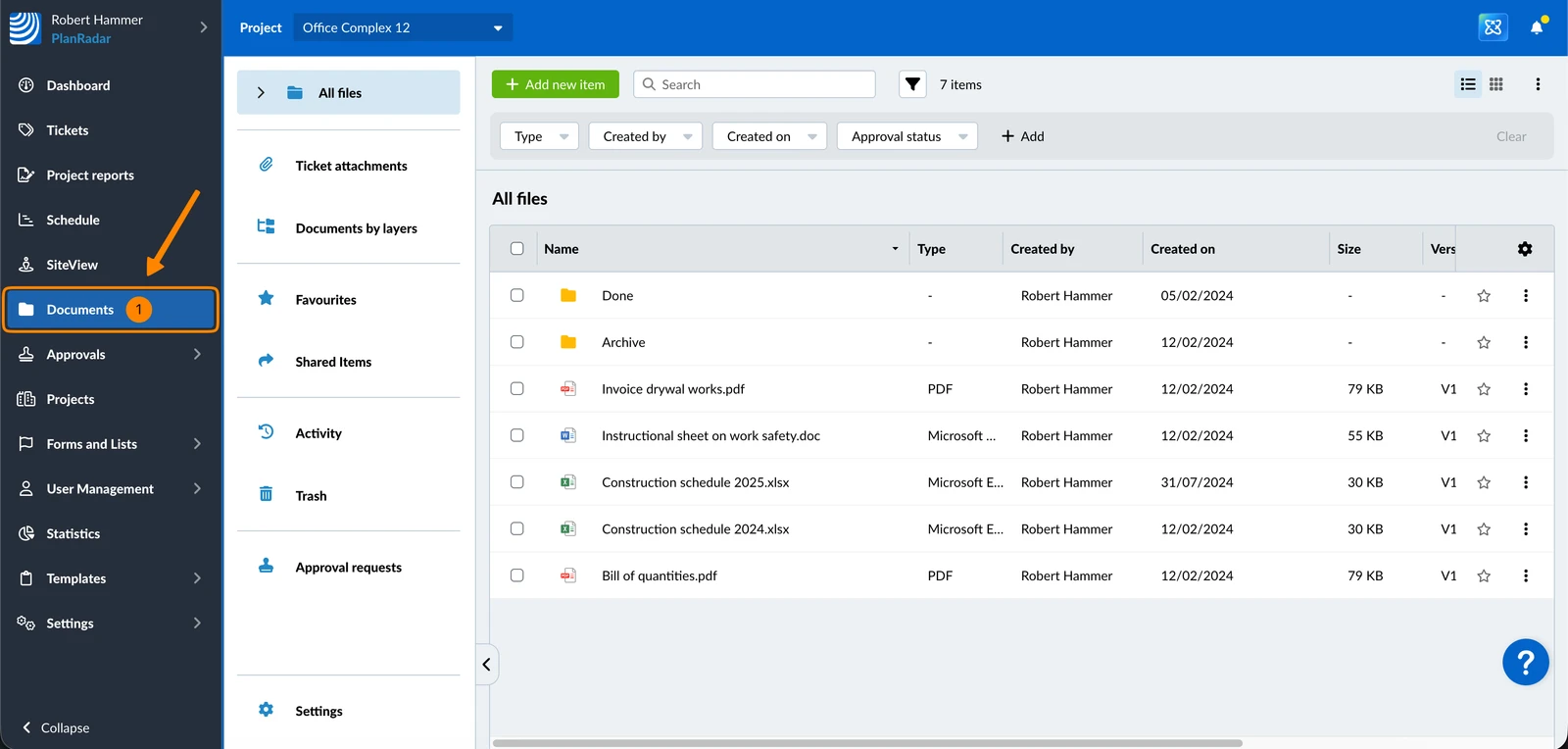
- Proszę kliknąć Dokumenty
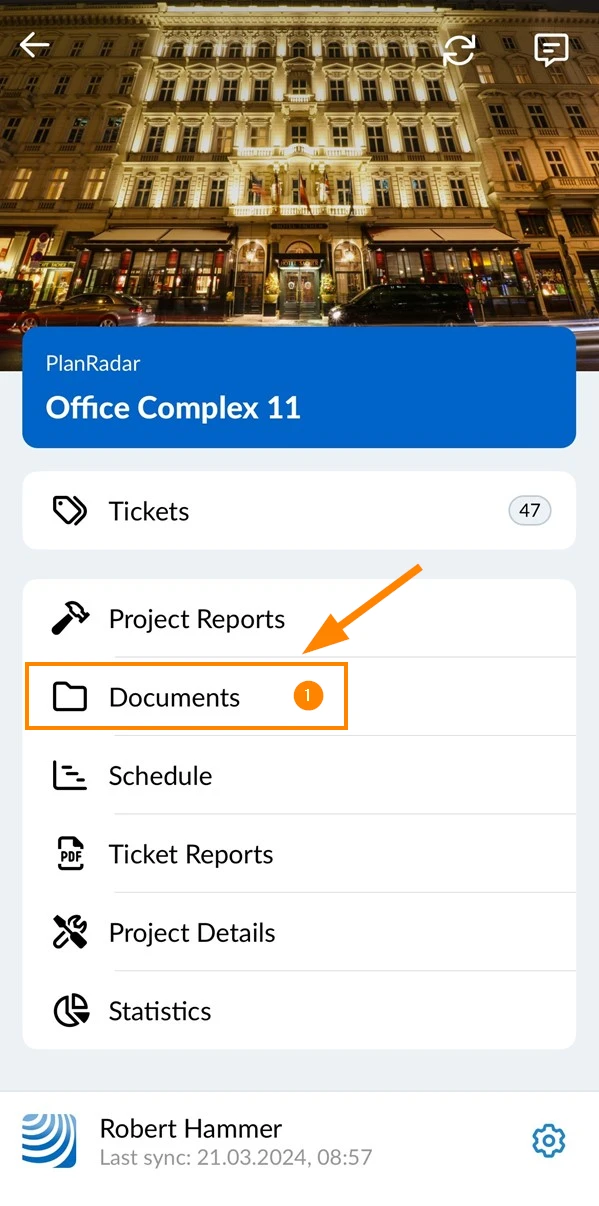
- Proszę dotknąć Documents w menu głównym
Sekcje paska bocznego
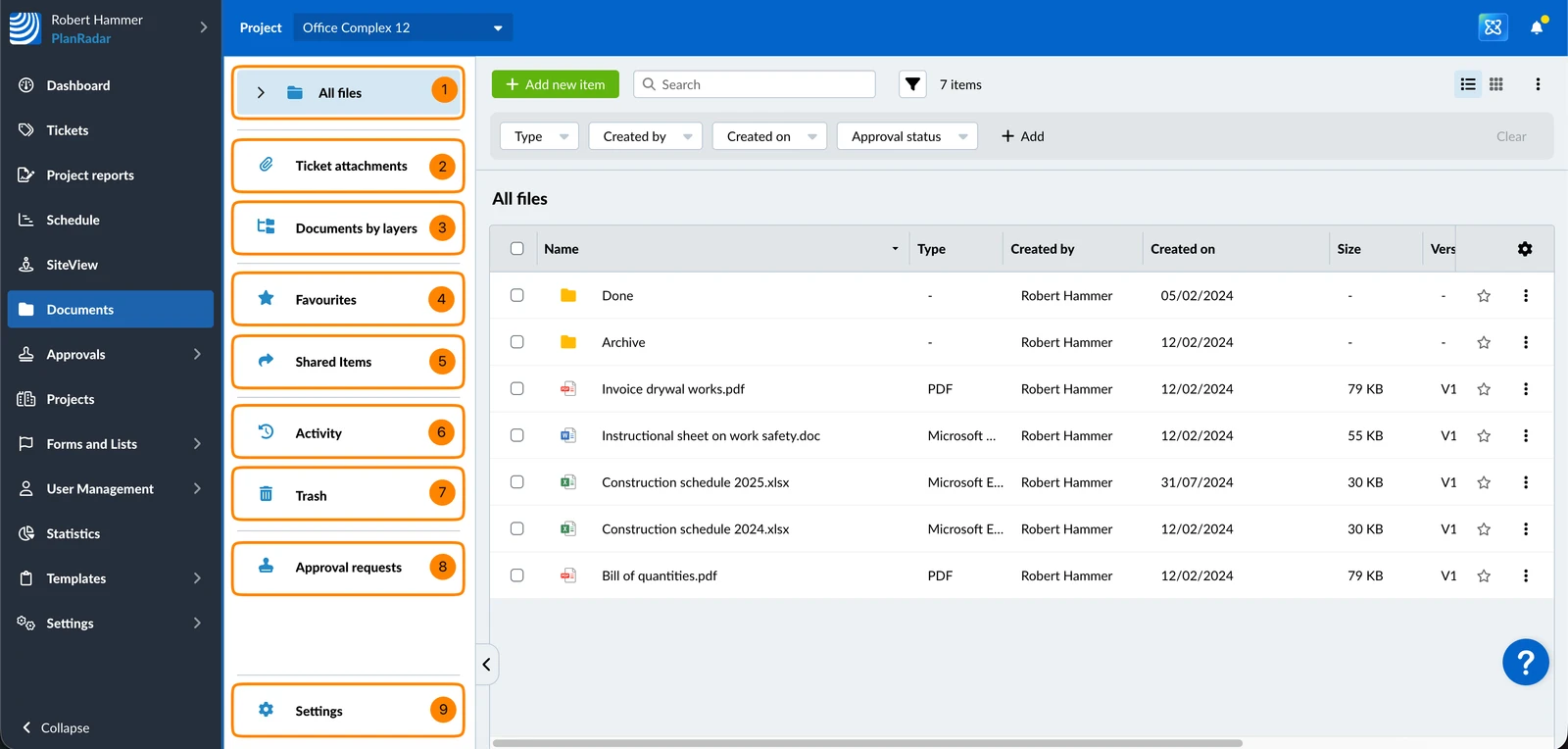
Po lewej stronie znajduje się pasek boczny, który zawiera kilka sekcji:
- Wszystkie pliki to miejsce, w którym można zarządzać wszystkimi dokumentami i plikami w strukturze folderów podobnej do lokalnego systemu plików lub innych dysków w chmurze. Proszę przeczytać więcej w Wyświetlanie i znajdowanie plików/folderów oraz w Dodawanie i zarządzanie plikami/folderami.
- Załączniki do biletów - więcej informacji w Wyświetlanie i filtrowanie załączników do wszystkich biletów w aplikacji internetowej.
- Dokumenty według warstw są widoczne tylko dla kont PlanRadar utworzonych przed lutym 2022 r. i obejmują sposób zarządzania dokumentami w PlanRadar w przeszłości. Więcej informacji znajdą Państwo w: Dokumenty według warstw
- Ulubione: Można dodawać i usuwać pliki i foldery do Ulubionych w celu szybkiego dostępu. Więcej informacji można znaleźć na stronie Wyświetlanie i zarządzanie ulubionymi plikami/folderami.
- Shared Items: Wyświetlanie plików, które ktoś Państwu udostępnił. Więcej informacji na stronie Kontrola dostępu do plików/folderów
- Aktywność - więcej informacji w Wyświetlanie dziennika aktywności dla plików i folderów w aplikacji internetowej.
- Kosz: Można przeglądać i przywracać pliki, które zostały przeniesione do kosza. Więcej informacji można znaleźć na stronie Dodawanie i zarządzanie plikami/folderami > Usuwanie i przywracanie plików/folderów.
- Wnioski o zatwierdzenie zostały przeniesione do sekcji Zatwierdzenia > Zatwierdzenia dokumentów. Więcej informacji można znaleźć na stronie Wyświetlanie i zarządzanie zatwierdzeniami.
- Ustawienia, aby dodać przepływy pracy zatwierdzania do tego projektu. Więcej informacji można znaleźć na stronie Zarządzanie obiegami zatwierdzeń projektu > Zarządzanie obiegami dokumentów.
Obsługiwane typy plików
Nie ma żadnych ograniczeń dotyczących typów plików, które można przesyłać.
Następujące typy plików mogą być podglądane w PlanRadar:
- Obrazy (JPG, PNG, GIF, BMP, HEIC)
- panoramy 360
- Pliki audio
- Filmy
Maksymalny rozmiar pliku
Maksymalny rozmiar pojedynczego pliku jest ograniczony do 2 GB.
Email z codzienną aktualizacją
Otrzymuj codzienne powiadomienia e-mail o tym, które pliki zostały przesłane lub zaktualizowane w sekcji Dokumenty wszystkich Twoich projektów, a także o tym, które pliki zostały zatwierdzone lub odrzucone. Więcej informacji można znaleźć na stronie Konfigurowanie powiadomień e-mail > Powiadomienia dotyczące zarządzania dokumentami.
Wersjonowanie dokumentów
Dla każdego pliku możliwe jest przechowywanie wielu wersji w PlanRadar. Każdy plik ma nazwę, którą można zmienić, a dla każdej wersji przechowywane są metadane, w tym:
- Indeks wersji
- Oryginalna nazwa pliku
- Twórca
- Data utworzenia
- Rozmiar
Wersjonowanie jest dostępne tylko dla plików w Wszystkie pliki (nie jest dostępne dla plików w Dokumenty według warstw).
Aktualna wersja
Dla każdego pliku istnieje aktualna wersja, która jest wersją pliku otwieraną po kliknięciu lub pobraniu pliku. Metadane na liście plików i w zakładce szczegółów pliku zawsze odnoszą się do aktualnej wersji __.
Aktualna wersja &#xNAN;to
- najnowsza zatwierdzona wersja, jeśli istnieje jakakolwiek zatwierdzona wersja, w przeciwnym razie jest to
- najnowsza wersja.
Operacje na plikach i wersjonowanie
Podczas przenoszenia pliku do innego folderu, do kosza lub podczas przywracania go z kosza, przenoszony jest cały plik ze wszystkimi jego wersjami.
Gdy plik z wersjami jest trwale usuwany z kosza, usuwane są również wszystkie jego wersje. Zamiast usuwać cały plik, można również usunąć określoną wersję pliku.
Podczas duplikowania pliku z wersjami tylko aktualna wersja &#xNAN;jest używana dla nowego pliku, ignorując wszelkie inne wersje.
Wersjonowanie i zatwierdzanie dokumentów
Więcej informacji znajdą Państwo na stronie Approvals > Approvals and Current Version.
Zaktualizowano 21 maja 2026