

 English (UK)
 Deutsch
 Español
 Français
 Hrvatski
 Italiano
 Português (BR)
Wniosek o zatwierdzenie Zadania
Przegląd
Proszę poprosić o zatwierdzenie strony Zadania, wybierając przepływ pracy zatwierdzania z predefiniowanymi krokami i recenzentami. Zatwierdzenie dotyczy całego pliku Zadania (w tym wszystkich załączników). Nie ma możliwości częściowego zatwierdzenia pojedynczych pól lub plików.
Przed rozpoczęciem pracy z Zadania Zatwierdzenia proszę przeczytać więcej w Zatwierdzenia oraz w > Zadania Zatwierdzenia.
Dostęp i uprawnienia
Jak uzyskać dostęp do Zadania Details
Wnioski o zatwierdzenie dla Zadania zawsze zaczynają się w szczegółach Zadania.
Istnieje wiele sposobów wyświetlania strony Zadania i jej szczegółów. Proszę przeczytać więcej w Wyświetlanie i edycja Zadania.
Proszę wyświetlić szczegóły Zadania na przykład z widoku listy Zadania:
- Proszę kliknąć Zadania
- Proszę kliknąć na Zadania
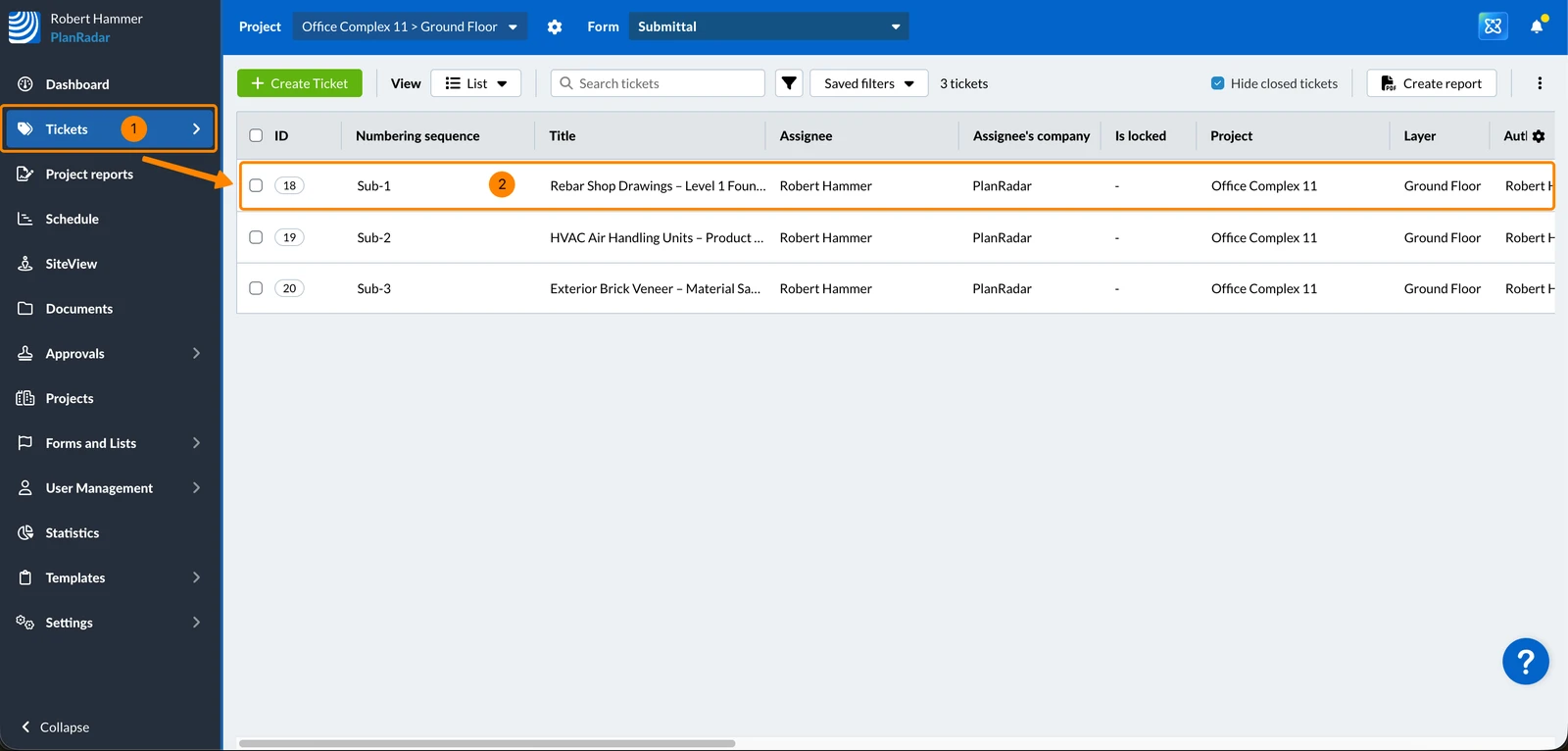
Wniosek o zatwierdzenie Zadania
Z predefiniowanym przepływem pracy
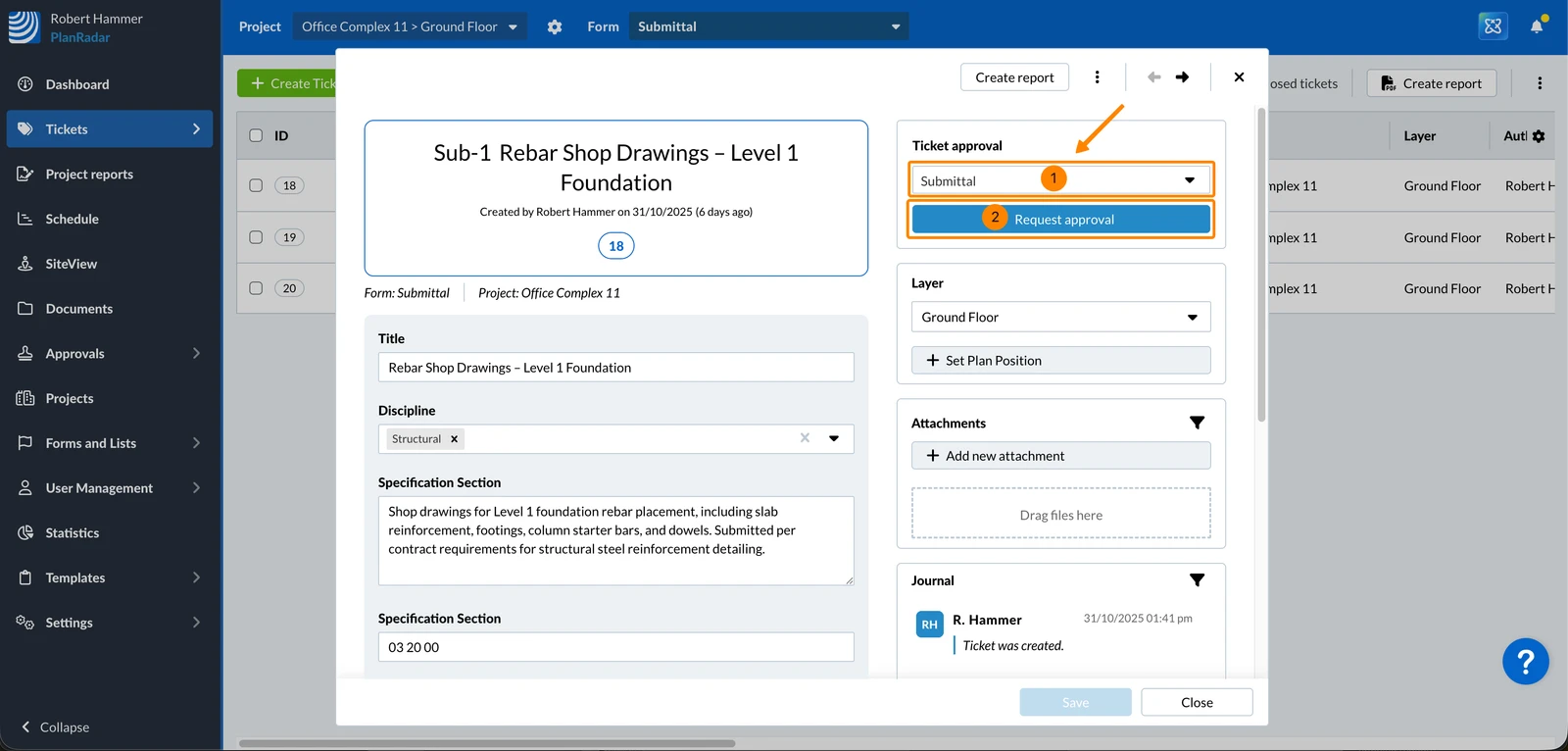
Aby poprosić o zatwierdzenie zgłoszenia z predefiniowanym przepływem pracy:
- Opcjonalnie: Proszę wybrać przepływ zatwierdzenia z listy rozwijanej, np. Submittal.
Jeśli formularz Zadania ma przypisany tylko jeden przepływ, jest on już wybrany tutaj.
Jeśli ma przypisanych wiele przepływów, można wybrać inny przepływ. - Proszę kliknąć Zatwierdzenie wniosku
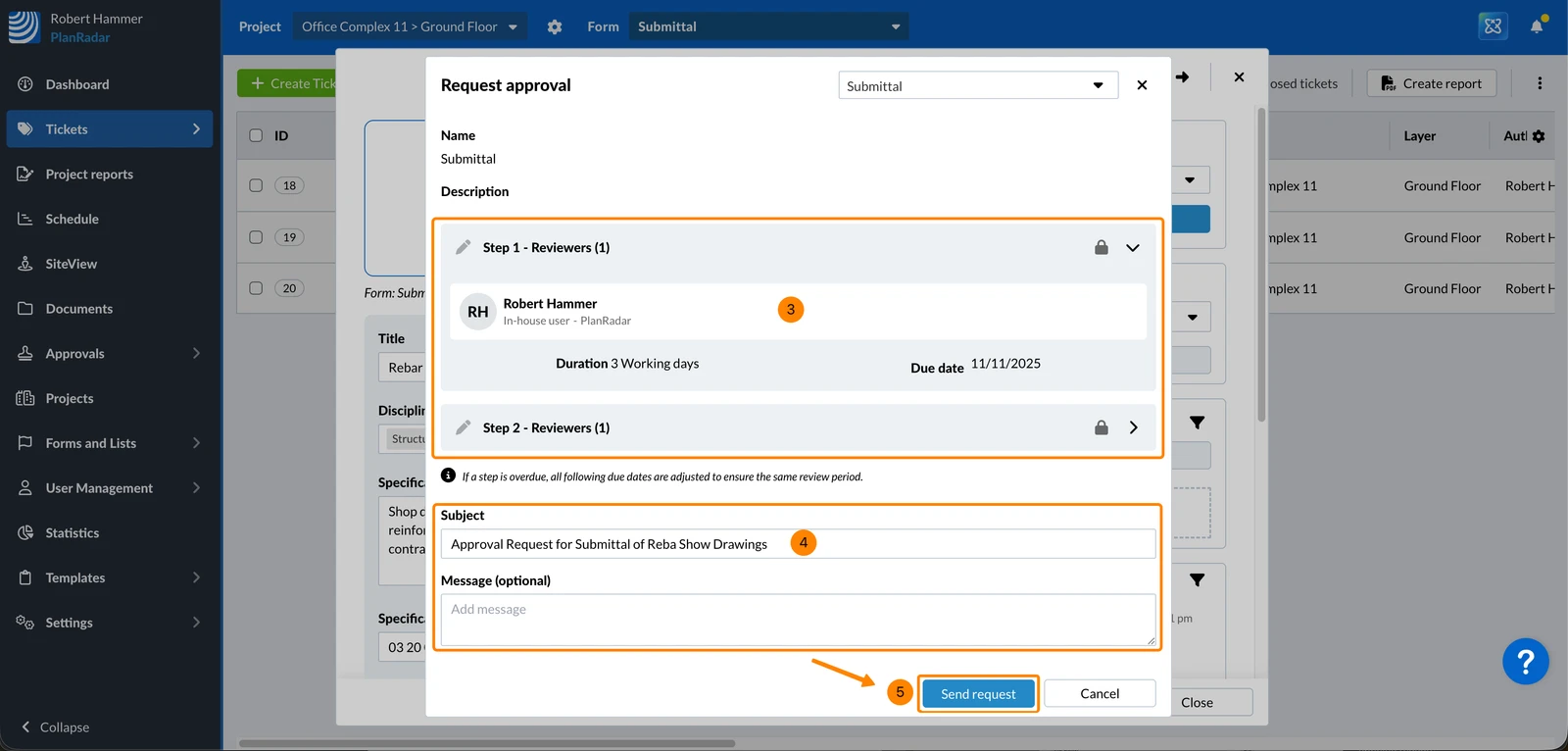
- Opcjonalnie: Jeśli przepływ pracy umożliwia wprowadzanie zmian, można edytować kroki, recenzentów i czas trwania, jak opisano w Tworzenie przepływu pracy zatwierdzania.
- Proszę wprowadzić lub zmienić Temat wniosku o zatwierdzenie i Wiadomość (opcjonalnie) np. Wniosek o zatwierdzenie przesłania rysunków pokazowych Reba.
Temat i wiadomość mogą być wstępnie zdefiniowane w wybranym przepływie pracy. - Proszę kliknąć Wyślij wniosek
Podmiot i co najmniej jeden recenzent są obowiązkowe, aby rozpocząć zatwierdzanie.
Z indywidualnym przepływem pracy
Jeśli ustawienie formularza Indywidualne przepływy pracy jest włączone, można również poprosić o zatwierdzenie bez wstępnie zdefiniowanego przepływu pracy i zdefiniować kroki i recenzentów na bieżąco. Więcej informacji można znaleźć na stronie Edit Form Settings > Approval Workflows
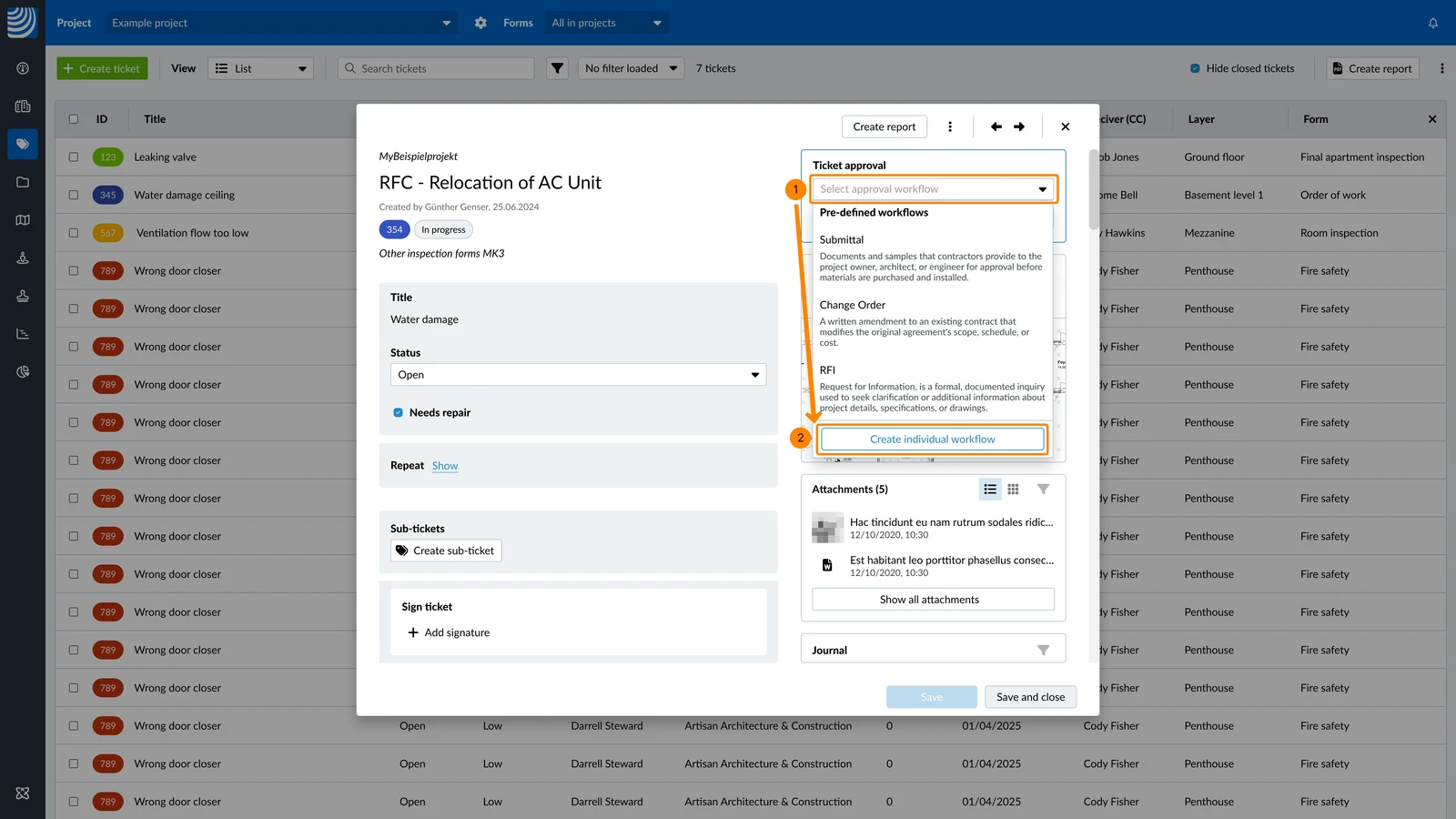
Aby poprosić o zatwierdzenie zgłoszenia z indywidualnym przepływem pracy (podczas gdy predefiniowane przepływy pracy są przypisane):
- Proszę otworzyć listę rozwijaną Select approval workflow
- Proszę kliknąć Utwórz indywidualny przepływ pracy
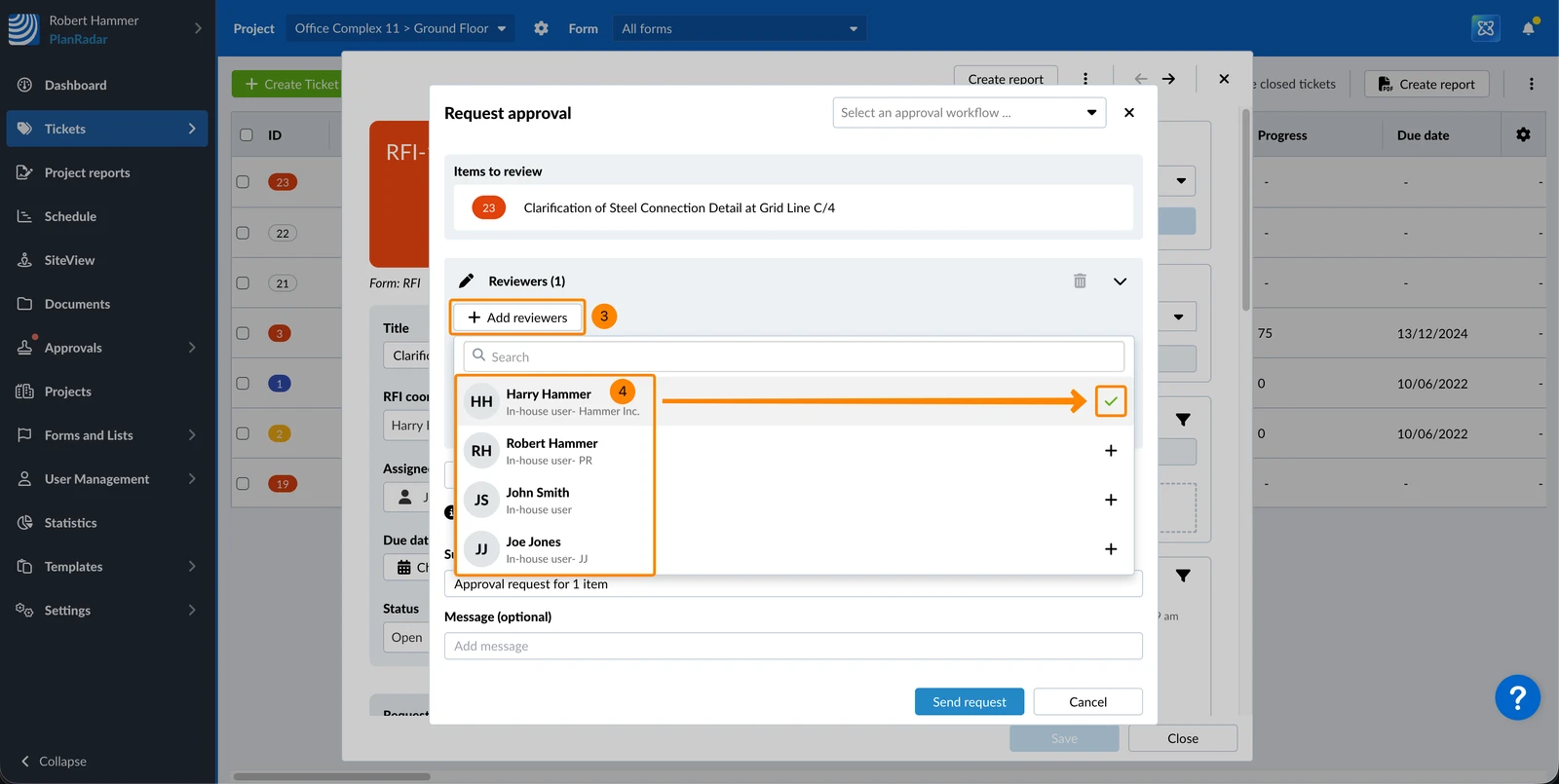
- Proszę kliknąć Dodaj recenzentów
- Proszę kliknąć na użytkownika(ów), aby dodać go(ich) jako recenzenta(ów).
Po dodaniu zostanie wyświetlony symbol ✔. Proszę kliknąć ponownie, aby usunąć użytkownika.
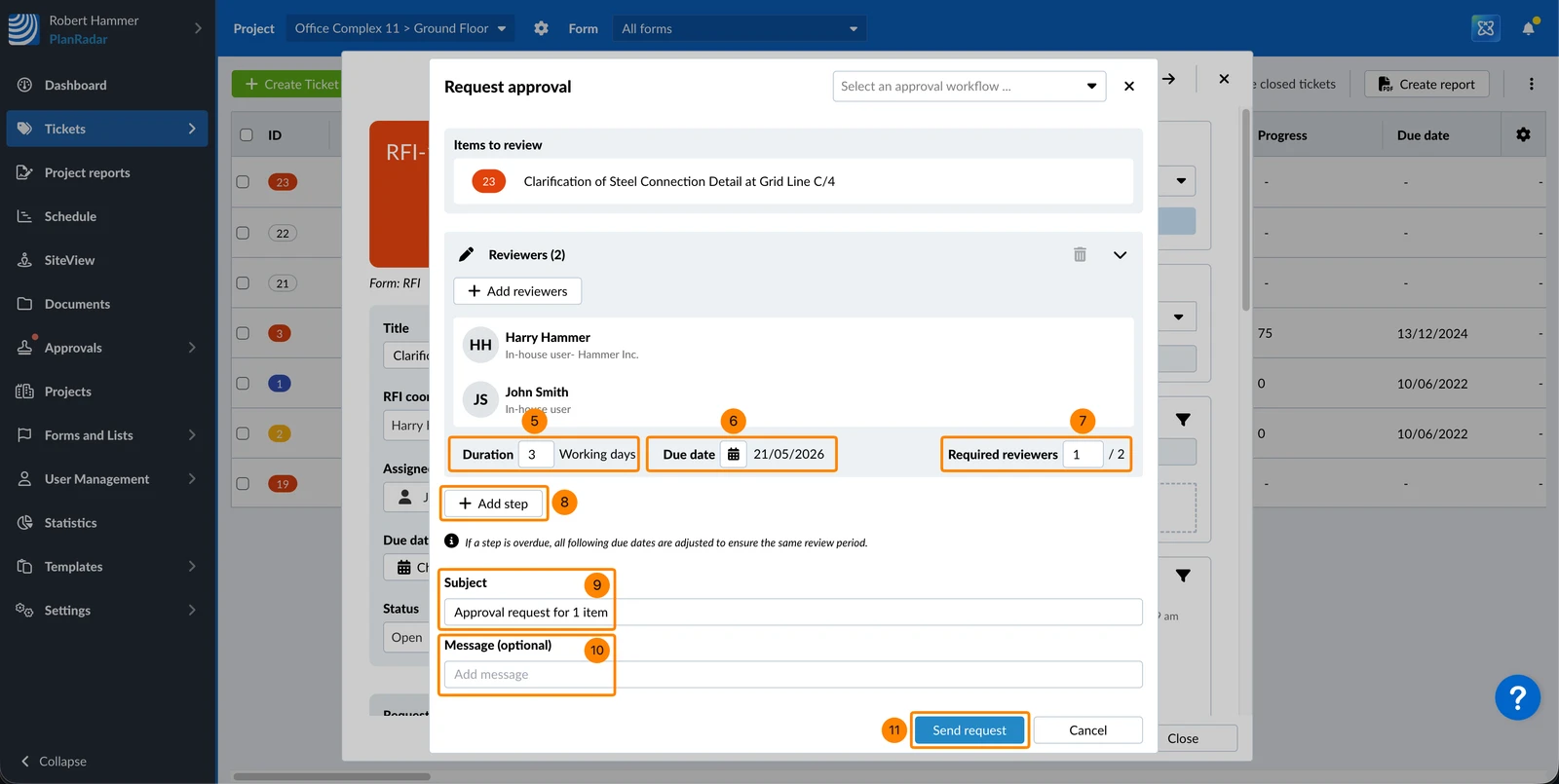
- Proszę wprowadzić czas trwania ****w dniach roboczych. Termin płatności zostanie zaktualizowany automatycznie.
- Alternatywnie: Proszę ustawić termin ****. Czas trwania w dniach roboczych zostanie zaktualizowany automatycznie.
Proszę również zobaczyć Konfiguracja dni roboczych (w szczegółach projektu). - Opcjonalnie: Proszę wprowadzić liczbę wymaganych recenzentów ****, jeśli nie wszyscy recenzenci muszą zatwierdzić, aby ukończyć krok - na przykład 1 z 2.
- Opcjonalnie: Proszę kliknąć + Dodaj krok, aby dodać dodatkowe kroki i powtórzyć czynności od 3. do 7. dla każdego kroku.
- Opcjonalnie: Proszę edytować Subject
- Opcjonalnie: Proszę wpisać wiadomość****
- Proszę kliknąć Wyślij zapytanie
Aby poprosić o zatwierdzenie zgłoszenia z indywidualnym przepływem pracy (podczas gdy nie wstępnie zdefiniowane przepływy pracy są przypisane):
- Proszę kliknąć Zatwierdzenie wniosku
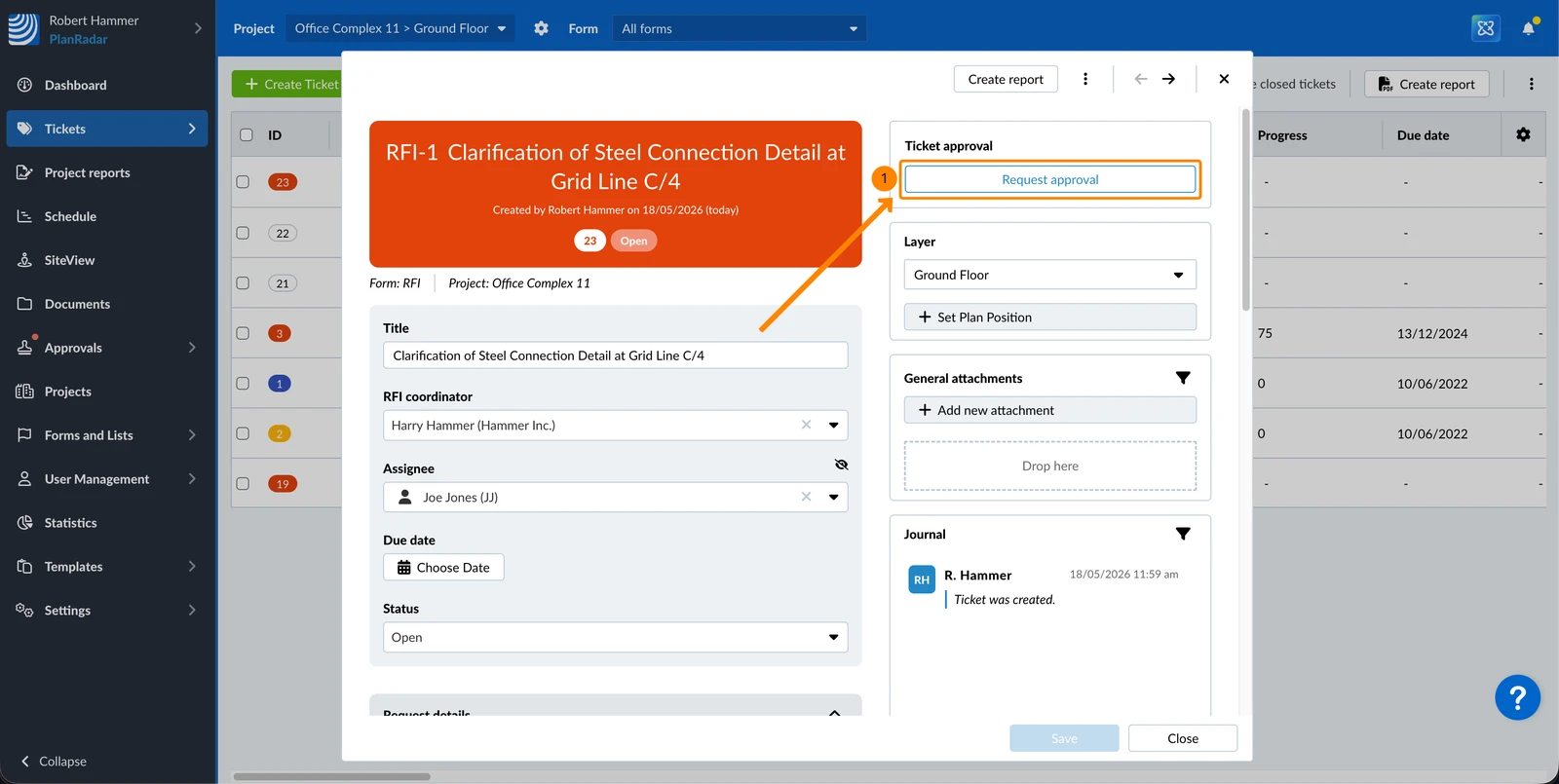
Modal otwiera się bezpośrednio - proszę kontynuować od kroku 3 (Dodaj recenzentów), jak opisano powyżej.
Zaktualizowano 26 maja 2026