

 English (UK)
 Deutsch
 Español
 Français
 Hrvatski
 Italiano
 Português (BR)
Przeglądanie i zatwierdzanie dokumentów
Przegląd
Przeglądanie i zatwierdzanie lub odrzucanie dokumentów z oczekującym żądaniem zatwierdzenia. Więcej informacji można znaleźć na stronie Żądanie zatwierdzenia dokumentów.
Żądania zatwierdzenia dokumentów mogą zawierać jeden lub wiele plików. Każdy plik jest zatwierdzany lub odrzucany oddzielnie i będzie miał swój własny status zatwierdzenia po zakończeniu żądania zatwierdzenia.
Dostęp i uprawnienia
Jak uzyskać dostęp
Dostęp do zatwierdzeń można uzyskać na wiele sposobów. Więcej informacji można znaleźć na stronie Wyświetlanie zatwierdzeń i zarządzanie nimi.
Aby wyświetlić wszystkie wnioski o zatwierdzenie, które oczekują na zatwierdzenie:
- Proszę kliknąć Zatwierdzenia
- Proszę kliknąć Oczekuje na Państwa zatwierdzenie
- Opcjonalnie: Proszę wybrać projekt lub Wszystkie projekty w rozwijanym menu Projekt
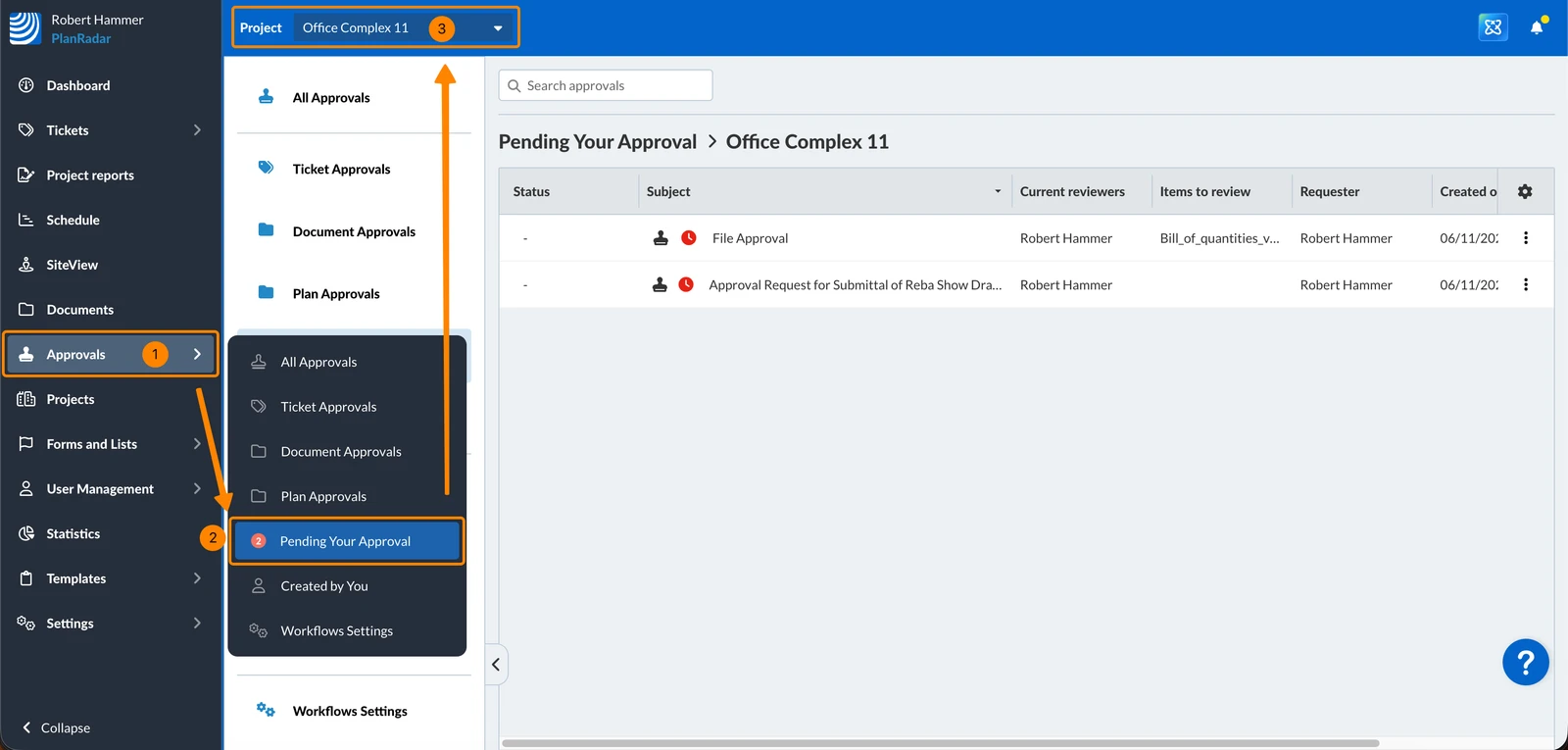
Aby wyświetlić wszystkie oczekujące wnioski o zatwierdzenie dokumentów:
- Proszę dotknąć Documents w menu głównym
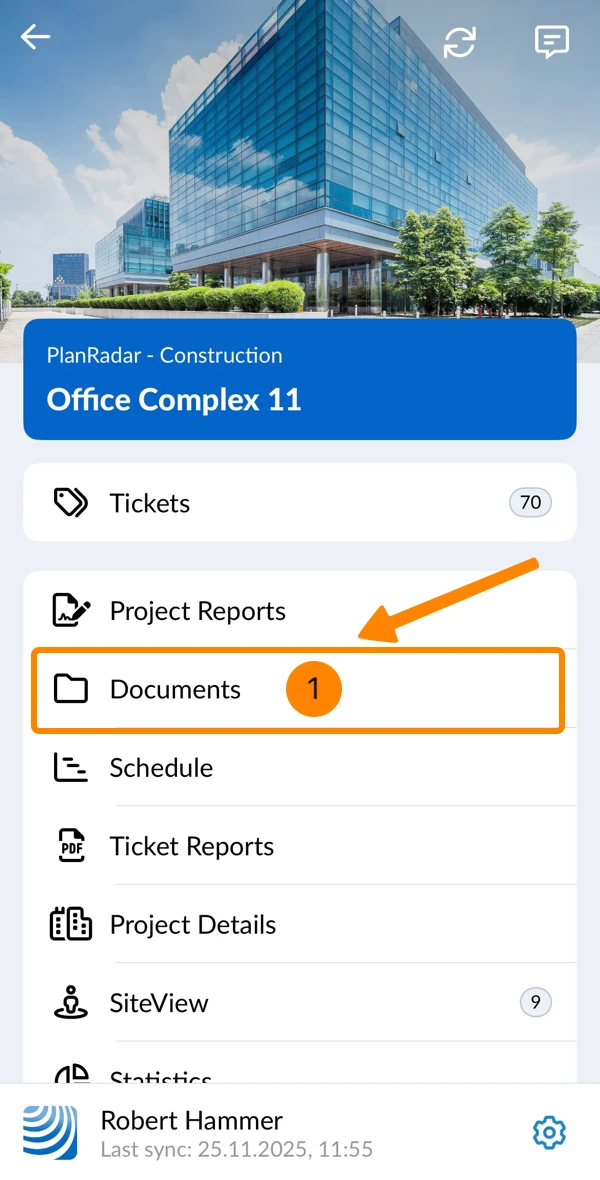
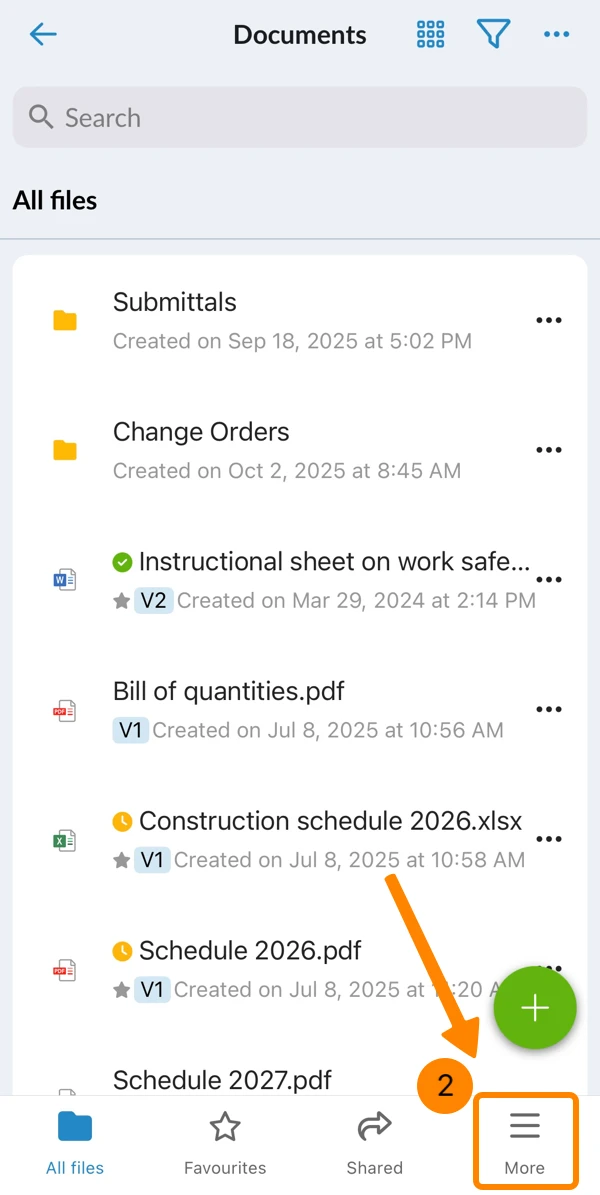
- Proszę kliknąć Więcej
- Tap Zatwierdzenia
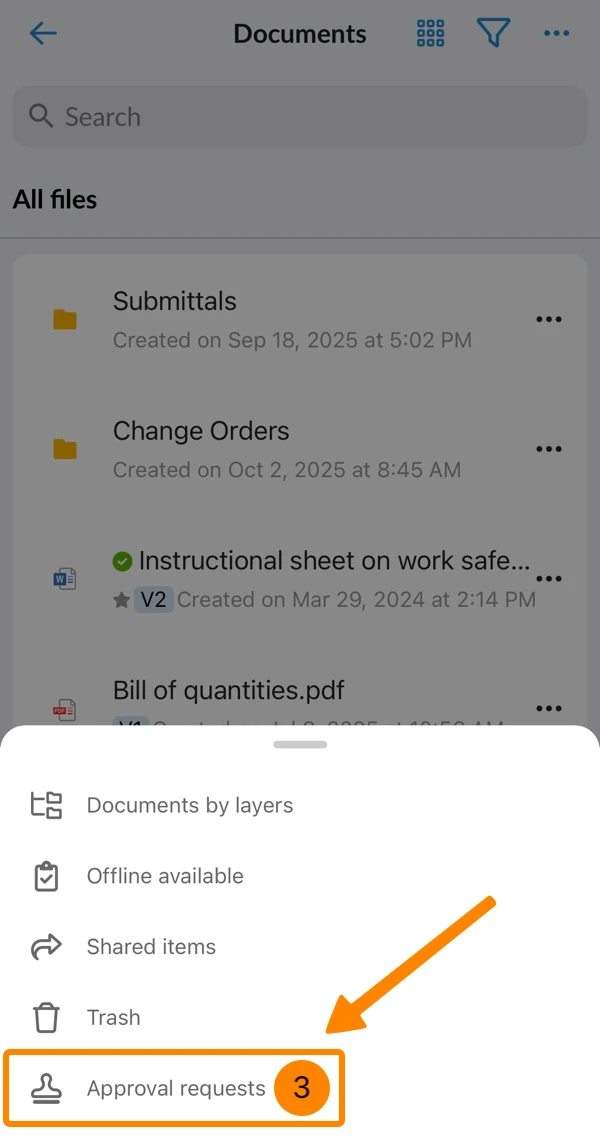
- Widzą Państwo wszystkie oczekujące wnioski o zatwierdzenie
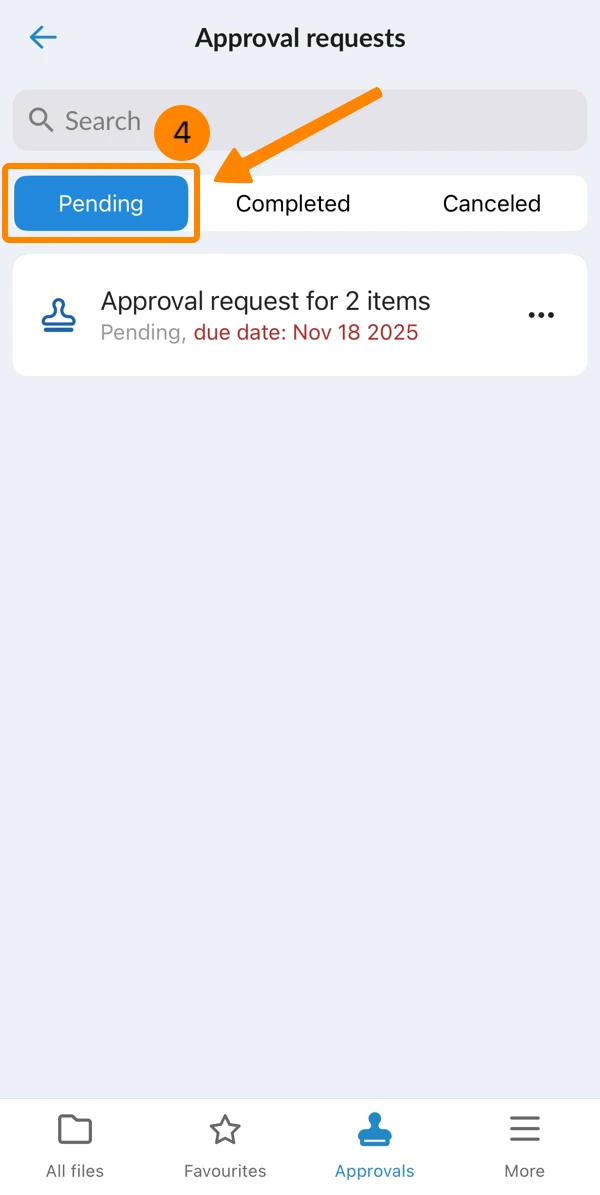
Proszę przejrzeć pliki w szczegółach wniosku o zatwierdzenie
Mogą Państwo przeglądać i zatwierdzać lub odrzucać wszystkie pliki w żądaniu jednocześnie lub poszczególne pliki (pozycje) jeden po drugim.
W przypadku Multi-Step Approval Requests, bieżący krok musi zostać zatwierdzony przez wszystkich recenzentów, zanim kolejny krok będzie mógł zostać zatwierdzony lub odrzucony.
Zatwierdzanie lub odrzucanie poszczególnych pozycji
Aby zatwierdzić lub odrzucić poszczególne pliki (pozycje) w żądaniu zatwierdzenia:
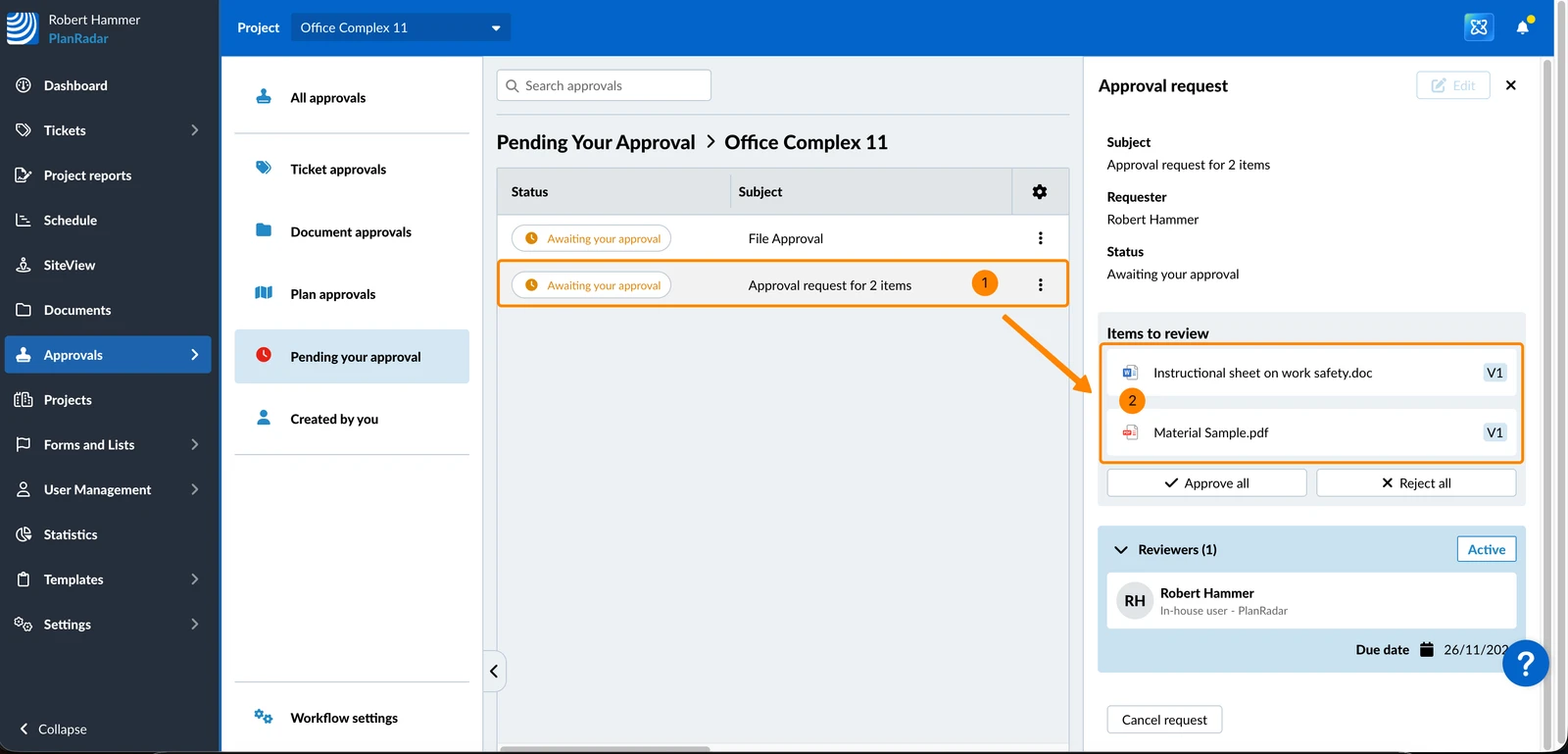
- Proszę kliknąć wniosek o zatwierdzenie
- Proszę kliknąć jeden z plików wymienionych na stronie , aby go przejrzeć
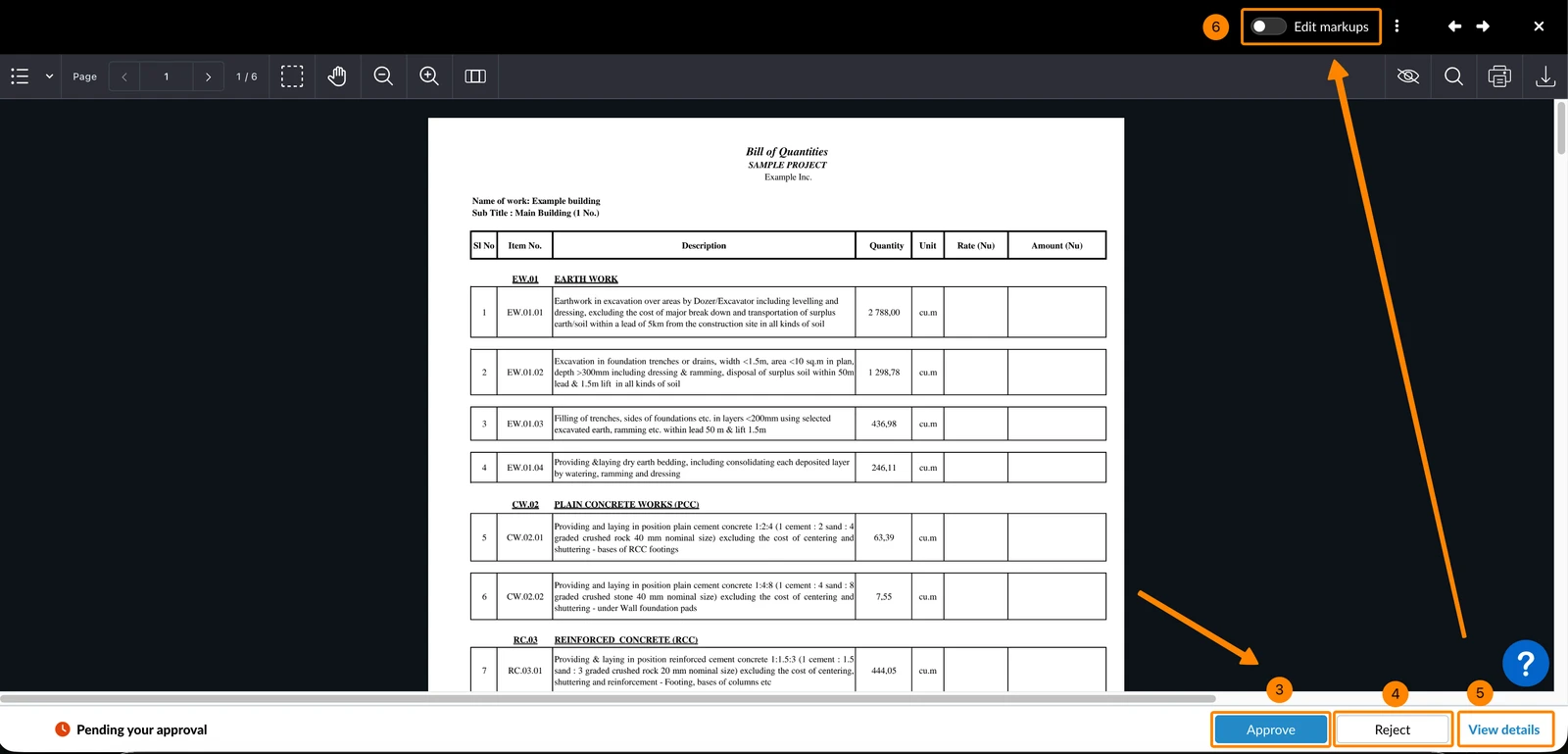
- Proszę kliknąć Zatwierdzić
- LUB proszę kliknąć Odrzuć
- Opcjonalnie: Proszę kliknąć Wyświetl szczegóły, aby zobaczyć status wniosku o zatwierdzenie i kroki.
- Opcjonalnie: Proszę włączyć przełącznik Edytuj znaczniki, aby dodawać znaczniki.
Więcej informacji w Tworzenie i zarządzanie znacznikami w plikach PDF w dokumentach.
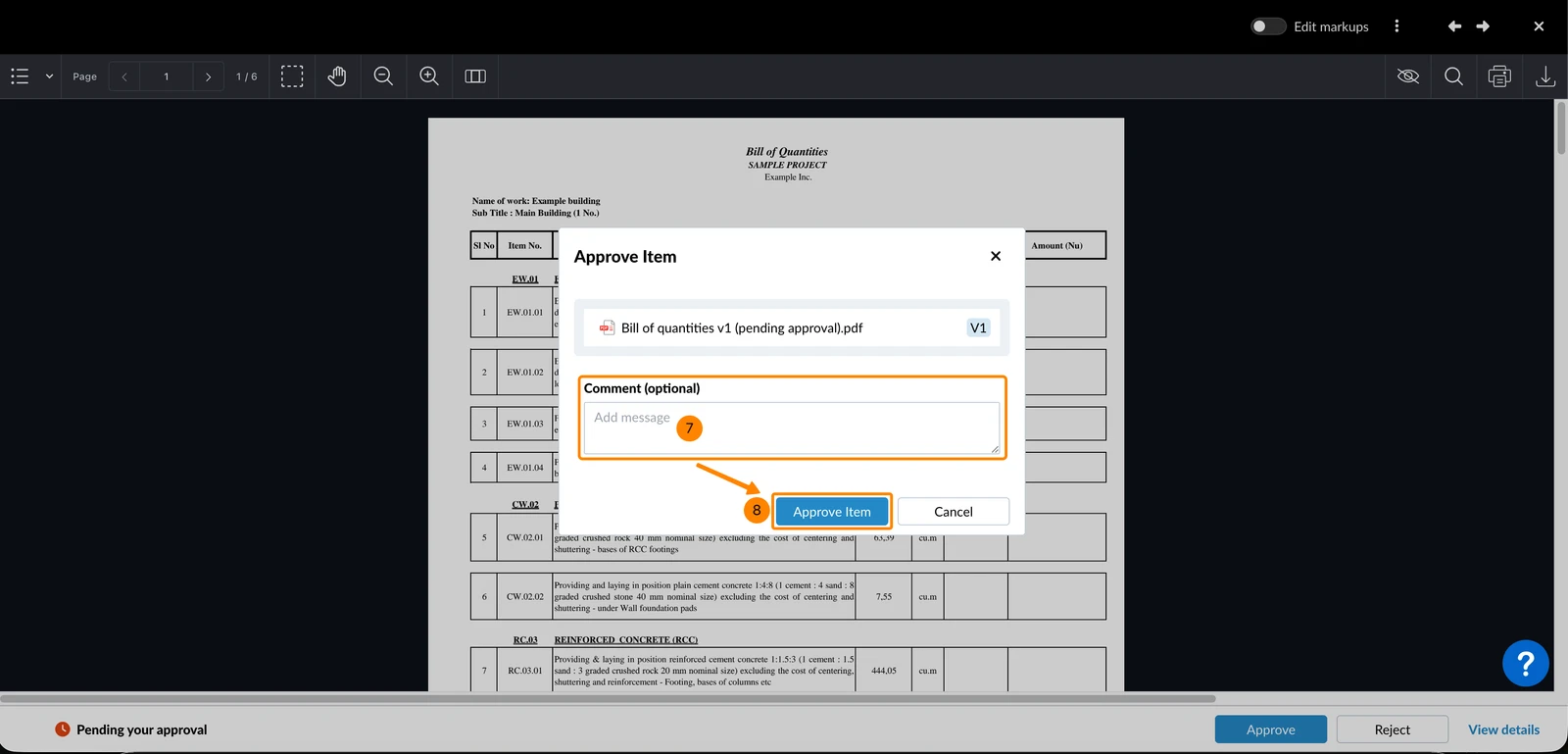
- Opcjonalnie: Proszę wpisać komentarz
- Proszę kliknąć Zatwierdź pozycję (lub Odrzuć pozycję), aby potwierdzić
- Proszę dotknąć oczekującego wniosku o zatwierdzenie
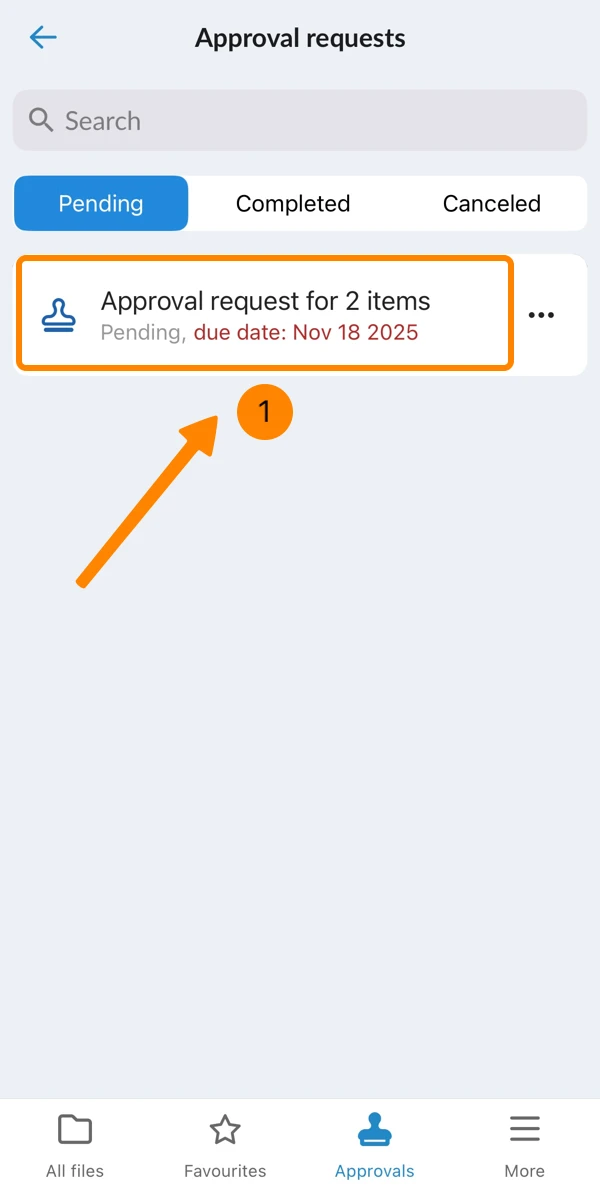
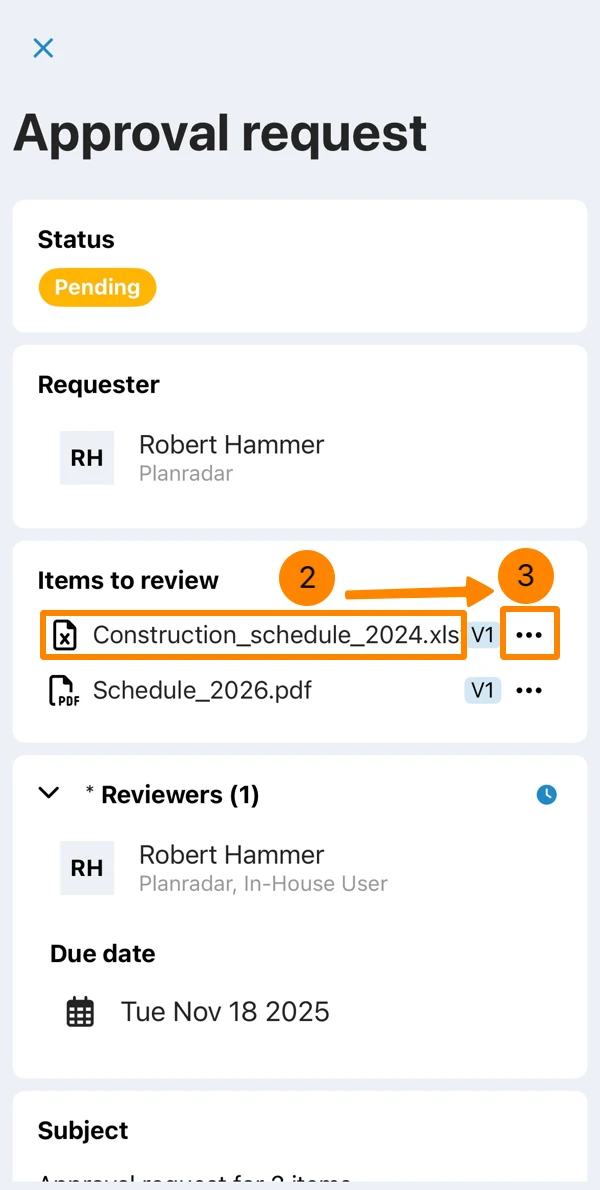
- Opcjonalnie: Proszę dotknąć pliku, aby wyświetlić jego podgląd (i zamknąć go ponownie)
- Proszę otworzyć menu More pliku
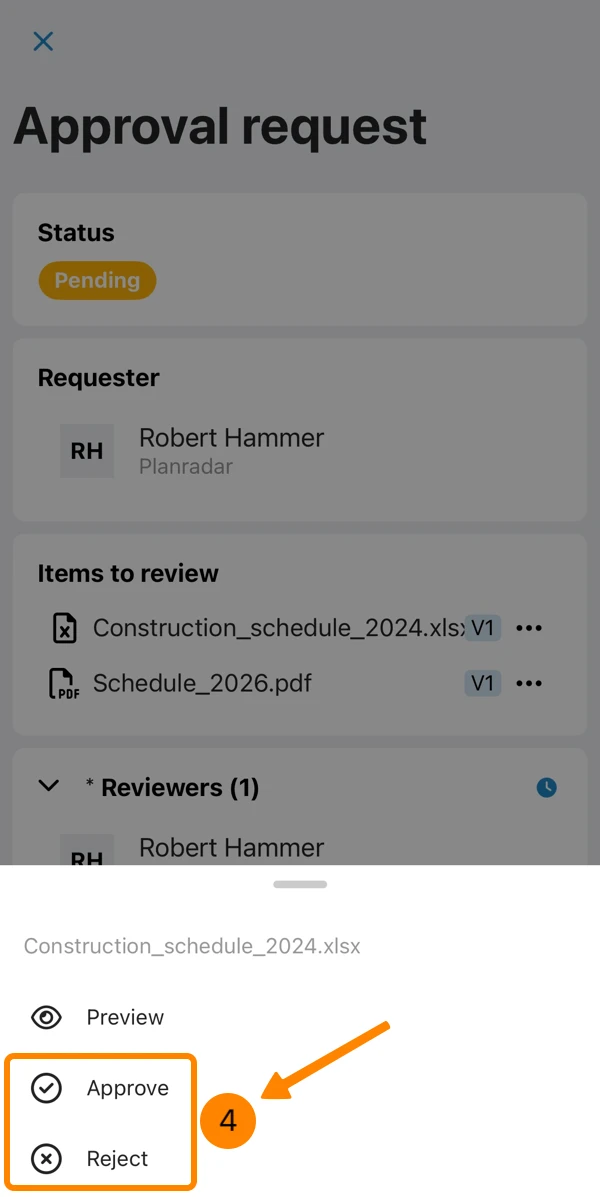
- Proszę dotknąć Zatwierdź lub Odrzuć
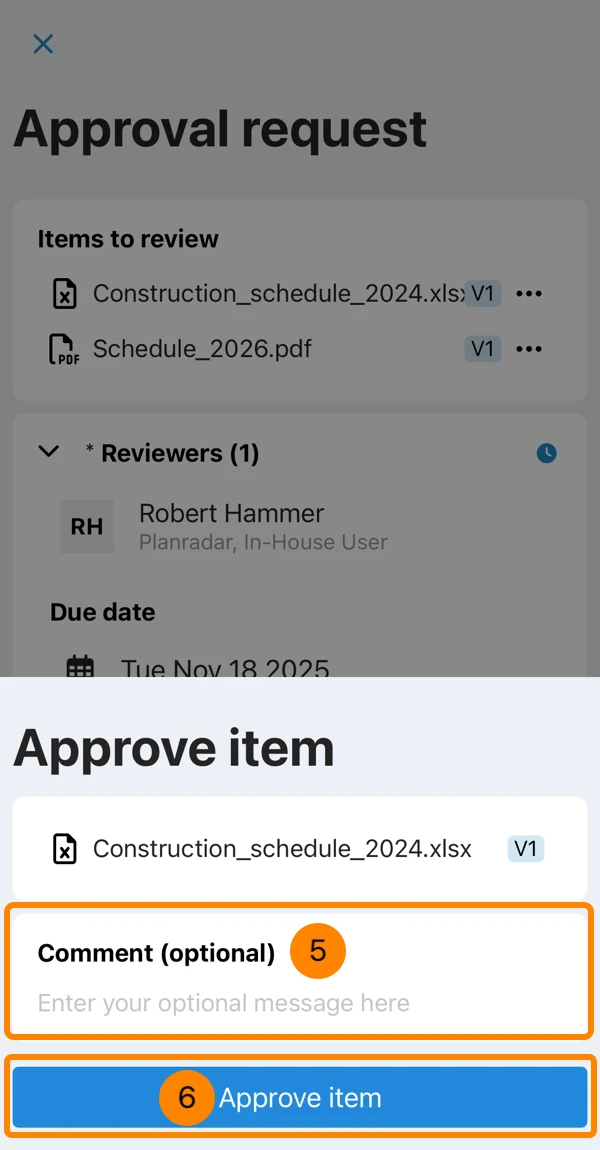
- Opcjonalnie: Proszę wpisać komentarz
- Proszę dotknąć . Zatwierdzić pozycję
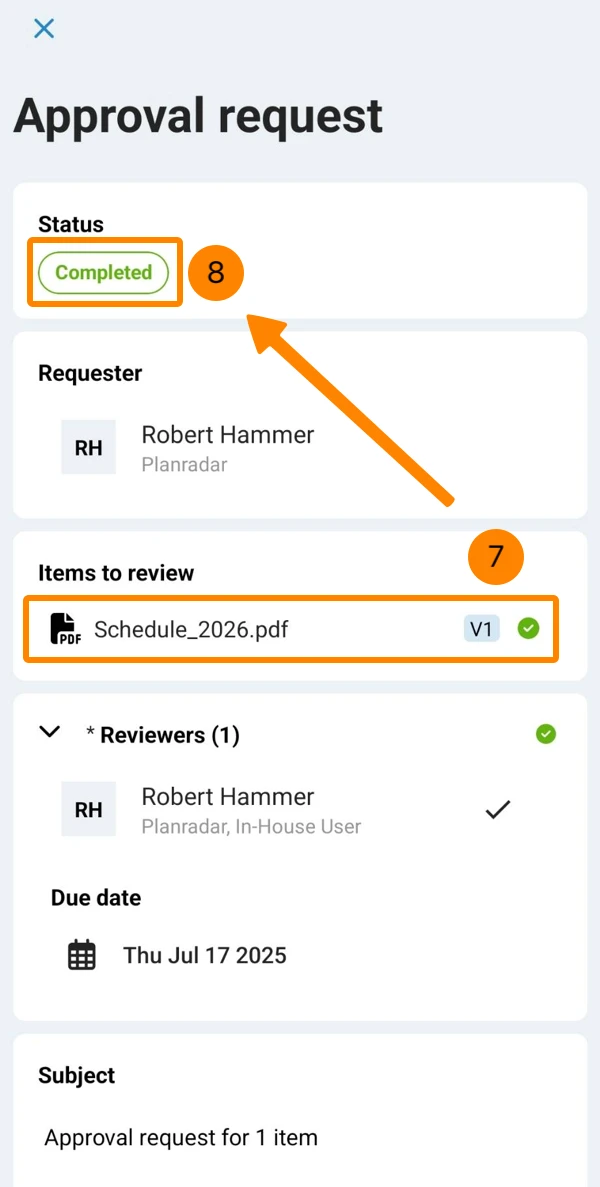
- Zatwierdzone produkty można znaleźć na zielonej stronie ✔.
- Proszę zobaczyć Status Completed, gdy wszystkie zostaną zatwierdzone.
Zatwierdzenie lub odrzucenie wszystkich pozostałych pozycji
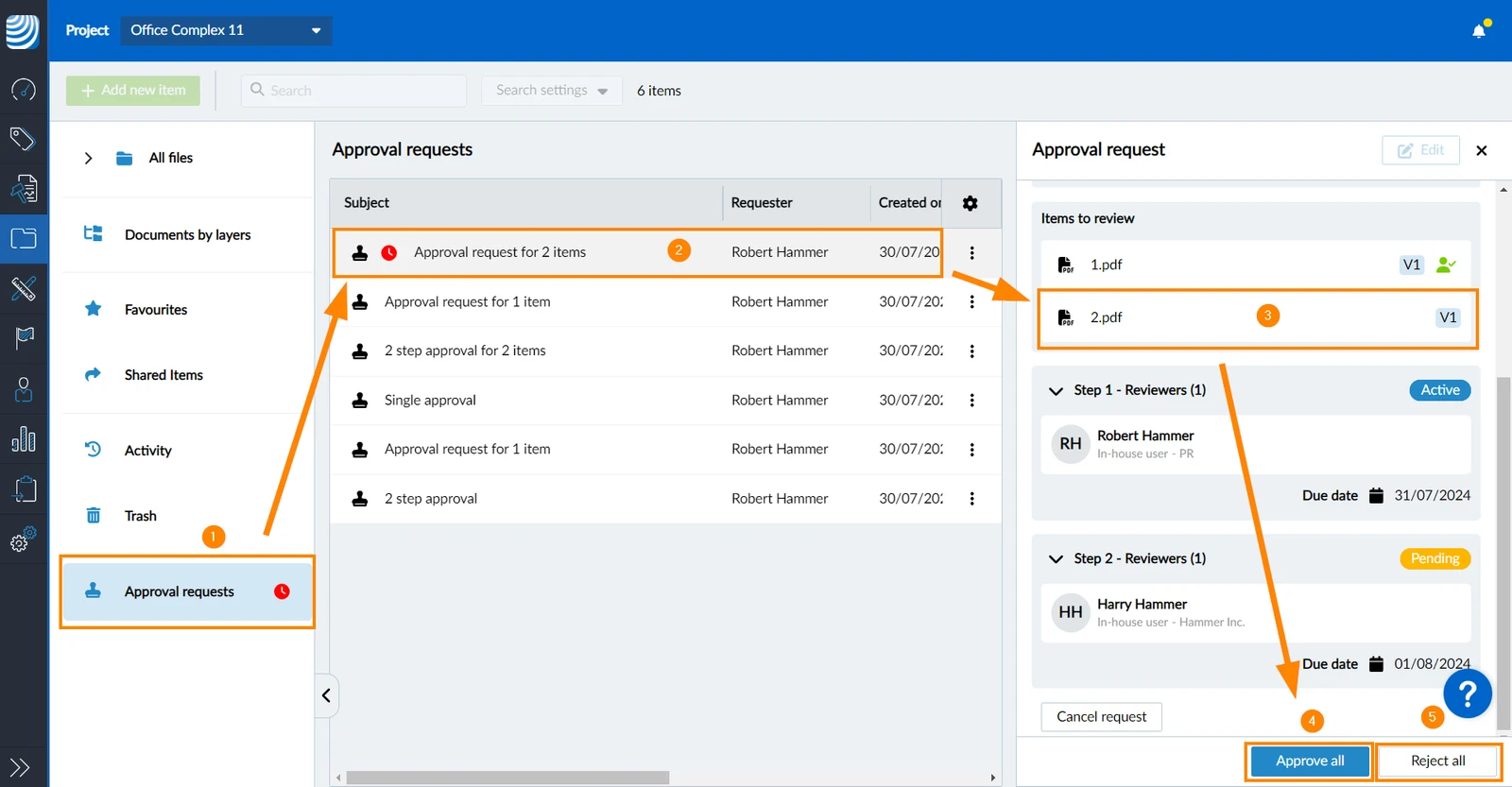
- Proszę kliknąć Wnioski o zatwierdzenie
- Proszę kliknąć na żądanie zatwierdzenia wymagające Państwa działania (oznaczone czerwoną ikoną zegara)
- Proszę kliknąć na elementy do przejrzenia (aby je podejrzeć lub pobrać)
- Proszę kliknąć Zatwierdź wszystko
- LUB proszę kliknąć Odrzuć wszystkie
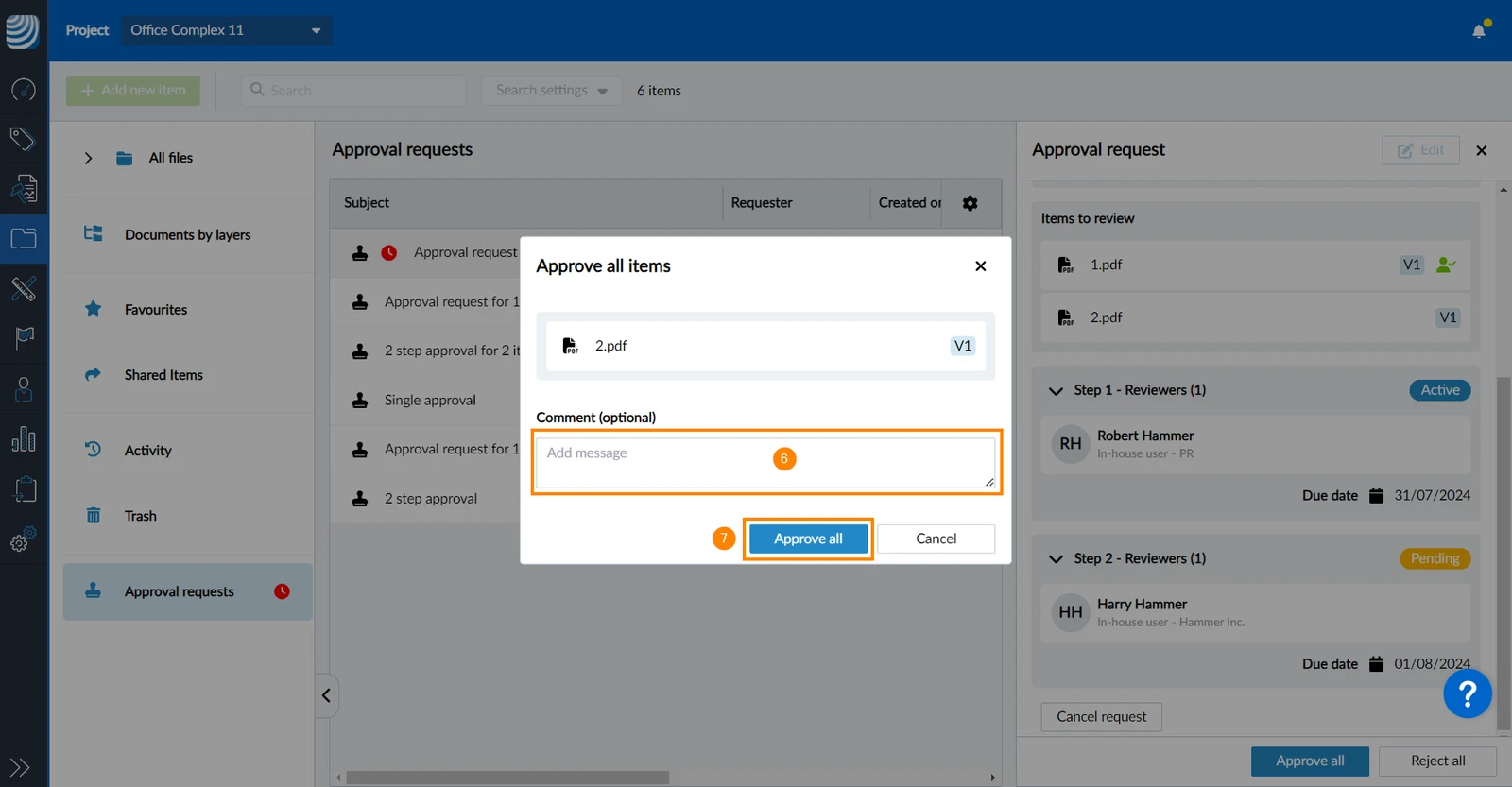
- Opcjonalnie: Proszę wpisać komentarz
- Proszę kliknąć Zatwierdź wszystkie, aby potwierdzić
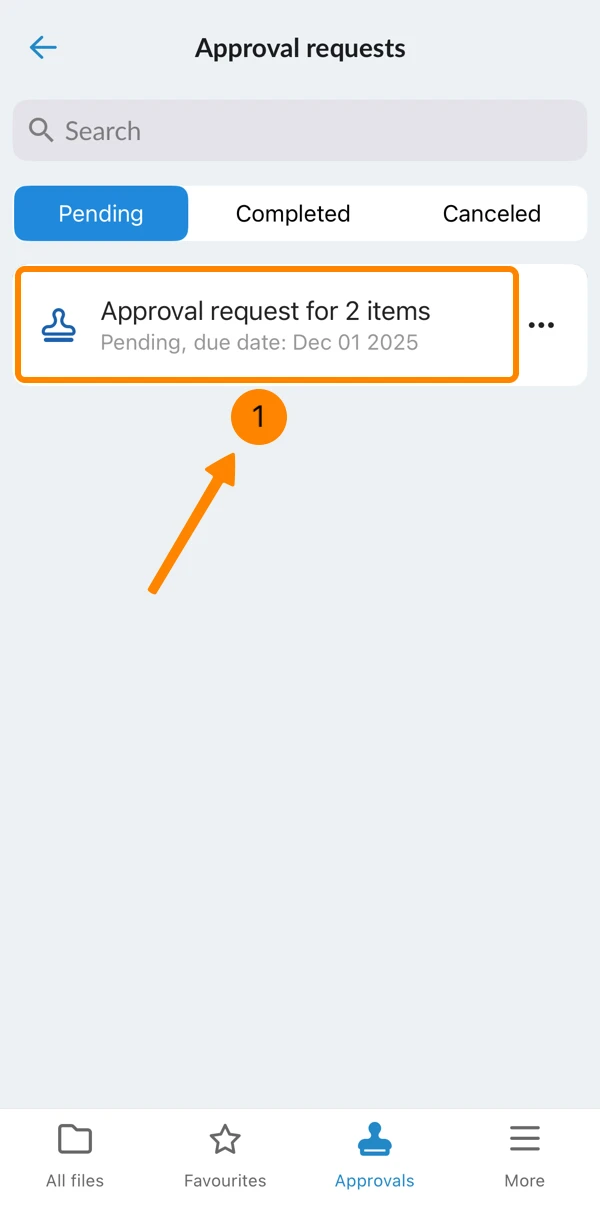
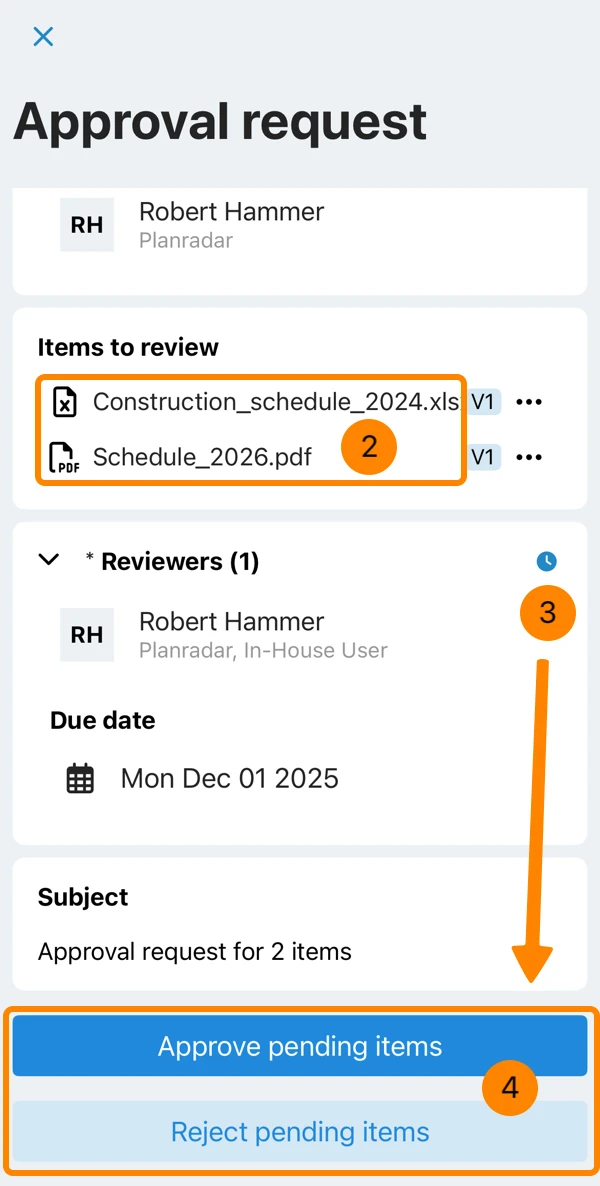
- Proszę dotknąć oczekującego wniosku o zatwierdzenie
- Opcjonalnie: Proszę dotknąć pliku, aby wyświetlić jego podgląd (a następnie go zamknąć)
- Proszę przewinąć w dół
- Proszę dotknąć Zatwierdź oczekujące pozycje lub Odrzuć oczekujące pozycje
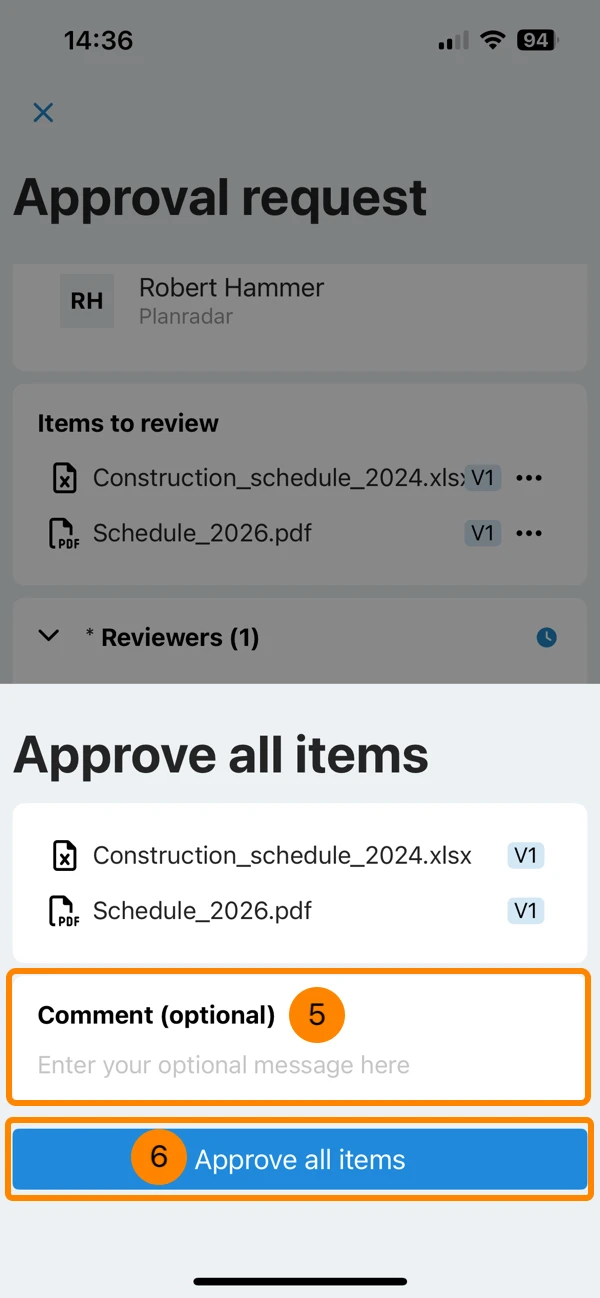
- Opcjonalnie: Proszę wpisać komentarz
- Proszę dotknąć Zatwierdź wszystkie pozycje (lub Odrzuć wszystkie pozycje), aby potwierdzić
Przeglądanie plików w Szczegółach pliku
Użytkownicy wewnętrzni mogą przeglądać pliki z sekcji Zatwierdzenia (jak opisano powyżej) lub z sekcji Dokumenty, a dla każdego pliku indywidualnie ze szczegółów pliku (jak opisano tutaj).
Podwykonawcy mogą przeglądać i zatwierdzać pliki tylko w sekcji Zatwierdzenia, ponieważ nie mają dostępu do "Wszystkich plików".
Aby zatwierdzić lub odrzucić pliki z poziomu szczegółów pliku:
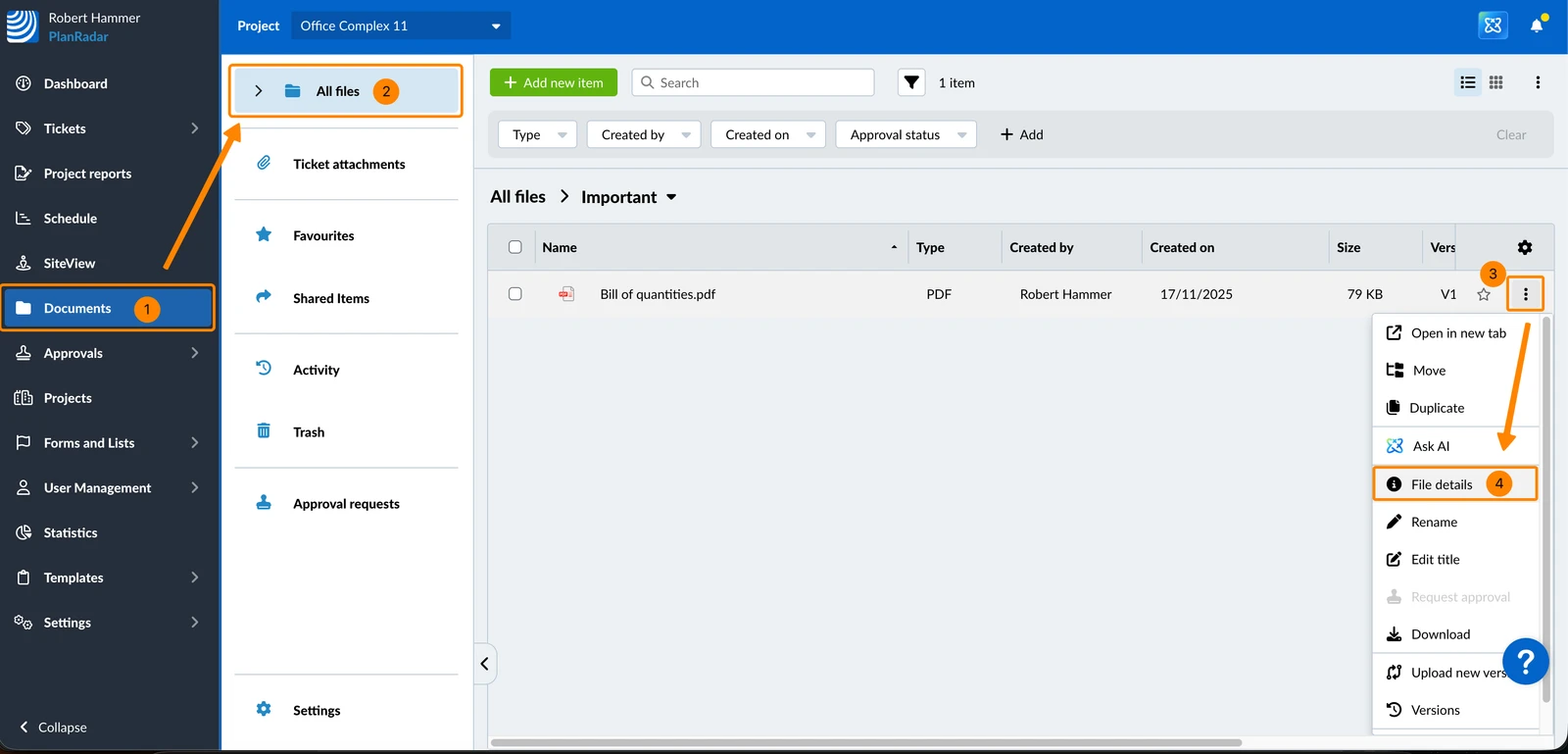
- Proszę kliknąć Dokumenty
- Proszę kliknąć Wszystkie pliki
- Proszę otworzyć menu More pliku
- Proszę kliknąć Szczegóły pliku
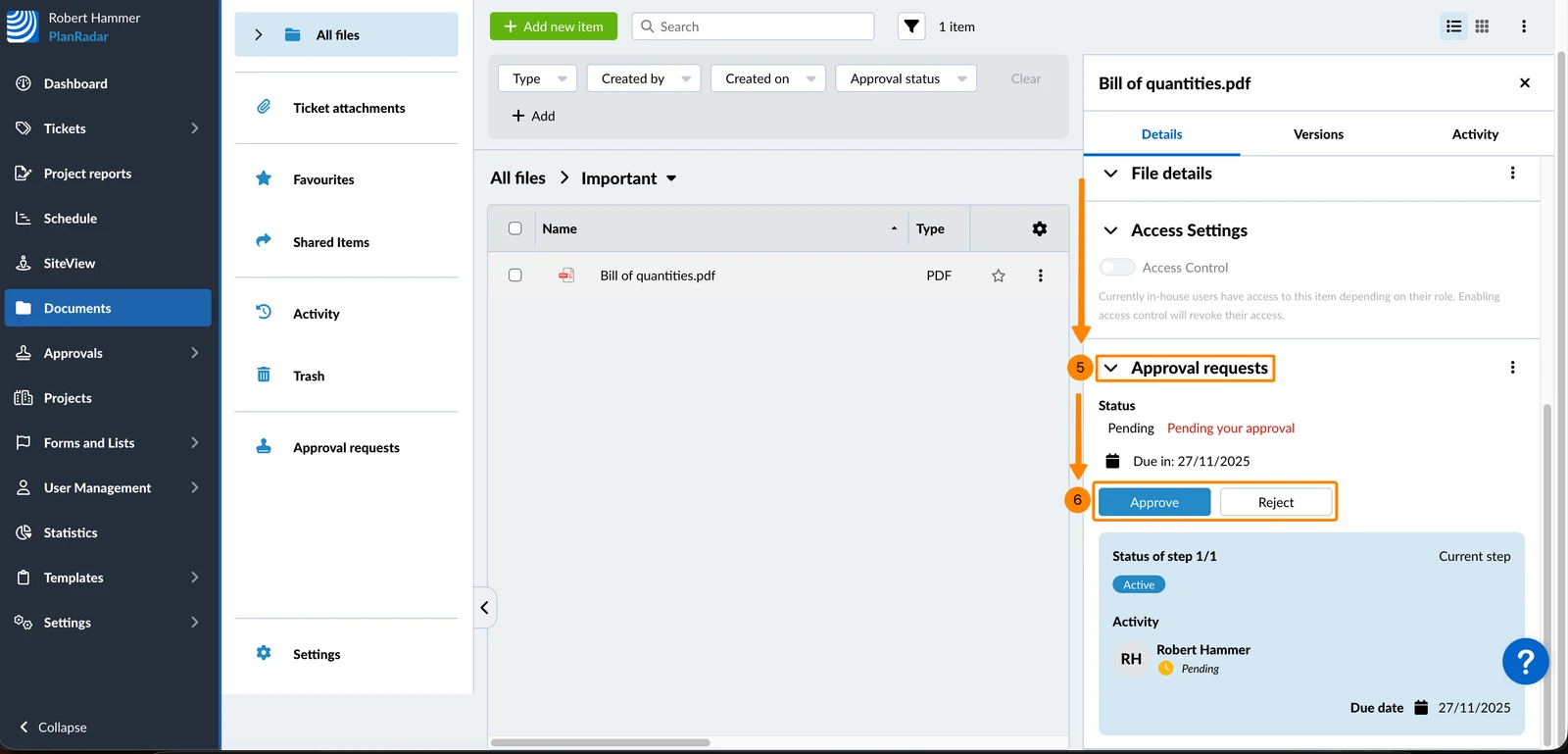
- Proszę przewinąć w dół do Wnioski o zatwierdzenie
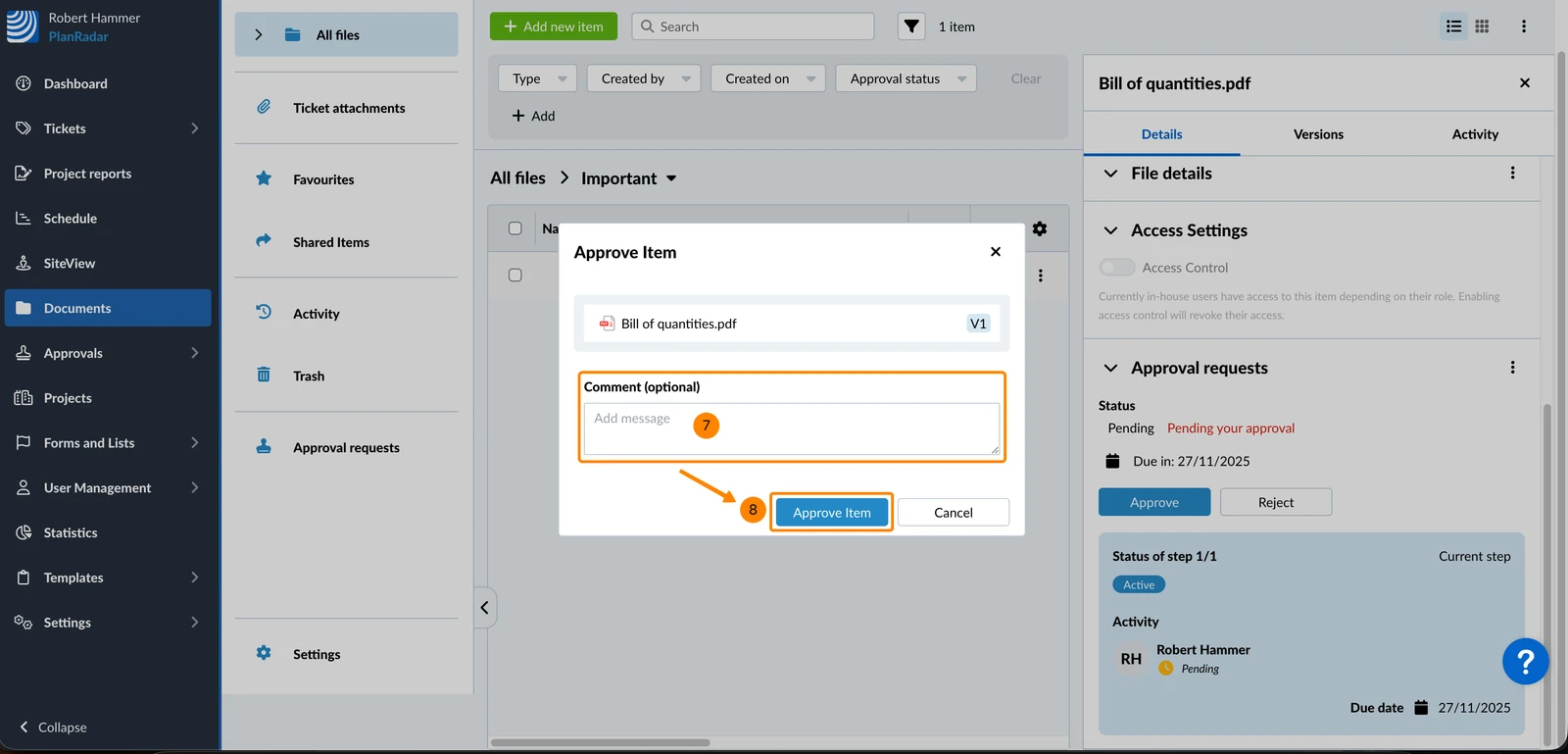
- Proszę kliknąć Zatwierdź lub Odrzuć
- Opcjonalnie: Proszę wpisać komentarz
- Proszę kliknąć Zatwierdź pozycję
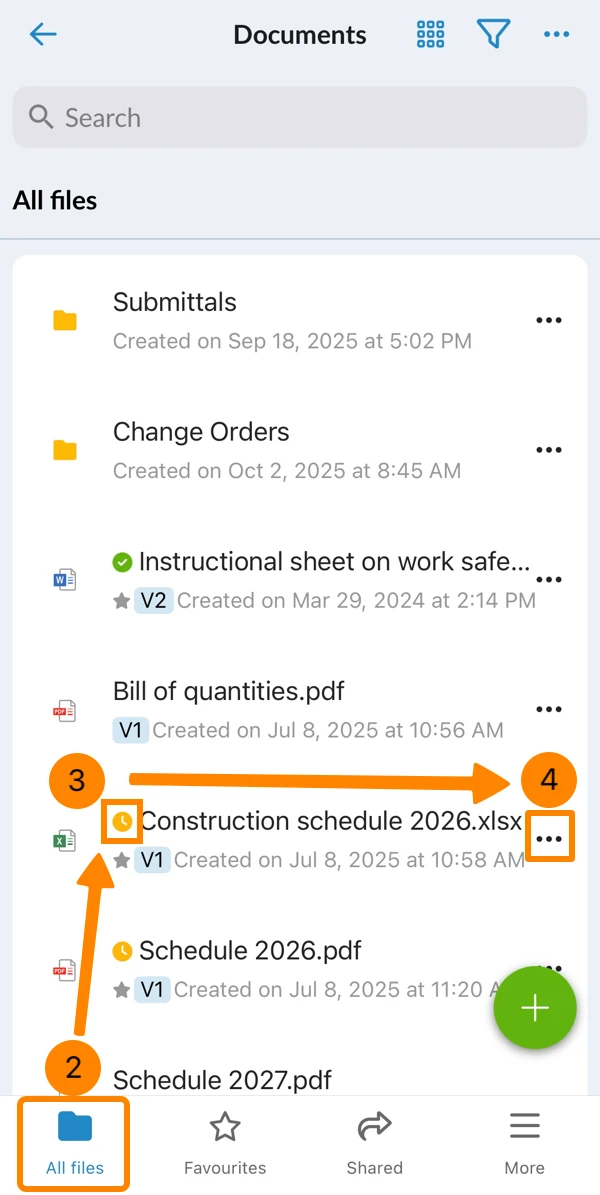
- Proszę dotknąć Documents w menu głównym
- Proszę dotknąć Wszystkie pliki
- Proszę zobaczyć żółtą ikonę ****oznaczającą oczekujące zatwierdzenie.
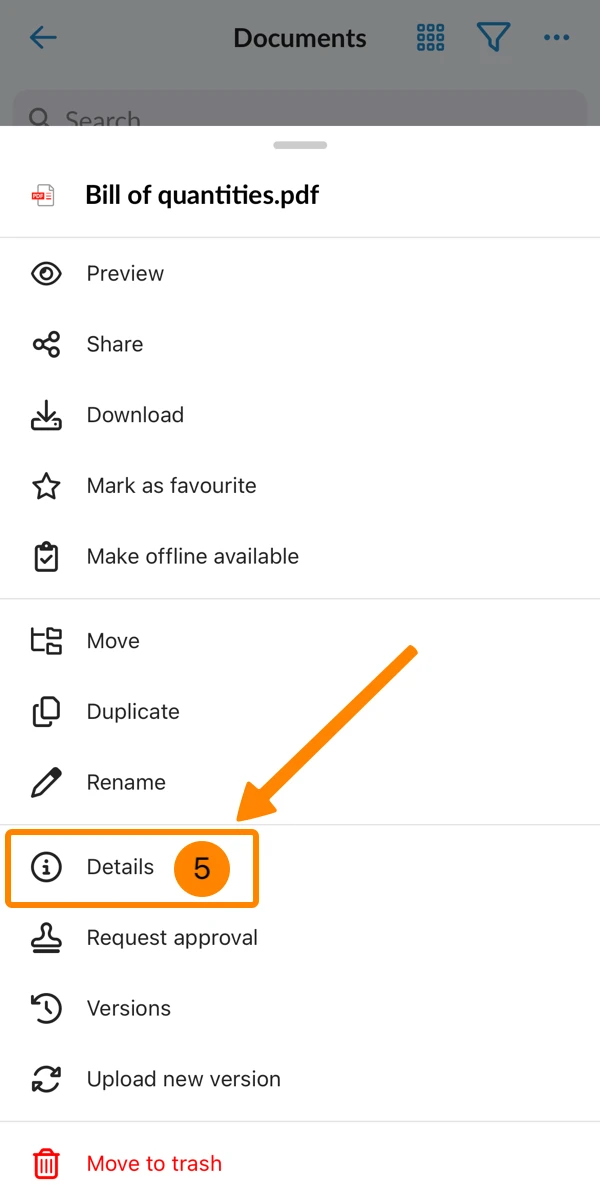
- Proszę otworzyć menu More pliku
- Dotknij Szczegóły
- Proszę przewinąć szczegóły w dół
- Proszę dotknąć Wyświetl zapytanie
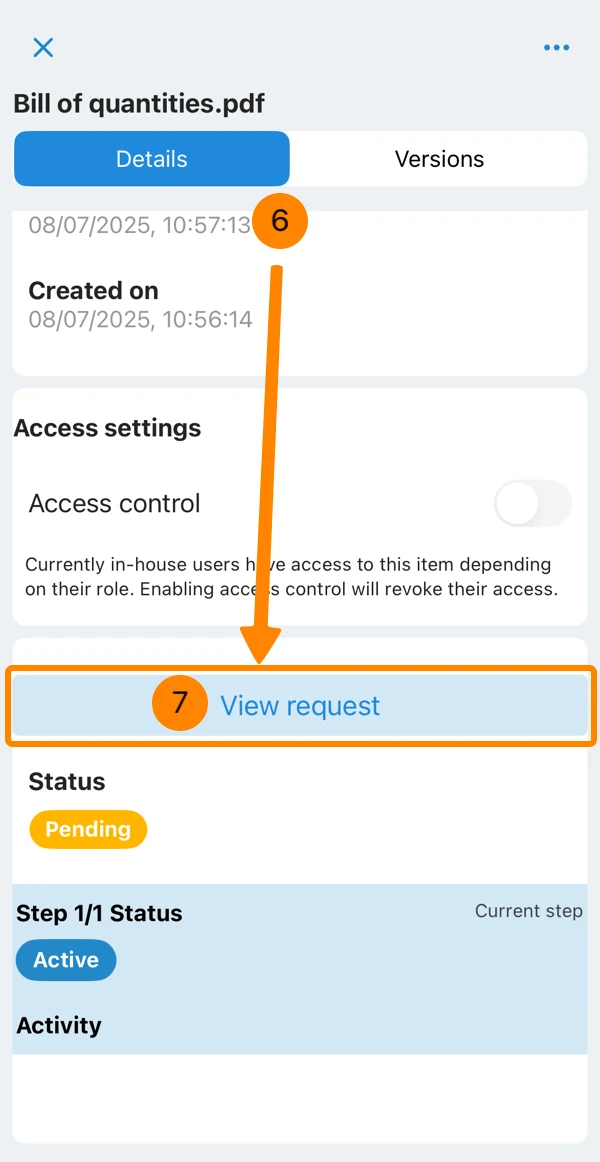
- Proszę postępować zgodnie z opisem powyżej i zatwierdzić/odrzucić.
Zaktualizowano 4 lutego 2026