

 English (UK)
 Deutsch
 Español
 Français
 Hrvatski
 Italiano
 Polski
Visualizar e gerenciar execuções
Visão geral
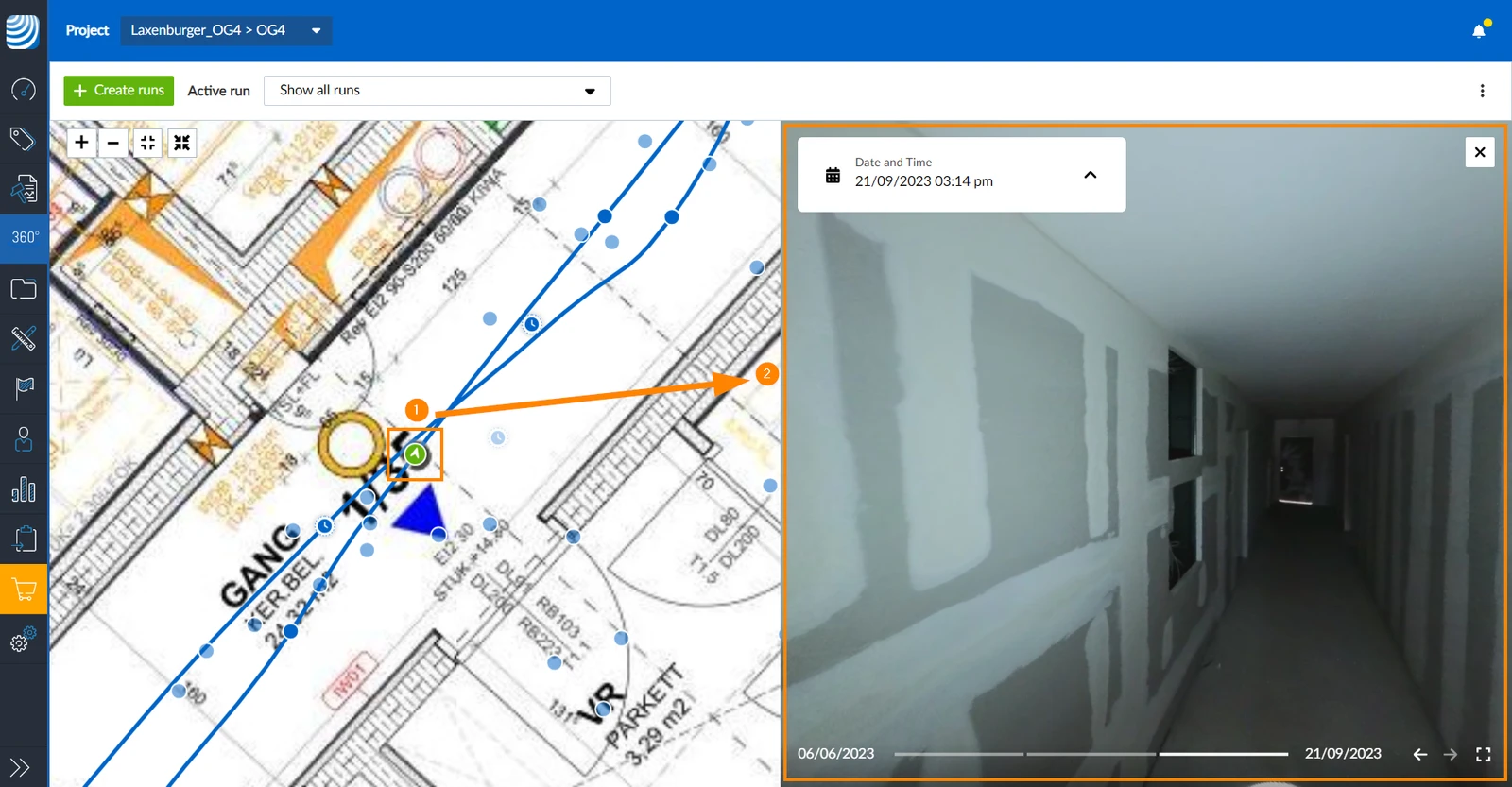
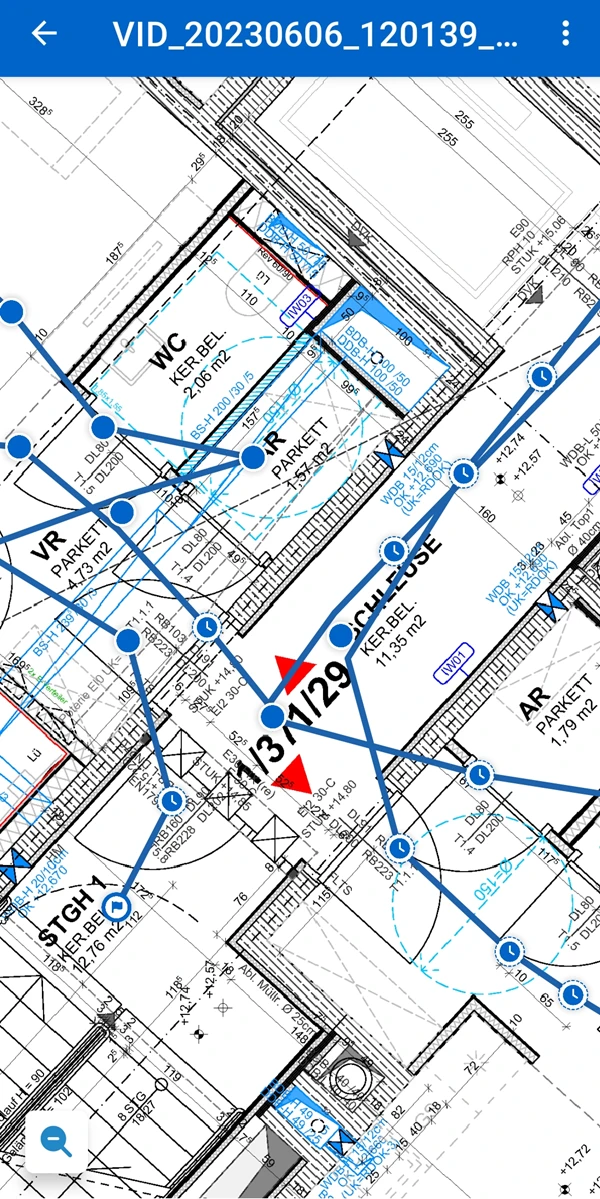
Uma execução consiste no caminho de todas as imagens de 360° posicionadas em um plano 2D de uma única gravação.
O senhor pode selecionar as execuções de camadas específicas que deseja visualizar e gerenciar. A seção Manage Runs abaixo explica como lidar com as execuções de que o senhor não precisa mais, temporária ou permanentemente. O senhor também pode renomear execuções no aplicativo móvel.
Visualize imagens em 360° clicando em um ponto da imagem na corrida.
Acesso e permissões
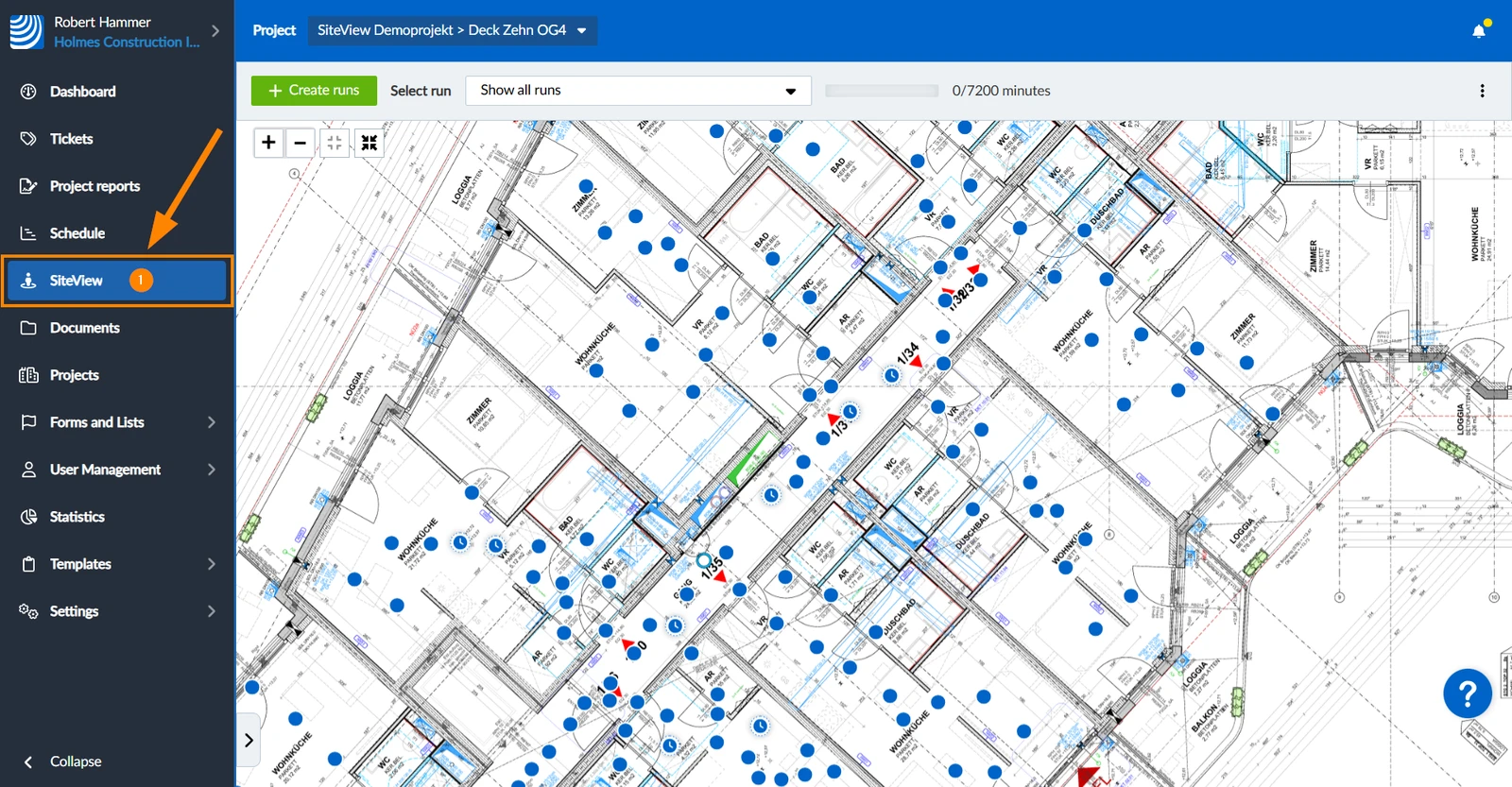
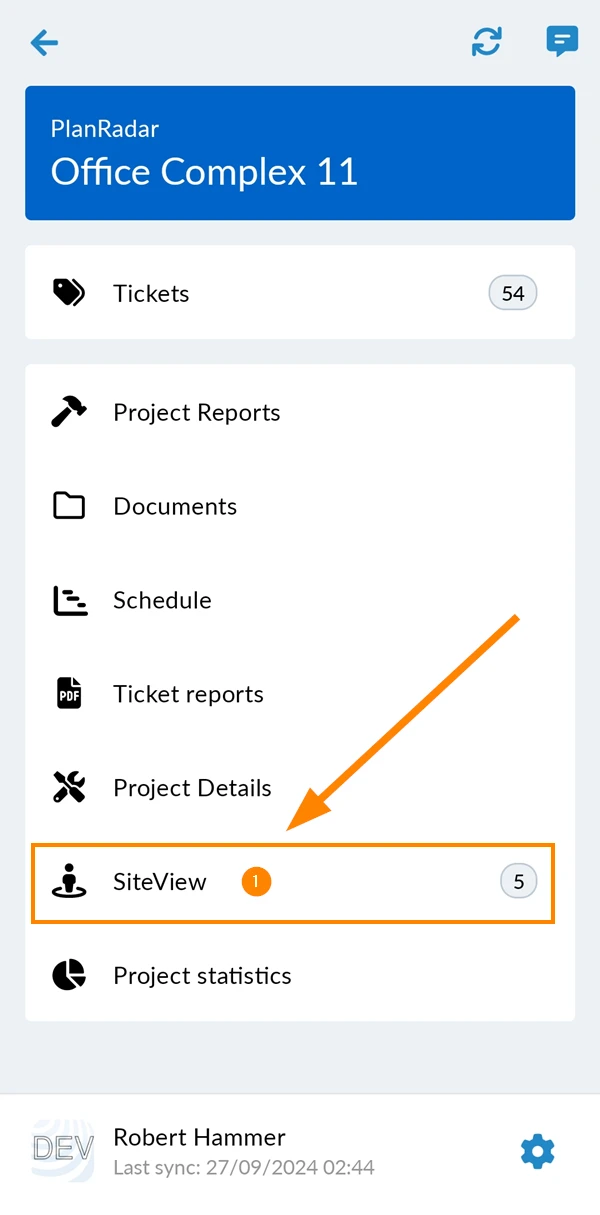
Como acessar o SiteView
- Clique em SiteView
- Toque em SiteView
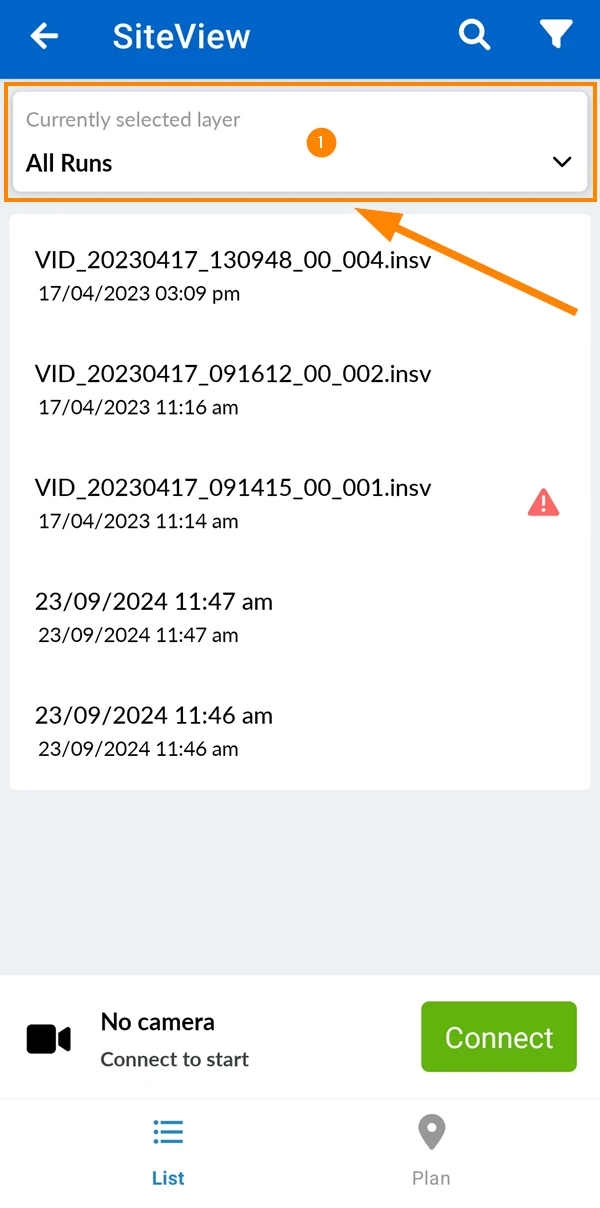
Selecionar uma camada
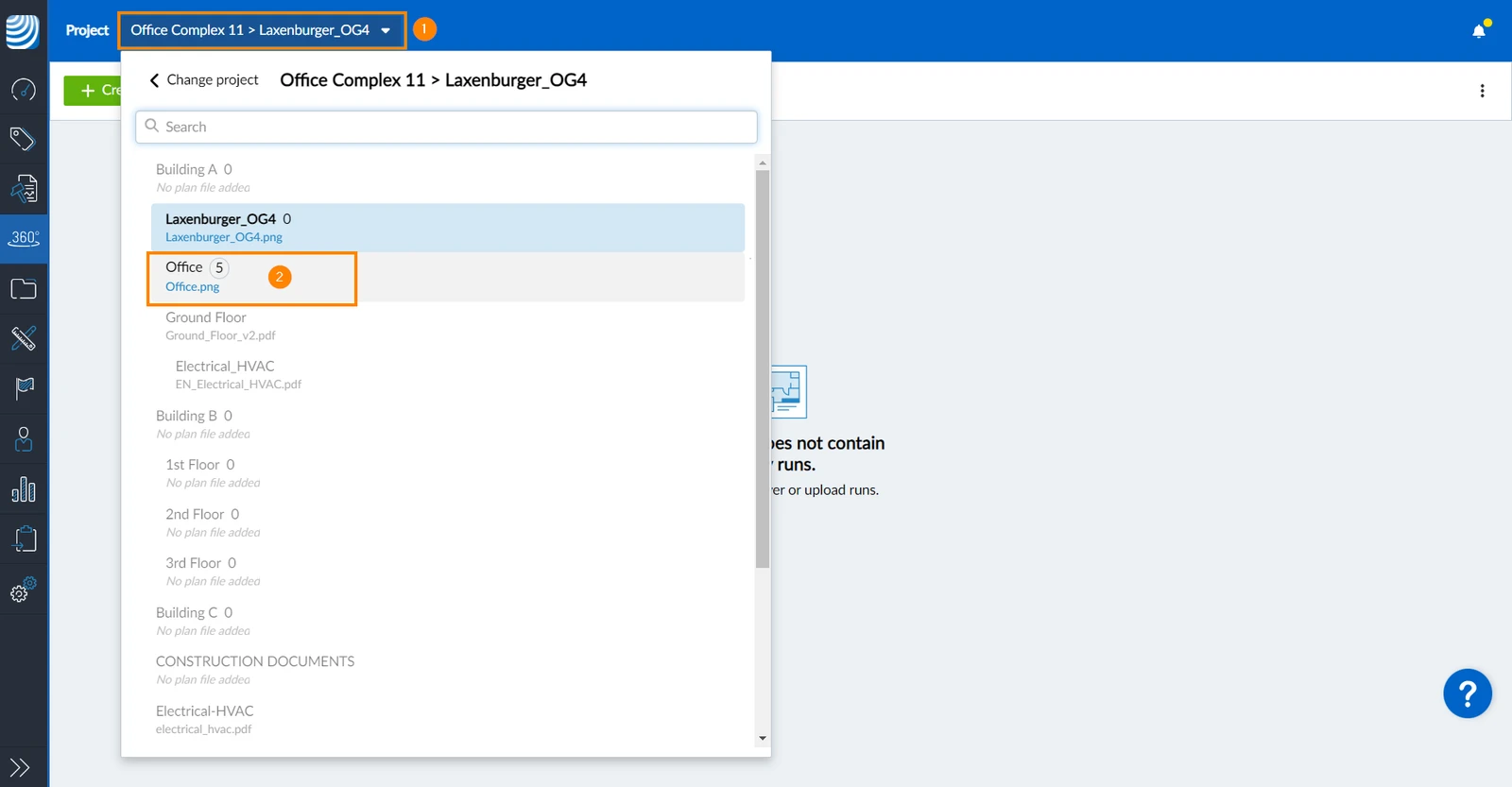
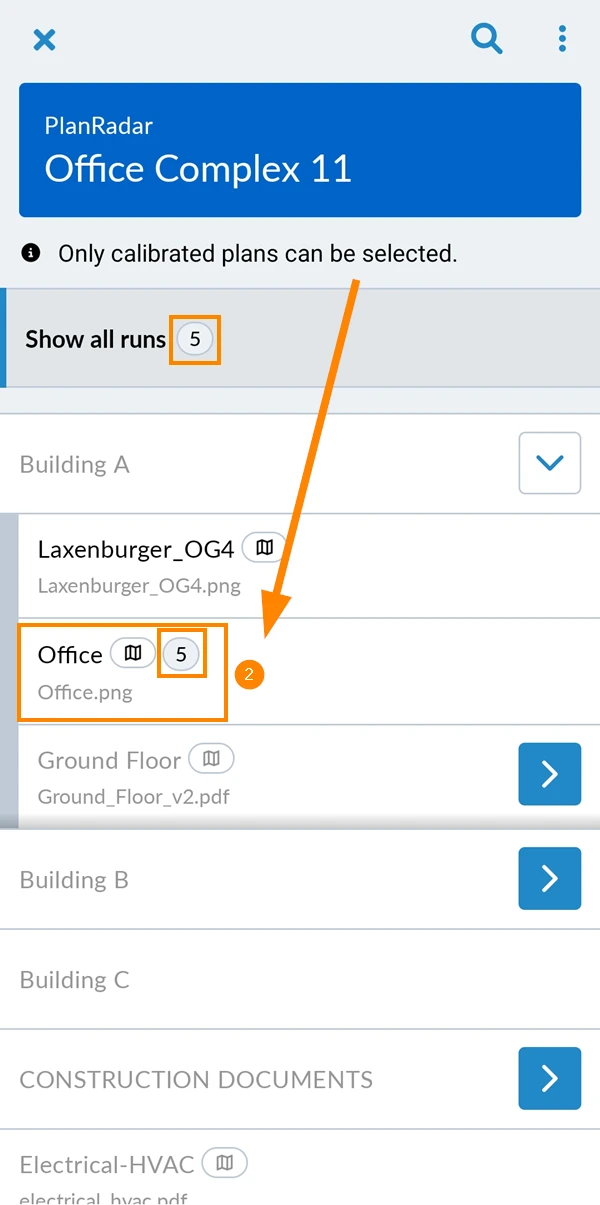
Para selecionar uma camada:
- Abra o menu suspenso Project and Layer
- Selecionar uma camada
- Toque no seletor de camadas
- Toque na camada, por exemplo, Office.
Veja o número de execuções nessa camada, por exemplo, 5.
Exibir execuções
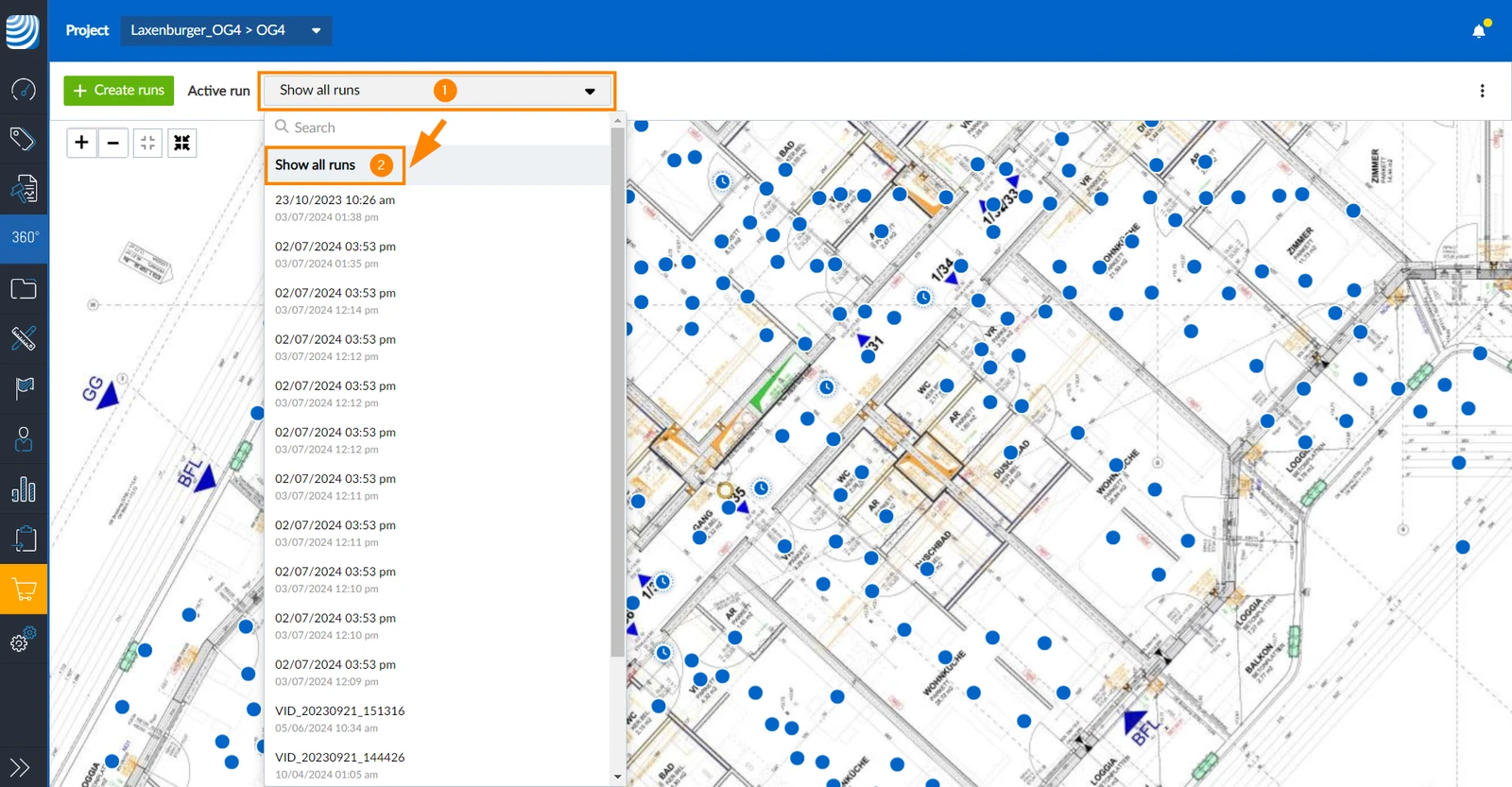
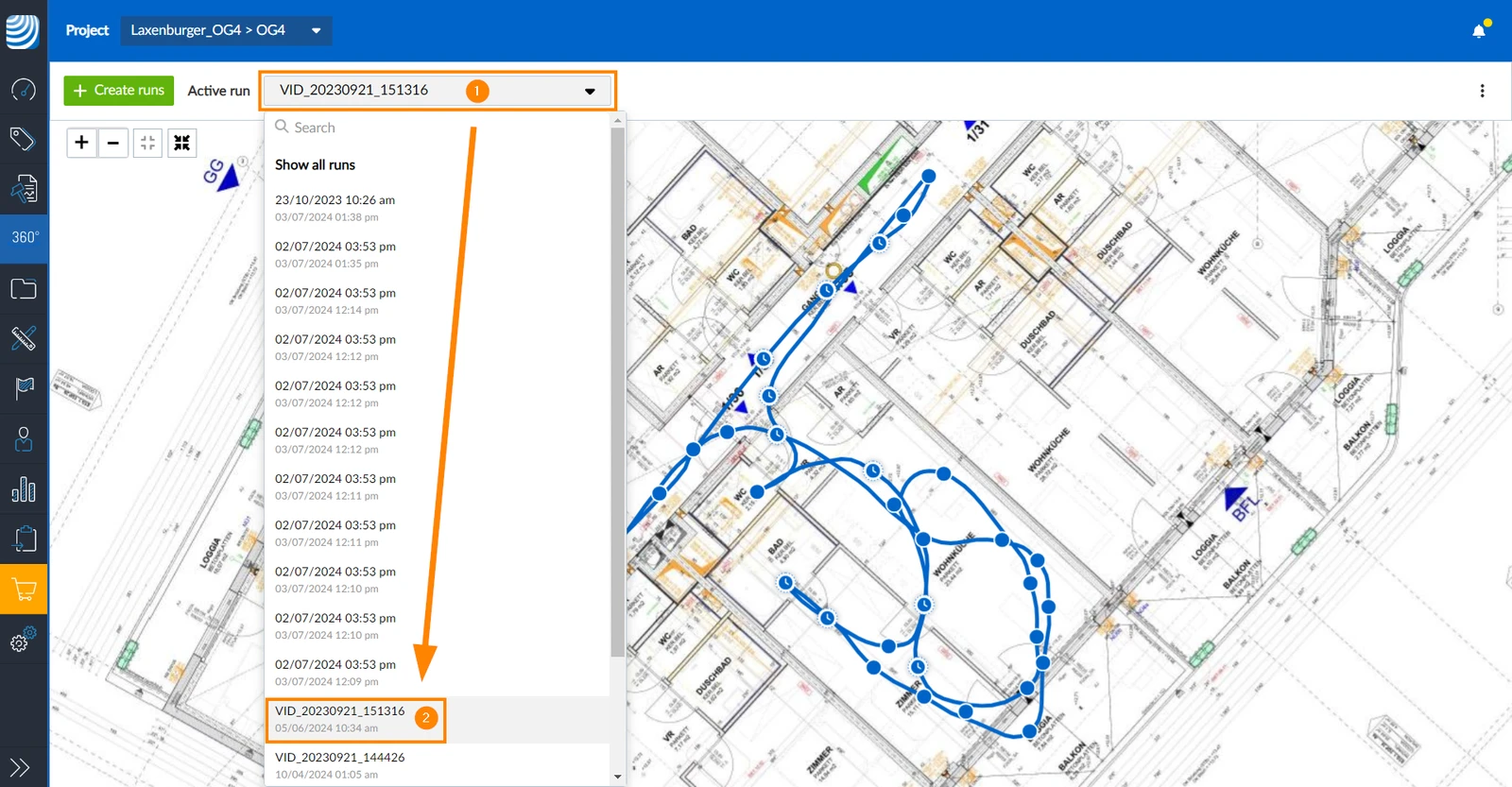
Mostrar todas as execuções é selecionado por padrão no aplicativo Web. O senhor também pode Selecionar uma execução para visualizar uma execução específica.
Mostrar todas as execuções
Para mostrar todas as execuções de uma camada:
- Abra o menu suspenso Active run
- Clique em Show all runs (Mostrar todas as execuções)
Selecione uma execução
Para selecionar uma execução específica:
- Abra o menu suspenso Active run
- Clique na execução na lista
Exibir/ocultar o caminho
O caminho de uma execução é exibido por padrão, mas também pode ser ocultado.
Para ocultar o caminho (= desativar a renderização do caminho):
- Abra o menu more
- Clique em Enable path rendering para desmarcar a caixa de seleção
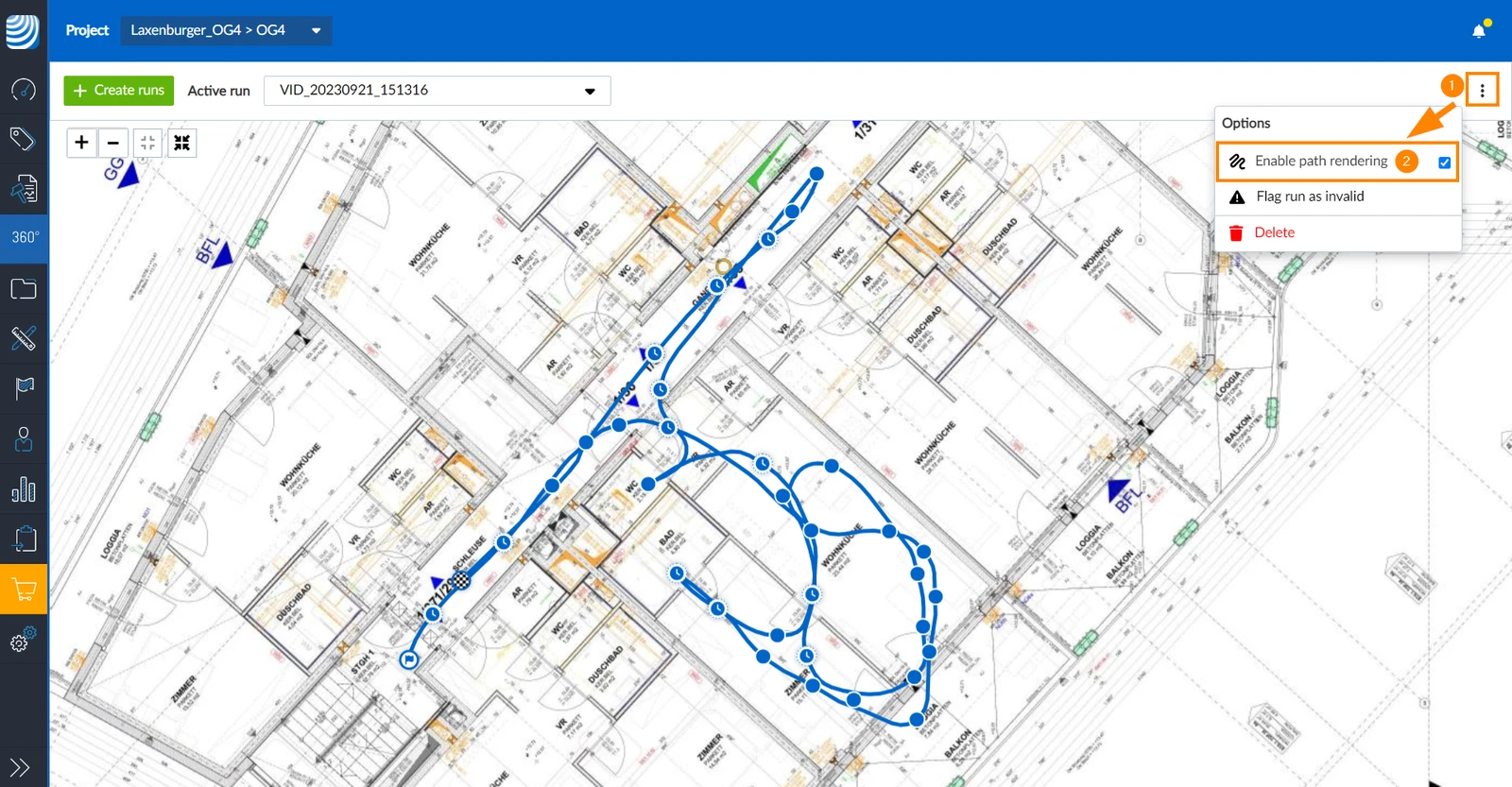
Para visualizar o caminho (=ativar a renderização do caminho):
- Abra o menu more
- Clique em Enable path rendering para marcar a caixa de seleção
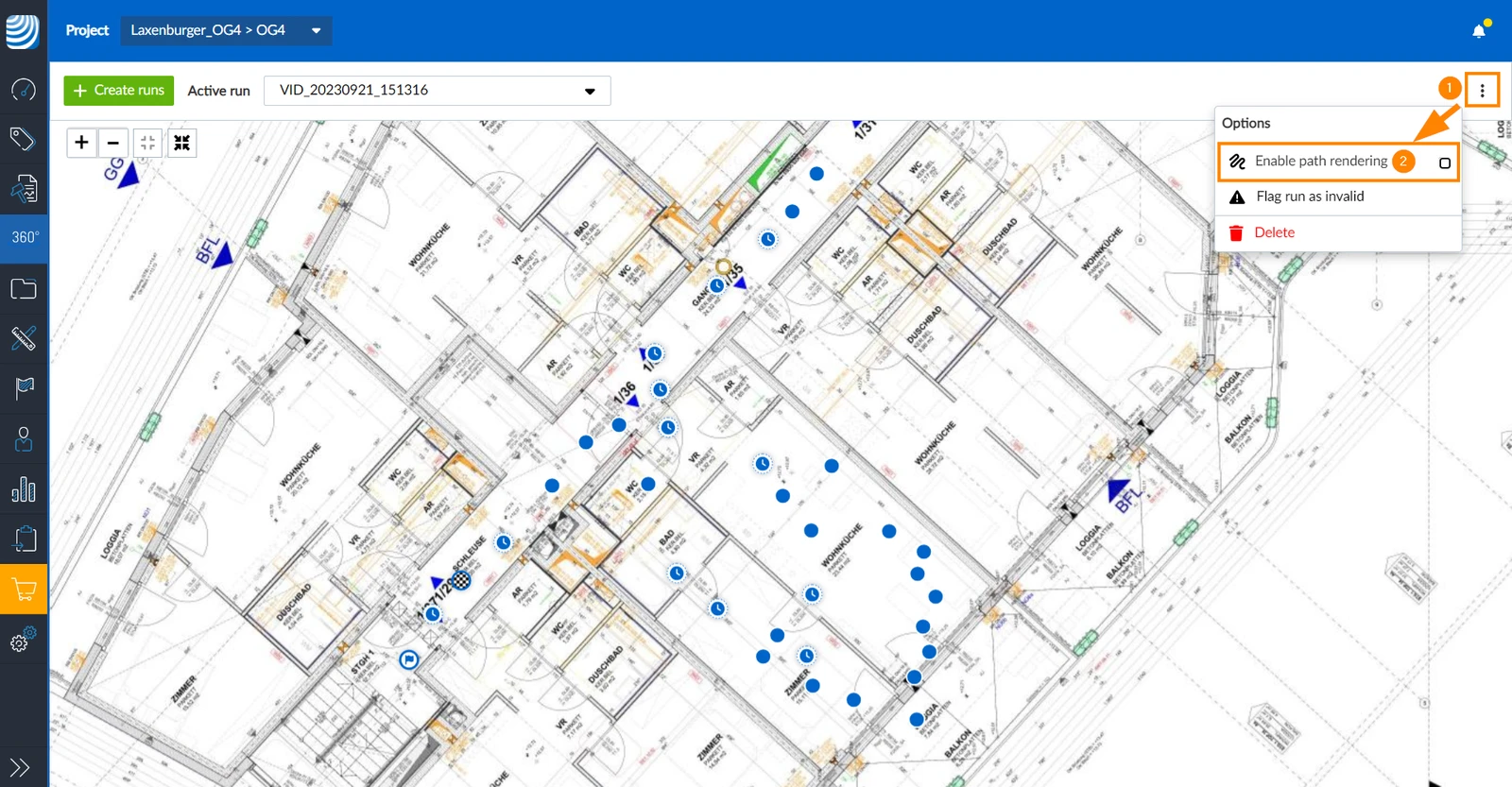
Avalie a qualidade das execuções
Avalie a qualidade das execuções processadas para nos ajudar a aprimorar o algoritmo que posiciona os pontos de imagem no plano. Solicitaremos automaticamente seu feedback quando o senhor visualizar uma execução no Webapp. Depois que uma corrida tiver sido classificada pelo usuário ou por outra pessoa em sua conta, não solicitaremos comentários sobre essa corrida novamente.
Classificar uma corrida como de qualidade ruim, média ou boa:
- Clique no smiley vermelho, amarelo ou verde
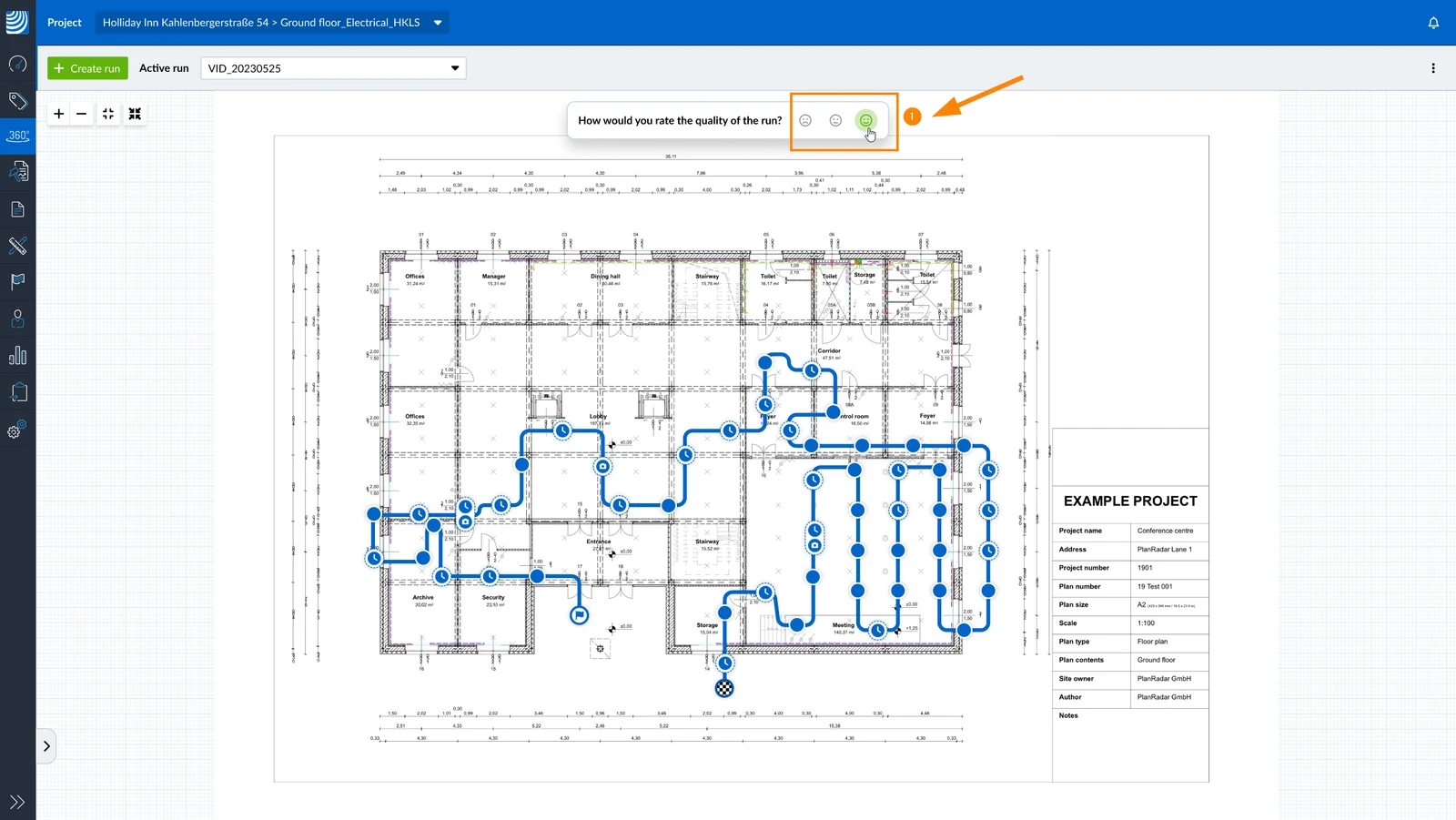
Se não quiser ser solicitado a avaliar as execuções, o senhor pode desativar essa opção. O senhor pode ativá-la novamente mais tarde.
- Abra o menu More
- Desmarque a caixa de seleção Enable run rating
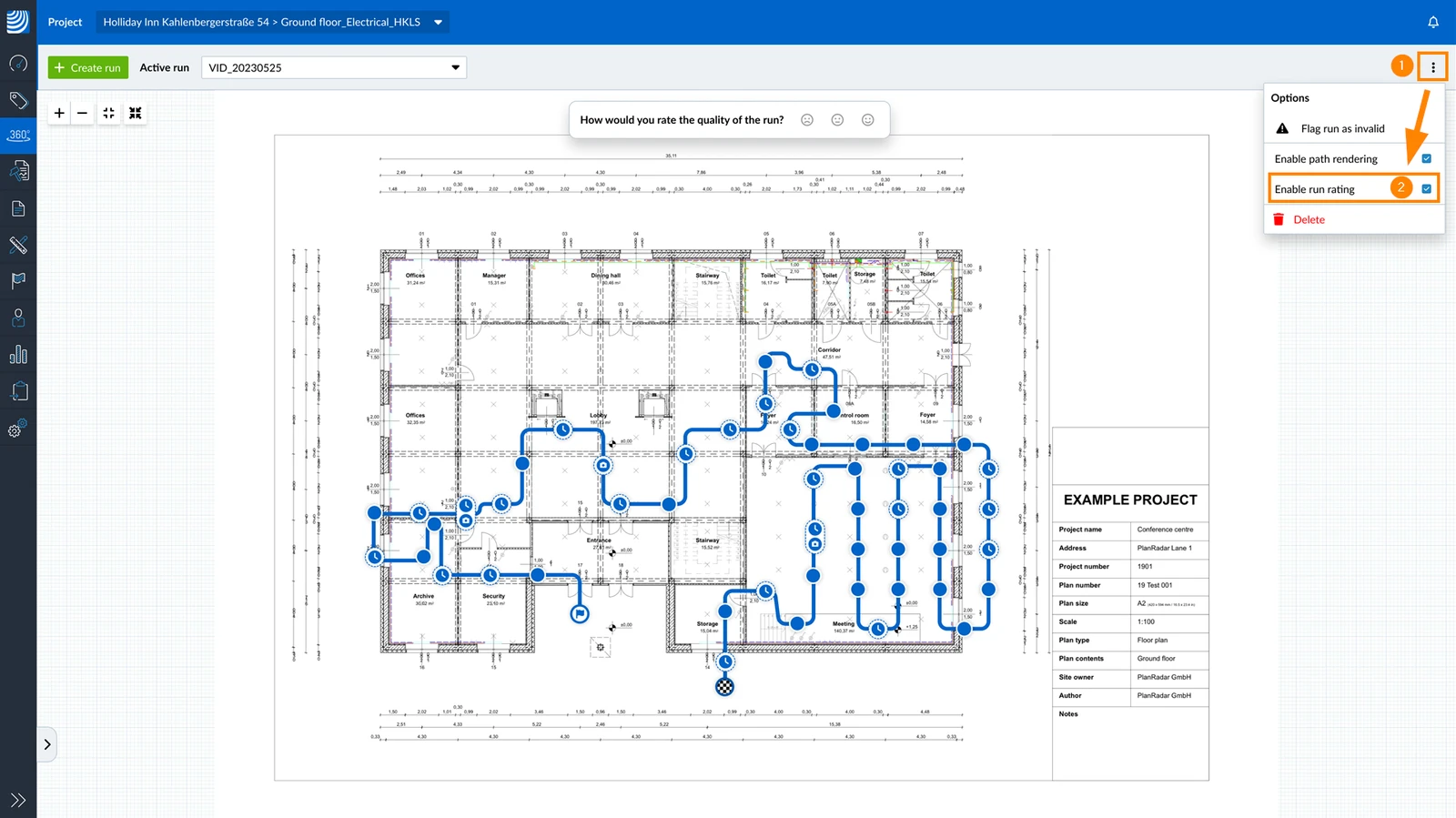
Mostrar todas as execuções
Para mostrar todas as execuções de uma camada no plano:
- Tap Plan
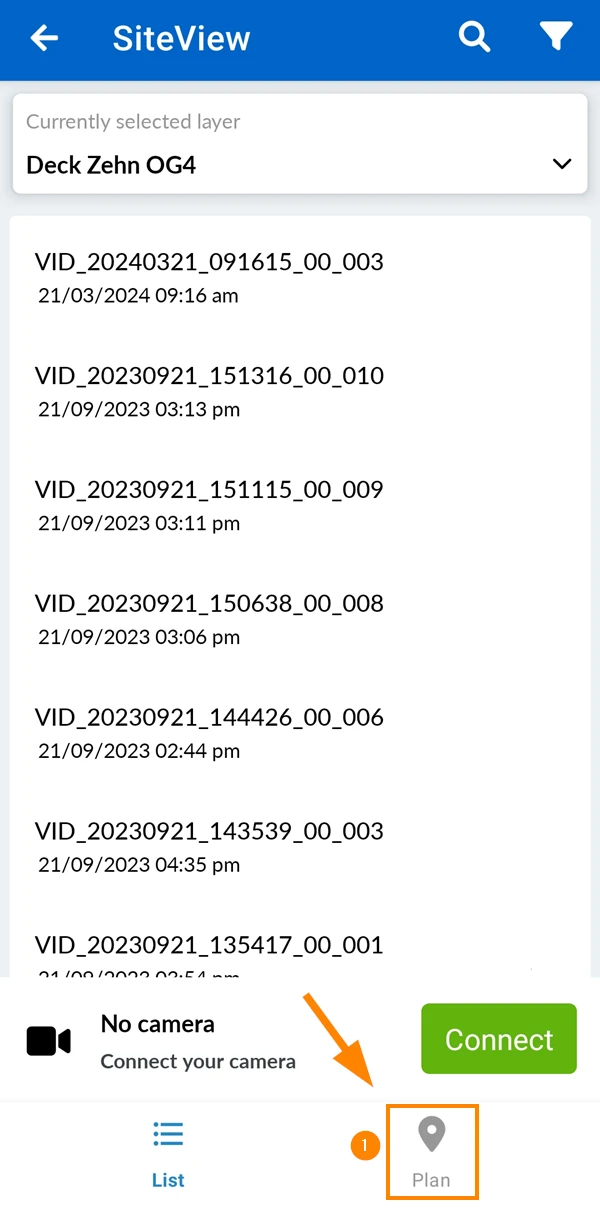
- Ver todas as execuções e pontos de imagem simultaneamente
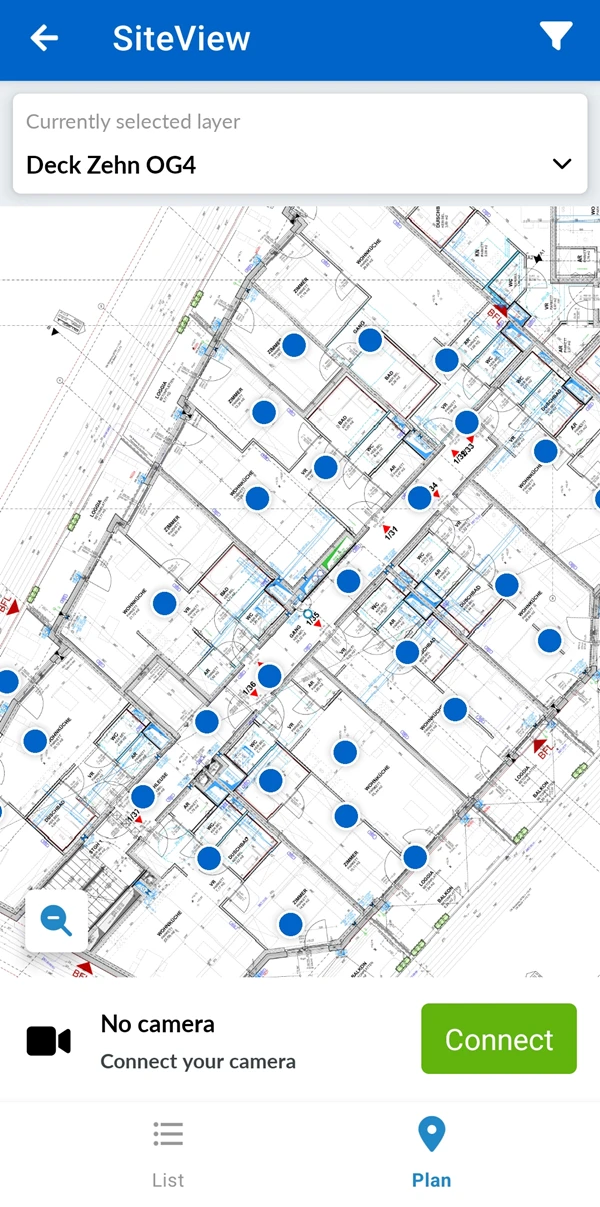
Selecione uma execução
Para selecionar uma execução e mostrar o plano com a execução e seus pontos de imagem:
- Toque em List
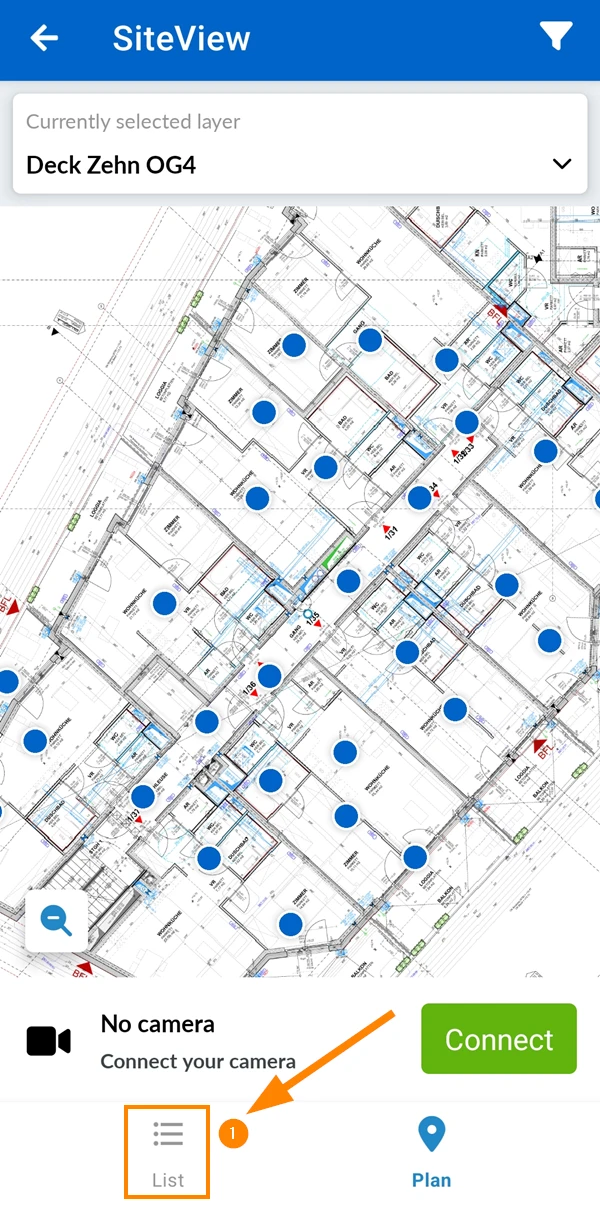
- Toque na corrida
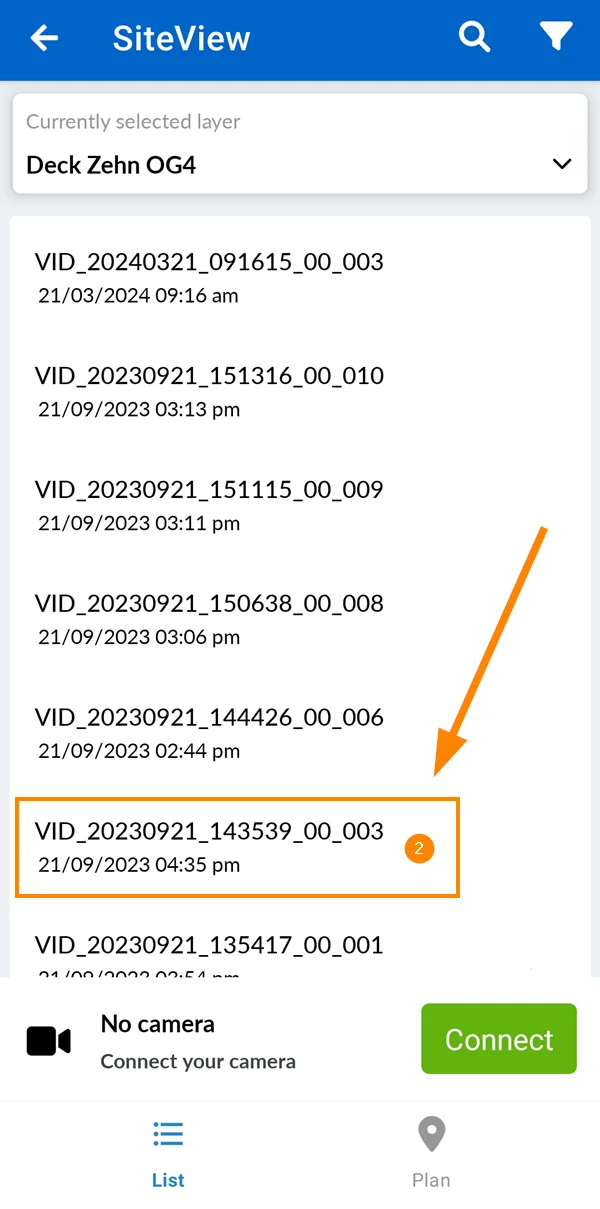
- Veja a execução e seu caminho e pontos de imagem
Execução de filtros
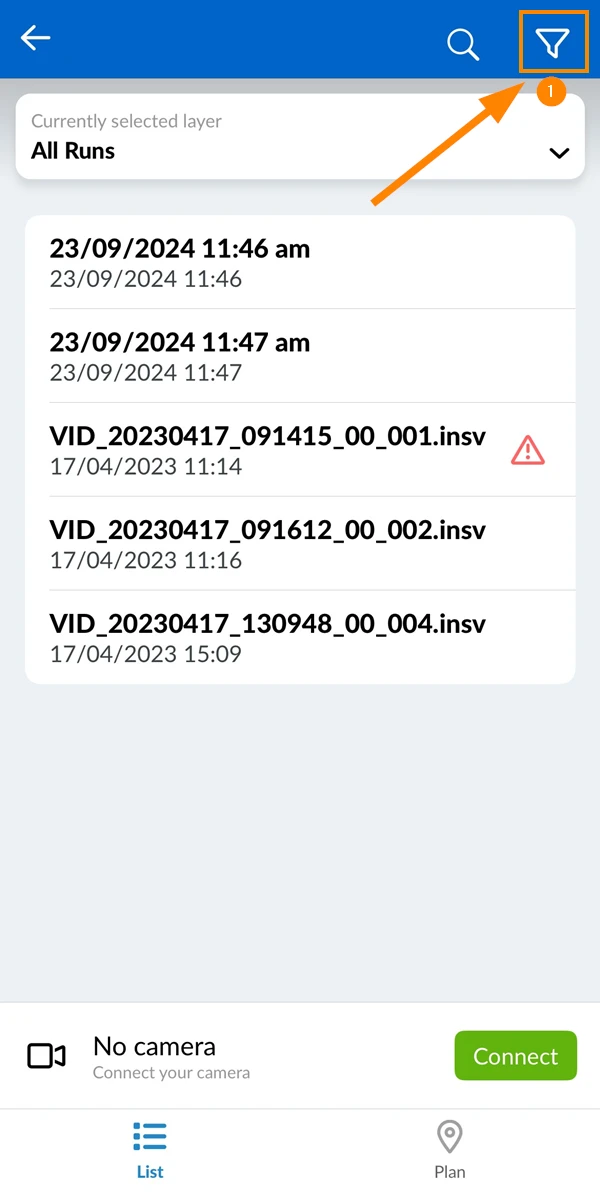
Filtre sua lista de execuções para ver apenas as execuções que são relevantes para o senhor no momento.
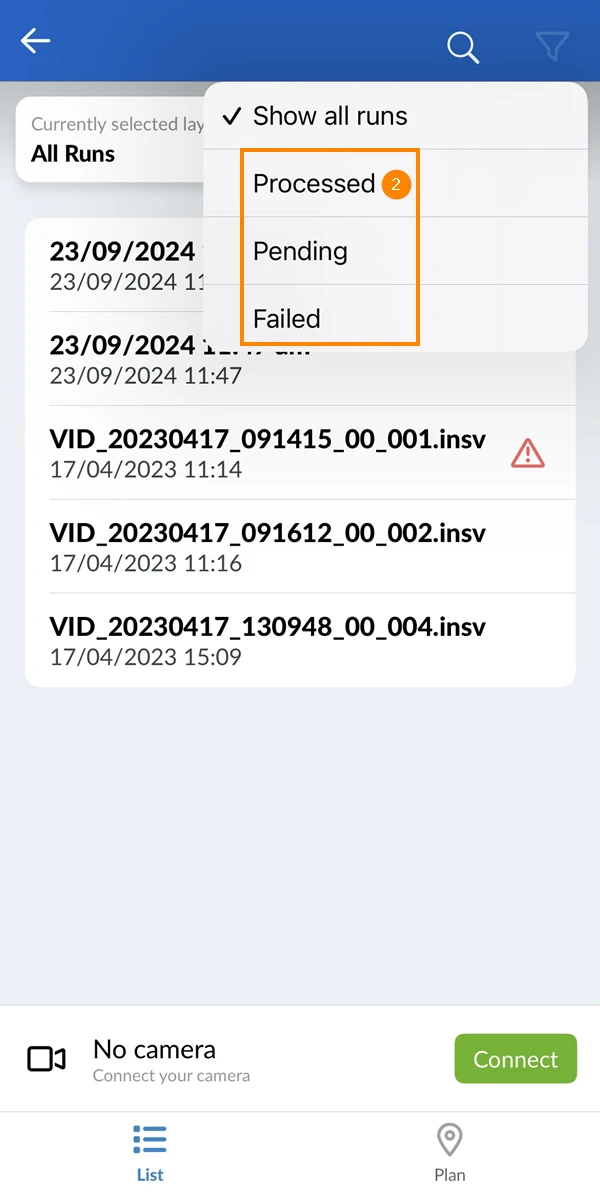
Por padrão, o filtro é definido como Show all runs (Mostrar todas as execuções). O senhor também pode filtrar por:
- Processado: Execuções que foram processadas com sucesso.
- Pendente: Execuções que ainda não foram totalmente processadas.
- Failed: Execuções que foram processadas, mas falharam.
As execuções marcadas como inválidas são exibidas somente se Show all runs estiver selecionado. Leia mais abaixo em Sinalizar uma corrida como inválida e redefinir a posição inicial.
Para filtrar suas execuções:
- Toque no ícone filter
- Toque em Processed, Pending ou Failed
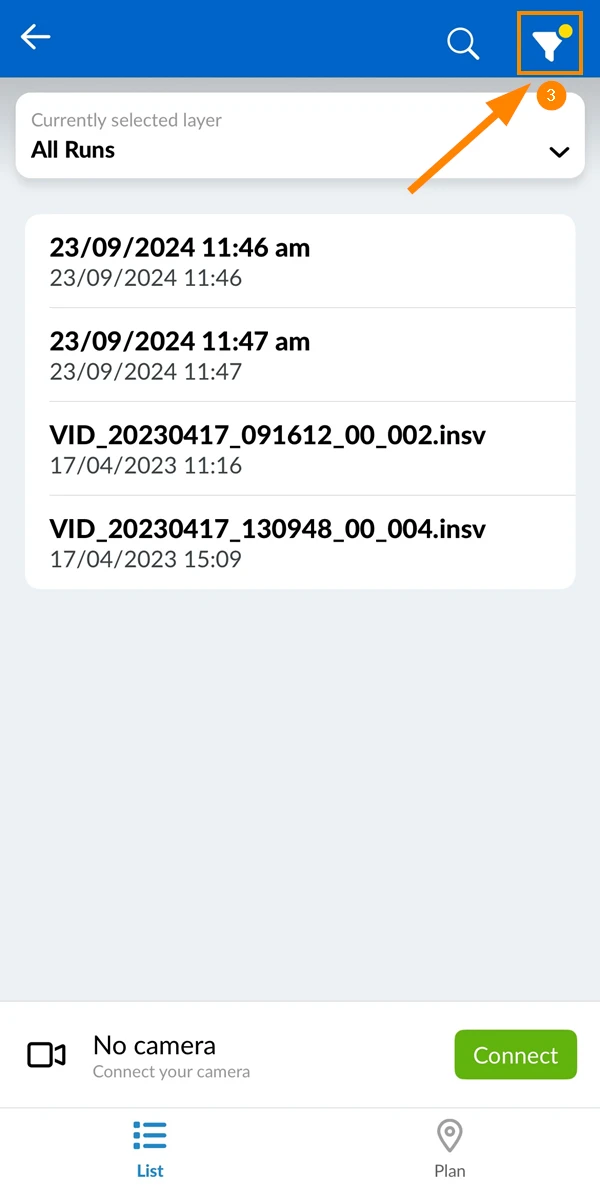
- O ícone do filtro tem um ponto amarelo para indicar que um filtro está ativo.
Gerenciar execuções
O senhor pode marcar as execuções como inválidas (e, opcionalmente, redefinir a posição inicial) ou excluir permanentemente as execuções.
Sinalizar uma execução como inválida e redefinir a posição inicial
Se o senhor notar um problema com uma execução após o processamento, isso pode ser devido a uma posição inicial incorreta.
Em vez de excluir e recarregar a execução, o senhor pode marcá-la como inválida e redefinir a posição inicial.
Outros fatores, como iluminação ruim ou salas extremamente altas, também podem afetar a qualidade da execução. A sinalização de uma execução como inválida permite que a equipe de suporte do PlanRadar auxilie e analise.
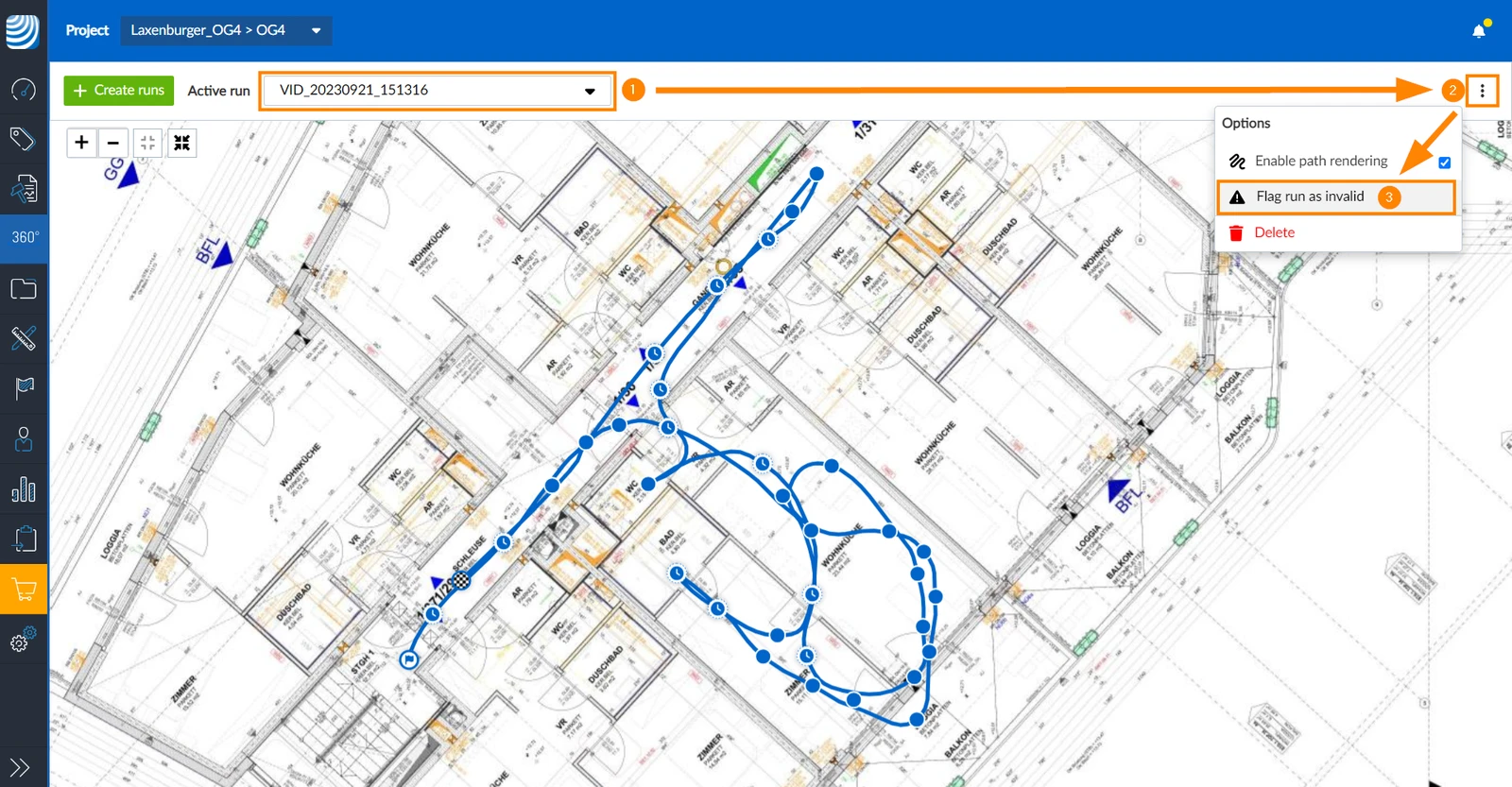
Para marcar uma execução como inválida:
- Selecione a execução &#xNAN;no menu suspenso Active run
- Abra o menu more
- Clique em Flag run as invalid
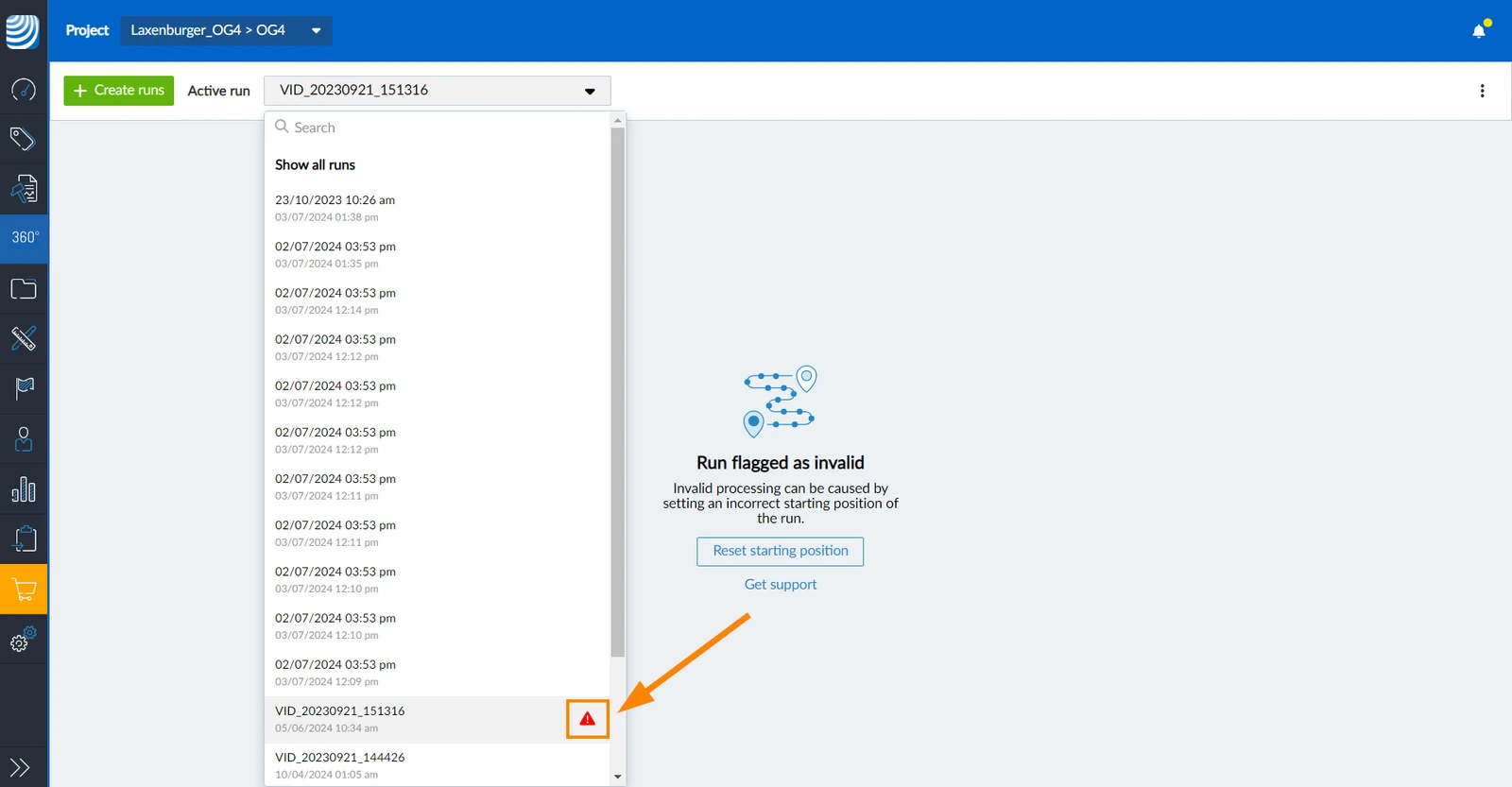
As execuções marcadas como inválidas ainda estão listadas na lista suspensa Active run, mas são destacadas com um ponto de exclamação vermelho __:
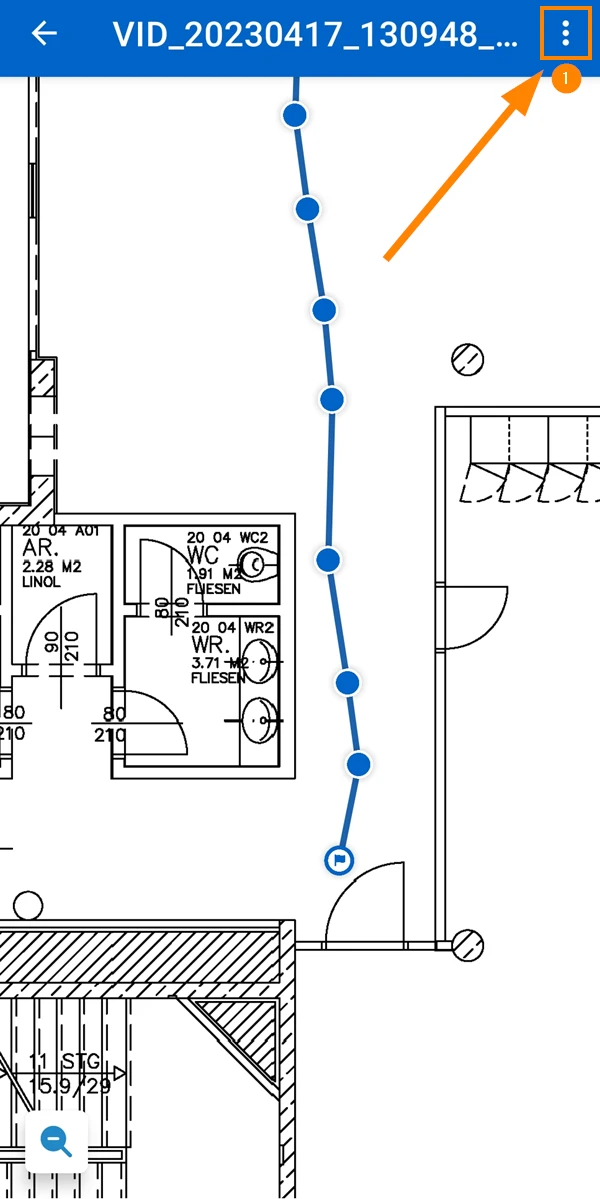
- Toque em Mais
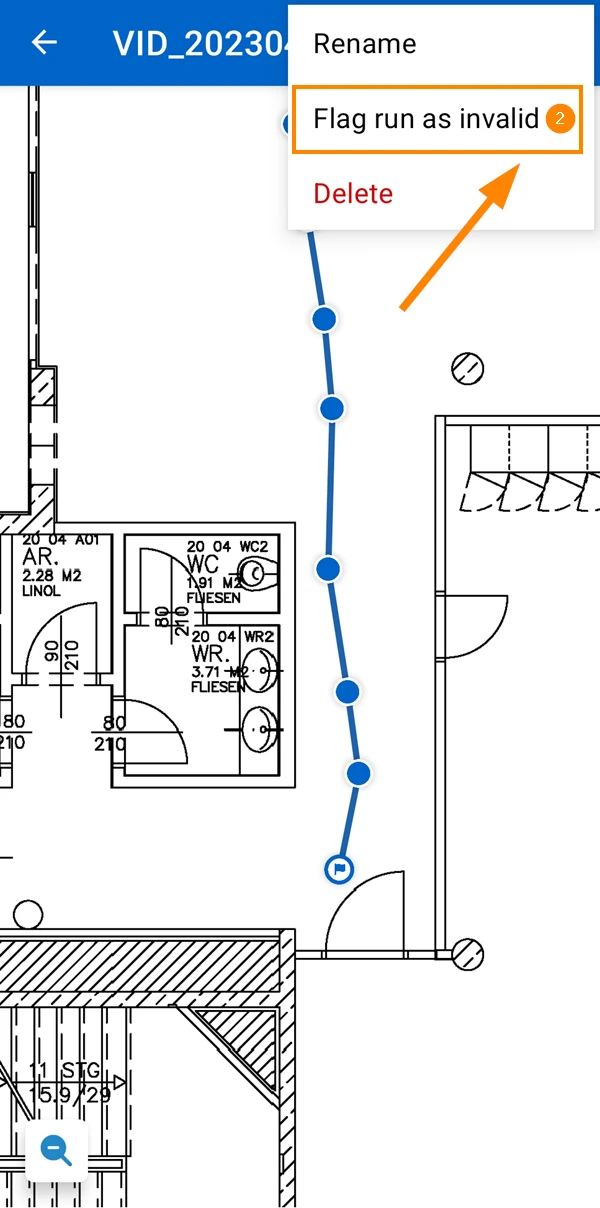
- Toque em Marcar a execução como inválida
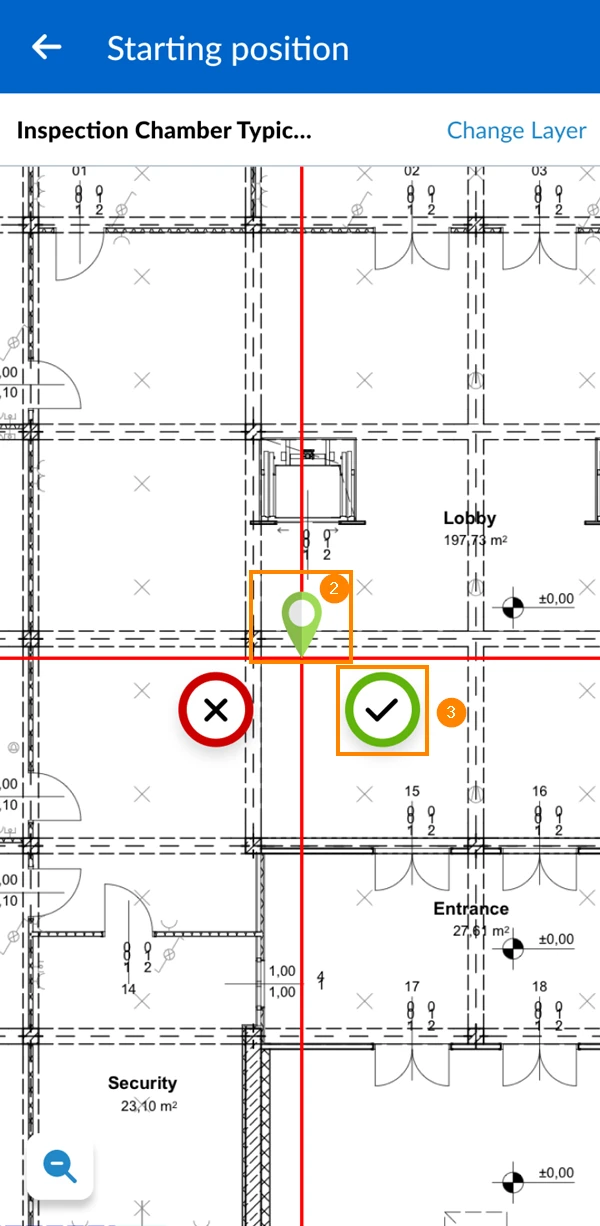
Para redefinir a posição inicial de uma execução que foi marcada como inválida:
- Selecione a execução &#xNAN;no menu suspenso Active run
- Clique em Redefinir a posição inicial
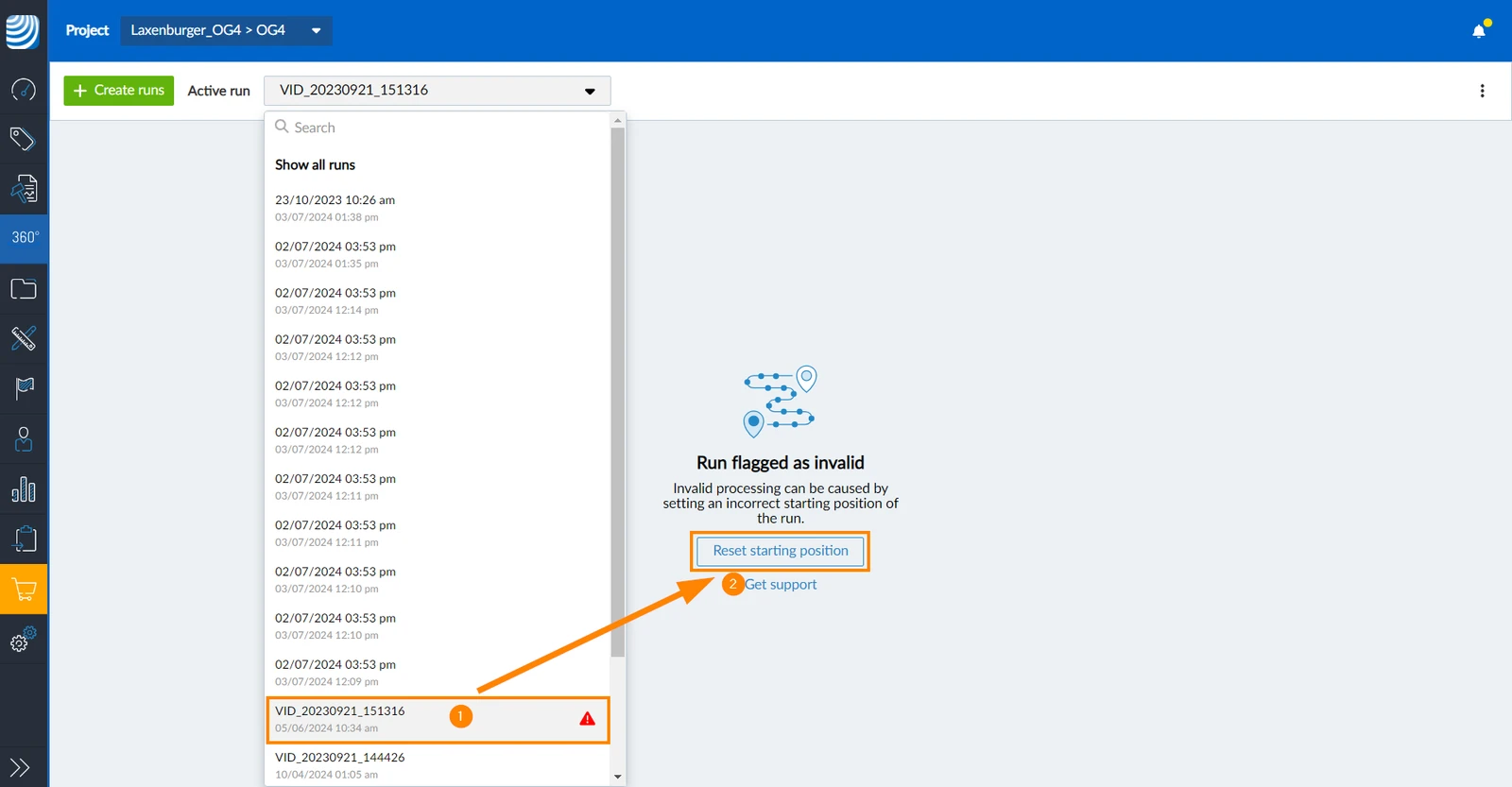
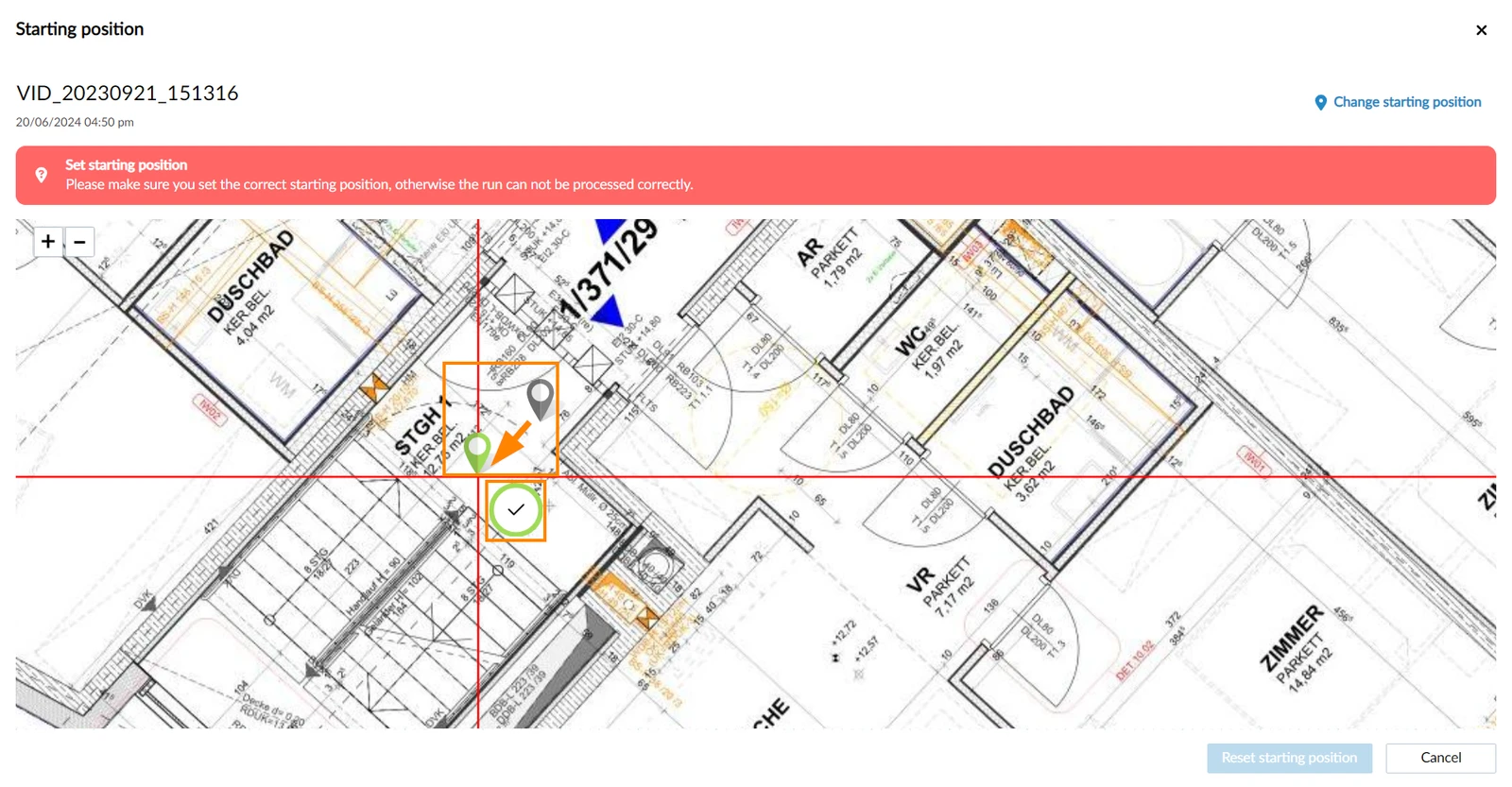
- Arraste e solte o pino para a nova posição inicial
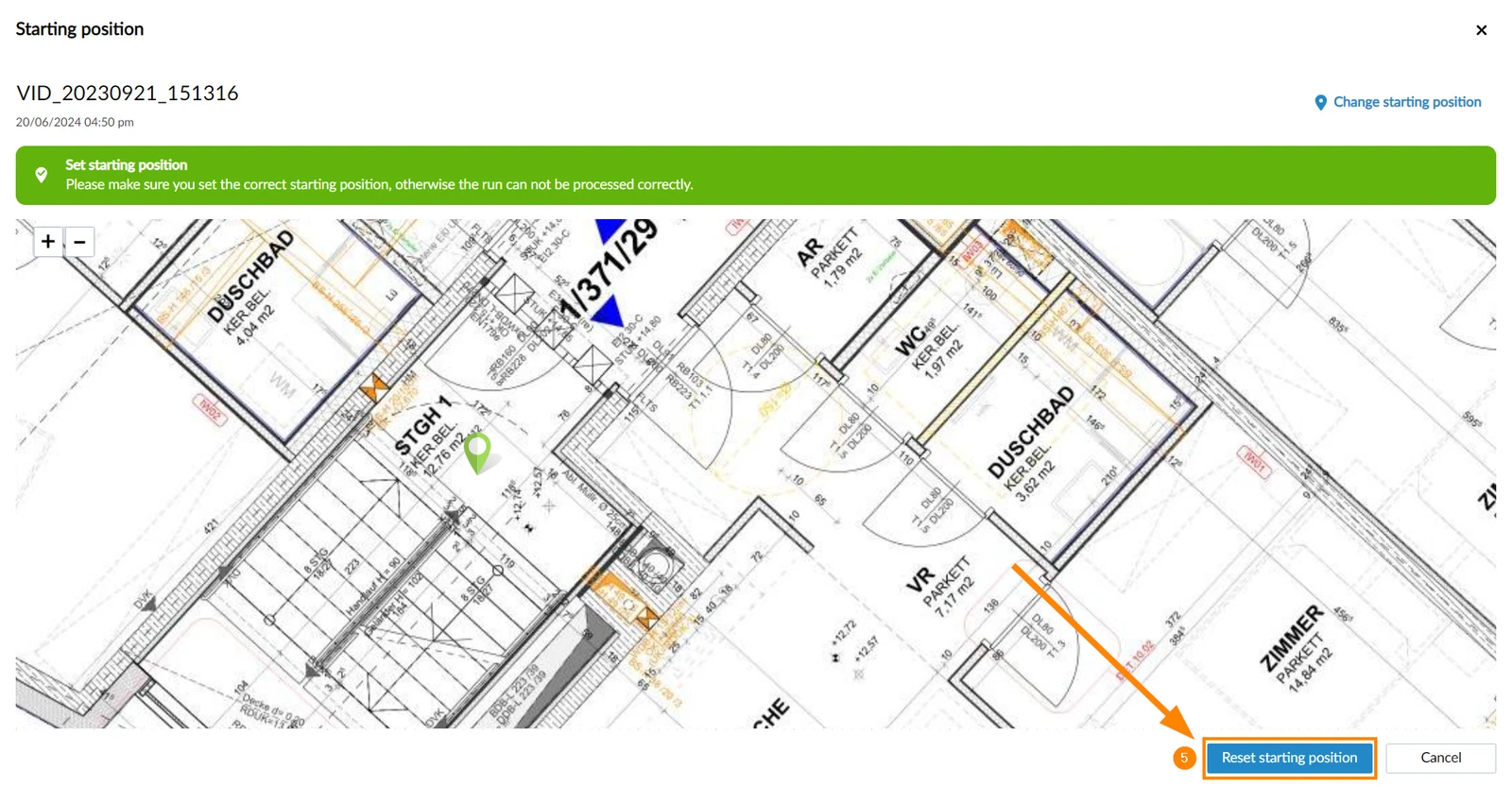
- Clique em ✔ para confirmar a posição inicial
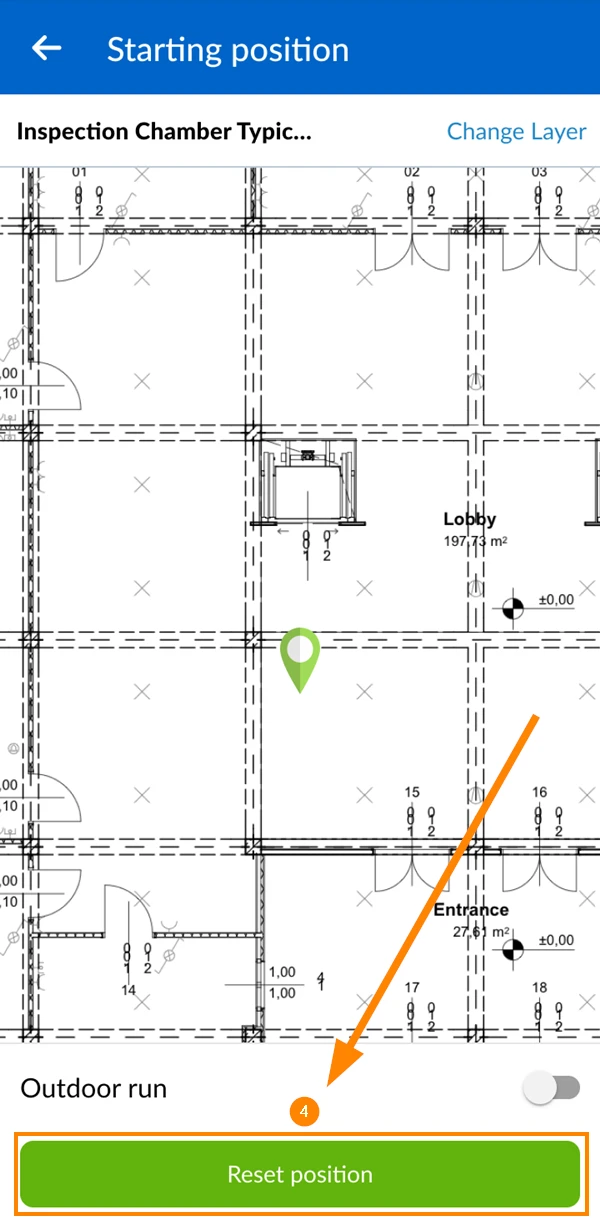
- Clique em Reset starting position para iniciar o processamento da execução
- Toque em Redefina a posição inicial
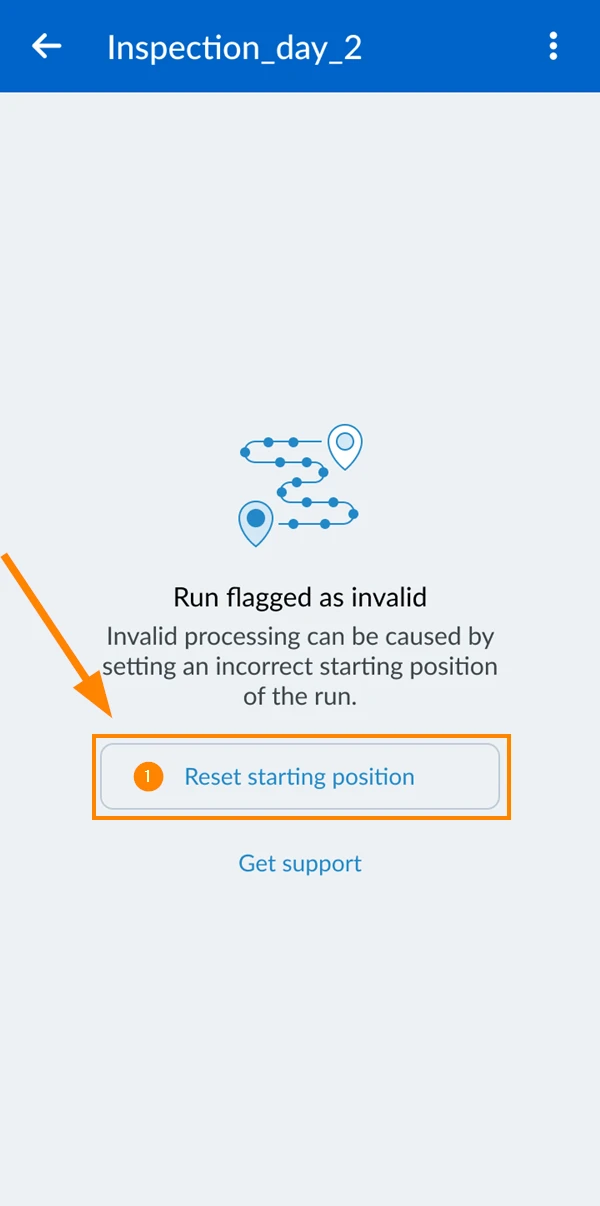
- Arraste e solte o pino para a nova posição inicial
- Toque em ✔ para confirmar a posição inicial
- Tap Posição de reset
Excluir uma execução
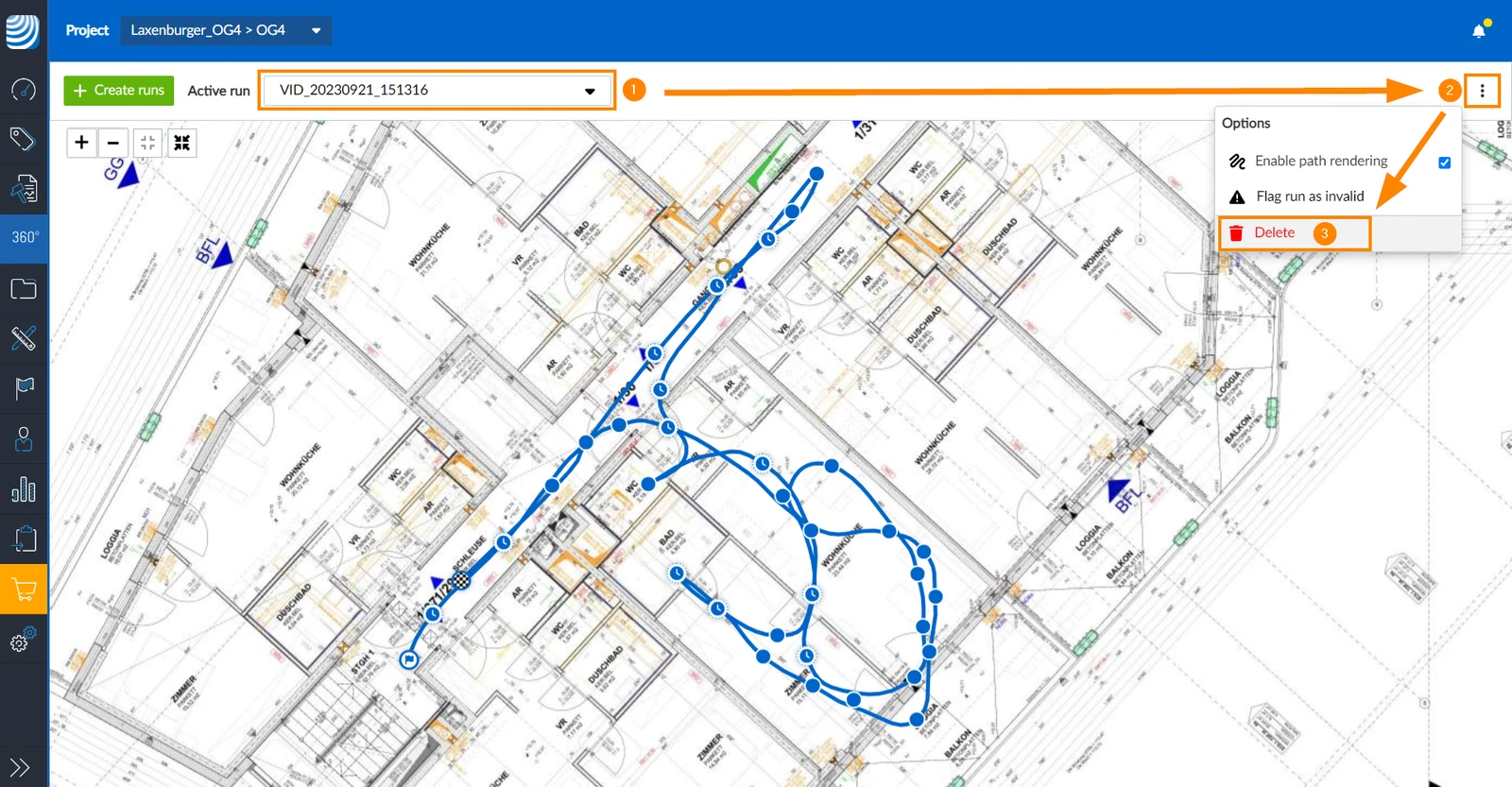
Para excluir permanentemente uma execução:
- Selecione a execução &#xNAN;no menu suspenso Active run
- Abra o menu more
- Clique em Delete
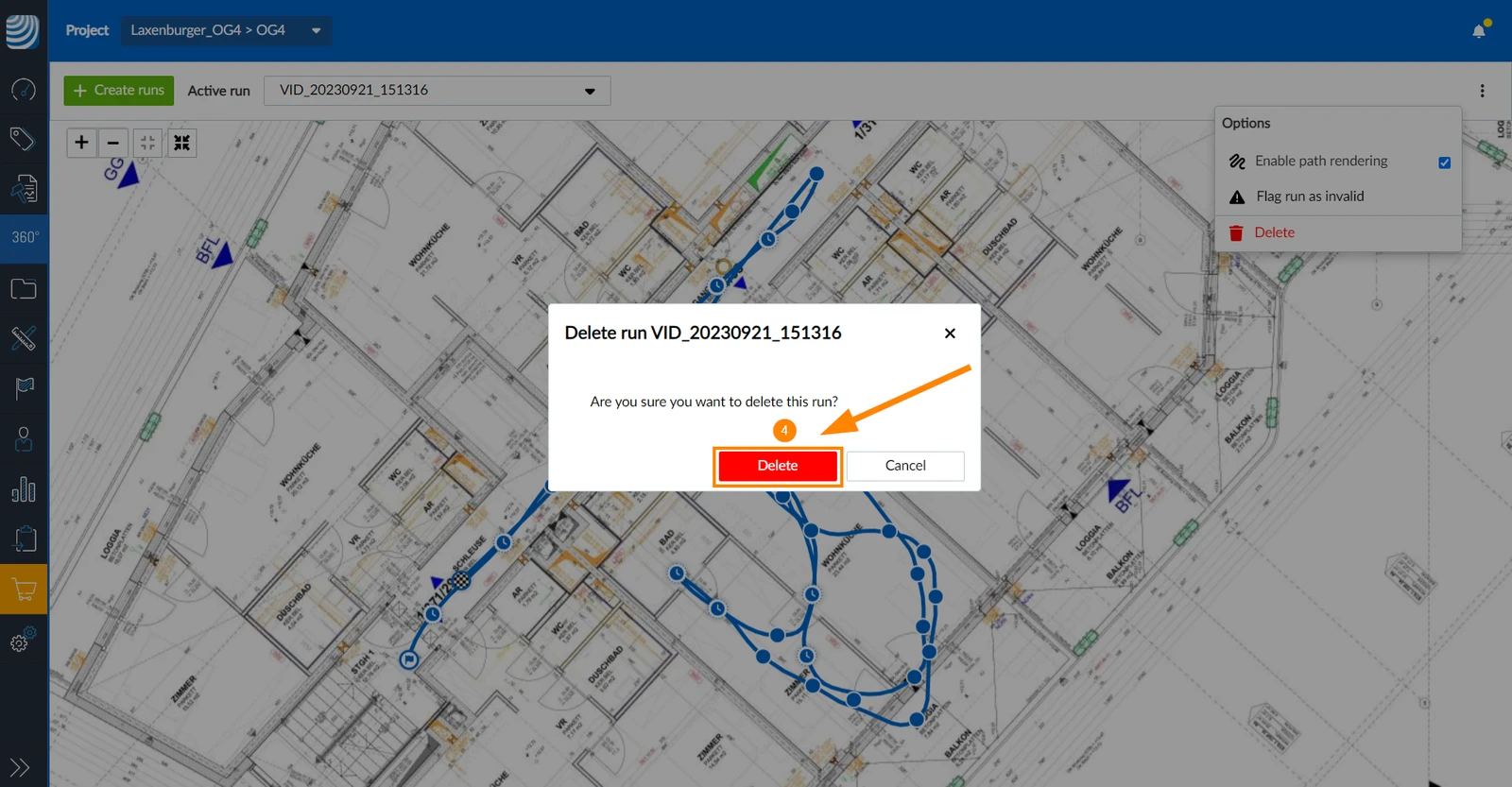
- Clique em Delete para confirmar
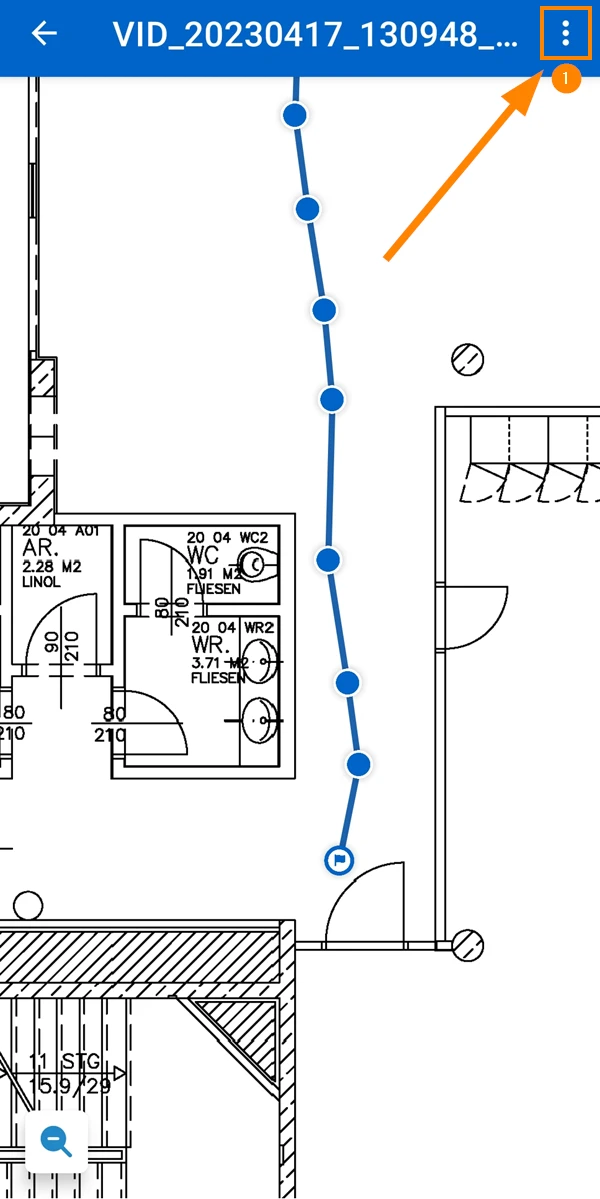
- Toque em Mais
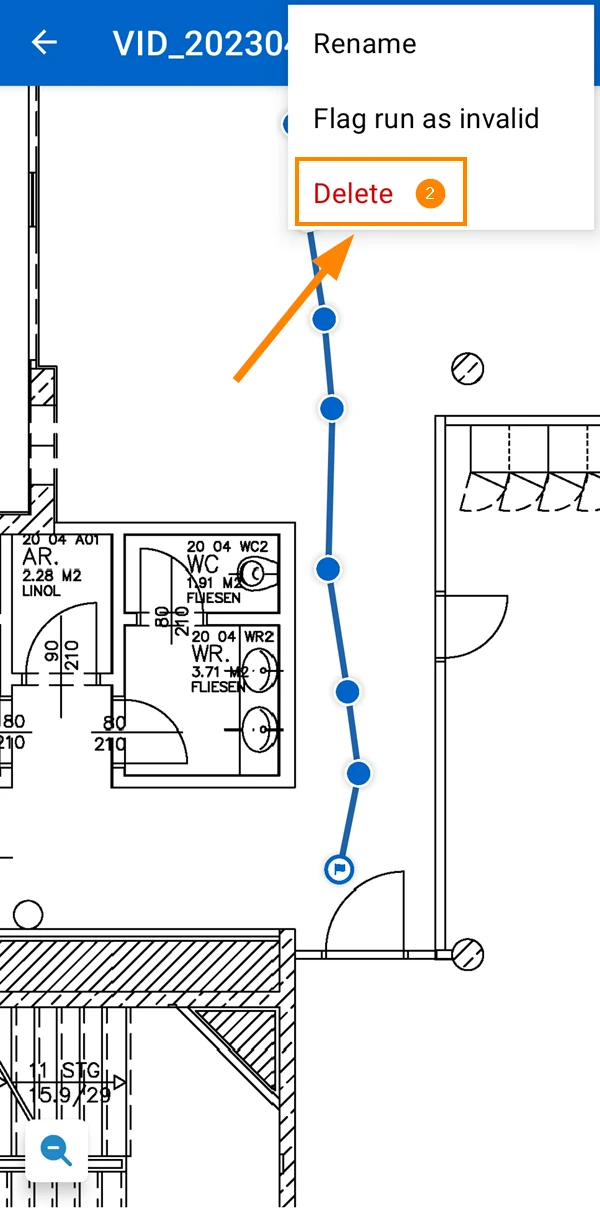
- Toque em Delete
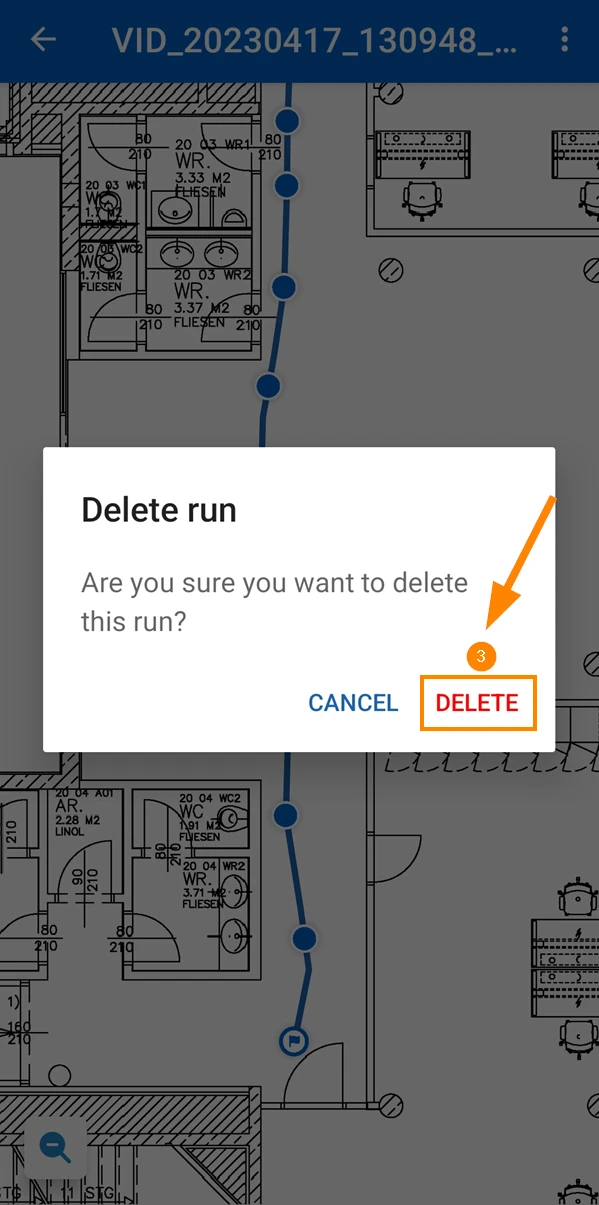
- Toque em Delete para confirmar
Renomear uma execução
No momento, só é possível renomear uma corrida no aplicativo móvel.
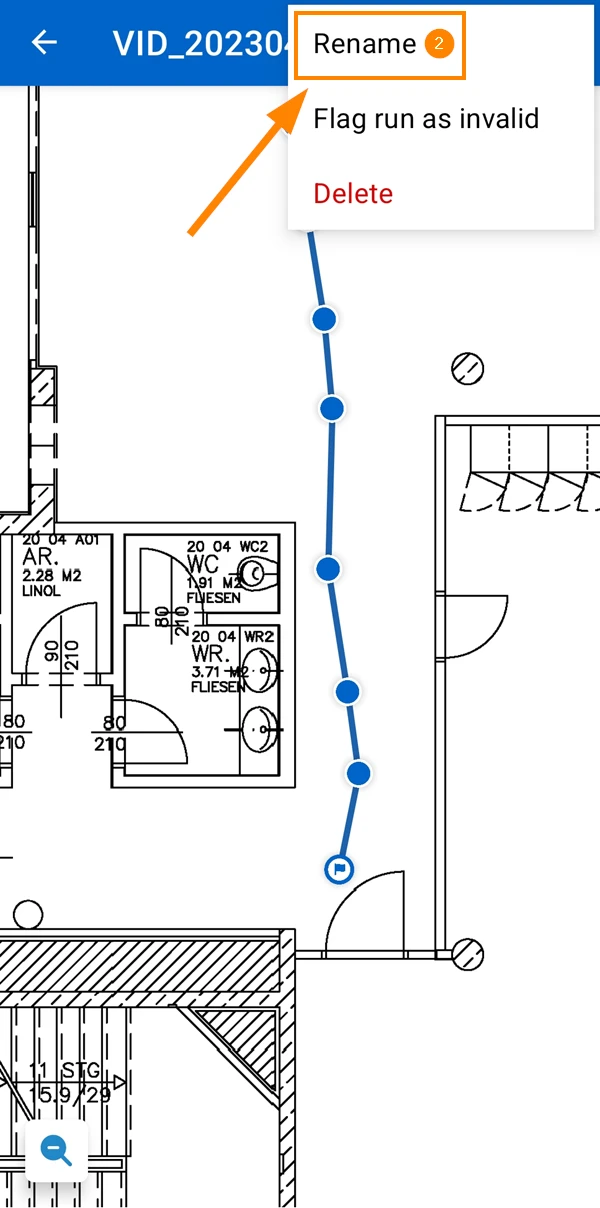
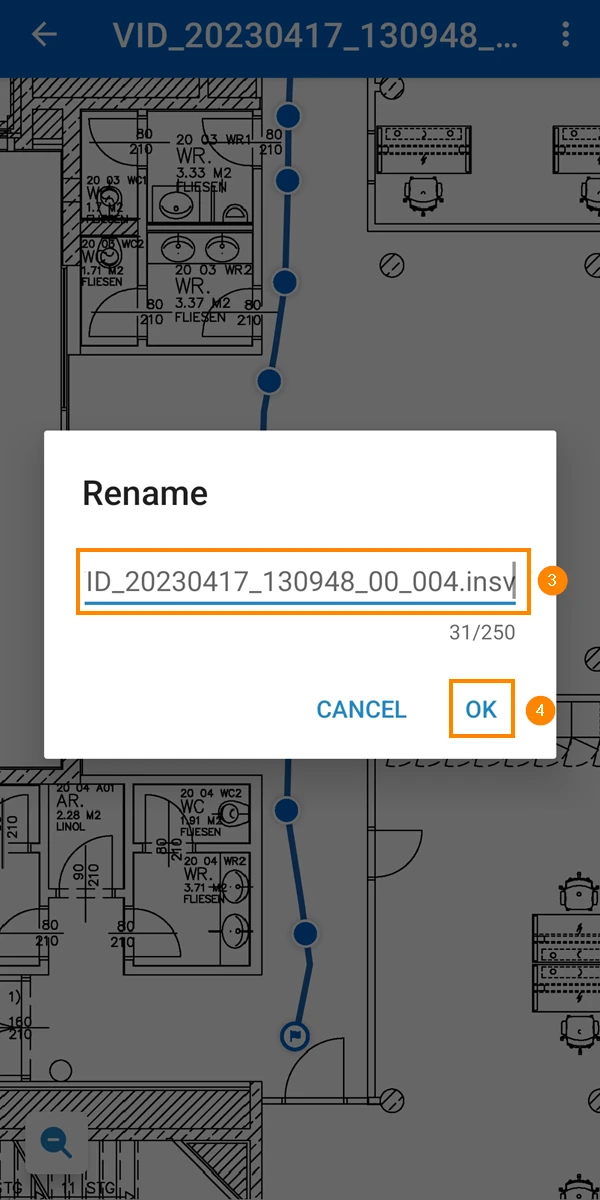
Para renomear uma execução:
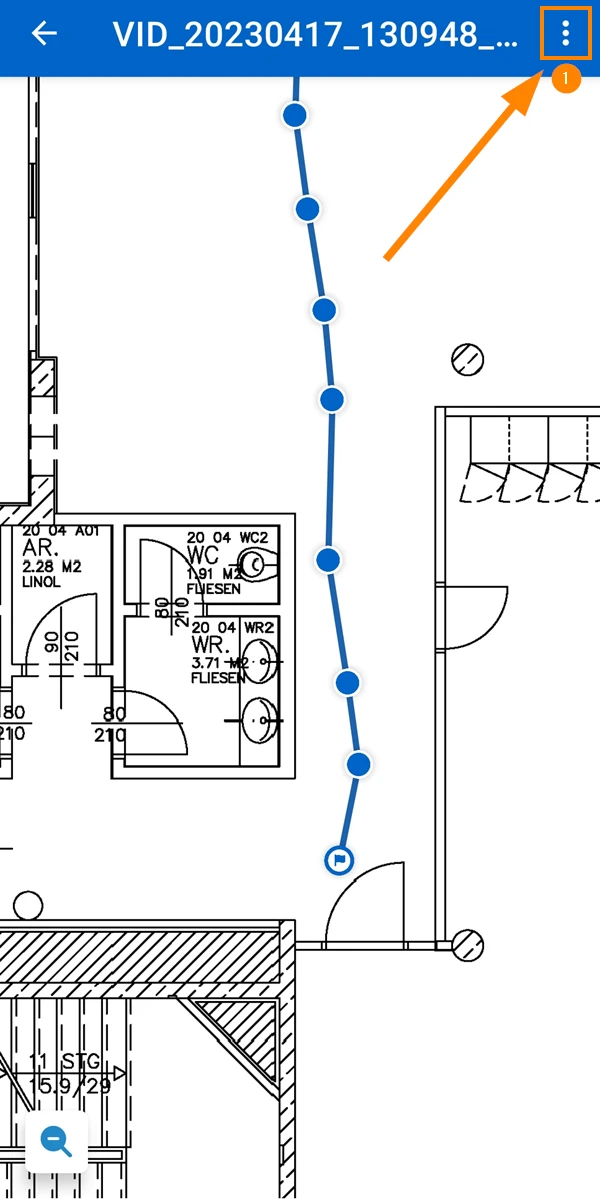
- Toque em Mais
- Toque em Rename
- Digite o novo nome
- Toque em OK
Atualizado em 18 de agosto de 2025