

 English (UK)
 Deutsch
 Español
 Français
 Hrvatski
 Italiano
 Português (BR)
Uprawnienia do edycji pola
Przegląd
Na stronie Create & Edit Forms można określić, które role mogą wyświetlać lub edytować poszczególne pola.
Dostęp i uprawnienia
Jak uzyskać dostęp do formularzy
-
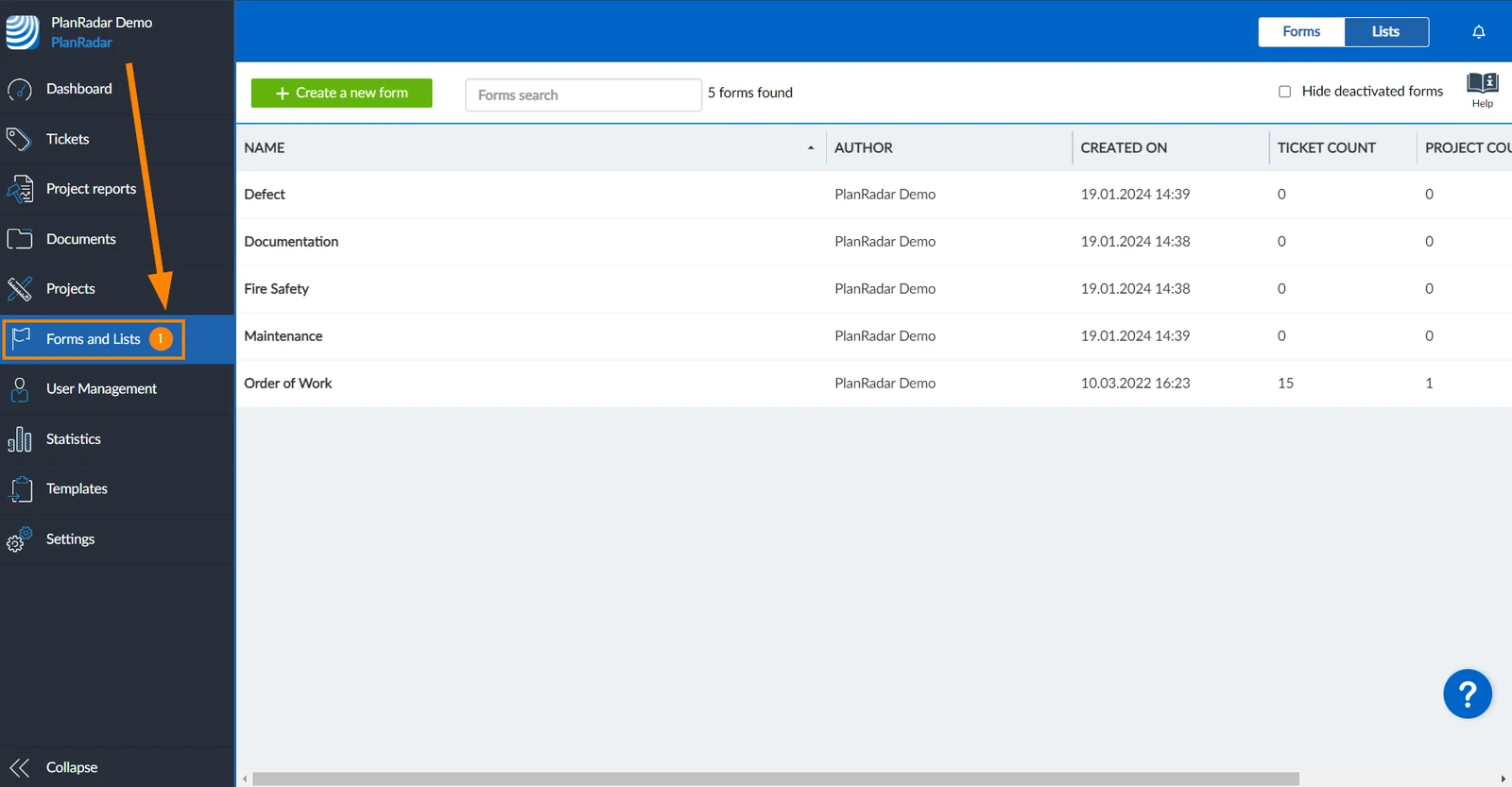
Proszę kliknąć Formularze i listy
Proszę włączyć uprawnienia do pól niestandardowych
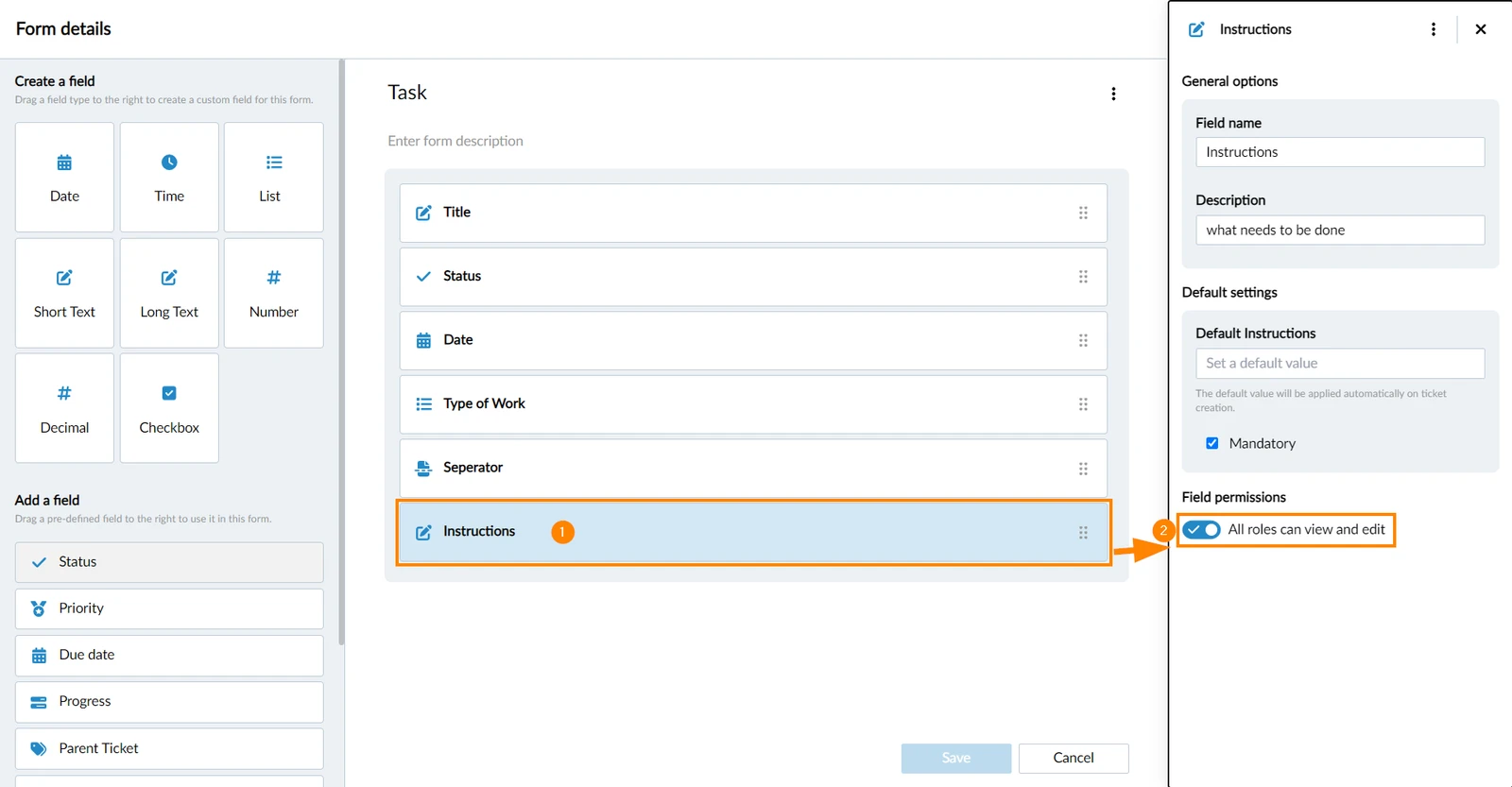
Nowe pola mają domyślnie włączony przełącznik Wszystkie role mogą wyświetlać i edytować. Oznacza to, że wszystkie dostępne role w projekcie mogą wyświetlać i edytować to pole formularza, w tym role utworzone/dodane później.
Aby włączyć niestandardowe uprawnienia dla pola, należy otworzyć formularz (szczegółowe informacje można znaleźć na stronie Tworzenie i edycja formularzy ).
- Proszę kliknąć pole, aby otworzyć jego właściwości
- Dezaktywuj Wszystkie role mogą przeglądać i edytować przełączanie
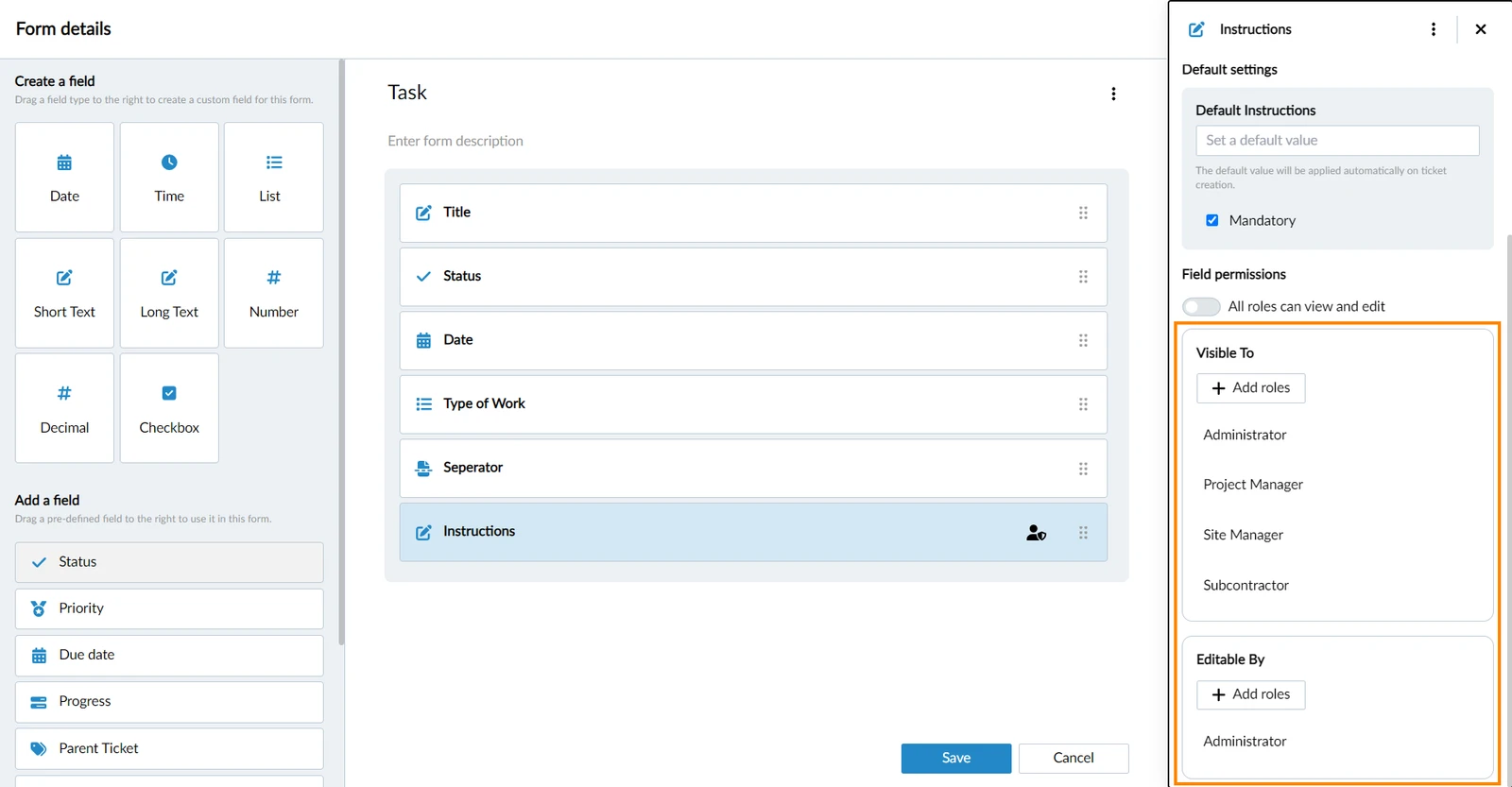
Wszystkie role, które miały dostęp przed dezaktywacją przełącznika, są wymienione pod Visible To i Editable By:
Ograniczanie uprawnień do pól dla podwykonawców
Wszystkie role odnosi się do wszystkich ról, które mogą mieć użytkownicy wewnętrzni. Proszę przeczytać więcej w Uprawnienia oraz w Typy użytkowników.
Typ użytkownika podwykonawcy nie może mieć roli, ale nadal jest wymieniony tutaj jako rola, aby umożliwić ograniczenie uprawnień do przeglądania i edycji pól. W ten sposób mogą Państwo
- Cofnięcie uprawnień do widoku &#xNAN;dla dowolnego pola.
- Proszę odebrać im uprawnienia do edycji pól status, postęp i niestandardowego załącznika .
Jednak w przypadku podwykonawców nie można przyznać uprawnień do edycji żadnych innych pól.
Ustawianie uprawnień do pól niestandardowych
Proszę dodać rolę
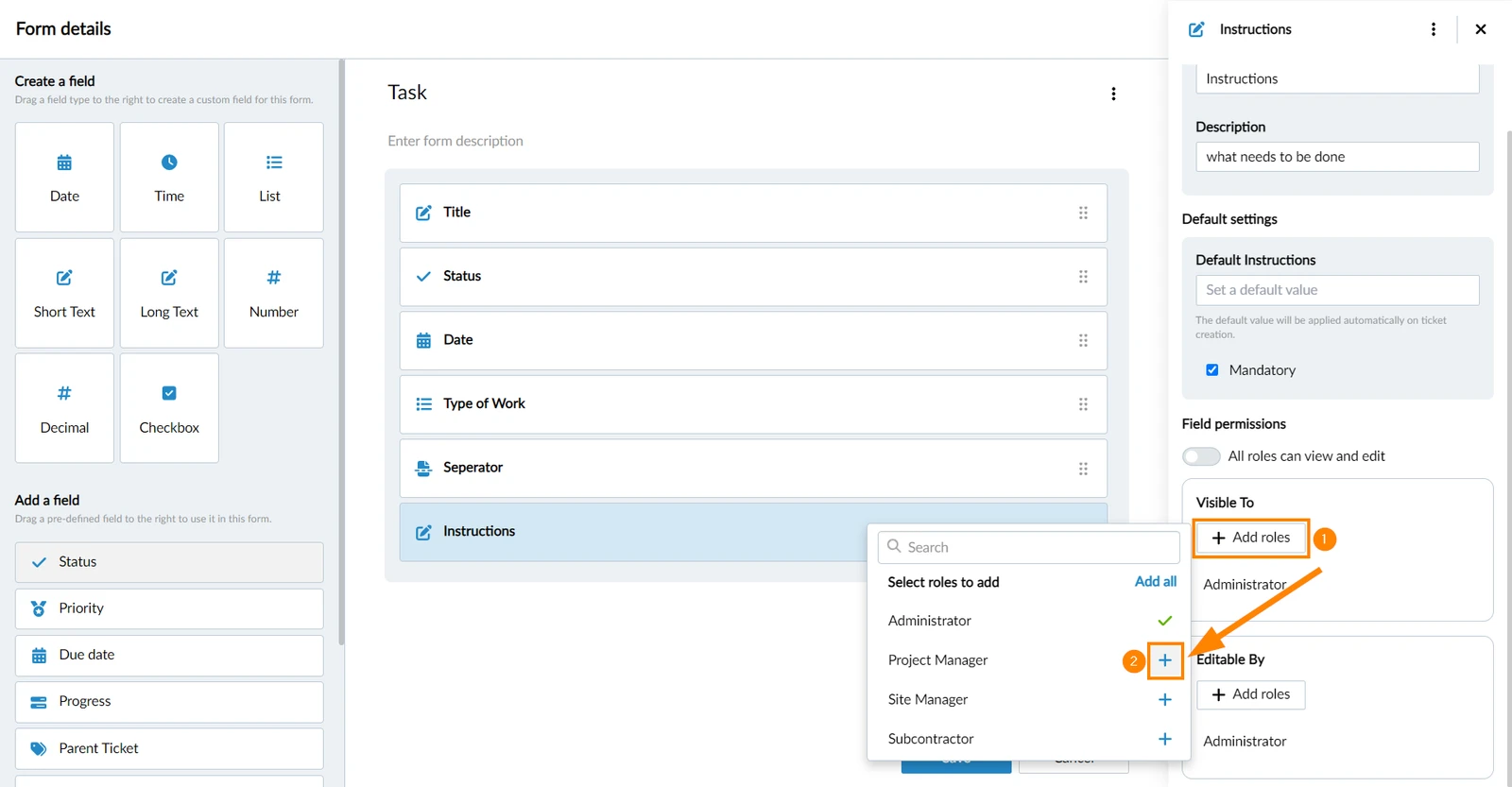
Aby dodać rolę:
- Proszę kliknąć + Dodaj role
- Proszę kliknąć + obok roli
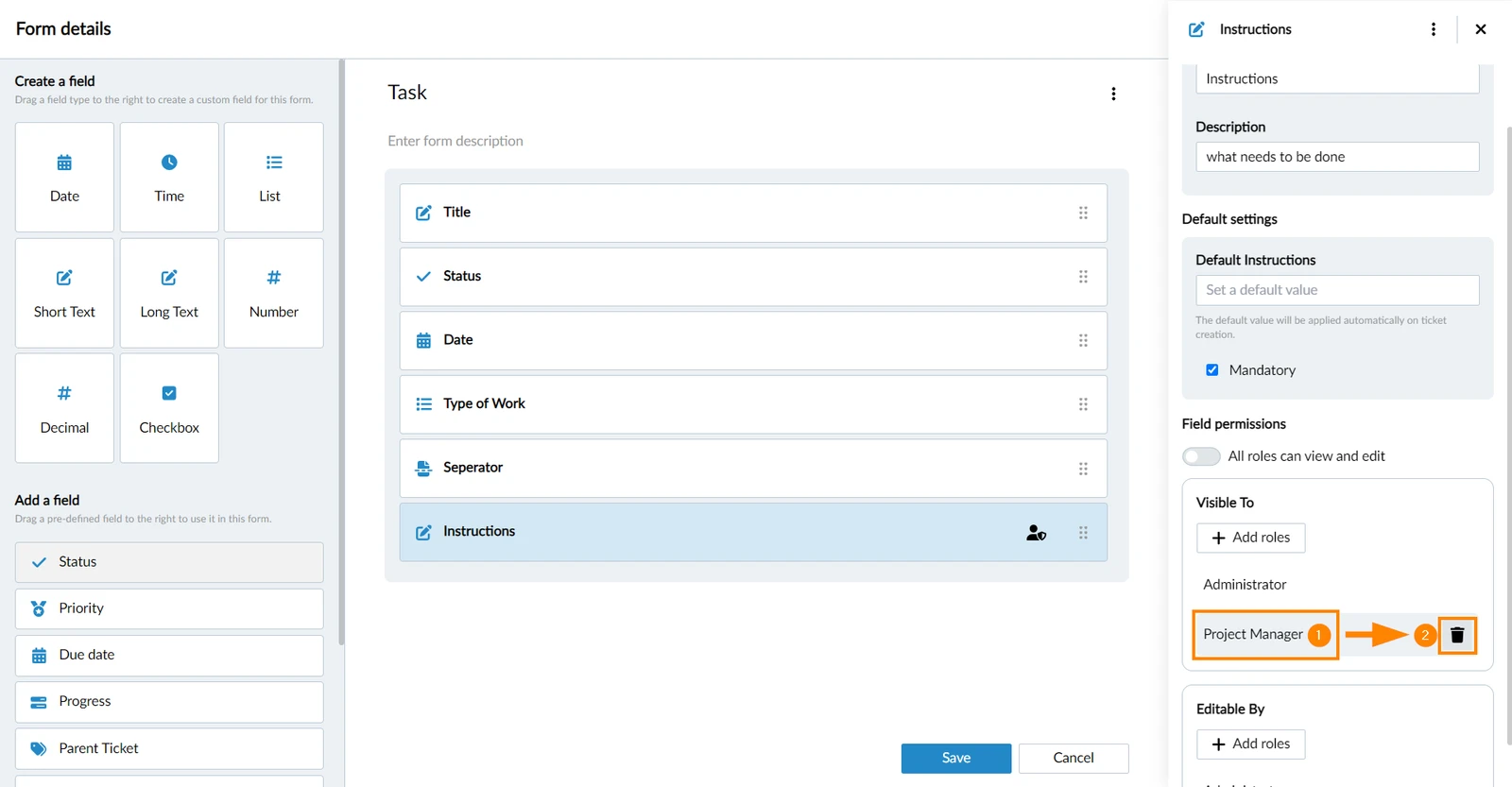
Usunąć rolę
Aby usunąć rolę:
- Proszę najechać kursorem na rolę w Visible To lub Editable By
- Proszę kliknąć ikonę remove
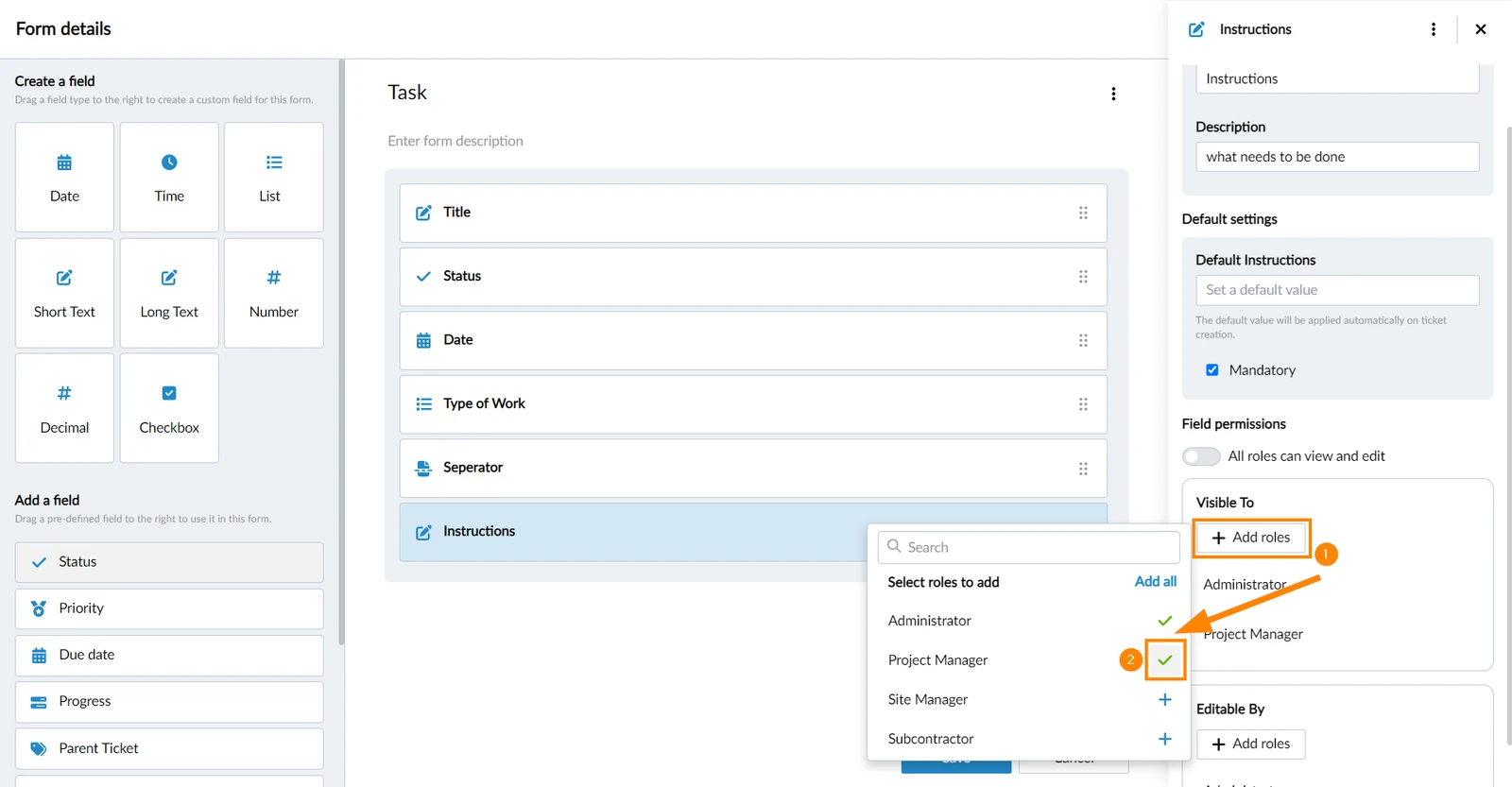
Lub alternatywnie:
- Proszę kliknąć + Dodaj role
- Proszę kliknąć ✔ obok roli
Dodaj wszystko / Usuń wszystko
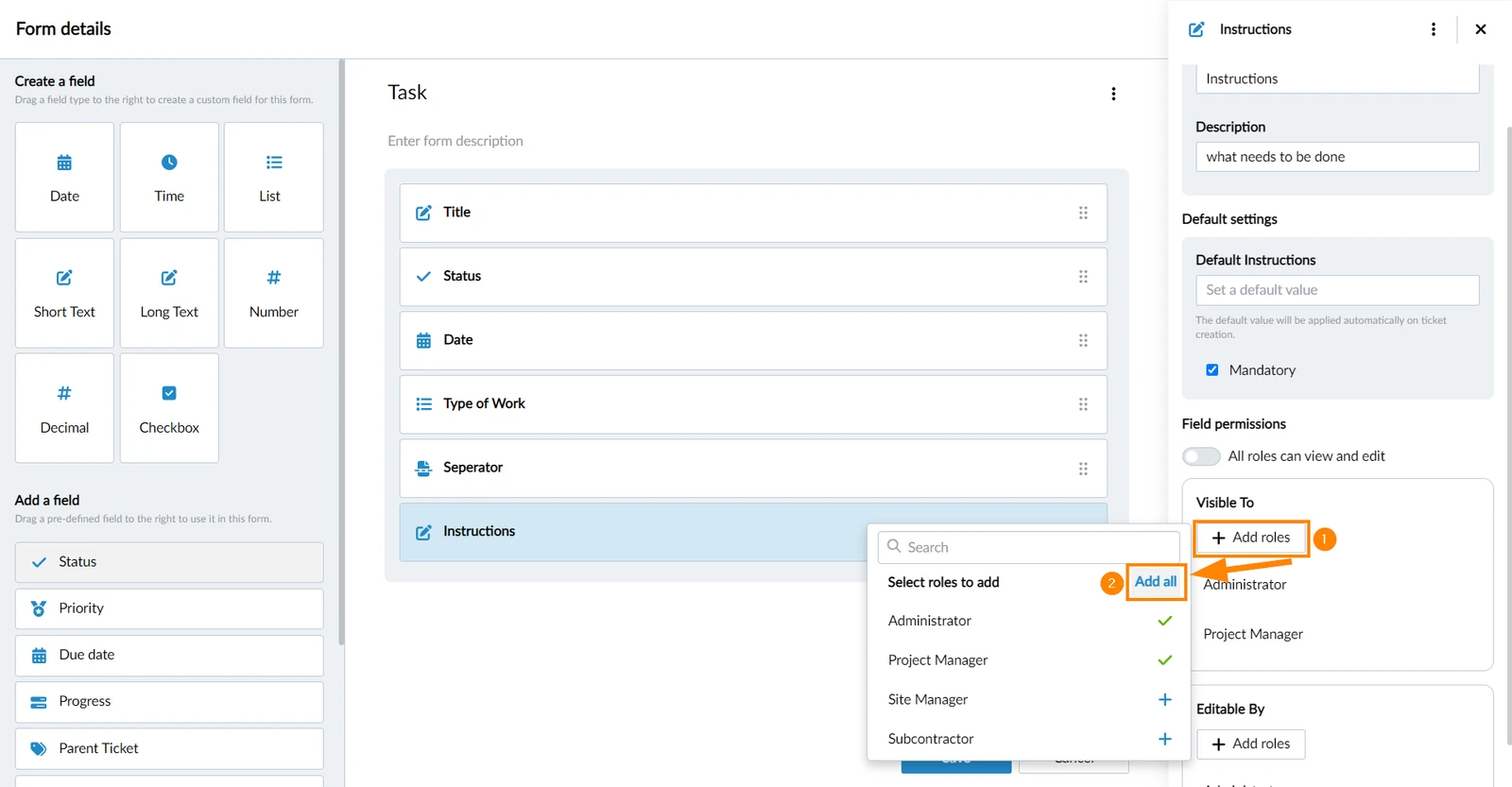
Jeśli nie wszystkie role zostały dodane, można dodać je wszystkie:
- Proszę kliknąć + Dodaj role
- Proszę kliknąć Dodaj wszystko
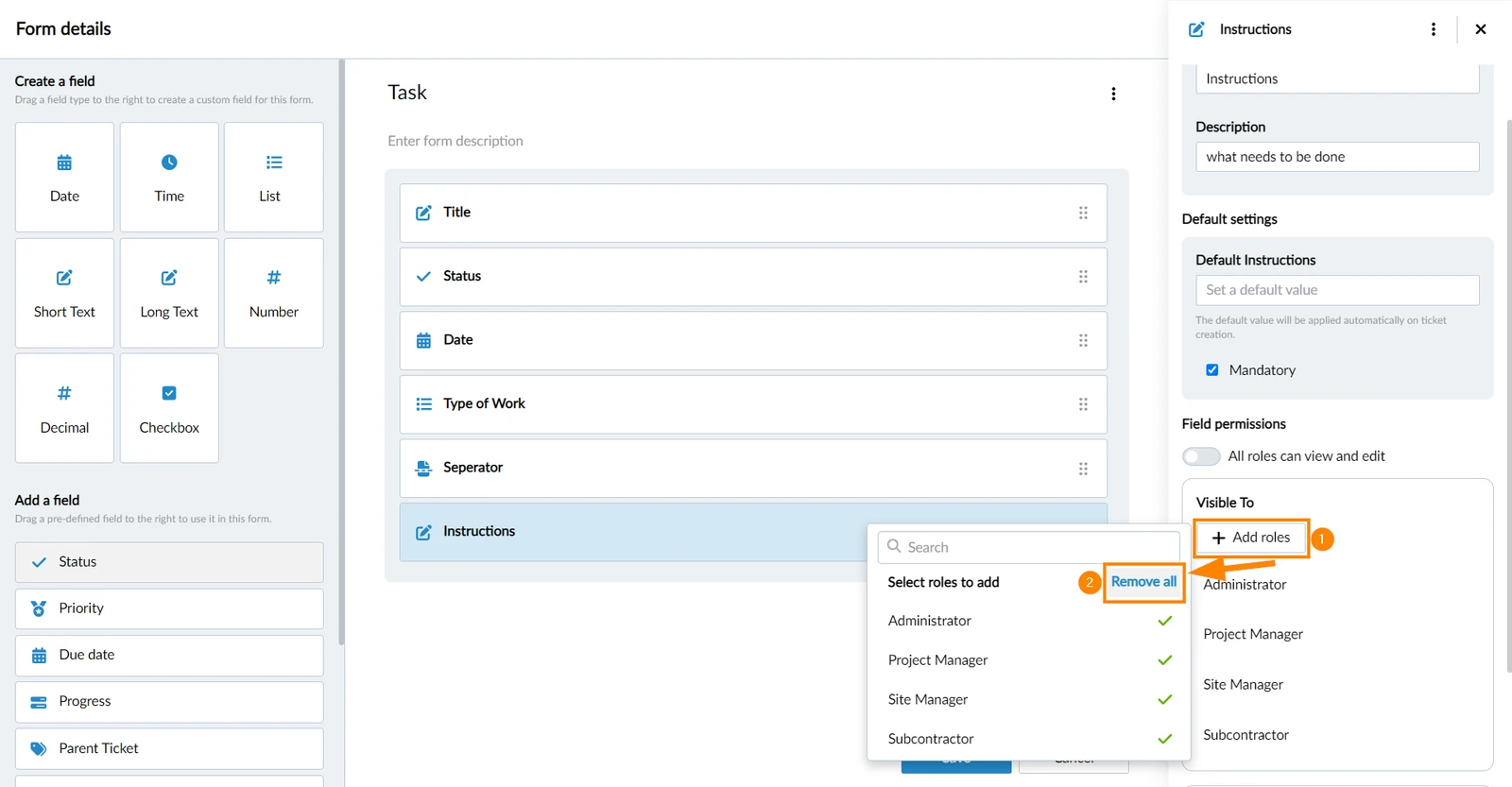
Jeśli wszystkie role zostały dodane, można je usunąć:
- Proszę kliknąć + Dodaj role
- Proszę kliknąć Usuń wszystko
Zarządzanie uprawnieniami do wszystkich pól formularza
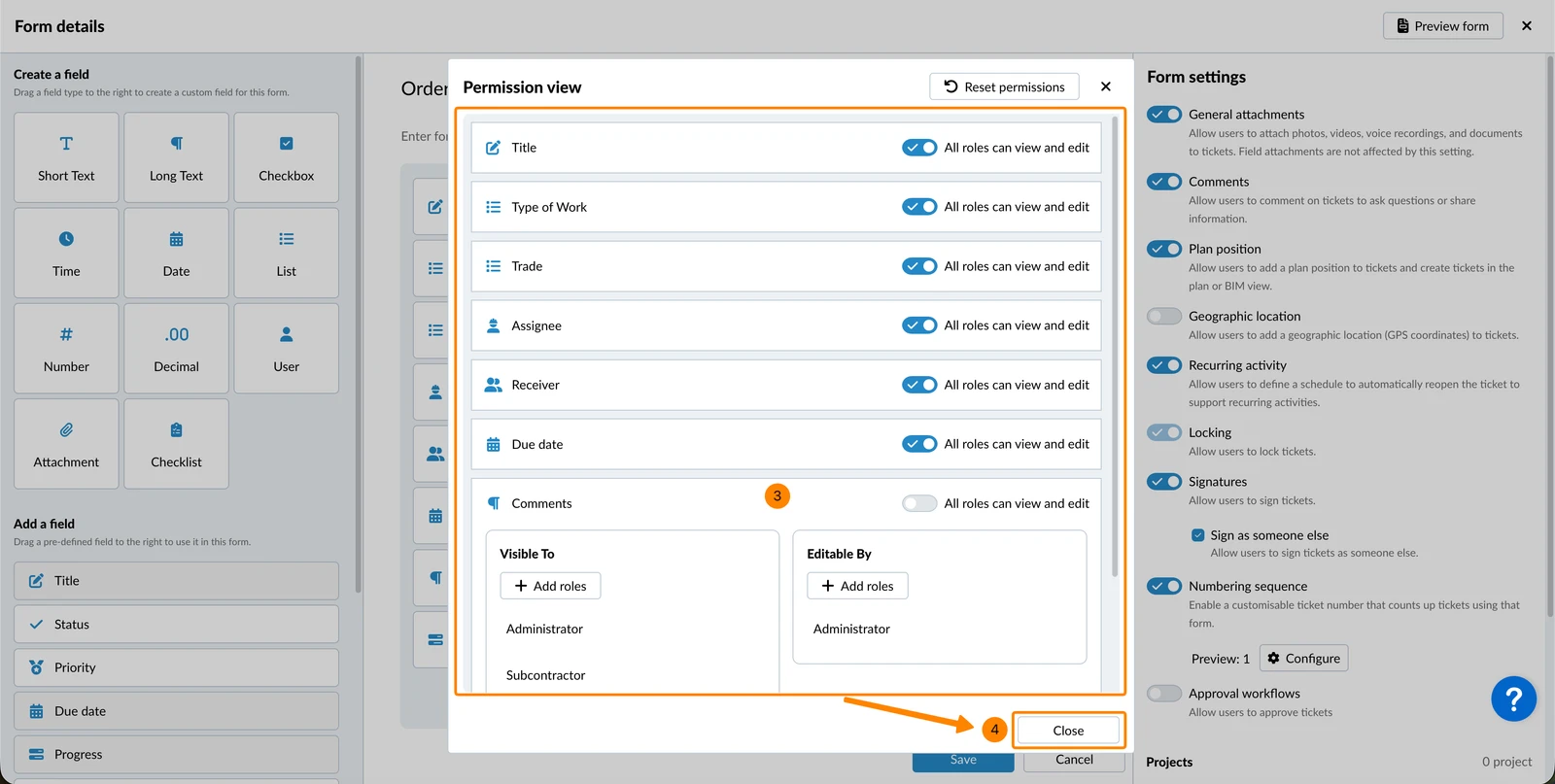
Wszystkie działania opisane powyżej są również dostępne w jednym skonsolidowanym widoku dla wszystkich pól w formularzu.
Aby uzyskać dostęp:
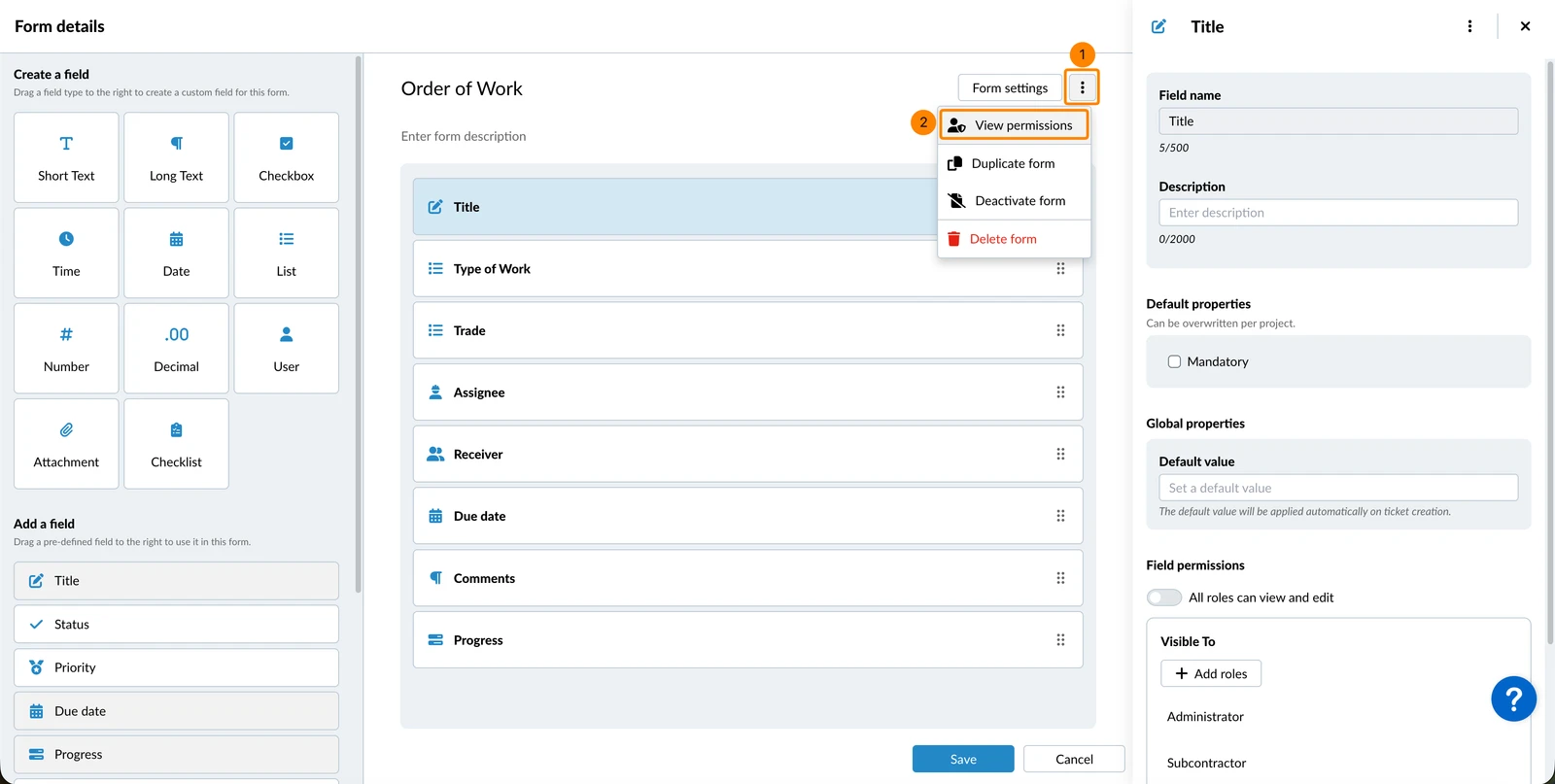
- Proszę otworzyć menu więcej formularza
- Proszę kliknąć Uprawnienia terenowe
- Proszę wprowadzić zmiany (jak opisano powyżej)
- Proszę kliknąć Zamknij
Proszę zastosować do wszystkich pól
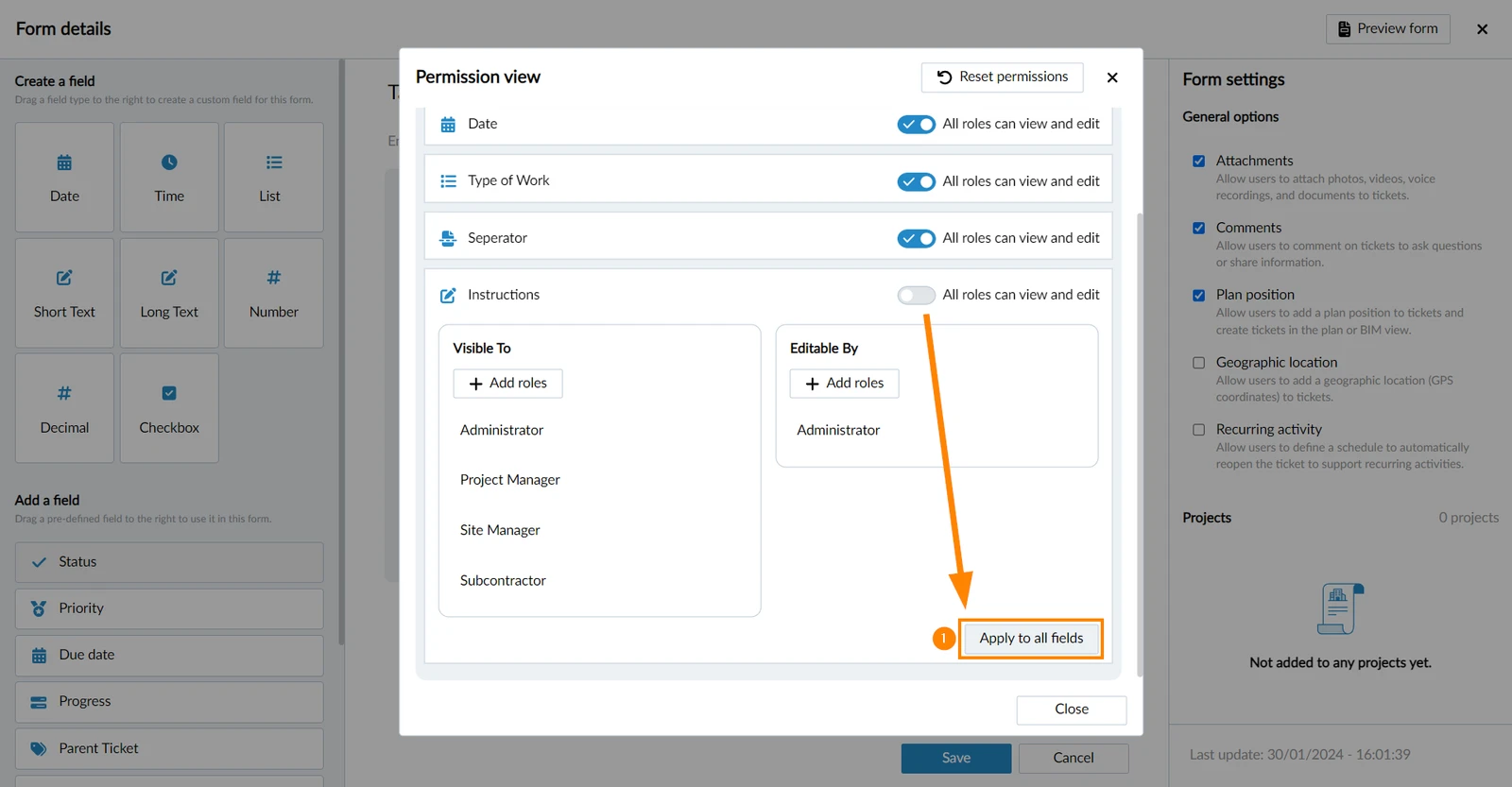
Ten sam zestaw uprawnień do wyświetlania i edycji pola można szybko zastosować do wszystkich pól formularza. Aby to zrobić:
- Proszę kliknąć Zastosuj do wszystkich pól
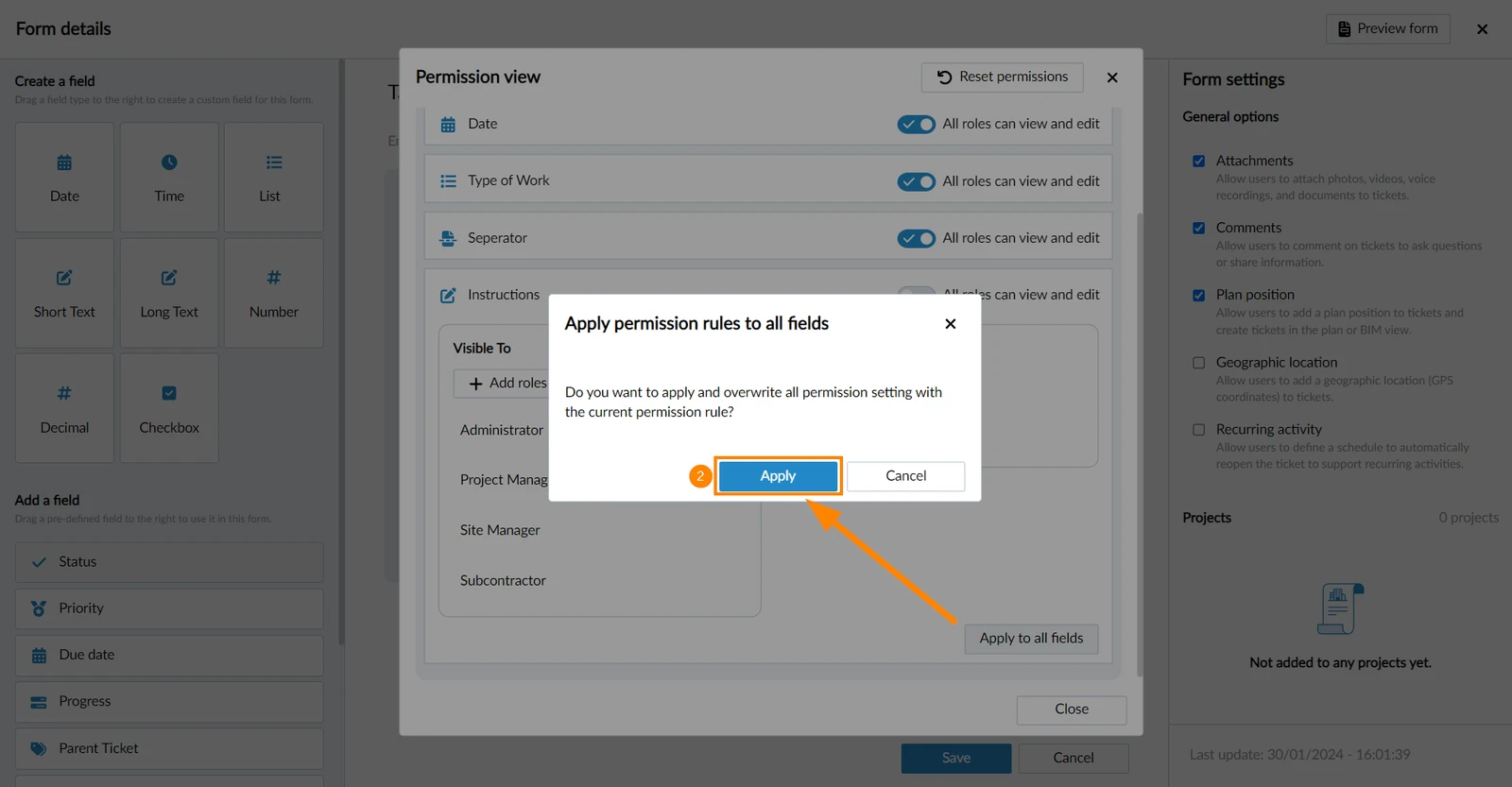
- Proszę kliknąć Zastosuj
Resetowanie uprawnień
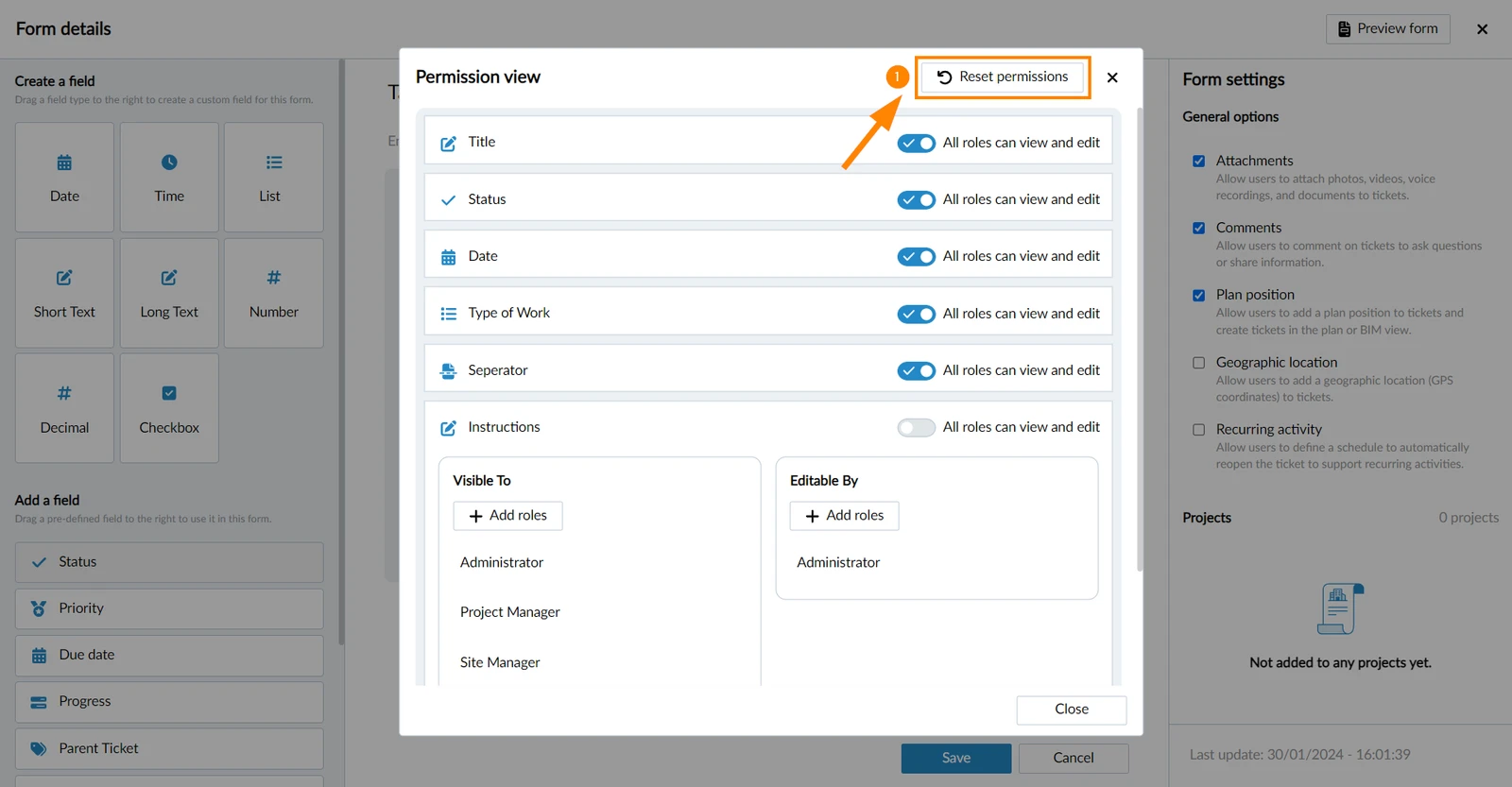
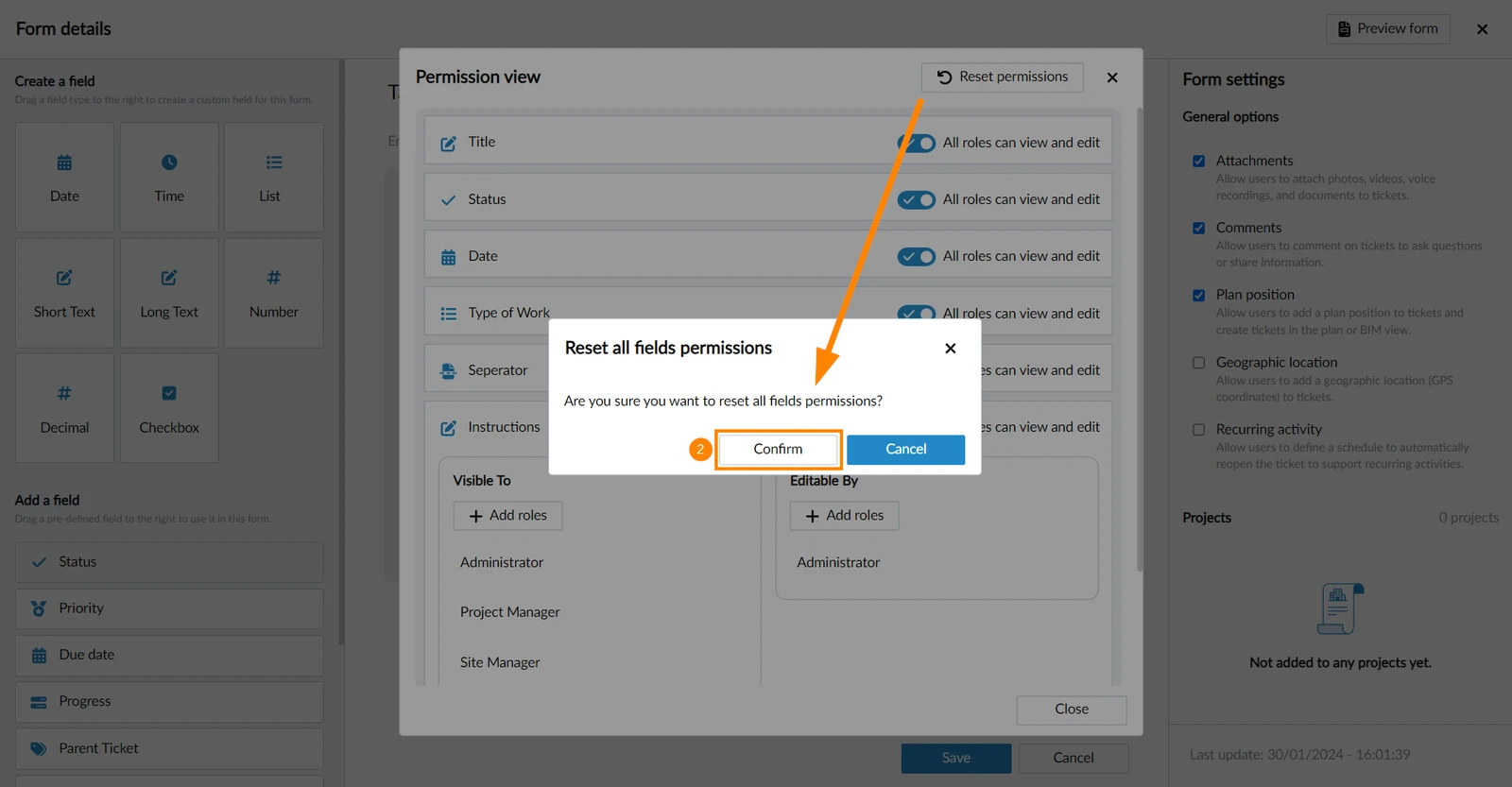
Aby zresetować wszystkie uprawnienia pól formularza i umożliwić wszystkim rolom wyświetlanie i edytowanie każdego pola:
- Proszę kliknąć Resetuj uprawnienia
- Proszę kliknąć Potwierdź
Zaktualizowano 27 kwietnia 2026