

 English (UK)
 Deutsch
 Español
 Français
 Hrvatski
 Italiano
 Polski
Definir uma data de repetição para os tíquetes
Visão geral
Defina uma data ou intervalo de repetição para tarefas recorrentes para definir automaticamente o status do tíquete como "Aberto".
Acesso e permissões
A definição de uma data de repetição para um tíquete está disponível no momento para o aplicativo Web e o aplicativo Android.
Definir uma data de repetição
Para definir uma data de repetição:
Continue aqui depois que o senhor criar um tíquete ou visualizar e editar um tíquete.
- Clique em Configure repeat timing (Configurar tempo de repetição)
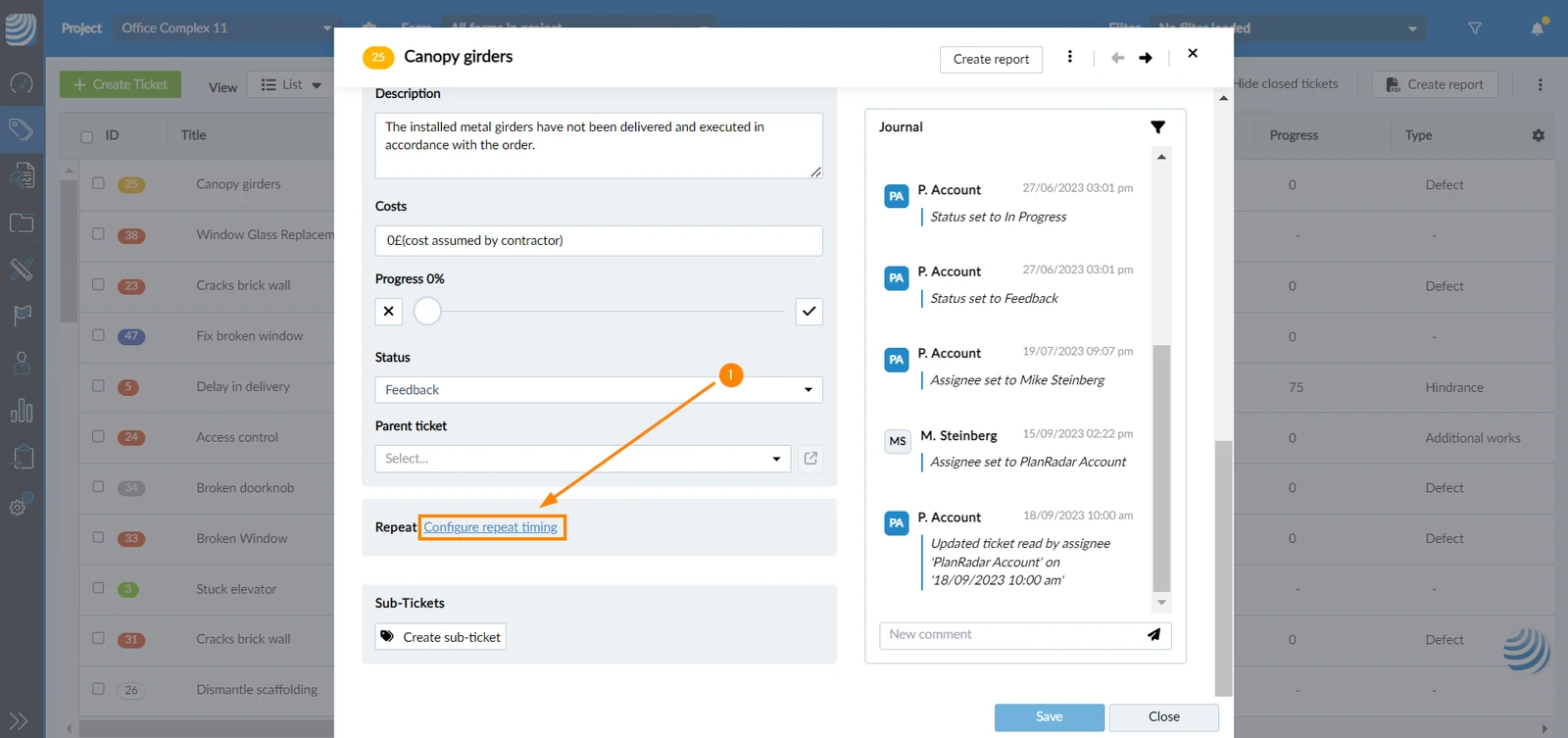
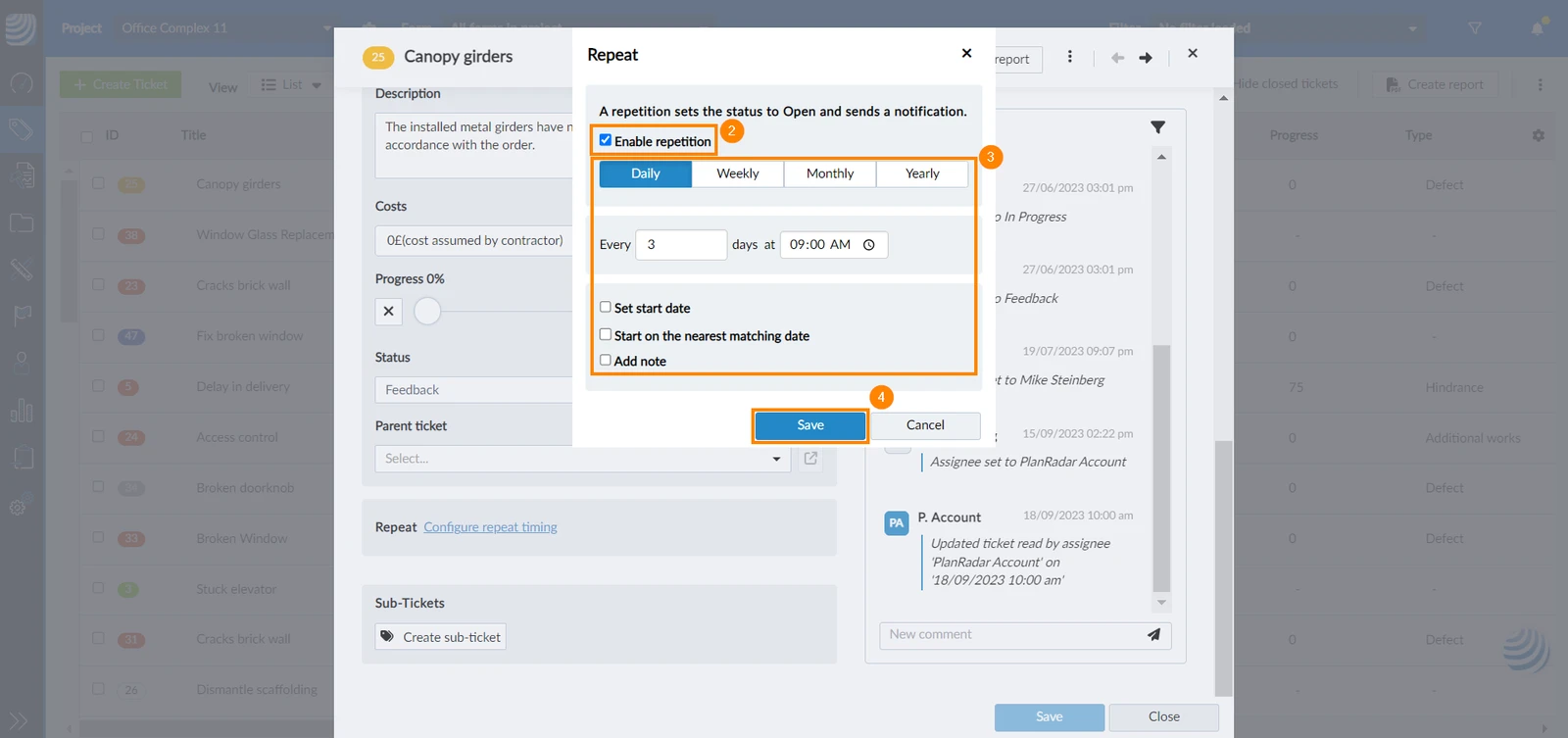
- Marque a caixa de seleção Enable repetition
- Configure o tempo de repetição conforme explicado abaixo
- Clique em Save
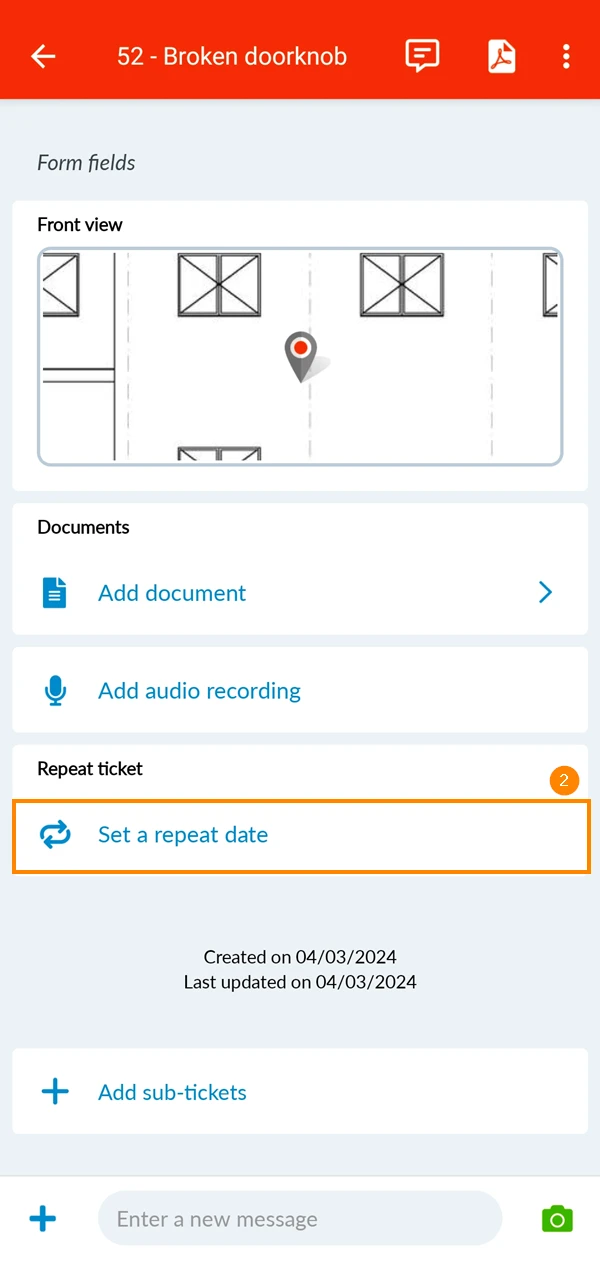
- Abrir um tíquete
- Toque em Definir uma data de repetição
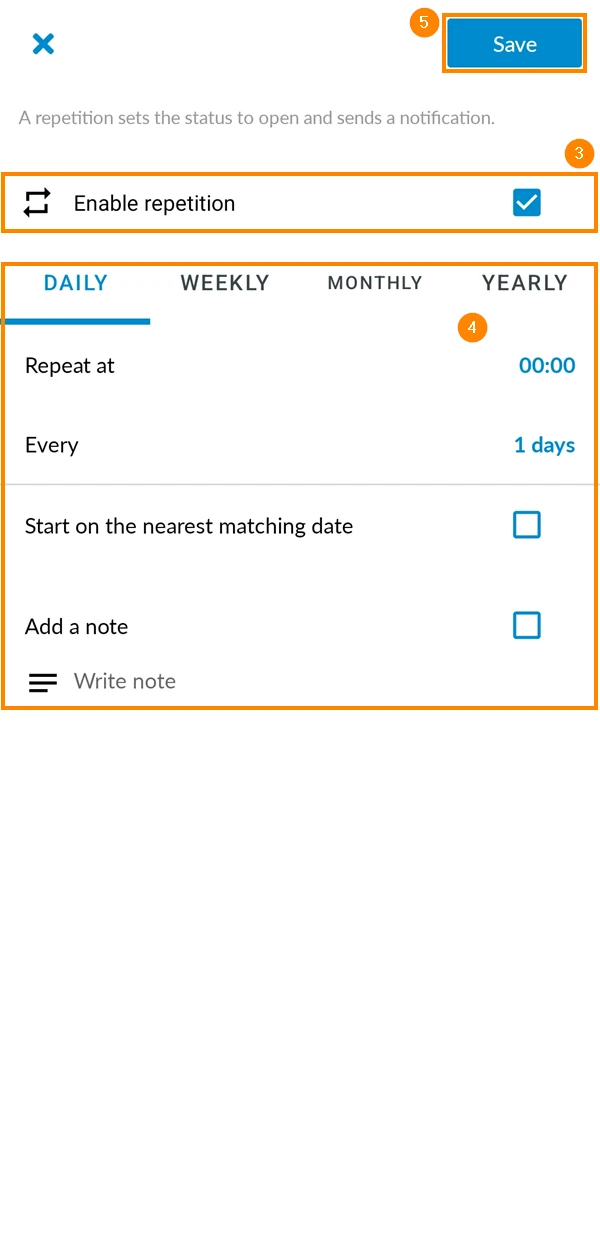
- Marque a caixa de seleção Enable repetition
- Configure o tempo de repetição conforme explicado abaixo
- Toque em Save
Configurar o tempo de repetição
Ao configurar o tempo de repetição para abrir um tíquete, há diferentes tempos de repetição disponíveis:
Diariamente
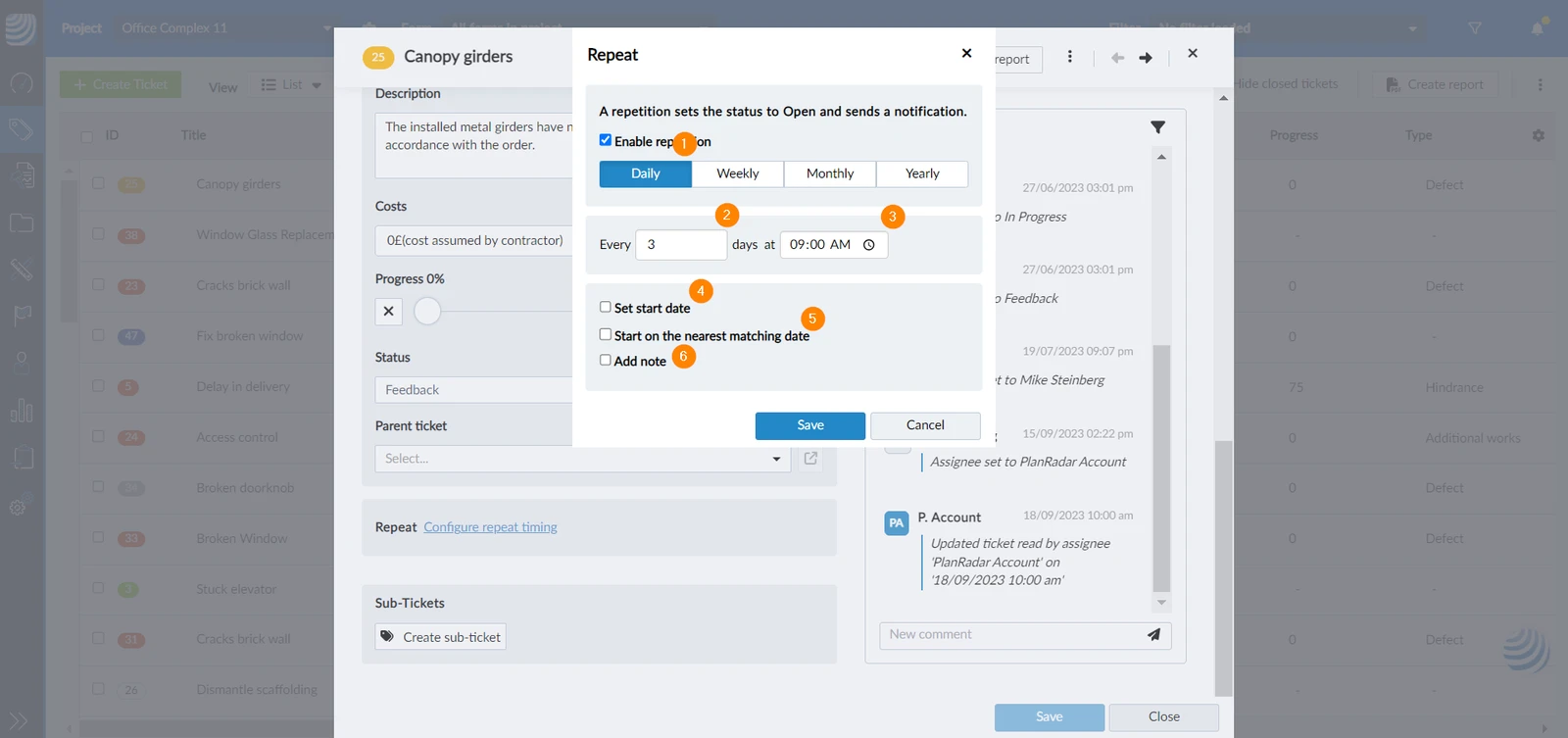
Para definir o tíquete para ser repetido em intervalos diários:
-
Selecione a repetição a ser Daily
-
Digite o número de dias para o intervalo (obrigatório)
-
Digite a hora em que o tíquete deve ser definido como aberto (obrigatório)
-
Marque a caixa de seleção Set start date e use o seletor de datas para selecionar a data em que o tíquete deve começar a se repetir
-
Marque a caixa de seleção Start on the nearest matching date para iniciar a repetição no mesmo dia da definição das configurações
-
Marque a caixa de seleção Add note para adicionar uma nota sobre a repetição
-
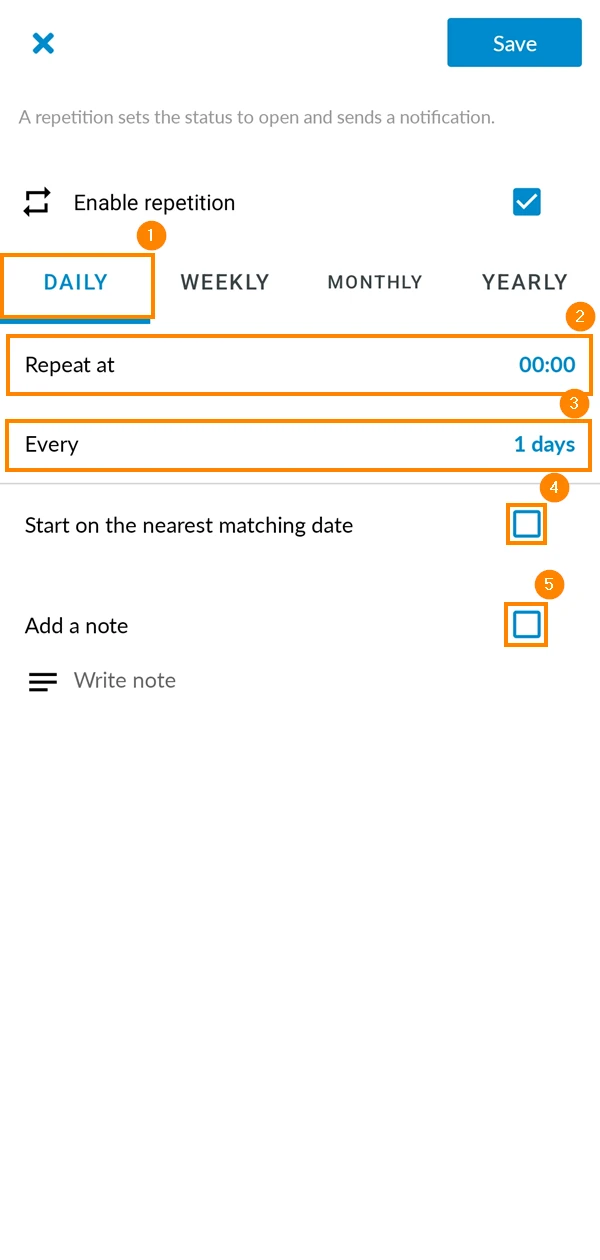
Defina a repetição para Daily
-
Toque em Repeat at para selecionar a hora da repetição
-
Toque em Every para inserir o número de dias do intervalo
-
Marque a caixa de seleção Start on the nearest matching date para iniciar a repetição no mesmo dia da definição das configurações.
-
Marque a caixa de seleção Add note para adicionar uma nota sobre a repetição
Semanal
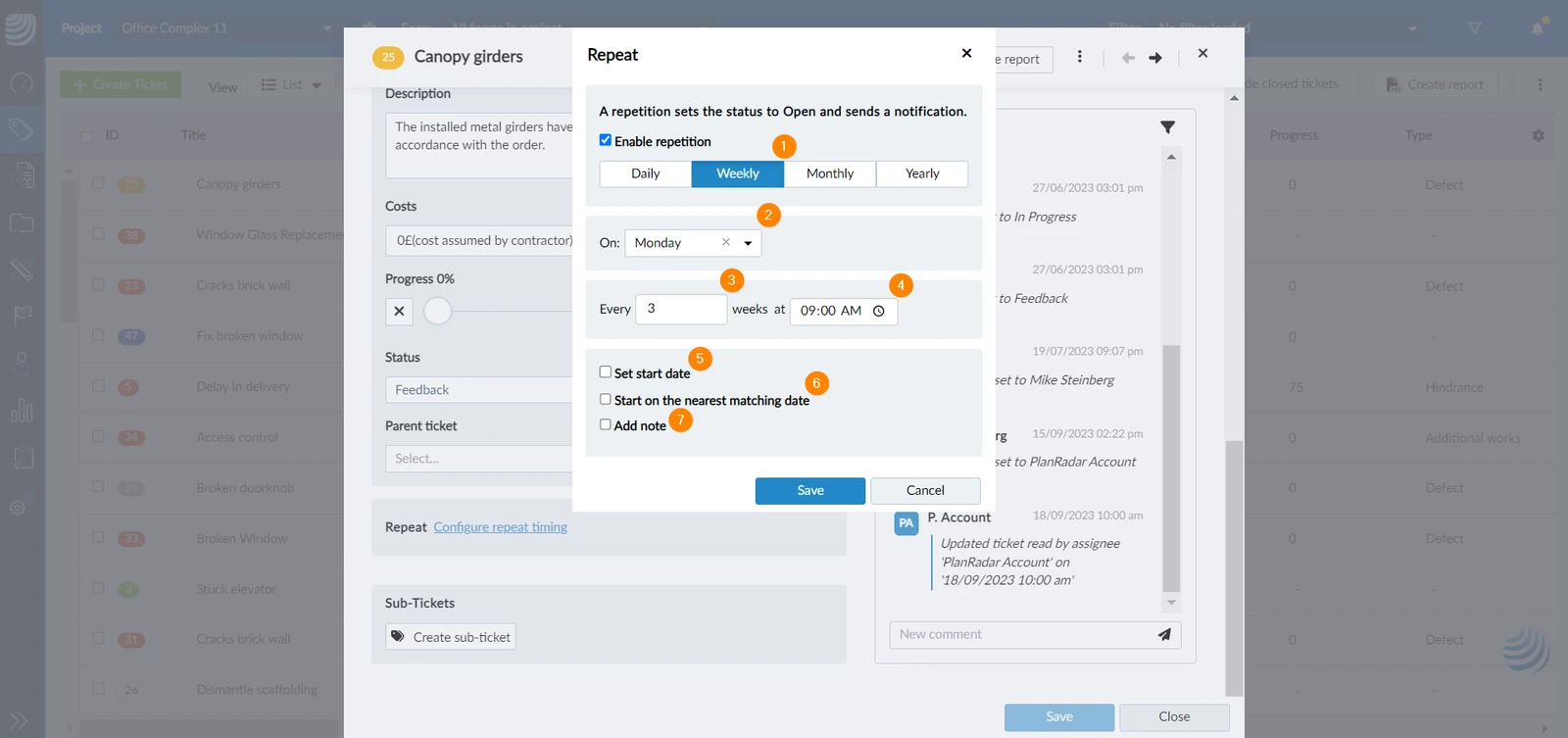
Para definir o tíquete para ser repetido em intervalos semanais:
-
Selecione a repetição para Weekly
-
Selecione o dia da semana em que o tíquete deve ser reaberto no menu suspenso (obrigatório)
-
Digite o número de semanas entre uma ocorrência e outra (obrigatório)
-
Digite a hora em que o tíquete deve ser definido como aberto (obrigatório)
-
Marque a caixa de seleção Set start date e use o seletor de datas para selecionar a data em que o tíquete deve começar a se repetir
-
Marque a caixa de seleção Start on the nearest matching date para iniciar a repetição no mesmo dia da definição das configurações
-
Marque a caixa de seleção Add note para adicionar uma nota sobre a repetição
-
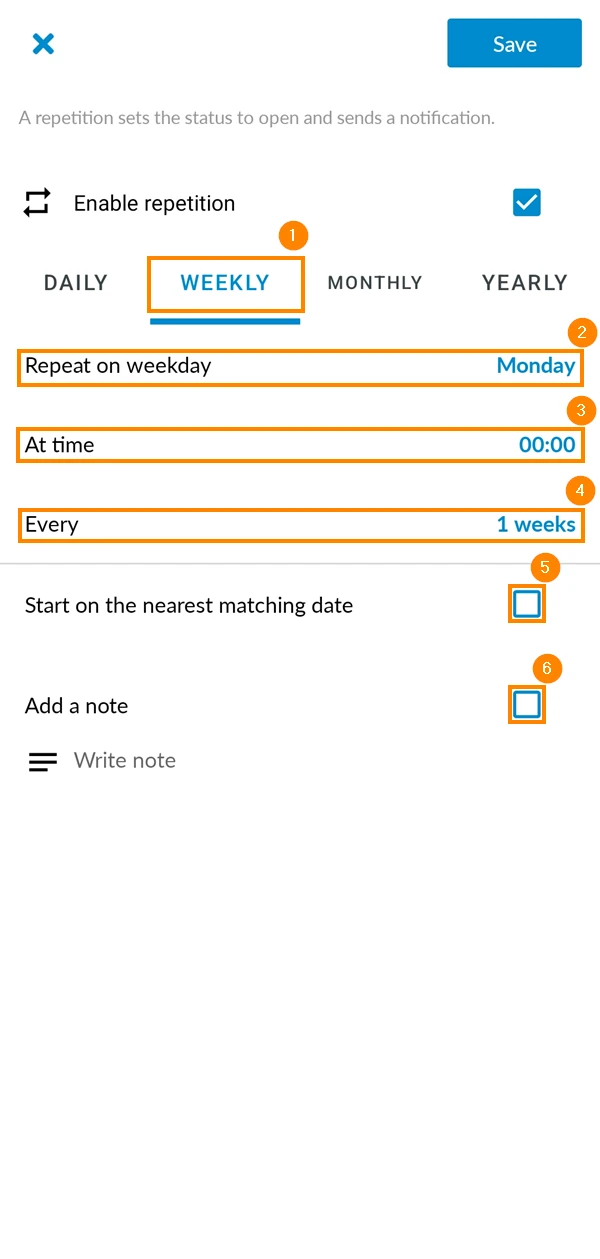
Defina a repetição para Weekly
-
Toque em Repeat on weekday para selecionar o dia em que o tíquete será aberto
-
Toque em At time para selecionar a hora do dia em que o tíquete será aberto
-
Toque em Every para inserir o número de semanas entre os intervalos
-
Marque a caixa de seleção Start on the nearest matching date para iniciar a repetição no mesmo dia da definição das configurações
-
Marque a caixa de seleção Add note para adicionar uma nota sobre a repetição
Mensal
O senhor pode repetir seu tíquete mensalmente, em uma data específica ou em um dia da semana específico (por exemplo, toda segunda segunda-feira do mês).
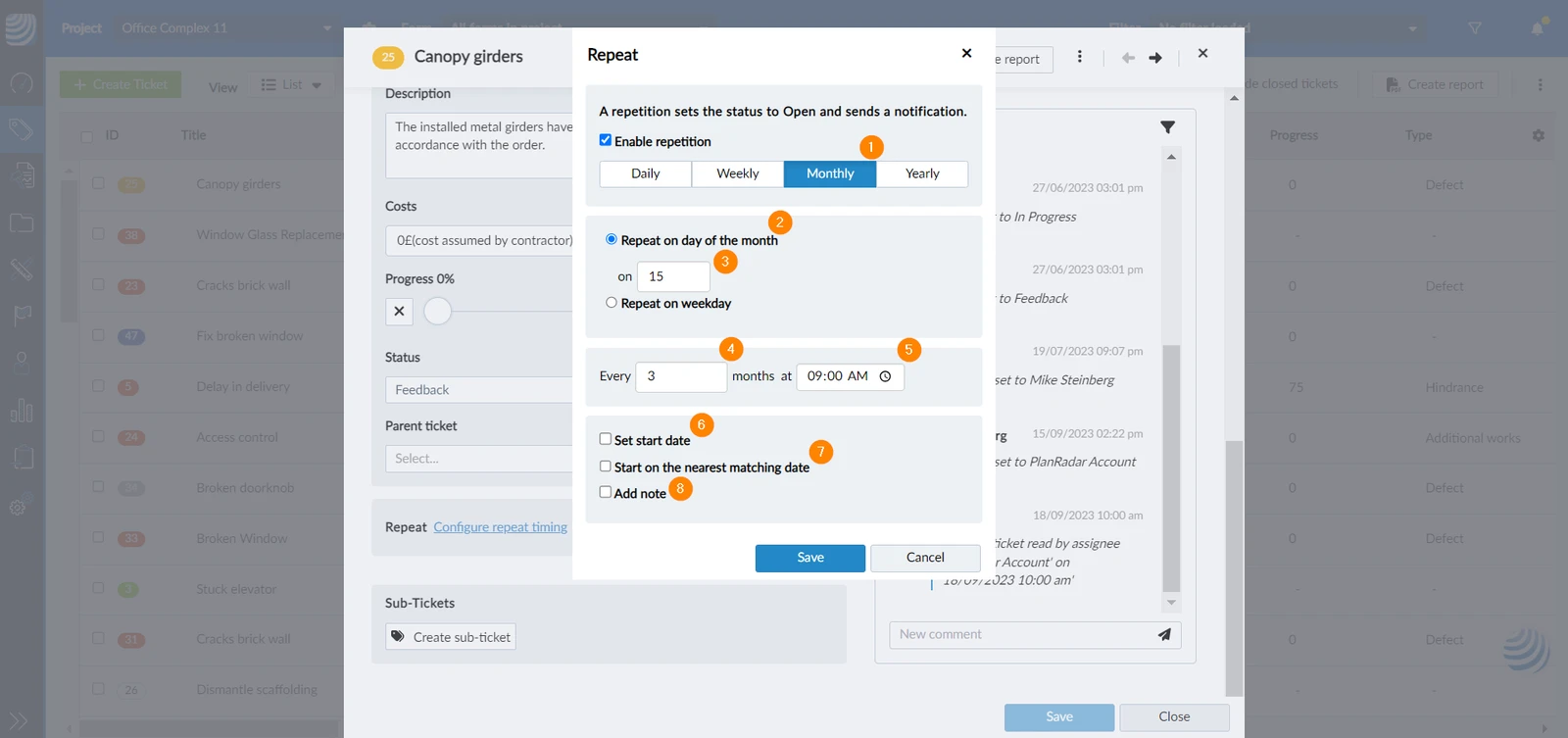
Em uma data específica do mês
-
Selecione a repetição como Monthly
-
Marque a caixa de seleção Repeat on day of the month (Repetir no dia do mês)
-
Insira a data do dia em que o tíquete seria definido para abrir (obrigatório)
-
Insira o número de meses entre uma ocorrência e outra (obrigatório)
-
Digite a hora em que o tíquete deve ser definido como aberto (obrigatório)
-
Marque a caixa de seleção Set start date e use o seletor de datas para selecionar a data em que o tíquete deve começar a se repetir
-
Marque a caixa de seleção Start on the nearest matching date para iniciar a repetição no mesmo dia da definição das configurações
-
Marque a caixa de seleção Add note para adicionar uma nota sobre a repetição
Em um dia específico da semana
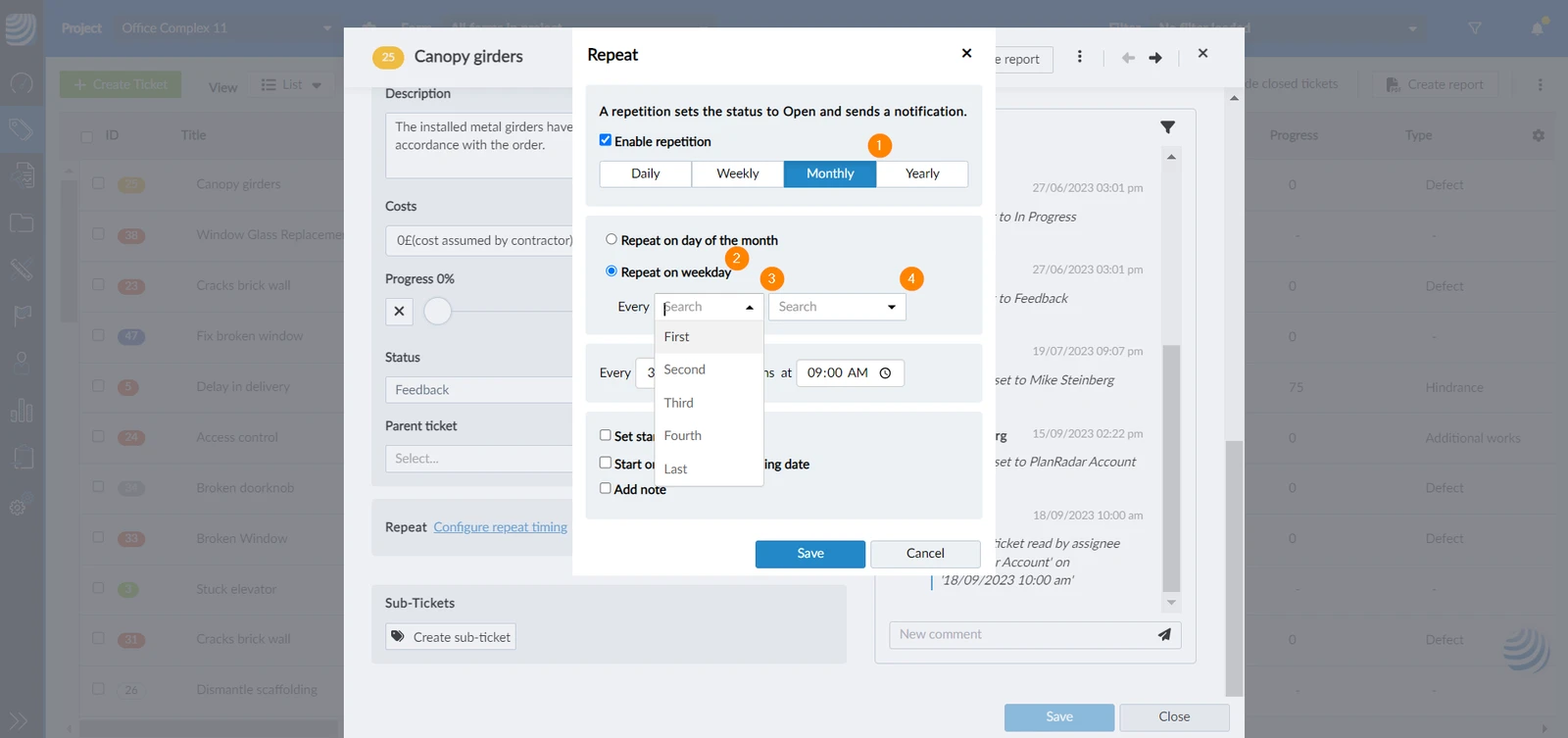
- Selecione a repetição como Monthly
- Marque a caixa de seleção Repeat on weekday
- Selecione o dia do mês (primeiro, segundo, terceiro, etc.) no menu suspenso (obrigatório)
- Selecione o dia da semana (segunda, terça, etc.) no menu suspenso (obrigatório)
- Continuar como explicado acima
Em uma data específica do mês
-
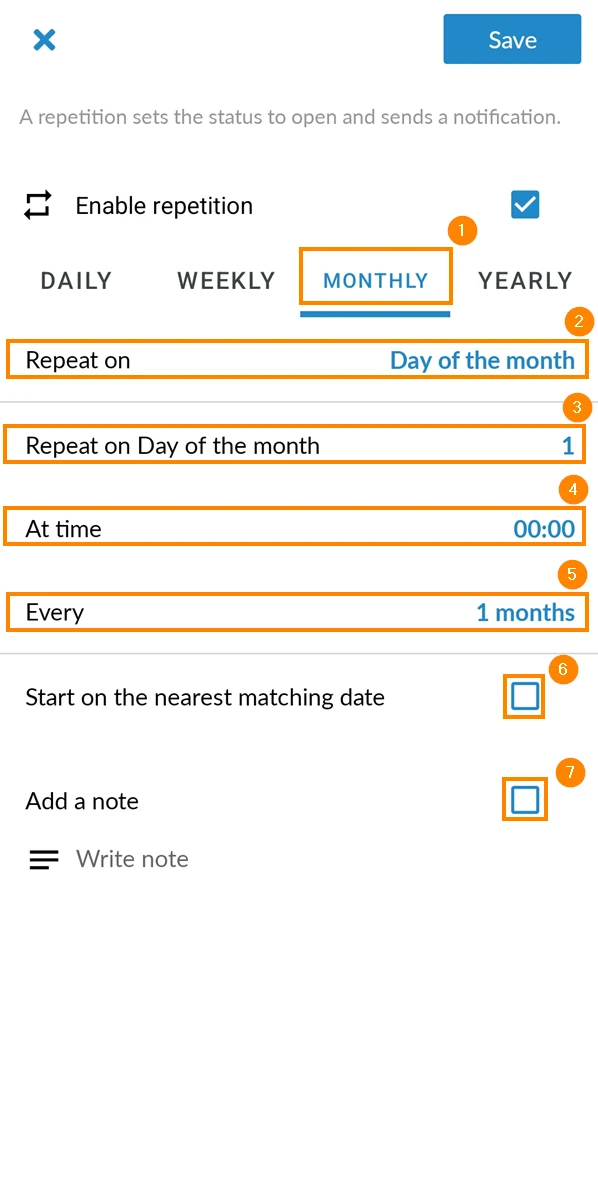
Defina a repetição para Monthly
-
Toque em Repita em e defina-o como Dia do mês
-
Toque em Repeat on Day of the month (Repetir no dia do mês) para selecionar o dia do mês em que o tíquete será reaberto
-
Toque em At time para selecionar a hora em que o tíquete será aberto
-
Toque em Every para inserir o número de meses entre os intervalos
-
Marque a caixa de seleção Start on the nearest matching date para iniciar a repetição no mesmo dia da definição das configurações
-
Marque a caixa de seleção Add note para adicionar uma nota sobre a repetição
Repetir no dia da semana
-
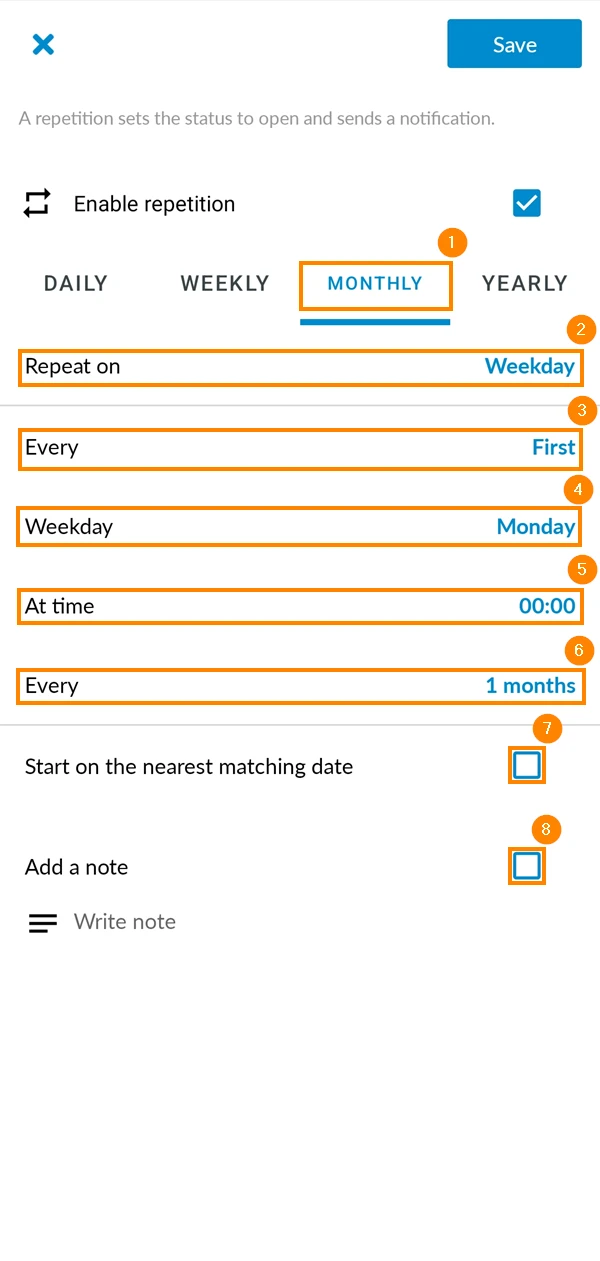
Defina a repetição para Monthly
-
Toque em Repita em e defina-o como Weekday (Dia da semana)
-
Toque em Every para selecionar o local do dia no mês (primeiro, segundo, terceiro, etc.)
-
Toque em Weekday para selecionar o dia da semana (segunda-feira, terça-feira, etc.)
-
Toque em At time para selecionar a hora em que o tíquete será aberto
-
Toque em Every para inserir o número de meses entre os intervalos
-
Marque a caixa de seleção Start on the nearest matching date para iniciar a repetição no mesmo dia da definição das configurações
-
Marque a caixa de seleção Add note para adicionar uma nota sobre a repetição
Anual
-
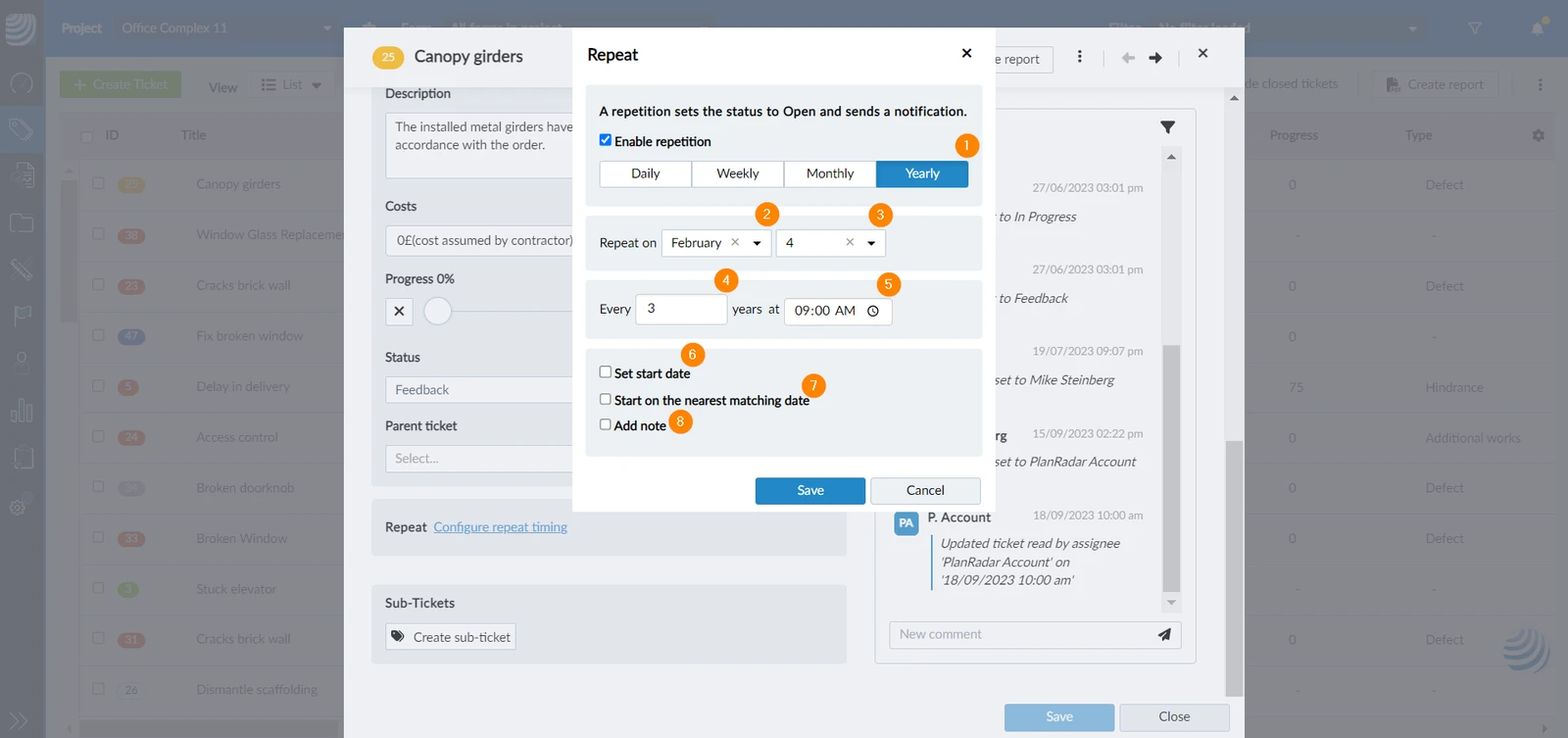
Selecione a repetição como Yearly
-
Selecione o Month no menu suspenso (obrigatório)
-
Selecione a data do dia em que o tíquete seria definido para abrir no menu suspenso (obrigatório)
-
Digite o número de anos entre uma ocorrência e outra (obrigatório)
-
Digite a hora em que o tíquete deve ser definido como aberto (obrigatório)
-
Marque a caixa de seleção Set start date e use o seletor de datas para selecionar a data em que o tíquete deve começar a se repetir
-
Marque a caixa de seleção Start on the nearest matching date para iniciar a repetição no mesmo dia da definição das configurações
-
Marque a caixa de seleção Add note para adicionar uma nota sobre a repetição
-
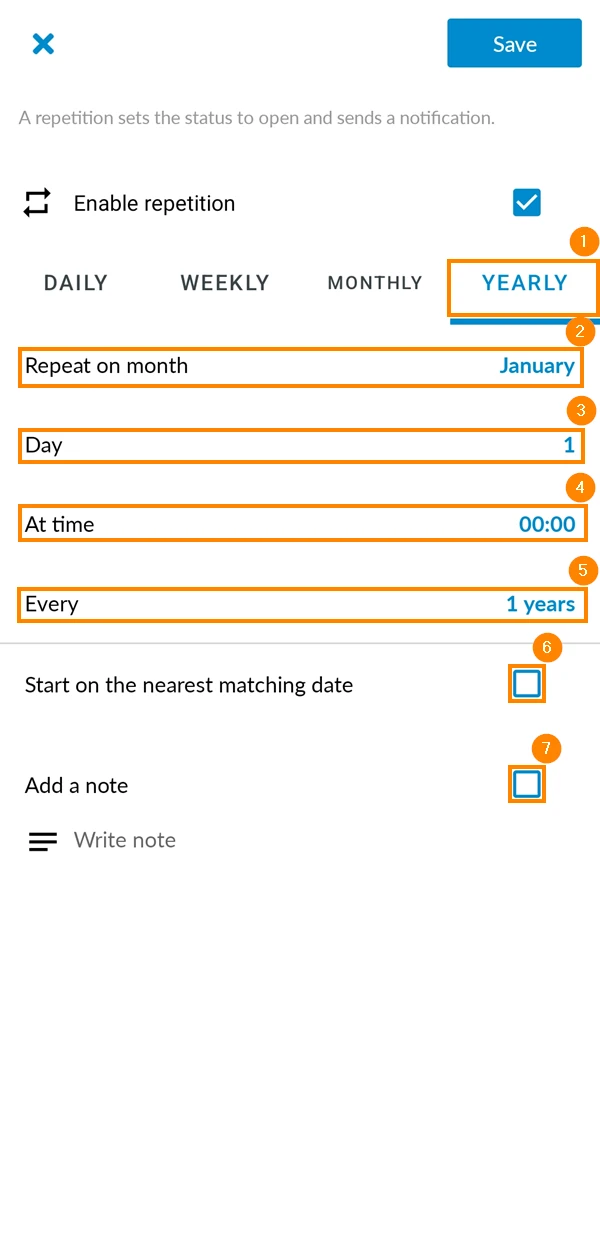
Defina a repetição para Yearly
-
Toque em Repetir no mês para selecionar o mês em que o tíquete será reaberto
-
Toque em Day para selecionar o dia do mês em que o tíquete será reaberto
-
Toque em At time para selecionar a hora em que o tíquete será aberto
-
Toque em Every para inserir o número de anos entre os intervalos
-
Marque a caixa de seleção Start on the nearest matching date para iniciar a repetição no mesmo dia da definição das configurações
-
Marque a caixa de seleção Add note para adicionar uma nota sobre a repetição
Atualizado em 29 de outubro de 2025