

 English (UK)
 Español
 Français
 Hrvatski
 Italiano
 Polski
 Português (BR)
Benachrichtigungscenter in der Webapp
Übersicht
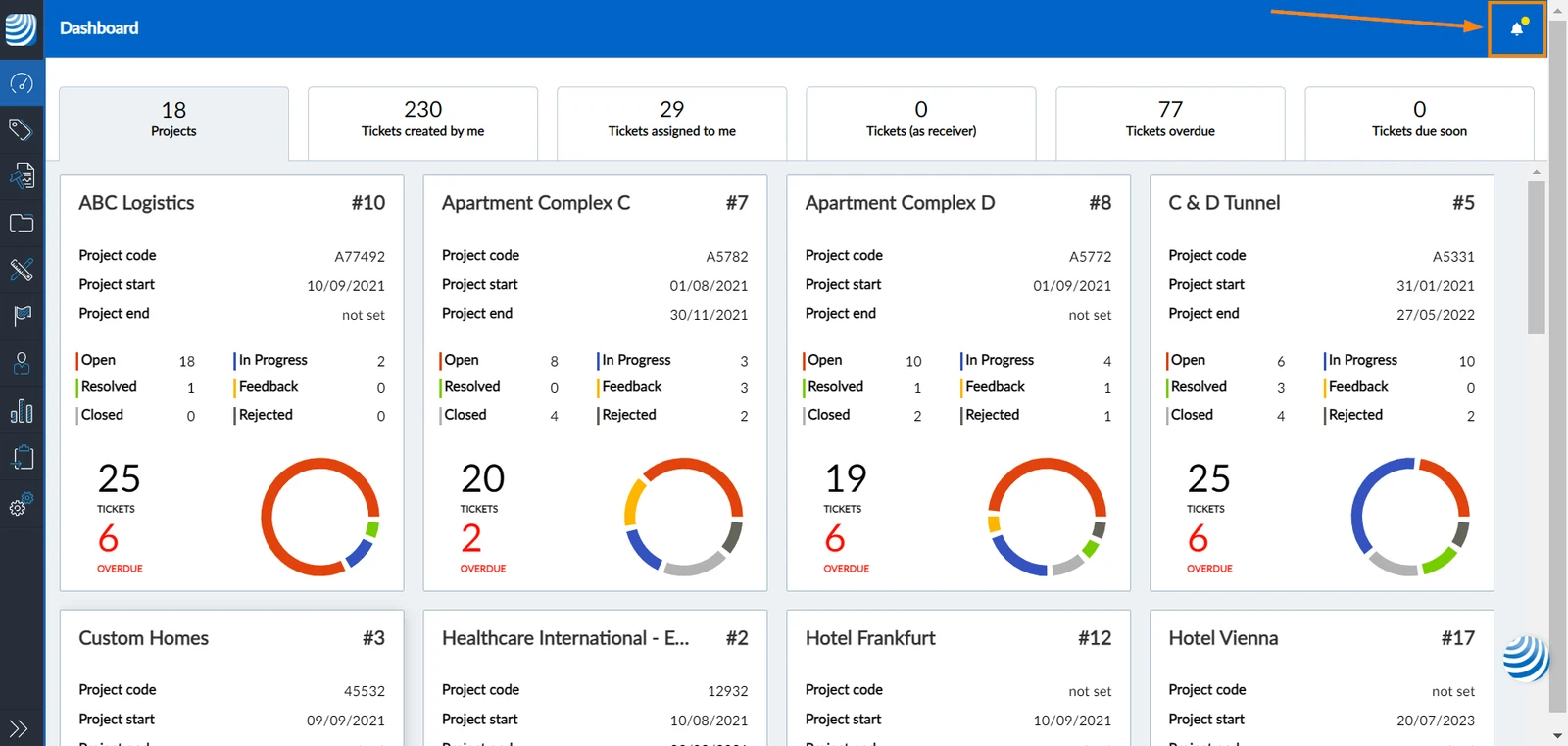
Informieren Sie sich über alle Aktualisierungen, die Ihren Account betreffen, indem Sie das Benachrichtigungscenter aufrufen. Sie können von überall in der Webapp auf das Benachrichtigungscenter zugreifen.
Zugriff auf das Benachrichtigungscenter
Um die Benachrichtigungen anzuzeigen:
- Klicken Sie auf das Glocken Symbol
Benachrichtigungsarten
Das Benachrichtigungscenter ist in drei Registerkarten für die verschiedenen Arten von Benachrichtigungen unterteilt.
Ticket-Benachrichtigungen
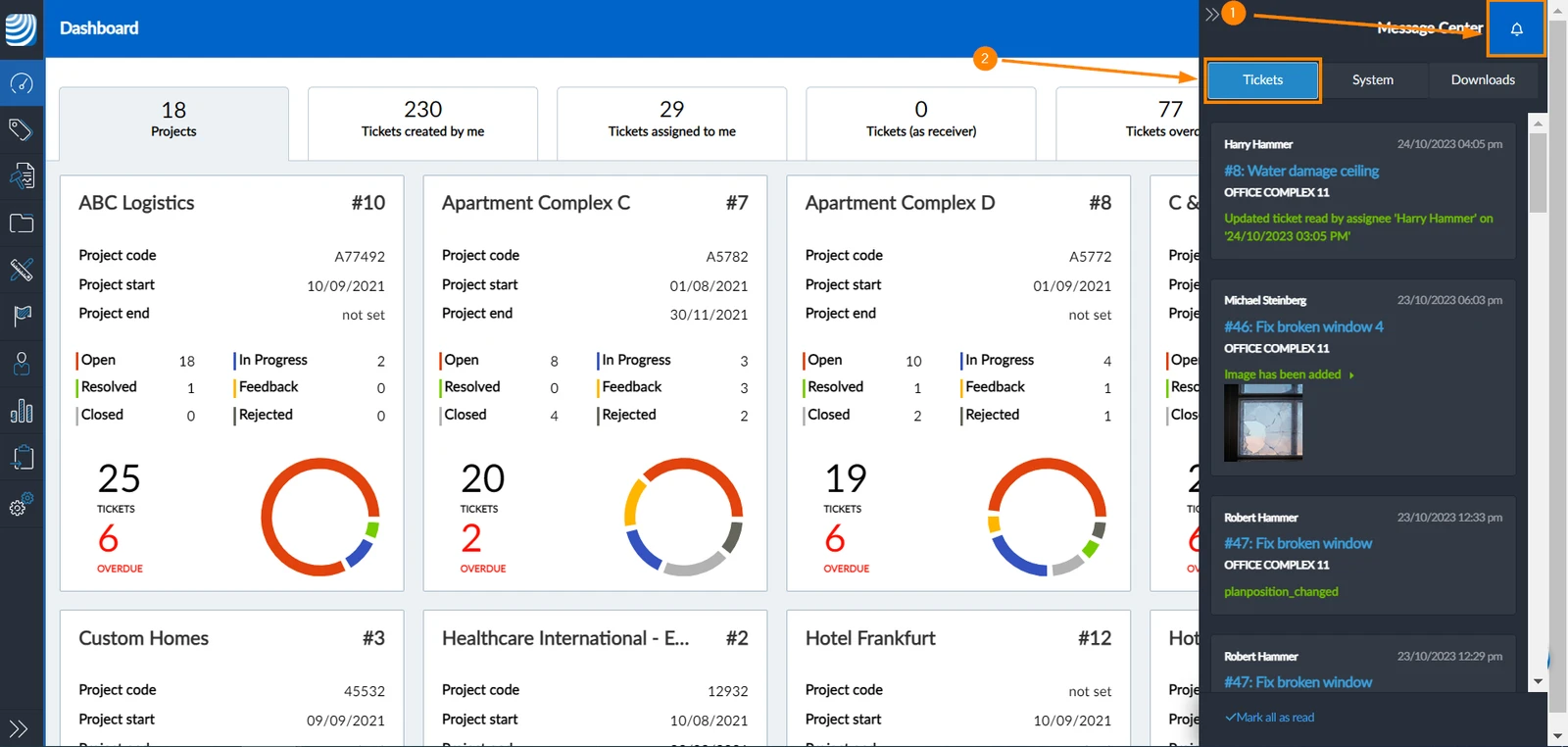
Die Registerkarte Ticket-Benachrichtigungen zeigt alle Änderungen an, die an den Tickets vorgenommen wurden, auf die Sie Zugriff haben. Um die Ticket-Benachrichtigungen aufzurufen:
- Öffnen Sie das Benachrichtigungscenter
- Klicken Sie auf Tickets um Ticketbenachrichtigungen anzuzeigen
Tickets aus dem Benachrichtigungscenter öffnen
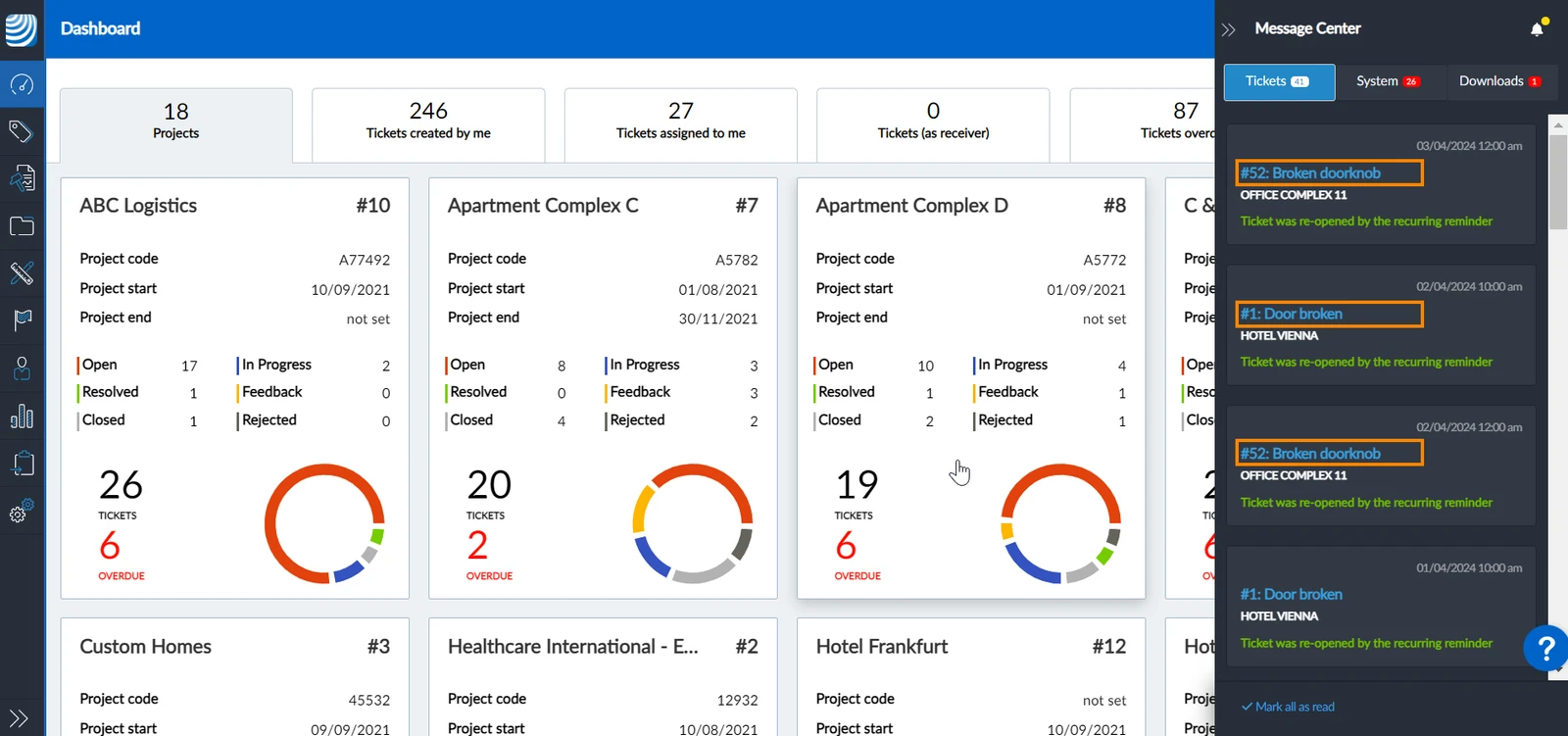
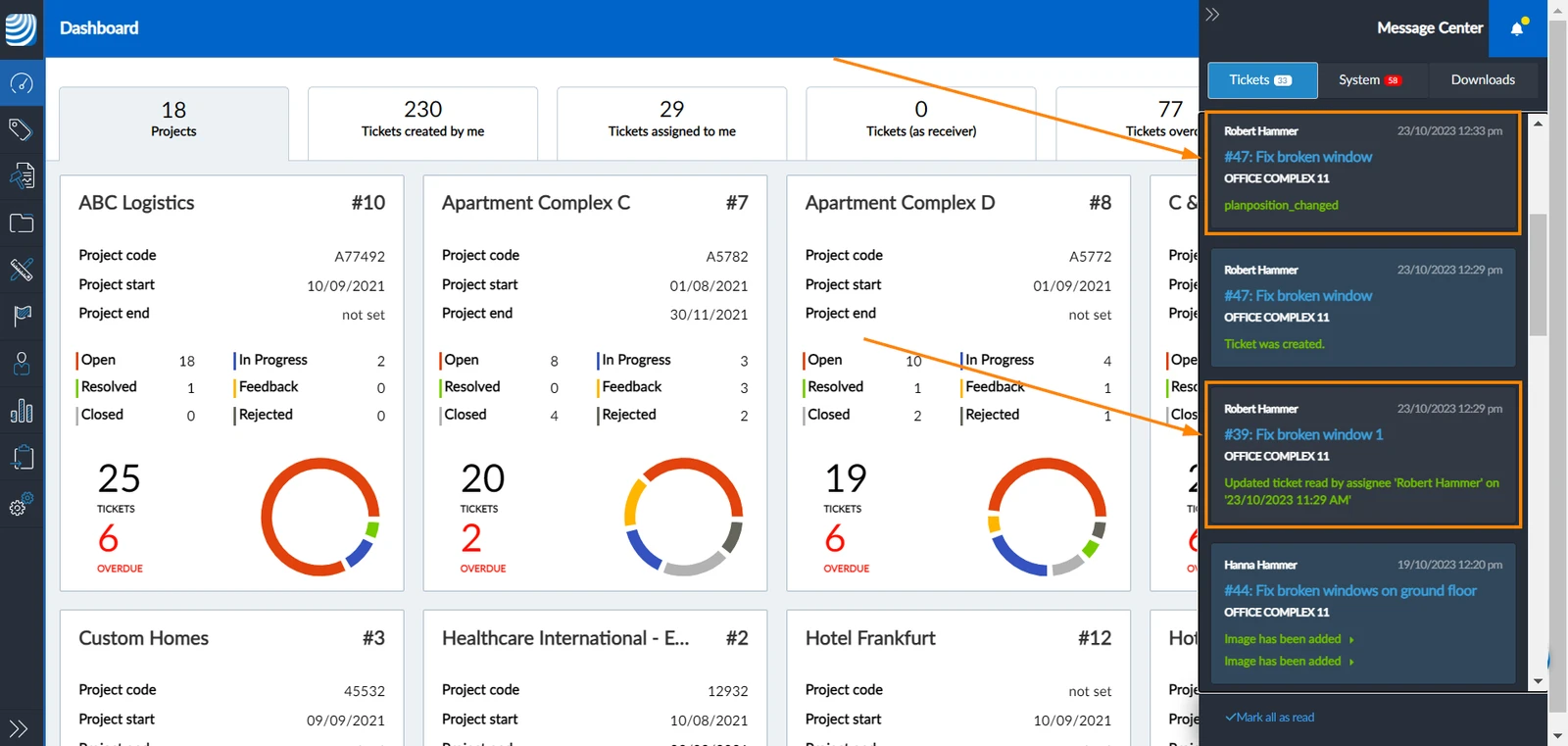
Sie können das Ticket aus den Benachrichtigungen heraus öffnen, indem Sie auf den Titel des Tickets in der Benachrichtigungskarte klicken:
System-Benachrichtigungen
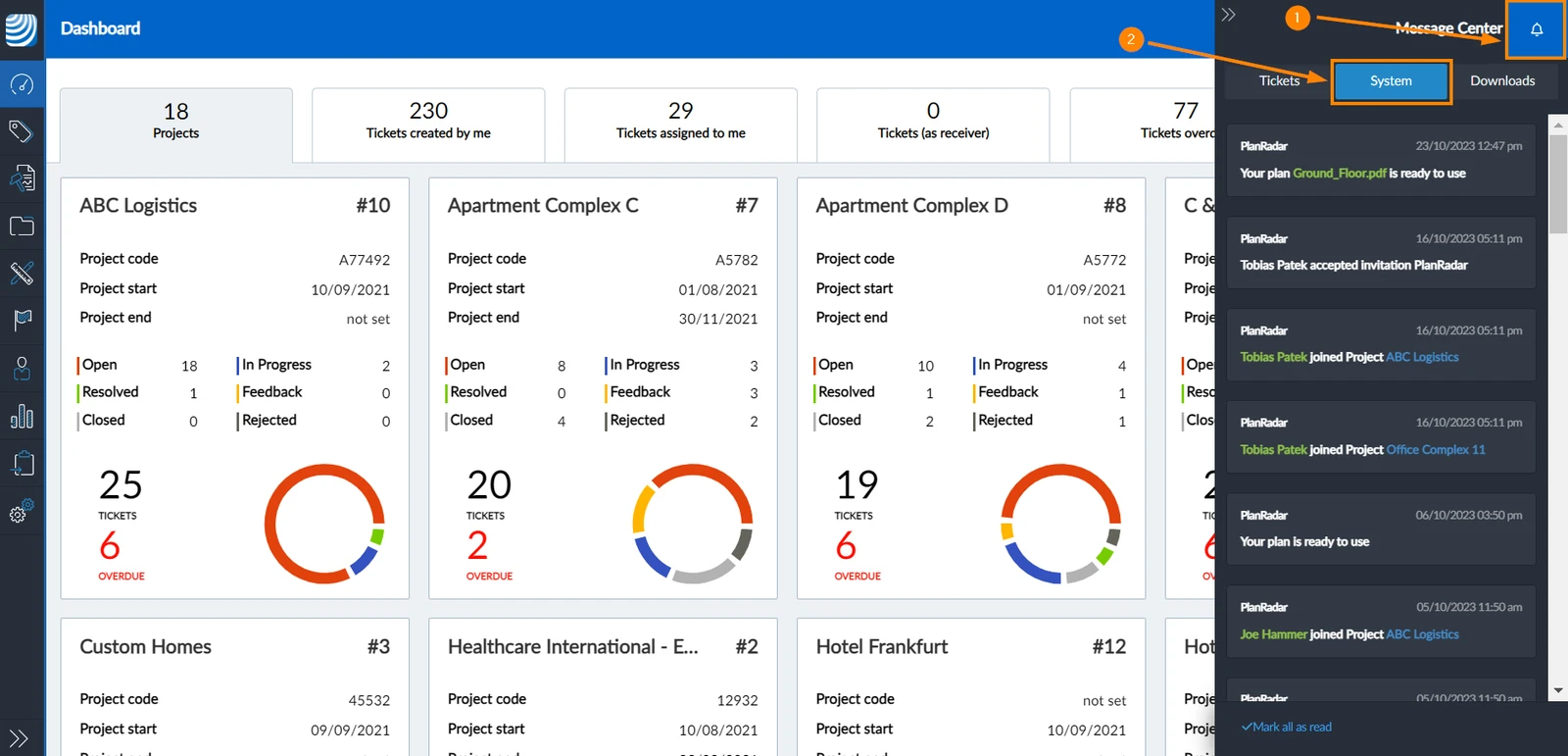
Die System-Benachrichtigungen zeigen die Änderungen in Ihren Projekten, Projektplänen und Benutzern an. Um auf die System-Benachrichtigungen zuzugreifen:
- Öffnen Sie das Benachrichtigungscenter
- Klicken Sie auf System, um Systembenachrichtigungen anzuzeigen
Downloads
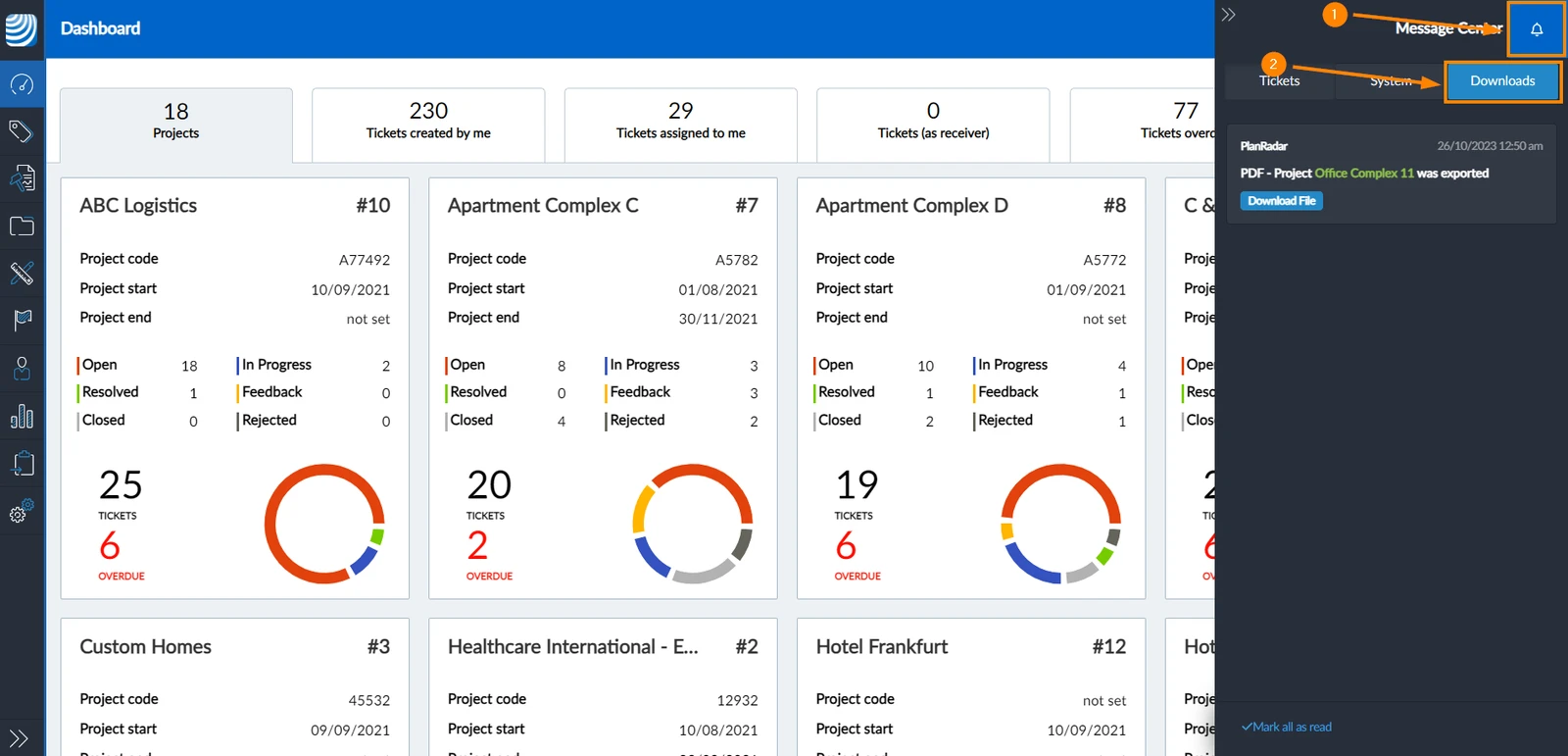
Das Download-Center zeigt alle Dateien an, die mit Ihrem PlanRadar Benutzer exportiert wurden und zum Download bereitstehen. Um auf die Downloads zuzugreifen:
- Öffnen Sie das Benachrichtigungscenter
- Klicken Sie auf Downloads, um Dateien anzuzeigen, die zum Herunterladen bereitstehen
Als gelesen markieren
Einzelne Benachrichtigung als gelesen markieren
Sobald Sie das Benachrichtigungszentrum öffnen, können Sie auf eine beliebige Benachrichtigung klicken, um sie als gelesen zu markieren
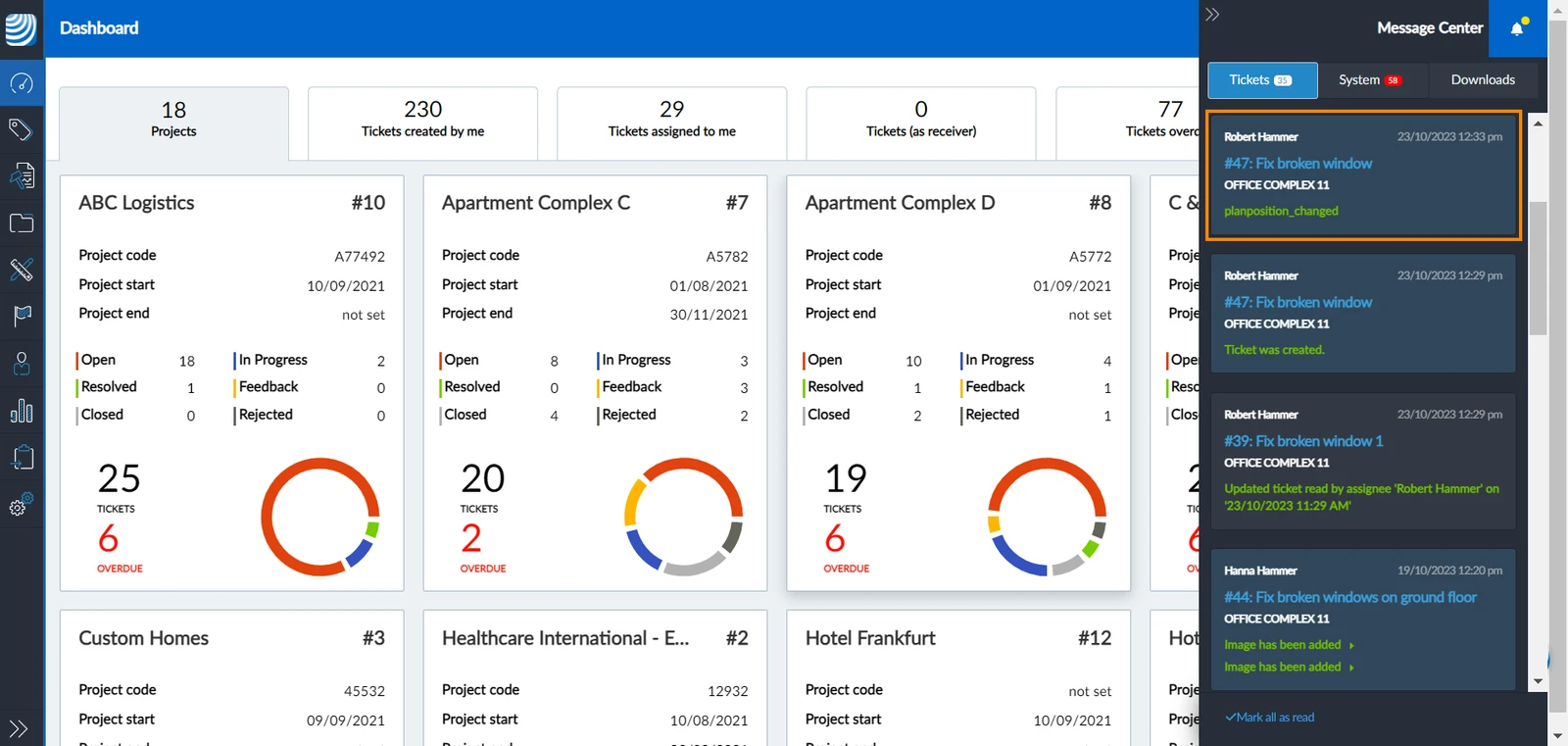
Gelesene Benachrichtigungen sind durch eine etwas dunklere Farbe gekennzeichnet:
Alle Benachrichtigungen als gelesen markieren
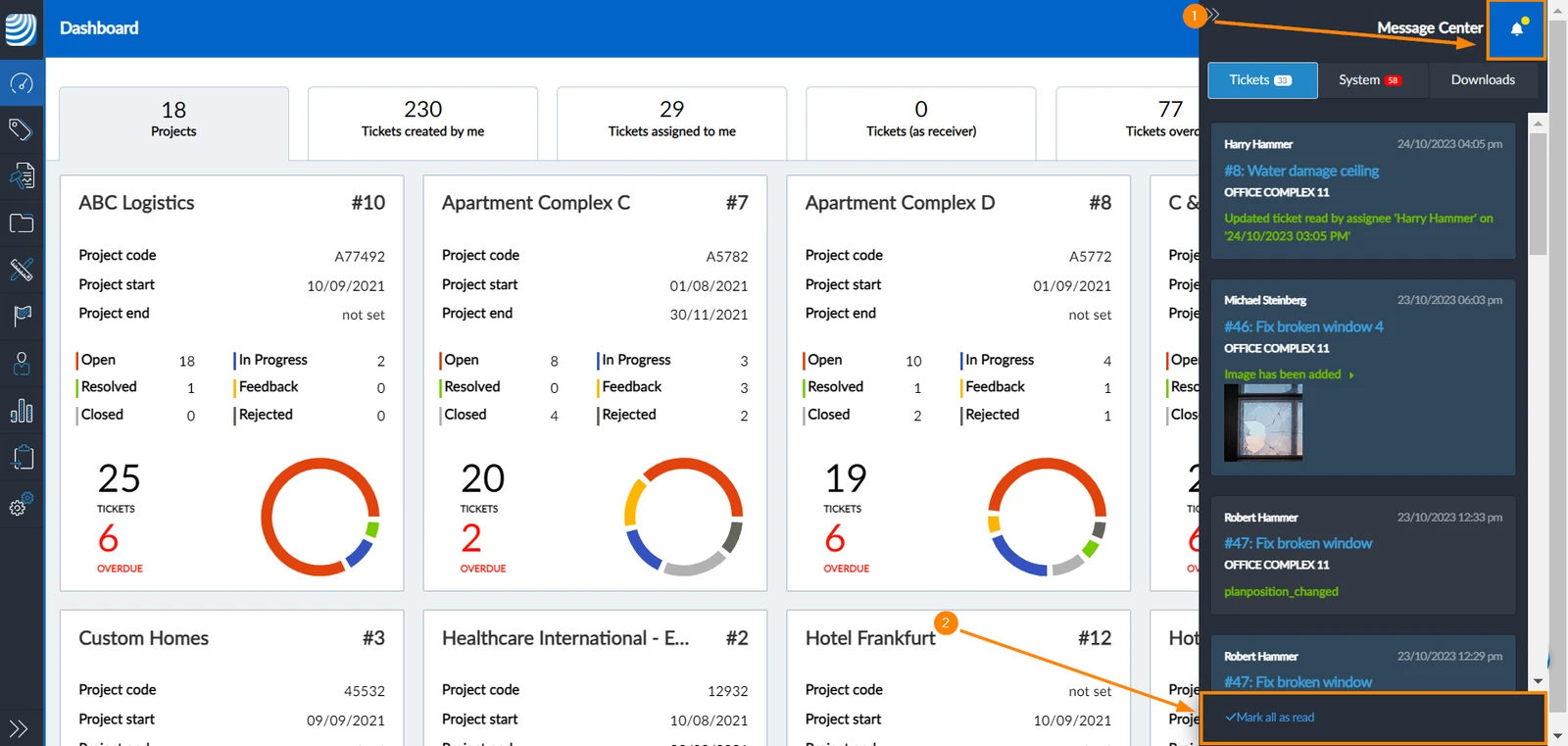
Um alle Benachrichtigungen als gelesen zu markieren:
- Öffnen Sie das Benachrichtigungscenter
- Klicken Sie auf Alle als gelesen markieren
Registrierte Ereignisse
Es gibt eine bestimmte Anzahl von Ereignissen, die Ihre Benachrichtigungen auslösen. Im Folgenden finden Sie eine Liste der Ereignisse, über die Sie benachrichtigt werden:
Ticket-Benachrichtigungen
- Ticket-Erstellung
- Ticket-Bearbeitungen
- Zuständiger zeigt ein Ticket an
- Ticket-Löschung
System-Benachrichtigungen
-
Plan wurde verarbeitet
-
Plan wurde aktiviert
-
Fehler bei der Planerstellung
-
Fehler bei der Planaktivierung
-
Plandatei ist unsicher
-
BIM-Modell wurde verarbeitet
-
Benutzereinladung gesendet
-
Benutzer akzeptierte Einladung
-
Benutzer ist dem Projekt beigetreten
-
Benutzer hat Projekt verlassen
-
Ticket importiert
-
Fehler bei der Ticketüberprüfung
-
Projekt wurde archiviert
-
Projekt wurde kopiert
-
Fehler beim Kopieren des Projekts
-
Dokument wurde hochgeladen
-
Hochgeladenes Dokument ist unsicher
-
Ablaufdatum der Probezeit
-
Ablaufdatum des Abonnementplans
-
Warnung vor dem Löschen von Daten
-
Abonnementplan-Limit für die Anzahl der Pläne erreicht
-
Warnung, bevor das Limit für die Anzahl der Abonnementpläne erreicht ist
Downloads
- Projekt exportiert
- Projektplan exportiert
- Tickets exportiert
- Benutzer-Metriken wurden exportiert
- Projektbericht wurde exportiert
- Anhänge wurden exportiert
Verwandte Artikel
Aktualisiert am 28. Oktober 2024