

 English (UK)
 Deutsch
 Español
 Français
 Hrvatski
 Italiano
 Polski
Visualizar e comparar versões de planos
Visão geral
Exibir e comparar versões de planos está disponível para camadas com várias versões de planos. Consulte também Update Plans.
Acesso e permissões
Como acessar as versões do plano e a comparação
Via Projects > Planos e camadas
Para visualizar as versões do plano em Projetos:
- Clique em Projects
- Clique no projeto para abri-lo
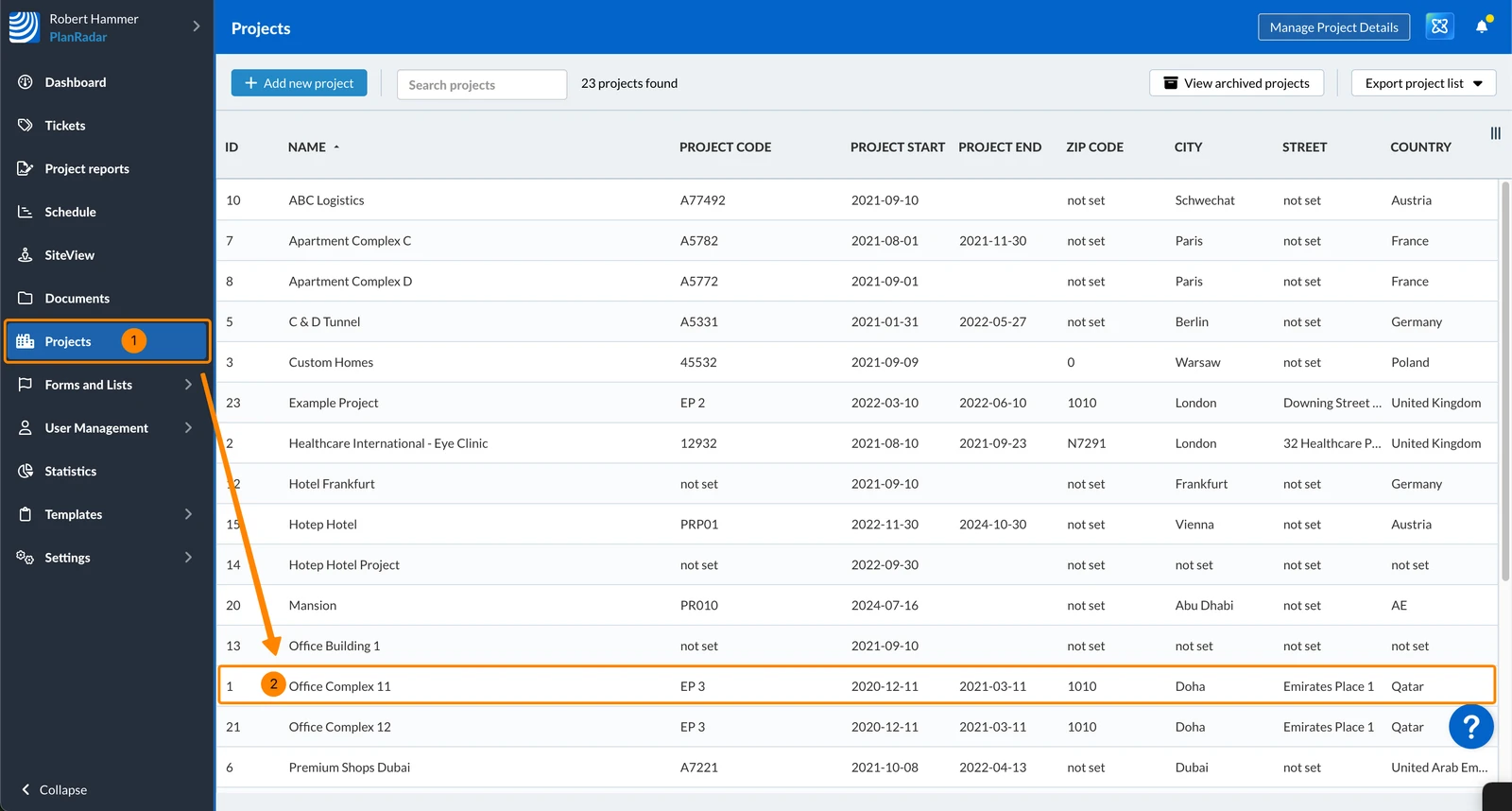
- Clique em Plans and layers
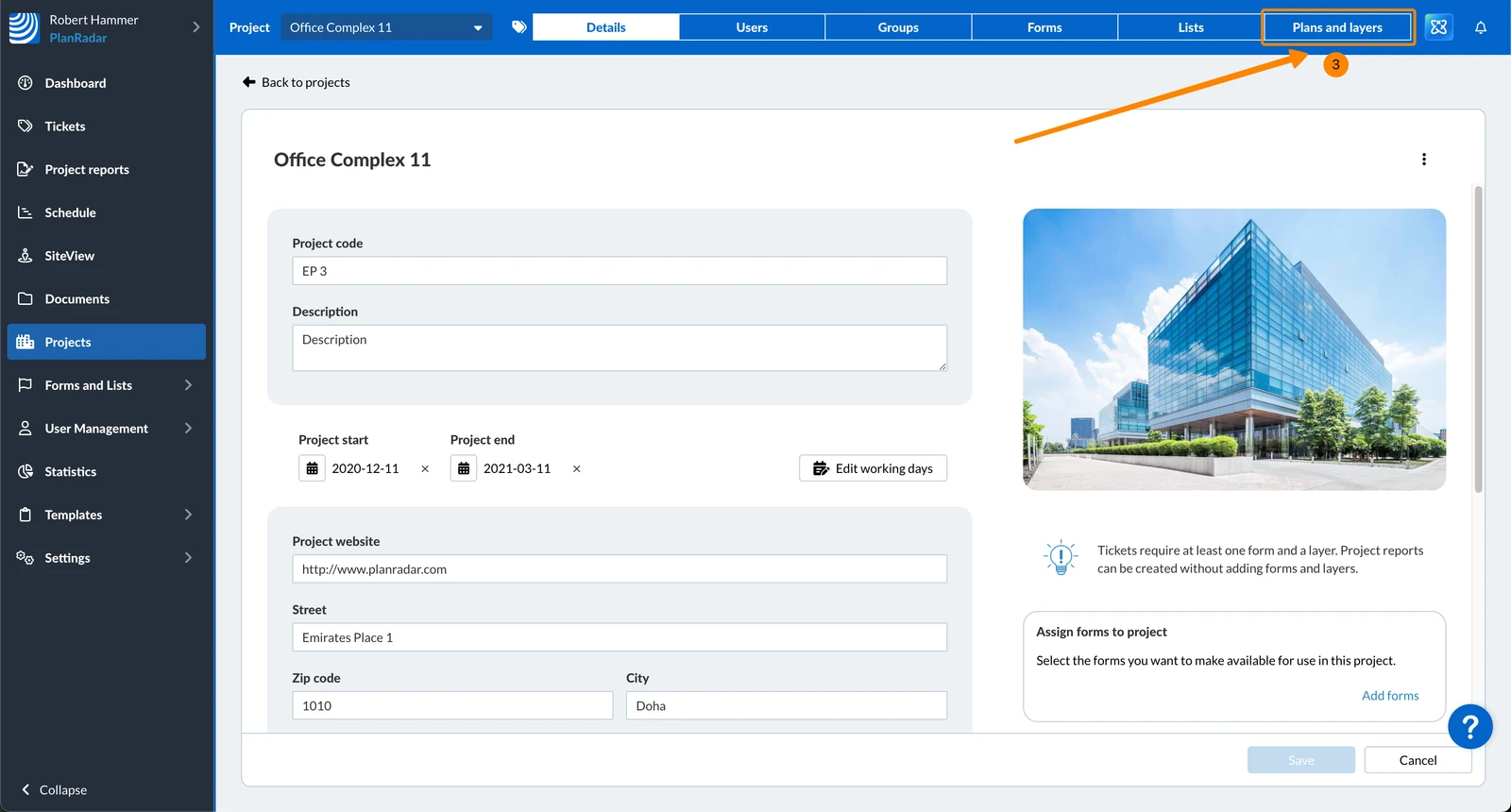
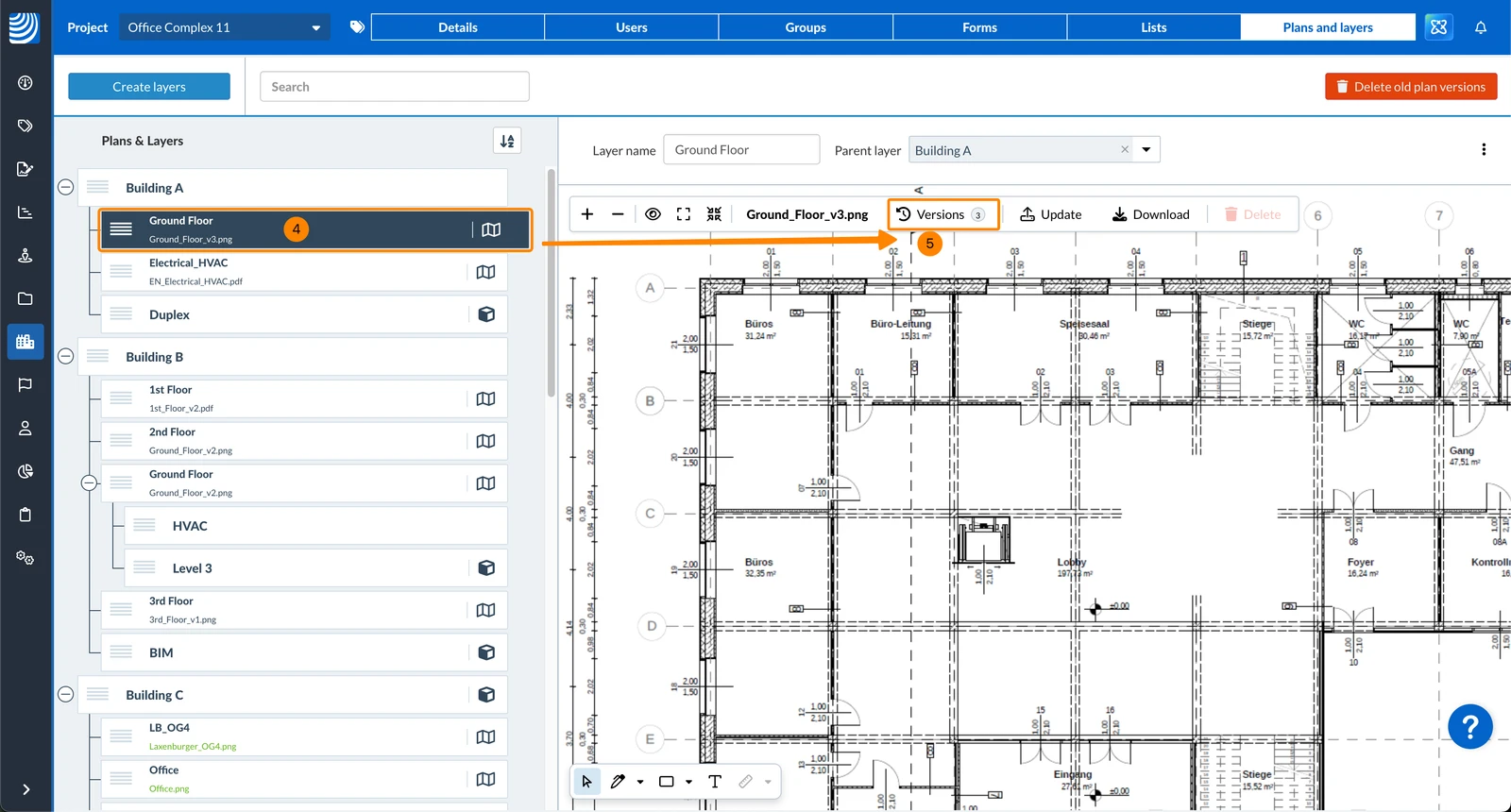
- Clique na camada/plano, por exemplo, Ground Floor
- Clique em View versions (3)
O número no botão mostra quantas versões do plano existem.
Via Tickets Plan View
Para visualizar as versões do plano na visualização do plano de ingressos:
- Clique em Tickets
- Selecione a camada
- Selecione Plan no menu suspenso View
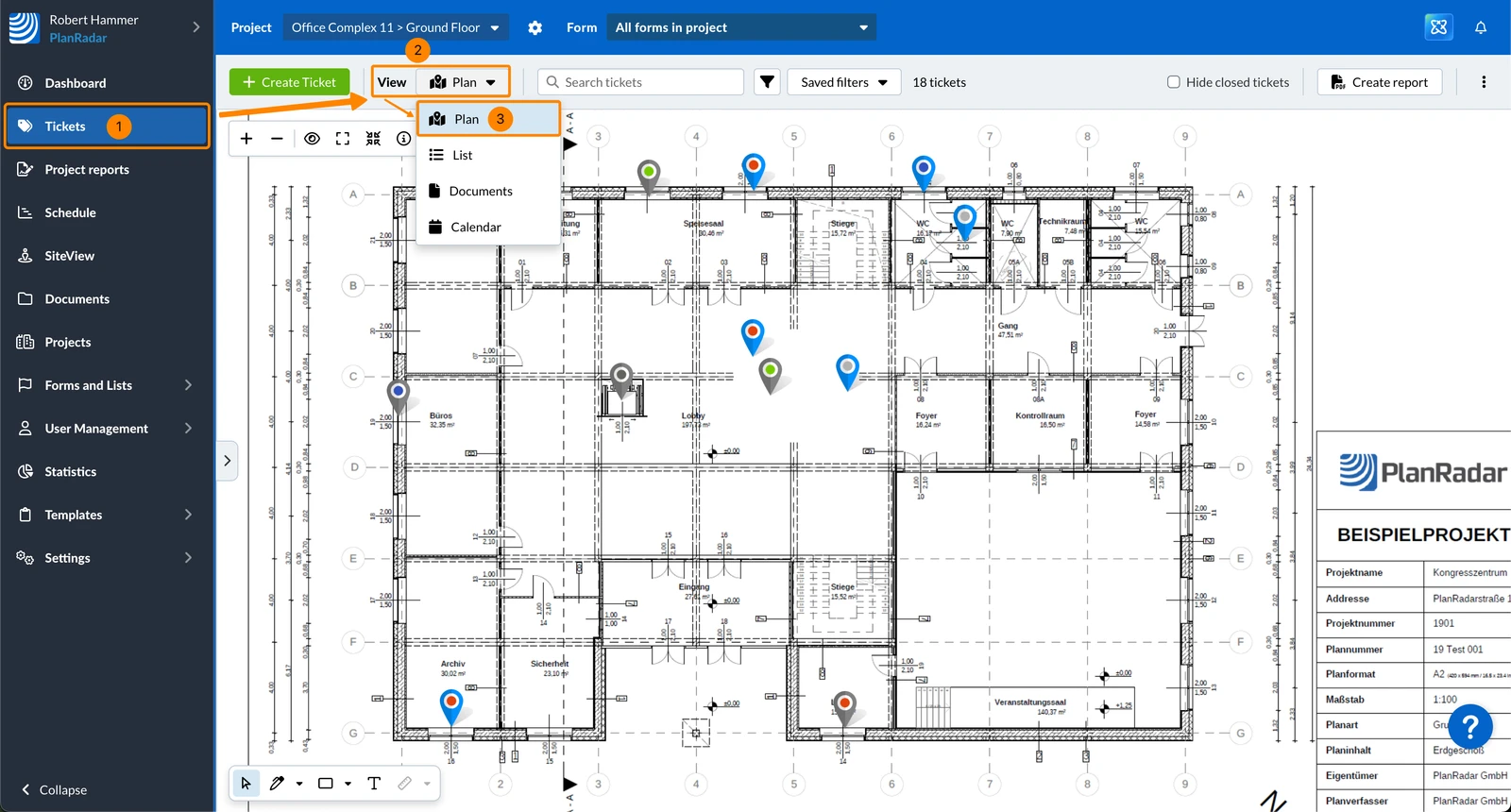
- Clique no botão Show details & options
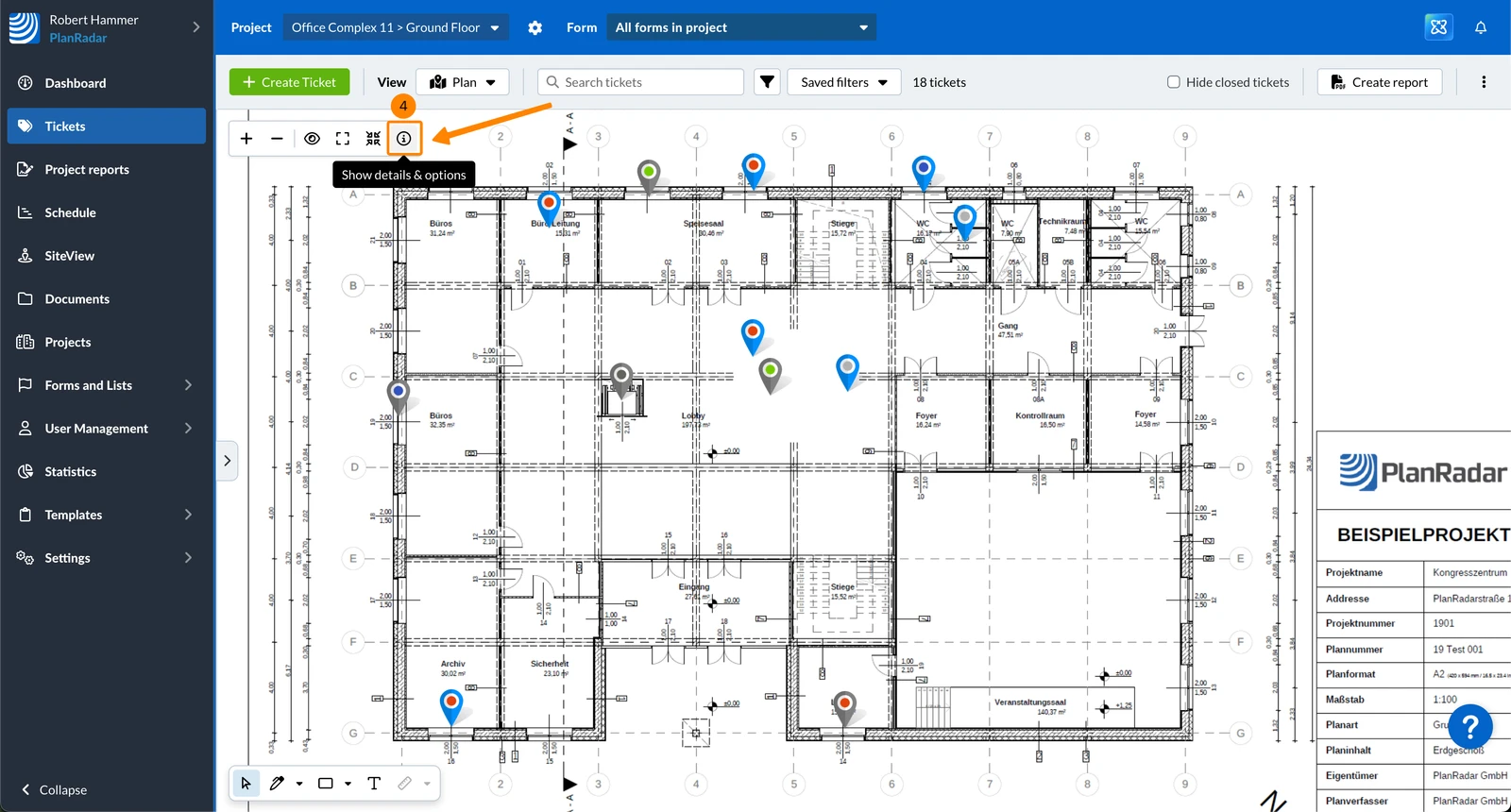
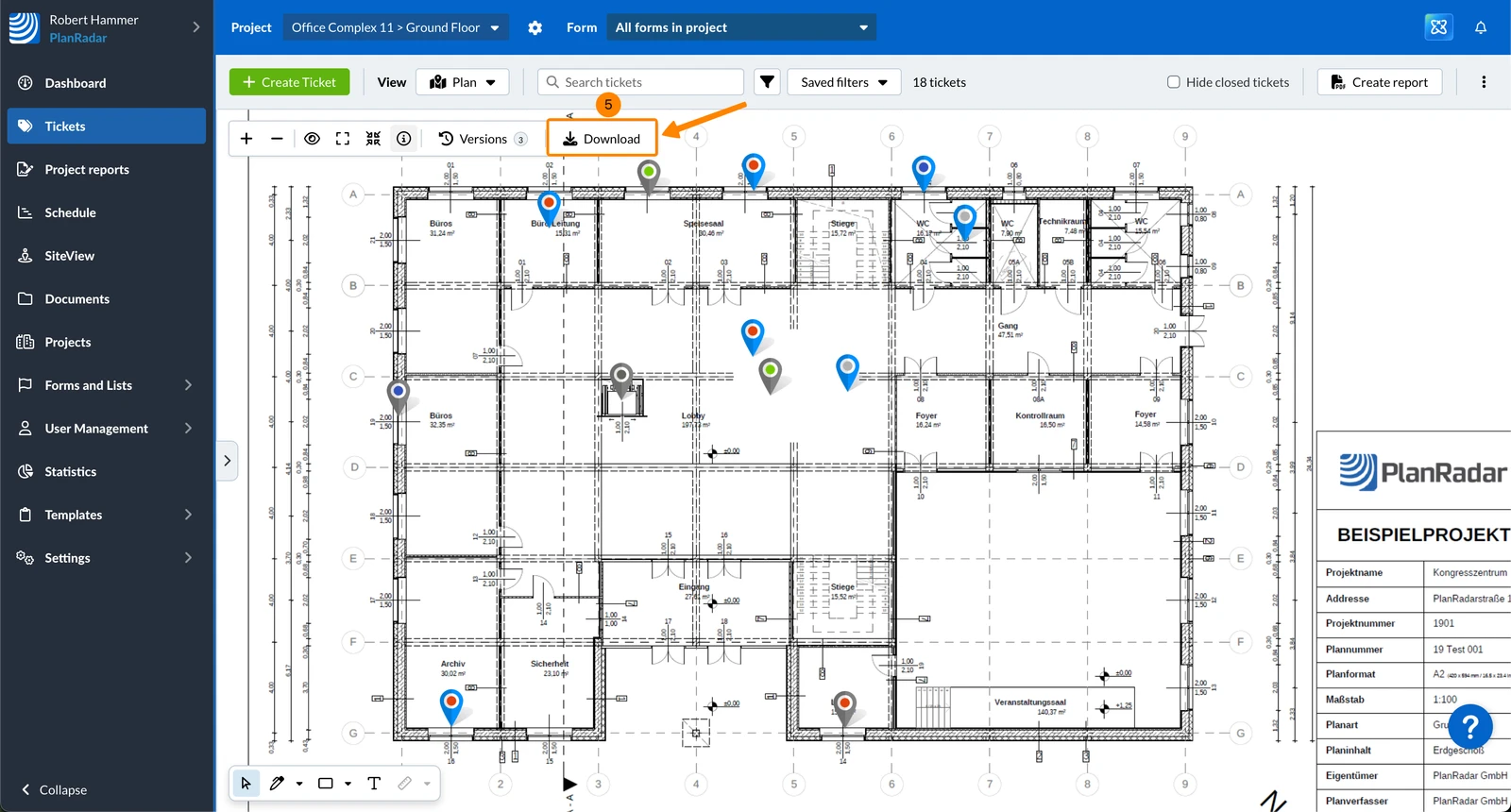
- Clique em Versions (3)
O número no botão mostra quantas versões do plano existem.
Para visualizar as versões do plano no aplicativo iOS:
- Toque em Tickets
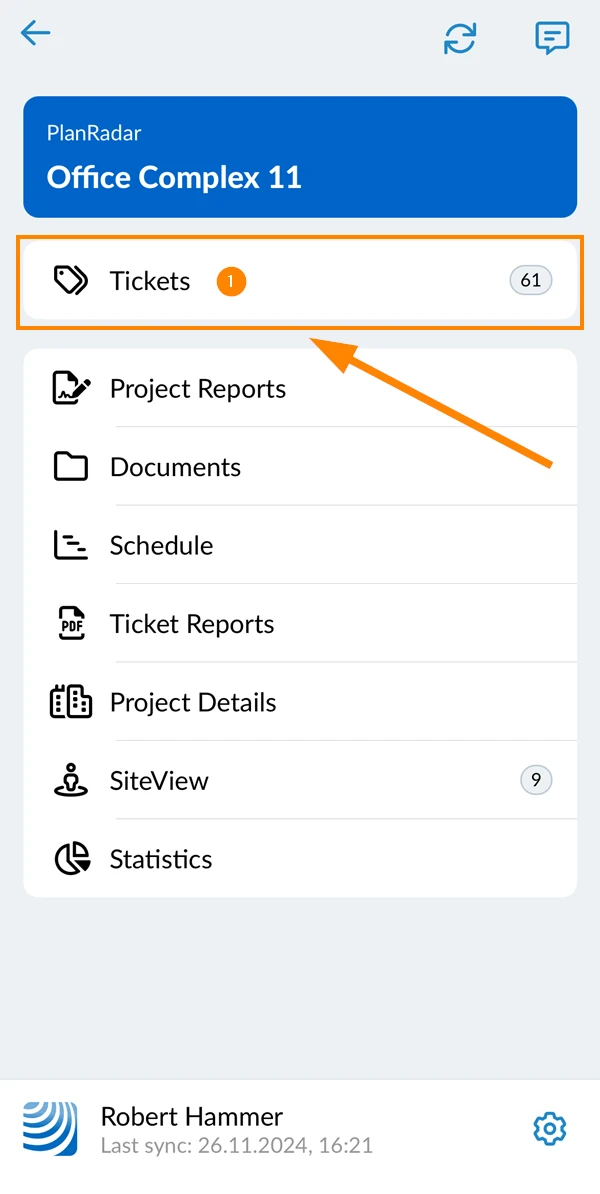
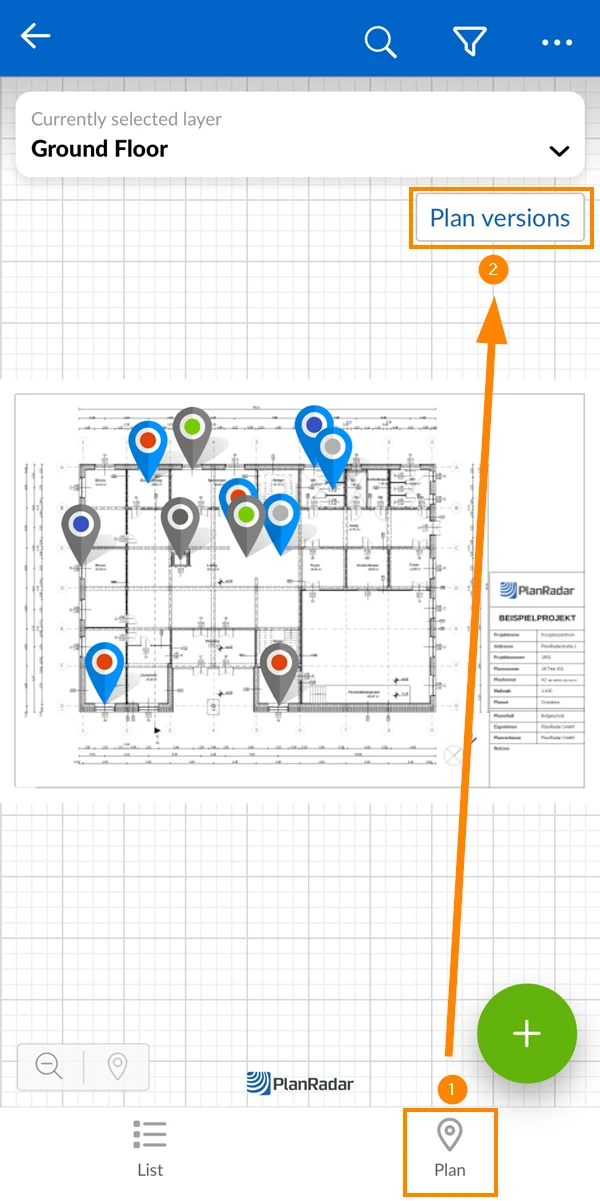
- Tap Plan
- Toque em Versões do plano
Para visualizar as versões do plano no aplicativo Android:
- Toque em Tickets
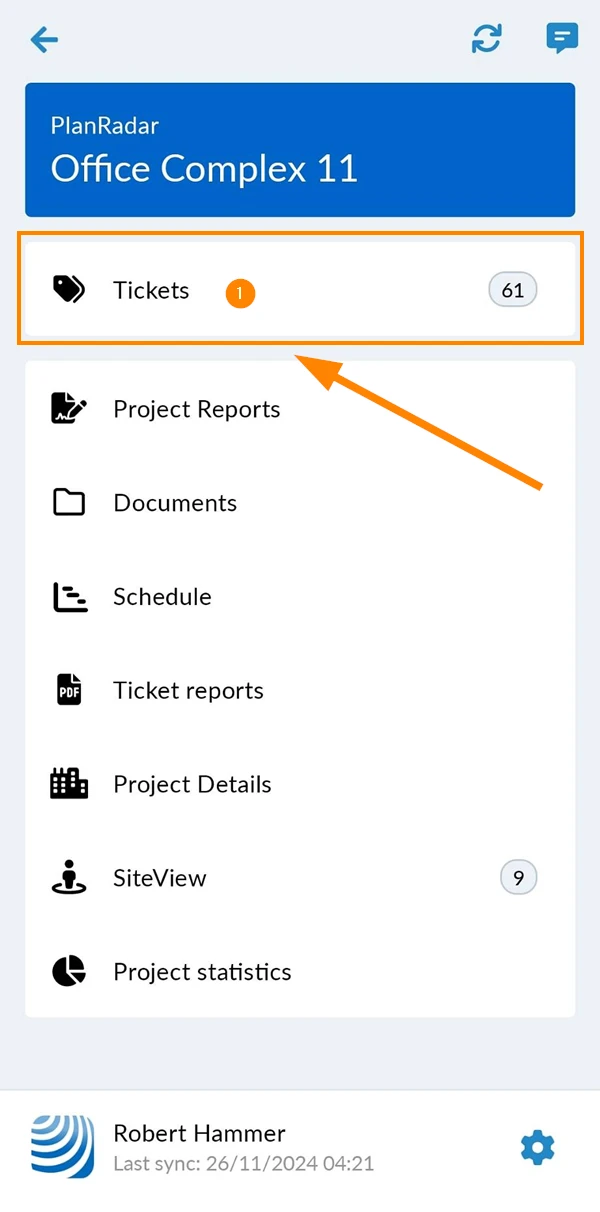
- Tap Plan
- Toque em Versões do plano
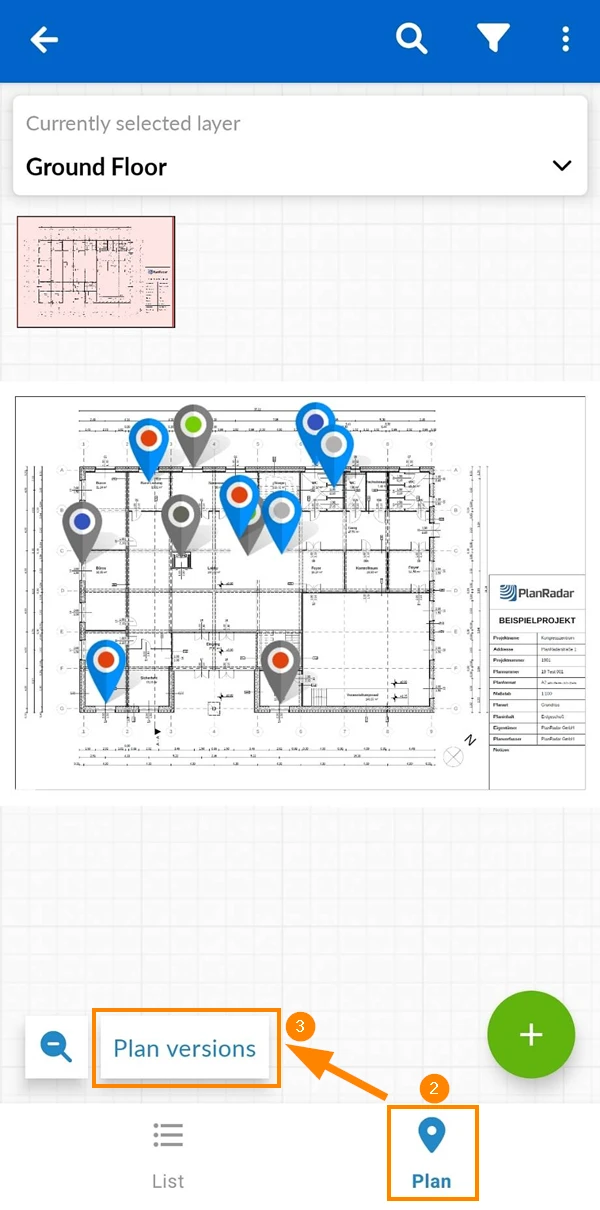
Exibir versões do plano
Para visualizar uma versão do plano:
- Clique na versão
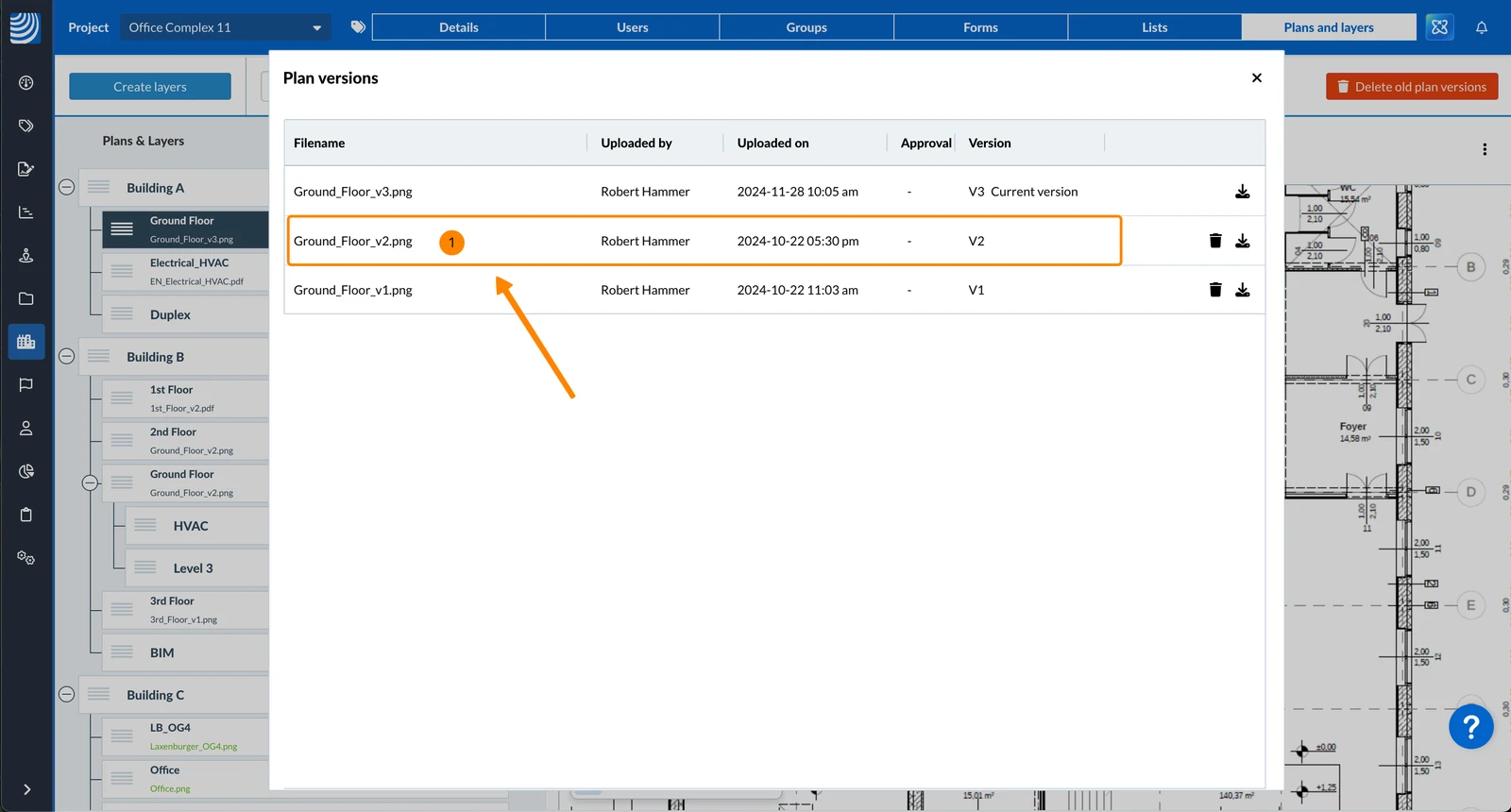
- Toque na versão
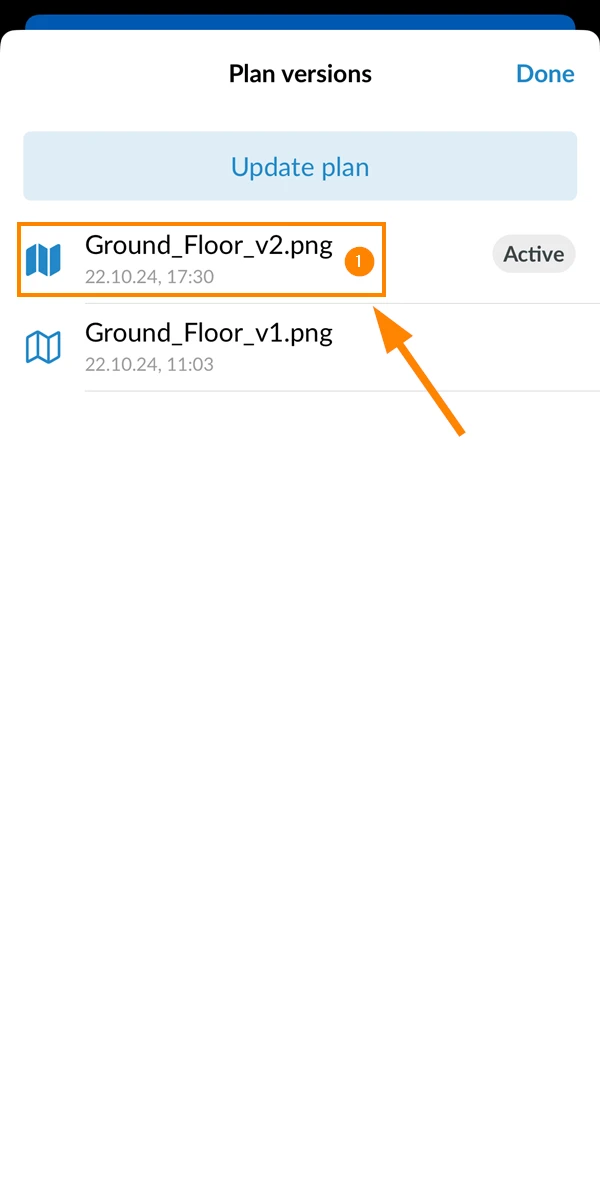
Selecionar versões do plano
Para visualizar uma versão diferente do plano:
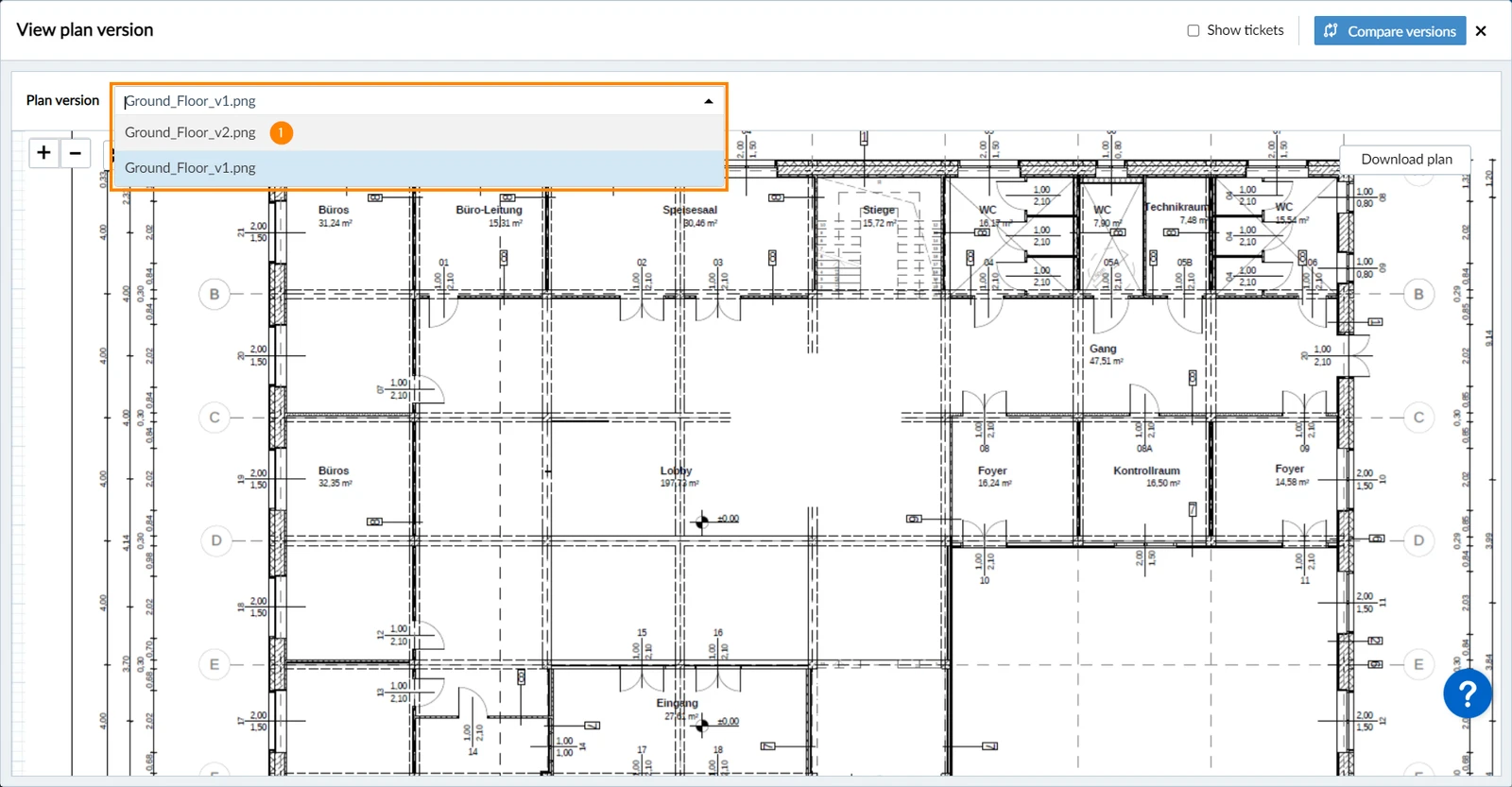
- Selecione uma versão no menu suspenso plan version
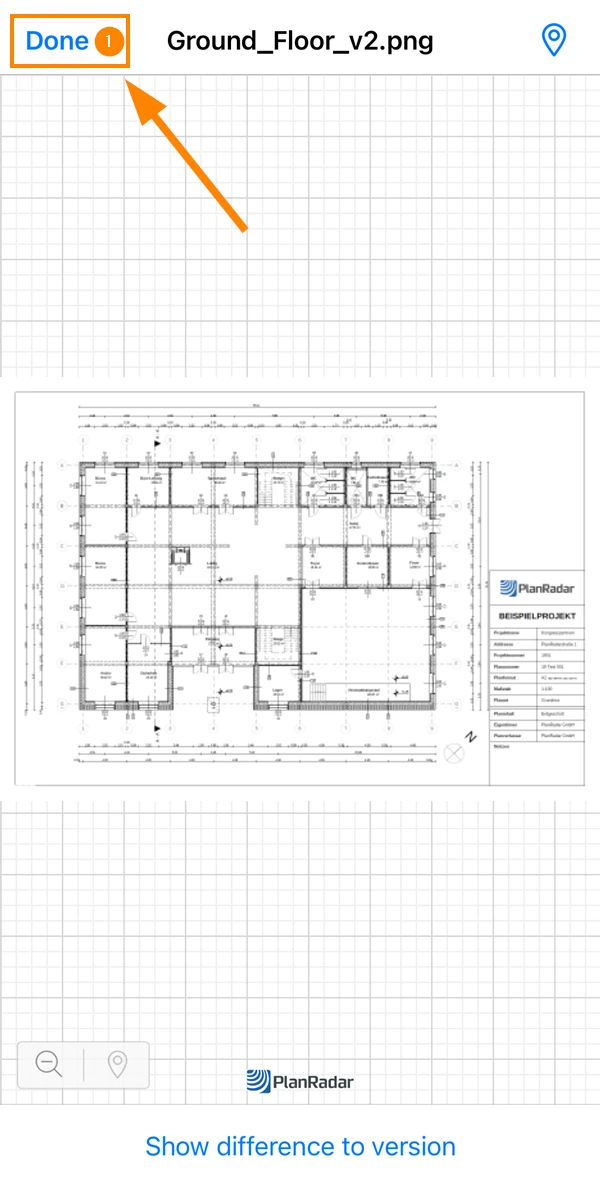
- Toque em Done
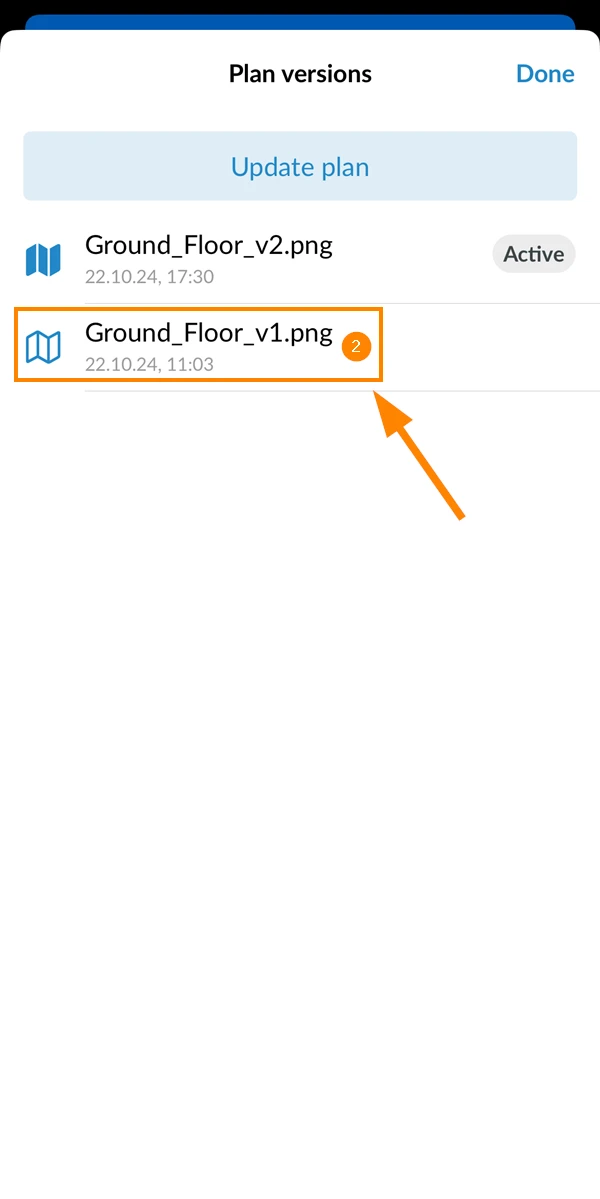
- Toque na versão
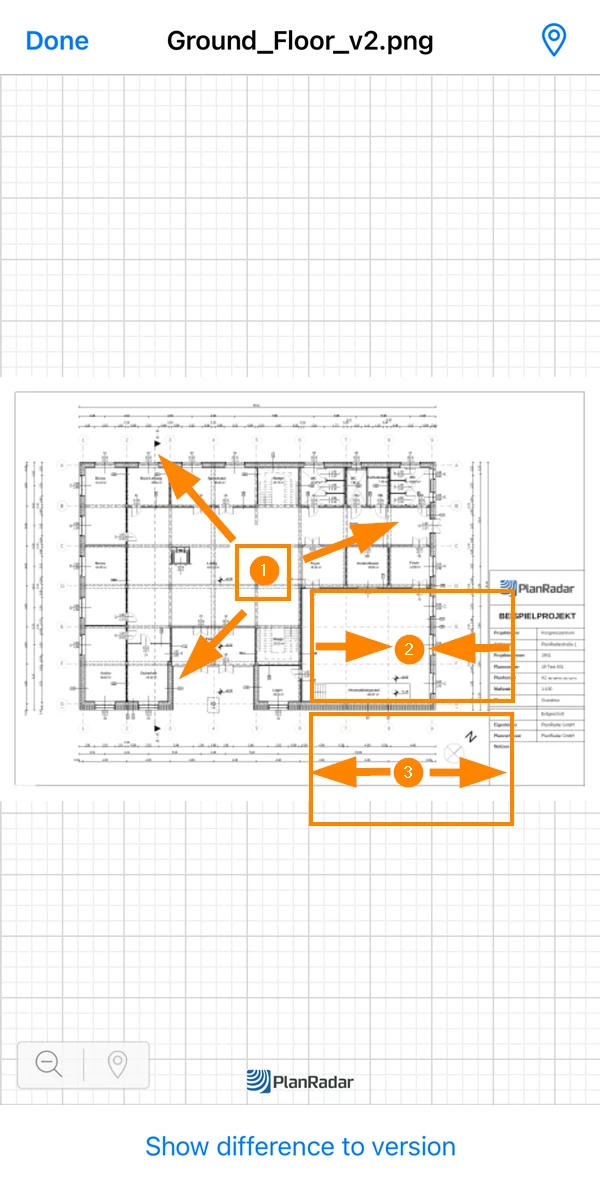
Navegar no plano
Para navegar no plano:
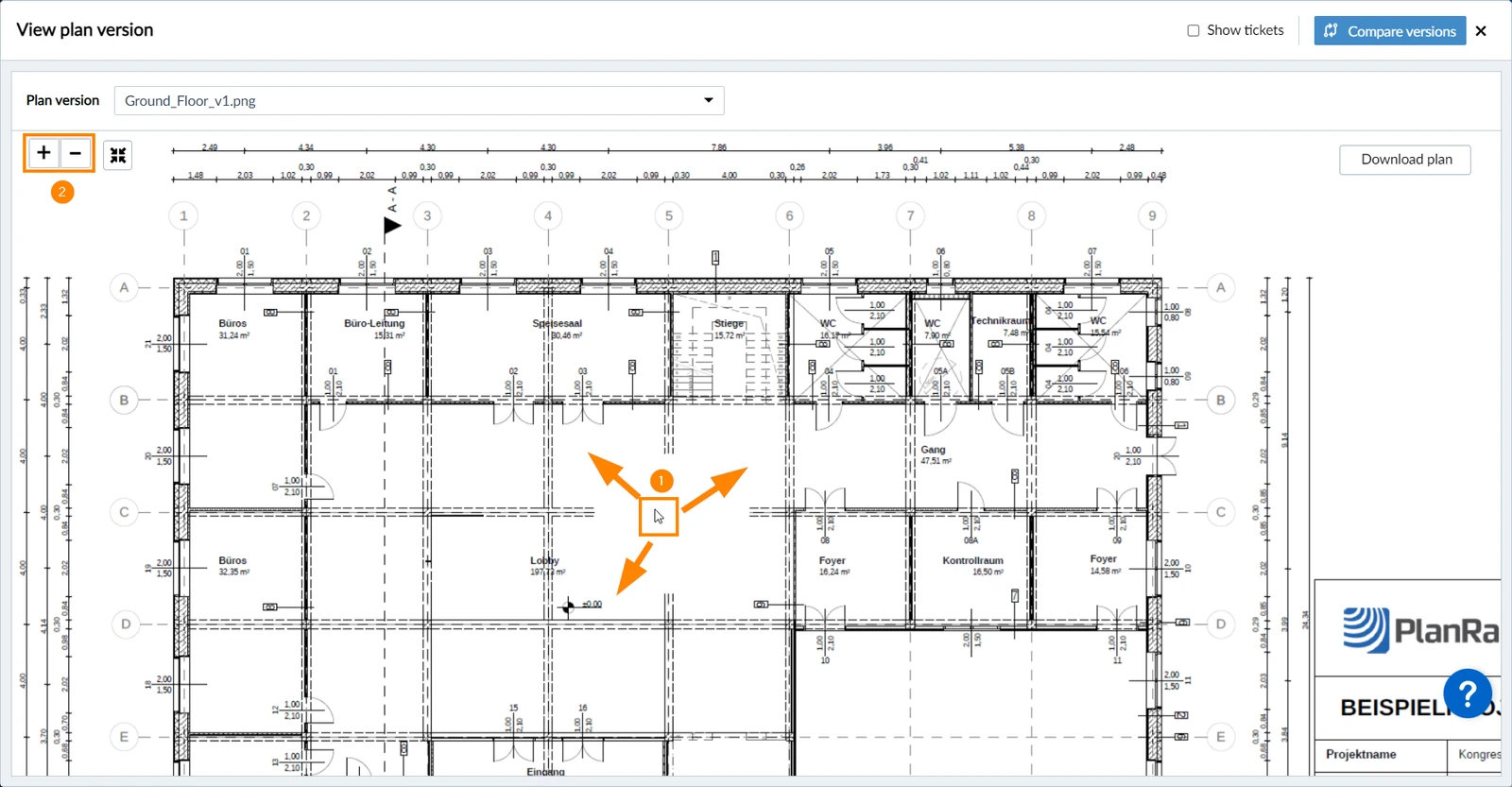
- Use arrastar e soltar para mover a seção visível do plano
- Use a roda do mouse ou clique nos botões + e - para aumentar e diminuir o zoom
- Arraste e solte o plano para mover a área visível
- Afaste dois dedos para aumentar o zoom
- Junte dois dedos para diminuir o zoom
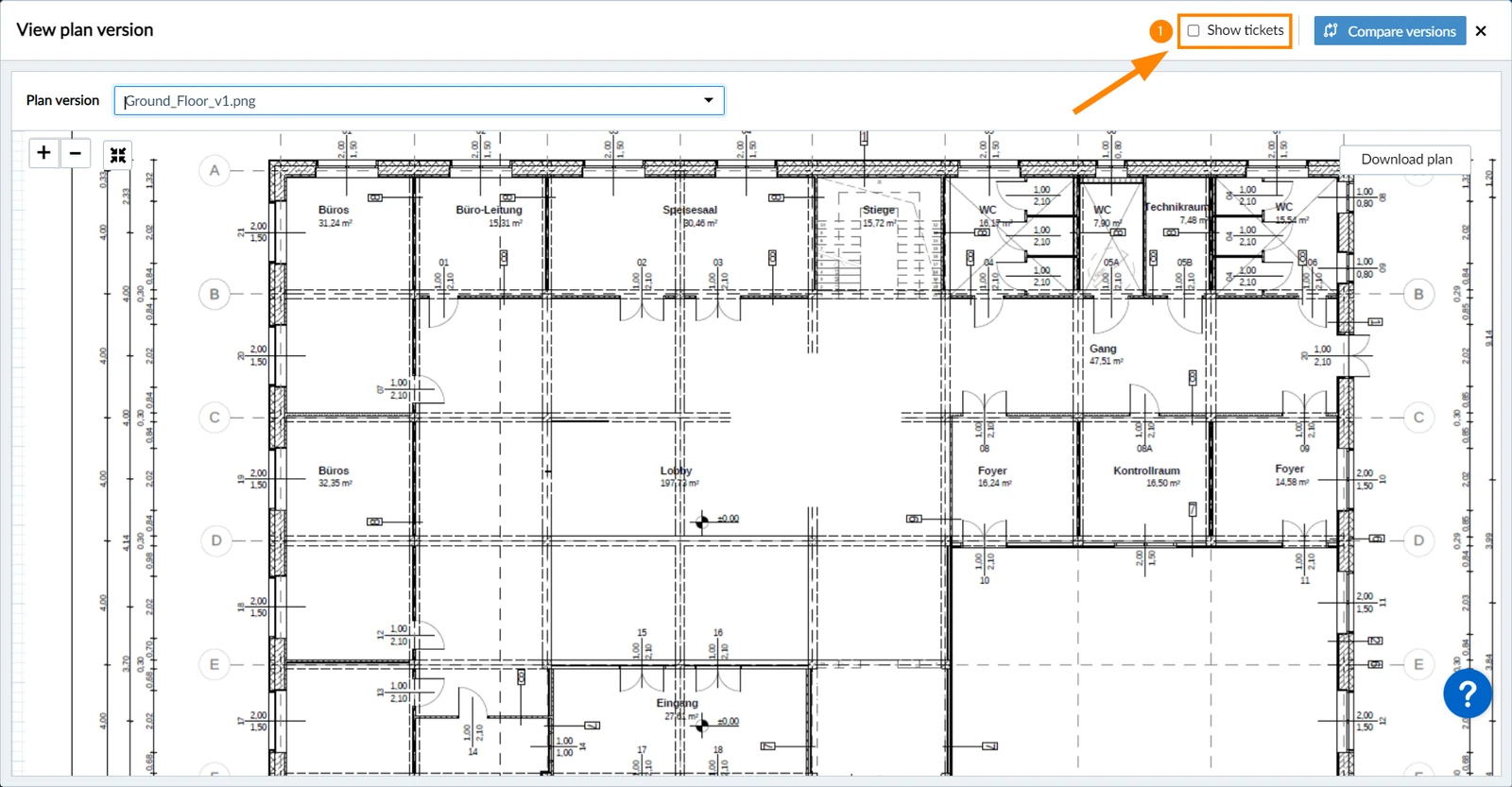
Mostrar pins de ingressos
Para mostrar/ocultar pinos de tíquete no plano:
- Marcar/desmarcar a caixa de seleção Show tickets (desmarcada por padrão)
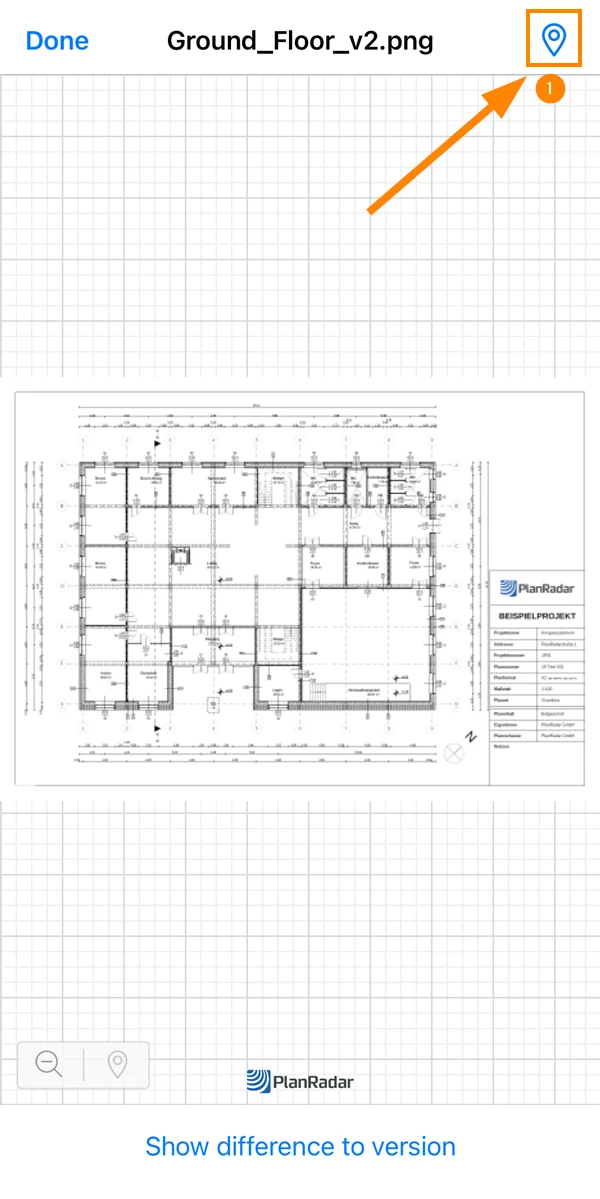
Para mostrar os pinos dos tíquetes no plano:
- Toque no ícone ticket pin
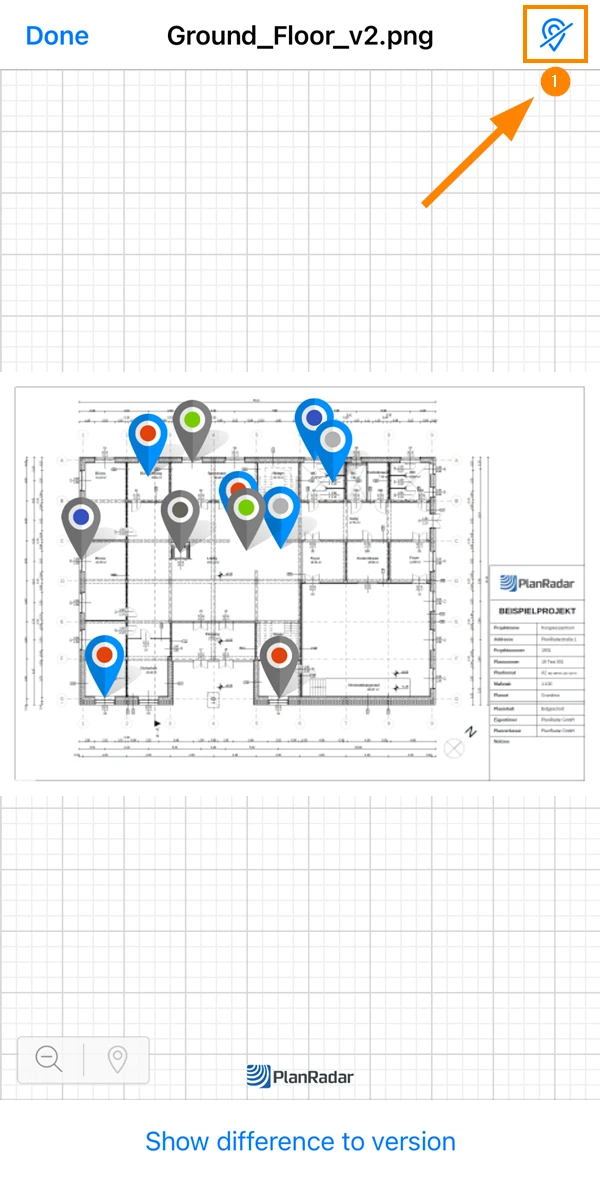
Para ocultar os pinos de tíquete no plano:
- Toque novamente no ícone ticket pin
Comparar versões de planos
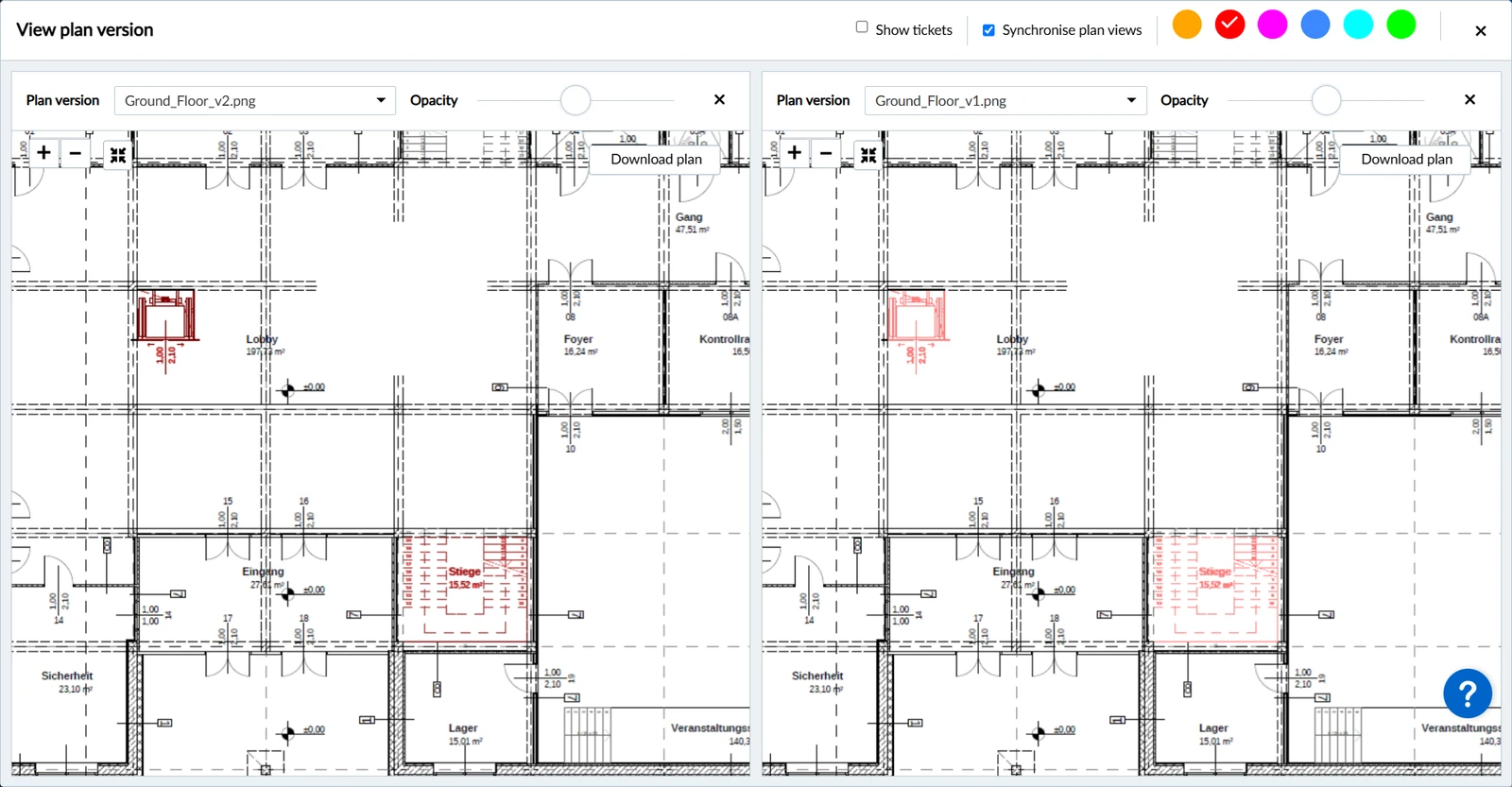
No Webapp, o recurso de comparação de planos permite que o senhor visualize duas versões de planos lado a lado. As diferenças são destacadas. O senhor pode alterar a cor e a opacidade dos destaques. Ambas as visualizações do plano são sincronizadas por padrão para garantir que o senhor esteja sempre olhando para a mesma área do plano no mesmo nível de zoom. Também é possível exibir pinos de tíquetes em ambas as visualizações do plano.
Para comparar duas versões de planos:
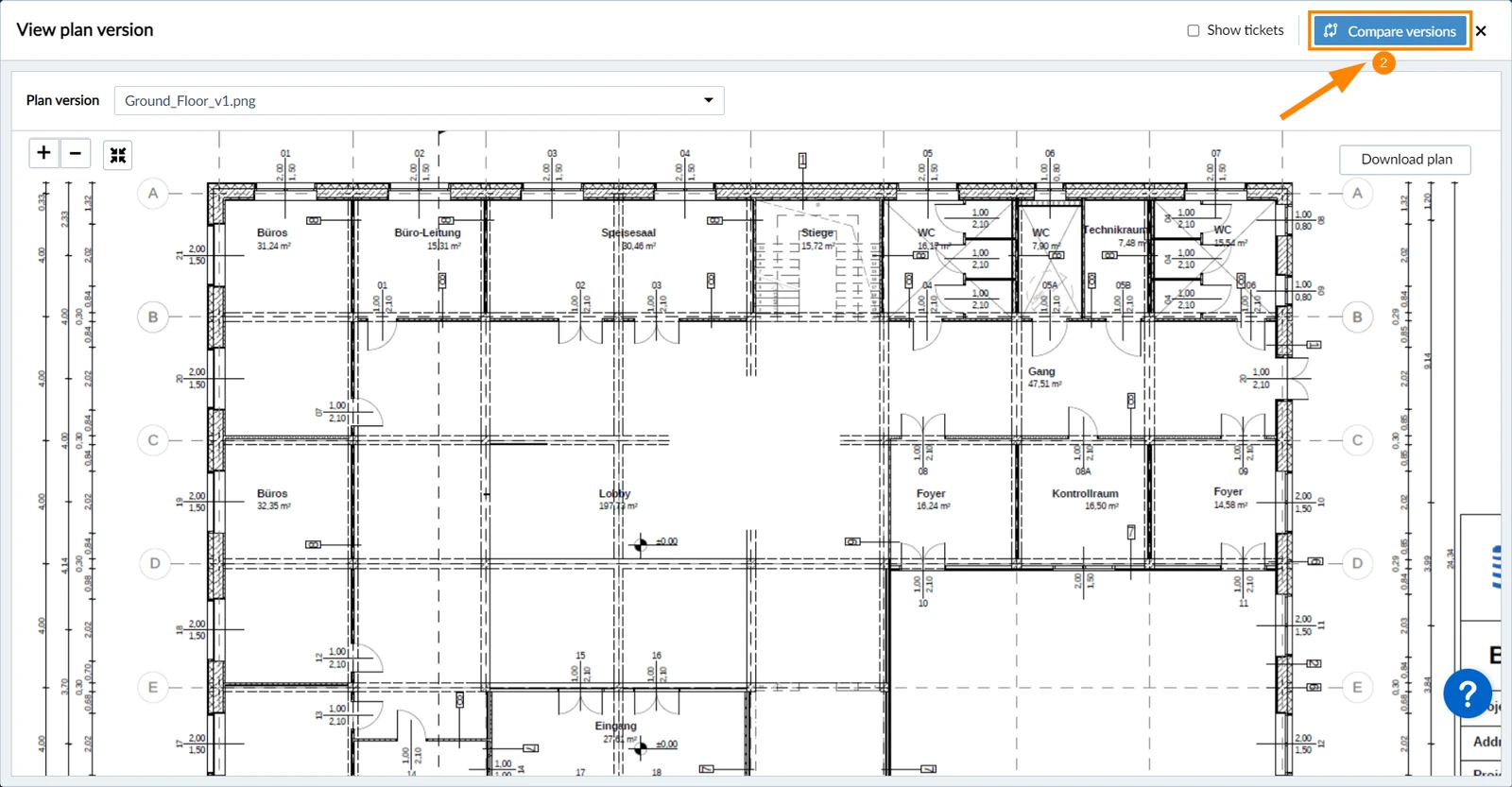
- Visualizar uma versão do plano (conforme descrito acima)
- Clique em Compare versions (Comparar versões)
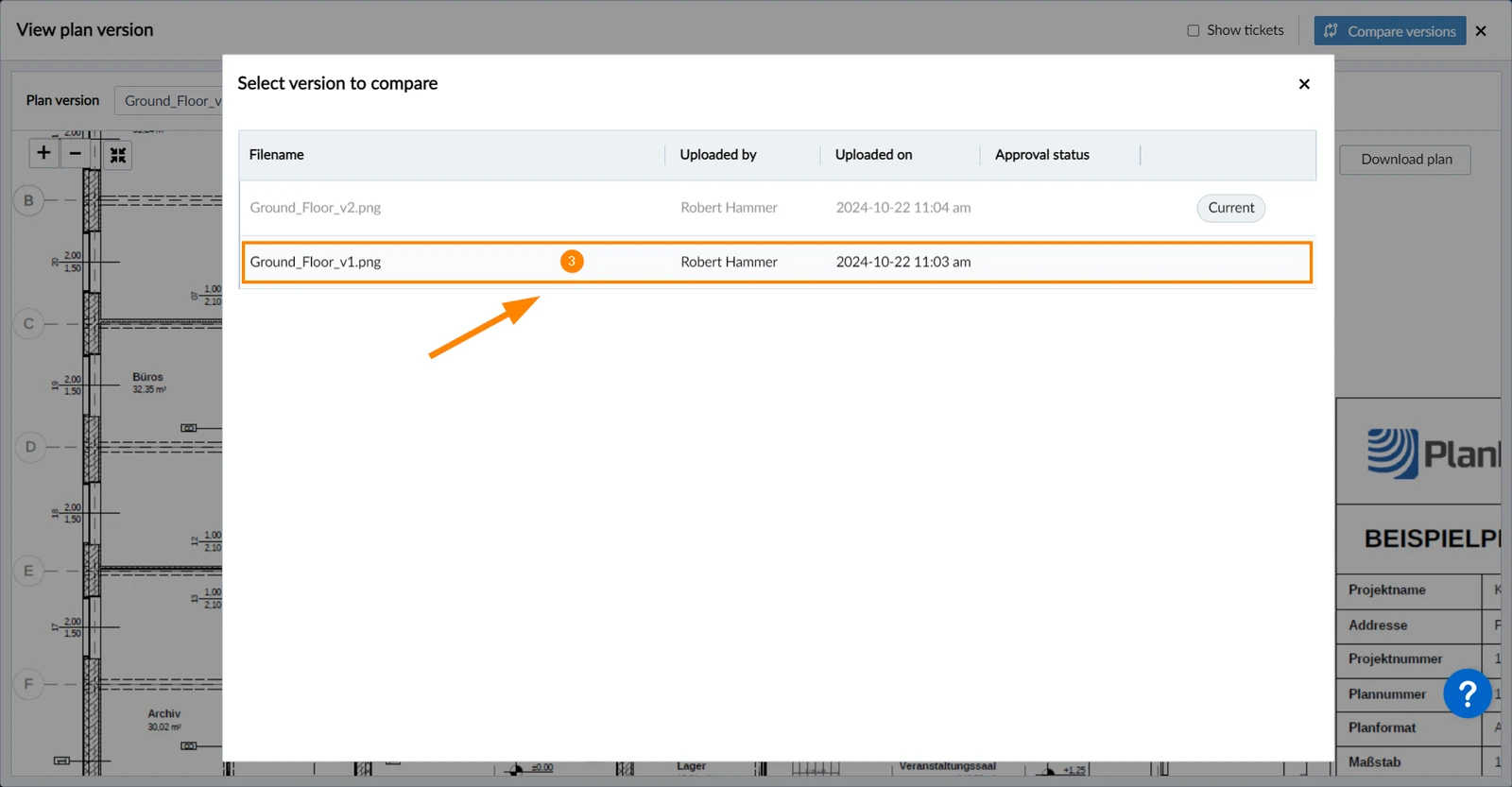
- Selecione a versão com a qual deseja comparar.
A versão selecionada no visualizador está acinzentada, pois o senhor fará a comparação com essa versão.
Navegação sincronizada
Por padrão, as duas visualizações de plano são sincronizadas quando o senhor Navigate no Plan (conforme descrito acima).
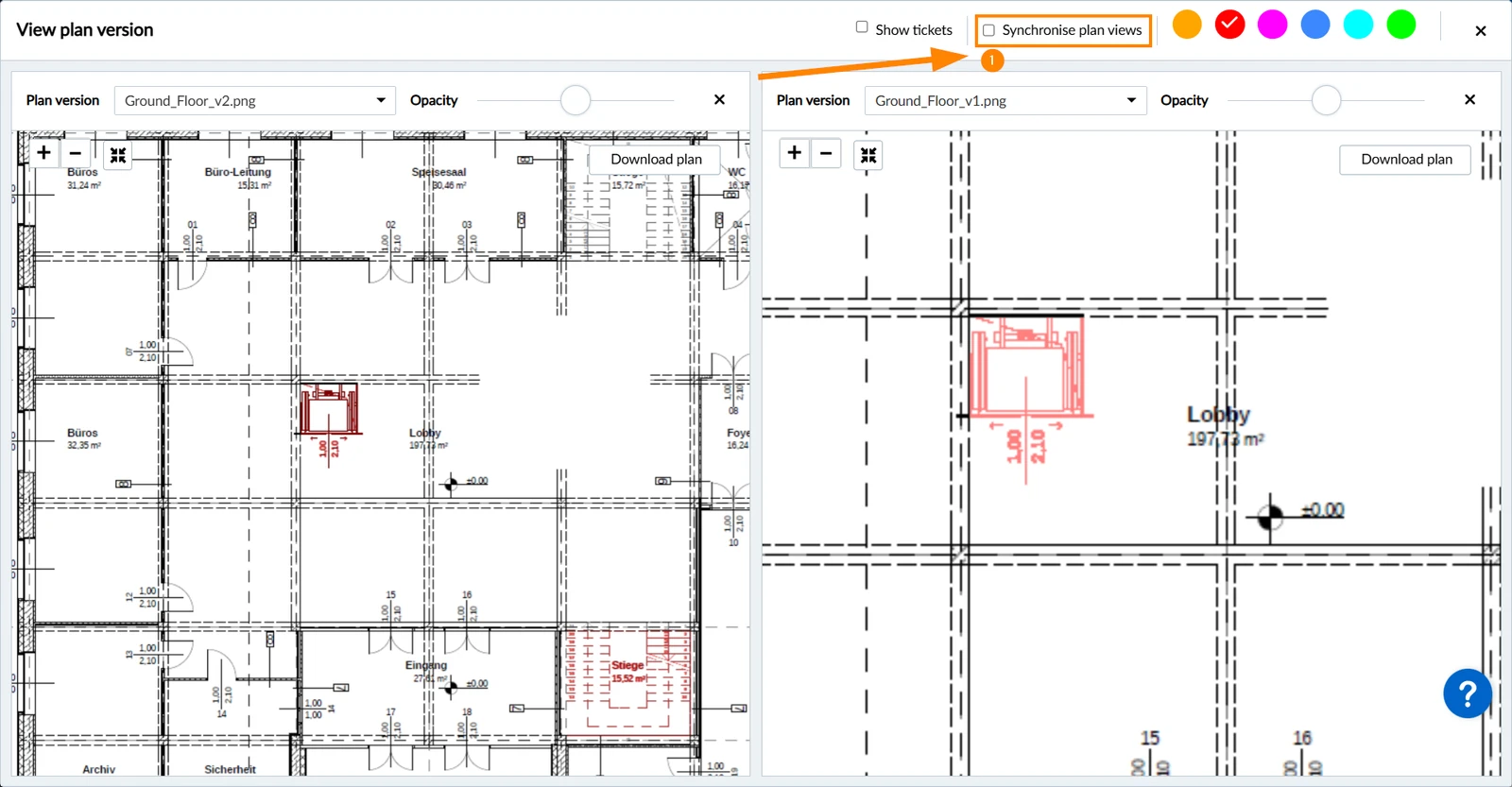
Para permitir a navegação separada em ambas as visualizações de plano:
- Desmarque a caixa de seleção Synchronise plan views
Selecionar versões do plano
Visualizar e comparar diferentes versões de planos:
- Selecione outra versão nos menus suspensos Plan version
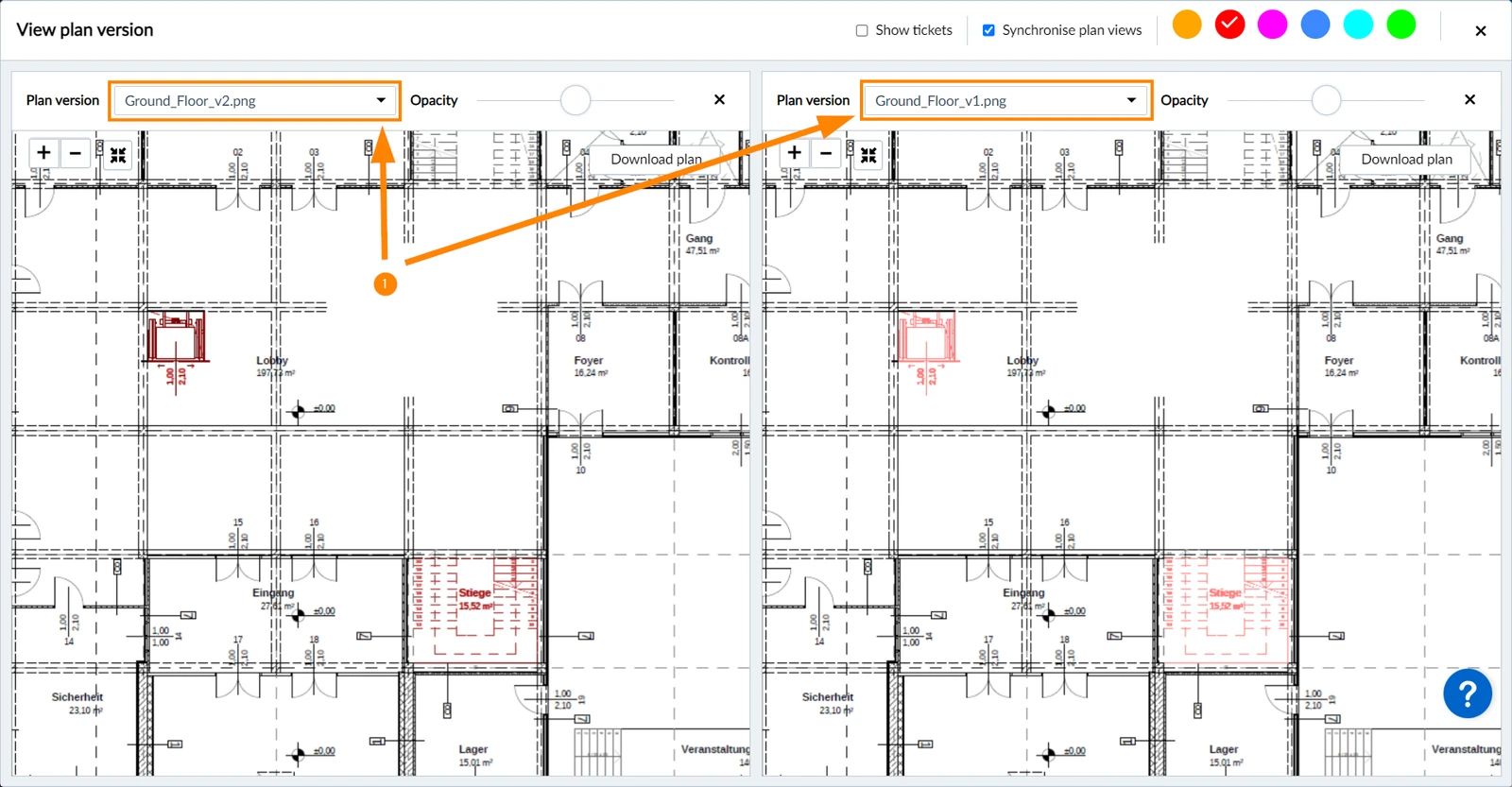
Destaque as diferenças
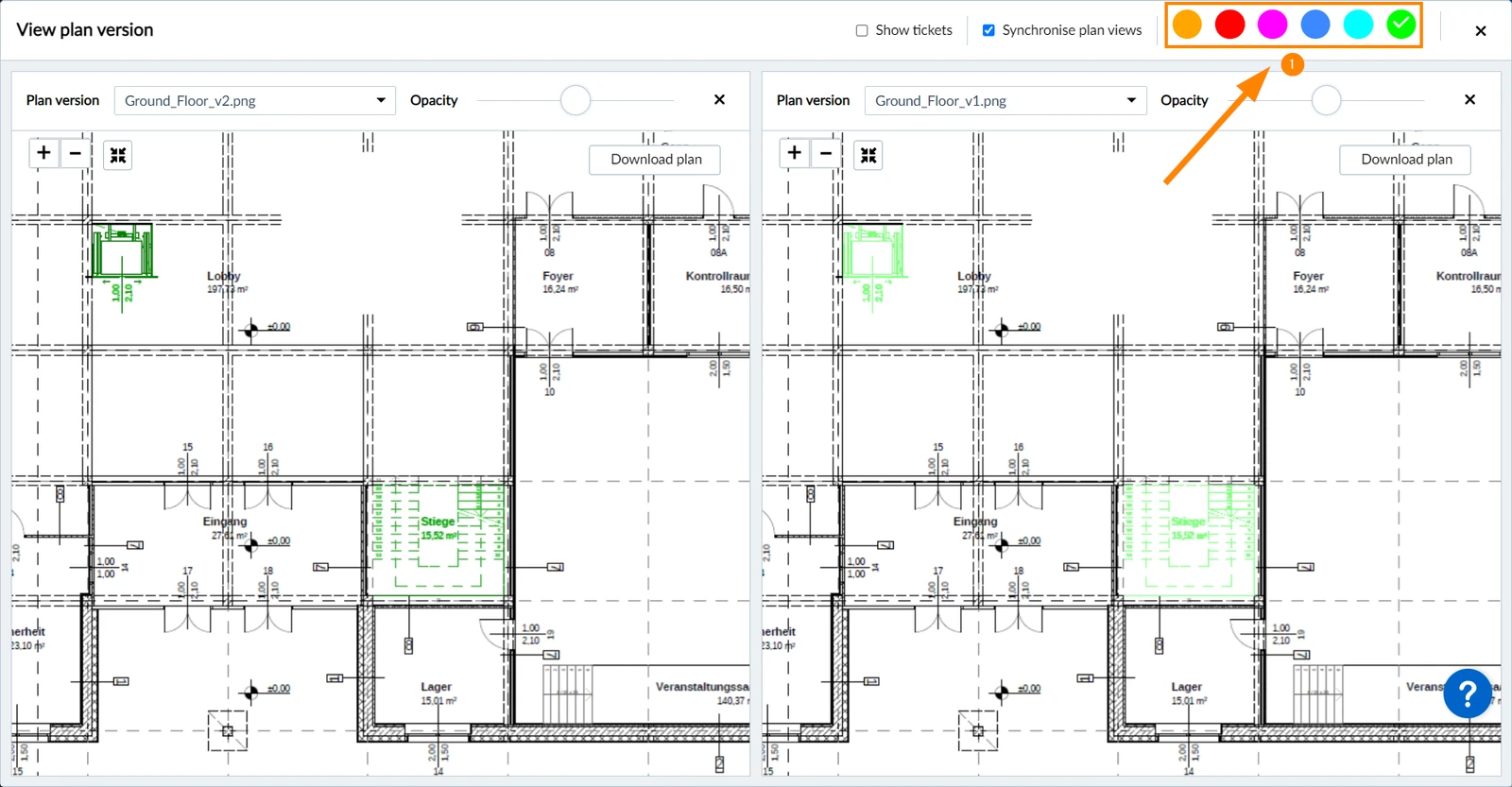
Para alterar a cor das diferenças destacadas:
- Clique em um círculo de cor diferente
A cor ativa mostra um ✔
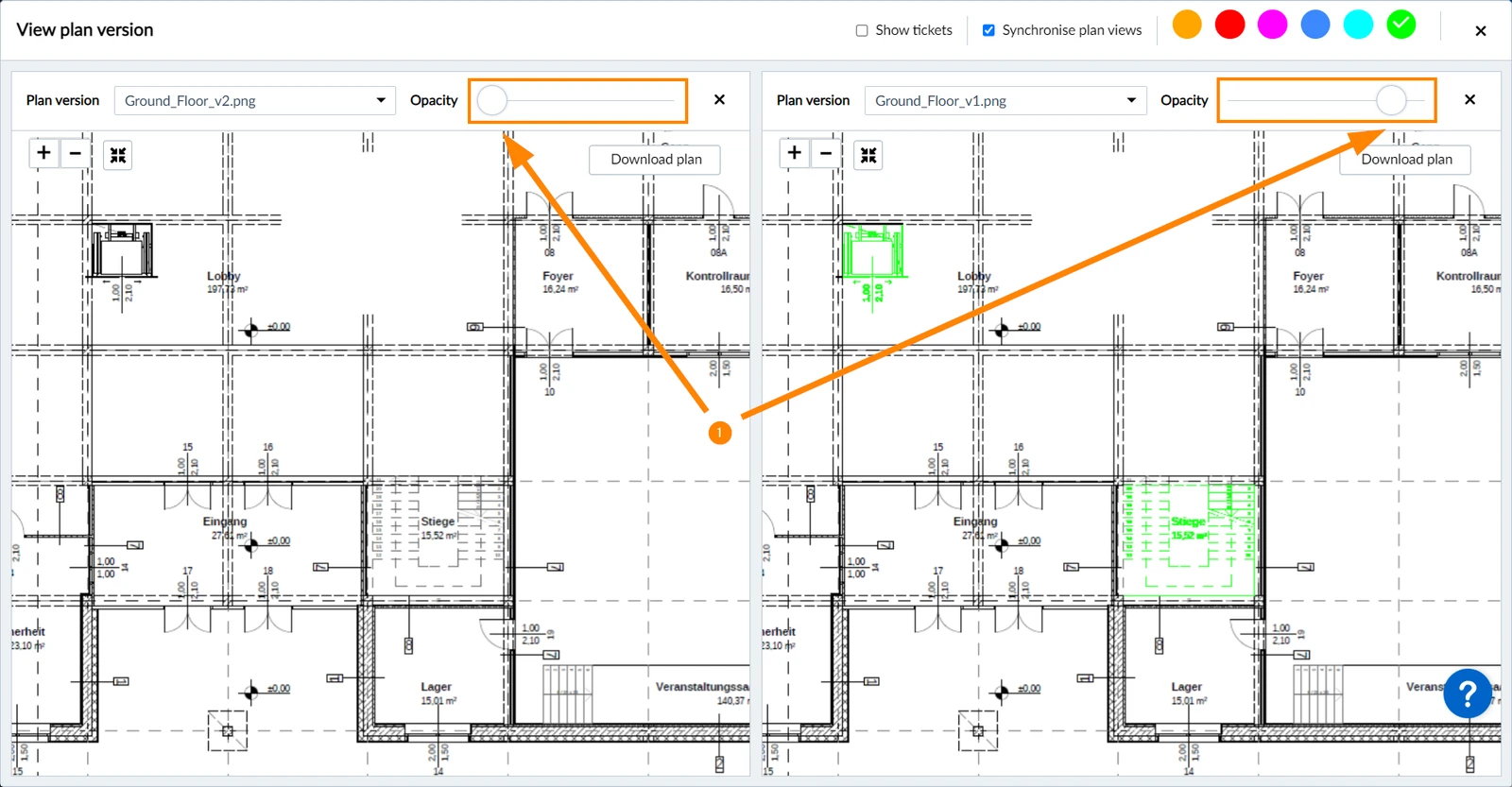
Para alterar a opacidade das diferenças destacadas:
- Use os controles deslizantes Opacity acima da visualização do plano à esquerda ou à direita.
Mova o controle deslizante mais para a esquerda para obter menos opacidade ou mais para a direita para obter mais opacidade.
0% de opacidade na extrema esquerda ocultará os destaques.
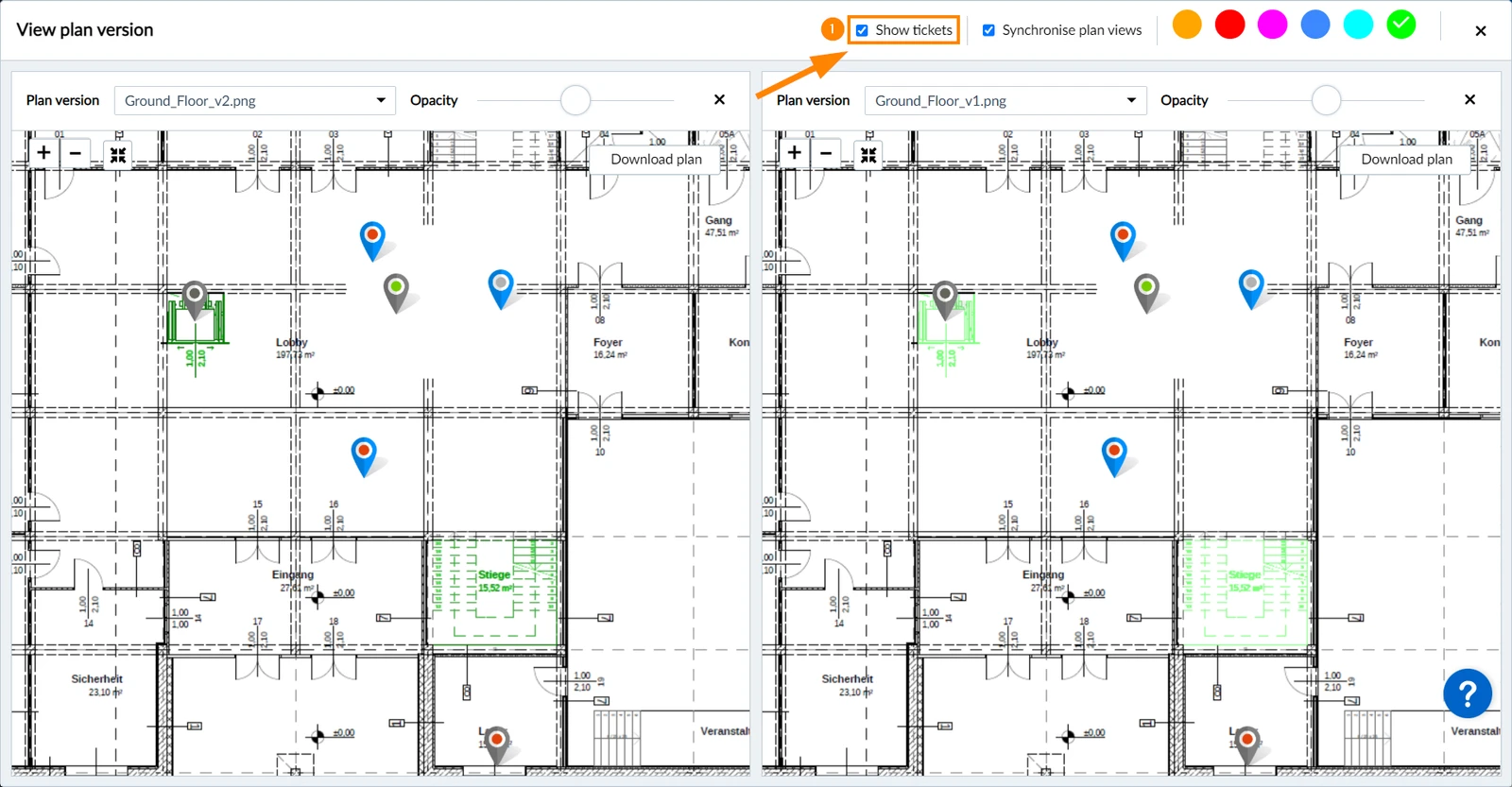
Mostrar pins de ingressos
Para exibir/ocultar pinos de tíquetes:
- Marcar/desmarcar a caixa de seleção Show tickets (desmarcada por padrão)
Download de versões de planos
Para fazer o download de uma versão do plano:
- Clique no ícone Download ao lado da versão na lista
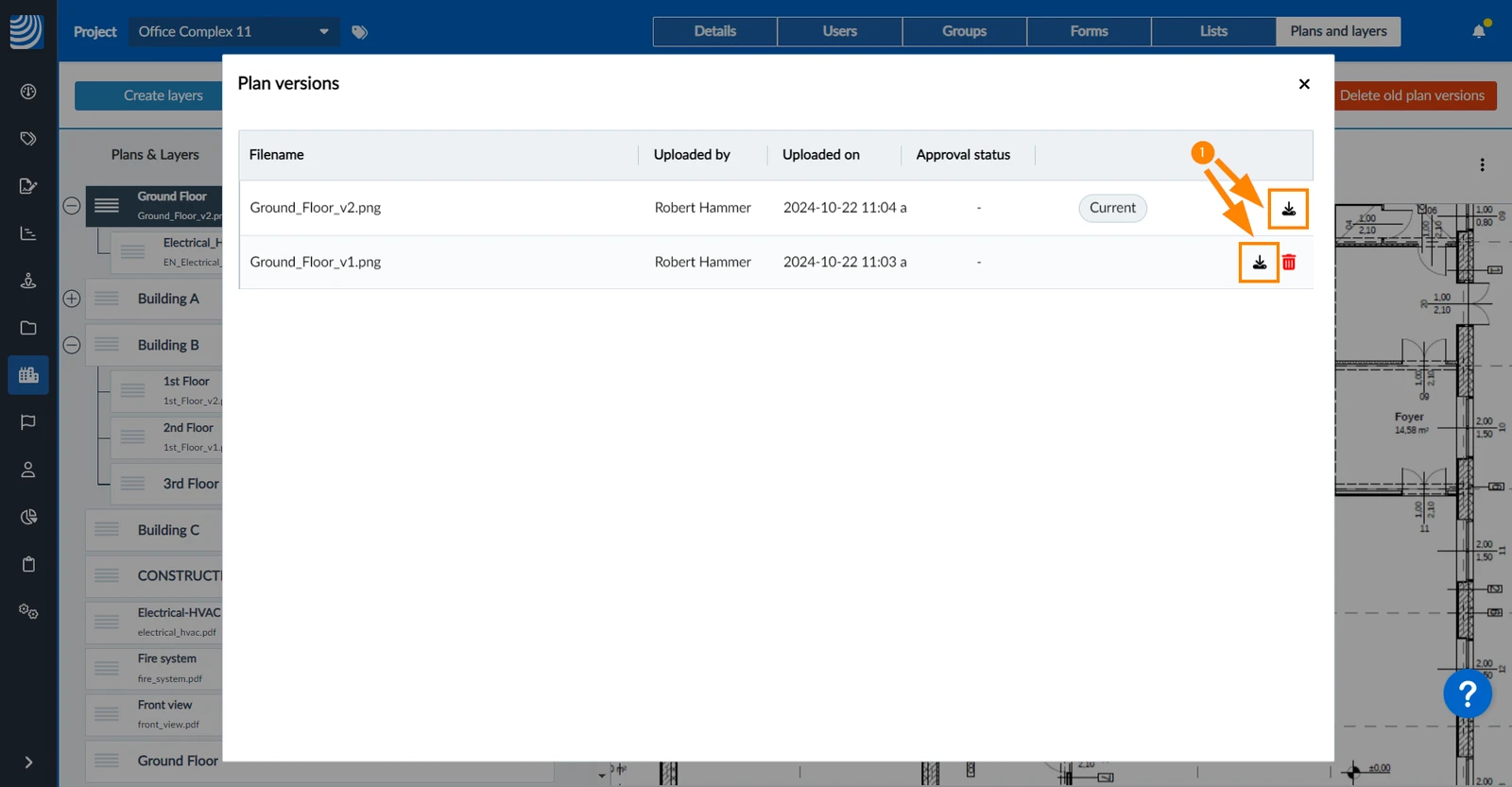
- OU Clique em Download do plano no visualizador de planos
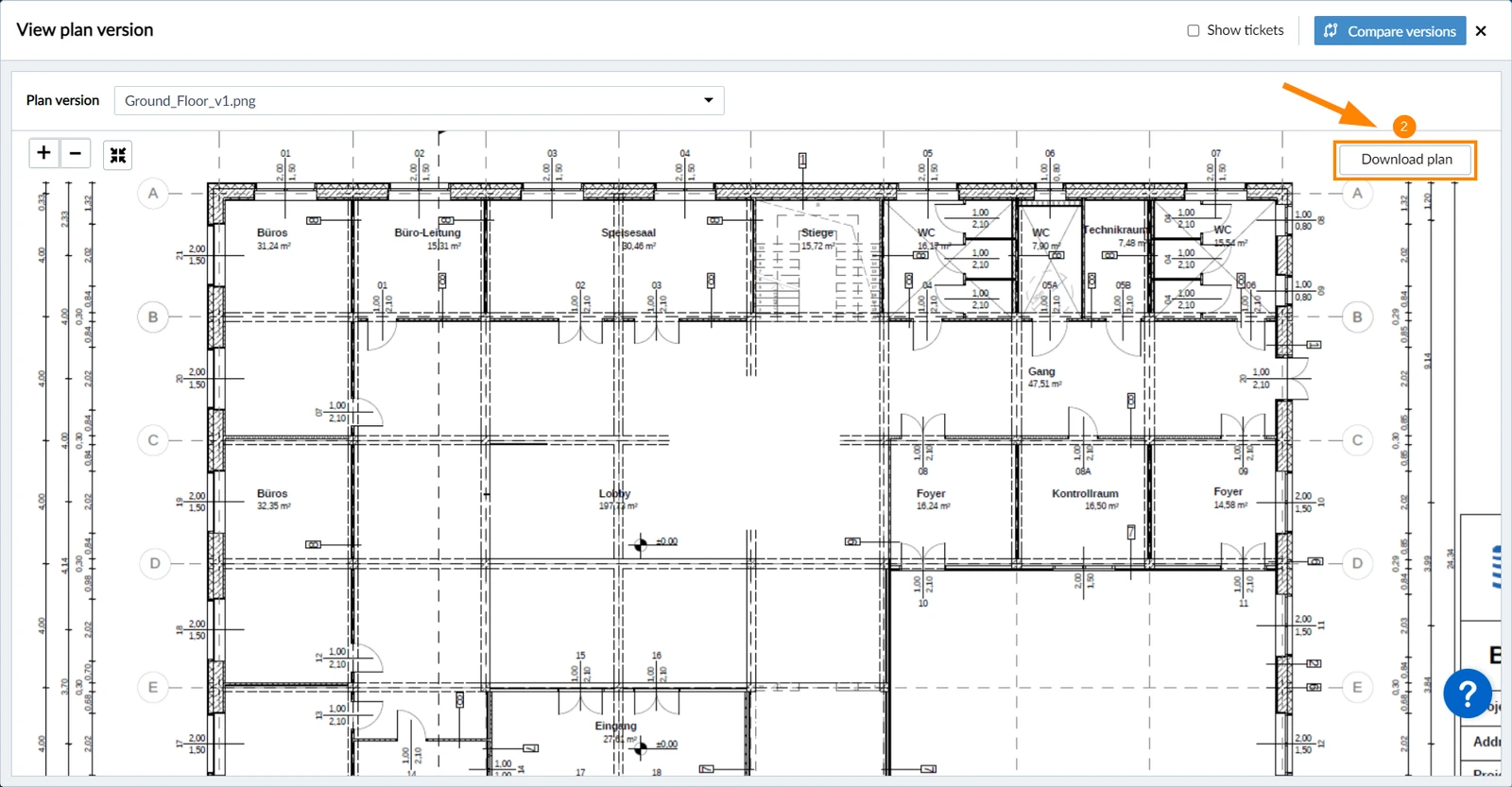
- OU Clique em Download do plano no visualizador de comparação de planos
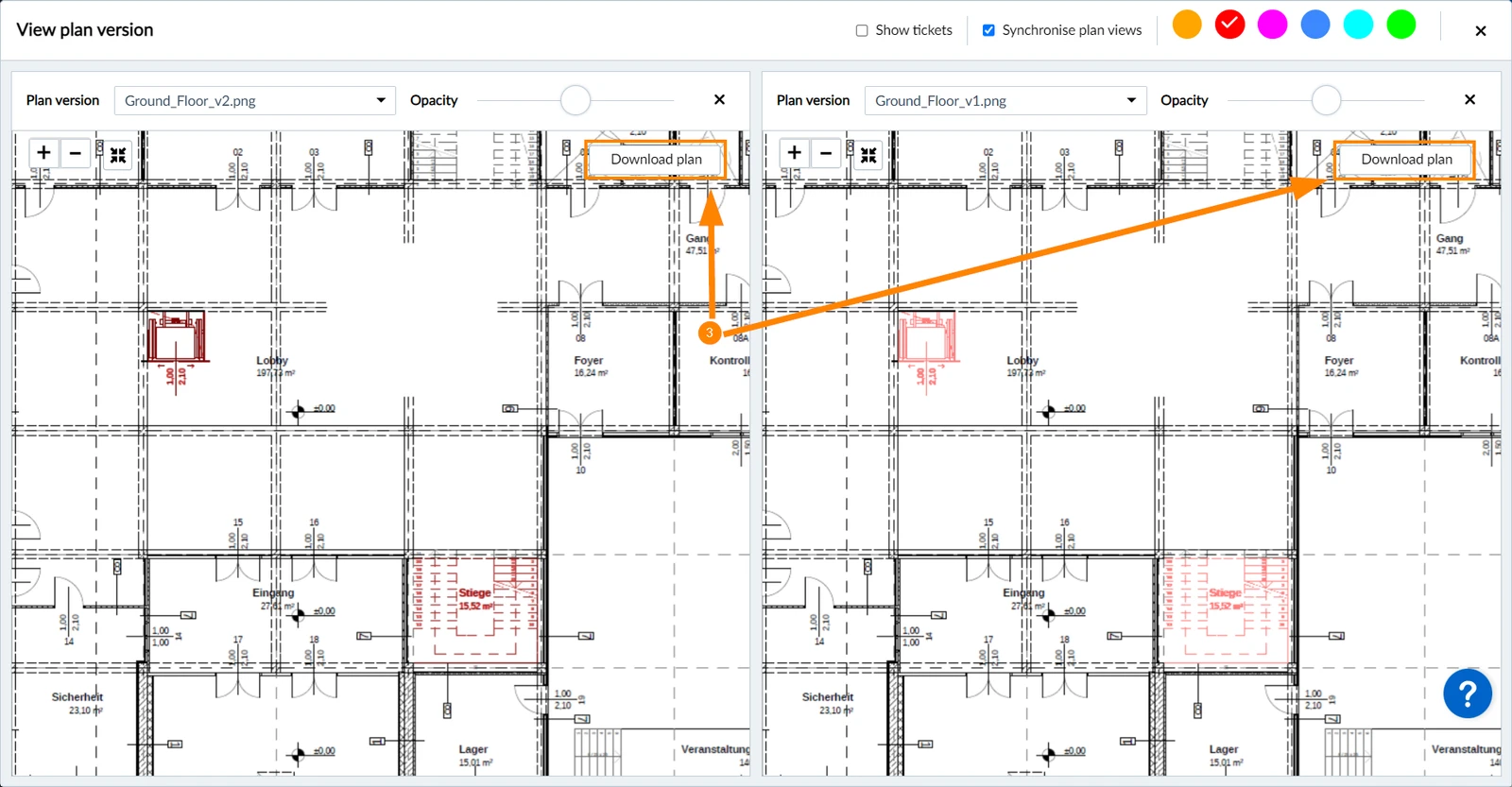
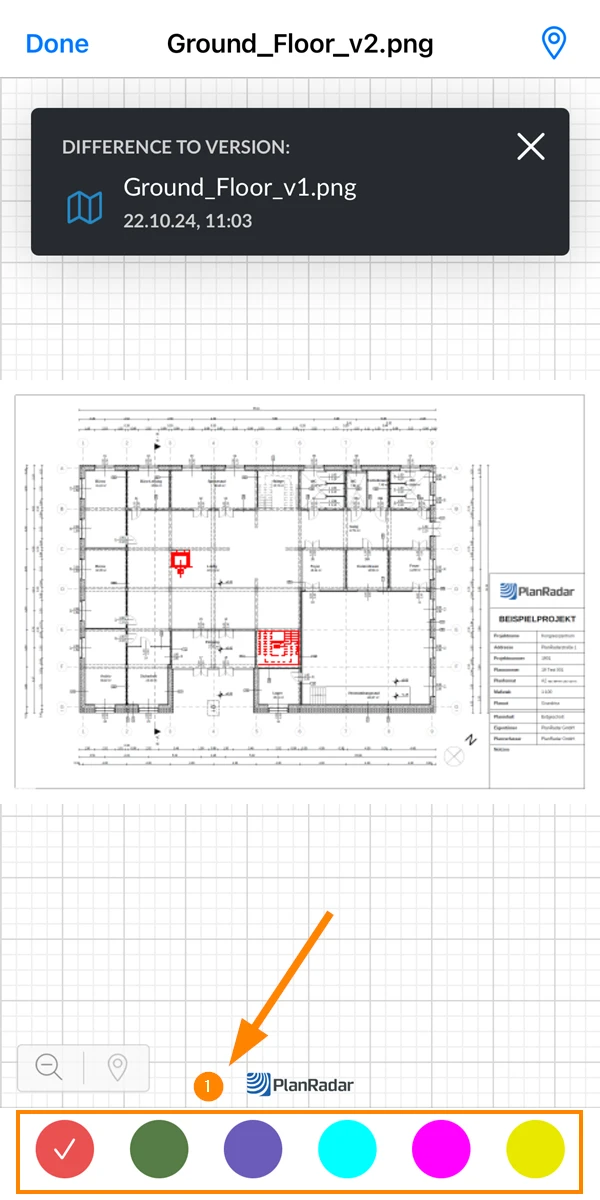
No aplicativo móvel, o recurso de comparação de planos permite que o senhor visualize uma versão do plano e destaque as diferenças em relação a outra versão do plano. O senhor pode alterar a cor dos destaques. Também é possível exibir pinos de tíquetes em ambas as visualizações do plano.
Para comparar duas versões de planos:
- Visualizar uma versão do plano (conforme descrito acima)
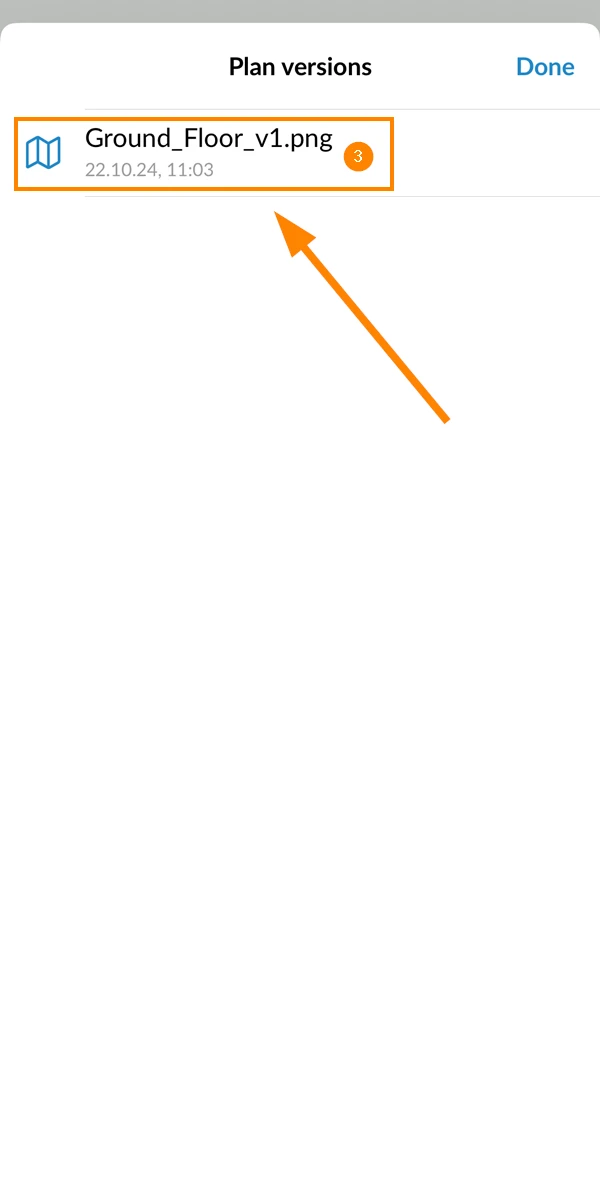
- Toque em Show difference to version
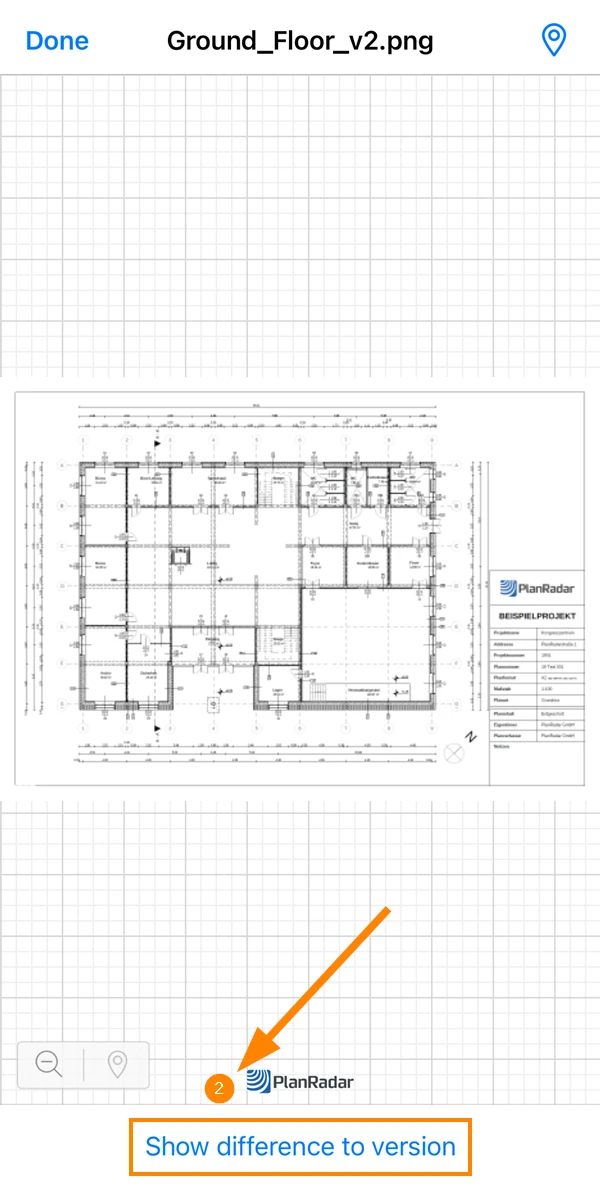
- Toque na versão do plano com a qual o senhor deseja comparar
Destaque as diferenças
Para alterar a cor das diferenças destacadas:
- Clique em um círculo de cor diferente
A cor ativa mostra um ✔
Atualizado em 11 de maio de 2026