

 English (UK)
 Deutsch
 Español
 Hrvatski
 Italiano
 Polski
 Português (BR)
Visualiser et comparer les versions du plan
Vue d'ensemble
La fonction de visualisation et de comparaison des versions de plans est disponible pour les couches comportant plusieurs versions de plans. Consultez également le site Update Plans.
Accès et autorisations
Comment accéder aux versions du plan et à la comparaison
Via Projects > Plans et calques
Pour afficher les versions de plan dans les projets :
- Cliquez sur Projets
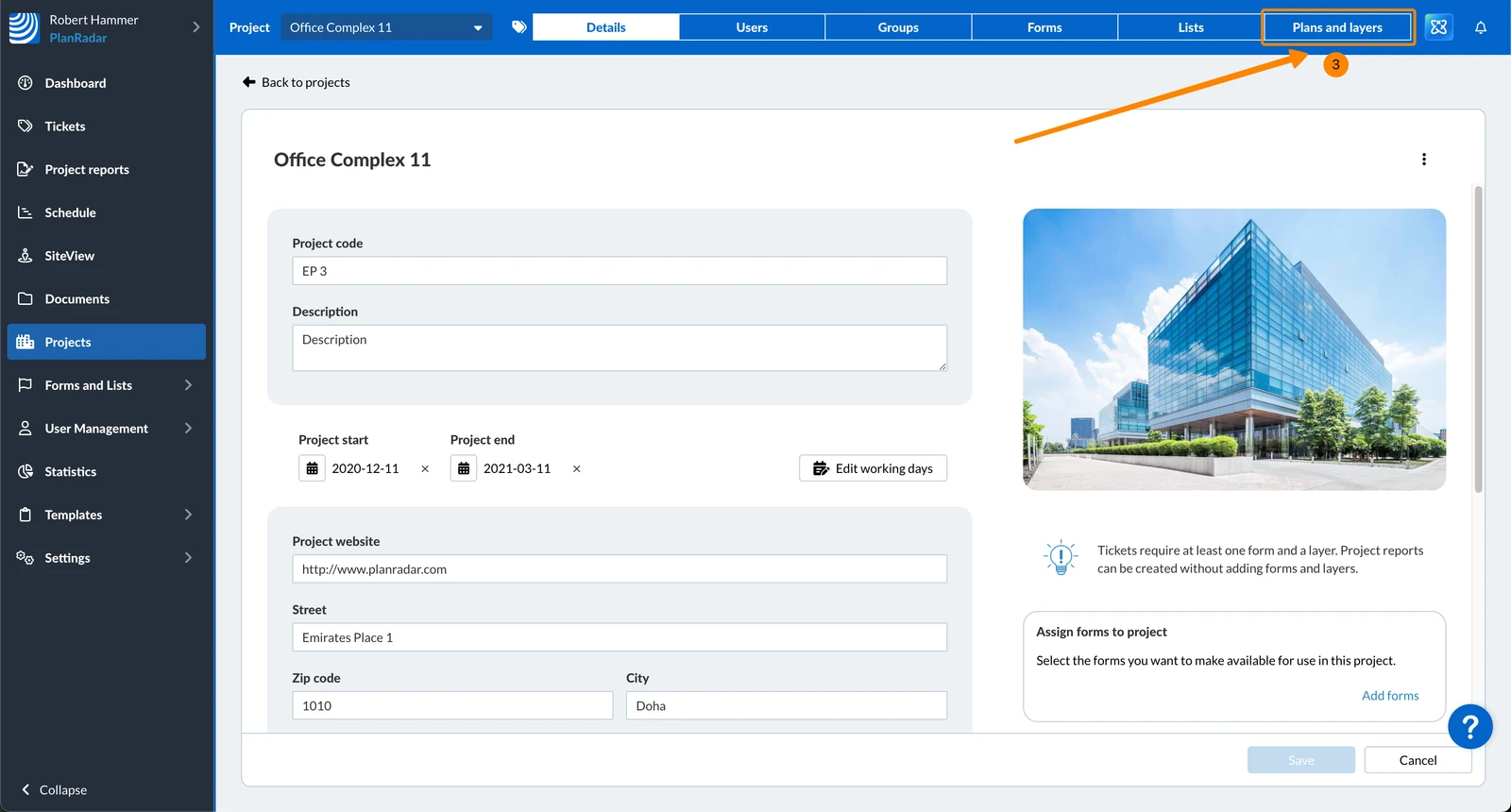
- Cliquez sur le projet pour l'ouvrir
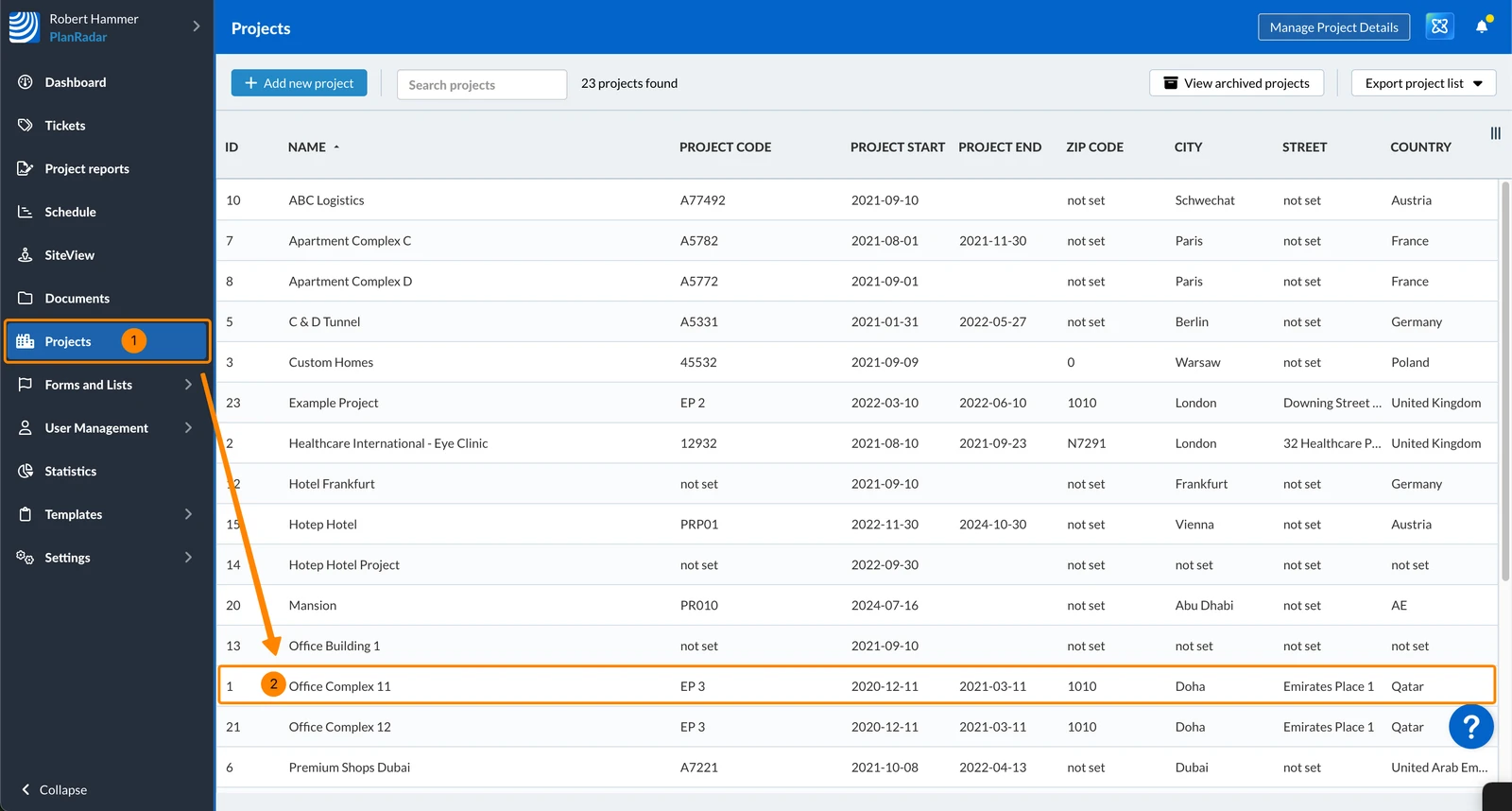
- Cliquez sur Plans et calques
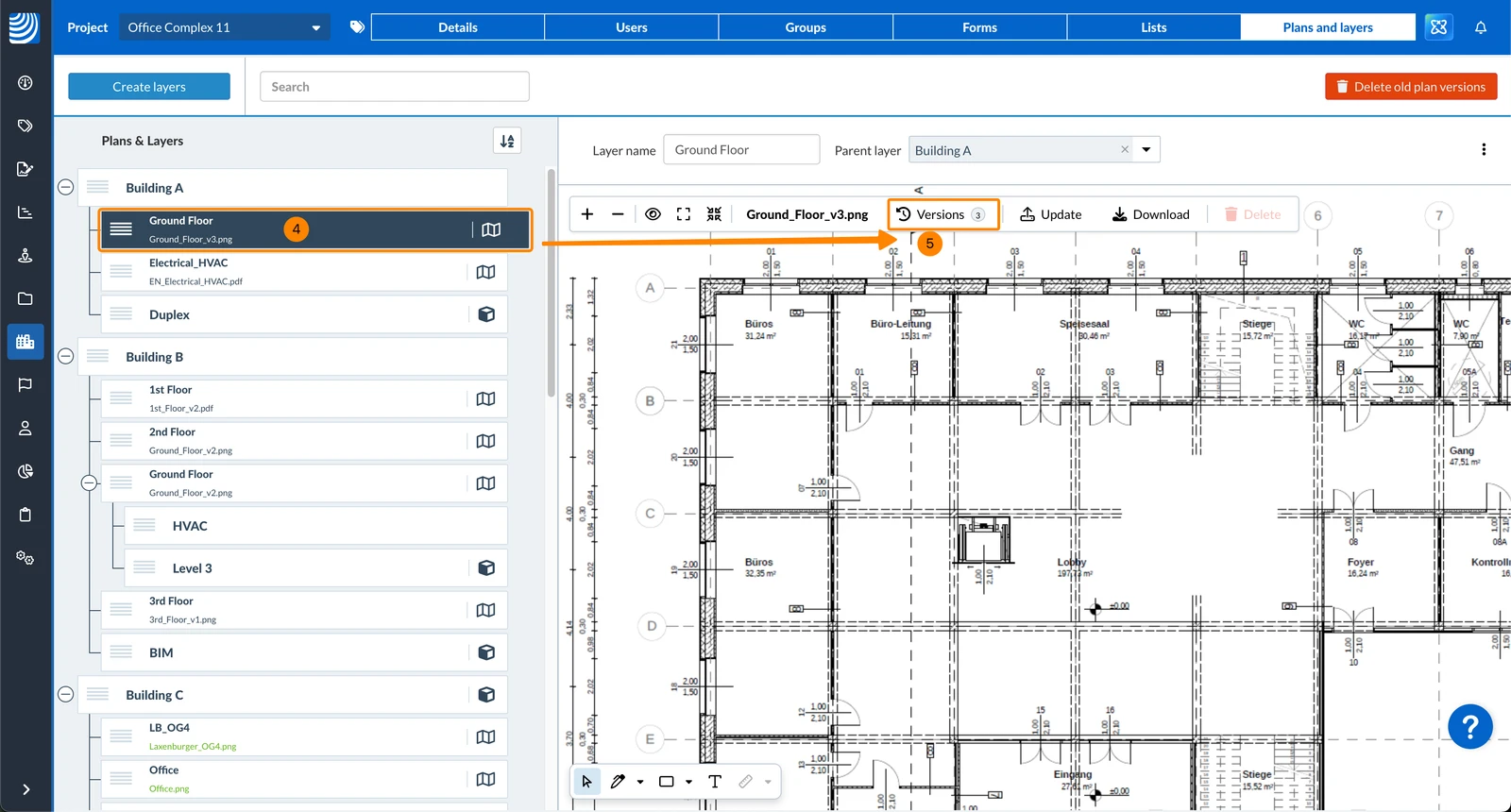
- Cliquez sur la couche/le plan, par exemple Ground Floor (rez-de-chaussée)
- Cliquez sur Voir les versions (3)
Le nombre figurant dans le bouton indique le nombre de versions du plan.
Via Tickets Plan View
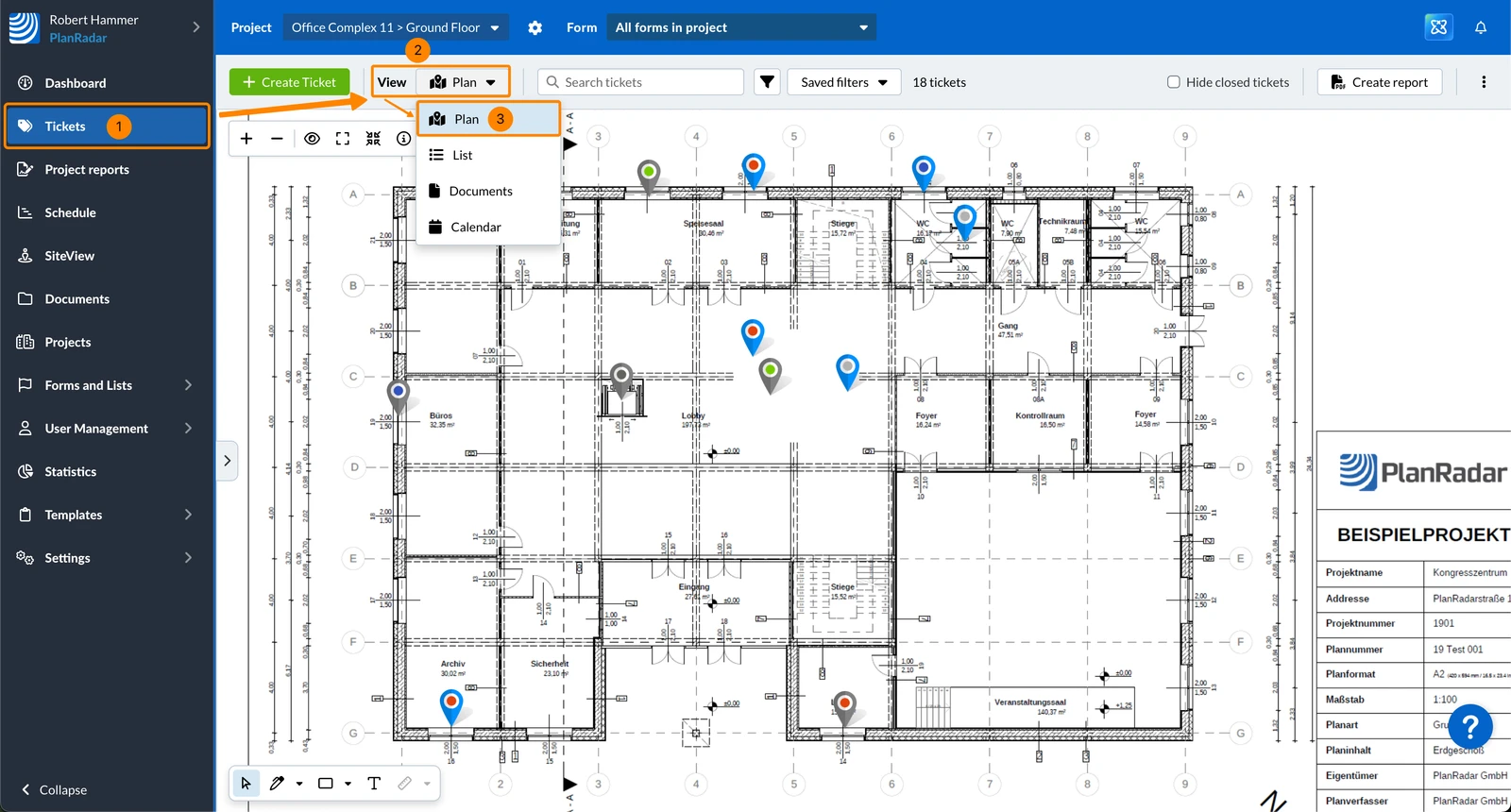
Pour visualiser les versions de plan dans la vue Plan de Tickets :
- Cliquez sur Tickets
- Sélectionnez le calque
- Sélectionnez Plan dans le menu déroulant View
- Cliquez sur le bouton Afficher les détails et les options
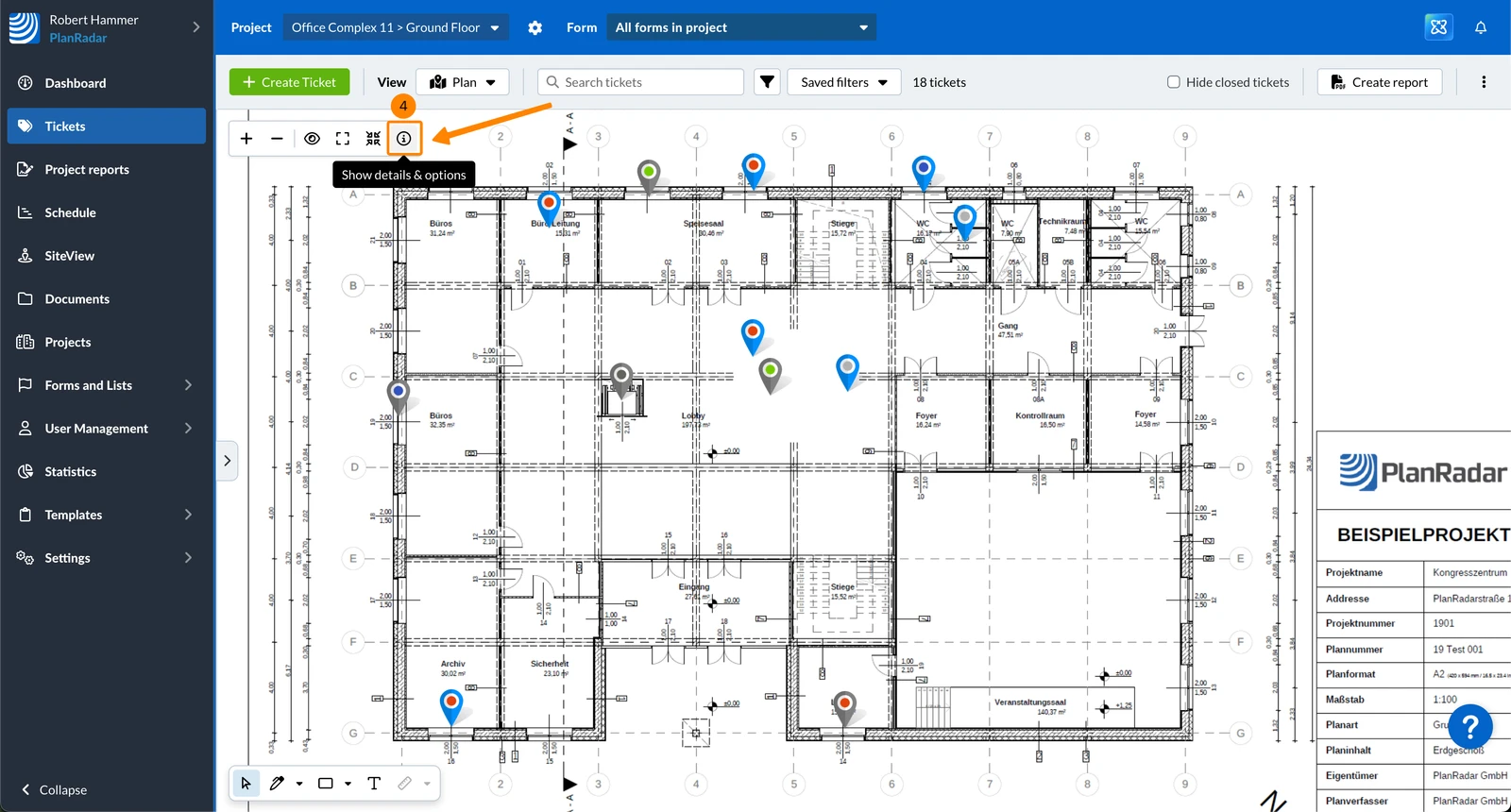
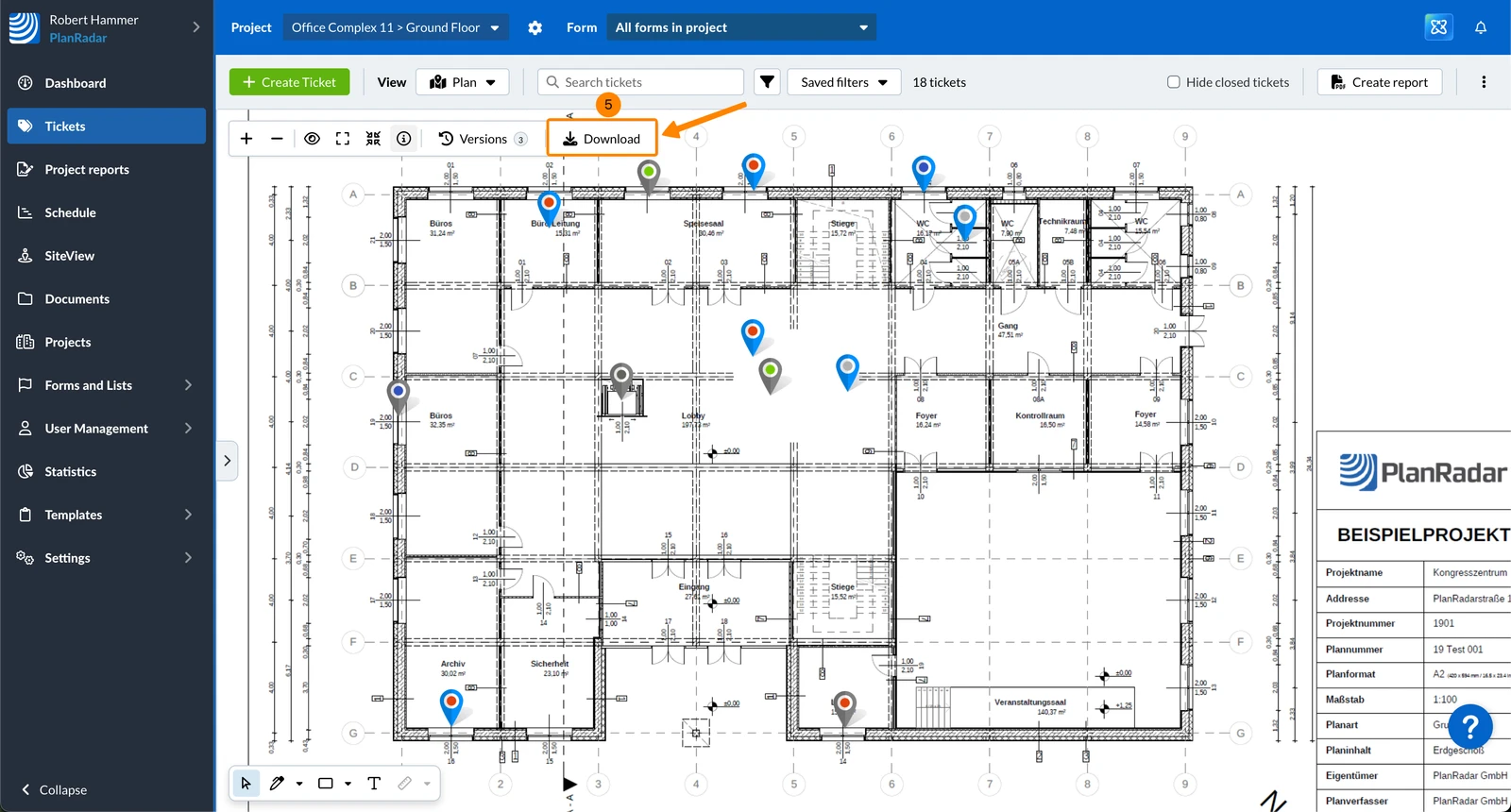
- Cliquez sur Versions (3)
Le nombre figurant dans le bouton indique le nombre de versions du plan.
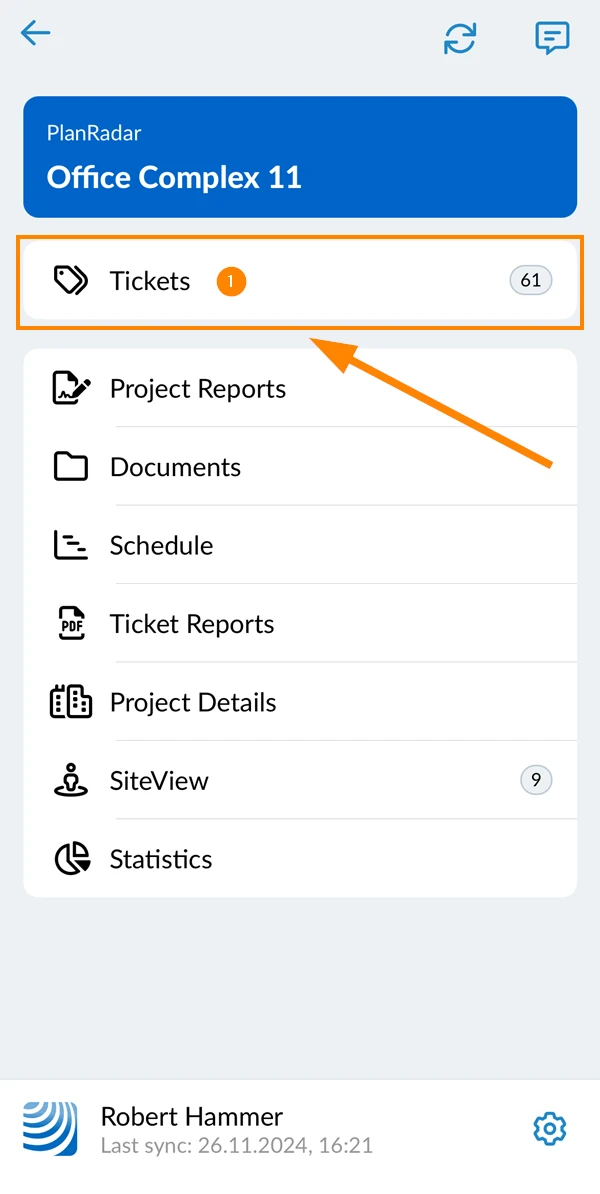
Pour afficher les versions des plans dans l'application iOS :
- Tapez sur Tâches
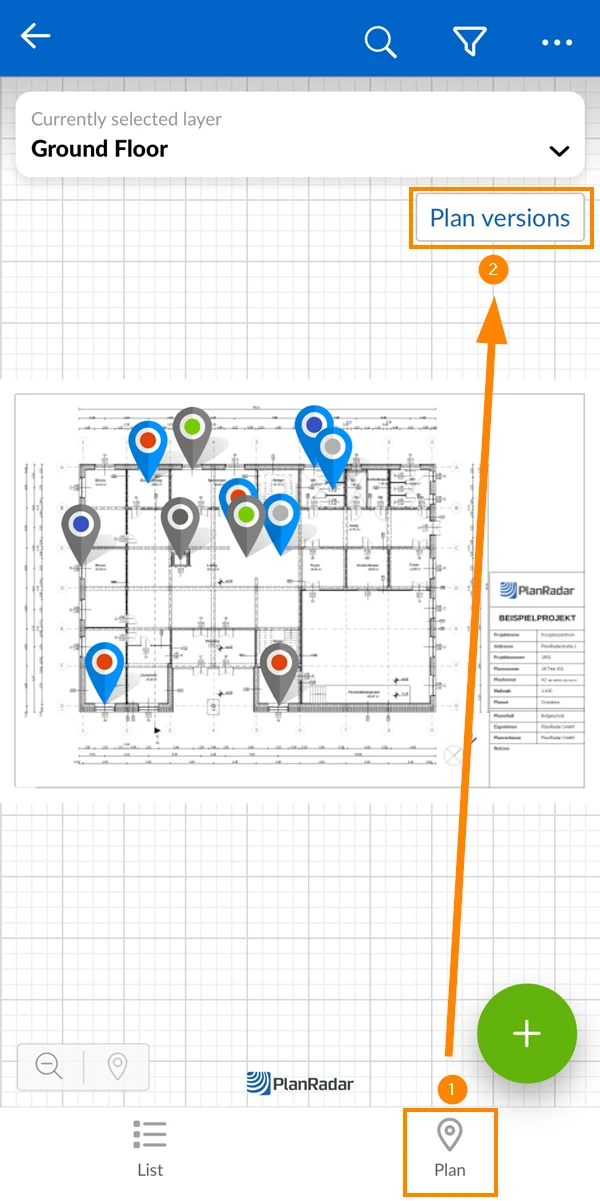
- Tapez Plan
- Tapez sur Versions du plan
Pour afficher les versions des plans dans l'application Android :
- Tapez sur Tâches
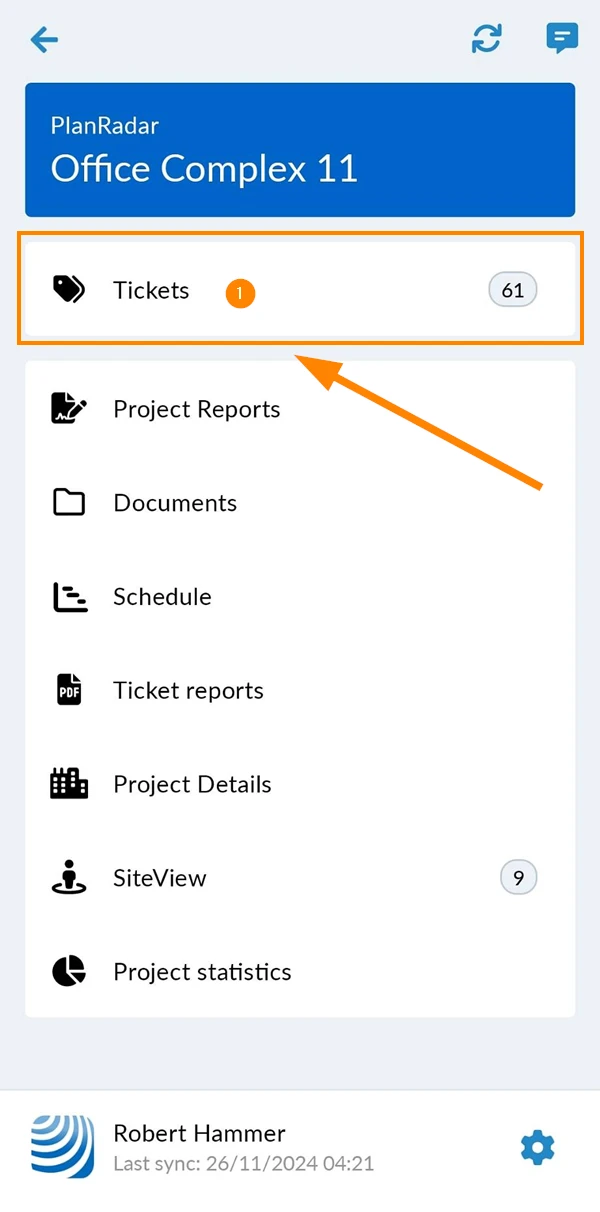
- Tapez Plan
- Tapez sur Versions du plan
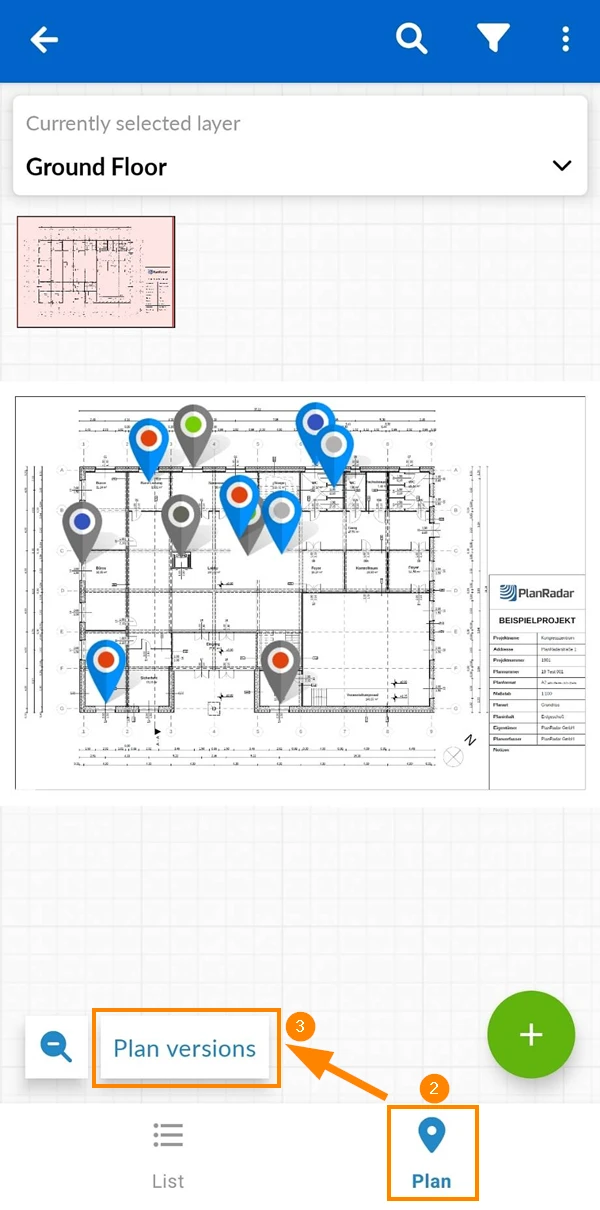
Voir les versions du plan
Pour visualiser une version de plan :
- Cliquez sur la version
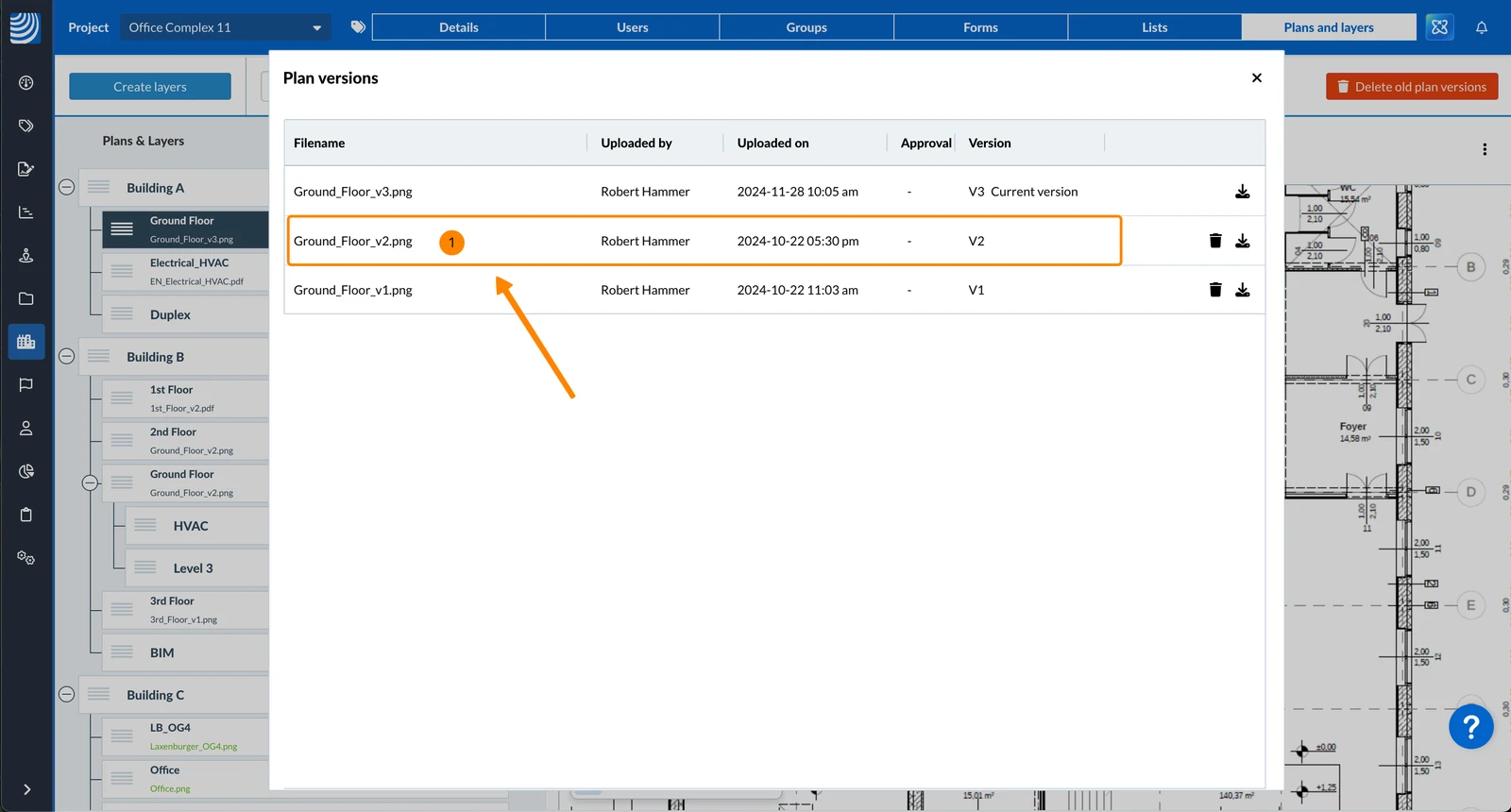
- Tapez sur la version
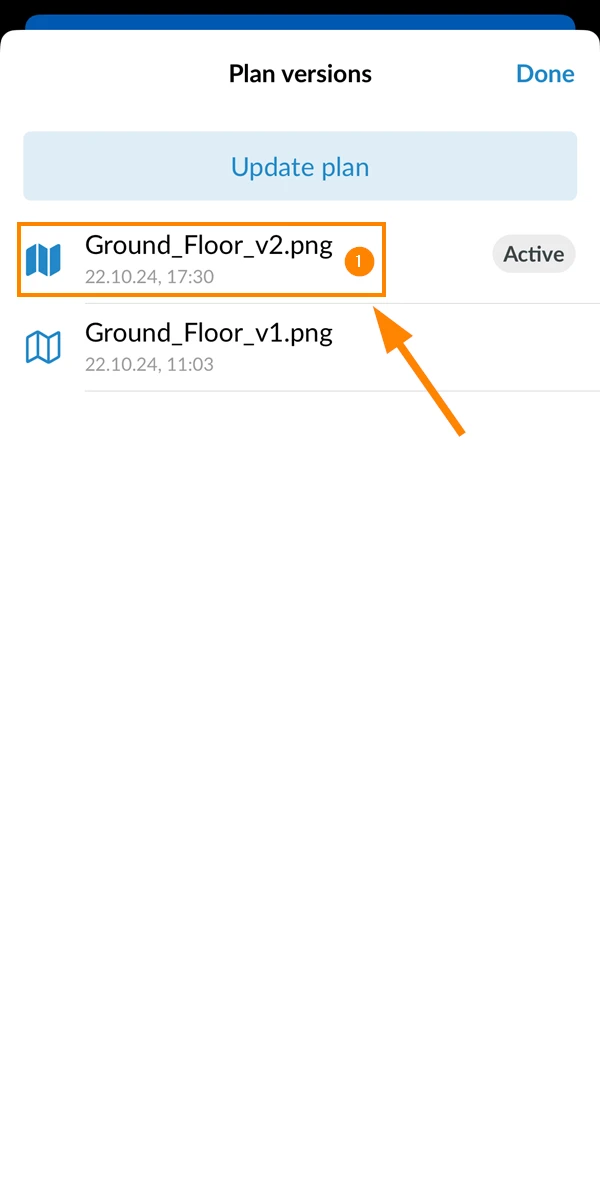
Sélectionnez les versions du plan
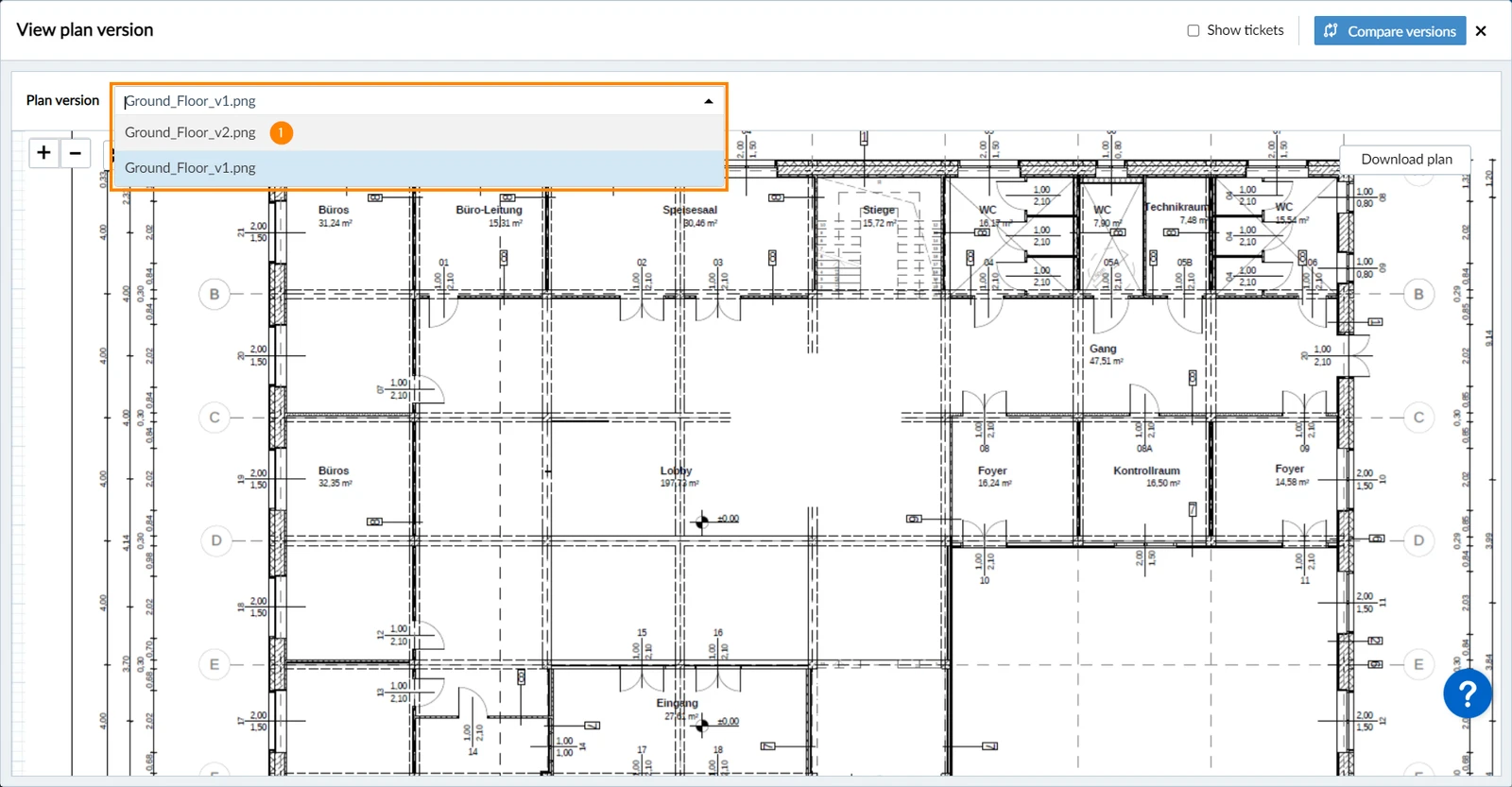
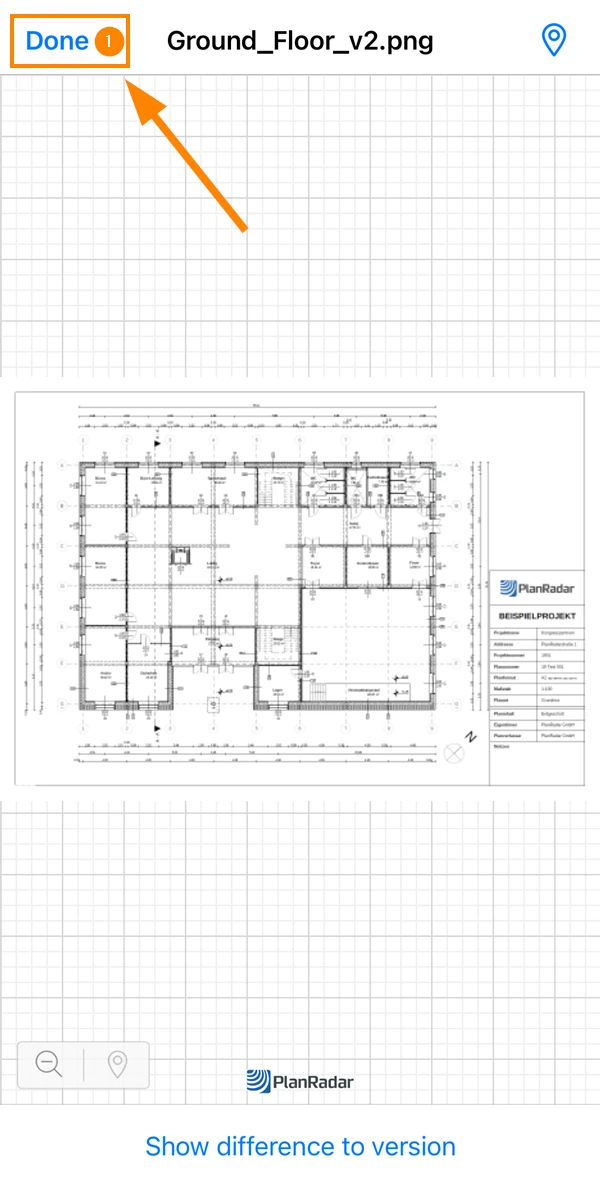
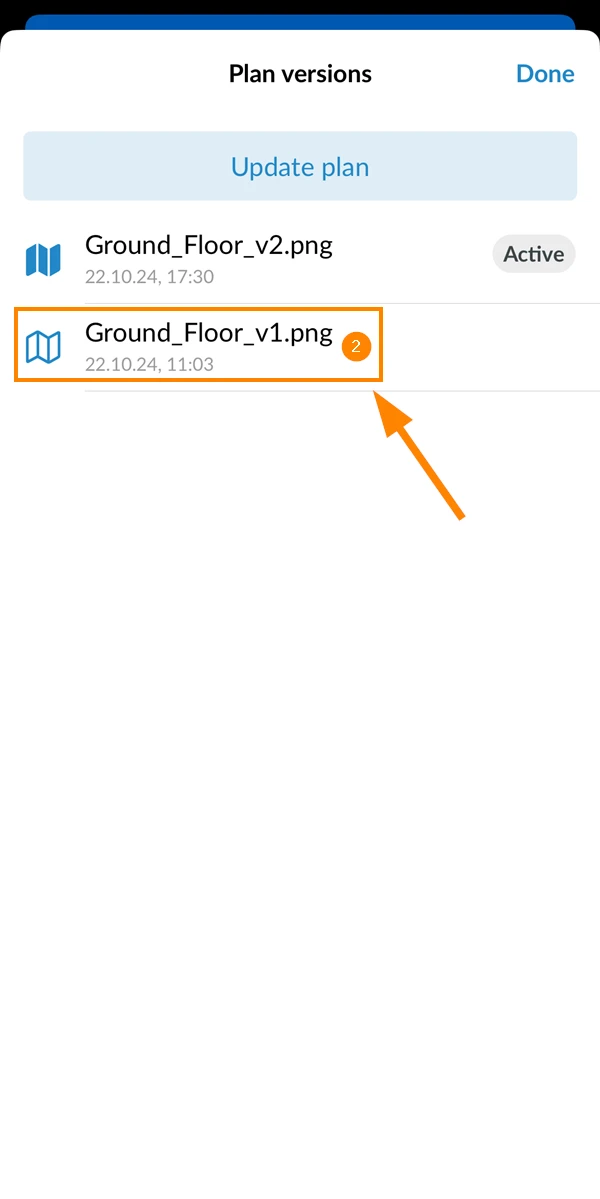
Pour afficher une autre version du plan :
- Sélectionnez une version dans le menu déroulant plan version
- Appuyez sur Terminé
- Tapez sur la version
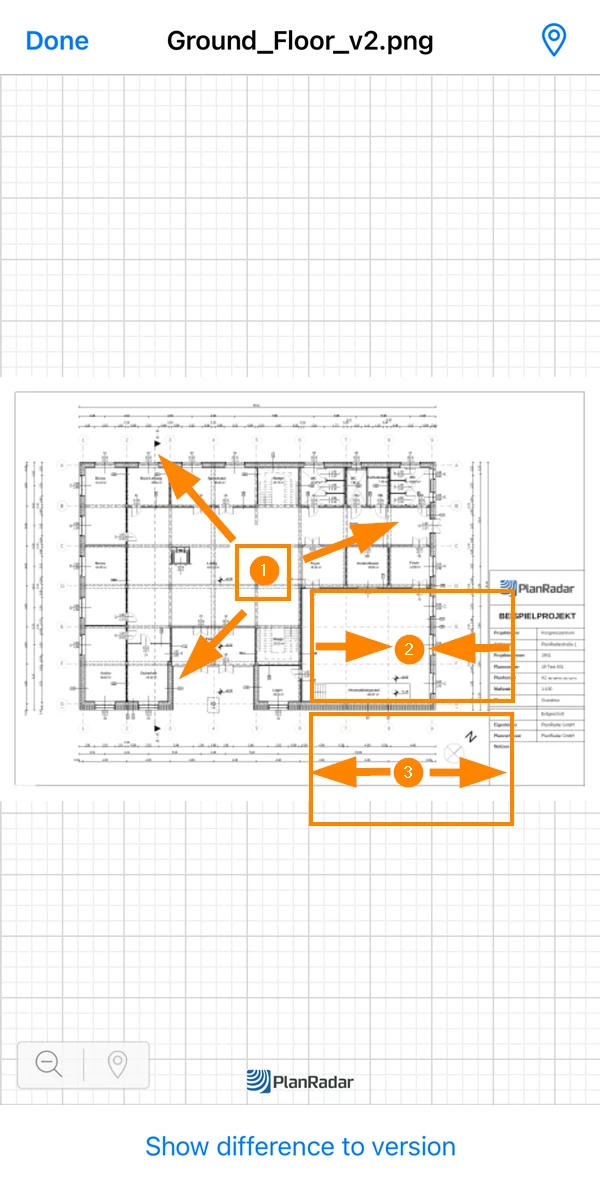
Naviguer sur le plan
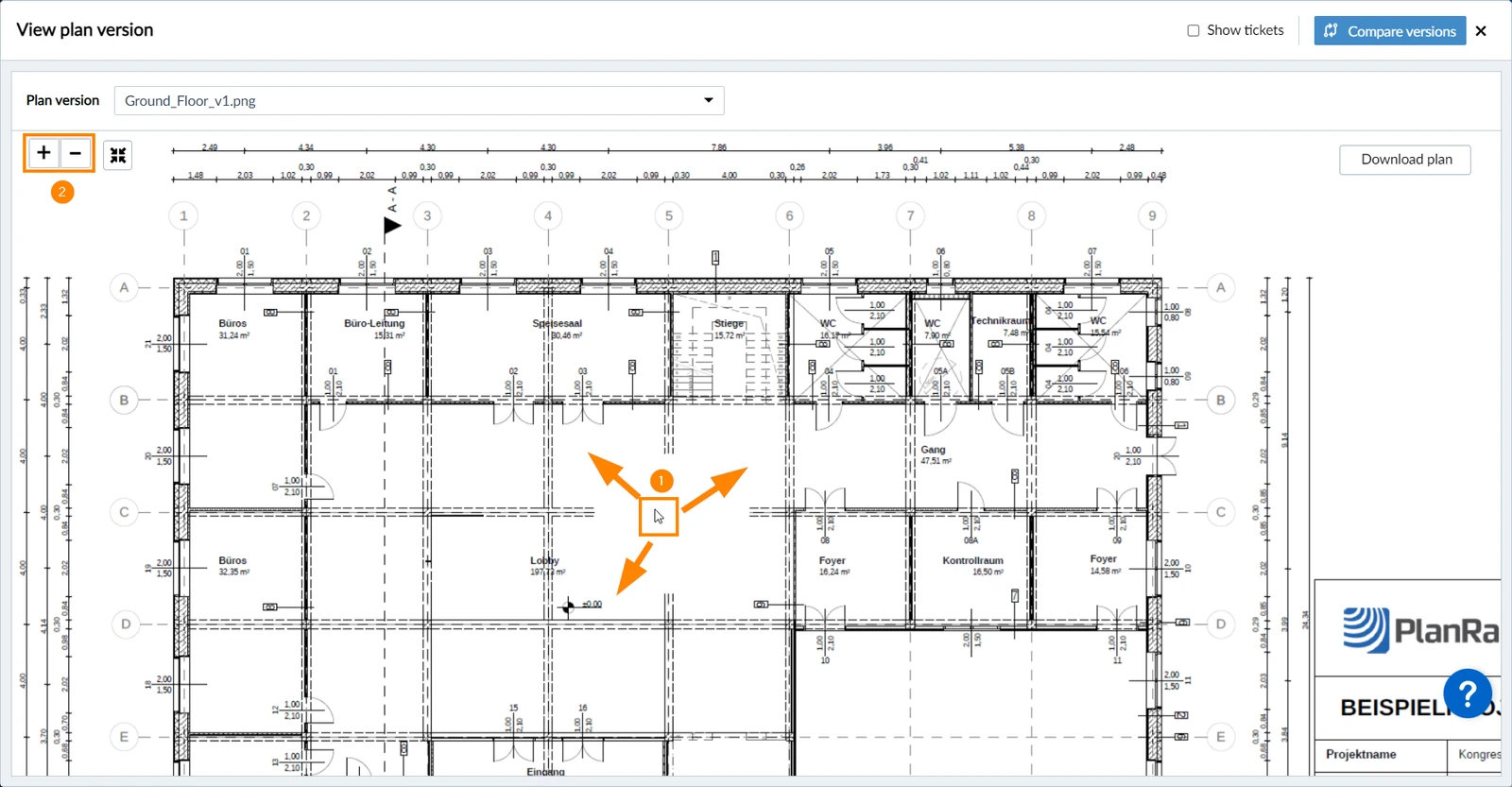
Pour naviguer sur le plan :
- Utilisez la fonction "glisser-déposer" pour déplacer la partie visible du plan
- Utilisez la molette de la souris ou cliquez sur les boutons + et - pour effectuer un zoom avant ou arrière
- Faites glisser le plan pour déplacer la zone visible
- Écartez deux doigts pour faire un zoom avant
- Pincez deux doigts l'un contre l'autre pour effectuer un zoom arrière
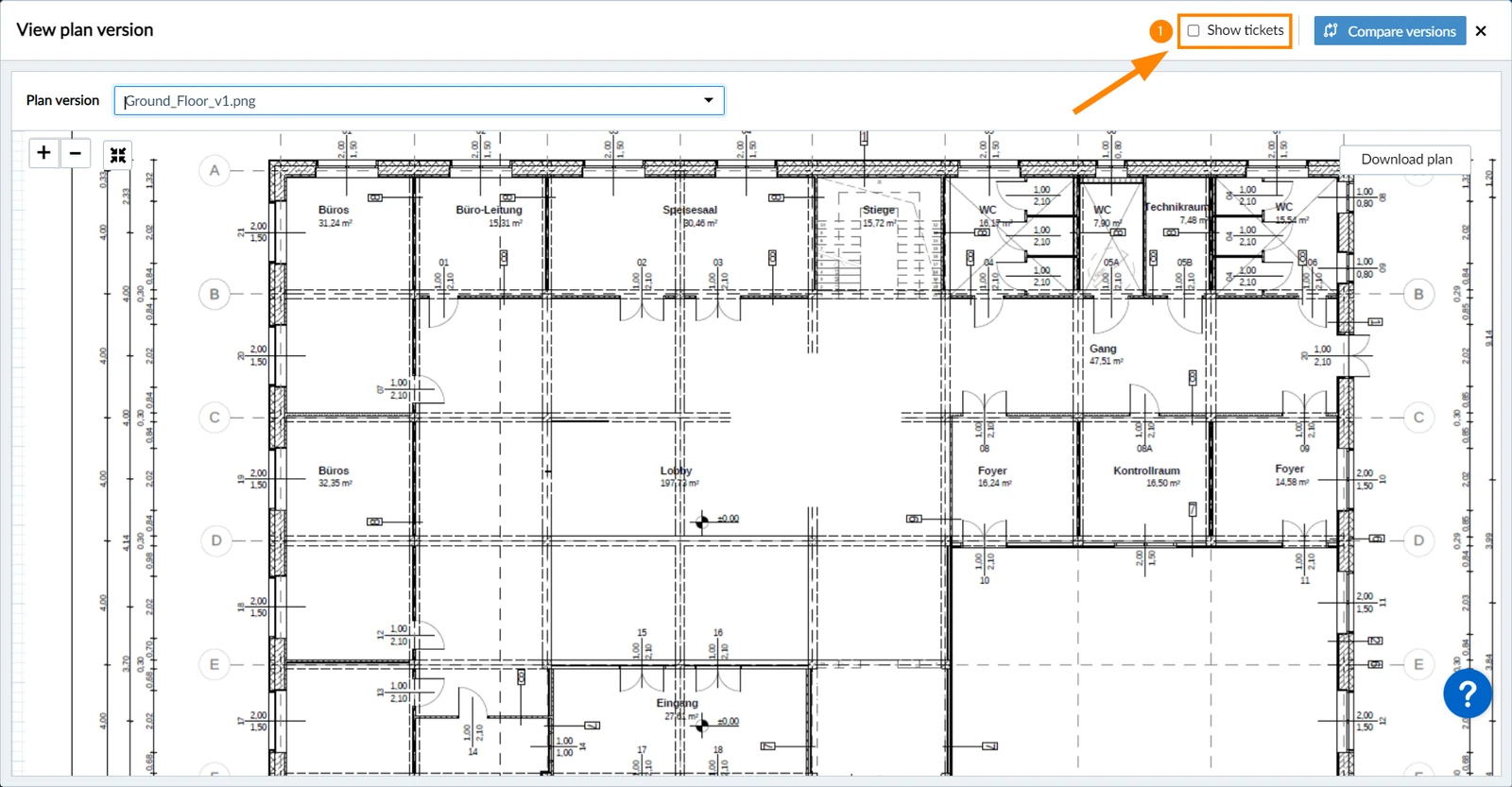
Épingles pour les billets d'entrée
Pour afficher/masquer les épingles à billets sur le plan :
- Cochez/décochez la case Show tickets (décochée par défaut)
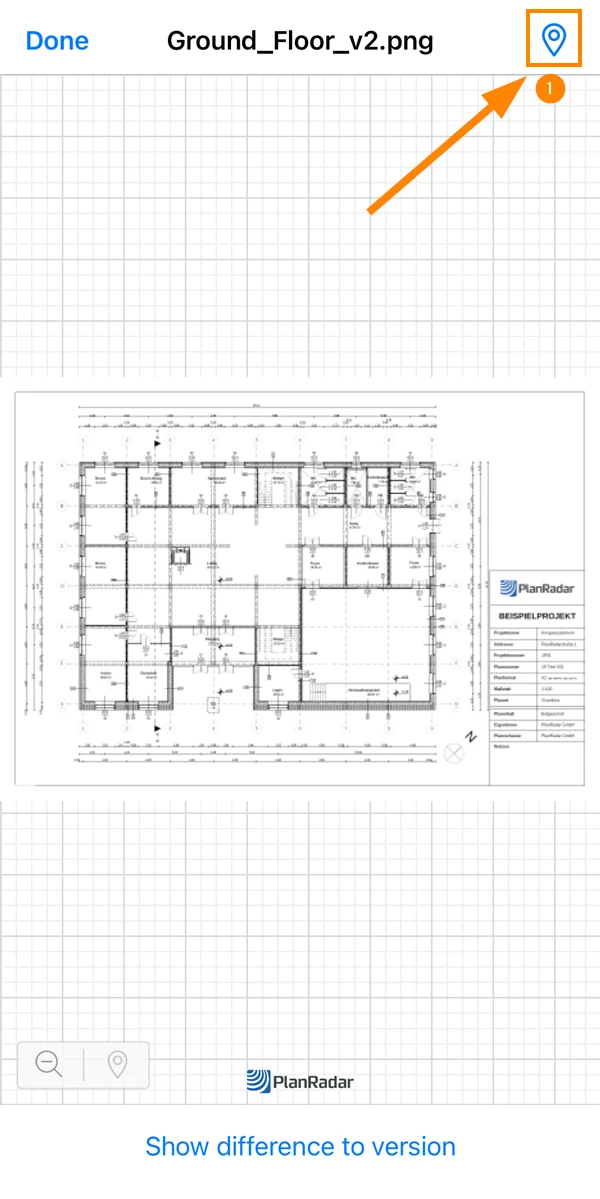
Pour afficher les épingles à billets sur le plan :
- Appuyez sur l'icône ticket pin
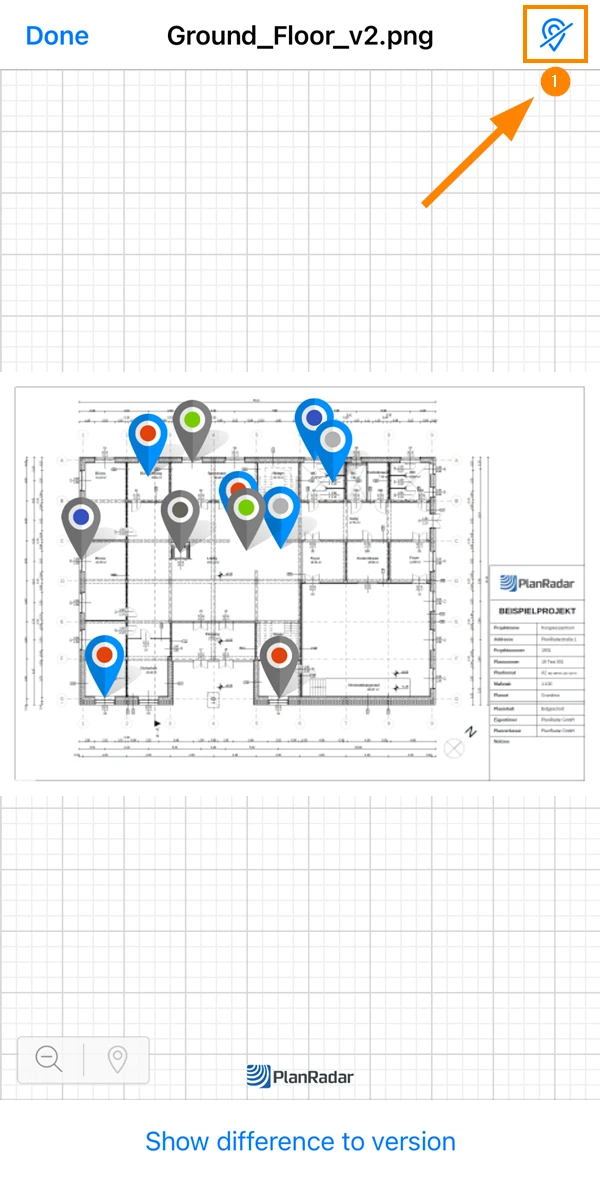
Pour masquer les épingles à billets sur le plan :
- Appuyez à nouveau sur l'icône ticket pin
Comparez les versions du plan
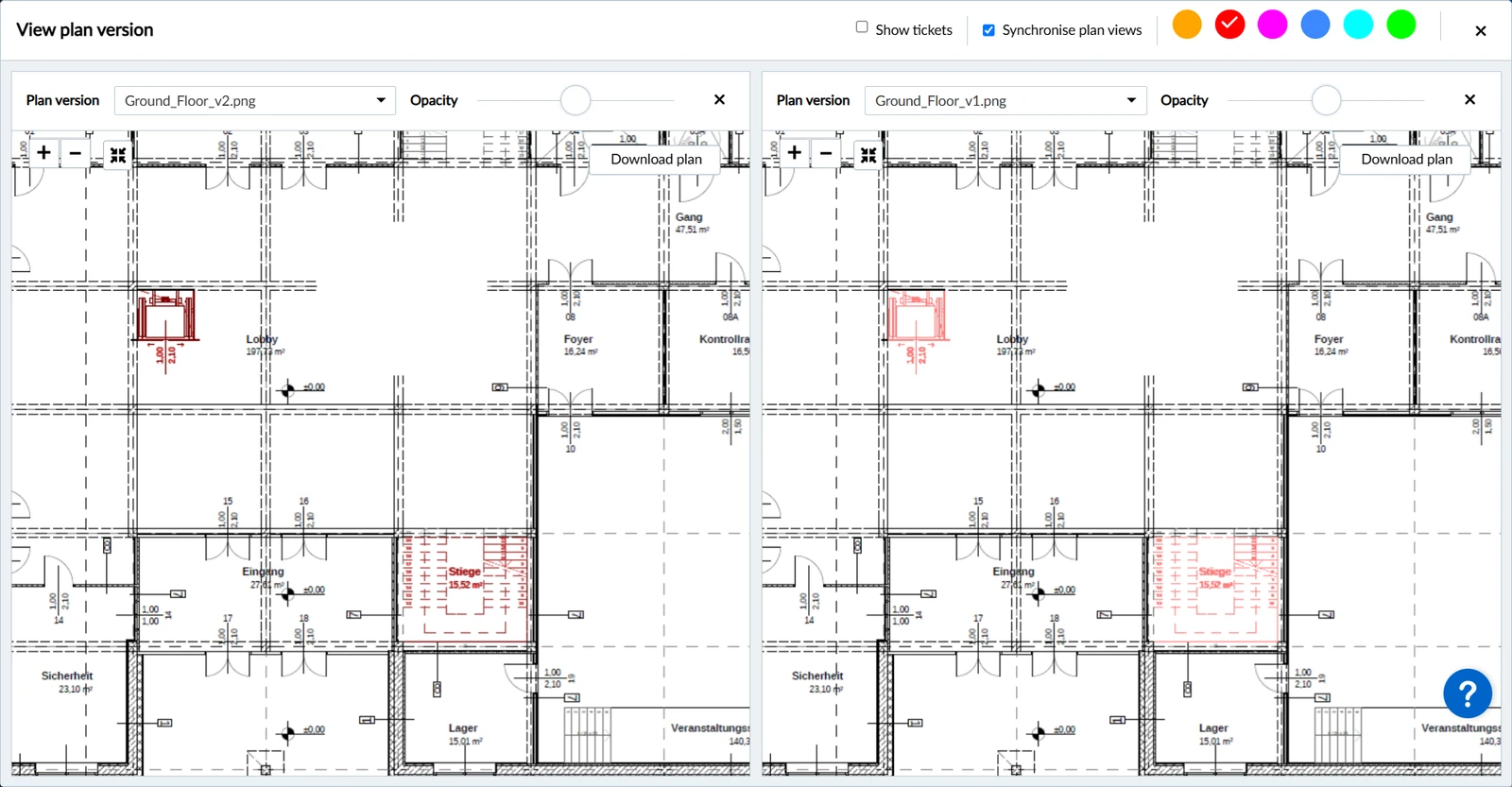
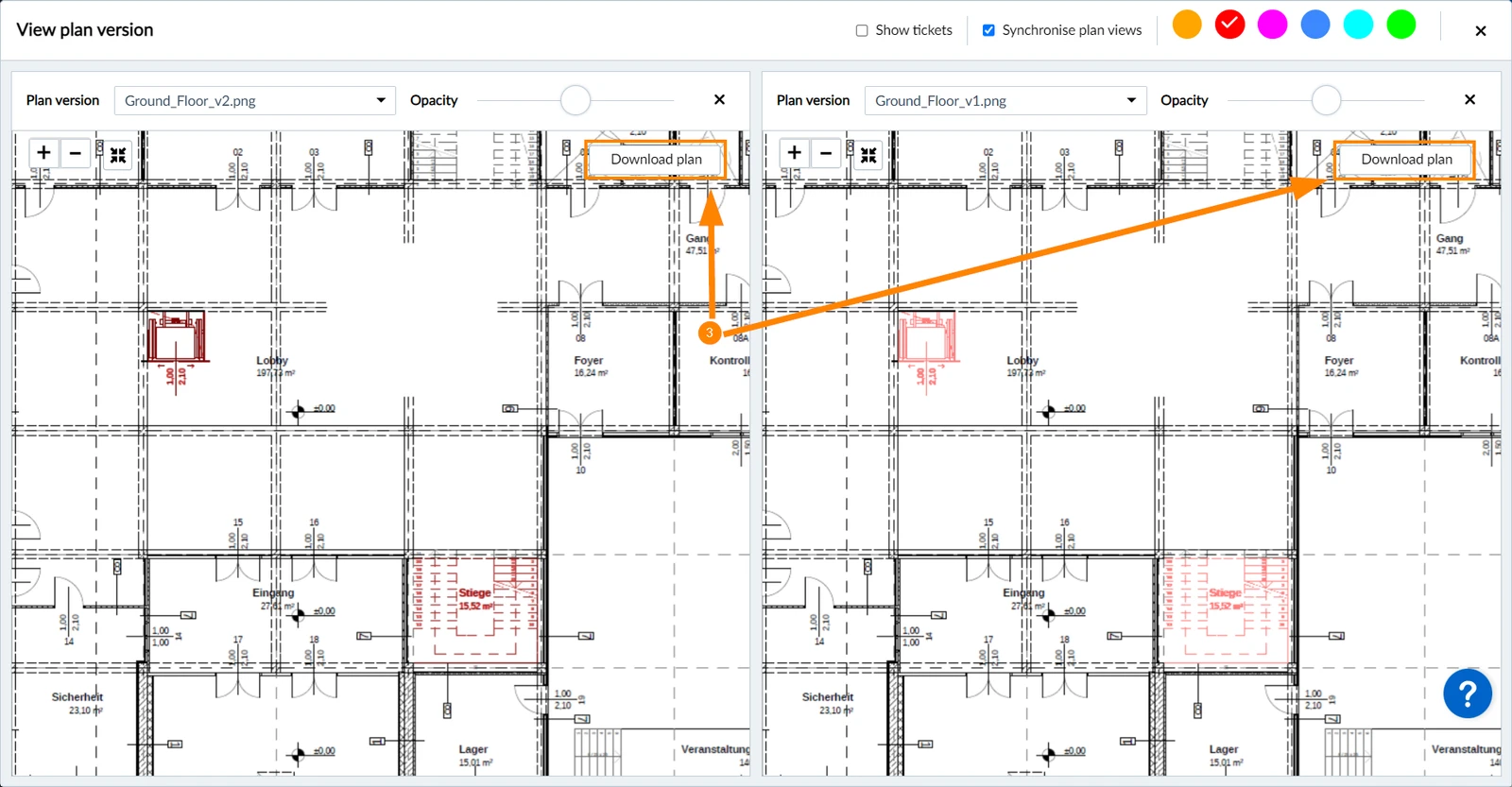
Dans l'application Web, la fonction de comparaison de plans vous permet de visualiser deux versions de plans côte à côte. Les différences sont mises en évidence. Vous pouvez modifier la couleur et l'opacité des surlignements. Les deux vues du plan sont synchronisées par défaut afin de s'assurer que vous regardez toujours la même zone du plan au même niveau de zoom. Il est également possible d'afficher les épingles à billets sur les deux vues du plan.
Pour comparer deux versions de plan :
- Visualiser une version de plan (comme décrit ci-dessus)
- Cliquez sur Comparer les versions
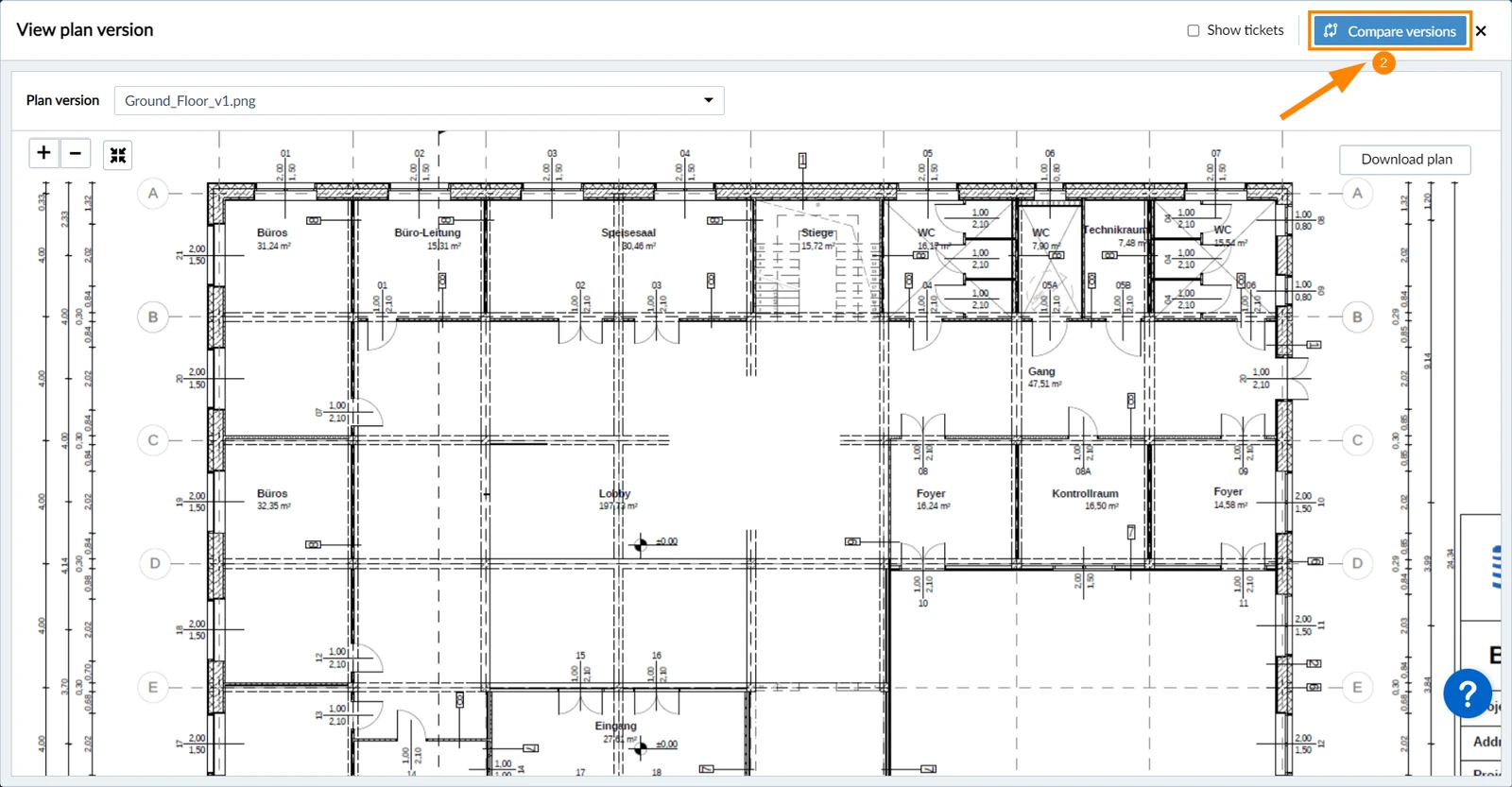
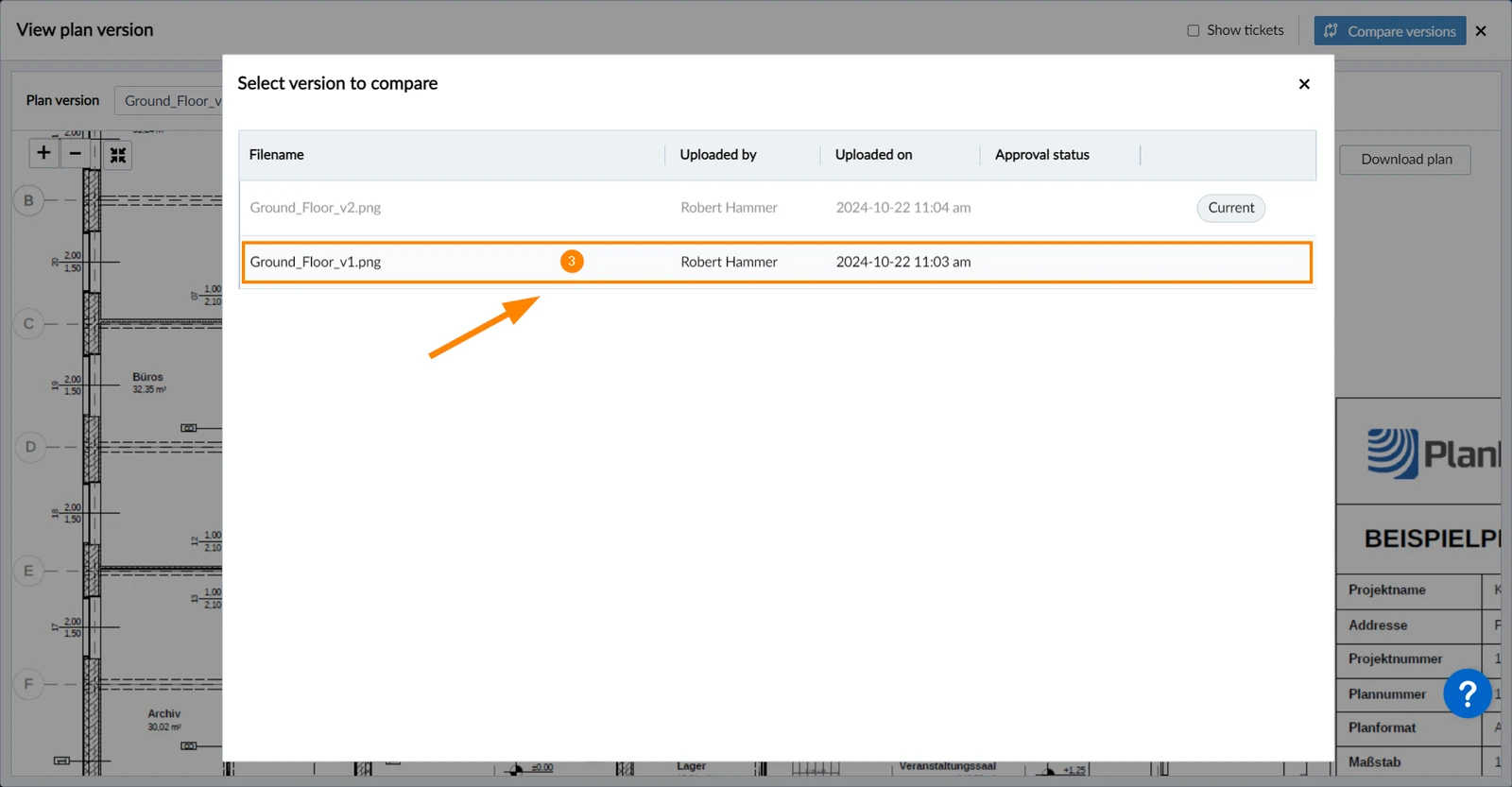
- Sélectionnez la version avec laquelle vous souhaitez effectuer la comparaison.
La version sélectionnée dans le visualiseur est grisée car c'est avec elle que vous effectuerez la comparaison.
Navigation synchronisée
Par défaut, les deux vues du plan sont synchronisées lorsque vous Naviguez sur le plan (comme décrit ci-dessus).
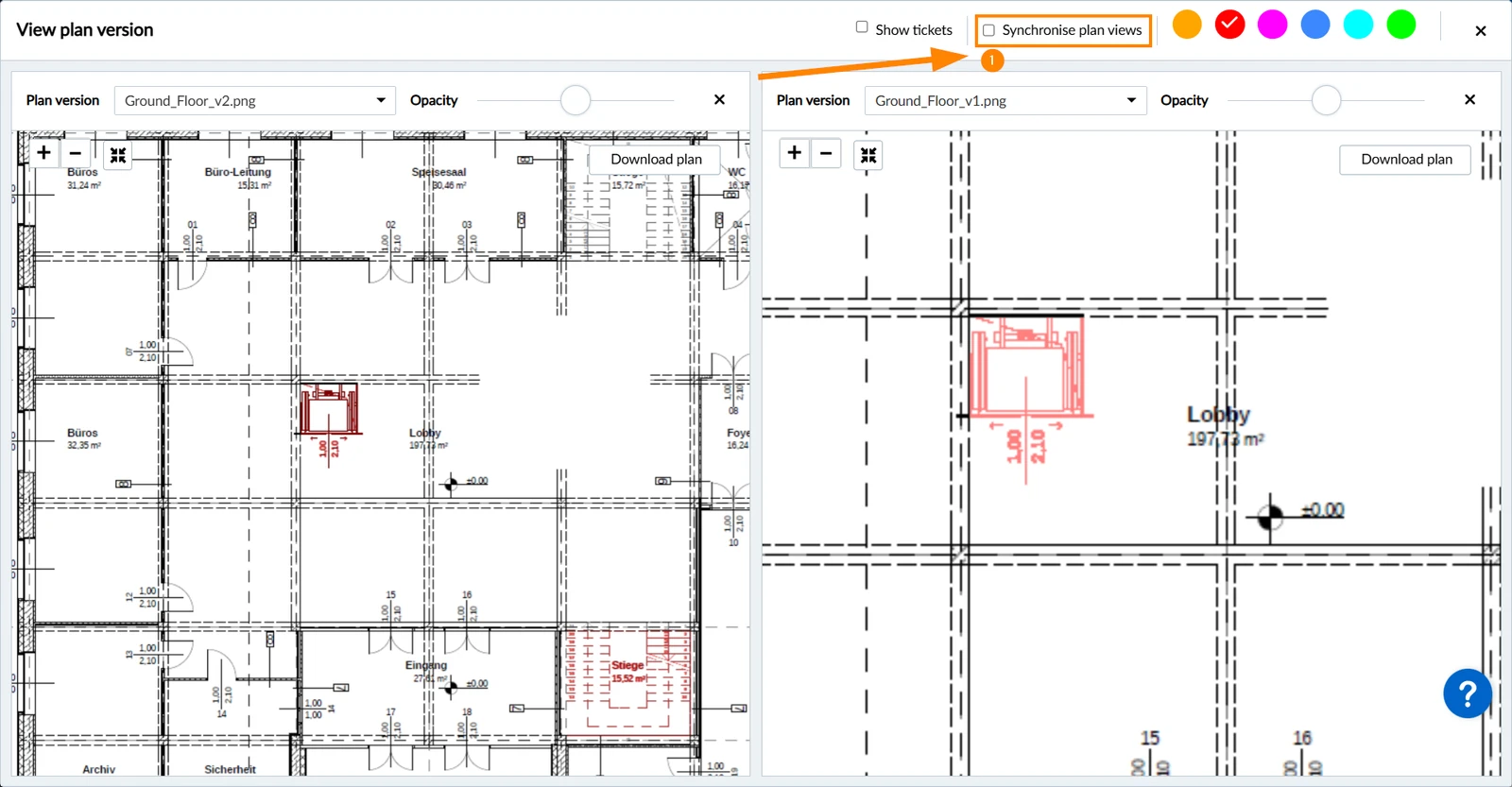
Pour permettre une navigation séparée sur les deux vues du plan :
- Décochez la case Synchroniser les vues du plan
Sélectionnez les versions du plan
Visualisez et comparez différentes versions de plans :
- Sélectionnez une autre version dans les menus déroulants Plan version
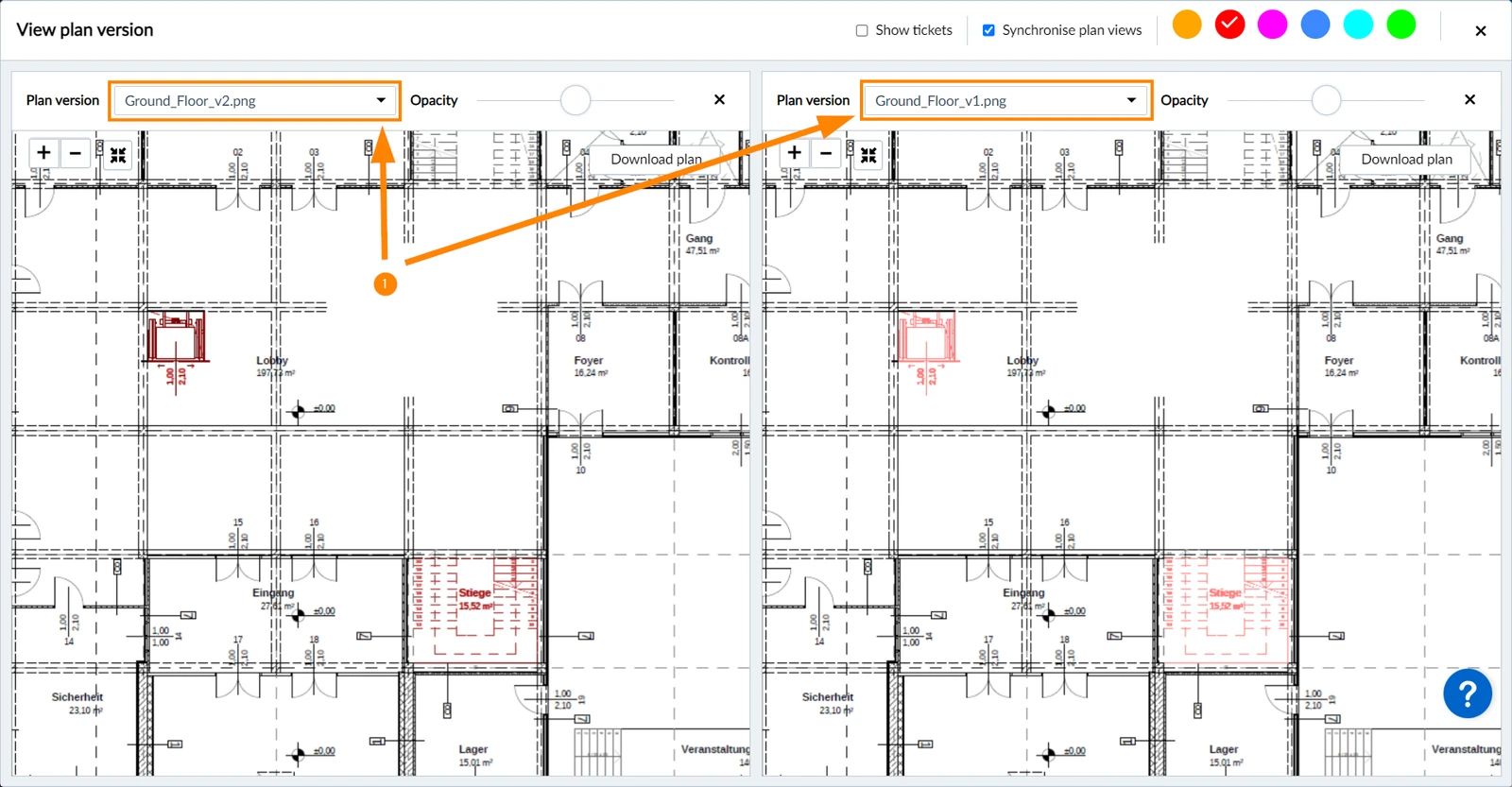
Souligner les différences
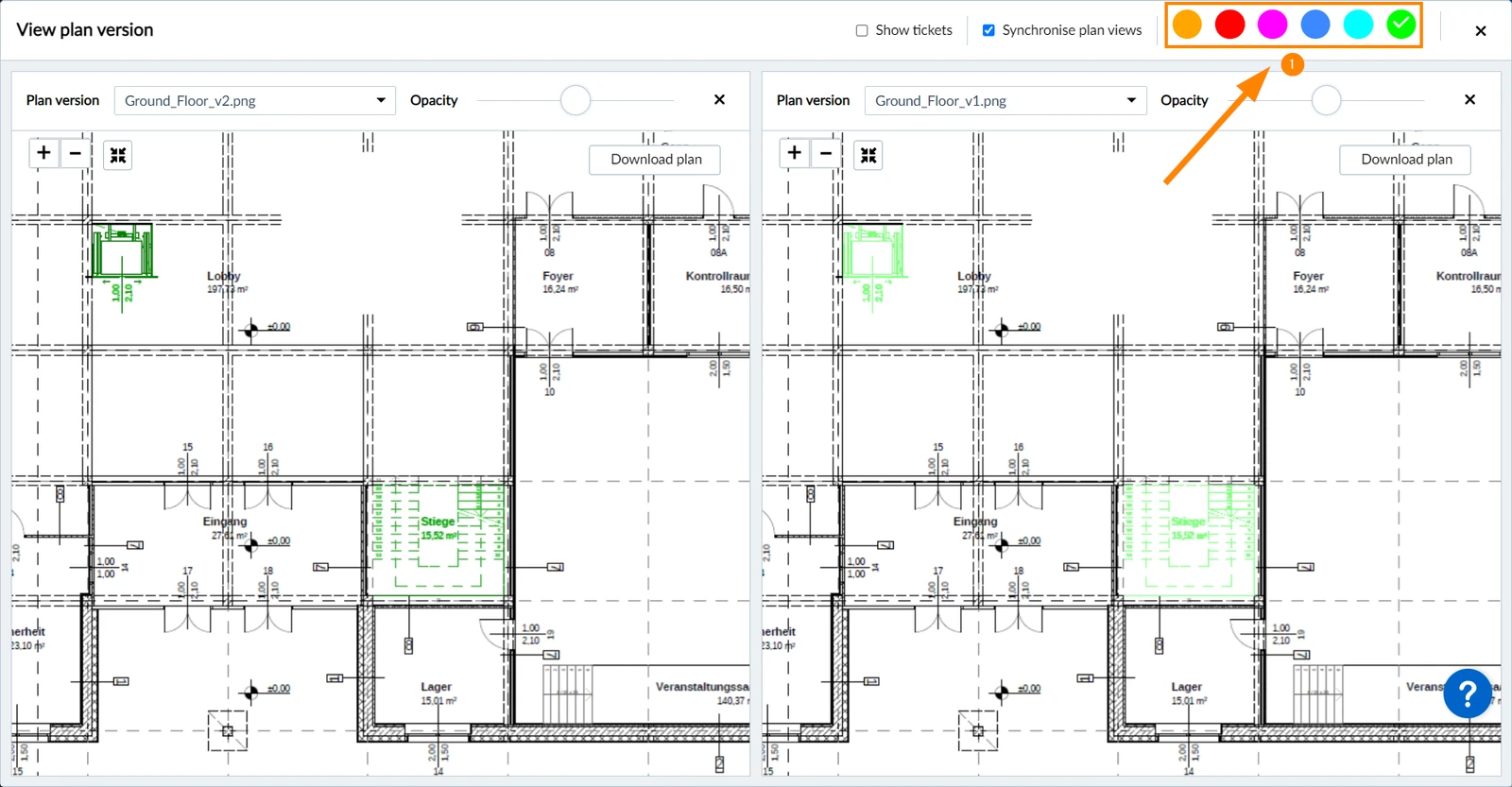
Pour modifier la couleur des différences mises en évidence :
- Cliquez sur un cercle de couleur différente
La couleur active indique un ✔
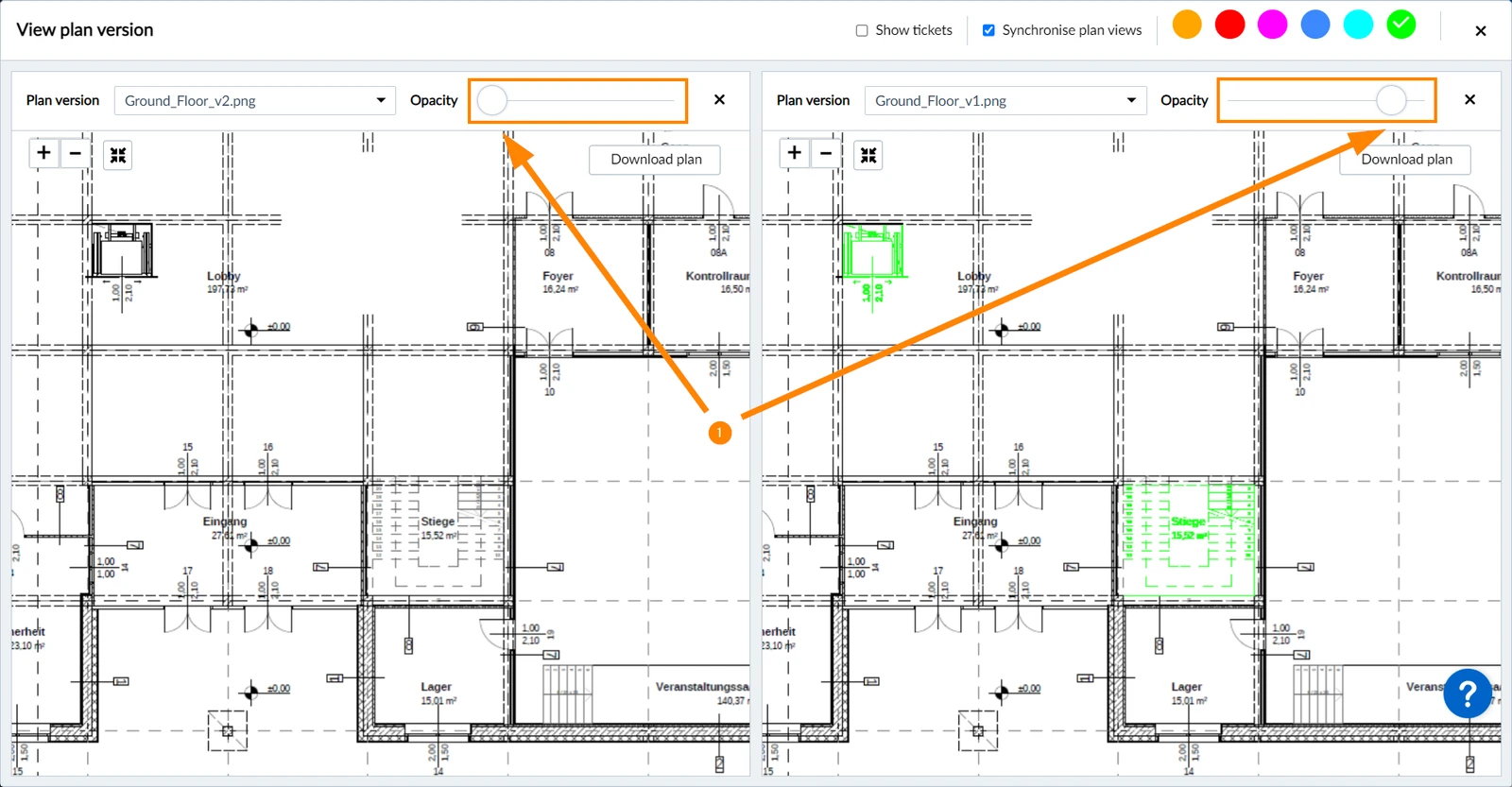
Pour modifier l'opacité des différences mises en évidence :
- Utilisez les curseurs Opacity au-dessus de la vue du plan de gauche ou de droite.
Déplacez le curseur vers la gauche pour moins d'opacité ou vers la droite pour plus d'opacité.
Une opacité de 0 % à l'extrême gauche masquera les hautes lumières.
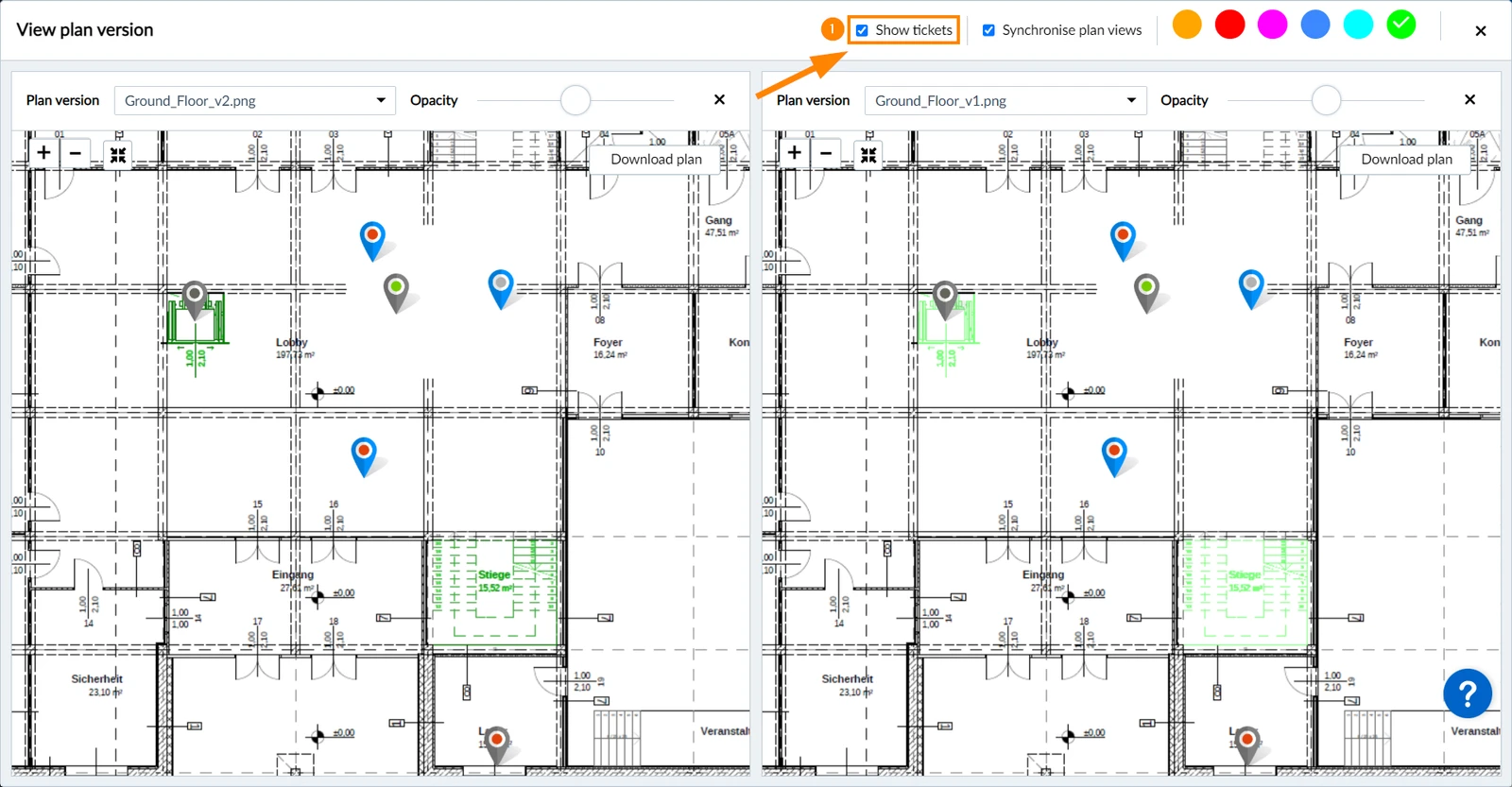
Épingles pour les billets d'entrée
Pour afficher/masquer les épingles à billets :
- Cochez/décochez la case Show tickets (décochée par défaut)
Télécharger les versions du plan
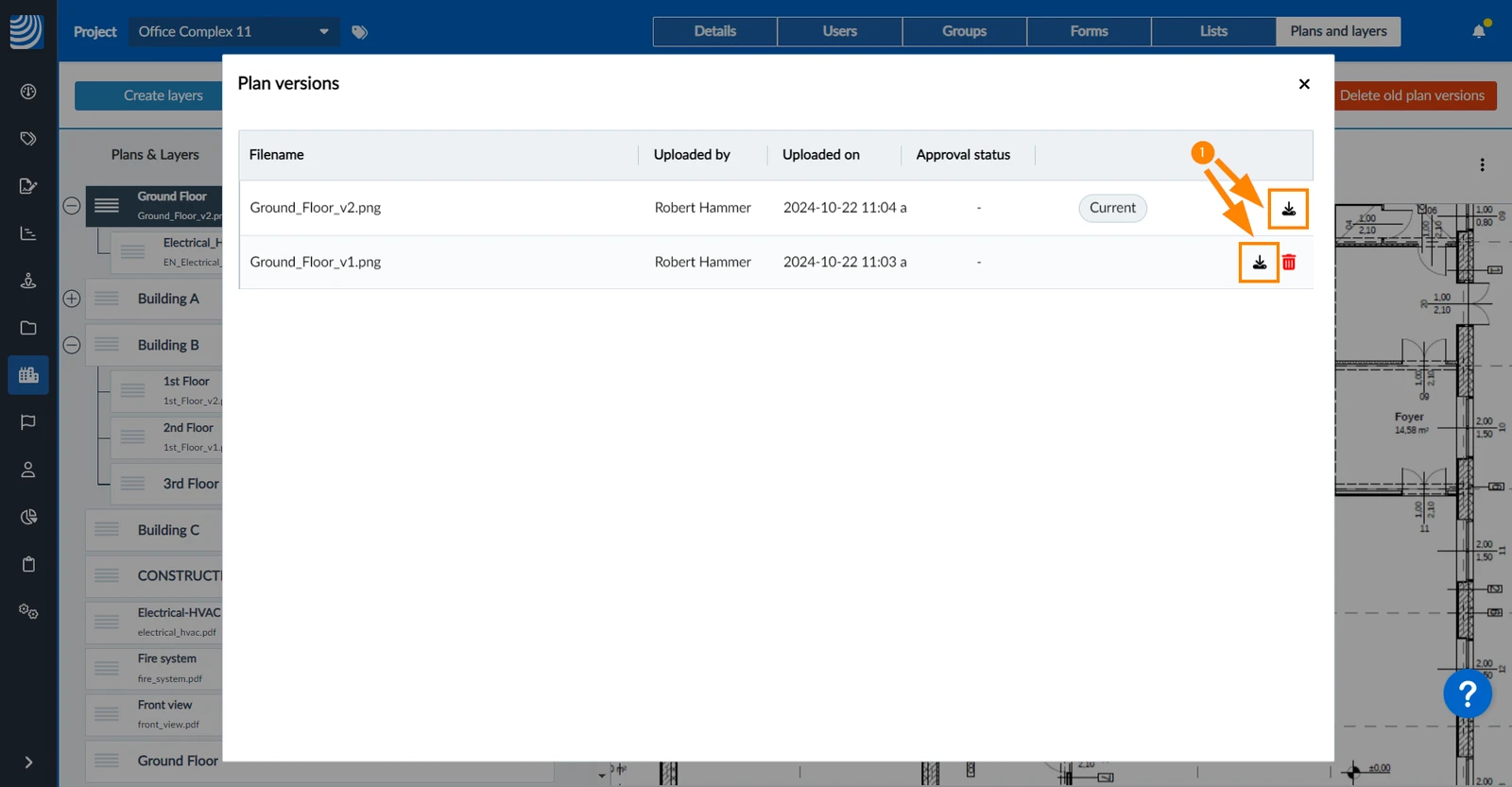
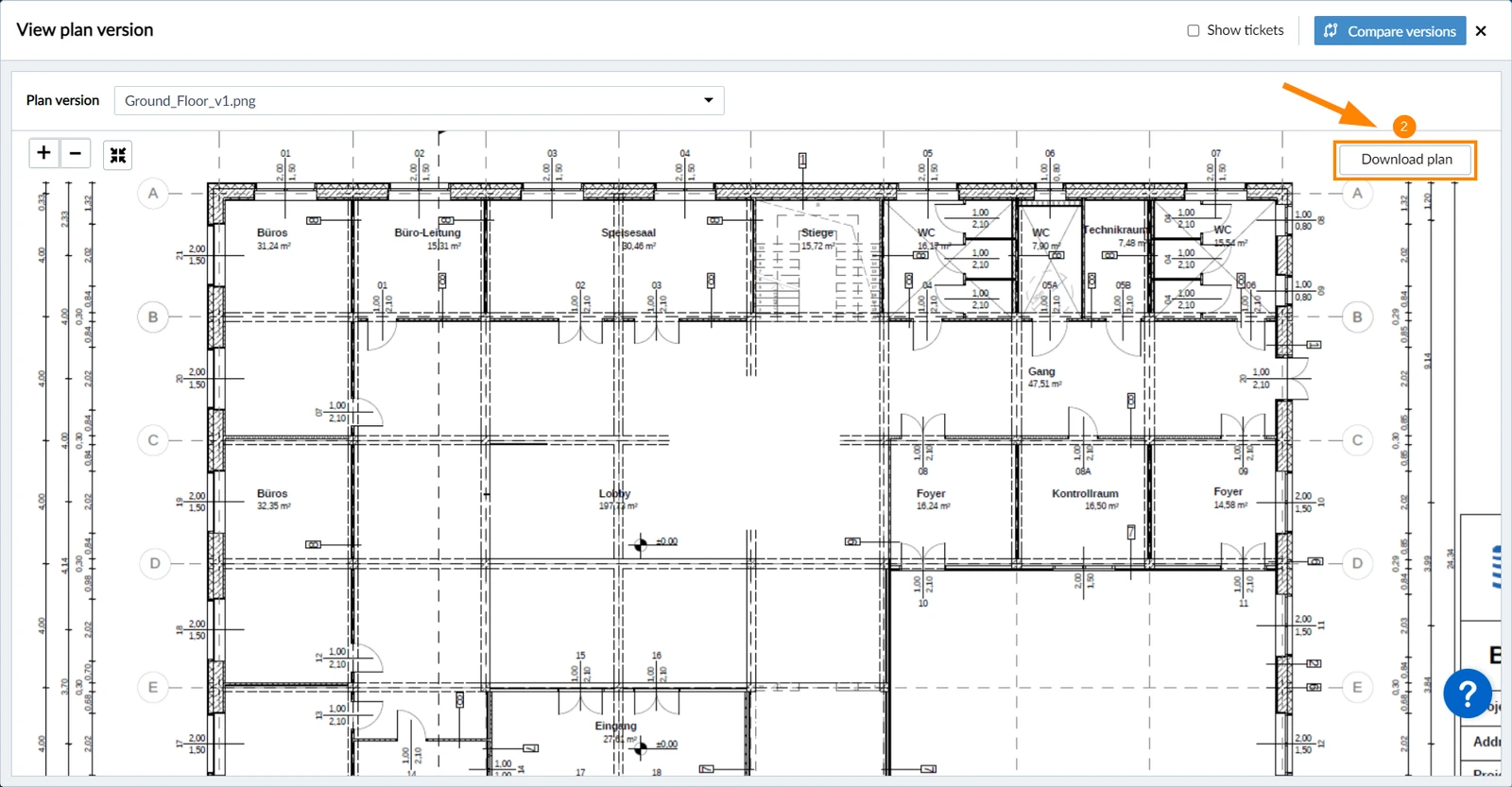
Pour télécharger une version du plan :
- Cliquez sur l'icône Download à côté de la version dans la liste
- OU Cliquez sur Téléchargez le plan dans le visualiseur de plan
- OU Cliquez sur Téléchargez le plan dans le visualiseur de comparaison des plans
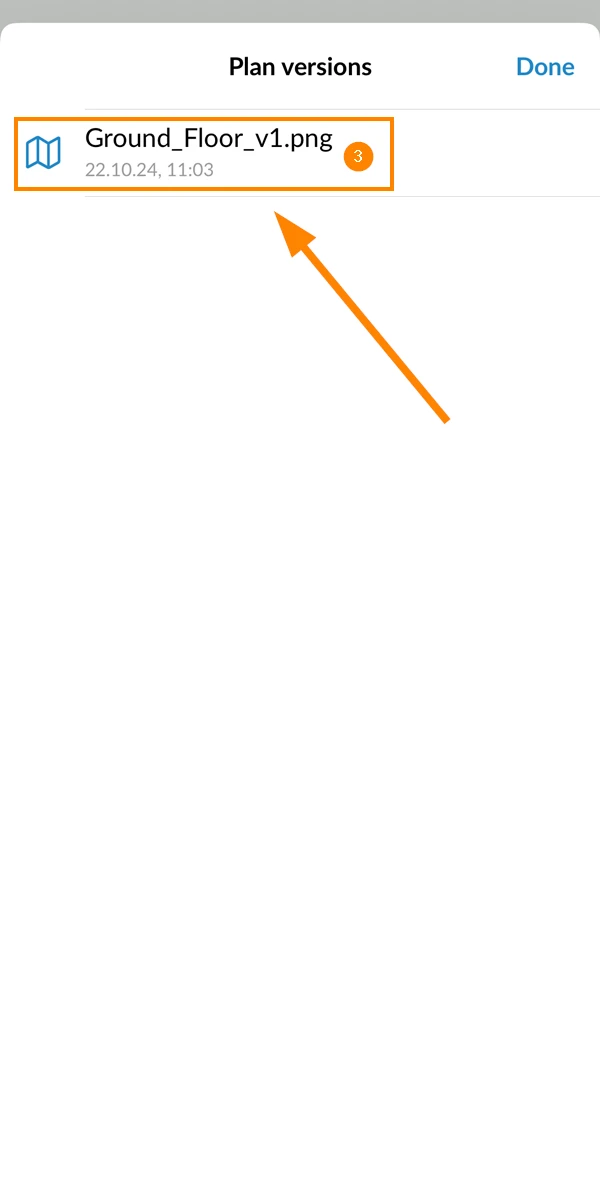
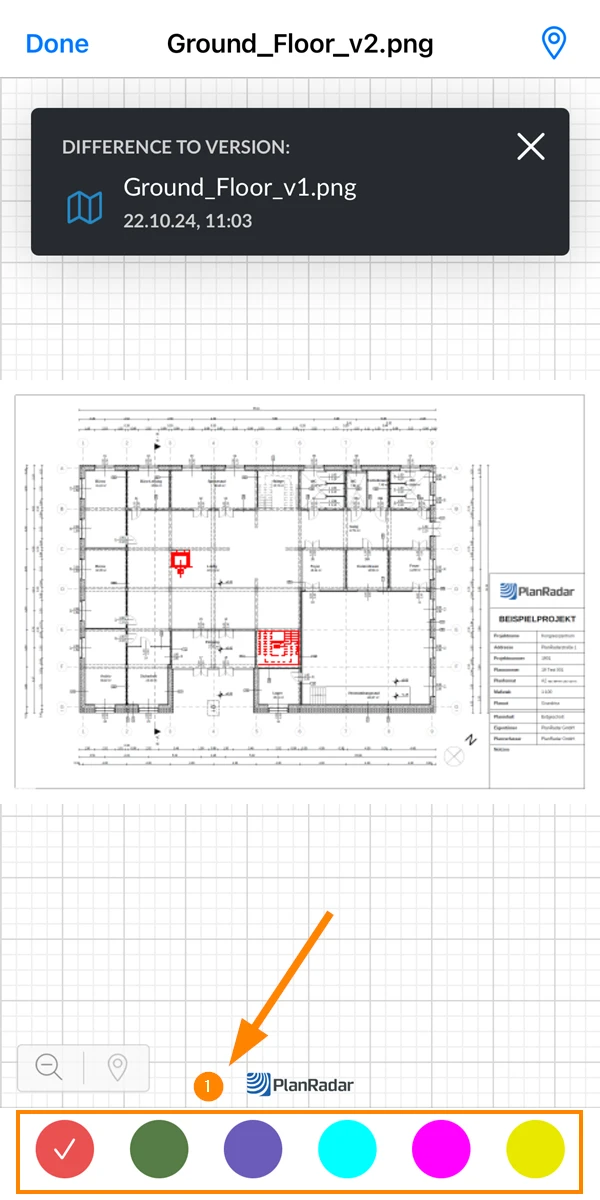
Dans l'application mobile, la fonction de comparaison de plans vous permet de visualiser une version de plan et de mettre en évidence les différences avec une autre version de plan. Vous pouvez changer la couleur des surlignages. Il est également possible d'afficher les épingles à billets sur les deux plans.
Pour comparer deux versions de plan :
- Visualiser une version de plan (comme décrit ci-dessus)
- Appuyez sur Afficher la différence avec la version
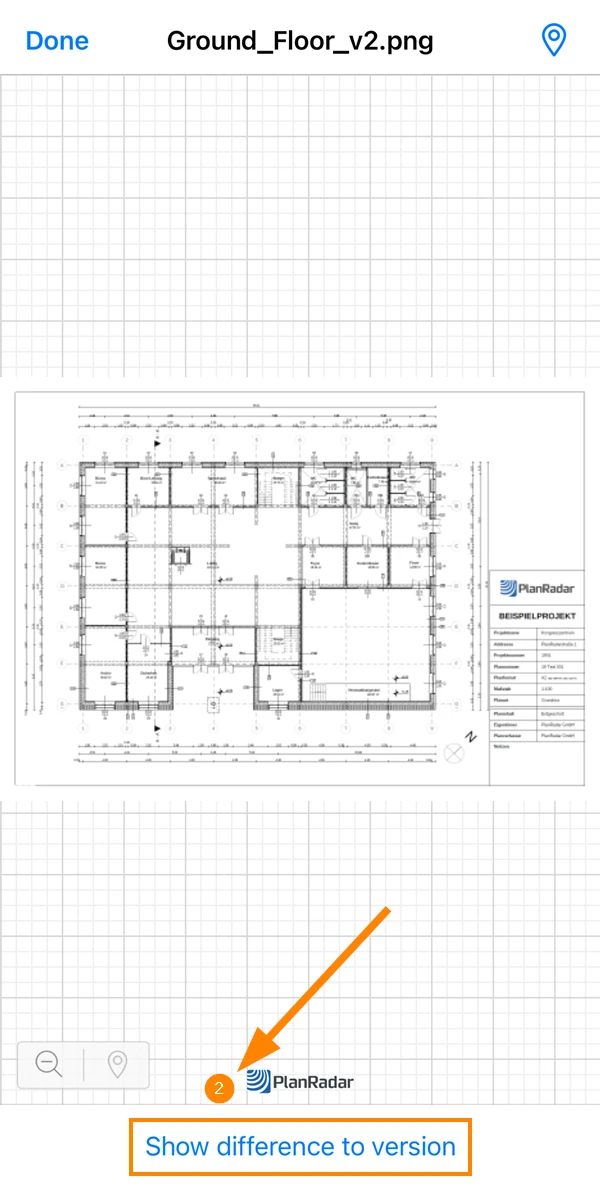
- Tapez sur la version du plan que vous souhaitez comparer
Souligner les différences
Pour modifier la couleur des différences mises en évidence :
- Cliquez sur un cercle de couleur différente
La couleur active indique un ✔
Mis à jour le 11 mai 2026