

 English (UK)
 Deutsch
 Español
 Français
 Hrvatski
 Polski
 Português (BR)
Visualizza e confronta le versioni del piano
Panoramica
Visualizza e confronta le versioni dei piani è disponibile per i livelli con più versioni dei piani. Vedere anche Aggiornamento dei piani.
Accesso e permessi
Come accedere alle versioni del piano e al confronto
Progetti Via > Piani e livelli
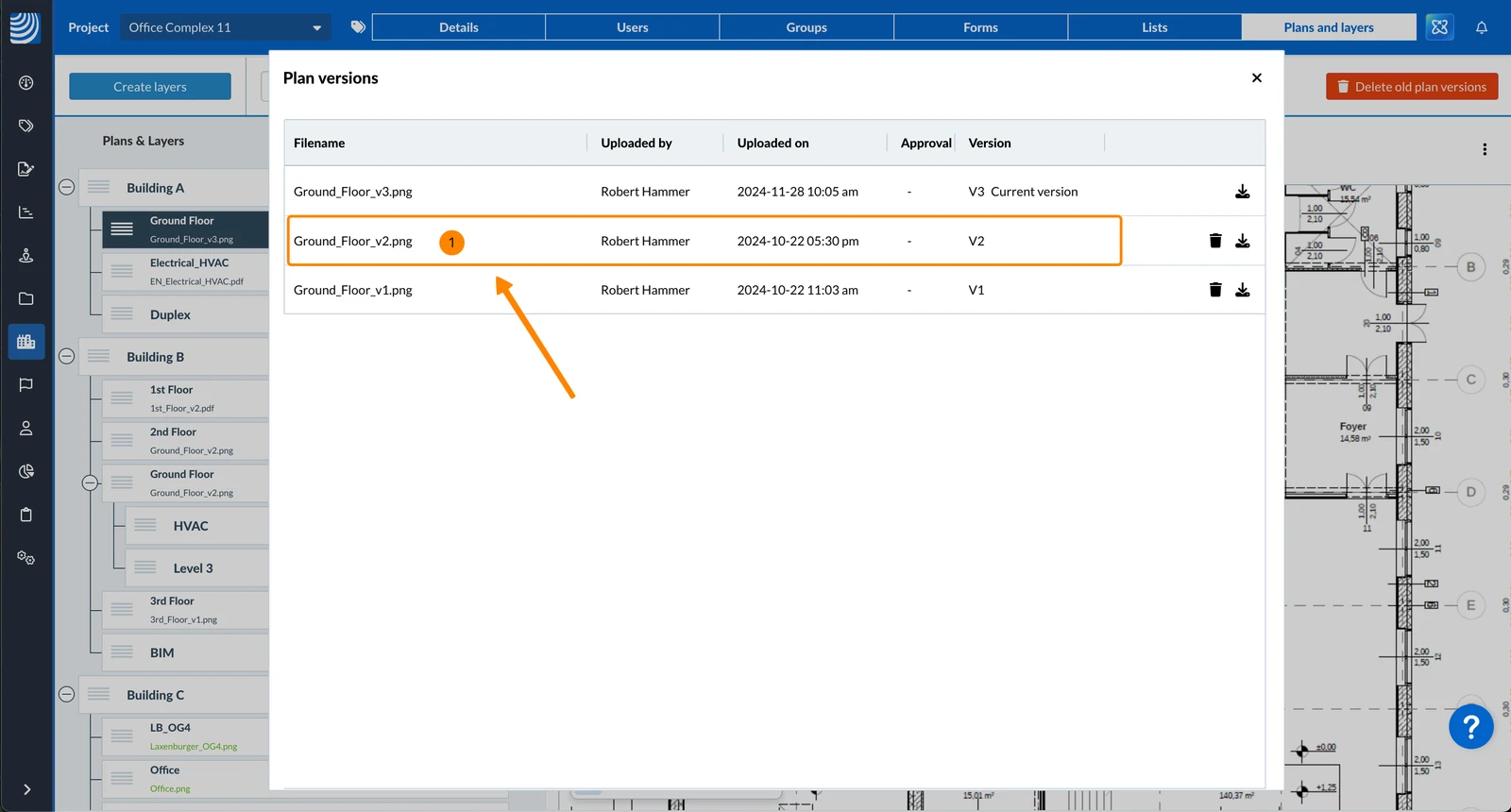
Per visualizzare le versioni dei piani in Progetti:
- Clicchi su Progetti
- Clicchi sul progetto per aprirlo
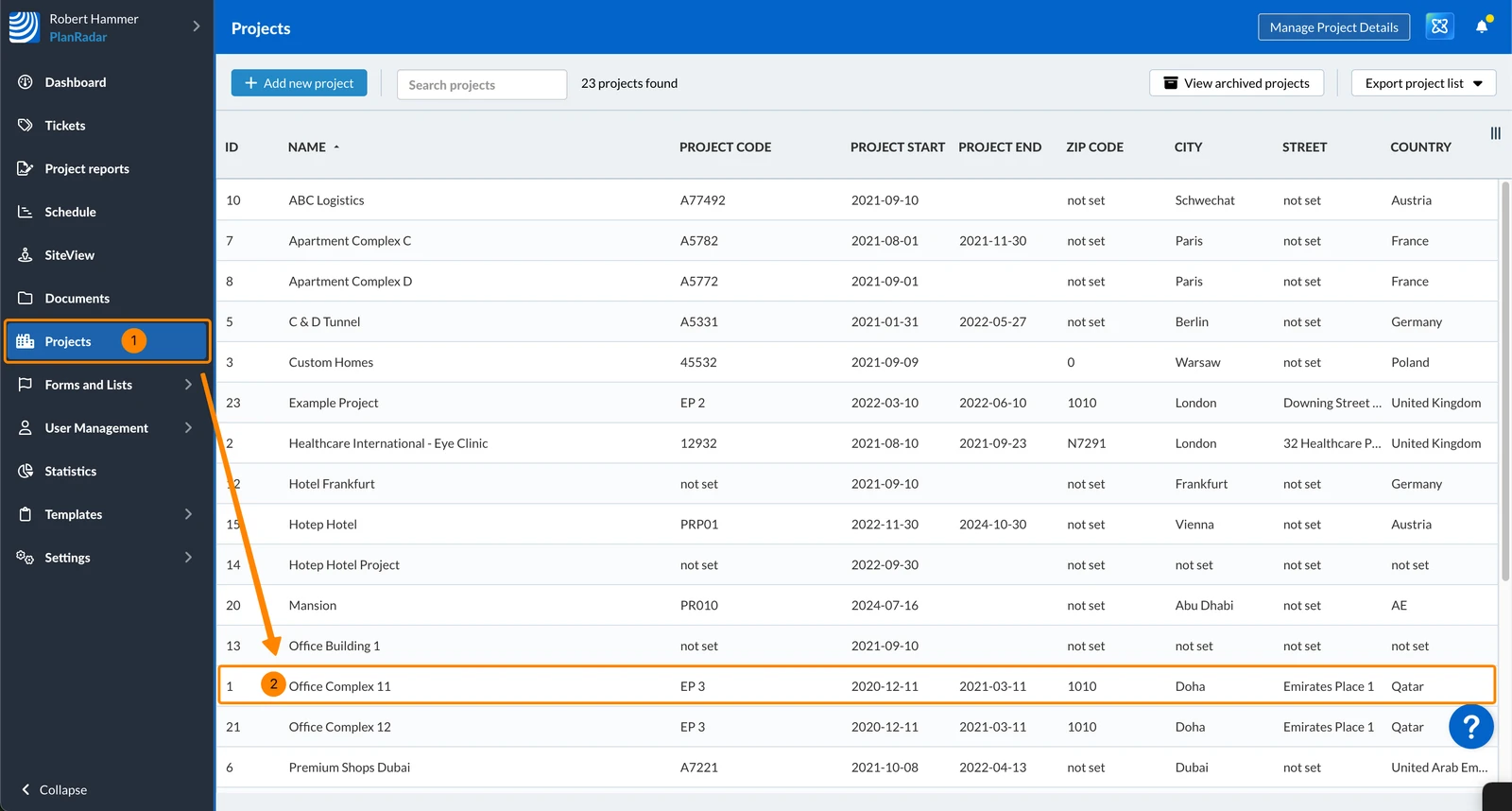
- Clicchi su Piani e livelli
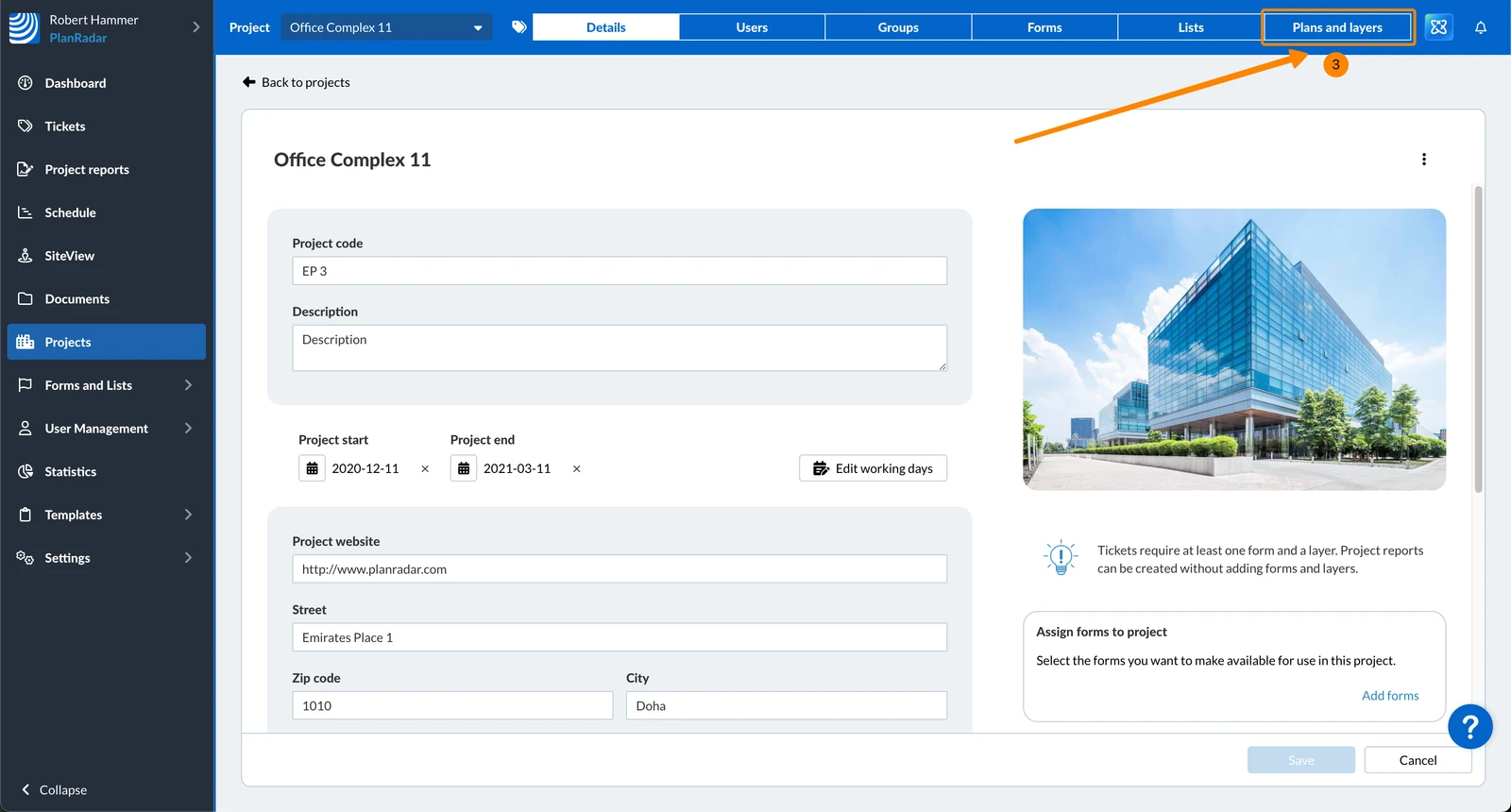
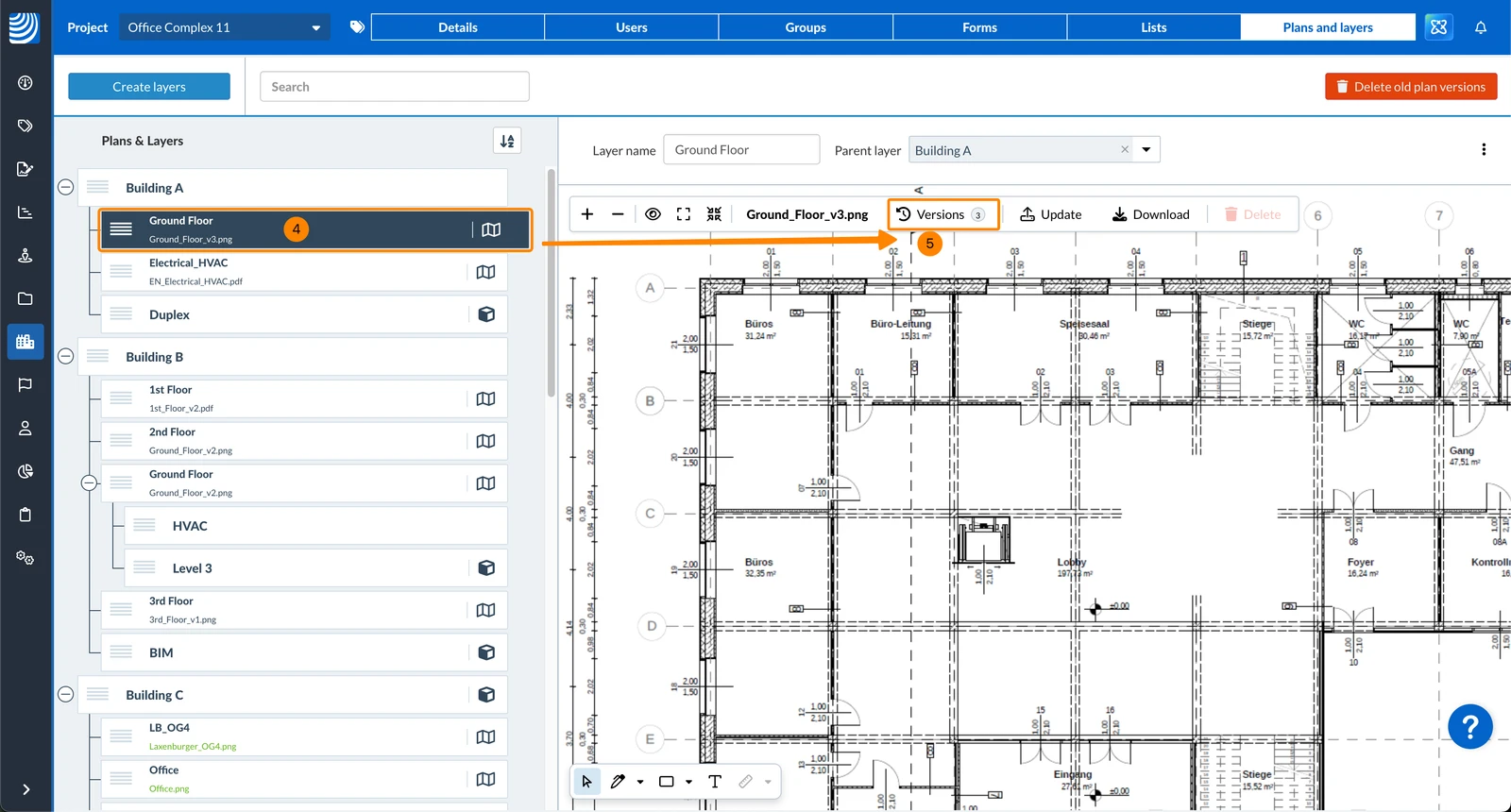
- Clicchi sul livello/piano, ad esempio Piano terra
- Clicchi su Visualizza versioni (3)
Il numero nel pulsante indica quante versioni del piano esistono.
Via Biglietti Vista sul piano
Per visualizzare le versioni del piano nella Vista Piano Biglietti:
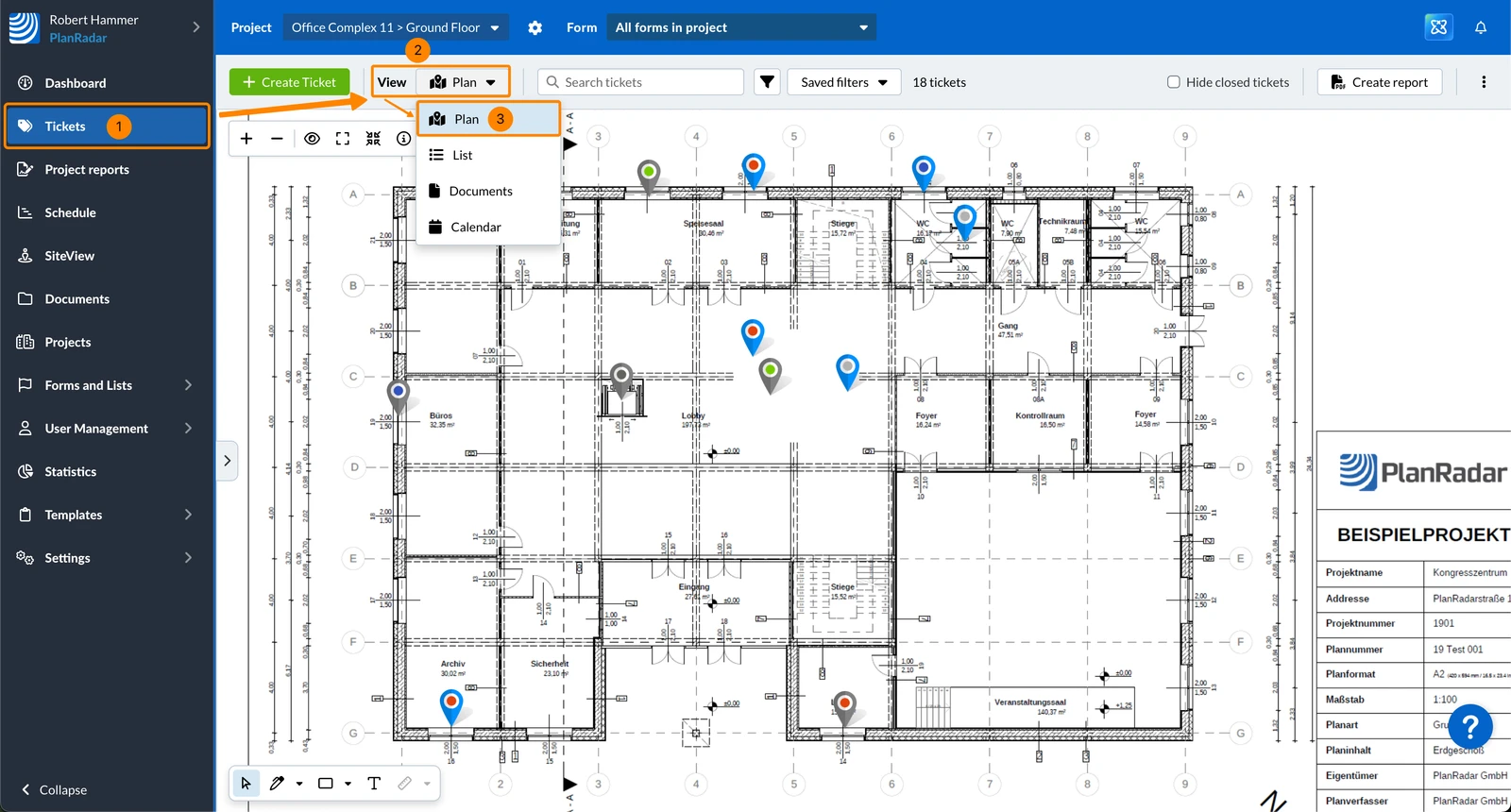
- Clicchi su Biglietti
- Selezionare il livello
- Selezioni Plan nel menu a tendina View
- Clicchi sul pulsante Mostra dettagli e opzioni
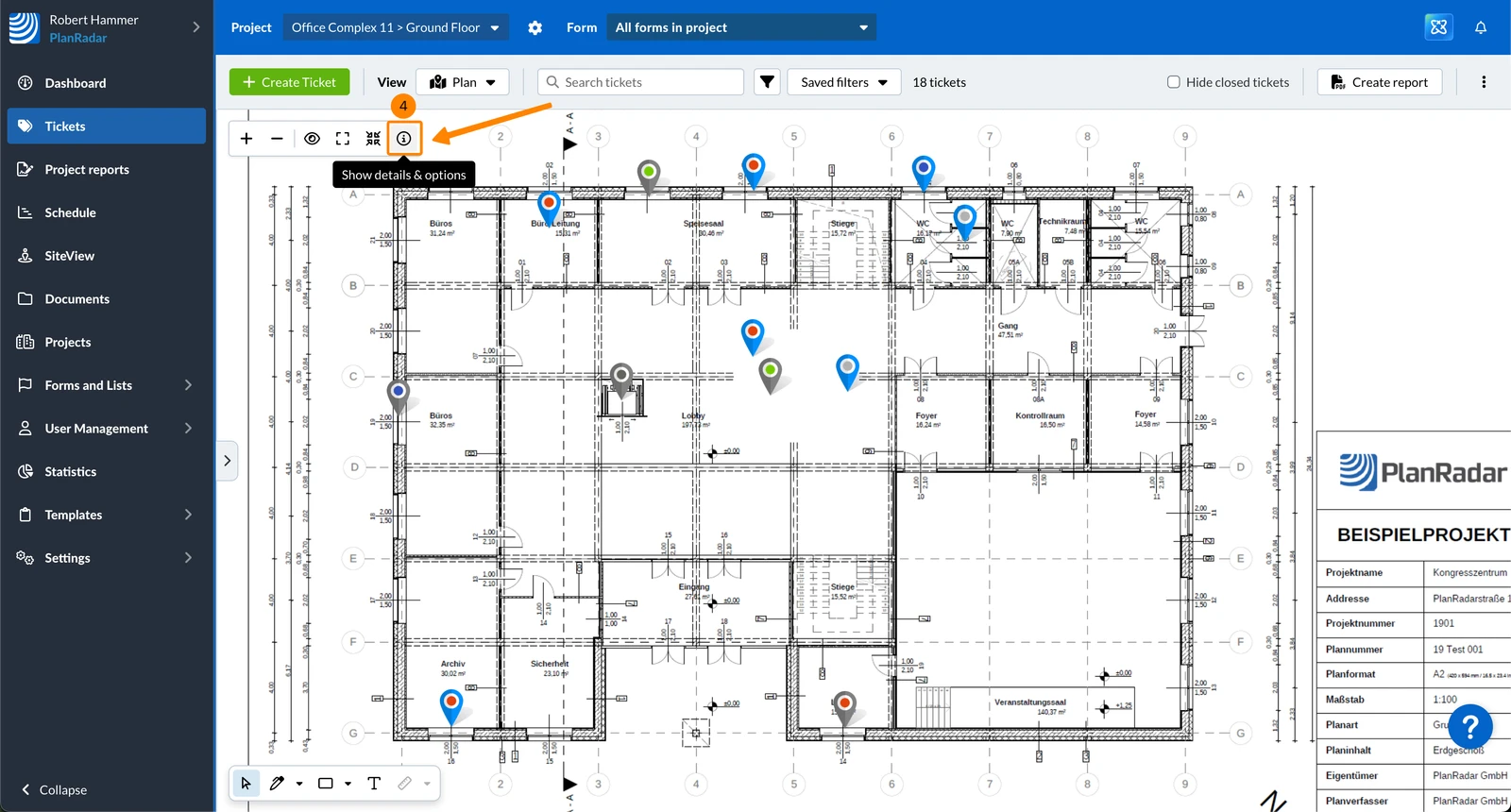
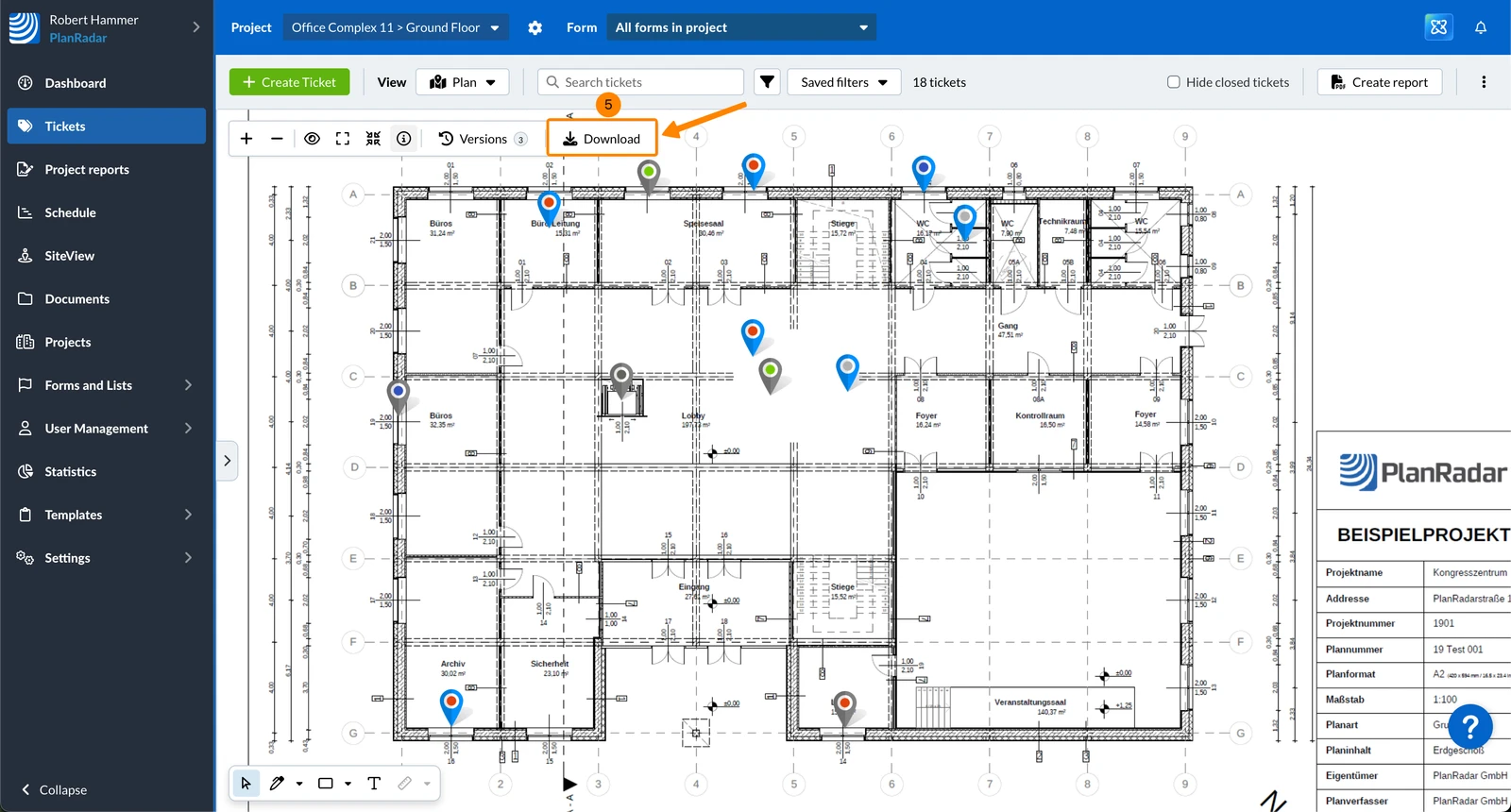
- Clicchi su Versioni (3)
Il numero nel pulsante indica il numero di versioni del piano.
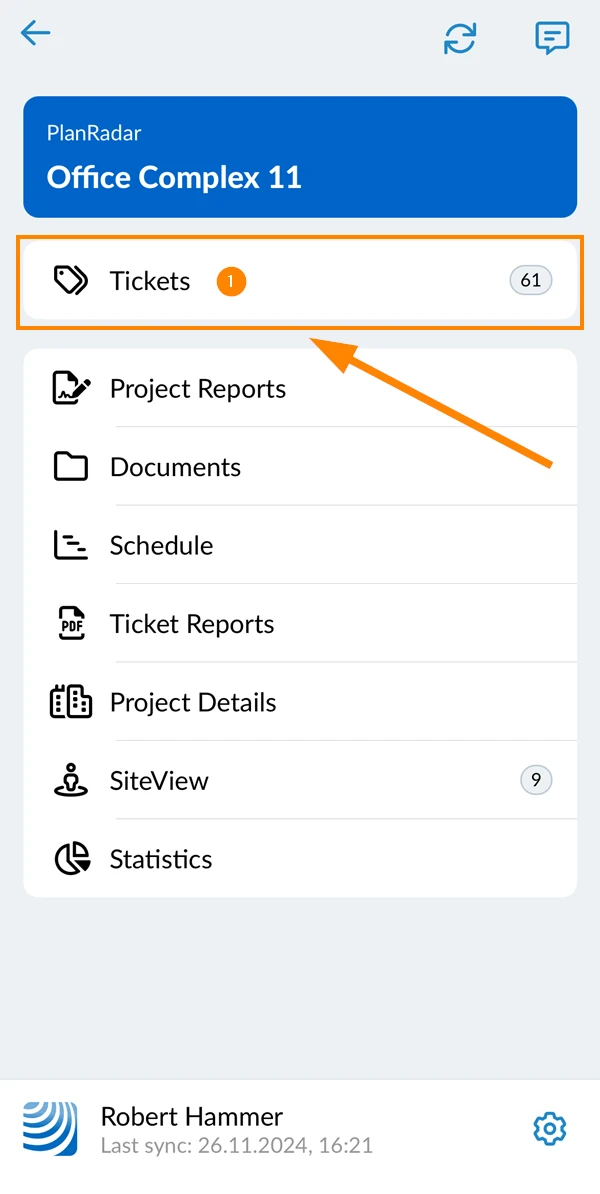
Per visualizzare le versioni dei piani nell'app iOS:
- Toccare Ticket
- Piano Tap****
- Versioni del piano Tap****
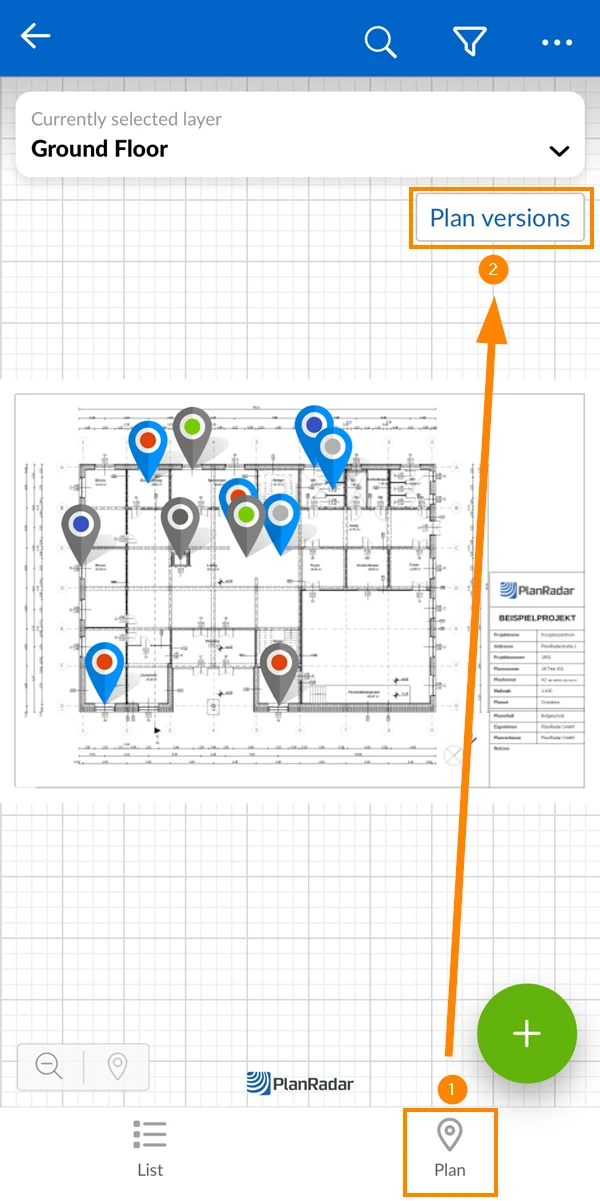
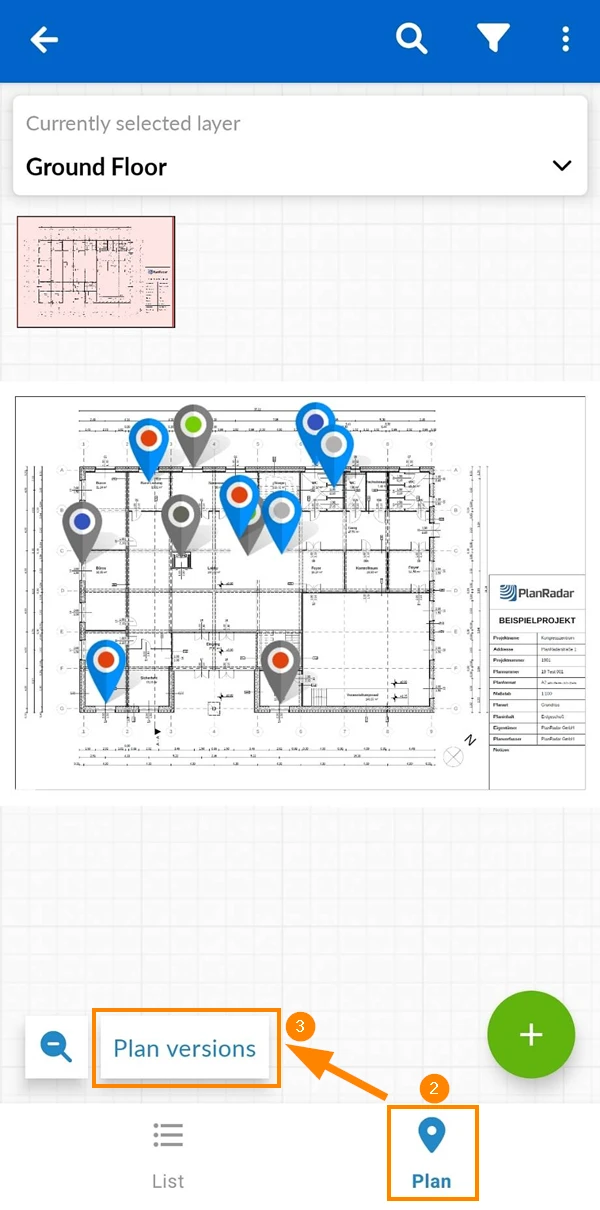
Per visualizzare le versioni dei piani nell'app Android:
- Toccare Ticket
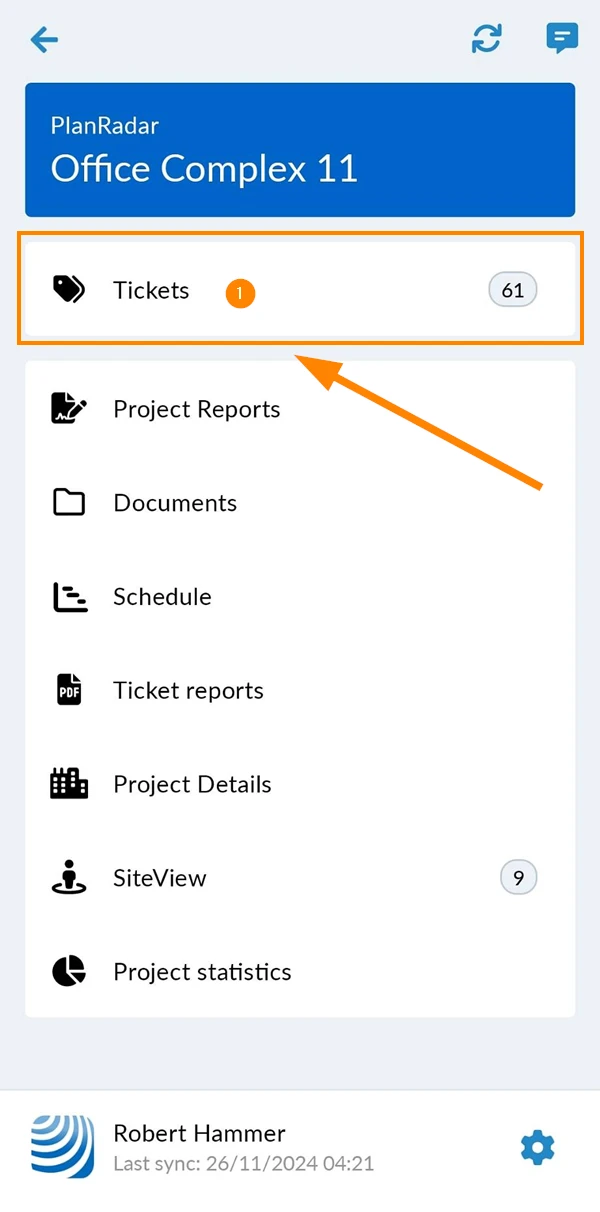
- Piano Tap****
- Versioni del piano Tap****
Visualizza le versioni del piano
Per visualizzare una versione del piano:
- Clicchi sulla versione
- Toccare la versione
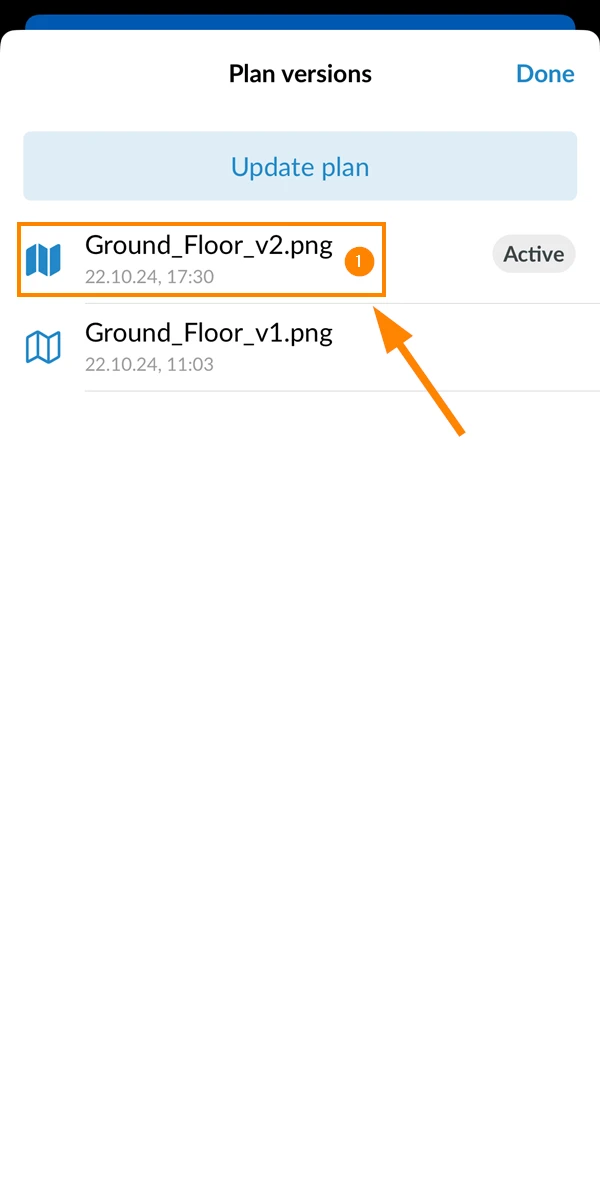
Selezionare le versioni del piano
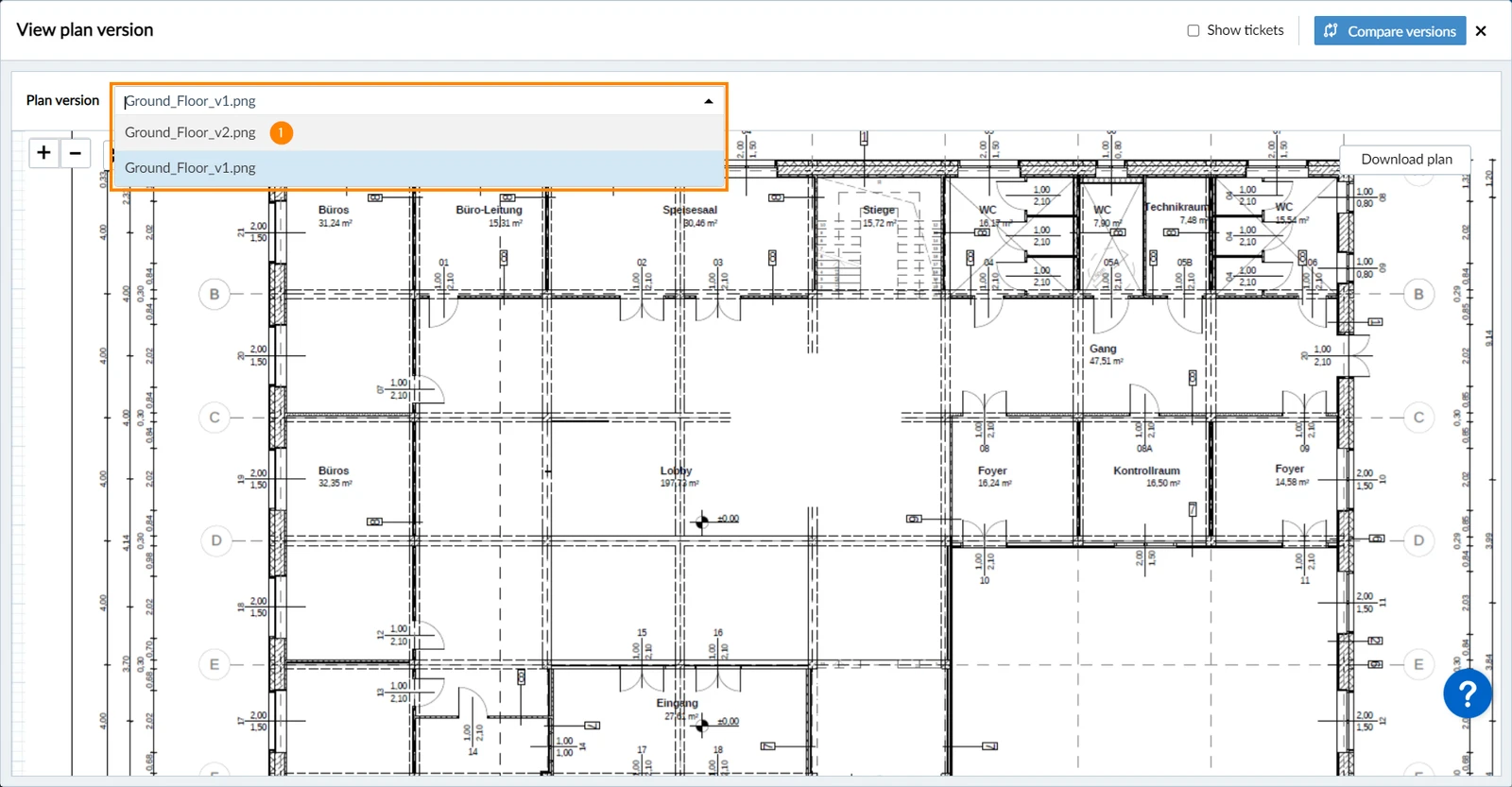
Per visualizzare una versione diversa del piano:
- Selezioni una versione nel menu a tendina plan version
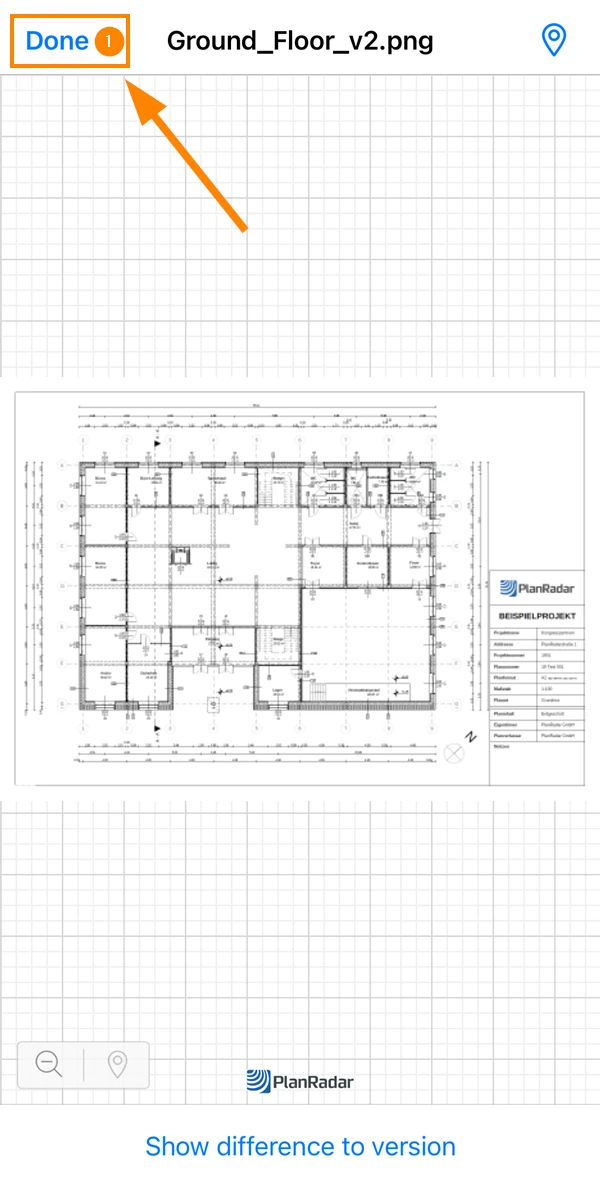
- Toccare Fatto
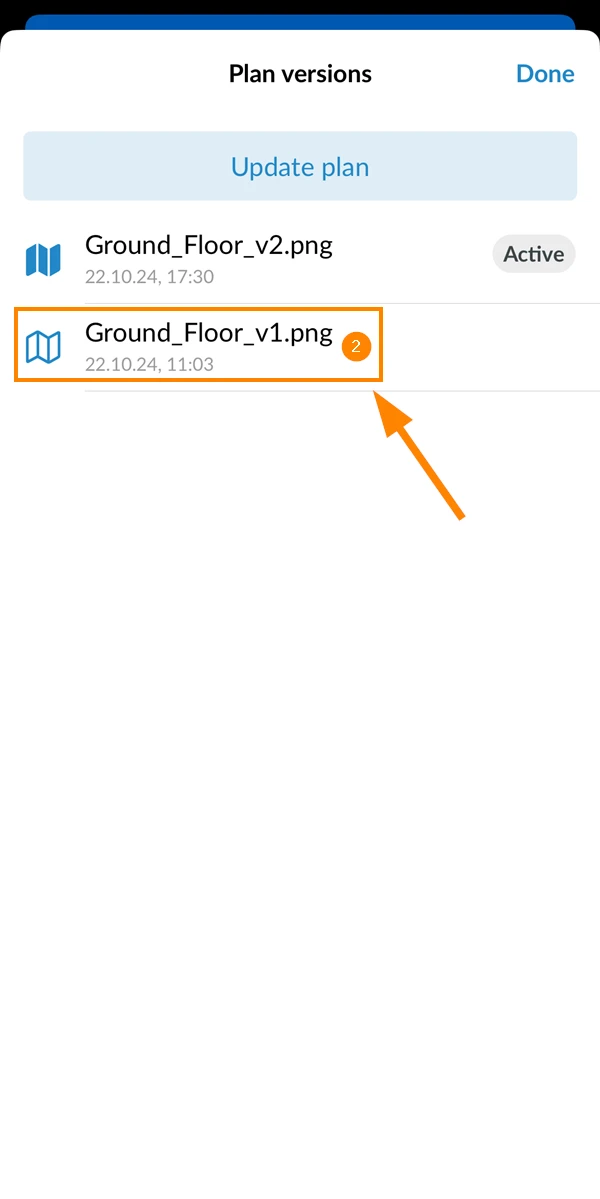
- Toccare la versione
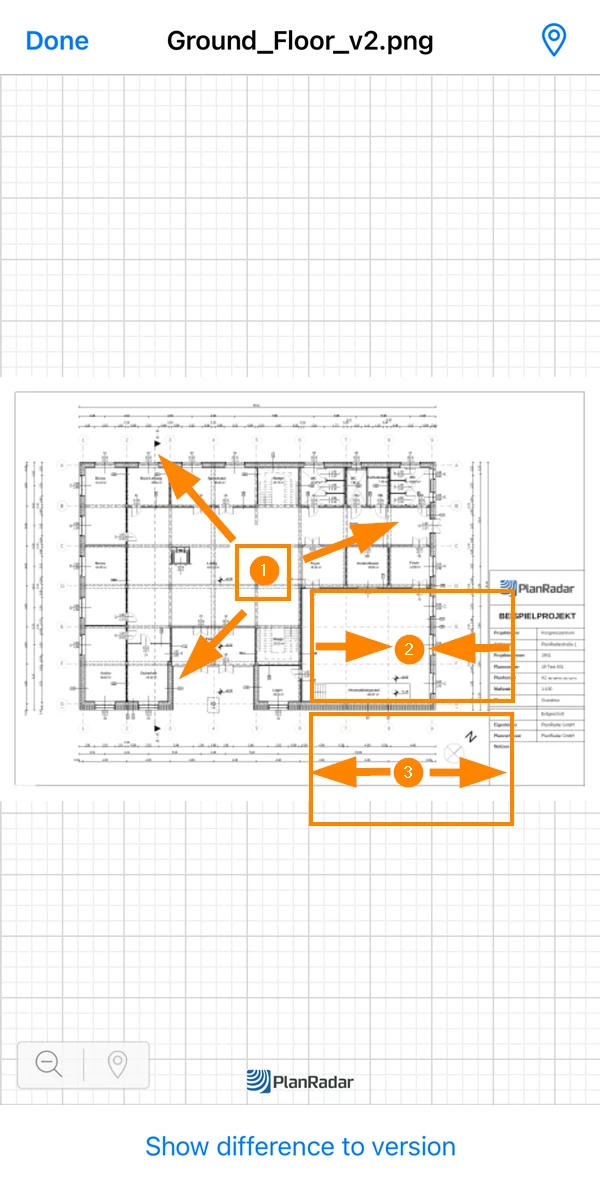
Navigare sul piano
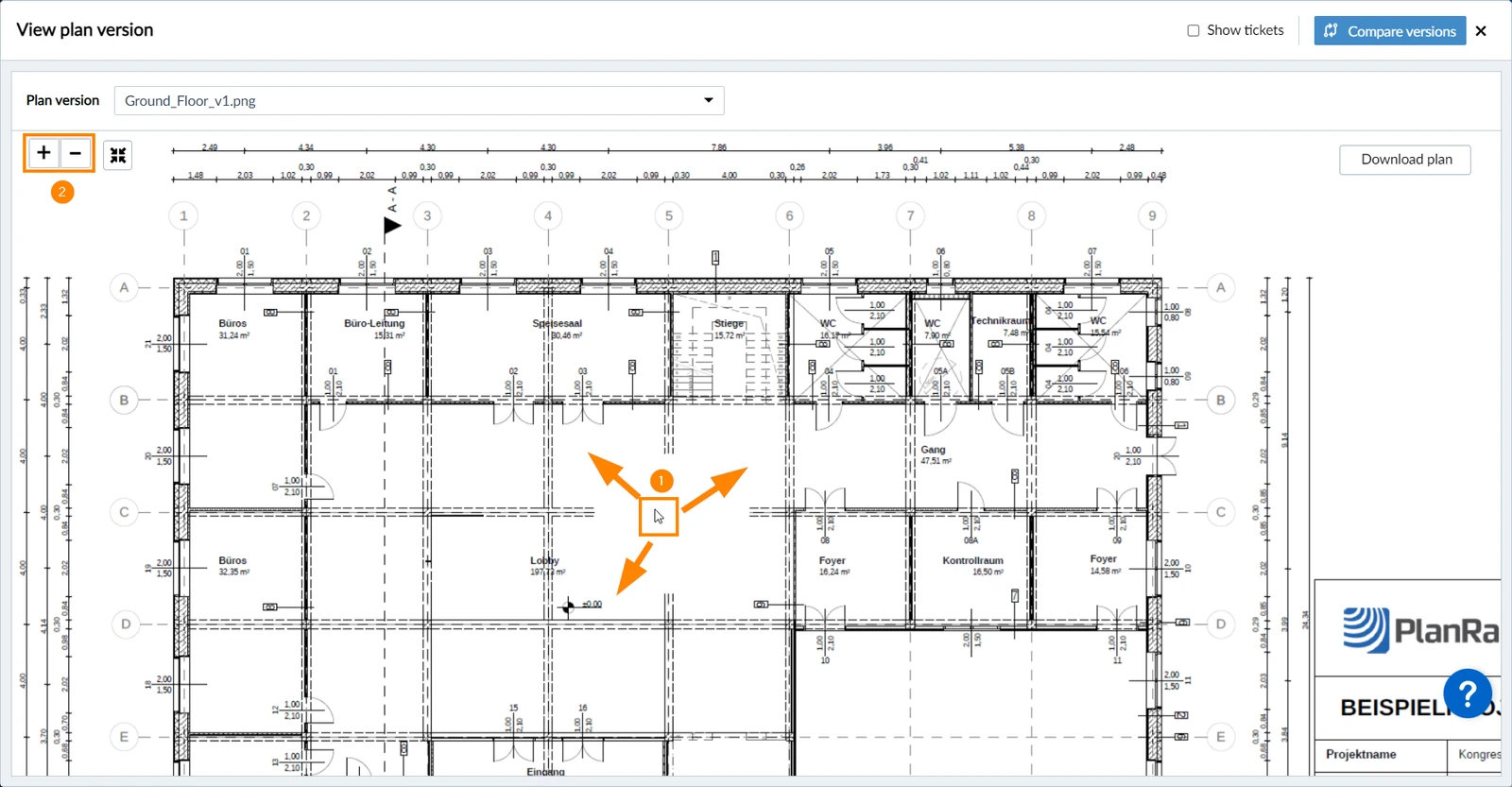
Per navigare sul piano:
- Utilizzi il trascinamento per spostare la sezione visibile del piano
- Utilizzi la rotella del mouse o clicchi sui pulsanti + e - per ingrandire e ridurre la visualizzazione
- Trascinare e rilasciare il piano per spostare l'area visibile
- Allarghi due dita per fare lo zoom
- Unisca due dita per fare lo zoom out
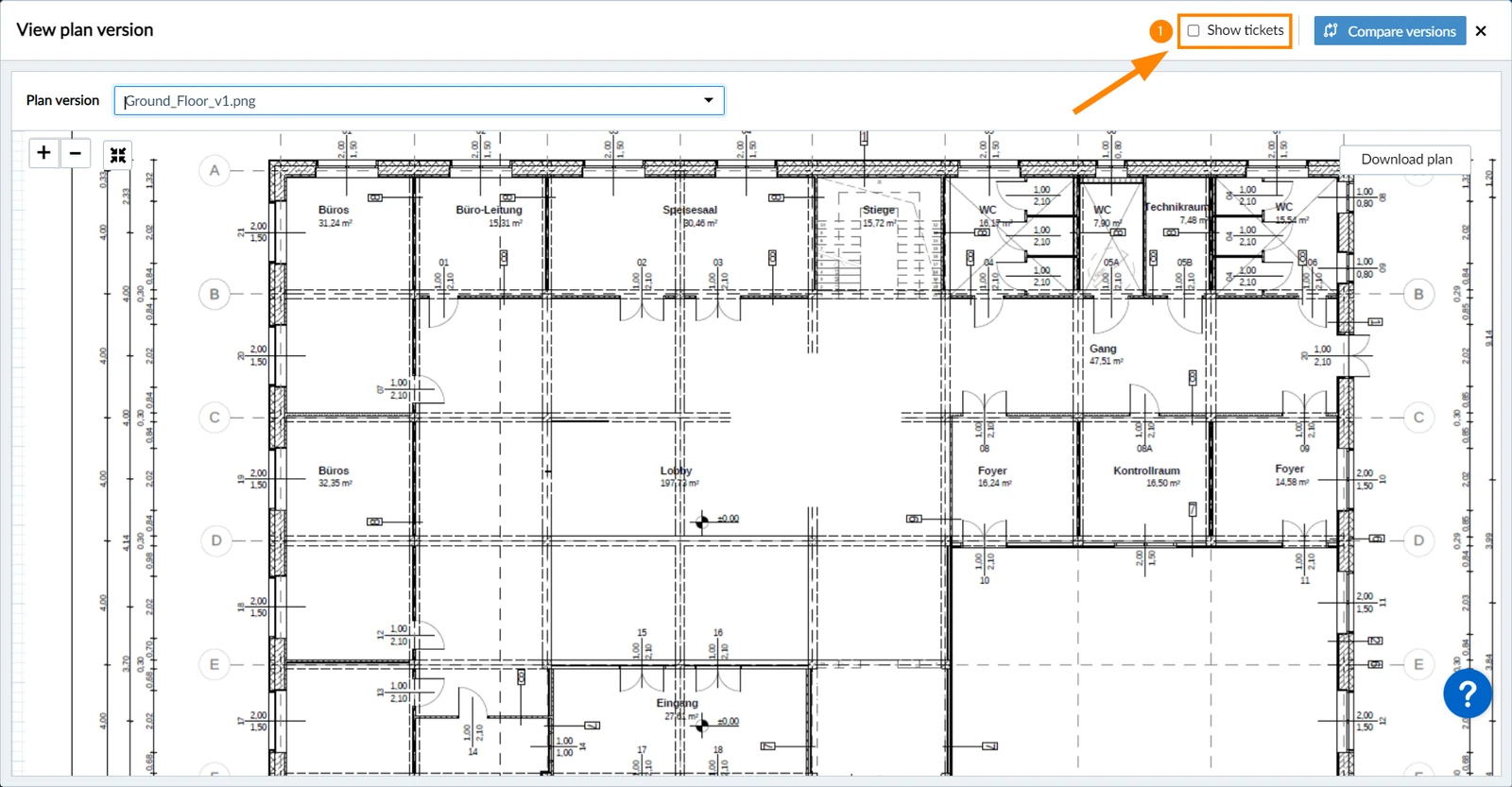
Mostra le spille dei biglietti
Per mostrare/nascondere i pin dei biglietti sulla planimetria:
- Selezioni/deselezioni la casella di controllo Mostra biglietti (deselezionata per impostazione predefinita)
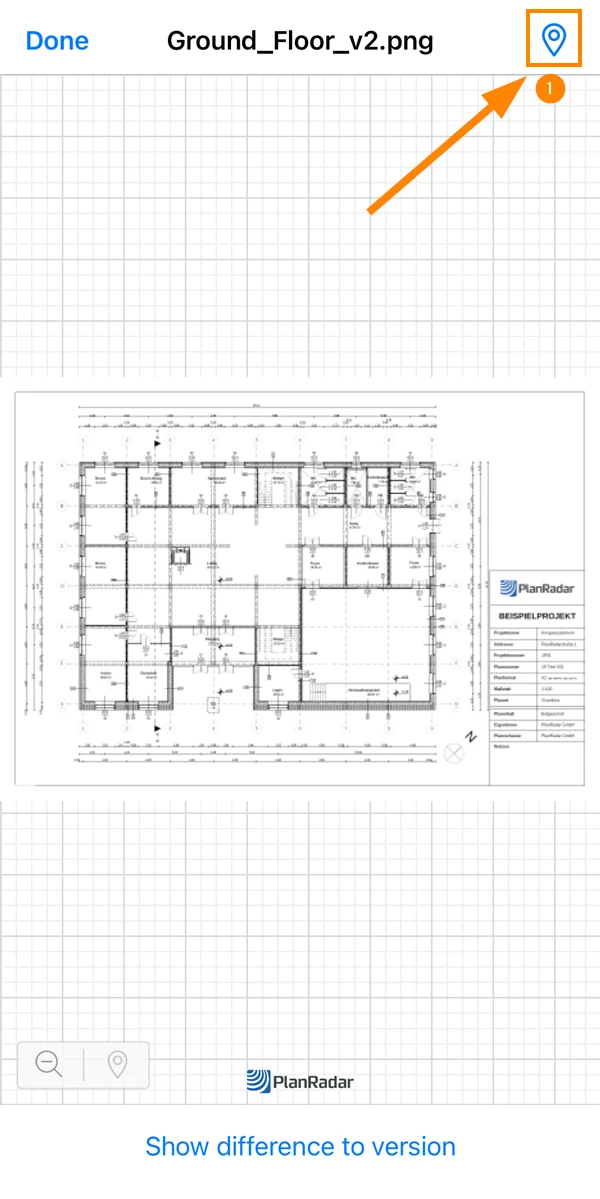
Per mostrare i pin dei biglietti sulla planimetria:
- Tocca l'icona ticket pin
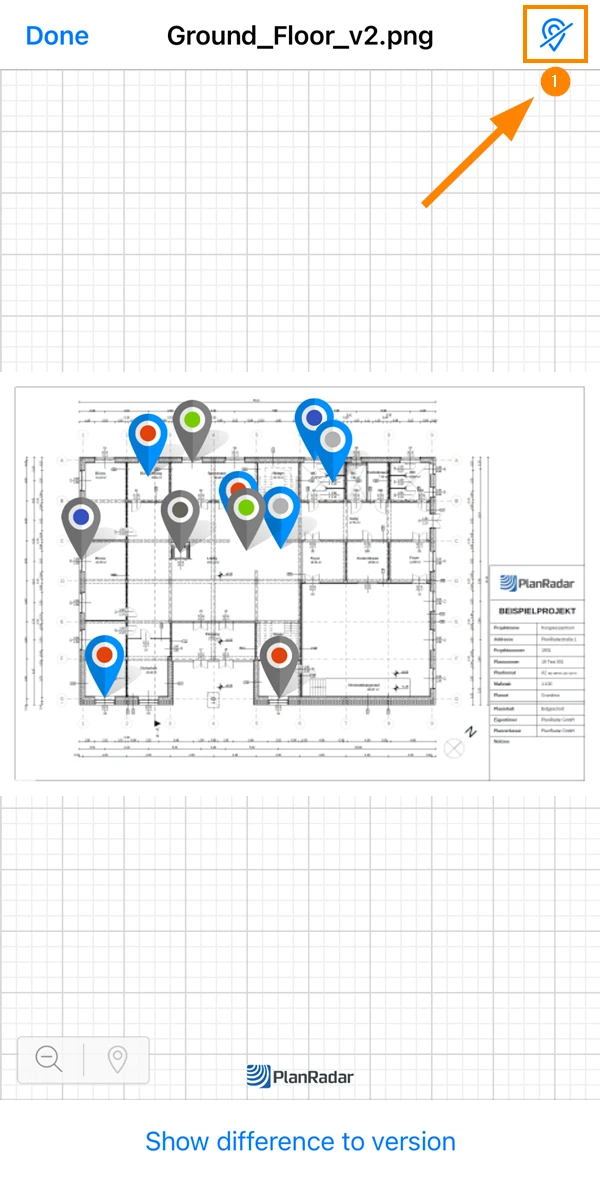
Per nascondere i pin dei biglietti sul piano:
- Tocca nuovamente l'icona ticket pin
Confronta le versioni del piano
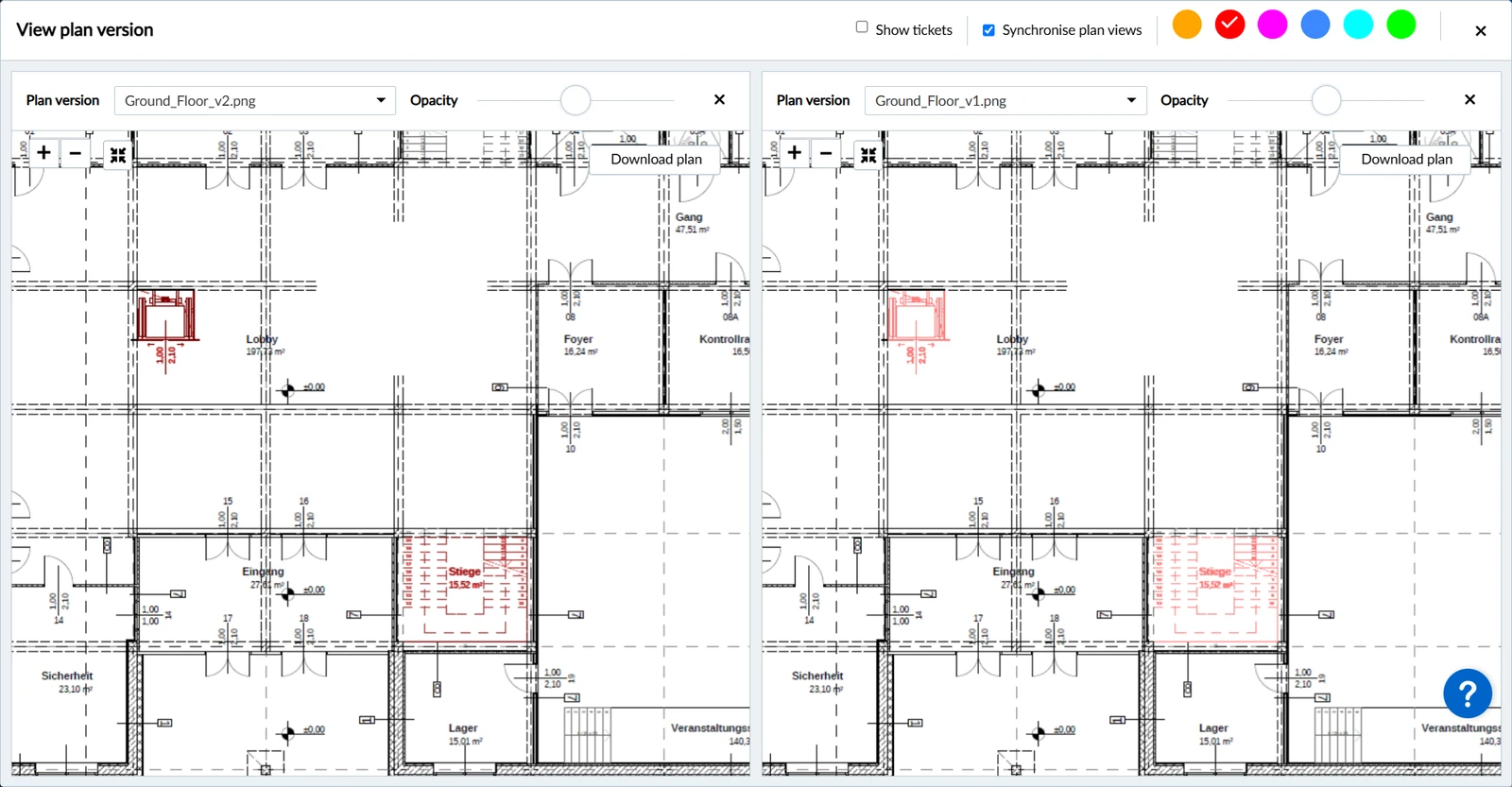
Nella Webapp, la funzione di confronto dei piani le consente di visualizzare due versioni di piano affiancate. Le differenze sono evidenziate. Può modificare il colore e l'opacità delle evidenziazioni. Entrambe le visualizzazioni della planimetria sono sincronizzate per impostazione predefinita, in modo da garantire che stia sempre guardando la stessa area della planimetria allo stesso livello di zoom. È anche possibile visualizzare i pin dei biglietti su entrambe le viste della planimetria.
Per confrontare due versioni del piano:
- Visualizzare una versione del piano (come descritto sopra)
- Clicchi su Confronta le versioni
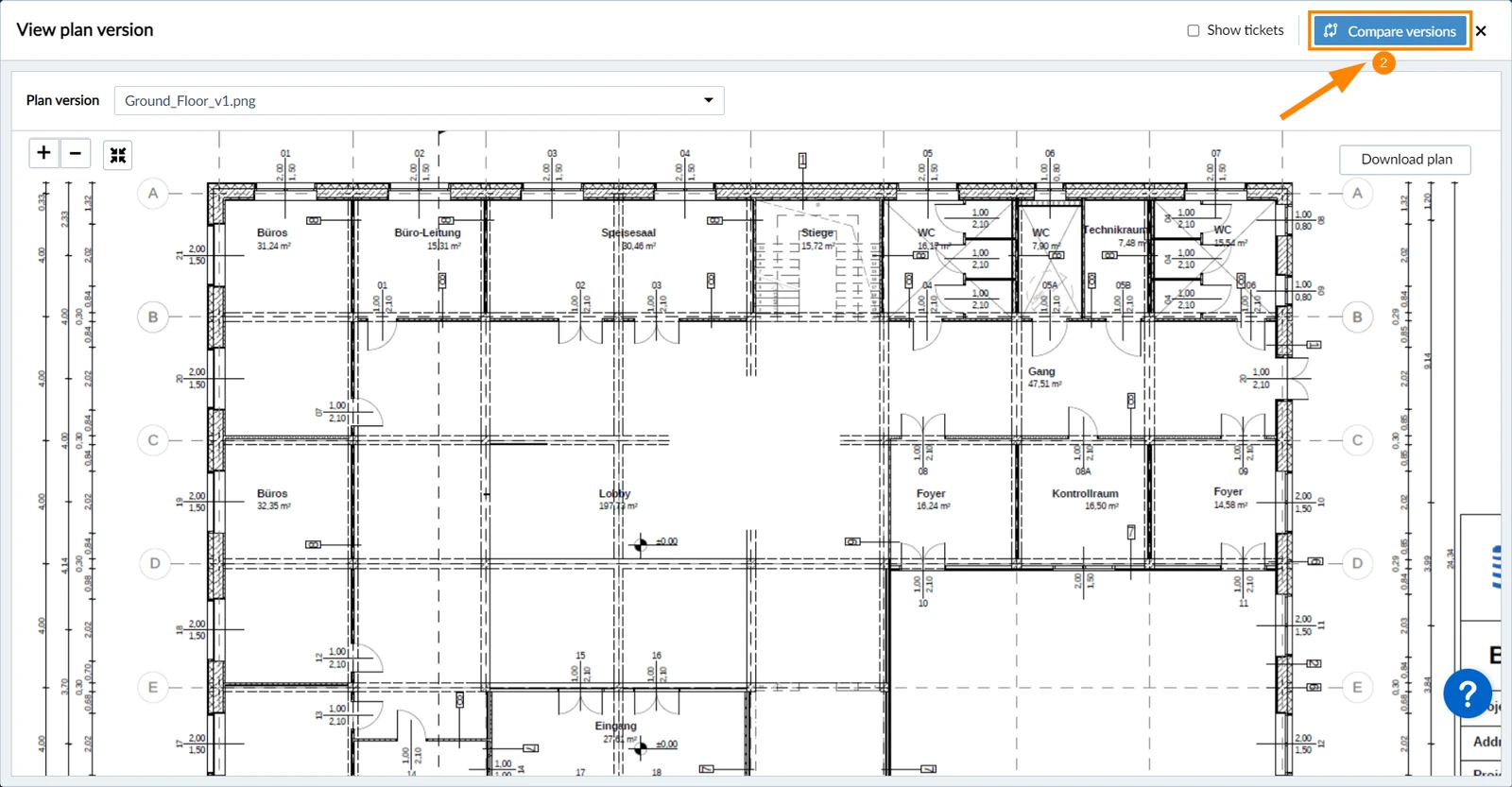
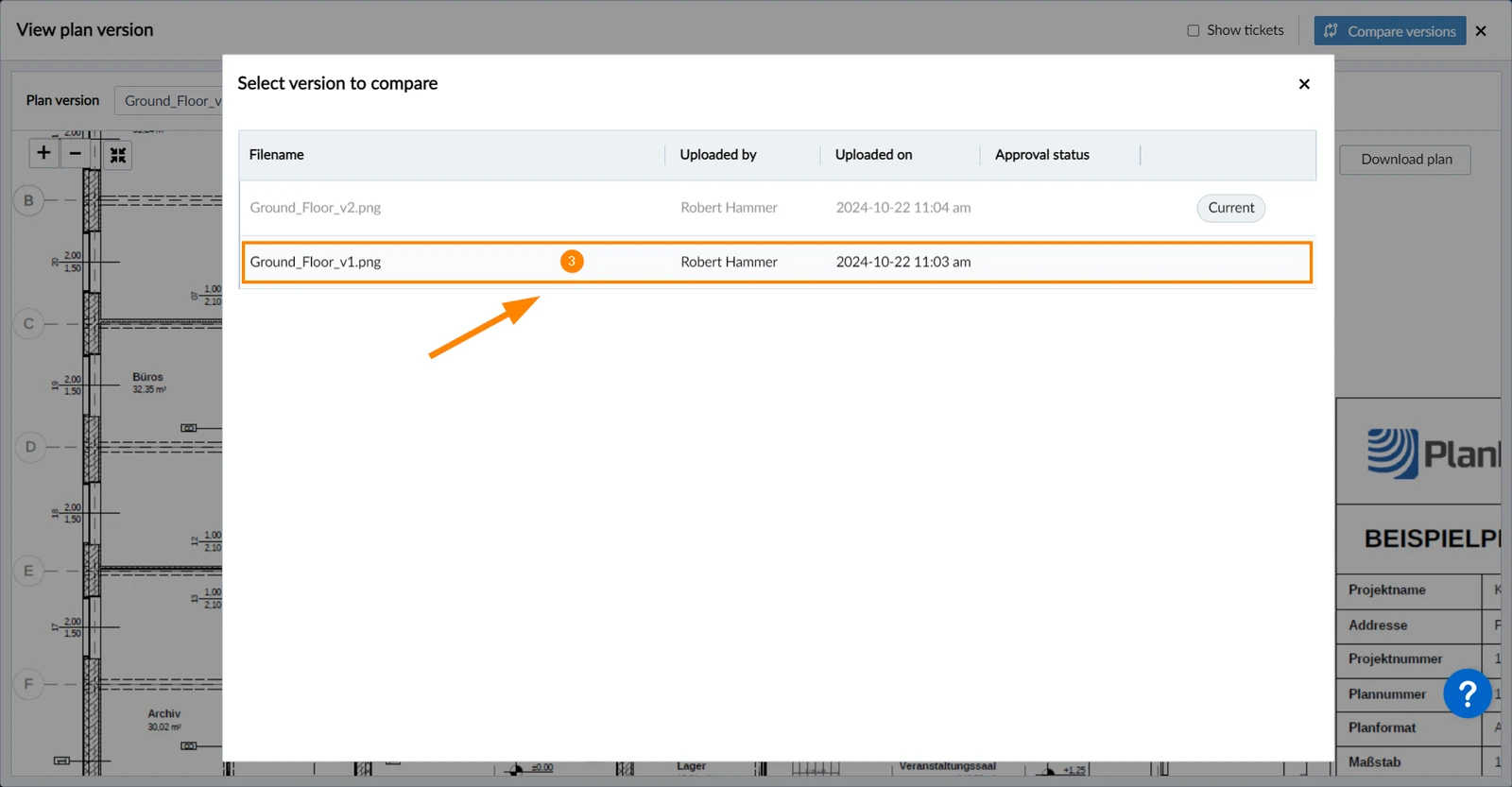
- Selezioni la versione con cui desidera effettuare il confronto.
La versione selezionata nel visualizzatore è in grigio, in quanto il confronto avverrà con questa versione.
Navigazione sincronizzata
Per impostazione predefinita, entrambe le visualizzazioni del piano vengono sincronizzate quando Naviga sul sito (come descritto sopra).
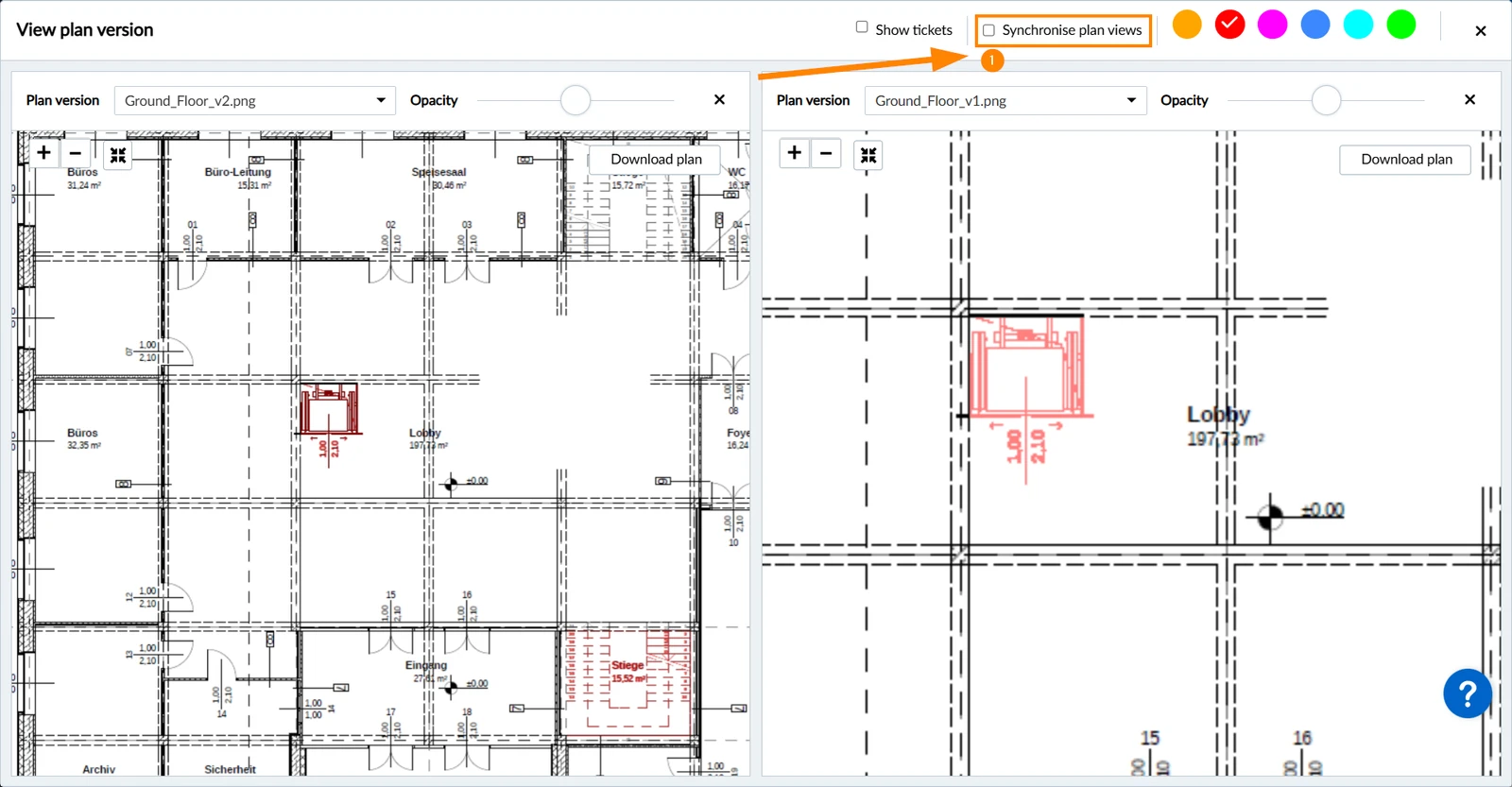
Per consentire una navigazione separata su entrambe le viste in pianta:
- Deselezionare la casella di controllo Sincronizzare le viste dei piani
Selezionare le versioni del piano
Visualizza e confronta le diverse versioni del piano:
- Selezioni un'altra versione nel menu a tendina Versione del piano
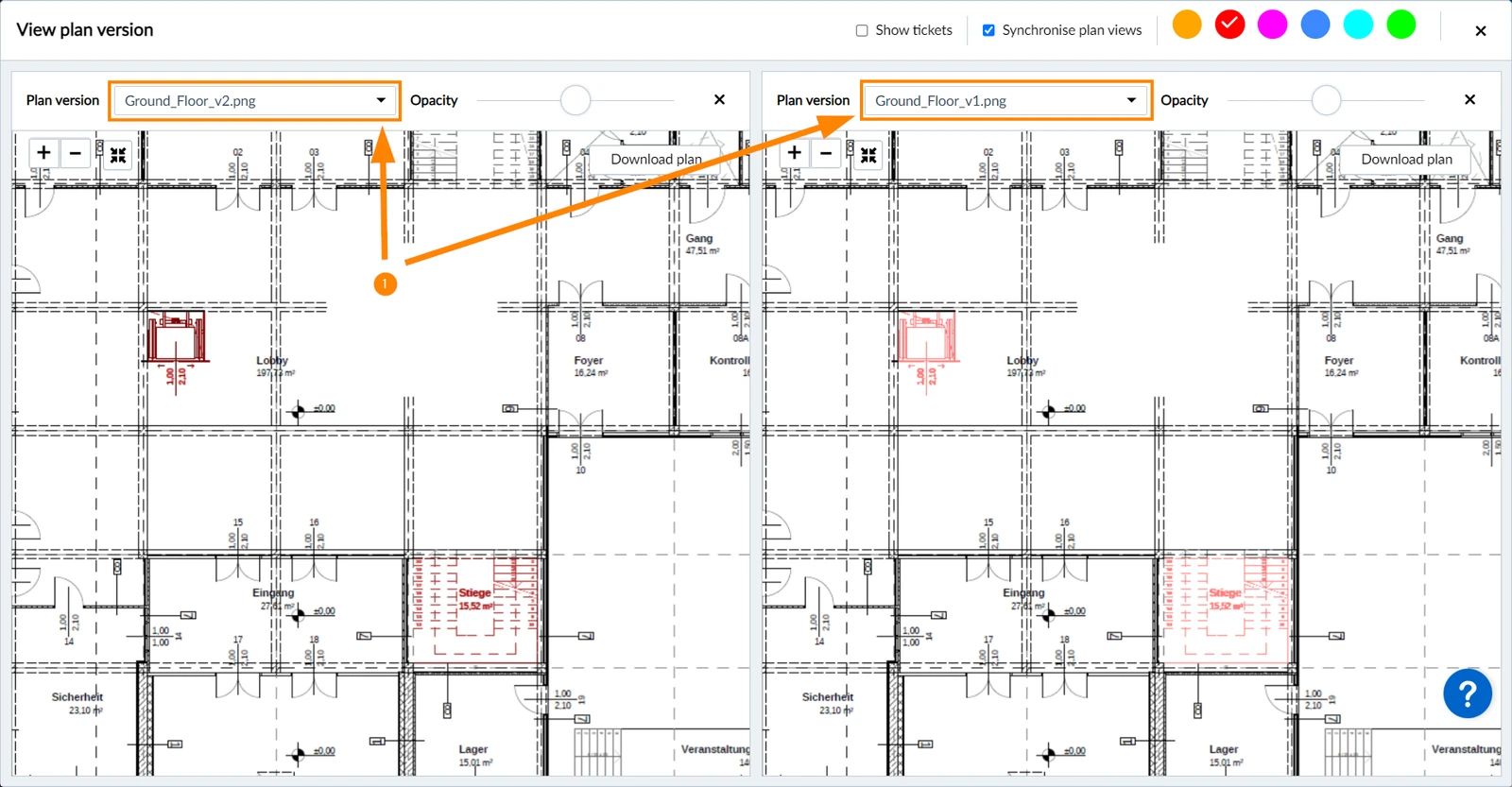
Evidenzia le differenze
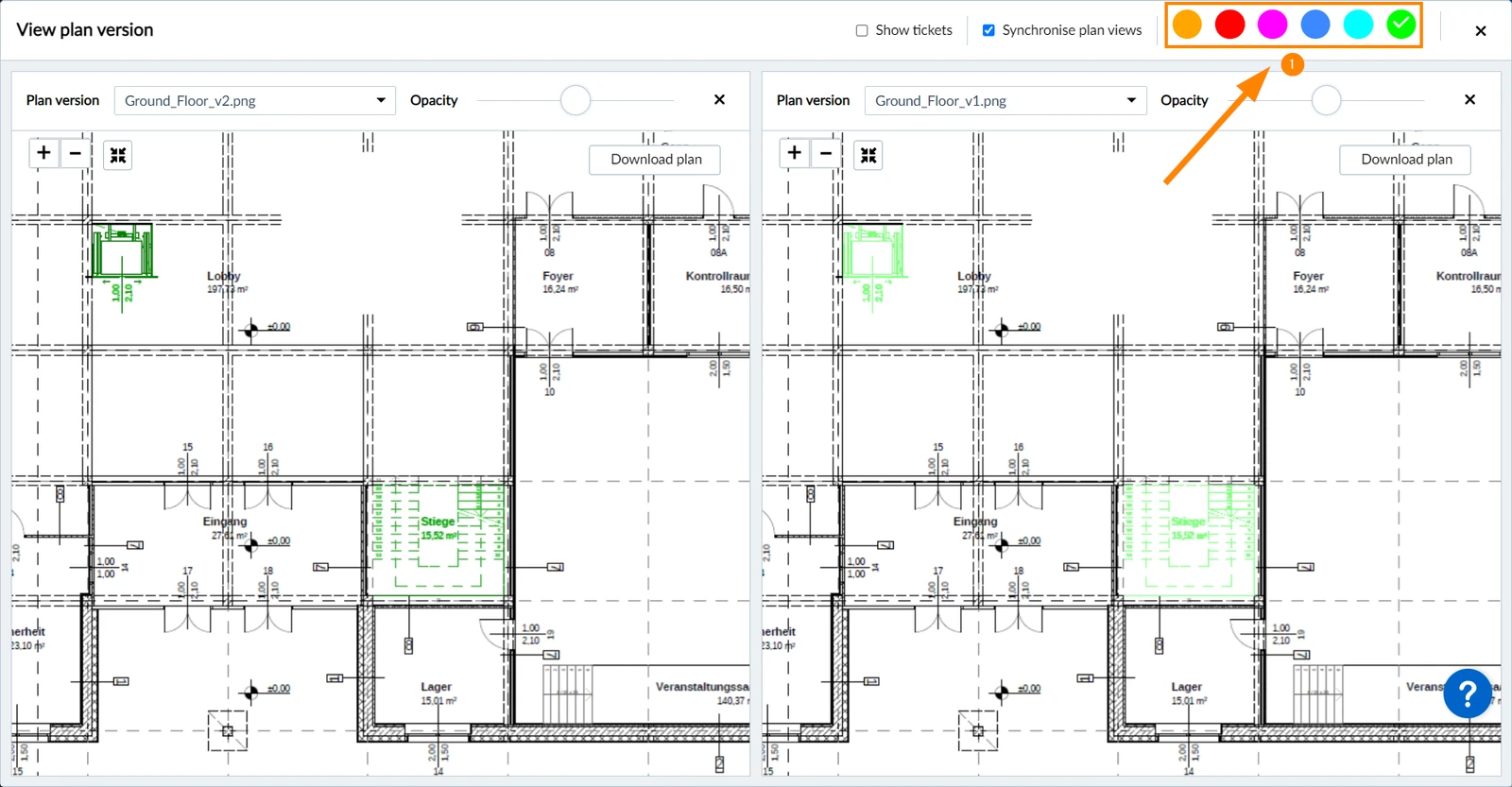
Per cambiare il colore delle differenze evidenziate:
- Clicchi su un cerchio di colore diverso
Il colore attivo mostra un ✔
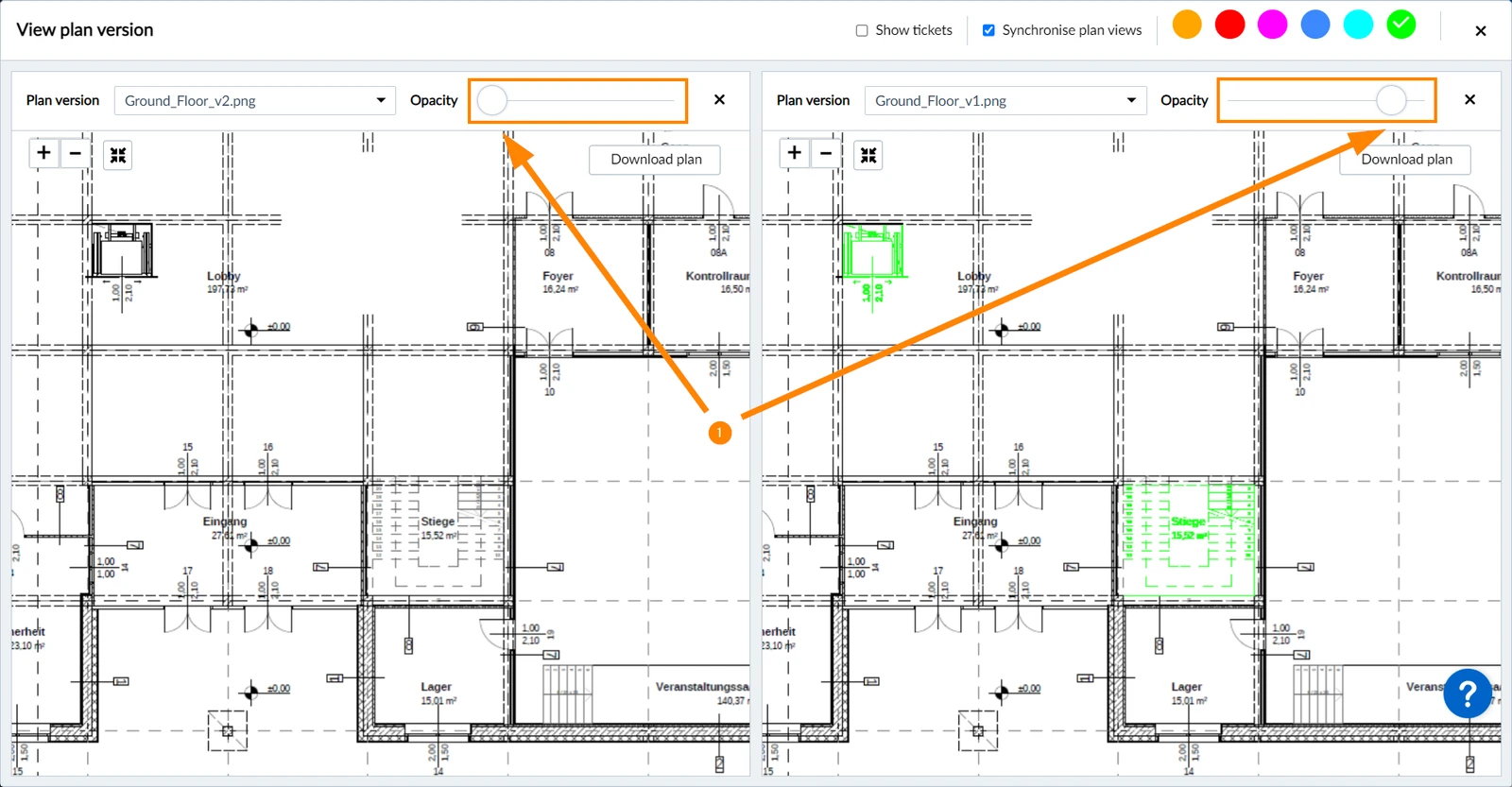
Per modificare l'opacità delle differenze evidenziate:
- Utilizzi i cursori Opacità sopra la vista in pianta a sinistra o a destra.
Sposti il cursore più a sinistra per un'opacità minore o più a destra per un'opacità maggiore.
L'opacità dello 0% all'estrema sinistra nasconderà le luci.
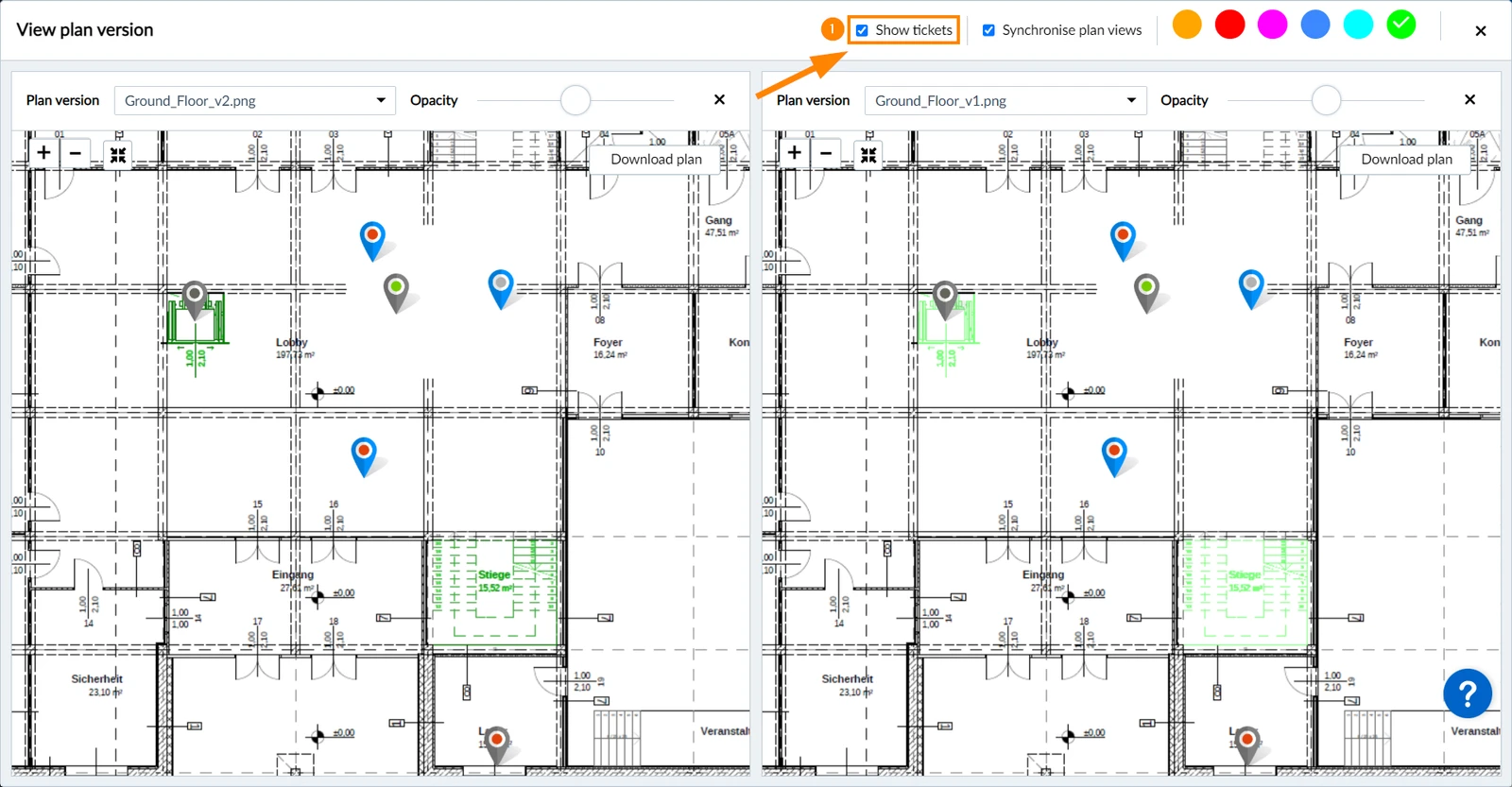
Mostra le spille dei biglietti
Per mostrare/nascondere i pin dei biglietti:
- Selezioni/deselezioni la casella di controllo Mostra biglietti (deselezionata per impostazione predefinita)
Scarica le versioni del piano
Per scaricare una versione del piano:
- Clicchi sull'icona Download accanto alla versione nell'elenco
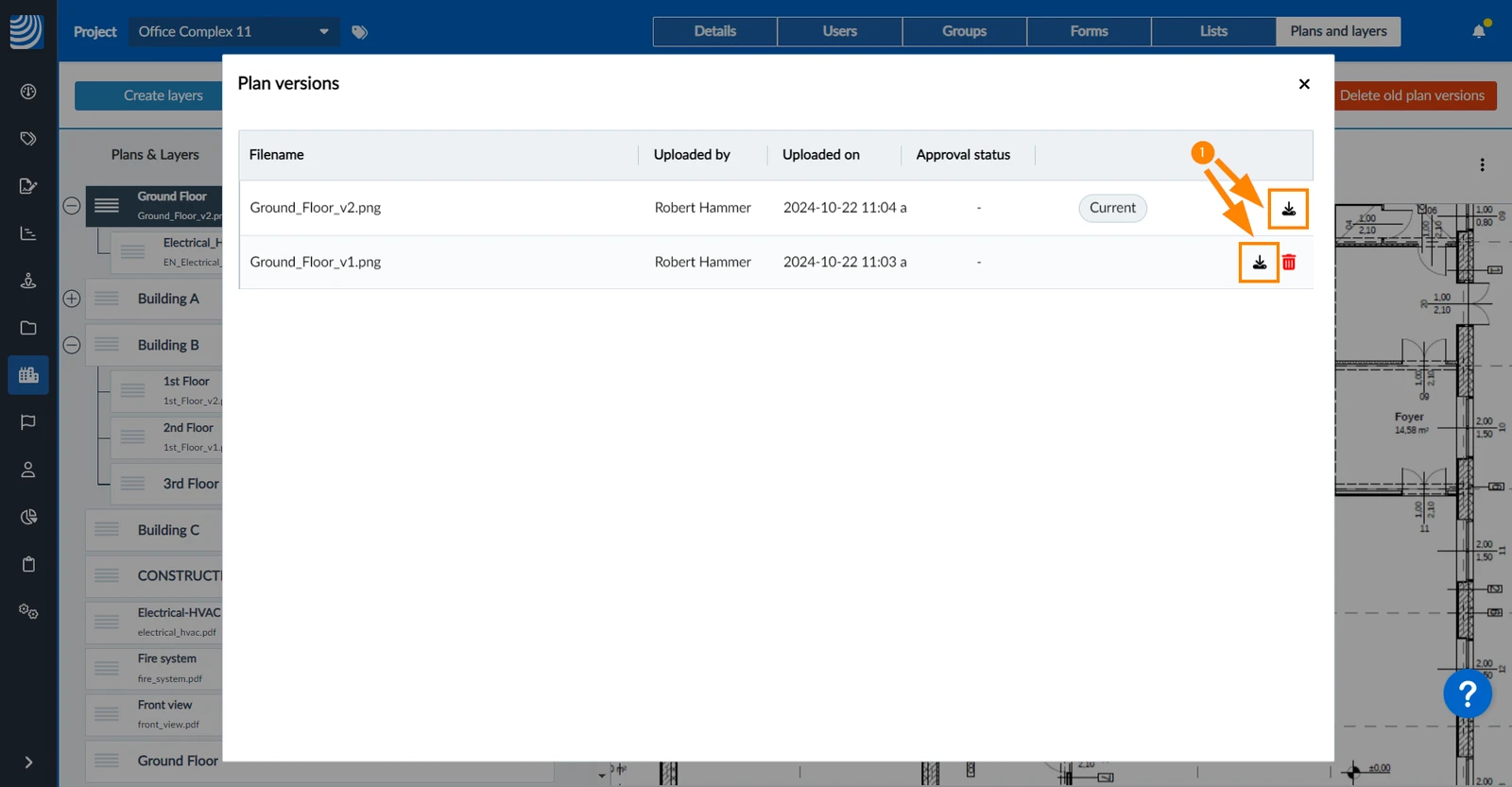
- OPPURE Clicchi su Scaricare il piano nel visualizzatore di piani
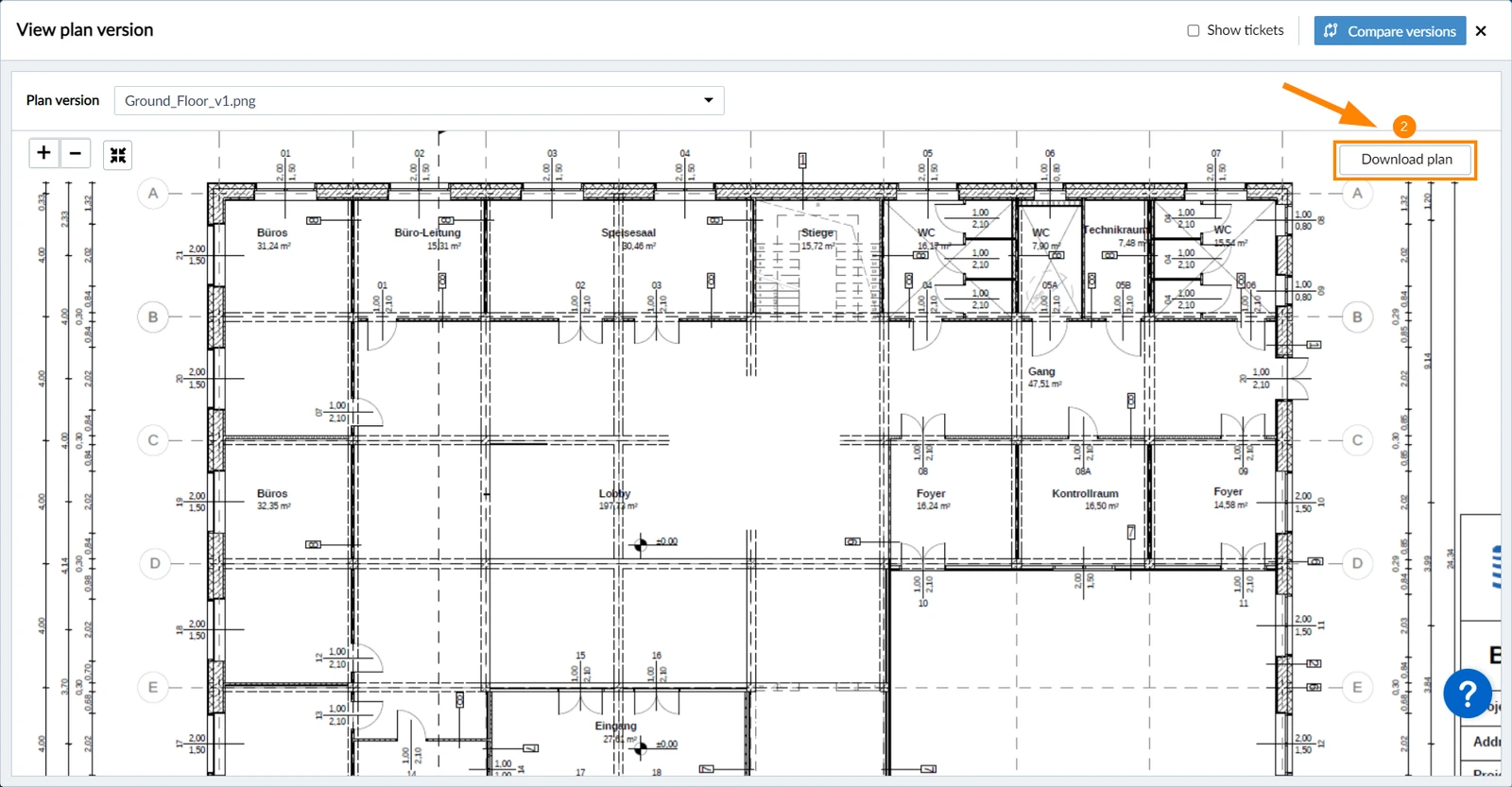
- OPPURE Clicchi su Scaricare il piano nel visualizzatore di confronto dei piani
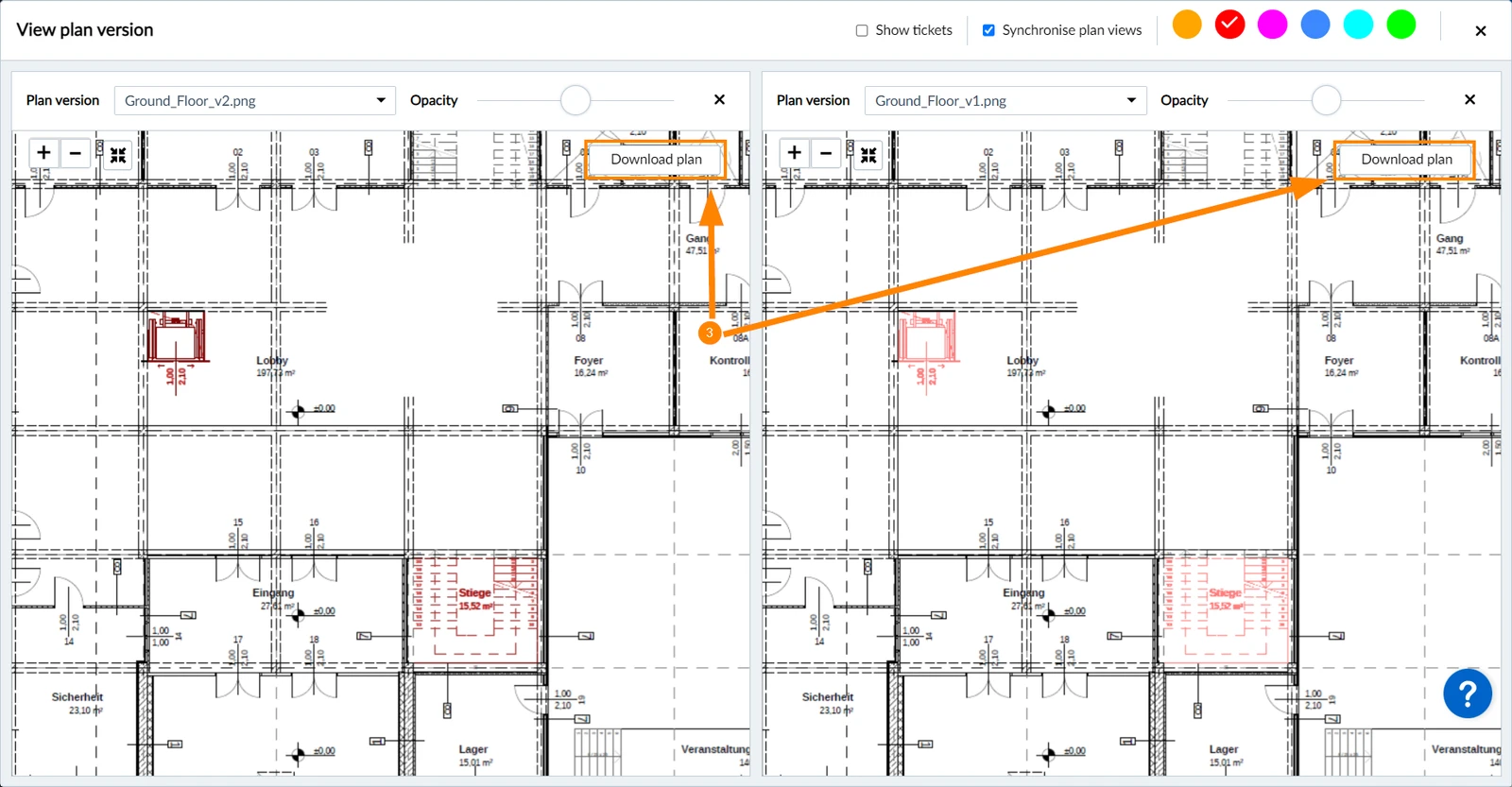
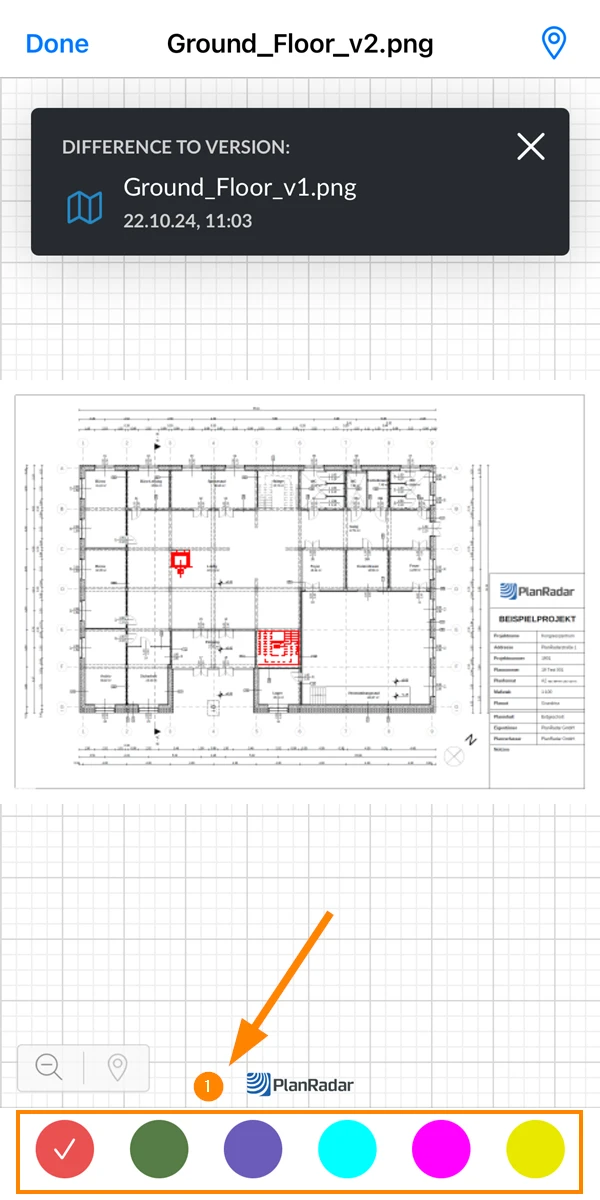
Nell'app mobile, la funzione di confronto dei piani le consente di visualizzare una versione del piano e di evidenziare le differenze con un'altra versione del piano. Può cambiare il colore delle evidenziazioni. È anche possibile visualizzare i pin dei biglietti su entrambe le visualizzazioni del piano.
Per confrontare due versioni del piano:
- Visualizzare una versione del piano (come descritto sopra)
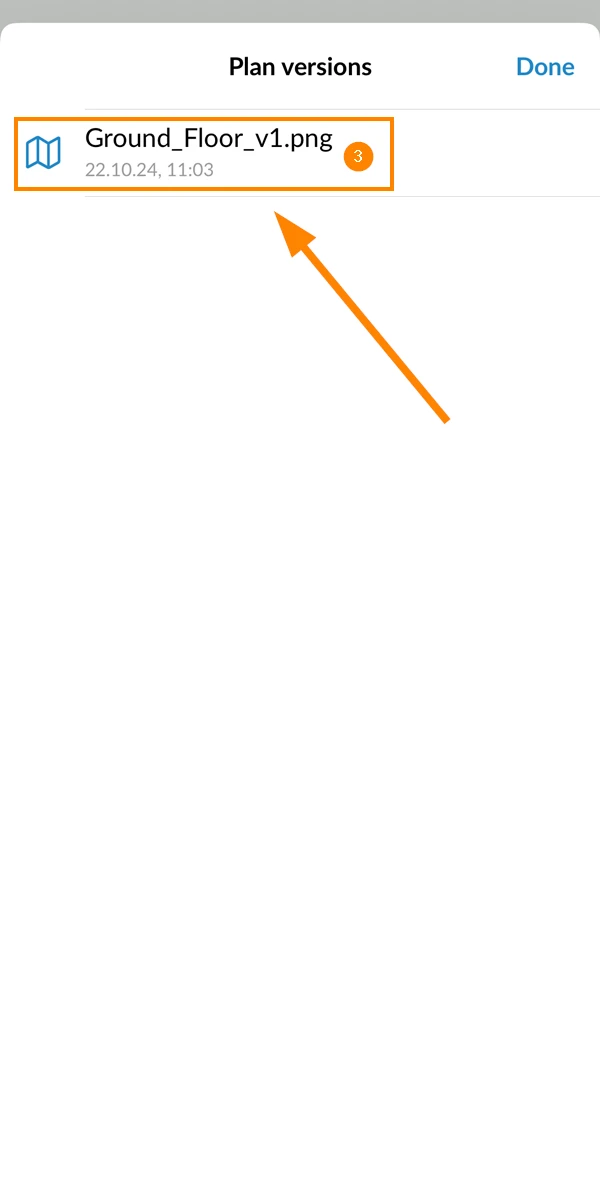
- Toccare Mostra la differenza con la versione
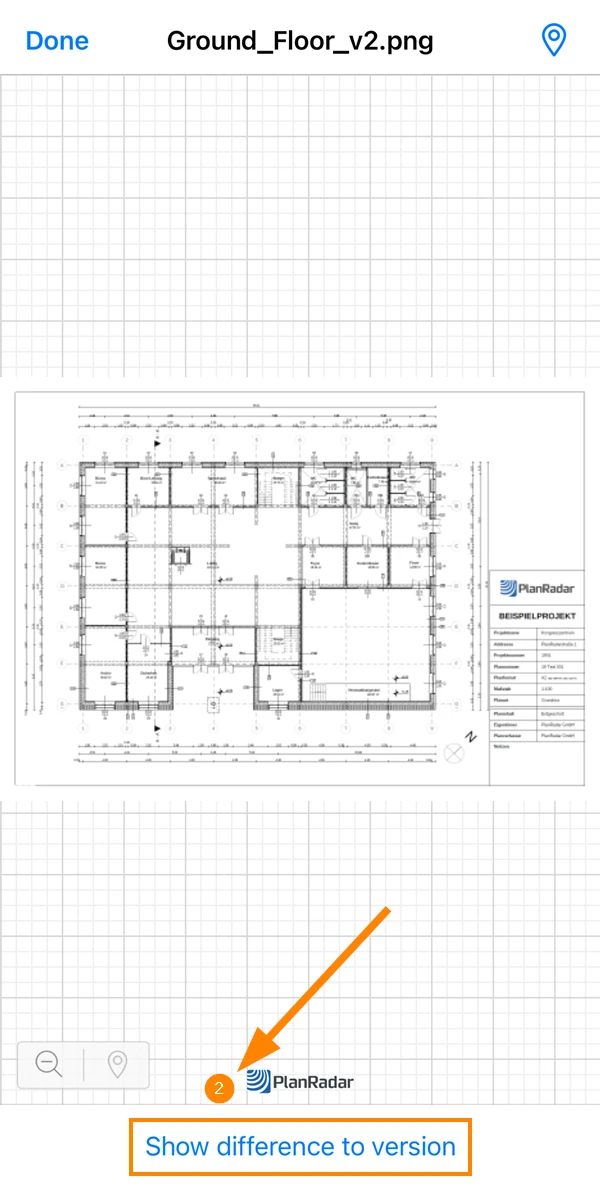
- Tocca la versione del piano con cui vuole fare il confronto
Evidenzia le differenze
Per cambiare il colore delle differenze evidenziate:
- Clicchi su un cerchio di colore diverso
Il colore attivo mostra un ✔
Aggiornato il 11 maggio 2026