

 English (UK)
 Deutsch
 Français
 Hrvatski
 Italiano
 Polski
 Português (BR)
Adjuntar fotos a los informes del proyecto
Visión general
Adjunte fotos a un informe de proyecto para mostrarlas en una galería. Cuando el informe del proyecto enviado se comparta como PDF o se imprima, las fotos aparecerán al final. Puede adjuntar hasta 50 fotos por informe.
Acceso y permisos
Adjuntar fotos a los informes del proyecto
Para adjuntar fotos a los informes del proyecto:
- Cree o edite un informe de proyecto como se describe en Crear y editar informes de proyecto
- Haga clic en Mostrar archivos adjuntos
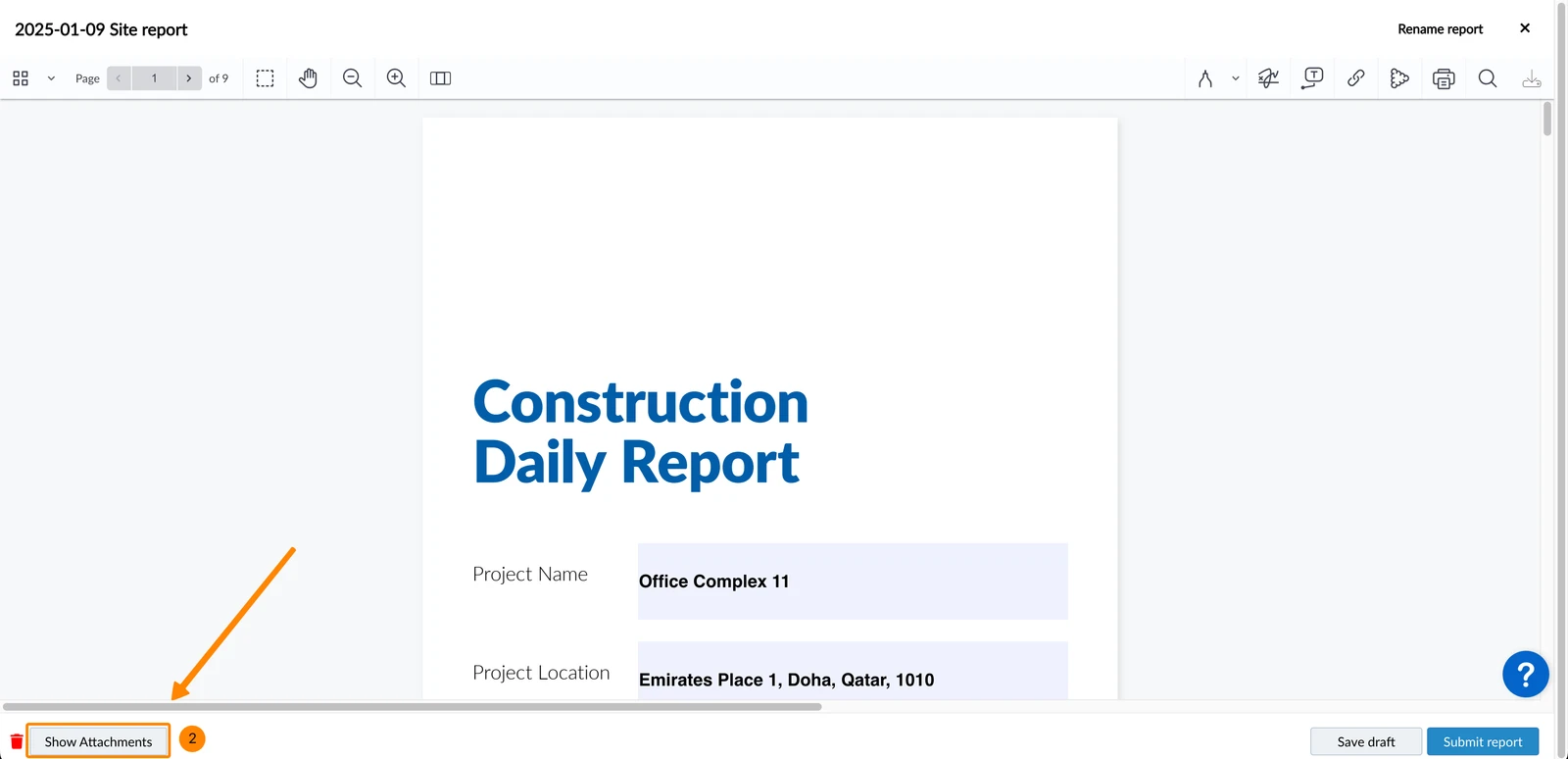
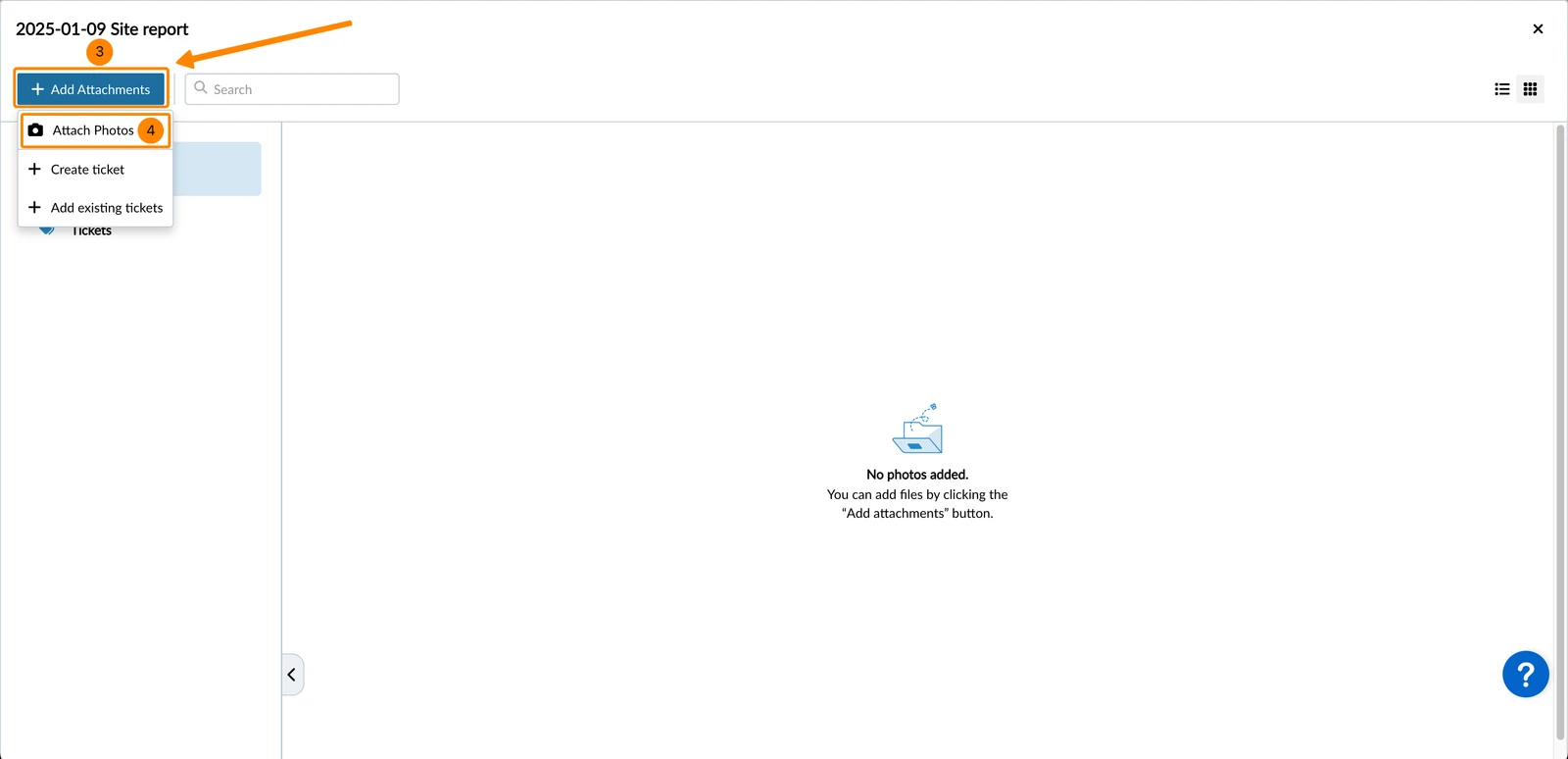
- Haga clic en + Añadir archivos adjuntos
- Haga clic en Adjuntar fotos
- Seleccione la foto de su dispositivo
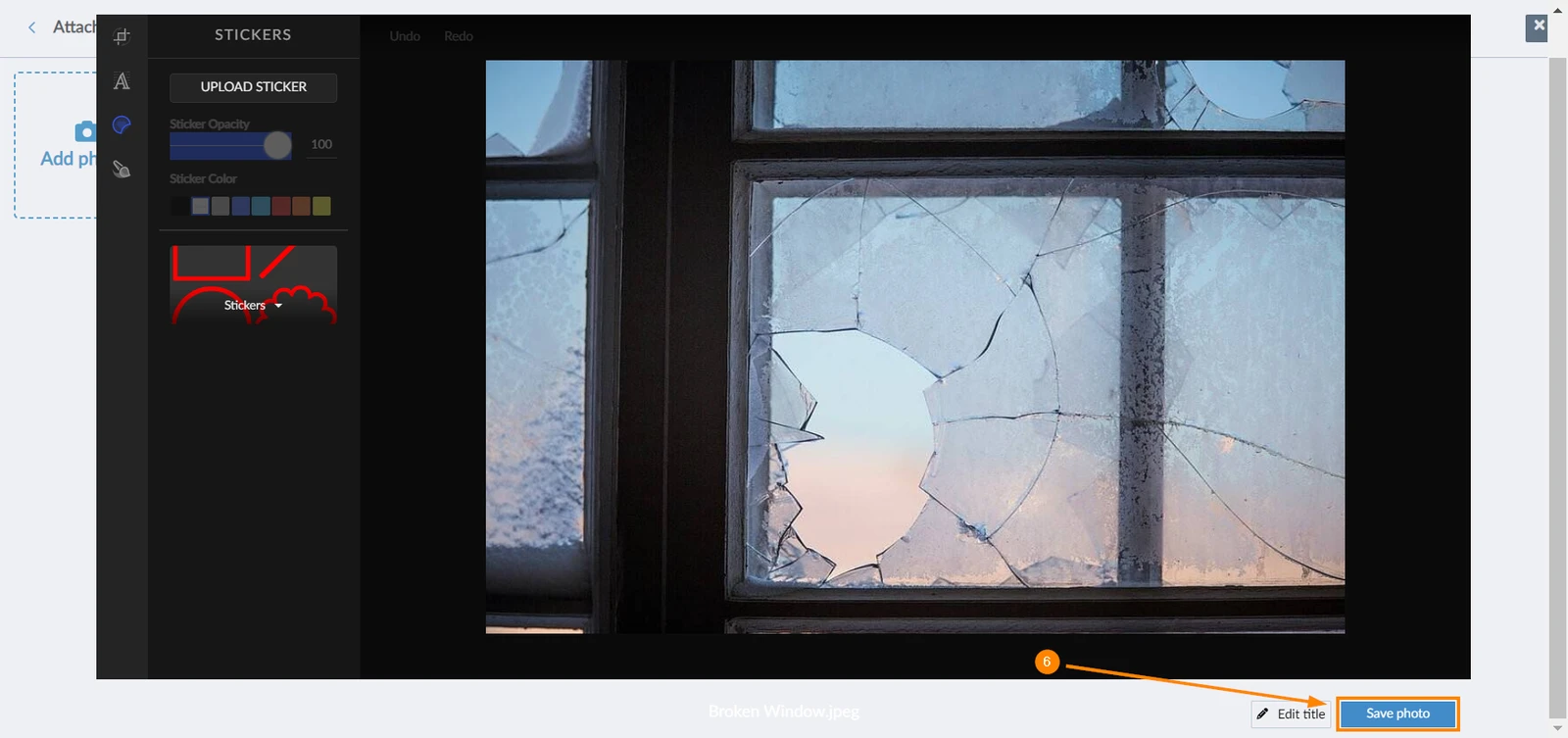
- Utilice el editor de fotos para anotar la foto si es necesario
- Haga clic en Guardar foto
-
Cree o edite un informe de proyecto como se describe en Crear y editar informes de proyecto.
-
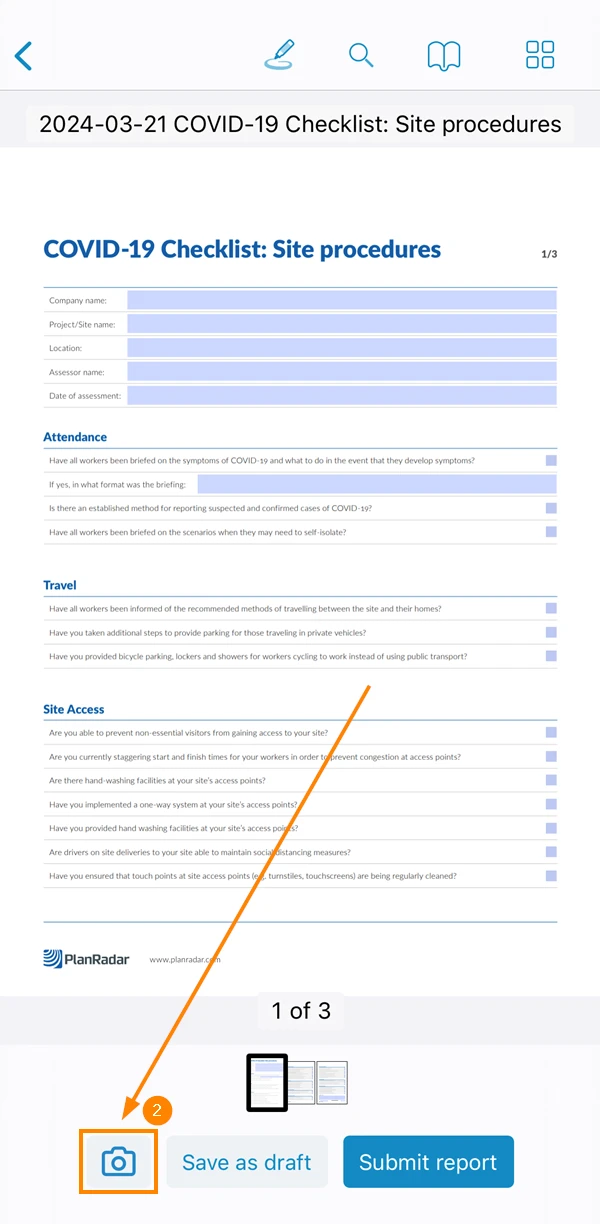
Toque el icono de la cámara
-
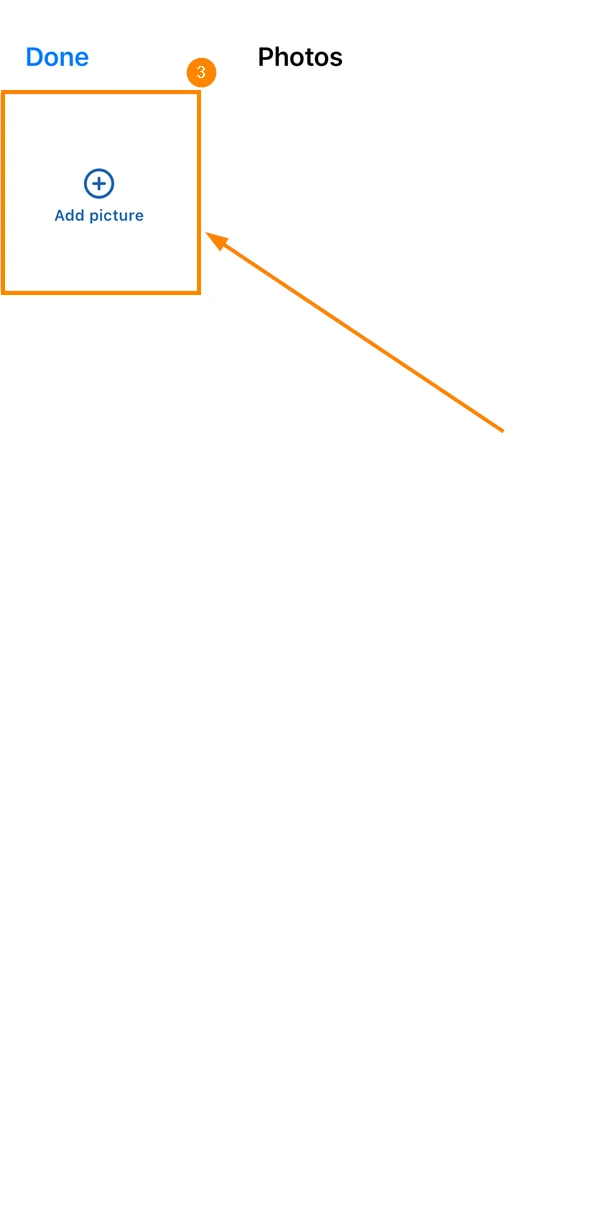
Pulse Añadir imagen
-
Seleccione la foto de su dispositivo o haga una nueva foto.
-
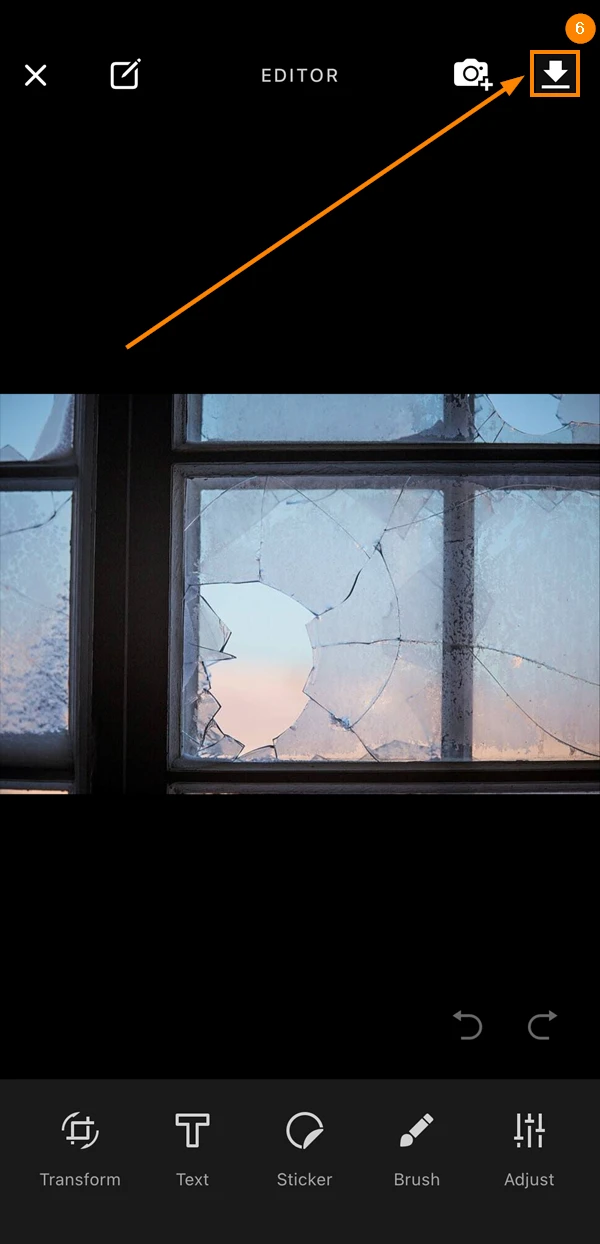
Utilice el editor de fotos para anotar la foto si es necesario
-
Pulse el icono de descarga para adjuntar la foto al informe
-
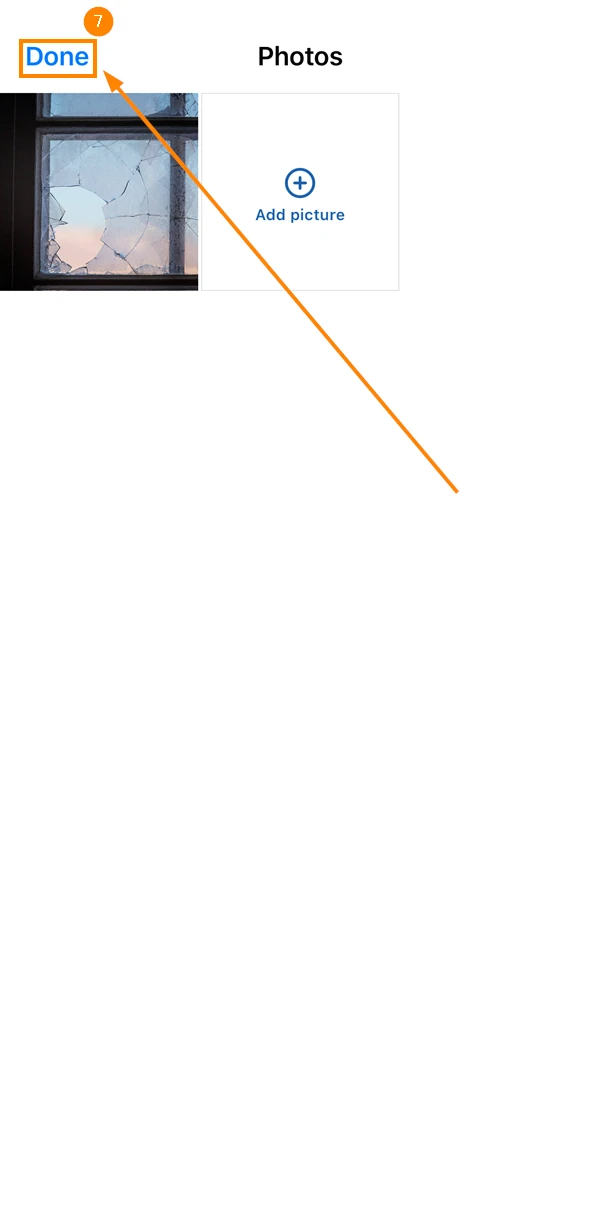
Pulse Hecho
-
Cree o edite un informe de proyecto como se describe en Crear y editar informes de proyecto.
-
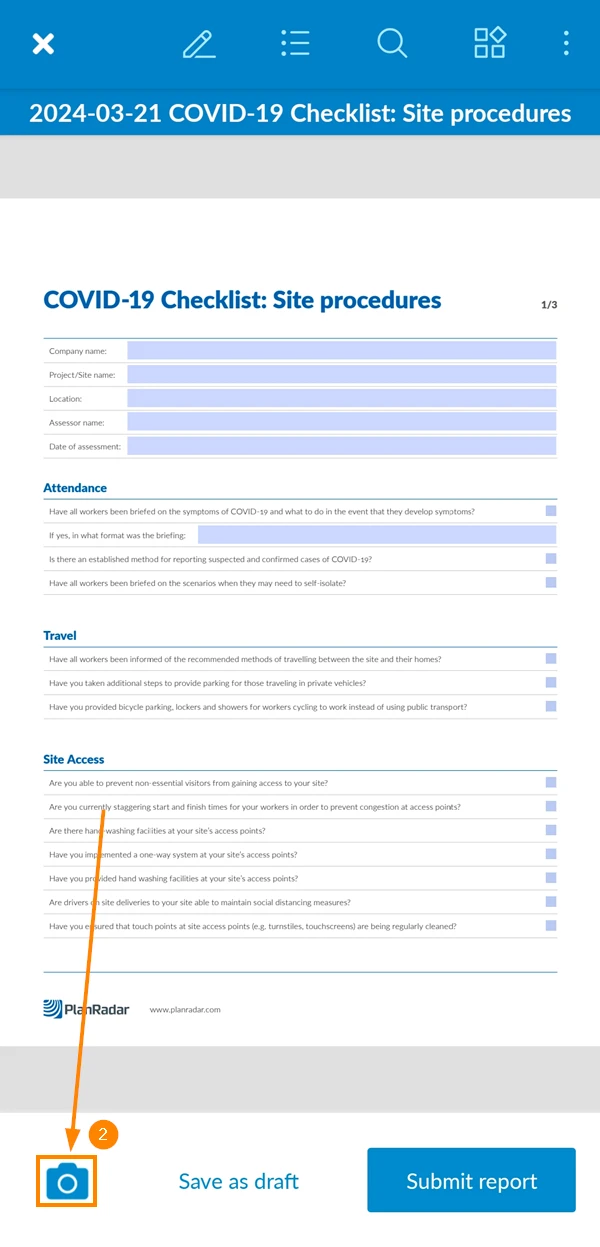
Toque el icono de la cámara
-
Pulse el icono +
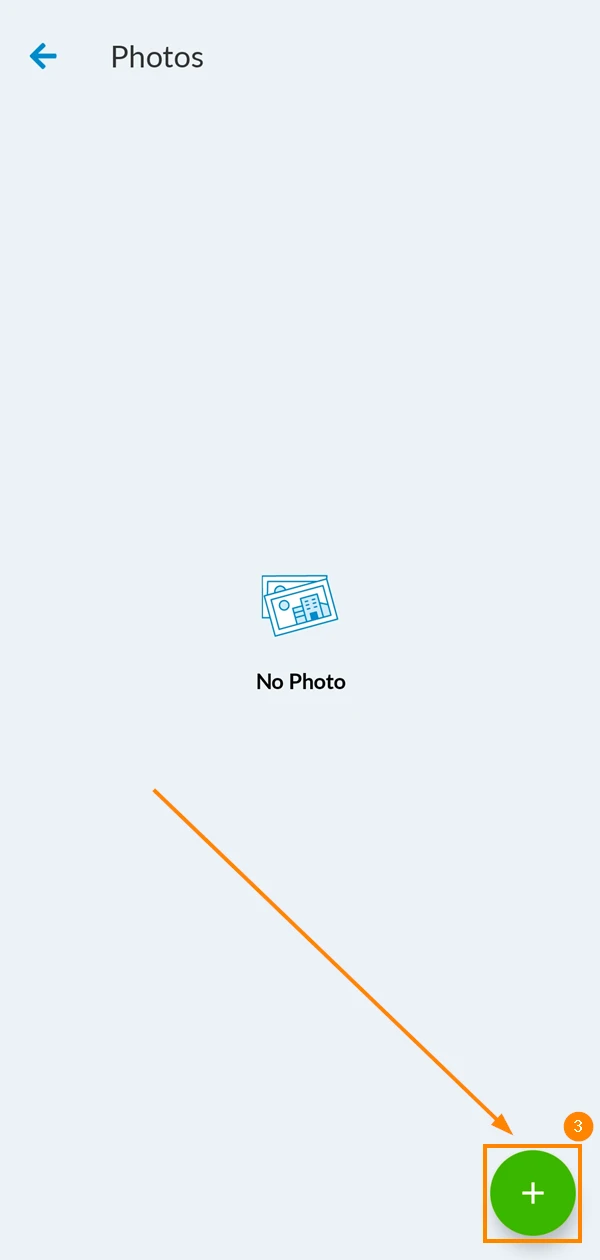
-
Seleccione la foto de su dispositivo o haga una nueva foto.
-
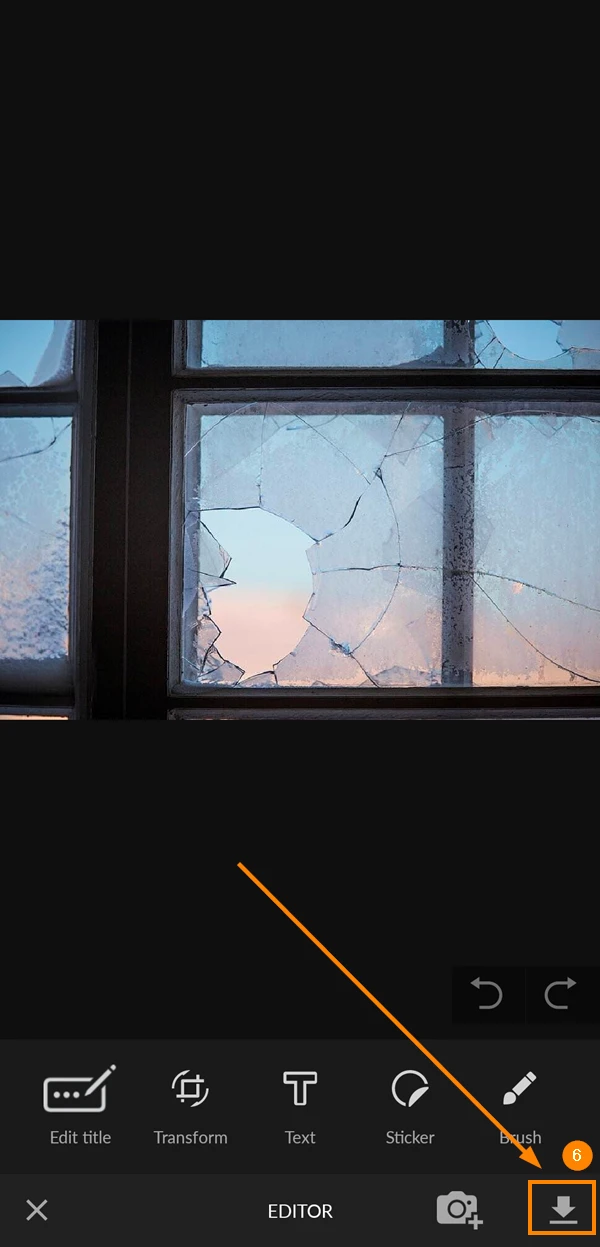
Utilice el editor de fotos para anotar la foto si es necesario
-
Pulse el icono de descarga para adjuntar la foto al informe
Ver las fotos adjuntas a los informes de los proyectos
Para ver las fotos adjuntas a los informes de los proyectos:
- Ver un informe tal y como se describe en Ver y examinar informes de proyectos
- Haga clic en Mostrar archivos adjuntos
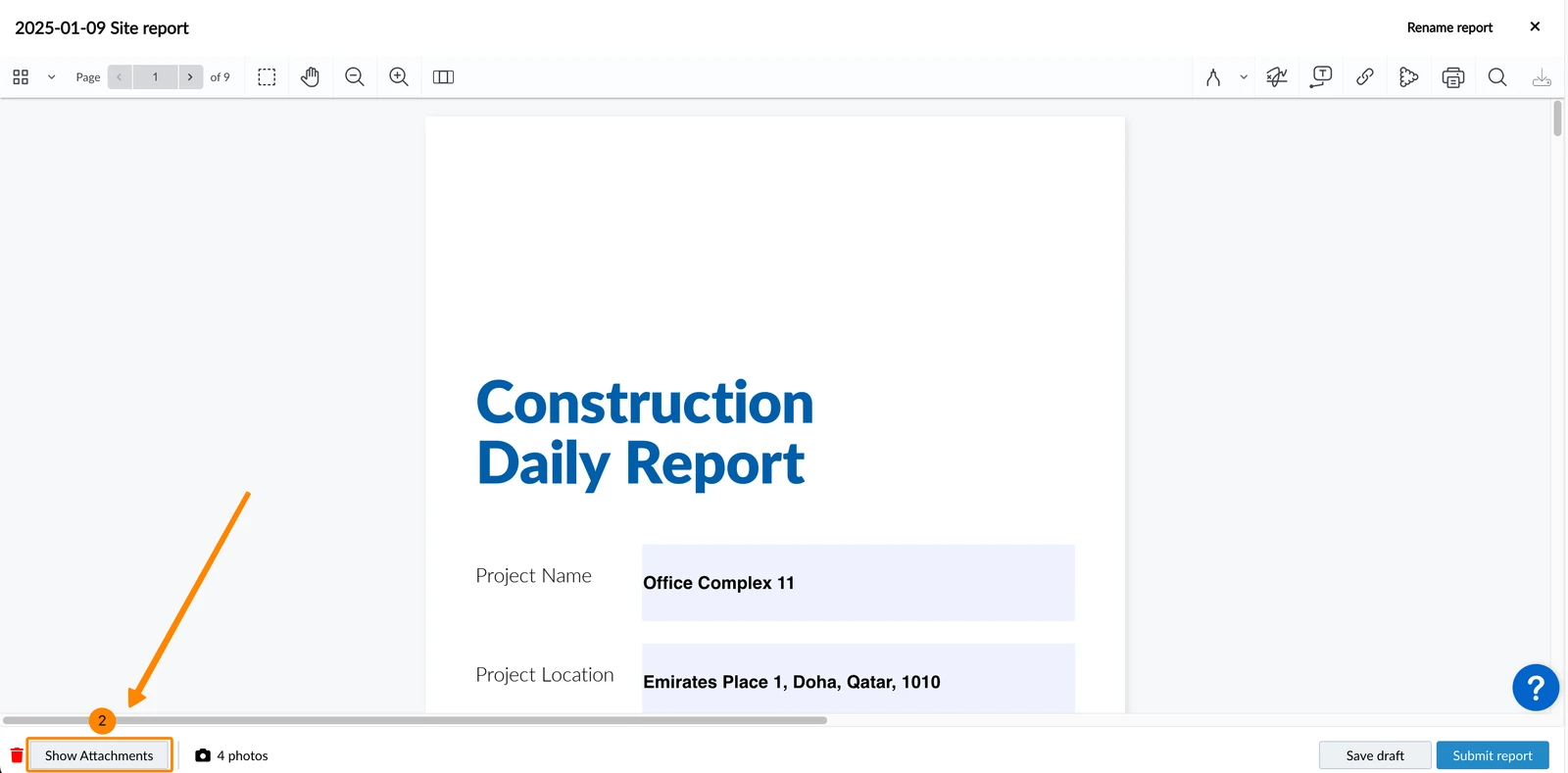
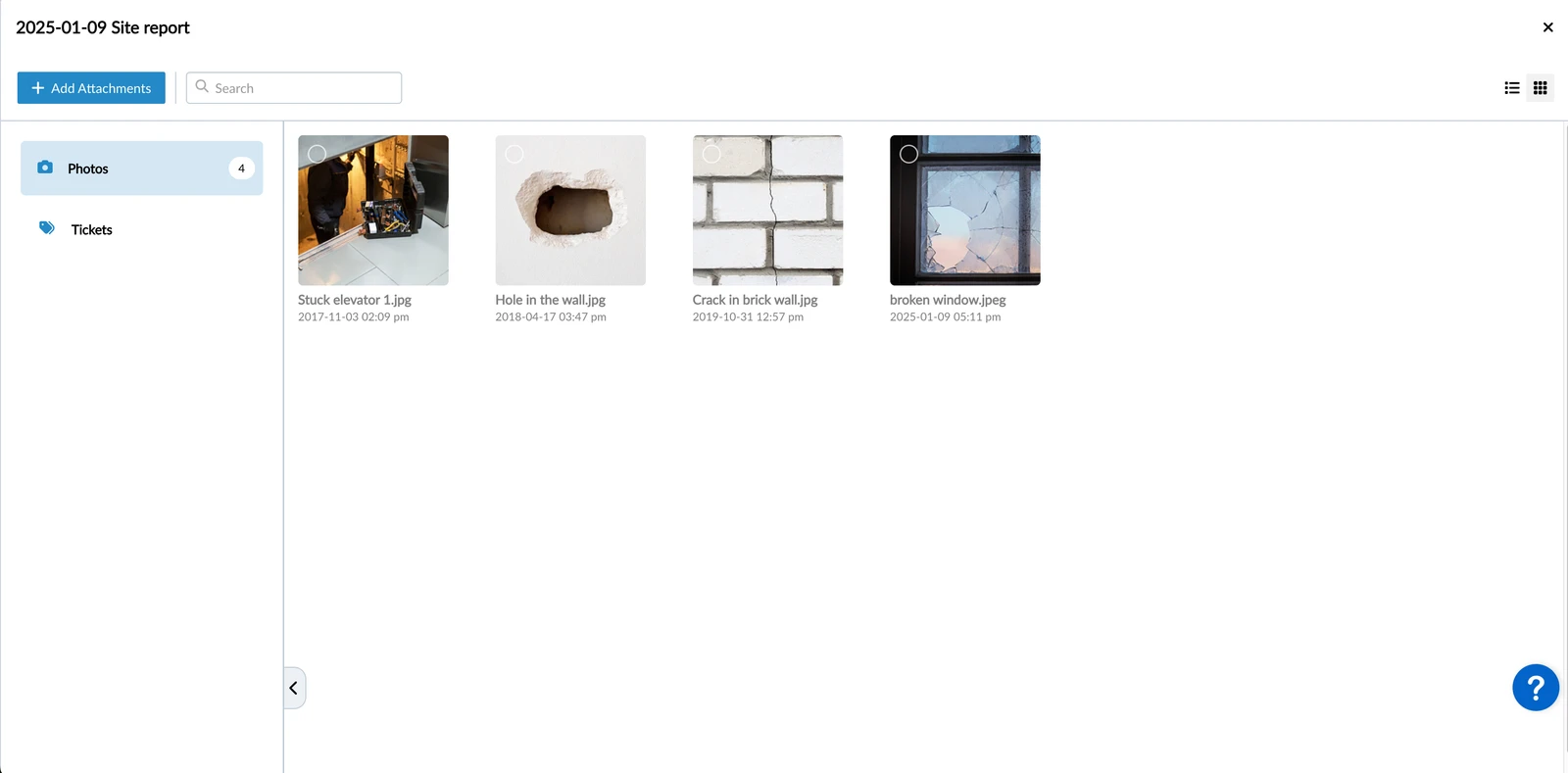
- Se abrirá una galería con todas las fotos adjuntas
- Abrir un informe de proyecto
- Pulse el icono de la galería (Nota: si el informe del proyecto es un borrador, aparecerá en su lugar el icono de una cámara)
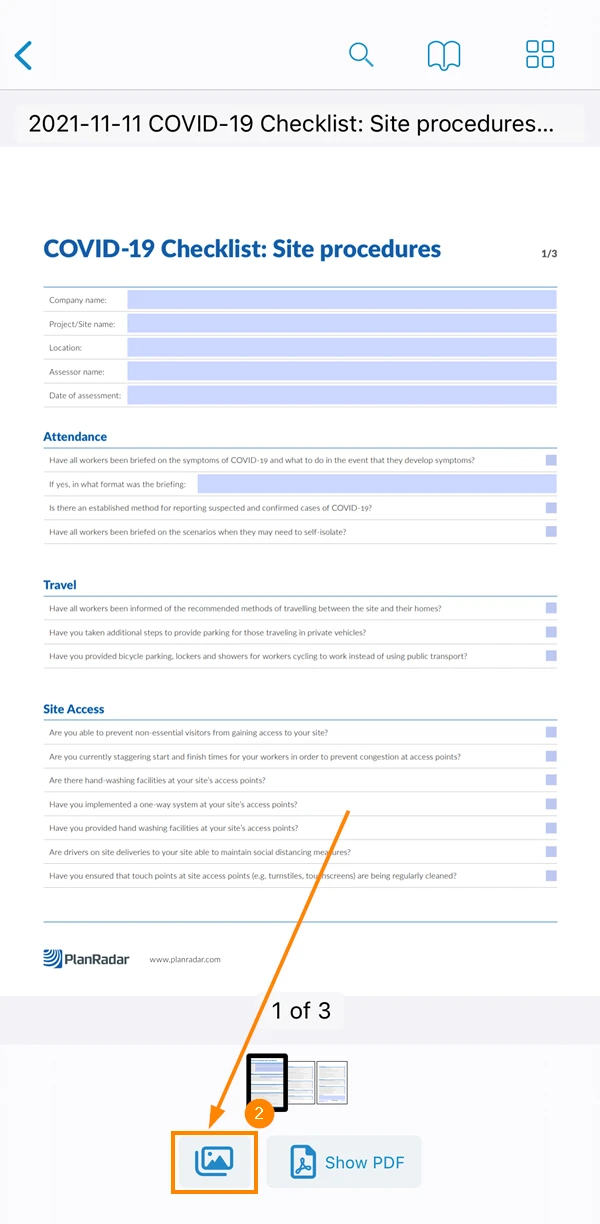
- Se abrirá una galería con las fotos adjuntas
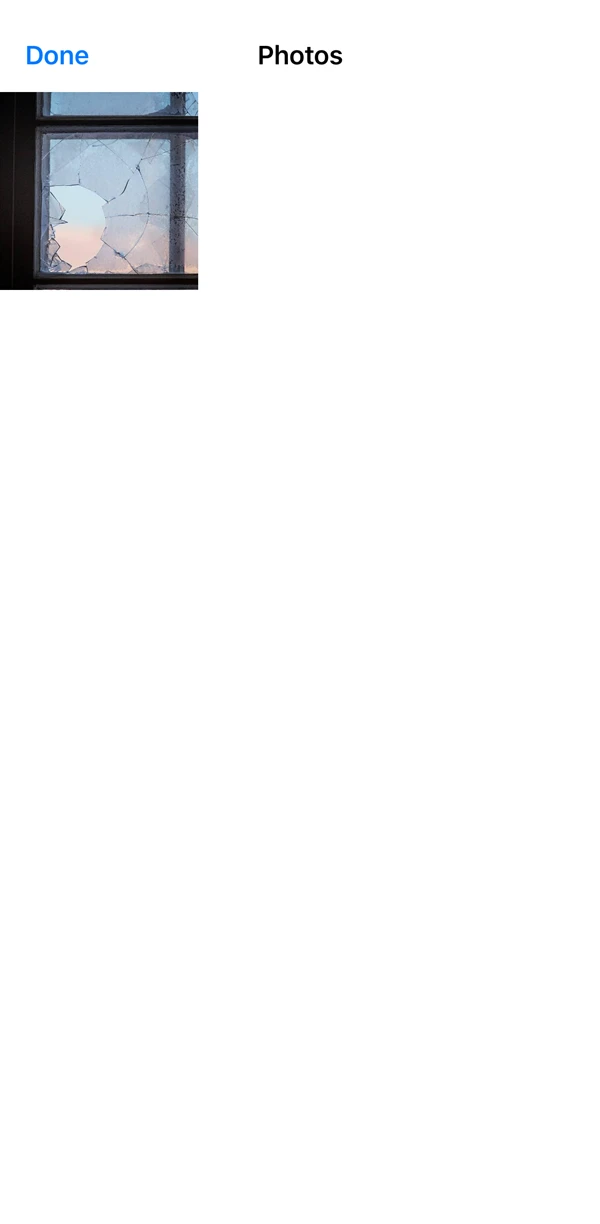
- Abrir un informe de proyecto
- Pulse el icono de la galería (Nota: si el informe del proyecto es un borrador, aparecerá en su lugar el icono de una cámara)
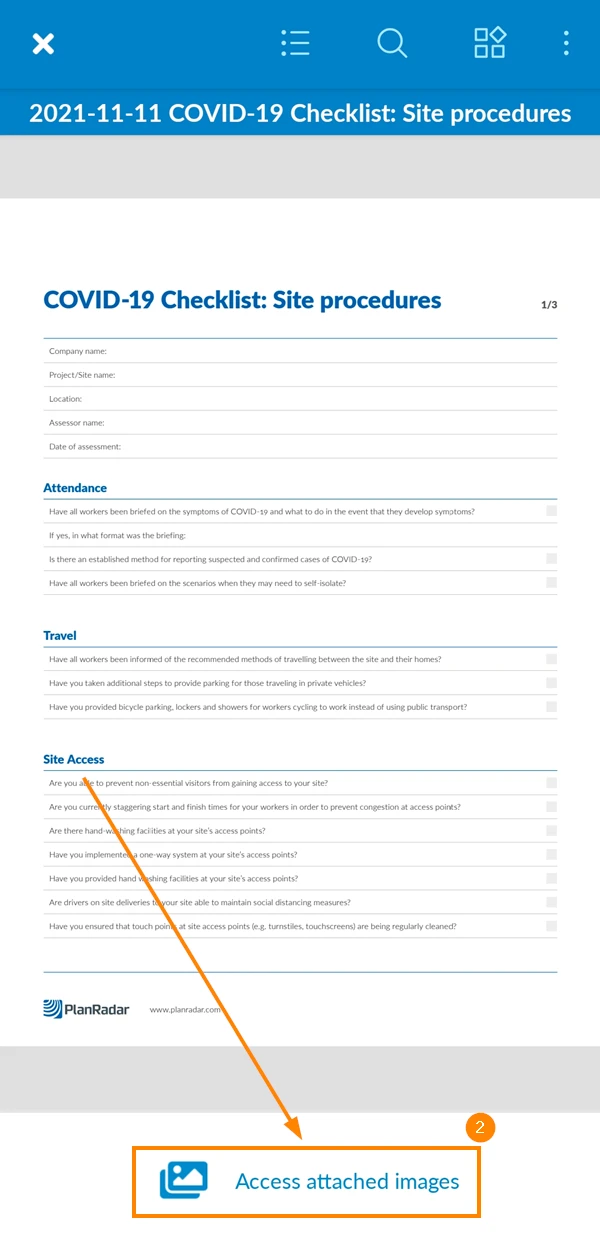
- Se abrirá una galería con las fotos adjuntas

Borrar fotos de los informes de proyectos
Para eliminar una foto de un informe de proyecto que aún no se ha presentado:
- Abrir un borrador de informe de proyecto
- Haga clic en Mostrar archivos adjuntos
- Pase el ratón por encima de la foto y haga clic en el icono Eliminar
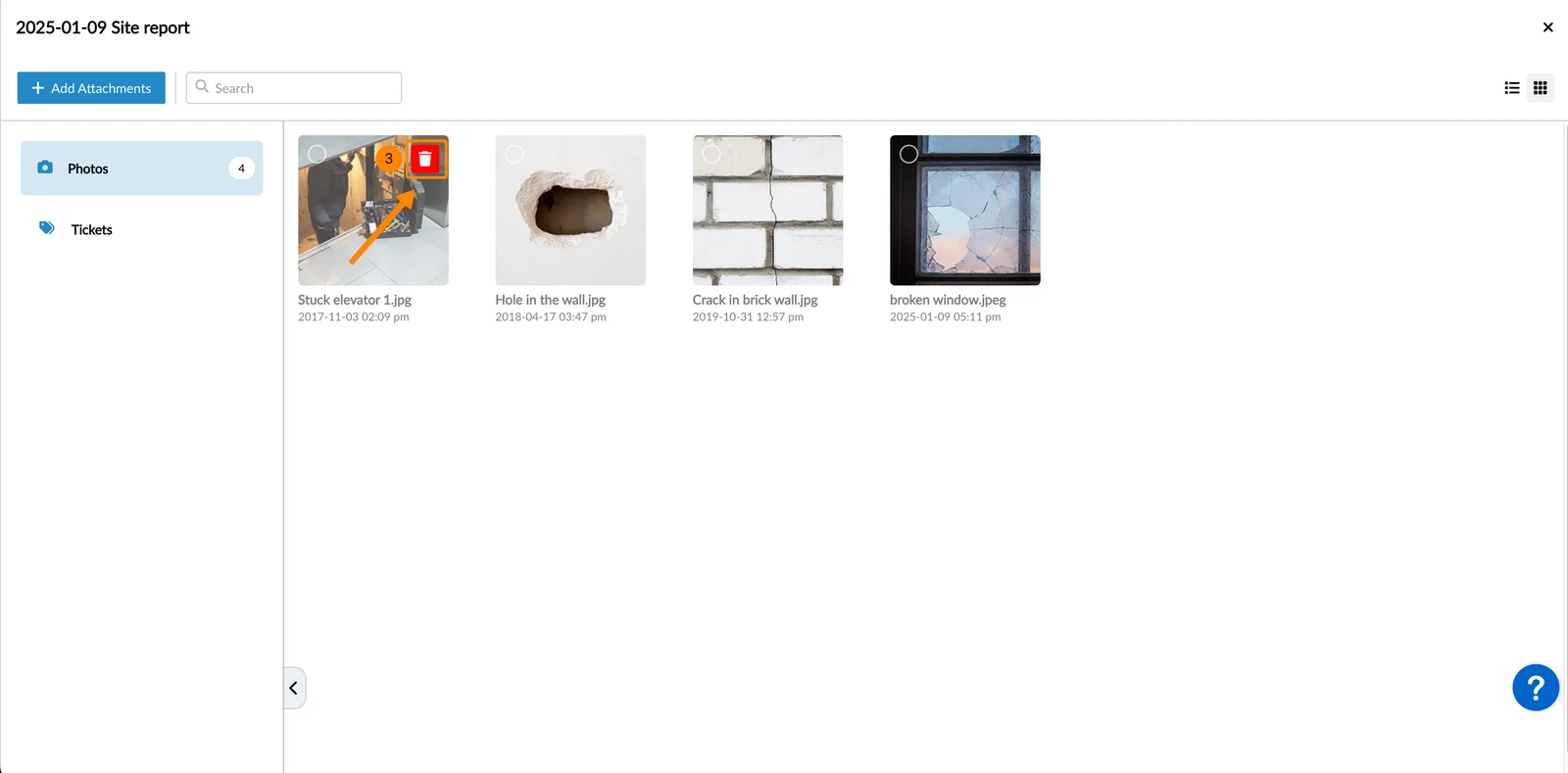
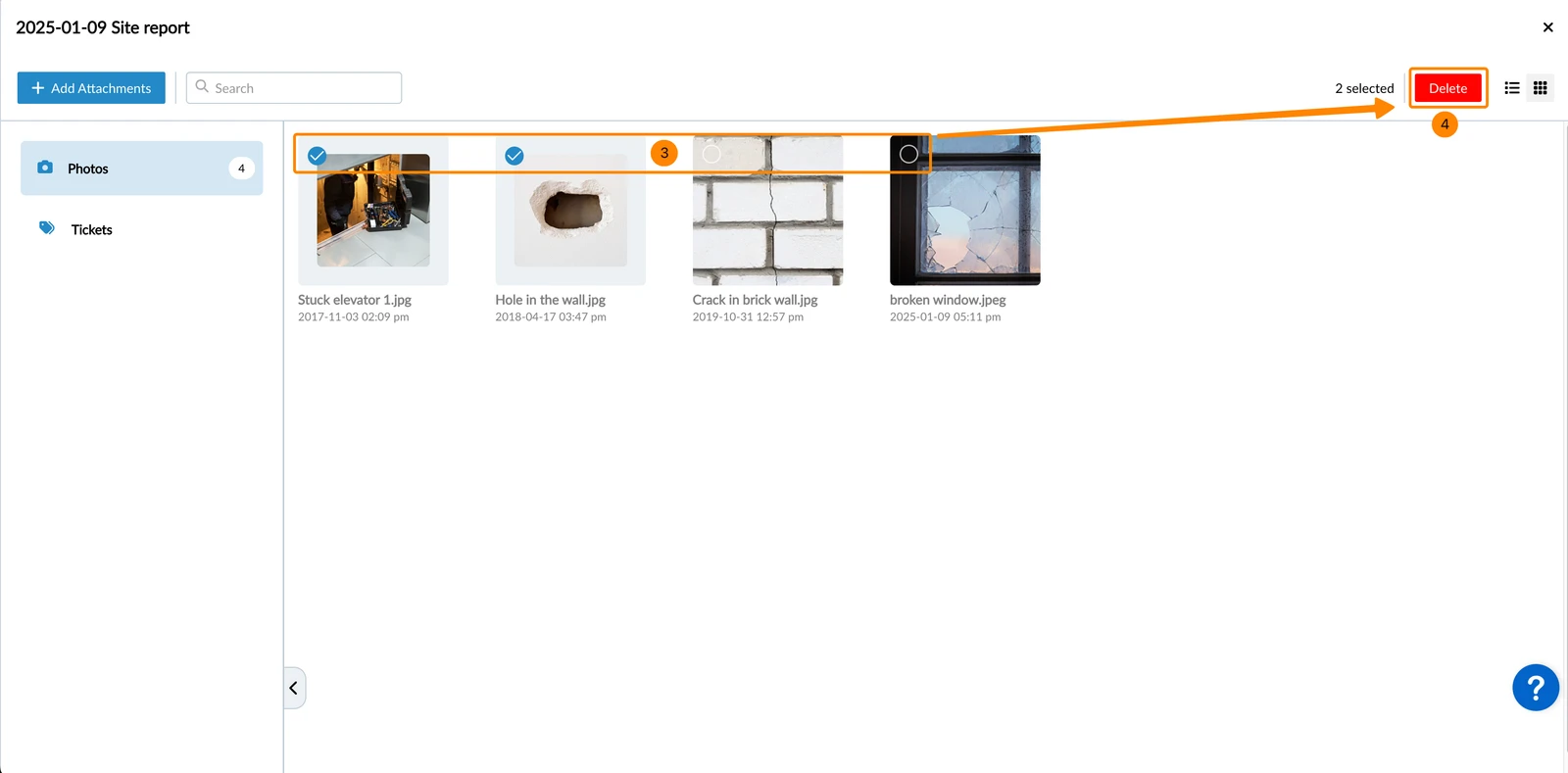
Para eliminar varias fotos de un informe de proyecto que aún no se ha presentado:
- Abrir un borrador de informe de proyecto
- Haga clic en Mostrar archivos adjuntos
- Seleccione las fotos
- Haga clic en Borrar
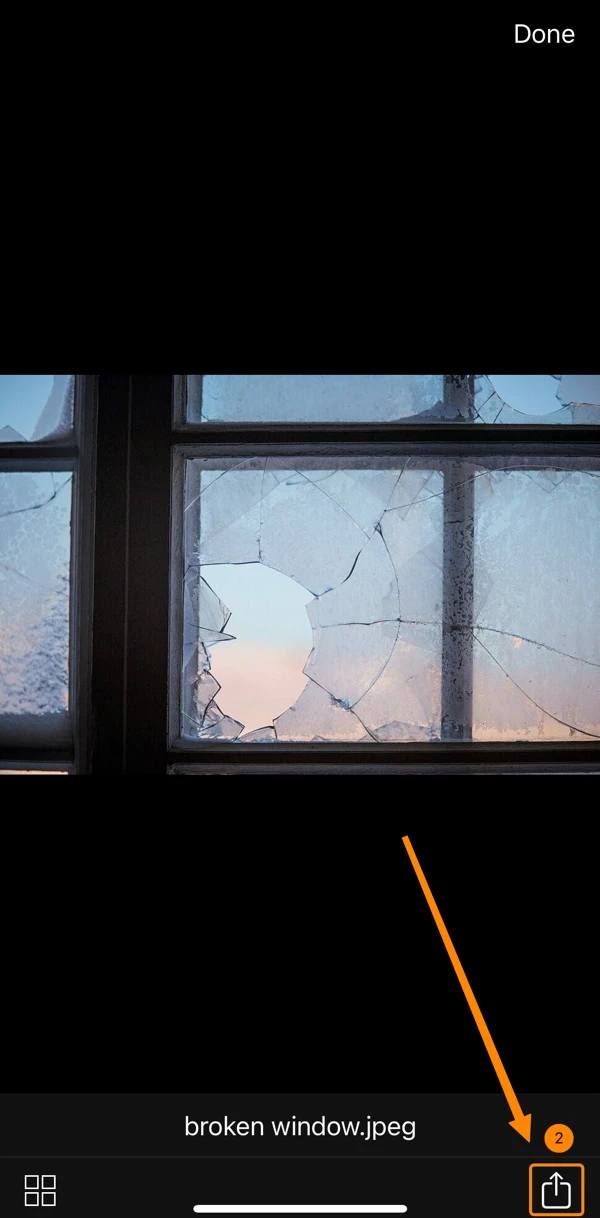
- Vea una foto adjunta tal y como se describe en arriba.
- Pulse el icono share
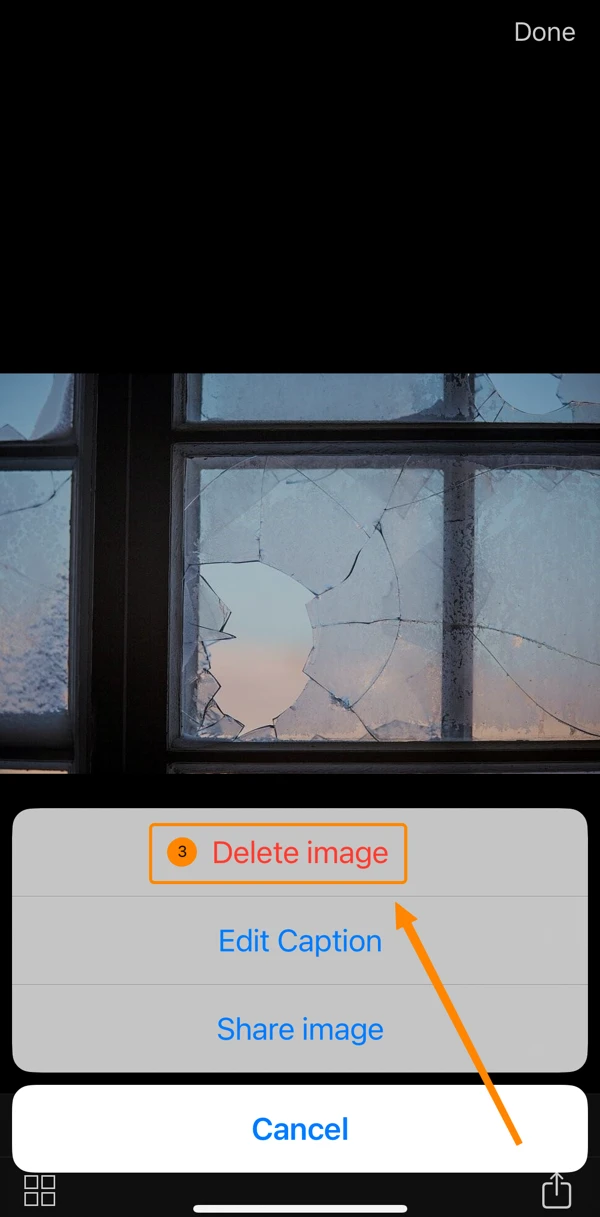
- Pulse Borrar imagen
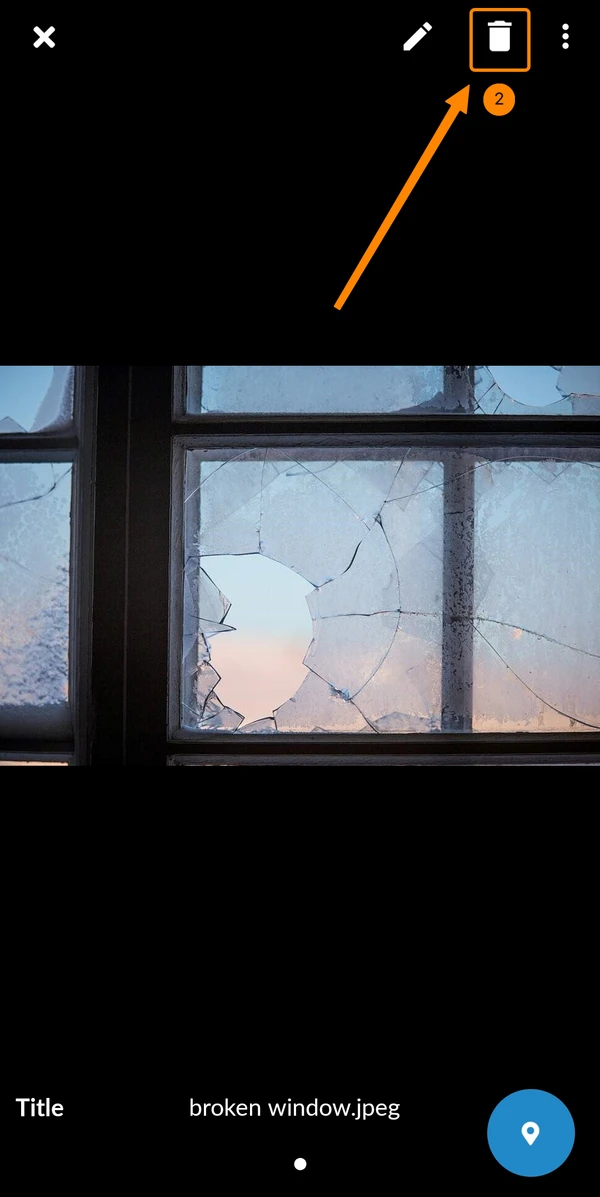
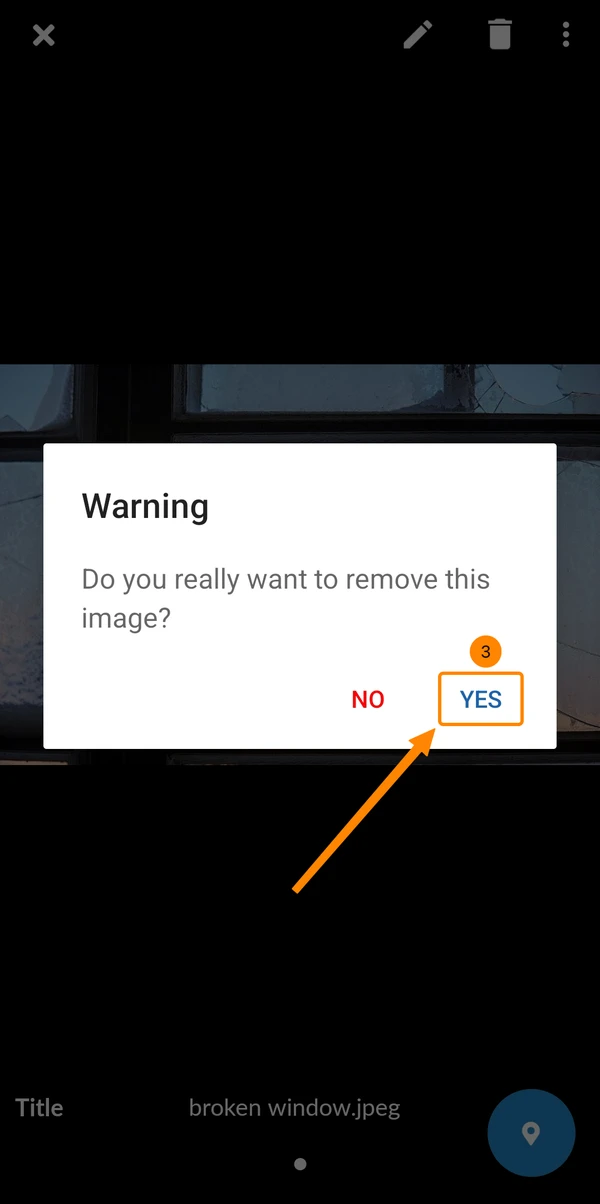
- Vea una foto adjunta tal y como se describe en arriba.
- Pulse el icono delete
- Pulse Sí para confirmar
Actualizado el 24 de mayo de 2026