Este artículo ha sido traducido automáticamente del inglés.
Crear y editar informes de proyectos
Visión general
Para crear un informe de proyecto, primero debe seleccionar una plantilla de informe de proyecto.
Acceso y permisos
Los subcontratistas también pueden crear informes de proyecto, pero no pueden ver los informes de proyecto creados por otros. Lea más en Tipos de usuario.
Crear un informe de proyecto
Para crear un informe de proyecto:
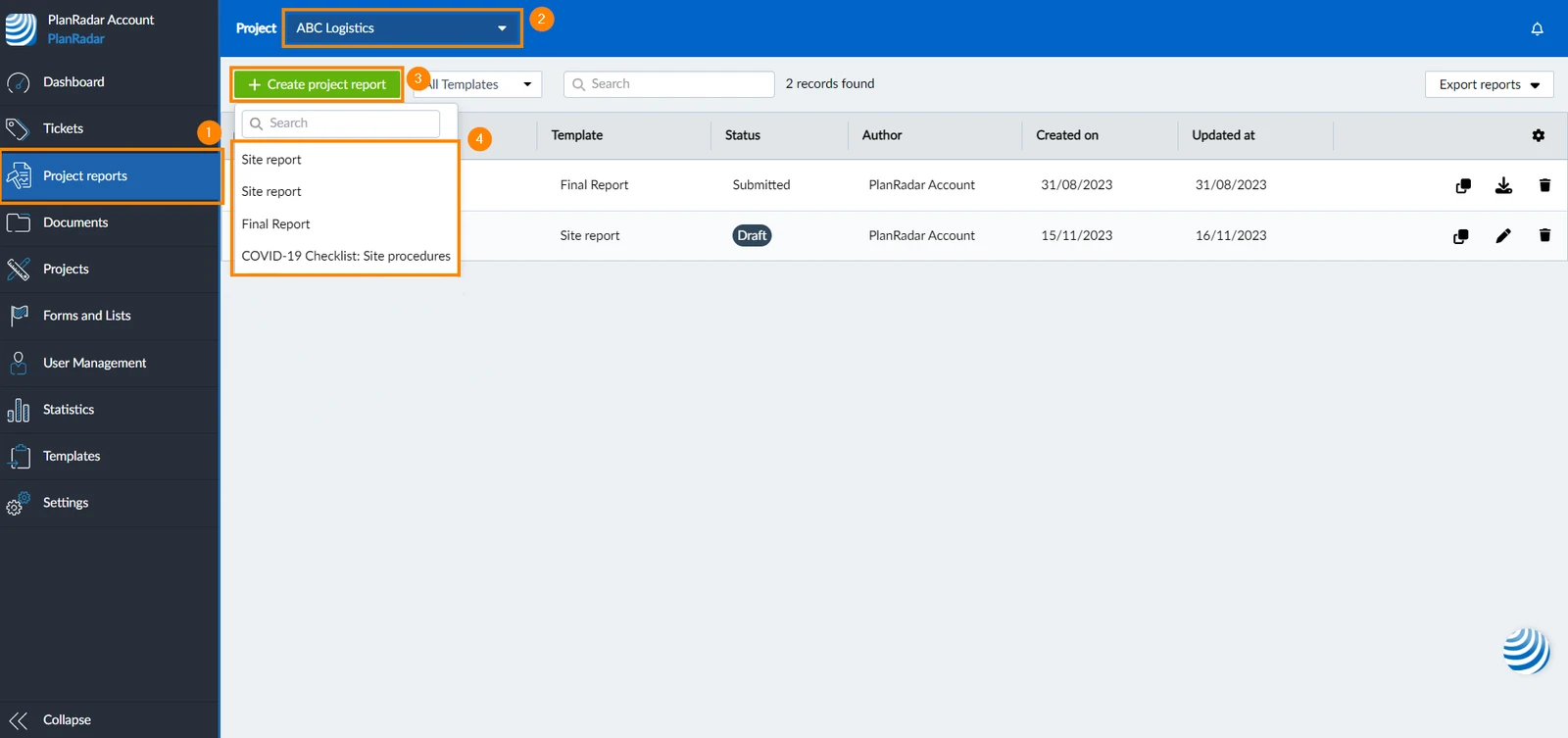
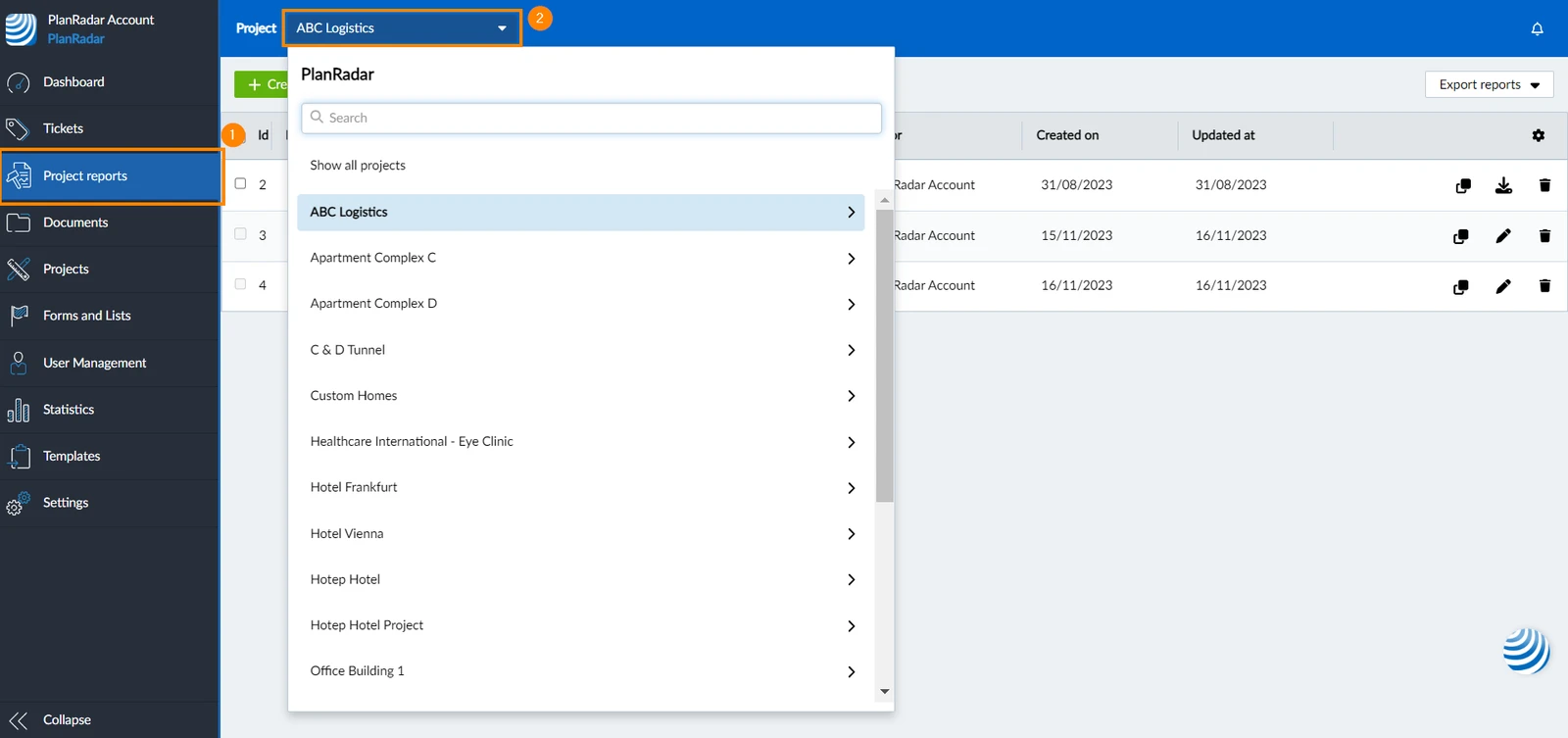
Haga clic en Informes de proyectos
Seleccione el proyecto para el que desea crear un informe en el menú desplegable project
Haga clic en + Crear informe de proyecto
Seleccione una plantilla de informe del proyecto

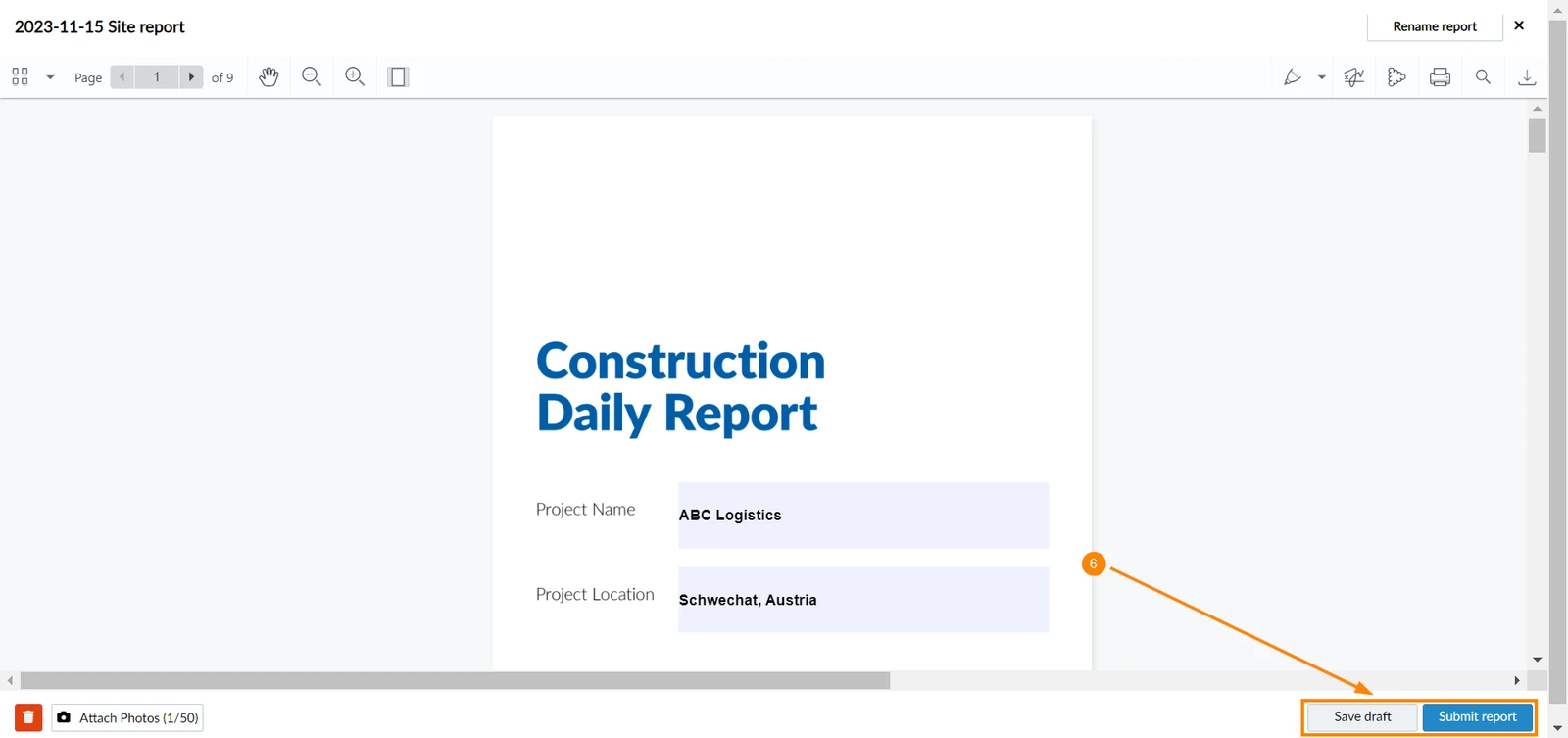
Rellene el informe del proyecto
Haga clic en Guardar borrador o Enviar informe
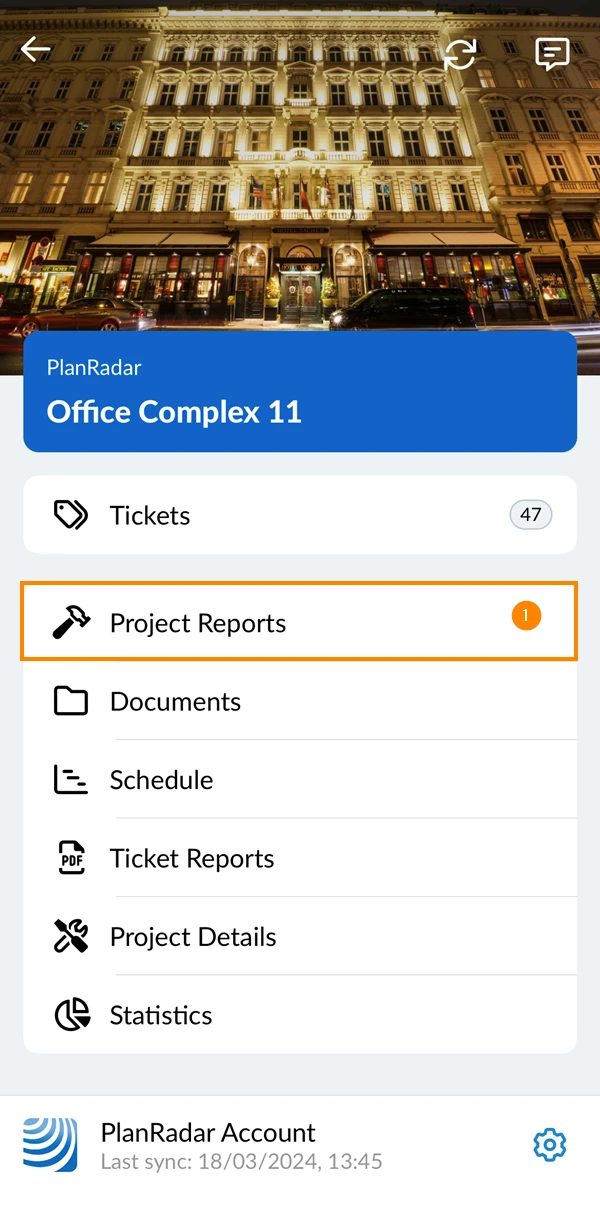
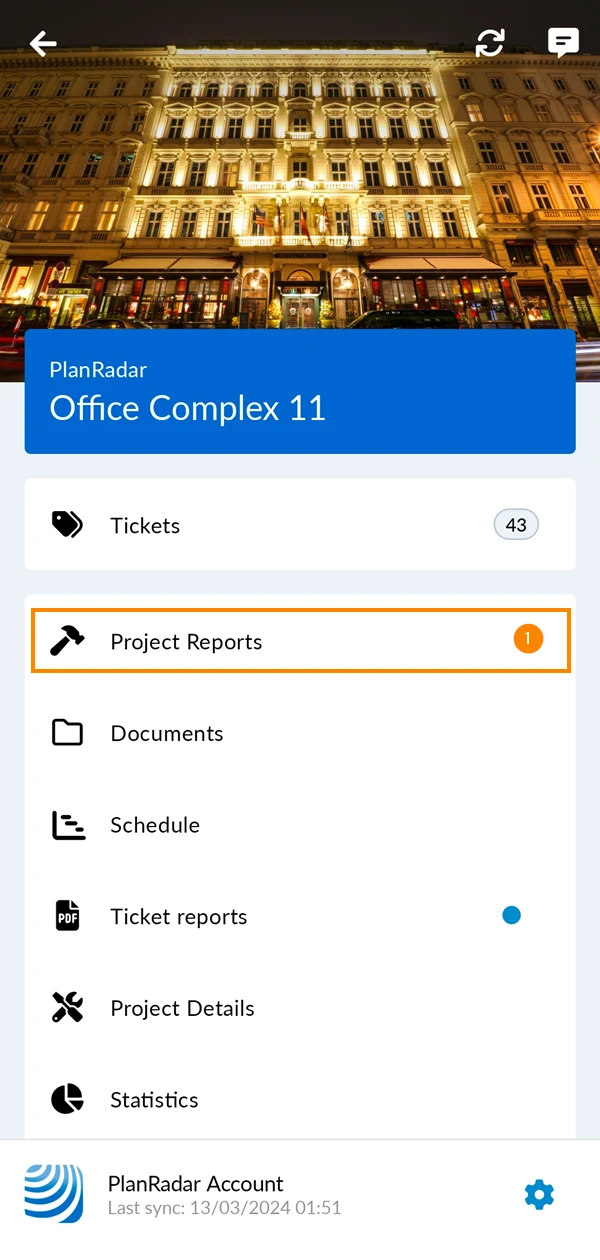
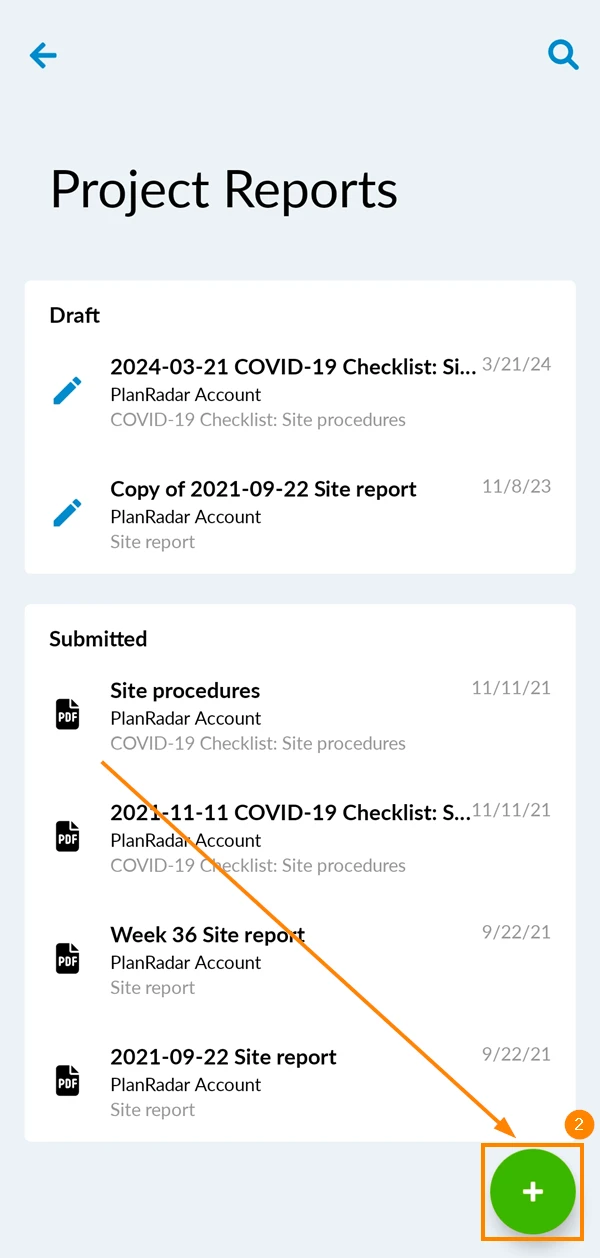
Toque Informes de proyectos
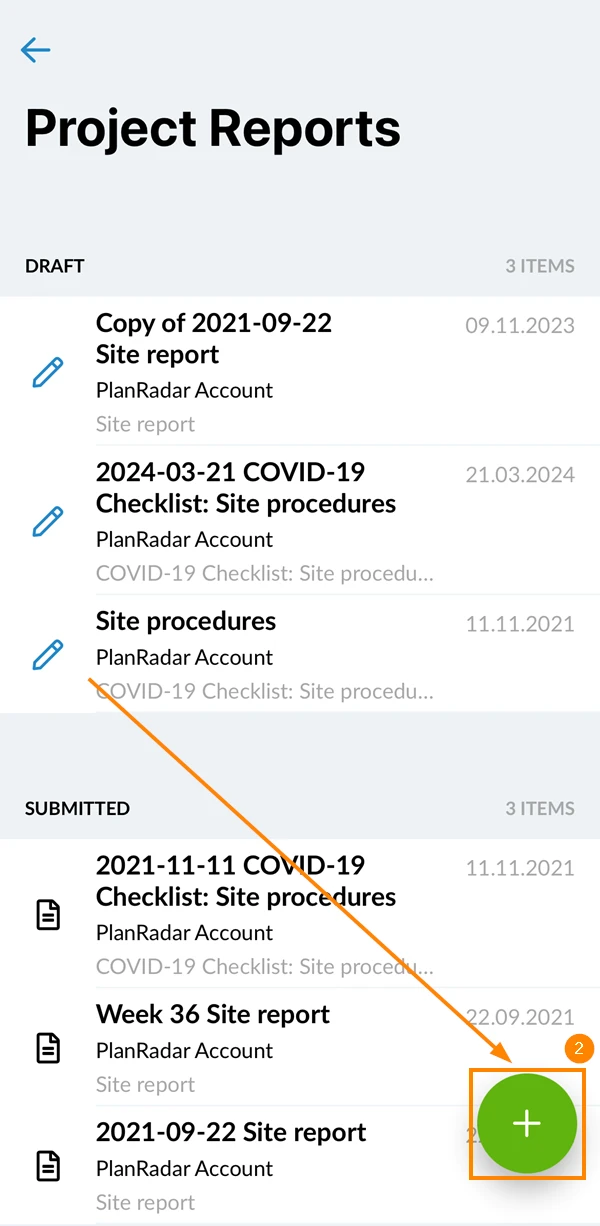
Pulse el icono +
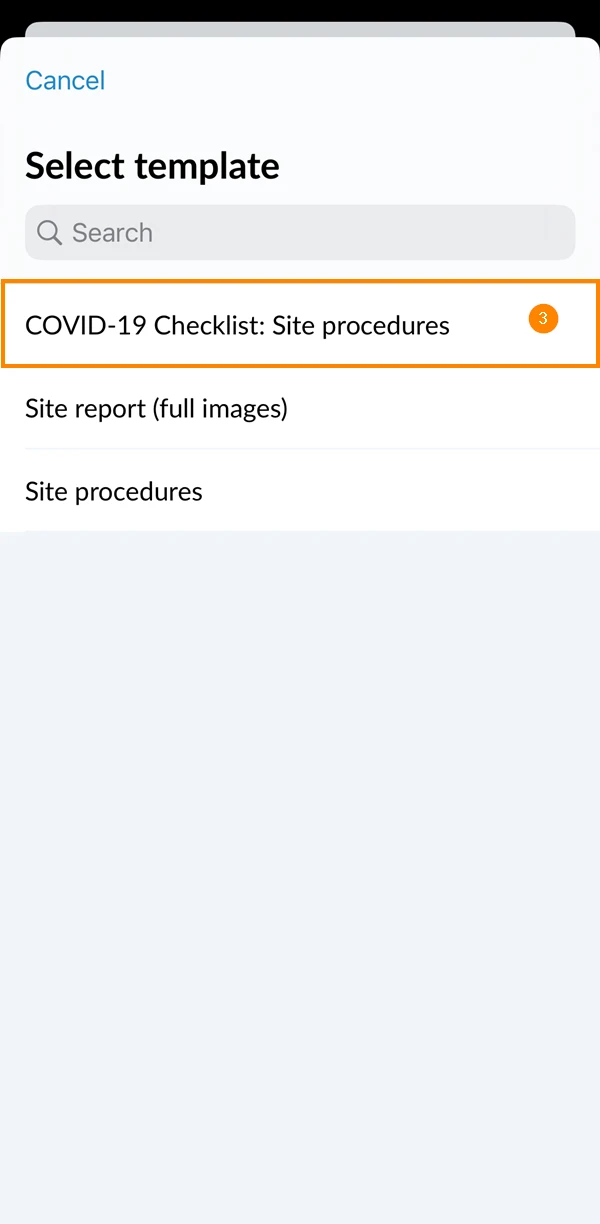
Seleccione una plantilla de informe de proyecto
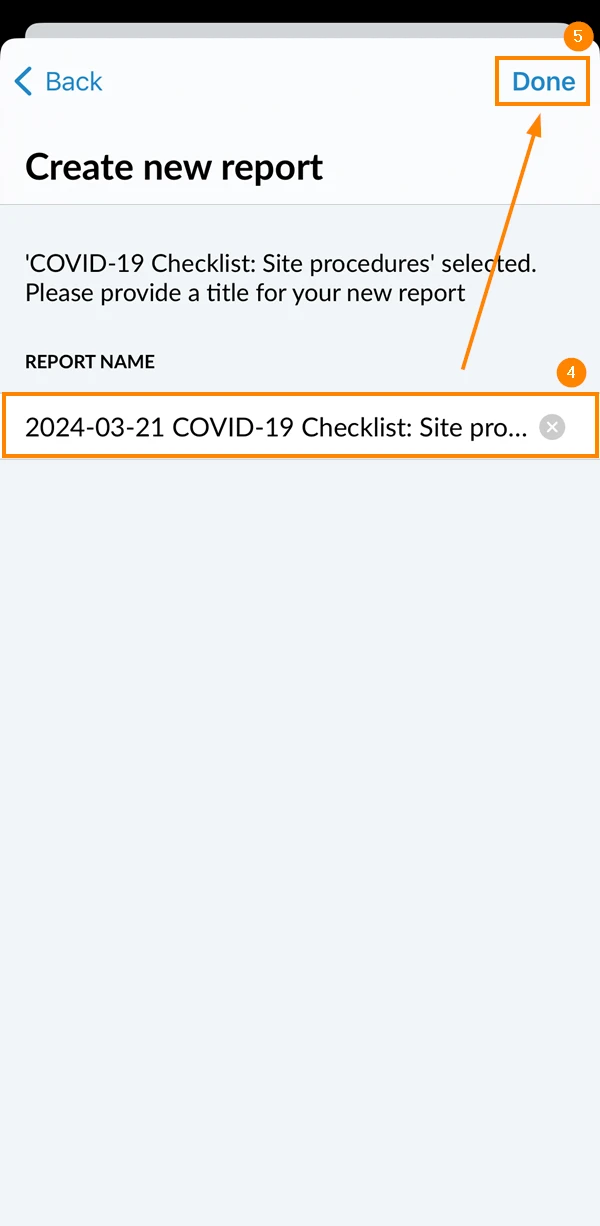
Opcional: Editar el nombre del informe del proyecto
Pulse Hecho


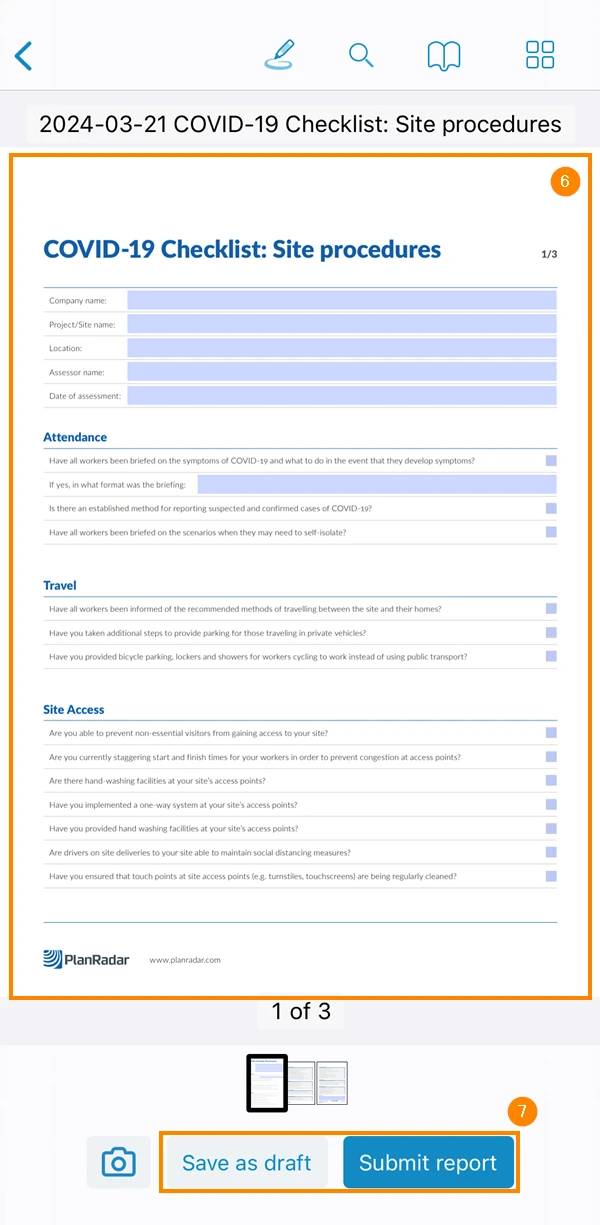
Rellene el informe del proyecto
Pulse Guardar como borrador o Enviar informe
Toque Informes de proyectos
Pulse el icono +
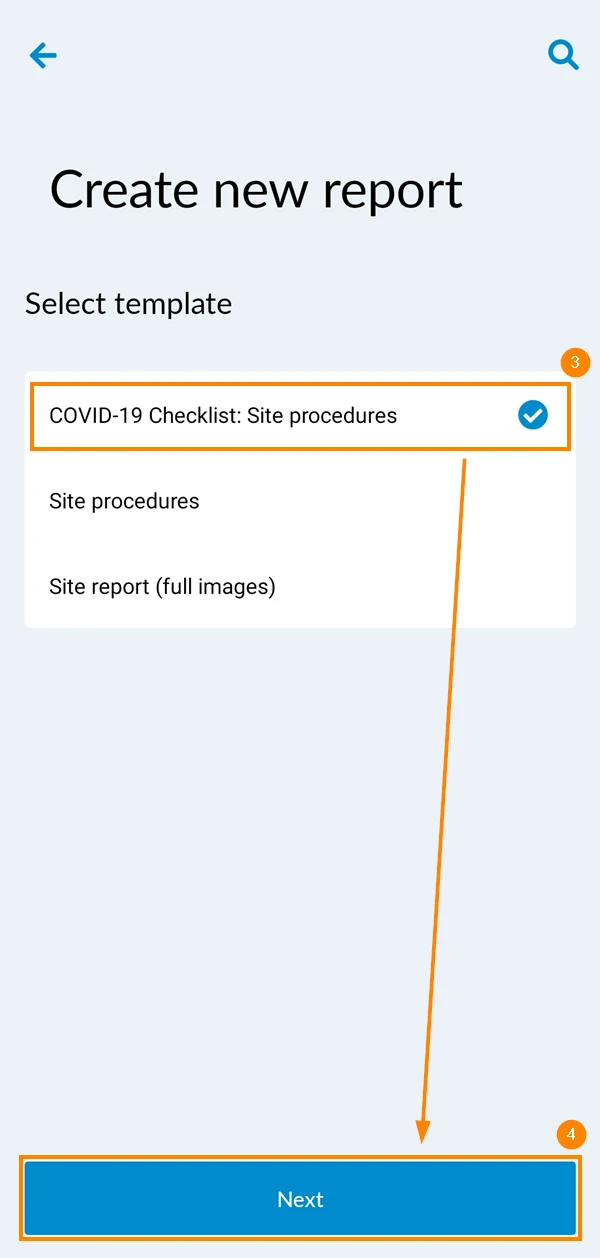
Seleccione una plantilla de informe de proyecto
Pulse Siguiente
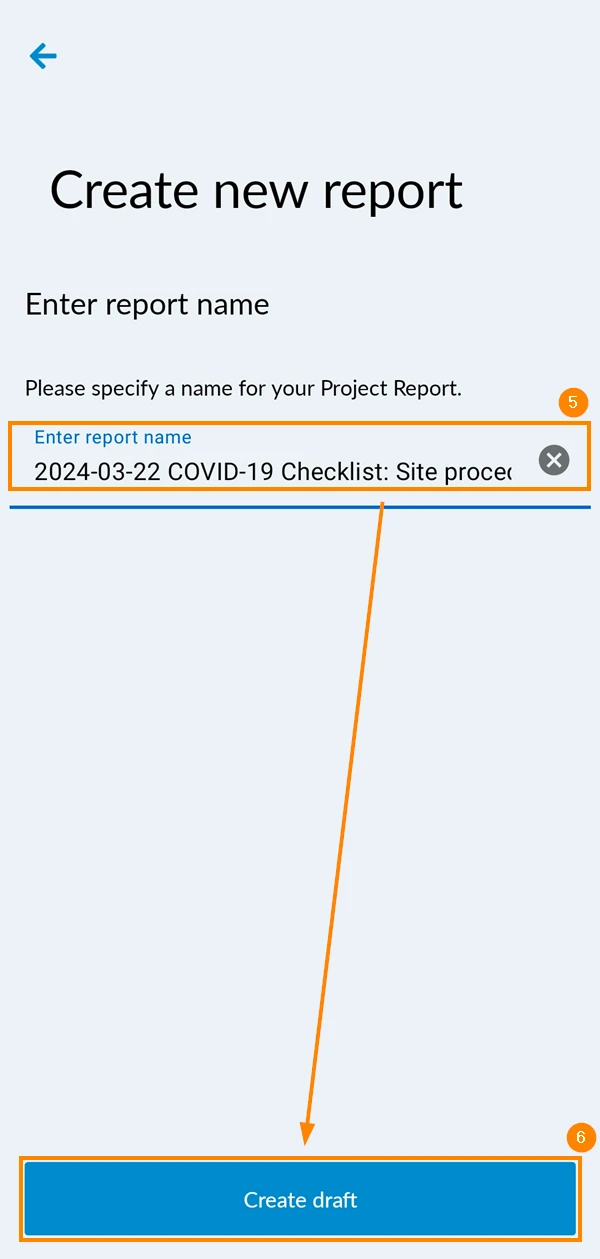
Opcional: Editar el nombre del informe del proyecto
Pulse Crear borrador
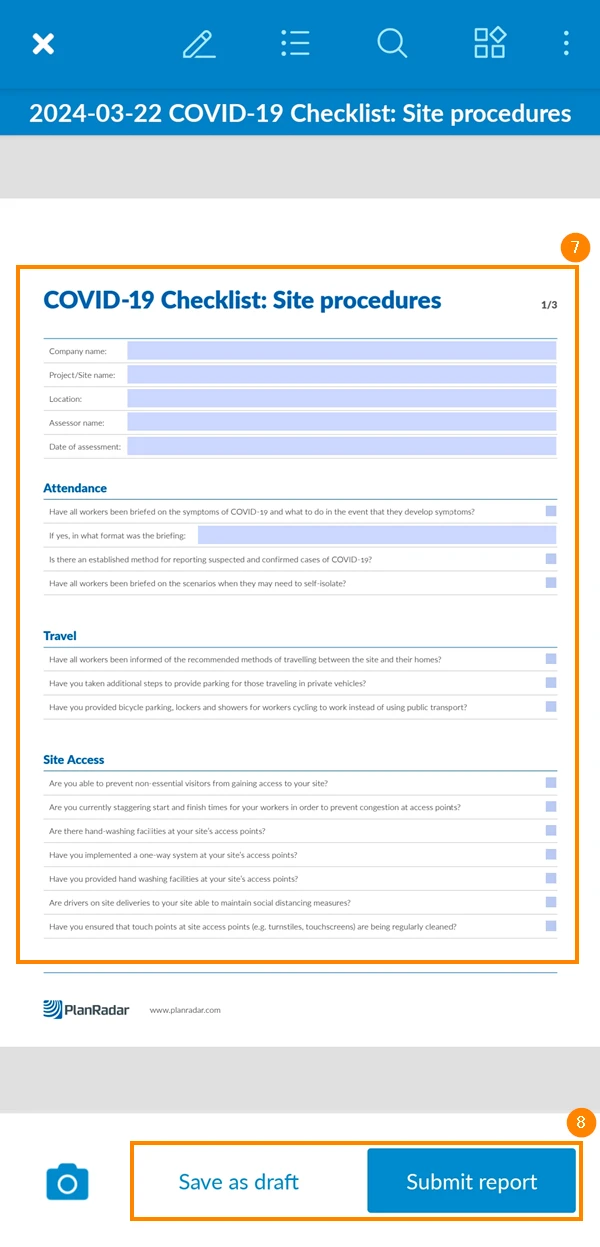
Rellene el informe del proyecto
Pulse Guardar como borrador o Enviar informe
Duplicar un informe de proyecto
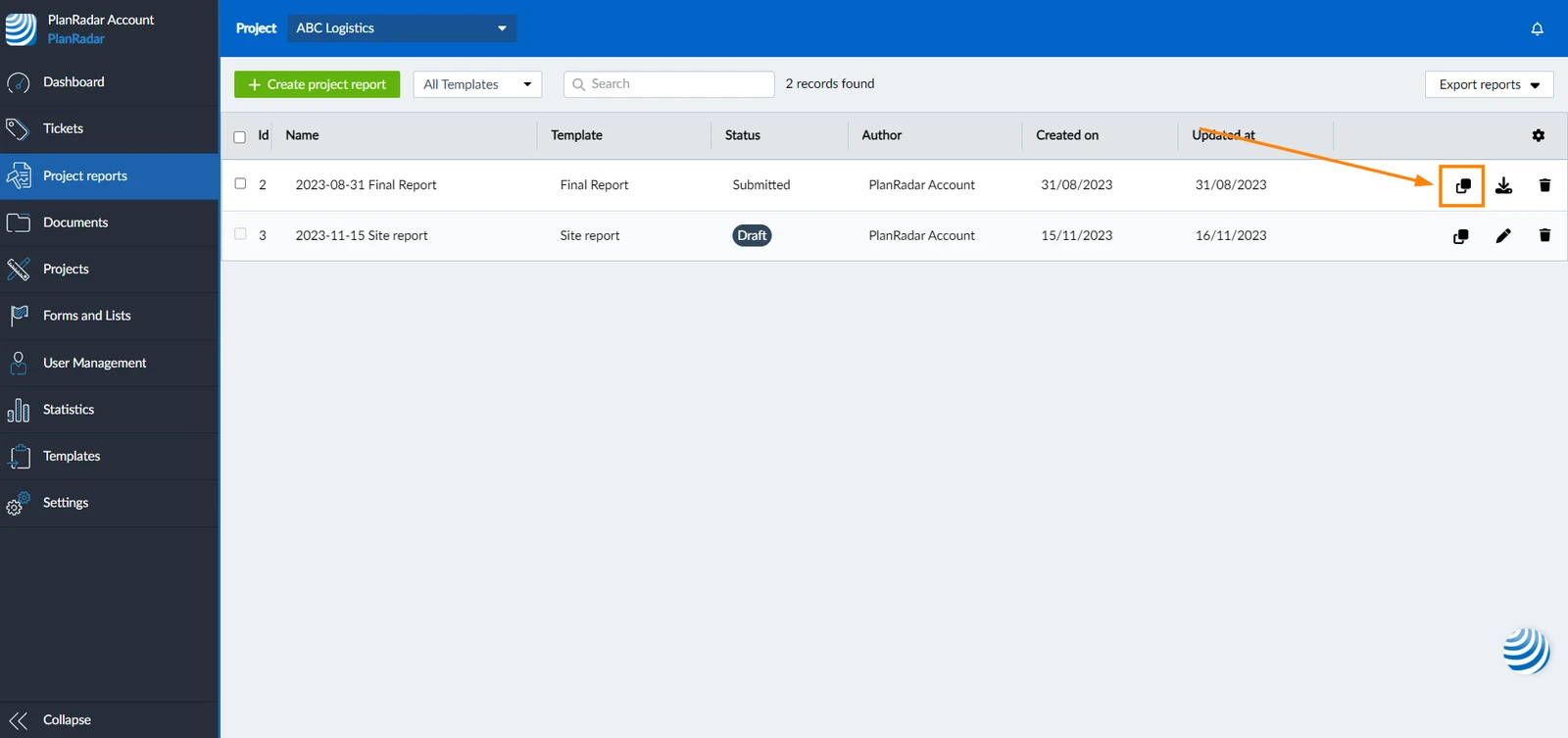
Los informes de proyecto enviados no pueden editarse, pero puede duplicarlos y editar los borradores duplicados.
Para duplicar un informe de proyecto:
Haga clic en el icono copiar situado junto al informe del proyecto
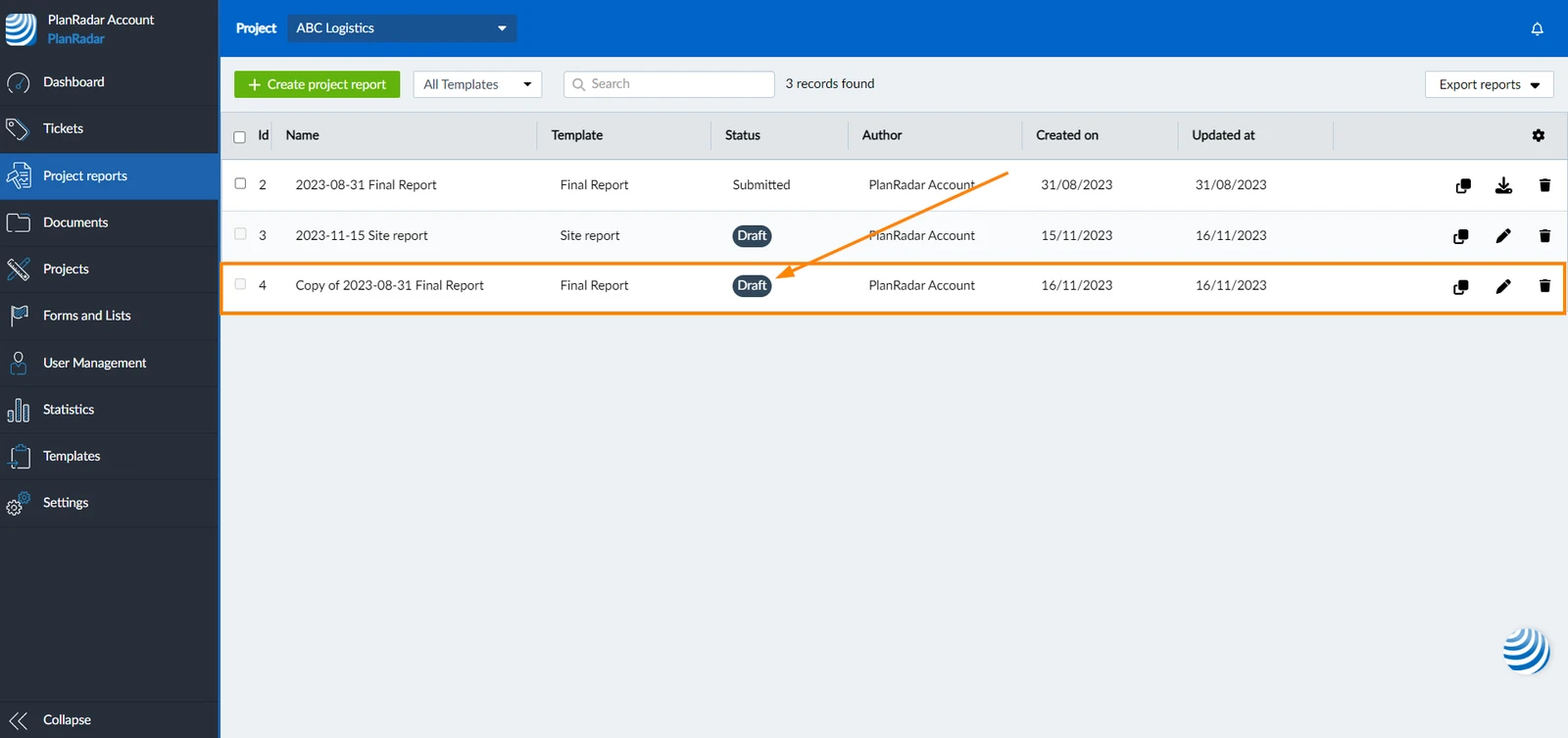
Se creará un informe duplicado con el estado Borrador que aparecerá en la lista de informes del proyecto
Abra Informes de proyectos
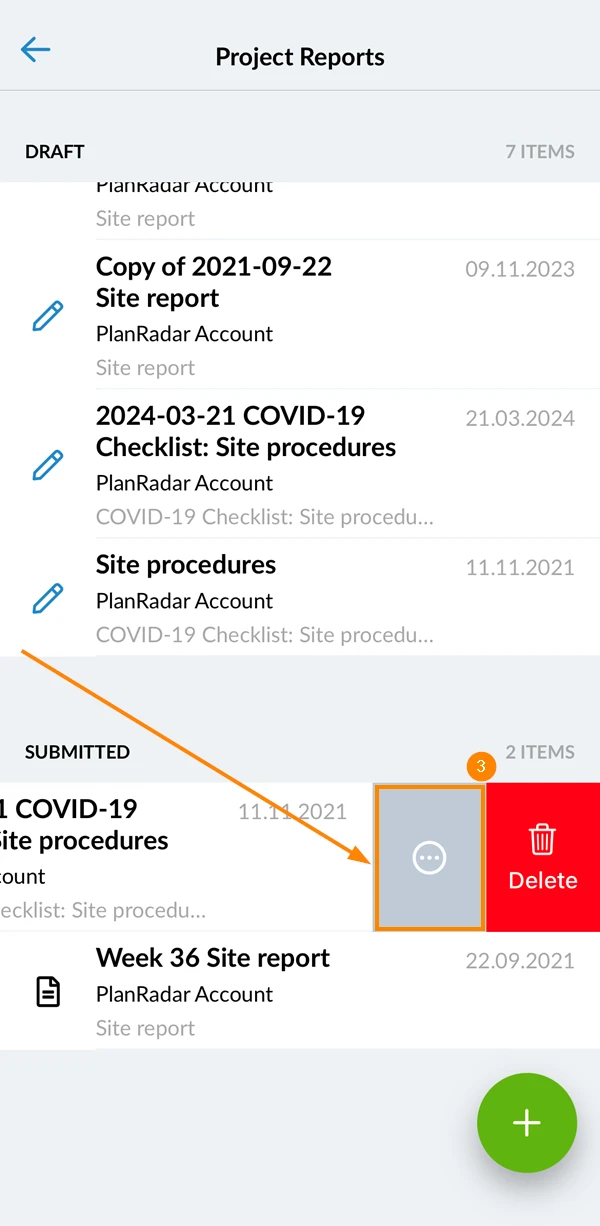
Deslice el informe del proyecto que desea duplicar hacia la izquierda
Pulse Más
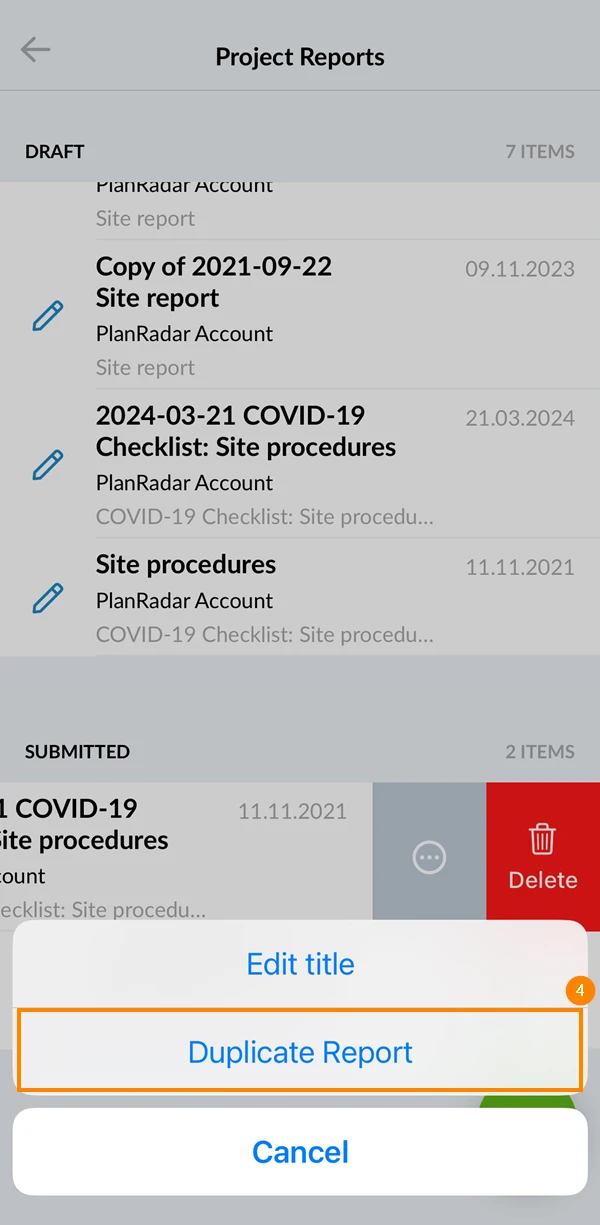
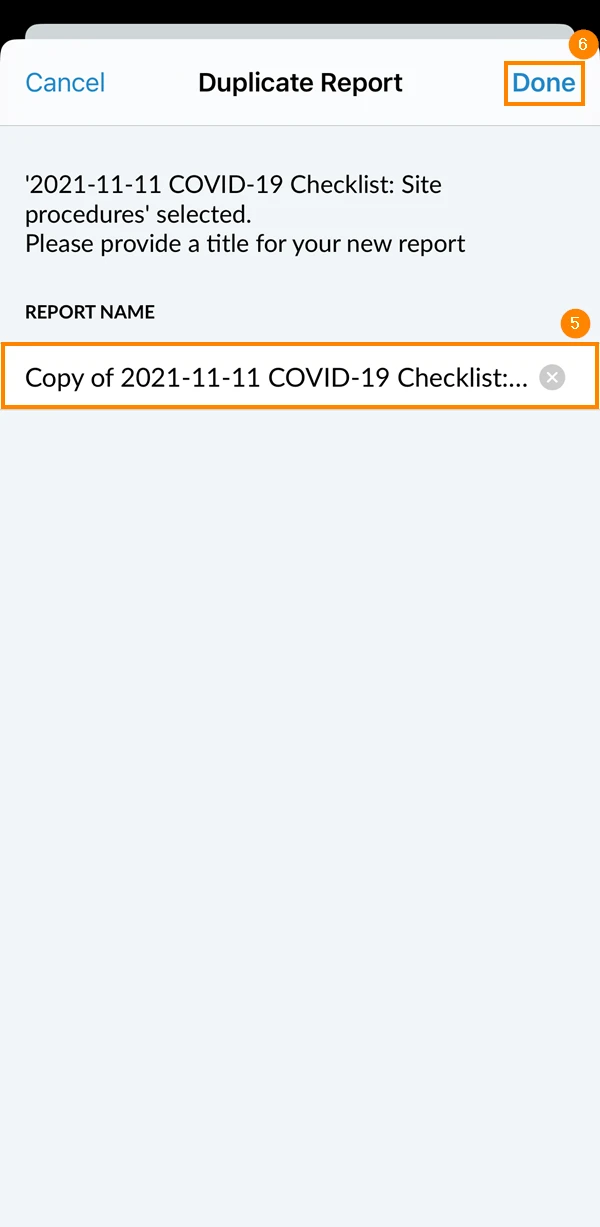
Pulse Informe de duplicados
Opcional: Edite el nombre del informe del proyecto
Pulse Hecho
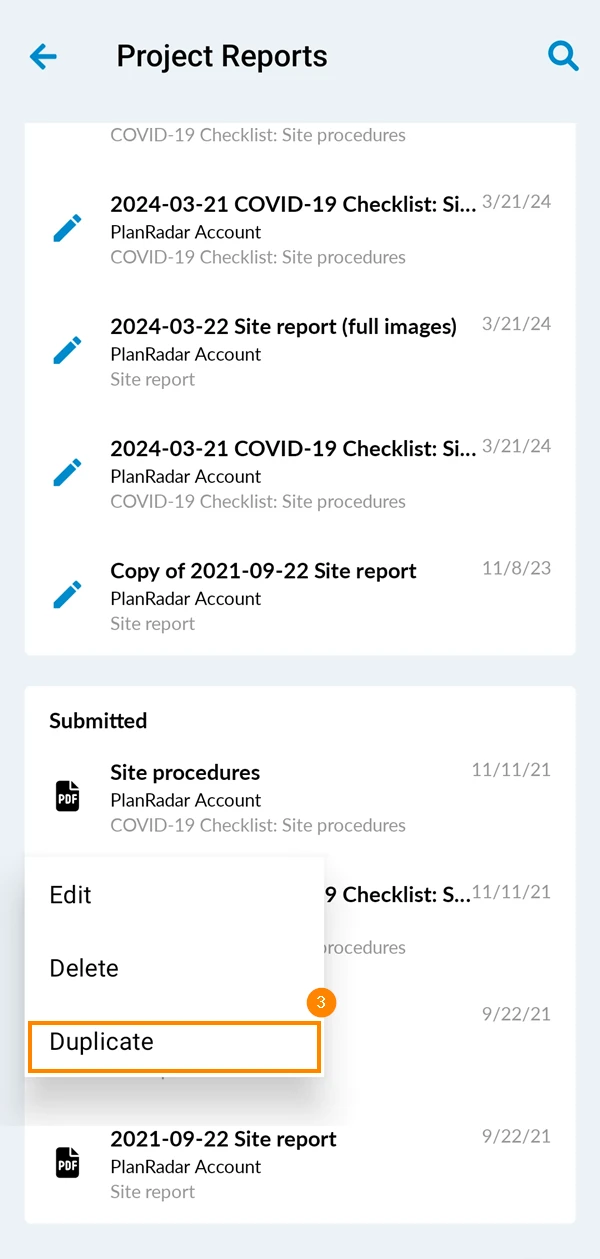
Abra Informes de proyectos
Mantenga pulsado el informe del proyecto que desea duplicar
Pulse Duplicar
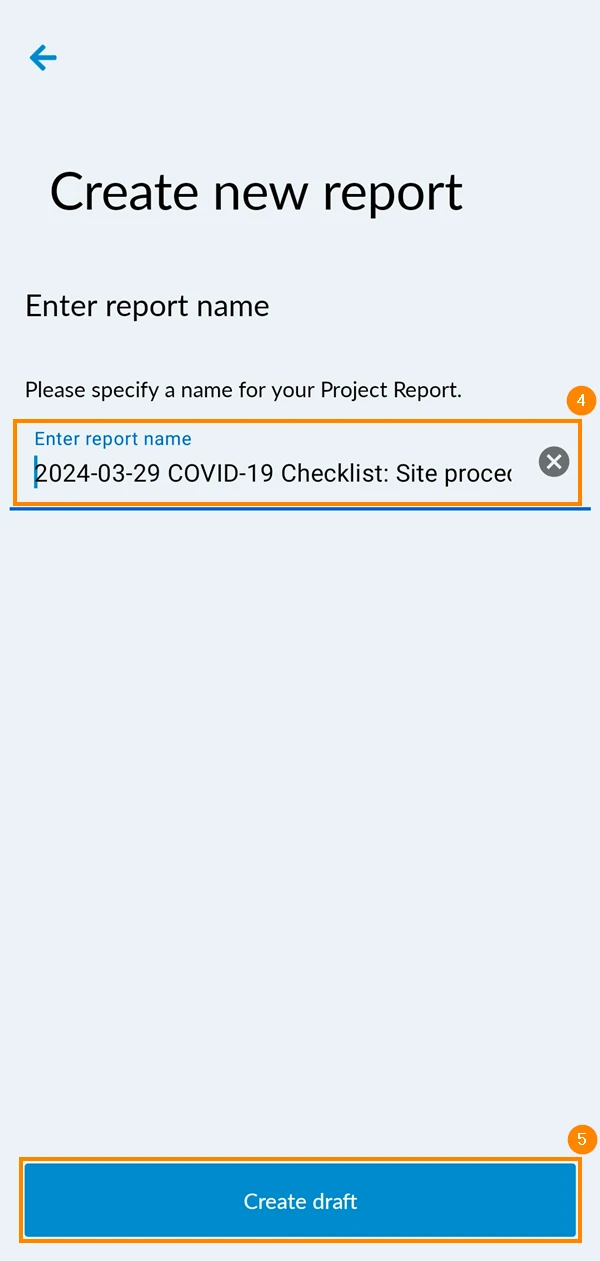
Opcional: Edite el nombre del informe del proyecto
Pulse Crear borrador
Editar un informe de proyecto
Los informes de proyectos guardados como borradores pueden ser editados por su autor.
Para editar un informe de proyecto guardado como borrador:
Haga clic en Informes de proyectos
Seleccione el proyecto en el que se guarda el informe en el menú desplegable proyecto o haga clic en Mostrar todos los proyectos
Haga clic en el informe del proyecto ****que desee editar
Haga sus cambios
Haga clic en Guardar borrador o Enviar informe
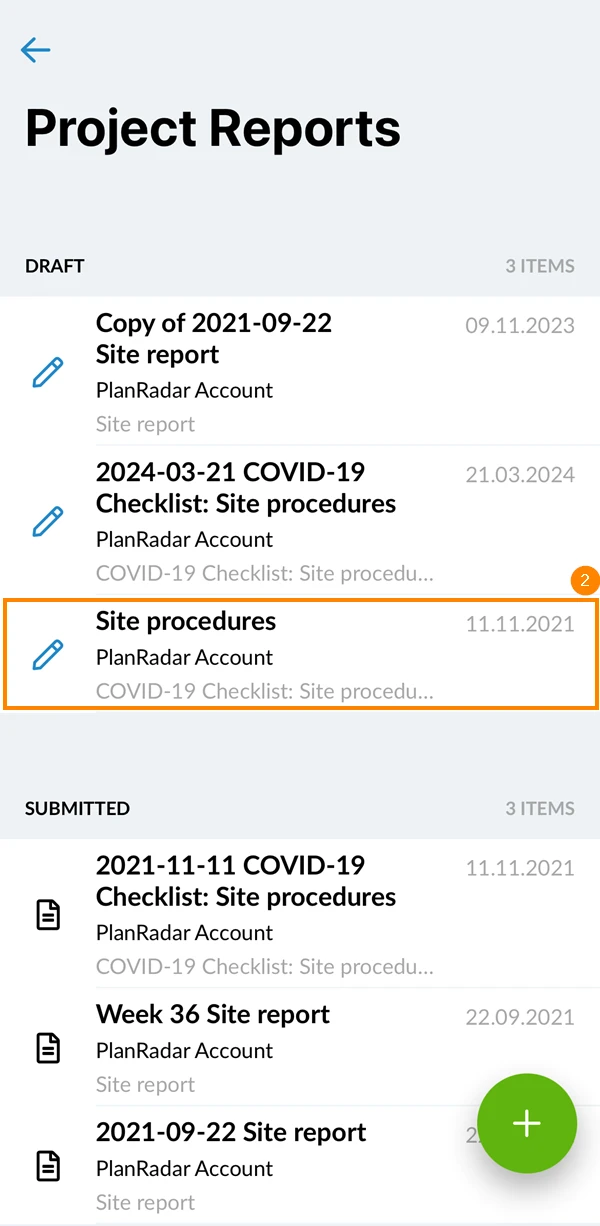
Abra Informes de proyectos
Pulse el informe del proyecto que desea editar
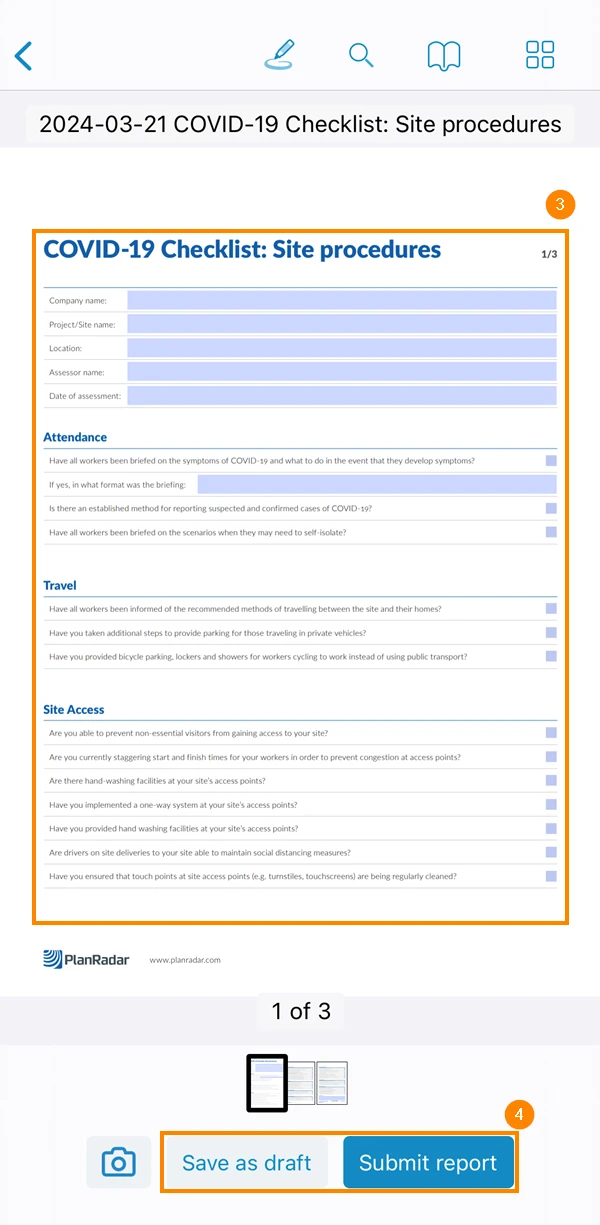
Haga sus cambios
Pulse Guardar como borrador o Enviar informe
Presentar un informe de proyecto
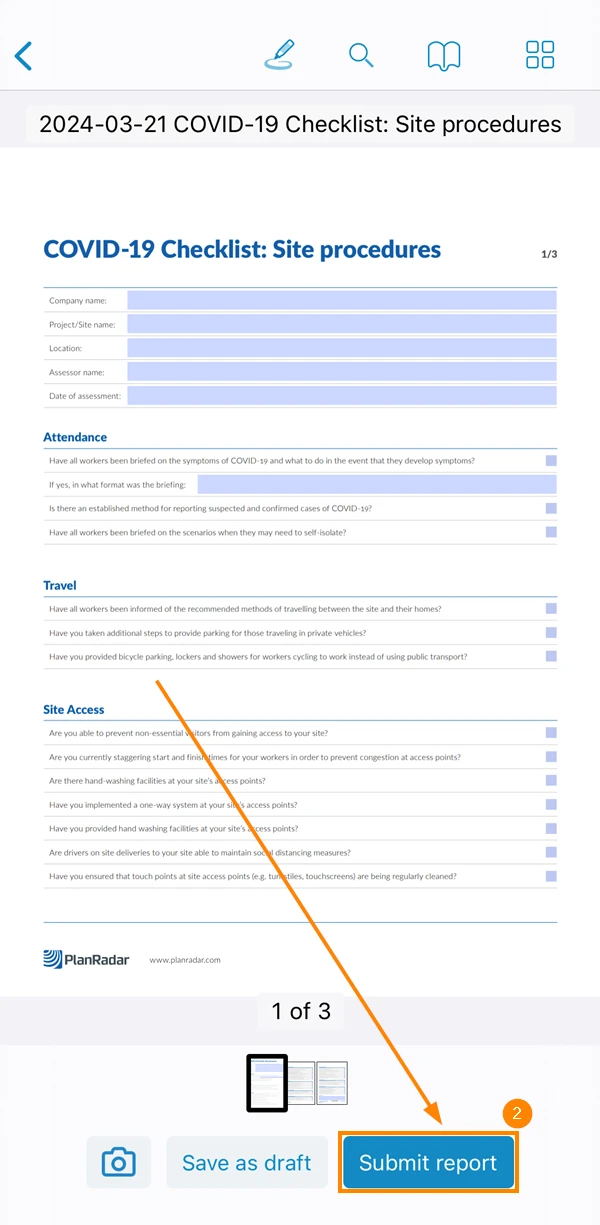
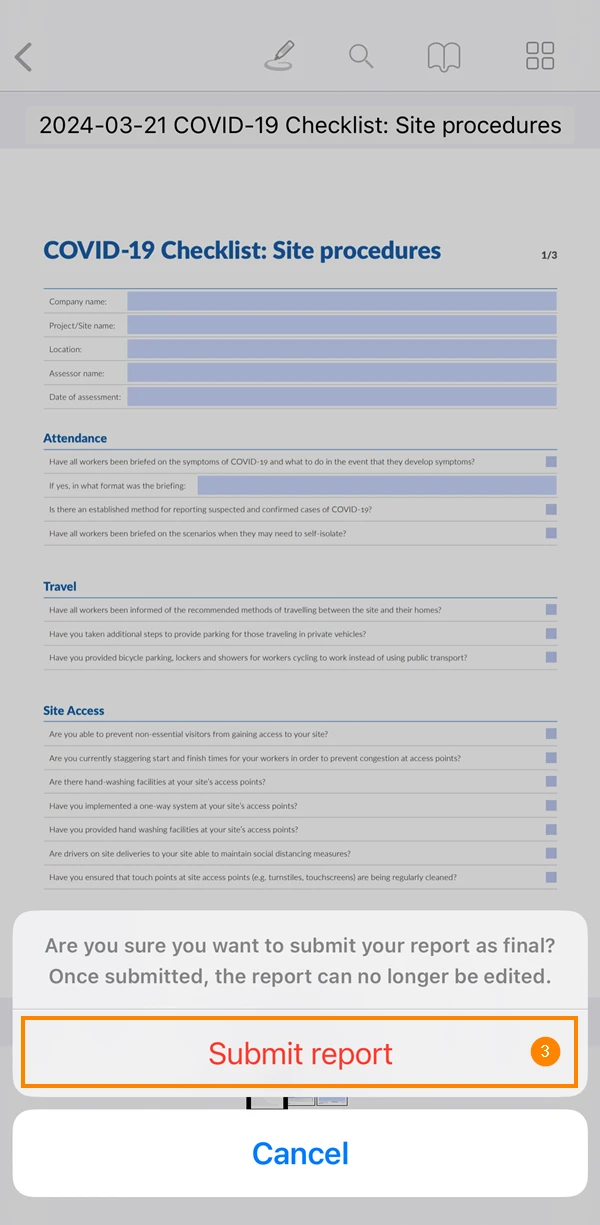
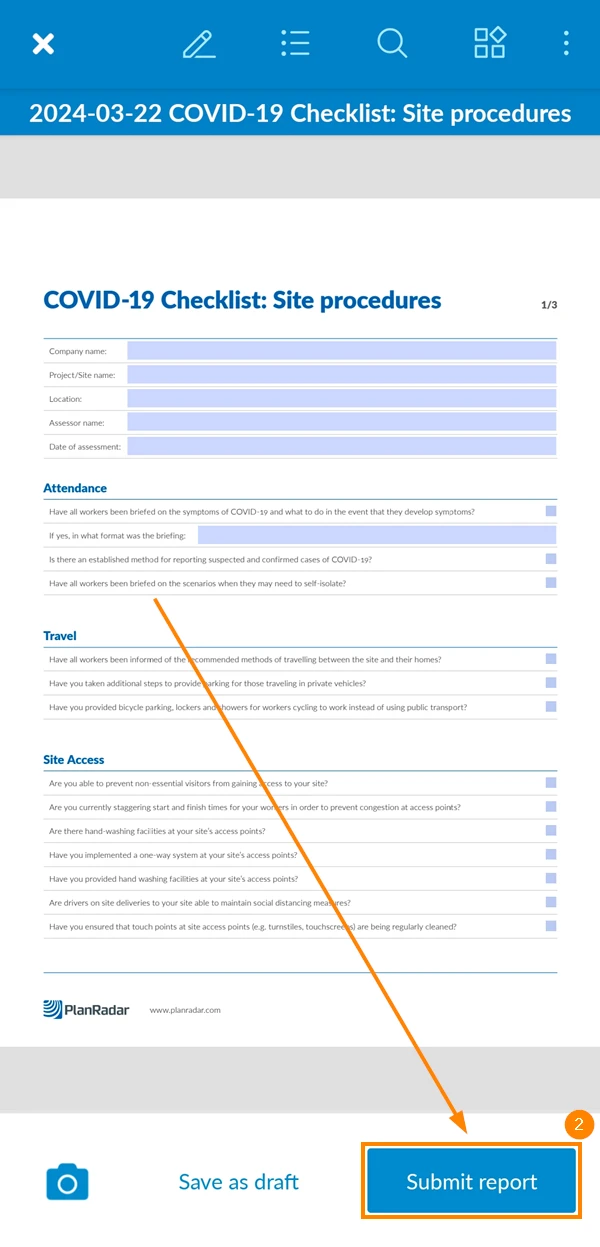
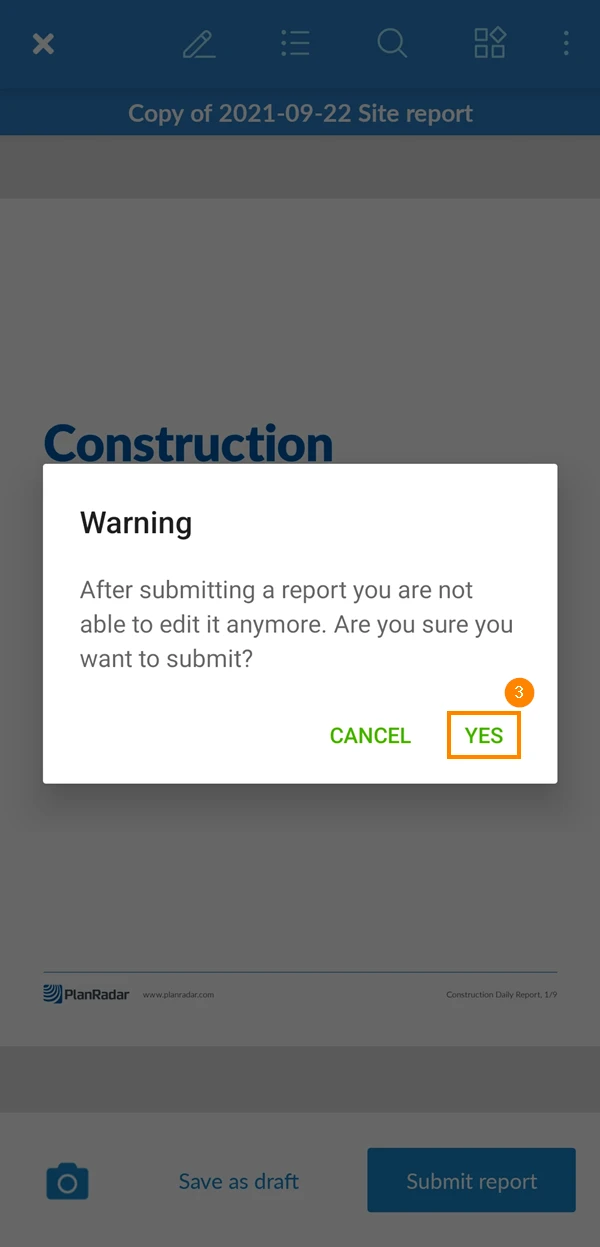
Puede enviar informes de proyectos justo después de crearlos, o enviar borradores guardados en su cuenta. Una vez enviados, los informes de proyecto no pueden modificarse.
Para presentar un informe de proyecto:
Abrir un borrador de informe de proyecto o continuar mientras está creando o editando un informe de proyecto
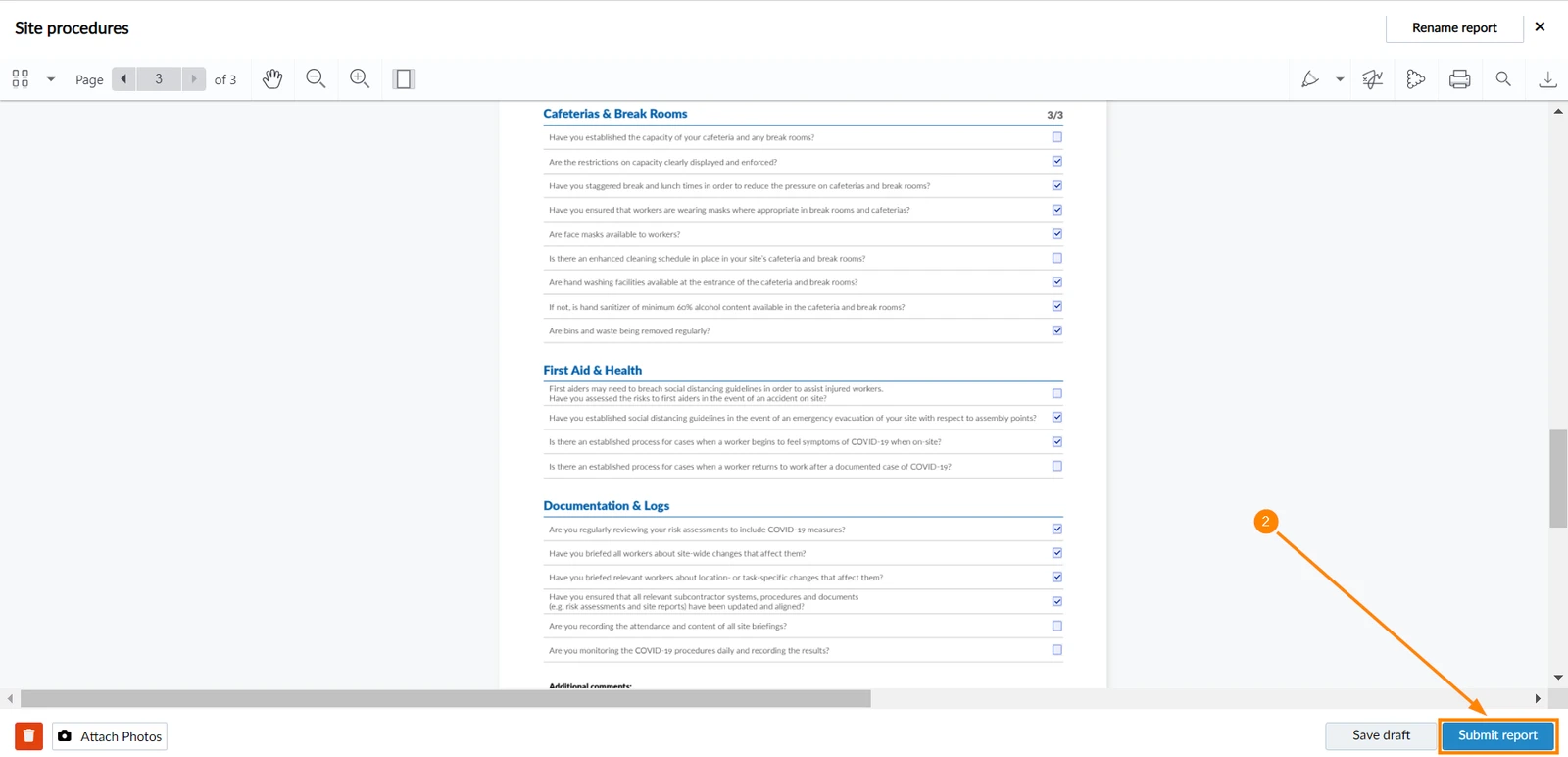
Haga clic en Enviar informe
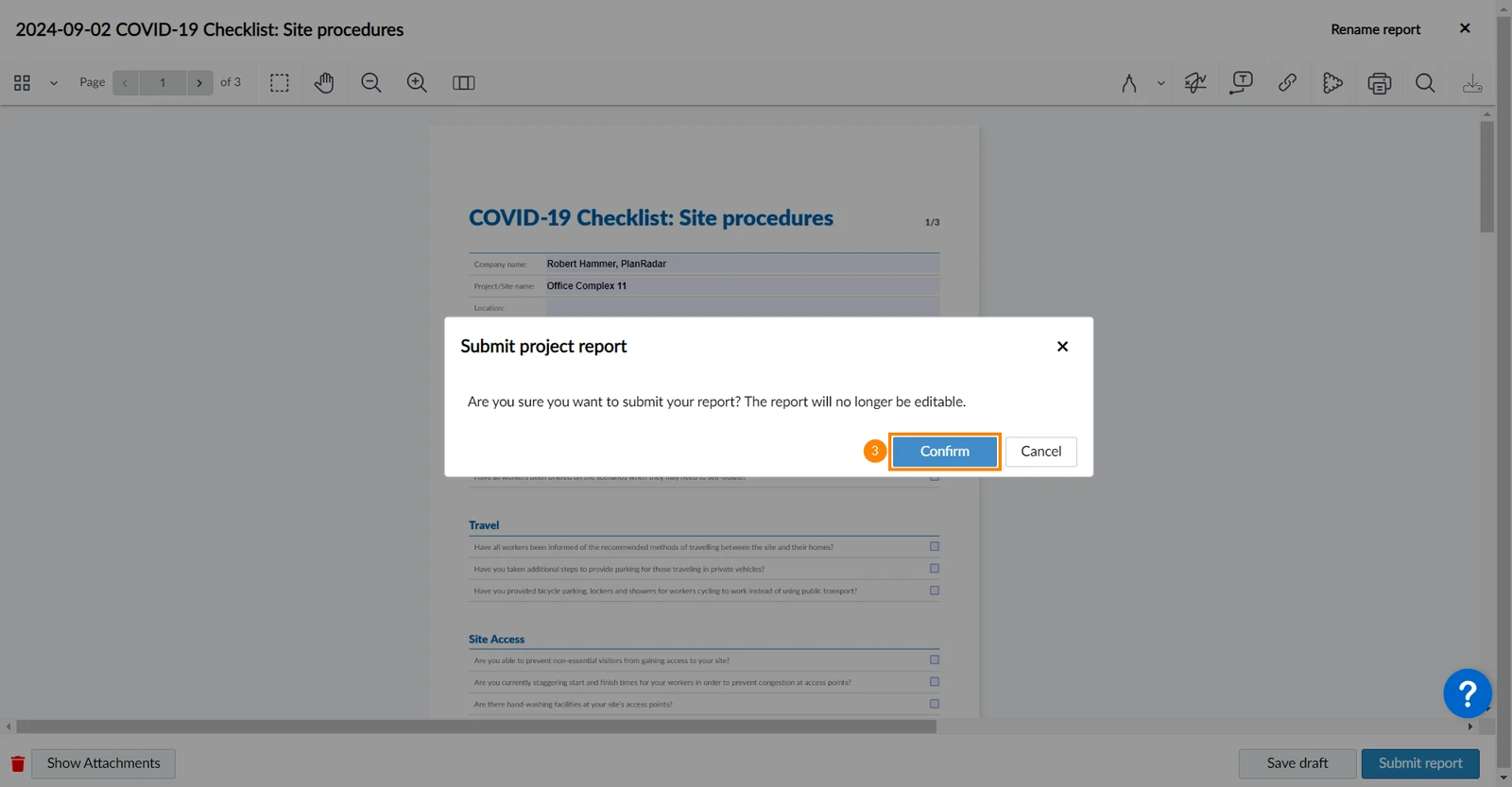
Haga clic en Confirmar
Abrir un borrador de informe de proyecto o continuar mientras está creando o editando un informe de proyecto
Pulse Enviar informe
Pulse Enviar informe para confirmar
Abrir un borrador de informe de proyecto o continuar mientras está creando o editando un informe de proyecto


 English (UK)
 Deutsch
 Français
 Hrvatski
 Italiano
 Polski
 Português (BR)