

 English (UK)
 Deutsch
 Français
 Hrvatski
 Italiano
 Polski
 Português (BR)
Editor de fotos
Visión general
Edite las fotos cuando las adjunte a sus tickets para resaltar mejor los problemas relevantes.
Acceso y permisos
Activar/desactivar el editor de fotos
Después de tomar o subir una foto, el editor de fotos se abre automáticamente. Para evitarlo, puede desactivar el editor de fotos en la aplicación web o en la aplicación para Android.
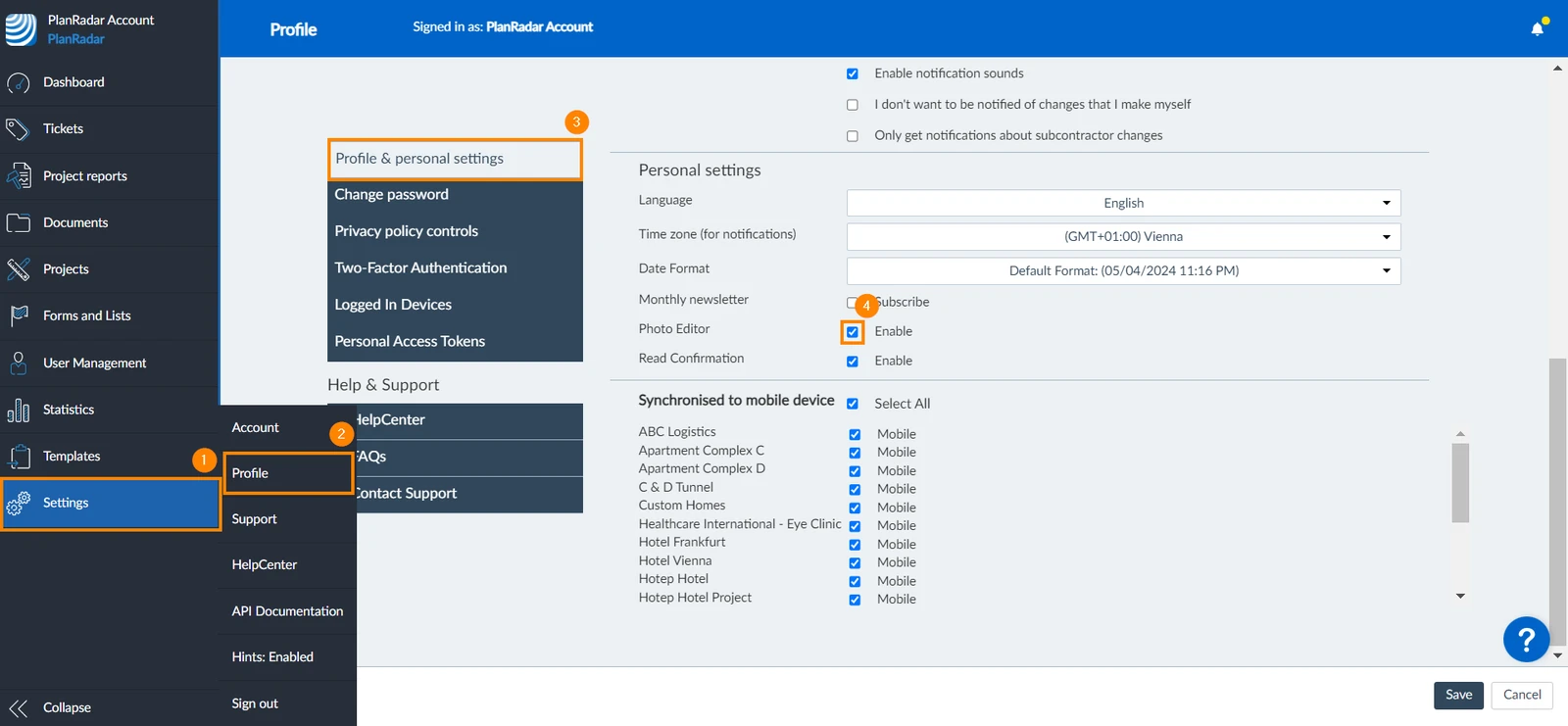
Para activar/desactivar el editor de fotos:
- Haga clic en Configuración
- Haga clic en Perfil
- Haga clic en Perfil y ajustes personales
- Seleccione/desactive la casilla Photo Editor
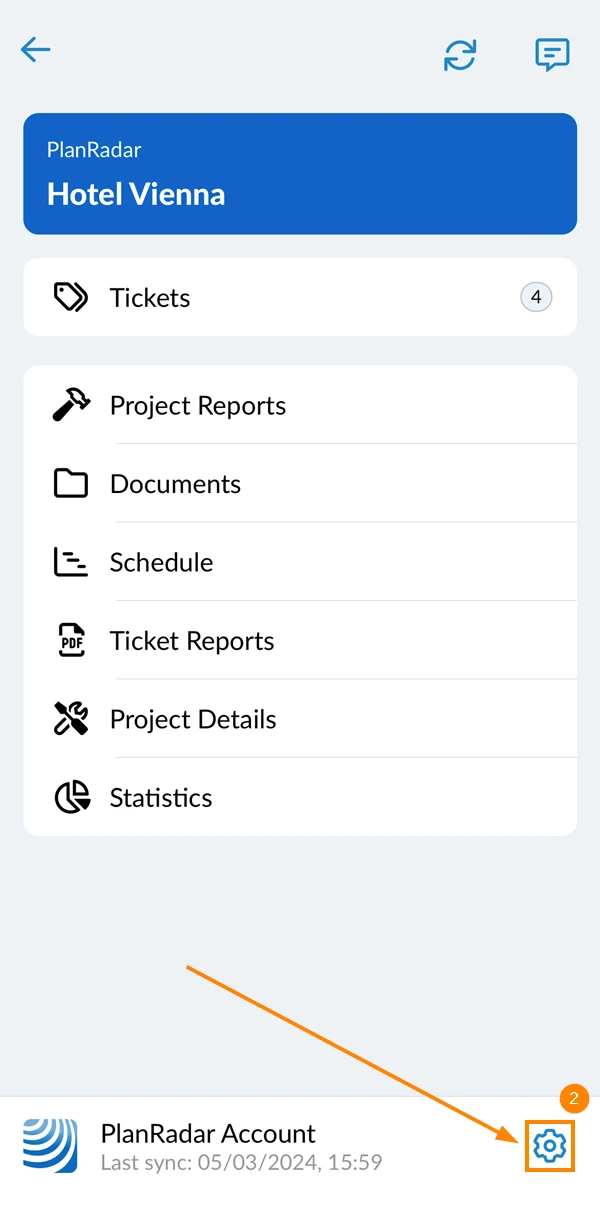
- Vaya al menú principal****
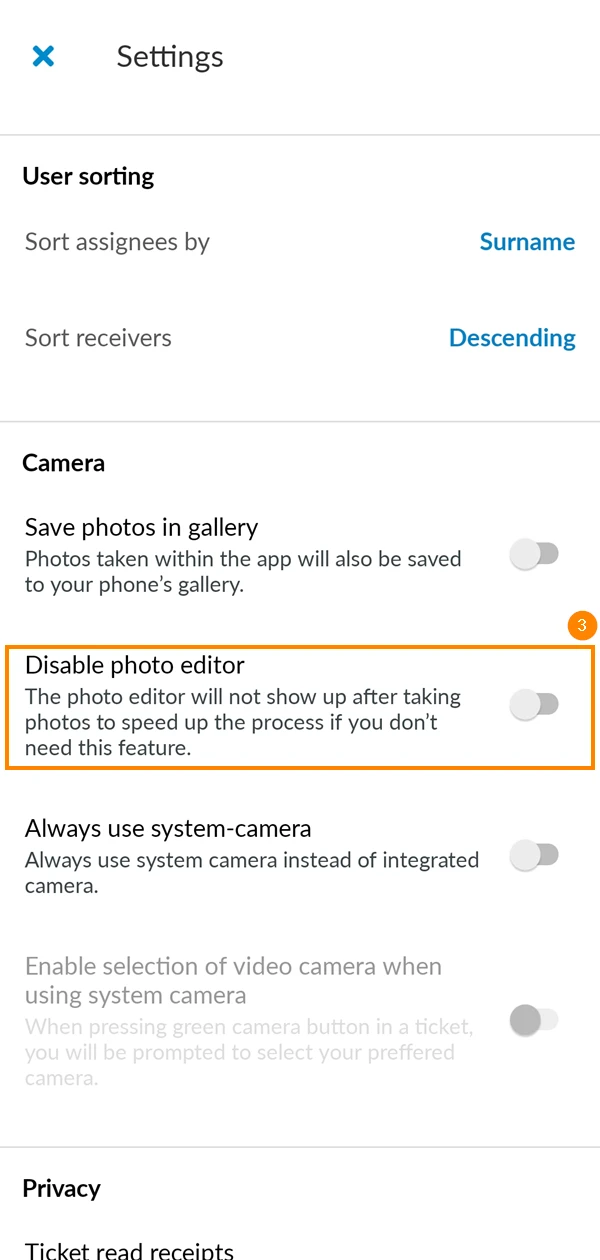
- Pulse Configuración
- Activar/Desactivar el editor de fotos Desactivar alternar
Herramientas de edición fotográfica
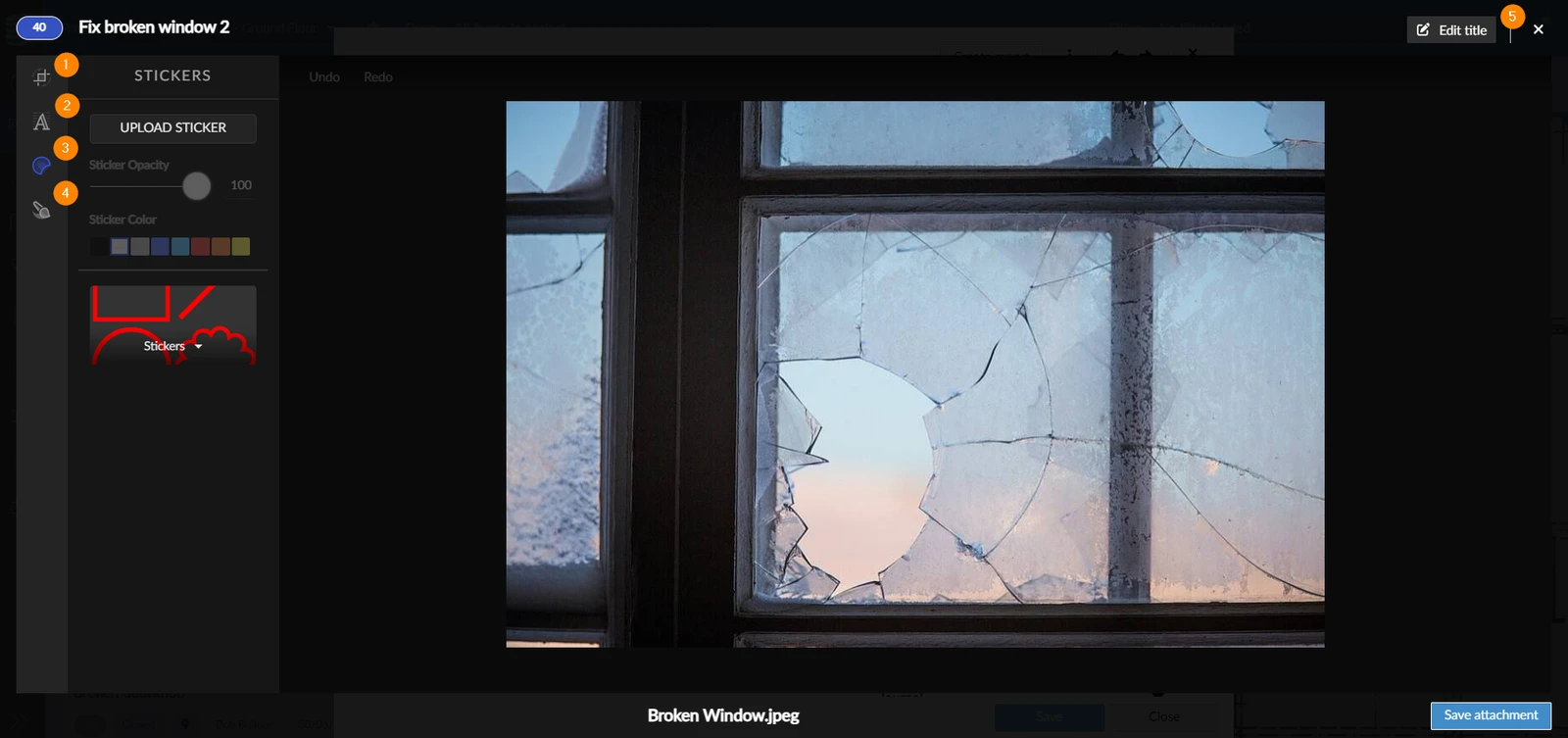
El editor de fotos ofrece las siguientes herramientas:
- Transforme
- Añadir texto
- Añadir pegatinas
- Cepillo
- Editar el título de la foto
- Ajuste
- Cepillo
- Pegatina
- Texto
- Transforme
- Editar título
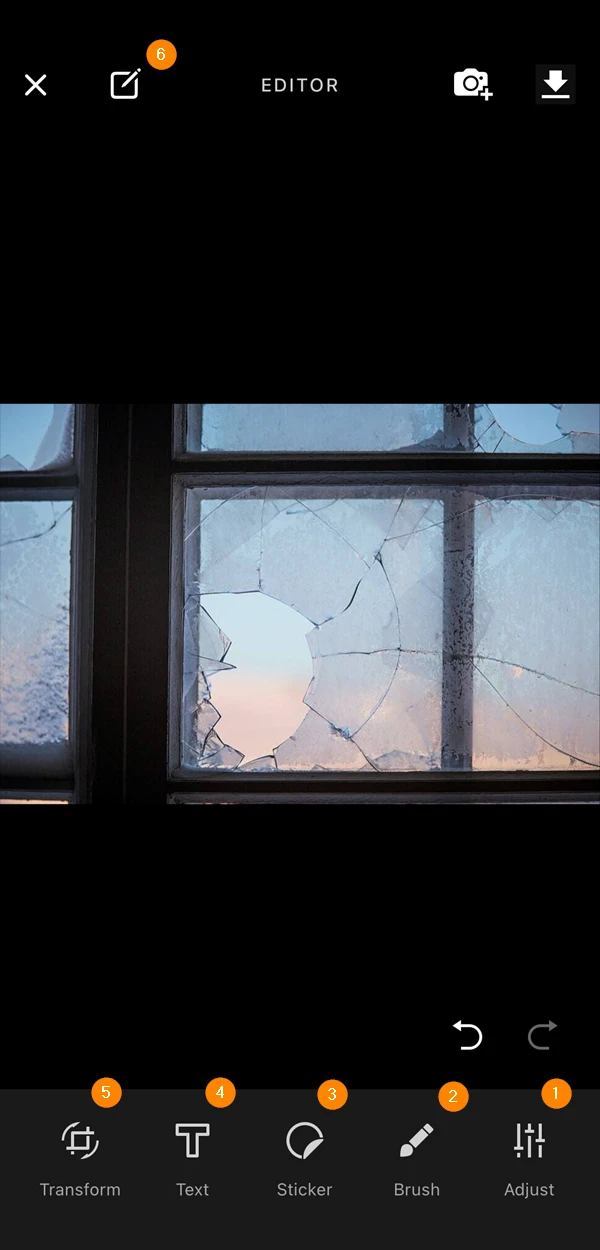
- Cepillo
- Pegatina
- Texto
- Transforme
- Editar título
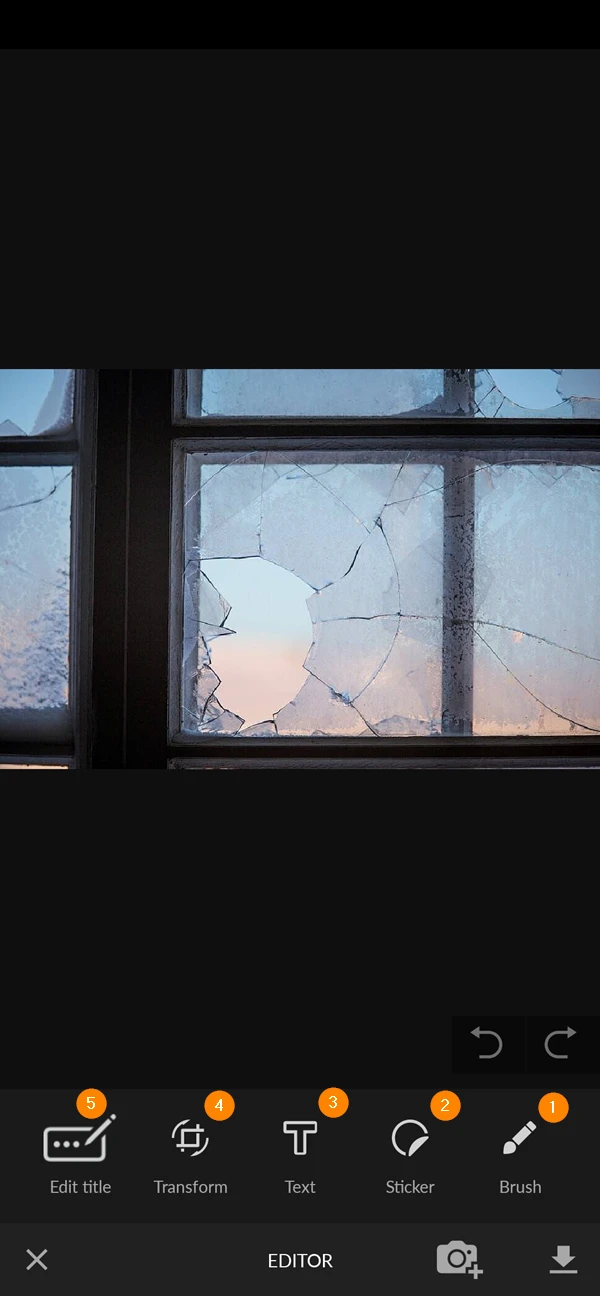
El Photo Editor ofrece las mismas posibilidades en la aplicación web y en las aplicaciones móviles. Por ello, añadiremos ejemplos sólo de la aplicación web.
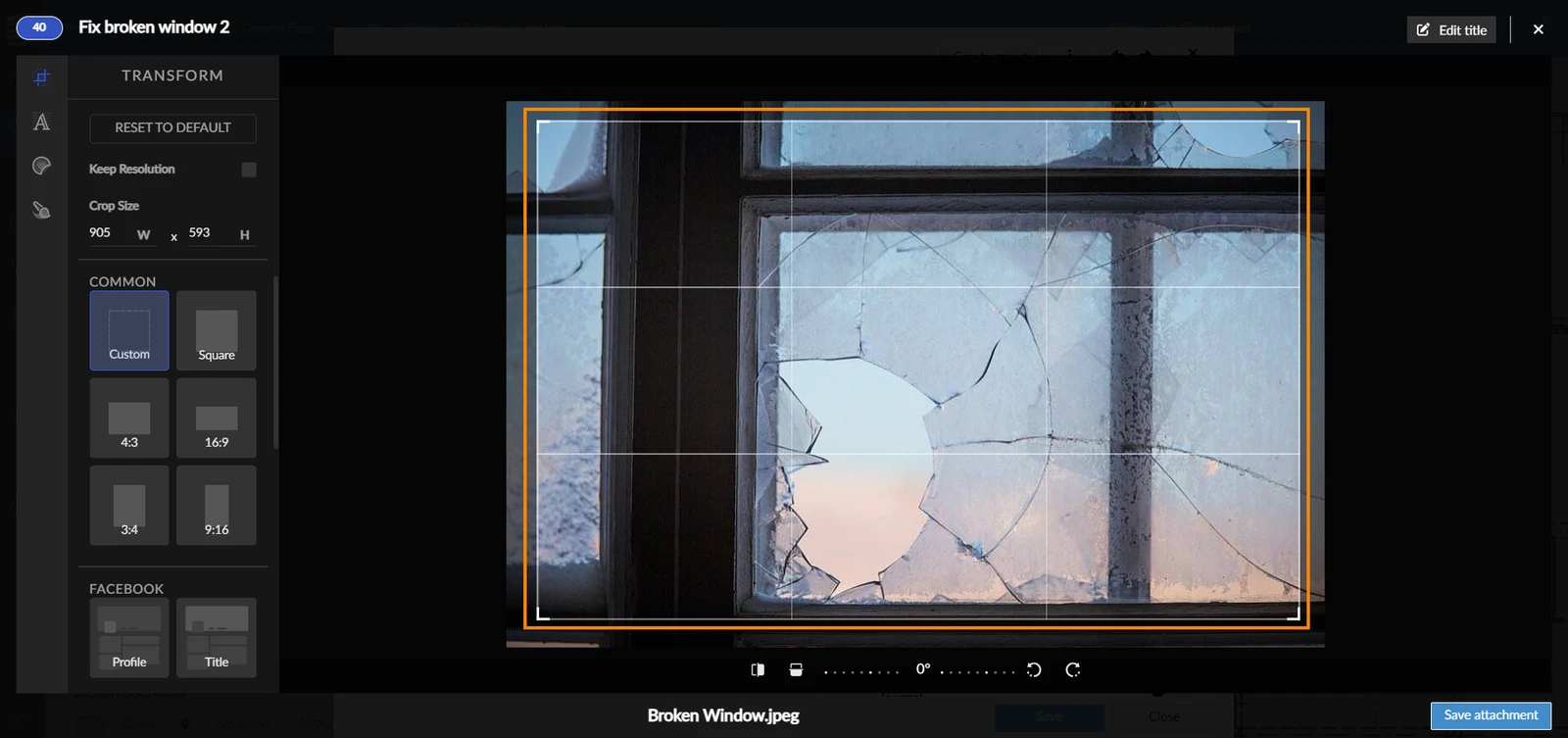
Transforme
La edición de transformación le permite recortar fotos. Simplemente, arrastre las esquinas del cuadrado de recorte para cambiar su tamaño:
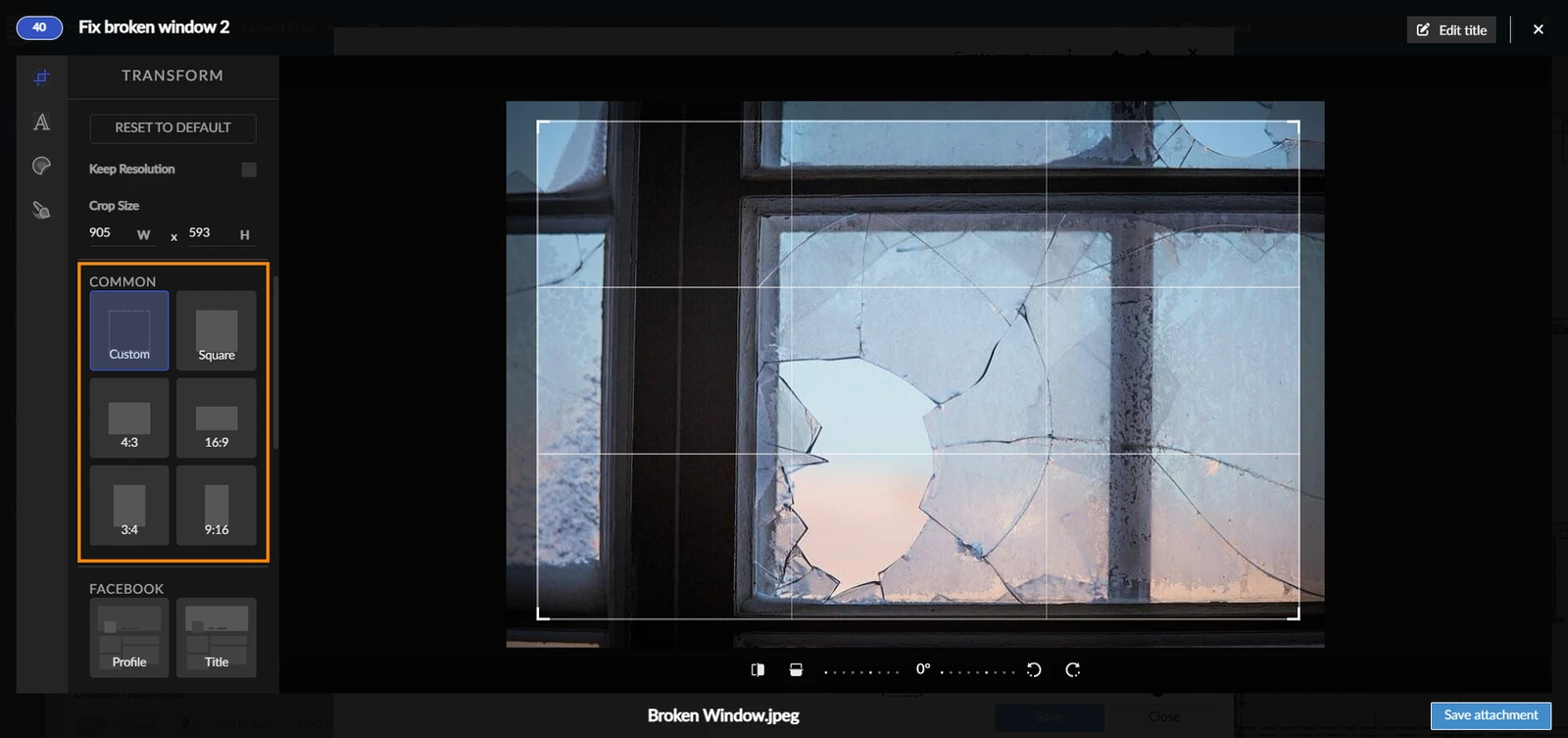
También puede seleccionar relaciones de aspecto comunes:
Texto
Esto le permite añadir texto en su foto. Puede ajustar el:
- Tipo de letra
- Tamaño de letra
- Alineación del texto
- Color de fuente
- Color de fondo del cuadro de texto
- Espacio entre líneas
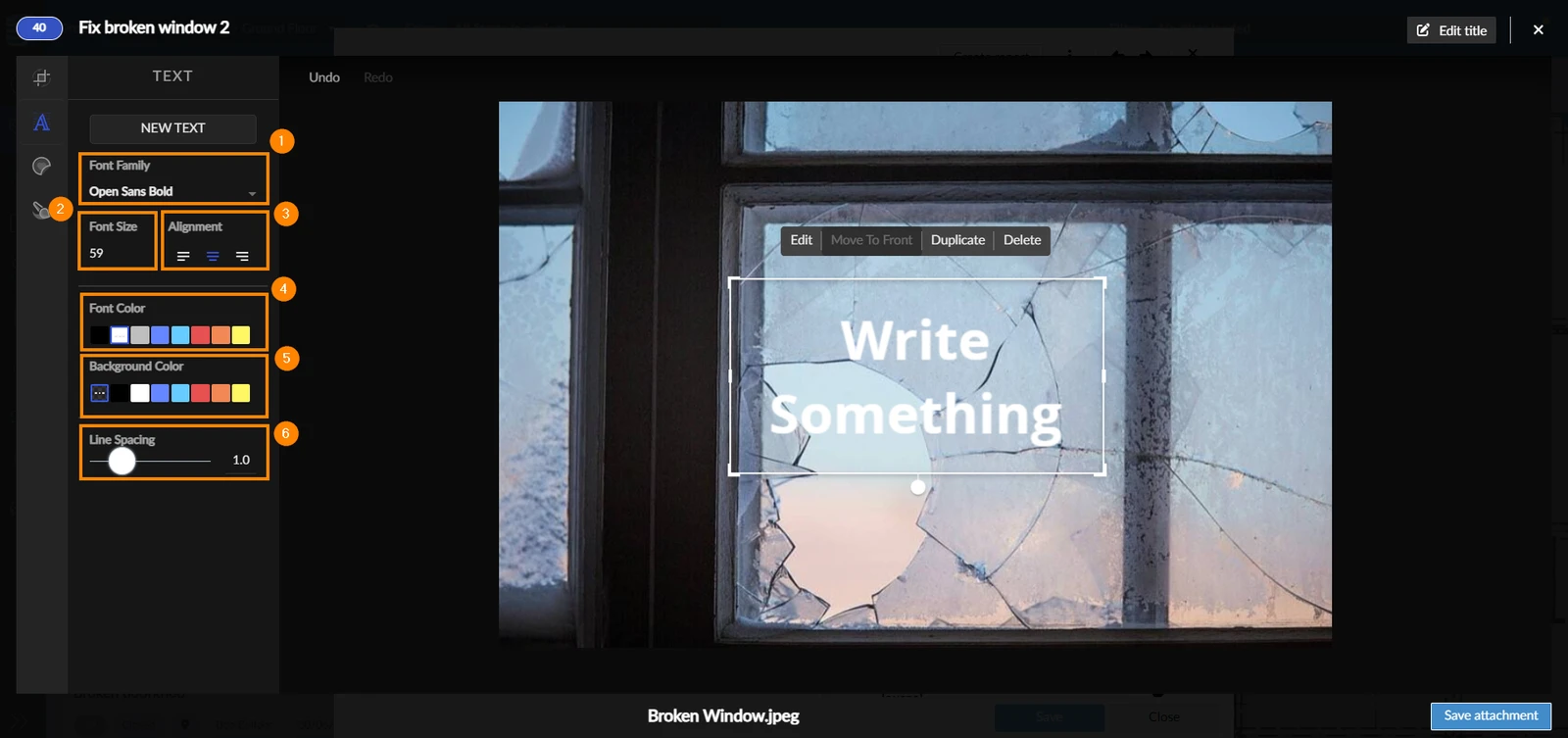
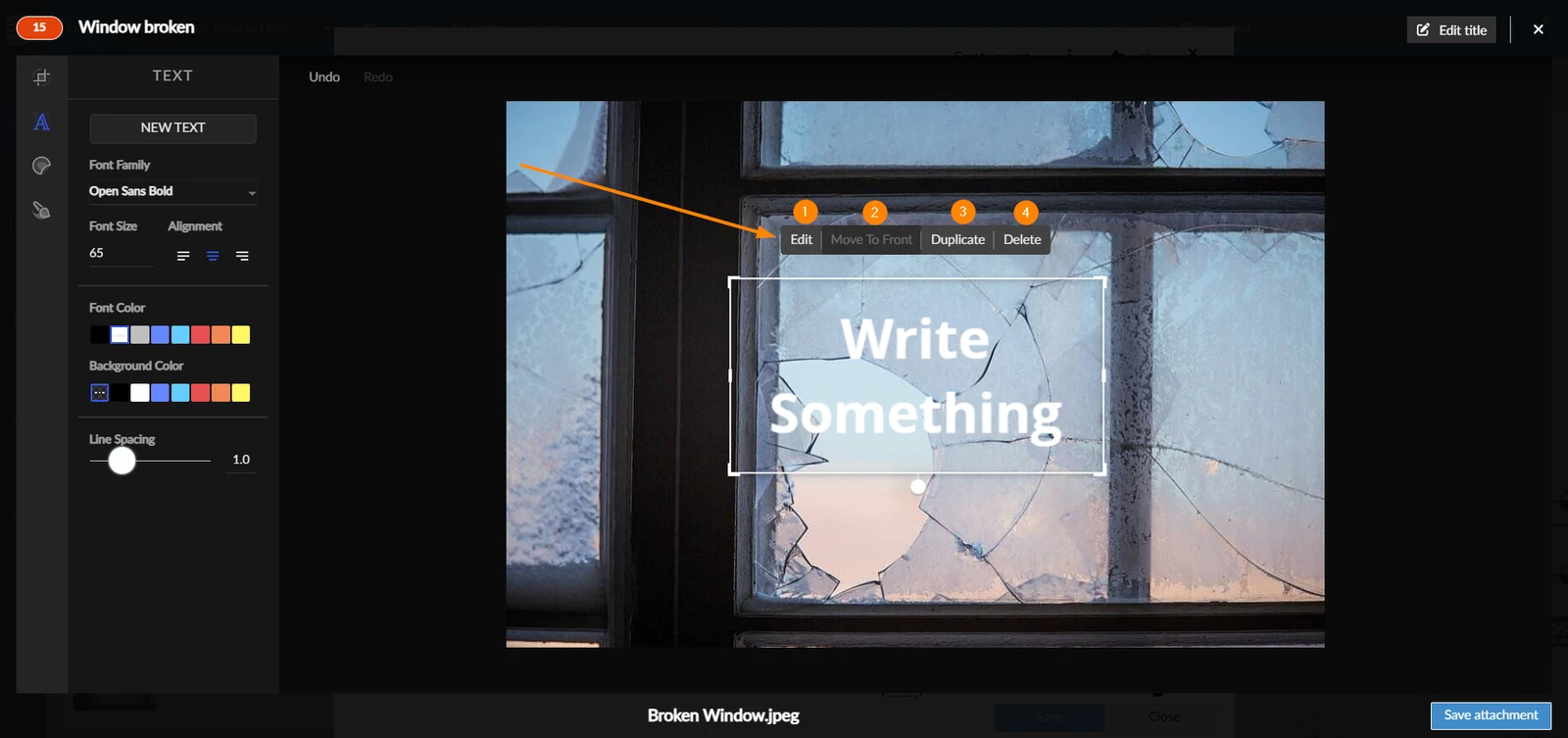
Al escribir su texto, tiene las opciones de:
- Editar el texto
- Muévalo al frente de la imagen
- Duplíquelo
- Bórrelo
Añadir pegatinas
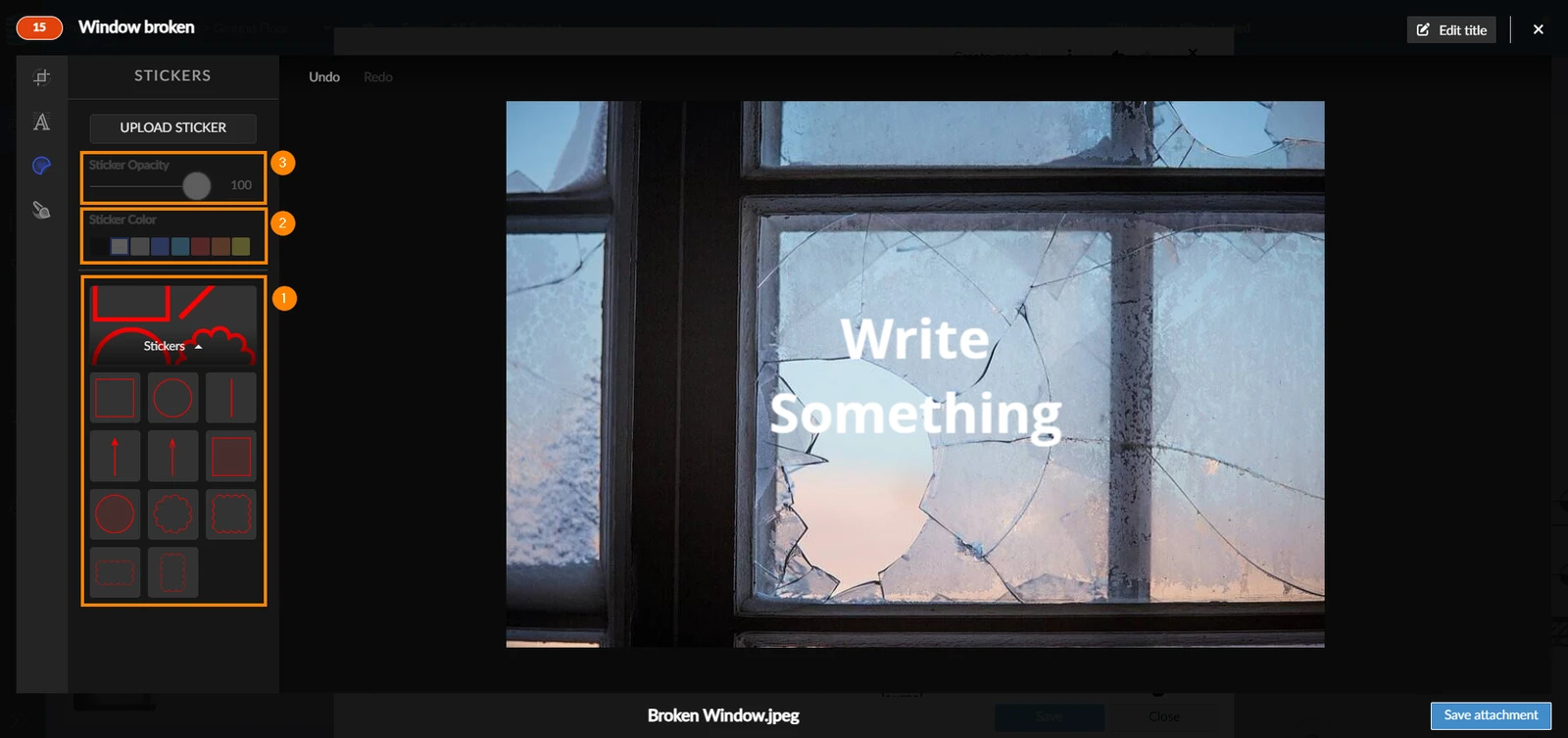
PlanRadar ofrece una serie de pegatinas que pueden utilizarse para resaltar parte/s de su foto subida. Puede:
- Seleccione la pegatina que desea añadir
- Cambiar el color de la pegatina
- Elija la opacidad de la pegatina
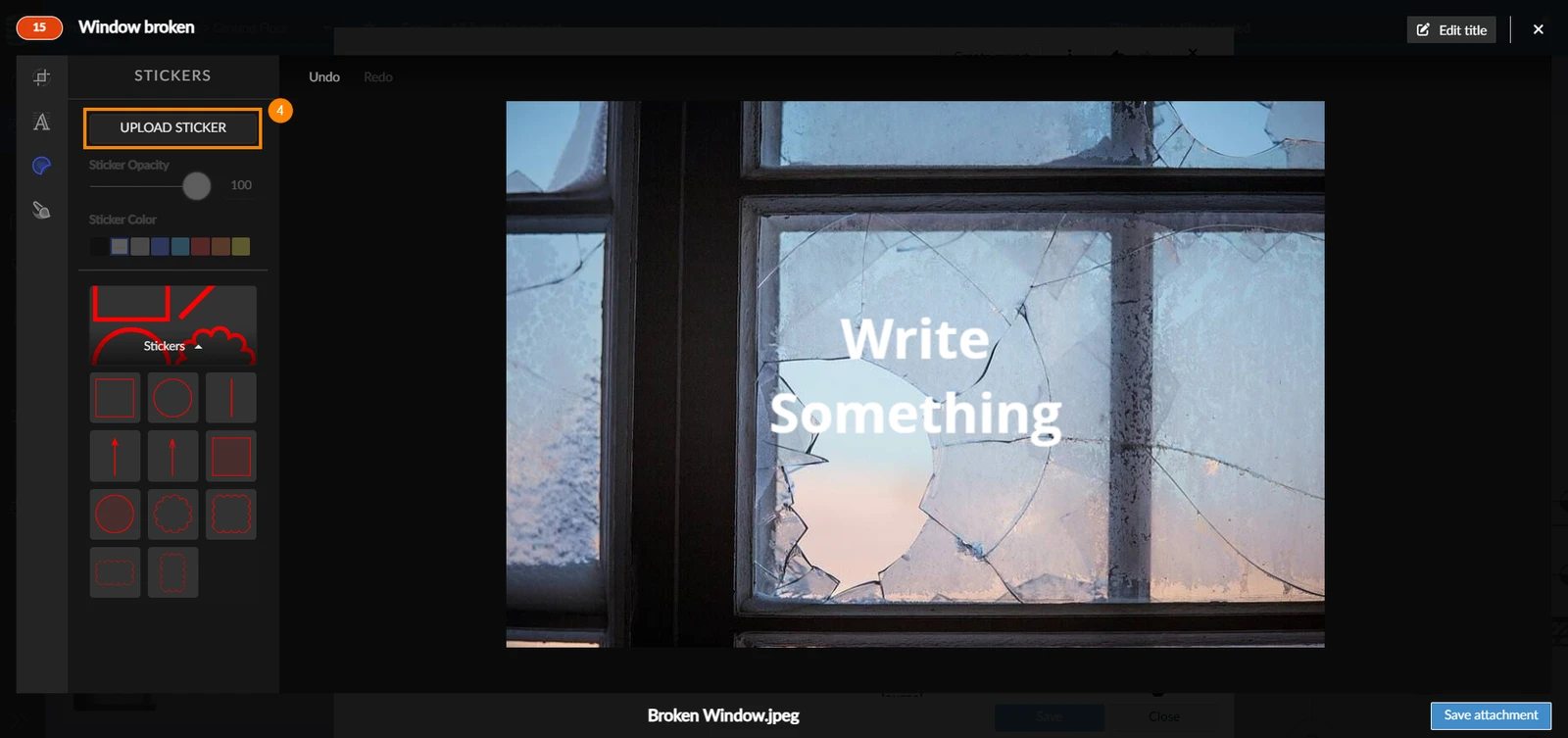
- Cargue también sus propias pegatinas haciendo clic en Cargar pegatina
Cepillo
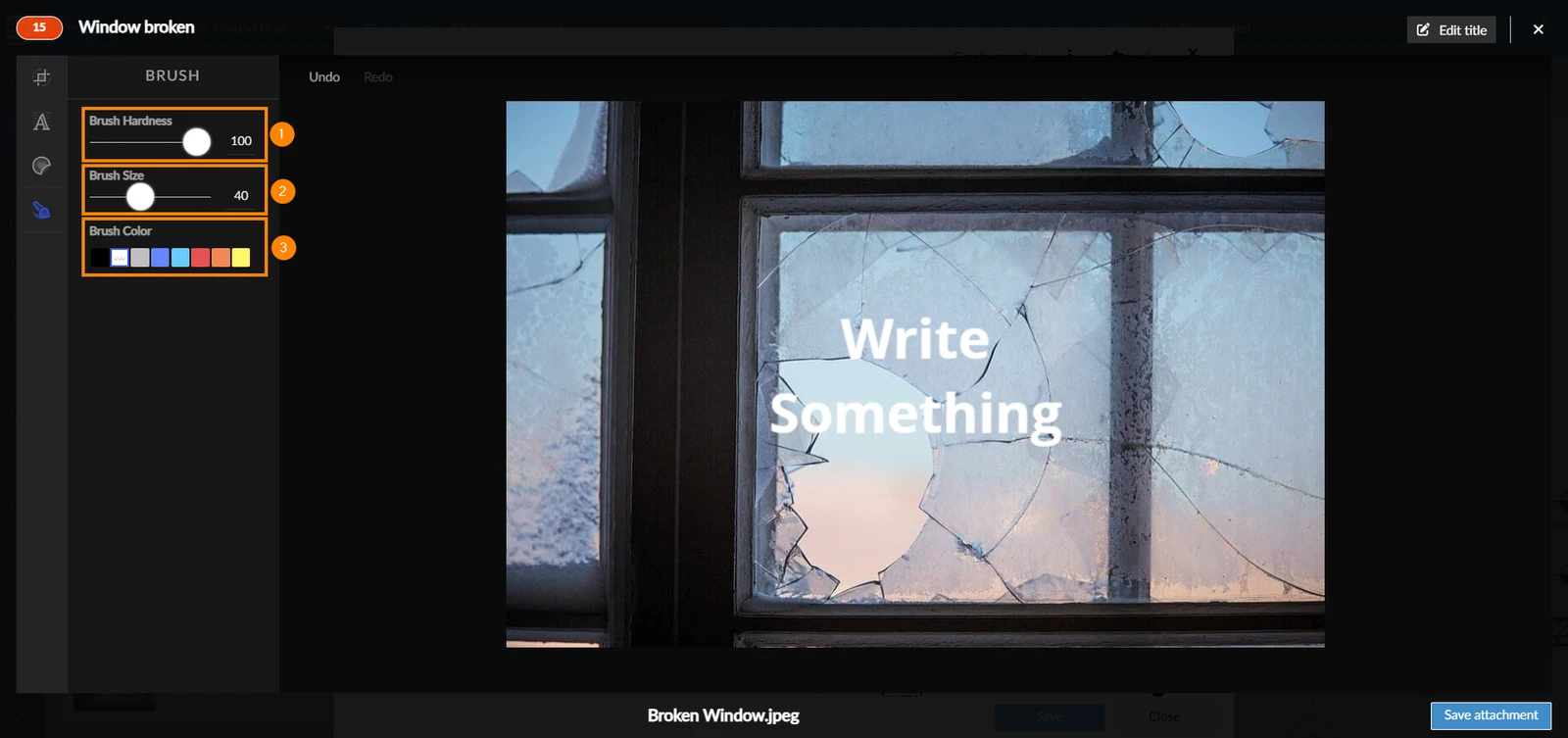
Otra forma de resaltar partes de su foto es utilizando la herramienta Brush. Permite dibujar a mano alzada. Utilizando el pincel, puede:
- Cambiar la dureza del pincel (opacidad)
- Cambiar el tamaño del pincel
- Seleccione el color del pincel
Editar el título de la foto
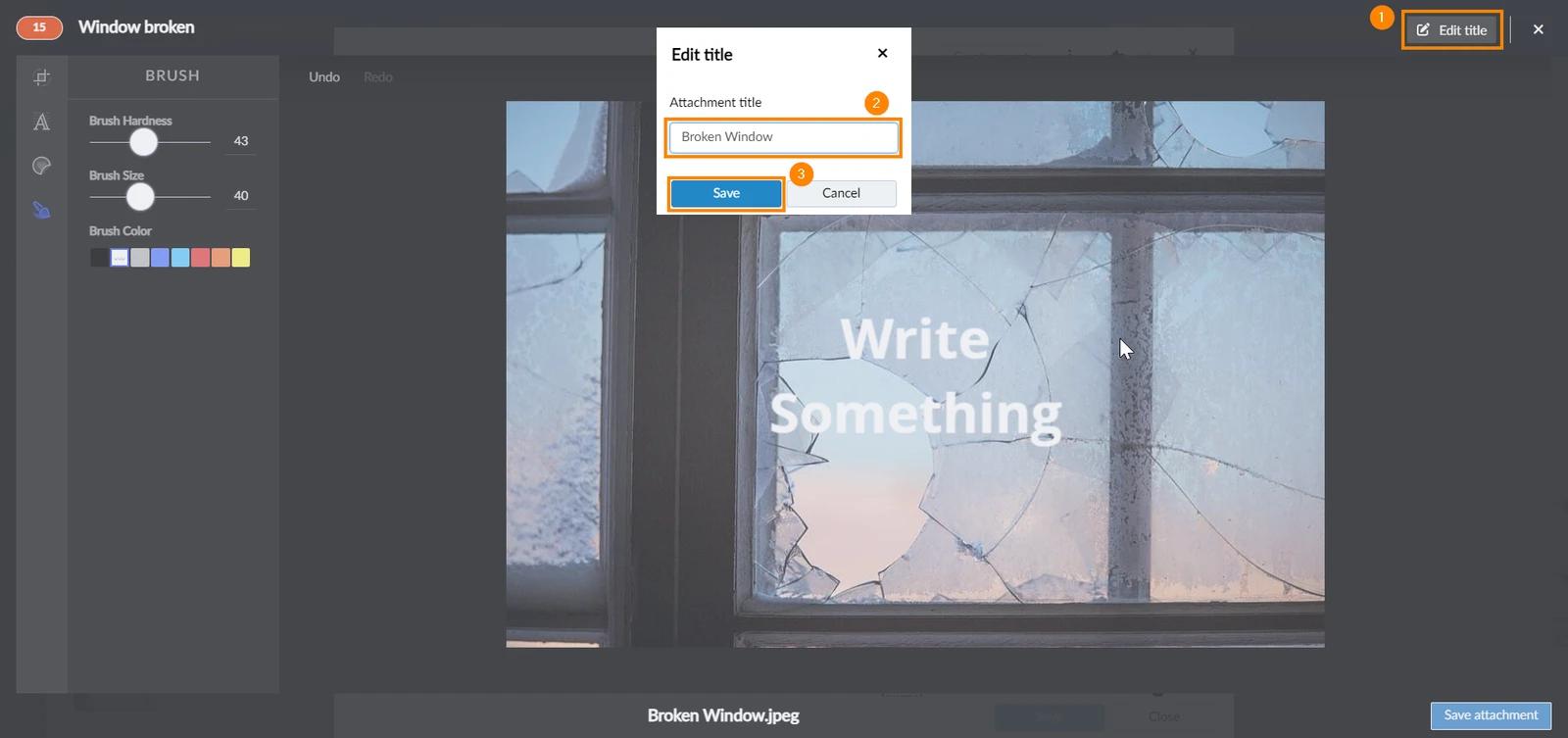
También puede editar el título de la foto después de subirla:
- Haga clic en Editar título
- Escriba el nuevo título
- Haga clic en Guardar
Actualizado el 2 de junio de 2026