

 English (UK)
 Deutsch
 Français
 Hrvatski
 Italiano
 Polski
 Português (BR)
Visor de PDF
Visión general
Vea los archivos PDF adjuntos a sus tickets o cargados en Gestión de documentos. Añada anotaciones, firme archivos PDF, descárguelos y mucho más. Dependiendo de la situación y de sus permisos, algunas funciones del visor de PDF podrían no estar disponibles.
Abrir un archivo PDF
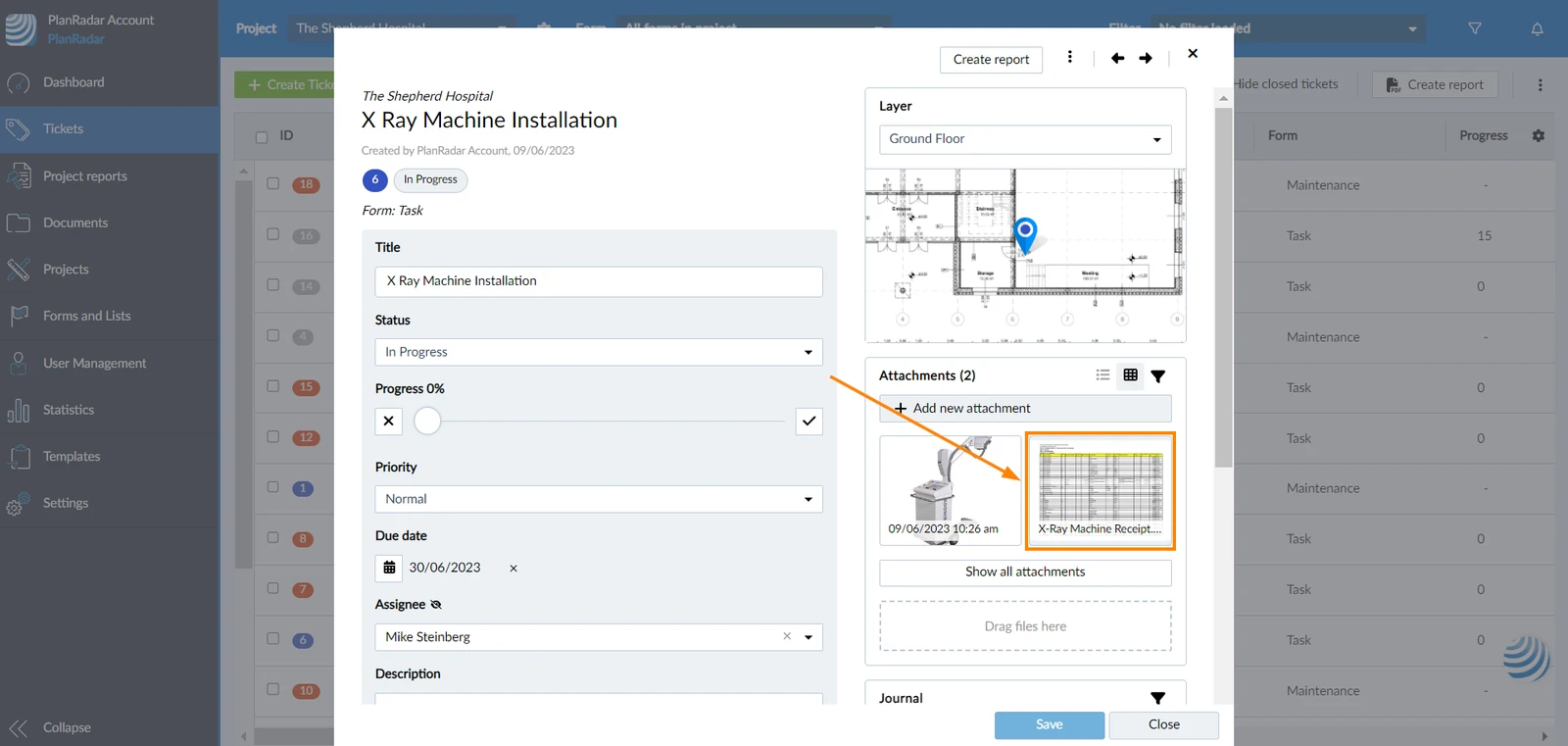
Para abrir un archivo PDF adjunto a un ticket:
- Abrir el ticket
- Haga clic en el archivo PDF adjunto
Navegar por un archivo PDF
PlanRadar le permite navegar fácilmente por los archivos PDF utilizando diferentes herramientas.
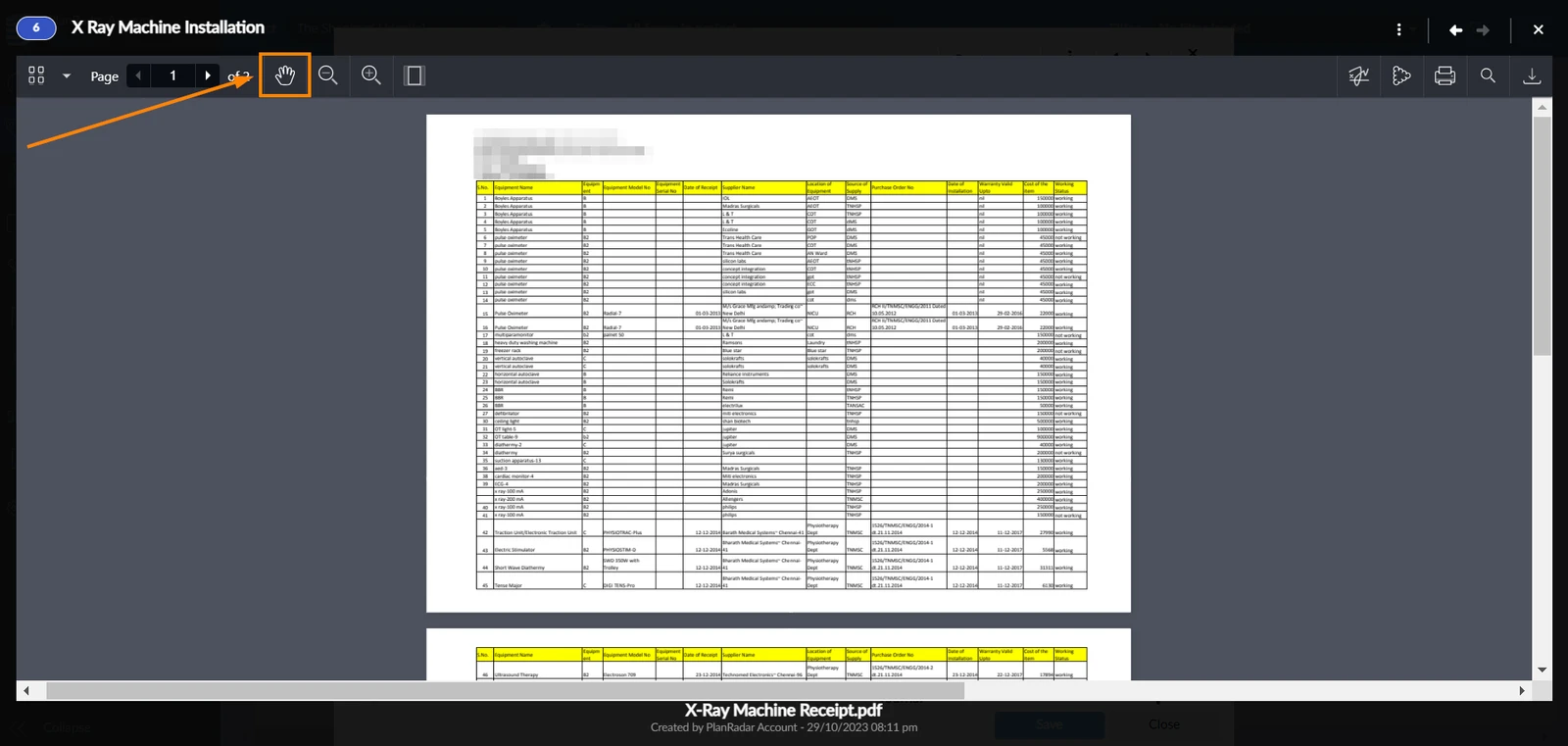
Modo panorámico
El modo panorámico le permite desplazarse por el archivo PDF utilizando el ratón de forma que pueda arrastrar y soltar. Para activar el modo panorámico:
- Haga clic en el icono mano
Acercar/alejar
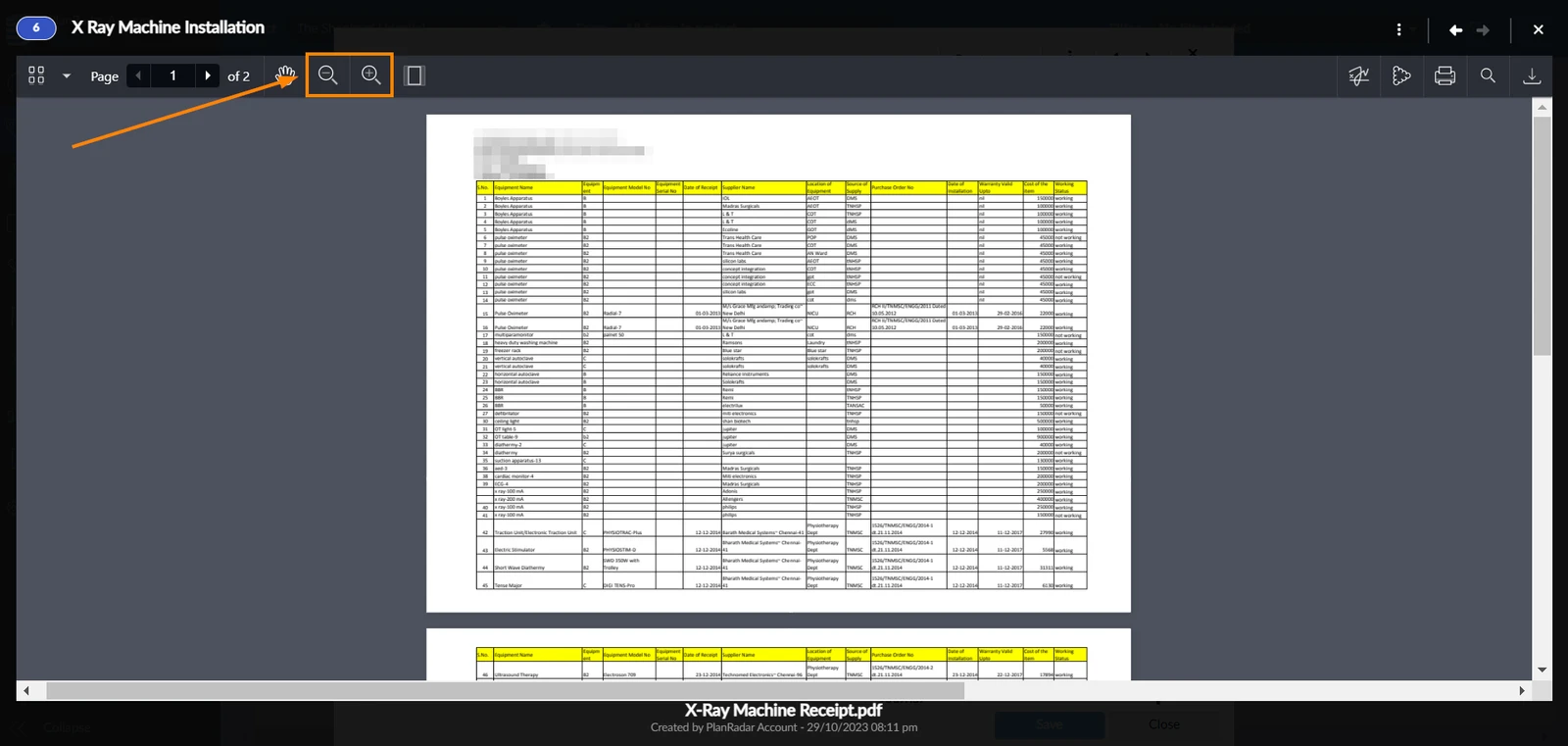
Puede ampliar y reducir el documento. Para ello
- Haga clic en la lupa con + para ampliar o en la lupa con - para reducir
Zoom para ajustar la página
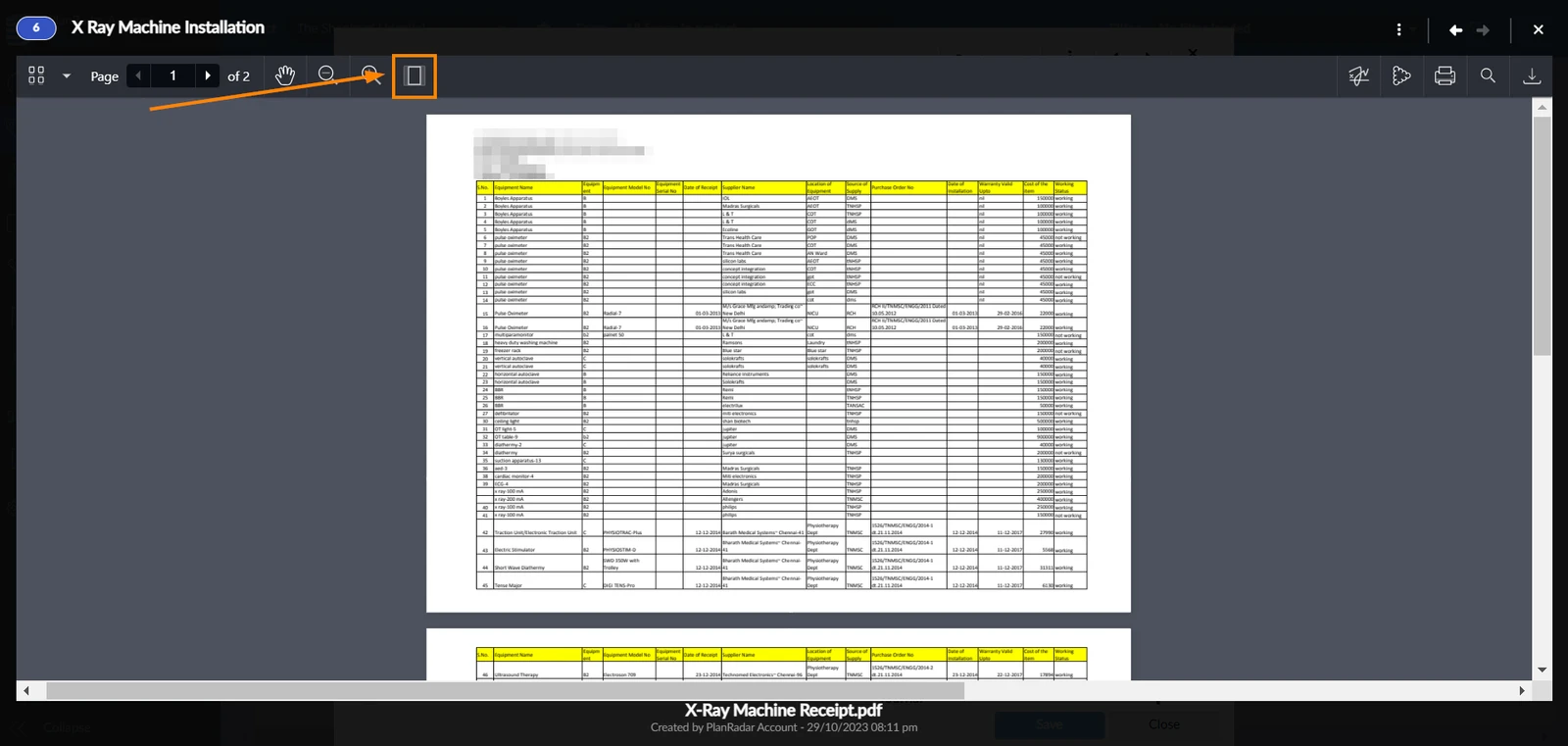
Para ajustar una página completa en la pantalla, pulse el icono cuadrado:
Mostrar miniaturas
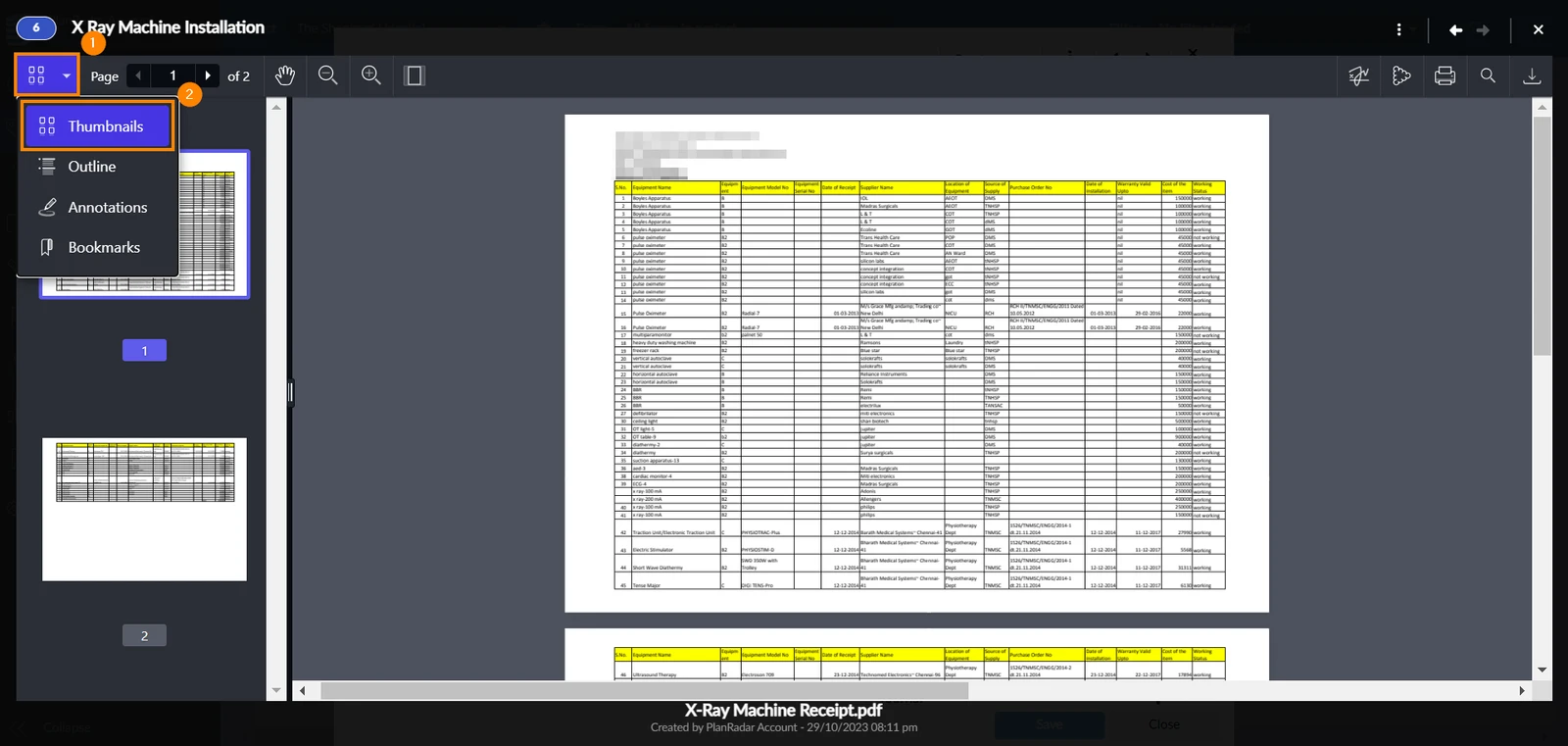
Puede previsualizar todas las páginas como miniaturas y desplazarse entre ellas con un clic. Para mostrar las páginas como miniaturas:
- Abra el menú desplegable de la barra lateral****
- Haga clic en Thumbnails y se abrirá la barra lateral para mostrar las diferentes secciones y páginas de su archivo
Buscar archivo PDF
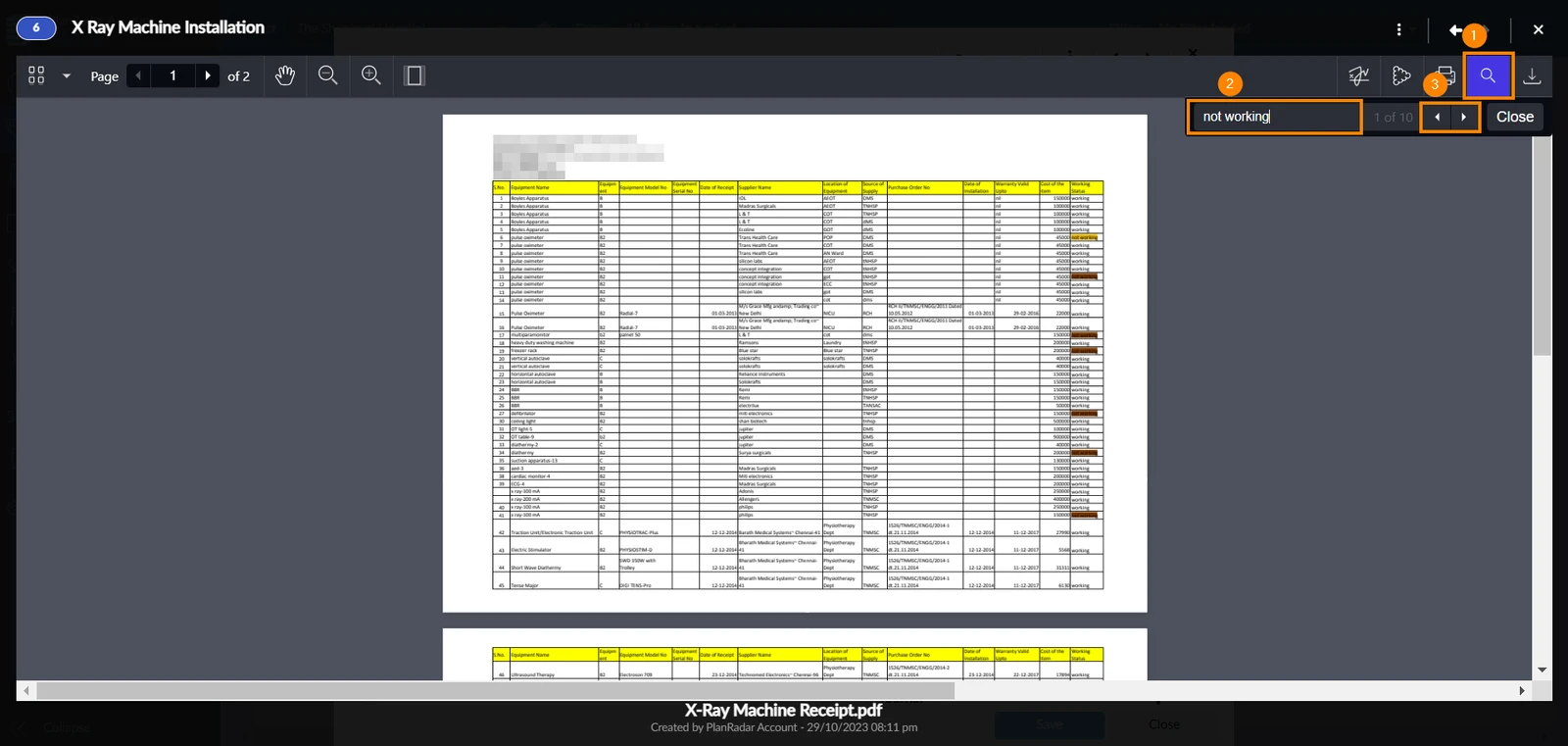
Puede utilizar la función de búsqueda para buscar un término determinado en el documento. Para ello
- Haga clic en el icono de búsqueda****
- Introduzca su término de búsqueda
- Utilice las flechas para navegar hasta donde se menciona el término de búsqueda en el archivo
Firmar documento
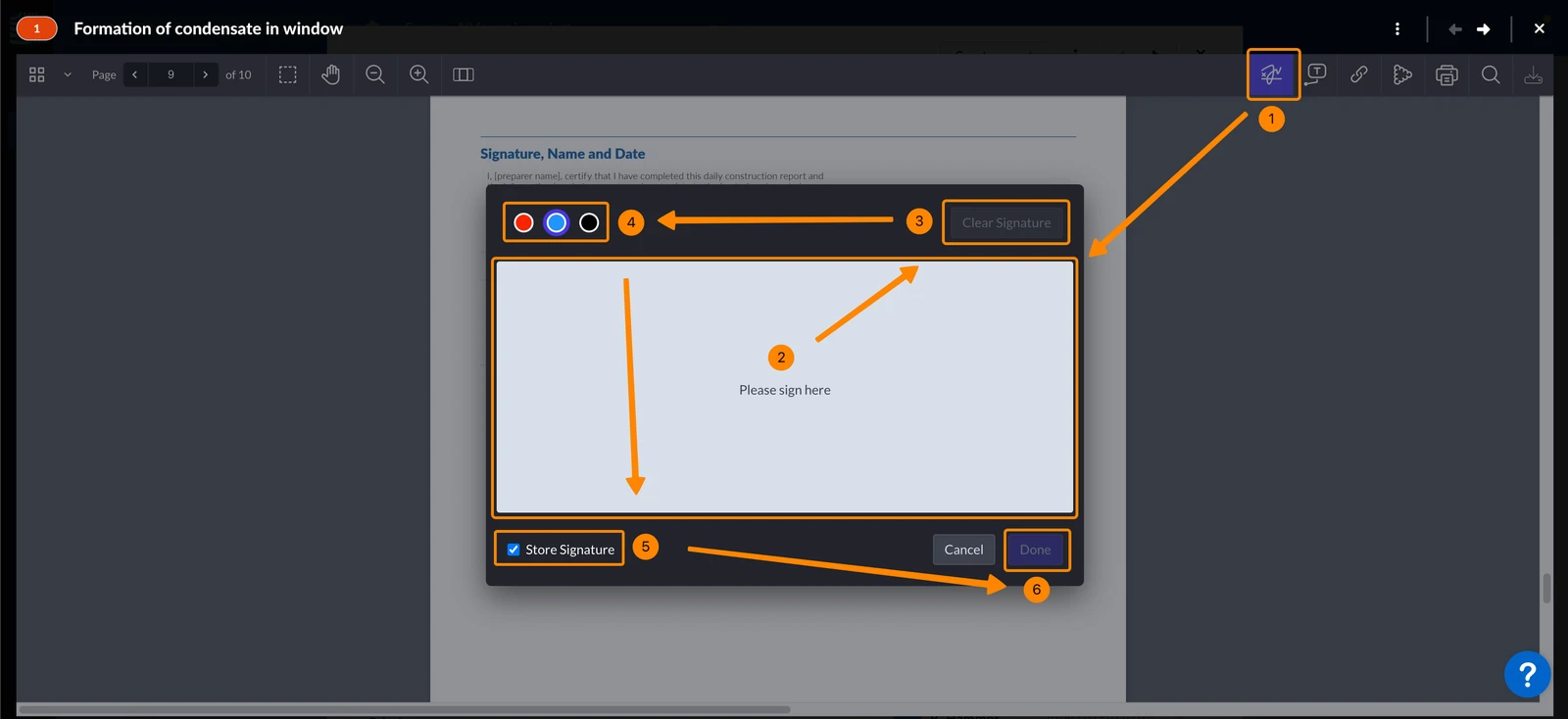
Para añadir su firma a un archivo PDF en PlanRadar:
- Haga clic en el icono de la firma****
- Dibuje su firma
- Opcional: Haga clic en Borrar firma para volver a dibujarla
- Opcional: Seleccione el color de la firma
- Opcional: Seleccione la casilla de verificación Almacenar firma para utilizarla en la firma de futuros documentos o desactívela si está trabajando en un dispositivo compartido.
- Haga clic en Hecho
Añadir anotaciones
Puede anotar partes del documento para añadir comentarios o marcar cambios. Estas anotaciones serán visibles una vez descargado el archivo PDF. Para anotar el archivo PDF:
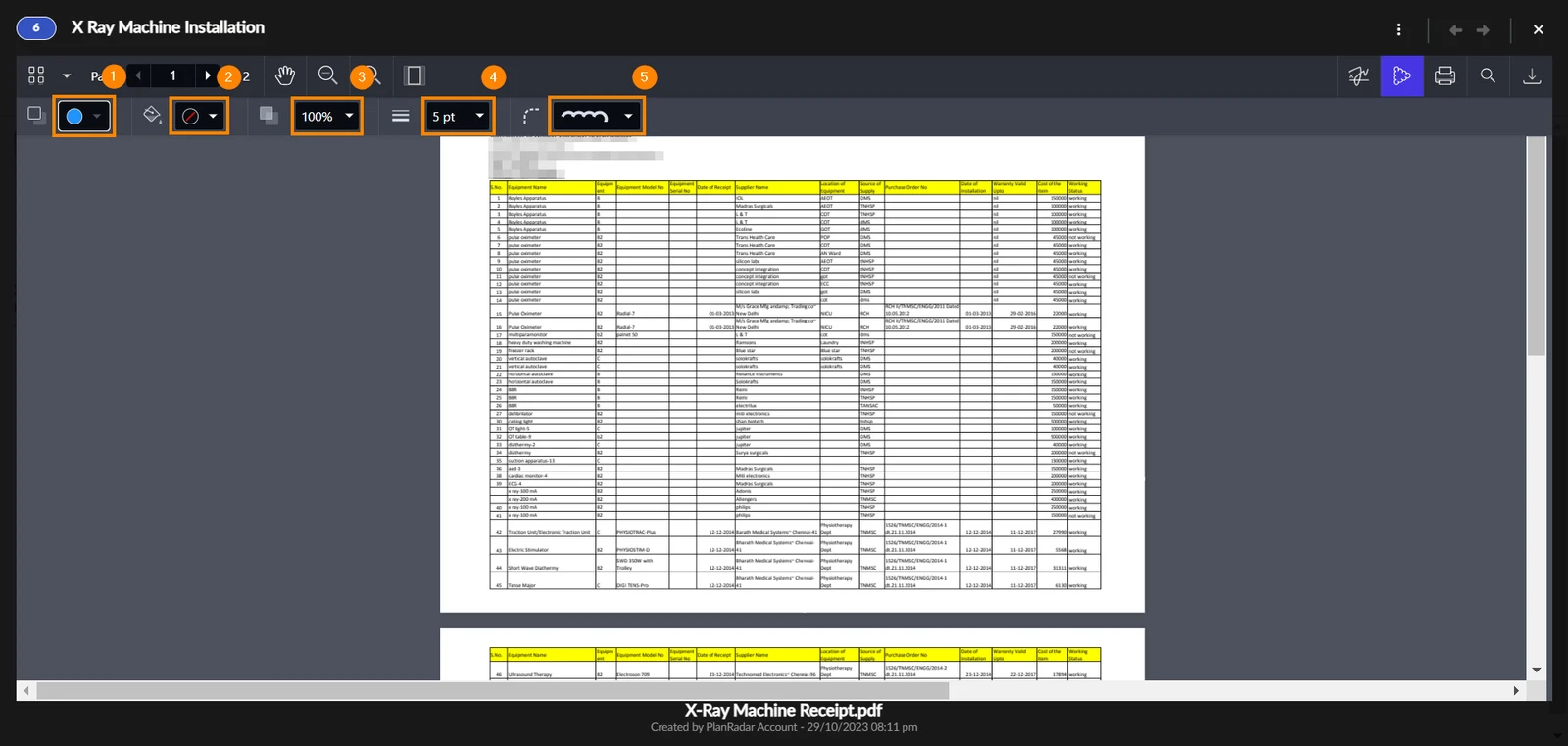
- Haga clic en el icono de la nube****
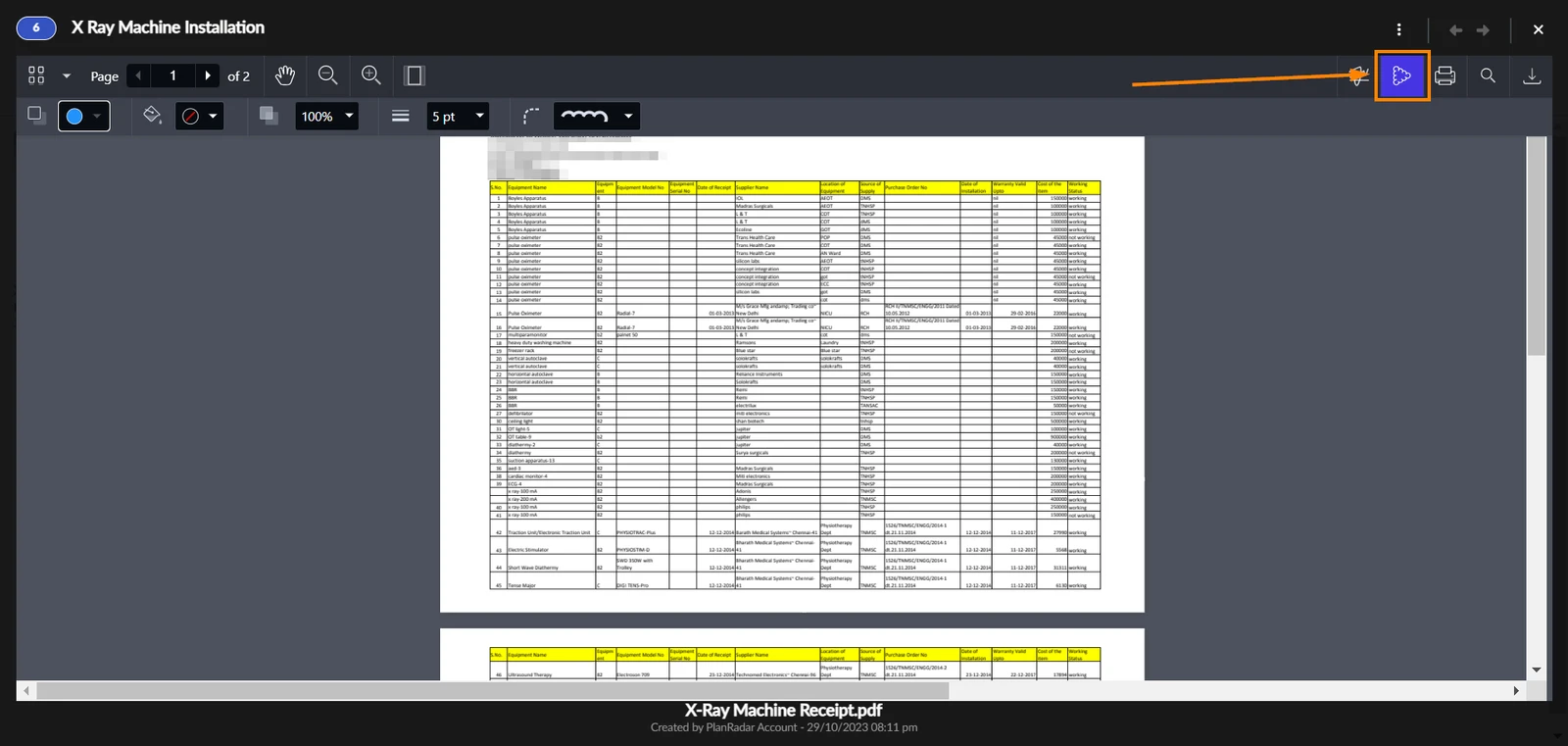
Puede cambiar el color, la forma y mucho más de la anotación:
- Cambiar el color del contorno
- Rellenar la forma de la anotación
- Cambiar la opacidad de la anotación
- Cambiar el tamaño de la anotación
- Cambiar el estilo de contorno
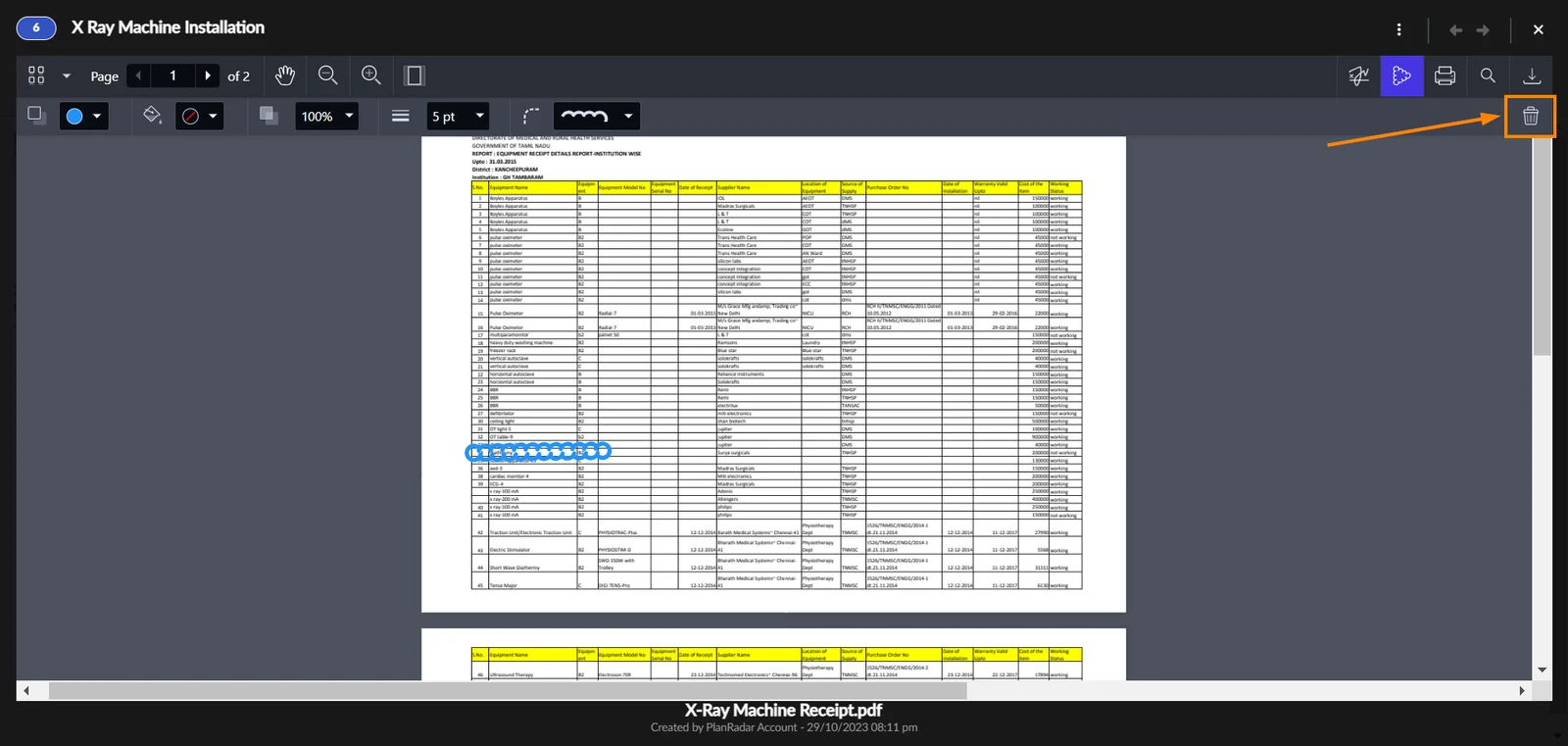
En caso de que necesite eliminar una anotación después de haberla añadido, sólo tiene que hacer clic en el icono de la papelera ****:
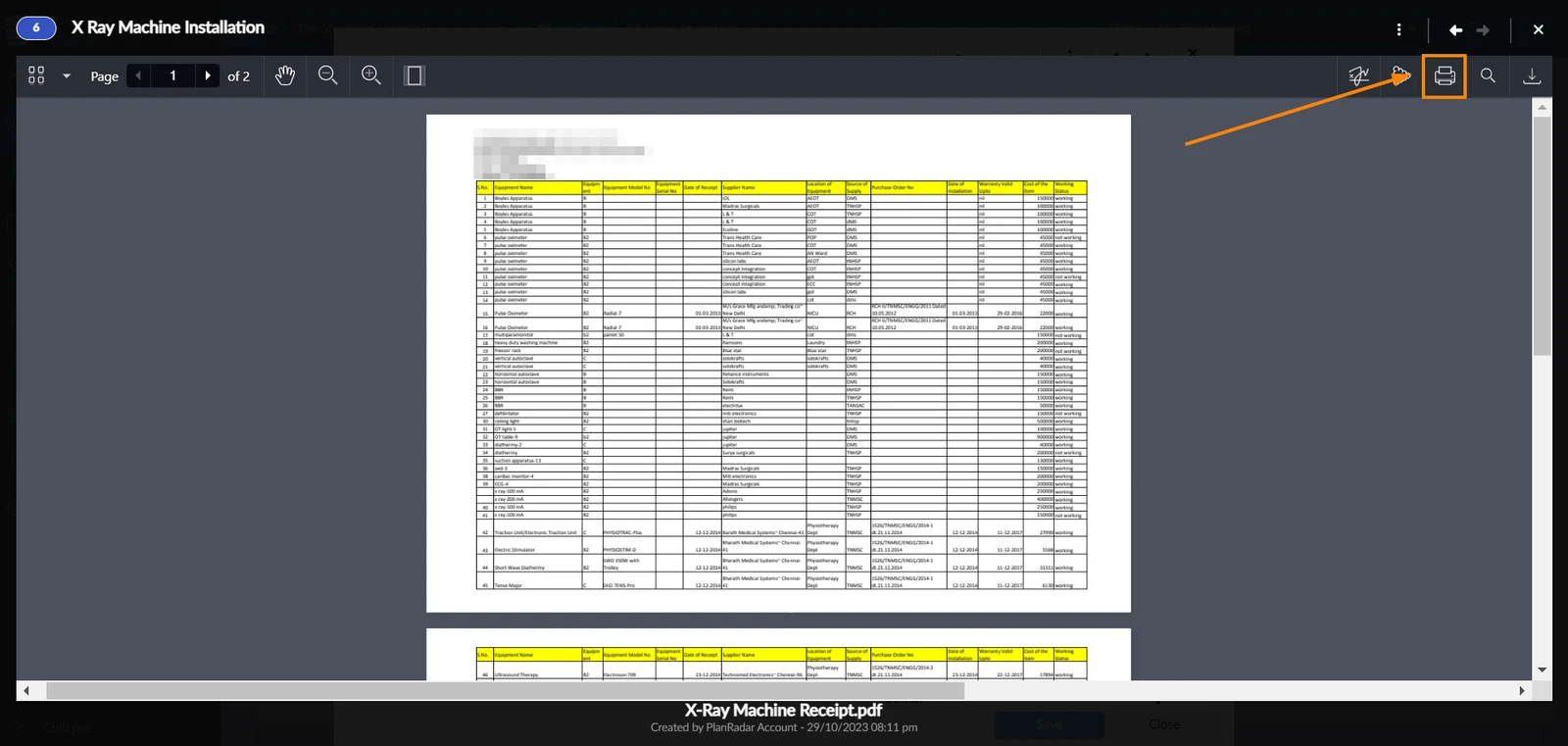
Imprimir documento
Para imprimir su archivo PDF:
- Haga clic en el icono de la impresora****
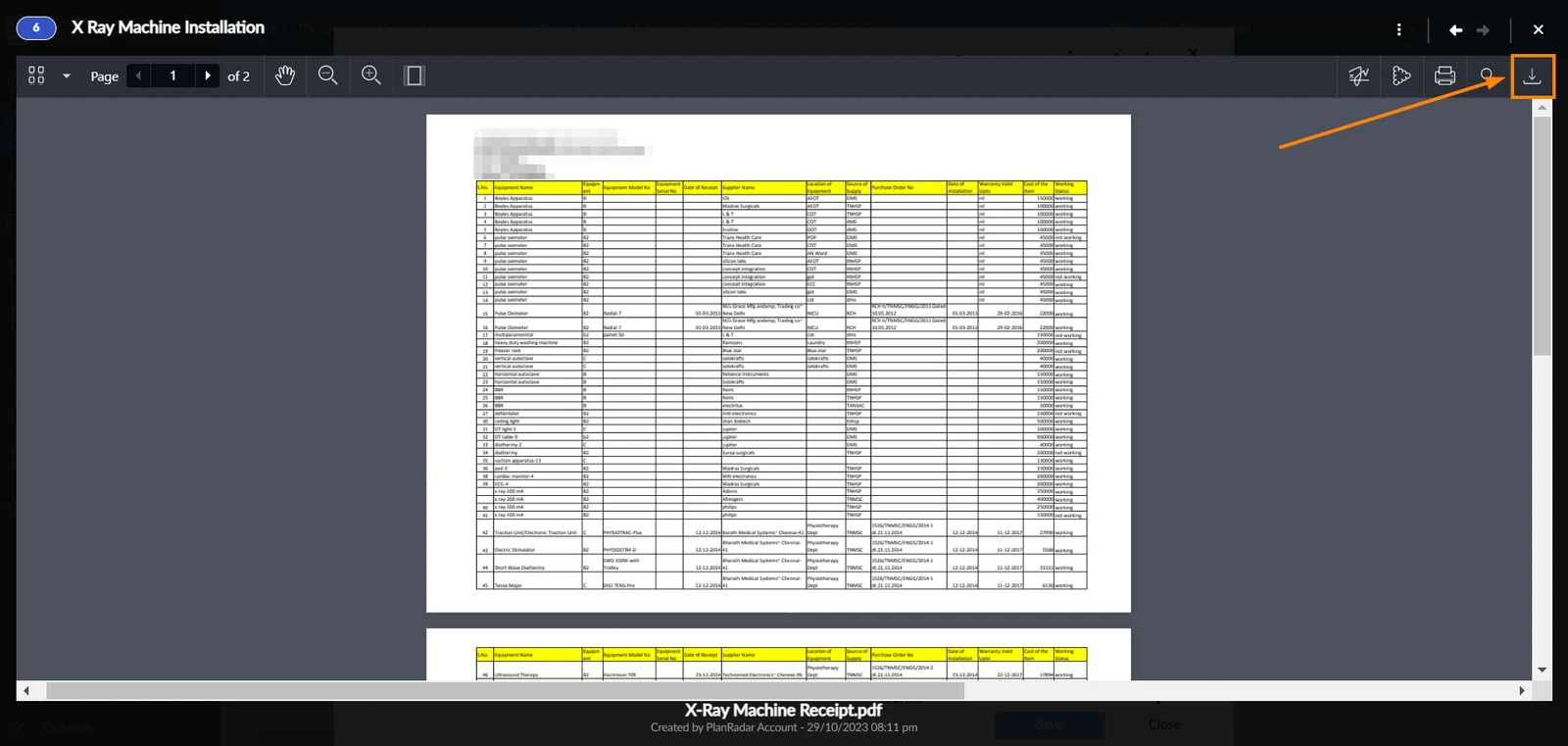
Descargar documento
Puede descargar documentos PDF a su almacenamiento local. Para ello
- Haga clic en el icono descargar
Abrir un archivo PDF
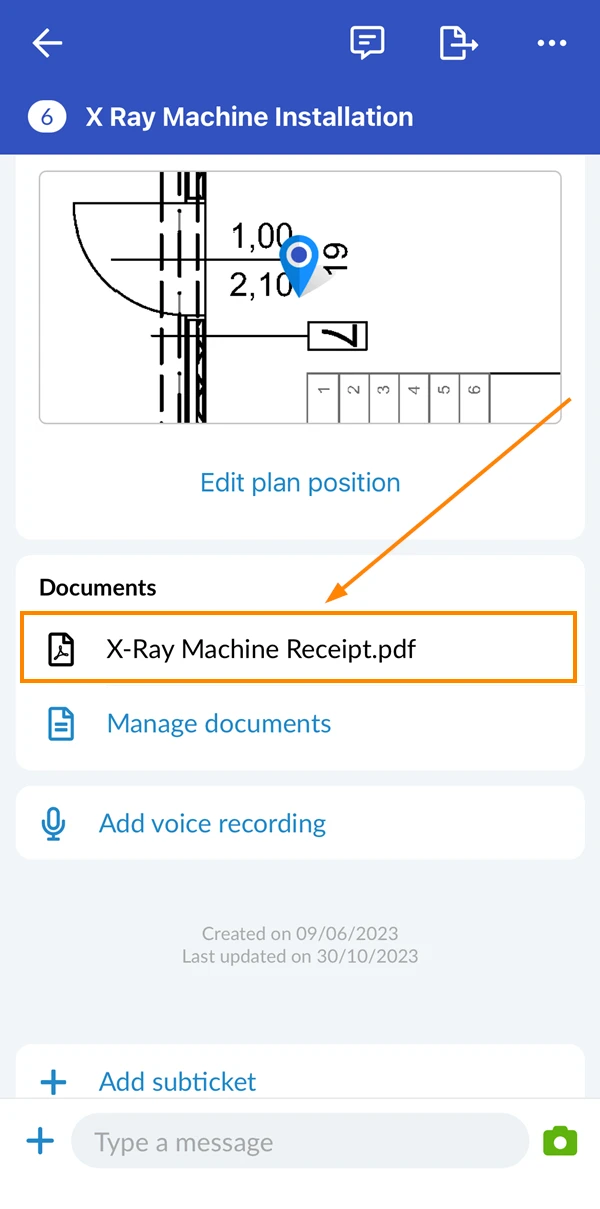
Para abrir un archivo PDF adjunto a un ticket:
- Abrir el ticket
- Desplácese hacia abajo hasta documents
- Pulse el nombre del documento
Buscar archivo PDF
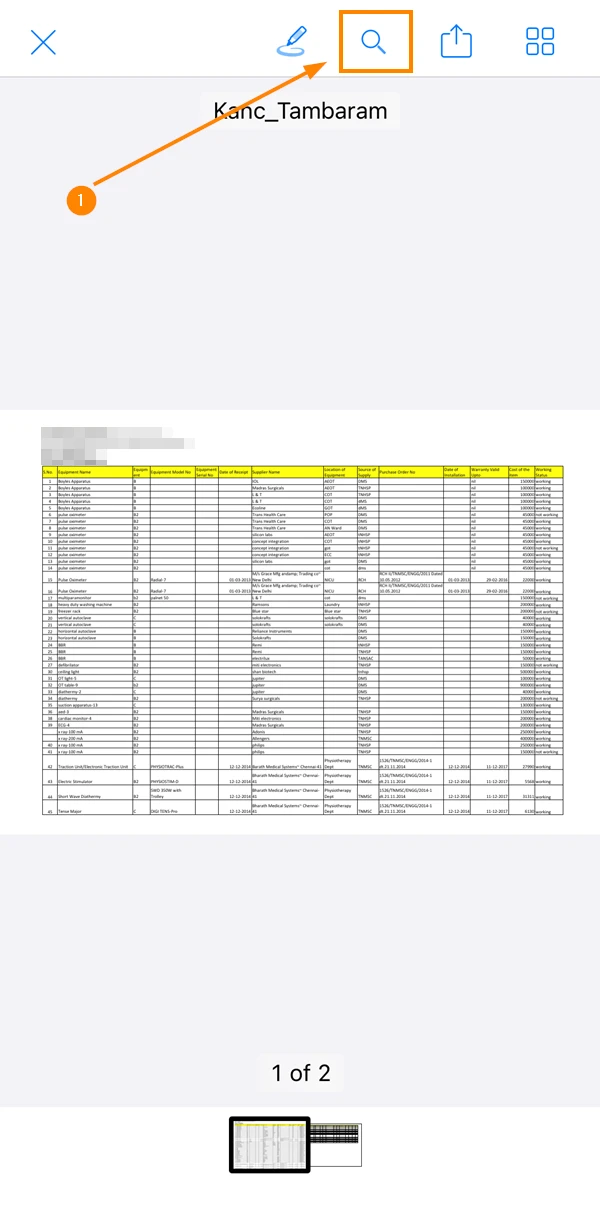
Puede utilizar la función de búsqueda para buscar un término determinado en el documento. Para ello
- Pulse el icono Buscar
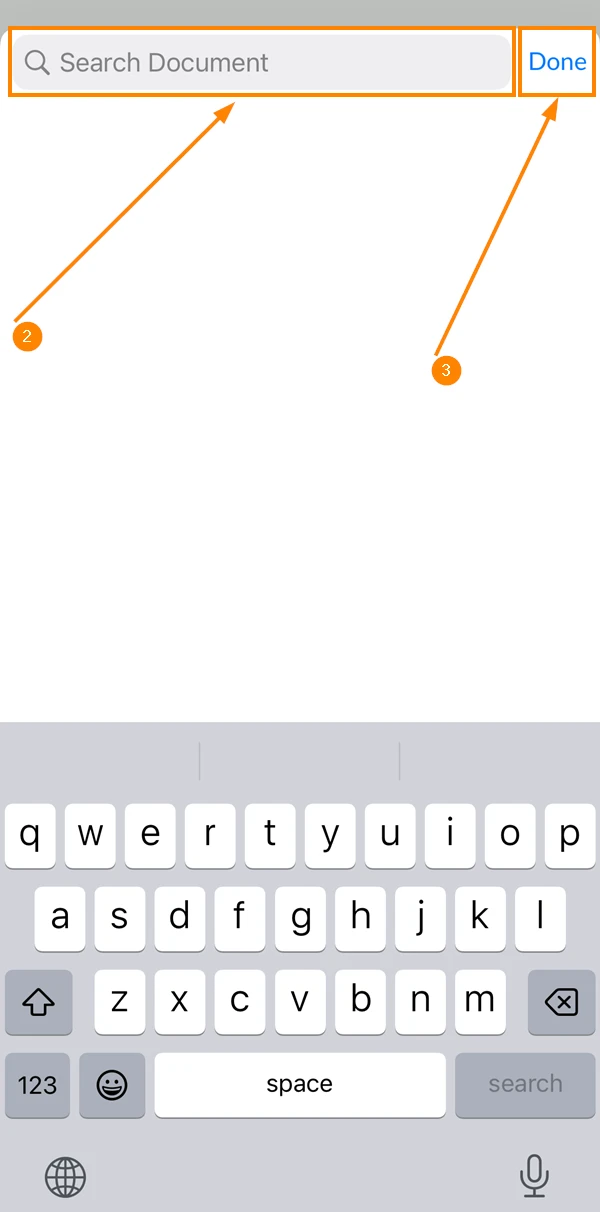
- Introduzca su término de búsqueda
- Pulse Hecho
Añadir anotaciones
El visor de PDF le permite añadir anotaciones al documento para resaltar algunas partes. También le ofrece la posibilidad de firmar el documento sin necesidad de utilizar herramientas externas.
Firmar documento
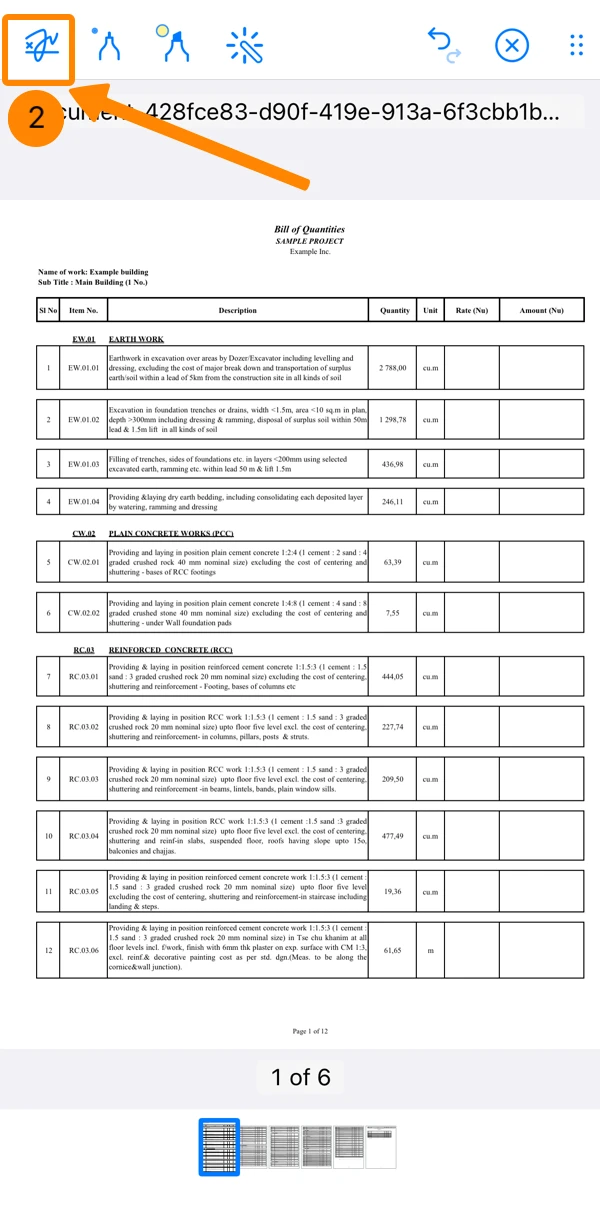
Para firmar el documento:
- Pulse el icono pen
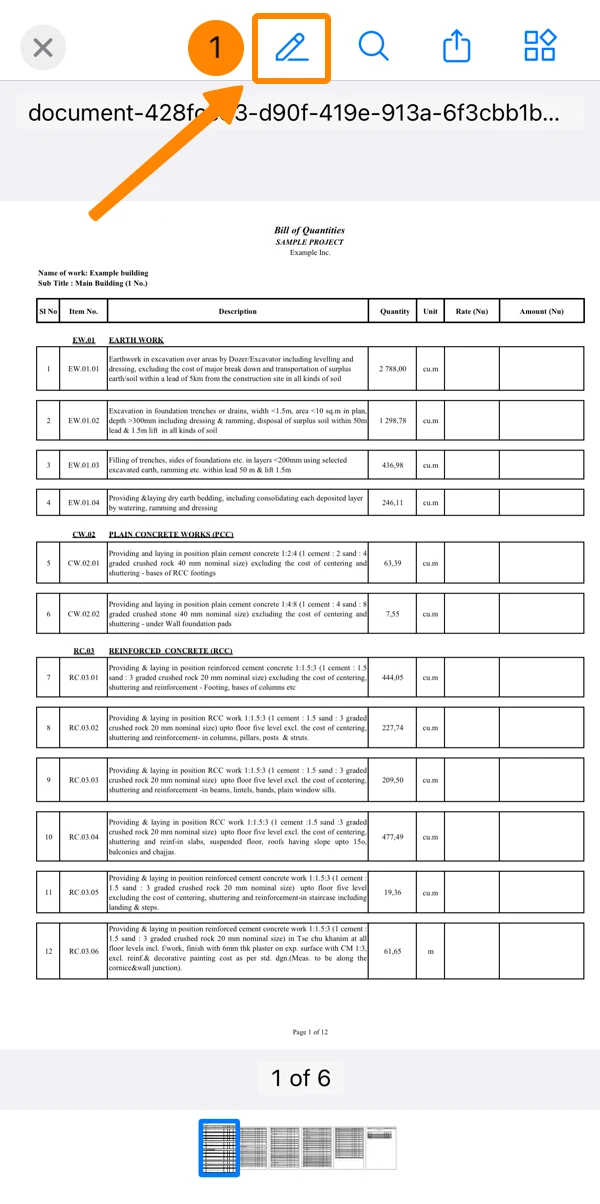
- Pulse el icono de la firma****
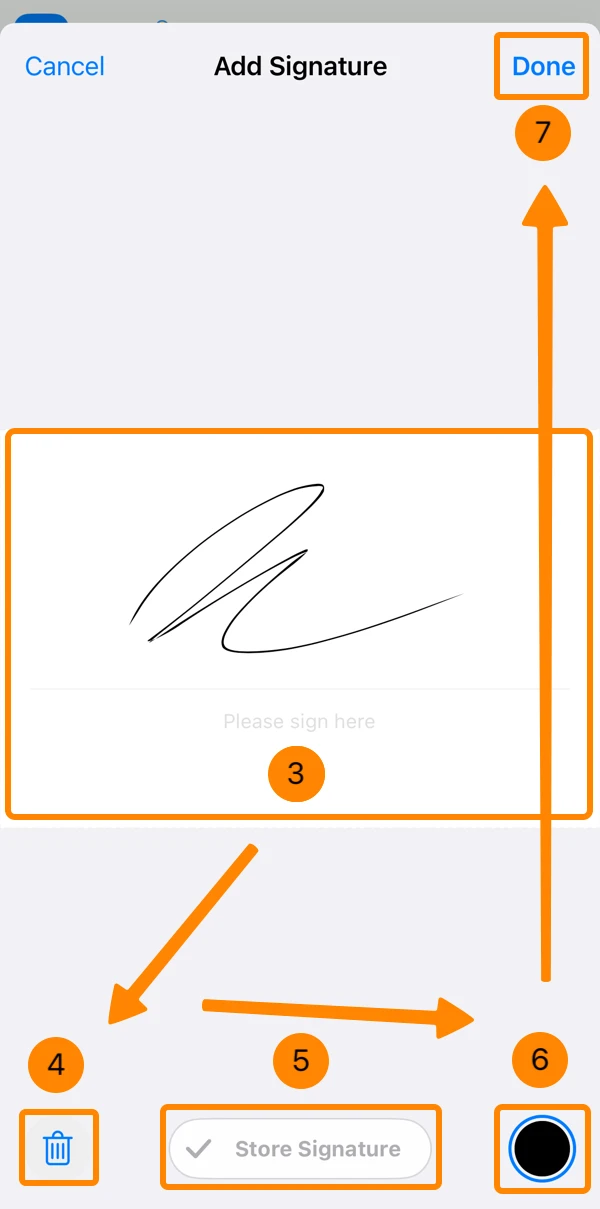
- Dibuje su firma
- Opcional: Pulse el icono Borrar para volver a dibujarlo
- Opcional: Pulse Almacenar firma para utilizarla al firmar futuros documentos.
- Opcional: Seleccione el color de la firma
- Pulse Hecho
Editar firma
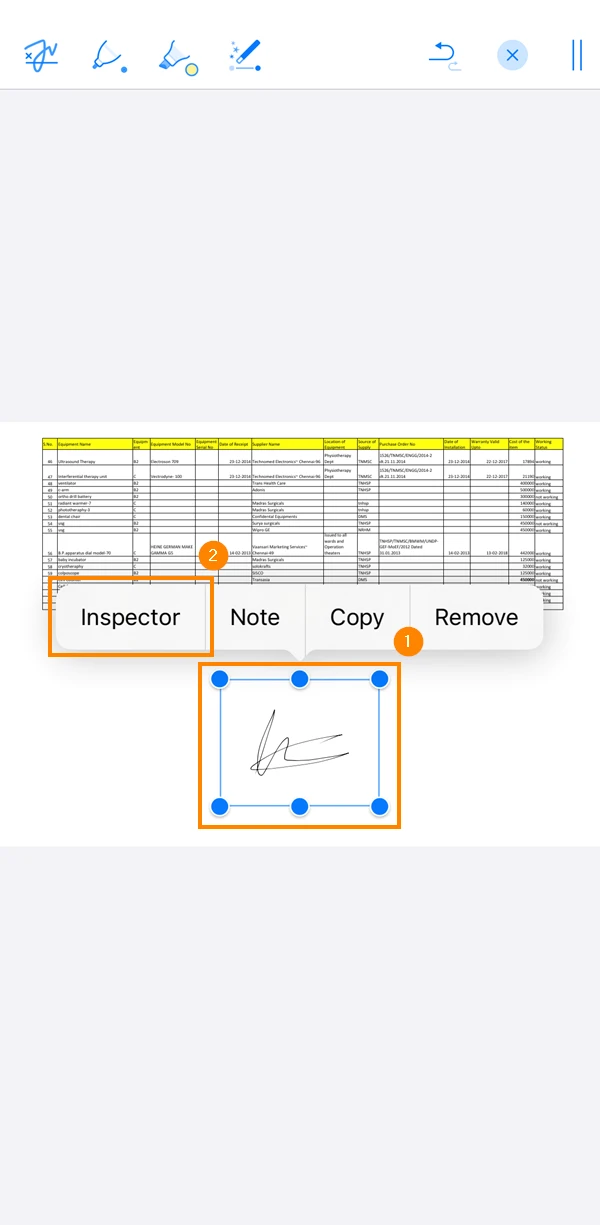
Para editar una firma después de añadirla
- Pulse la firma ****y manténgala pulsada durante un segundo
- Pulse Inspector
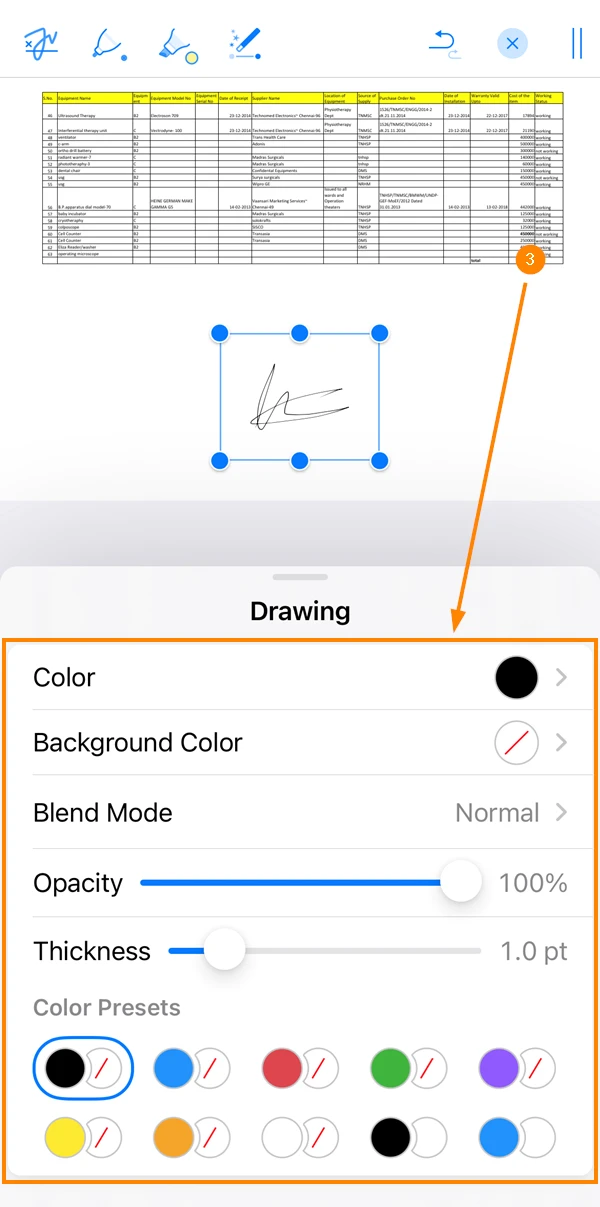
- Editar la firma
Borrar firma
Para eliminar una firma después de añadirla al fichero:
- Pulse la firma ****y manténgala pulsada durante un segundo
- Pulse Eliminar
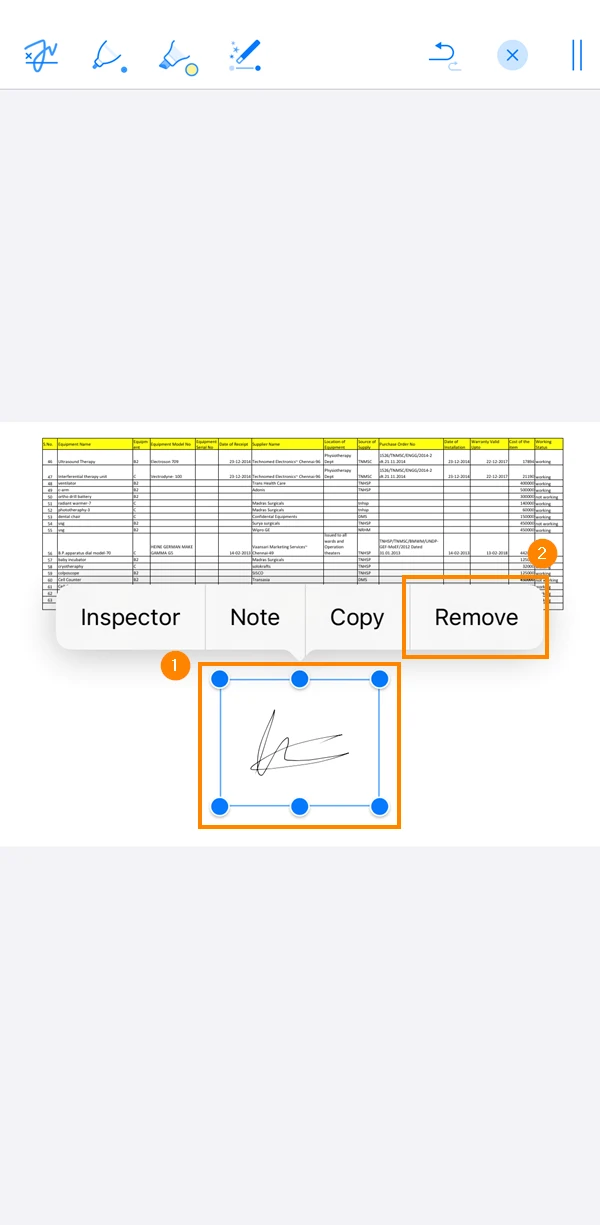
Dibujar en el documento
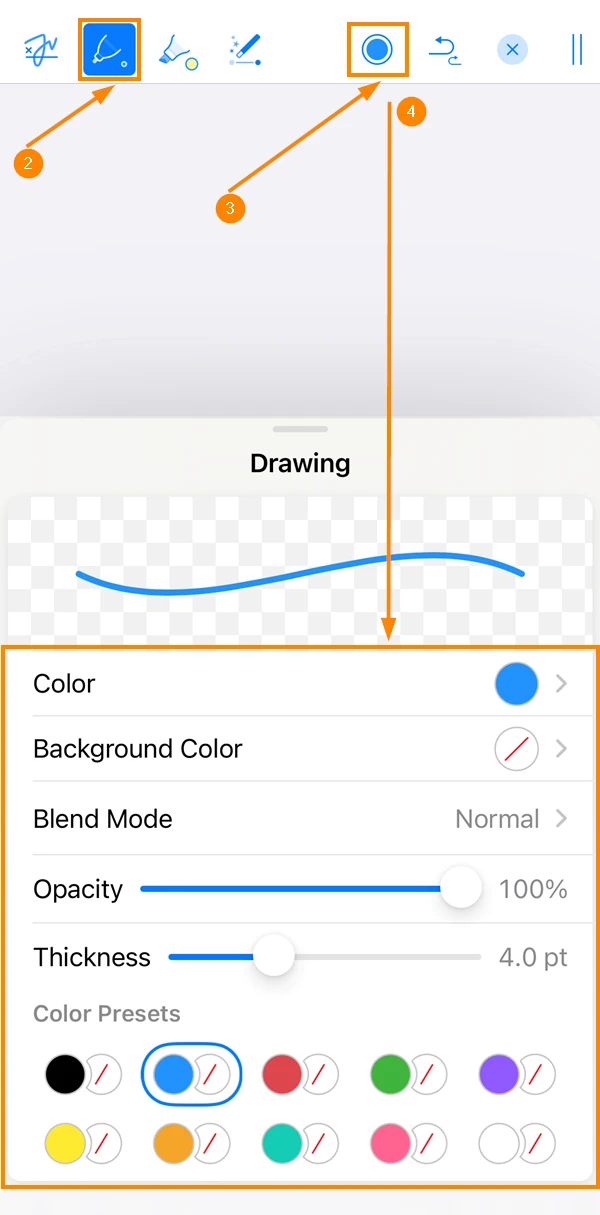
El Visor de PDF ofrece una herramienta de dibujo a mano alzada. Para utilizarla:
- Pulse el icono pen
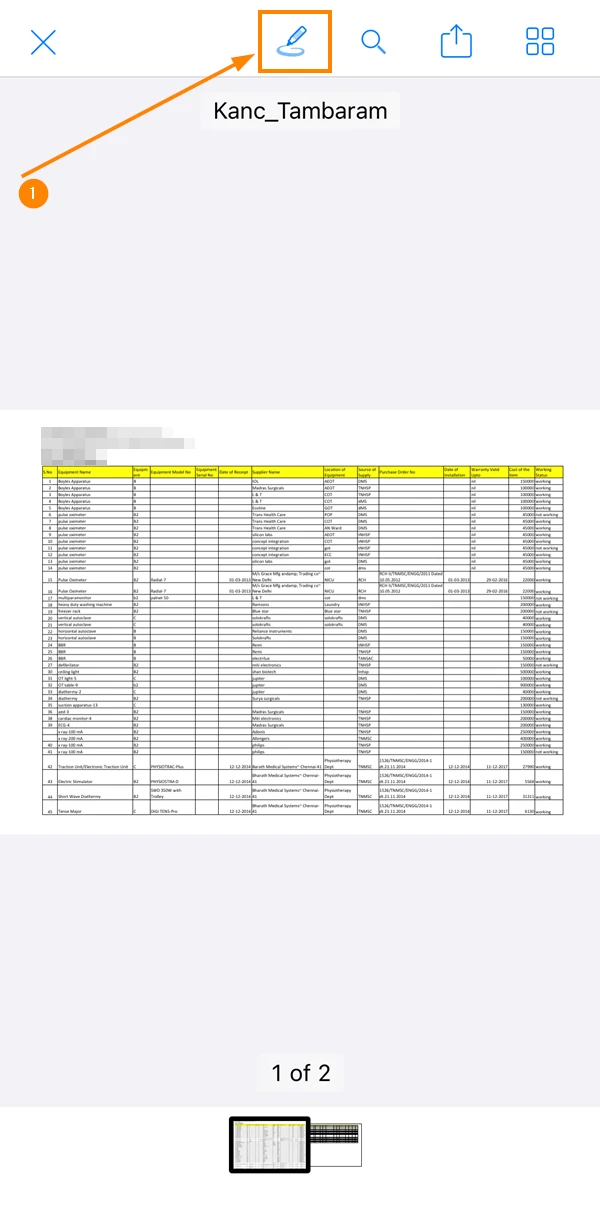
- Pulse el icono pen
- Pulse el icono color
- Personalice el color, el tamaño y la opacidad del resalte, entre otras cosas
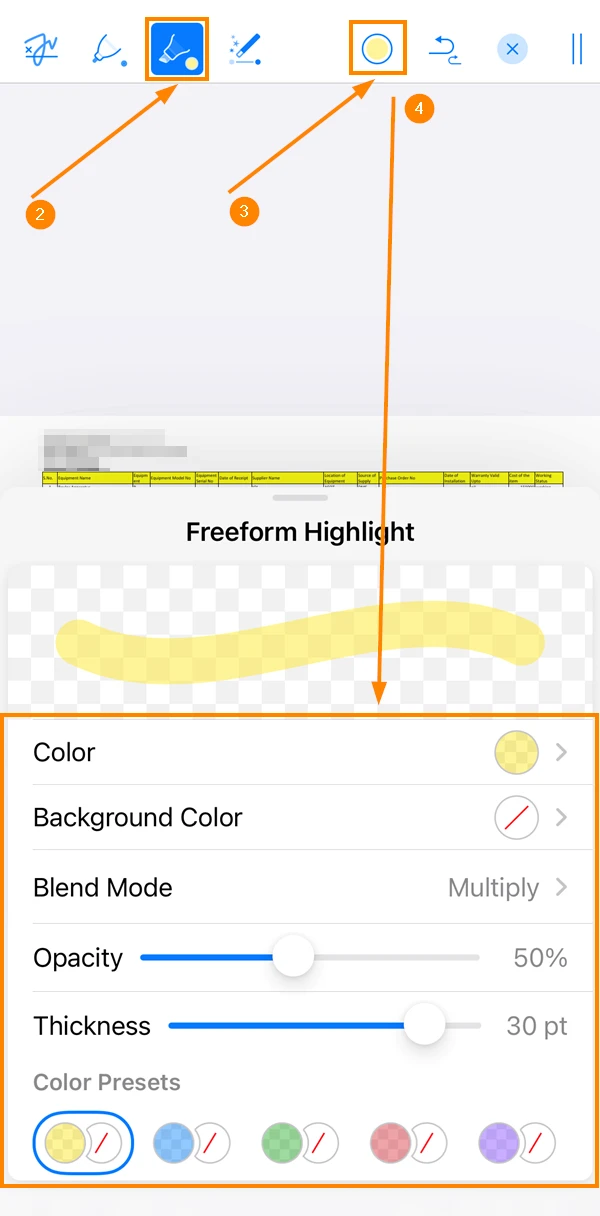
Añadir resalte
Puede resaltar partes de sus documentos utilizando los distintos colores de resaltado. Para ello
- Pulse el icono pen
- Toque el icono del resaltador****
- Pulse el icono color
- Personalice el color, el tamaño y la opacidad del resalte, entre otras cosas
Descargar archivo PDF
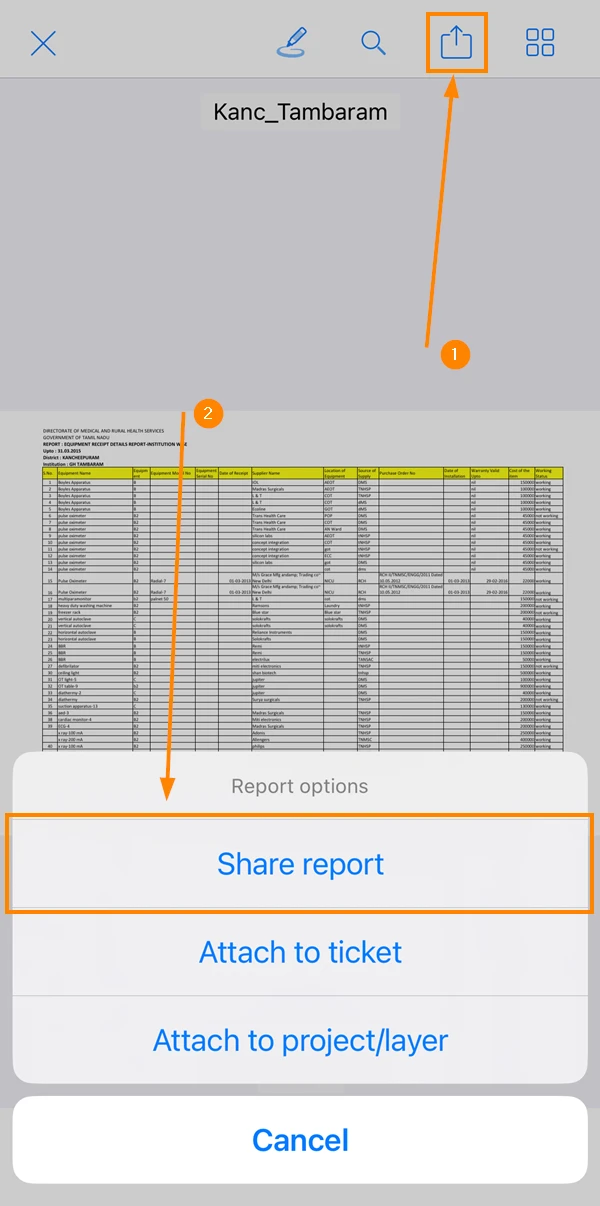
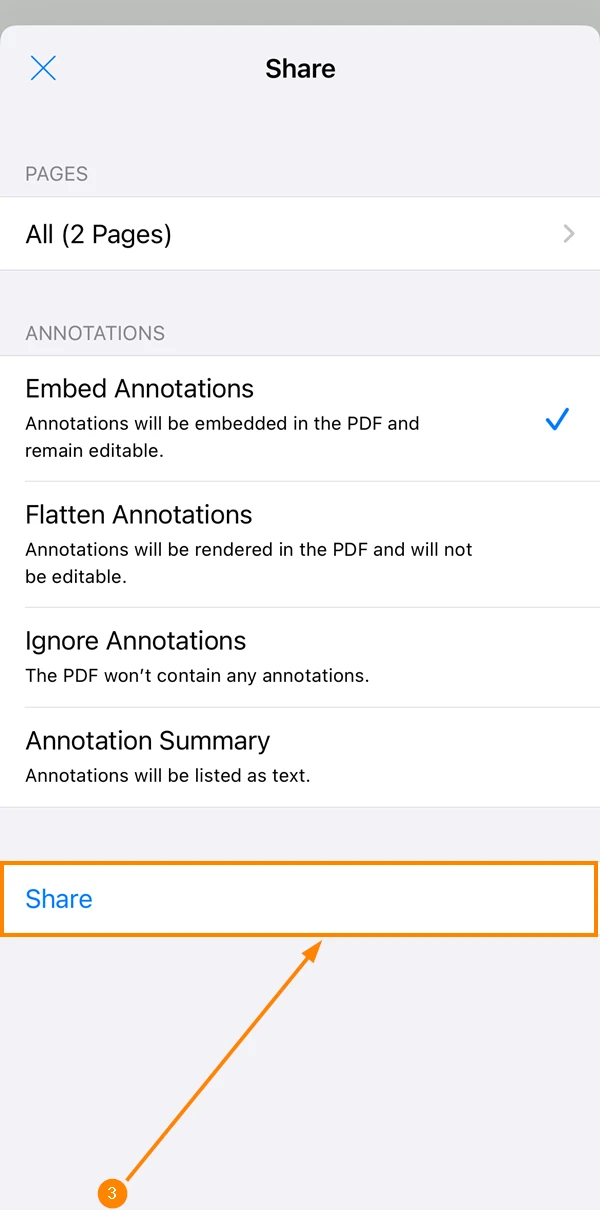
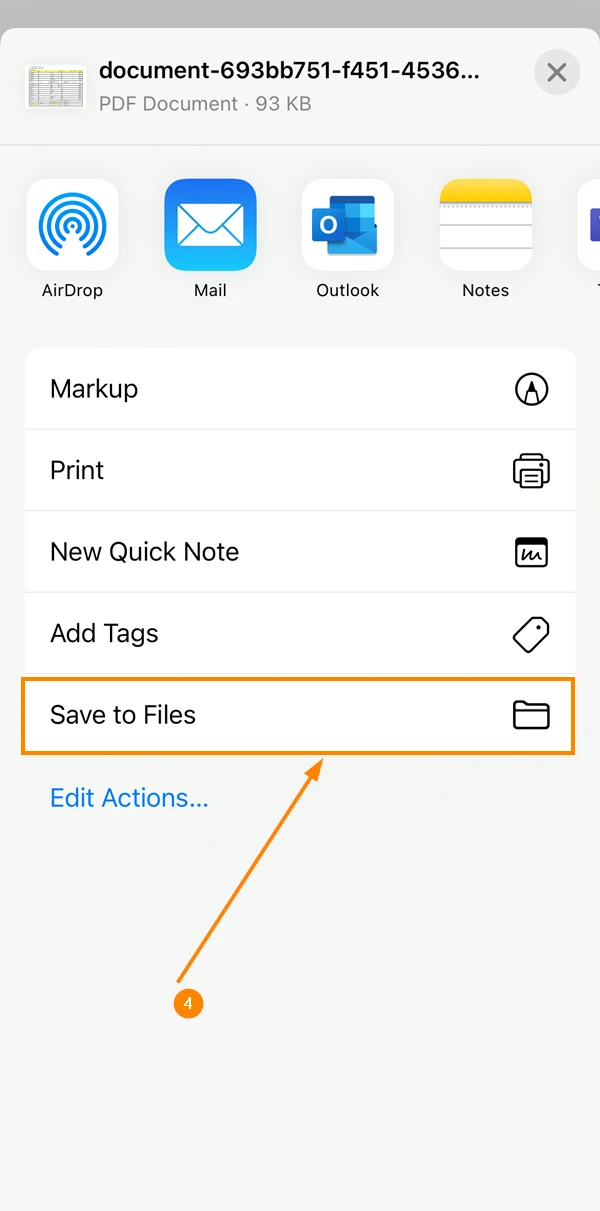
Para descargar el archivo PDF en su dispositivo:
- Pulse el icono share
- Pulse Compartir informe
- Pulse Compartir
- Pulse Guardar en archivos
Imprimir archivos PDF
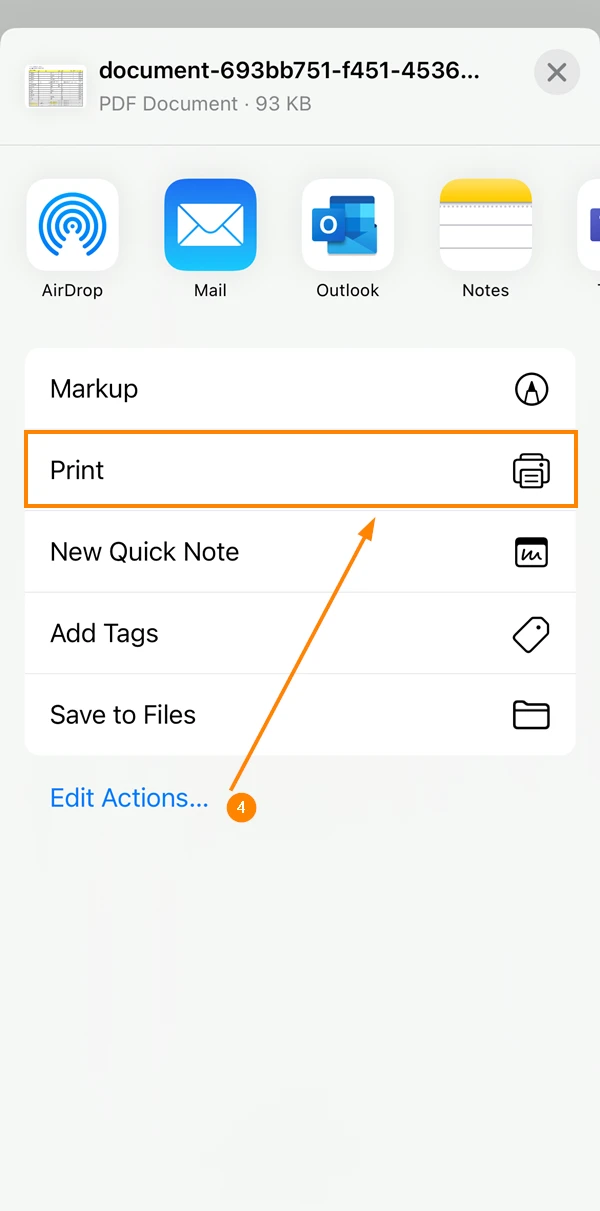
Para imprimir un archivo PDF:
- Pulse el icono share
- Pulse Compartir informe
- Pulse Compartir
- Pulse Imprimir
Abrir un archivo PDF
Para abrir un archivo PDF adjunto a un ticket:
- Abrir el ticket
- Desplácese hacia abajo hasta documents
- Pulse el nombre del documento
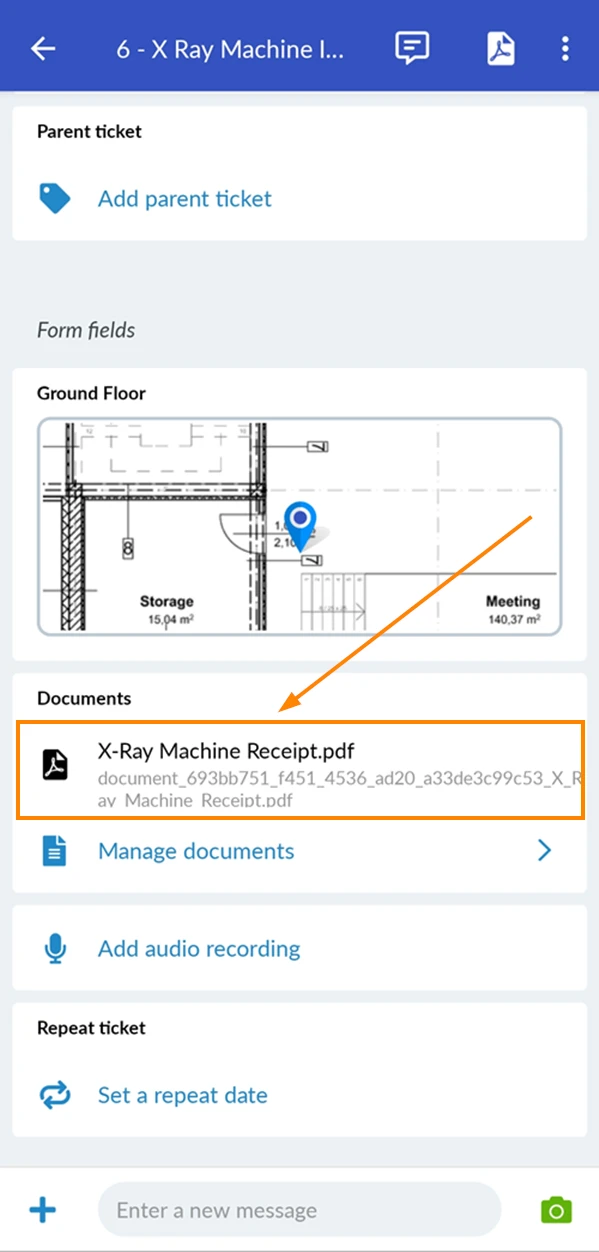
Navegar por un archivo PDF
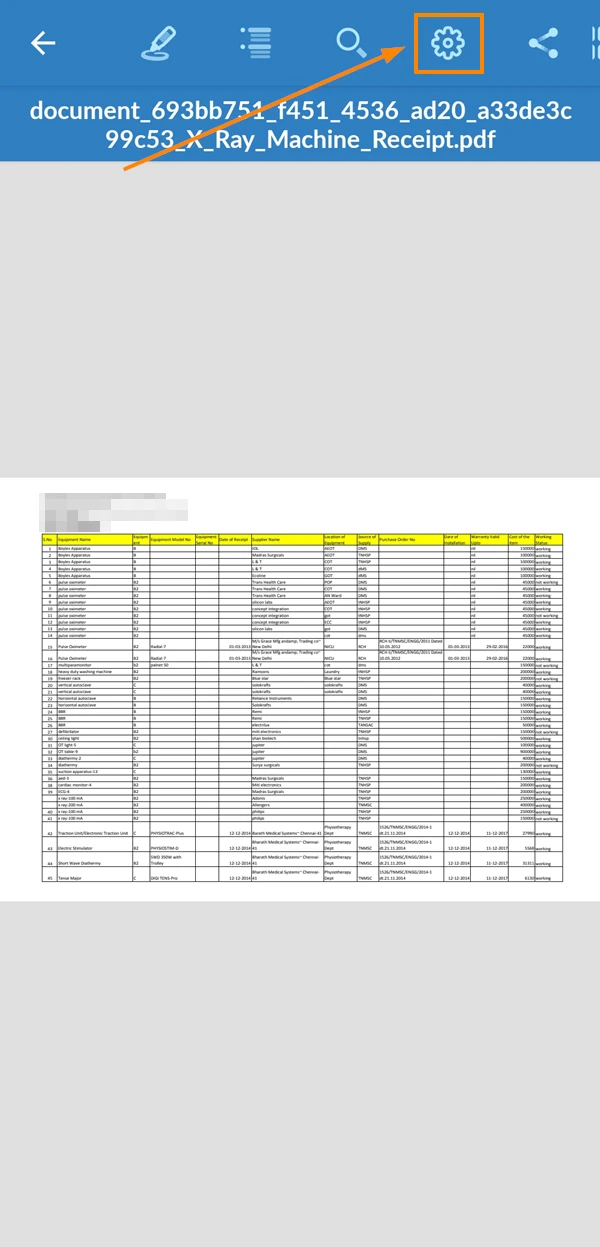
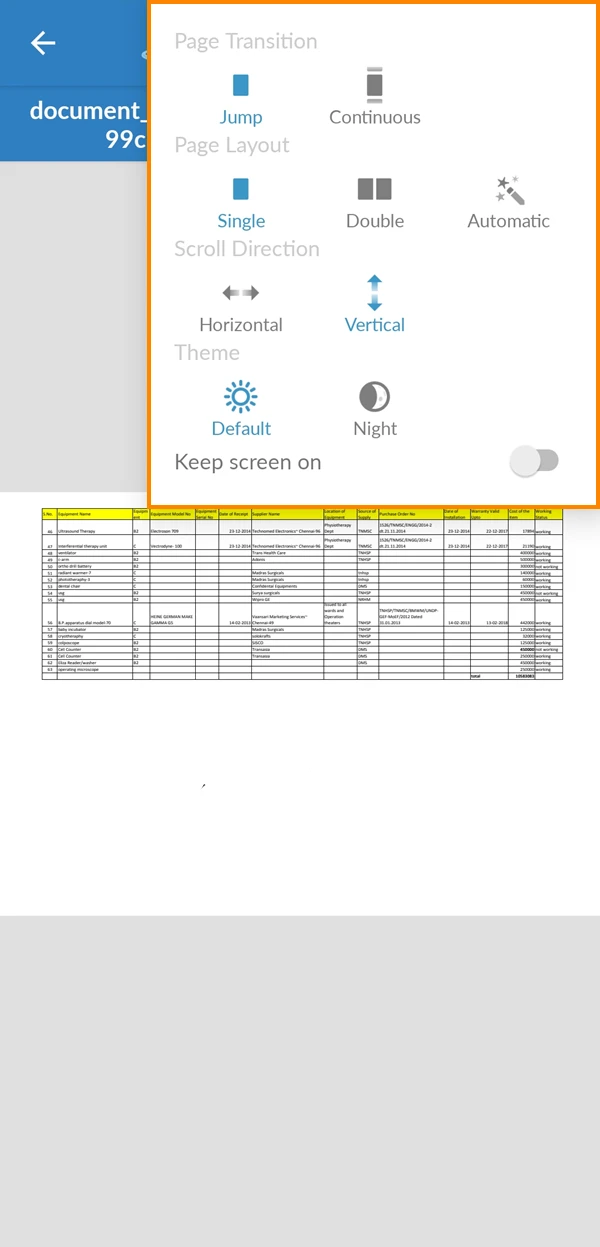
El Visor de PDF ofrece múltiples vistas para sus archivos PDF. A continuación le explicamos cómo seleccionar una de ellas:
- Pulse el icono Settings
- Pulse las opciones de visualización que desee
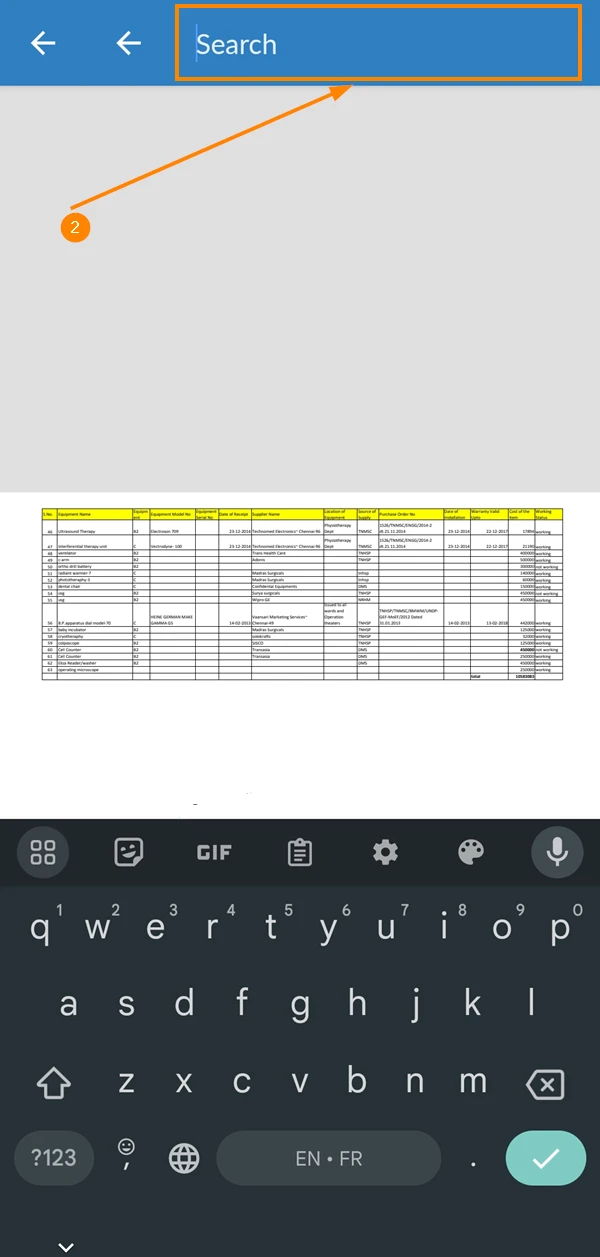
Buscar archivo PDF
Puede utilizar la función de búsqueda para buscar un término determinado en el documento. Para ello
- Pulse el icono Buscar
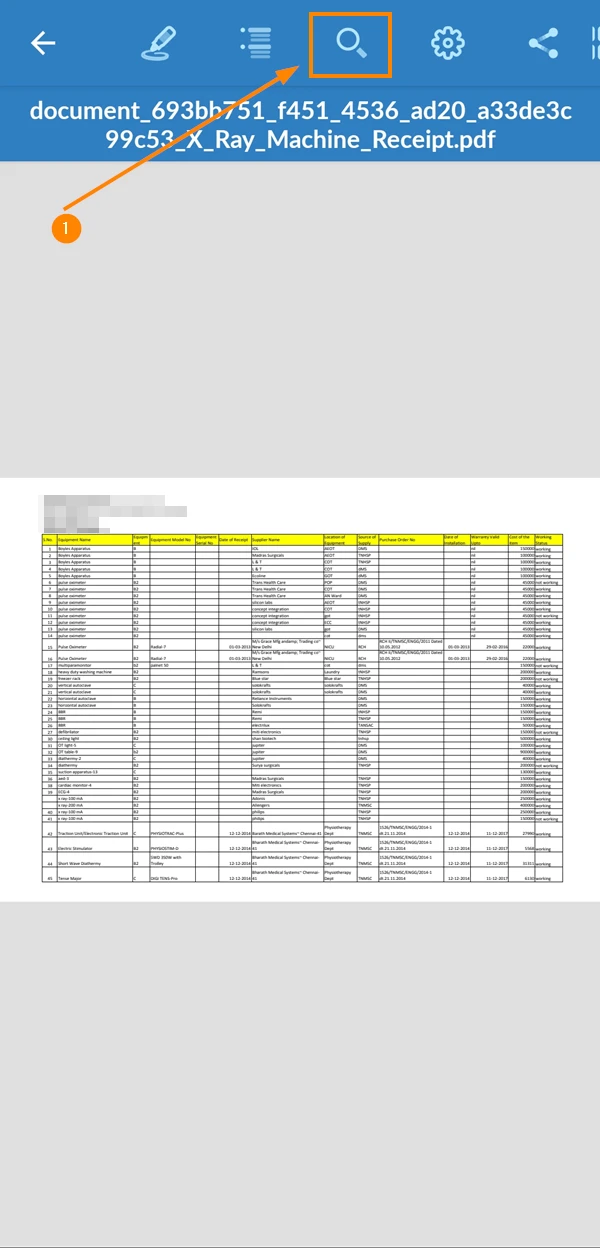
- Introduzca su término de búsqueda
Añadir anotaciones
El visor de PDF le permite añadir anotaciones al documento para resaltar algunas partes. También le ofrece la posibilidad de firmar el documento sin necesidad de utilizar herramientas externas.
Firmar documento
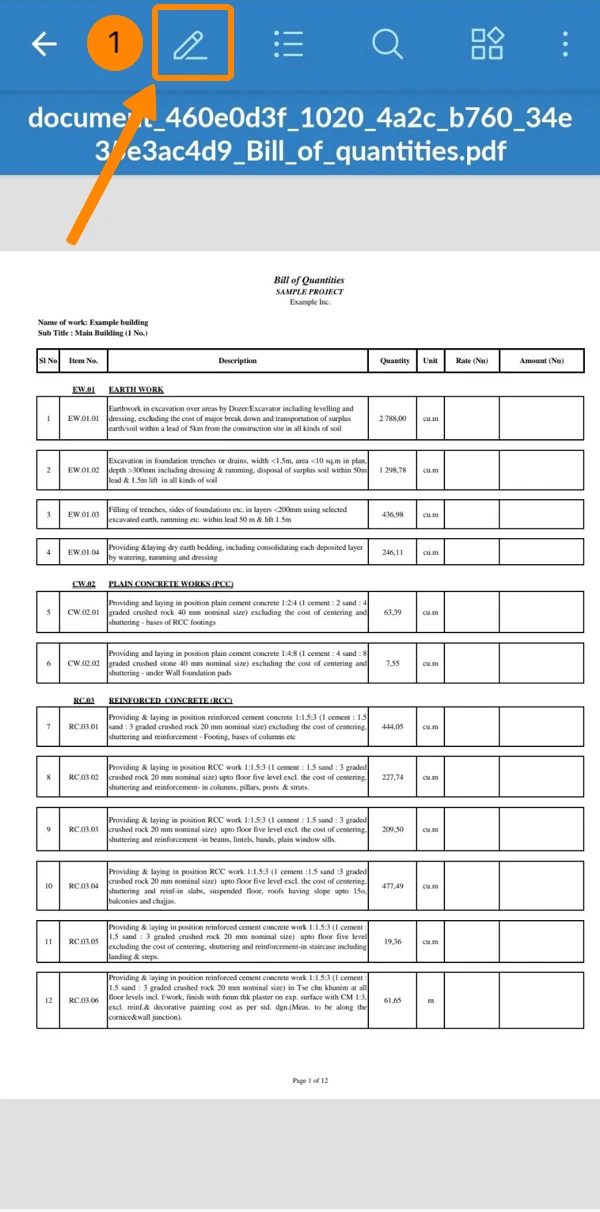
Para firmar su archivo PDF:
- Pulse el icono pen
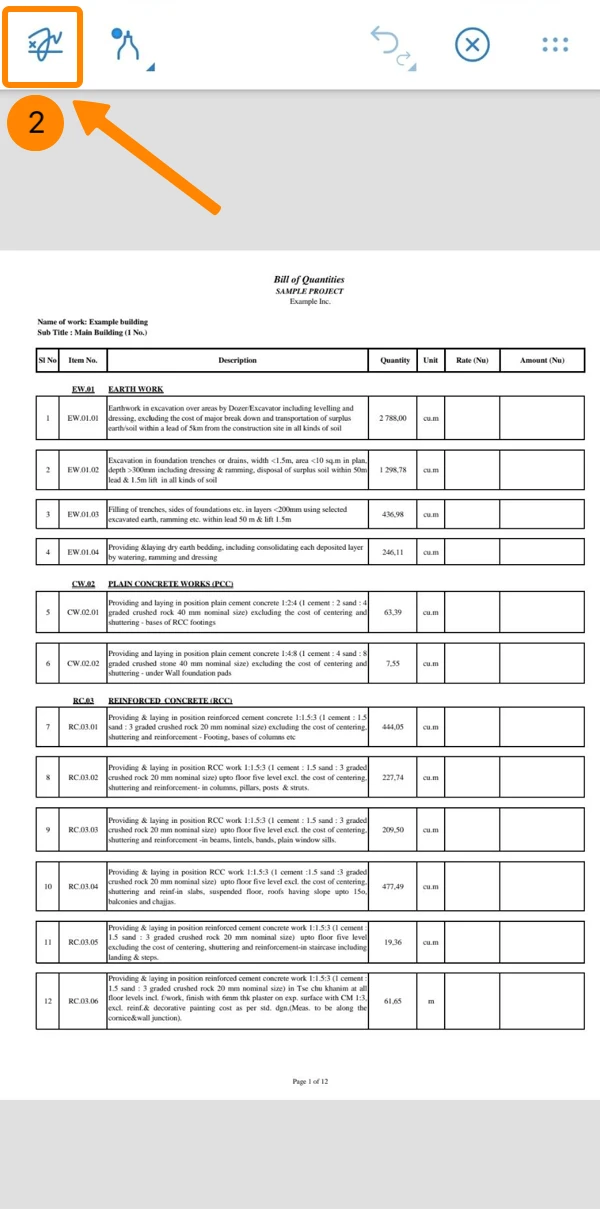
- Pulse el icono de la firma****
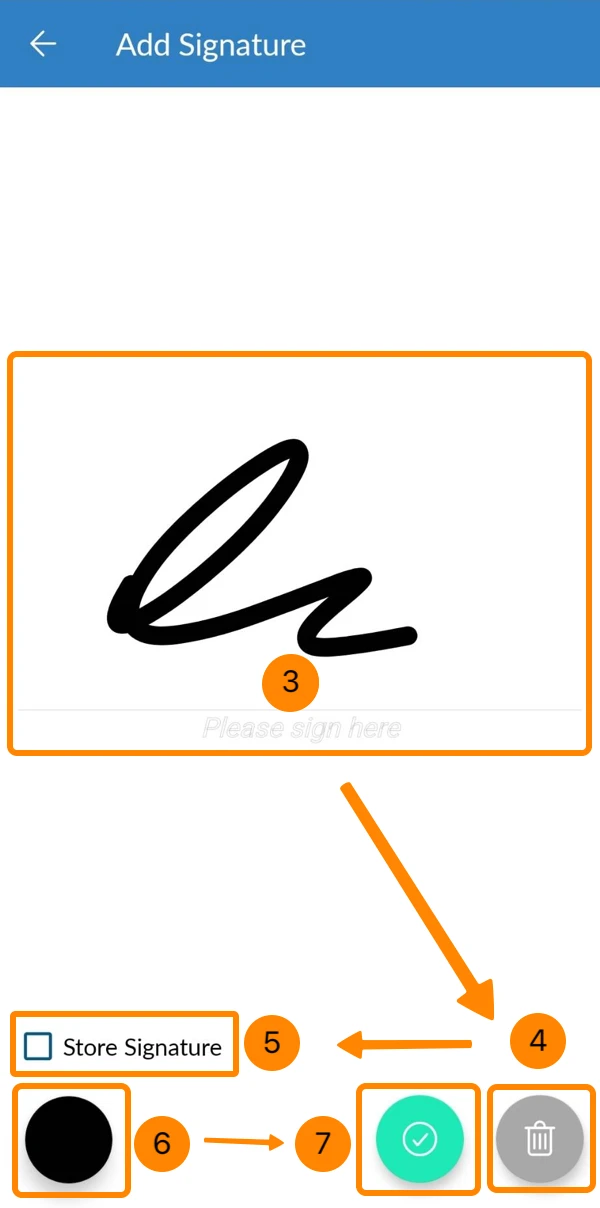
- Dibuje su firma
- Opcional: Pulse el icono Borrar para volver a dibujarlo
- Opcional: Seleccione la casilla de verificación Almacenar firma, para utilizarla al firmar futuros documentos.
- Opcional: Seleccione el color de la firma
- Toque ✔
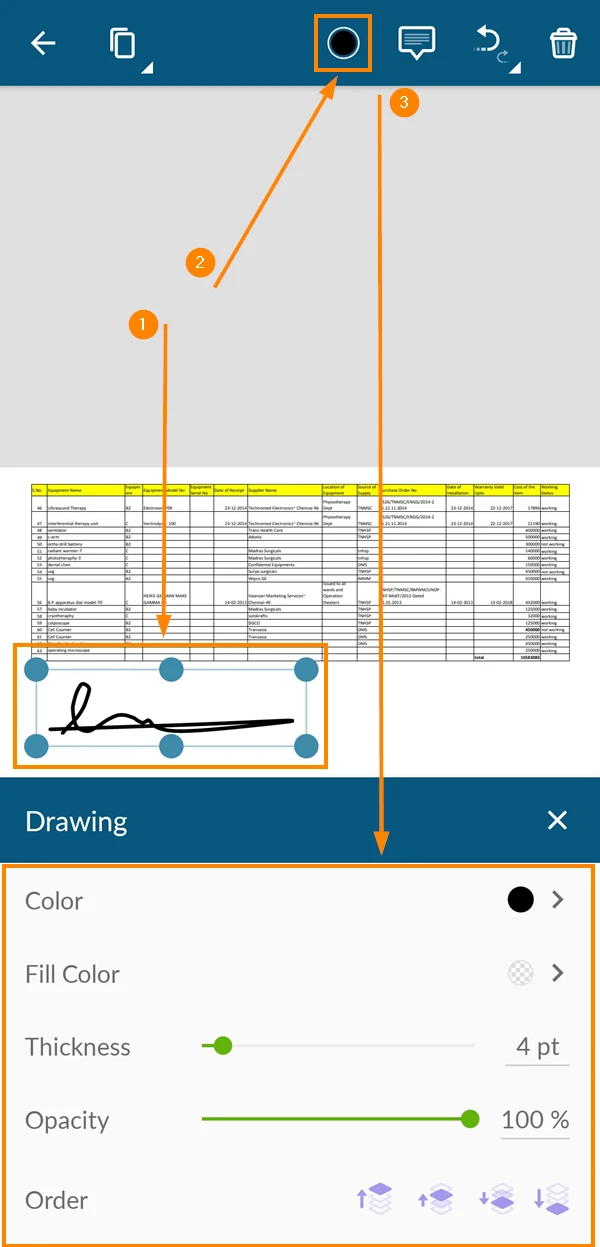
Editar firma
Después de añadir una firma, puede editar su fuente y otras cosas. Para ello
- Pulse la firma****
- Pulse el icono color
- Edite su firma
Borrar firma
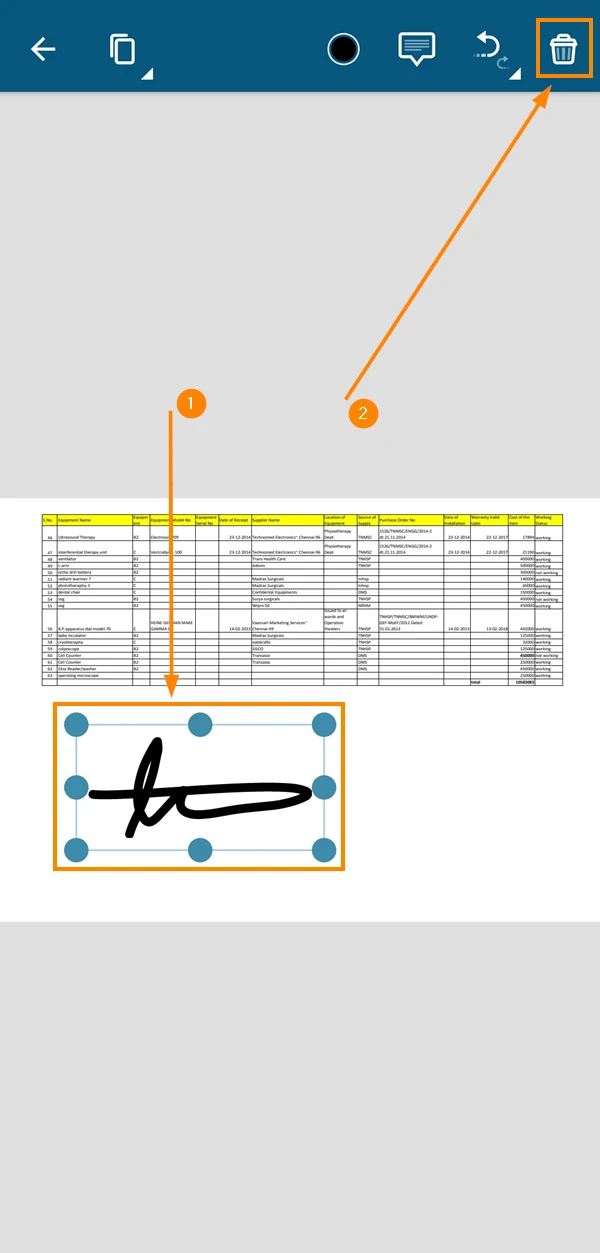
En caso de que desee eliminar una firma después de añadirla:
- Pulse la firma****
- Pulse el icono de la papelera****
Dibujar en el documento
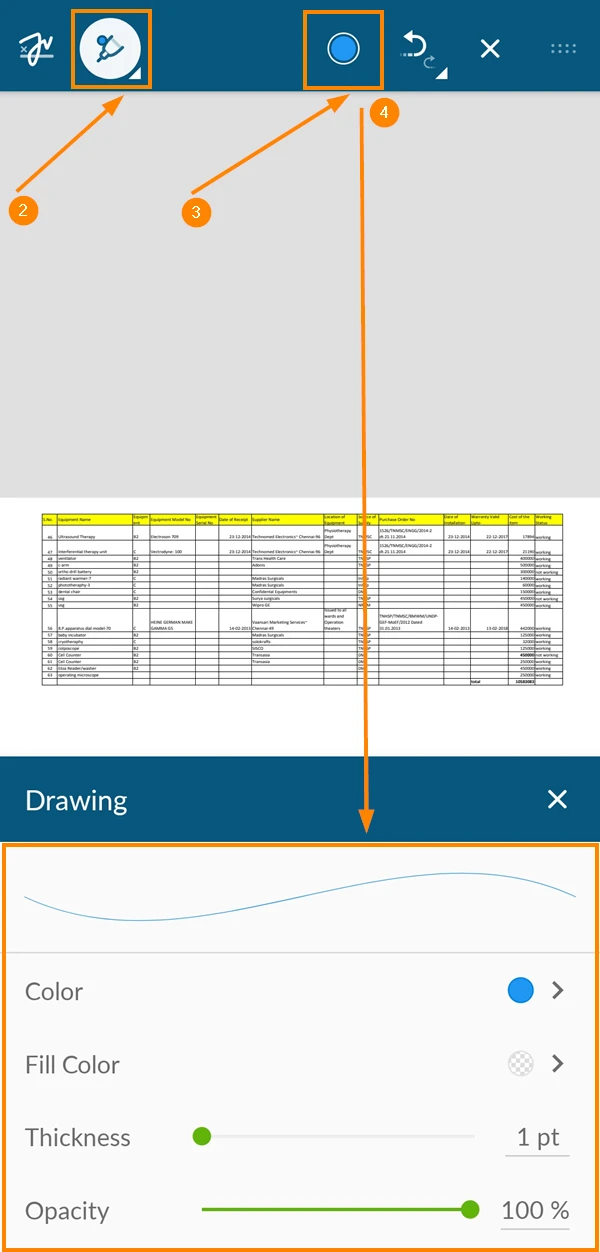
El Visor de PDF ofrece una herramienta de dibujo a mano alzada. Para utilizarla:
- Pulse el icono pen
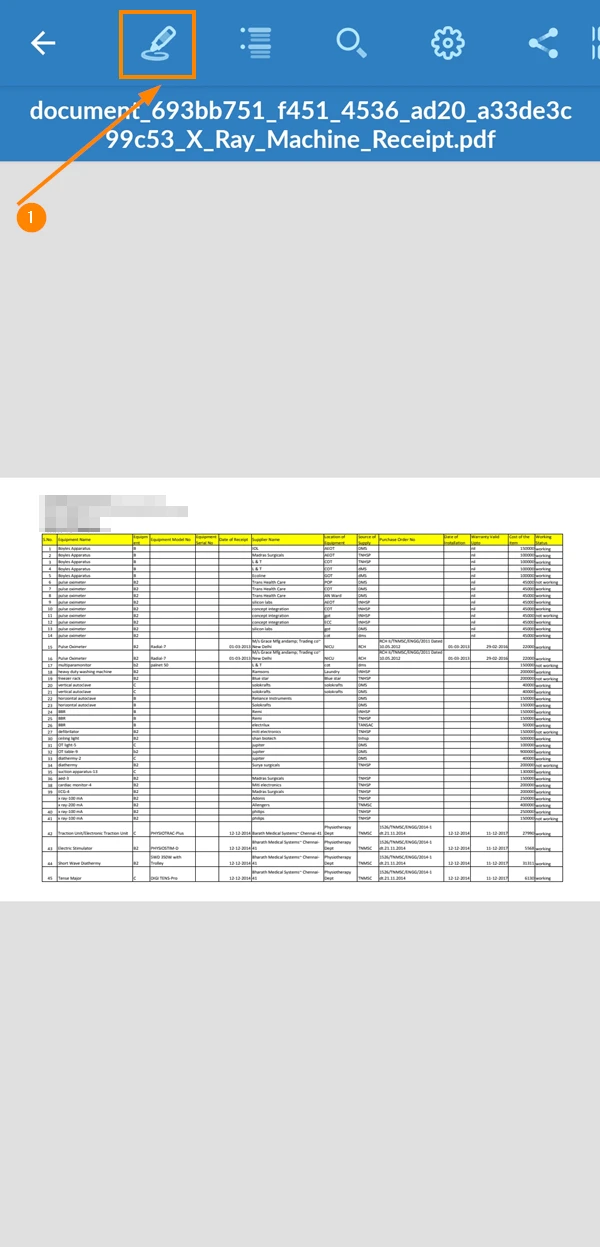
- Pulse el icono pen
- Pulse el icono color
- Personalice el color, el tamaño y la opacidad del resalte, entre otras cosas
Descargar archivo PDF
Para descargar el archivo PDF:
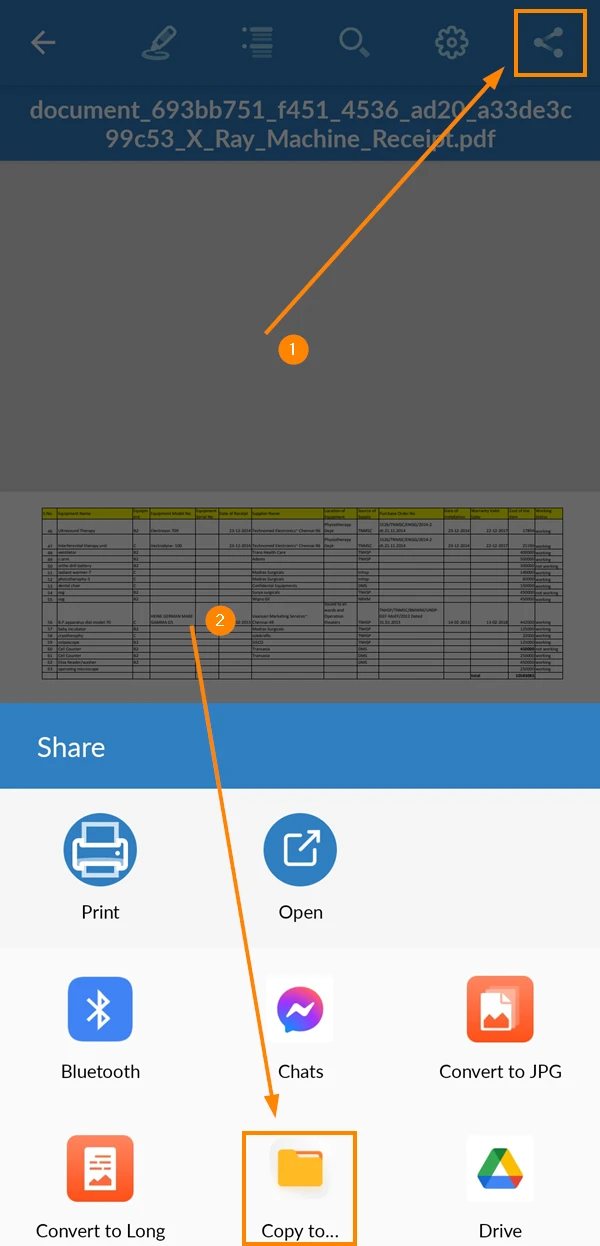
- Pulse el icono share
- Pulse Copiar a
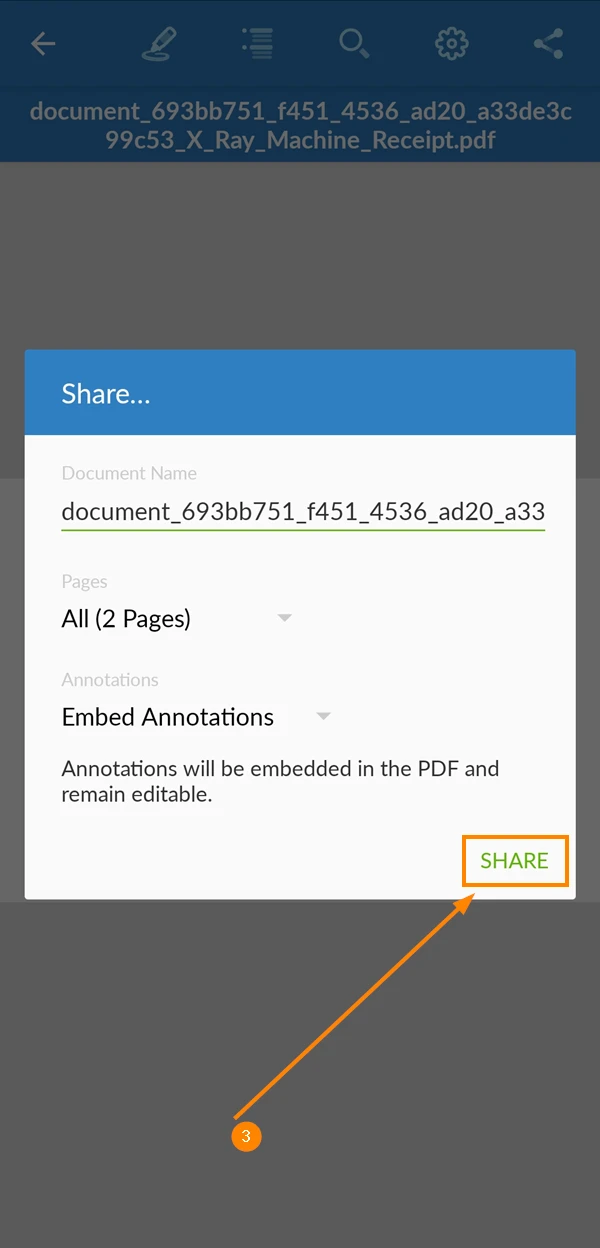
- Pulse el botón Share
- Seleccione la carpeta en la que desea descargar el archivo
- Pulse Pegar
Imprimir archivo PDF
Para imprimir el archivo PDF:
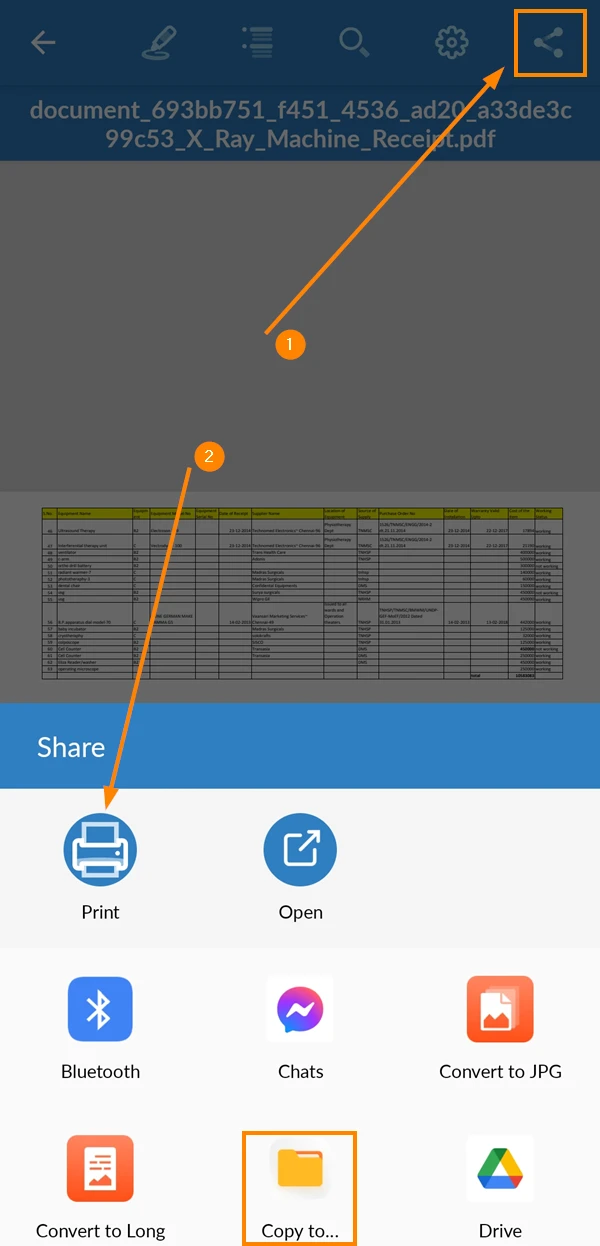
- Pulse el icono share
- Pulse Imprimir
Actualizado el 26 de noviembre de 2025