Este artículo ha sido traducido automáticamente del inglés.
Panel de la aplicación web
Visión general
Obtenga una visión general de todos sus proyectos y tickets mediante el panel de control de la aplicación web.
Acceso y permisos
Cómo acceder al panel de control
El panel de control se muestra después de cada nuevo inicio de sesión.
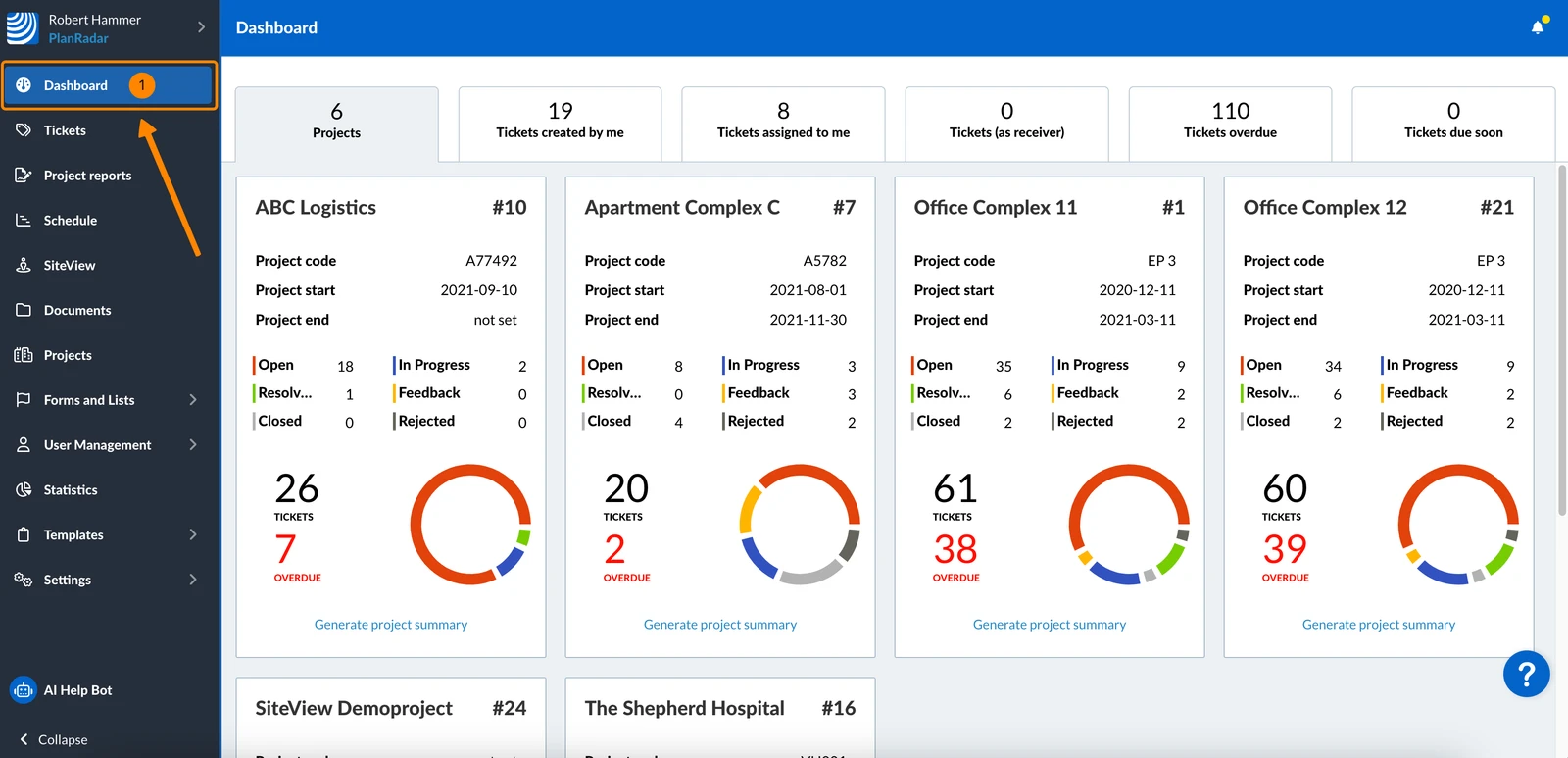
Para ver el cuadro de mandos:
Haga clic en Dashboard
Ficha Proyectos
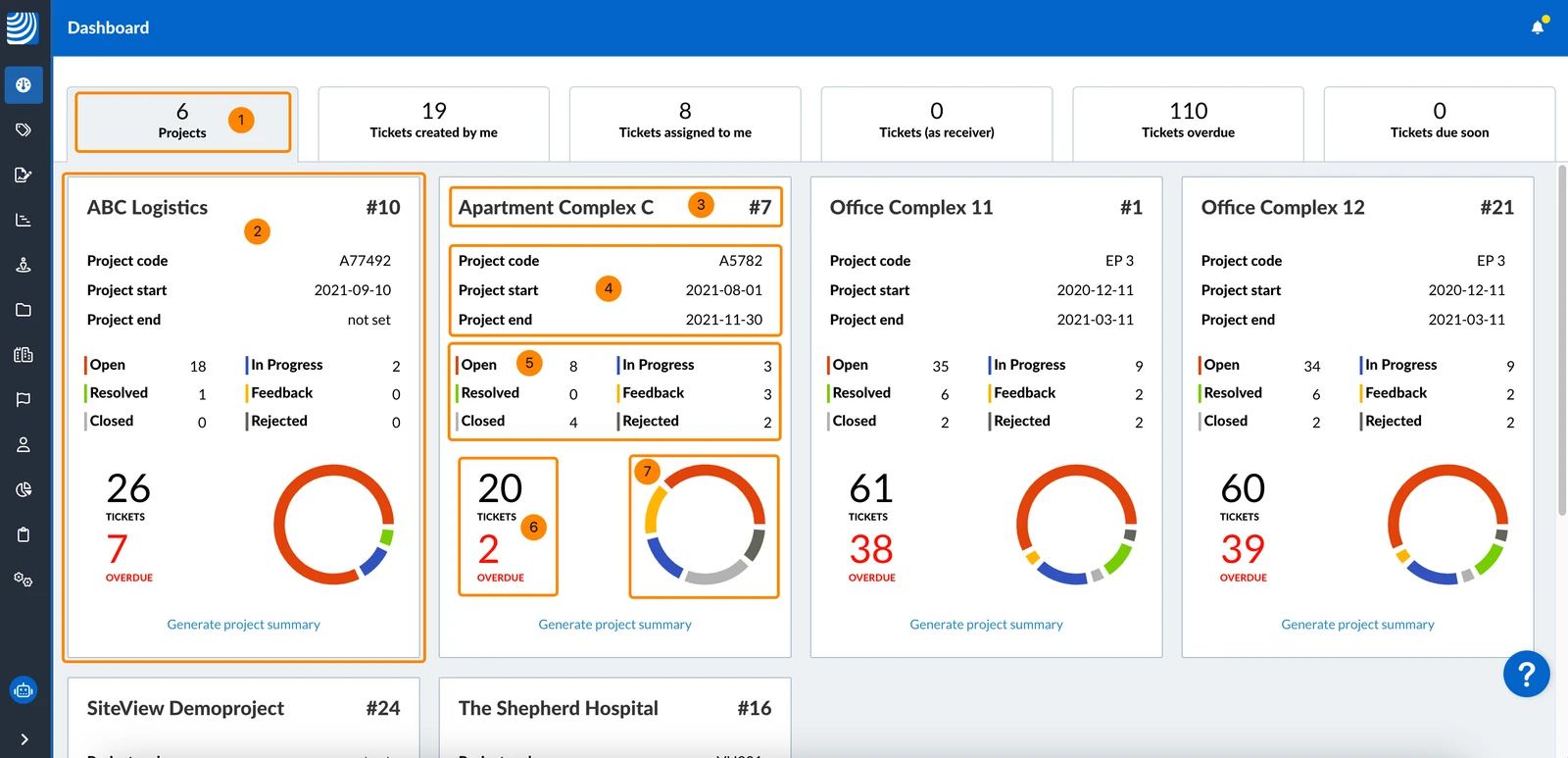
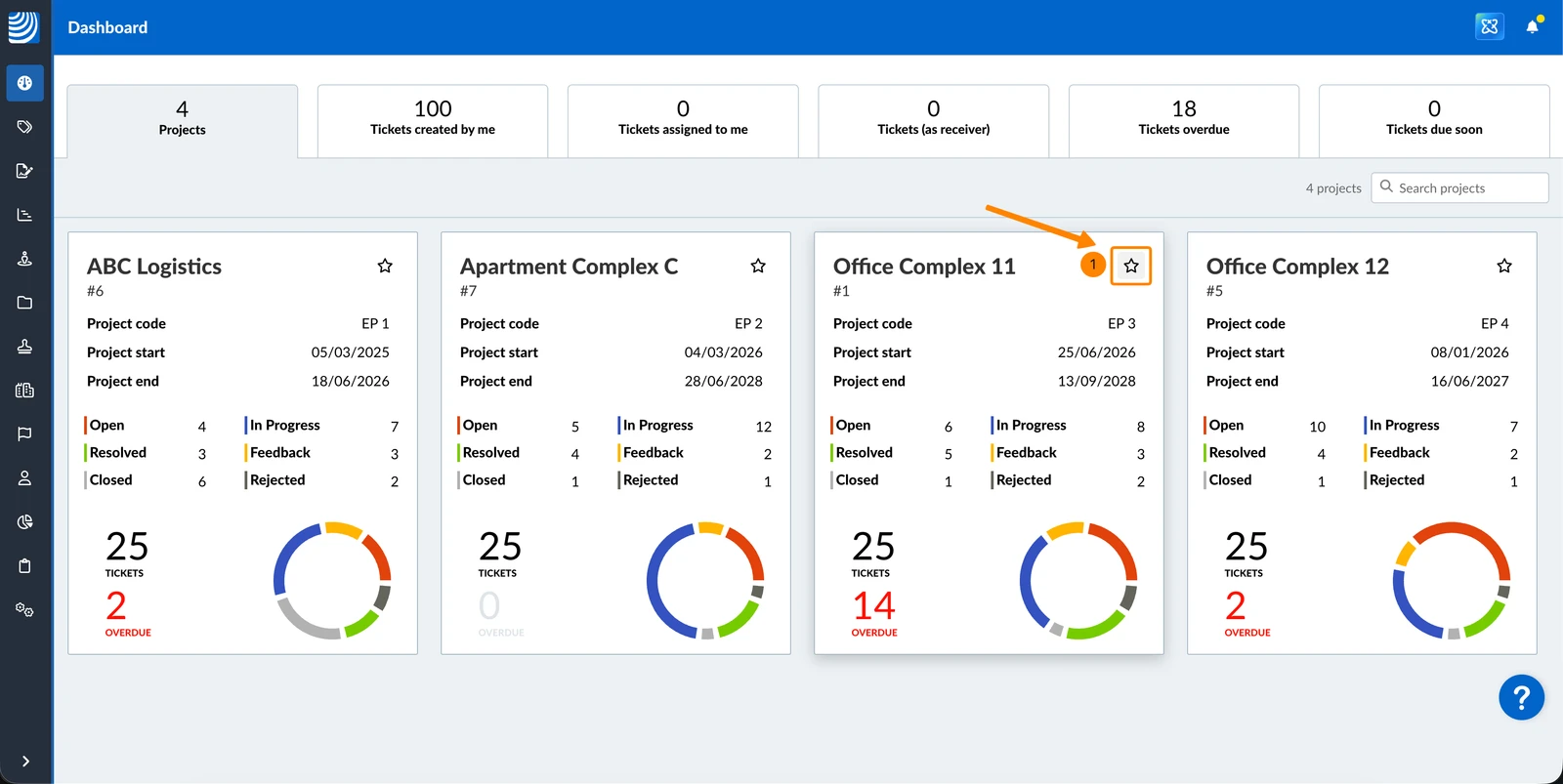
Pestaña Proyectos muestra todos sus proyectos.
Tarjeta de proyecto para cada proyecto con la siguiente información:
Nombre del proyecto y ID del proyecto.
Detalles del proyecto, incluidos el código del proyecto y las fechas de inicio y finalización.
Número de entradas agrupadas por su estado ****.
Número total de entradas & número de entradas que están vencidas.
Diagrama que muestra el número de entradas agrupadas por estado.
Los proyectos están ordenados alfabéticamente por su nombre.
Búsqueda de proyectos
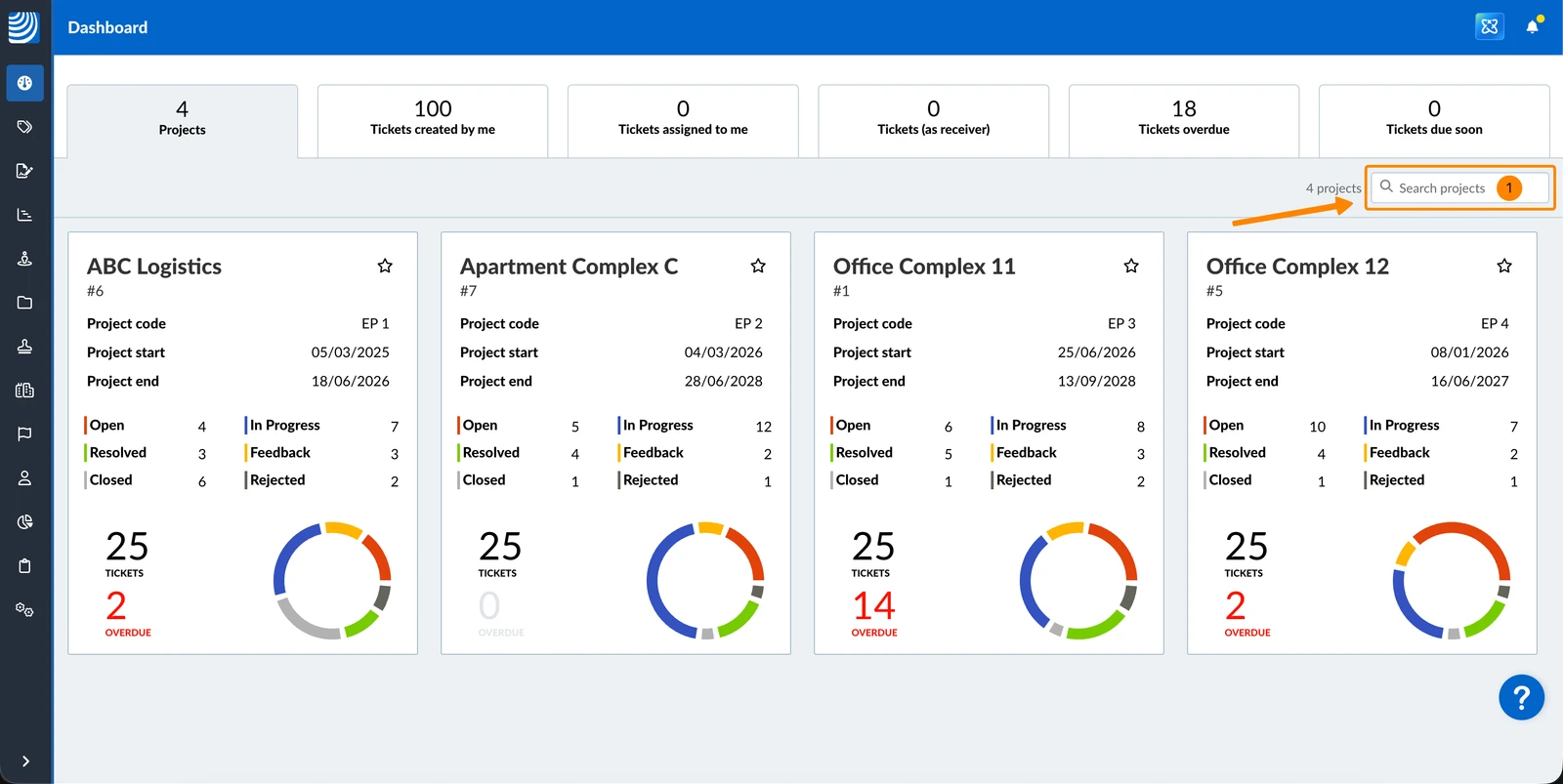
Para buscar proyectos por nombre de proyecto:
Haga clic en el campo Buscar proyectos
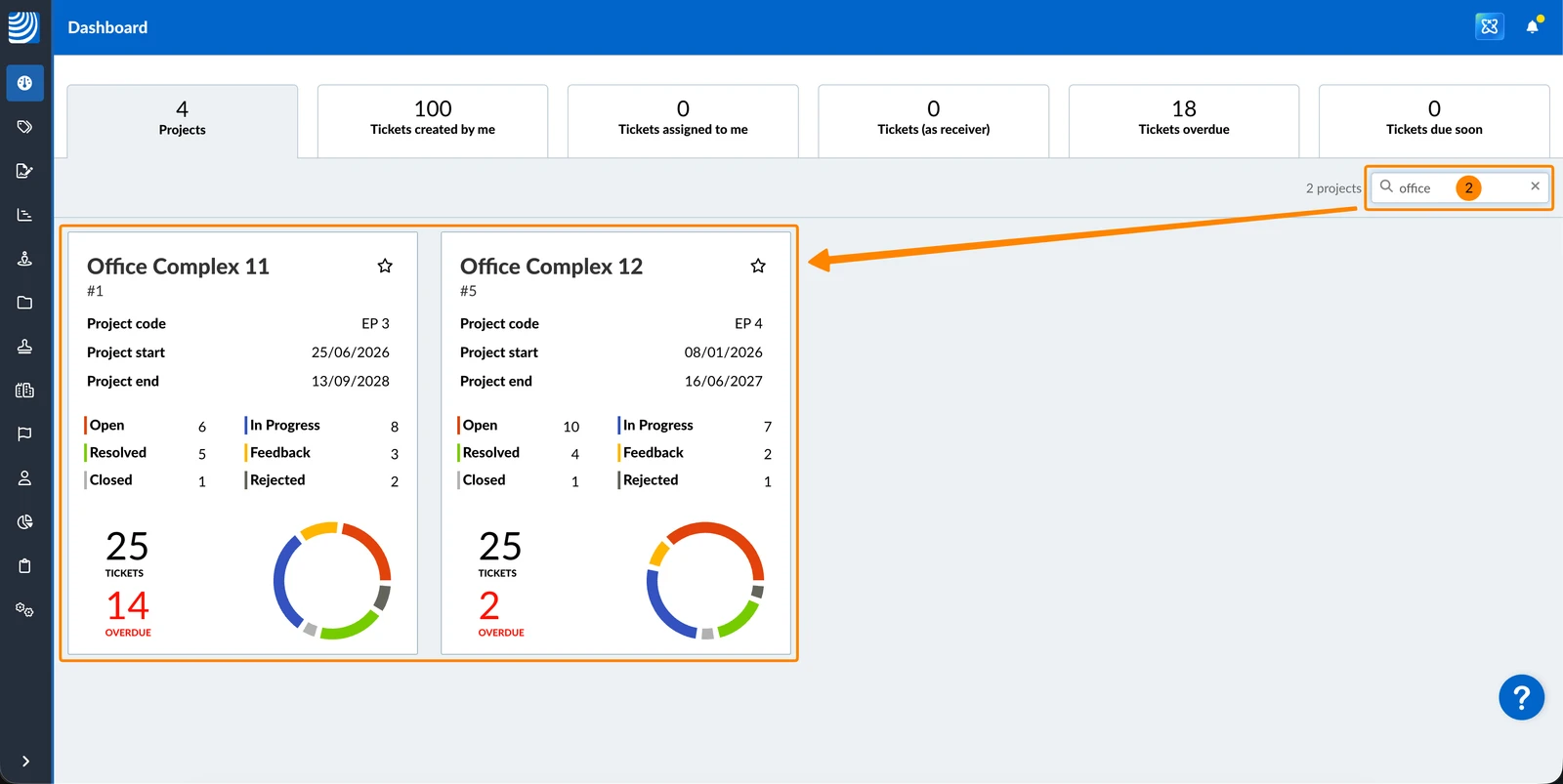
Comience a escribir el nombre de un proyecto. La lista se actualiza automáticamente para mostrar sólo los proyectos coincidentes.
Sus proyectos favoritos
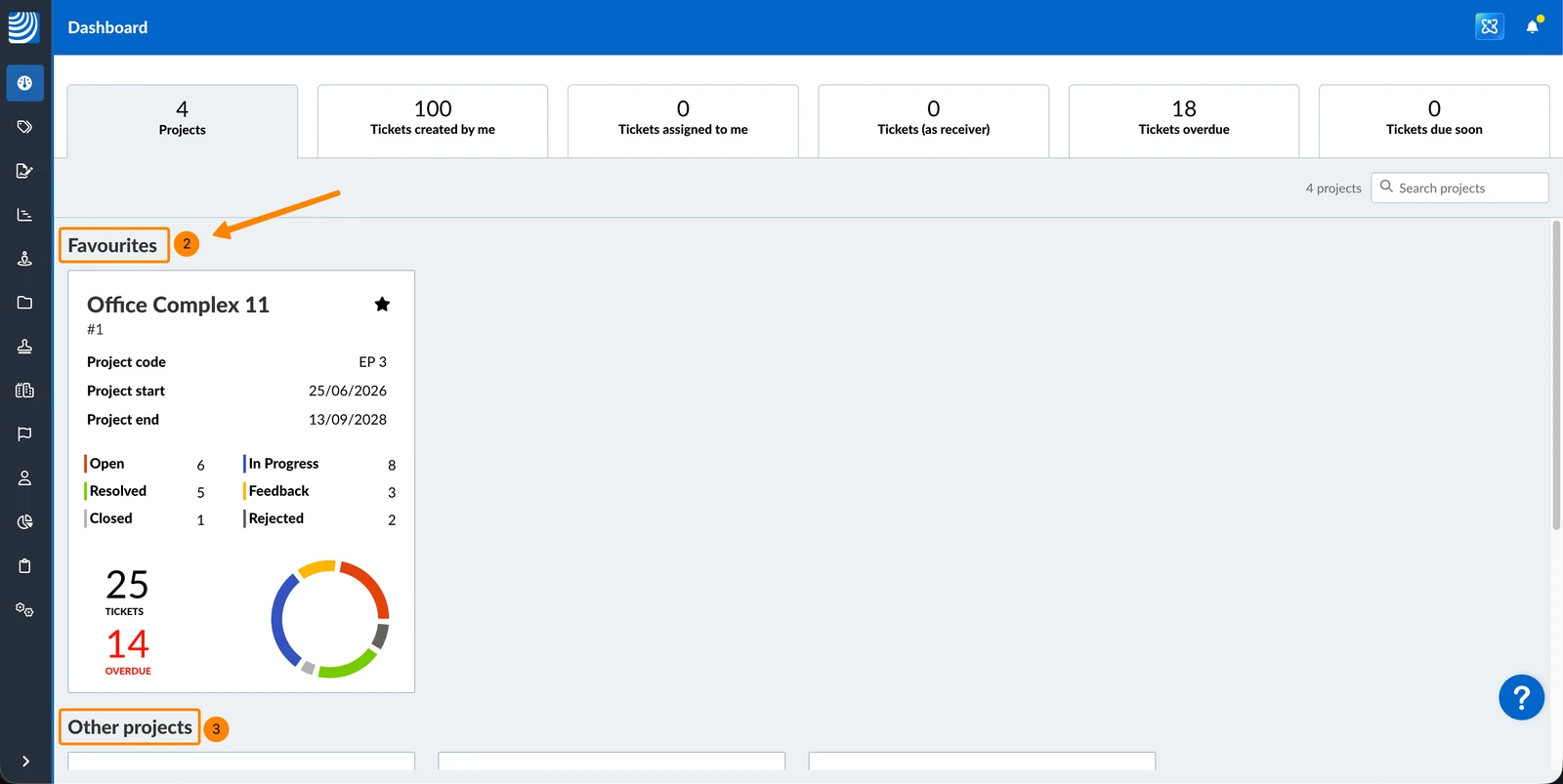
Añada proyectos a sus favoritos si actualmente son importantes para usted. Aparecerán por encima de otros proyectos en el tablero.
Para añadir un proyecto a sus favoritos:
Haga clic en el icono favorito de la tarjeta de proyecto
El proyecto aparece en la sección Favoritos en la parte superior de la pestaña Proyectos.
Todos los proyectos restantes figuran en Otros proyectos.
Para eliminar un proyecto de sus favoritos:
Haga clic en el icono favorito de la tarjeta de proyecto
Fichas de entradas
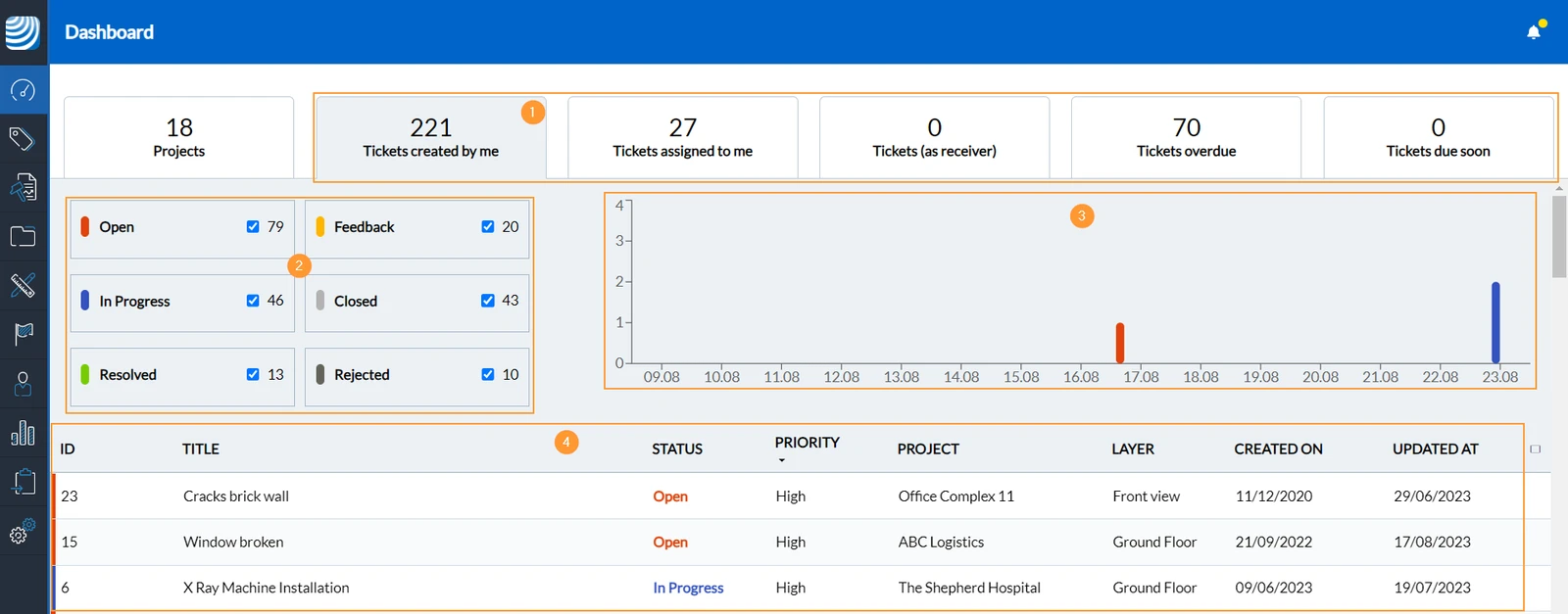
Las pestañas de tickets muestran todos los tickets de todos sus proyectos con filtros predefinidos.
Fichas de entradas - Haga clic en las fichas para mostrar las entradas correspondientes a los filtros y ver el número total de entradas que coinciden con el filtro.
Filtro de estado - Al desmarcar las casillas de verificación de estado se ocultarán los tickets de ese estado. Junto a cada casilla de verificación verá el número total de tickets de cada estado.
Gráfico de tiempo - Muestra el número de tickets que se crearon por día agrupados por estado actual.
Lista de tickets - Vea una lista de tickets según los filtros y casillas de verificación de estado seleccionados anteriormente.
Los filtros predefinidos están pensados para ayudarle a mantener una rápida visión de conjunto y evitar que se le pasen por alto tickets que pronto llegarán a su fecha de vencimiento o que ya están vencidos.


 English (UK)
 Deutsch
 Français
 Hrvatski
 Italiano
 Polski
 Português (BR)