

 English (UK)
 Deutsch
 Français
 Hrvatski
 Italiano
 Polski
 Português (BR)
Crear y gestionar marcas en PDF en la aplicación web
Visión general
Las marcas PDF le permiten añadir firmas, dibujos, formas y comentarios directamente a los archivos PDF. En los PDF editables, también puede rellenar campos de formulario.
Esto mejora la claridad de la revisión, acelera las aprobaciones y favorece la colaboración en tiempo real.
Obtenga más información en Revisar y aprobar documentos y en Revisar y aprobar un ticket.
Actualmente, las marcas PDF están disponibles para:
- PDFs guardados en Documentos > Todos los archivos incluyendo Aprobaciones de archivos, Favoritos, y Elementos compartidos. Más información en Ver y encontrar archivos/carpetas.
- PDF adjuntos a los tickets. Más información en Ver archivos adjuntos a los tickets.
Las marcas PDF aún no están disponibles para los informes de proyectos de __. Allí todavía no puede guardar las marcas directamente. Más información en Visor de PDF > Firmar documento / Añadir anotaciones.
Acceso y permisos
Colaboración y visibilidad
-
Las marcas aparecen al instante para todos los usuarios, lo que permite la colaboración en tiempo real.
-
Las marcas de revisión pueden ser editadas o borradas por cualquier usuario con permisos de edición, incluso si fueron creadas por otra persona.
-
Para los PDF guardados en Documentos:
- Las marcas de revisión se guardan automáticamente en la versión actual del PDF.
- Los cambios en las marcas de revisión se registran en el registro de actividad del archivo.
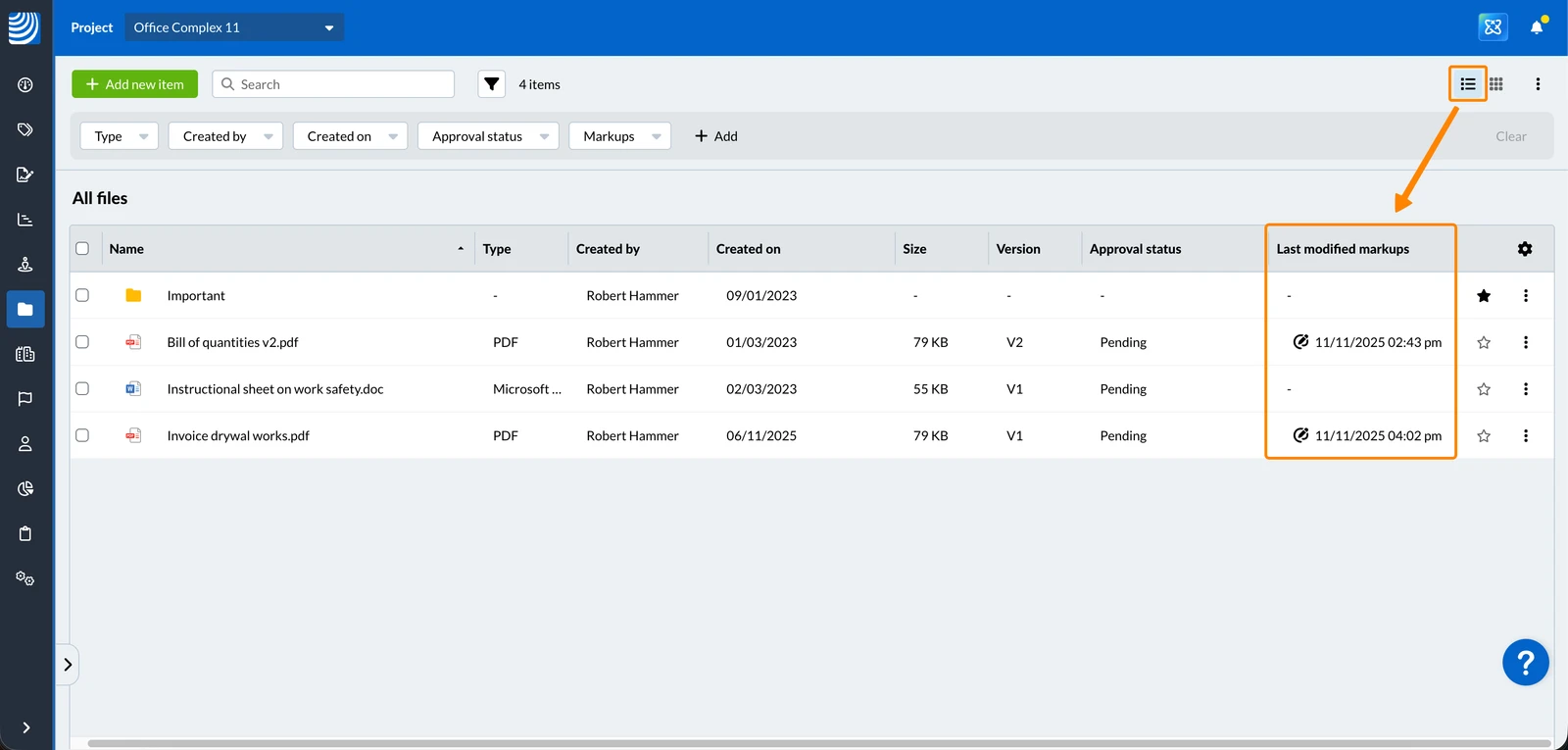
Lea más en Ver registro de actividad para archivos y carpetas en la aplicación web. - En la lista de archivos, hay una columna llamada Últimas marcas de revisión modificadas y puede filtrar los archivos con marcas de revisión.
Más información en Ver y buscar archivos/carpetas > Filtrar. - Durante y después de las aprobaciones de documentos, las marcas de revisión sólo pueden ser creadas y editadas por los revisores del paso de aprobación activo. Más información en Revisar y aprobar documentos.
-
Para los PDF adjuntos a los tickets:
-
Los cambios en las marcas se registran en el diario del ticket.
Más información en Seguimiento de la actividad de un ticket en el diario. -
Hay una columna llamada Últimas marcas modificadas en la vista de lista de la galería de archivos adjuntos del ticket:
- .
Más información en Ver archivos adjuntos del ticket > Galerías de archivos adjuntos > Ver opciones. - Vista de lista de archivos adjuntos de tickets en Documentos y puede filtrar por tickets con marcas de revisión.
Más información en Ver y filtrar archivos adjuntos de todos los tickets en la aplicación web.
- .
-
Durante y después de las aprobaciones de tickets, las marcas de revisión sólo pueden ser creadas y editadas por los revisores del paso de aprobación activo. Los tickets bloqueados impiden que otros usuarios creen o editen marcas de revisión.
Más información en Revisar y aprobar un ticket y en Bloquear un ticket.
-
Cómo acceder
Para ver un PDF en Documentos:
- Haga clic en Documentos
- Seleccione un proyecto****
- Haga clic en Todos los archivos o Favoritos o Elementos compartidos
- Haga clic en el PDF
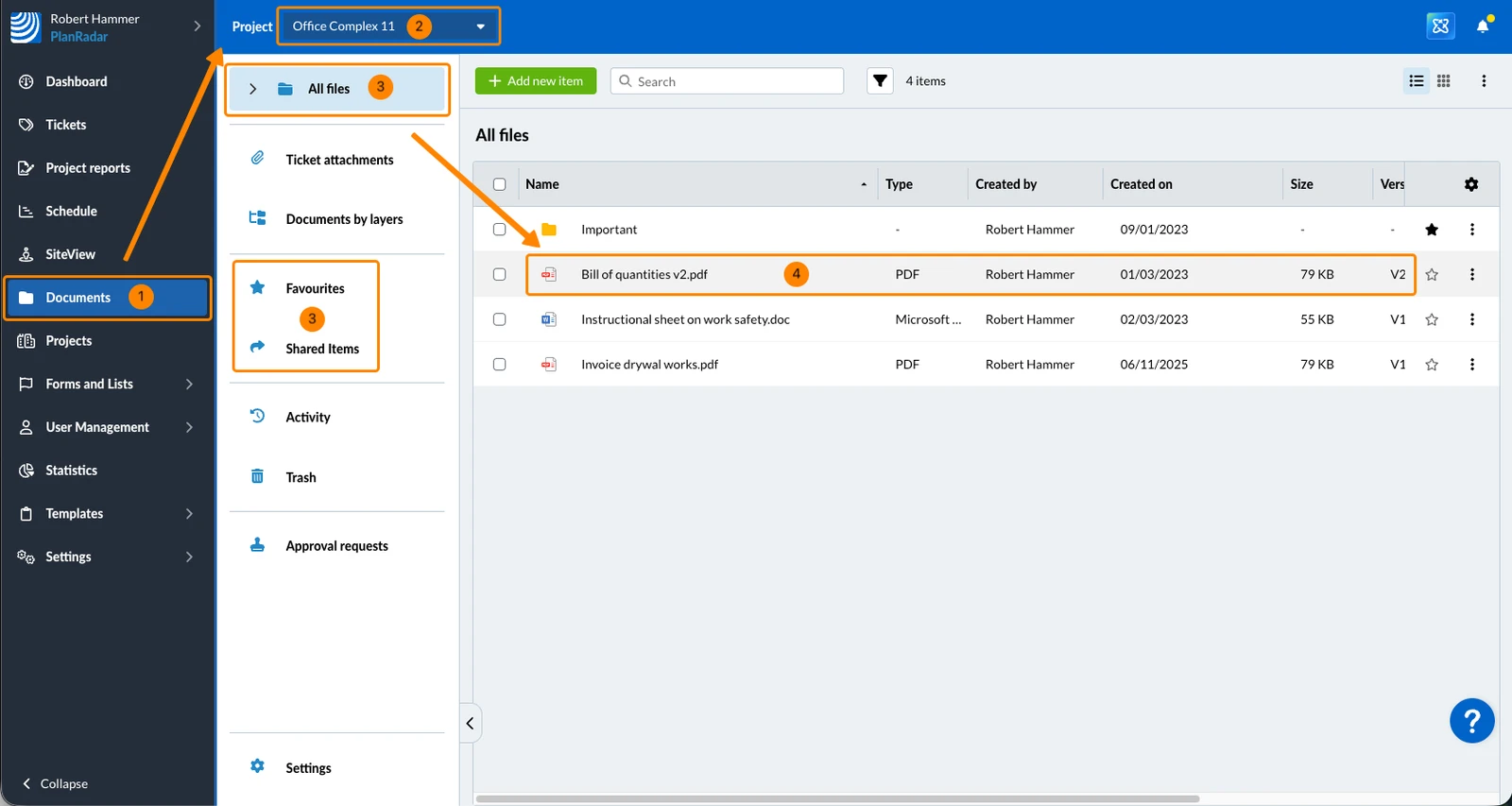
Para ver un PDF adjunto a un ticket:
- Haga clic en Entradas
- Haga clic en el billete
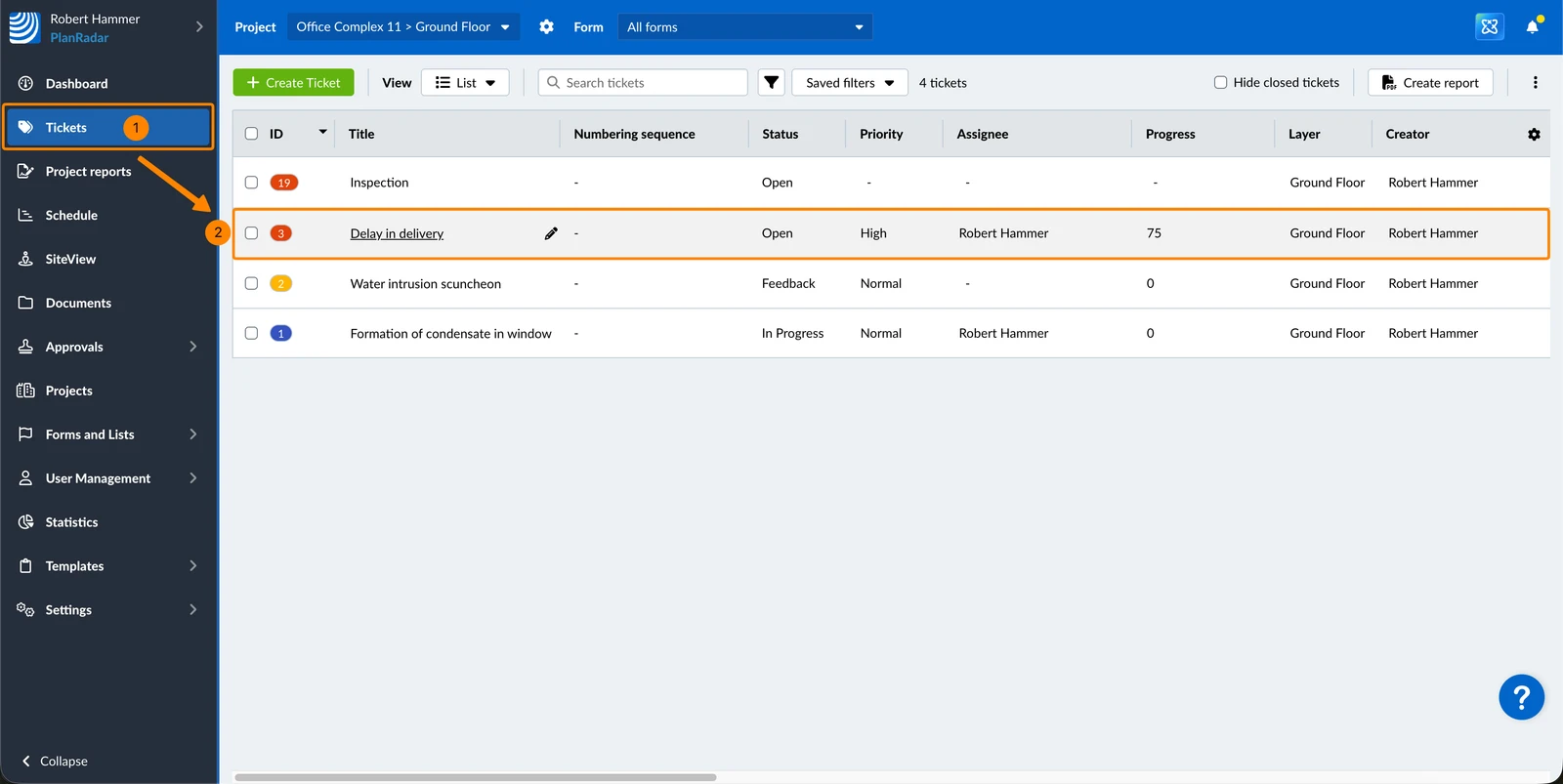
- Haga clic en el PDF
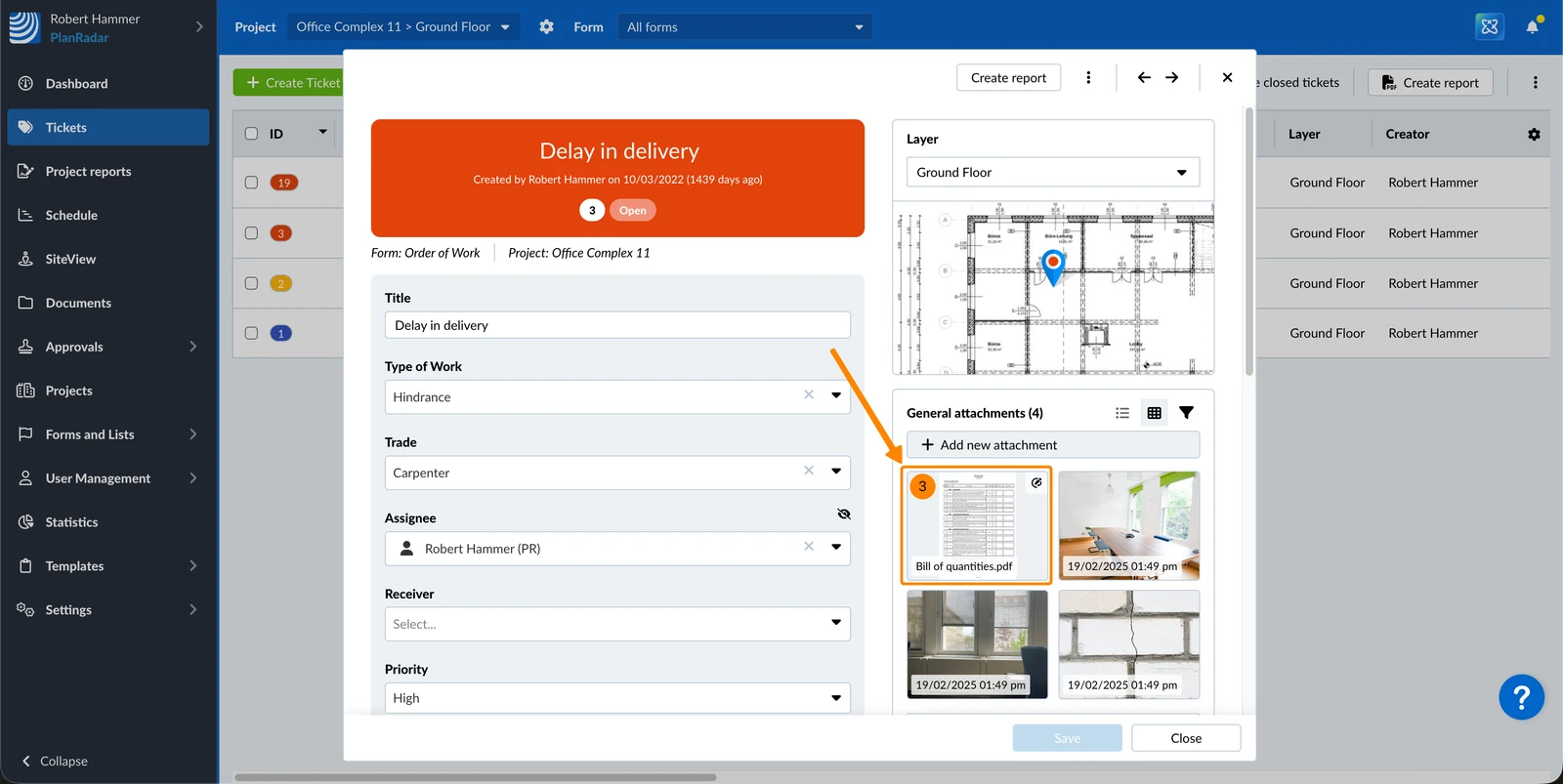
Crear marcas
Hay un límite de 500 marcas por PDF.
Para añadir marcas en un PDF:
- Habilite el conmutador Editar marcas
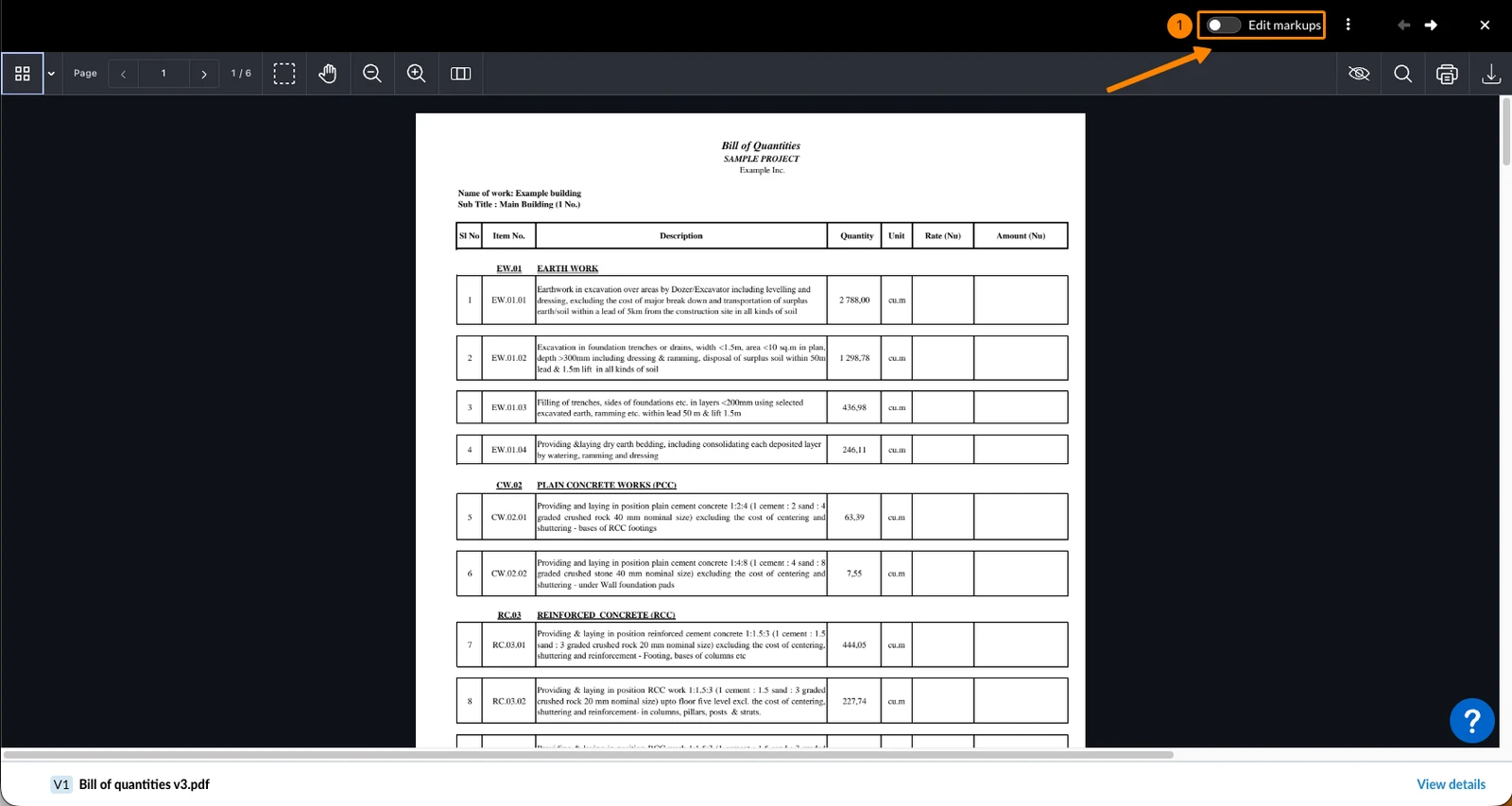
- Haga clic en una de las herramientas de marcado. Lea más abajo en Herramientas y opciones de marcado.
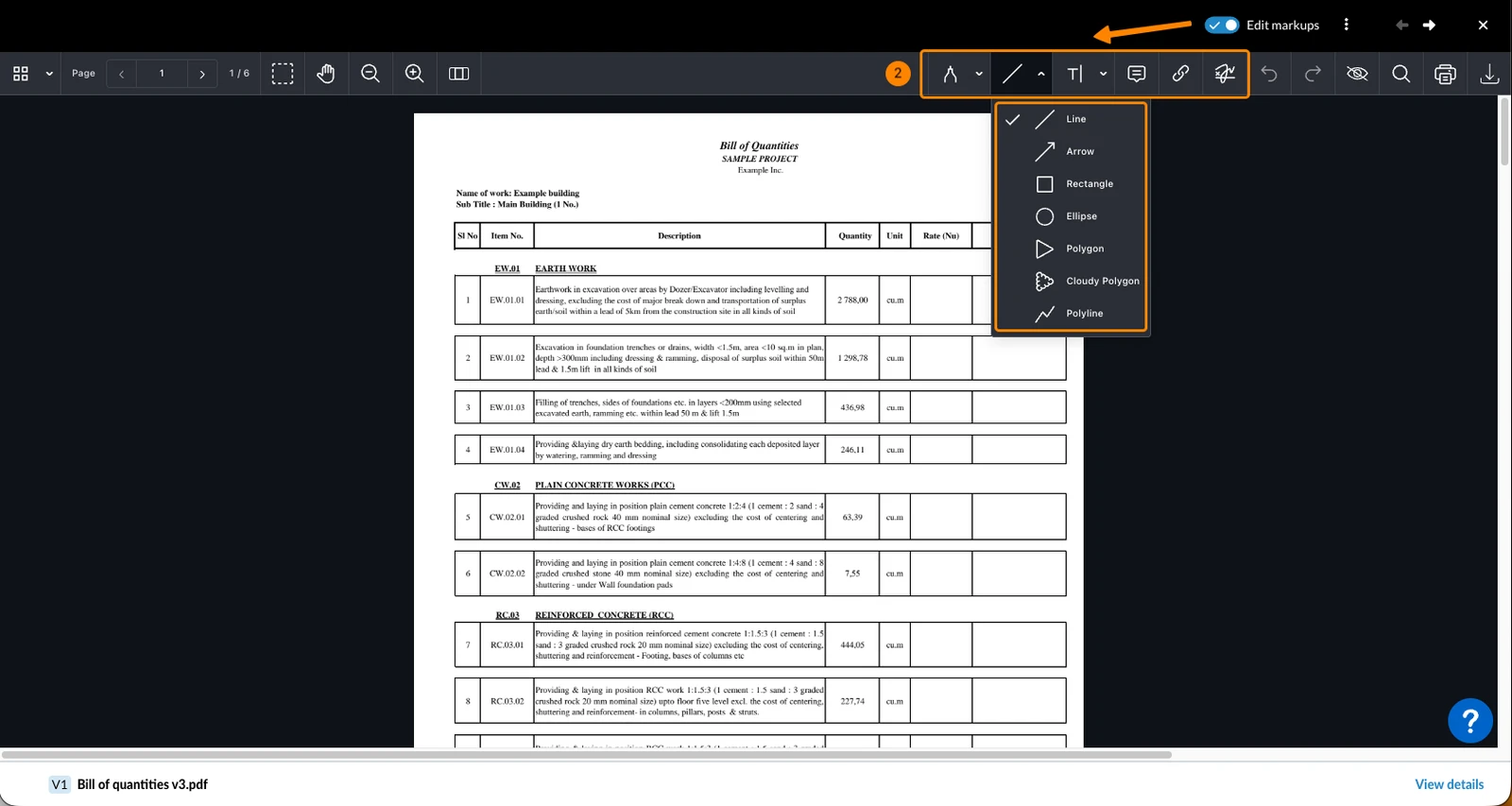
- Haga clic o dibuje en cualquier lugar del PDF para añadir allí la marca
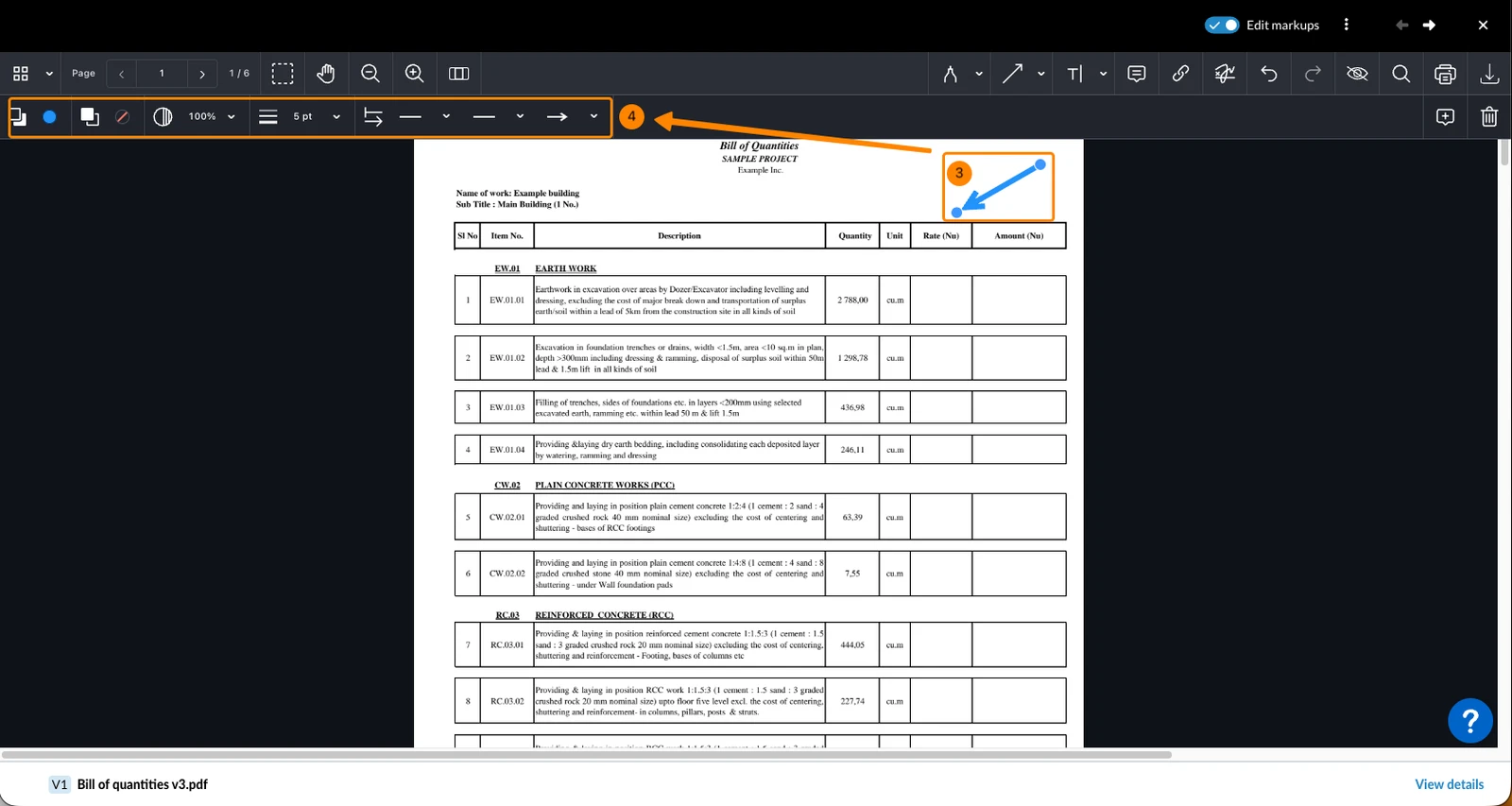
- Opcional: Ajuste las opciones de marcado
Herramientas y opciones de marcado
Existen varias herramientas de marcado que le permiten añadir y personalizar anotaciones.
Algunas de las herramientas de marcado ofrecen herramientas adicionales en los menús desplegables. Todas las herramientas ofrecen opciones de formato en función de la herramienta seleccionada, por ejemplo, para cambiar el grosor o el color de la línea.
- Seleccione la herramienta, por ejemplo Dibujo
- Seleccione una herramienta del menú desplegable, por ejemplo: Resaltador de forma libre
- Ajuste las opciones de formato en el panel izquierdo

Dispone de las siguientes herramientas de marcado:
Dibujo
Dibuje una línea de forma libre.

Resaltador Freeform
Dibuje una línea gruesa transparente para resaltar las zonas.

Borrador
La goma de borrar elimina partes de dibujos a mano alzada.

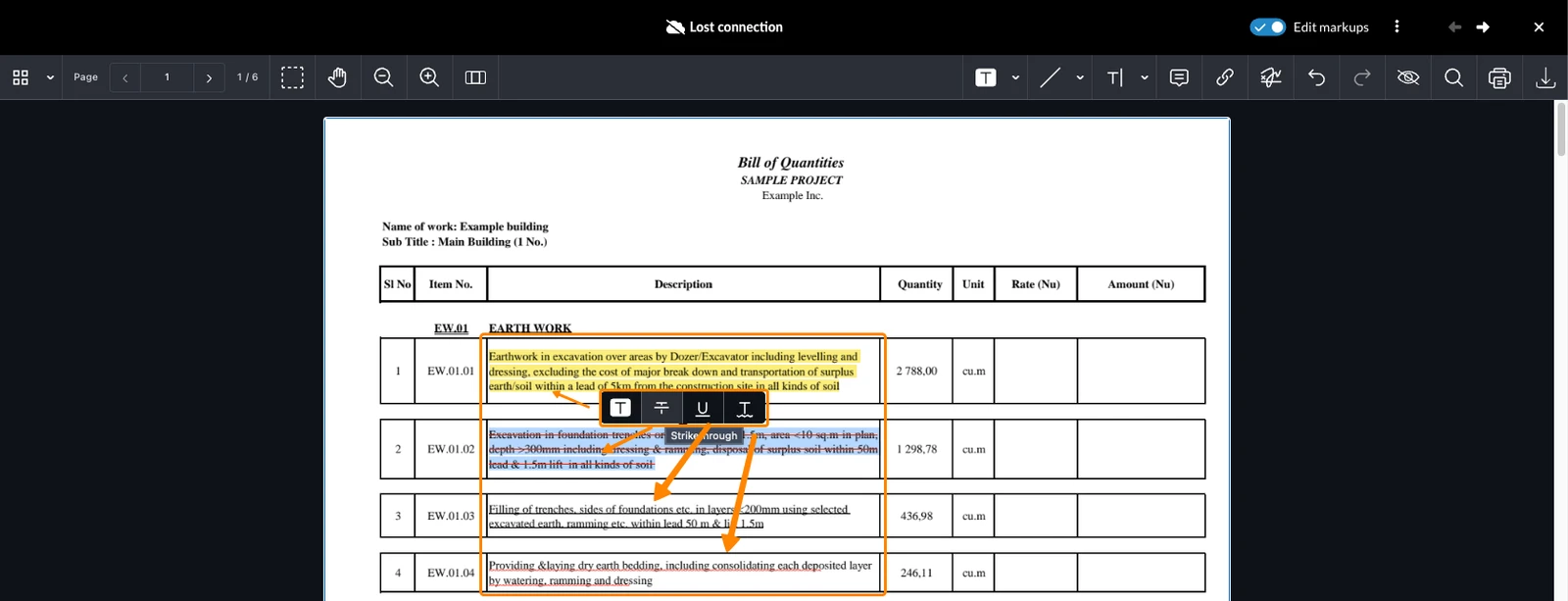
Resaltador de texto
Seleccione el texto y resáltelo.

También existen opciones de formato en línea al seleccionar un texto para tachado, subrayado y subrayado ondulado rojo:
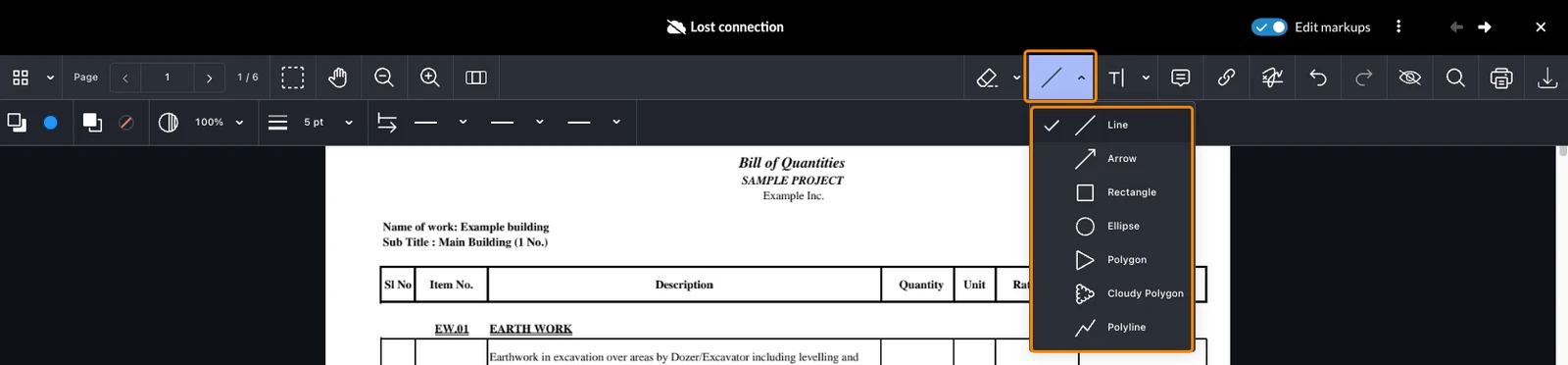
Líneas y formas
Añada una línea o forma incluida:
- Línea
- Flecha
- Rectángulo
- Elipse
- Polígono
- Polígono nublado
- Polilínea
Texto y llamada
Añada texto o una llamada. Una llamada es un cuadro de texto con una flecha flexible.

Nota
Añada una nota para colocar un icono que muestre su texto al pulsarlo.

Enlace
Añada un enlace a una página dentro del PDF o a la URL de un sitio web externo.
Los enlaces son transparentes, por lo que puede colocarlos encima de otras marcas.
Para seleccionar o editar un enlace, utilice la herramienta de selección - véase Seleccionar marcas más abajo.
Los enlaces se comportan de forma similar a las marcas, pero no se clasifican como marcas.

Como resultado, no se incluyen al indicar si un PDF contiene marcas o al aplicar filtros de marcas.

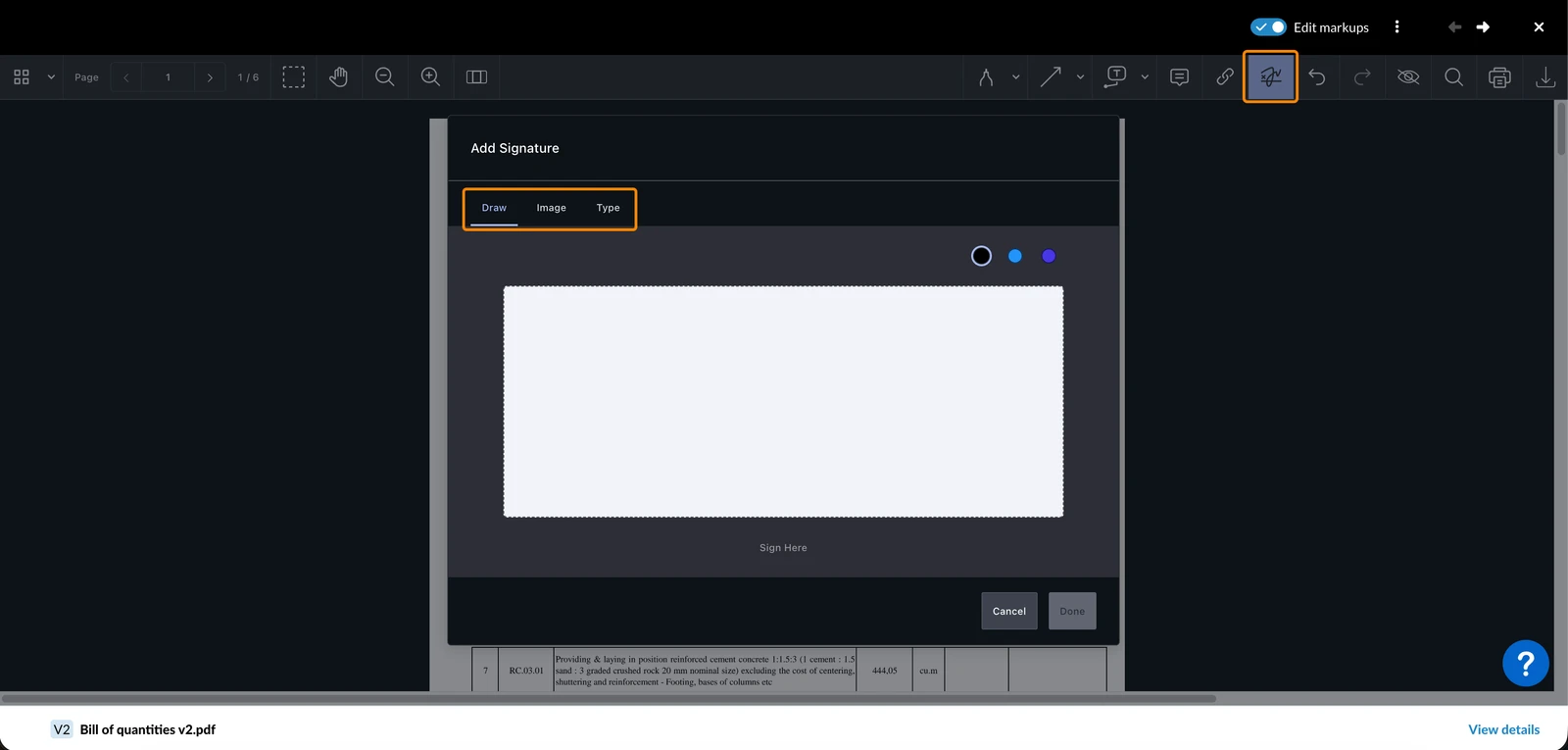
Firma
Añada una firma dibujando a mano alzada, cargando una imagen o escribiendo su nombre.
Campos del formulario
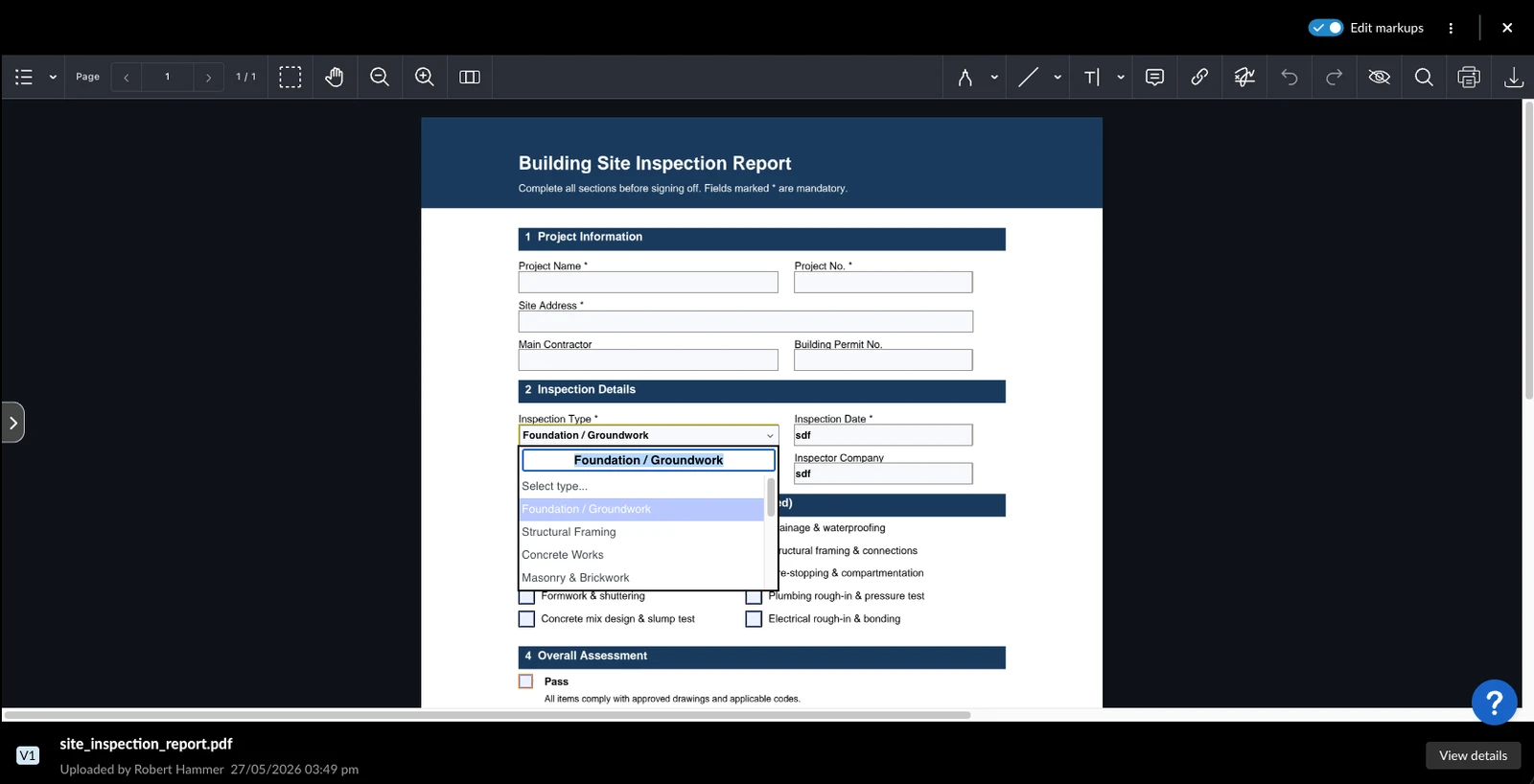
Rellene campos de formulario interactivos en PDF editables. Entre los tipos de campo admitidos se incluyen:
- Campo de texto
- Casilla de verificación
- Botón de radio
- Desplegable
Cuando el modo de edición esté activo, haga clic en un campo de formulario para interactuar con él: escriba texto, marque una casilla, seleccione un botón de opción o elija un valor de un desplegable.
Editar marcas
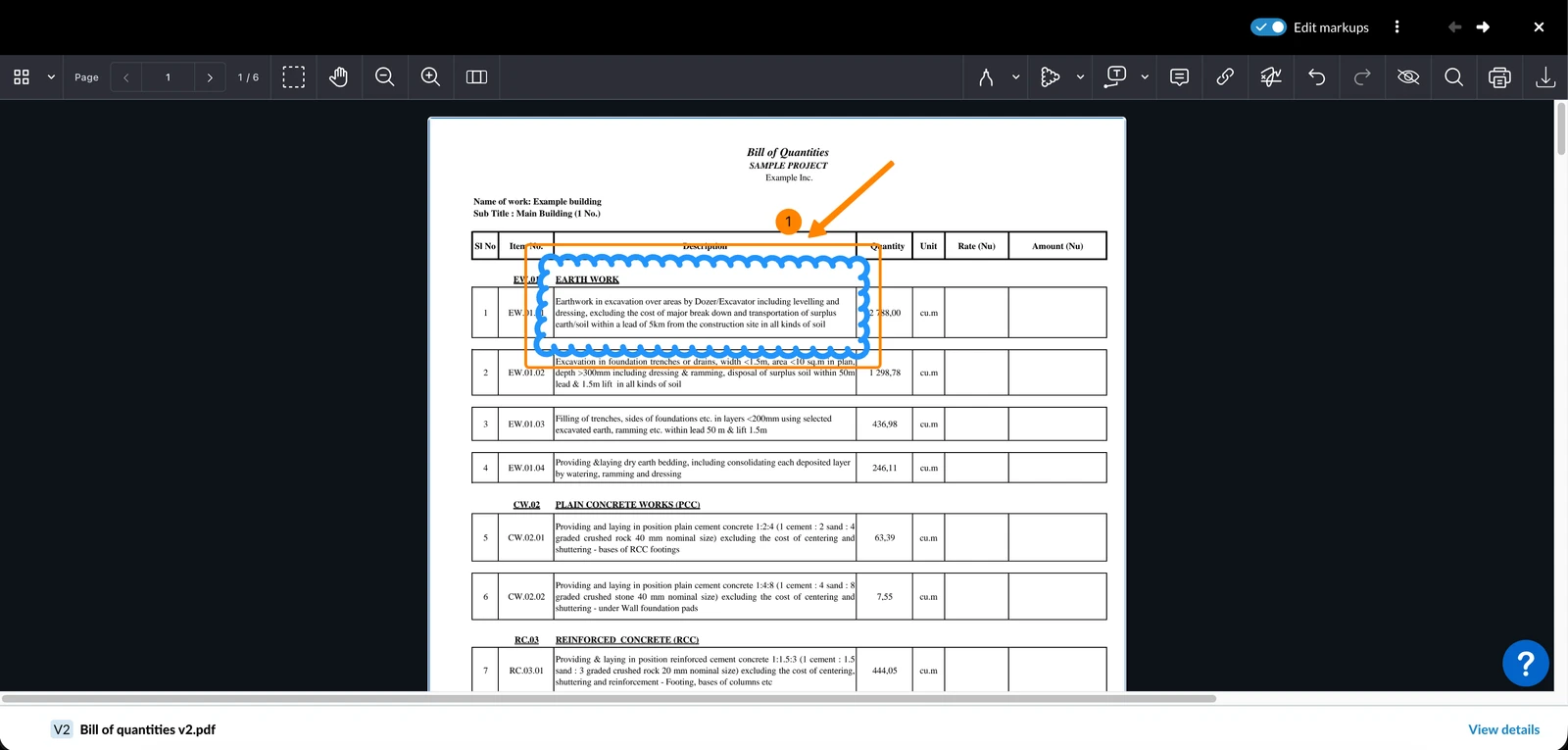
Para editar una marca:
- Haga clic en el marcado
- Aplique sus cambios utilizando las opciones de formato disponibles como se ha descrito anteriormente
- O Mueva o elimine una marca como se describe a continuación
Seleccionar marcas
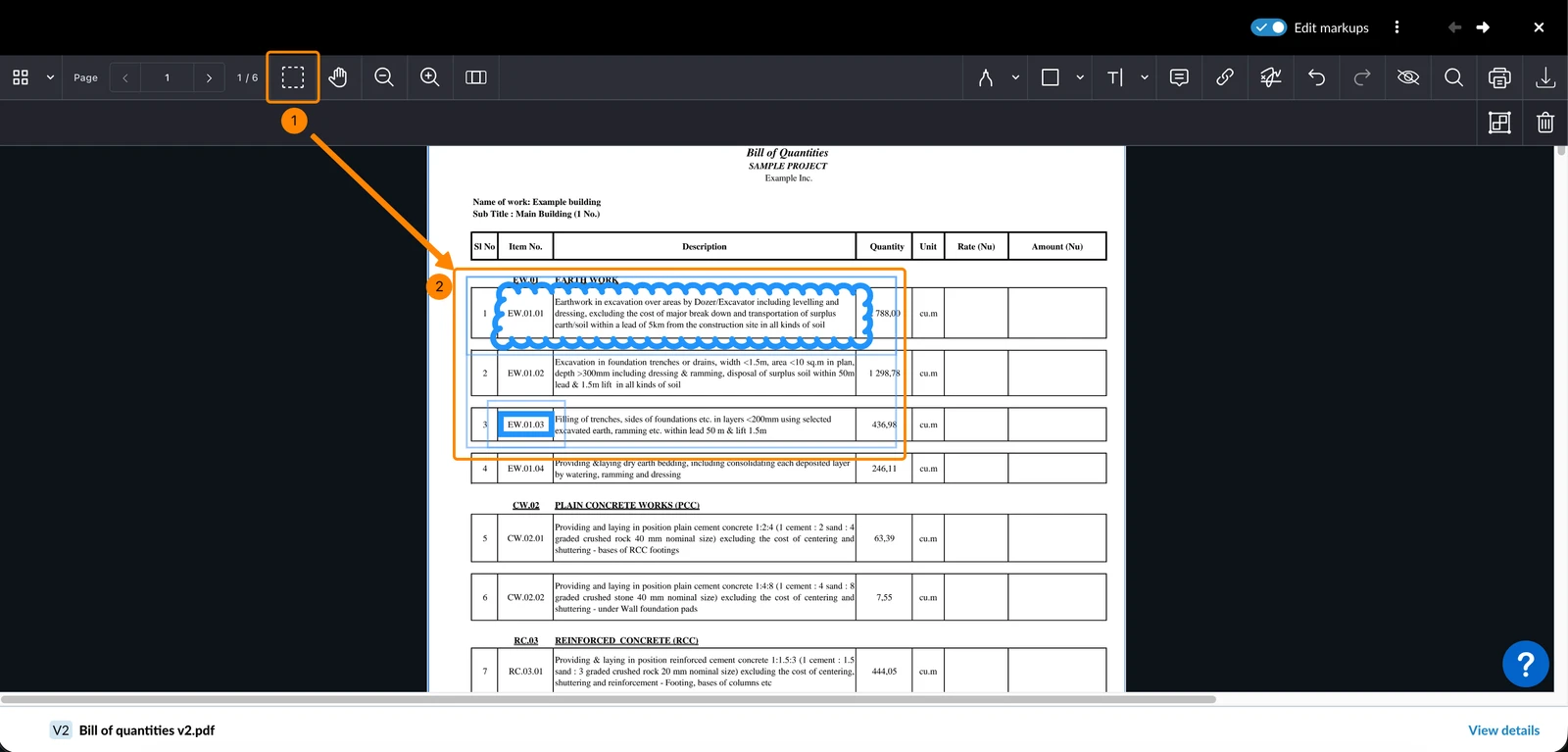
Para seleccionar una o varias marcas:
- Haga clic en el icono Seleccionar varias anotaciones
- Seleccione un área manteniendo pulsado el botón del ratón
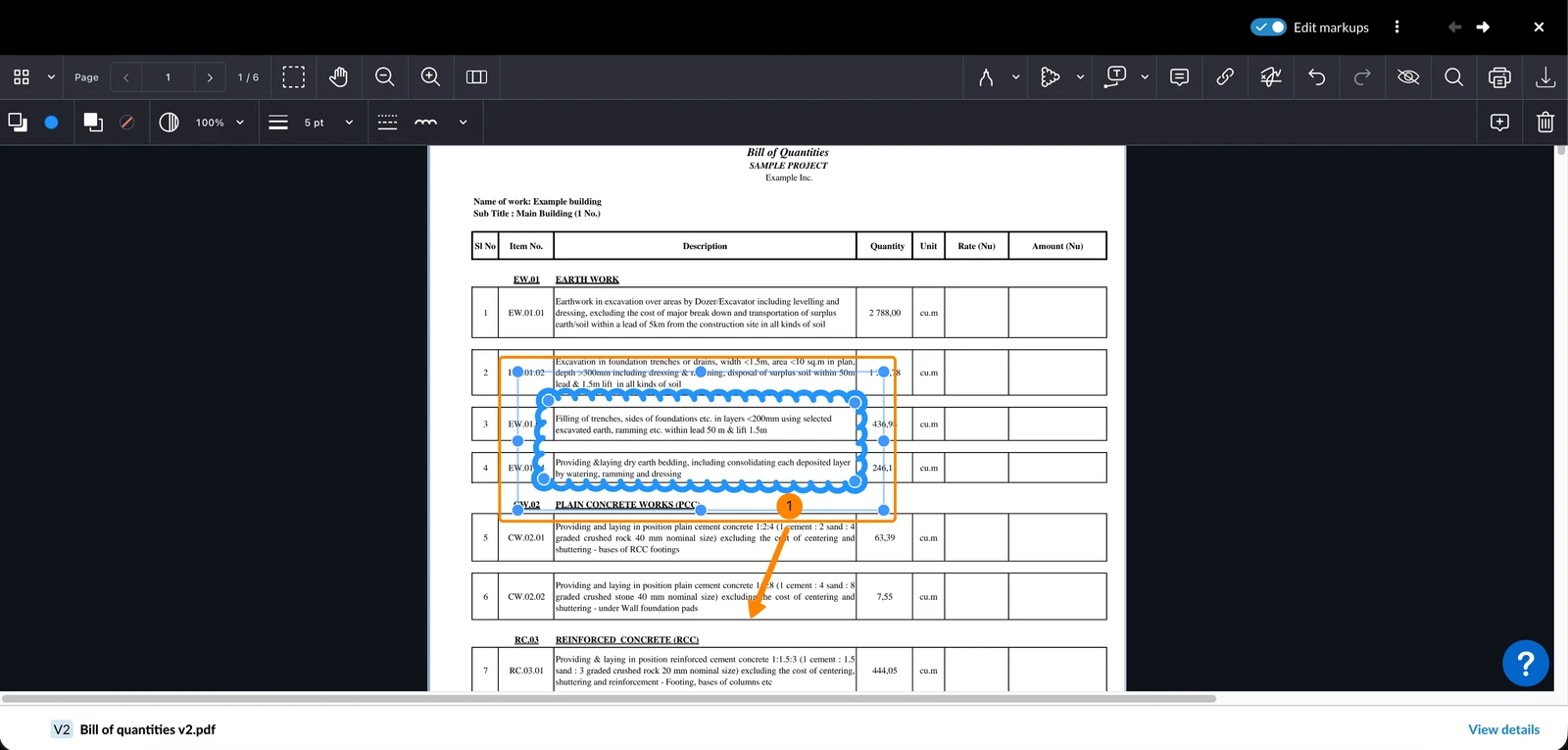
Mover las marcas
Para mover una marca:
- Arrastre la marca a la posición deseada
Eliminar marcas
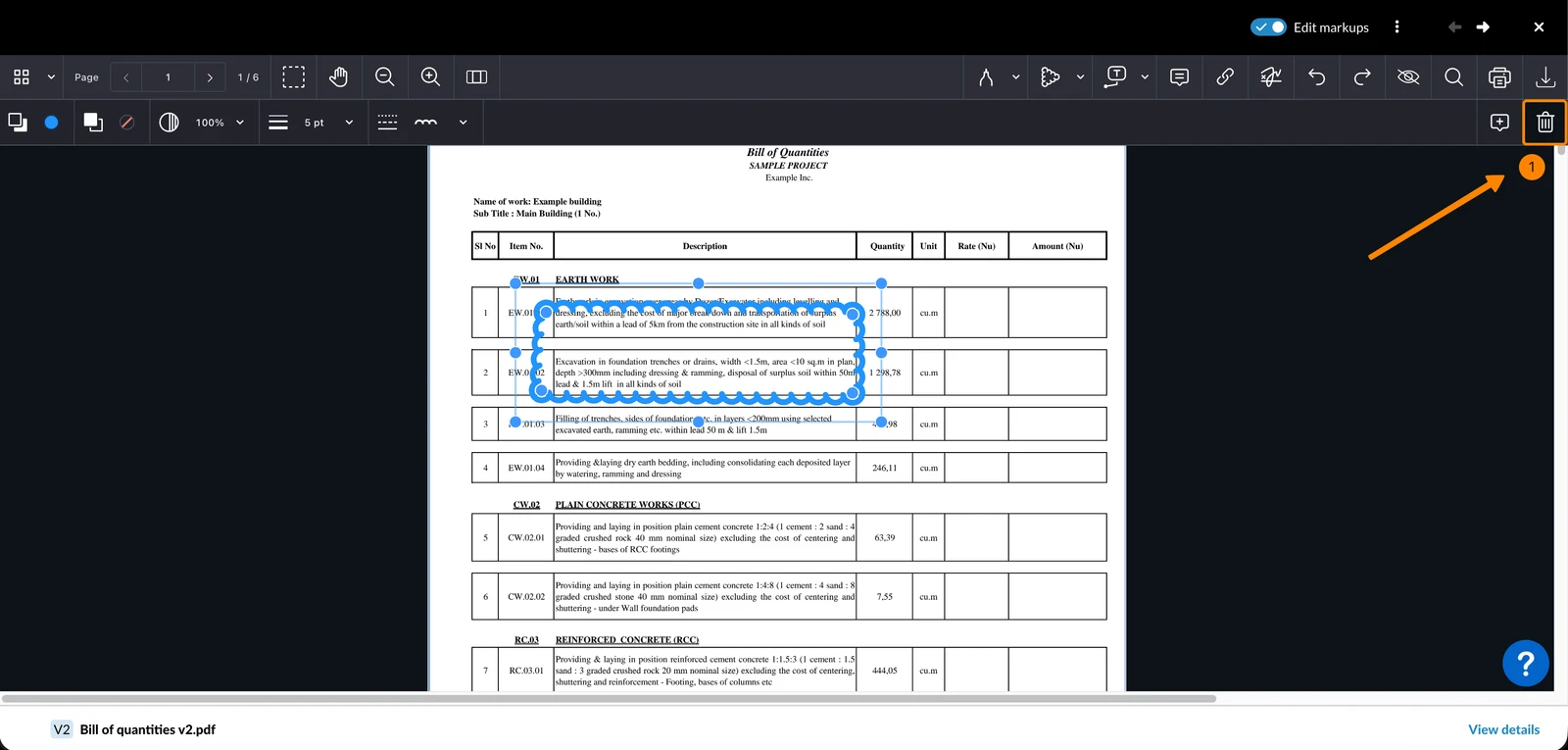
Para eliminar una marca:
- Haga clic en el icono Papelera
- O pulse Supr o Retroceso en su teclado
Deshacer y rehacer
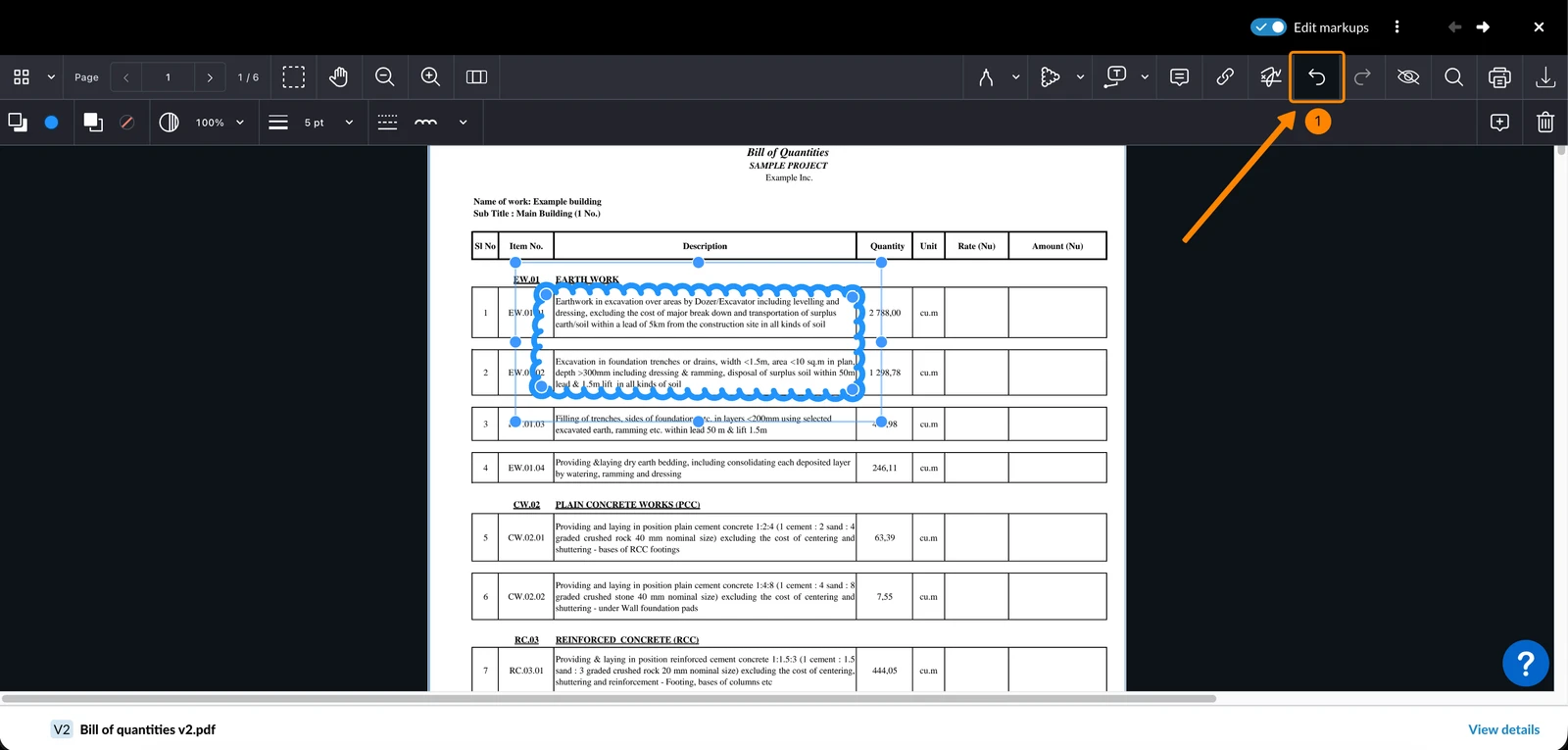
Puede deshacer o rehacer los cambios mientras esté en una sesión de edición de marcas.
Para deshacer una acción:
- Haga clic en el icono Deshacer
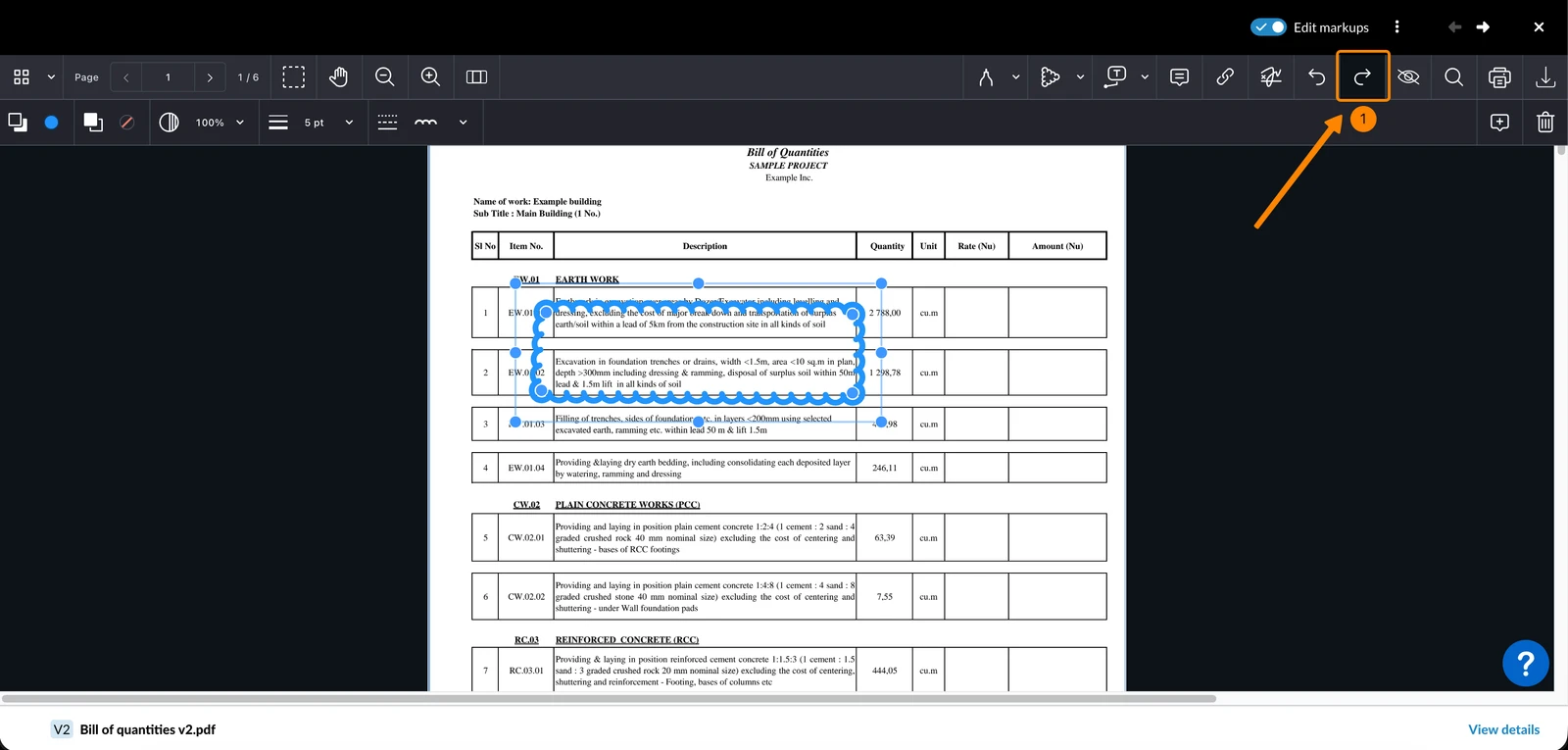
Para rehacer una acción (después de deshacerla):
- Haga clic en el icono Rehacer
Mostrar/Ocultar marcas
Mostrar u ocultar las marcas sólo se aplica a su sesión de visualización actual. Esta configuración no se guarda y no afecta a lo que ven otros usuarios. Al abrir un PDF, las marcas se muestran por defecto.
Para ocultar todas las marcas:
- Haga clic en el icono Ocultar marcas
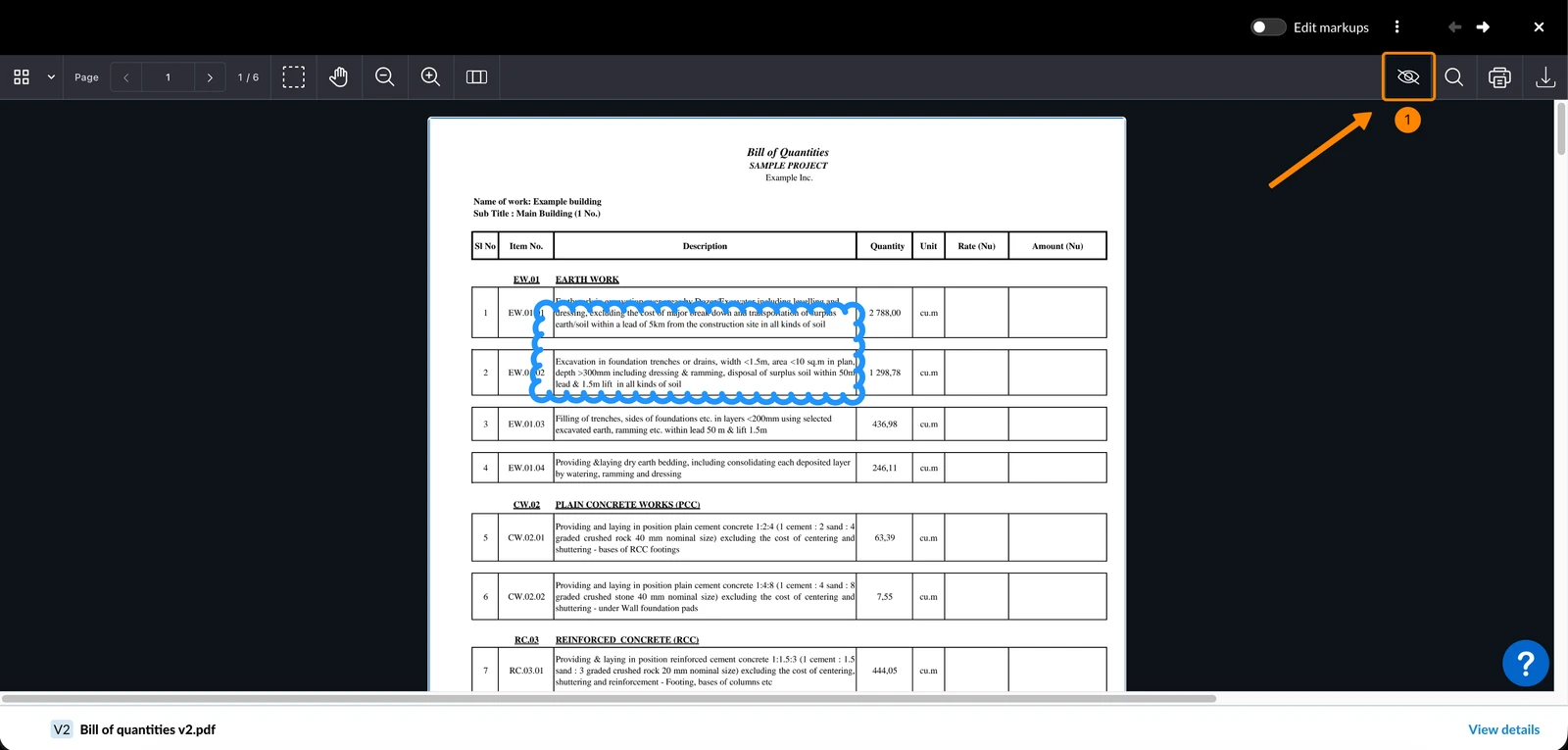
Para mostrar todas las marcas ocultas:
- Haga clic en el icono Mostrar marcas
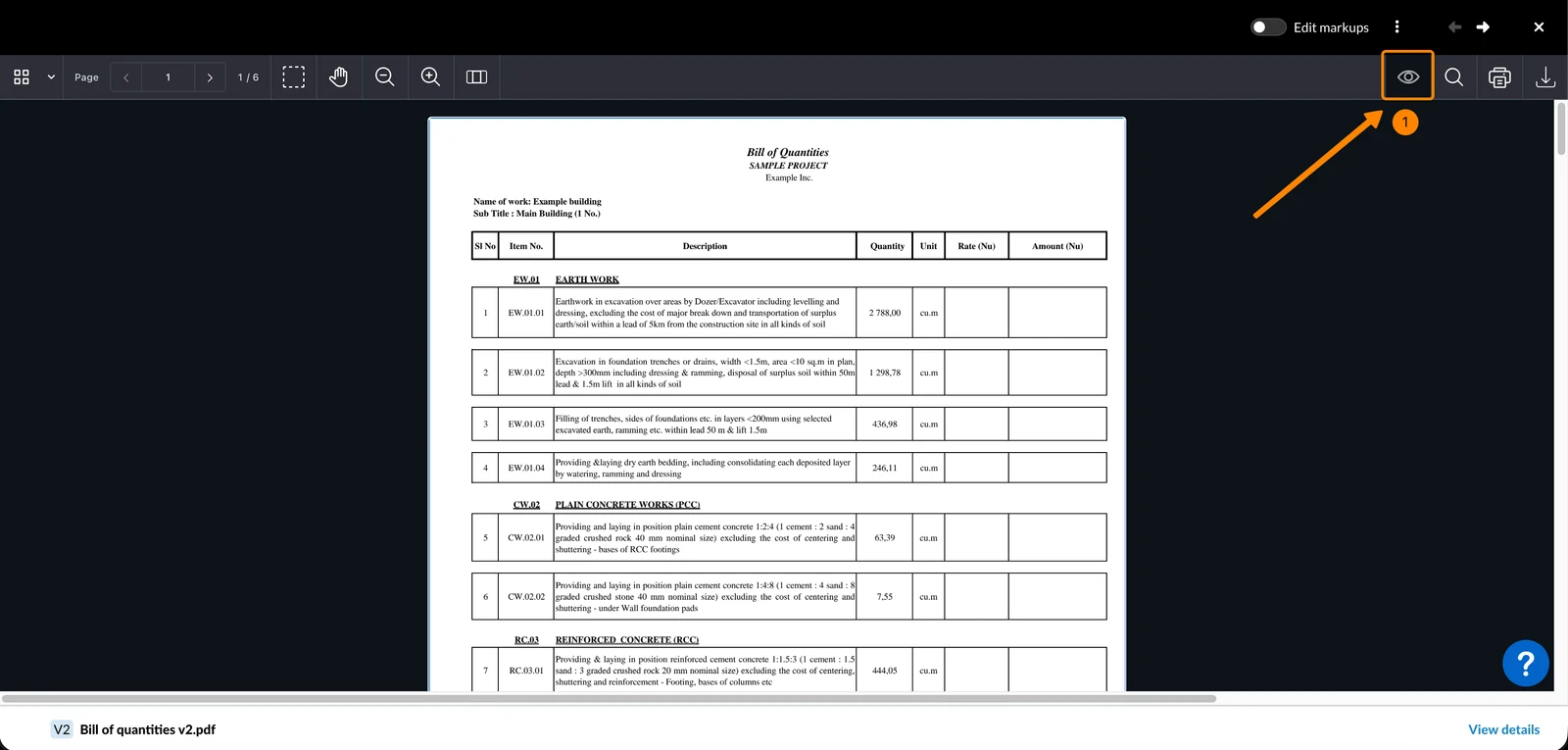
Imprimir y descargar
Las marcas sólo se incluyen en el PDF impreso si son visibles. Cuando guarde un PDF en su ordenador, expórtelo para incluir las marcas o descárguelo para excluirlas.
Para imprimir un PDF incluyendo las marcas:
- Haga clic en el icono Mostrar marcas
- Haga clic en el icono Imprimir
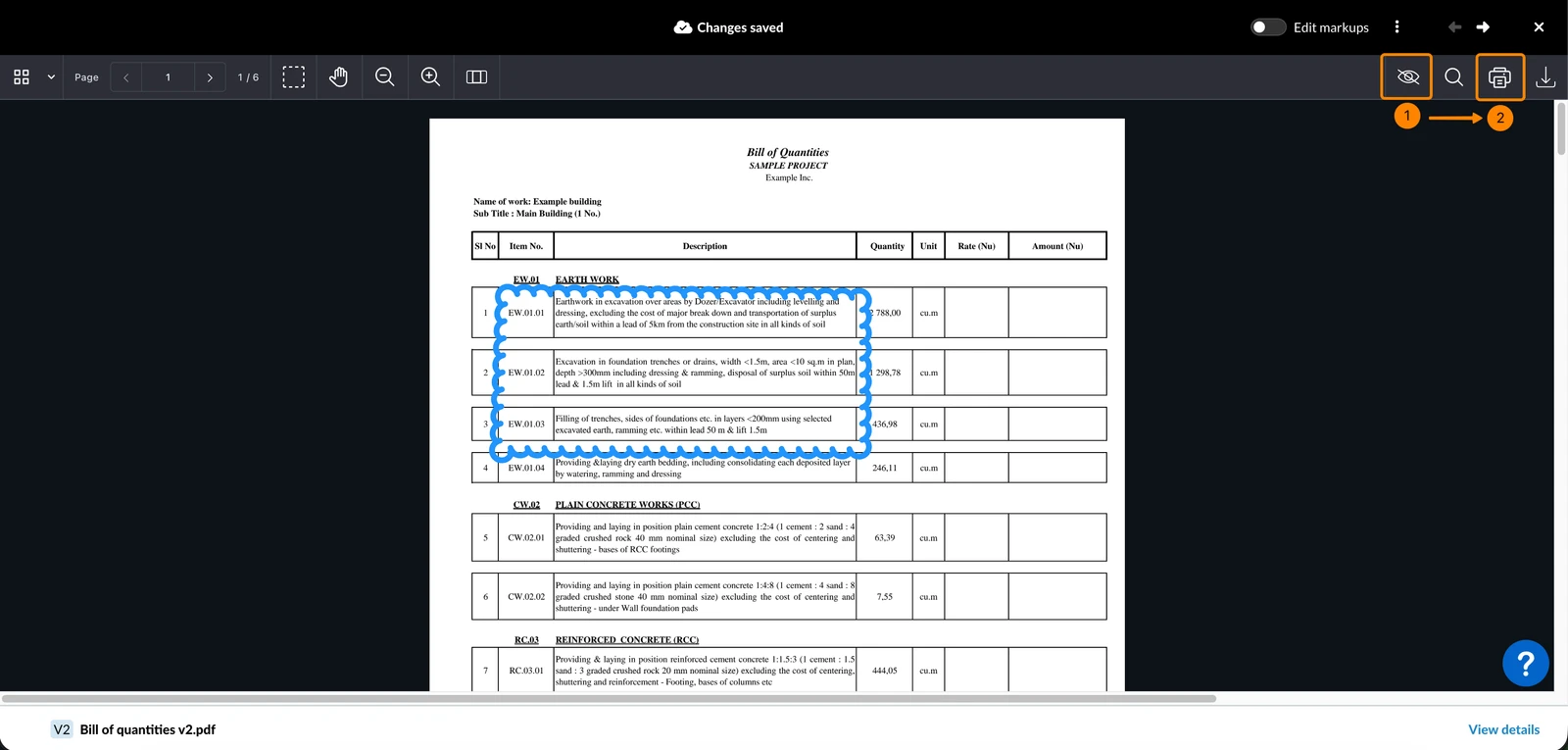
Para imprimir un PDF excluyendo las marcas:
- Haga clic en el icono Ocultar marcas
- Haga clic en el icono Imprimir
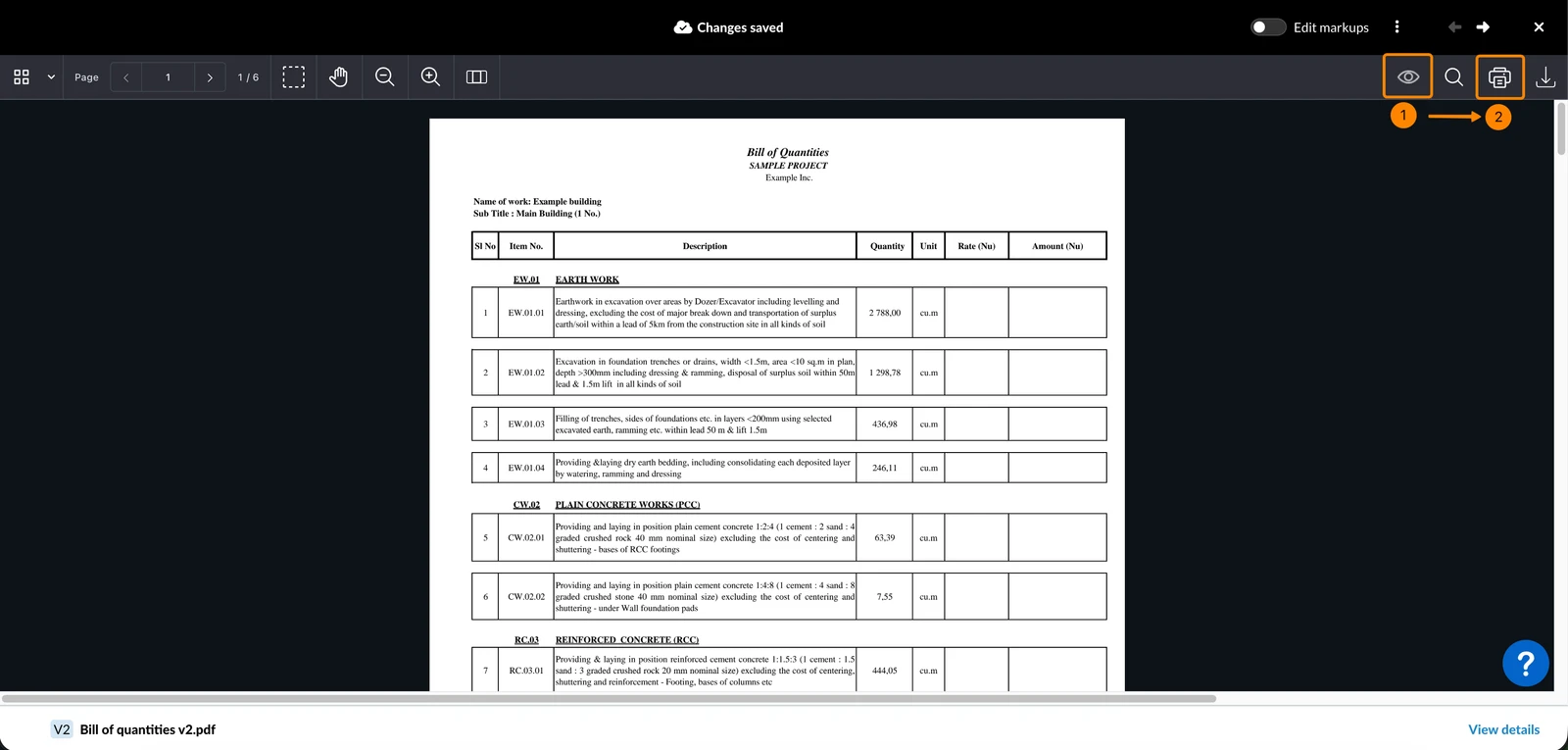
Para exportar un PDF incluyendo las marcas:
- Haga clic en el icono Export PDF
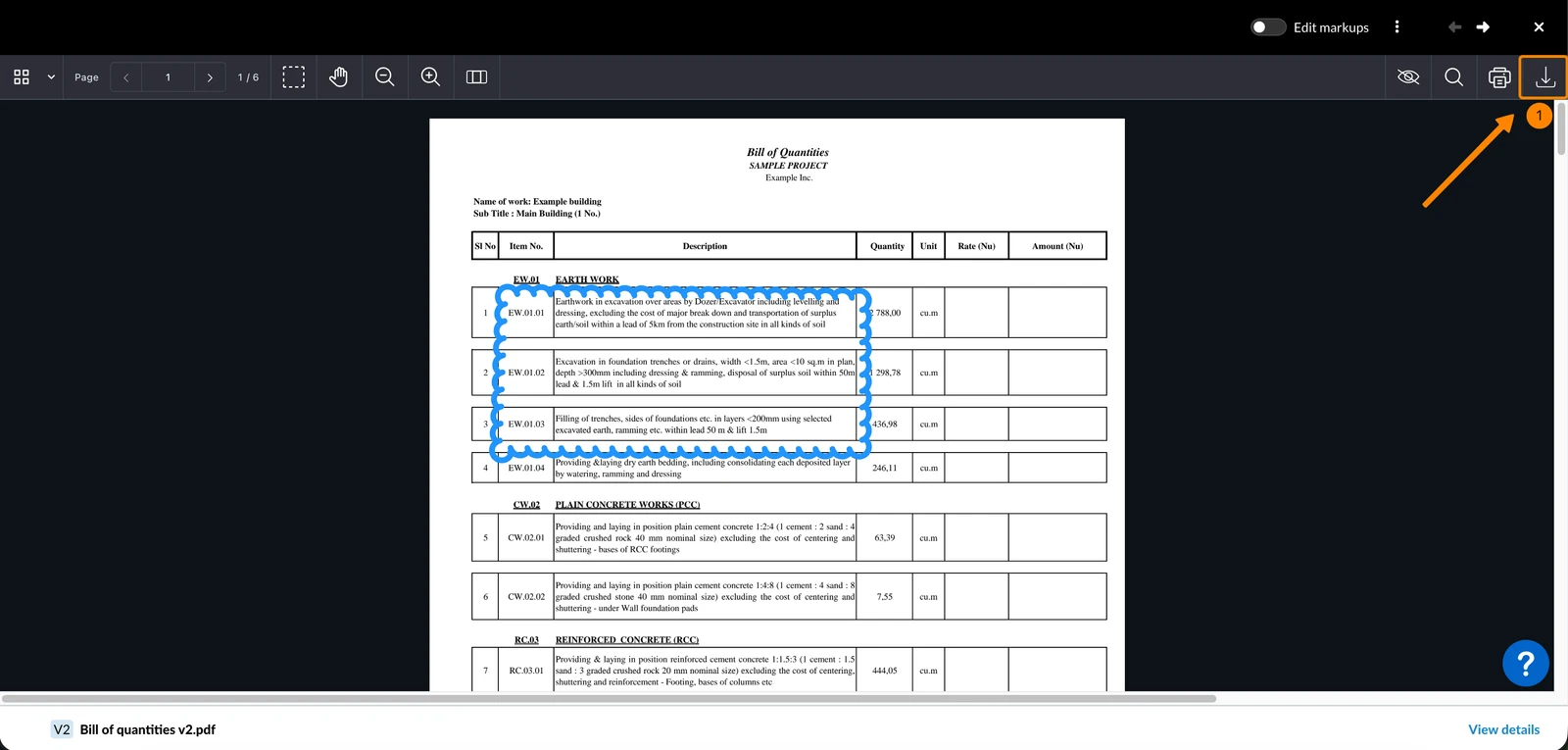
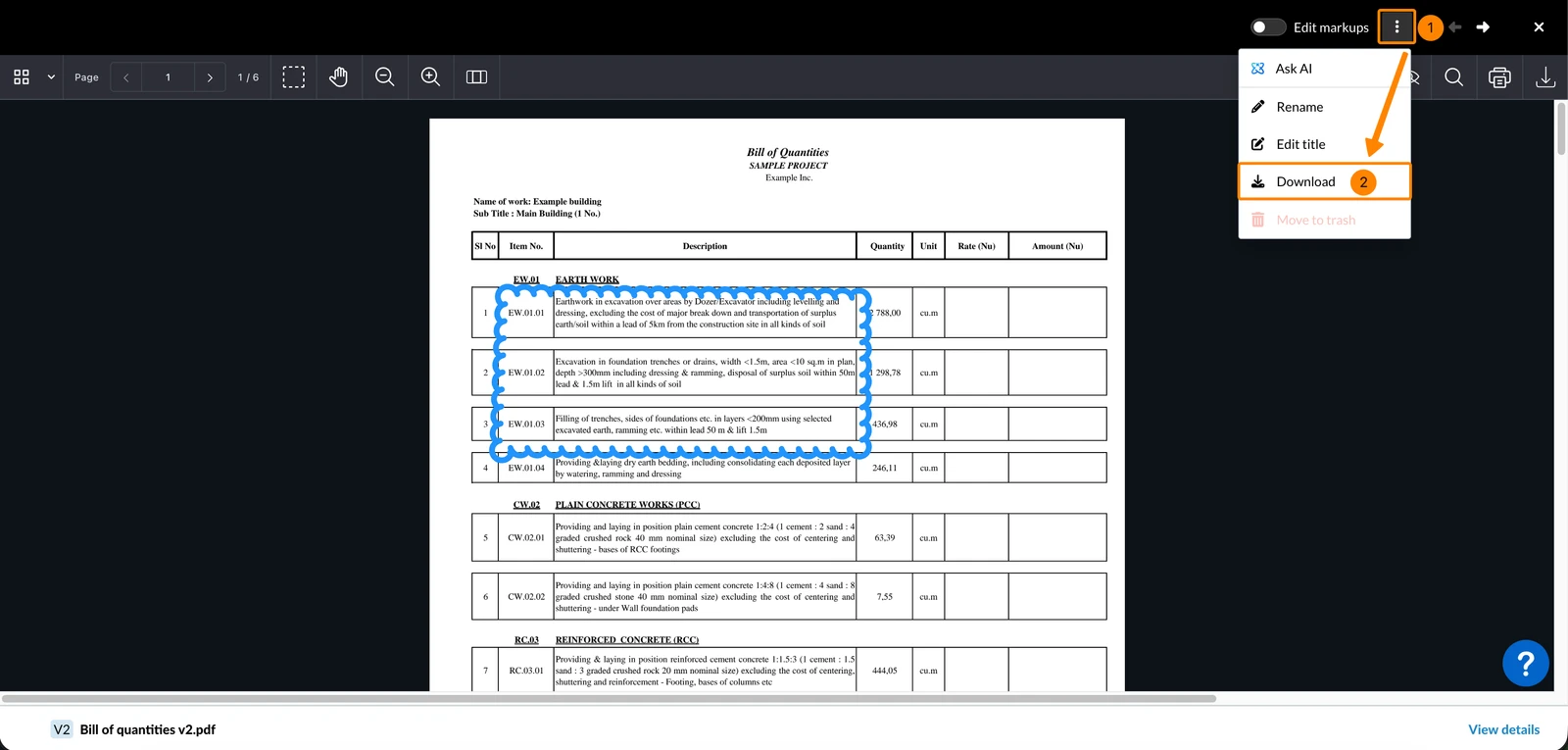
Para descargar un PDF sin marcas:
- Abra el menú Más
- Haga clic en Descargar
Buscar PDF con marcas
Encuentre PDF con marcas filtrando. Más información en Ver y buscar archivos/carpetas > Filtrar.
Puede reconocer si un PDF contiene marcas sin abrirlo:
- Por el icono y la marca de tiempo en la columna Últimas marcas modificadas de la vista de lista del archivo
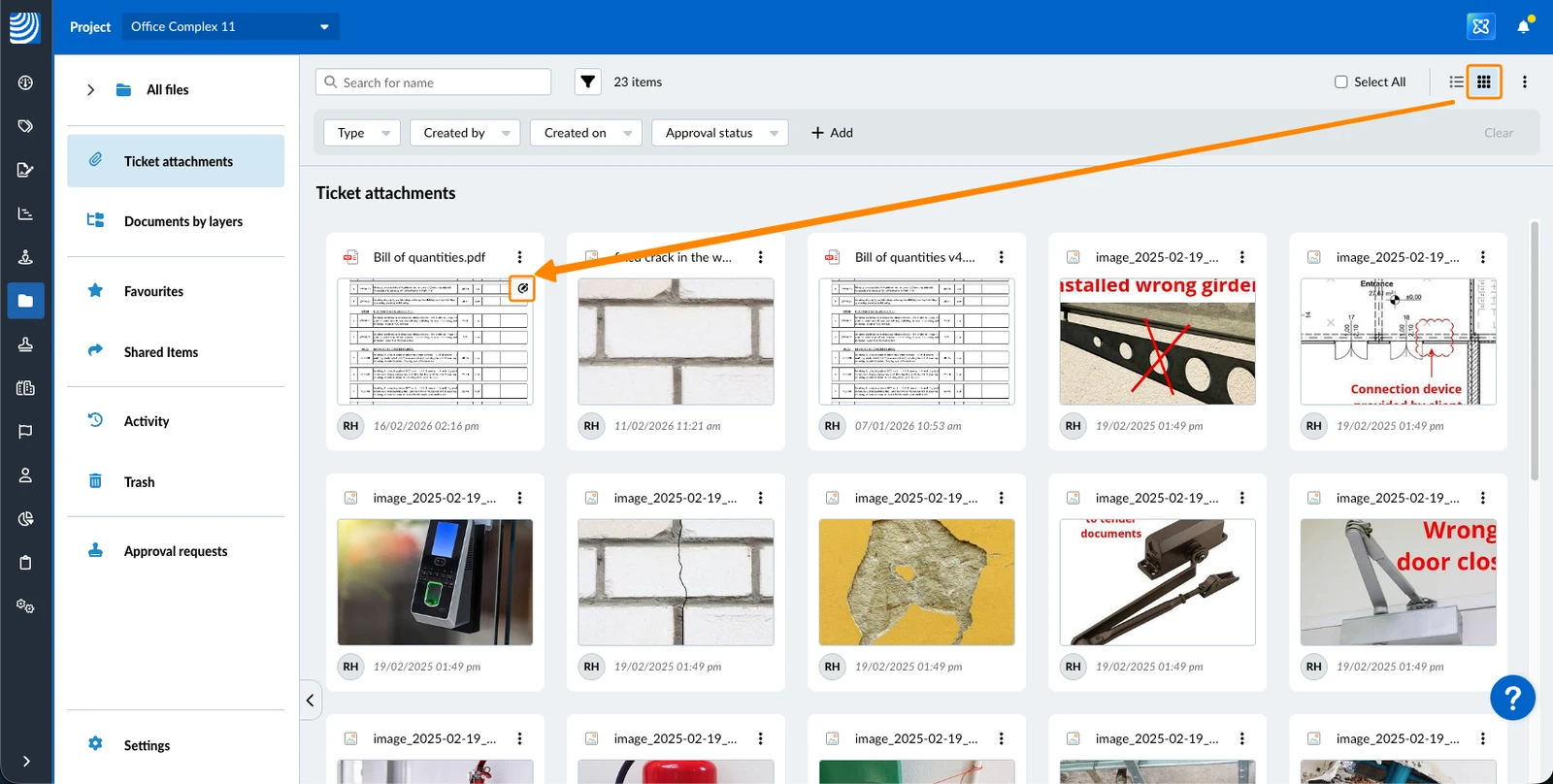
- Por el icono de la miniatura en la vista en cuadrícula del archivo
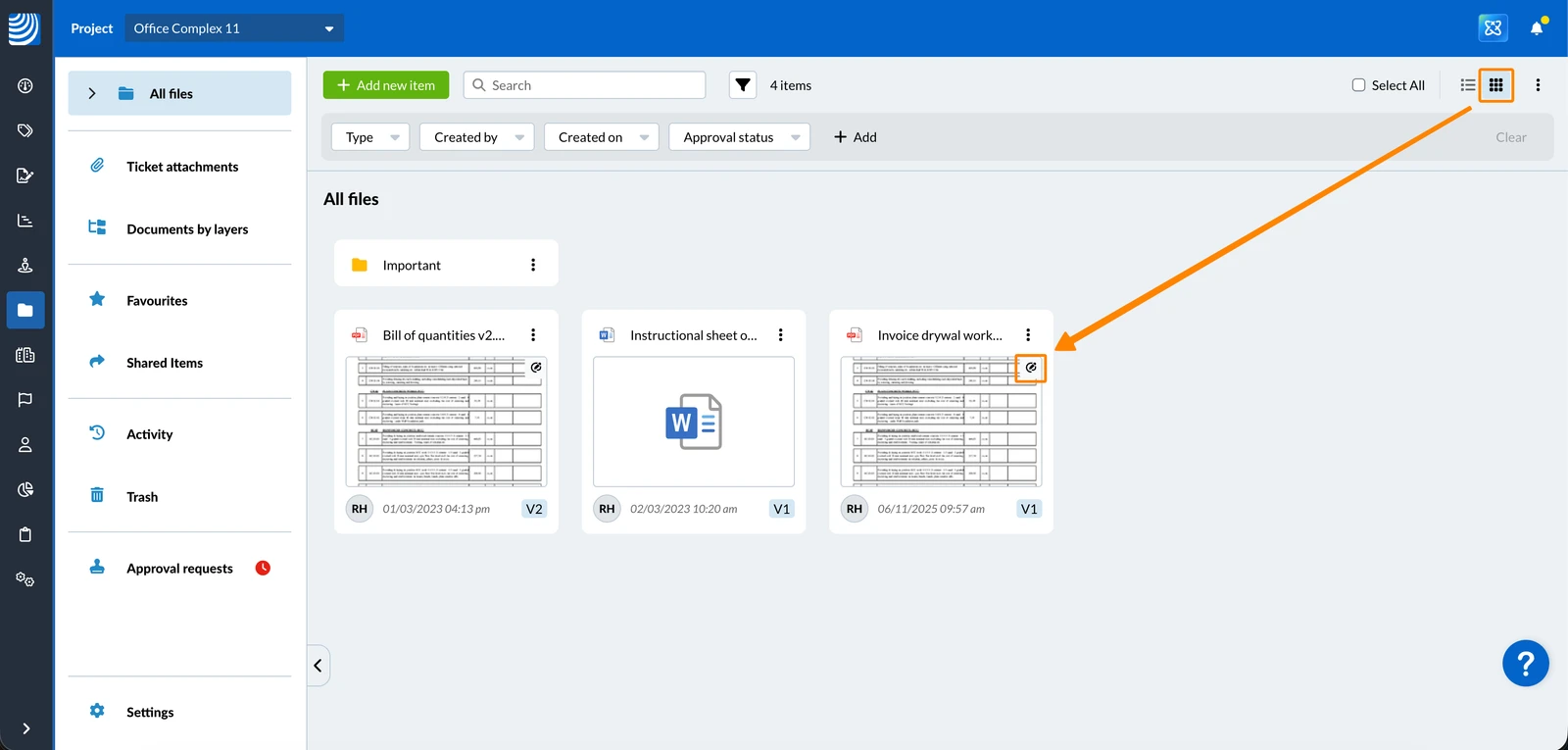
- Por el icono de la miniatura en la vista de cuadrícula de archivos adjuntos del ticket
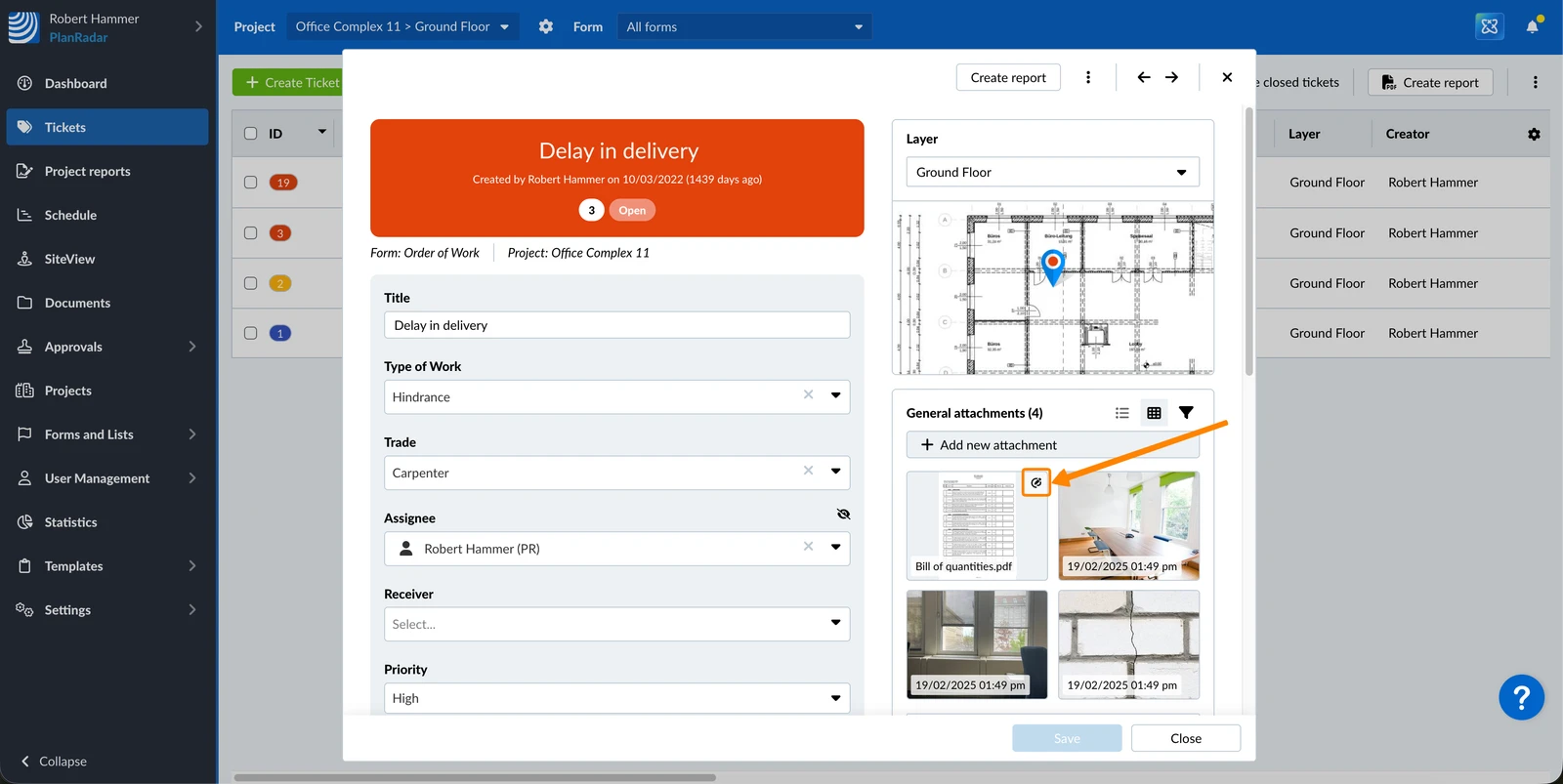
- Por el icono de la miniatura en cualquier galería de archivos adjuntos del ticket
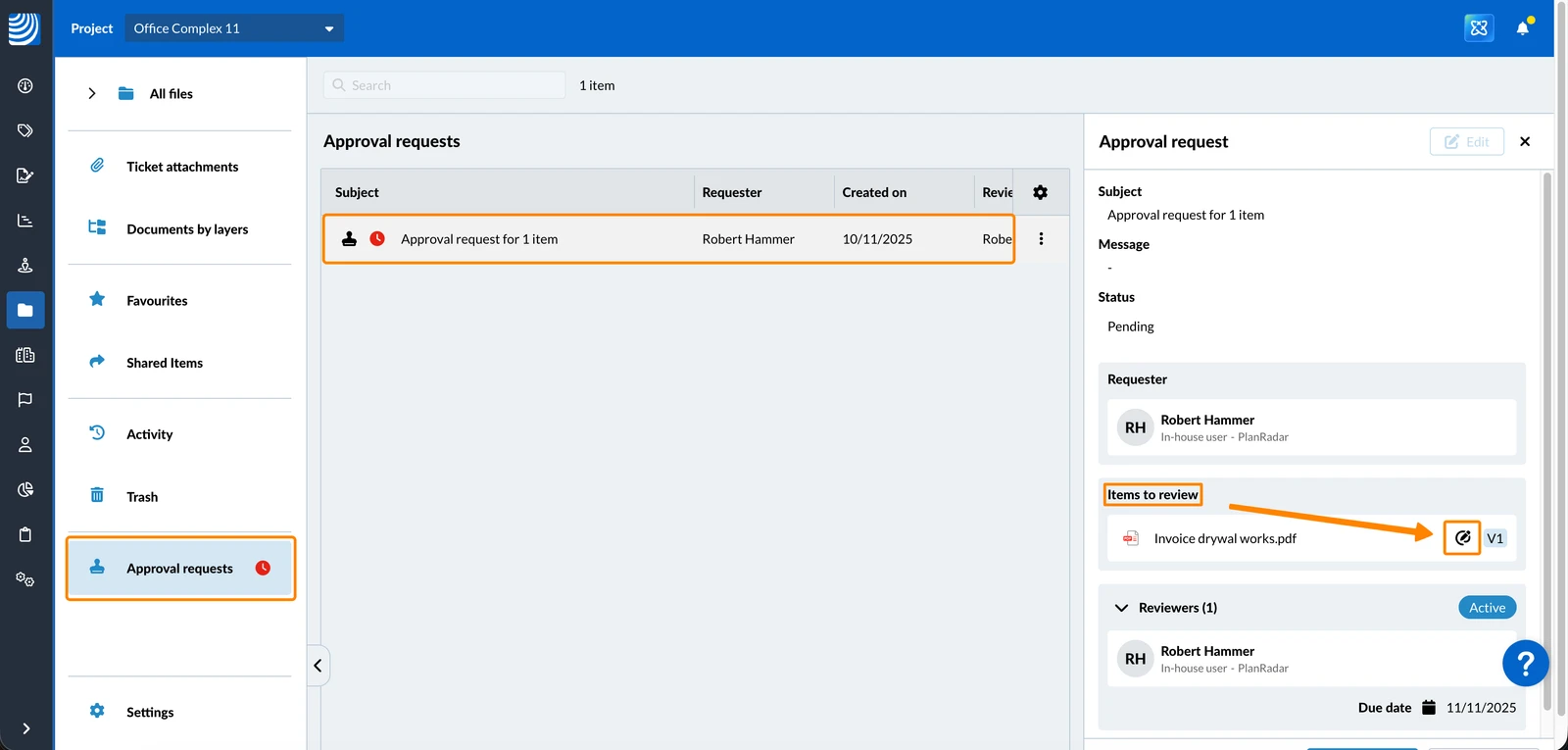
- Por el icono en los detalles de la solicitud de aprobación del archivo en Elementos a revisar:
Comportamiento de markup modification info (Marca de fecha y hora de las últimas modificaciones, icono, filtro y registro de actividad)
- El sistema espera intencionadamente hasta unos minutos antes de actualizar la información de modificación para evitar actualizaciones repetidas innecesarias cuando se crean muchas marcas en una breve sesión de edición. Si se cierra el visor de PDF con el botón de cierre, la actualización se produce inmediatamente. Este comportamiento no afecta a la experiencia de colaboración en vivo cuando se trabaja con marcas PDF.
- Los PDF con marcas que se cargaron antes del lanzamiento de esta función en diciembre de 2025 sólo se reconocerán como que contienen marcas (por ejemplo, en los filtros) después de que se hayan abierto al menos una vez tras el lanzamiento.
Actualizado el 3 de junio de 2026