

 English (UK)
 Deutsch
 Français
 Hrvatski
 Italiano
 Polski
 Português (BR)
Centro de mensajes y notificaciones en la Webapp
Visión general
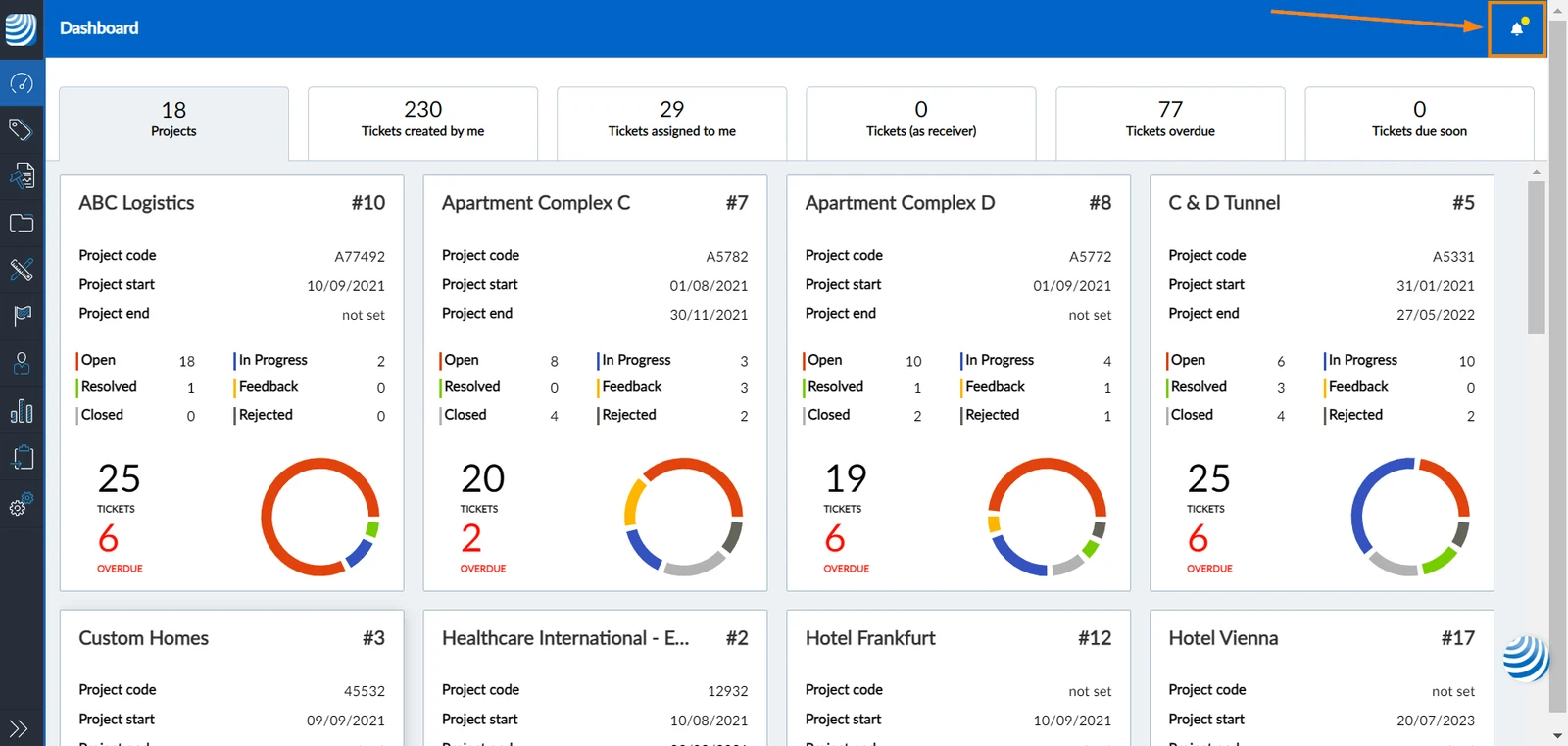
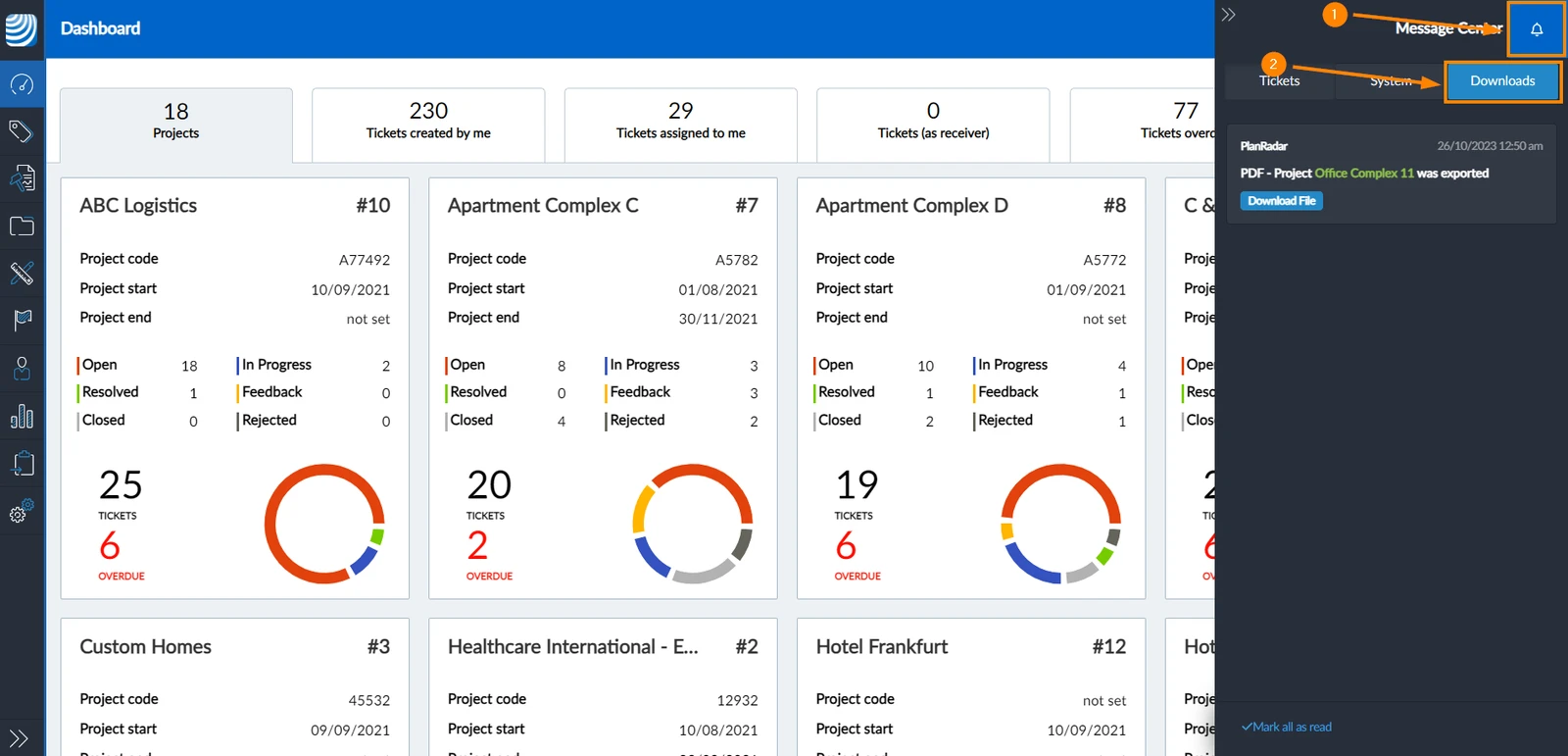
Conozca todas las actualizaciones relacionadas con su cuenta consultando el Centro de mensajes ****. Puede acceder al Centro de Mensajes desde cualquier punto de la Webapp.
Cómo acceder al Centro de Mensajes
Para ver las notificaciones:
- Haga clic en el icono de la campana****
Tipos de notificación
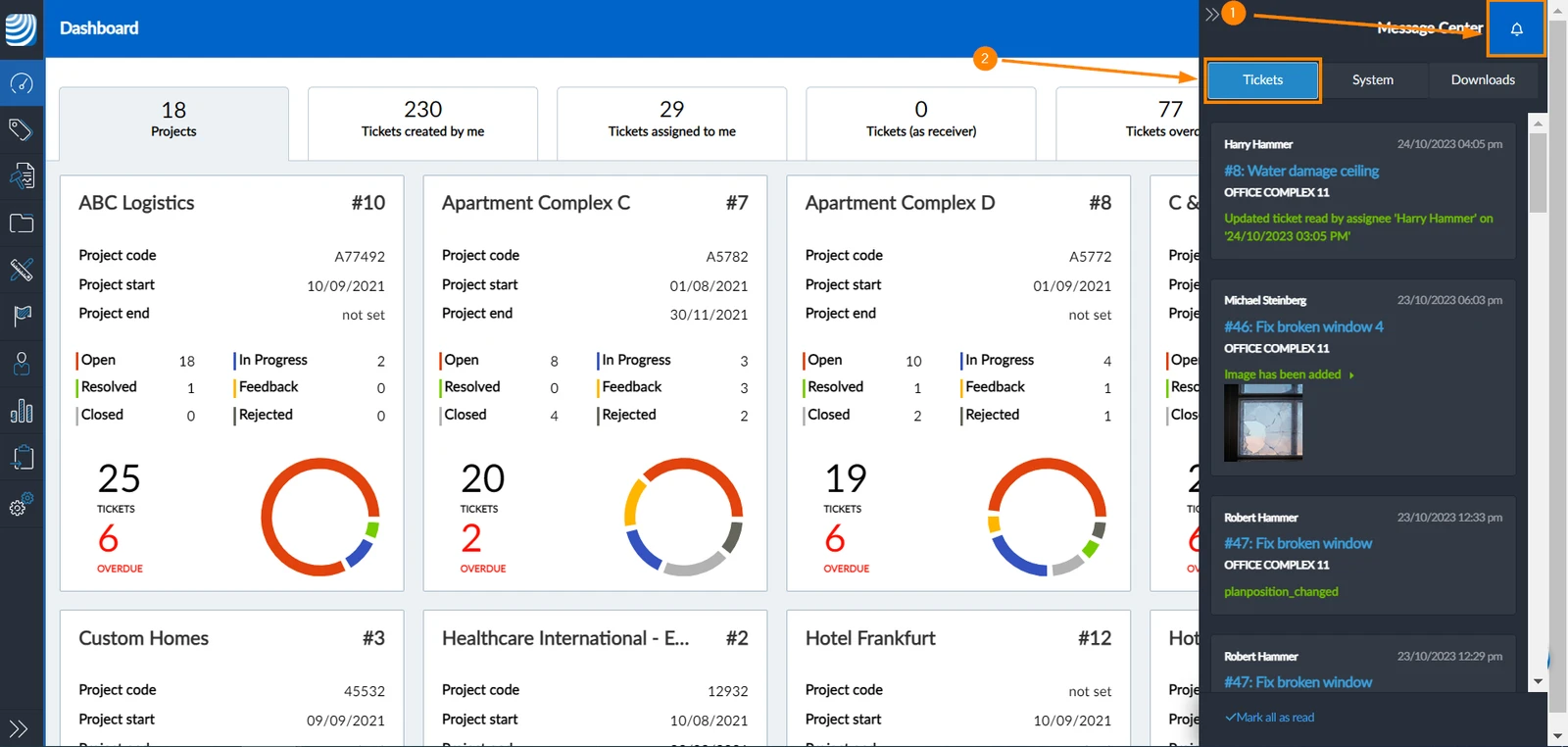
El Centro de Mensajes ****está dividido en tres pestañas para los distintos tipos de notificaciones.
Notificaciones de entradas
La pestaña de notificaciones de tickets muestra todos los cambios realizados en los tickets a los que tiene acceso. Para acceder a las notificaciones de tickets:
- Abra el centro de mensajes****
- Haga clic en Entradas para mostrar Notificaciones de entradas
Abrir Tickets desde el Centro de Mensajes
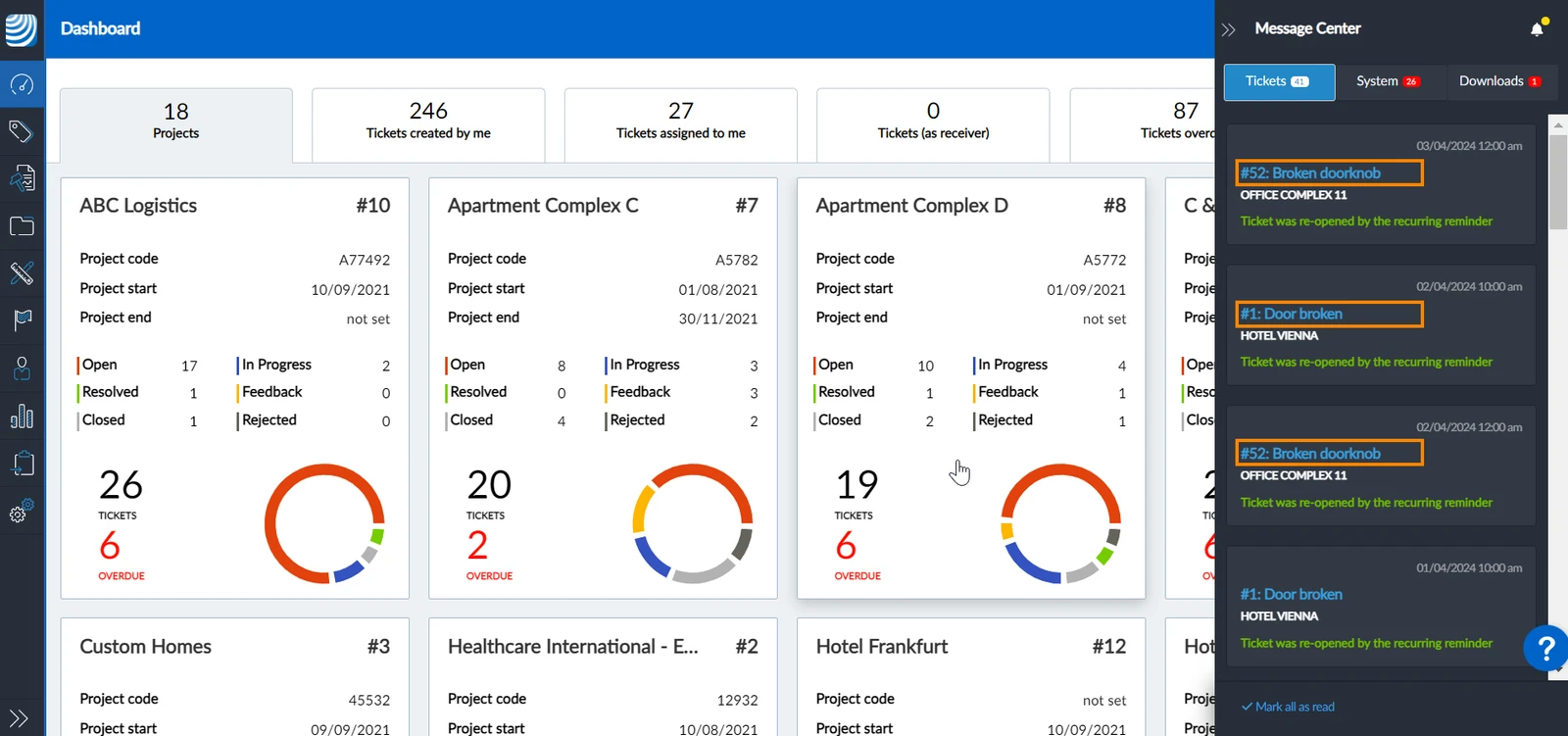
Puede abrir el ticket desde las notificaciones haciendo clic en el título del ticket ****en la tarjeta de notificación:
Notificaciones del sistema
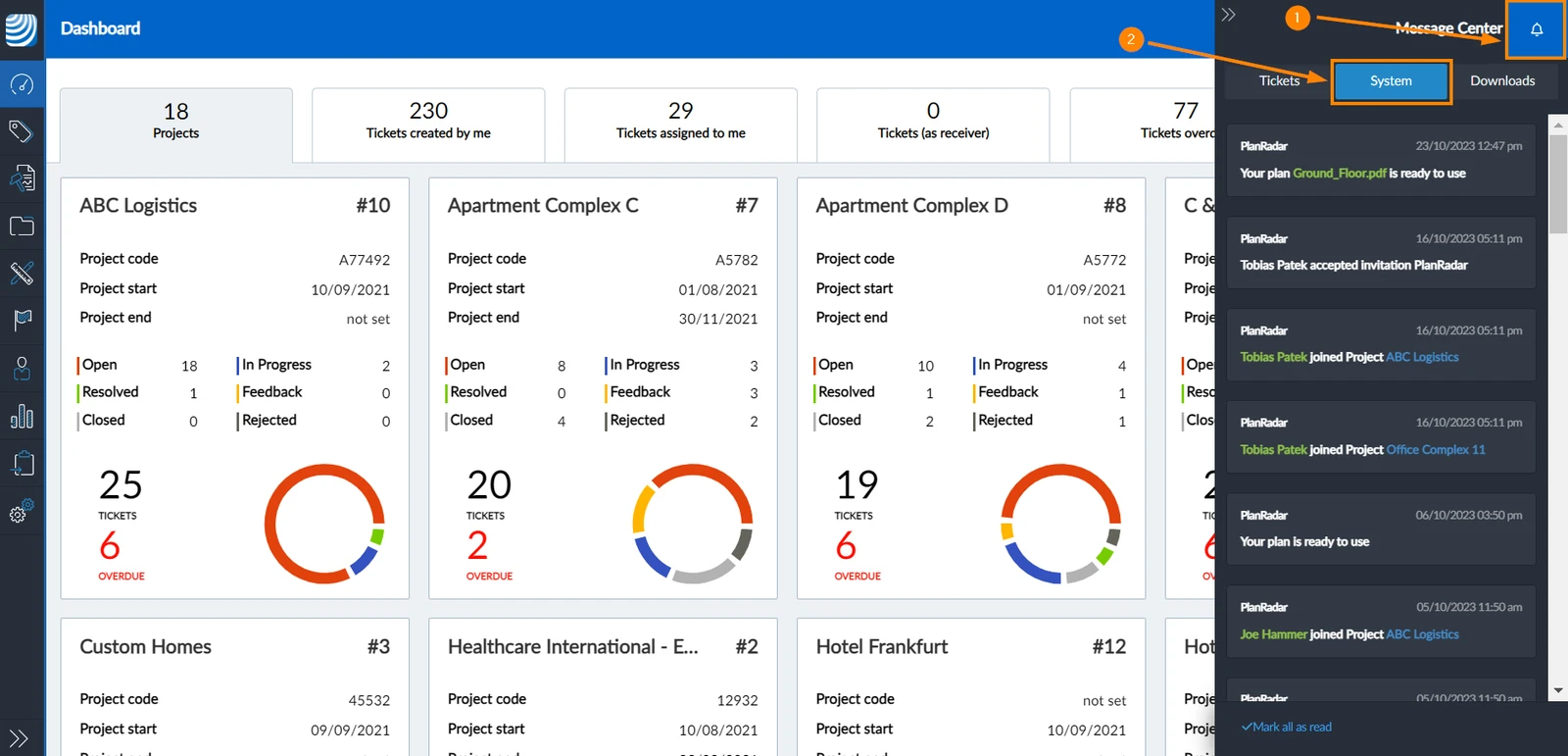
Las notificaciones del sistema muestran las actualizaciones en sus proyectos, planes de proyecto y usuarios. Para acceder a las notificaciones del sistema:
- Abra el centro de mensajes****
- Haga clic en Sistema para mostrar Notificaciones del sistema
Descargas
El centro de descargas muestra todos los archivos exportados con su usuario PlanRadar y listos para ser descargados. Para acceder a Descargas:
- Abra el centro de mensajes****
- Haga clic en Descargas para mostrar los archivos listos para descargar
Marcar como leído
Marcar una sola notificación como leída
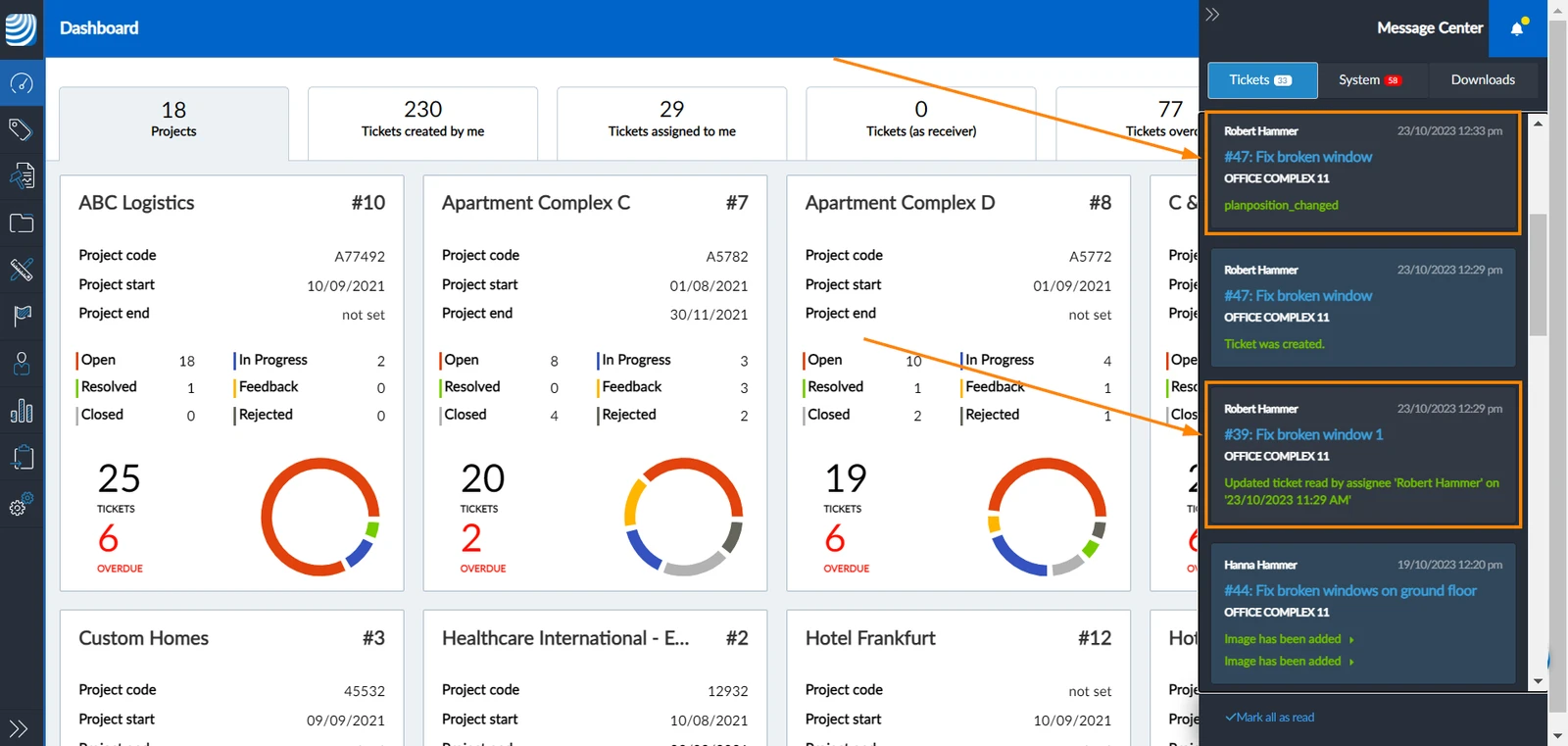
Una vez abierto el centro de notificaciones, puede pulsar sobre cualquier notificación para marcarla como leída
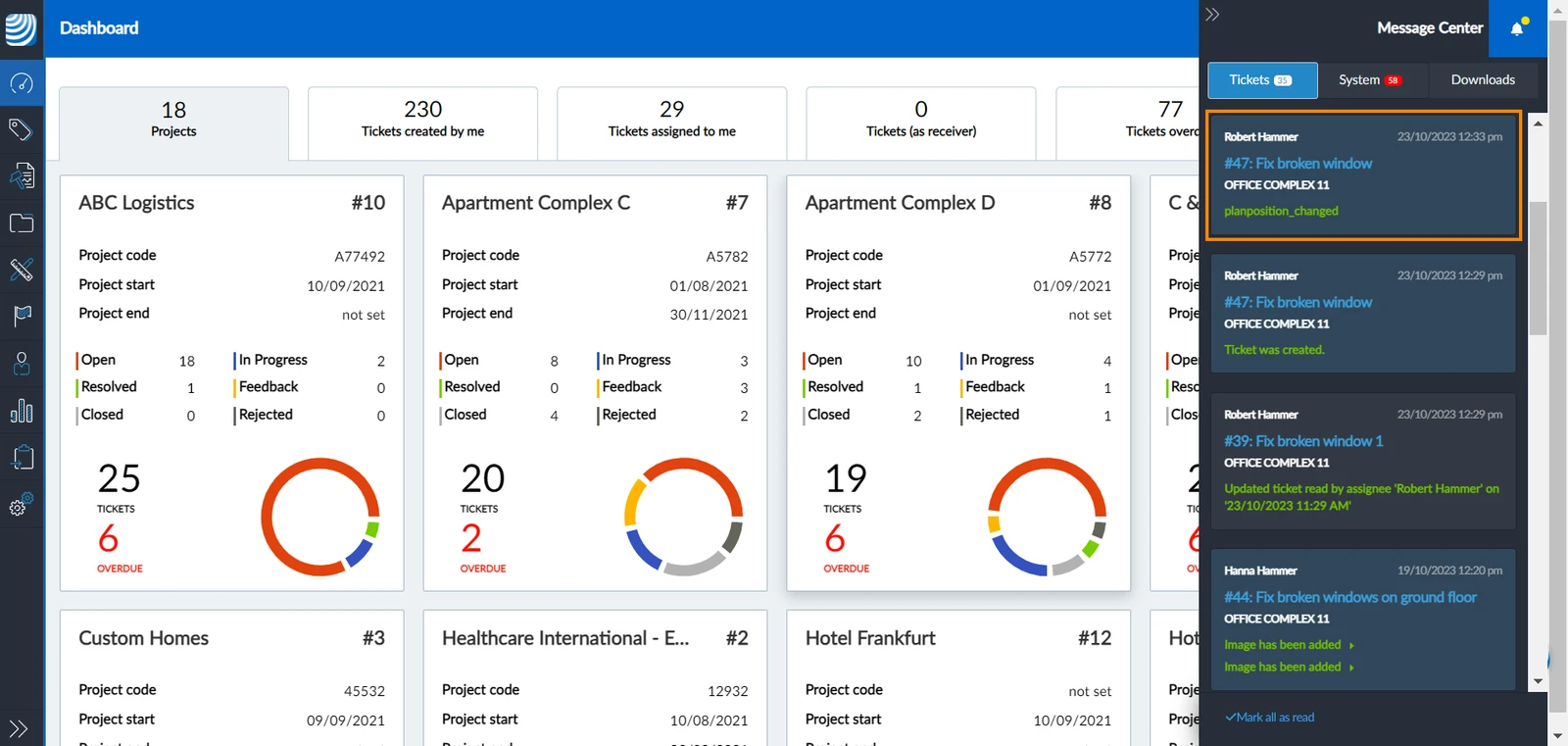
Las notificaciones de lectura se distinguen por un color ligeramente más oscuro:
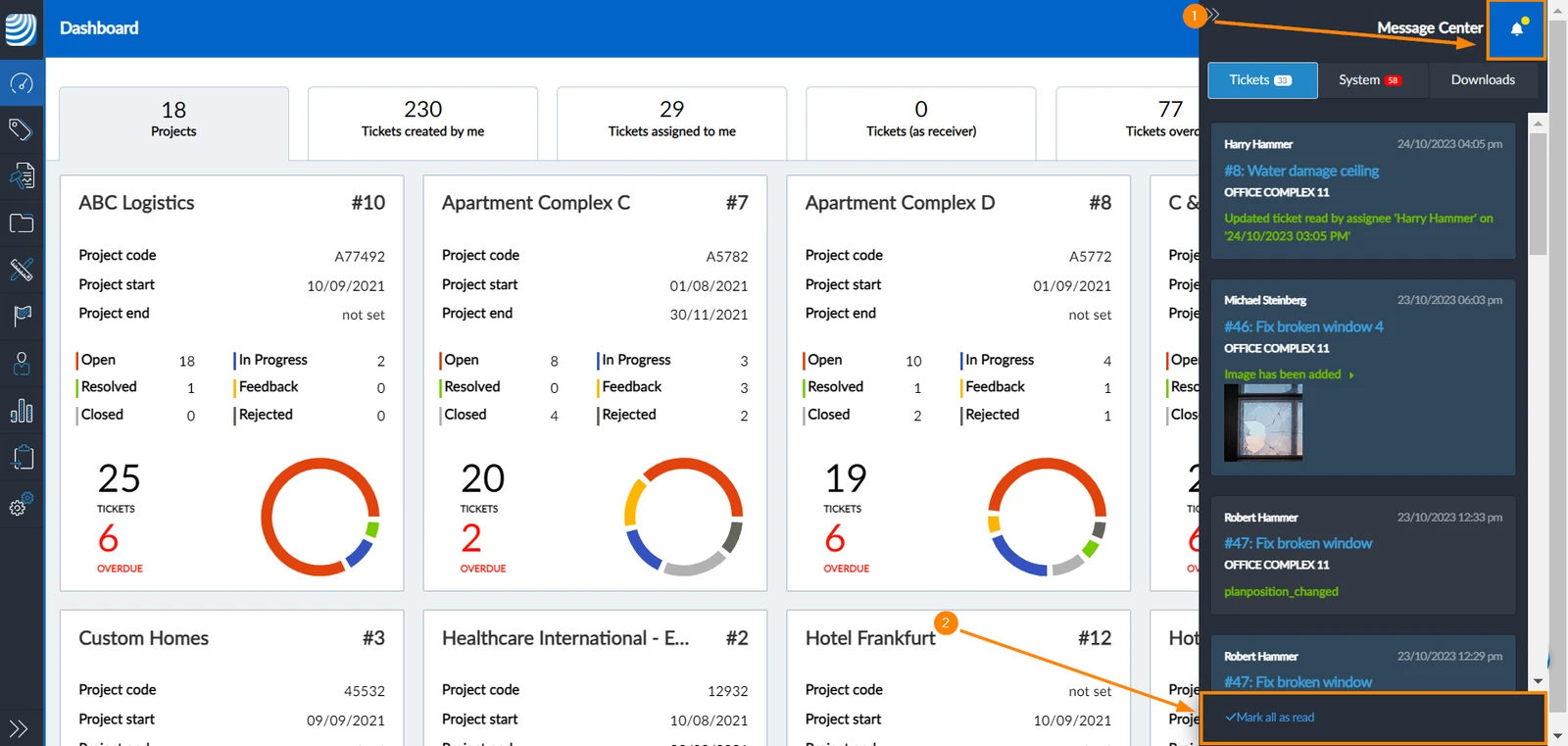
Marcar todas las notificaciones como leídas
Para marcar todas las notificaciones como leídas:
- Abra el centro de mensajes****
- Haga clic en Marcar todo como leído
Eventos registrados
Hay un número determinado de eventos que activan sus notificaciones. A continuación encontrará una lista de los eventos de los que recibe notificaciones:
Notificaciones de entradas
- Creación de entradas
- Edición de entradas
- Asignatario que ve una entrada
- Eliminación de entradas
Notificaciones del sistema
-
Plan tramitado
-
Plan activado
-
Error en la creación del plan
-
Error en la activación del plan
-
El archivo del plan no es seguro
-
Modelo BIM procesado
-
Invitación de usuario enviada
-
Invitación aceptada por el usuario
-
Usuario unido al proyecto
-
El usuario abandonó el proyecto
-
Billete importado
-
Error en la validación del ticket
-
Proyecto archivado
-
Proyecto copiado
-
Error al copiar el proyecto
-
Documento cargado
-
El documento cargado no es seguro
-
Fecha de caducidad de la prueba
-
Fecha de expiración del plan de suscripción
-
Aviso de eliminación de datos
-
Se ha alcanzado el límite del plan de suscripción para el número de planes
-
Advertencia antes de alcanzar el límite de planes de suscripción
Descargas
- Proyecto exportado
- Calendario del proyecto exportado
- Entradas exportadas
- Métricas de usuario exportadas
- Informe del proyecto exportado
- Archivos adjuntos exportados
Artículos relacionados
Actualizado el 28 de octubre de 2024