

 English (UK)
 Deutsch
 Français
 Hrvatski
 Italiano
 Polski
 Português (BR)
Gestionar los usuarios de un proyecto
Visión general
Antes de que los usuarios puedan empezar a trabajar en un proyecto, deben ser añadidos al mismo. Para los usuarios internos, los permisos en un proyecto pueden controlarse de forma flexible asignando roles personalizables. Lea más en Crear y gestionar roles.
Acceso y permisos
Cómo acceder a los usuarios del proyecto
- Haga clic en Proyectos
- Seleccione el proyecto cuyos usuarios desea gestionar
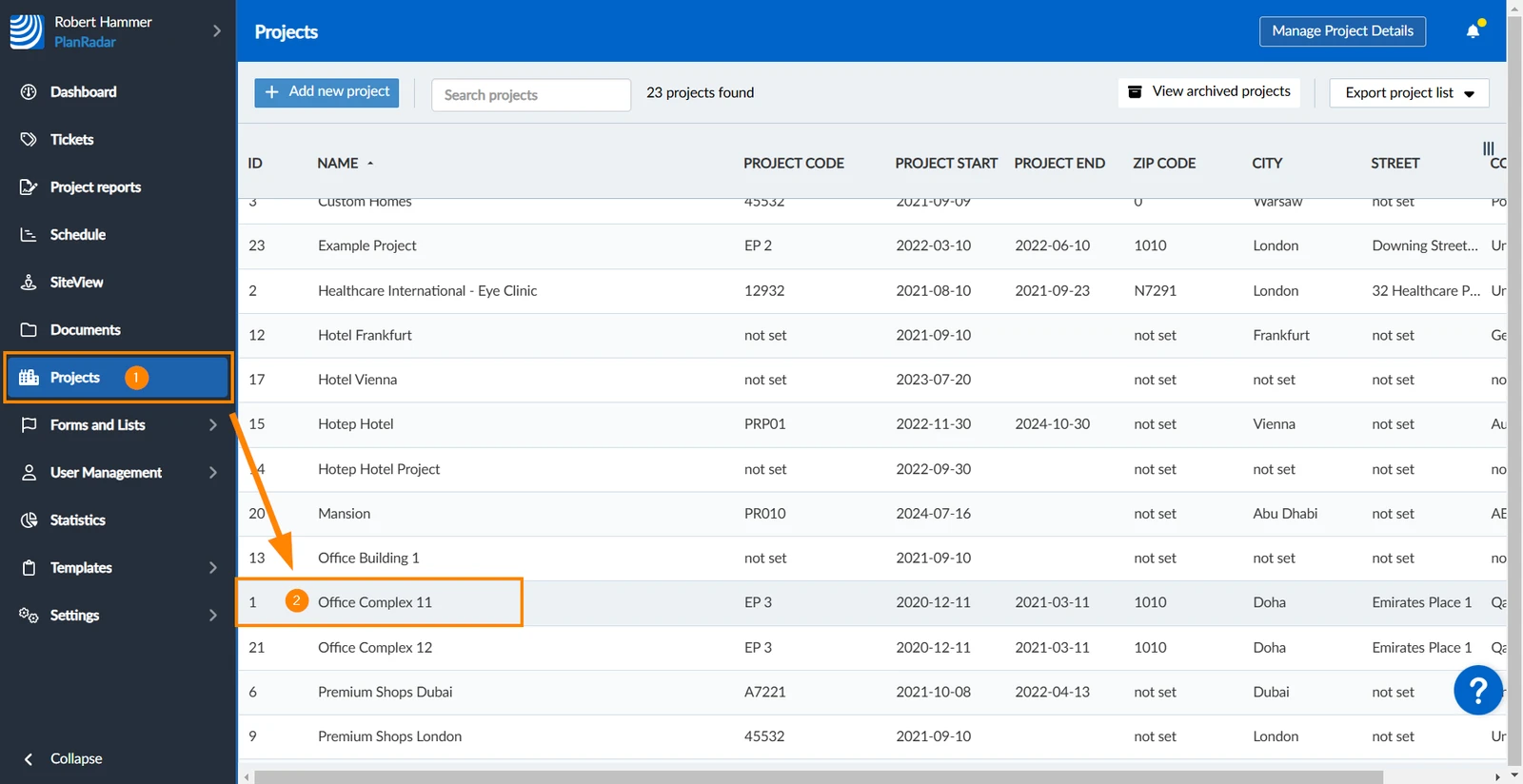
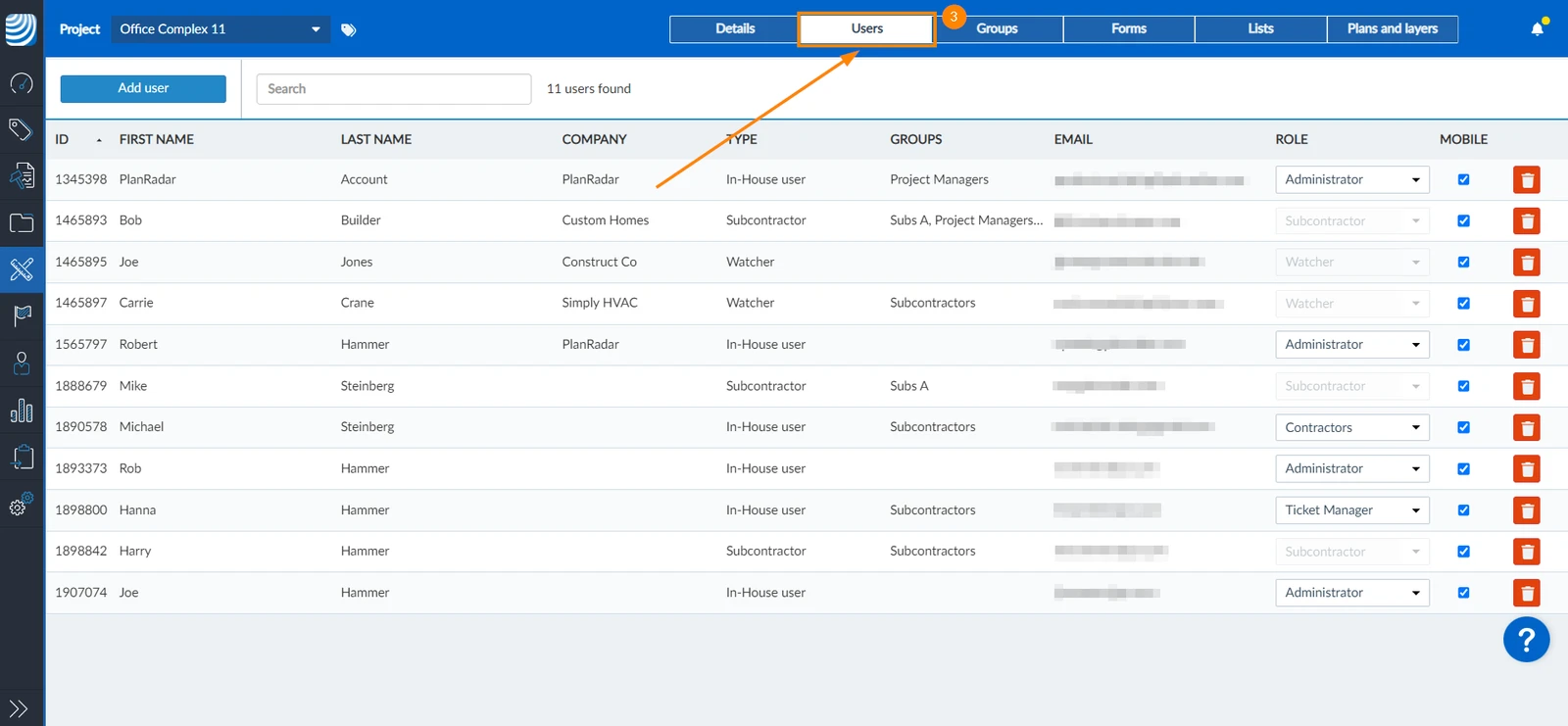
- Haga clic en Usuarios
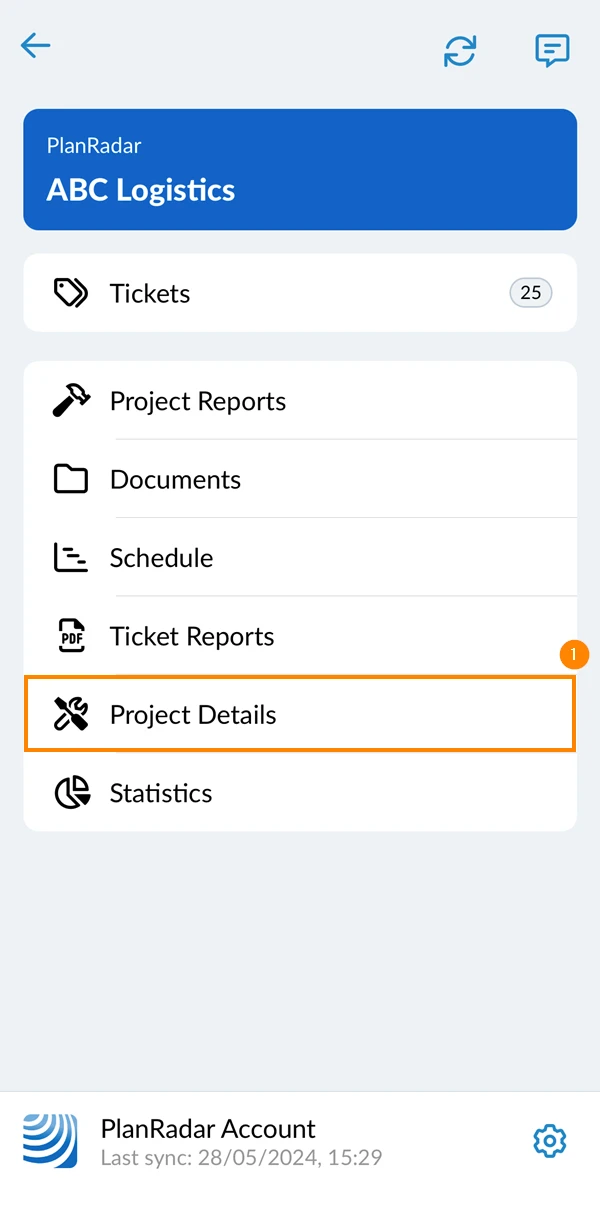
- Vaya al proyecto y pulse Detalles del proyecto
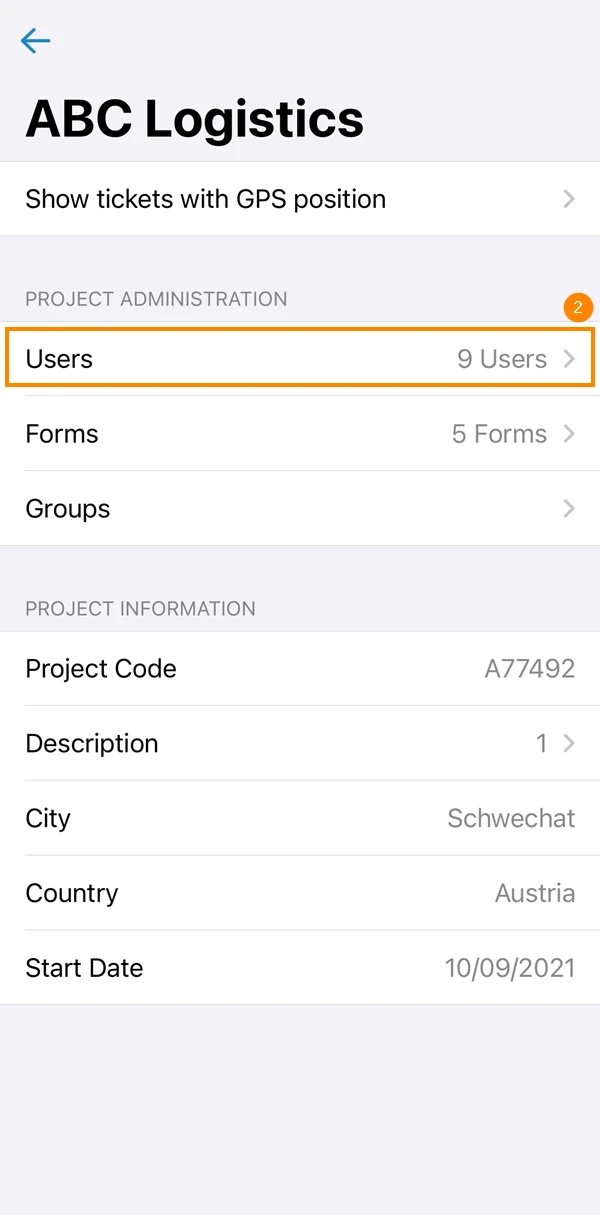
- Toque Usuarios
Añadir usuarios a un proyecto
Para añadir usuarios a un proyecto:
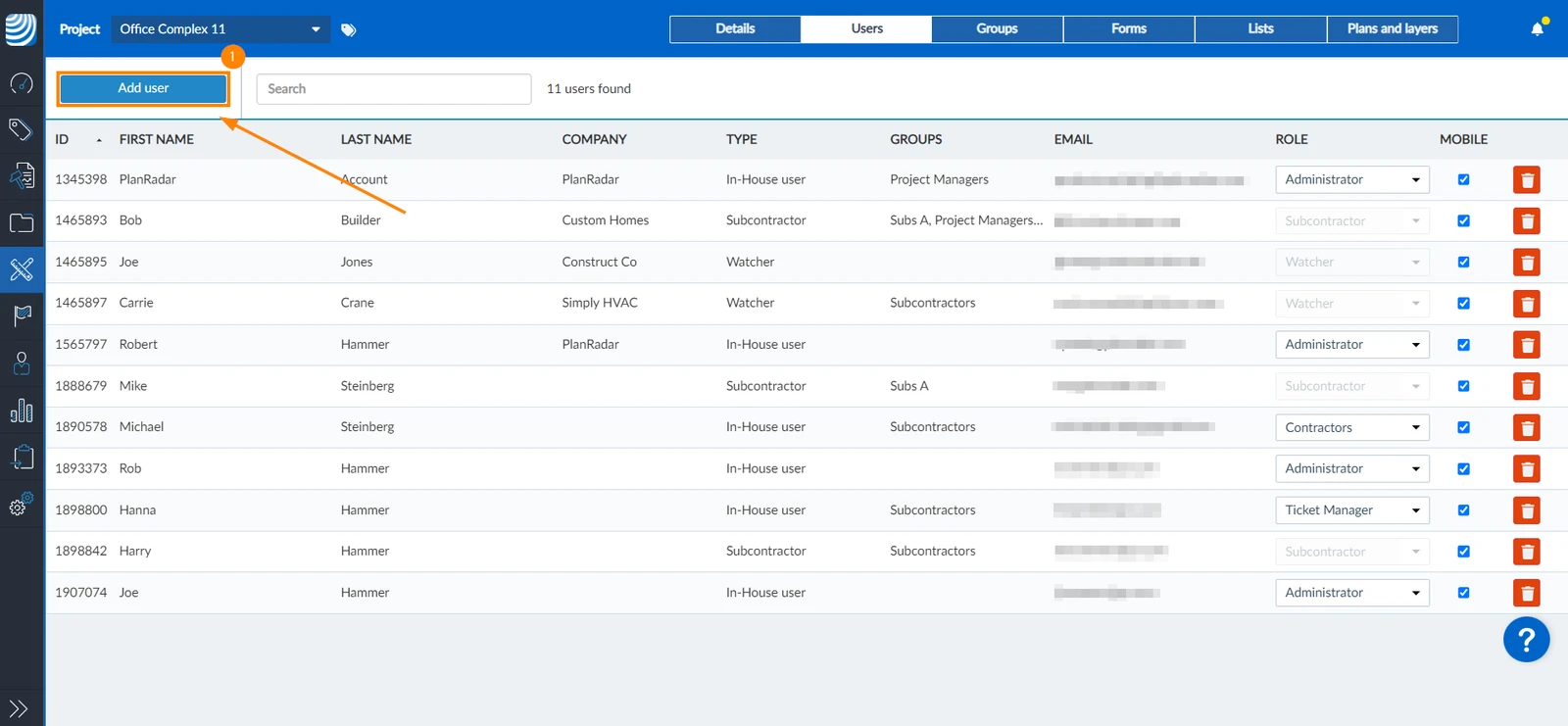
- Haga clic en Añadir usuario
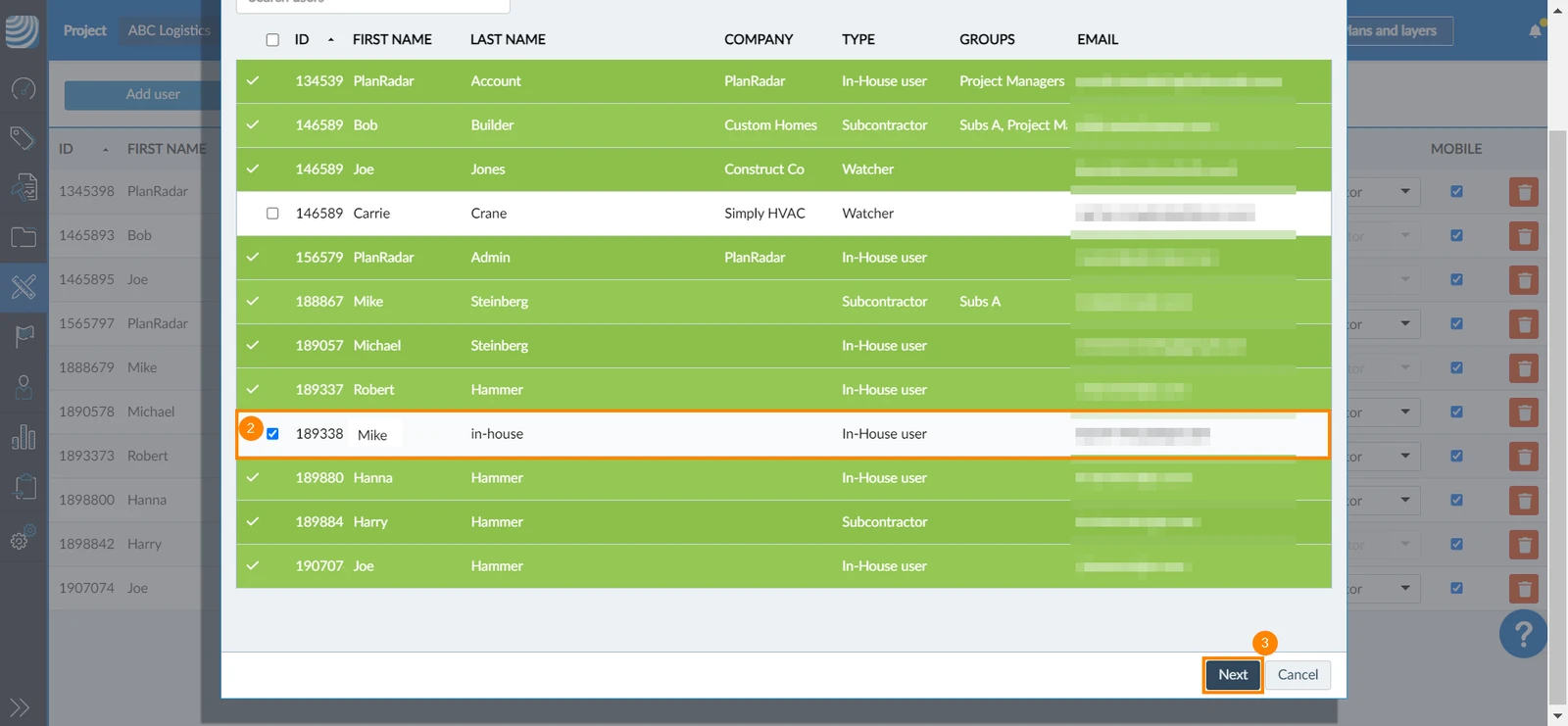
- Seleccione la casilla del usuario o usuarios que desea añadir al proyecto
- Haga clic en Siguiente
- Si se trata de un usuario interno, seleccione un rol de usuario
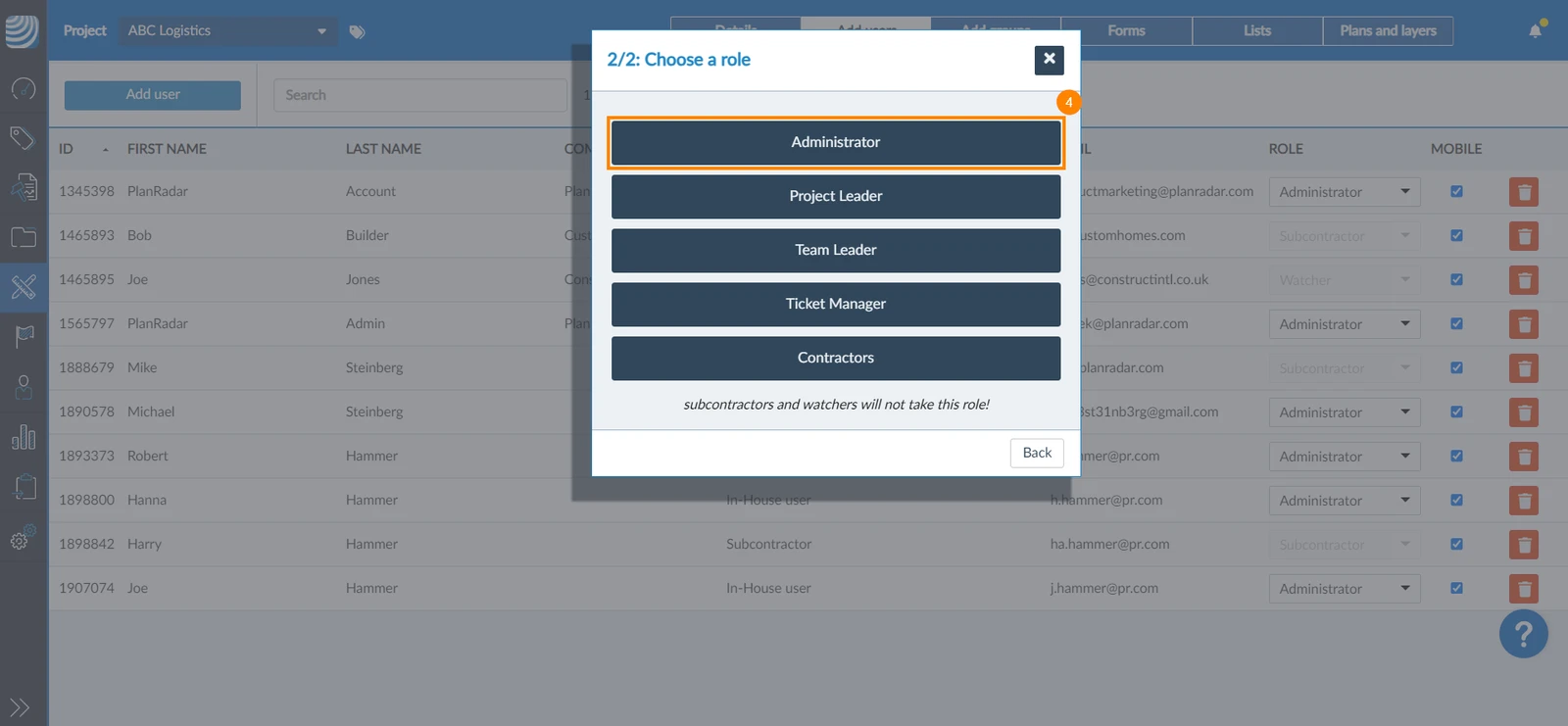
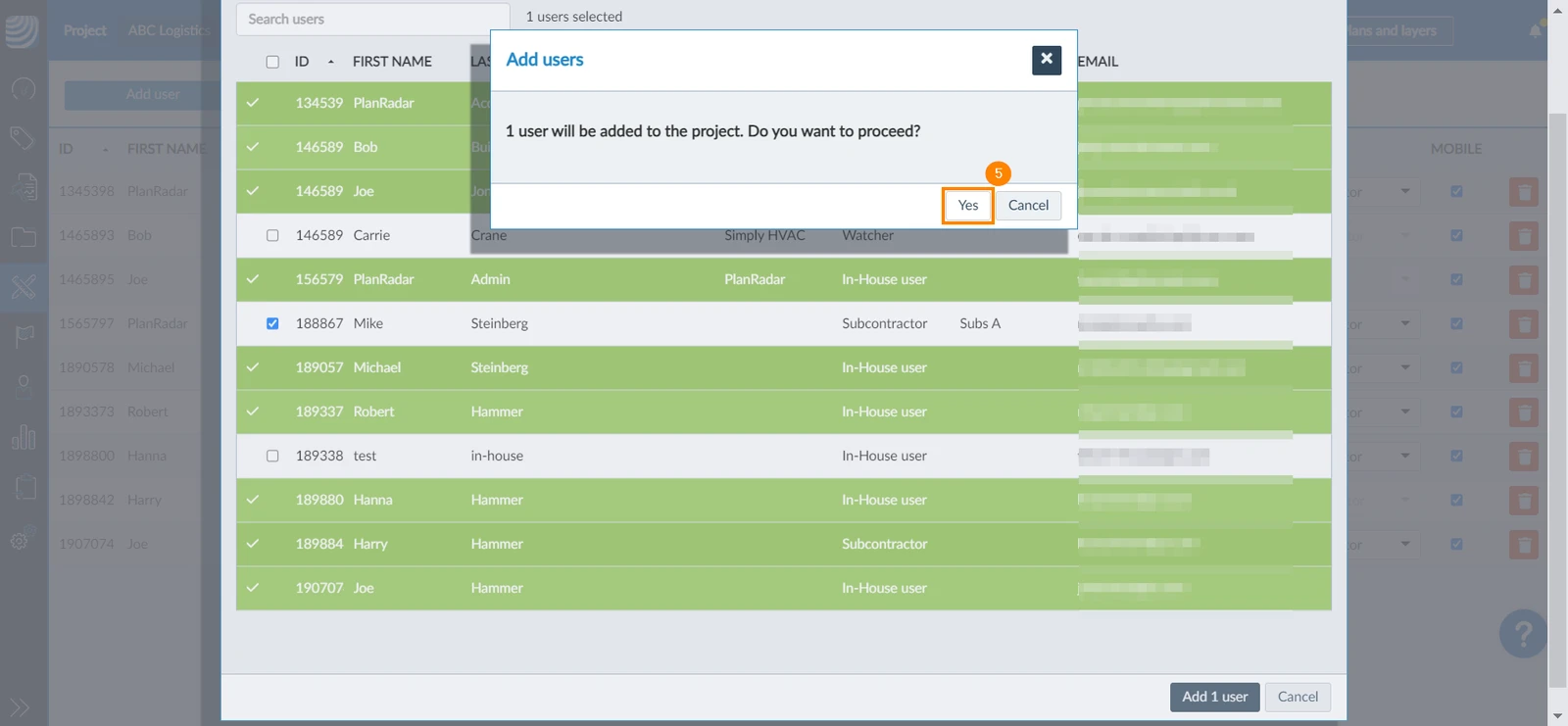
Cuando añada usuarios internos a un proyecto, deberá asignarles un rol. Los subcontratistas y observadores tienen permisos incorporados y, por lo tanto, no pueden tener roles. Si añade usuarios internos y subcontratistas u observadores al mismo tiempo, el rol seleccionado sólo se aplicará a los usuarios internos seleccionados. Lea más en Crear y gestionar roles. - Pulse Sí para confirmar
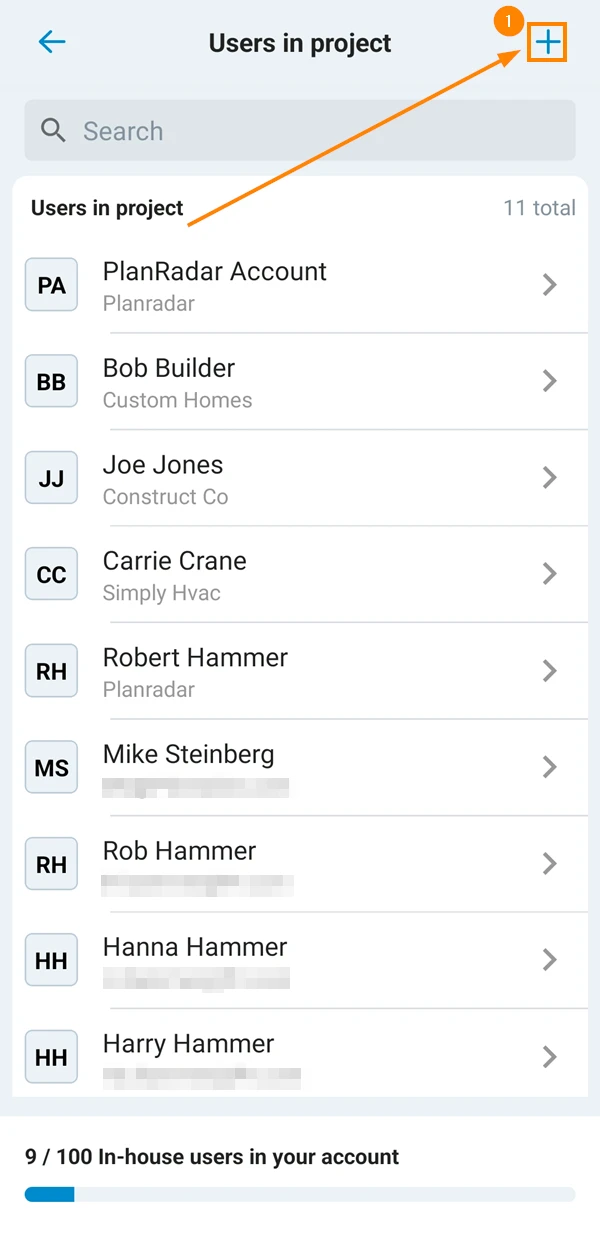
- Pulse el signo + en la esquina superior derecha
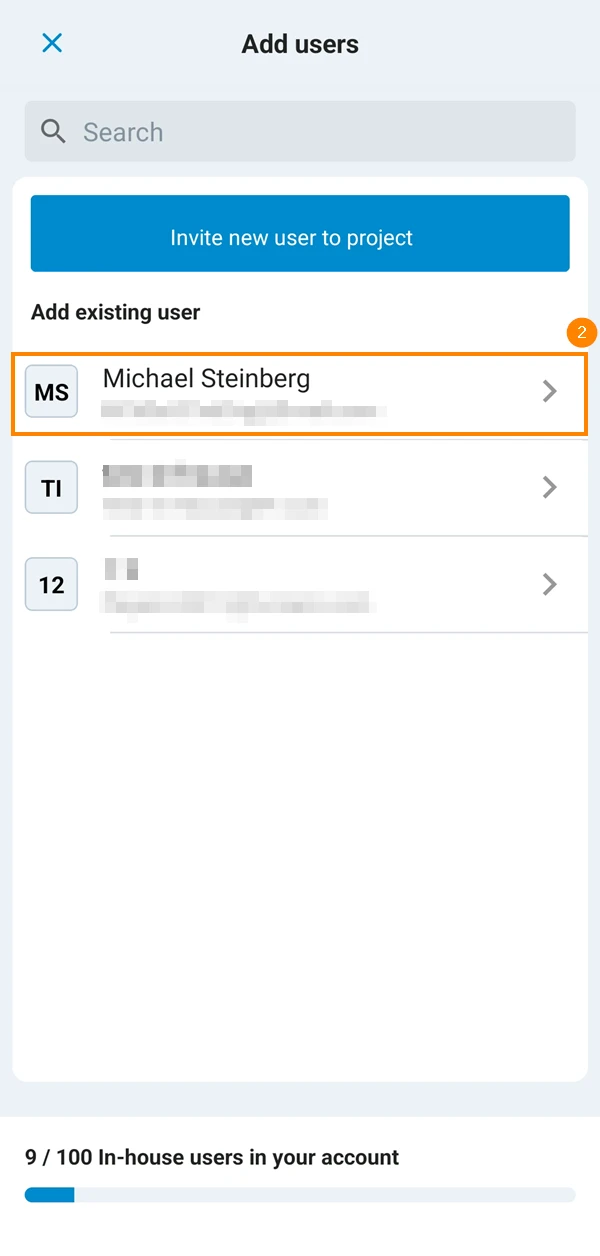
- Pulse el usuario que desea añadir
- Si se trata de un usuario interno, seleccione un rol de usuario.
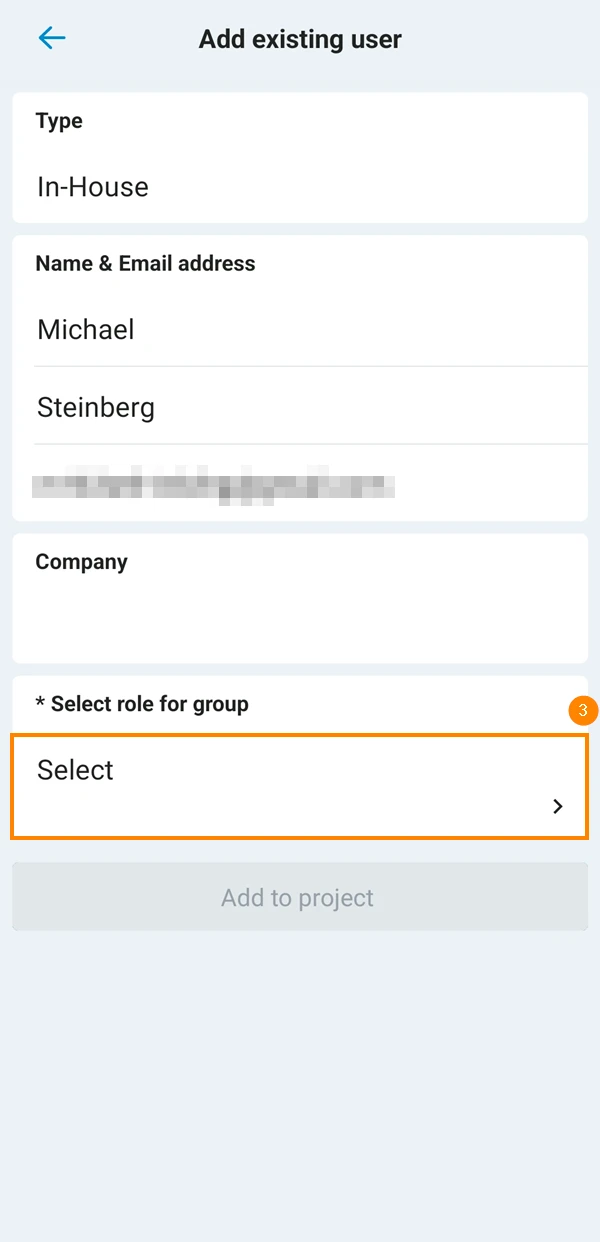
Cuando añada usuarios internos a un proyecto, deberá asignarles un rol. Los subcontratistas y observadores tienen permisos incorporados y, por lo tanto, no pueden tener roles. Si añade usuarios internos y subcontratistas u observadores al mismo tiempo, el rol seleccionado sólo se aplicará a los usuarios internos. Lea más en Crear y gestionar roles. - Seleccione el rol del usuario en el proyecto
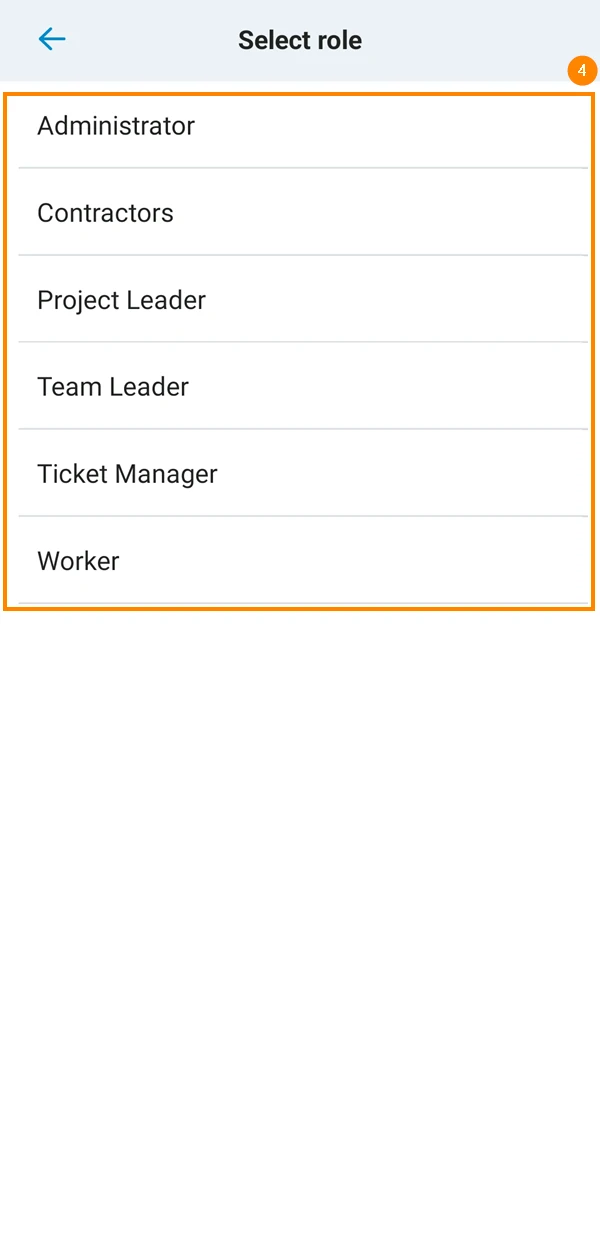
- Pulse Añadir al proyecto
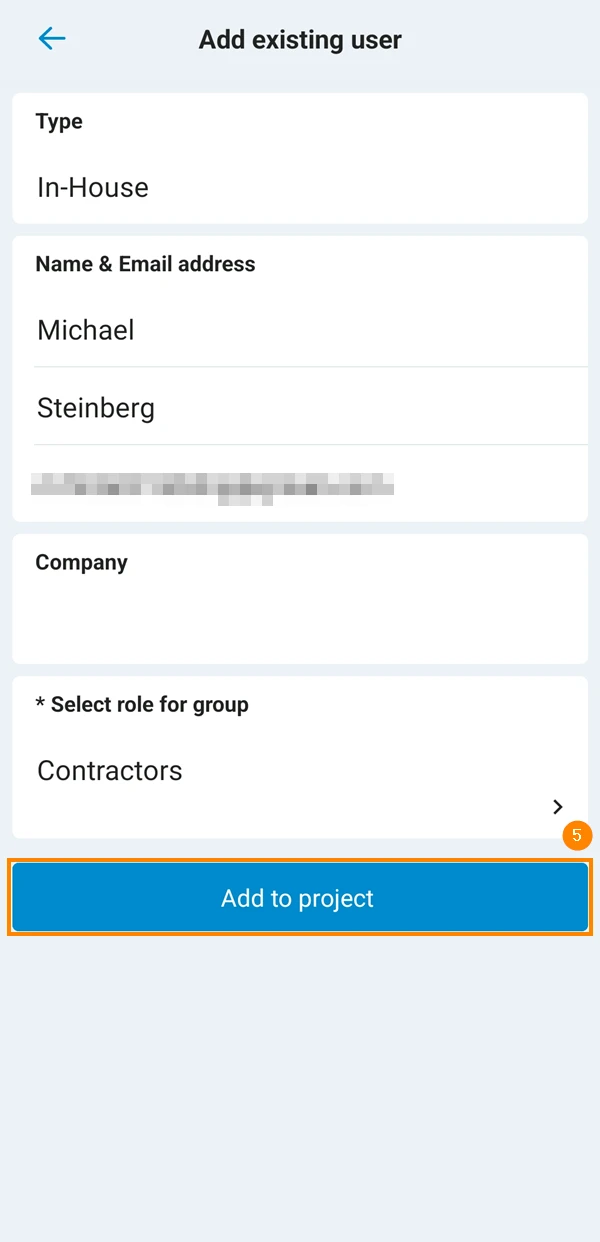
En la aplicación móvil, también puede invitar a nuevos usuarios directamente al proyecto.
Para ello:
- Pulse el signo + en la esquina superior derecha
- Pulse Invitar a un nuevo usuario al proyecto
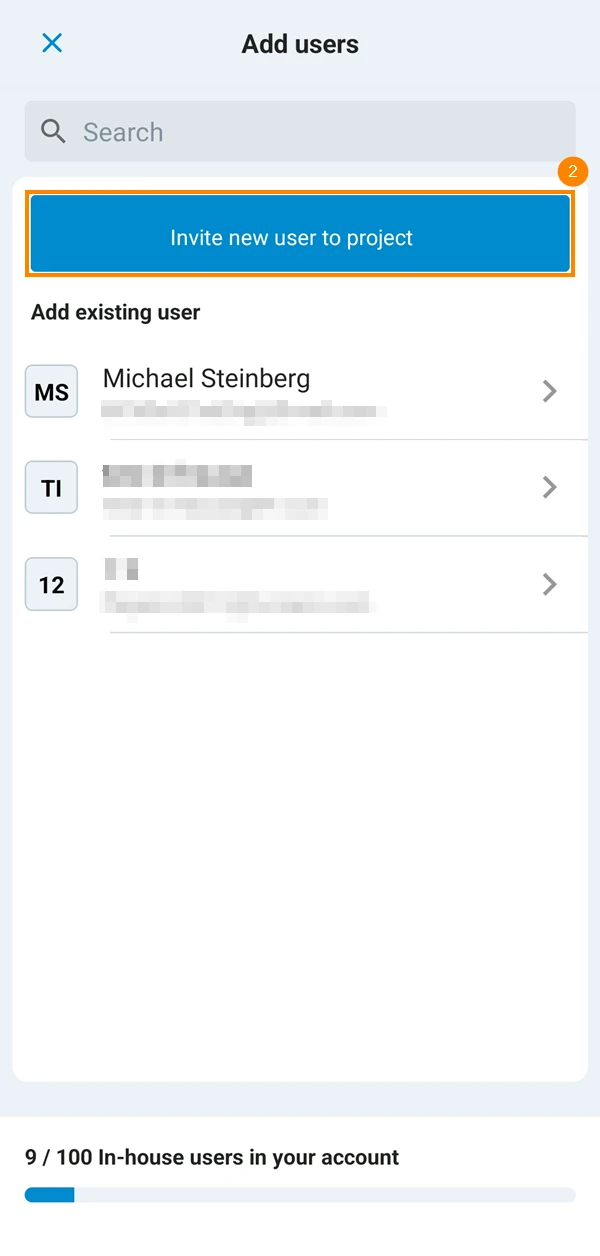
- Seleccione el tipo de usuario
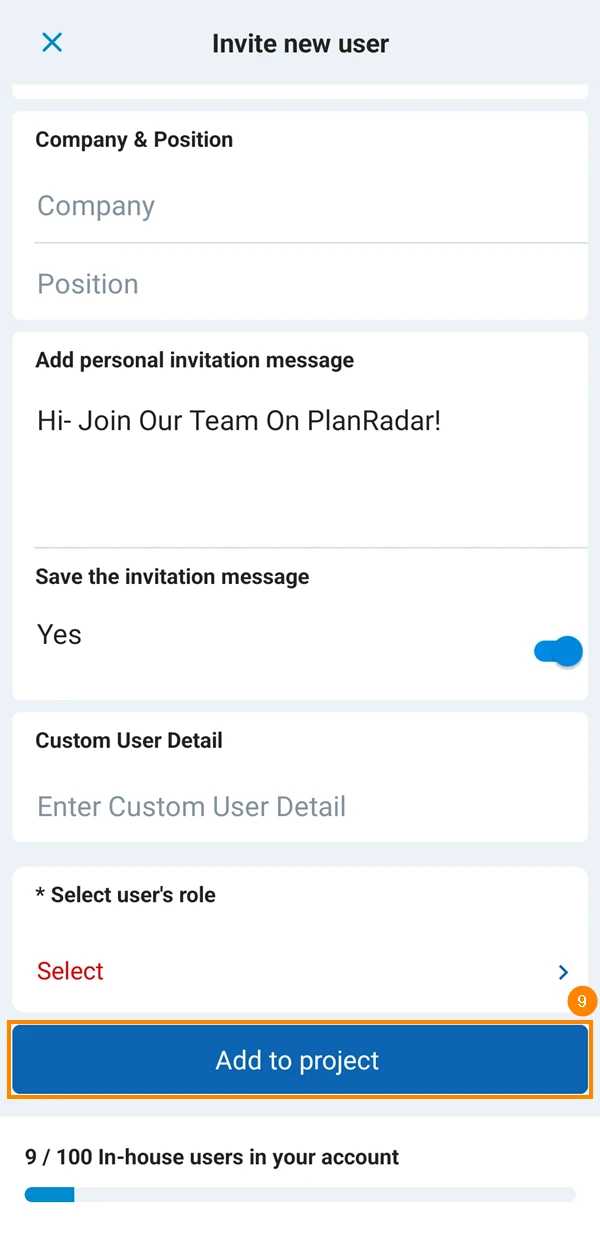
- Rellene los datos del usuario
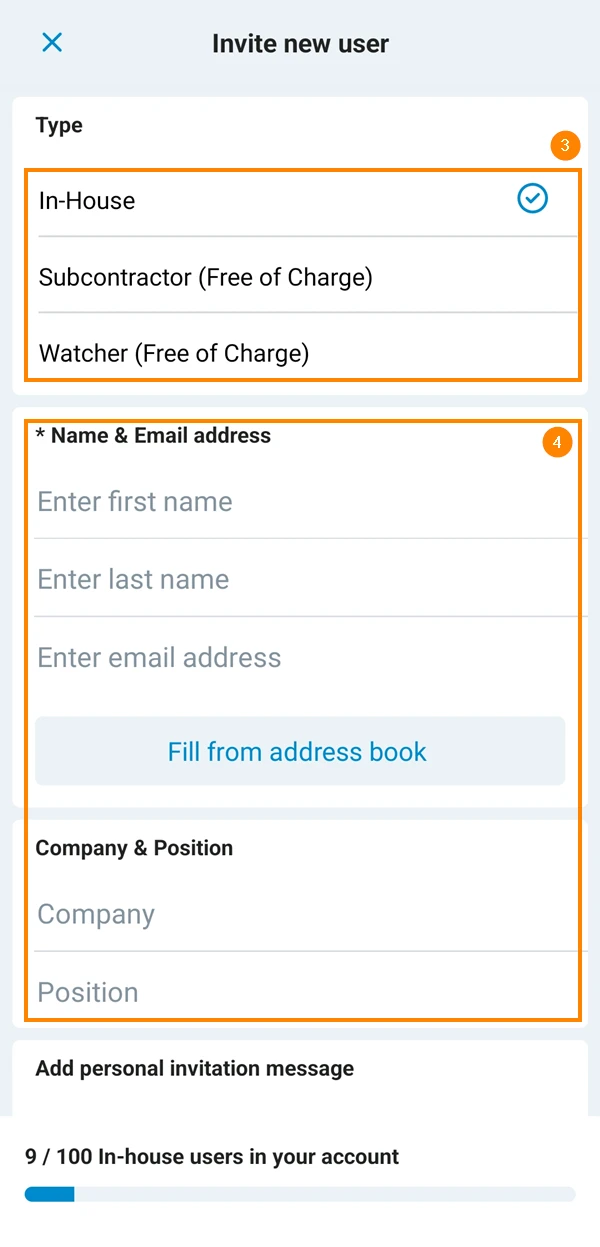
- Opcional: Añada un mensaje personal que se añadirá al correo electrónico de invitación
- Opcional: Active el conmutador Guardar el mensaje de invitación si desea reutilizar el mensaje para la próxima invitación.
- Si se trata de un usuario interno, seleccione un rol de usuario
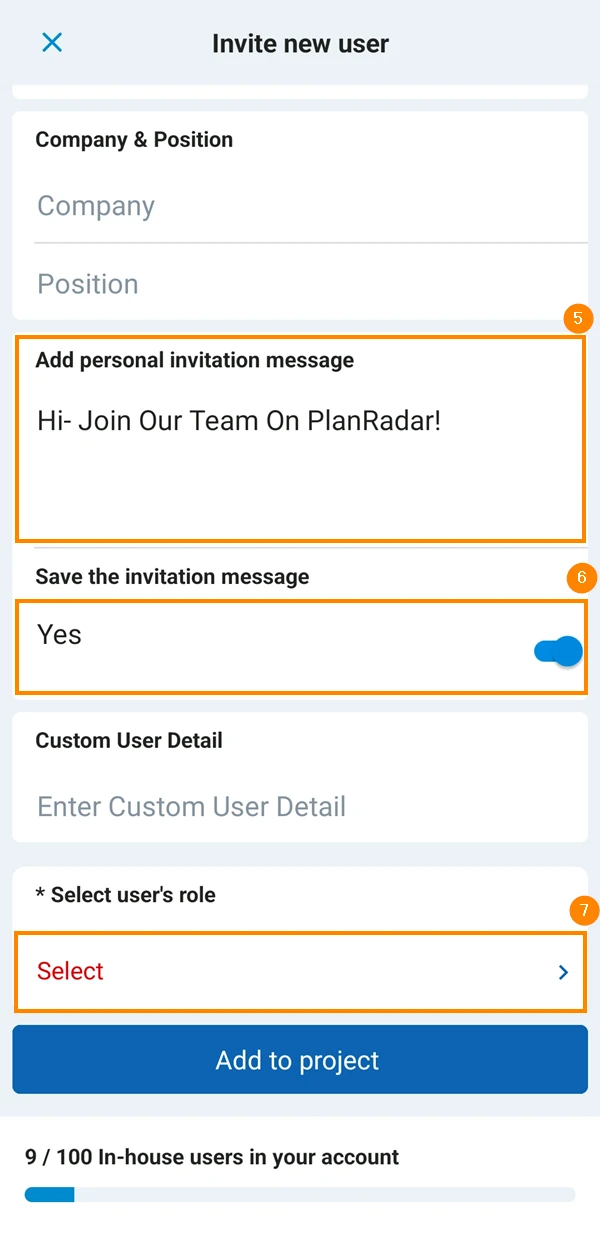
Cuando añada usuarios internos a un proyecto, deberá asignarles un rol. Los subcontratistas y observadores tienen permisos incorporados y, por lo tanto, no pueden tener roles. Si añade usuarios internos y subcontratistas u observadores al mismo tiempo, el rol seleccionado sólo se aplicará a los usuarios internos. Lea más en Crear y gestionar roles. - Seleccione el rol del usuario en el proyecto
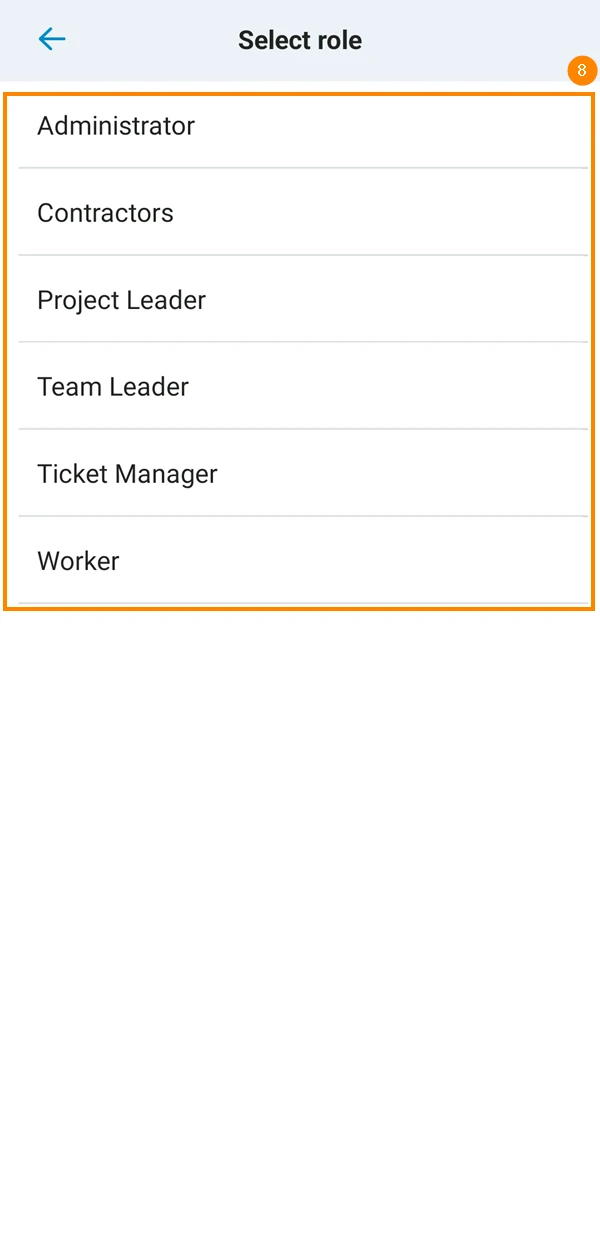
- Pulse Añadir al proyecto
Cambiar el rol de un usuario
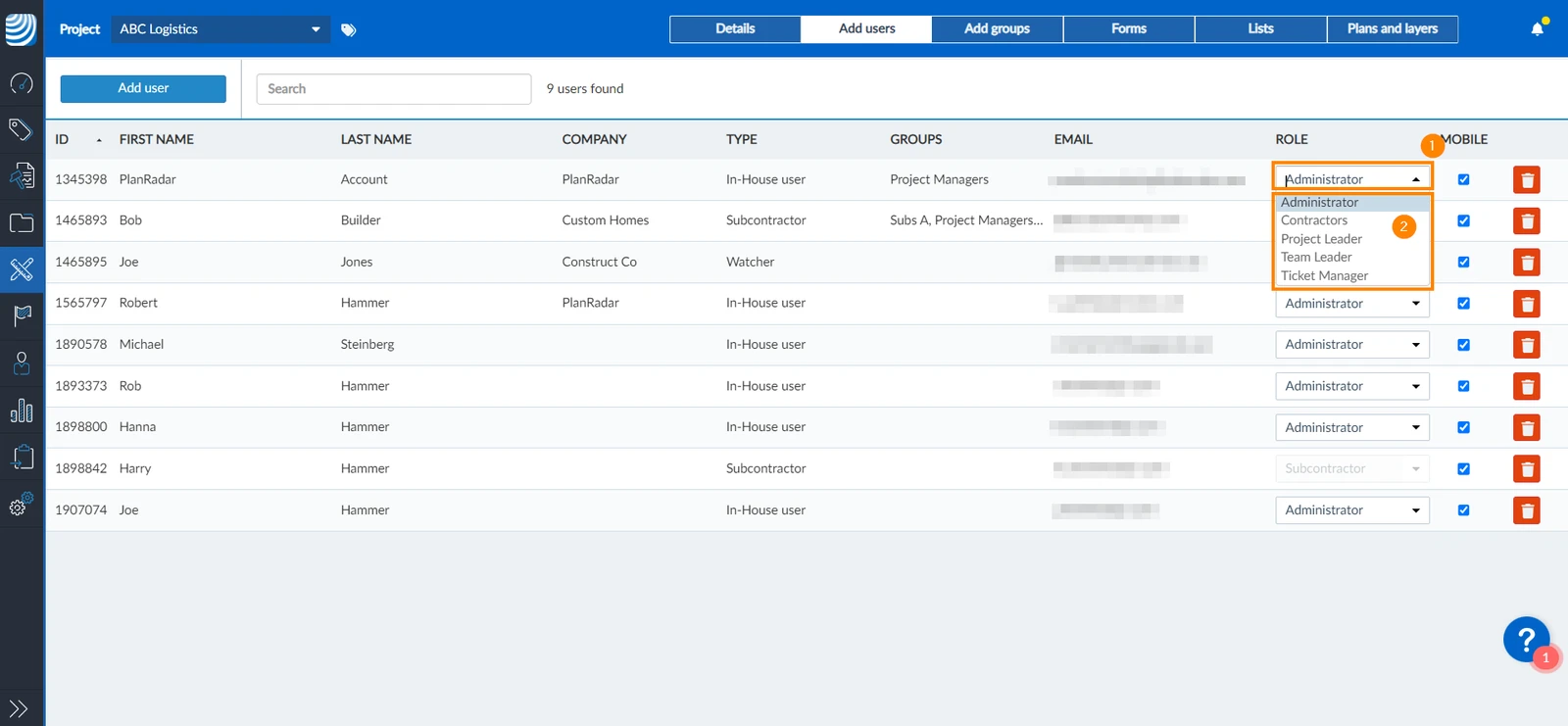
Para cambiar el rol de un usuario para el proyecto actual:
- Abra el menú desplegable junto al usuario
- Seleccione el nuevo rol que desea asignar al usuario
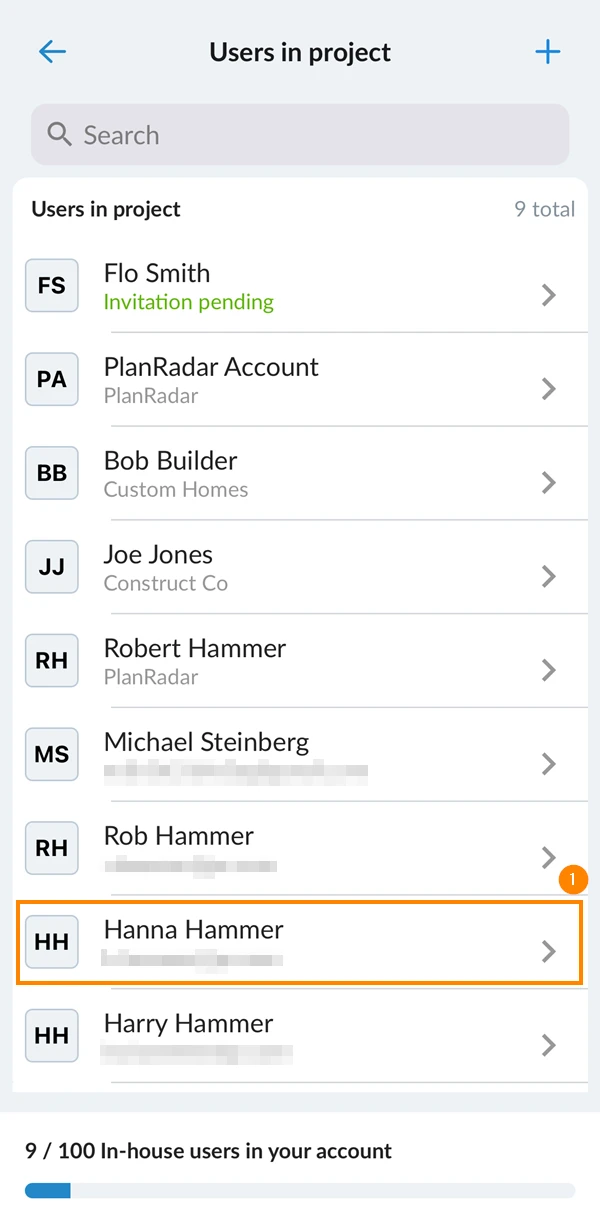
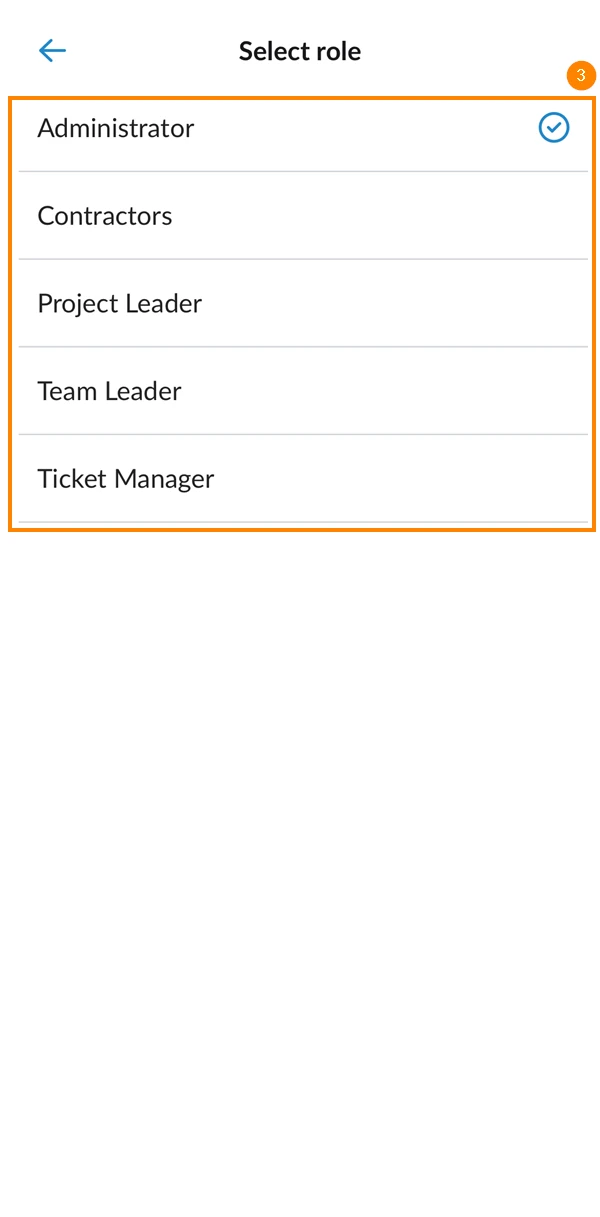
- Pulse sobre el usuario al que desea cambiar su rol
- Aproveche el papel
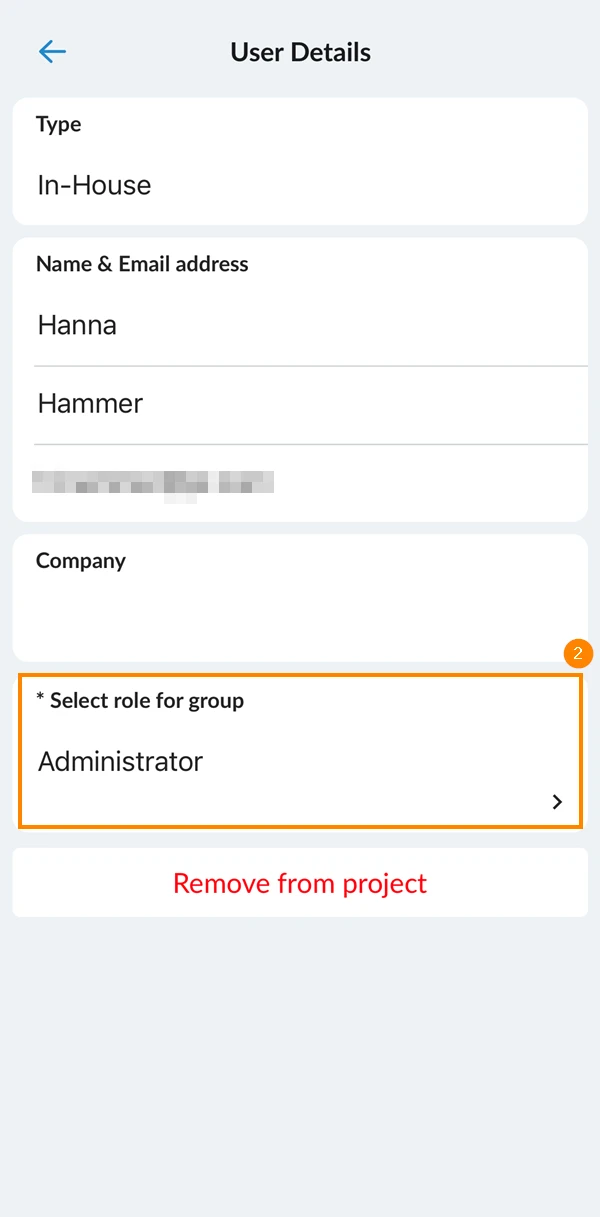
- Seleccione el nuevo rol
Poner el proyecto a disposición del usuario en dispositivos móviles
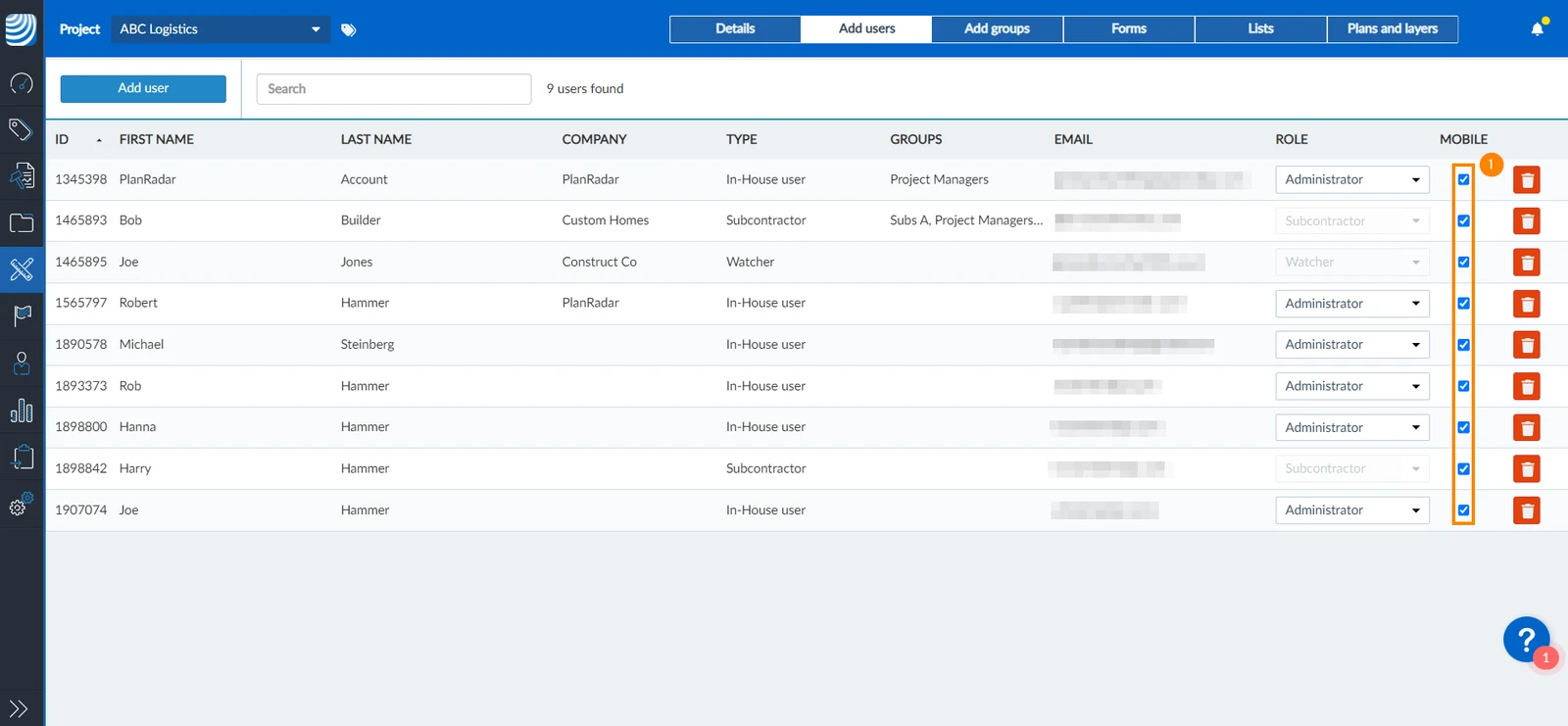
Poner el proyecto a disposición del usuario en aplicaciones móviles:
- Marque la casilla mobile junto al nombre del usuario para que el proyecto esté disponible. Desmarque la casilla para revocar el acceso móvil del usuario.
Eliminar usuarios de los proyectos
Para eliminar a un usuario de un proyecto:
- Haga clic en el icono de la papelera****
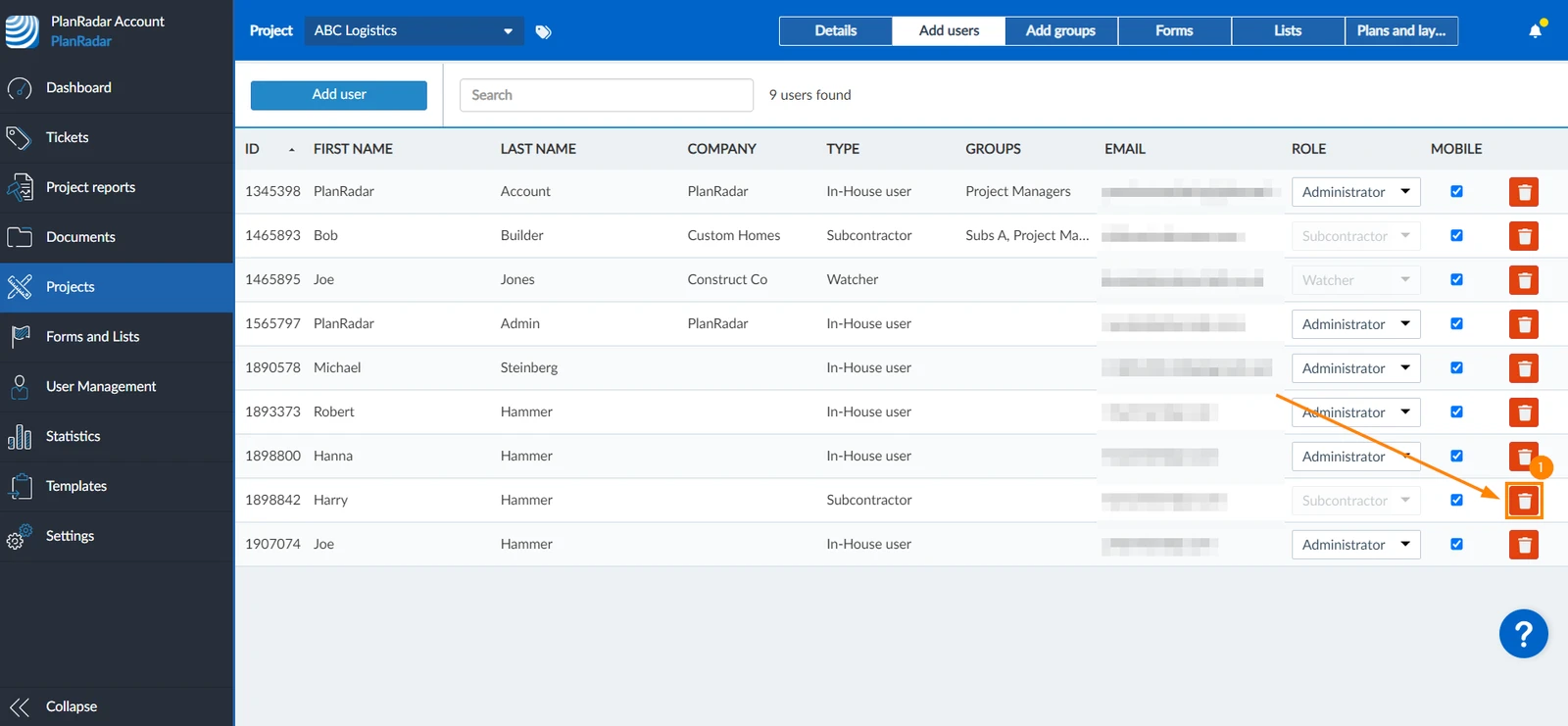
- Haga clic en Eliminar para confirmar
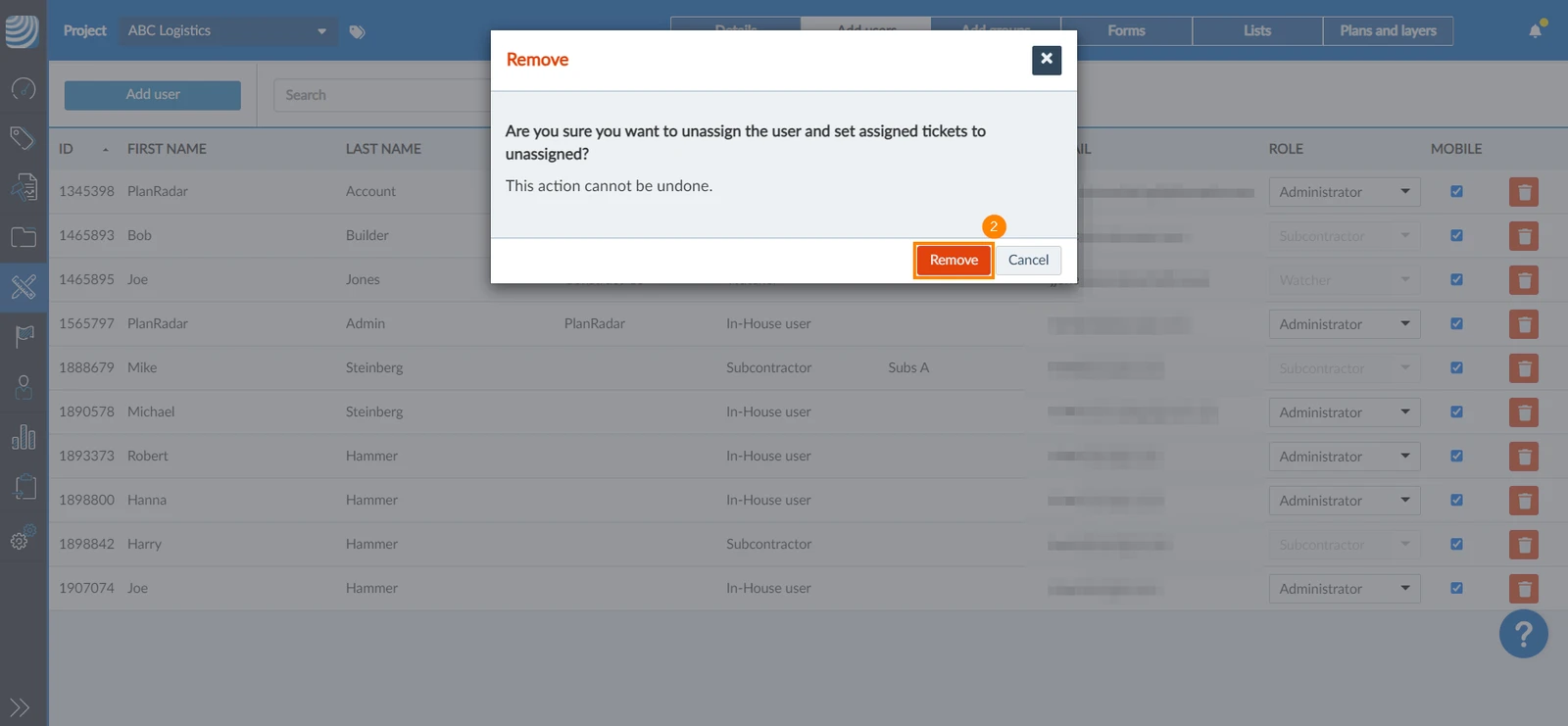
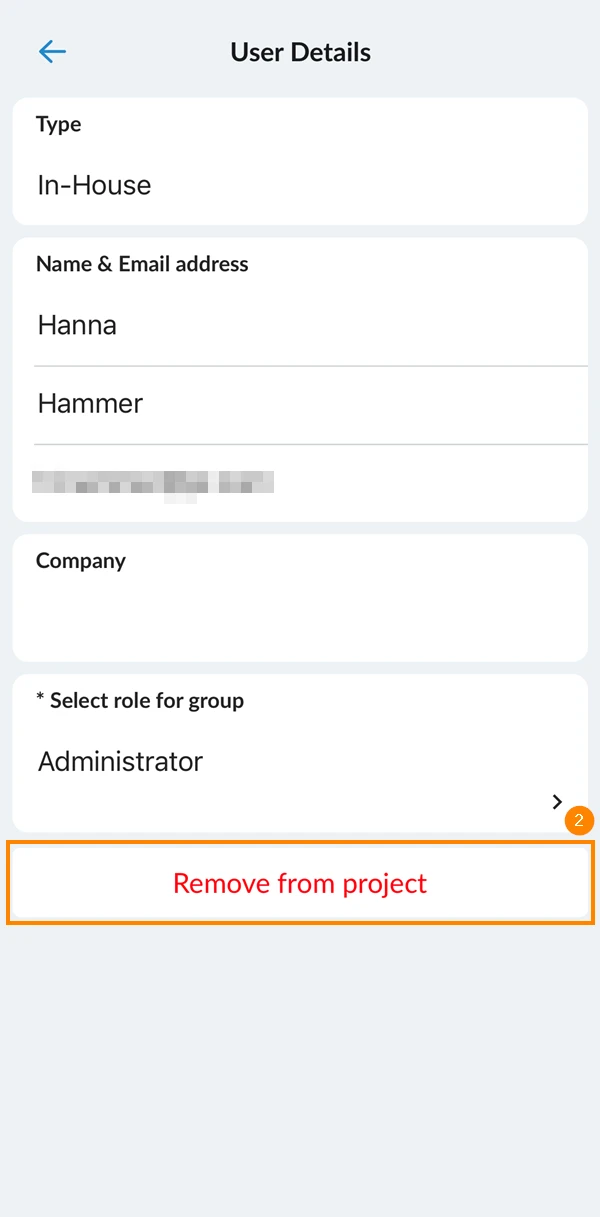
- Pulse sobre el usuario que desea eliminar del proyecto
- Pulse Eliminar del proyecto
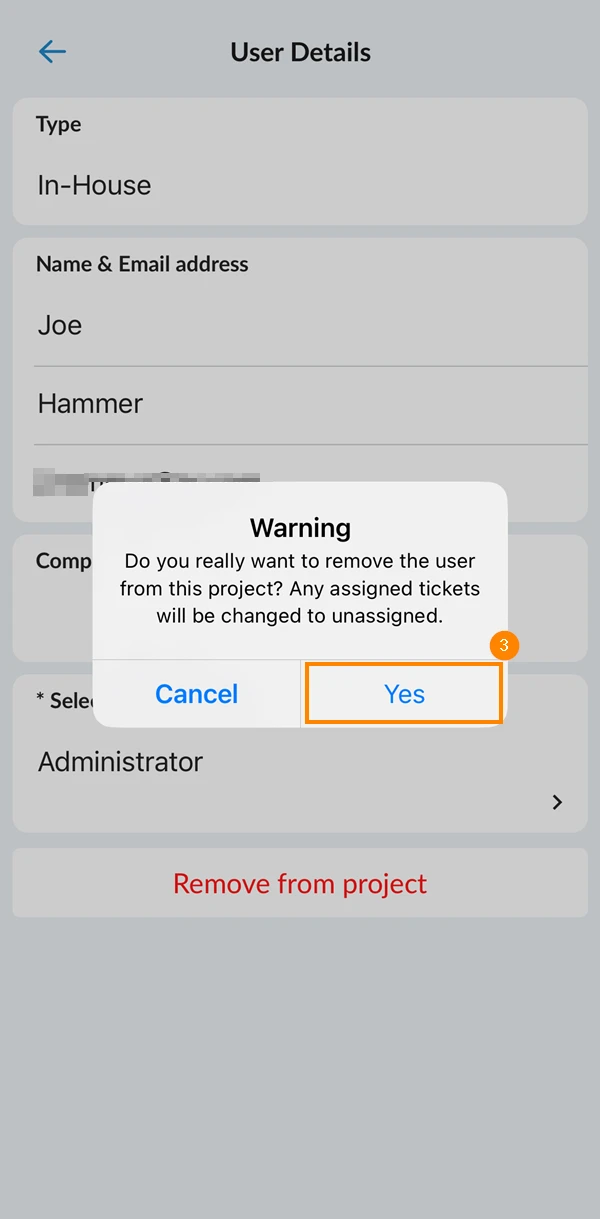
- Pulse Sí para confirmar la eliminación del usuario del proyecto
Usuarios gestionados por grupo
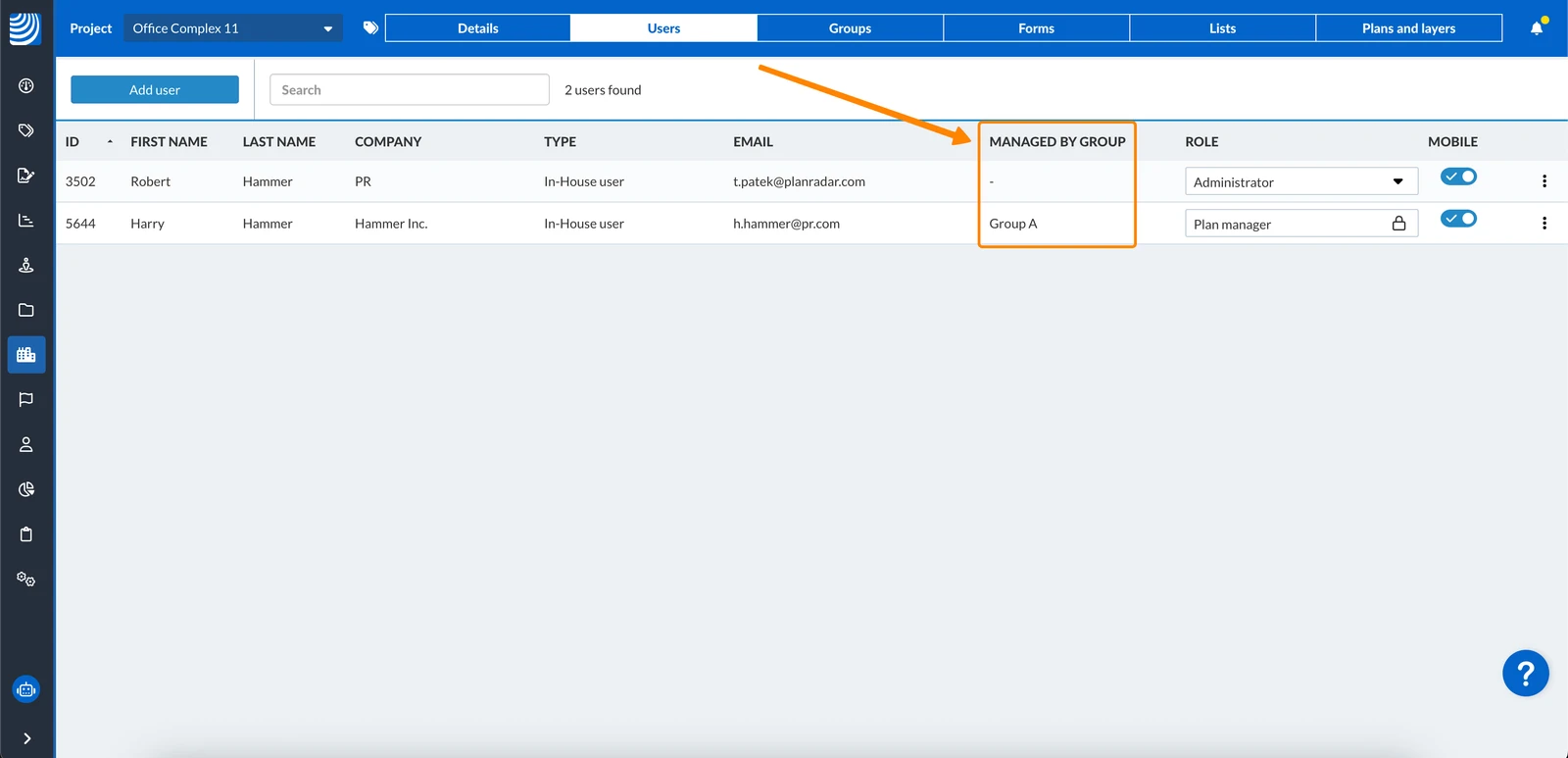
Todos los usuarios que son añadidos a un proyecto por un grupo, son gestionados por ese grupo. Los usuarios no son gestionados por ese grupo, si ya están siendo gestionados por un grupo diferente dentro del mismo proyecto, o si ya son miembros individuales del proyecto.
Los usuarios internos gestionados por un grupo también heredan el rol del grupo. Puede seguir asignándoles un rol diferente, pero entonces dejarán de estar gestionados por ese grupo para ese proyecto concreto.
La columna Gestionado por grupo muestra por qué grupo son gestionados los usuarios o si no son gestionados por ningún grupo.
Actualizado el 11 de mayo de 2026