

 English (UK)
 Deutsch
 Français
 Hrvatski
 Italiano
 Polski
 Português (BR)
Crear e invitar usuarios
Vista general
Puede crear nuevos usuarios o invitar a su cuenta a usuarios que ya existan en otra cuenta de PlanRadar.
Acceso y permisos
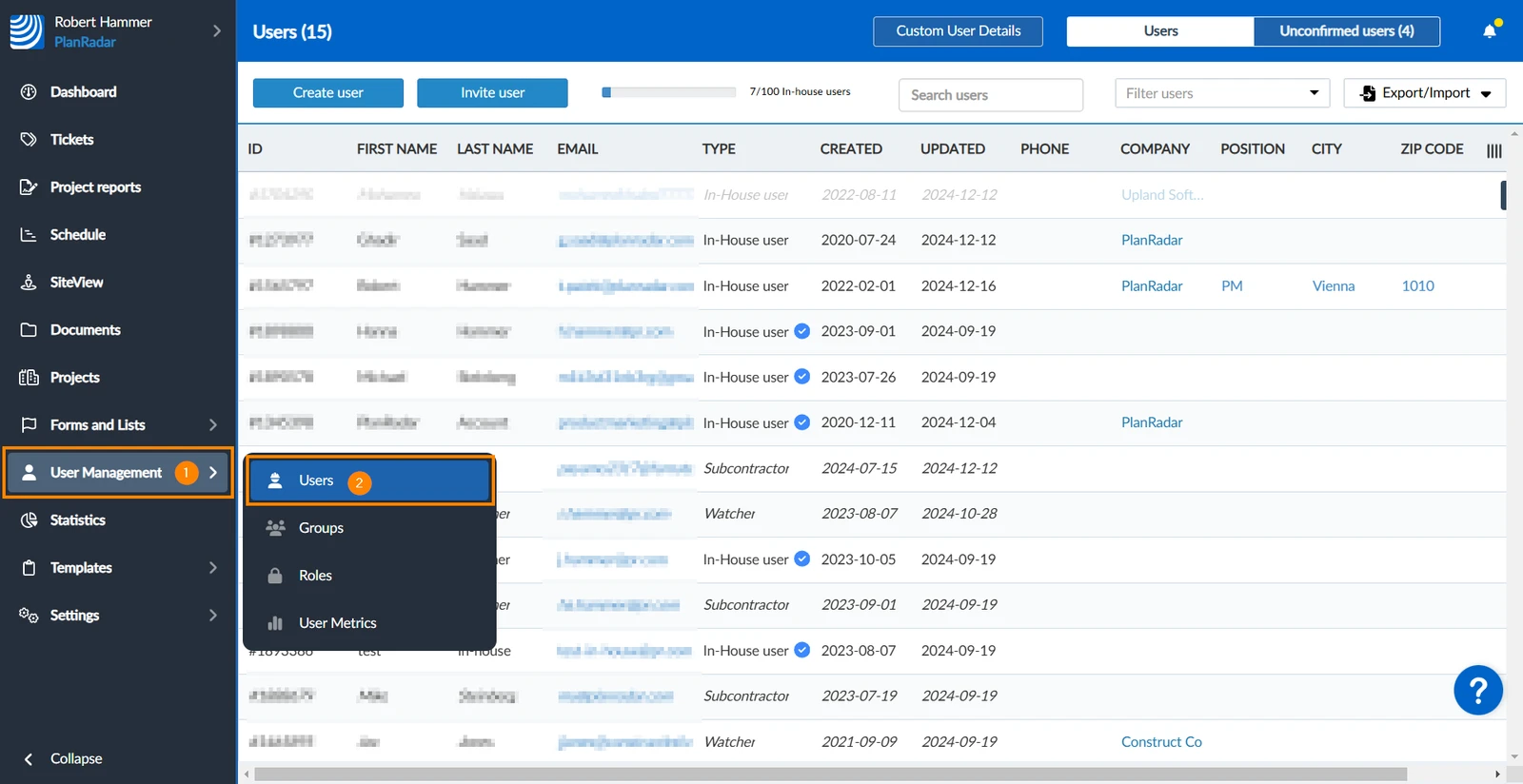
Cómo acceder a Usuarios
- Pase el cursor sobre Gestión de usuarios
- Haga clic en Usuarios
Crear un usuario
Puede crear un nuevo usuario si su dirección de correo electrónico aún no se utiliza en otra cuenta de PlanRadar.
Después de "crear" usuarios puede asignarles tickets inmediatamente, ya que no hay ninguna invitación que tengan que aceptar primero.
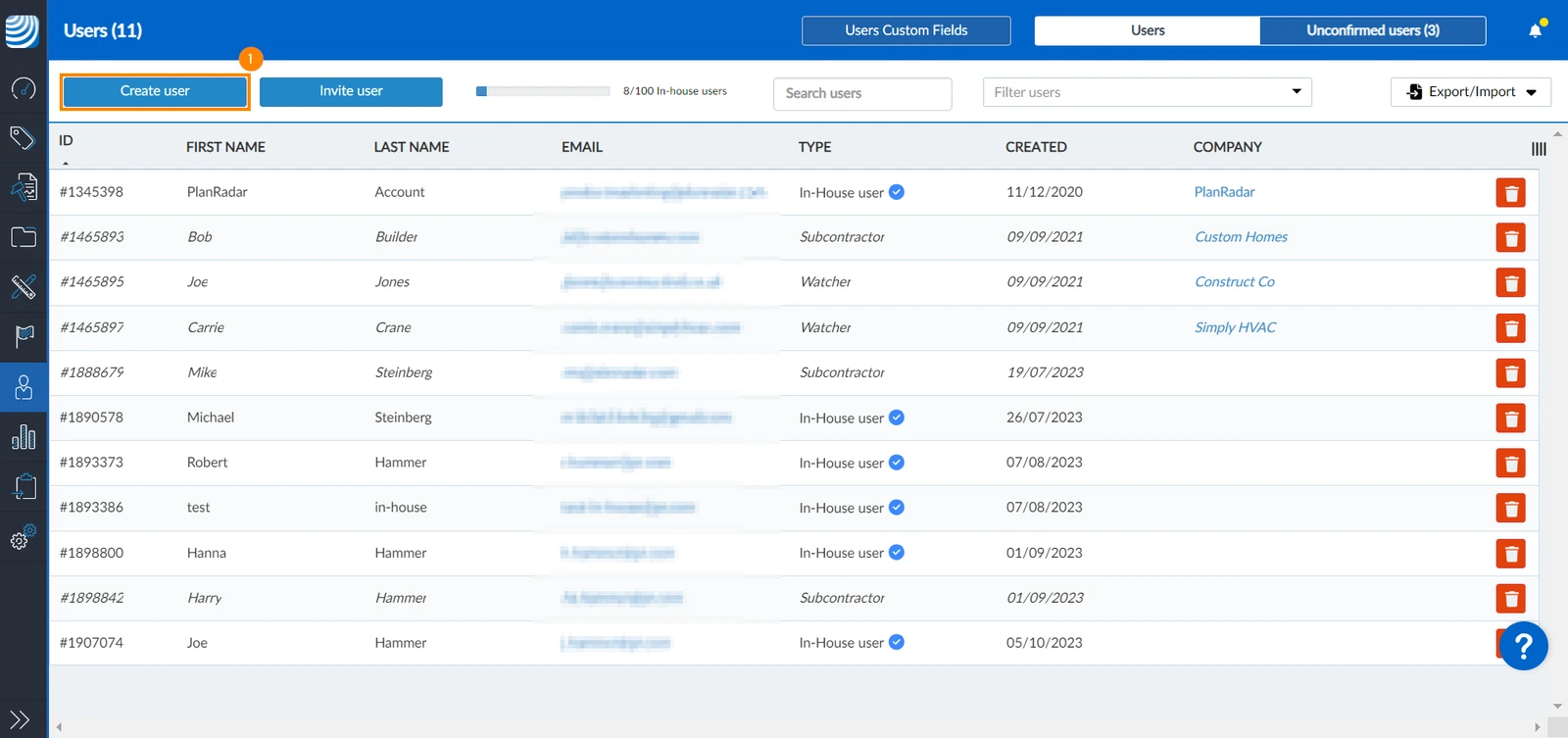
Para crear un nuevo usuario:
- Haga clic en Crear usuario
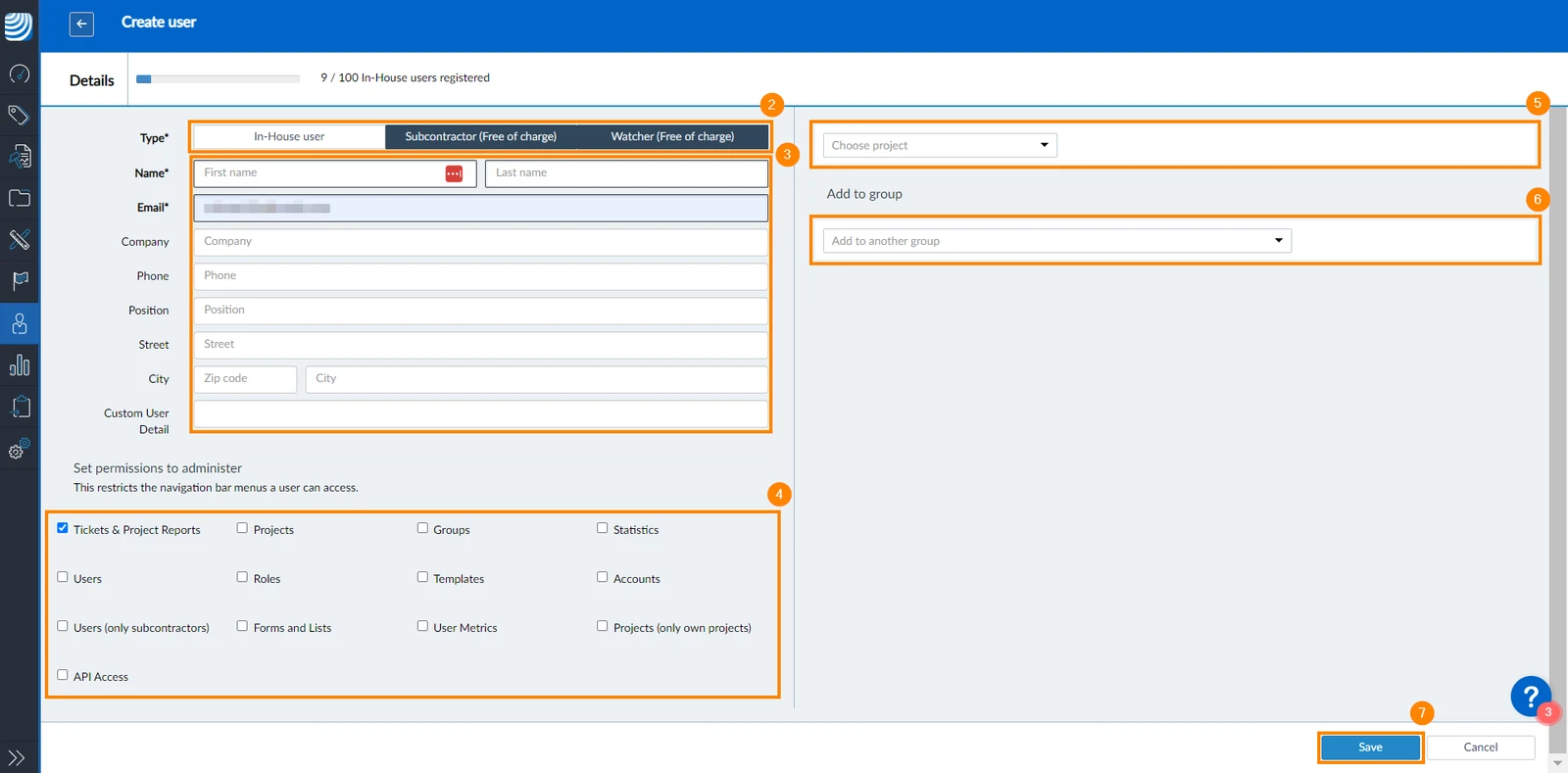
- Seleccione el tipo de usuario
- Rellene los datos de usuario (nombre, apellidos, dirección de correo electrónico y contraseña son obligatorios)
- Seleccione los permisos de usuario en Configurar permisos para administrar - esta sección sólo está disponible si ha seleccionado el tipo de usuario interno __, como se explica en Configurar permisos de usuario.
- Seleccione los proyectos a los que desea añadir el usuario, como se explica en Asignar usuarios a proyectos.
- También puede añadir el usuario a un grupo, como se explica en Crear y gestionar grupos.
- Haga clic en Guardar
Invitar a un usuario
Invite a los usuarios si su dirección de correo electrónico ya se utiliza en otra cuenta de PlanRadar.
Para invitar a un usuario a su cuenta de PlanRadar:
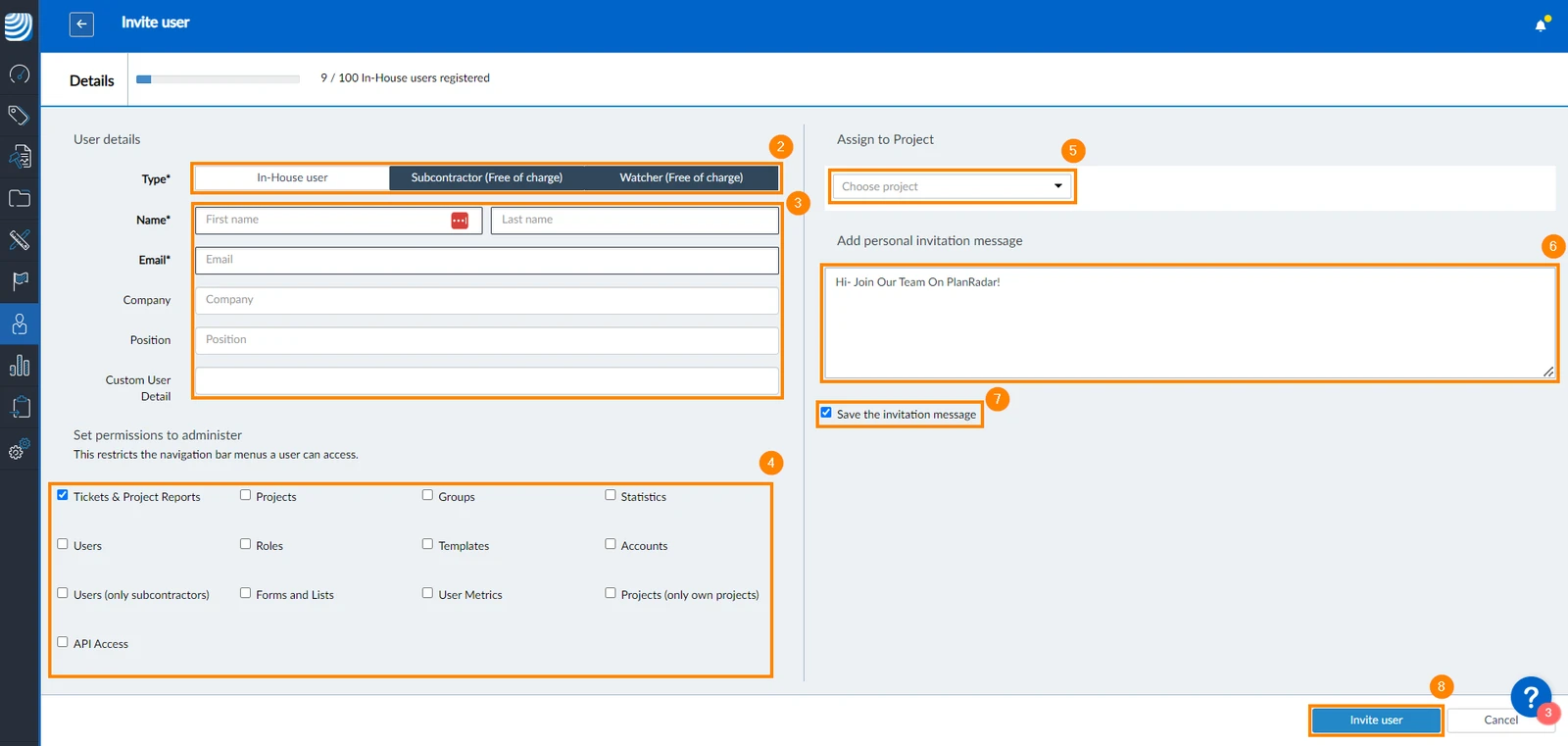
- Haga clic en Invitar usuario
- Seleccione el tipo de usuario
- Rellene los datos de usuario (el nombre, los apellidos, la dirección de correo electrónico y la contraseña son obligatorios)
- Seleccione los permisos de usuario en Configurar permisos para administrar - esta sección sólo está disponible si ha seleccionado el tipo de usuario interno __, como se explica en Configurar permisos de usuario.
- Seleccione los proyectos a los que desea añadir el usuario, como se explica en Asignar usuarios a proyectos.
- Opcional: Añada un mensaje personal que se añadirá al correo electrónico de invitación
- Opcional: Marque la casilla Guardar el mensaje de invitación si desea reutilizar el mensaje para la próxima invitación.
- Haga clic en Invitar usuario
Invitaciones sin confirmar
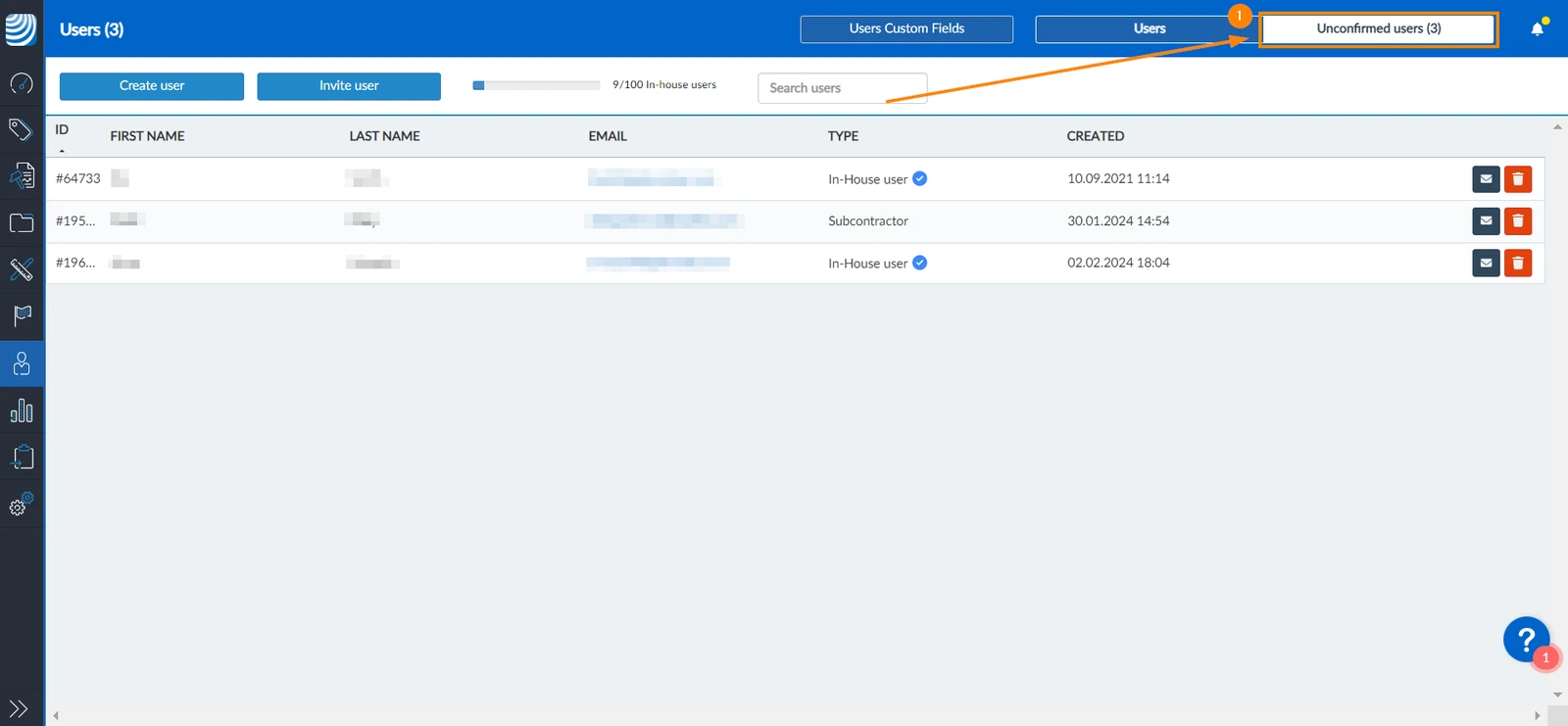
Los usuarios que no hayan aceptado sus invitaciones aparecerán en Usuarios no confirmados.
Para comprobar las invitaciones no confirmadas:
- Haga clic en Usuarios no confirmados
Reenviar invitación
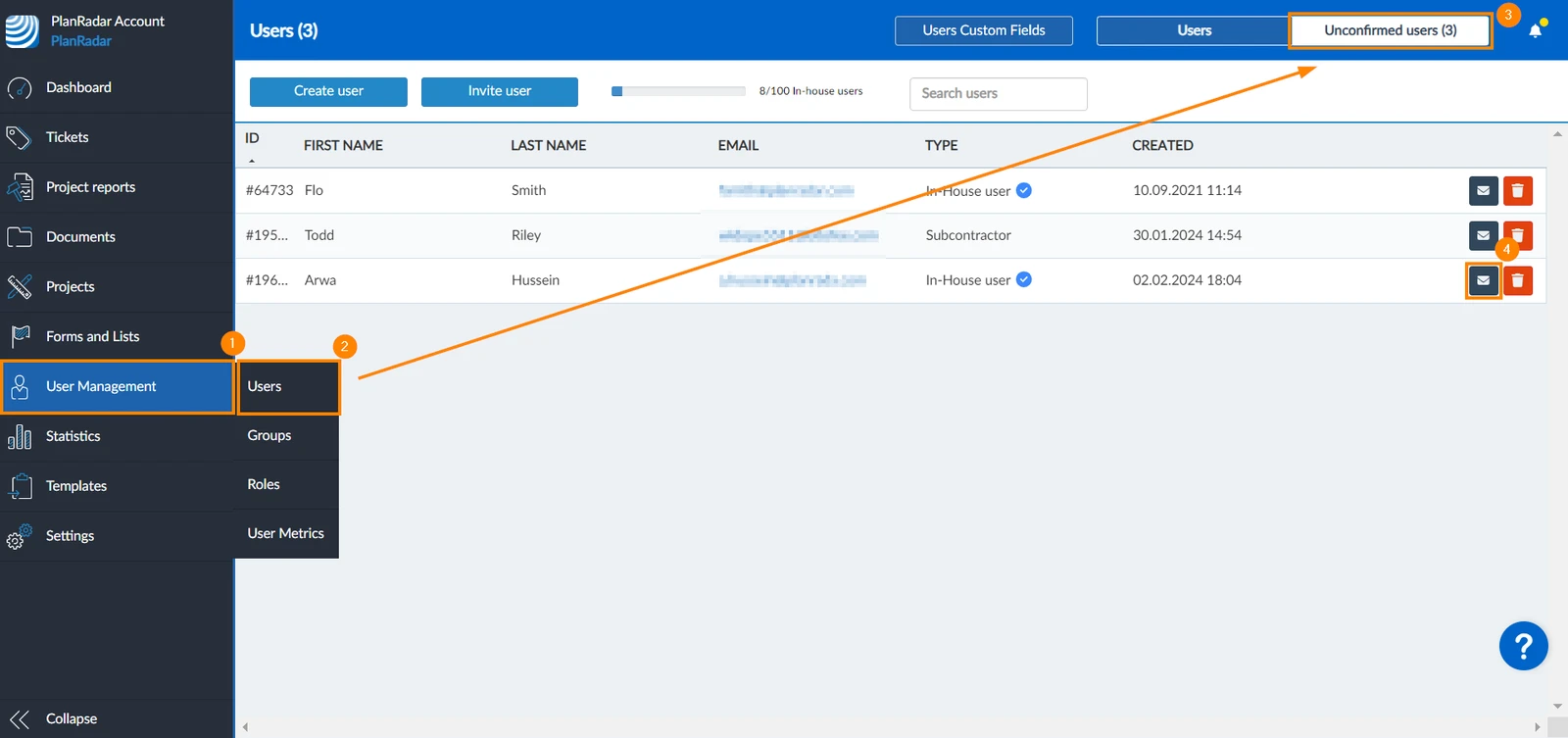
Para reenviar la invitación a un usuario:
- Haga clic en Gestión de usuarios
- Haga clic en Usuarios
- Haga clic en Usuarios no confirmados
- Haga clic en el icono mensaje
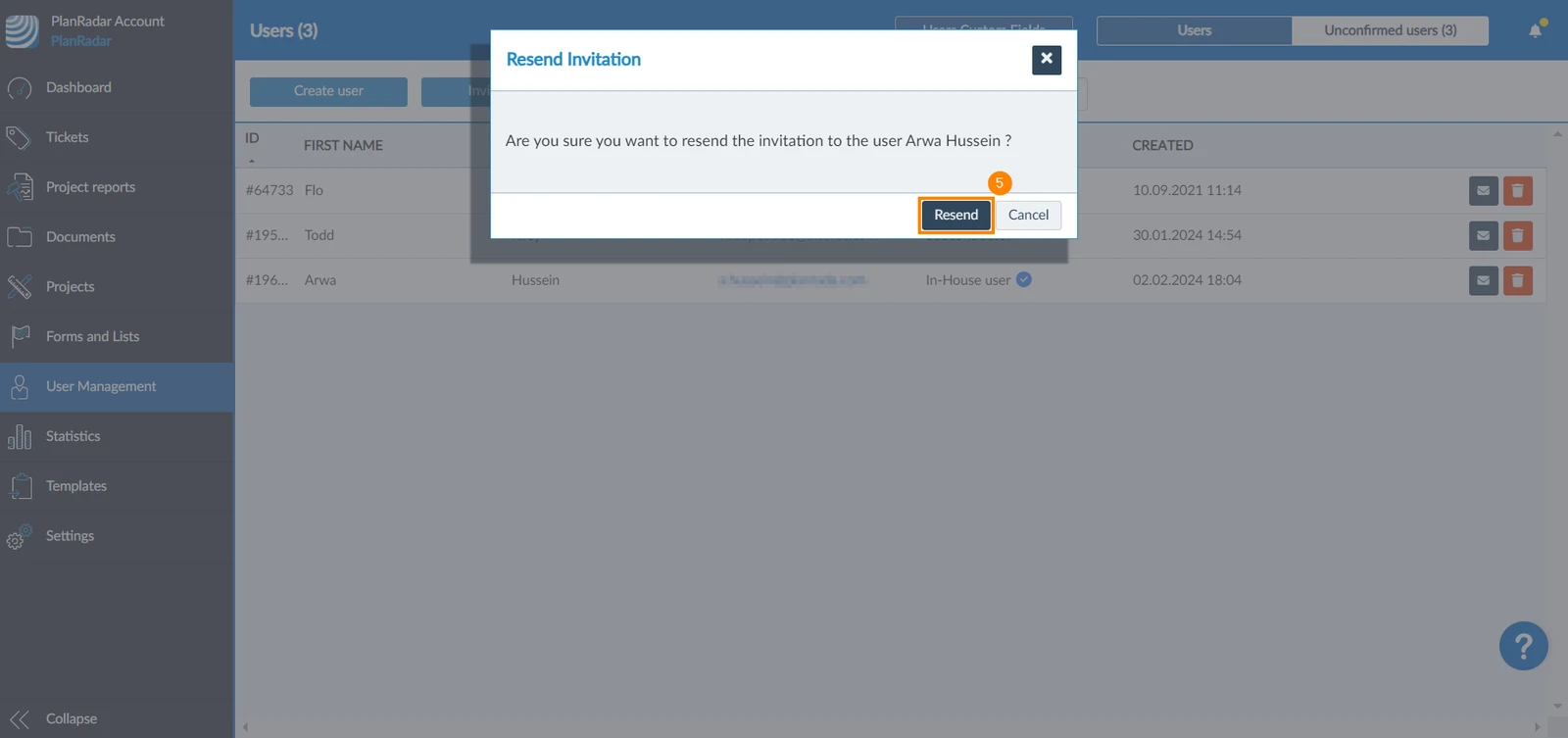
- Pulse Reenviar para confirmar
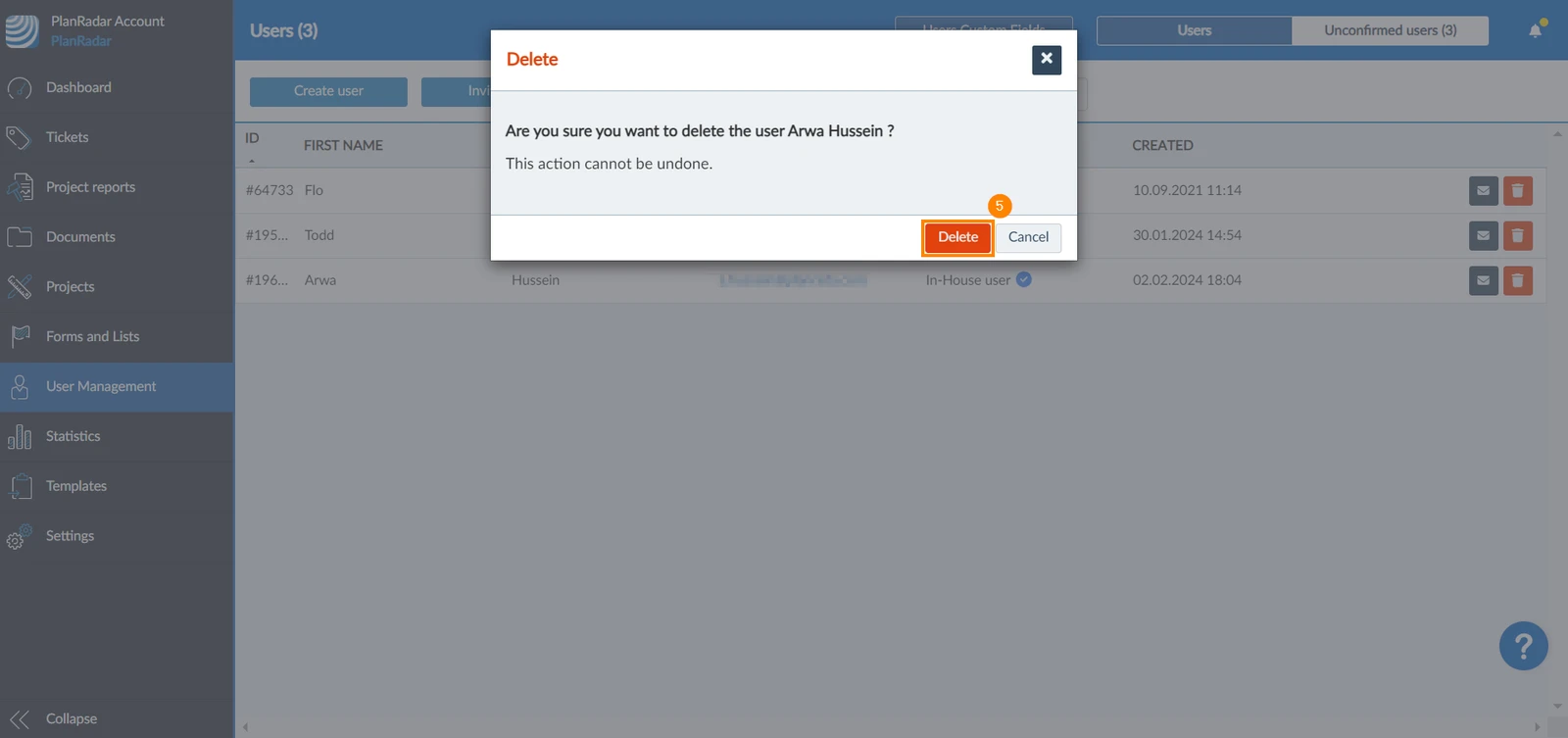
Borrar una invitación
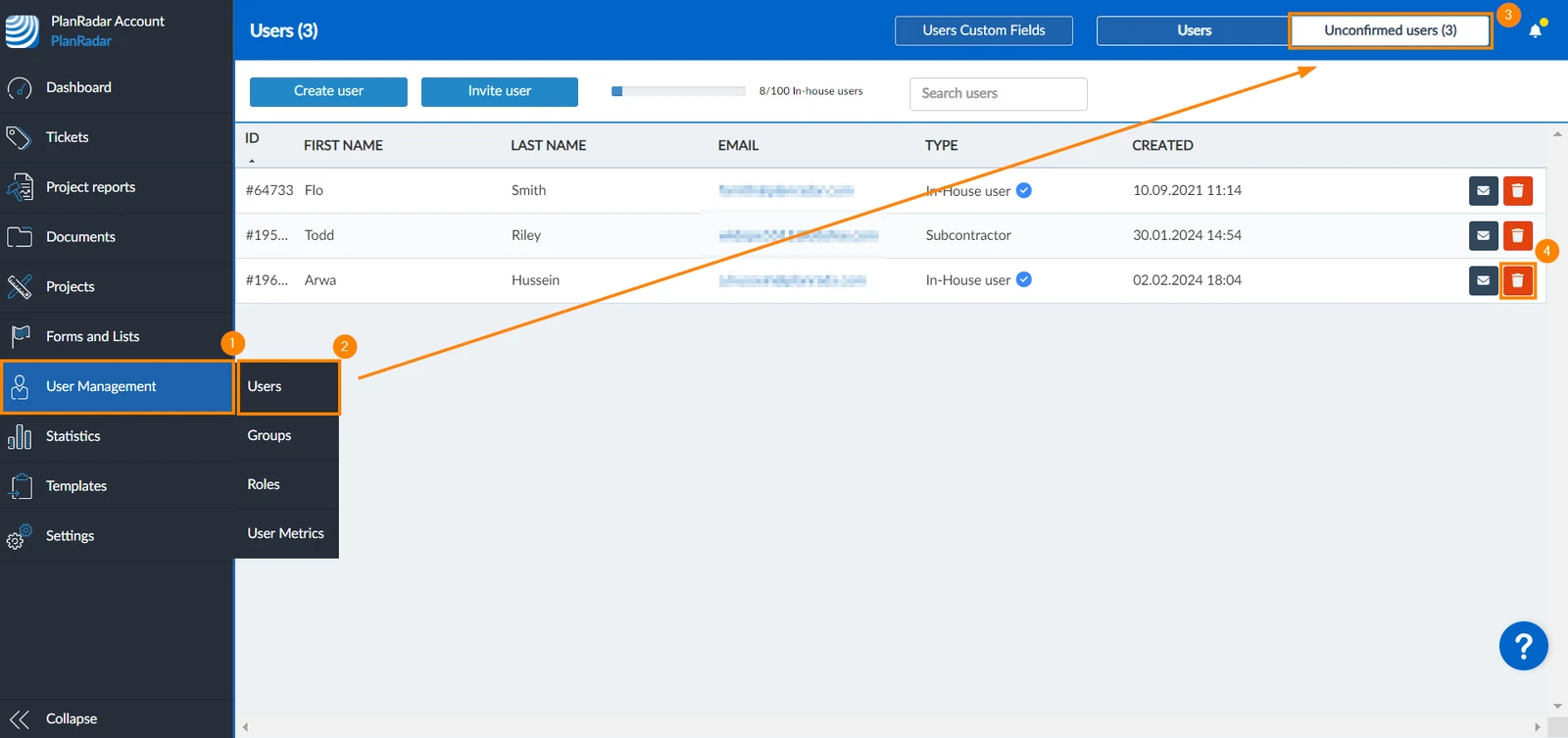
Puede eliminar invitaciones antes de que sean aceptadas por los usuarios. Para ello
- Haga clic en Gestión de usuarios
- Haga clic en Usuarios
- Haga clic en Usuarios no confirmados
- Haga clic en el icono Borrar
- Pulse Borrar para confirmar
Actualizado el 18 de junio de 2026