

 English (UK)
 Deutsch
 Español
 Français
 Hrvatski
 Polski
 Português (BR)
Richiesta di approvazione per un Ticket
Panoramica
Richieda l'approvazione di un Ticket selezionando un flusso di lavoro di approvazione con fasi e revisori predefiniti. L'approvazione si applica all'intero Ticket (compresi tutti gli allegati). Non è prevista l'approvazione parziale di singoli campi o file.
Prima di iniziare a lavorare con le approvazioni Ticket, legga di più in Approvazioni e in > Ticket Approvazioni.
Accesso e permessi
Come accedere ai dettagli di Ticket
Le richieste di approvazione per Ticket iniziano sempre nei dettagli di Ticket.
Ci sono diversi modi per visualizzare un Ticket e i suoi dettagli. Per saperne di più, consulti il sito per visualizzare e modificare un Ticket.
Visualizza i dettagli di Ticket dalla vista elenco di Ticket, ad esempio:
- Clicchi Ticket
- Clicchi sul pulsante Ticket
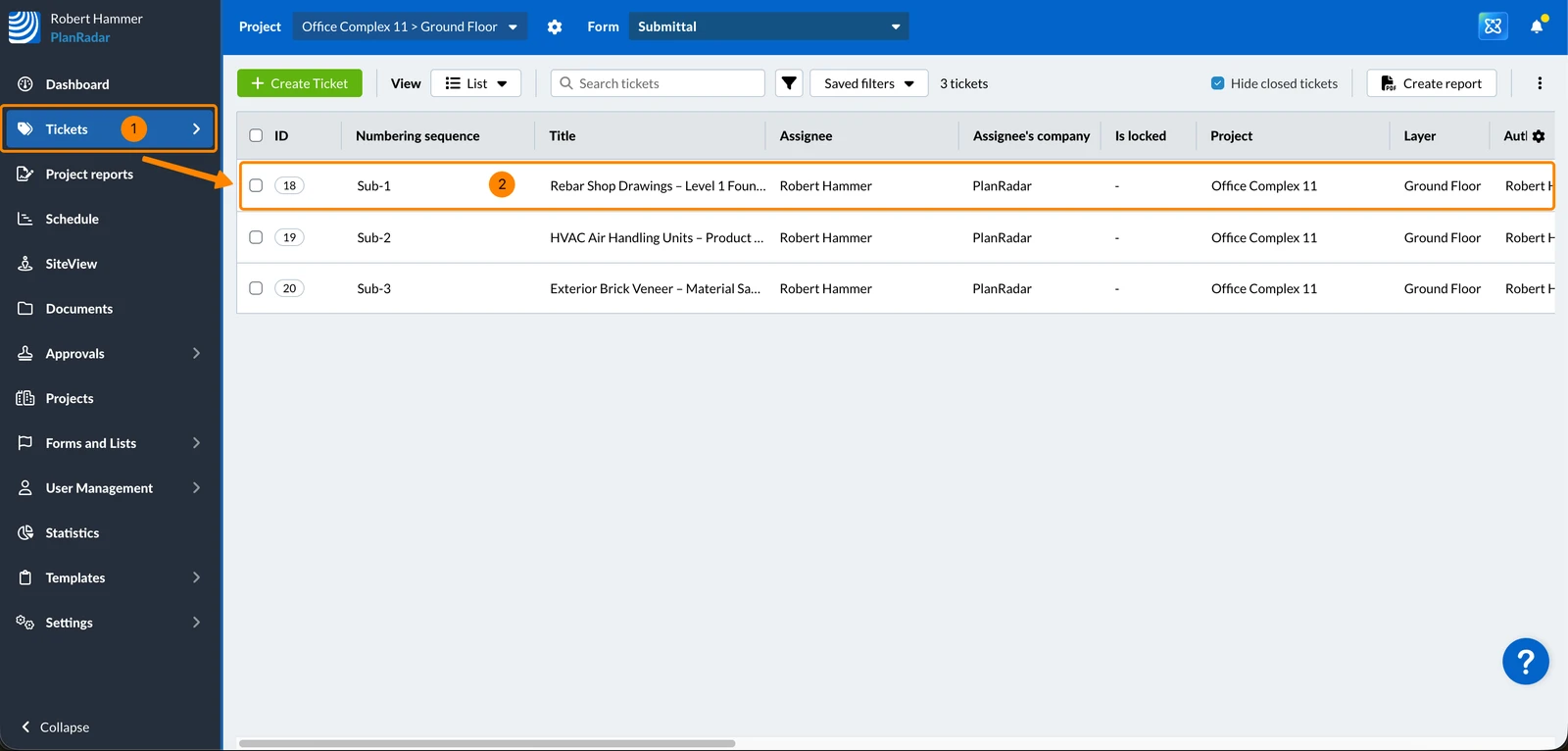
Richiesta di approvazione per un Ticket
Con un flusso di lavoro predefinito
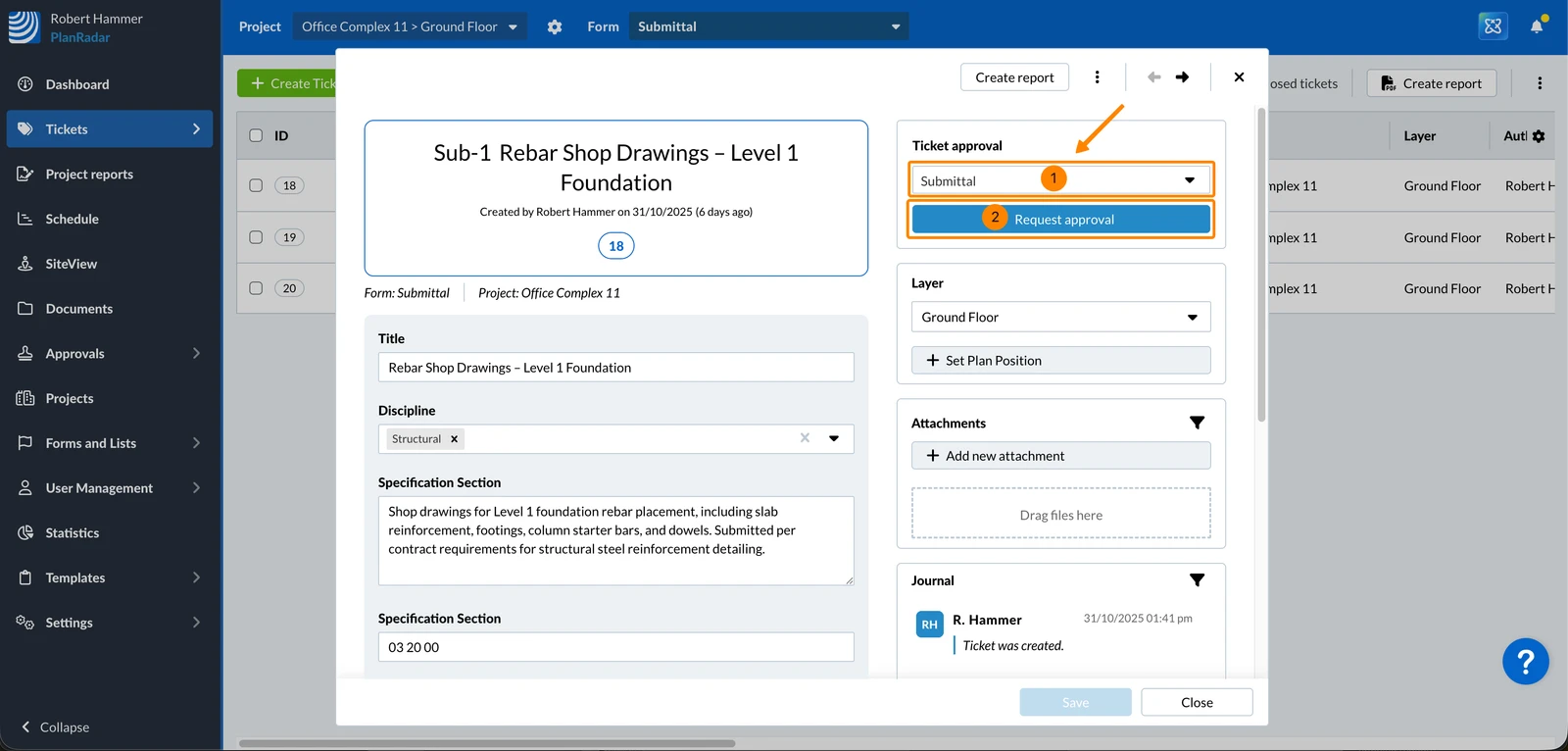
Per richiedere l'approvazione di un ticket con un flusso di lavoro predefinito:
- Opzionale: Selezioni un flusso di lavoro di approvazione nel menu a tendina, ad esempio Submittal.
Se il modulo Ticket ha un solo flusso di lavoro assegnato, è già selezionato qui.
Se ha più flussi di lavoro assegnati, può selezionare un flusso di lavoro diverso. - Clicchi su Richiesta di approvazione
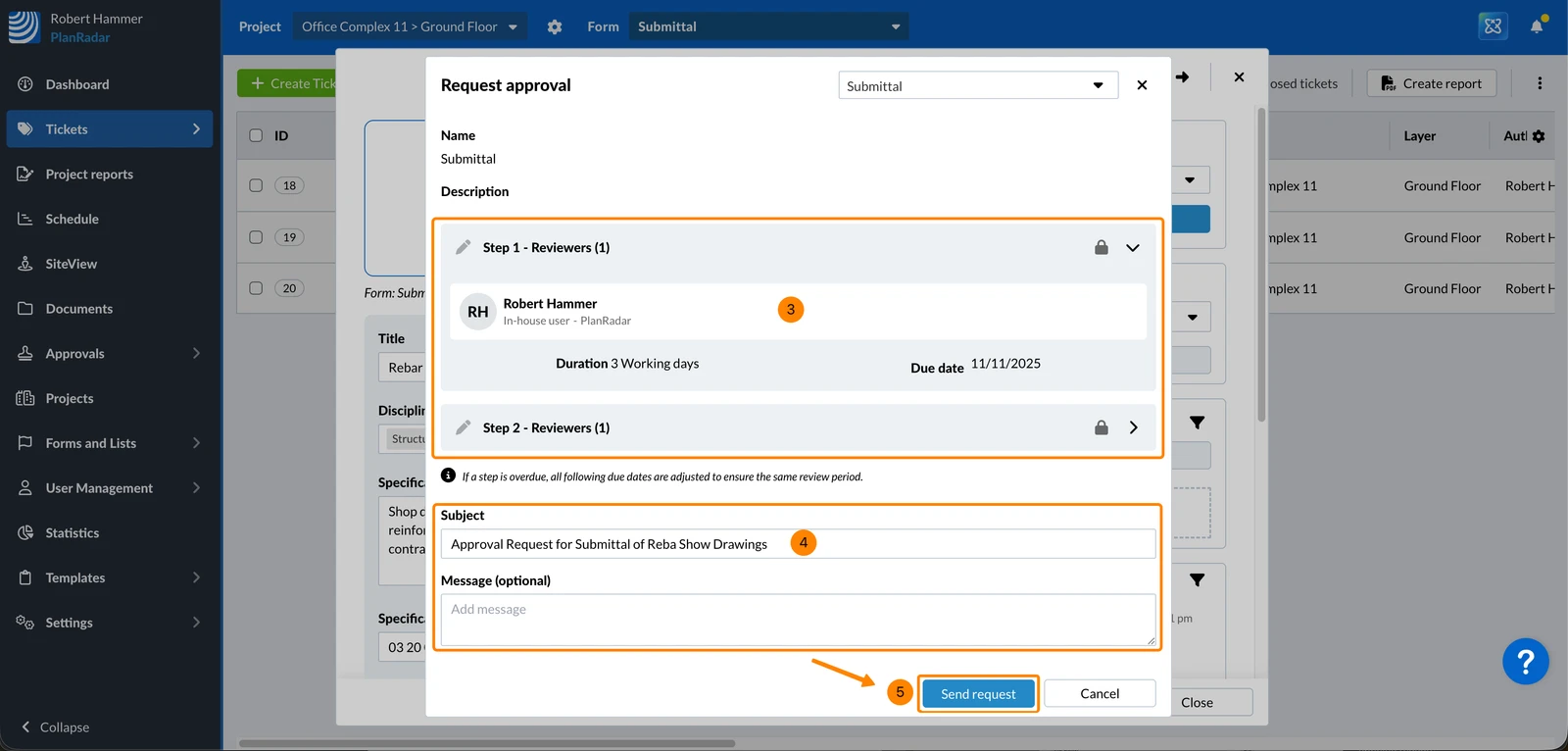
- Opzionale: se il flusso di lavoro consente di apportare modifiche, può modificare le fasi, i revisori e la durata come descritto in Creare un flusso di lavoro di approvazione.
- Inserisca o modifichi l'Oggetto della richiesta di approvazione e il Messaggio (opzionale) ad esempio Richiesta di approvazione per l'invio dei disegni della mostra Reba.
L'Oggetto e il Messaggio potrebbero essere predefiniti nel flusso di lavoro selezionato. - Clicchi su Inviare la richiesta
L'Oggetto e almeno un revisore sono obbligatori per avviare l'approvazione.
Con un flusso di lavoro individuale
Se l'impostazione del modulo Flussi di lavoro individuali è attivata, può anche richiedere l'approvazione senza un flusso di lavoro predefinito e definire al volo fasi e revisori. Per saperne di più: Modifica delle impostazioni del modulo > Flussi di lavoro di approvazione
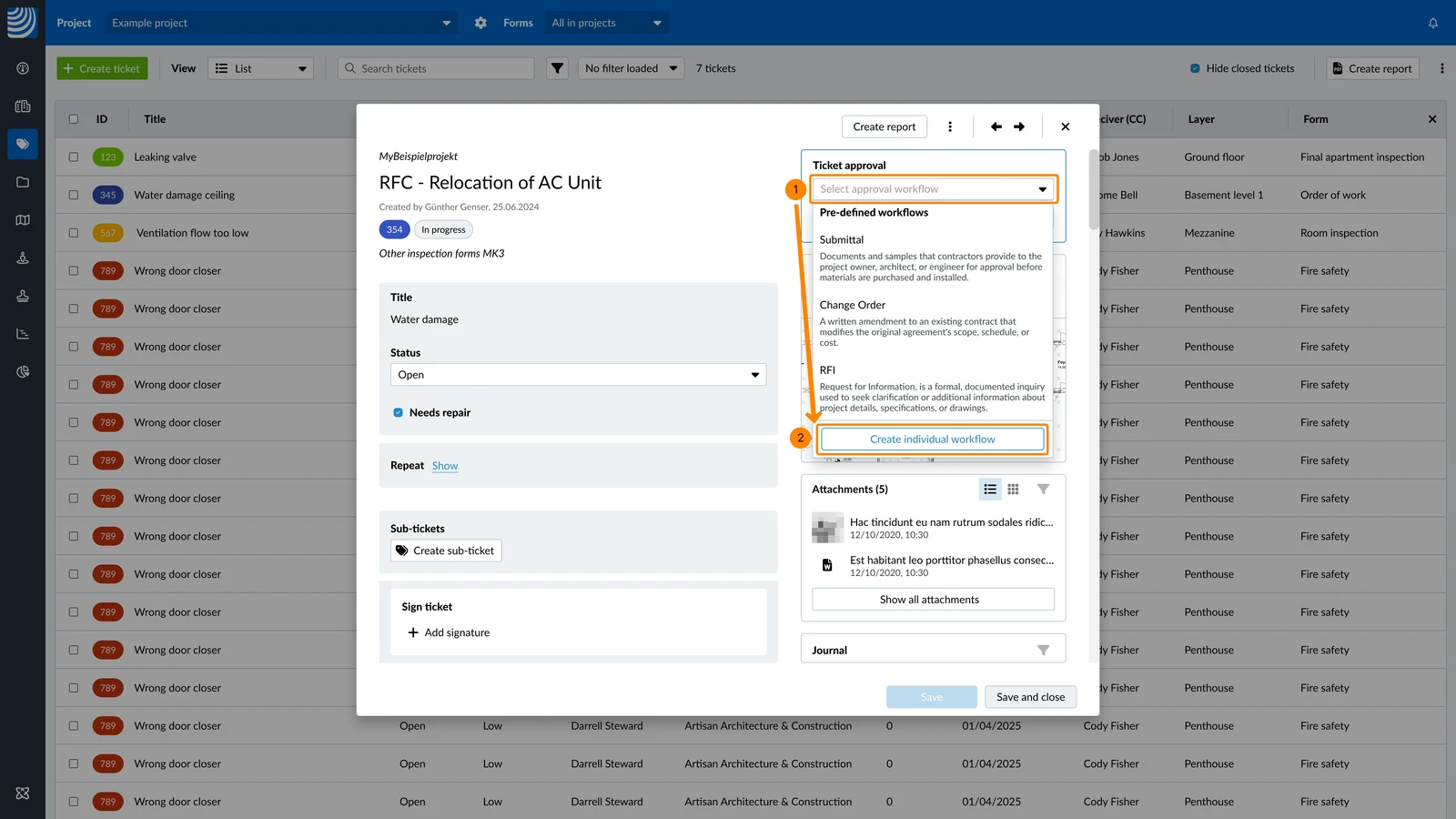
Per richiedere l'approvazione di un ticket con un flusso di lavoro individuale (mentre i flussi di lavoro predefiniti sono assegnati):
- Apra il menu a tendina Selezionare il flusso di lavoro di approvazione
- Clicchi su Creare un flusso di lavoro individuale
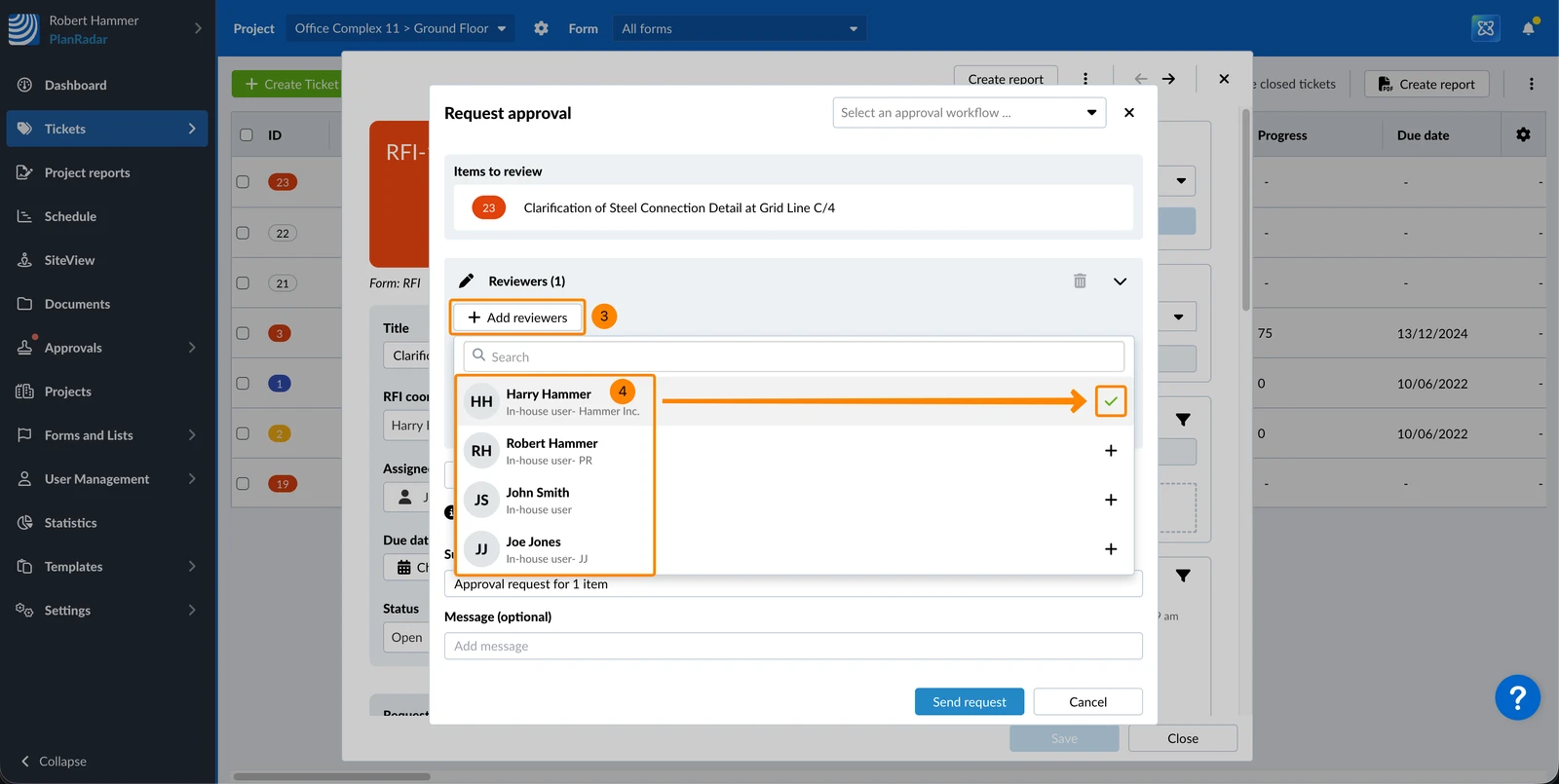
- Clicchi su Aggiungi recensori
- Clicchi sull'utente o sugli utenti per aggiungerli come revisori.
Una volta aggiunti, viene visualizzato un ✔. Clicchi nuovamente per rimuoverli.
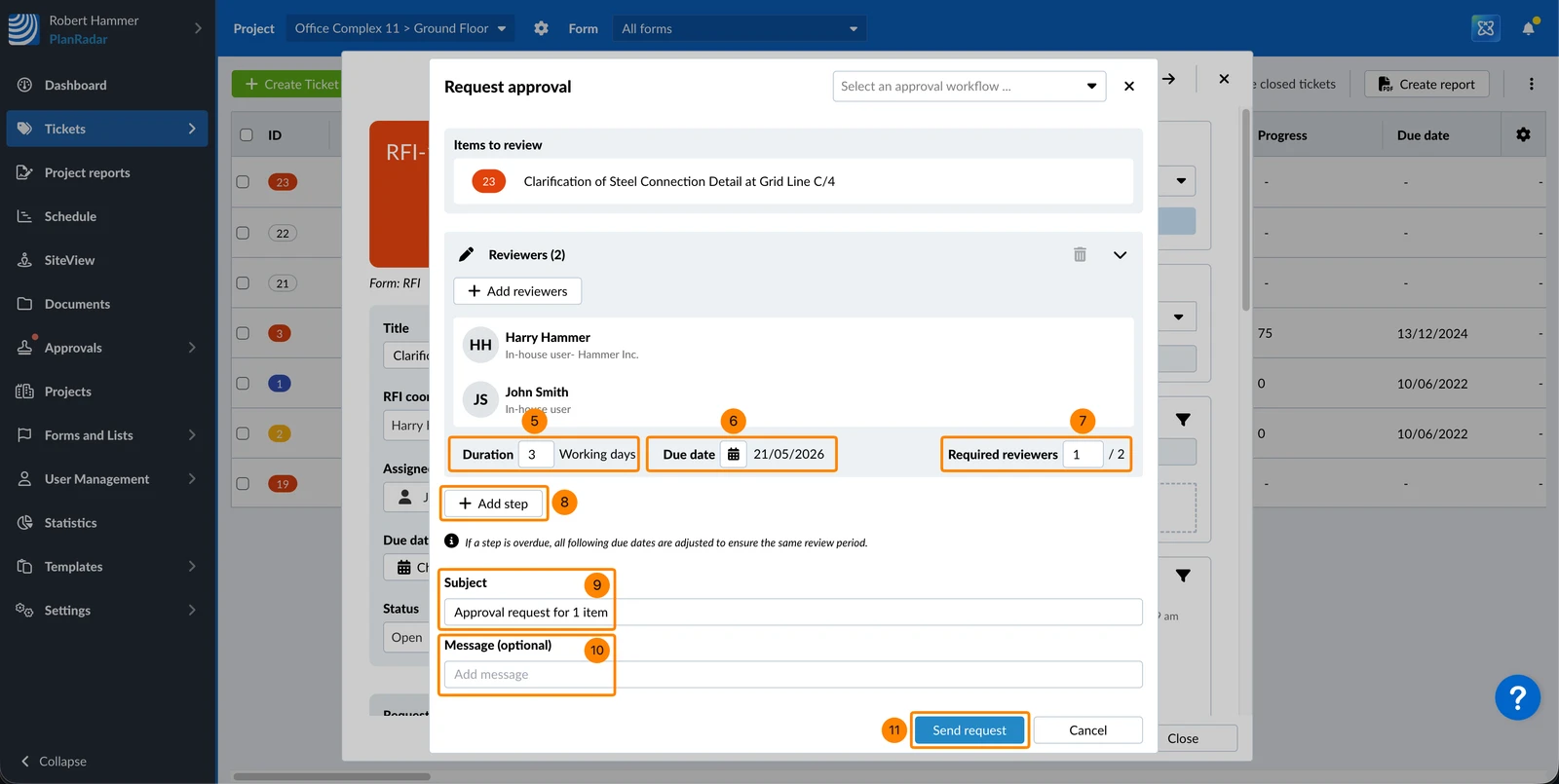
- Inserisca la Durata ****in giorni lavorativi. La data di scadenza verrà aggiornata automaticamente.
- In alternativa: Impostare una Data di scadenza. La durata in giorni lavorativi verrà aggiornata automaticamente.
Veda anche Configurare i giorni lavorativi (nei dettagli del progetto). - Facoltativo: Inserisca il numero di revisori richiesti ****se non tutti i revisori devono approvare per completare la fase - ad esempio, 1 su 2.
- Opzionale: Clicchi su + Aggiungi passo per aggiungere altri passi e ripeta da 3. a 7. per ogni passo.
- Opzionale: Modificare l'oggetto di****
- Opzionale: Inserire un messaggio****
- Clicchi su Inviare la richiesta
Per richiedere l'approvazione di un ticket con un flusso di lavoro individuale (mentre non sono assegnati flussi di lavoro predefiniti ):
- Clicchi su Richiesta di approvazione
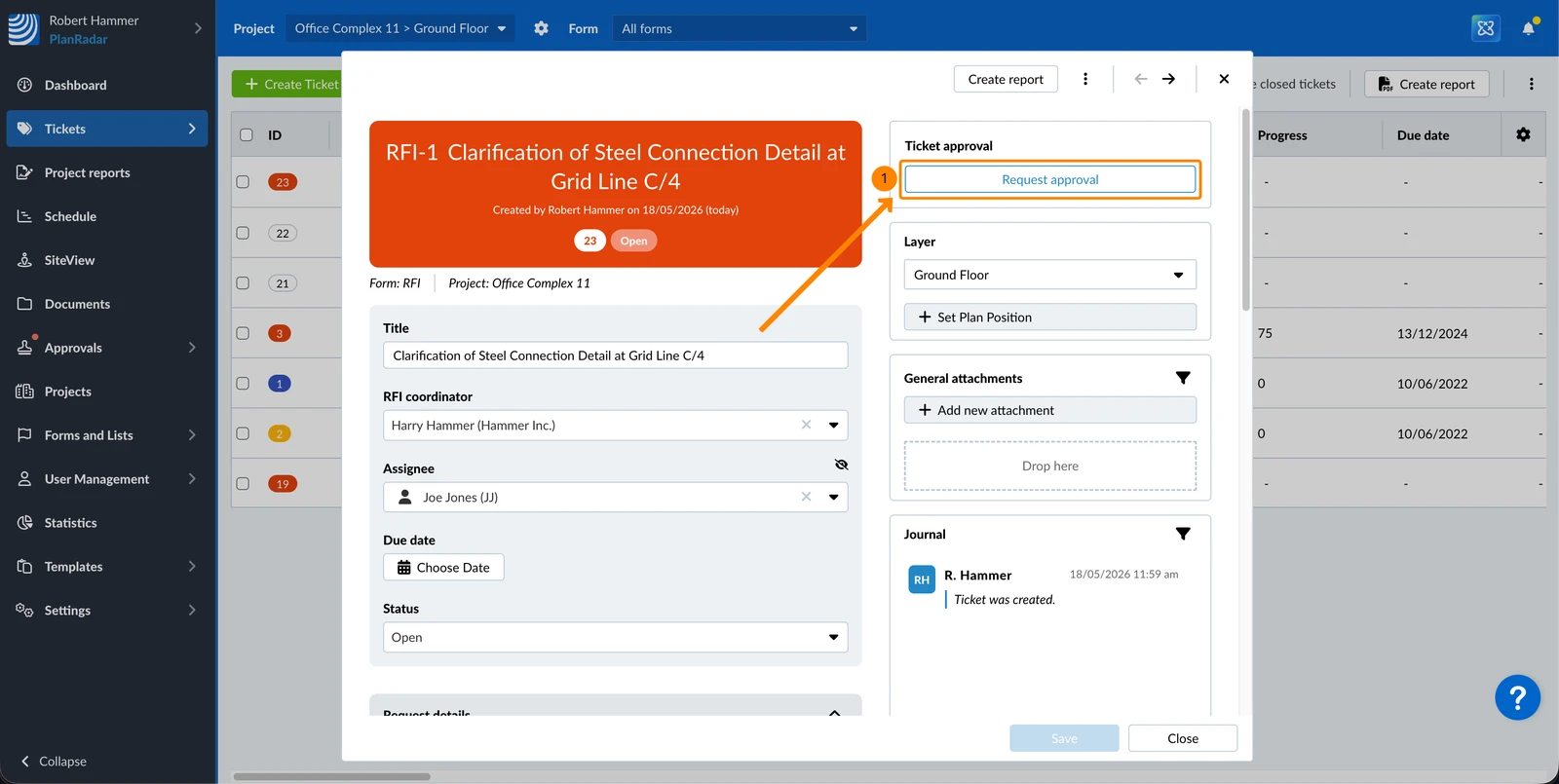
Il modale si apre direttamente - continui dal passo 3 (Aggiungi recensori) come descritto sopra.
Aggiornato il 26 maggio 2026