Este artículo ha sido traducido automáticamente del inglés.
Vista de la lista de entradas
Visión general
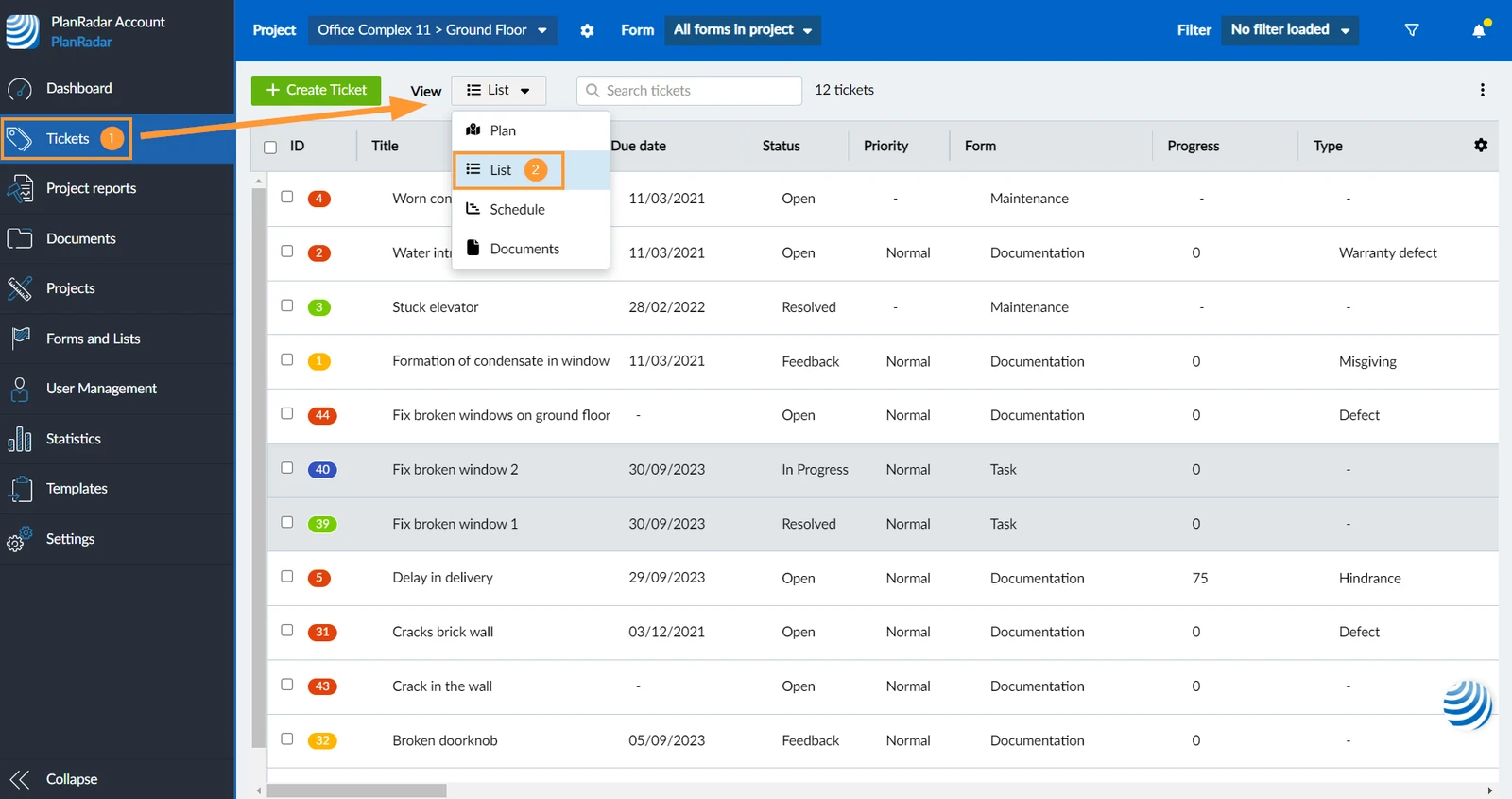
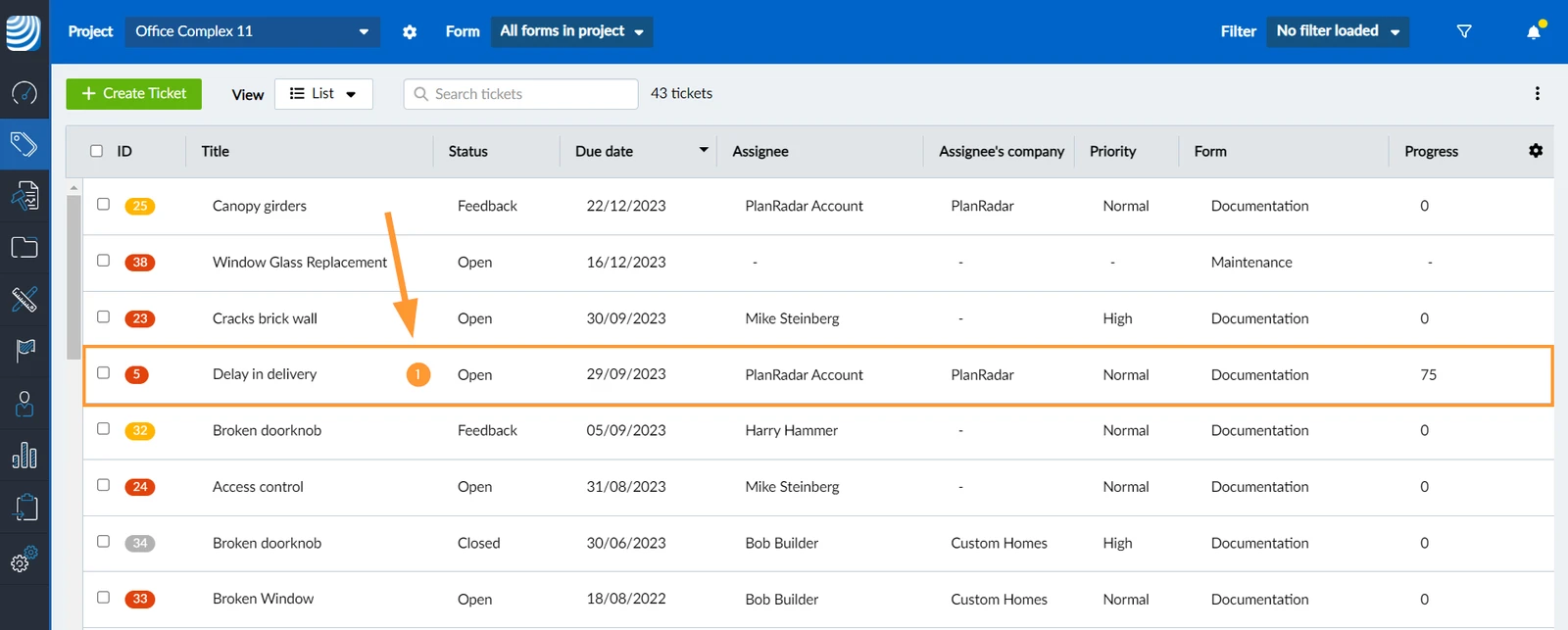
Utilice la vista de lista de tickets para obtener una visión general de sus tickets con toda la información mostrada en una tabla totalmente configurable en la Webapp.
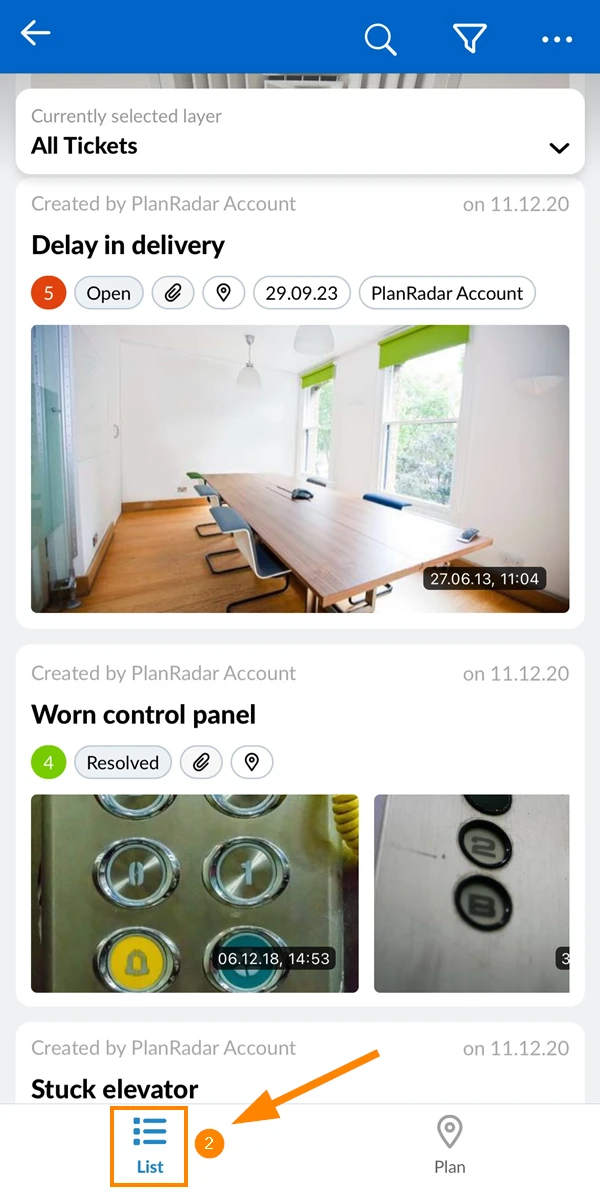
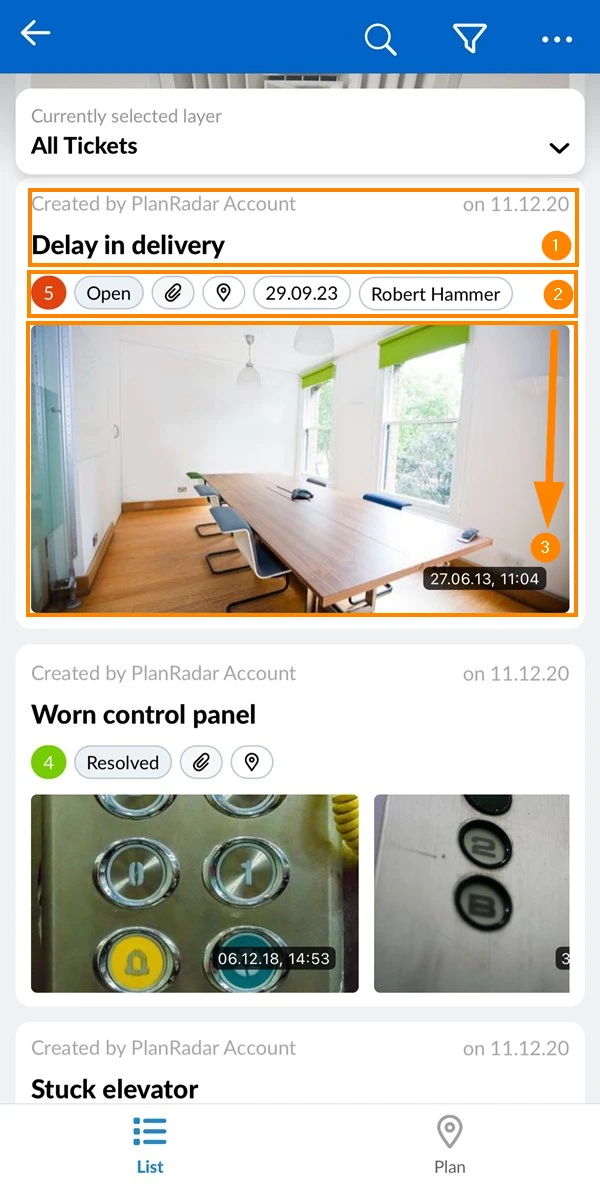
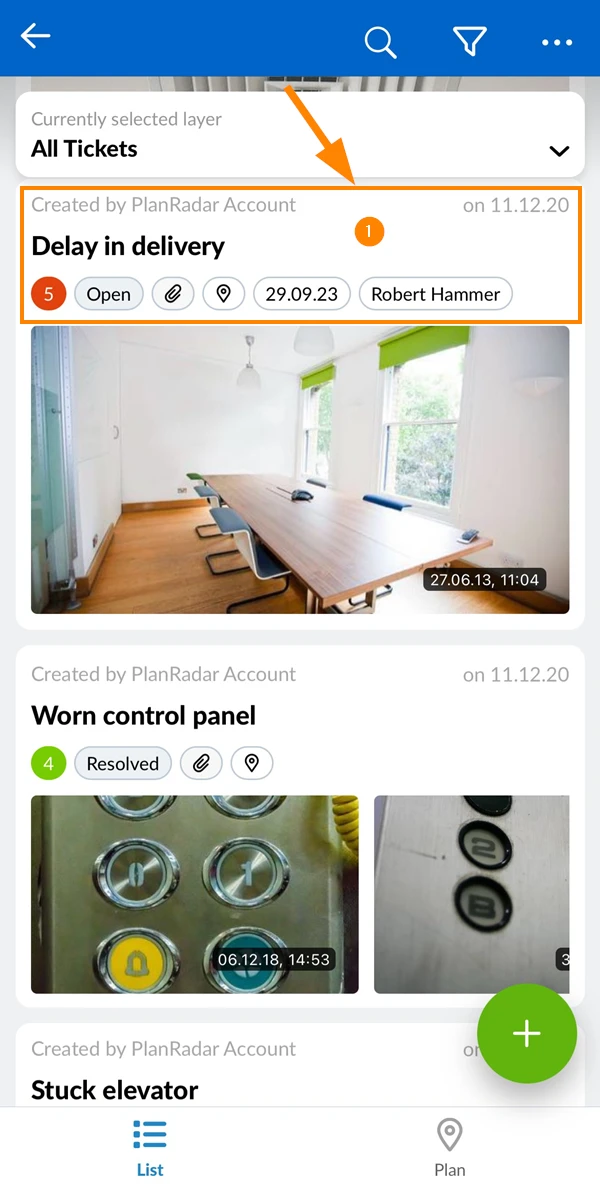
En la aplicación móvil, la vista de lista no se muestra como una tabla, sino que es similar a la lista de tickets de la vista del plan de tickets en la aplicación web.
Acceso y permisos
Cómo acceder a la vista de lista de entradas
Haga clic en Entradas
En el desplegable Ver seleccione Lista
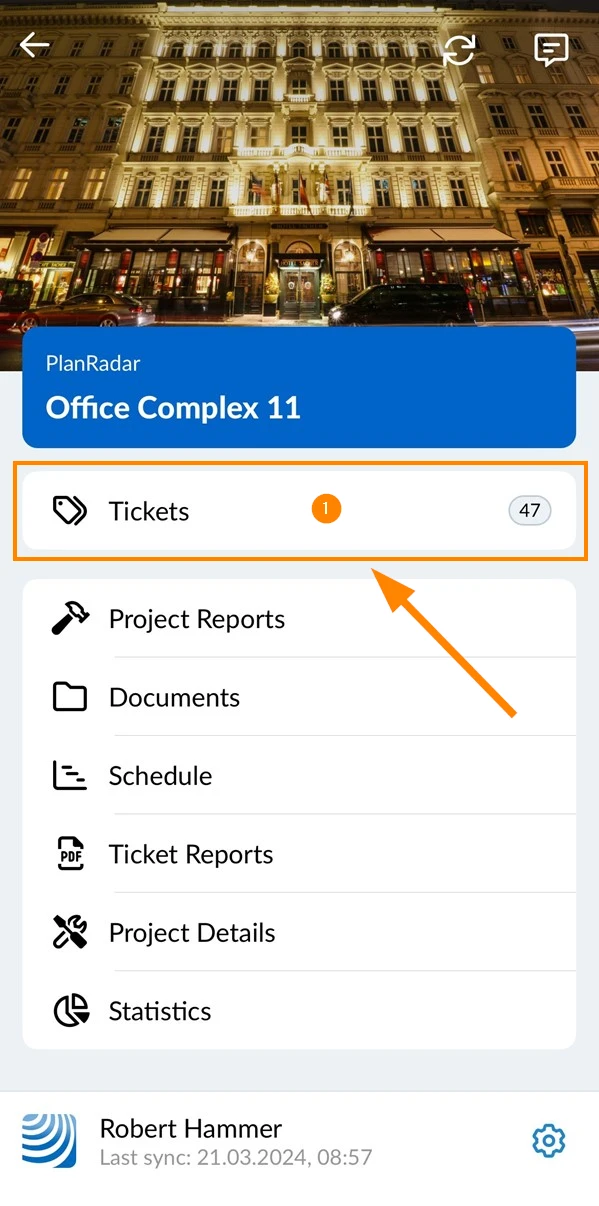
Pulse Entradas en el menú principal
Comenzará siempre en la vista de lista.
Pulse Lista si ha trabajado antes en la vista de plano.
Vista de la lista de entradas
En la barra de herramientas se selecciona el proyecto, la capa, el formulario y el filtro para definir qué tickets se muestran en la tabla de la vista de lista de tickets.
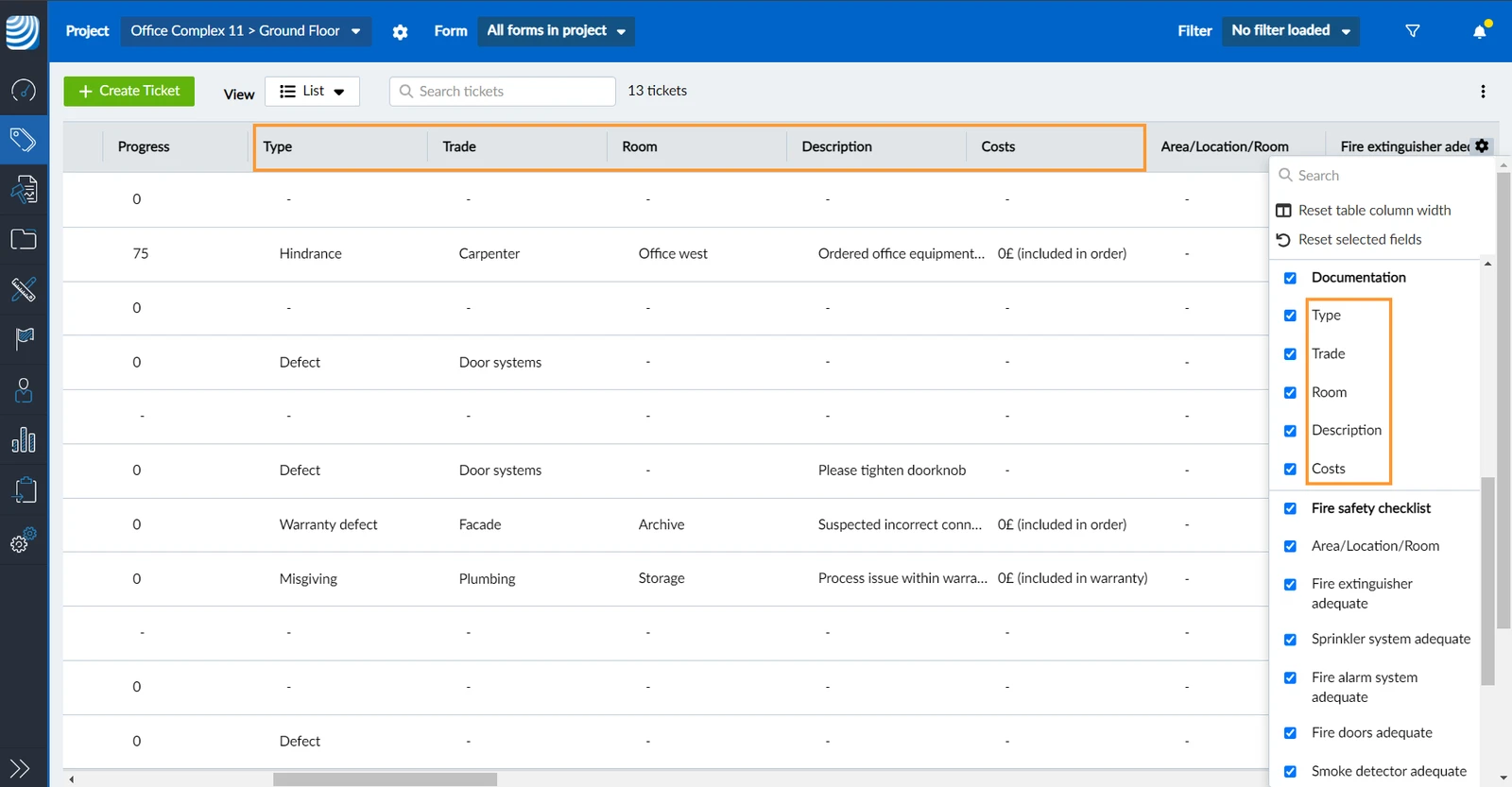
La tabla muestra una fila para cada ticket y una columna para cada campo del ticket. Las columnas están agrupadas por formulario, empezando por los campos predefinidos/por defecto que pueden utilizarse en todos los formularios.
En función de los formularios de los tickets que se muestren en ese momento, las columnas de la tabla se adaptarán automáticamente para mostrar todos los campos relevantes del ticket.
Personalizar la mesa
Personalice la tabla de la lista de entradas con las siguientes opciones:
Ordenar por columna
Cambiar el orden de las columnas
Cambiar el ancho de columna
Mostrar/ocultar columnas
Inicialmente verá las entradas de todas las capas. La selección de una capa funciona igual en la vista en planta y en la vista en lista.
Para abrir un ticket y ver sus detalles o editarlo:
Haga clic en la entrada de la tabla
También puede editar rápidamente campos individuales del ticket sin necesidad de abrirlo.
Pulse sobre el billete en la lista
Seleccionar y editar varios tickets en la aplicación web
En la vista de lista de tickets puede seleccionar varios tickets. Esto le permite editarlos o eliminarlos, crear un informe de tickets o añadirlos a su agenda.
Seleccione
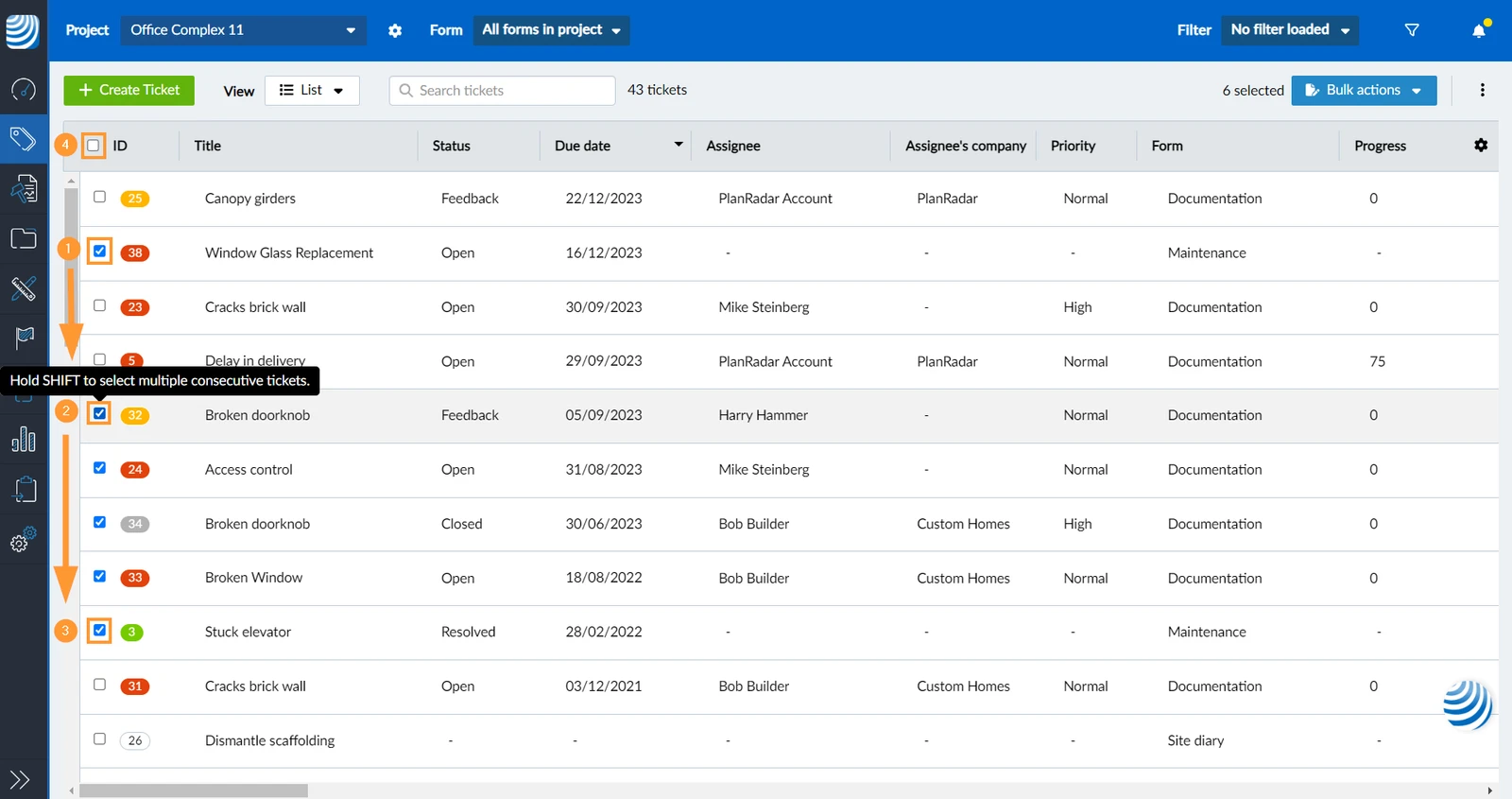
Seleccione la casilla situada junto al ID del billete para seleccionar un único billete. (repetir)
Seleccione la casilla de verificación de otro billete.
Mantenga pulsado el botón Shift de su teclado y seleccione la casilla de verificación de otro ticket.
→ Todos los tickets entre se seleccionan de esta manera.
Utilice la casilla de verificación de la fila de la cabecera para seleccionar/deseleccionar todas las entradas de.
Edite
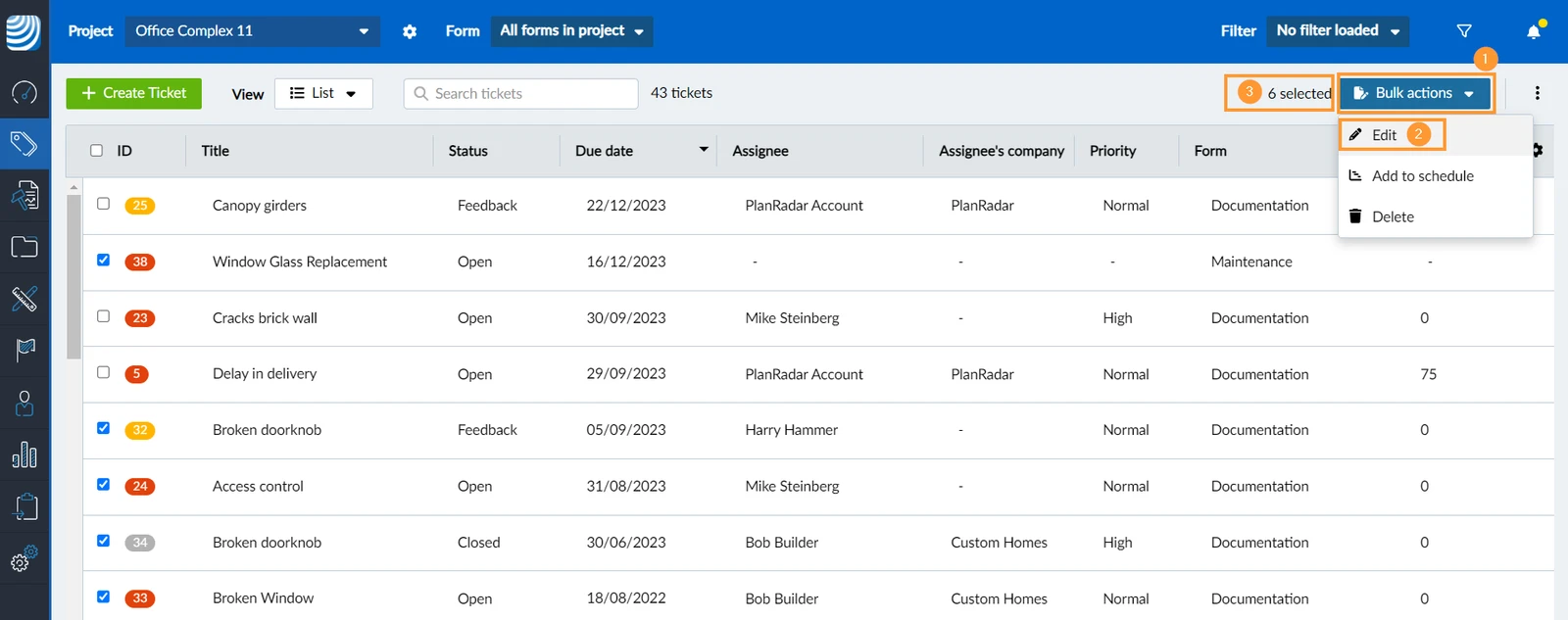
Para editar uno o varios campos de los tickets seleccionados:
Haga clic en Acciones masivas (oculto si no hay entradas seleccionadas)
Haga clic en Editar
Información: Consulte el número de entradas seleccionadas en ****.
Borrar
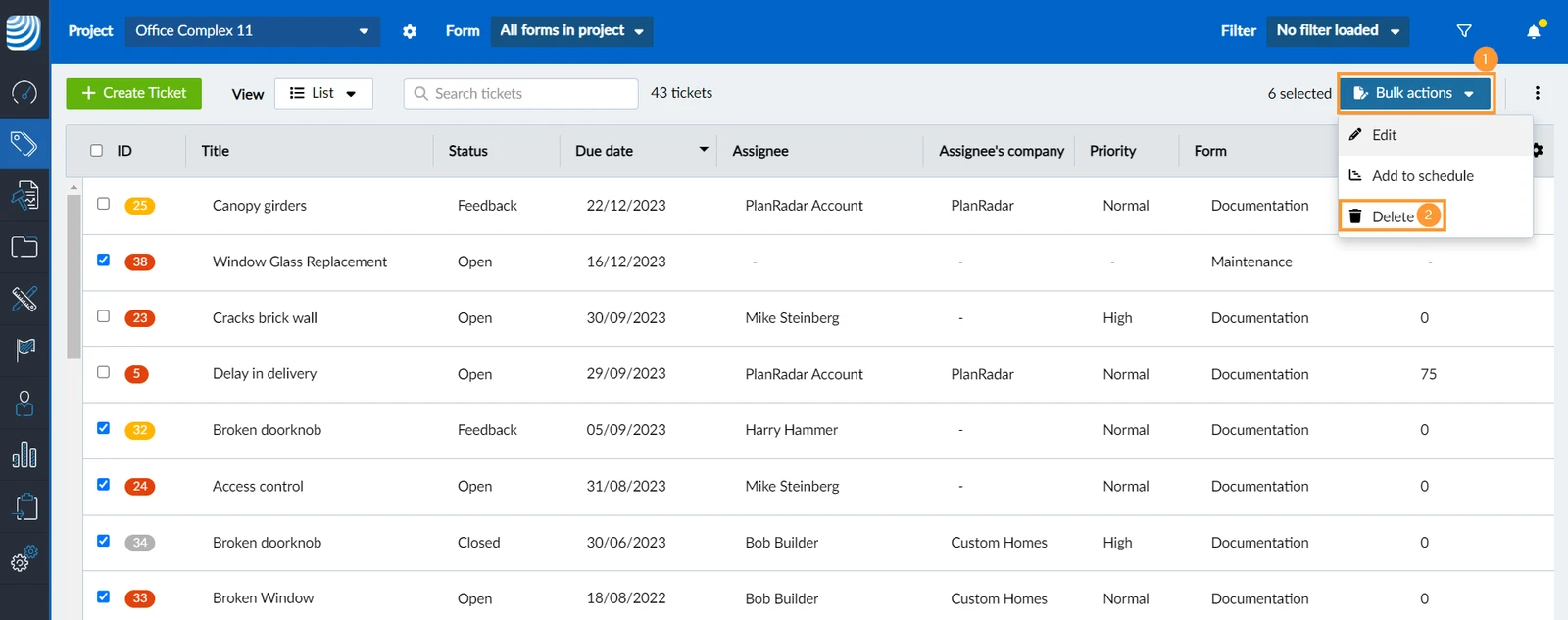
Para eliminar uno o varios tickets en la vista de lista:
Haga clic en Acciones masivas (oculto si no hay entradas seleccionadas)
Haga clic en Borrar
Pulse Borrar para confirmar
Crear informe de entradas
Puede crear informes de tickets seleccionando varios tickets o utilizando filtros.
Añadir al programa
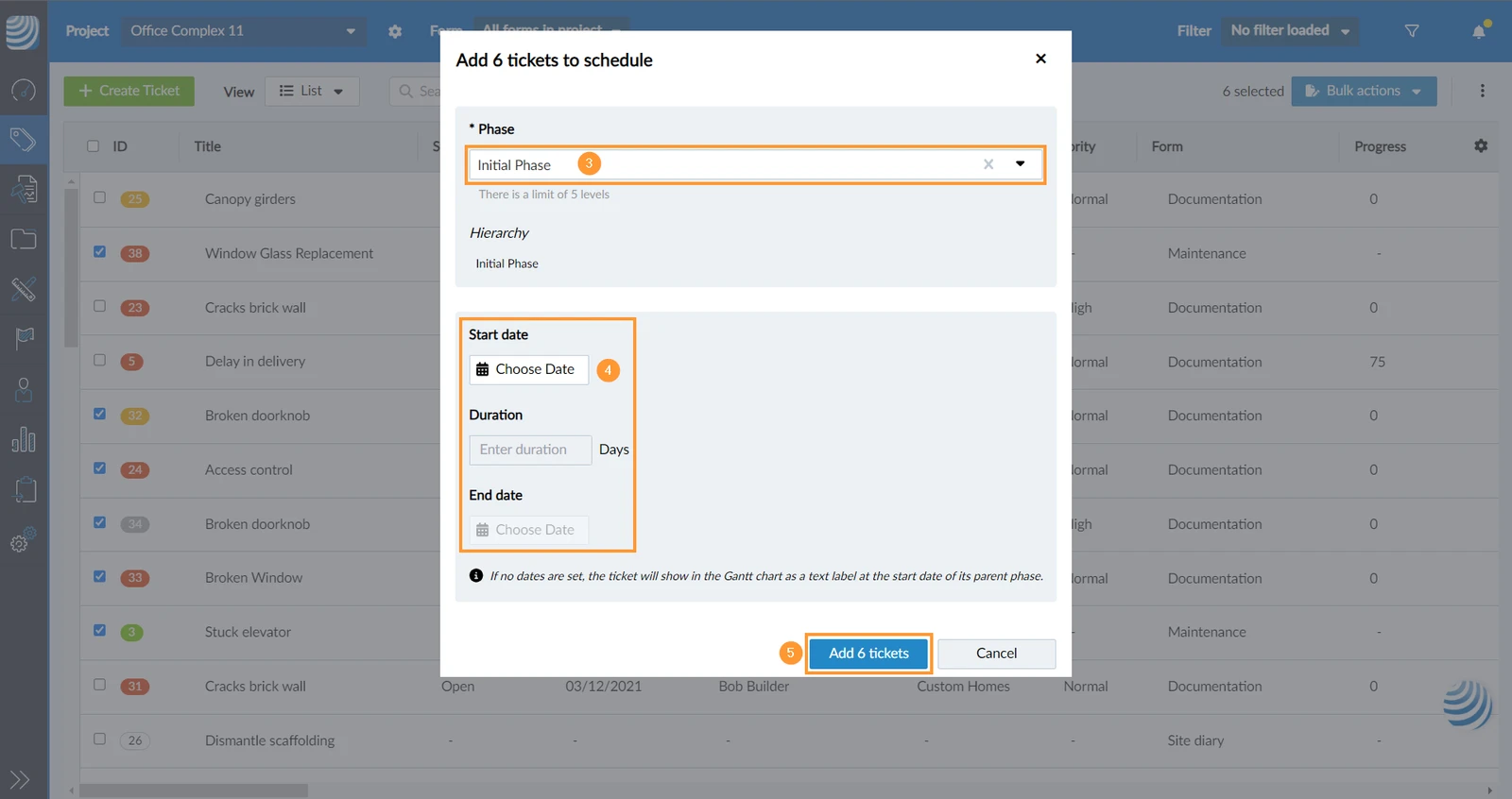
Todas las entradas seleccionadas se añadirán a la misma fase principal de su programa.
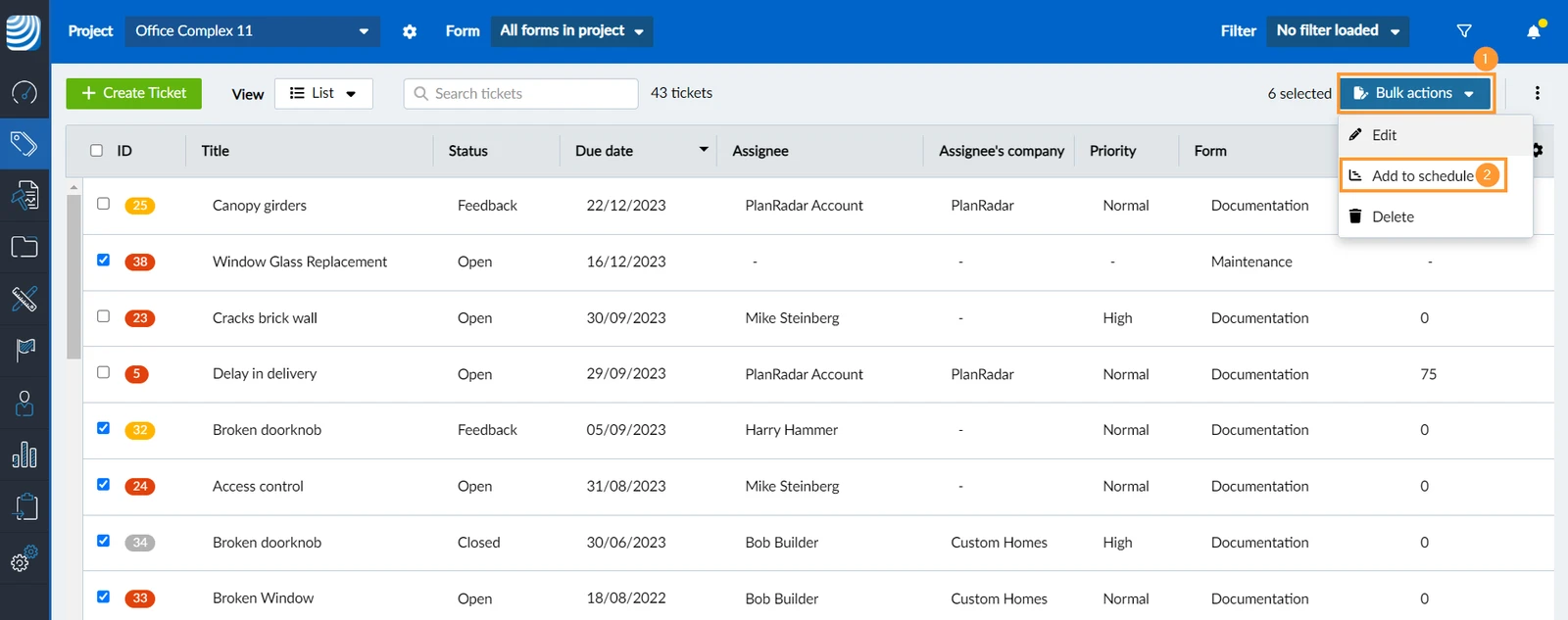
Haga clic en Acciones masivas (oculto si no hay entradas seleccionadas)
Haga clic en Añadir a la programación 

En el desplegable Fase seleccione una fase, por ejemplo Fase inicial.
Opcional: Establezca una fecha de inicio y una duración o fecha de finalización.
Haga clic en Añadir 6 entradas para confirmar. (el botón siempre muestra el número de entradas) 



 English (UK)
 Deutsch
 Français
 Hrvatski
 Italiano
 Polski
 Português (BR)