

 English (UK)
 Deutsch
 Français
 Hrvatski
 Italiano
 Polski
 Português (BR)
Vista del calendario de entradas
Descripción general
Utilice la vista Calendario para obtener una descripción general de sus boletos según los campos de fecha que actualmente son relevantes para usted.
Acceso y acceso Permisos
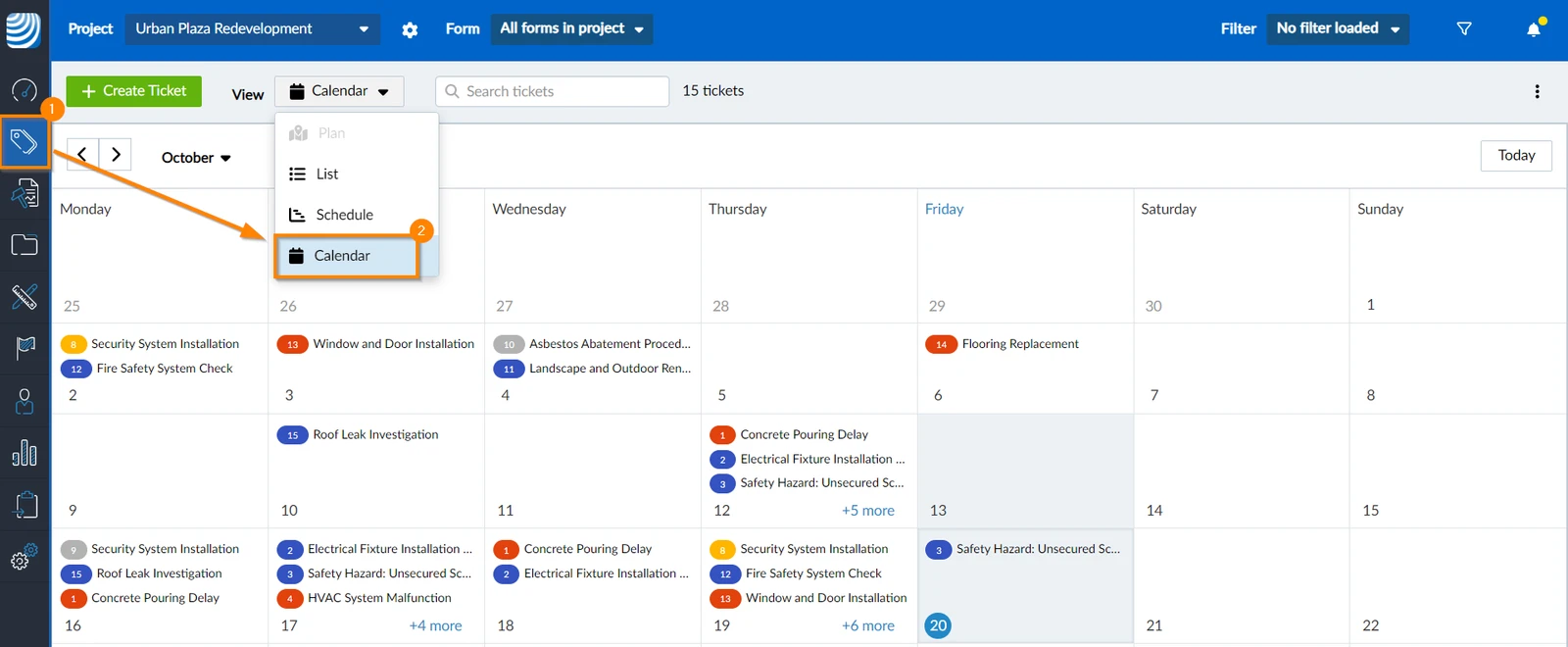
Cómo acceder a la vista de calendario
- Haga clic en Entradas
- En el menú desplegable Ver seleccione Calendario
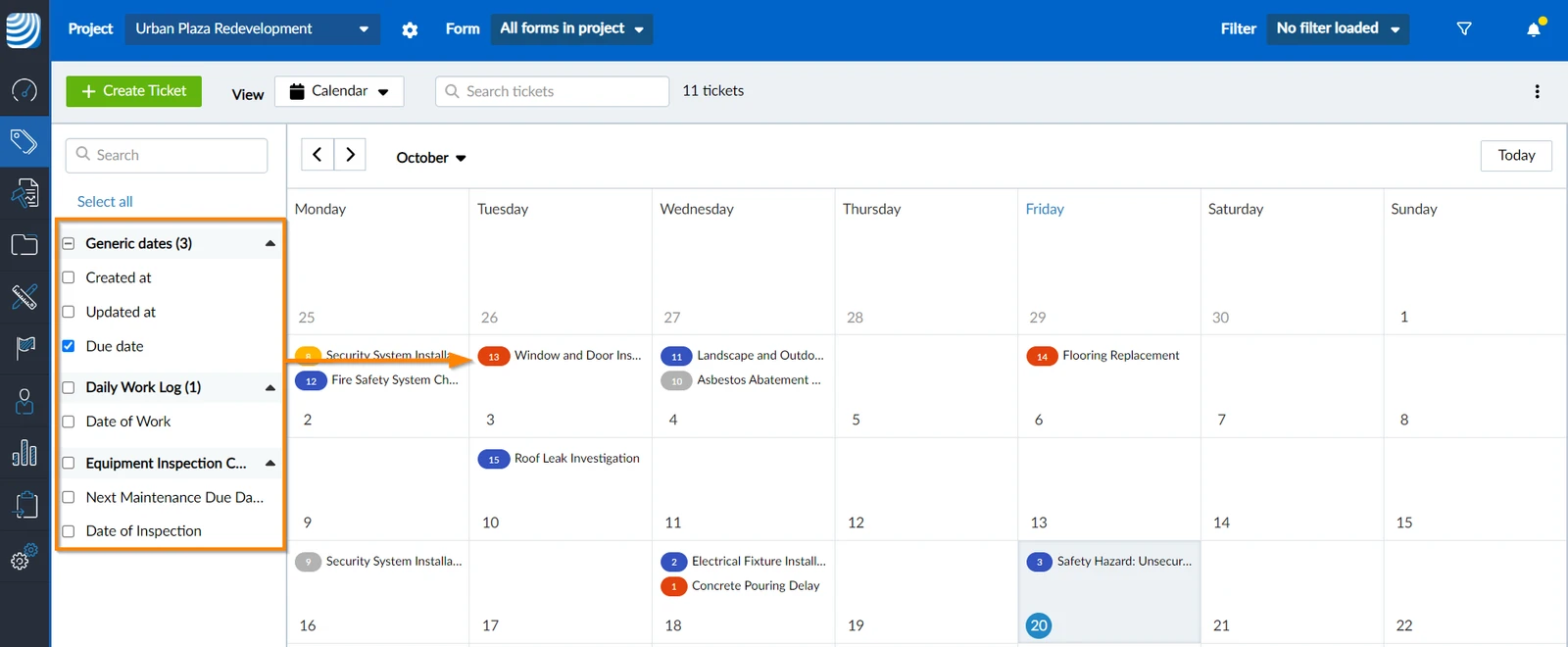
Seleccionar campos de fecha
Cada ticket puede tener varios campos de fecha, como "Fecha de vencimiento", "Fecha de creación" o "Actualizado a las". Puede elegir qué campos de fecha desea que muestre el calendario.
Para seleccionar un campo de fecha:
- Seleccione las casillas de verificación de los campos de fecha que desea ver.
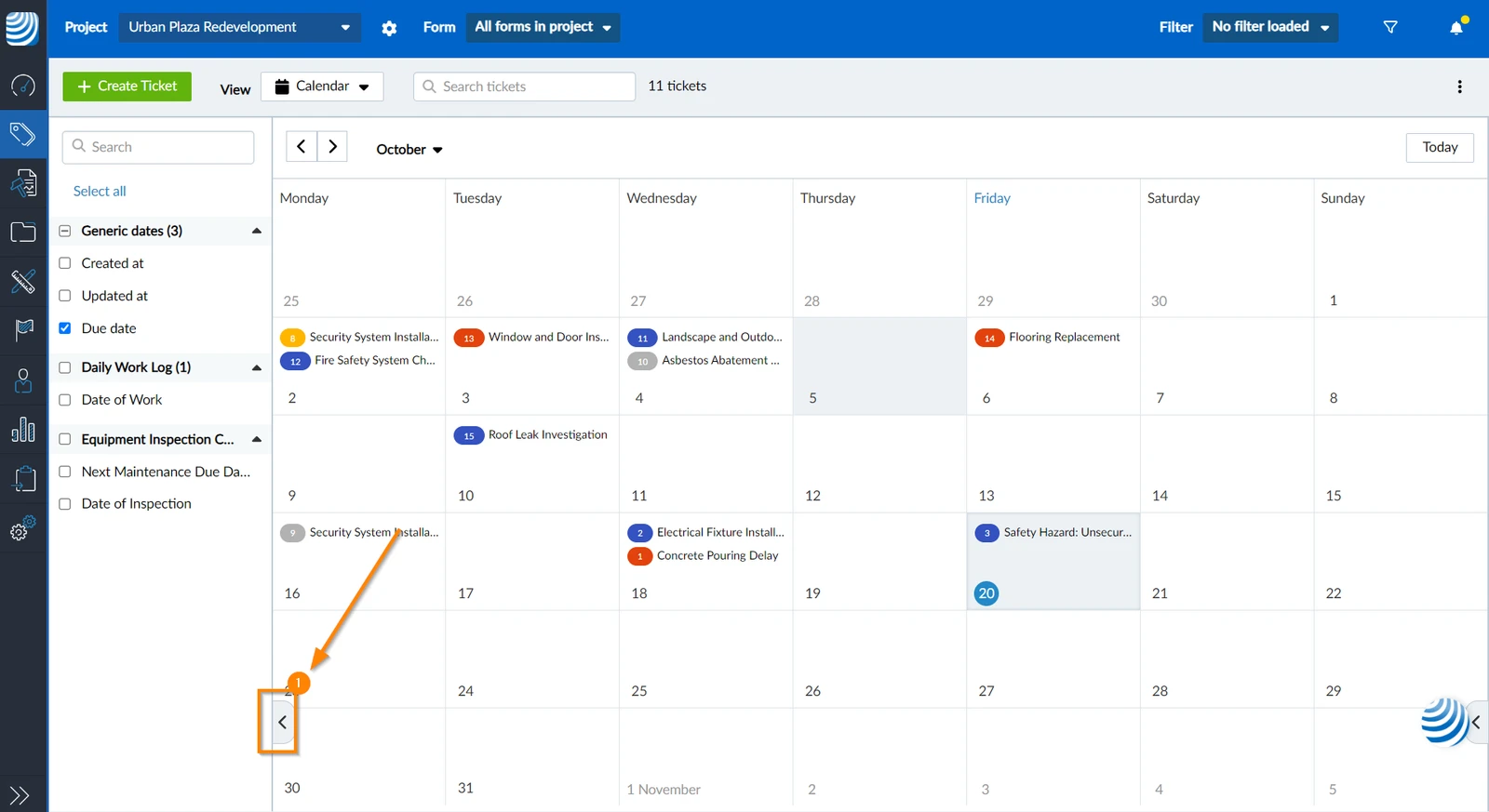
Mostrar/ocultar lista de campos de fecha
Para ocultar la lista de campos de fecha:
- Haga clic en el botón de flecha
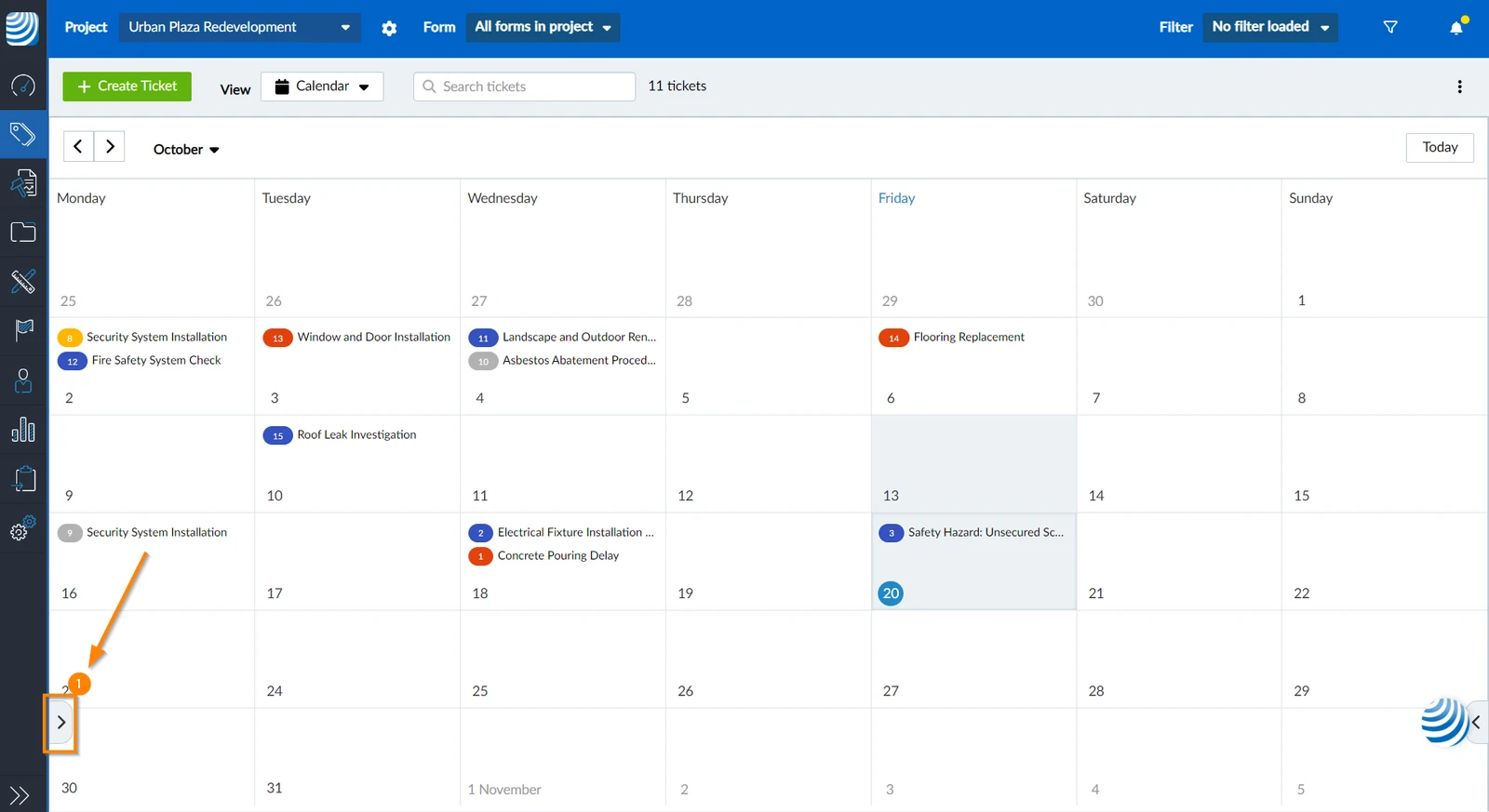
Para mostrar la lista de campos de fecha:
- Haga clic en el botón de flecha
Abrir un billete
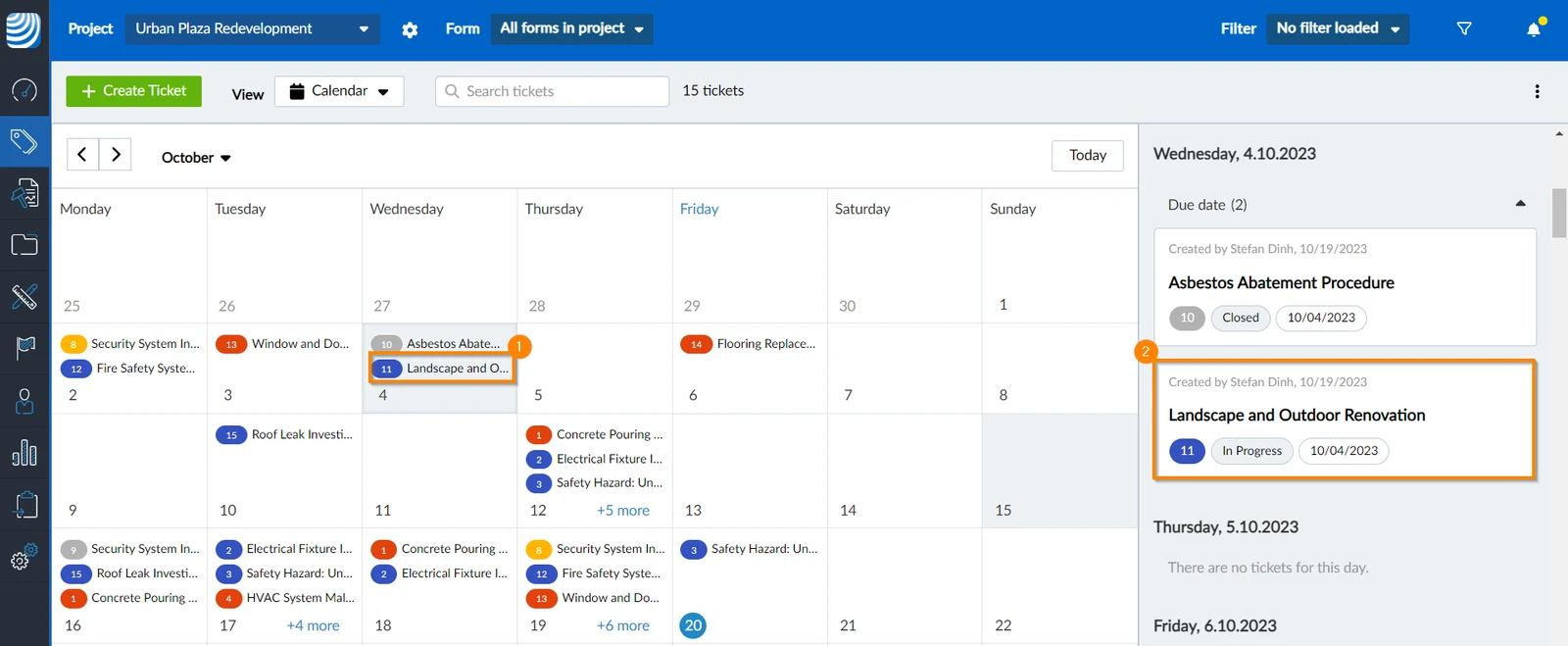
Puede abrir un ticket tanto en el calendario como en la lista de tickets.
Para abrir un ticket y ver sus detalles o editarlo:
- Haga clic en el billete en el calendario.
- O Haga clic en el ticket en la lista de tickets.
Navegar en el Calendario
Selección de fecha
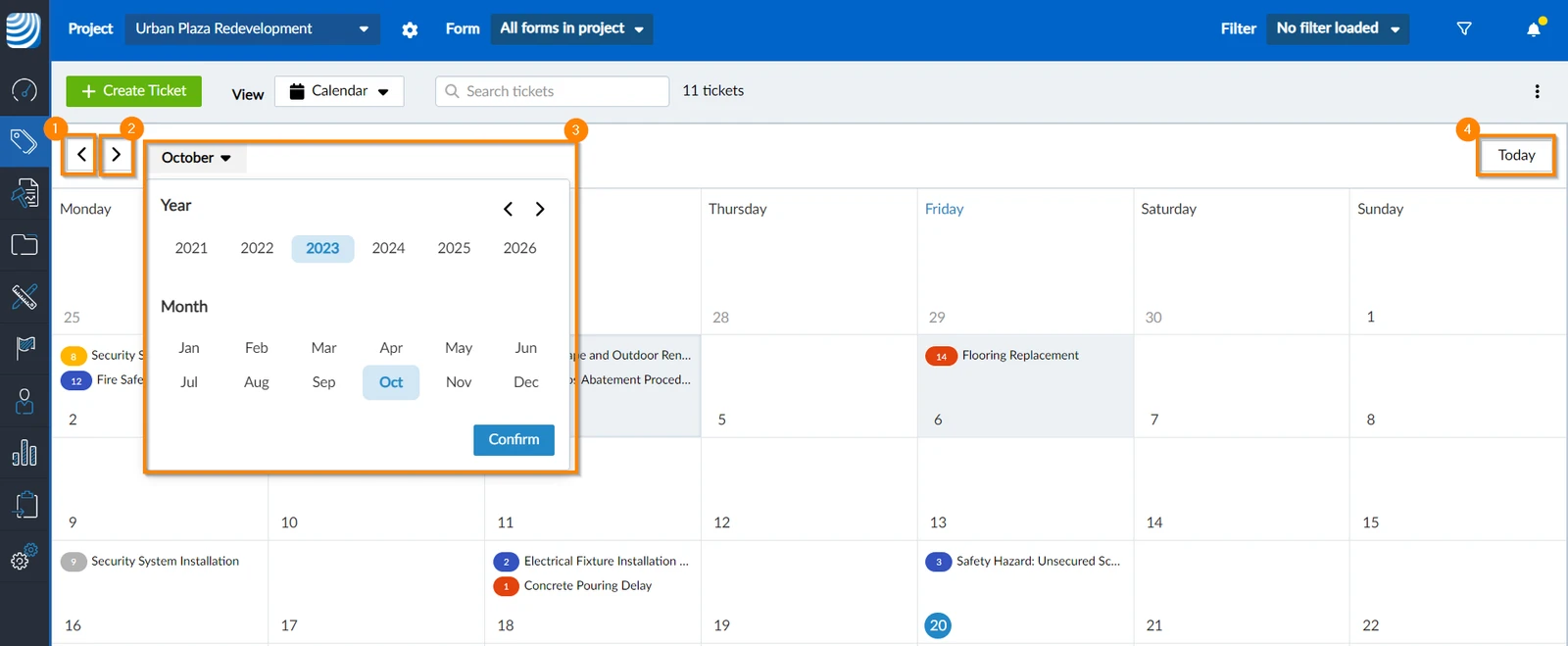
El calendario y la lista de entradas muestran todas las entradas del mes seleccionado actualmente.
Para seleccionar un mes, puede utilizar:
- Mes anterior
- Próximo mes
- Selector de fechas
- Saltar a la fecha de hoy
Mostrar/Ocultar lista de entradas
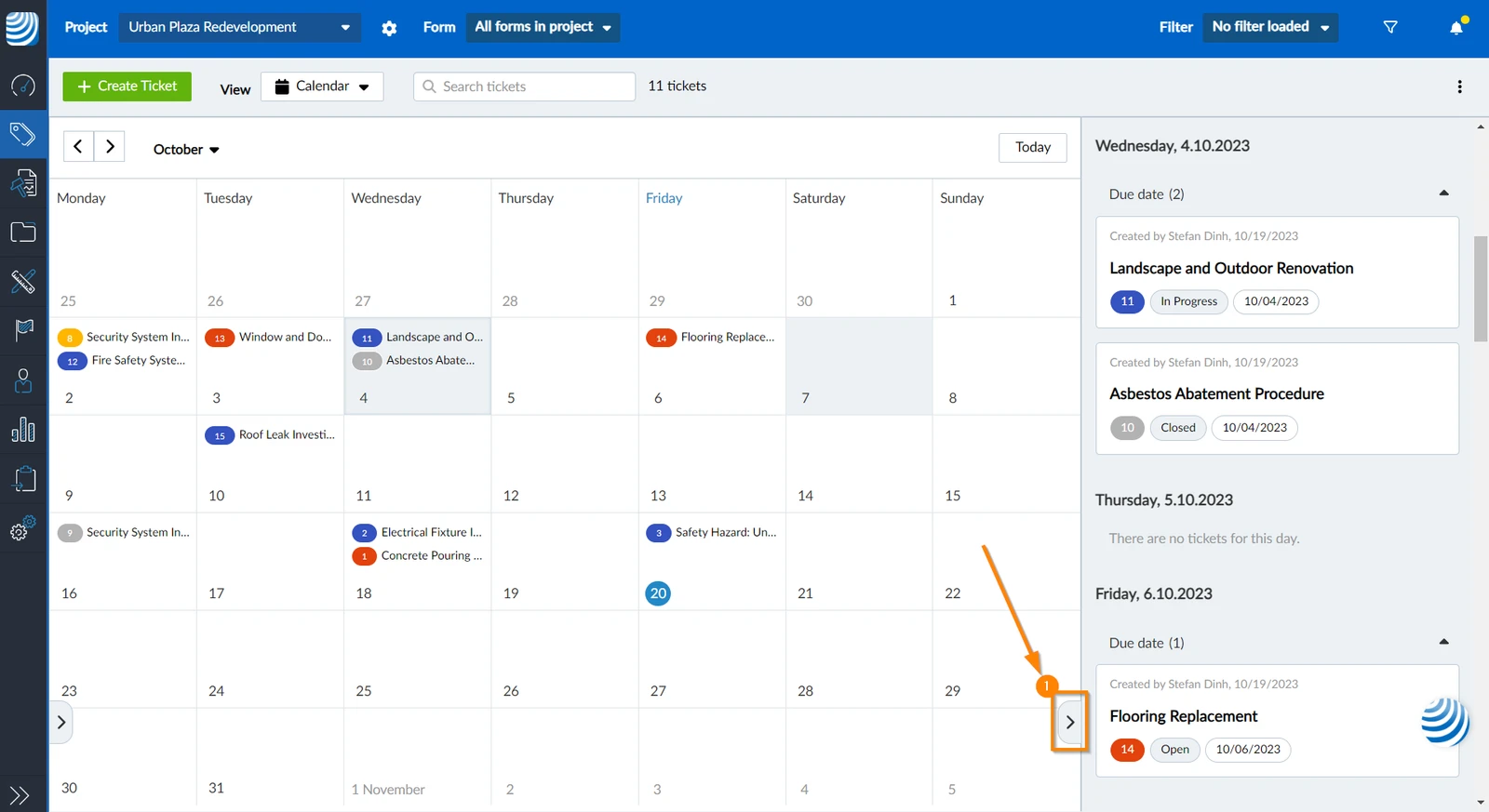
Para ocultar la lista de tickets:
- Haga clic en el botón flecha
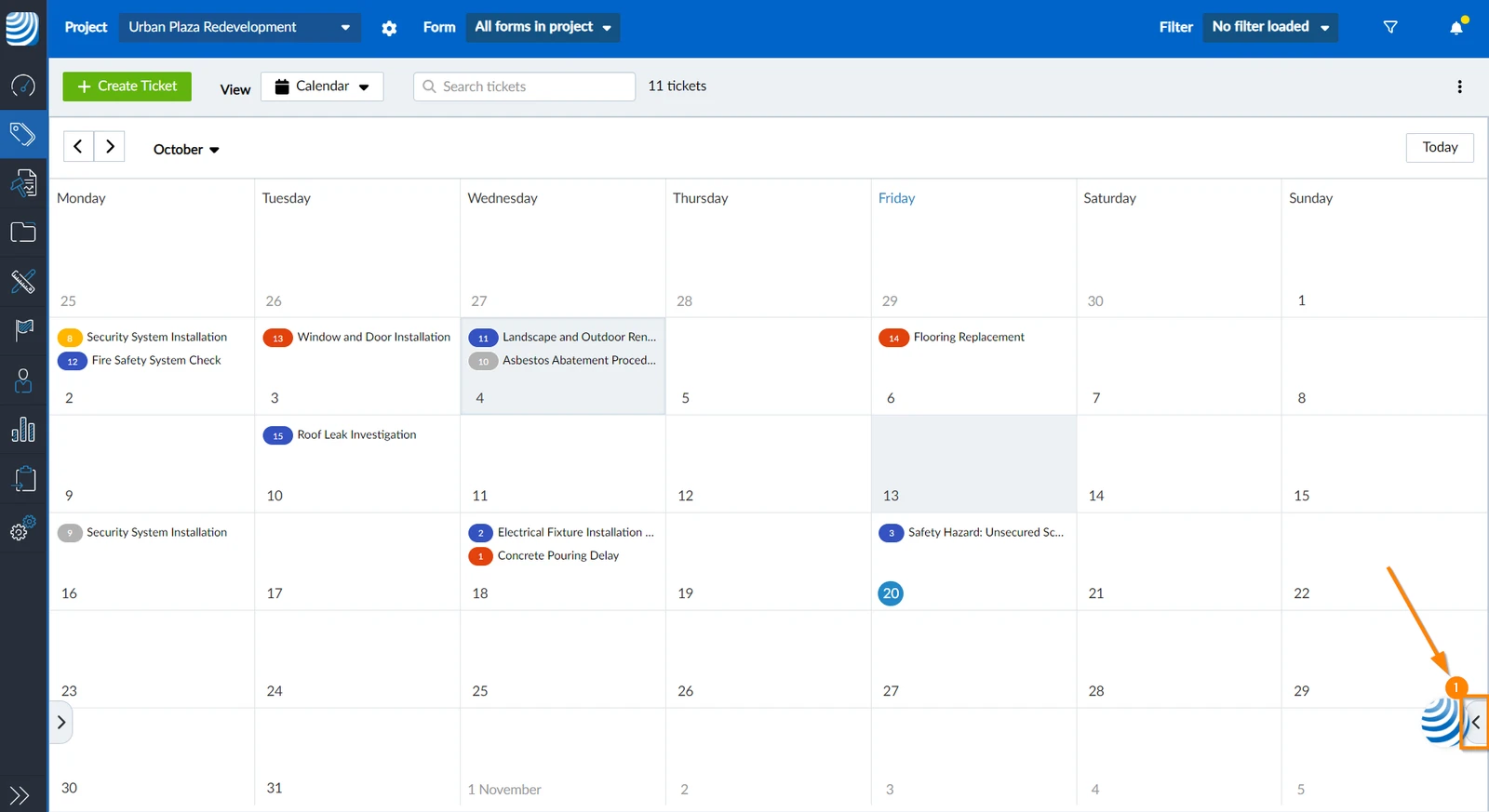
Para mostrar la lista de entradas:
- Haga clic en el botón flecha
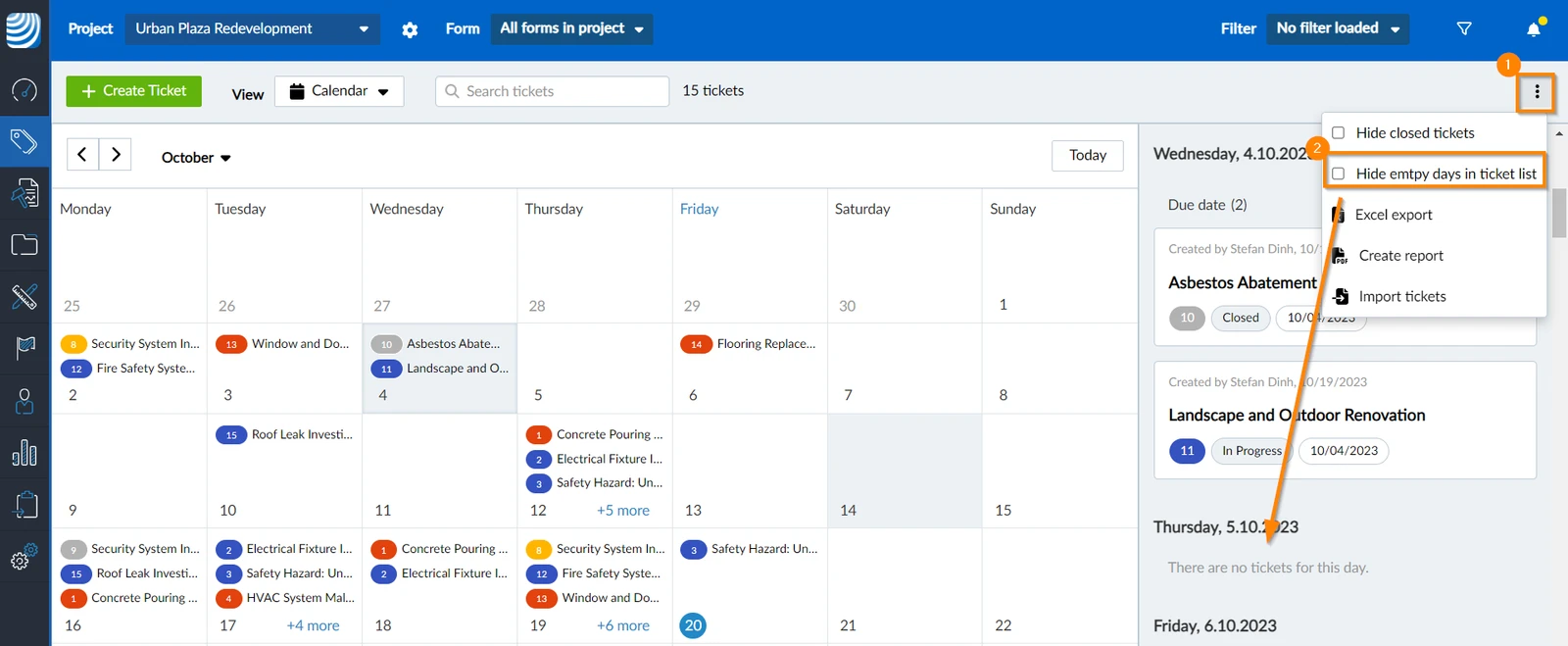
Ocultar días vacíos en la lista de tickets
Para ocultar los días sin entrada de la lista de entradas:
-
Abre el menú más
-
Seleccione la casilla de verificación Ocultar días vacíos en la lista de tickets.
Actualizado el 20 de mayo de 2025