

 English (UK)
 Deutsch
 Français
 Hrvatski
 Italiano
 Polski
 Português (BR)
Este artículo ha sido traducido automáticamente del inglés.
Barra de entradas
Visión general
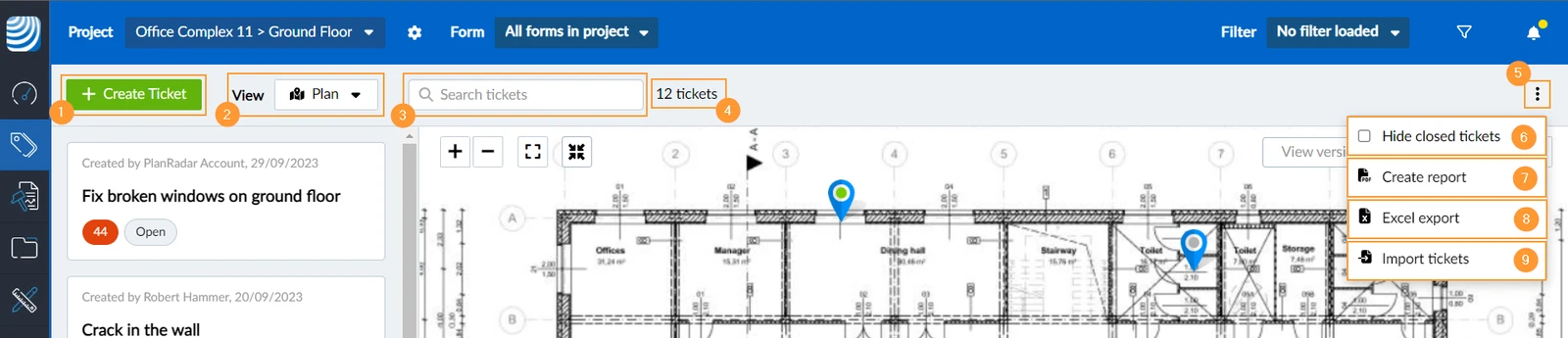
Con la barra de contexto azul puede definir el contexto de sus tickets y aplicar cualquier filtro. Con la barra de herramientas gris puede crear nuevos tickets, configurar la vista, buscar tickets y mucho más.
La barra de herramientas es idéntica en la vista del plan de entradas , la vista de la lista de entradas y la vista del calendario de entradas .

Barra de herramientas contextual azul
- Su selección en el menú Proyecto y Capa define qué plan y qué tickets se muestran.
Más información en Ver tickets de un proyecto, capa o formulario. - Vaya a Detalles del proyecto del proyecto seleccionado.
Más información en Personalizar los detalles del proyecto. - Su selección en el menú Formulario define qué tickets se muestran.
Más información en Ver tickets de un proyecto, capa o formulario en la Webapp. - Su selección en el menú Filtrar define qué entradas se muestran.
Más información en Filtrar entradas. - El Centro de Mensajes ****siempre es accesible desde aquí, independientemente de la función en la que se encuentre en ese momento.
Más información en Centro de Mensajes y Notificaciones en la Webapp.

Barra de herramientas gris
- Crear una entrada
- Cambie entre la vista en planta ****y la vista en lista ****.
- Su término de búsqueda ****define qué entradas se muestran.
Más información en Buscar entradas. - Vea el número de entradas que se muestran actualmente.
- Abra el menú más para mostrar más opciones.
- Seleccione la casilla Ocultar entradas cerradas como filtro rápido.
Lea más en Ocultar entradas cerradas. - Haga clic en Crear informe para crear un informe de ticket en PDF.
Más información en Crear un informe de ticket (PDF). - Haga clic en Exportar a Excel para crear un informe de tickets en Excel.
Más información en Exportar tickets a Excel en la Webapp. - Haga clic en Importar tickets para crear nuevos tickets a partir de un archivo Excel.
Más información en Importar tickets.
Actualizado el 20 de mayo de 2025