

 English (UK)
 Deutsch
 Español
 Hrvatski
 Italiano
 Polski
 Português (BR)
Filtrer les billets
Vue d'ensemble
Grâce aux puissants filtres de tickets, vous pouvez :
-
Filtrez les billets selon un ou plusieurs critères.
-
Sauvegardez et réutilisez les filtres dans l'application Web et les applications mobiles.
-
Chargez des filtres partagés et partagez vos propres filtres avec d'autres utilisateurs.
-
Utilisez des filtres pour Créer des rapports de tickets et pour Exporter des tickets vers Excel dans l'application Web.
-
Utilisez des filtres pour Modifier plusieurs tickets à la fois dans l'application Web.
-
Appliquez les filtres enregistrés aux graphiques et tableaux dans Statistics.
Accès et autorisations
Comment accéder aux filtres de tickets
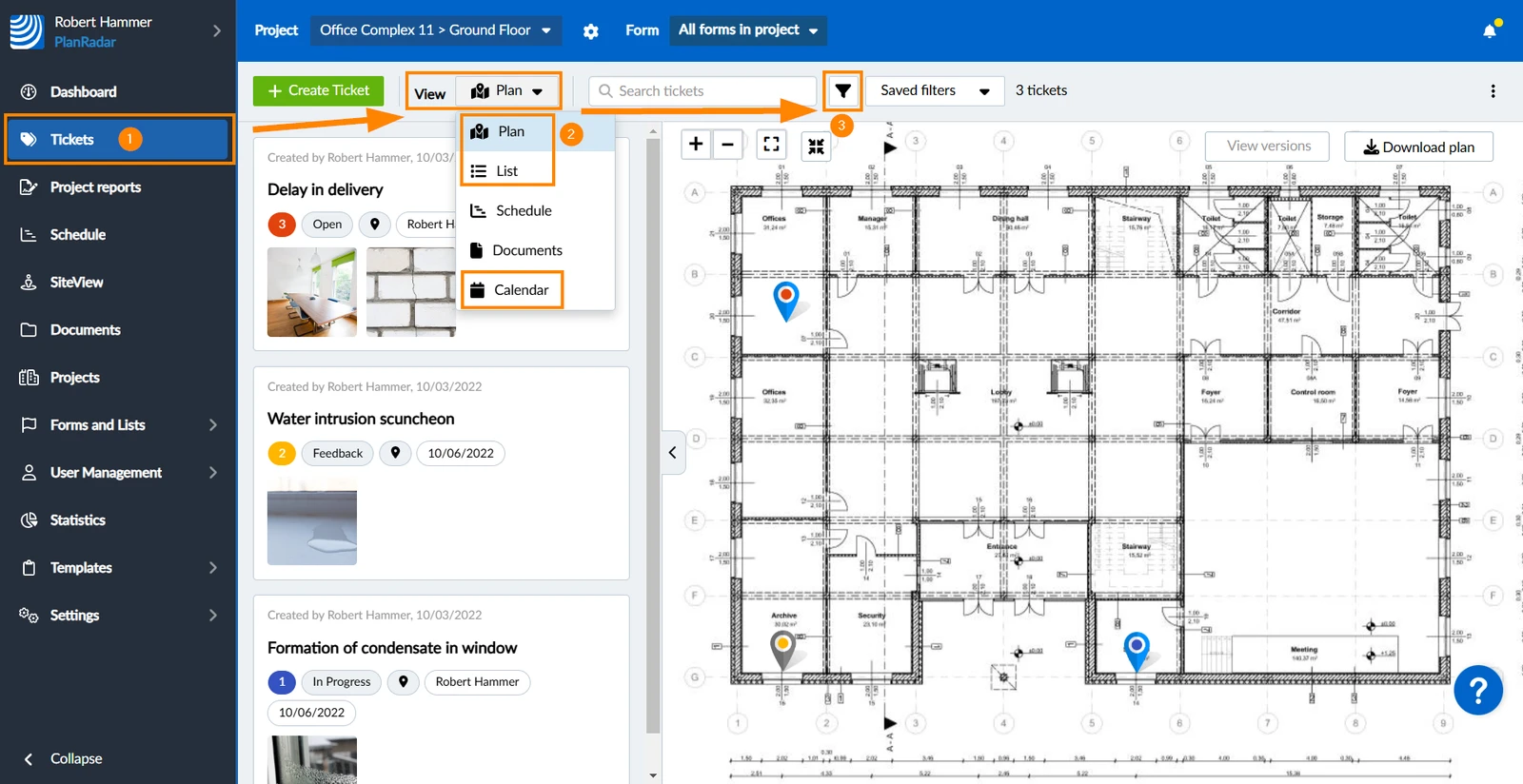
- Cliquez sur Tickets
- Dans le menu déroulant View, sélectionnez Plan, List ou Calendar
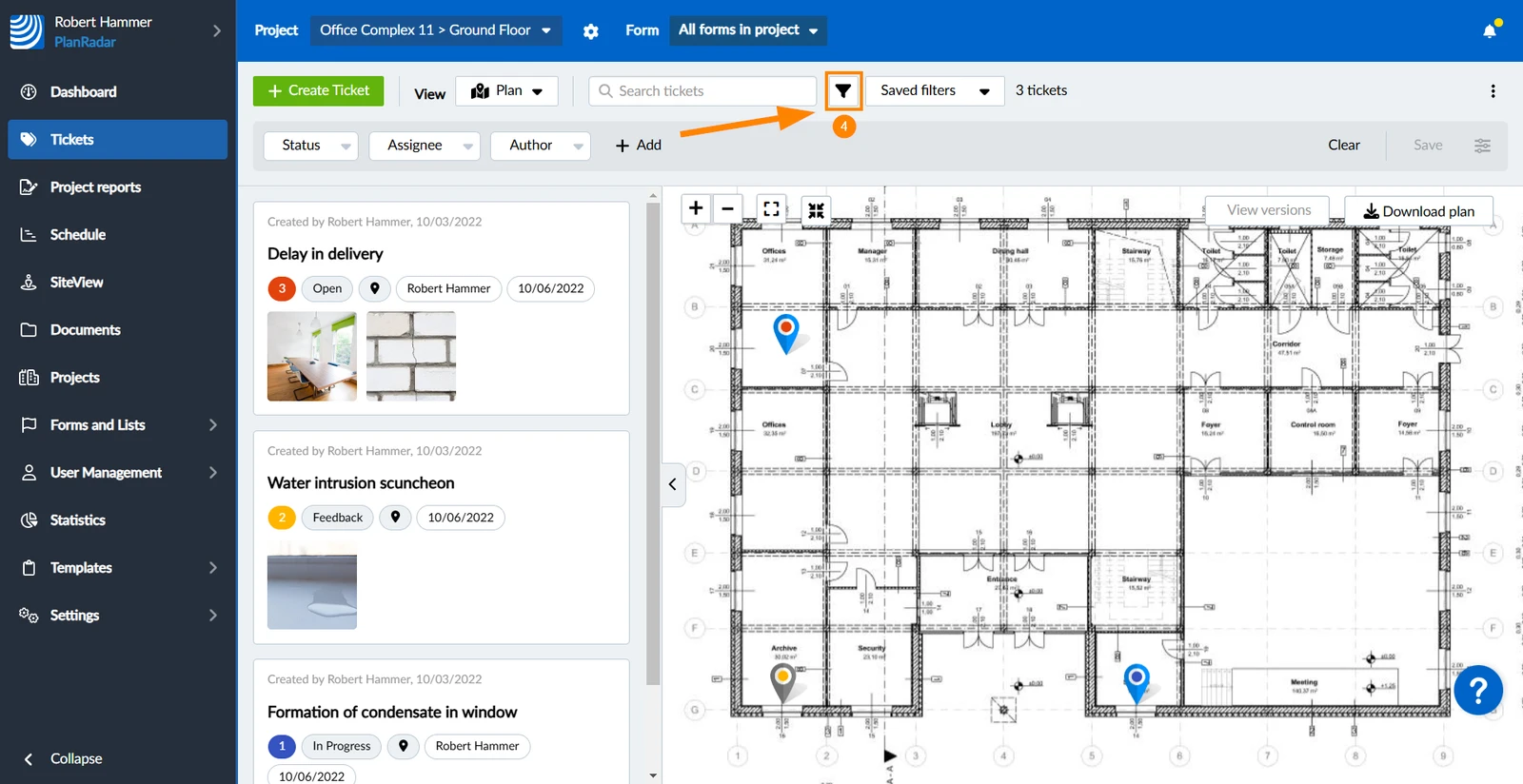
- Cliquez sur l'icône Filter pour afficher le panneau des filtres
- Facultatif : Cliquez à nouveau sur l'icône Filter pour masquer le panneau de filtre
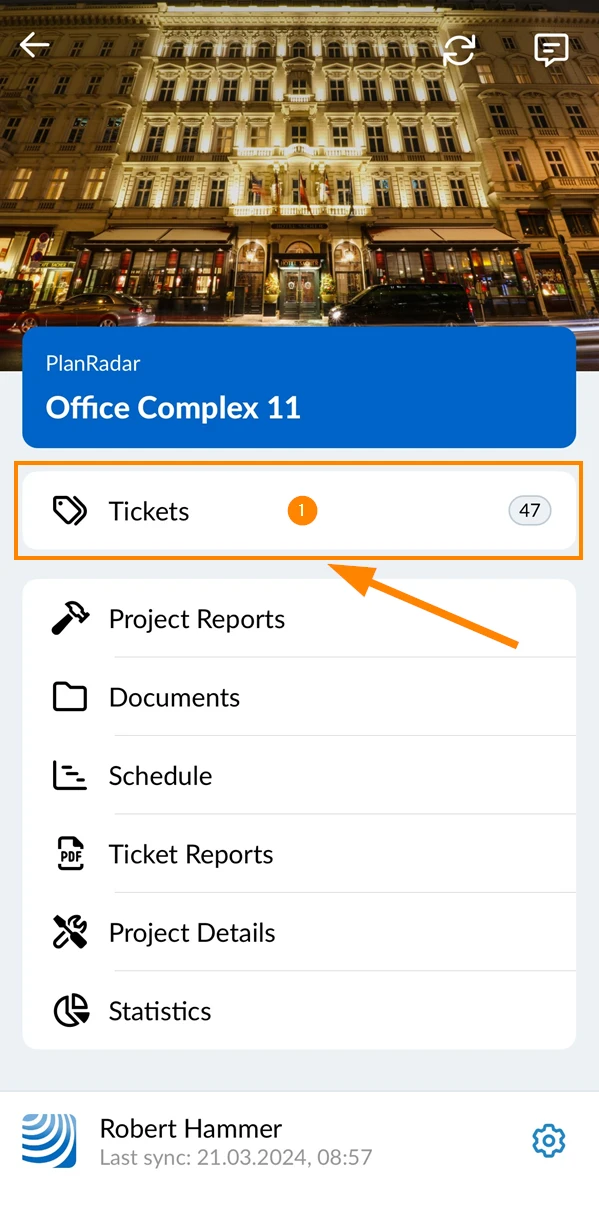
- Appuyez sur Tickets dans le menu principal
- Passez de l'affichage Plan à l'affichage Liste
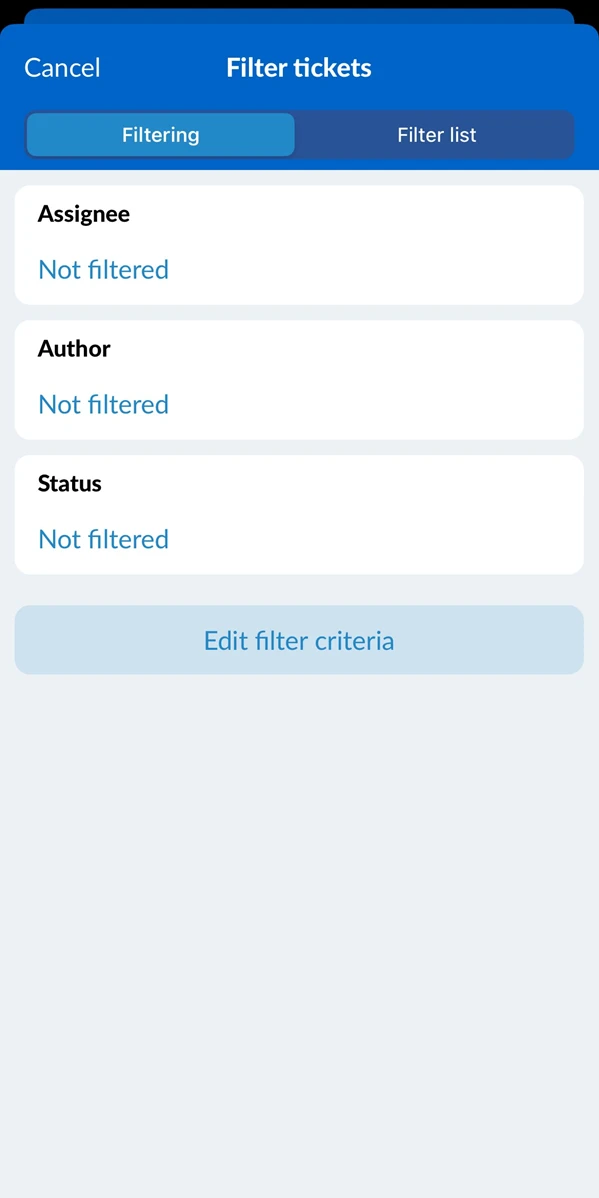
- Appuyez sur l'icône du filtre****
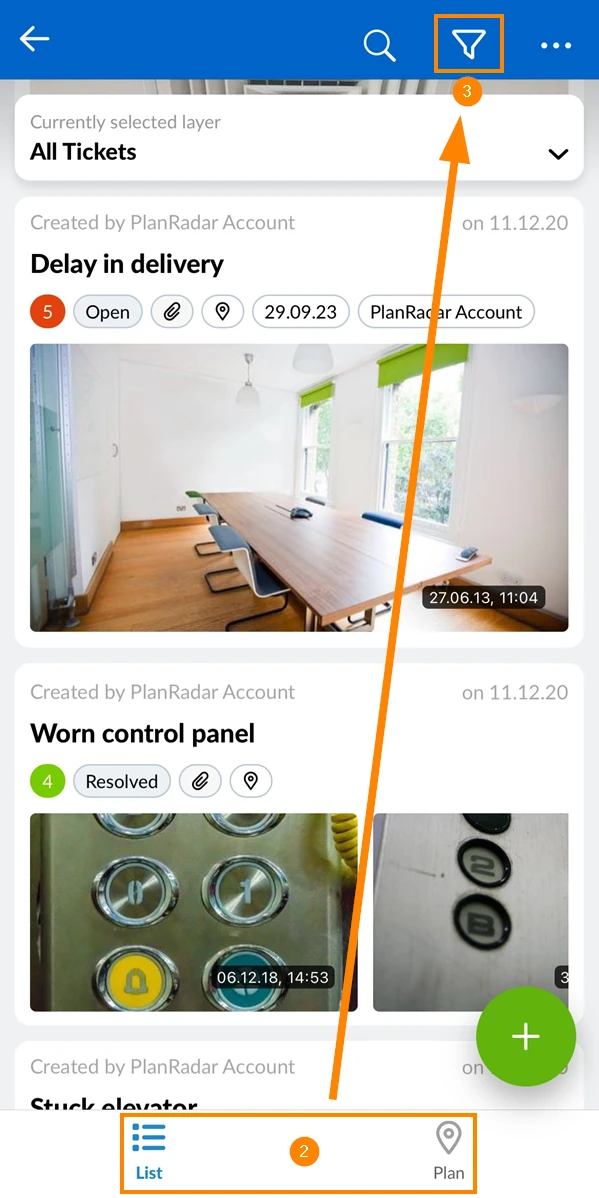
- Voir l'écran Filter tickets, qui est votre point de départ pour tout ce qui est décrit ci-dessous.
Utiliser un filtre enregistré ou partagé
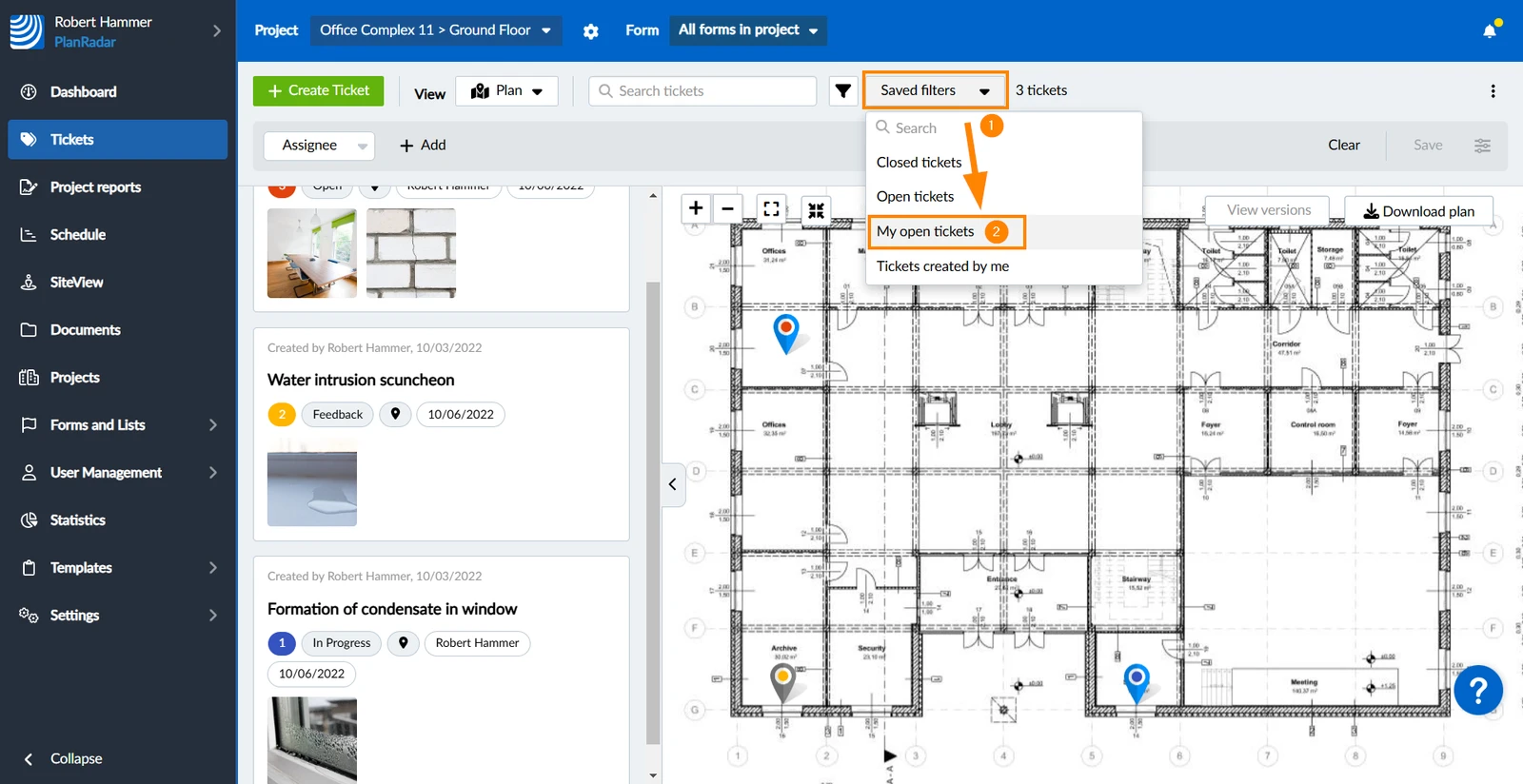
Pour appliquer un filtre que quelqu'un a partagé avec vous ou que vous avez enregistré pour vous-même :
- Ouvrez le menu déroulant Saved filters (pour voir la liste de tous les filtres que vous avez enregistrés ou que quelqu'un a partagés avec vous)
- Sélectionnez un filtre, par exemple Mes tickets ouverts
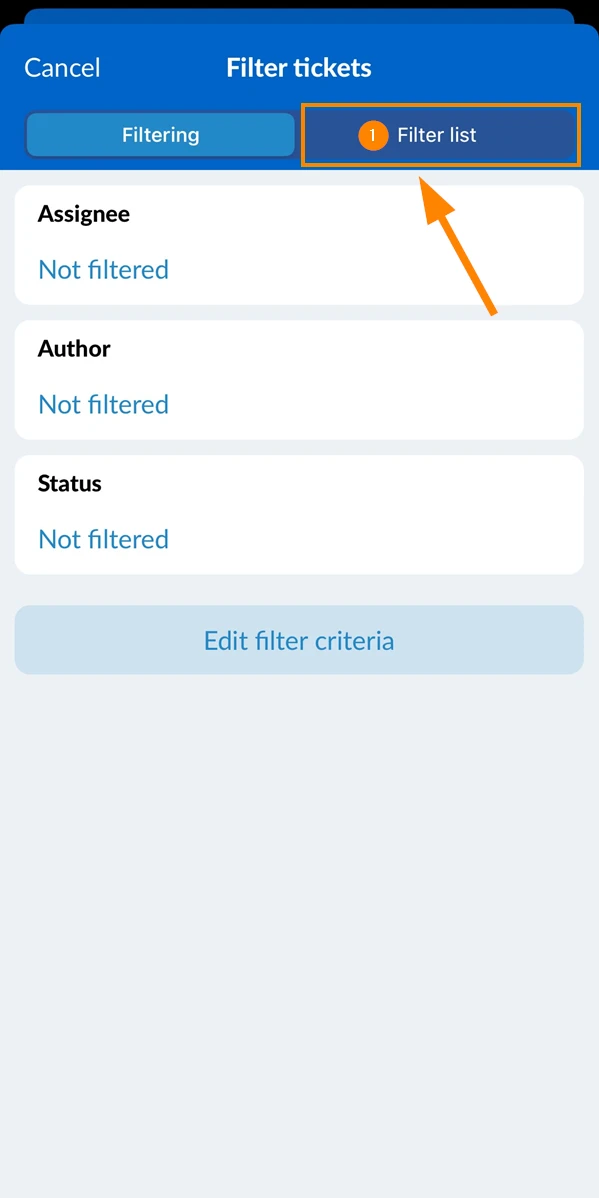
- Appuyez sur Liste des filtres
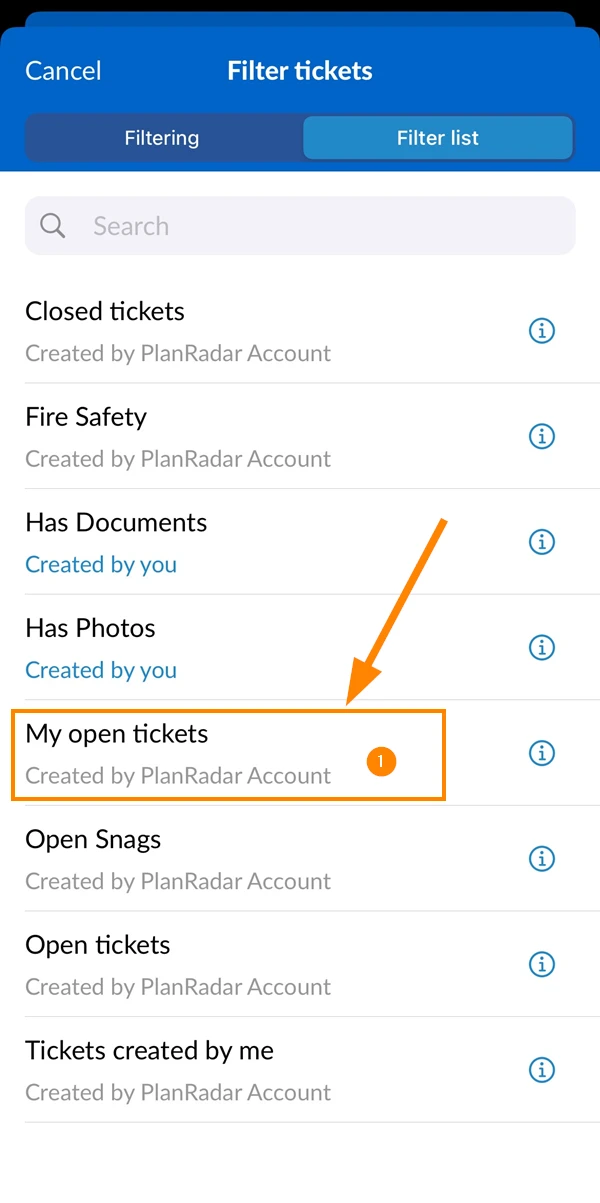
- Cliquez sur le filtre, par exemple Mes tickets ouverts
Désactiver le filtre
Pour désactiver les filtres :
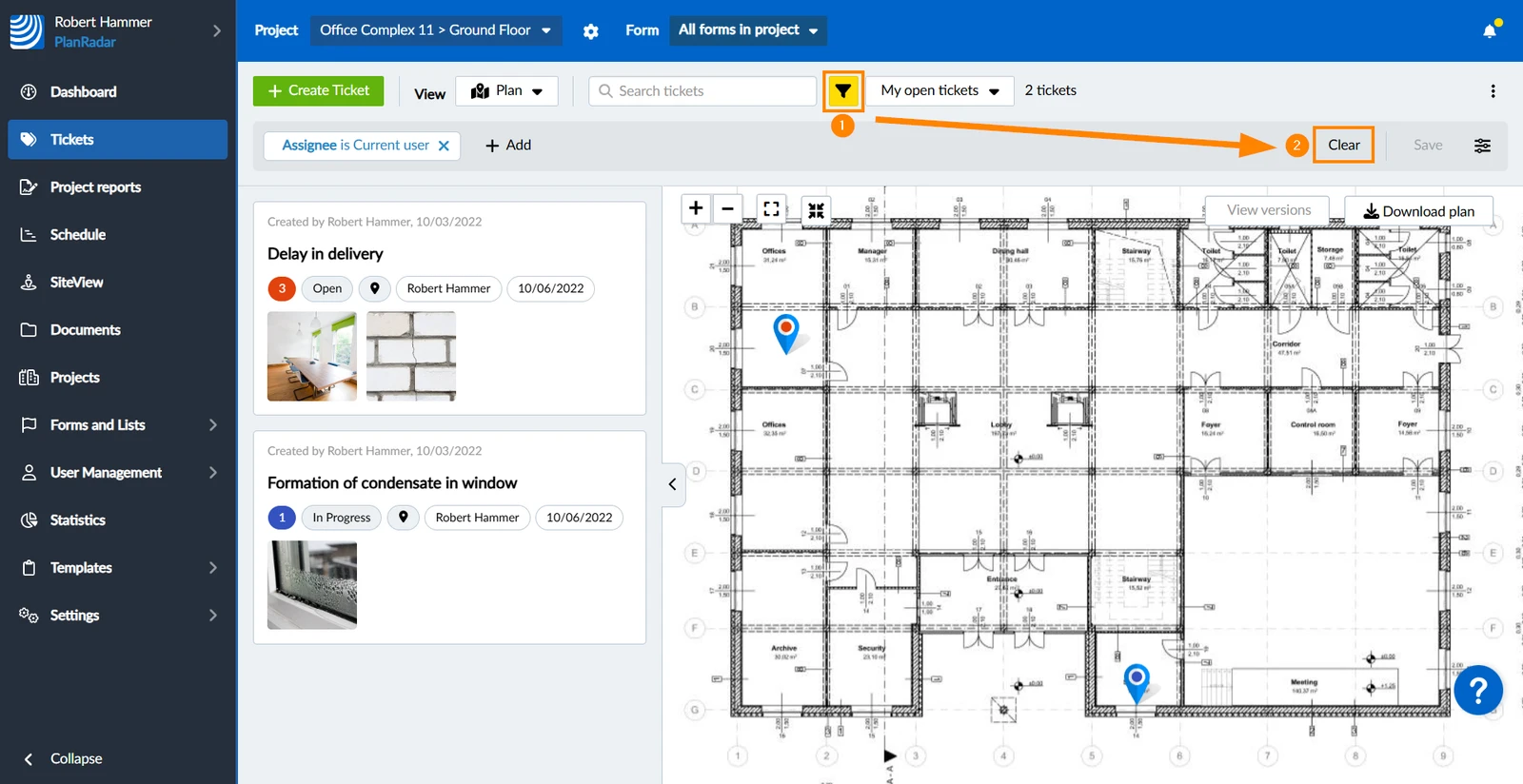
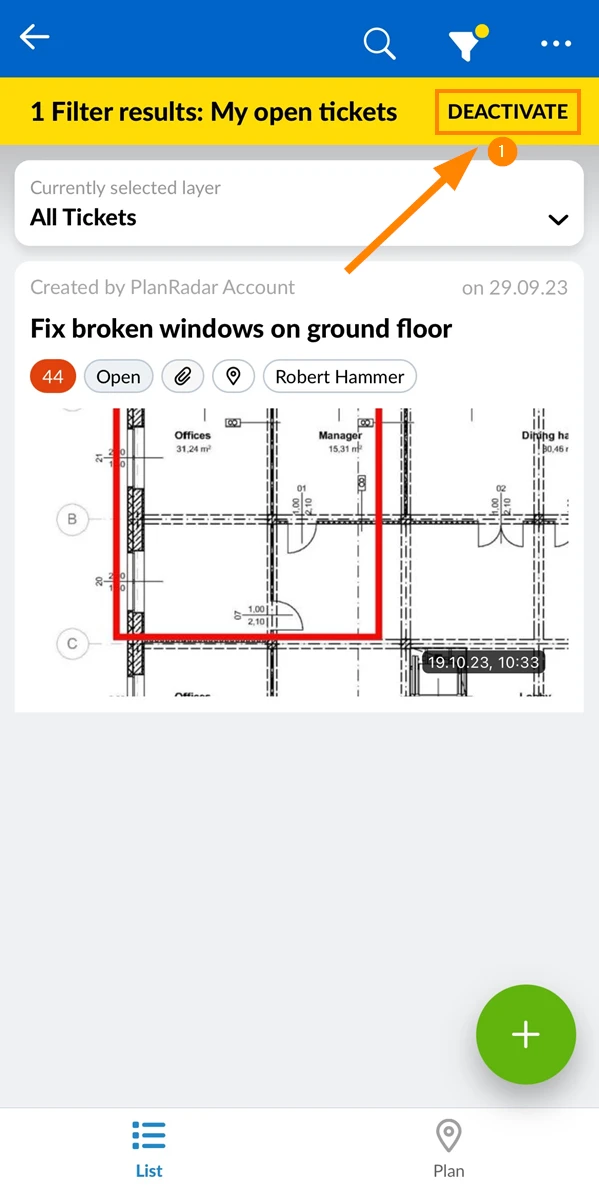
- L'icône jaune du filtre indique qu'un filtre est actif.
- Cliquez sur Clear pour afficher à nouveau tous les tickets de votre projet, de votre calque et de votre formulaire.
- Tapez sur Désactiver pour afficher tous les tickets de votre projet et de votre couche à nouveau.
Créer un filtre
Vous pouvez créer un filtre pour un usage unique, l'enregistrer pour vous-même ou même le partager avec d'autres utilisateurs.
Ajouter des critères de filtrage
Pour ajouter un critère de filtrage :
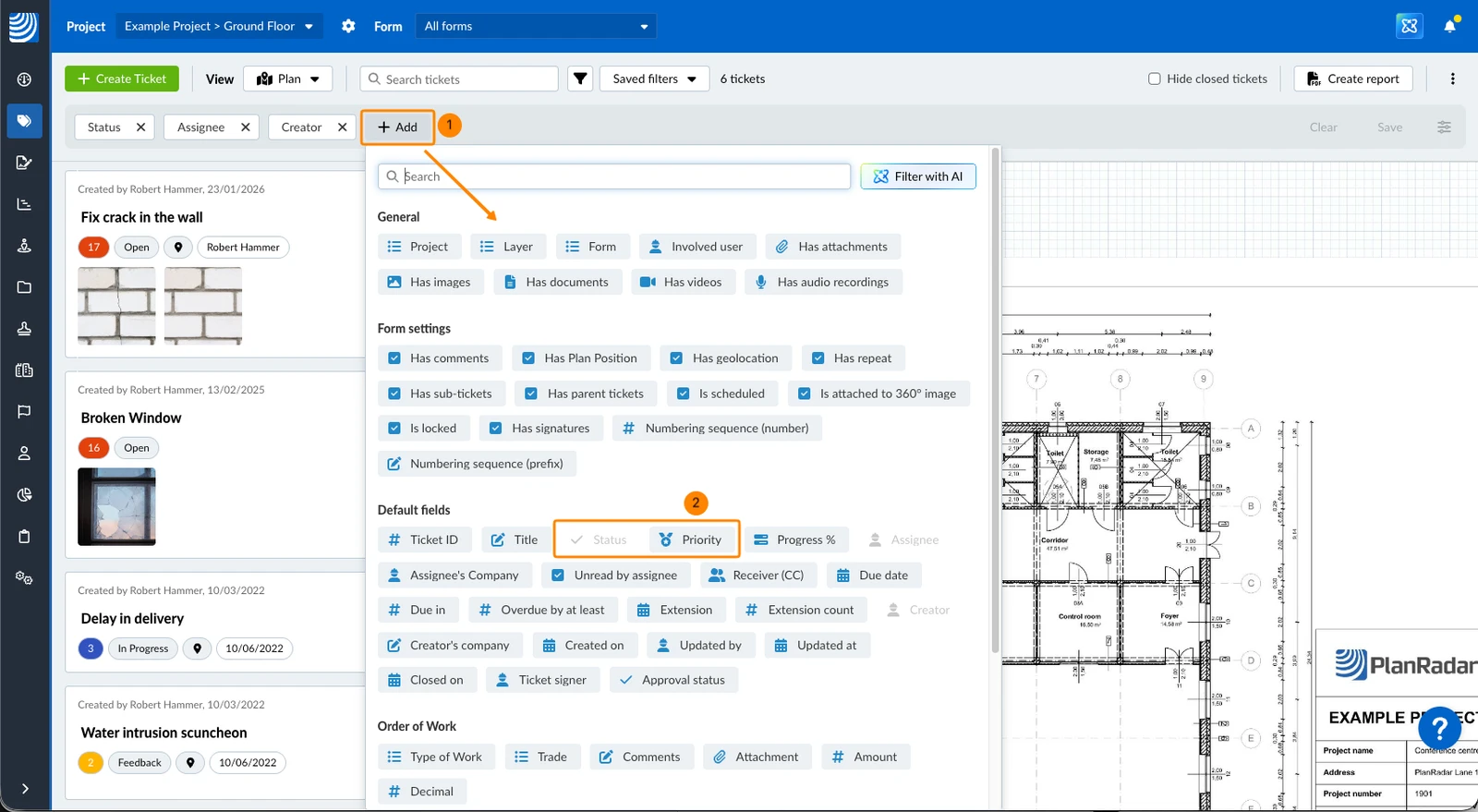
- Cliquez sur + Ajouter
- Cliquez sur un critère de filtrage, par exemple Priorité, pour l'ajouter à votre filtre actuel.
Les critères ajoutés sont grisés.
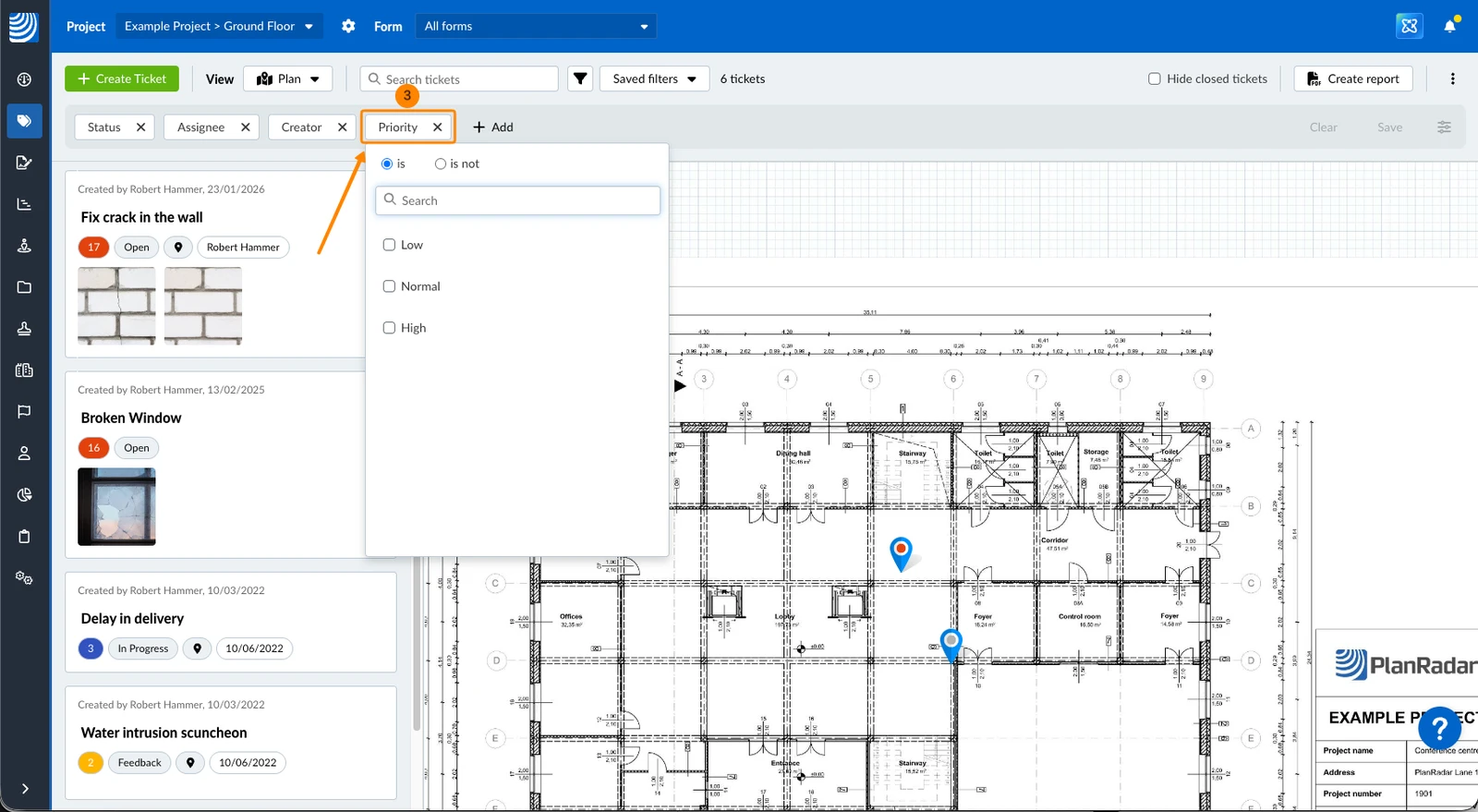
- Le critère "Priorité" est ajouté et vous pouvez continuer ci-dessous à Modifier les valeurs des critères de filtrage.
- Tapez sur Modifier les critères de filtrage
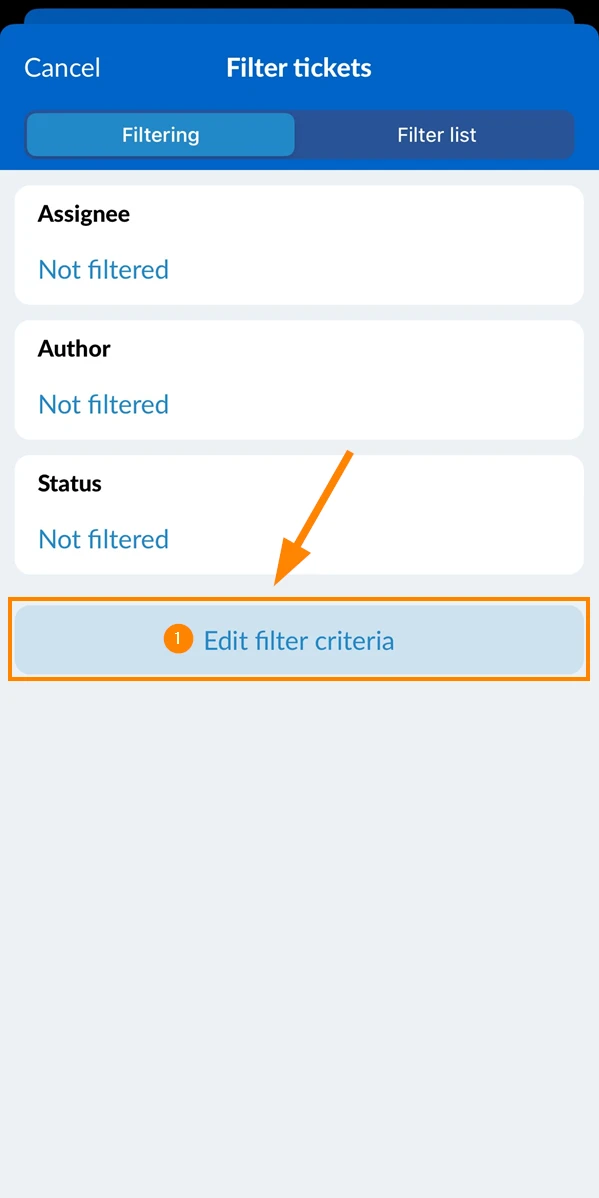
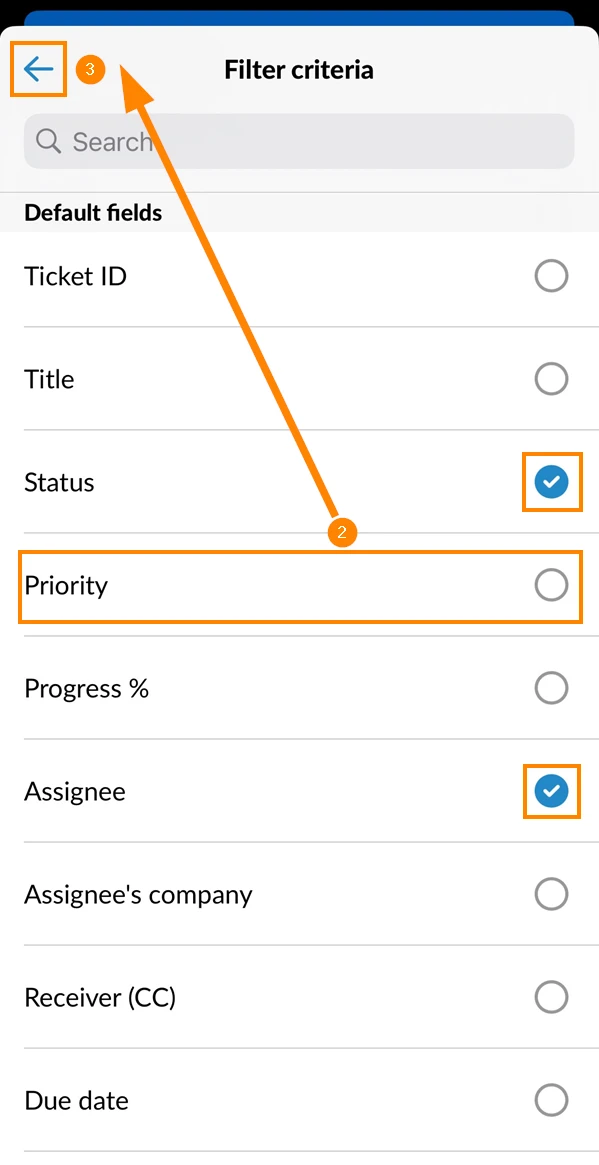
- Appuyez sur le critère que vous souhaitez ajouter, par exemple Priorité.
Les critères sélectionnés affichent une coche bleue ****. - Tapez sur back pour confirmer votre sélection et ajouter les critères à votre filtre actuel.
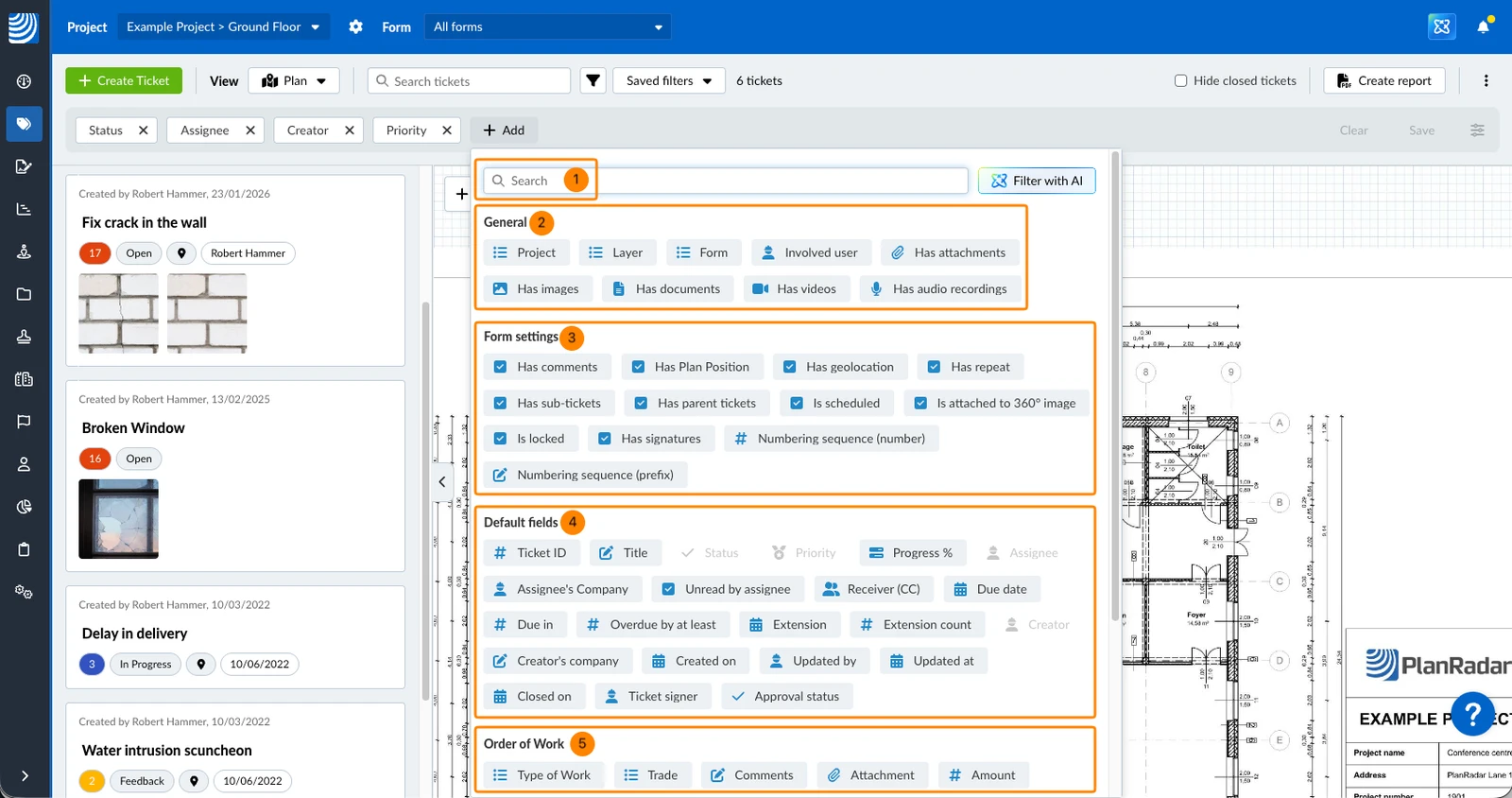
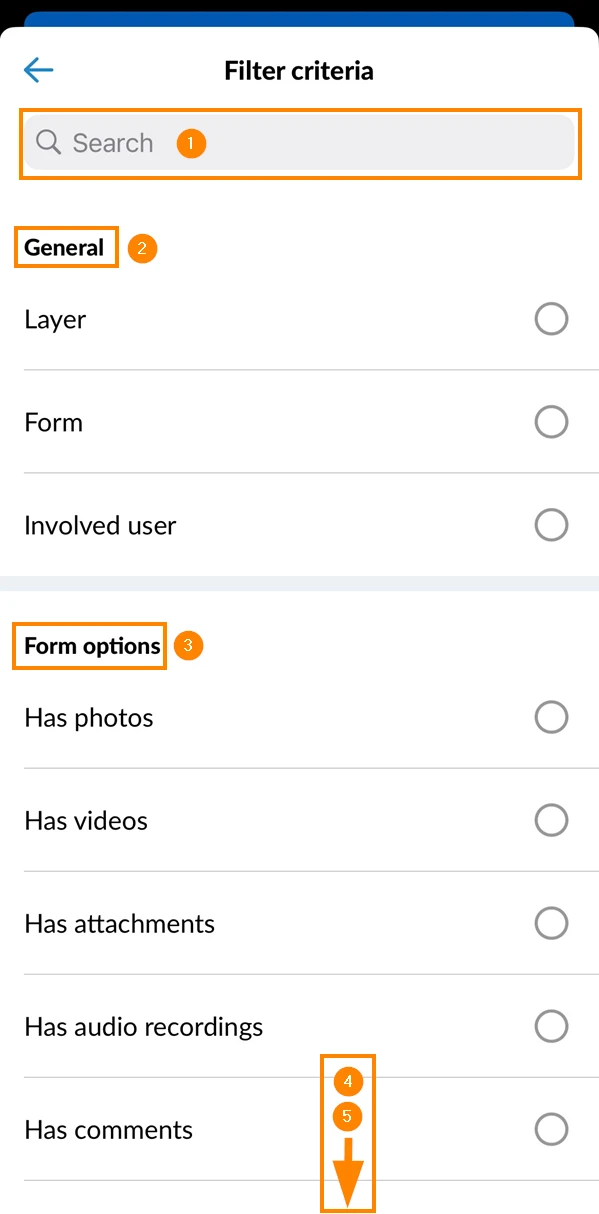
Description du dialogue d'ajout de critères de filtrage
- Recherche critères de filtrage
- La section générale comprend Project, Layer et Form au cas où vous souhaiteriez l'enregistrer dans le filtre ou sélectionner plusieurs valeurs. Involved user permet de filtrer les champs auteur, cessionnaire et destinataire en une seule fois (n'importe quelle correspondance). A des pièces jointes inclut toutes les pièces jointes (y compris les pièces jointes générales et les pièces jointes de champ). Les deux types de pièces jointes sont également inclus dans Has images, Has documents, et Has videos.
- Paramètres du formulaire se réfère aux informations stockées dans les tickets en plus des champs du ticket qui peuvent être activés ou désactivés lors de la création du formulaire. Voir aussi Editer les paramètres du formulaire.
- Champs par défaut comprend tous les champs par défaut que PlanRadar offre pour les formulaires et certains critères basés sur ceux-ci comme Société du destinataire, Échéance, ou Retard d'au moins.
- Les champs personnalisés sont regroupés par formulaire, par exemple le formulaire intitulé Ordre de travail
Définir les valeurs des critères de filtrage
En fonction du critère et de son type de champ (par exemple, texte, nombre, date, utilisateur, etc.), vous avez différentes possibilités de définir des valeurs (par exemple, haute priorité) et des opérateurs (par exemple, est ou n'est pas).
Pour filtrer les tickets qui ont la valeur High dans le champ du ticket Priority:
- Cliquez sur le critère de filtrage, par exemple Priority
- Gardez l'opérateur &#xNAN;set to is
- Cochez la case correspondant à la valeur High
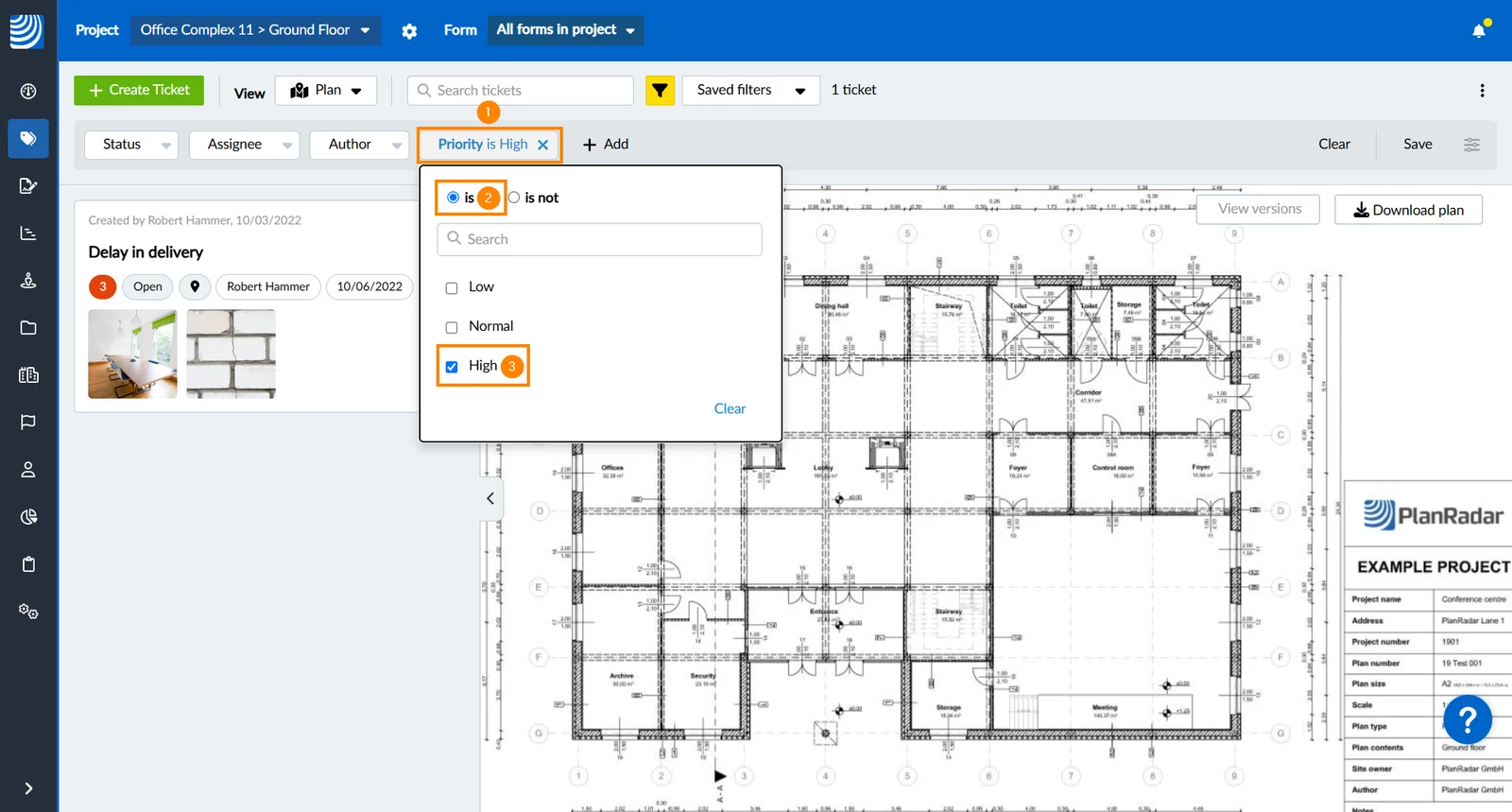
Juste après avoir sélectionné une valeur, le filtre est appliqué aux billets affichés sur le plan et dans la liste des billets.
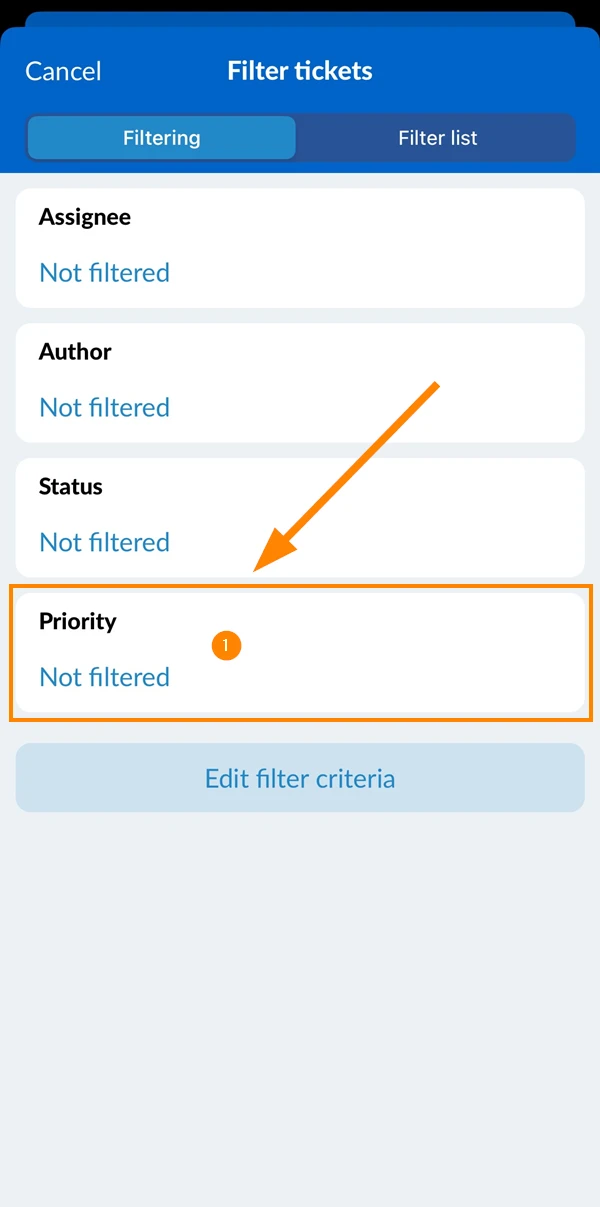
- Tapez sur les critères Priorité
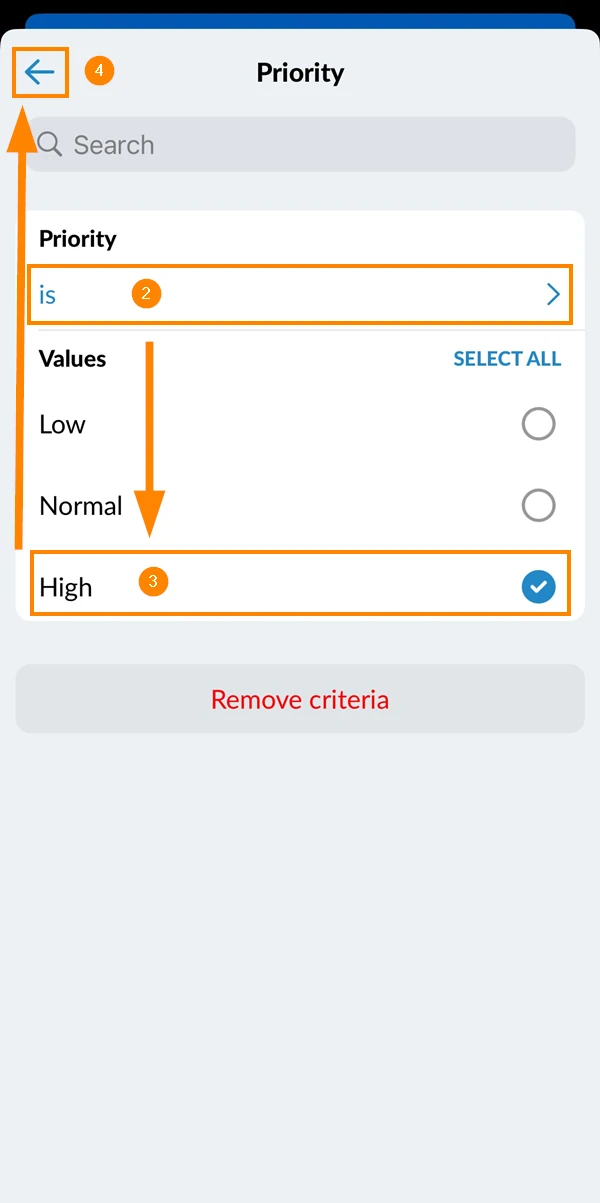
- Gardez l'opérateur &#xNAN;set to is
- Sélectionnez une valeur, par exemple High
- Tapotez retour
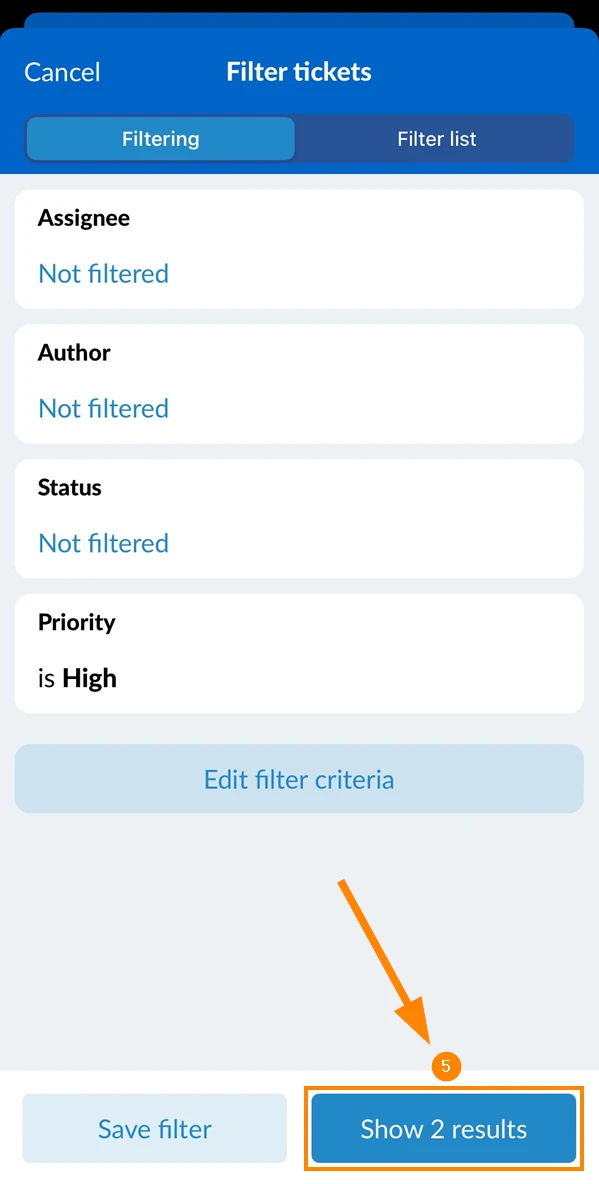
- Tapez sur Afficher 2 résultats (le bouton indique le nombre de billets qui correspondent aux critères)
Exemples de valeurs et d'opérateurs pour les critères de filtrage
Voici quelques exemples qui vous montreront les innombrables possibilités offertes par les filtres à billets.
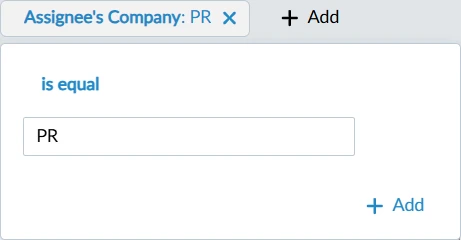
Pour afficher tous les tickets attribués à des utilisateurs d'une certaine société, par exemple PR :
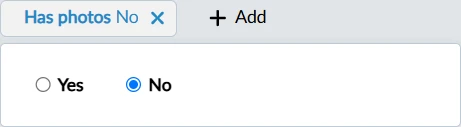
Pour afficher tous les billets qui n'ont pas (encore) de photos :
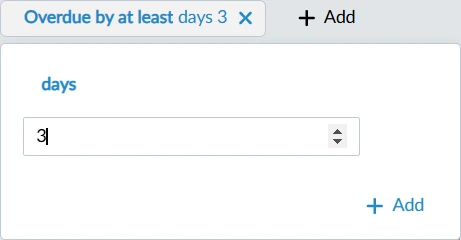
Pour afficher tous les billets en retard d'au moins 3 jours :
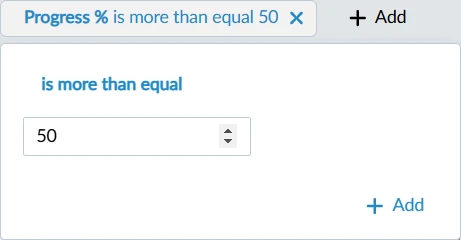
Pour afficher tous les billets dont la progression est supérieure à 50 % :
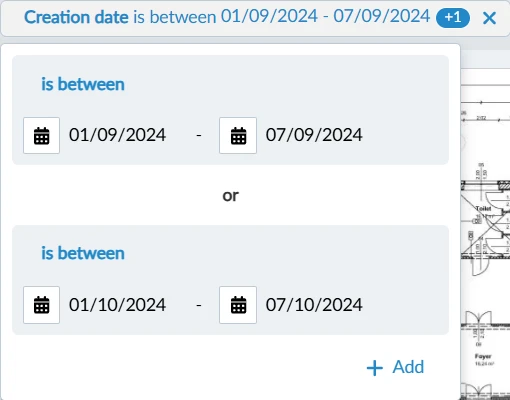
Pour afficher tous les tickets créés au cours de la première semaine de septembre ou d'octobre :
Supprimer les critères de filtrage
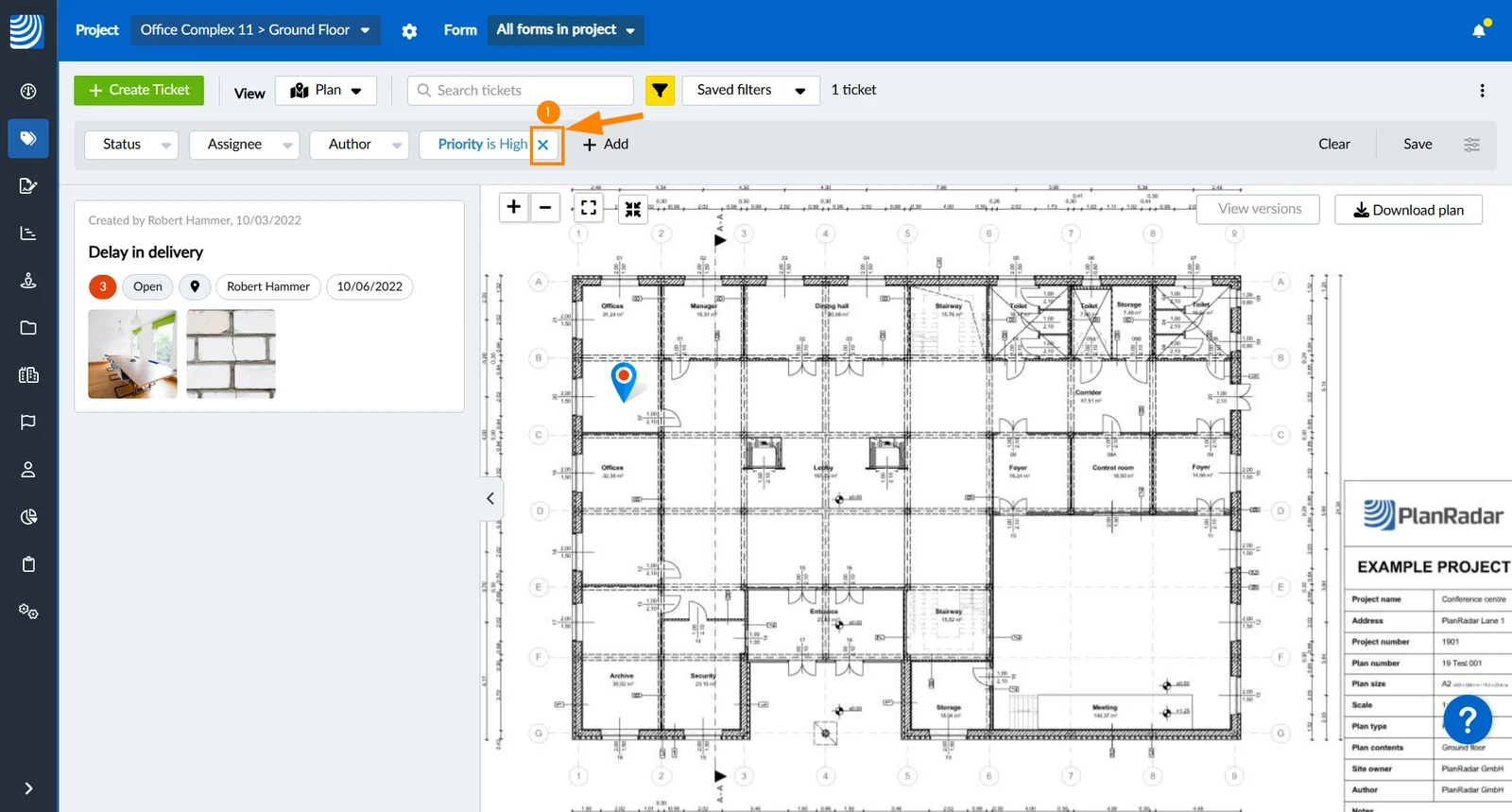
Pour supprimer un critère de filtrage de votre filtre actuel :
- Cliquez sur X
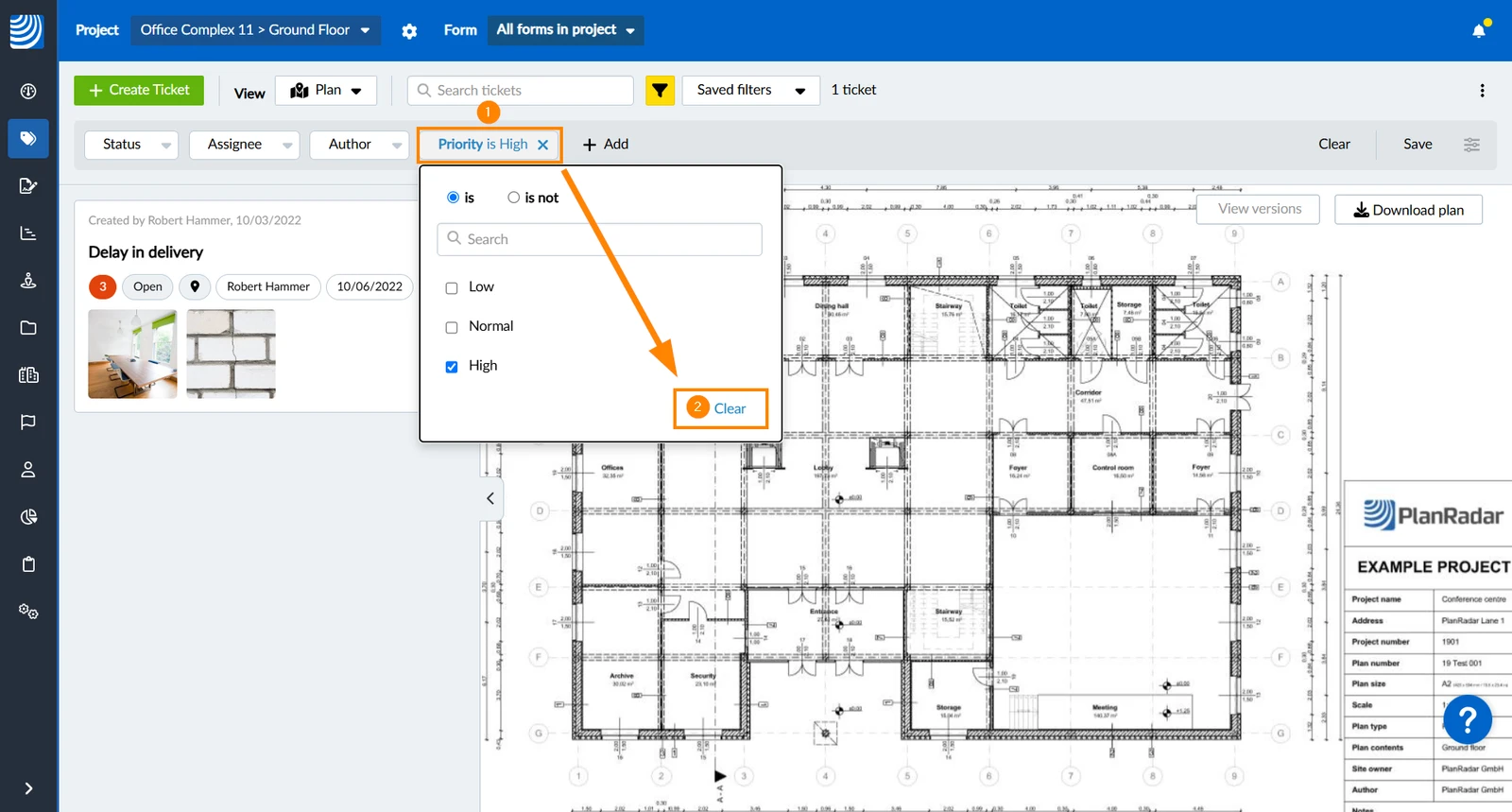
Pour effacer toutes les valeurs sélectionnées tout en conservant les critères de filtrage :
- Cliquez sur le critère de filtrage, par exemple Priority
- Cliquez sur Effacez
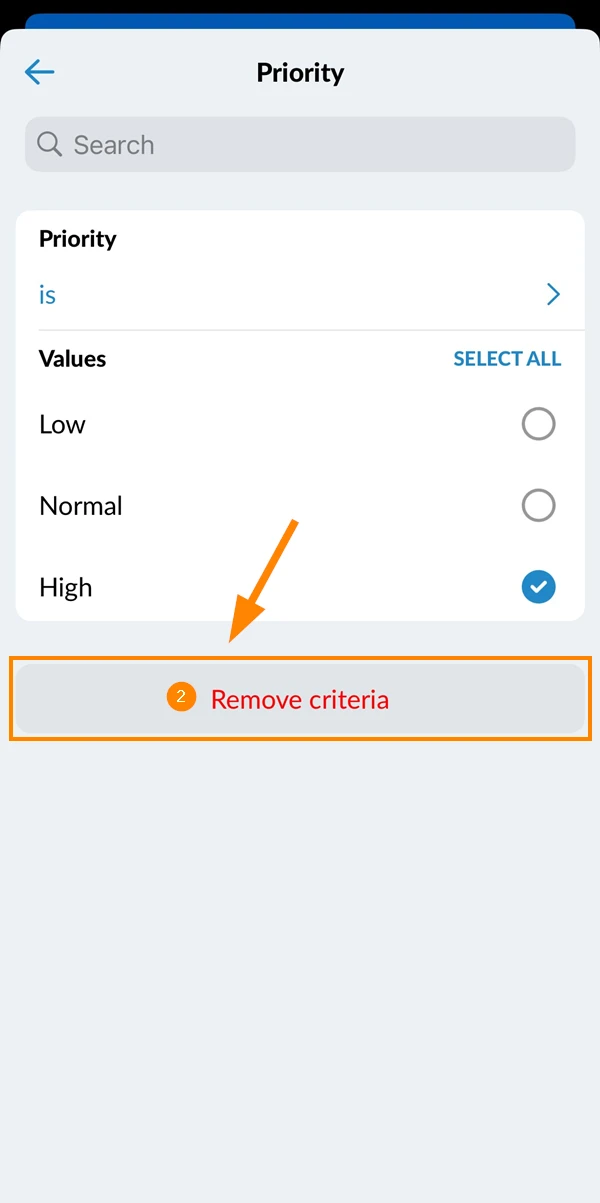
- Tapez sur les critères, par exemple Priorité
- Appuyez sur Supprimer le critère
Enregistrer/partager un nouveau filtre
Si vous souhaitez réutiliser le filtre (ou d'autres), vous pouvez l'enregistrer (et le partager). Après avoir défini au moins un critère avec une valeur, vous pouvez enregistrer le filtre.
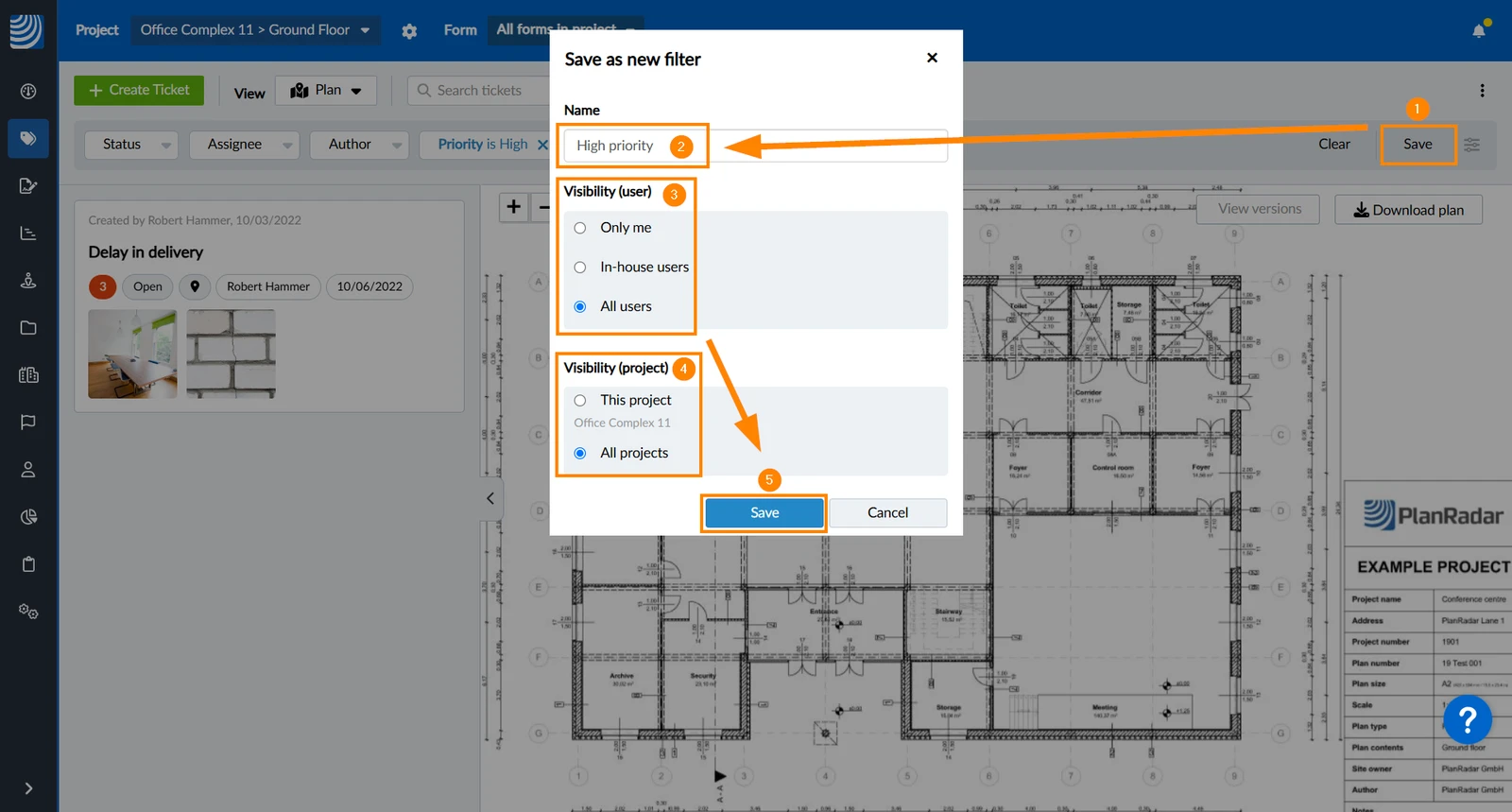
- Cliquez sur Enregistrer
- Saisissez un nom ****, par exemple High Priority (haute priorité)
- Sélectionnez Visibilité (utilisateur):
Only me = personne d'autre que vous ne verra le filtre
In-house users = tout le monde, sauf les sous-traitants et les observateurs, verra le filtre
All users = tout le monde verra le filtre. - Sélectionnez Visibilité (projet):
Ce projet → sélectionnez si le filtre n'est pas pertinent dans d'autres projets
Tous les projets → sélectionnez si le filtre est utile dans tous les projets. - Cliquez sur Save pour confirmer
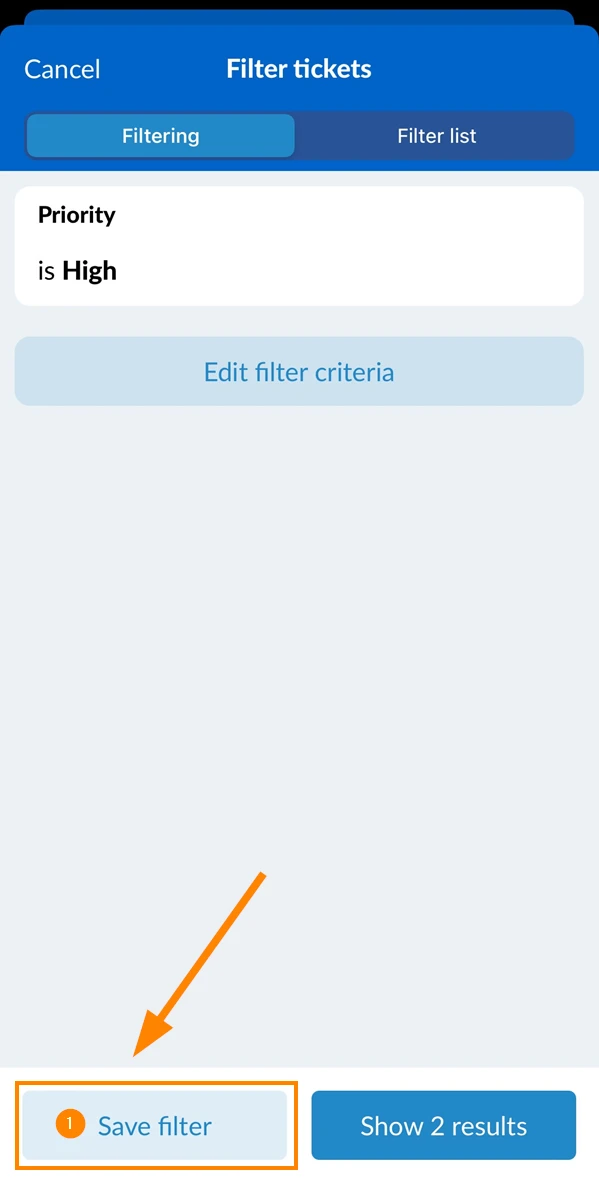
- Tapez sur Enregistrer le filtre
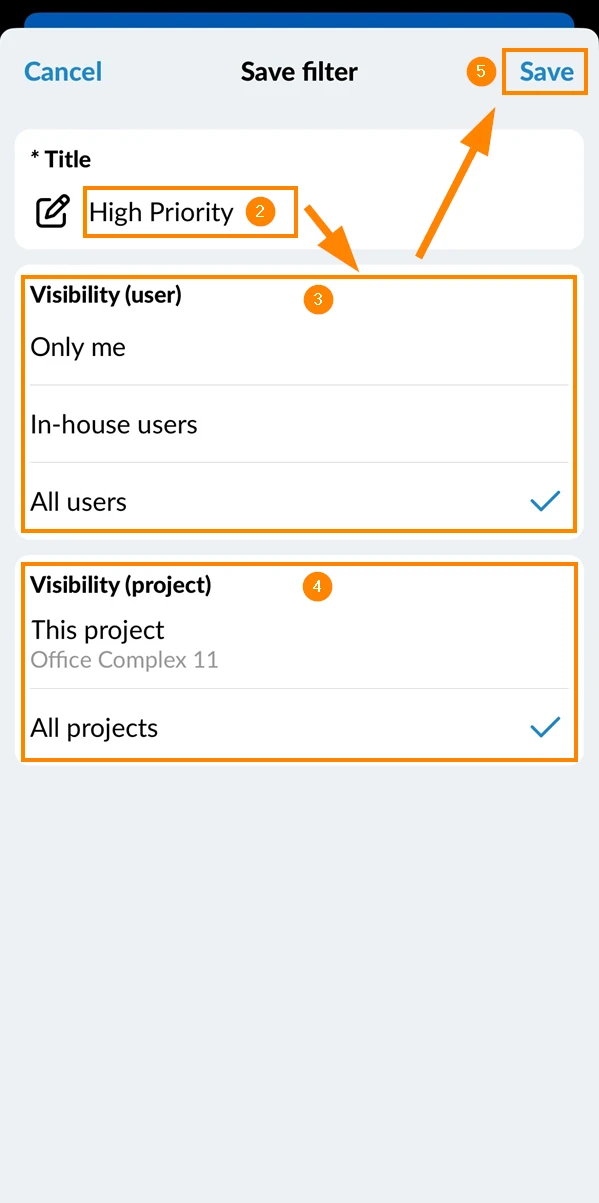
- Saisissez un titre ****, par exemple Haute priorité
- Sélectionnez Visibilité (utilisateur):
Only me = personne d'autre que vous ne verra le filtre
In-house users = tout le monde, sauf les sous-traitants et les observateurs, verra le filtre
All users = tout le monde verra le filtre. - Sélectionnez Visibilité (projet):
Ce projet → sélectionnez si le filtre n'est pas pertinent dans d'autres projets
Tous les projets → sélectionnez si le filtre est utile dans tous les projets. - Appuyez sur Enregistrer pour confirmer
Modifier un filtre enregistré
Vous pouvez enregistrer les modifications apportées à un filtre chargé (par exemple, le nom, les critères, la visibilité/le partage) ou enregistrer un filtre existant en tant que nouveau filtre, ainsi que renommer ou supprimer un filtre.
Pour ce faire, chargez d'abord le filtre :
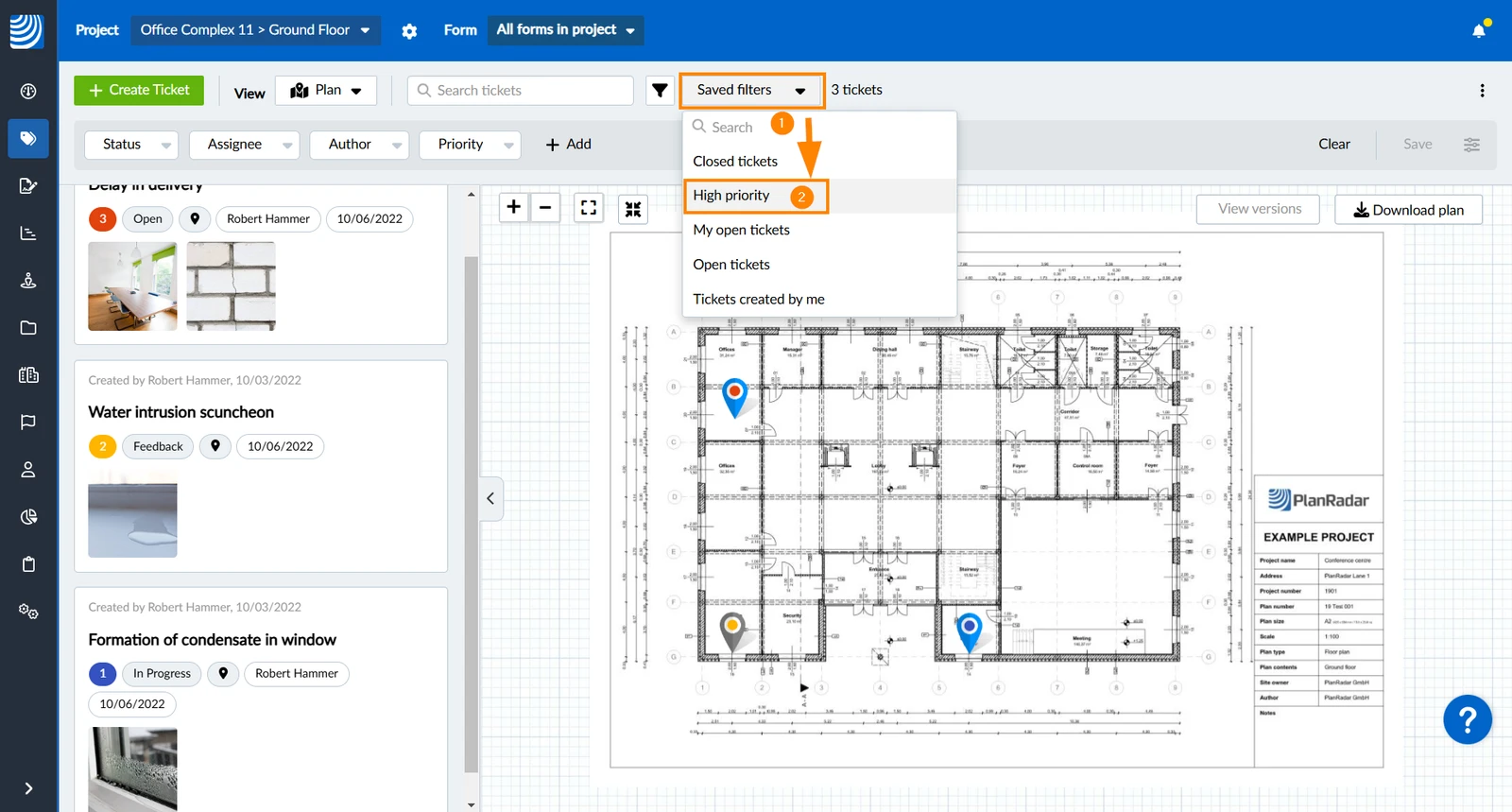
- Ouvrez le menu déroulant Saved filters
- Sélectionnez le filtre, par exemple Haute priorité
- Appuyez sur Liste des filtres
- Appuyez sur l'icône i à côté du filtre
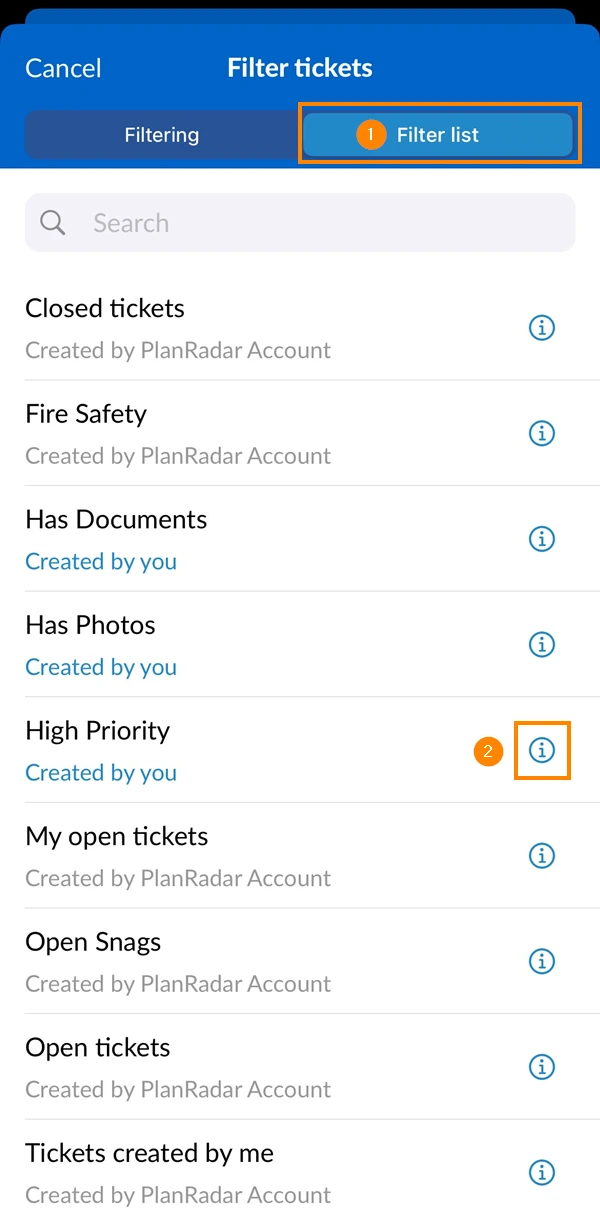
- Appuyez sur Liste des filtres
- Ouvrez le menu more
- Appuyez sur Modifier
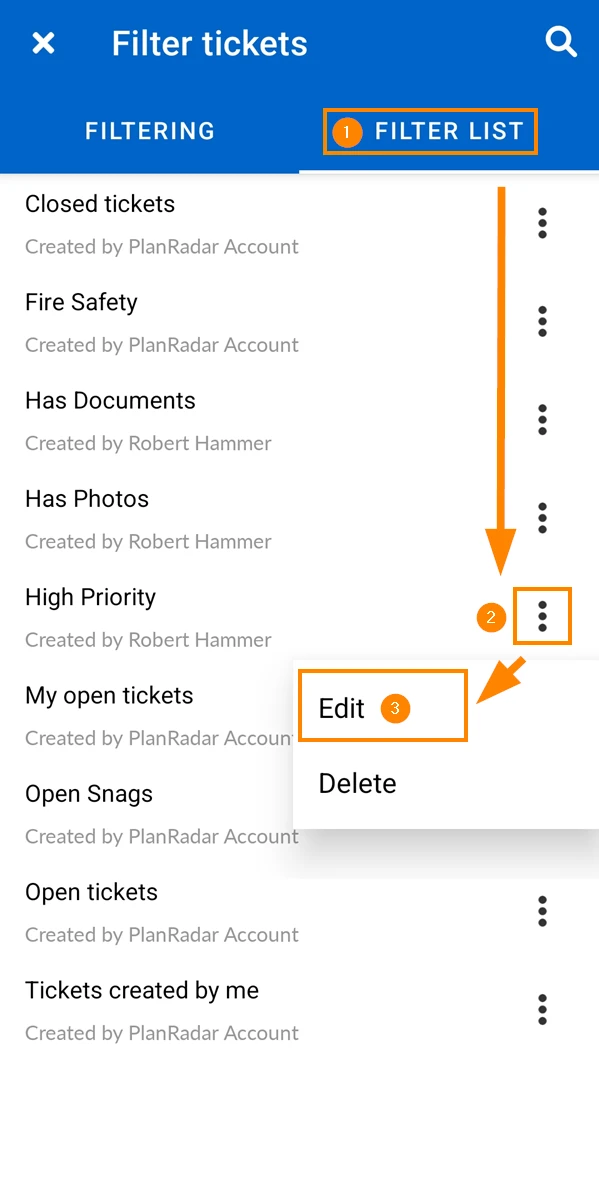
Modifier les critères de filtrage
Apportez vos modifications aux critères de filtrage comme décrit ci-dessus dans Créer un filtre.
- Ajoutez les critères, par exemple Échéance dans 3 jours comme décrit ci-dessus
- Cliquez sur Enregistrer les modifications
- → Les nouveaux critères seront enregistrés dans le filtre existant nommé High Priority
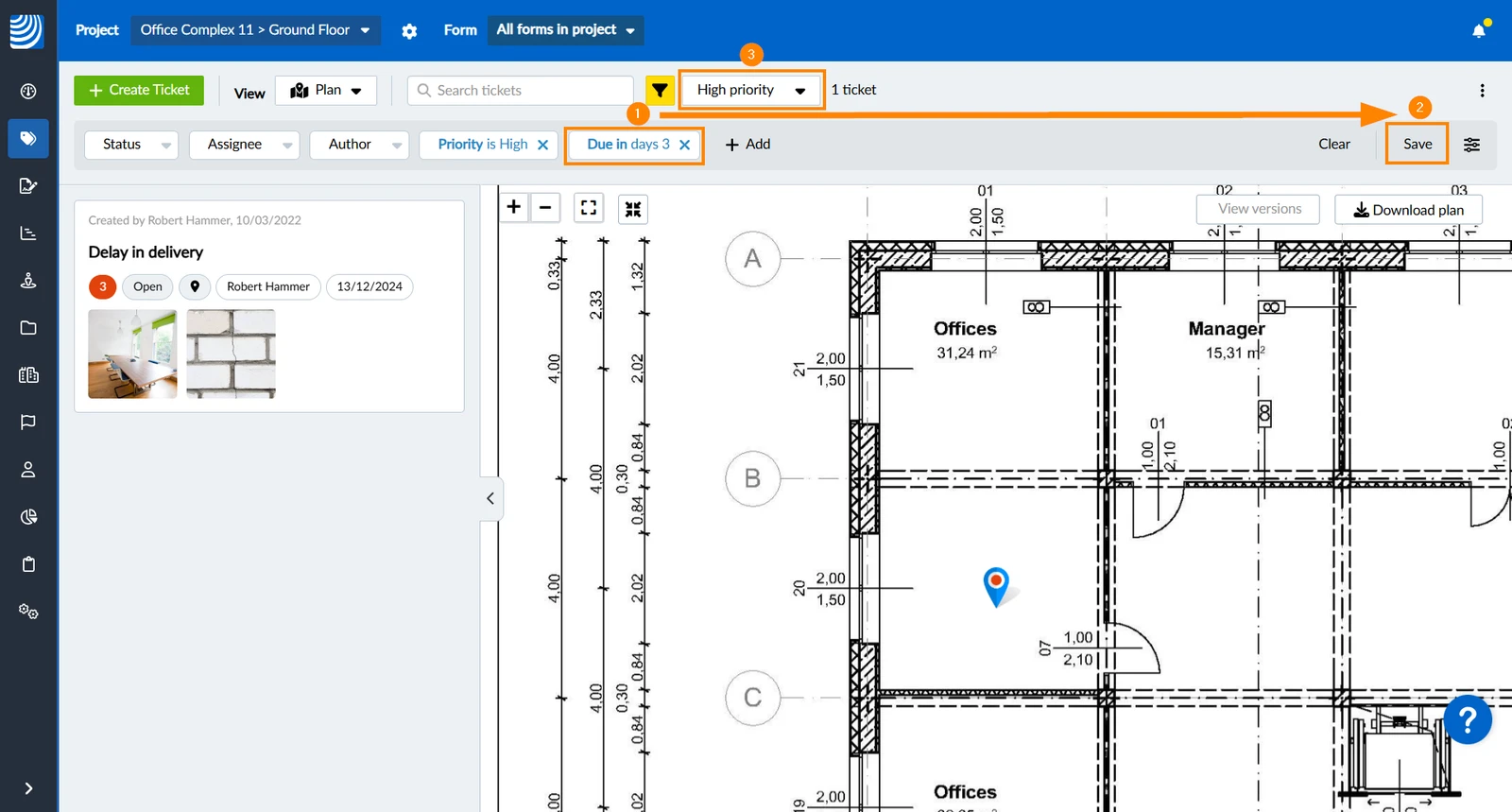
- Ajoutez les critères, par exemple Échéance dans 3 jours comme décrit ci-dessus
- Appuyez sur Enregistrer le filtre
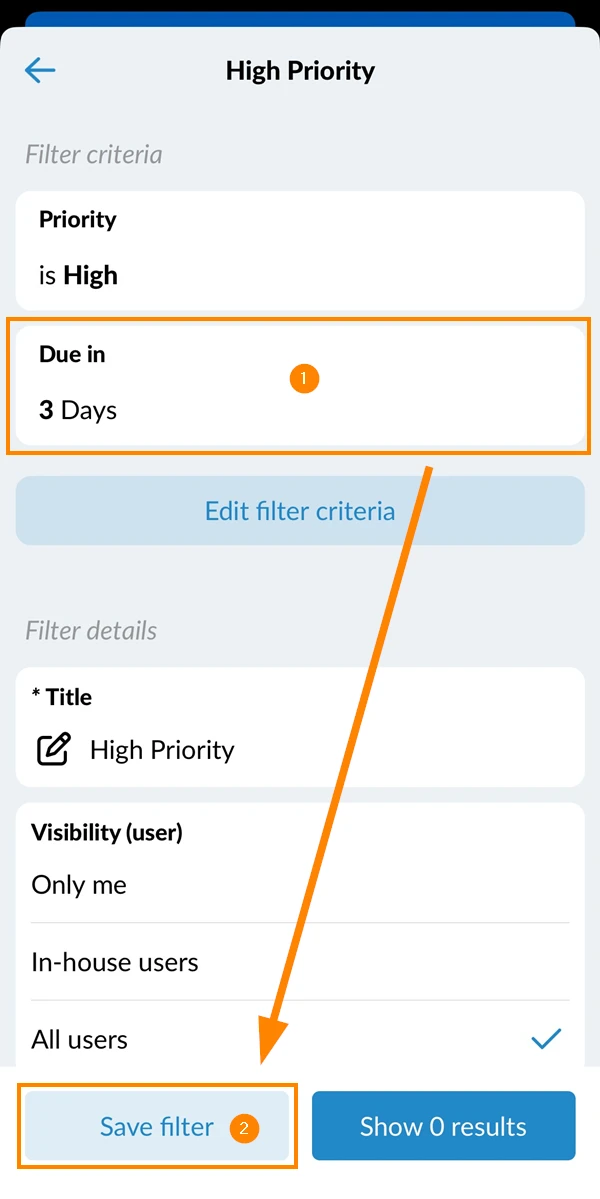
- Appuyez sur Enregistrer les modifications
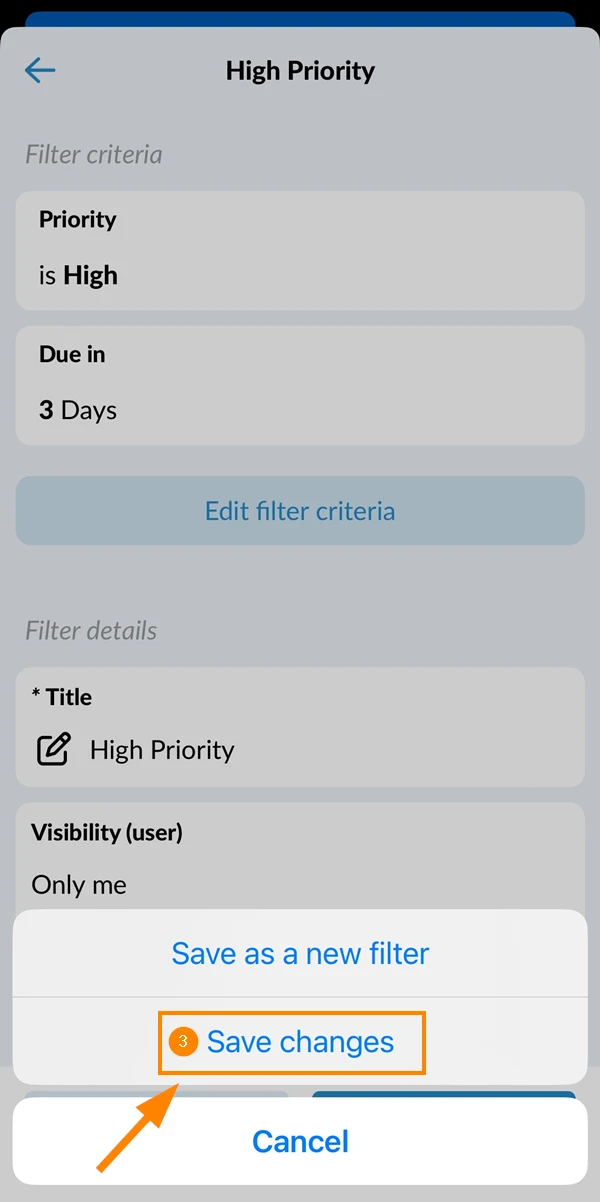
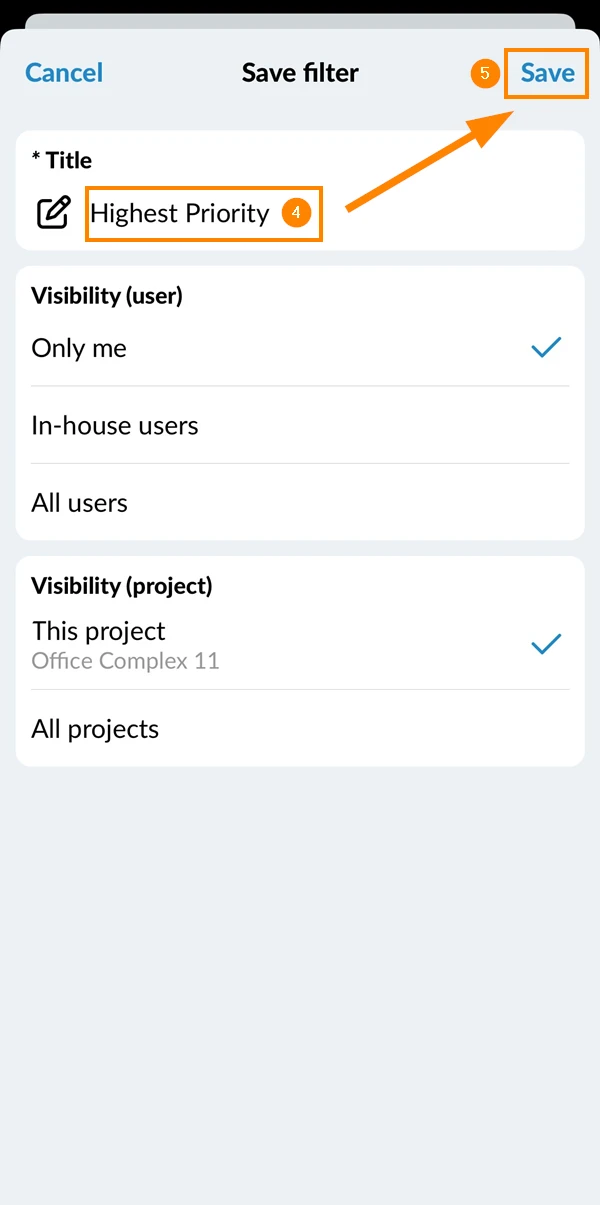
Enregistrer en tant que nouveau filtre
Si vous souhaitez conserver le filtre existant nommé High Priority, vous pouvez enregistrer les nouveaux critères dans un nouveau filtre (au lieu de de cliquer sur Save changes) :
- Ajoutez un critère, par exemple Échéance dans 3 jours comme décrit ci-dessus
- Cliquez sur l'icône Filter Options
- Cliquez sur Enregistrer comme nouveau filtre
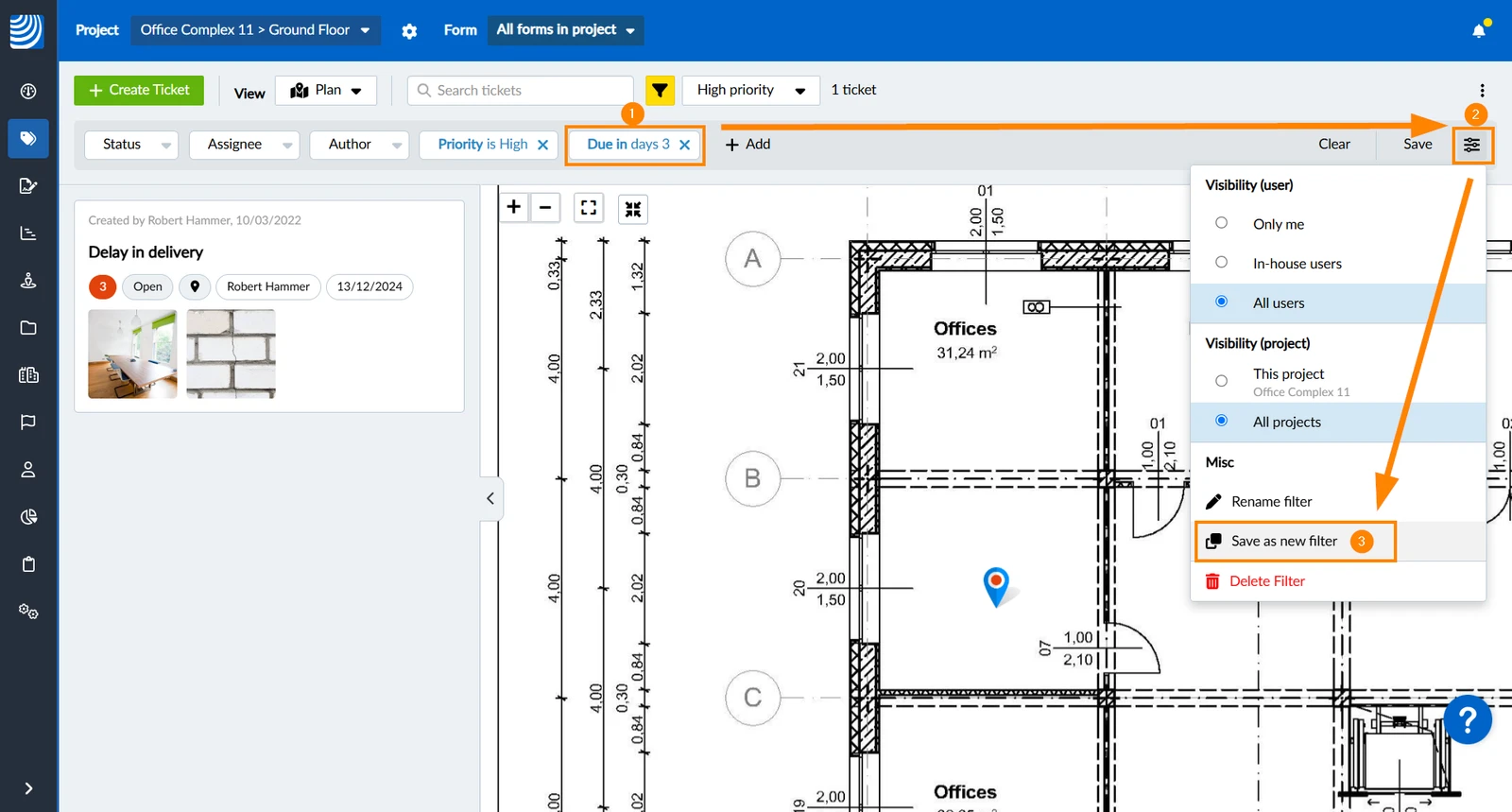
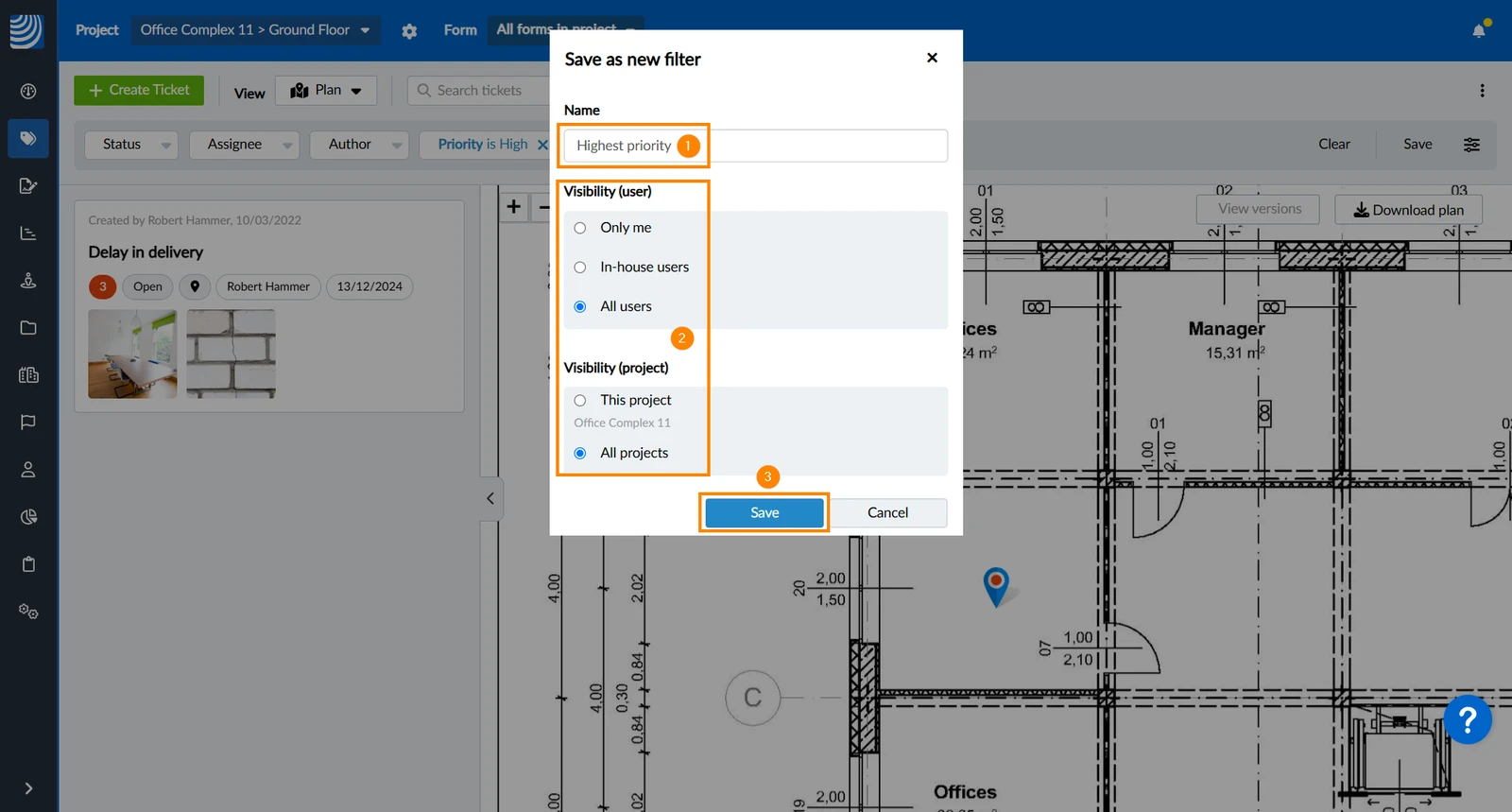
- Saisissez un nouveau nom, par exemple Priorité la plus élevée
- Sélectionnez Visibilité options
- Cliquez sur Enregistrer
- Ajoutez un critère, par exemple Échéance dans 3 jours comme décrit ci-dessus
- Appuyez sur Enregistrer le filtre
- Appuyez sur Enregistrer comme nouveau filtre
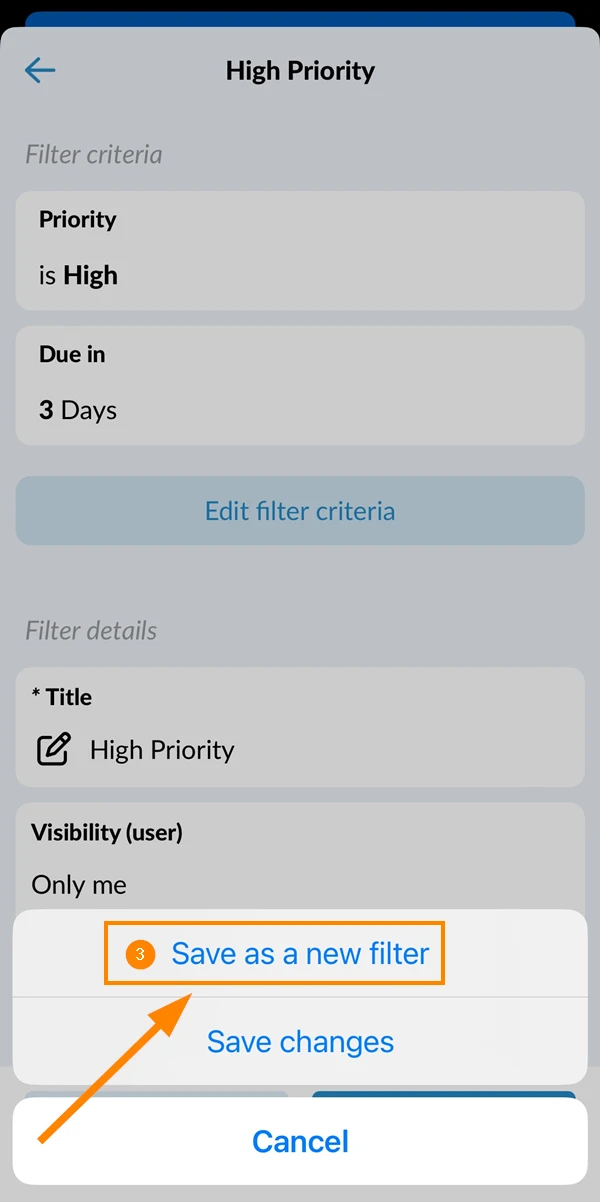
- Saisissez un nouveau titre, par exemple Priorité absolue
- Tapez sur Enregistrer
Modifier les paramètres de visibilité/partage
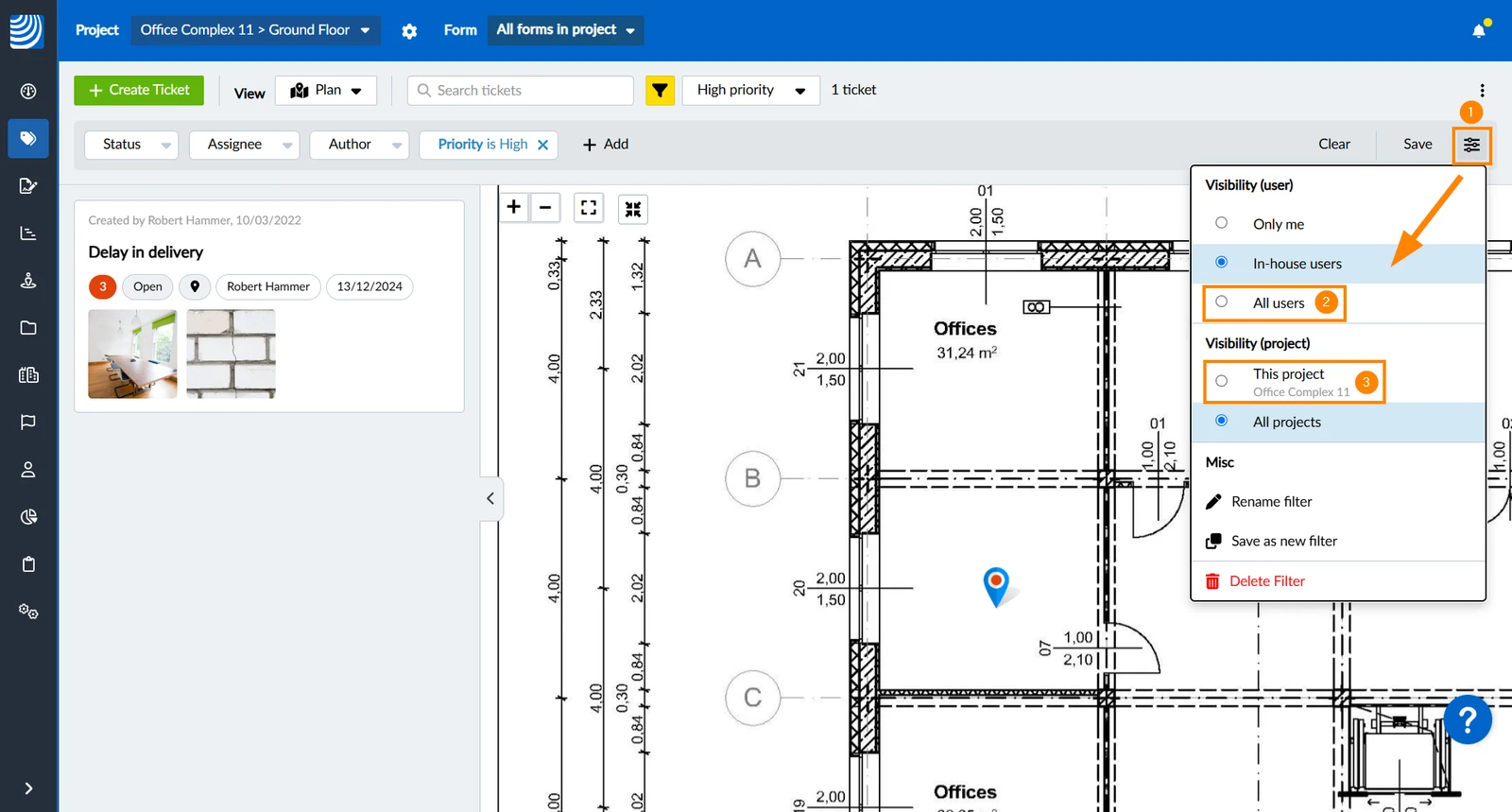
Pour modifier les utilisateurs ou les projets pour lesquels un filtre est visible :
- Cliquez sur l'icône Filter Options
- Sélectionnez un nouveau paramètre pour Visibilité (utilisateur) par exemple Tous les utilisateurs
- Sélectionnez un nouveau paramètre pour Visibilité (projet) par exemple Ce projet
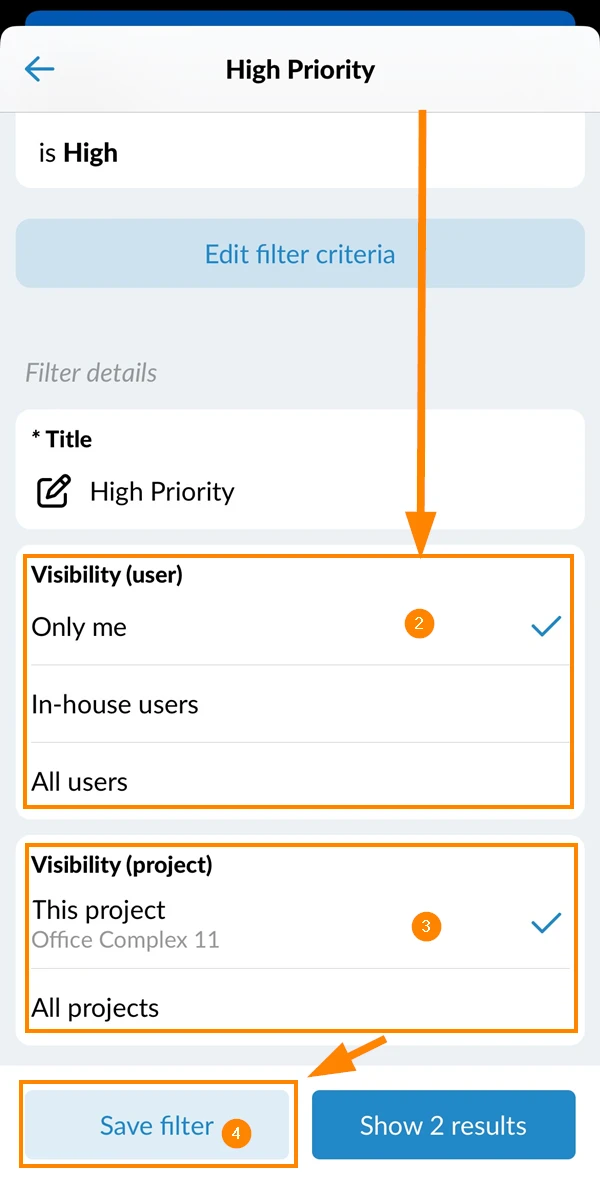
- Faites défiler l'écran de modification du filtre vers le bas
- Sélectionnez un nouveau paramètre pour Visibilité (utilisateur) par exemple Only me
- Sélectionnez un nouveau paramètre pour Visibilité (projet) par exemple Ce projet
- Tapez sur Enregistrer le filtre
Renommer le filtre
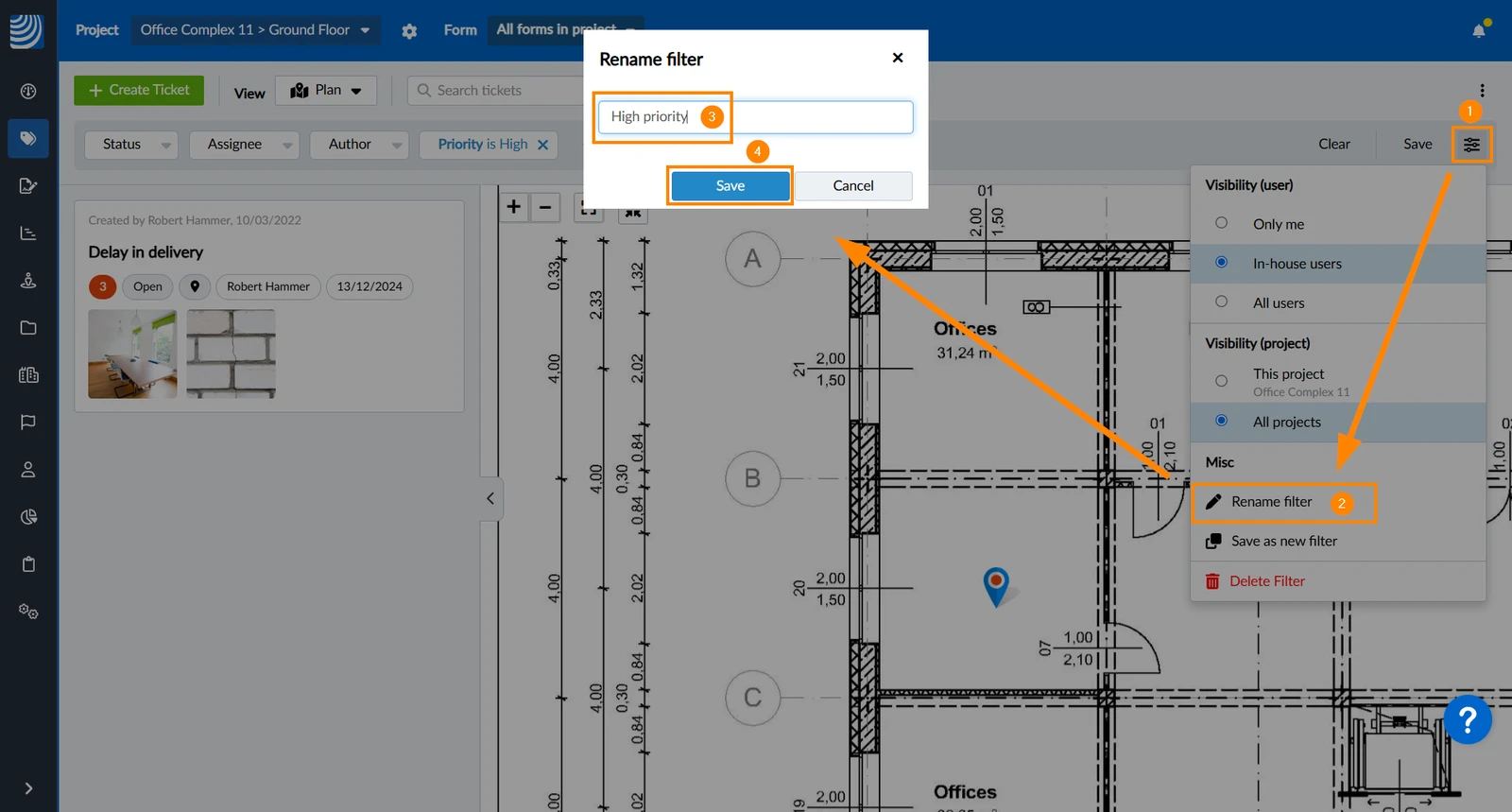
Pour renommer un filtre :
- Cliquez sur l'icône Filter Options
- Cliquez sur Renommer le filtre
- Saisissez le nouveau nom
- Cliquez sur Enregistrer
- Tapez sur le titre dans l'écran de modification du filtre et saisissez un nouveau titre
Supprimer un filtre
Pour supprimer un filtre :
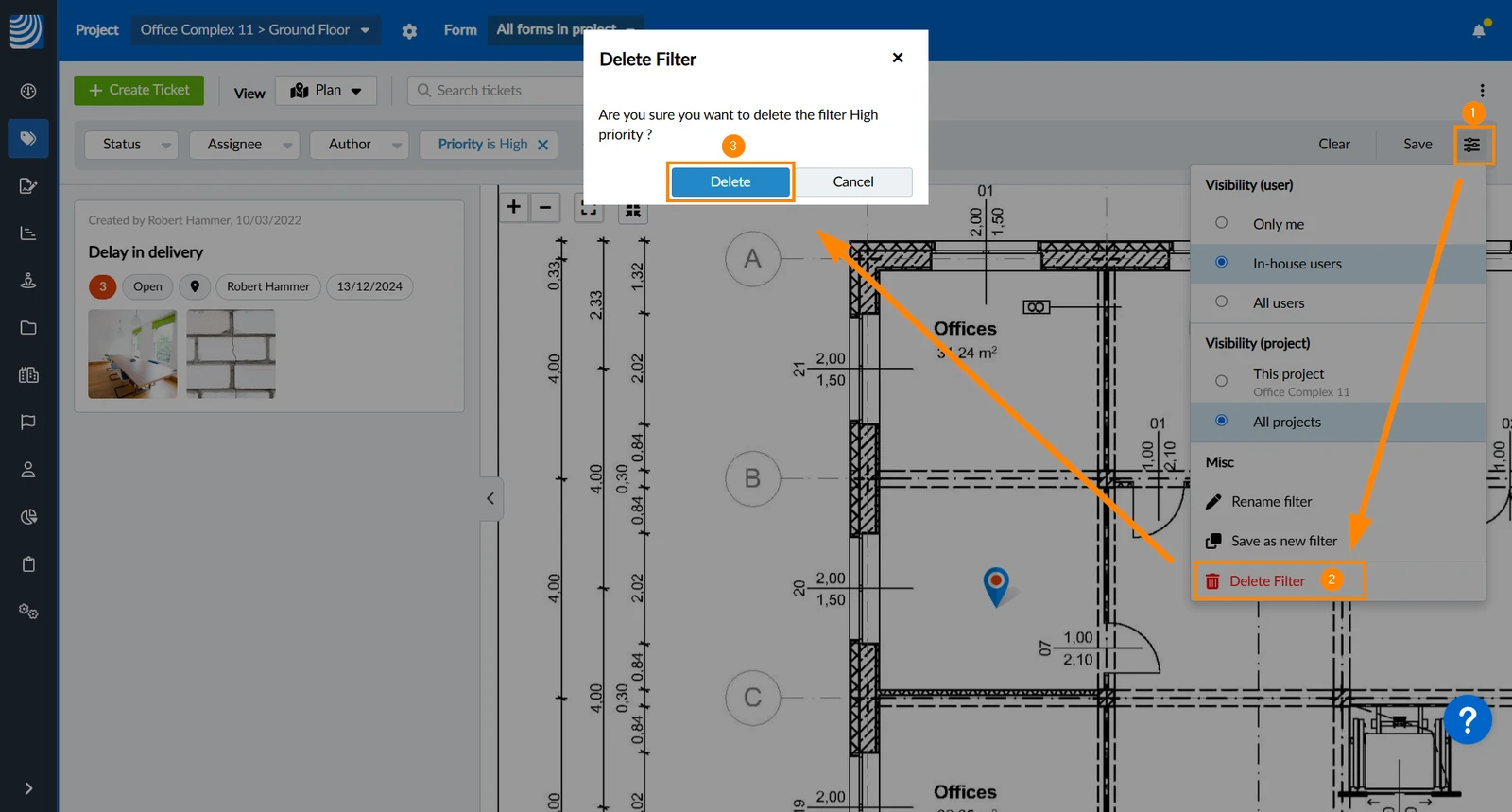
- Cliquez sur l'icône Filter Options
- Cliquez sur Supprimer le filtre
- Cliquez sur Supprimer
- Descendez jusqu'au bas de l'écran de modification du filtre
- Appuyez sur Supprimer le filtre
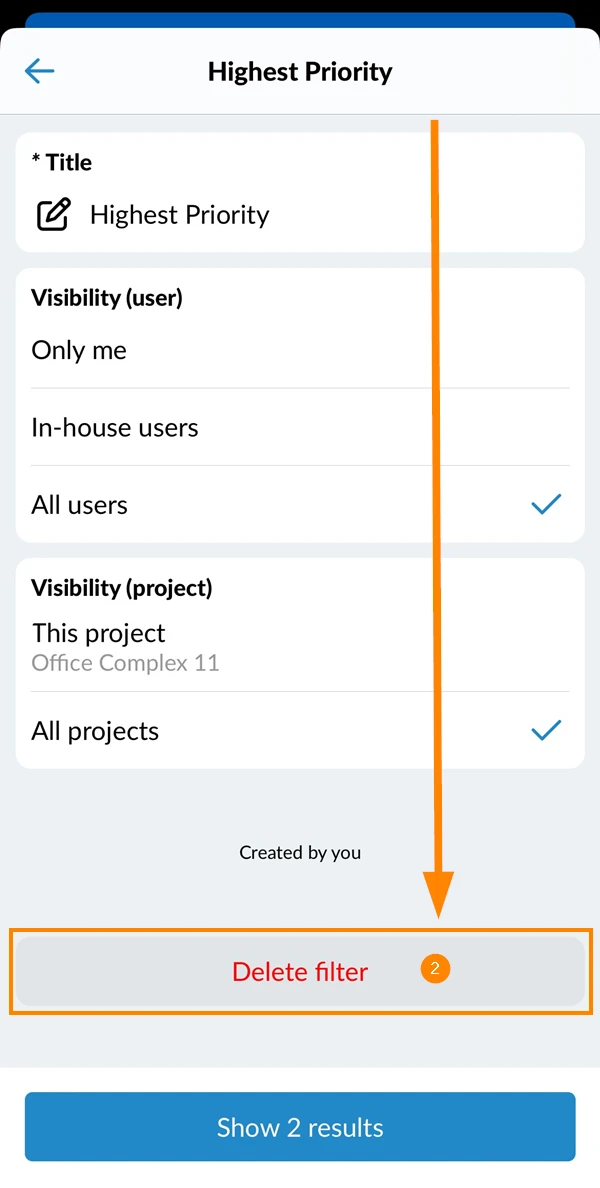
- Tapez sur Supprimer
Mis à jour le 13 février 2026