Cet article a été traduit automatiquement de l'anglais.
Créer un rapport de ticket (PDF)
Vue d'ensemble
Pour commencer à utiliser les rapports de tickets, vous pouvez d'abord lire les principes de base de Ticket Reports.
Vous pouvez créer des rapports de tickets à partir d'un ou de plusieurs tickets. Dans les deux cas, vous pouvez choisir un modèle personnalisé ou utiliser un format standard simple pour votre rapport.
Accès et autorisations
Créer un rapport à partir d'un seul ticket
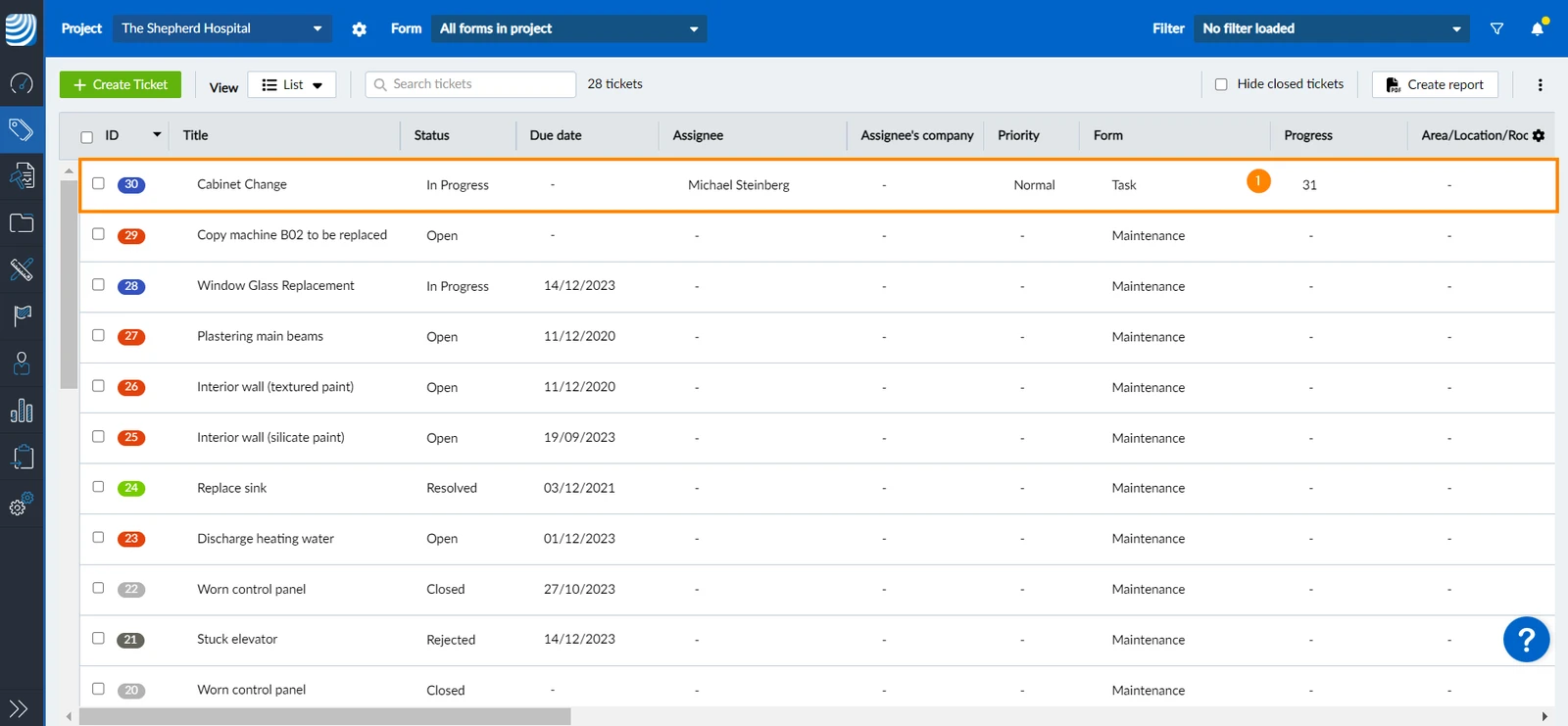
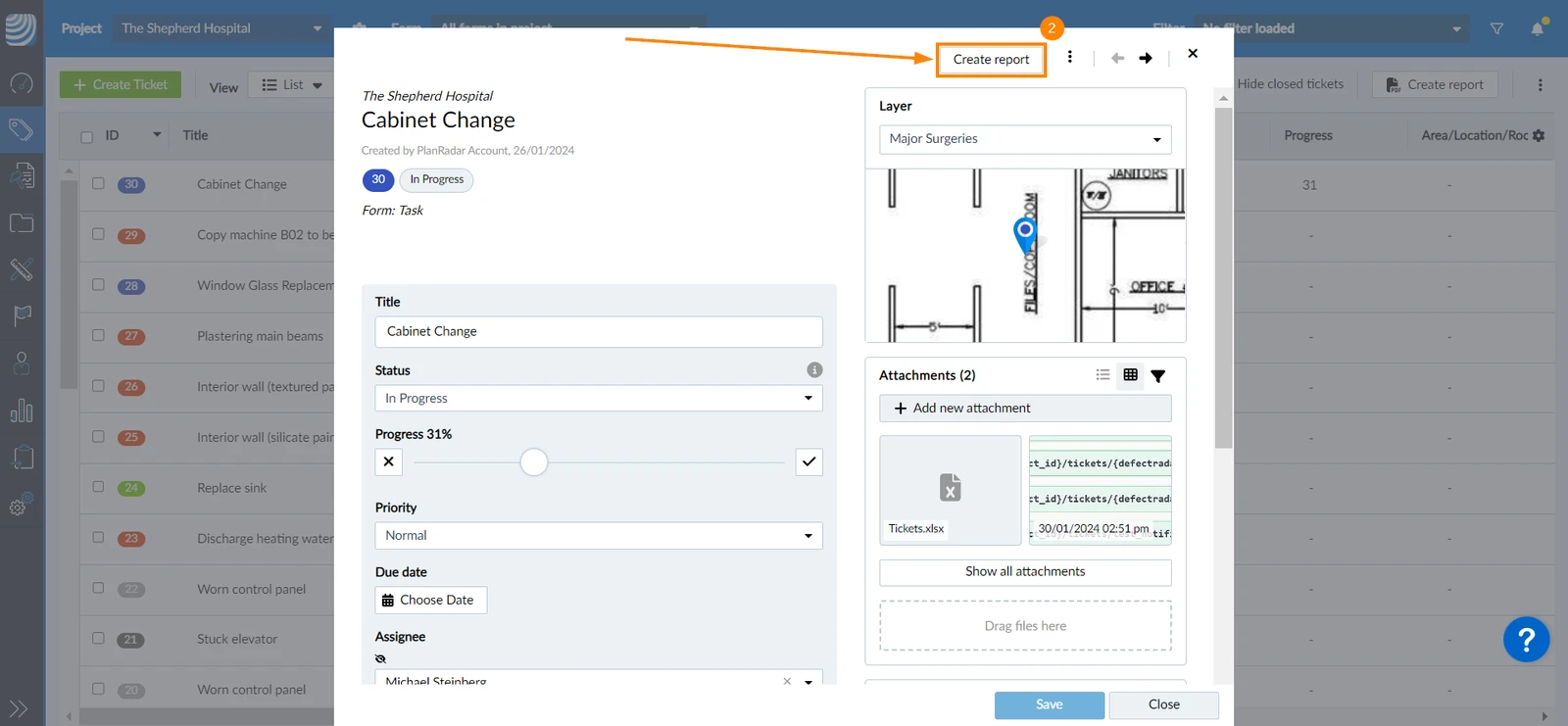
Pour créer un rapport à partir d'un seul ticket :
Ouvrir le ticket
Cliquez sur Créer un rapport
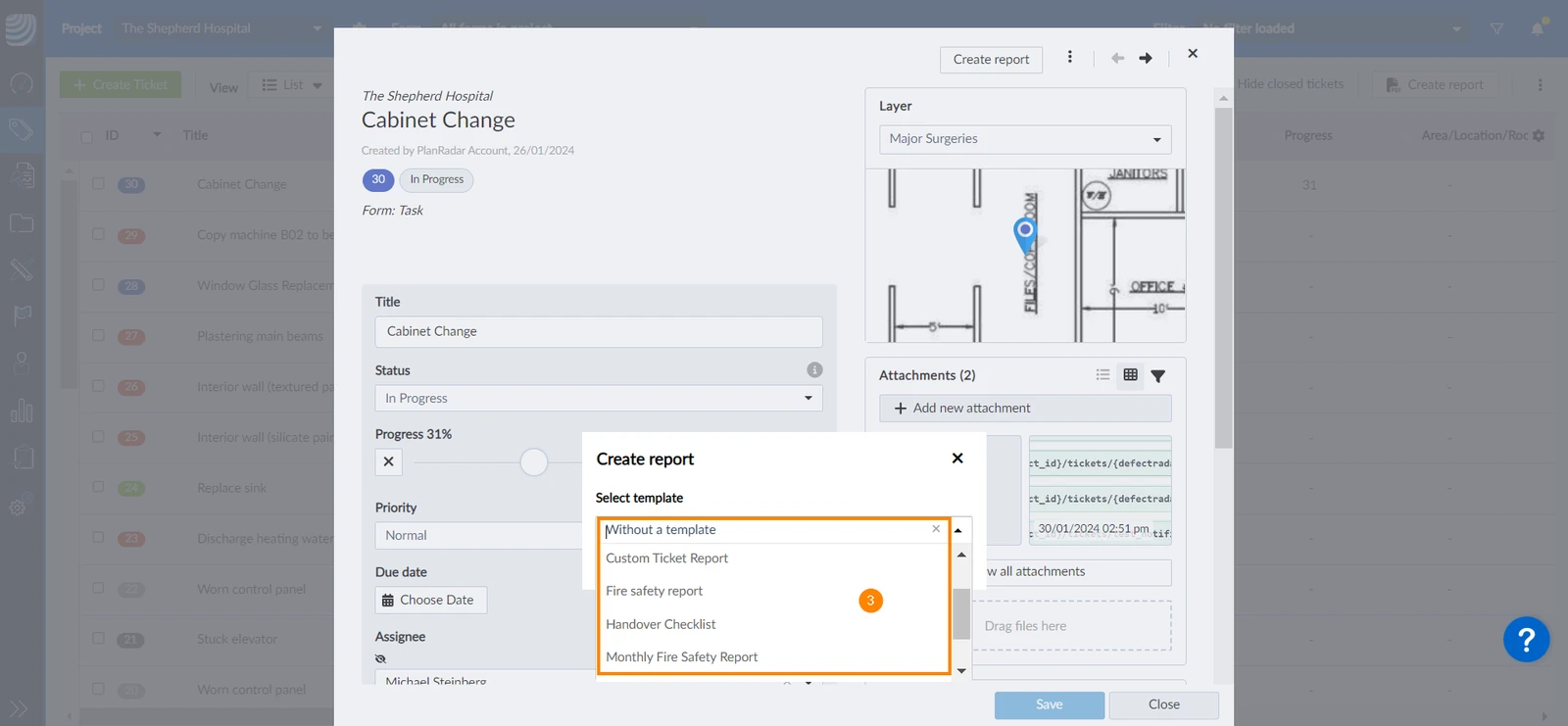
Sélectionnez un modèle, par exemple Rapport
OU utilisez le modèle par défaut Sans modèle pour créer un rapport de ticket standard tel que défini par PlanRadar.
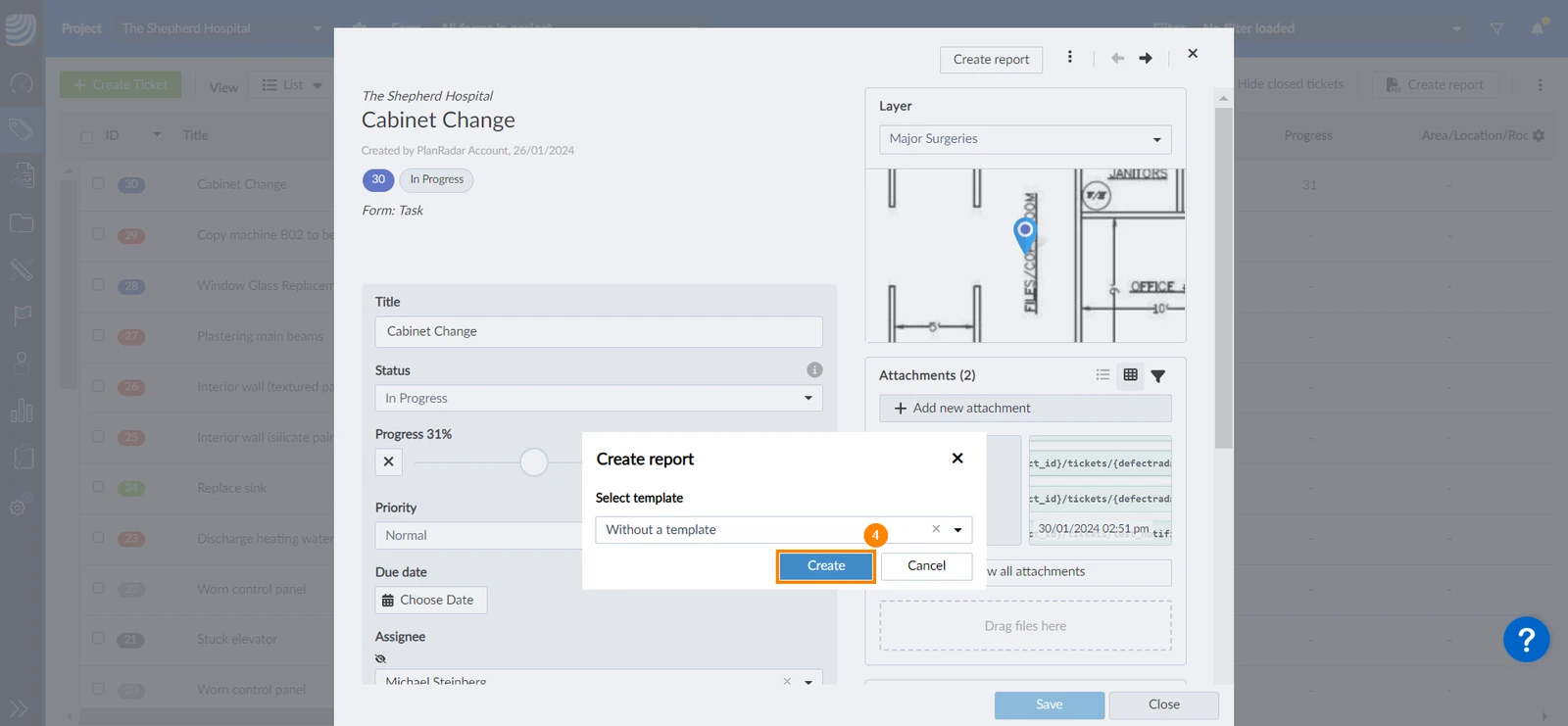
Cliquez sur Confirmer 

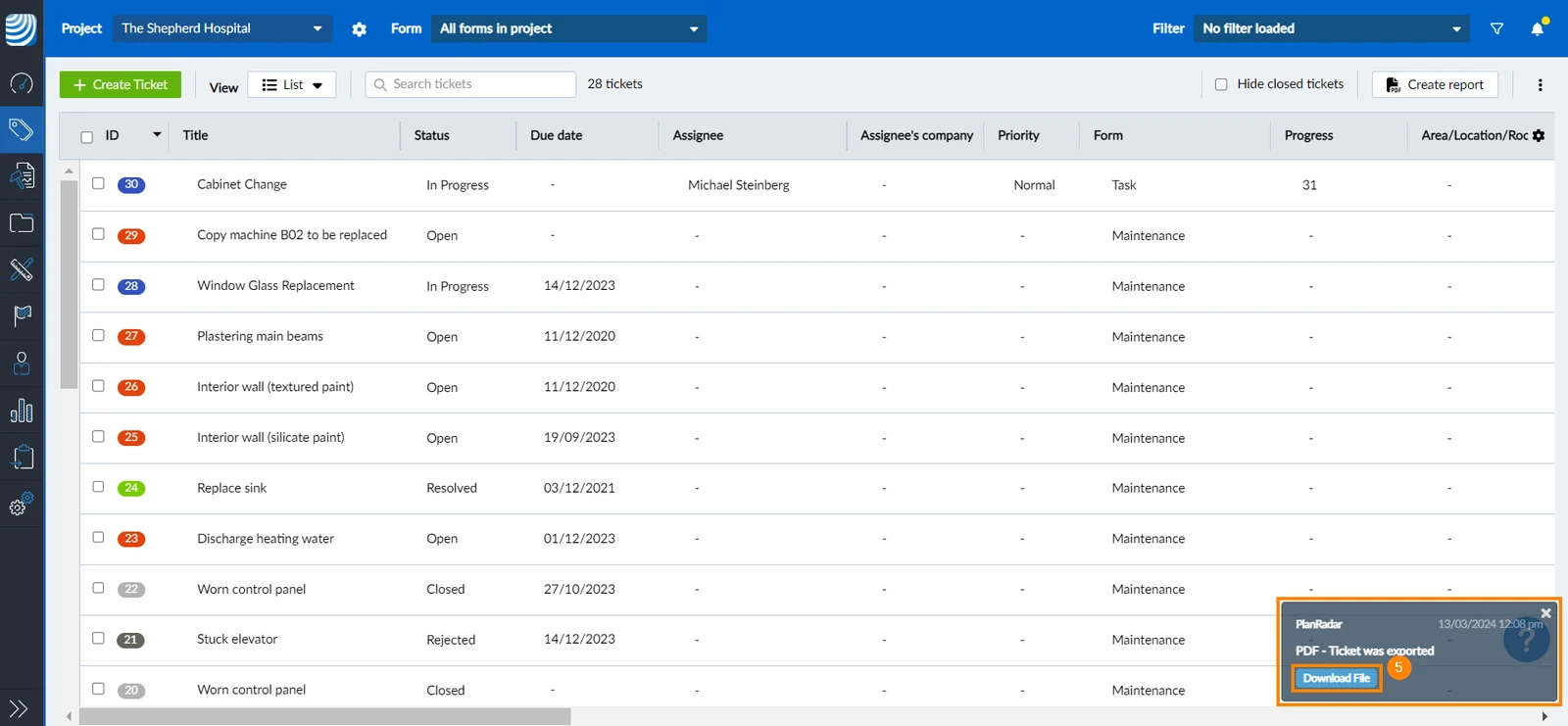
Le rapport est généré en arrière-plan et vous recevez une notification lorsqu'il est prêt à être téléchargé. Télécharger le fichier.
Le téléchargement est disponible pendant 24 heures - pour en savoir plus, consultez Voir les rapports de tickets générés.
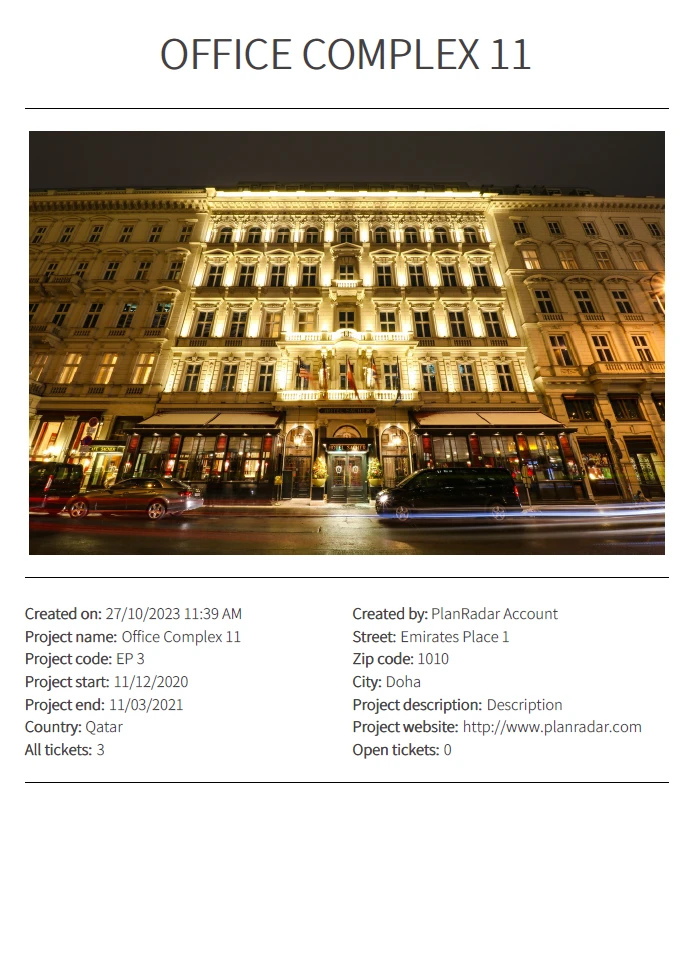
Visualisez le rapport d'infraction téléchargé au format PDF
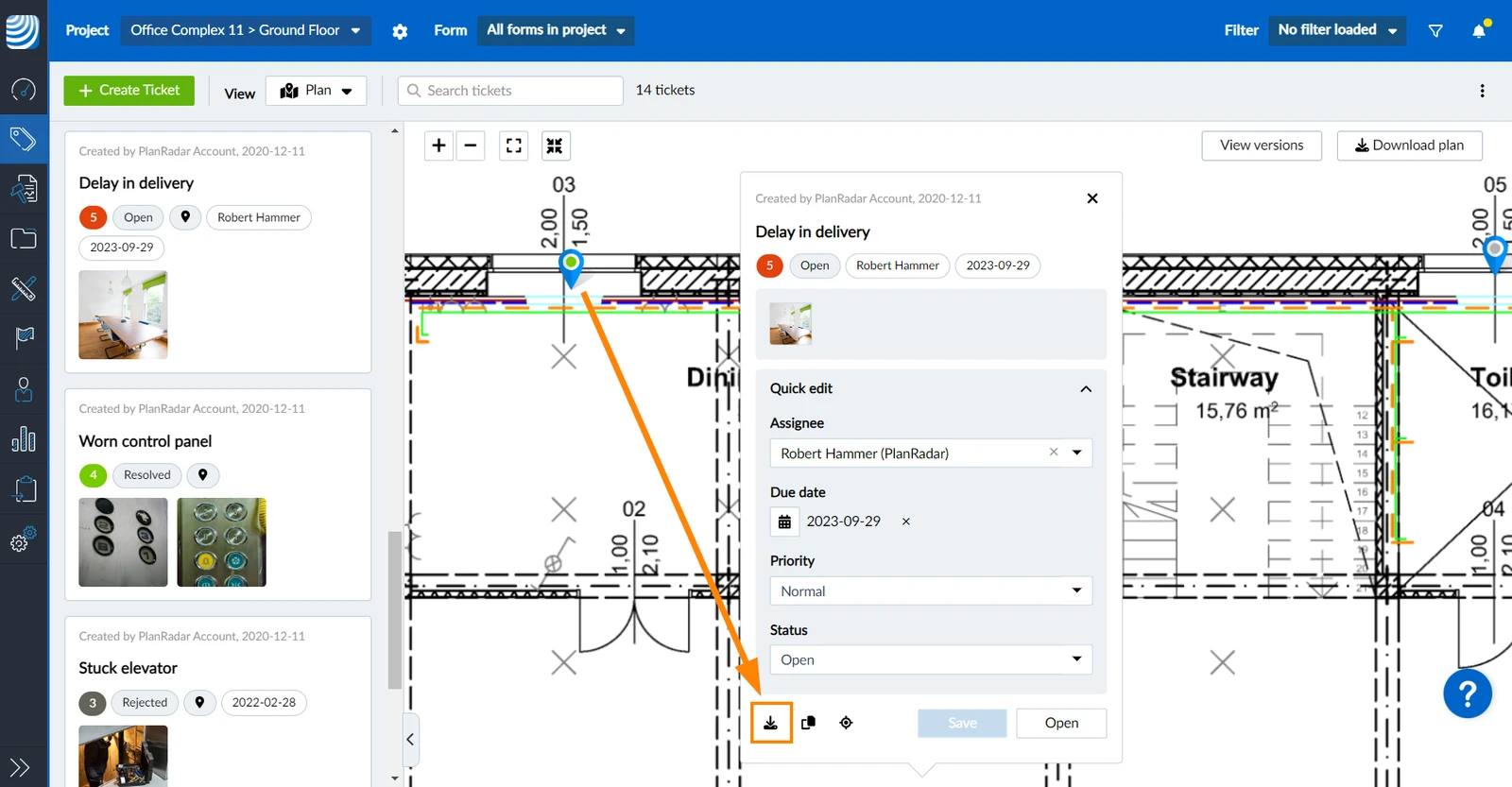
Il est également possible de créer un rapport de ticket à partir de l'aperçu du ticket dans la vue du plan :
Pour créer un rapport à partir d'un seul ticket :
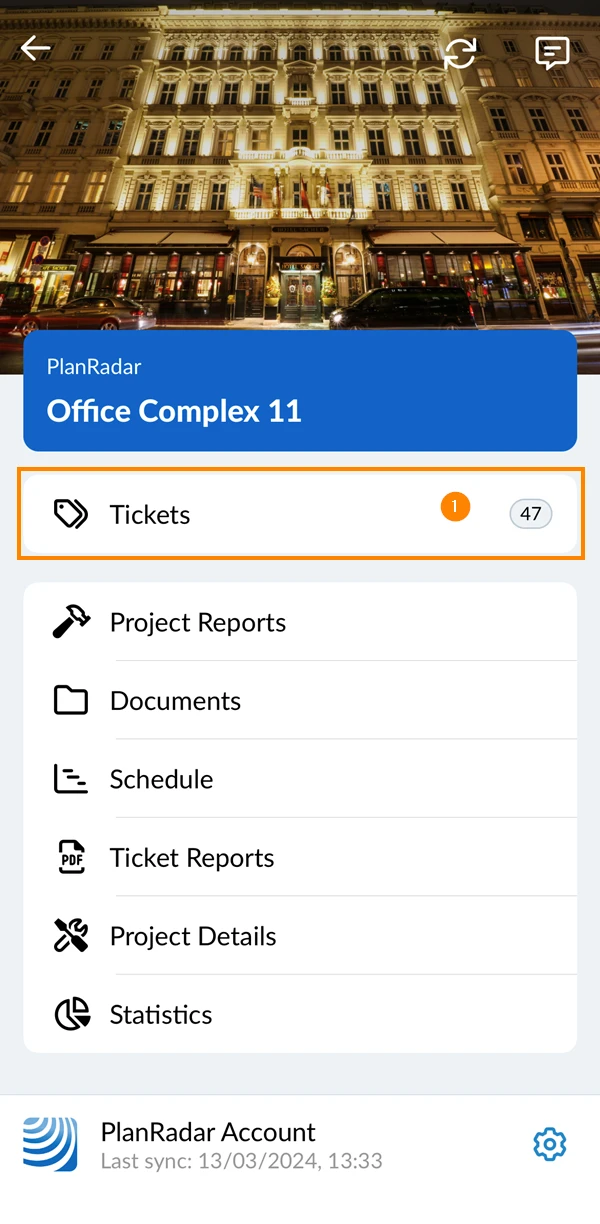
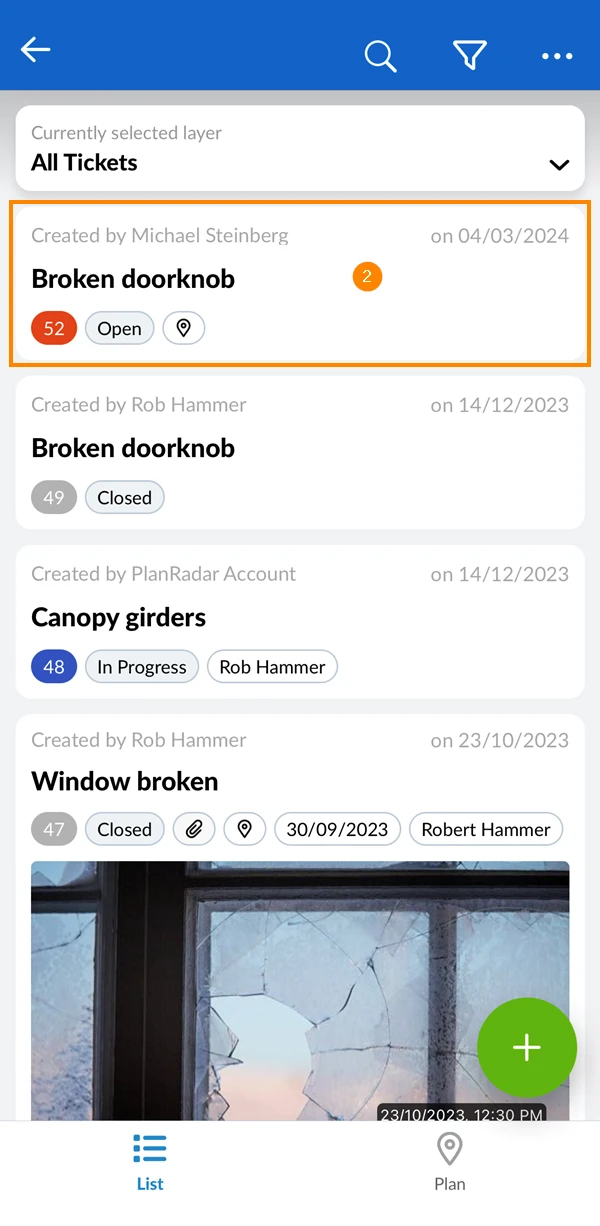
Tap Tickets
Ouvrez un ticket****
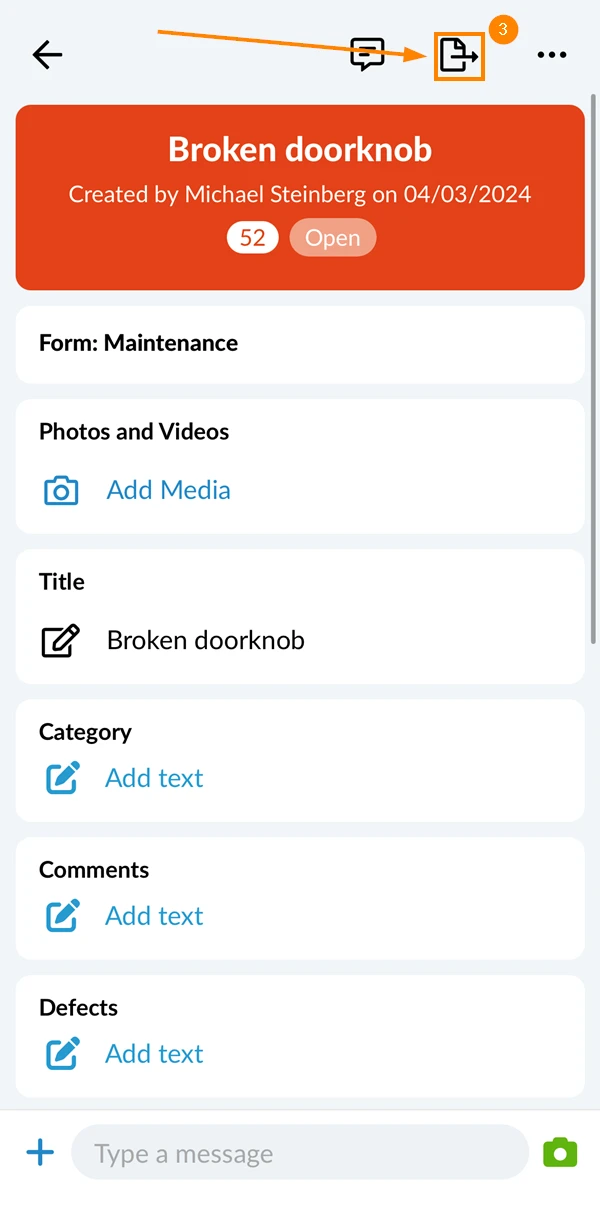
Appuyez sur l'icône créer un rapport
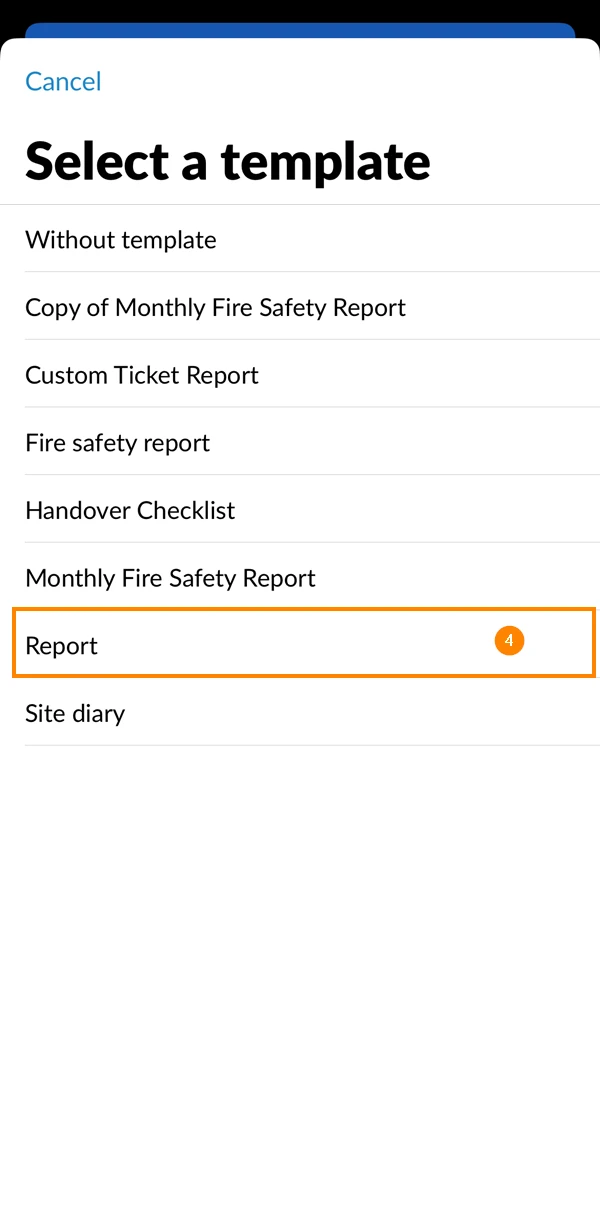
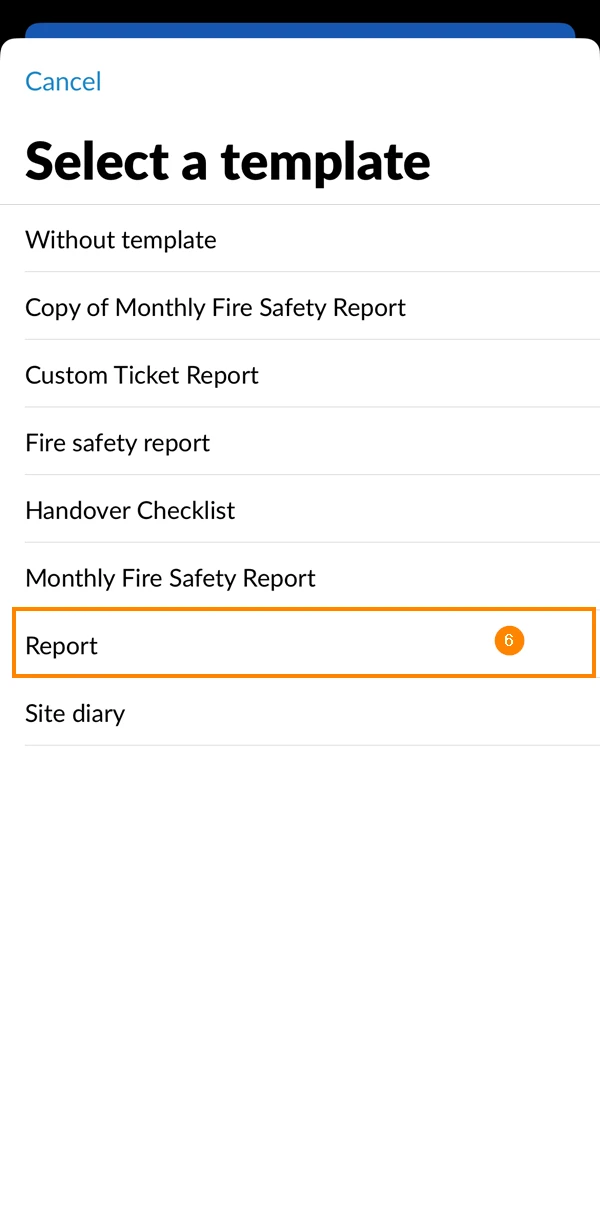
Sélectionnez un modèle, par exemple Rapport
OU utiliser Sans modèle pour créer un rapport de ticket standard tel que défini par PlanRadar.
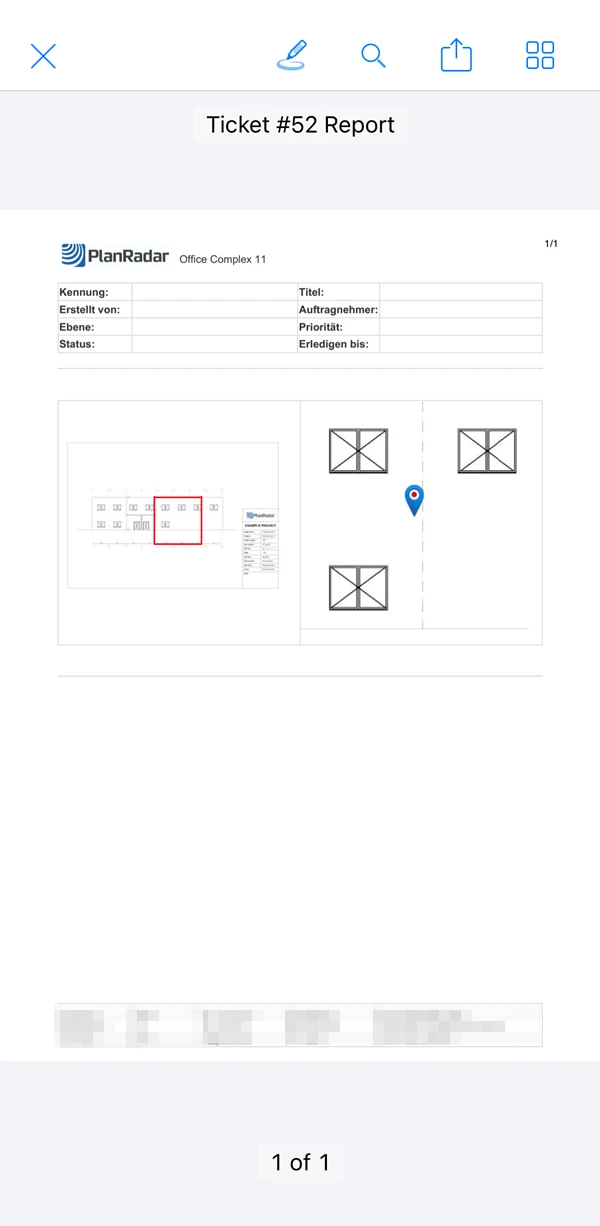
Le rapport s'ouvre automatiquement
Pour créer un rapport à partir d'un seul ticket :
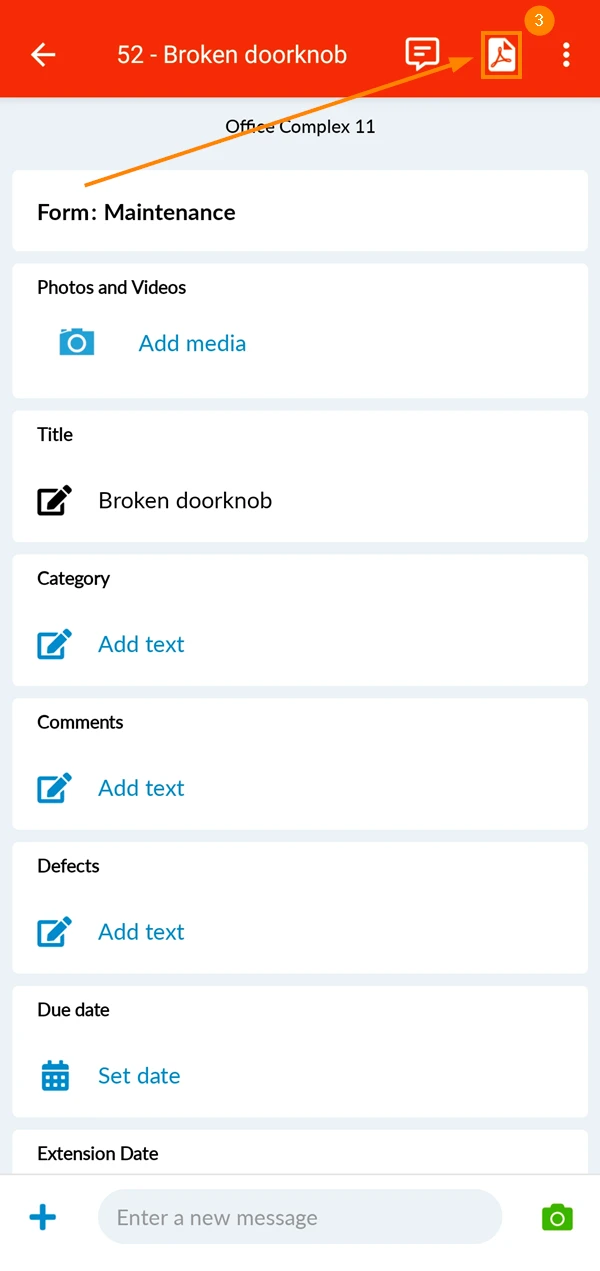
Tap Tickets
Ouvrez un ticket****
Appuyez sur l'icône PDF
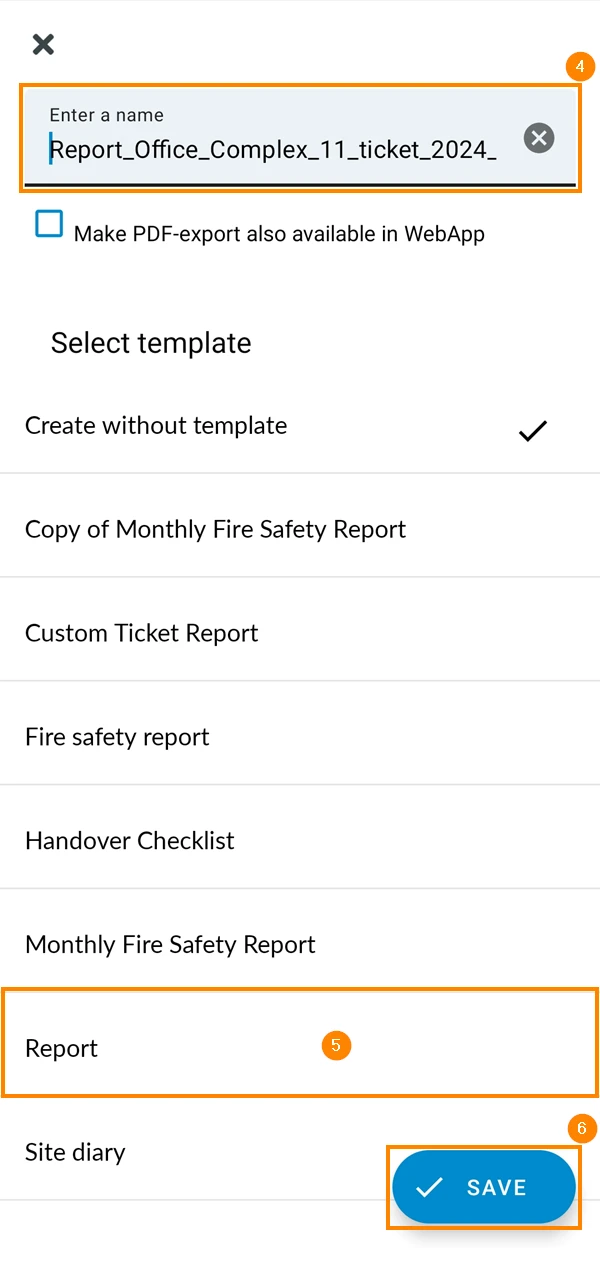
Saisissez le titre du rapport
Sélectionnez un modèle, par exemple Rapport
OU utiliser Sans modèle pour créer un rapport de ticket standard tel que défini par PlanRadar.
Tapez sur Enregistrer
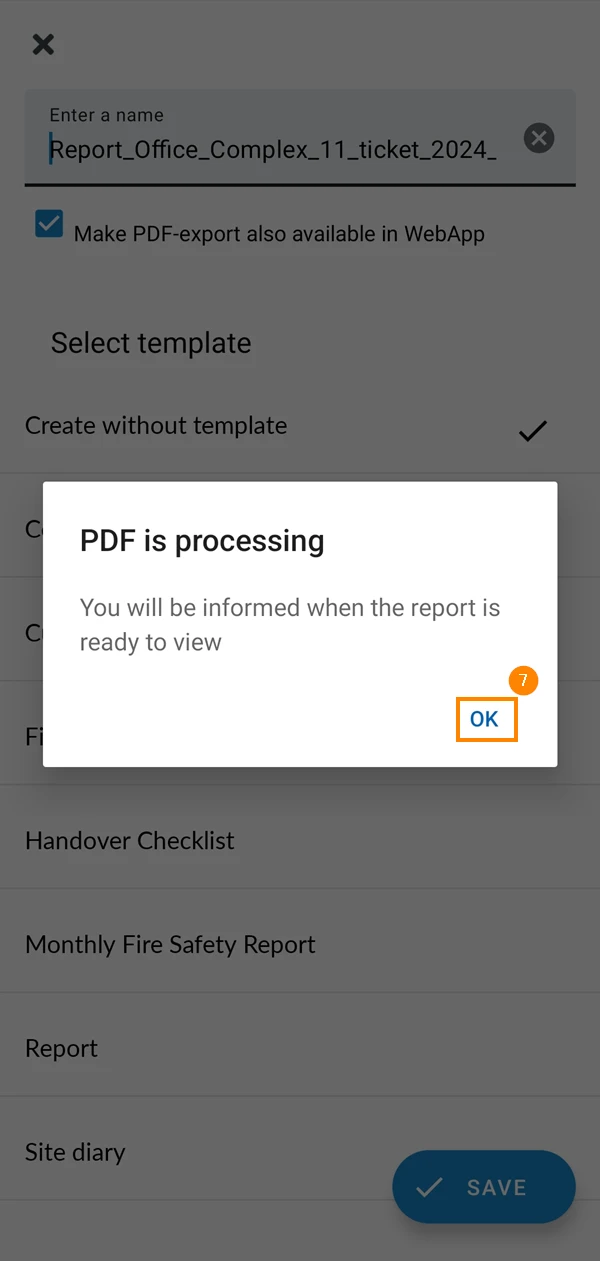
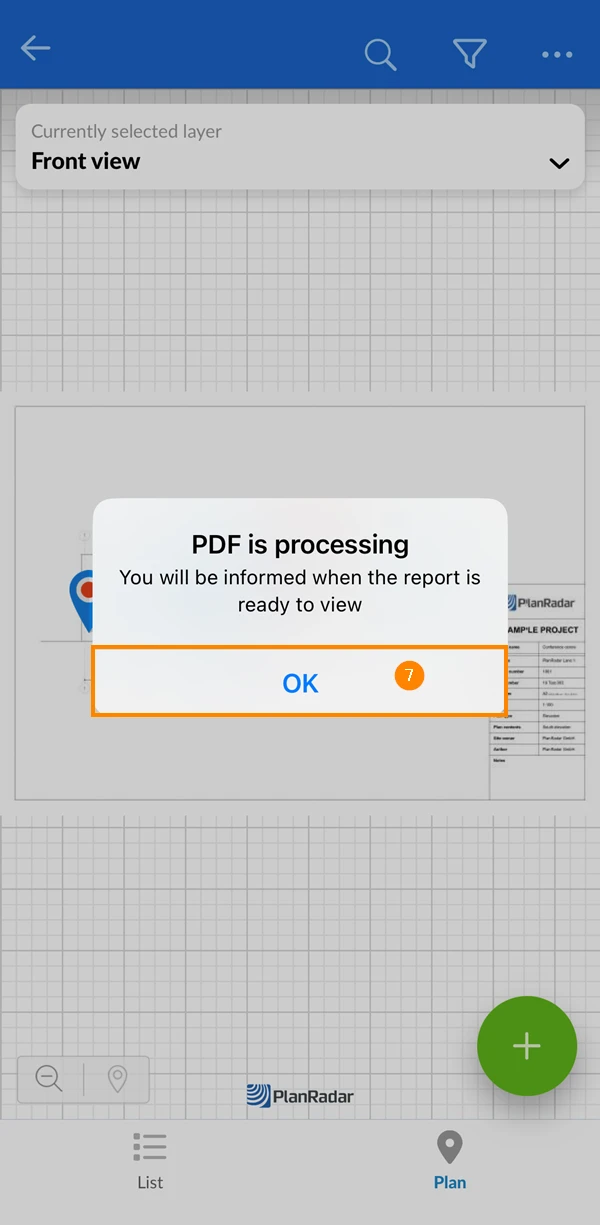
Le PDF est en cours de traitement - Vous serez informé lorsque le rapport sera prêt à être visualisé. Tapez sur OK
Vous recevrez une notification push lorsque votre rapport sera prêt, cliquez dessus pour l'ouvrir
Créer un rapport à partir de plusieurs tickets
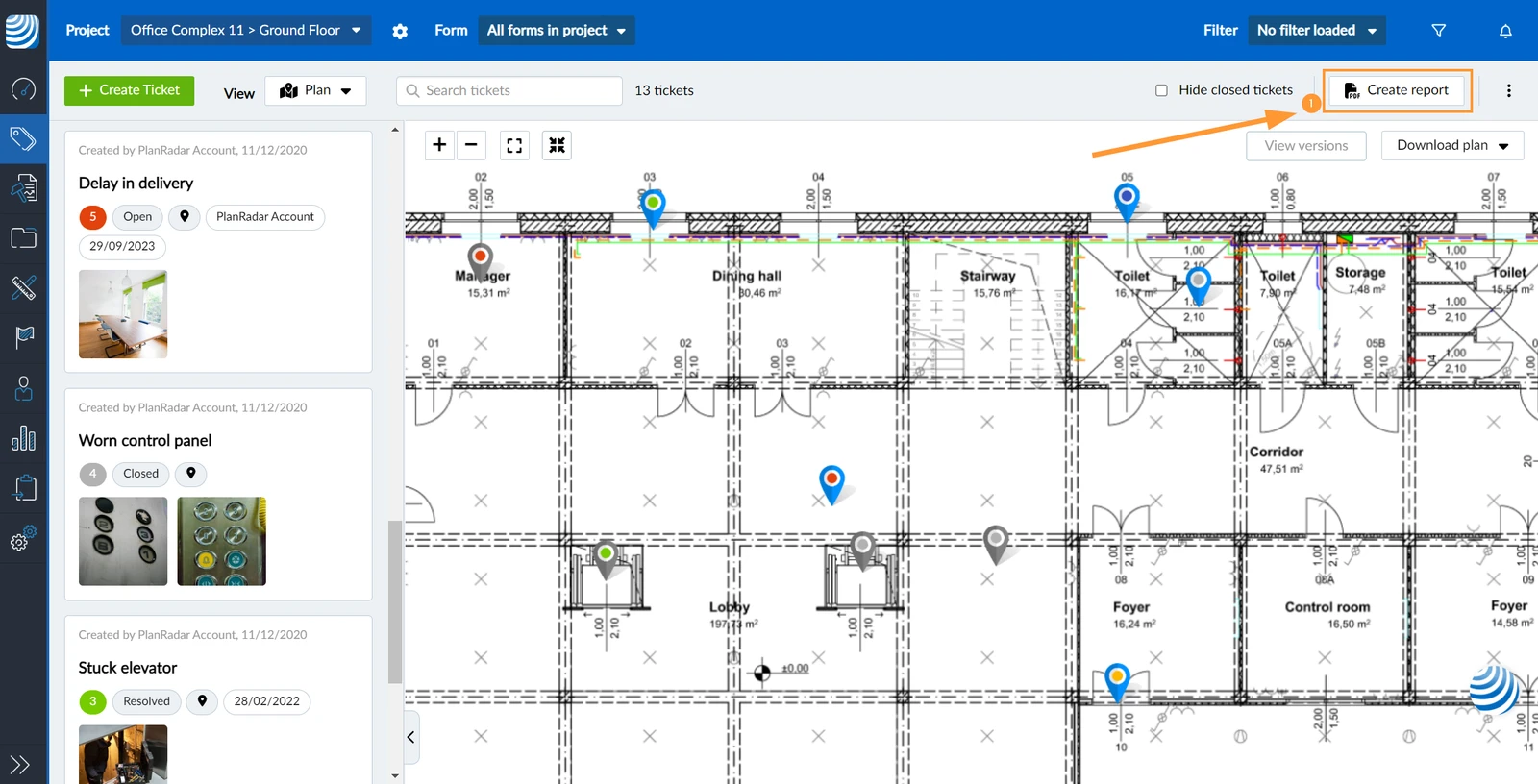
Pour créer un rapport à partir de plusieurs tickets, utilisez la liste des tickets ou la vue du plan :
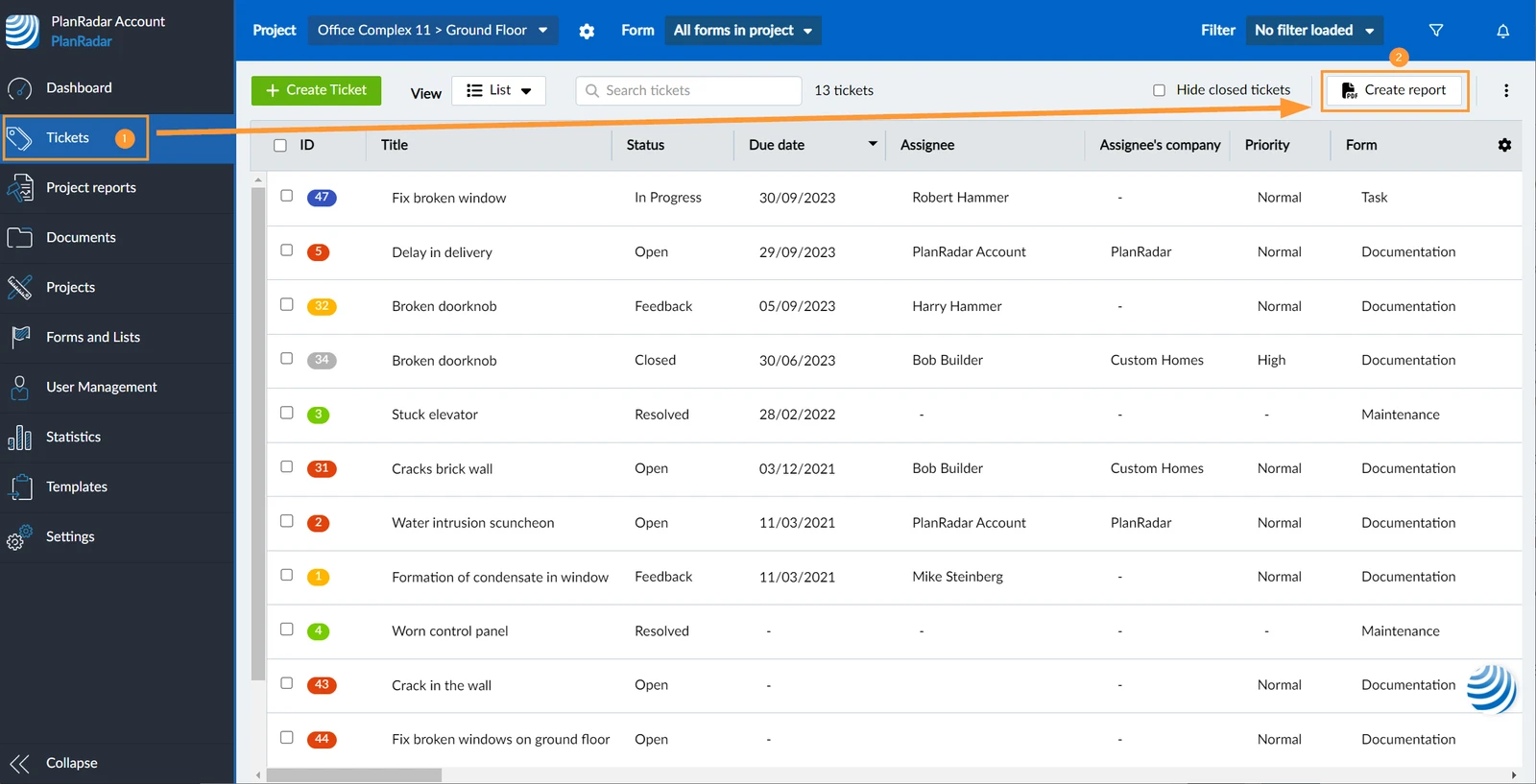
Cliquez sur Tickets
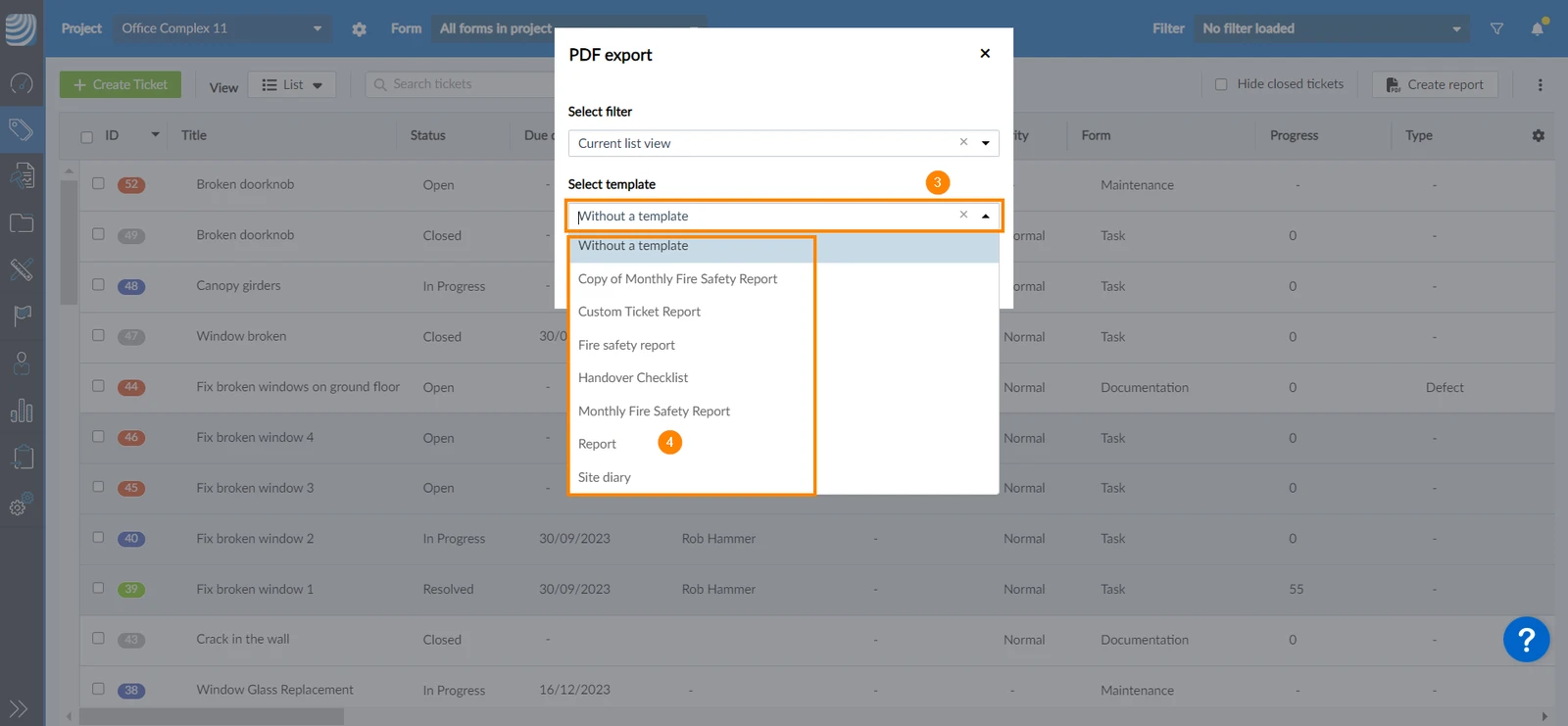
Cliquez sur Créer un rapport
Ouvrez le menu déroulant Sélectionnez le modèle
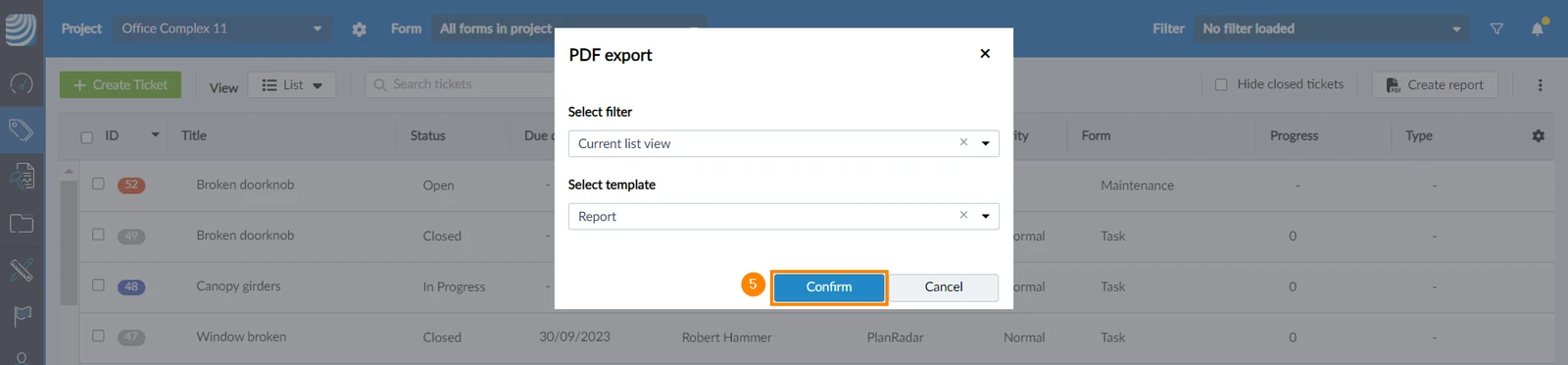
Sélectionnez un modèle, par exemple Rapport
OU utilisez l'option par défaut Sans modèle pour créer un rapport de ticket standard défini par PlanRadar.
Cliquez sur Confirmer
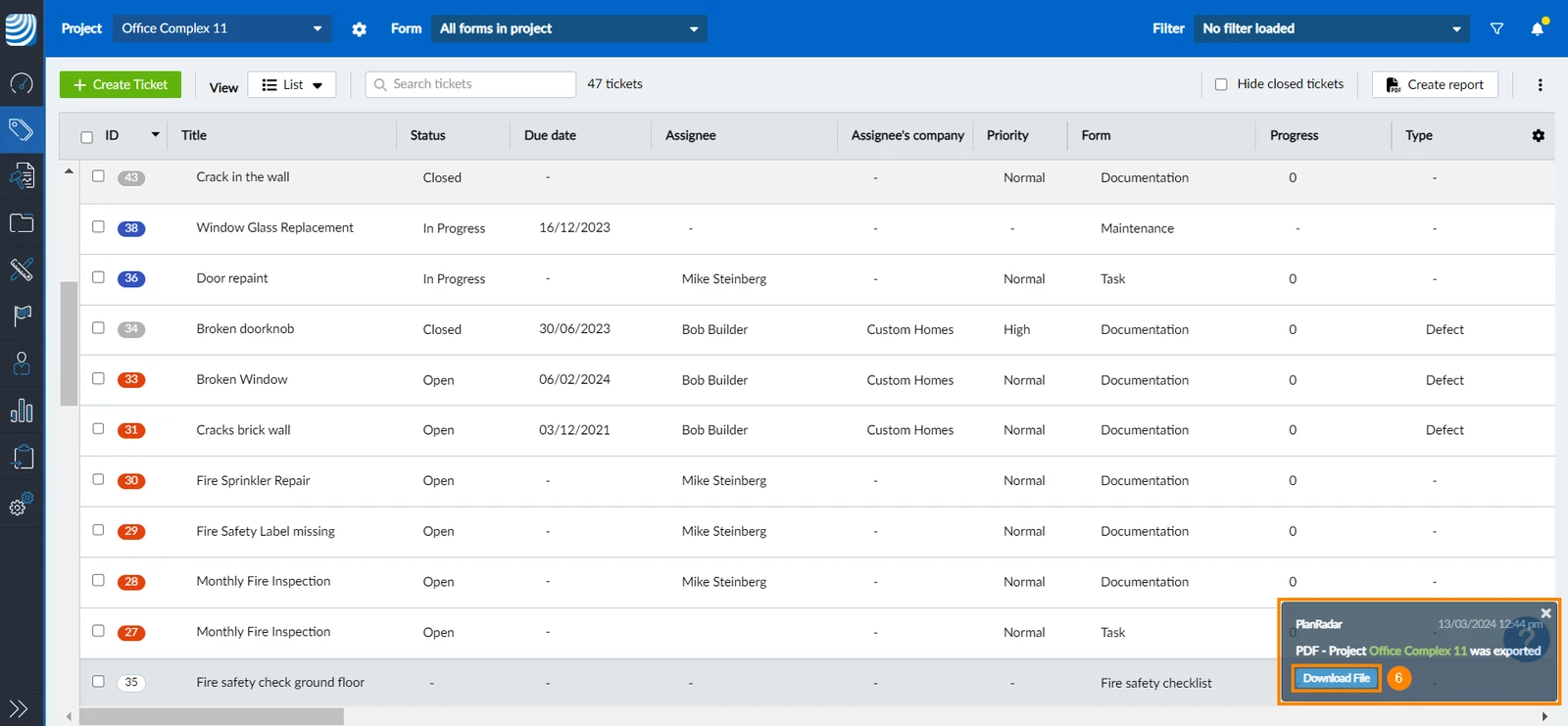
Le rapport est généré en arrière-plan et vous recevez une notification lorsqu'il est prêt à Télécharger le fichier.
Visualisez le rapport d'infraction téléchargé au format PDF
Vous disposez de plusieurs options pour contrôler les tickets à inclure dans votre rapport. Le filtre rapide Hide Closed Tickets fonctionne également en combinaison.
Filtre sauvegardé
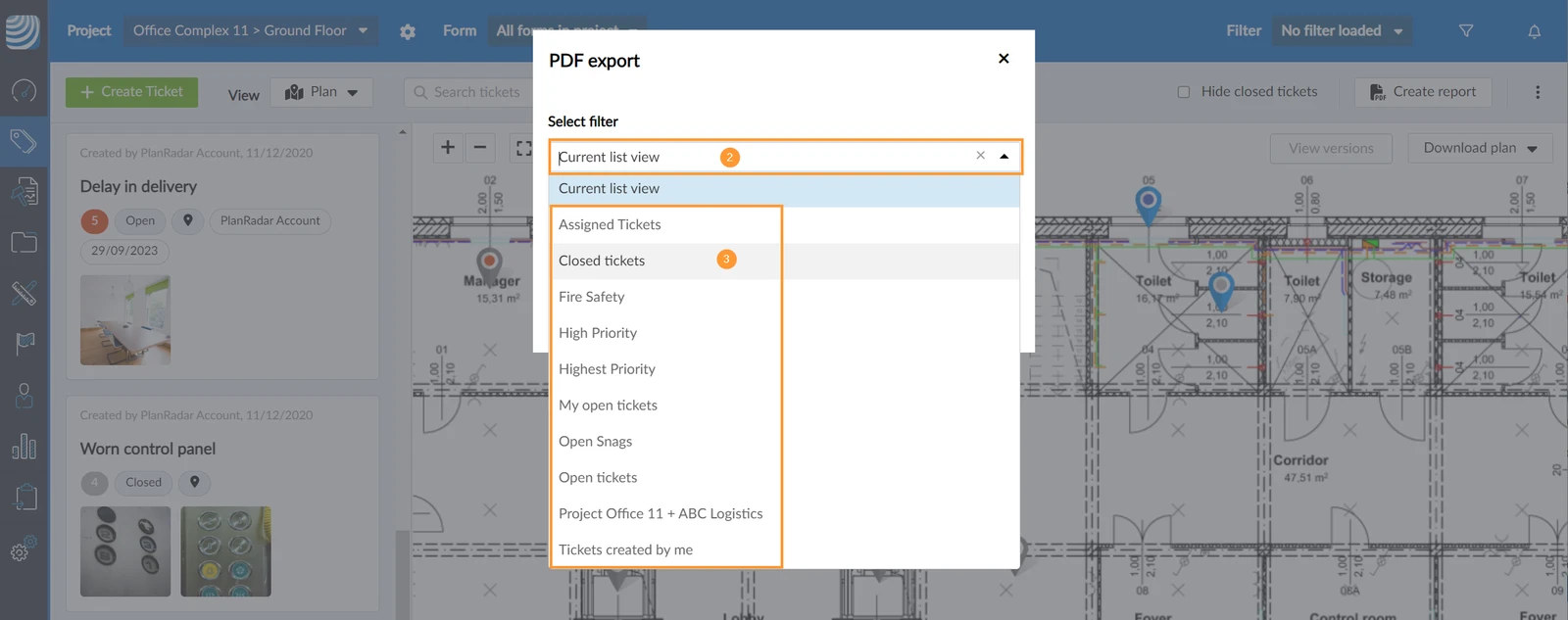
Sélectionnez un filtre enregistré dans la boîte de dialogue de création de rapport pour n'inclure que les tickets correspondant à ses critères.
En plus du filtre, le projet, la couche et le formulaire sélectionnés (ou toutes les couches et tous les formulaires) détermineront également les tickets à inclure. Pour en savoir plus, consultez Voir les tickets d'un projet, d'un calque ou d'un formulaire.
Cliquez sur Créer un rapport
Ouvrez le menu déroulant Select filter
Sélectionnez un filtre, par exemple Tickets fermés
Vue de la liste actuelle
Au lieu d'un filtre enregistré, choisissez Vue de la liste actuelle (par défaut) dans la boîte de dialogue de création de rapport ci-dessus pour inclure tous les tickets actuellement visibles. Tous les critères de recherche et de filtrage actifs seront appliqués et les tickets actuellement non visibles ne seront pas inclus.
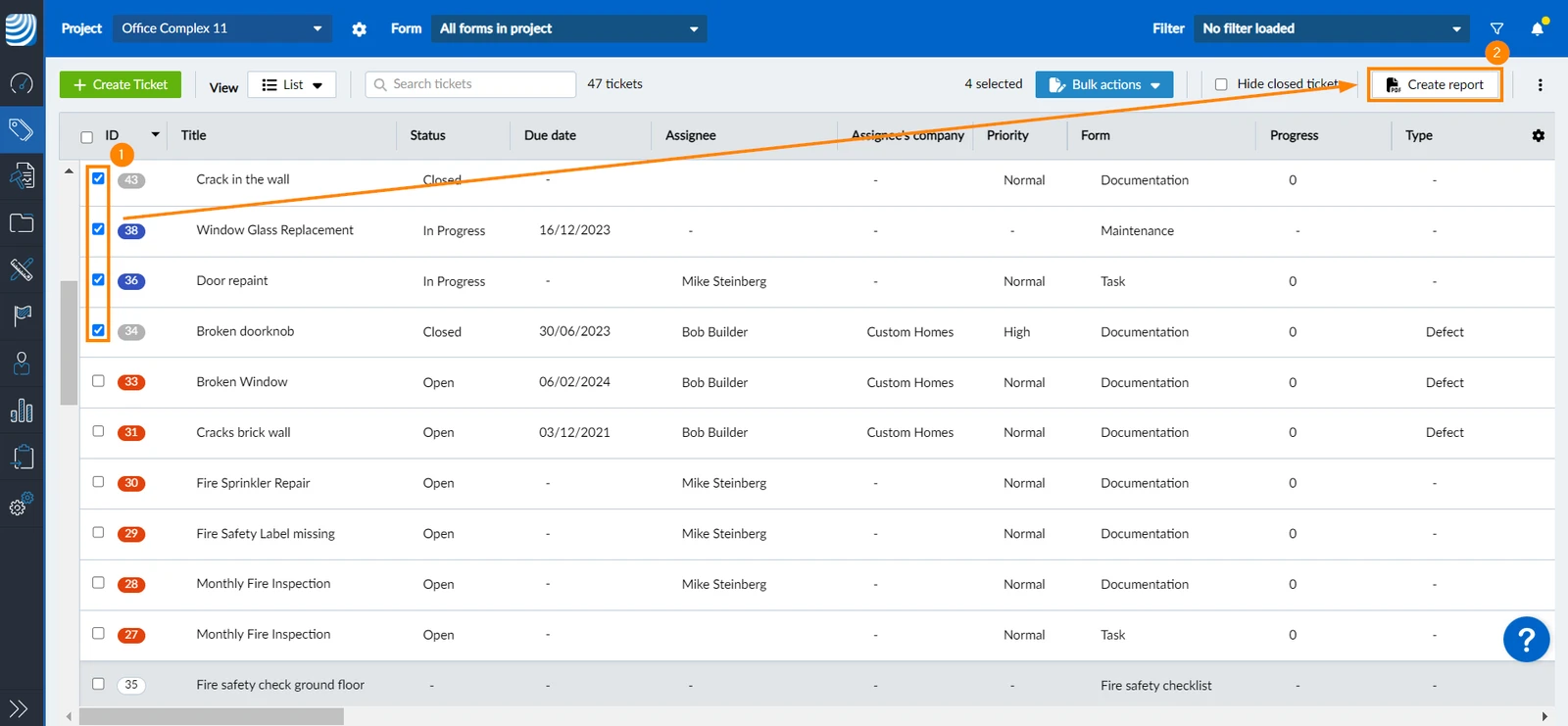
Sélectionnez des billets individuels avec la multi-sélection
Cochez les cases ticket
Cliquez sur Créer un rapport
Pour créer un rapport à partir de plusieurs tickets, utilisez la liste des tickets ou la vue du plan :
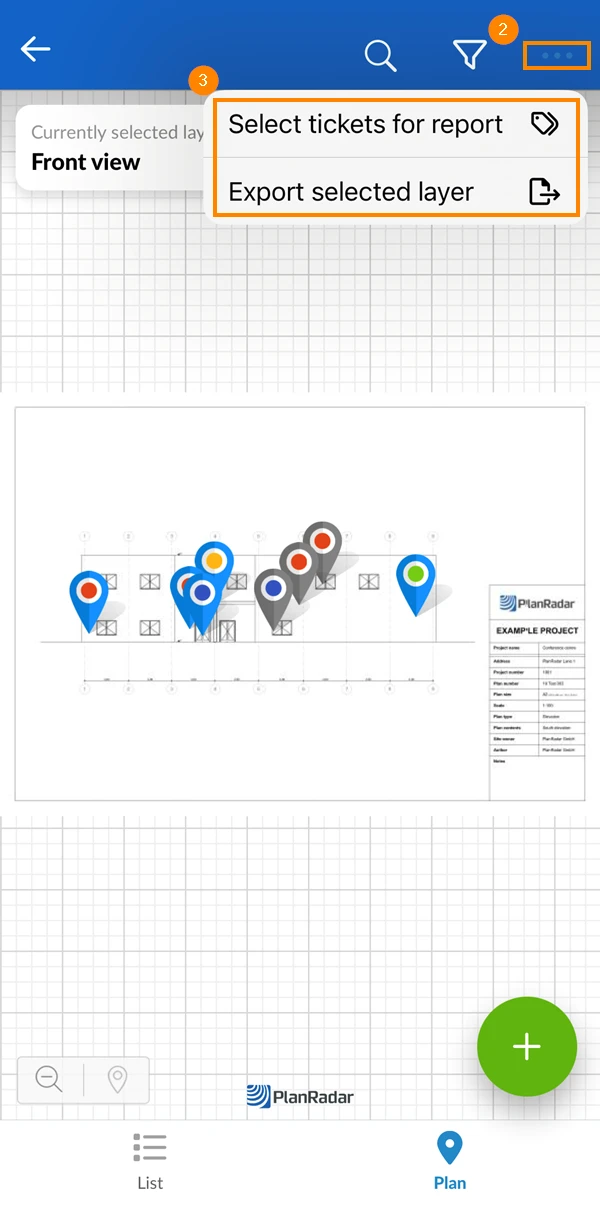
Tap Tickets
Appuyez sur le menu plus
Appuyez sur Select tickets for reports pour sélectionner une liste de tickets. OU appuyez sur Export selected layer pour inclure tous les tickets dans la couche (et ignorez les étapes 4 et 5).
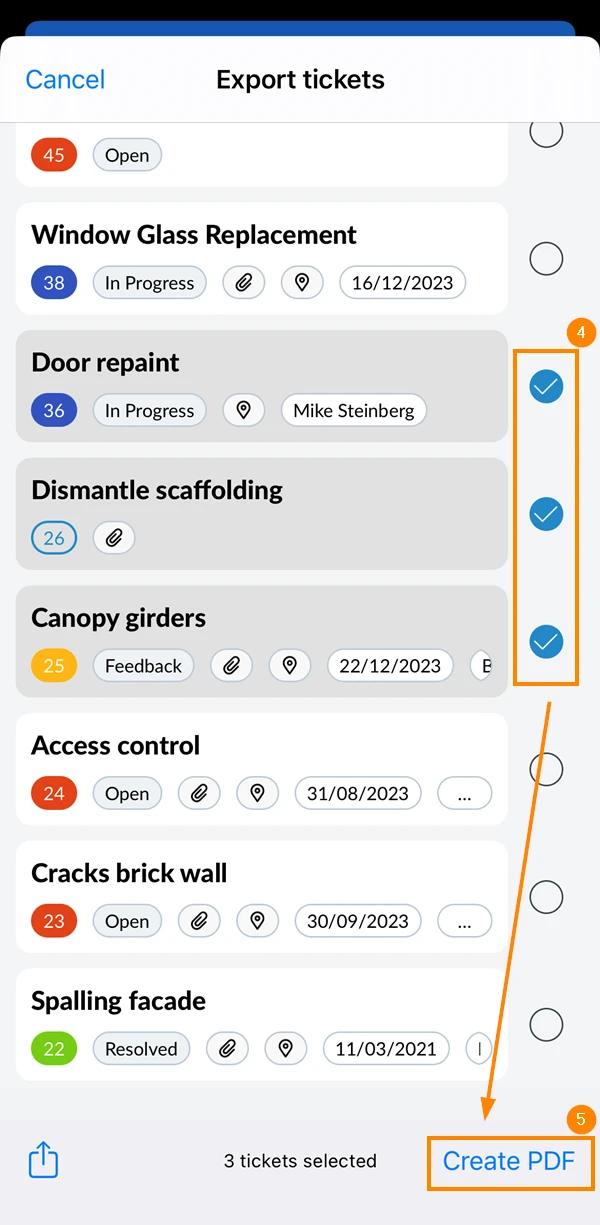
Cochez les cases des tickets à inclure dans le rapport
Appuyez sur Créer un PDF
Sélectionnez un modèle, par exemple Rapport
OU utiliser Sans modèle pour créer un rapport de ticket standard tel que défini par PlanRadar.
Le PDF est en cours de traitement - Vous serez informé lorsque le rapport sera prêt à être visualisé.
Tap OK.
Vous pouvez éventuellement utiliser un filtre avant de commencer à créer un rapport de ticket.
Jetons de remplacement et attributs de l'utilisateur
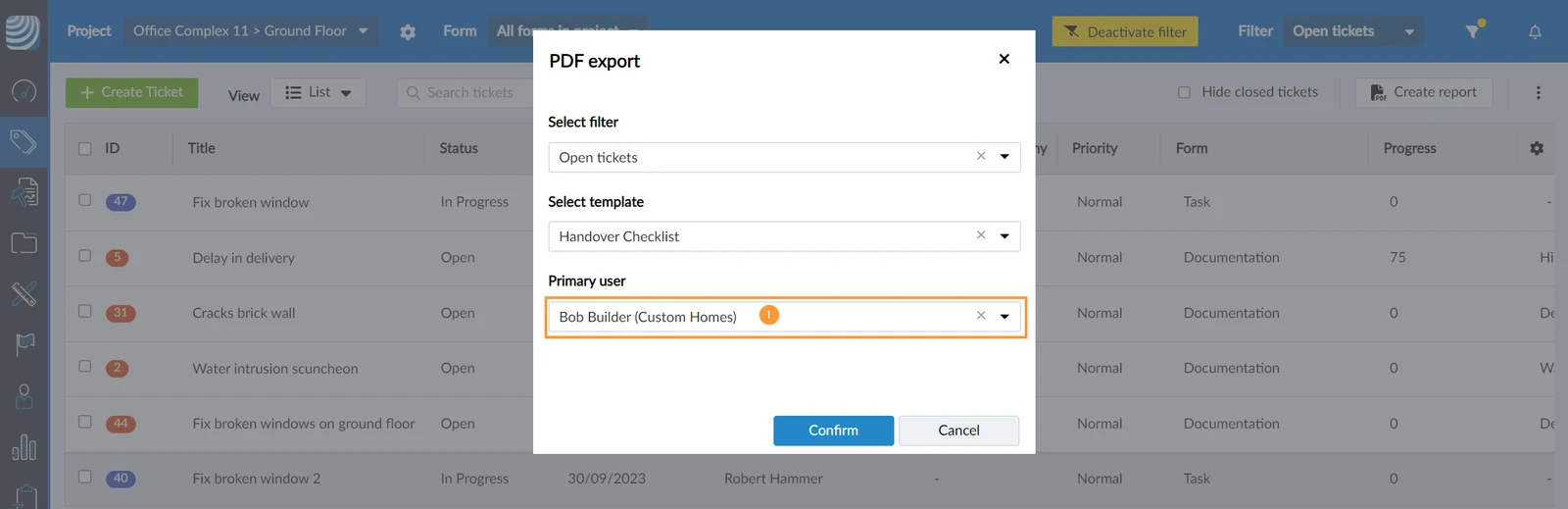
Certains de vos modèles peuvent inclure des jetons de remplacement ou des attributs utilisateur pour un contenu variable. Lors de la création d'un rapport et de la sélection d'un tel modèle, PlanRadar vous demandera de fournir des valeurs pour ces jetons.
Pour définir une valeur pour un attribut d'utilisateur (par exemple Utilisateur primaire) :
Sélectionnez un utilisateur dans le menu déroulant Primary user
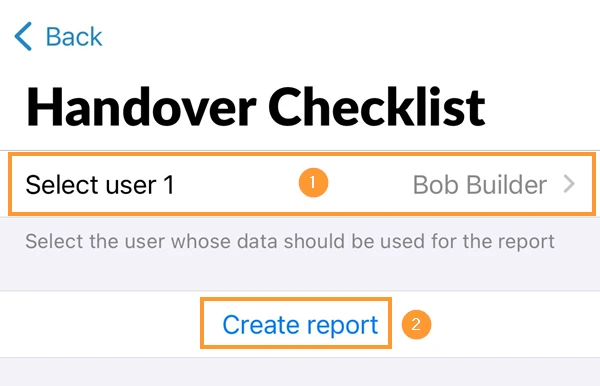
Pour définir une valeur pour un attribut d'utilisateur (par exemple Utilisateur primaire) :
Tapez sur Sélectionnez l'utilisateur 1 et sélectionnez un utilisateur dans la liste
Tapez sur Créer un rapport
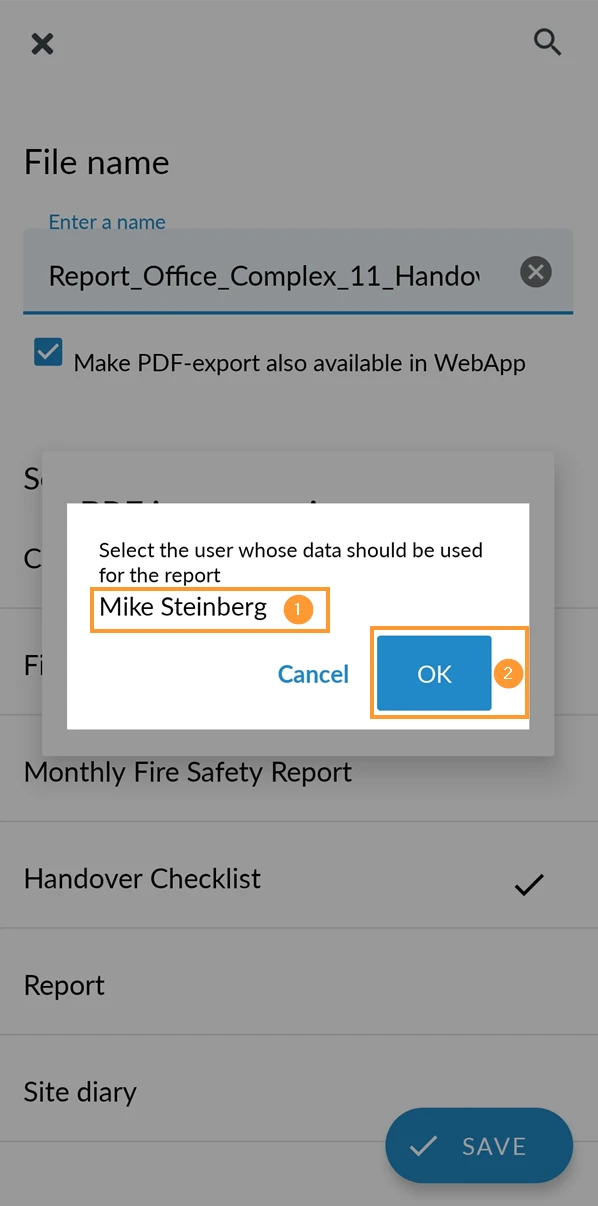
Pour définir une valeur pour un attribut d'utilisateur (par exemple Utilisateur primaire) :
Facultatif : Appuyez sur le nom de l'utilisateur présélectionné, par exemple Mike Steinberg et sélectionnez un autre utilisateur dans la liste


 English (UK)
 Deutsch
 Español
 Hrvatski
 Italiano
 Polski
 Português (BR)