

 English (UK)
 Deutsch
 Español
 Hrvatski
 Italiano
 Polski
 Português (BR)
Utilisez des exemples de recettes pour PlanRadar Connect
Vue d'ensemble
PlanRadar Connect vous permet de mettre en place des flux de travail automatisés, appelés recettes, qui intègrent votre compte PlanRadar à d'autres applications.
Vous pouvez démarrer rapidement en utilisant des recettes types pour des cas d'utilisation courants, qui ne nécessitent qu'une configuration minimale pour les adapter à vos besoins.
Accès et autorisations
Comment accéder à PlanRadar Connect
- Passez la souris sur Settings
- Cliquez sur Account
- Cliquez sur PlanRadar Connect
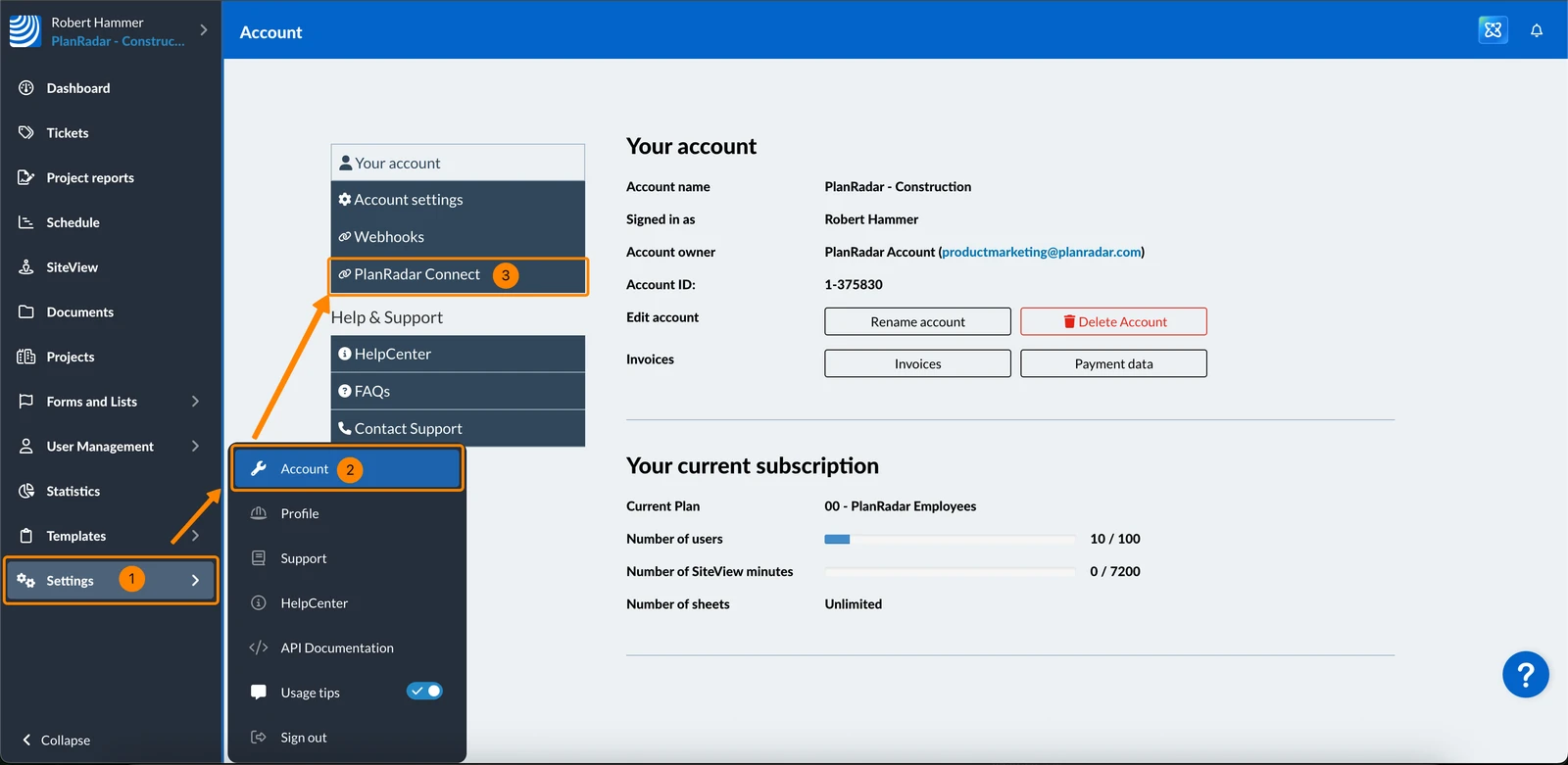
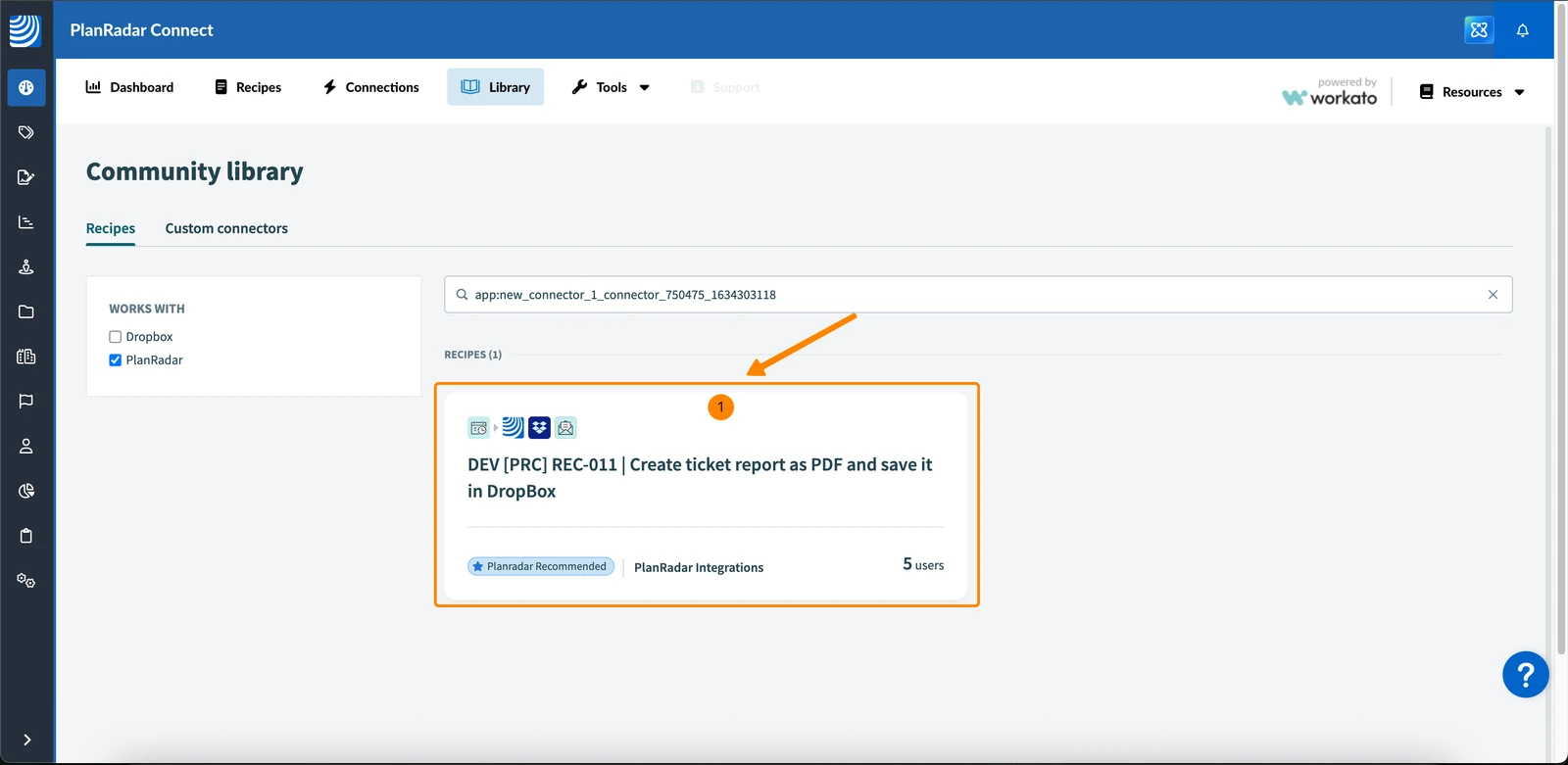
Trouvez des exemples de recettes dans la bibliothèque
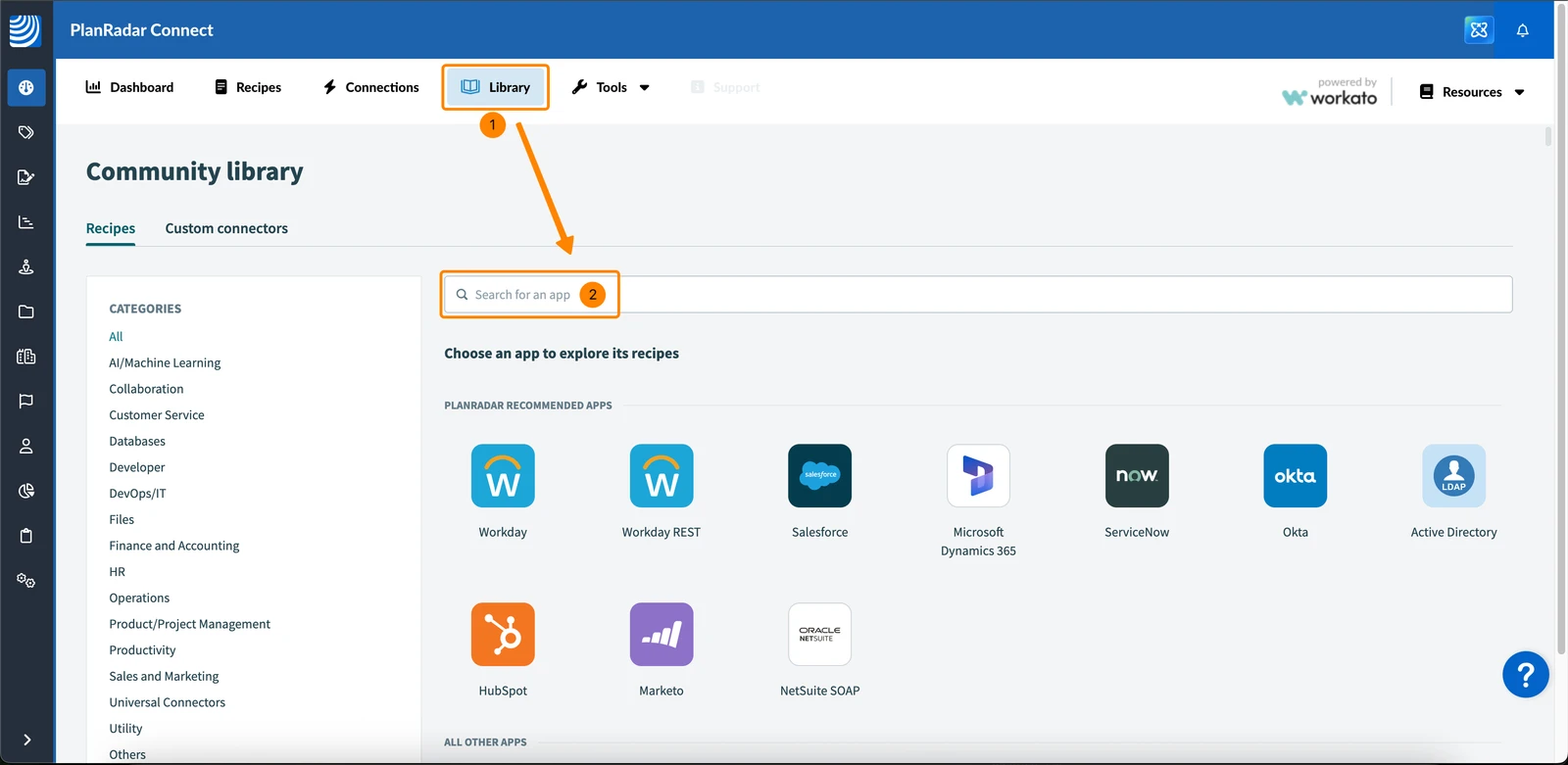
Pour trouver PlanRadar des exemples de recettes dans la bibliothèque communautaire de Workato :
- Cliquez sur Library
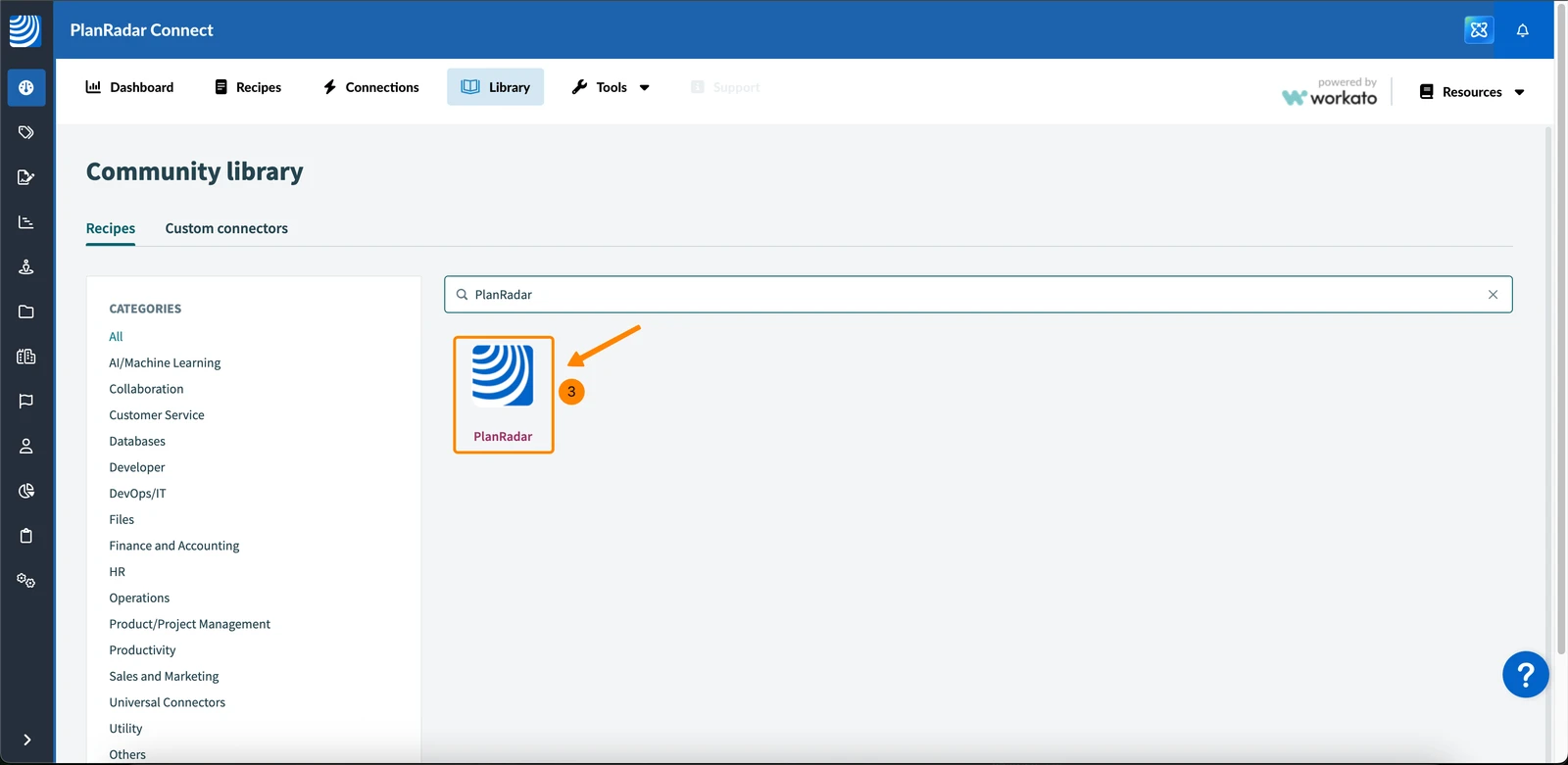
- Tapez PlanRadar dans le champ de recherche****
- Cliquez sur l'icône PlanRadar
- Voir tous les exemples de recettes fournis par PlanRadar
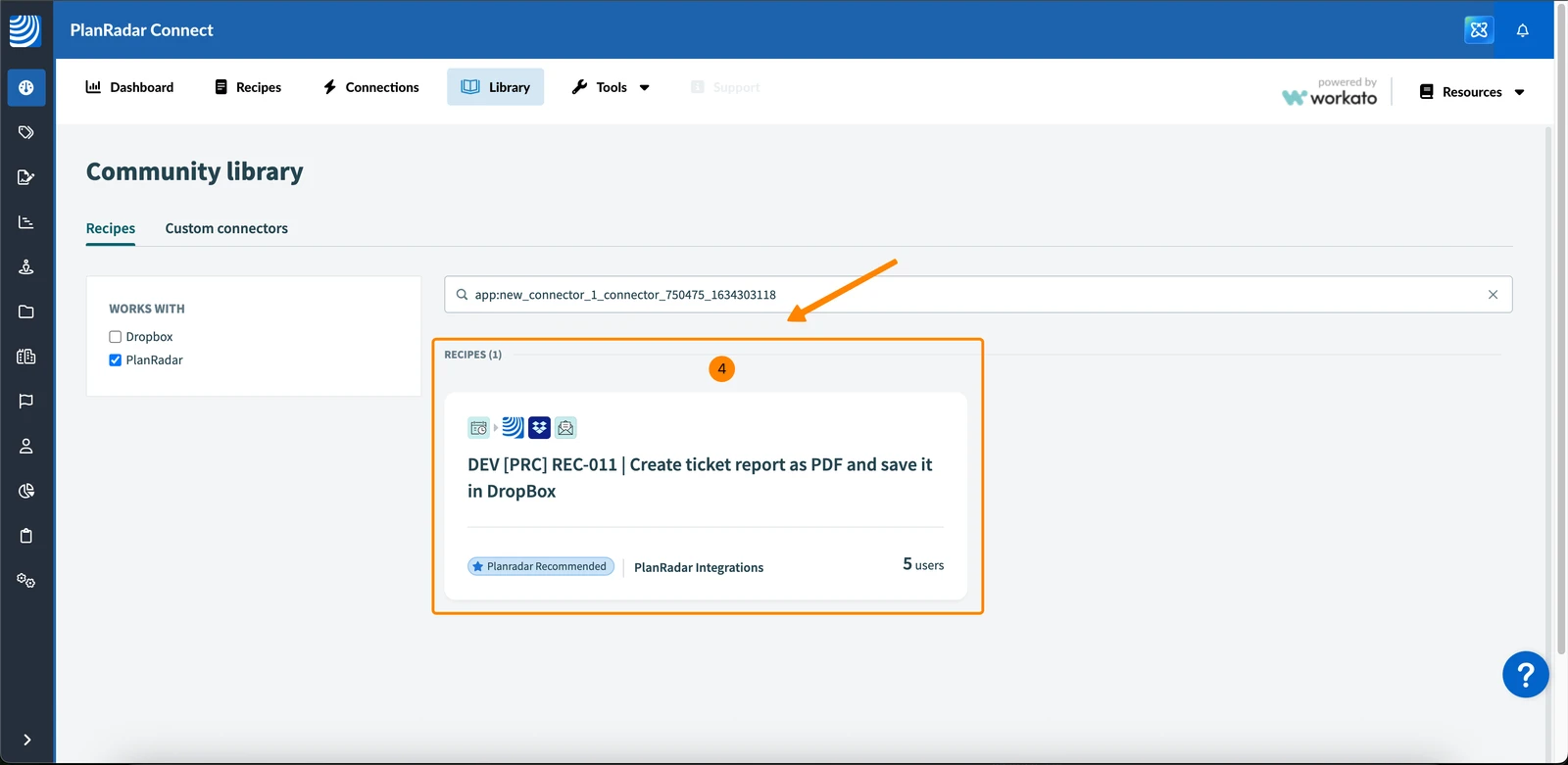
Copiez un exemple de recette sur votre compte
Pour copier un exemple de recette de la bibliothèque communautaire vers votre espace de travail dans votre compte PlanRadar:
- Cliquez sur une recette pour la visualiser
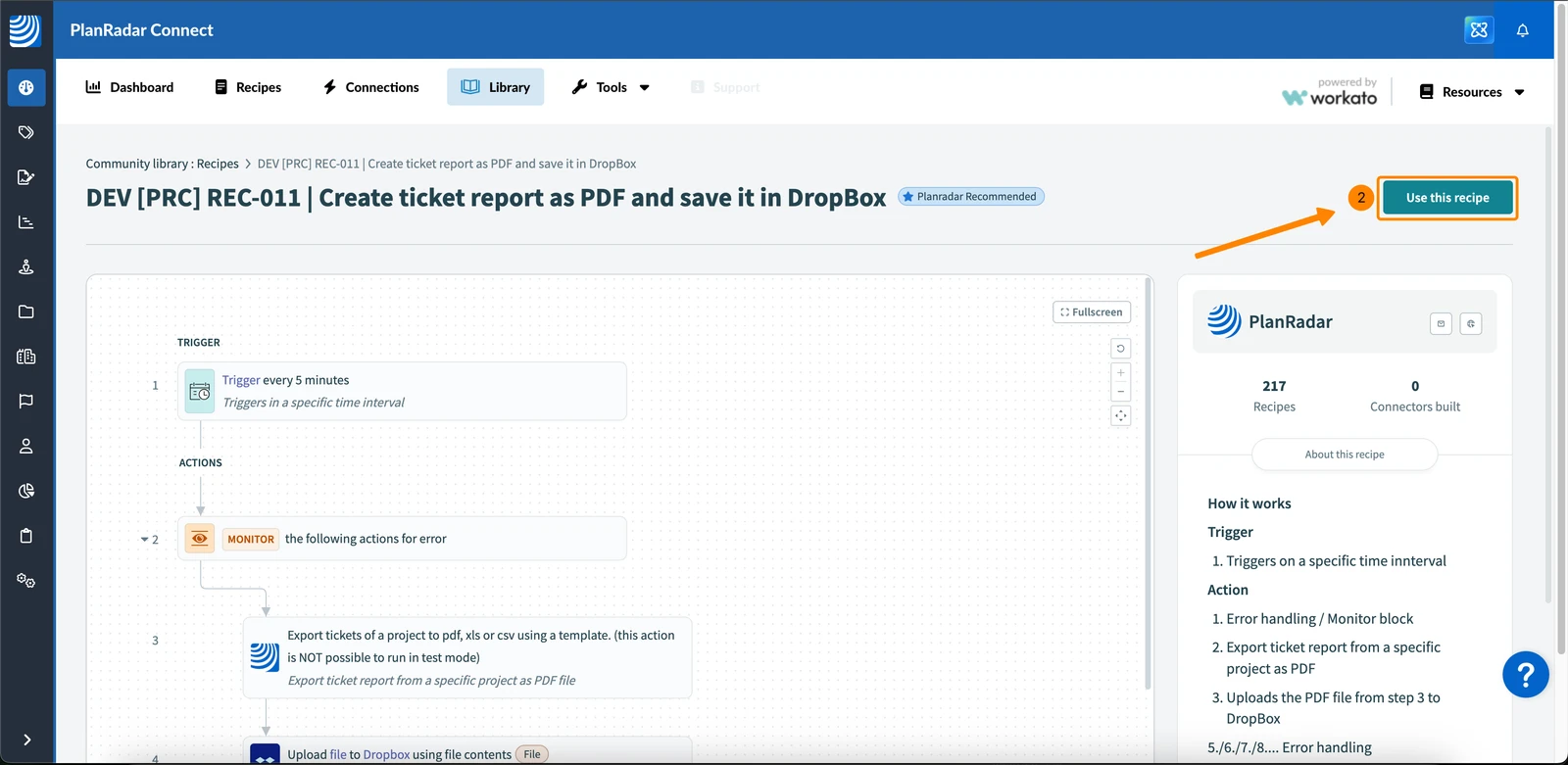
- Cliquez sur Utilisez cette recette
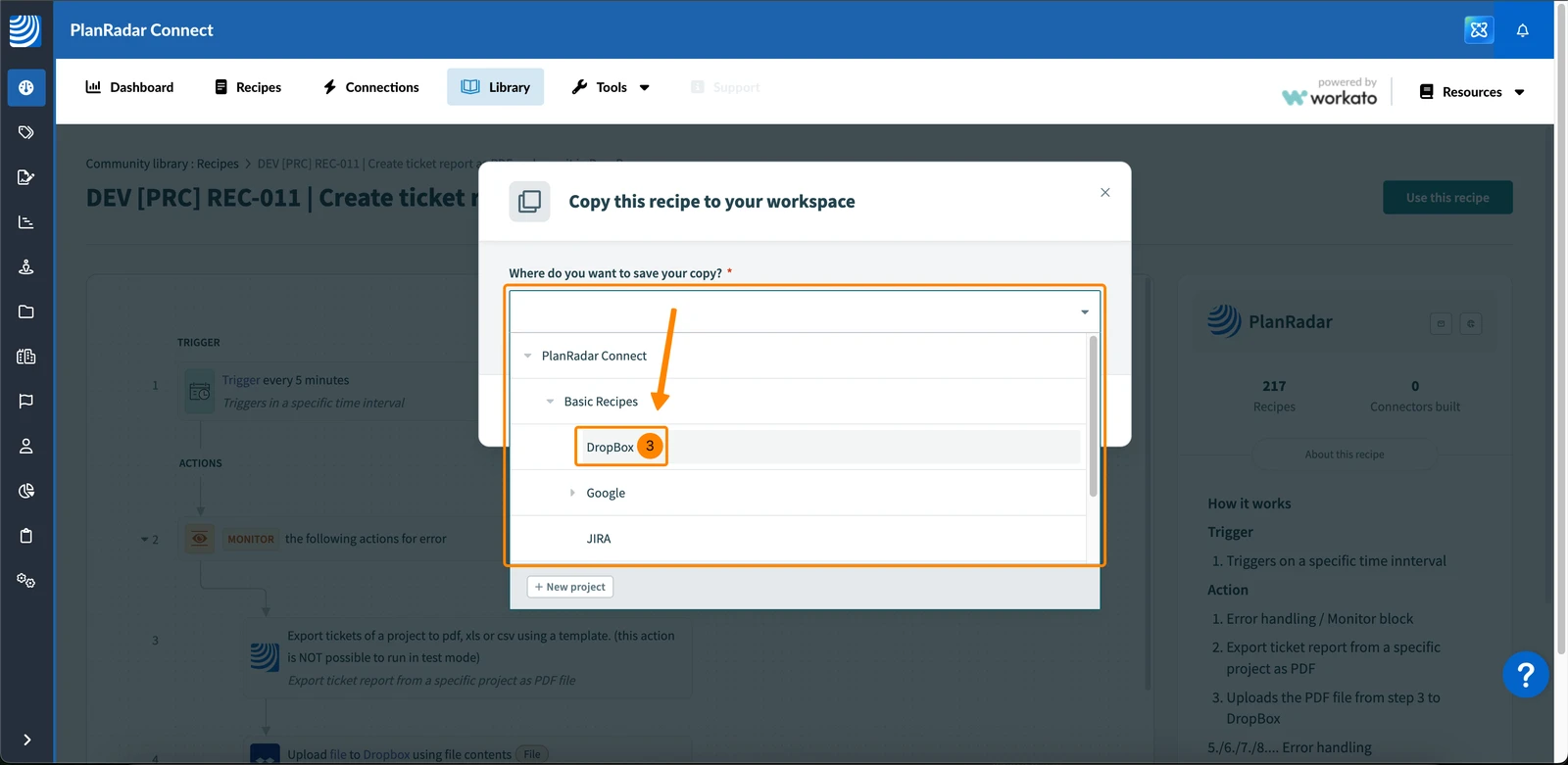
- Choisissez l'endroit où vous souhaitez enregistrer la recette, par exemple dans PlanRadar Connect > Basic Recipes > Dropbox
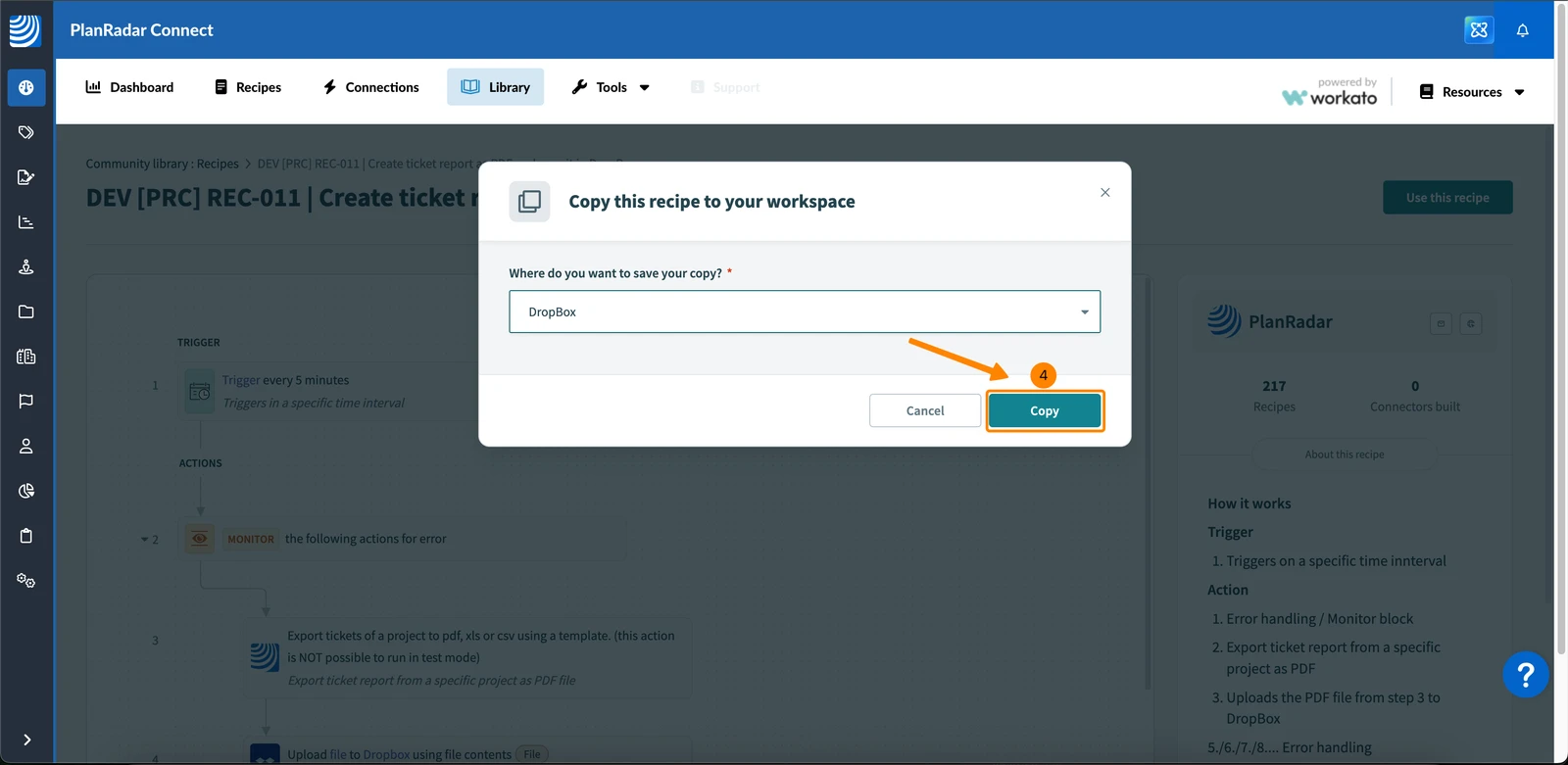
- Cliquez sur Copy
- Vous êtes informé que la recette est prête
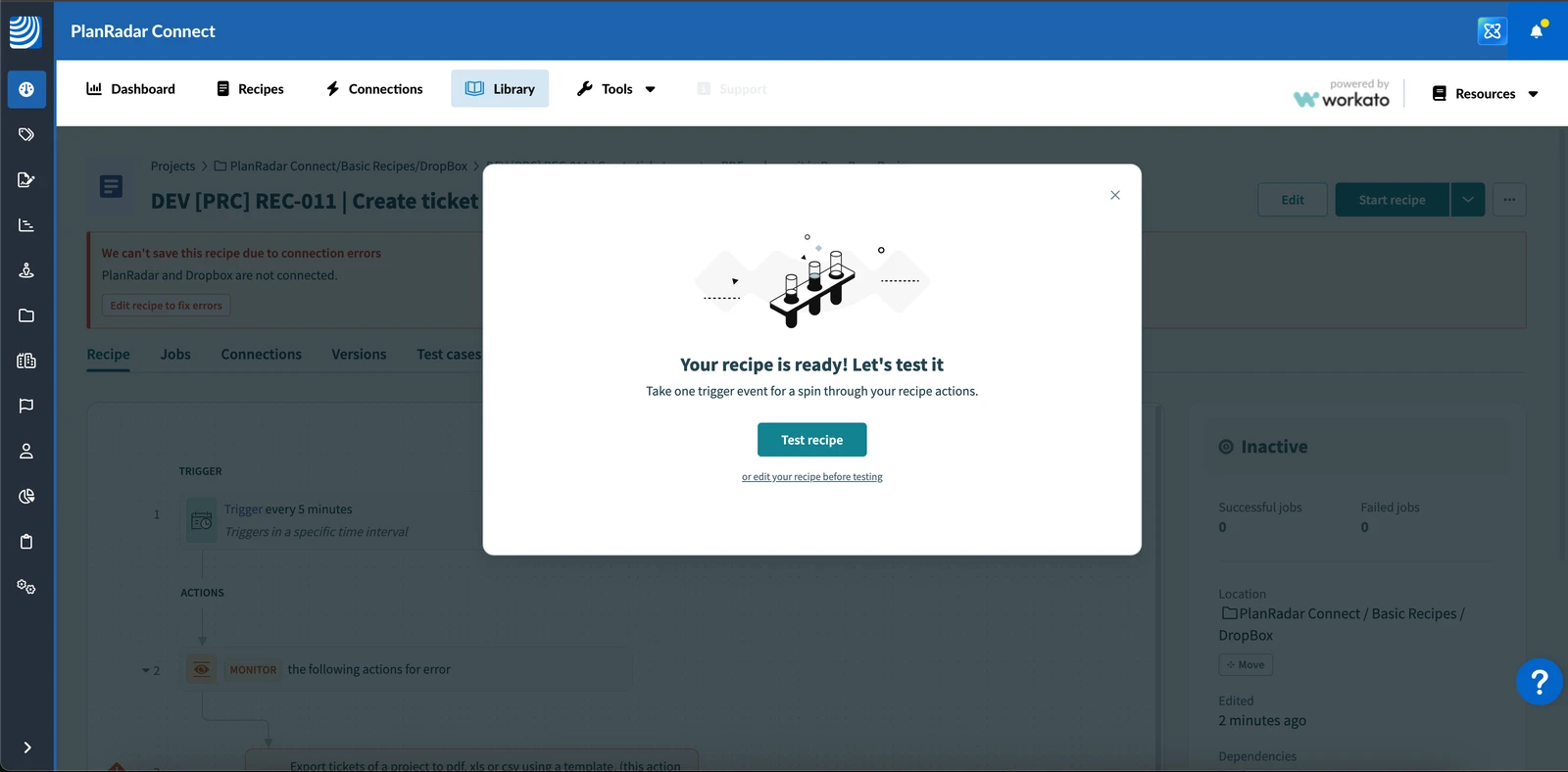
Voir une recette
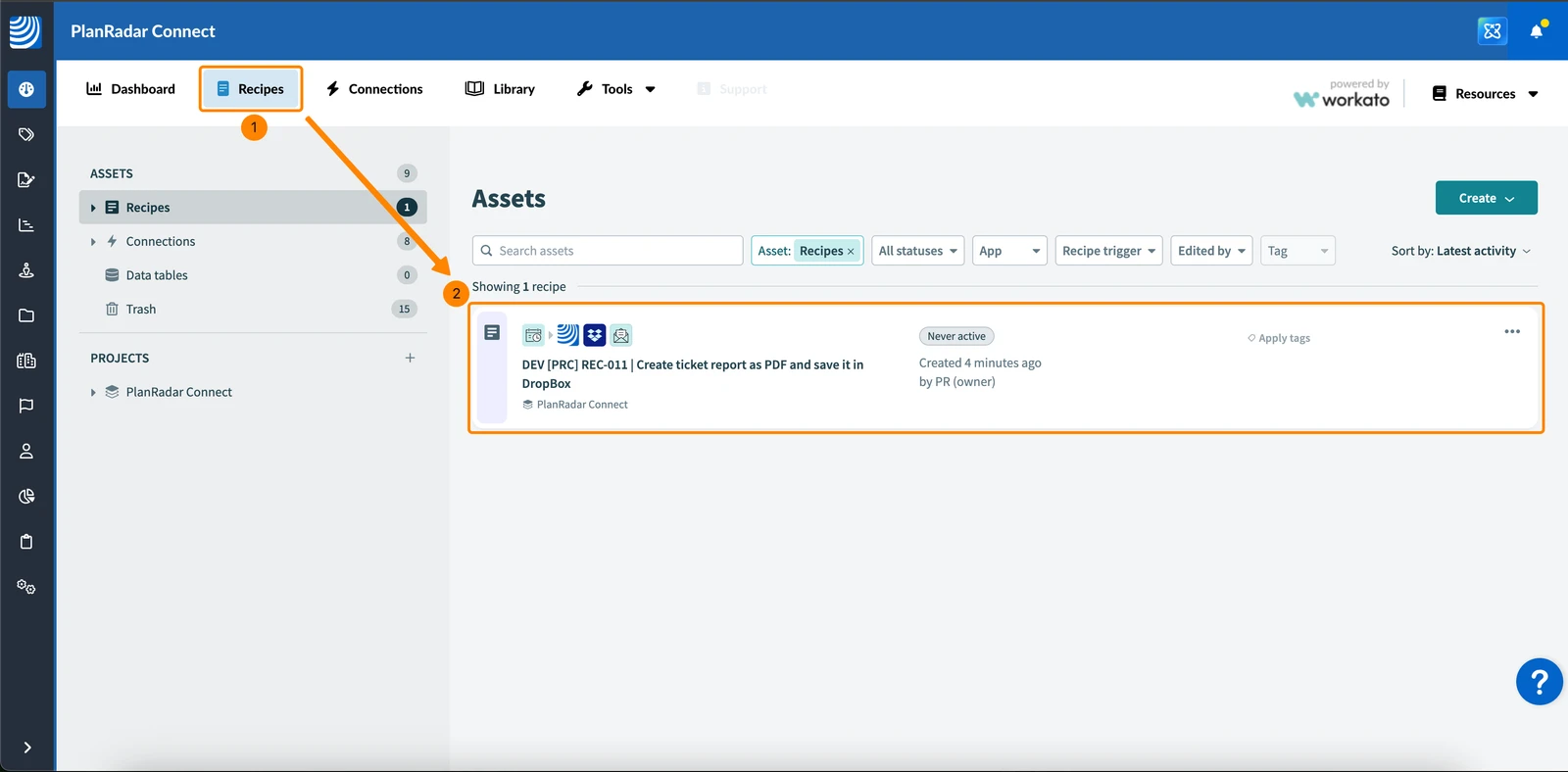
Pour visualiser une recette enregistrée dans votre espace de travail :
- Cliquez sur Recettes
- Cliquez sur la recette dans votre liste d'actifs
Liste d'exemples de recettes
Vous trouverez ici tous les exemples de recettes disponibles pour PlanRadar Connect.
Sélectionnez une recette pour voir les étapes détaillées et des conseils sur la façon de l'adapter à votre flux de travail.
- [PRC] LREC-001 | Création d'un rapport de ticket => Envoyer par email
- [PRC] LREC-002 | Upload plan in GDrive => Update PlanRadar Layer
- [PRC] LREC-003 | Programmer l'exportation d'un rapport de ticket => le sauvegarder dans PlanRadar Documents
- [PRC] LREC-004 | Schedule ticket export as XLS => Save it in GDrive
- [PRC] LREC-005 | Soumettre le rapport de projet => Sauvegarder dans OneDrive
- [PRC] LREC-006 | Schedule ticket export as PDF => Save it in GDrive
- [PRC] LREC-007 | Schedule ticket export as PDF => Save it in Dropbox
- [PRC] LREC-008 | Exportation du ticket d'agenda en XLS => Sauvegarde dans OneDrive
- [PRC] LREC-009 | Upload plan in SharePoint => Update in PlanRadar Layer
- [PRC] LREC-010 | Project report submit => Sauvegardez-le dans PlanRadar Documents
- [PRC] LREC-011 | Ticket créé => Créer un ticket secondaire
- [PRC] LREC-012 | Ticket créé => Ajouter une pièce jointe depuis PlanRadar Documents
- [PRC] LREC-013 | Ticket créé => Assignez-le à un utilisateur spécifique
Mis à jour le 12 mai 2026