

 English (UK)
 Deutsch
 Español
 Hrvatski
 Italiano
 Polski
 Português (BR)
Cet article a été traduit automatiquement de l'anglais.
Utiliser des modèles de projet dans l'application Web
Vue d'ensemble
Préparez des modèles de projet avec une structure prédéfinie (couches, formulaires, utilisateurs, etc.) et dupliquez-les pour créer de nouveaux projets. Vous pouvez ainsi gagner beaucoup de temps en réduisant les tâches de configuration répétitives.
Marquez un projet comme modèle pour l'afficher uniquement sur la page Projets et le masquer partout ailleurs.
Accès et autorisations
Marquer un projet comme modèle
Les projets marqués comme modèles sont les suivants
- ne sont accessibles qu'à partir de la page Projets et sont cachées de toutes les autres pages telles que Tickets, Statistiques, etc.
- n'est pas disponible dans l'application mobile.
- ne pas envoyer de notifications aux utilisateurs lorsqu'ils sont ajoutés.
Pour marquer un projet comme modèle :
- Cliquez sur Projets
- Ouvrez le projet
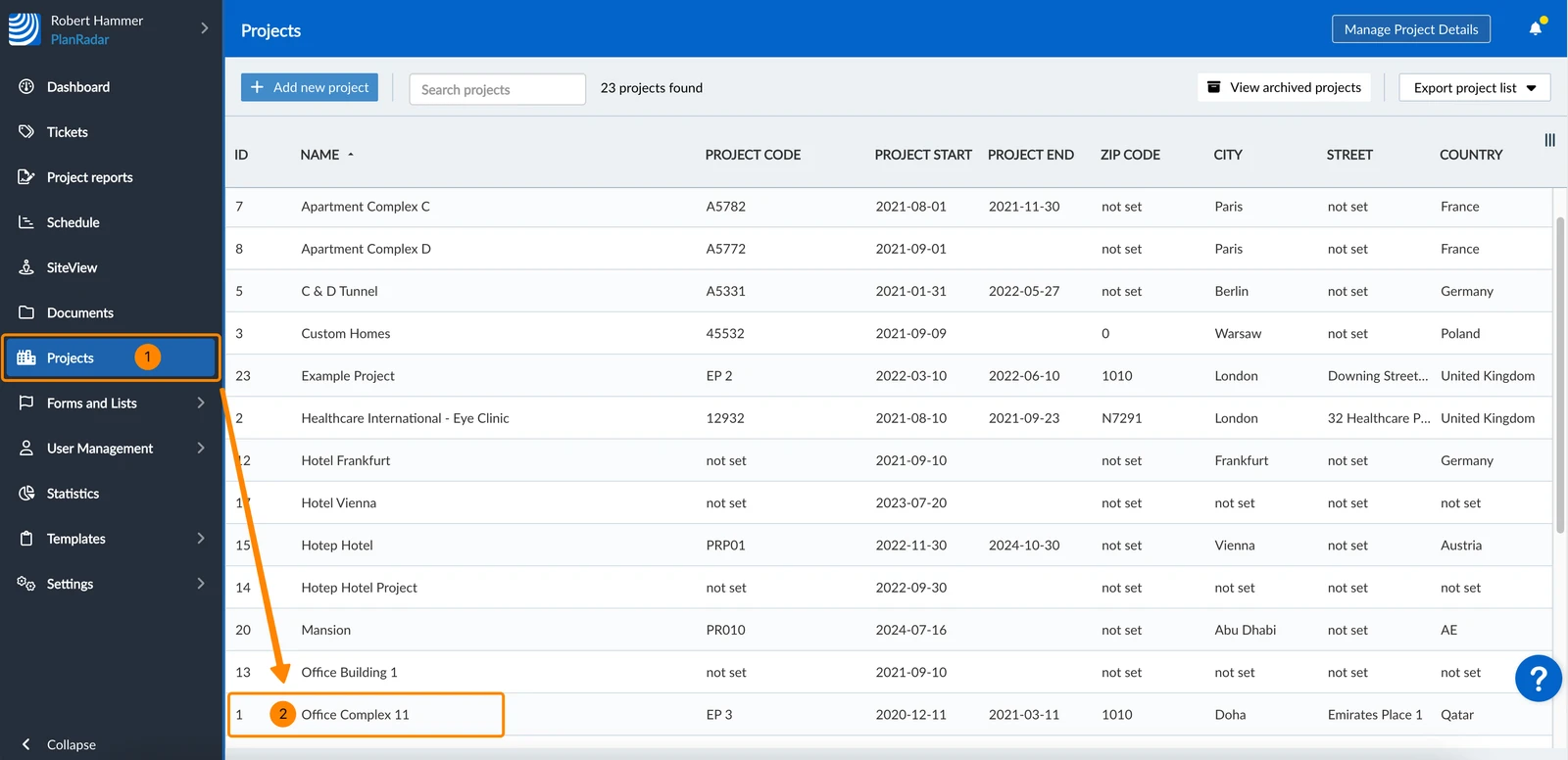
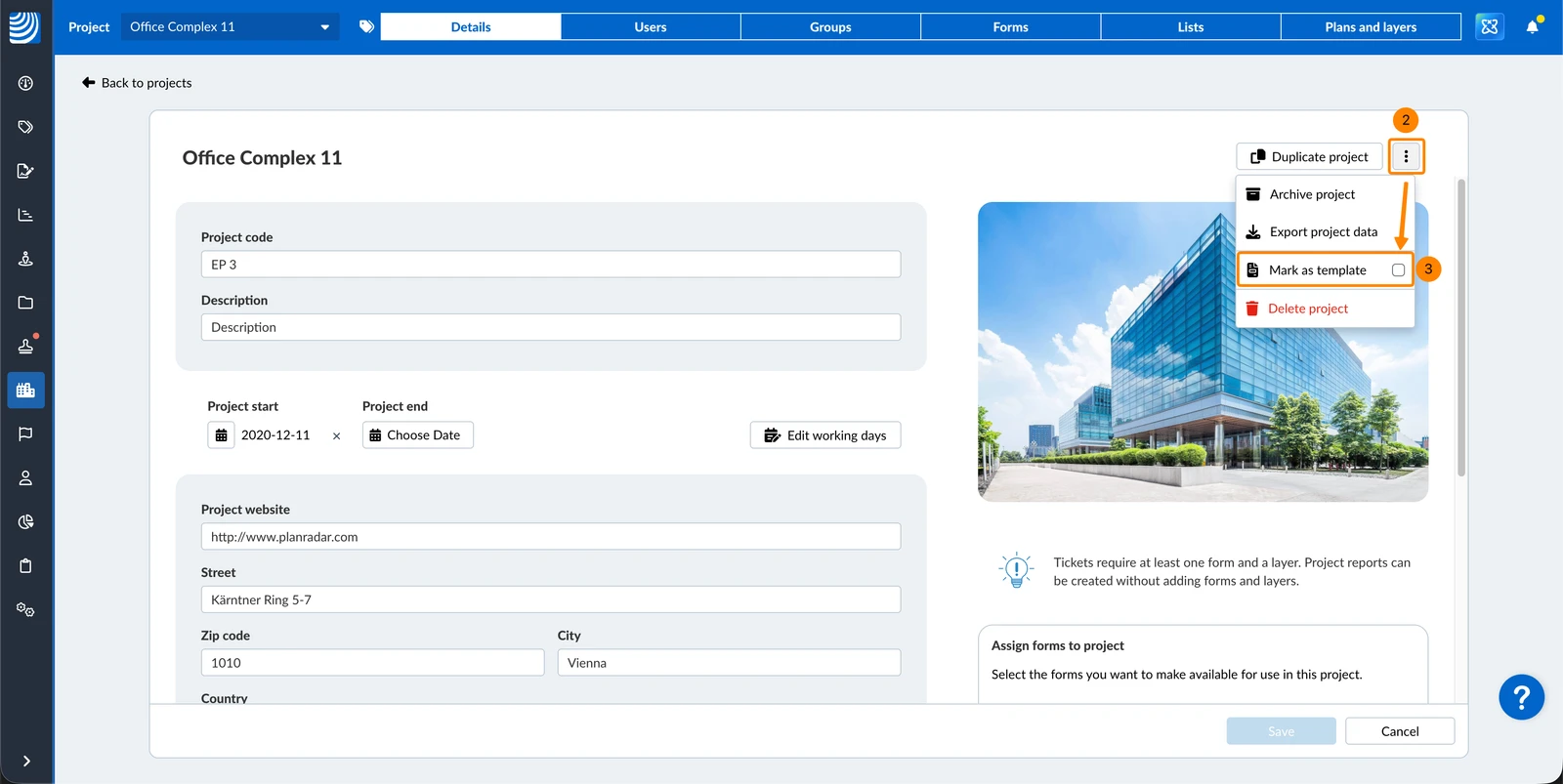
- Ouvrez le menu More
- Cochez la case Marquer comme modèle
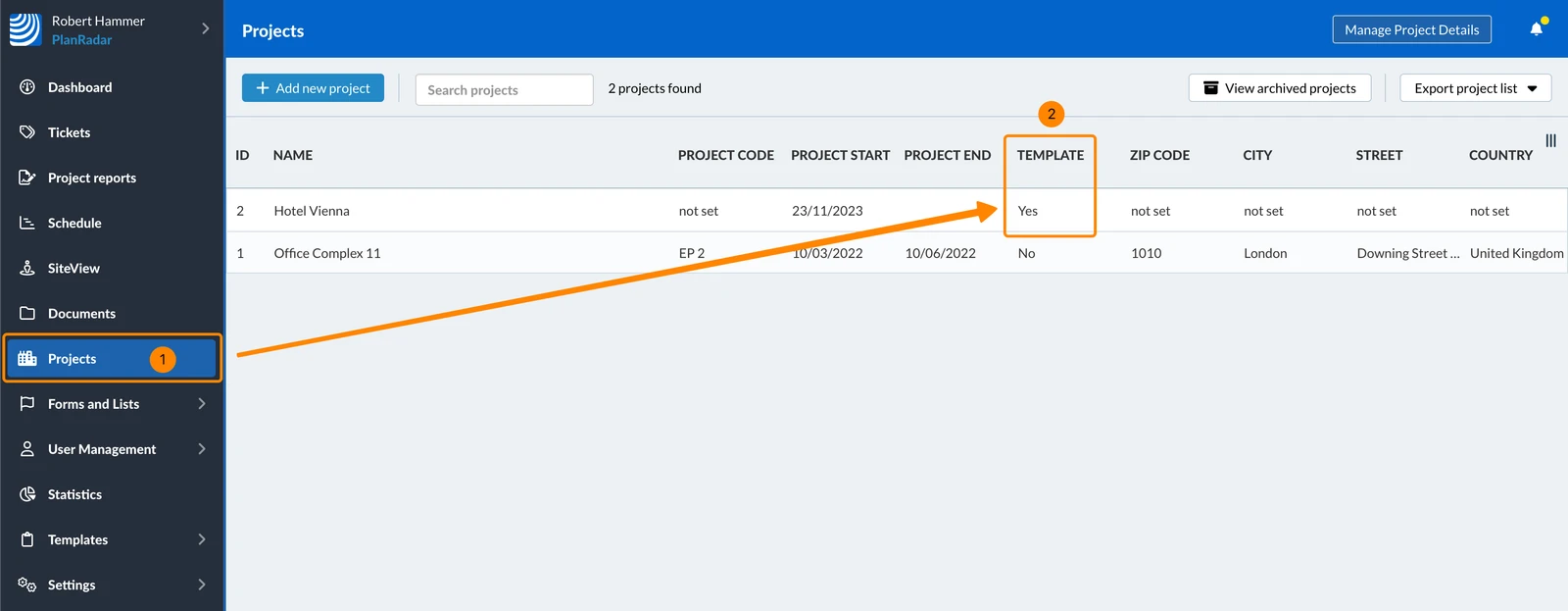
Pour rechercher et afficher un modèle de projet :
- Cliquez sur Projets
- Recherchez les projets ayant la valeur Yes dans la colonne Template.
Voir aussi Trier et personnaliser les tableaux dans l'application Web > Afficher/masquer une colonne.
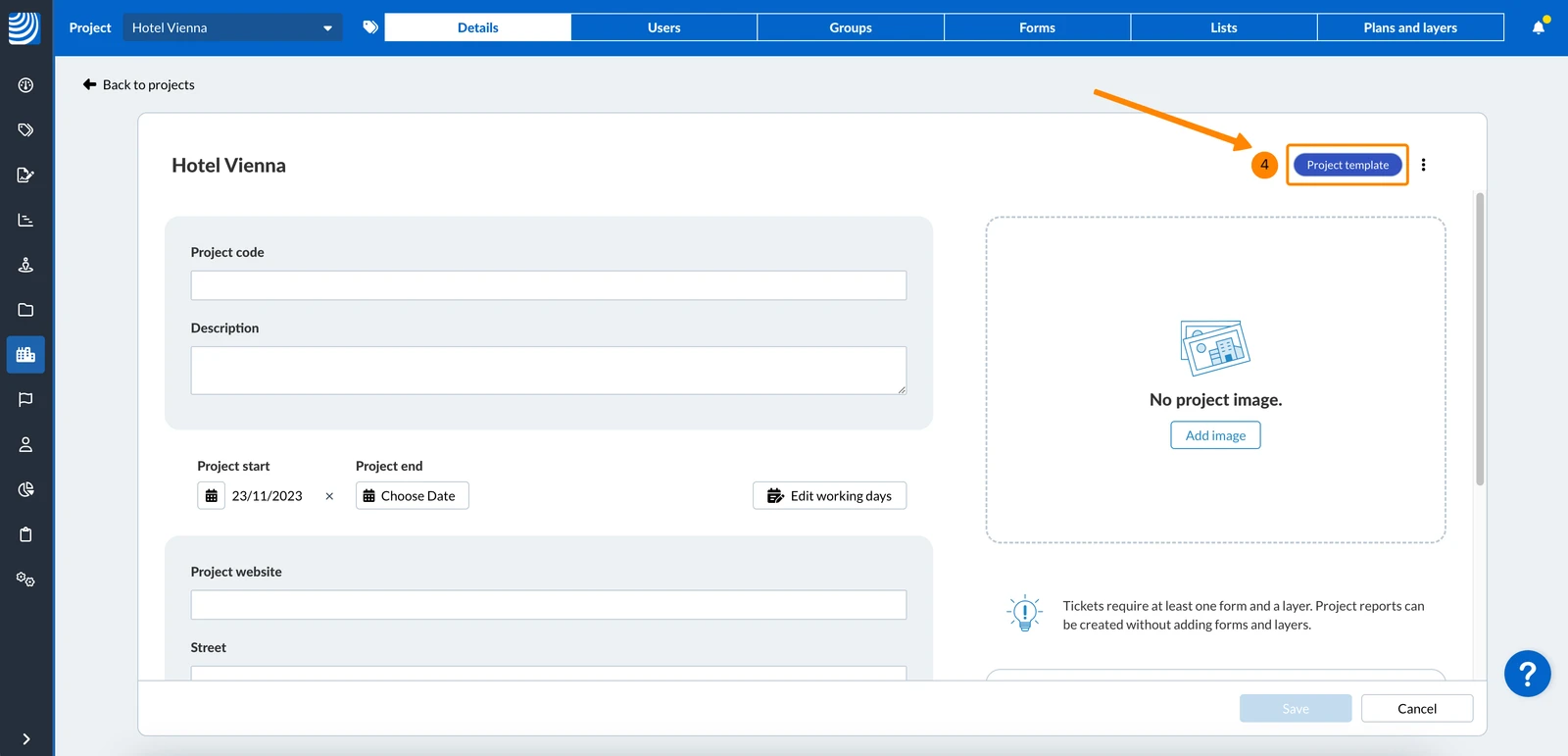
- Cliquez sur le projet
- Notez le modèle de projet ****label
Mis à jour le 11 mai 2026