

 English (UK)
 Deutsch
 Español
 Français
 Italiano
 Polski
 Português (BR)
Ovaj članak automatski je preveden s engleskog.
Koristite predloške projekta u Webapp-u
Pregled
Pripremite predloške projekata s unaprijed definiranom strukturom kao što su slojevi, obrasci, korisnici itd. i duplicirajte ih za stvaranje novih projekata. To može uštedjeti puno vremena smanjenjem ponavljajućih zadataka postavljanja.
Označite projekt kao predložak da biste ga prikazali samo na stranici Projekti i sakrili svugdje drugdje.
Pristup & Dozvole
Označite projekt kao predložak
Projekti koji su označeni kao predložak su:
- dostupni samo sa stranice Projekti i skriveni su od svih ostalih stranica kao što su Ulaznice, Statistika itd.
- nije dostupno u mobilnoj aplikaciji.
- ne šalje obavijesti korisnicima kada se dodaju.
Za označavanje projekta kao predloška:
- Kliknite Projekti
- Otvorite projekt
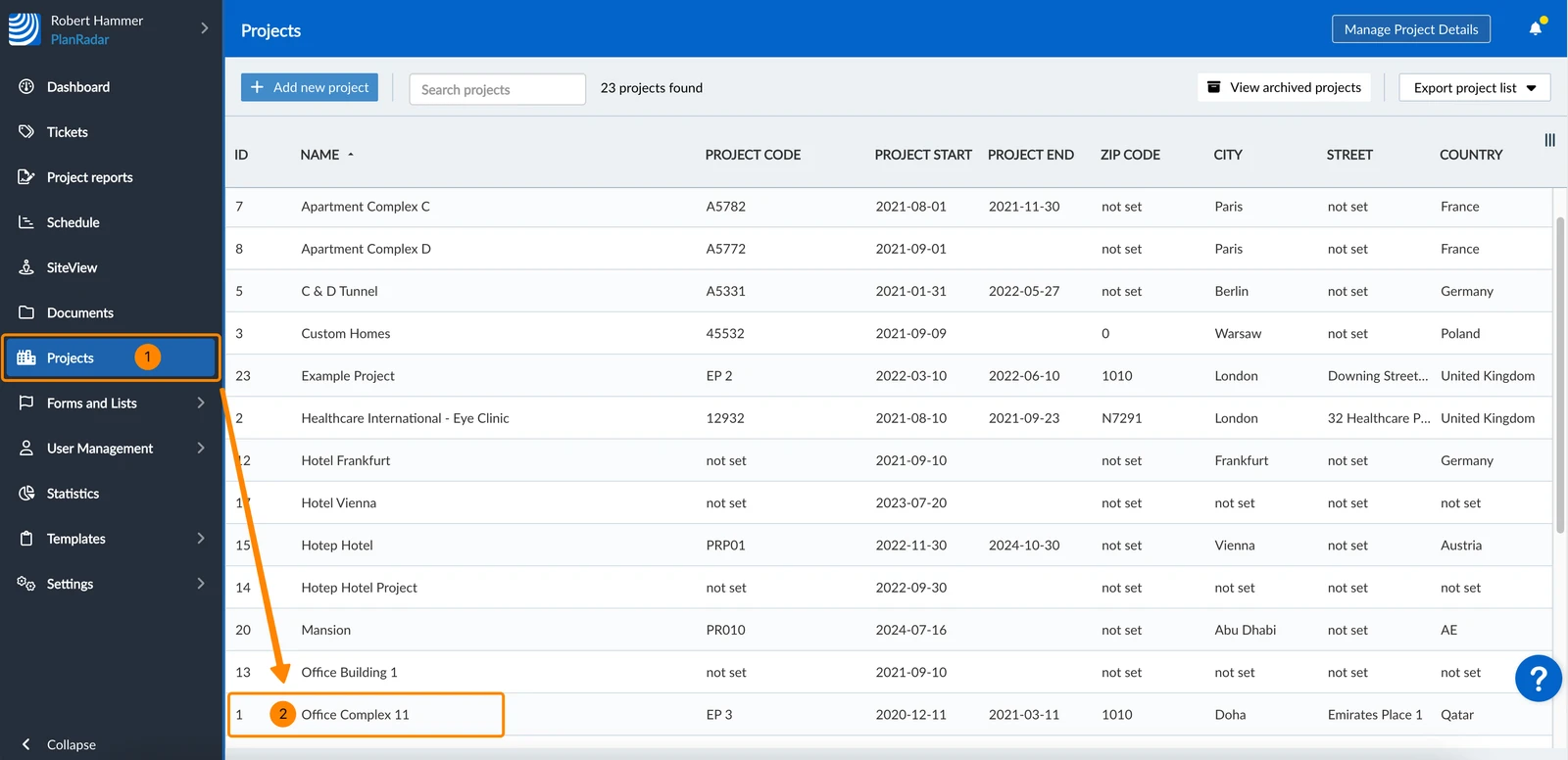
- Otvorite izbornik Više
- Odaberite potvrdni okvir Označi kao predložak
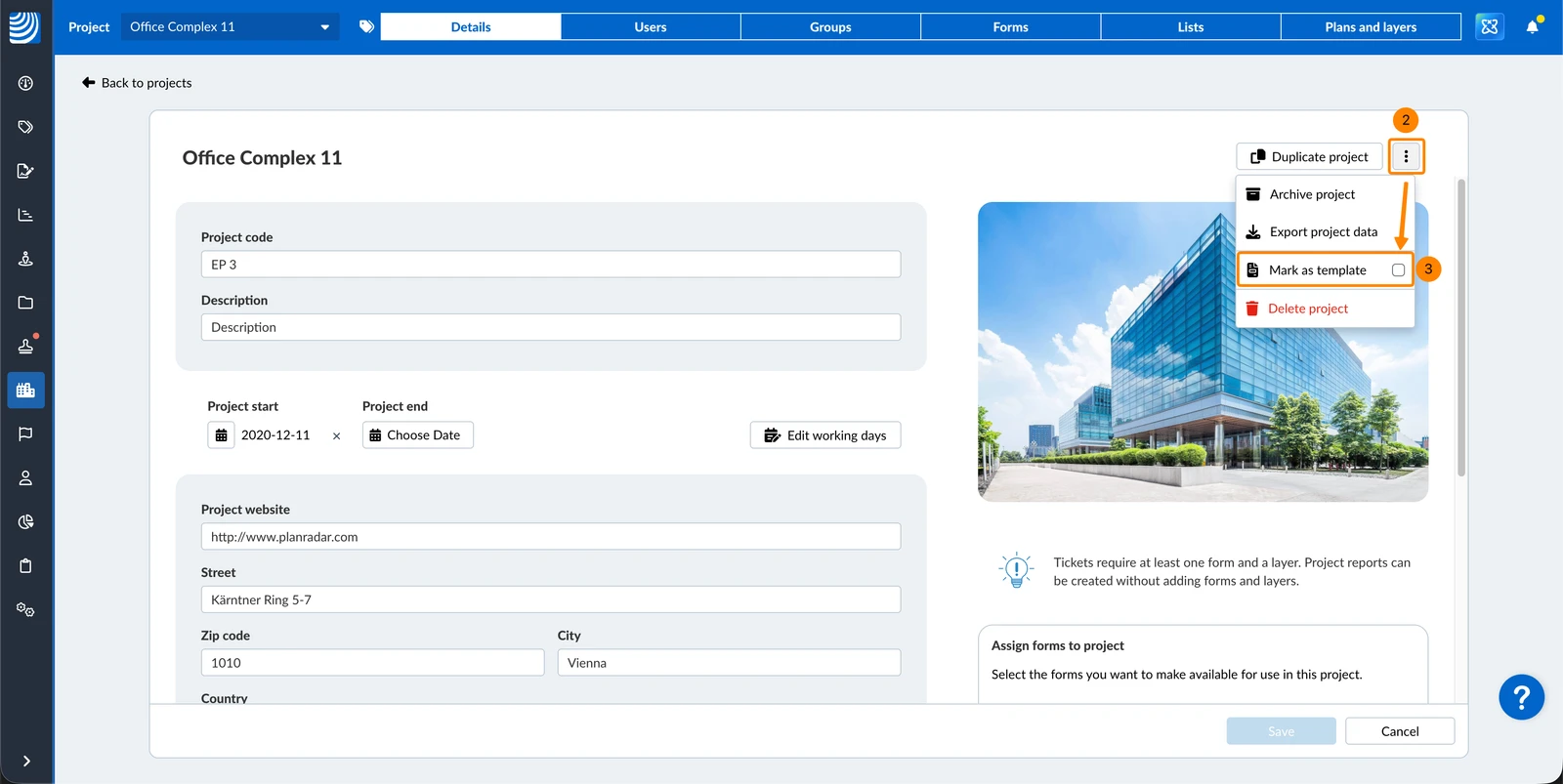
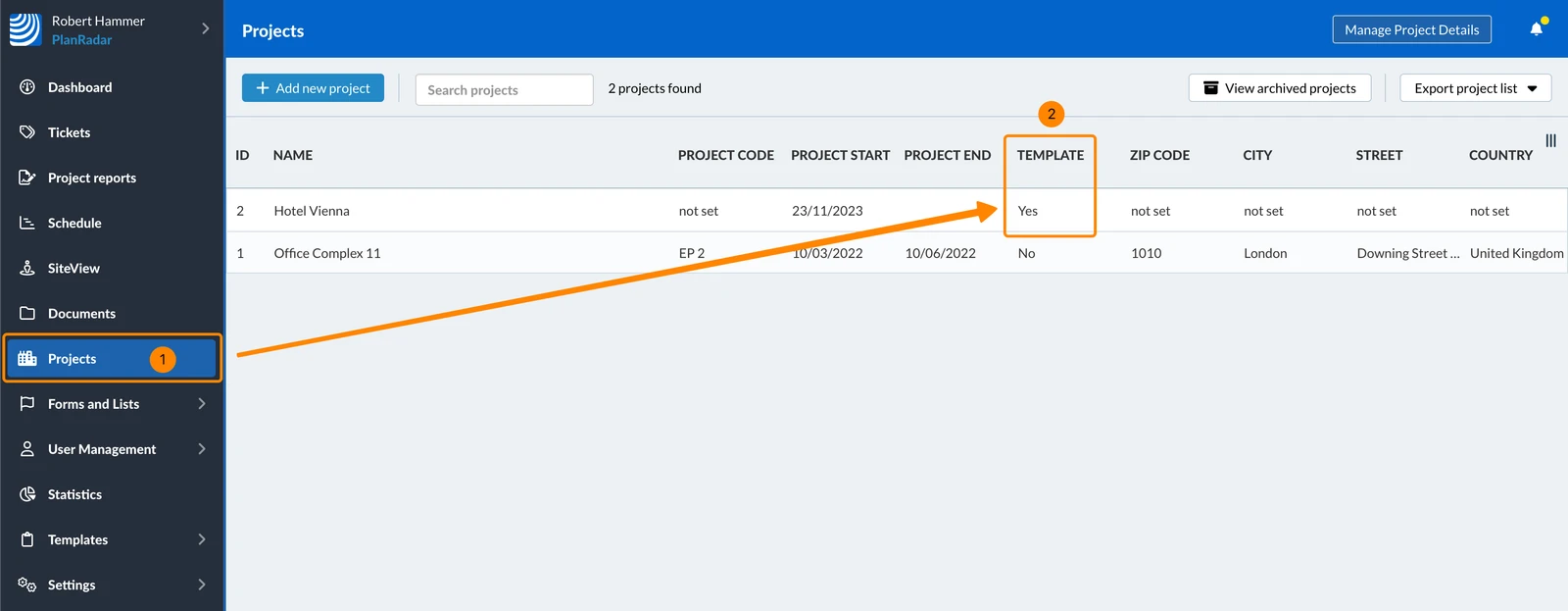
Da biste pronašli i pregledali predložak projekta:
- Kliknite Projekti
- Potražite projekte s vrijednošću Da u stupcu Predložak.
Također pogledajte Sortiraj & Prilagodite tablice u web aplikaciji > Prikaži/sakrij stupac.
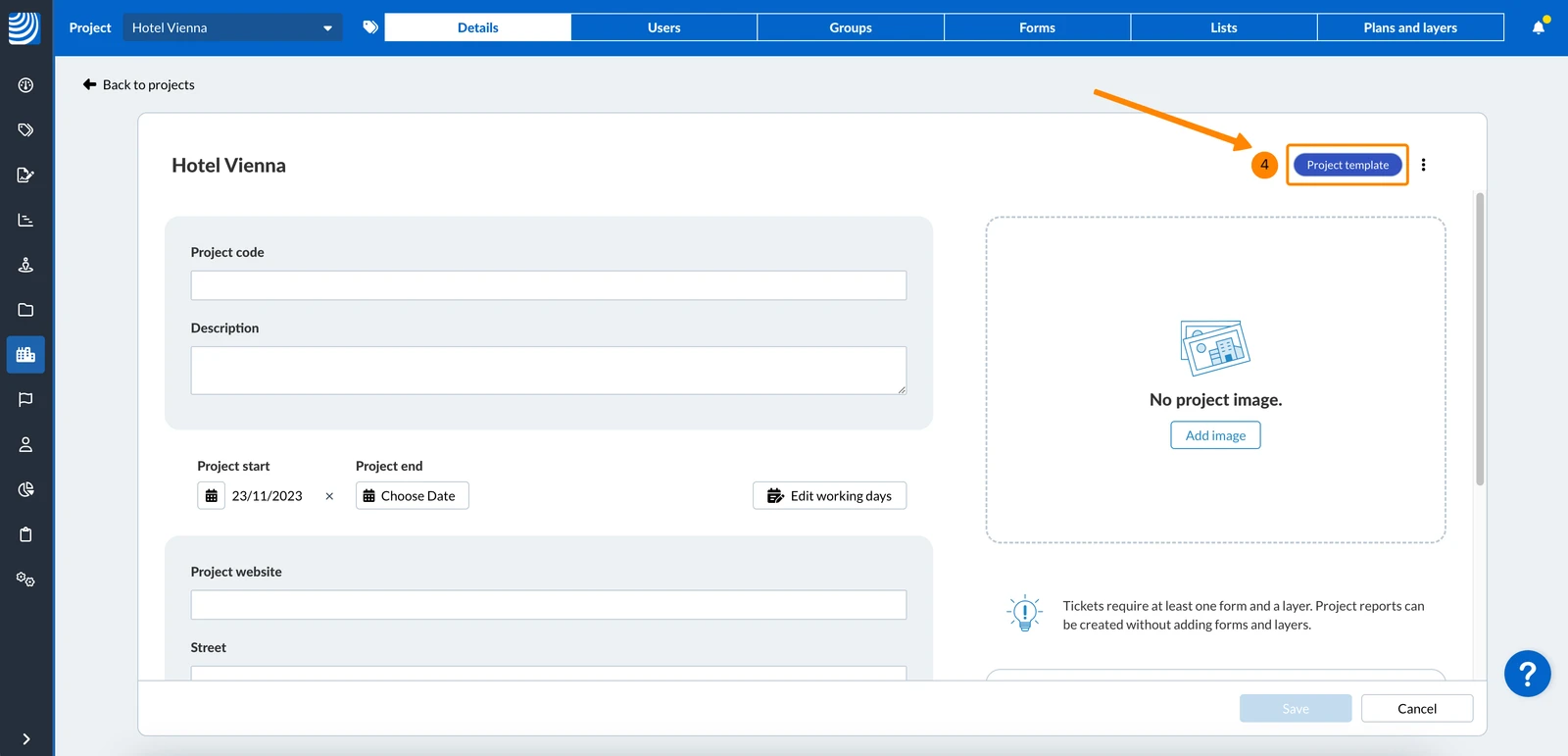
- Pritisnite projekt
- Obratite pažnju na predložak projekta oznaku
Ažurirano 11. svibnja 2026.