

 English (UK)
 Deutsch
 Español
 Hrvatski
 Italiano
 Polski
 Português (BR)
Télécharger les plans dans les calques
Vue d'ensemble
Les plans sont gérés par couches. Les calques sont semblables à des dossiers pour vous aider à organiser vos plans et vos tickets.
Chaque plan doit être assigné à un calque. Chaque couche ne peut pas avoir plus d'un plan, mais les versions de plan sont prises en charge.
Accès et autorisations
Comment accéder aux plans et aux couches
Pour gérer les couches d'un projet :
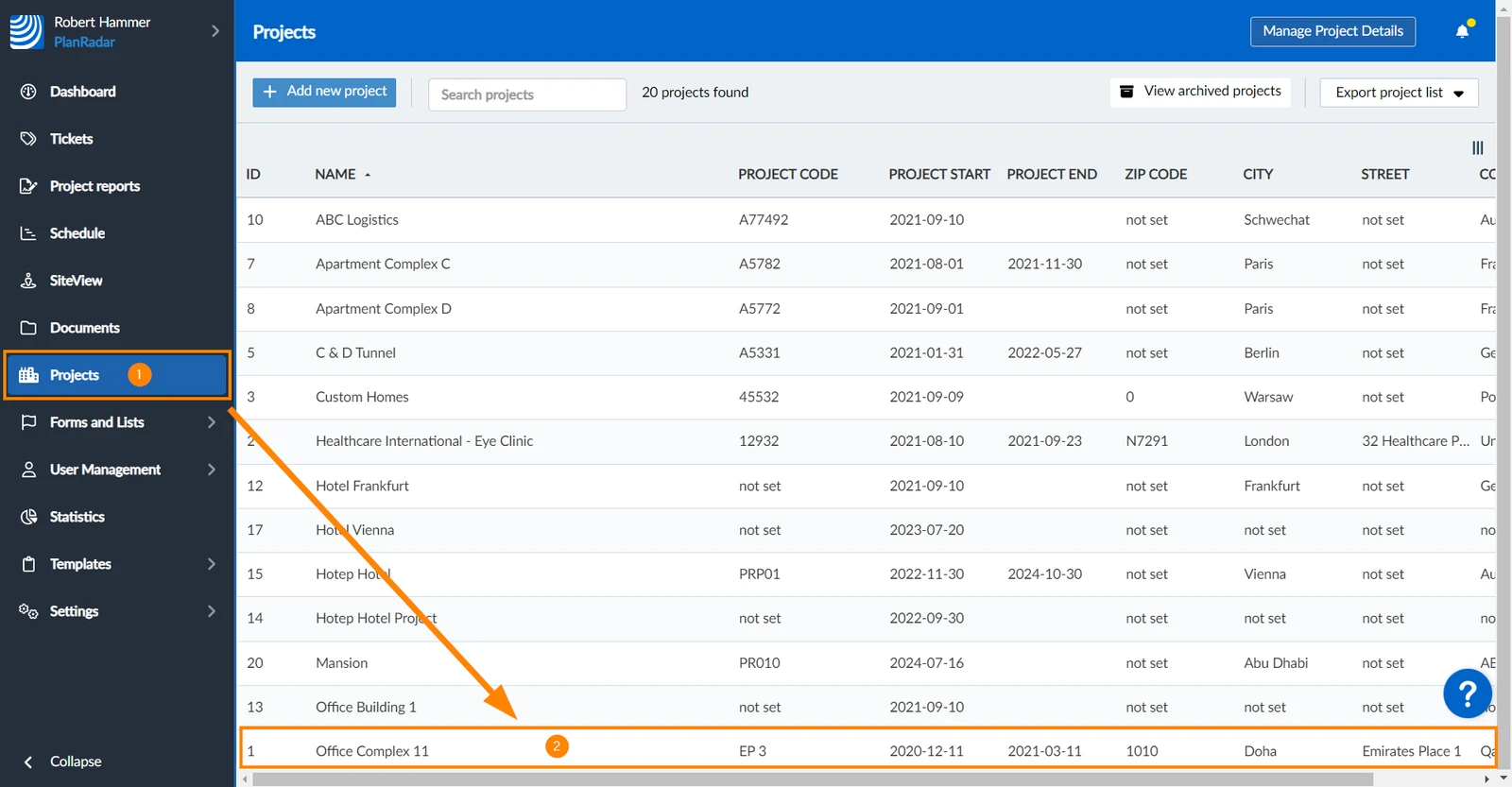
- Cliquez sur Projets
- Cliquez sur le projet pour l'ouvrir
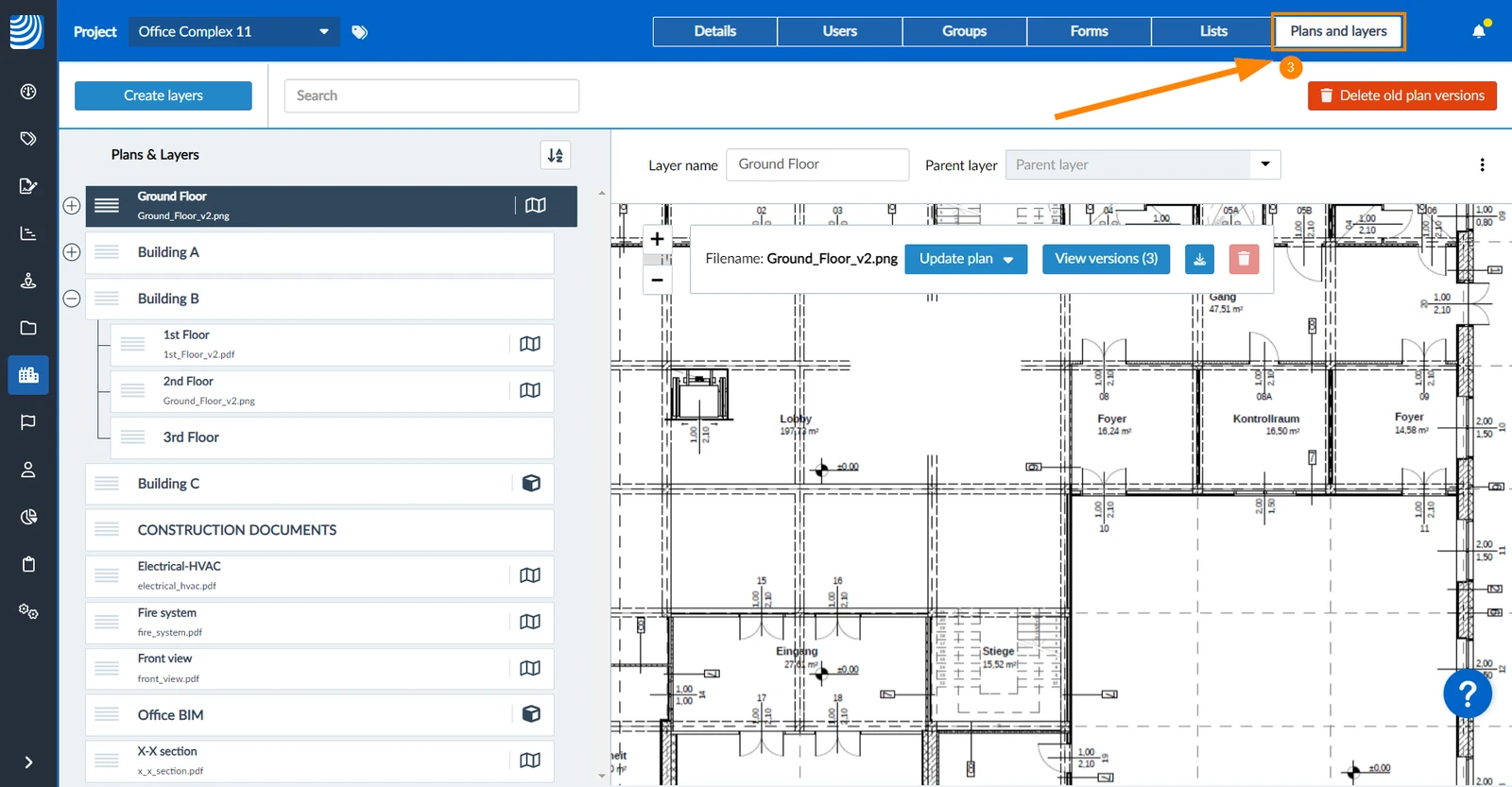
- Cliquez sur Plans et calques
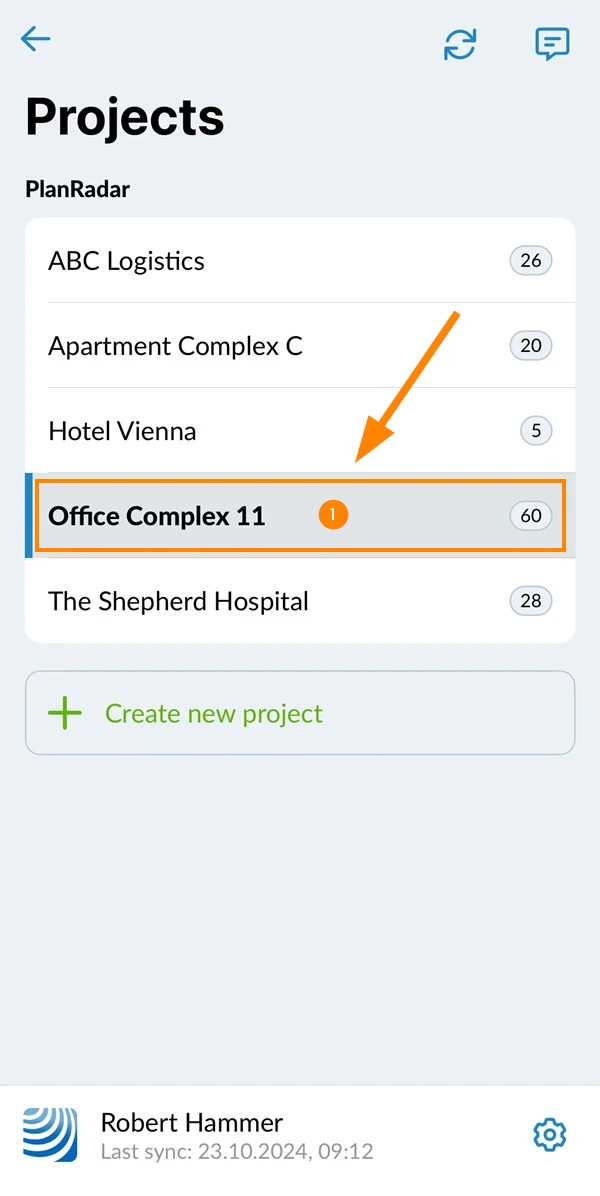
- Sélectionnez le projet, par exemple Office Complex 11
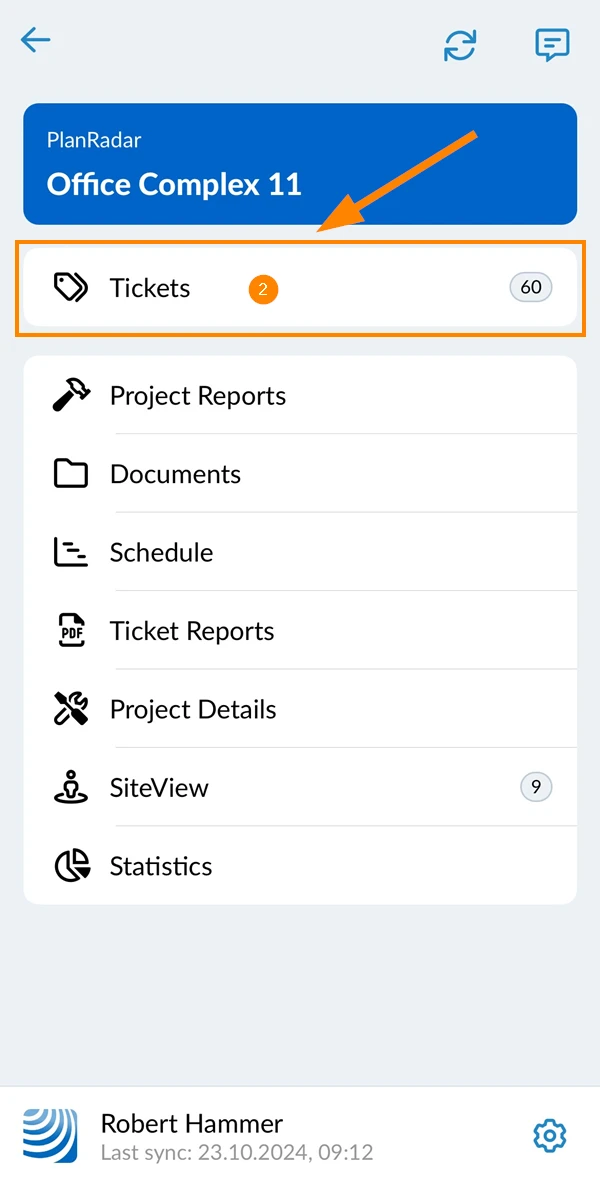
- Tap Tickets
- Ouvrez le sélecteur de couches
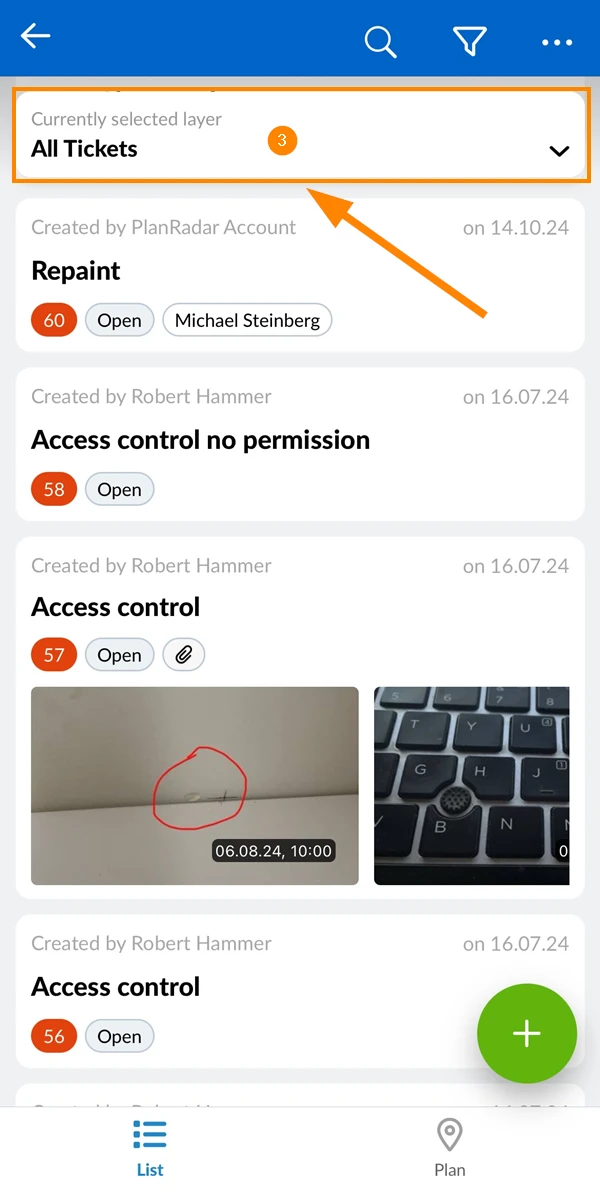
- Ouvrez le menu More
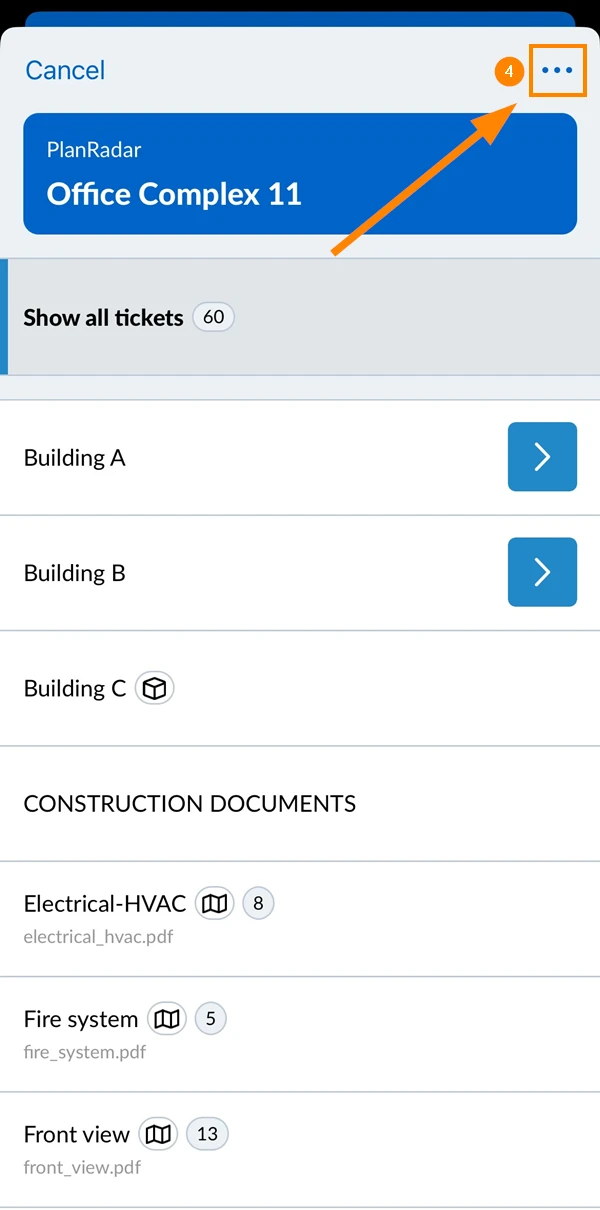
- Tapez sur Gérer les couches
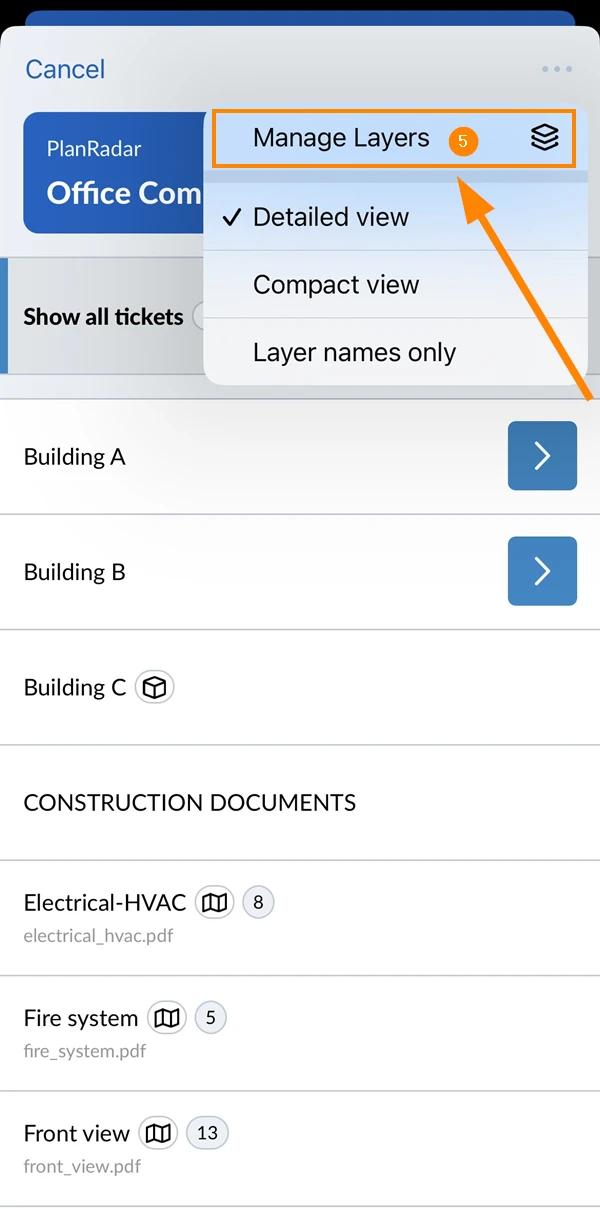
- Voir l'écran manage layers
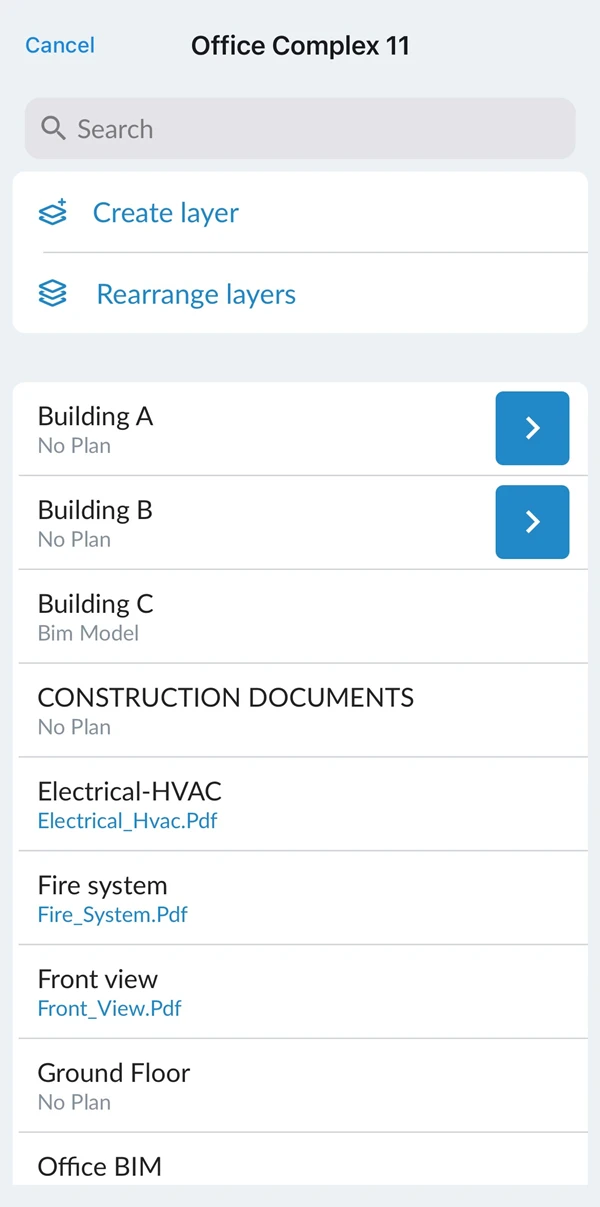
Télécharger un plan sur une couche existante
Les calques peuvent être créés et utilisés sans plan comme décrit dans Gérer les calques d'un projet > Créer un calque.
Si la couche cible de votre plan existe déjà et ne contient pas encore de plan ou de modèle BIM, vous pouvez télécharger un plan comme celui-ci :
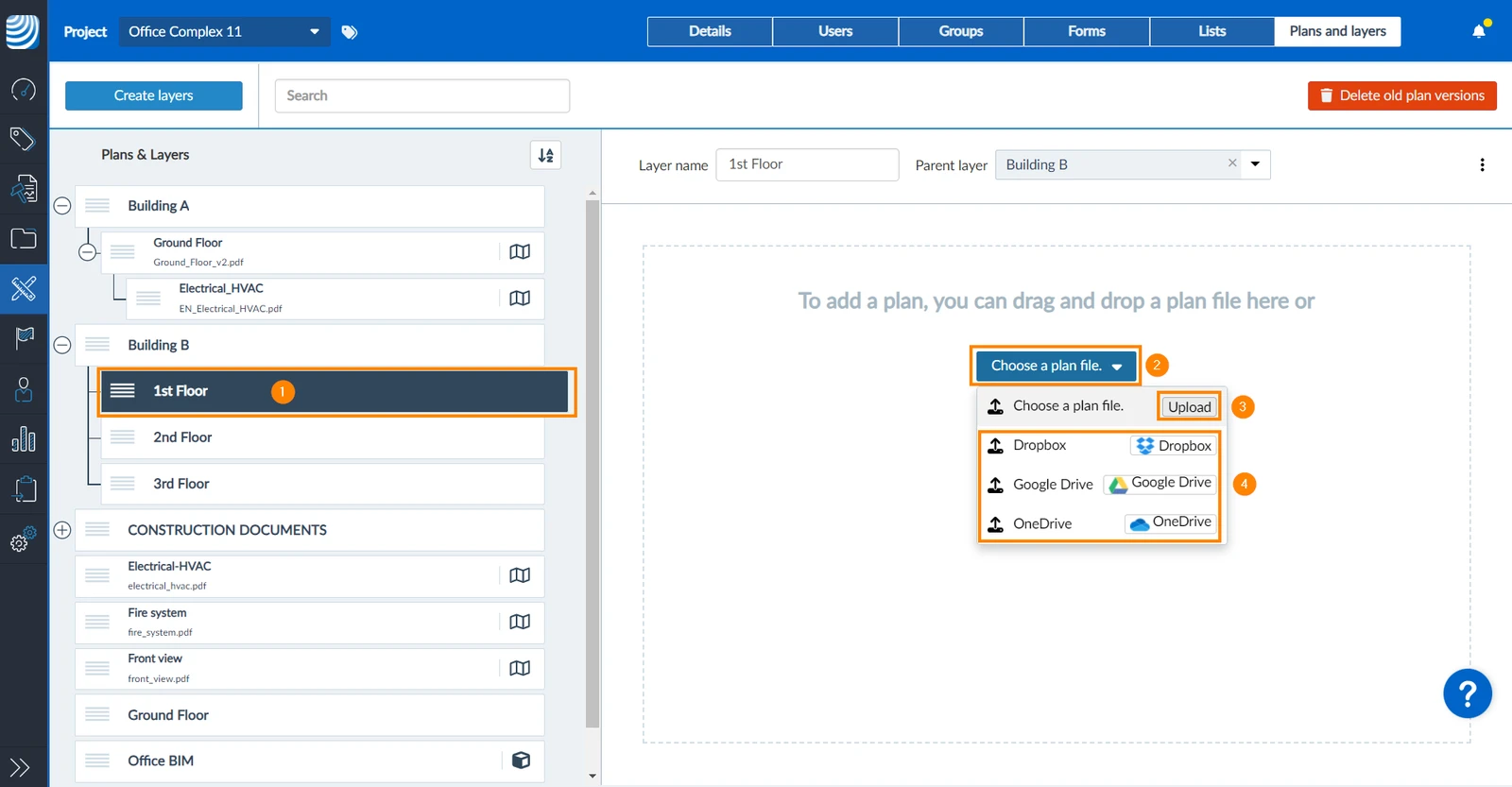
- Sélectionnez la couche cible
- Cliquez sur Choisissez un fichier de plan
- Cliquez sur Upload et sélectionnez le fichier de plan sur votre ordinateur.
- OU téléchargez le fichier du plan à partir d'un service de stockage en nuage.
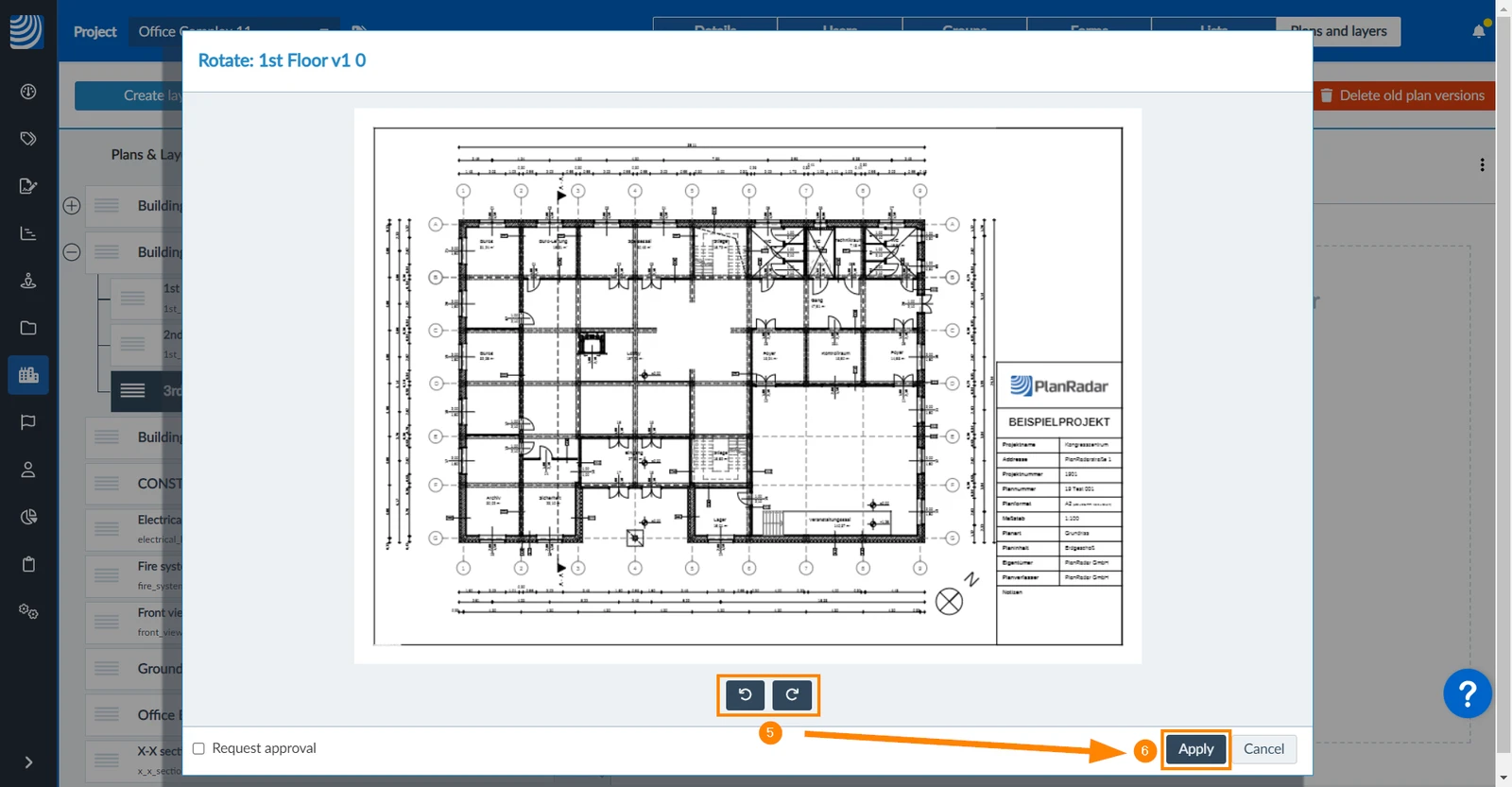
- Facultatif : Cliquez sur les boutons de rotation ****pour effectuer une rotation de 90° dans le sens des aiguilles d'une montre ou dans le sens inverse.
- Cliquez sur Appliquer
- Naviguez jusqu'à la couche et affichez les détails de la couche comme décrit dans Gérer les couches d'un projet > Naviguer dans la hiérarchie des couches.
- Tapez sur Choisissez un fichier de plan
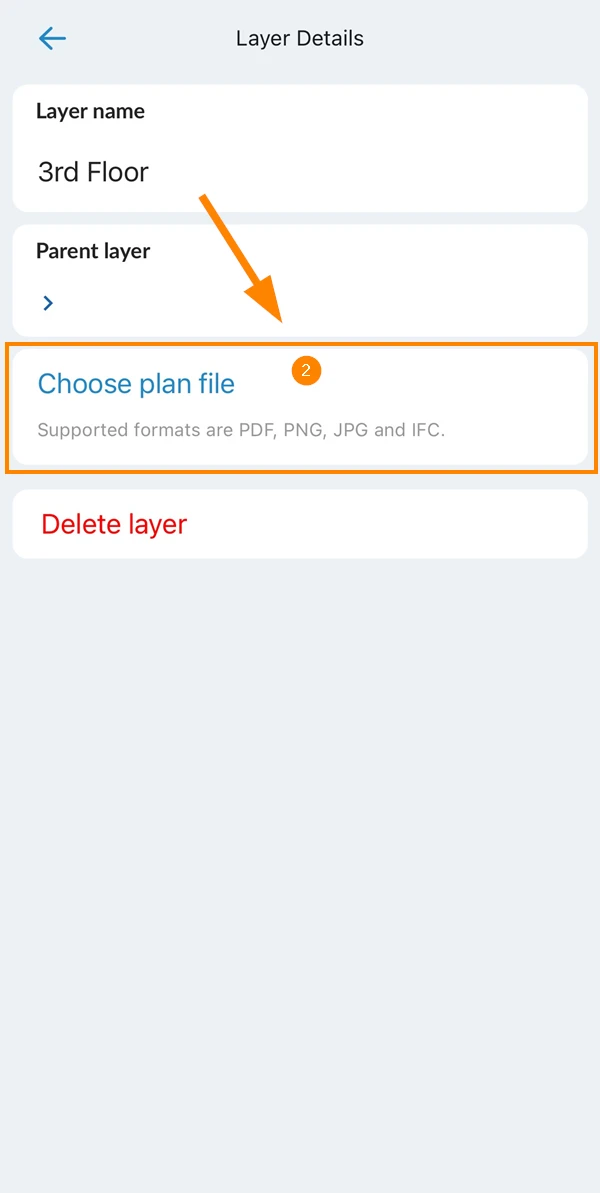
- Sélectionnez le fichier du plan
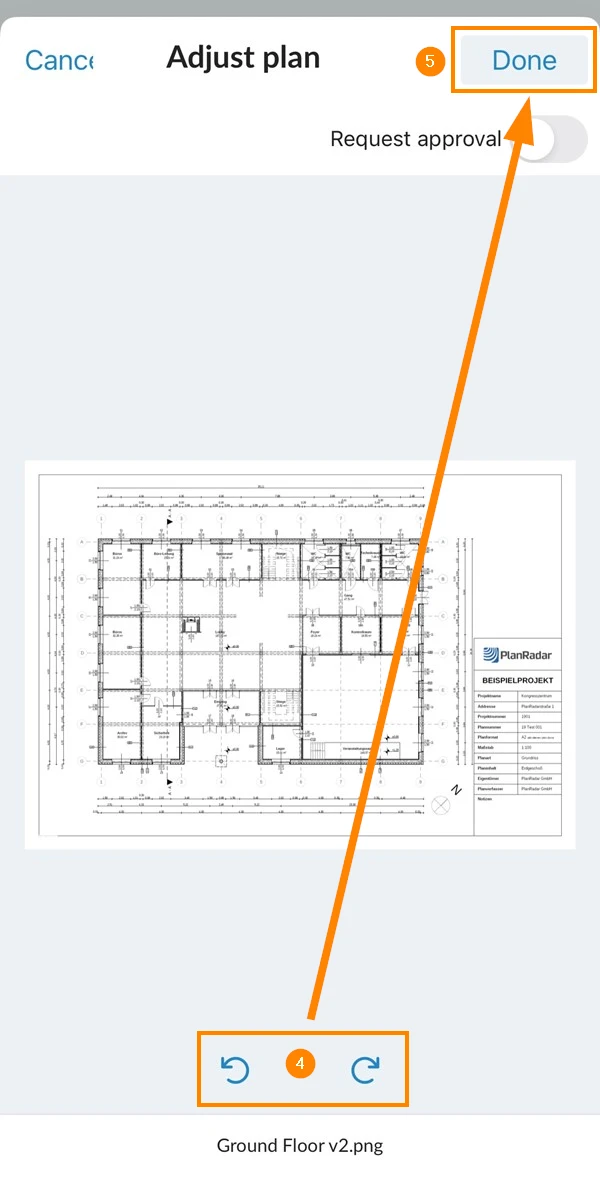
- Facultatif : Touchez les boutons de rotation ****pour effectuer une rotation de 90° dans le sens des aiguilles d'une montre ou dans le sens inverse.
- Tapez sur Terminé
Créer des calques et télécharger des plans
Vous pouvez créer plusieurs calques et télécharger leurs plans efficacement en une seule étape. Il est même possible de télécharger des fichiers PDF comportant plusieurs pages et de les diviser en plusieurs couches créées automatiquement.
Pour créer des calques et télécharger des plans :
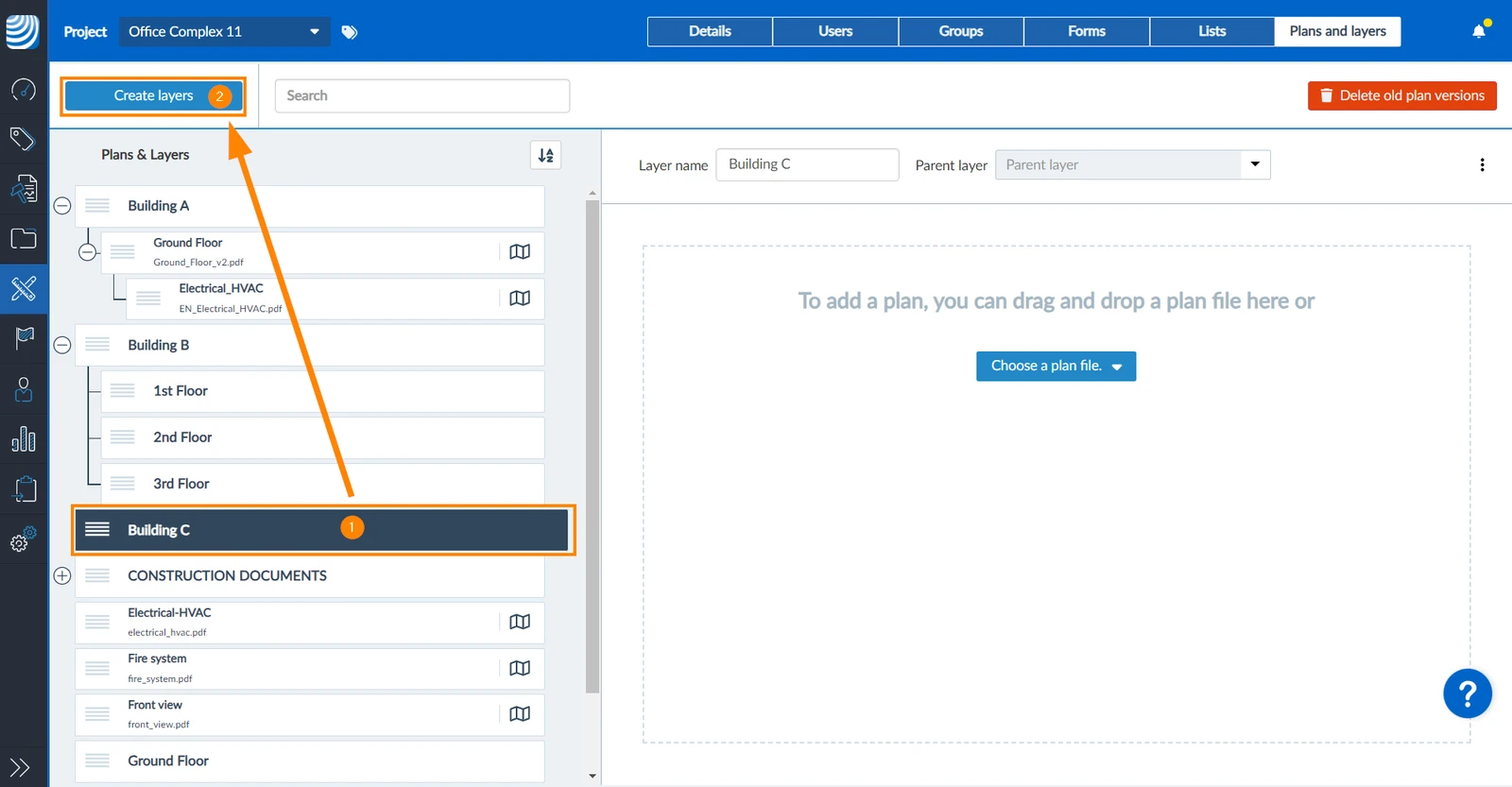
- Sélectionnez la couche parentale cible
- Cliquez sur Créer des calques
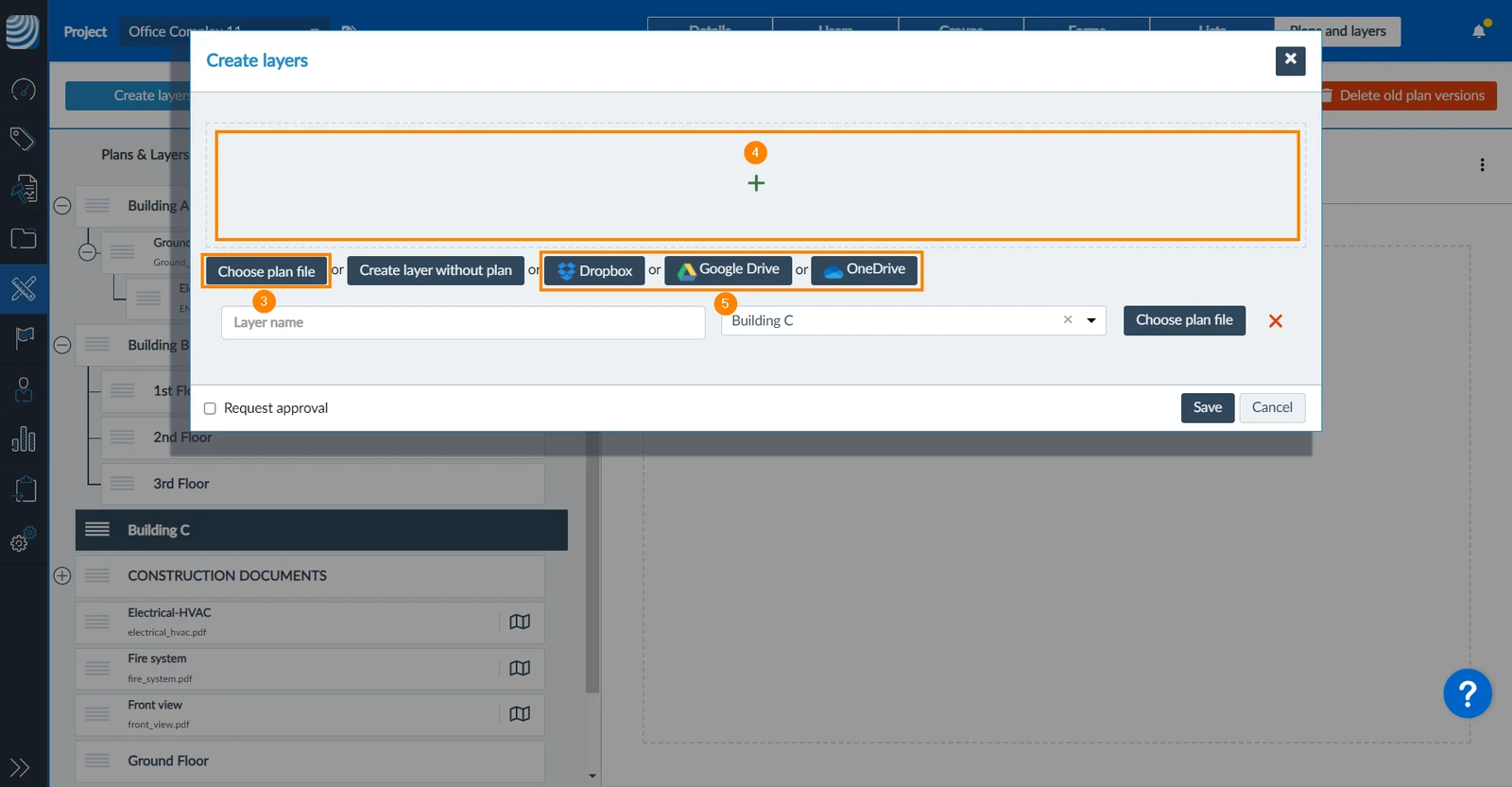
- Cliquez sur Choose plan file et sélectionnez le fichier dans la boîte de dialogue du navigateur de fichiers.
- OU utilisez drag and drop pour télécharger le fichier à partir d'un navigateur de fichiers ouvert sur votre ordinateur.
- OU téléchargez le fichier à partir d'un service de stockage en nuage ****.
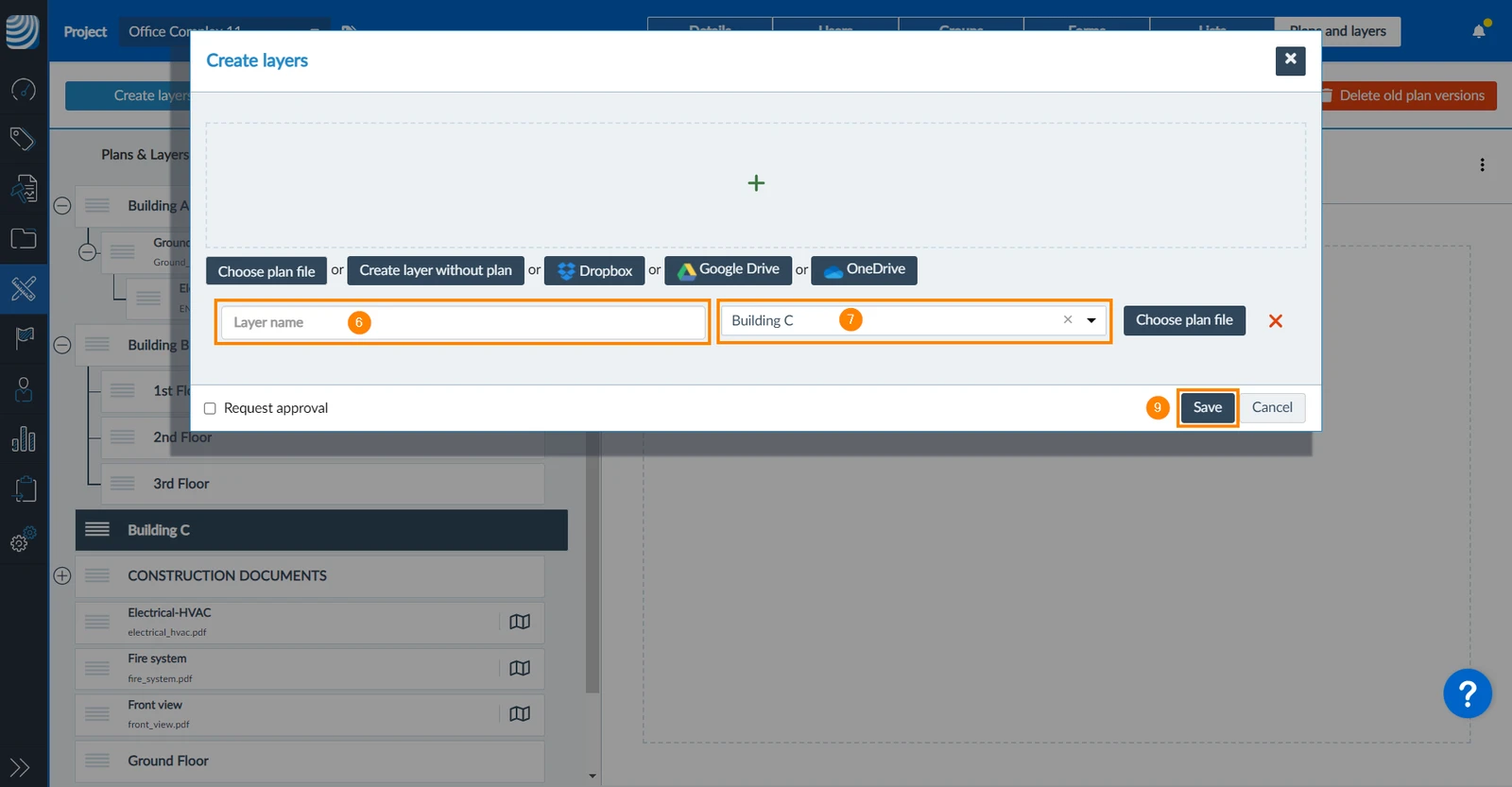
- Saisissez le nom de la couche****
- Facultatif : Modifiez ou supprimez la couche parentale
- Répétez les étapes 3 à 7 pour créer des couches supplémentaires et sélectionner des fichiers de plan.
- Cliquez sur Save pour confirmer la création des nouvelles couches et des nouveaux plans.
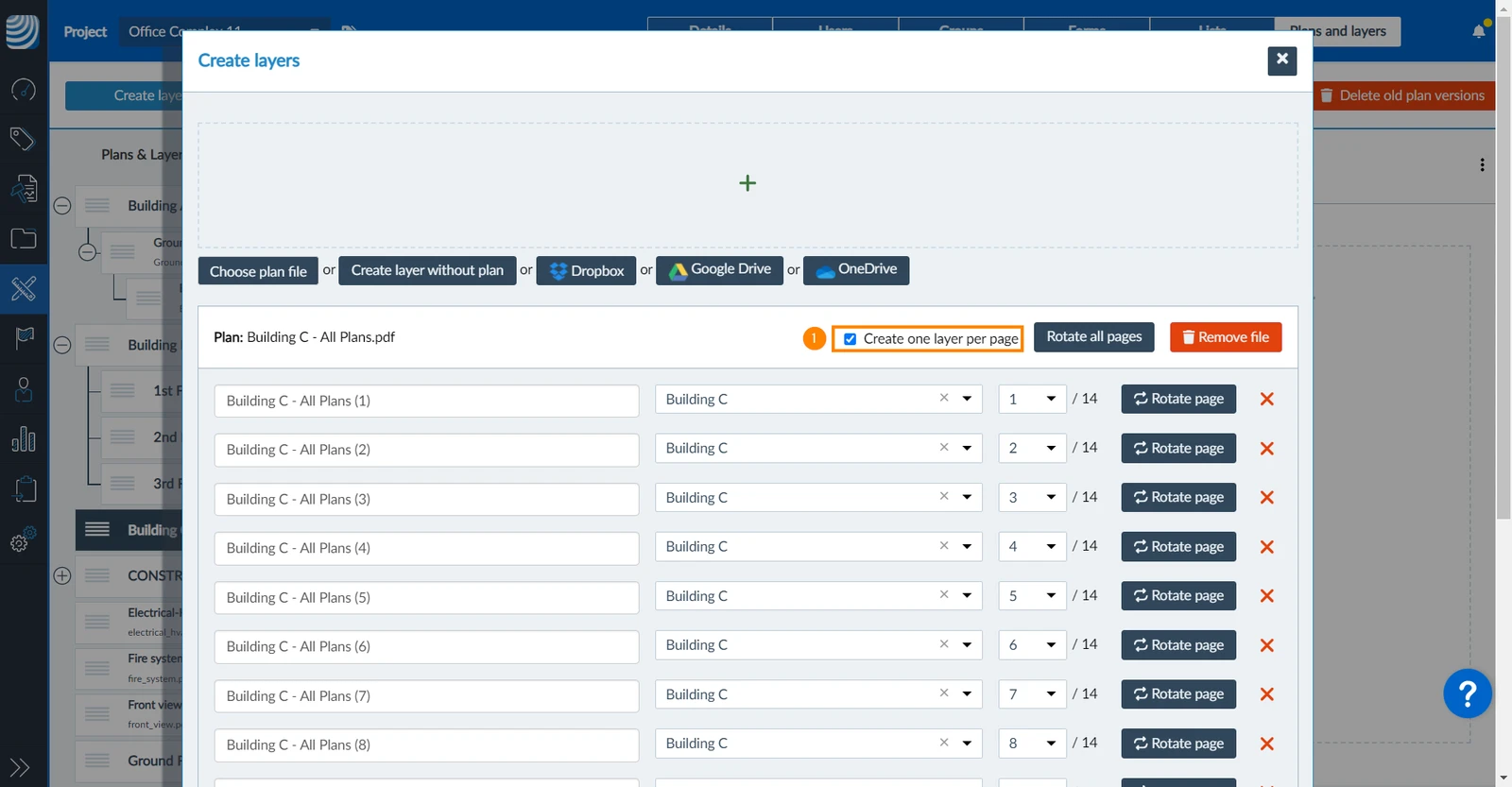
Pour créer des calques et des plans pour chaque page d'un fichier PDF, sélectionnez un fichier PDF multipage :
- Cochez la case Créer un calque par page
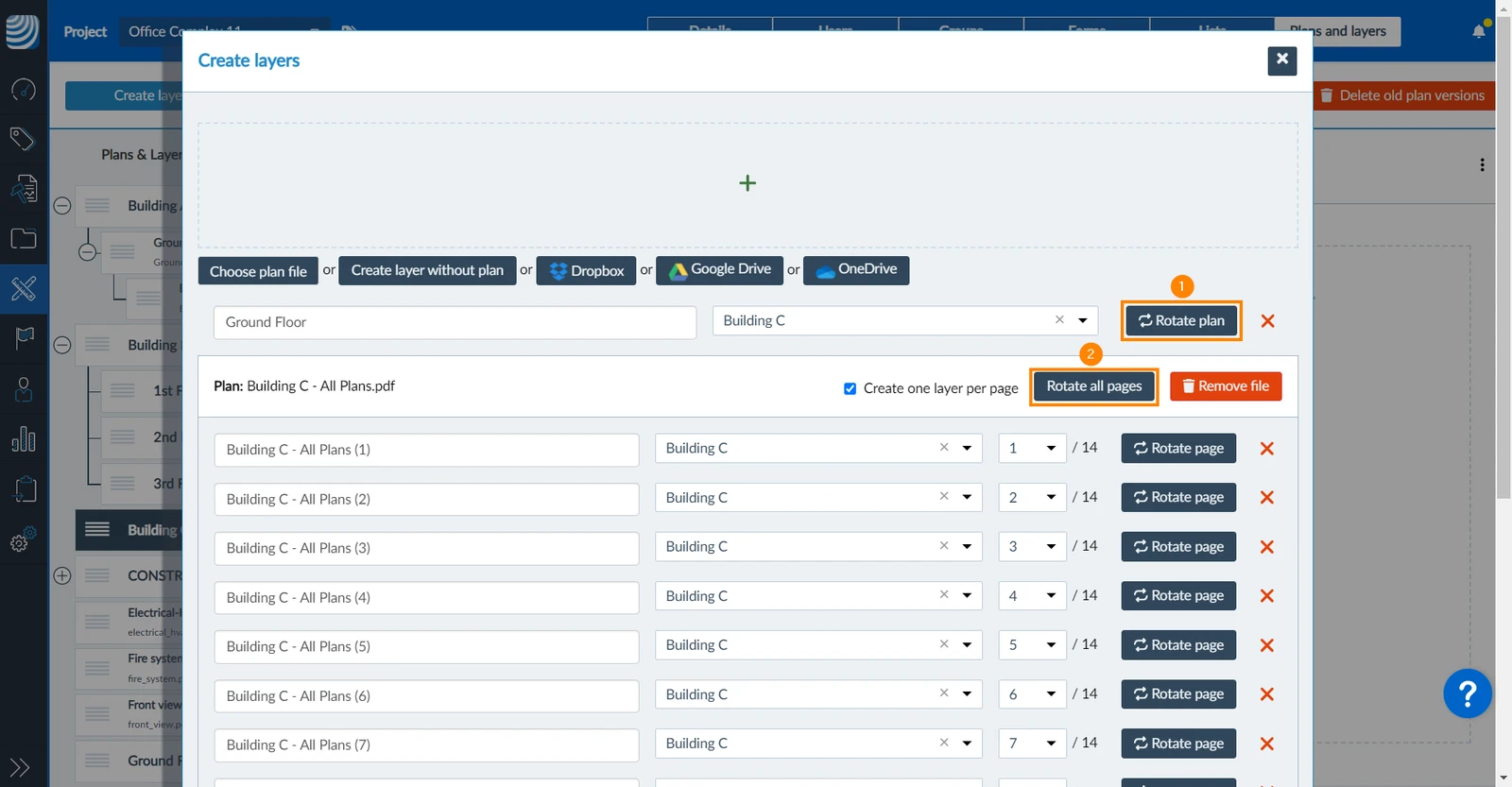
Pour faire pivoter un plan (ou toutes les pages dans le cas d'un PDF de plusieurs pages) :
- Cliquez sur Plan de rotation
- OU cliquez sur Rotation de toutes les pages
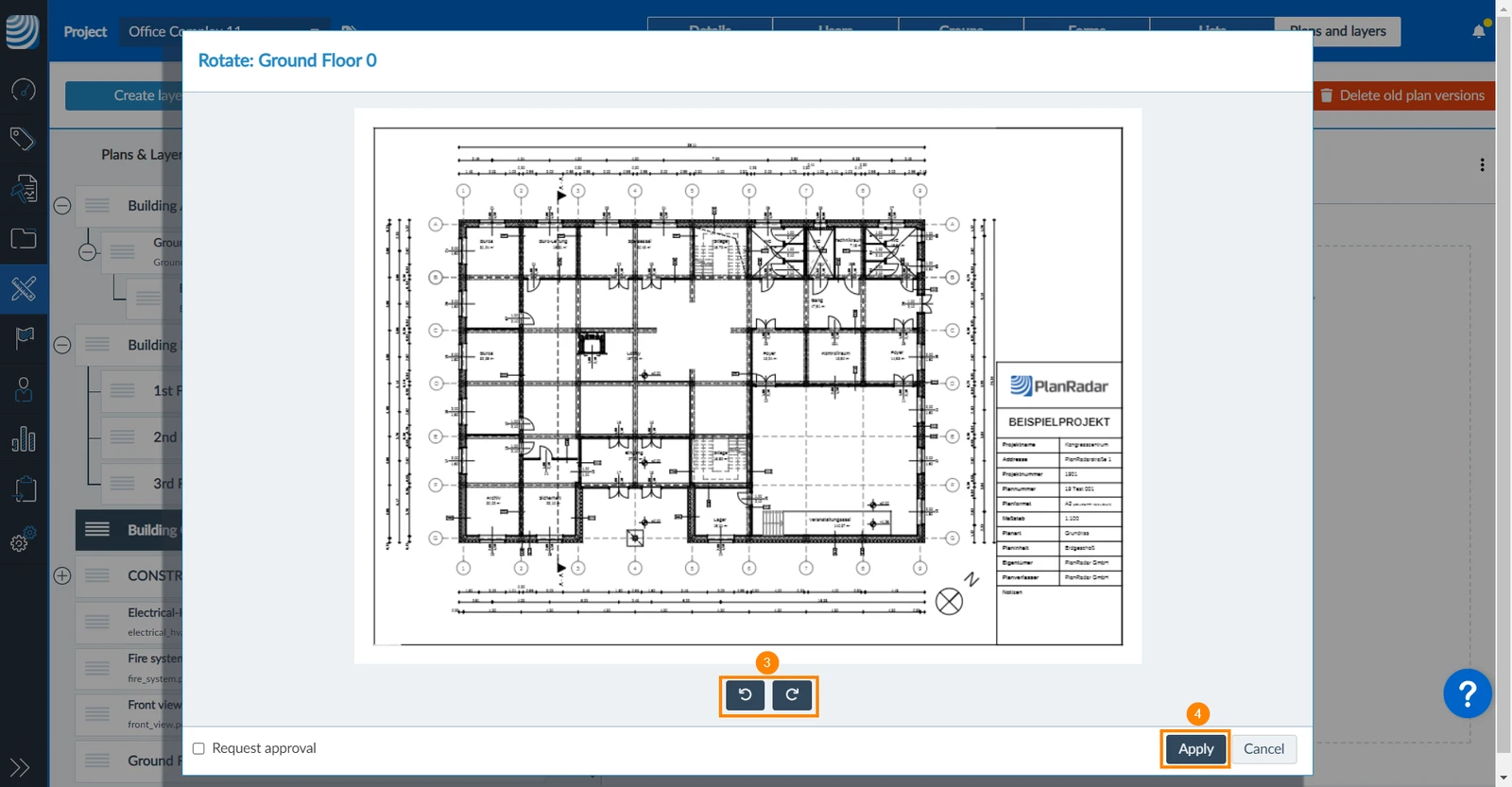
- Cliquez sur les boutons de rotation ****pour effectuer une rotation de 90° dans le sens des aiguilles d'une montre ou dans le sens inverse
- Cliquez sur Appliquer
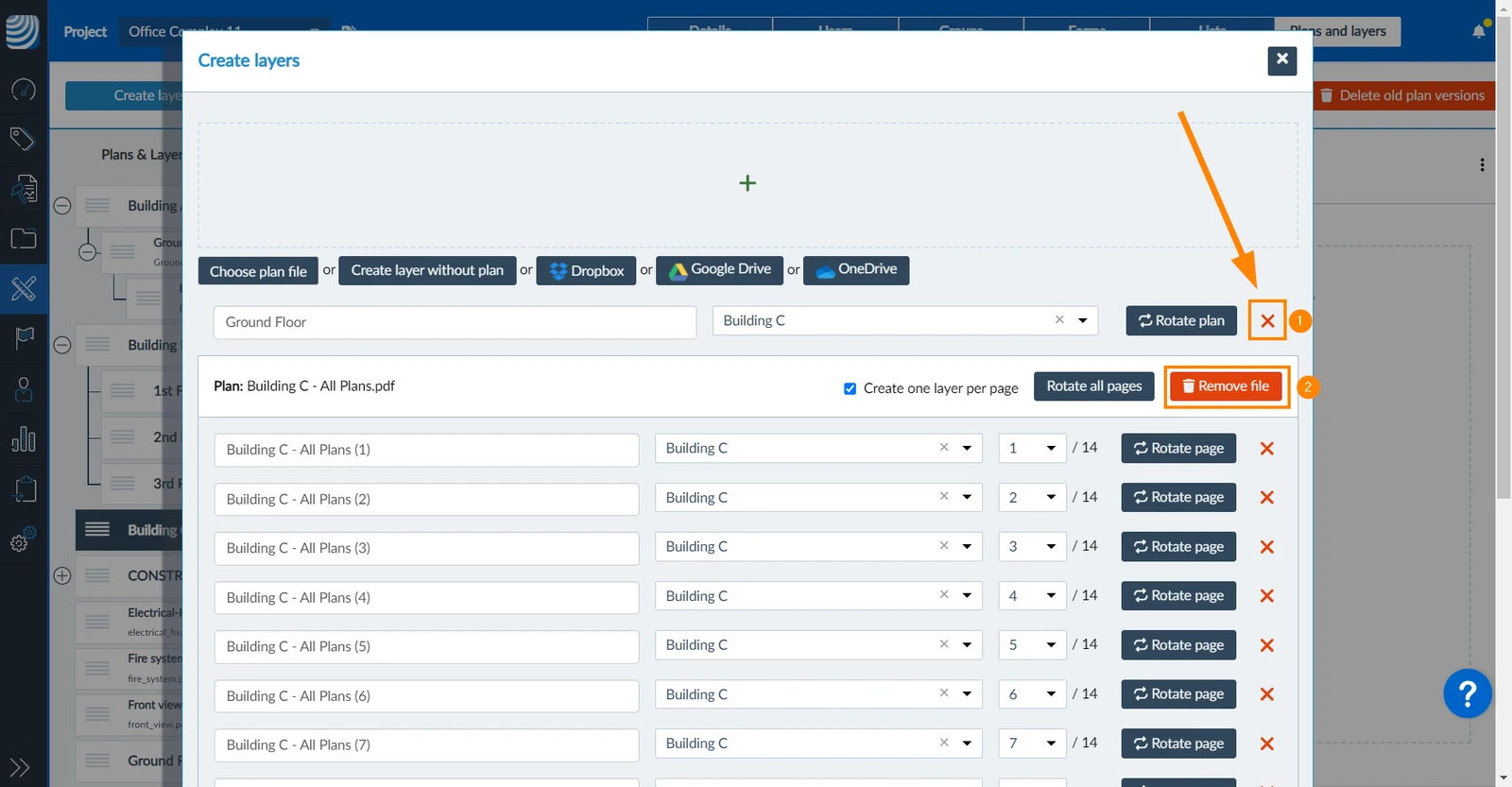
Pour supprimer une couche et un plan de la liste des plans à ajouter et à enregistrer :
- Cliquez sur X
- OU cliquez sur Supprimer le fichier (dans le cas de PDF à plusieurs pages)
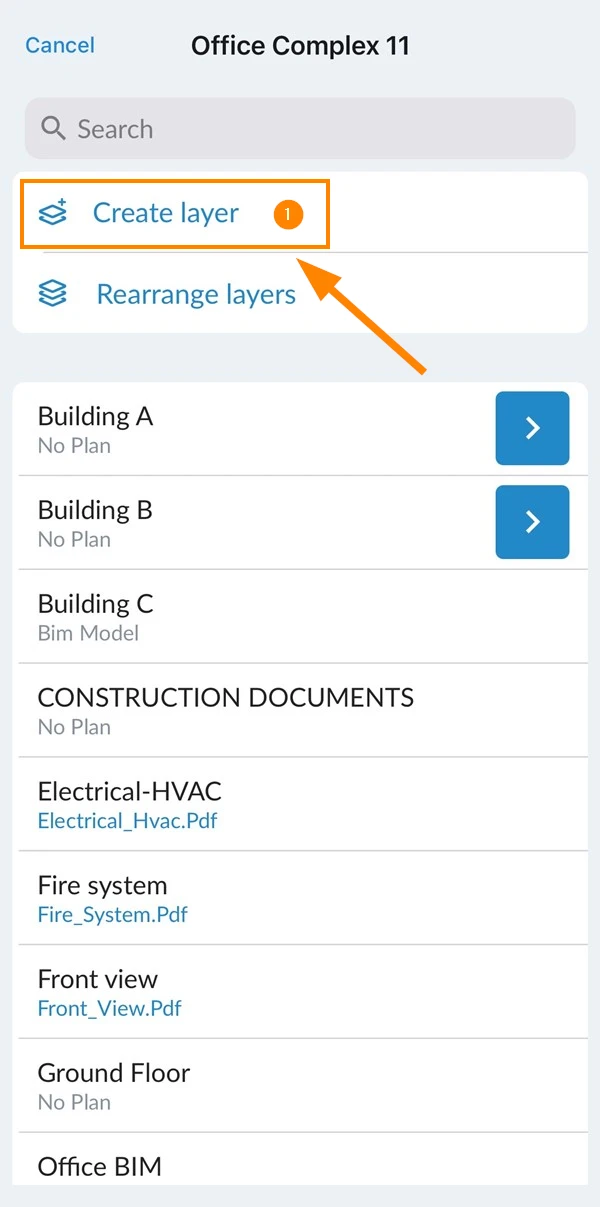
Créer une couche ou une sous-couche avec un plan :
- Tapez sur Créer un calque
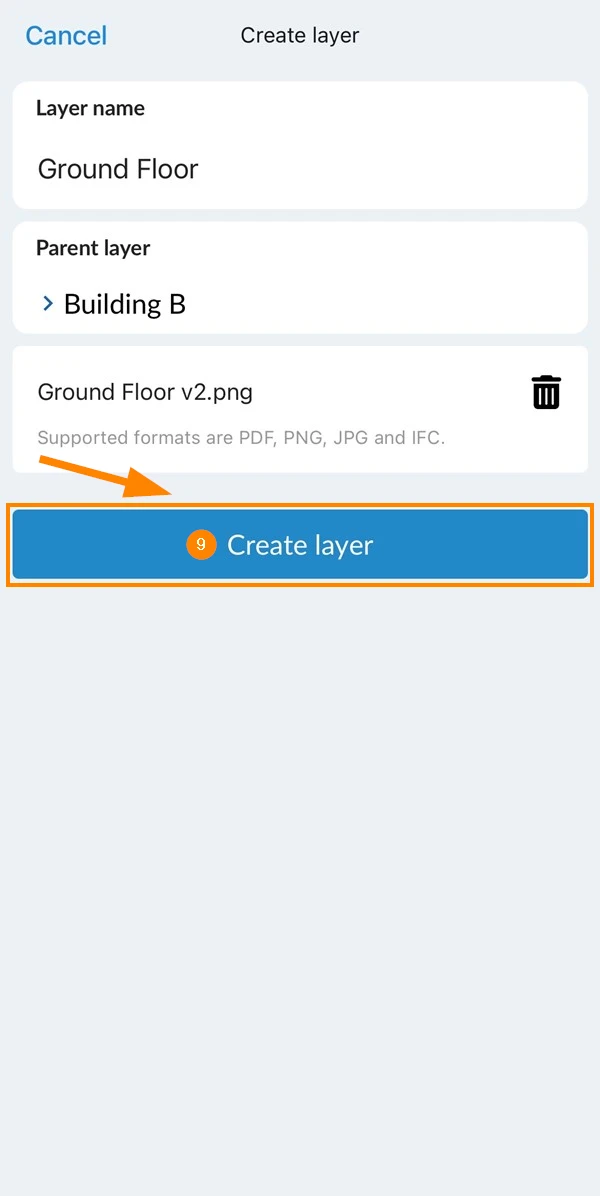
- Saisissez un nom de couche ****, par exemple Ground Floor (rez-de-chaussée)
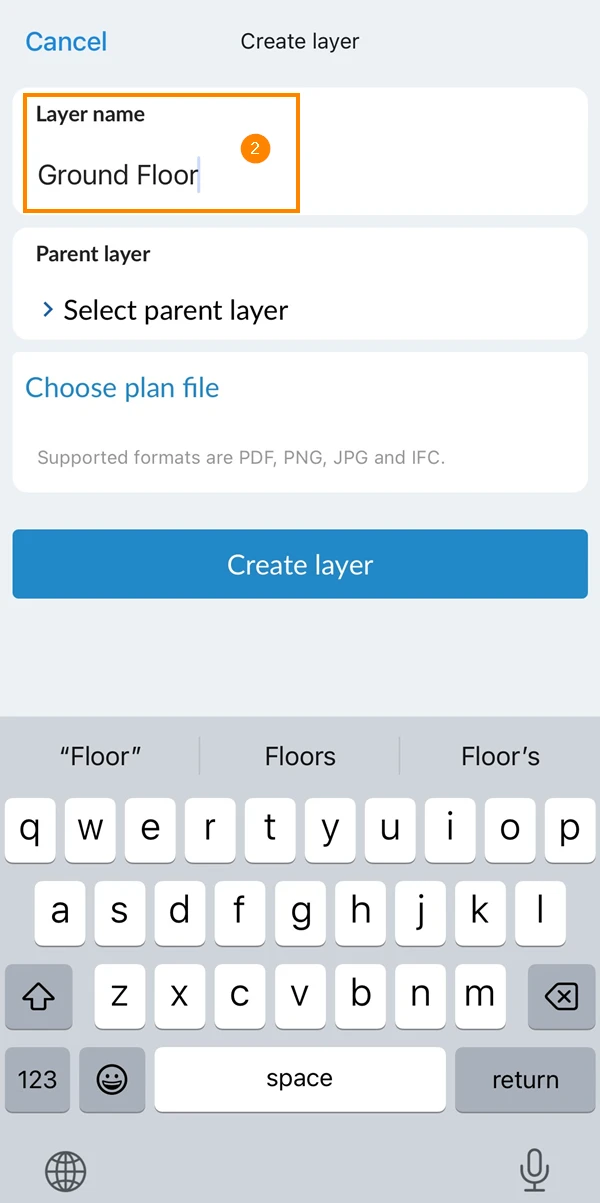
- Facultatif : Tapez sur Sélectionnez le calque parent
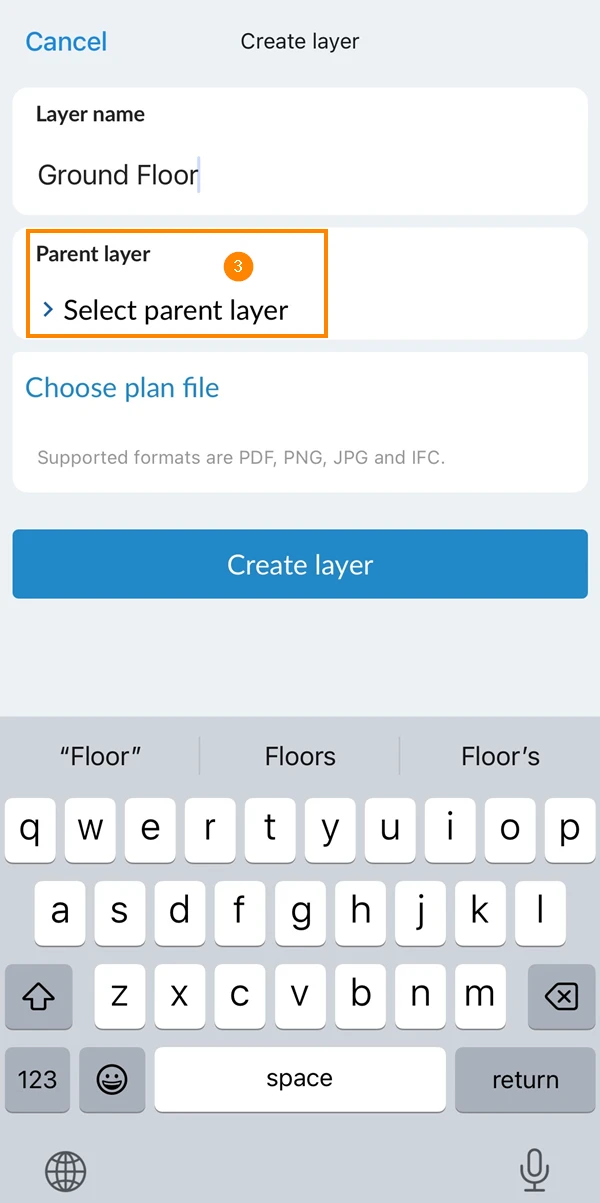
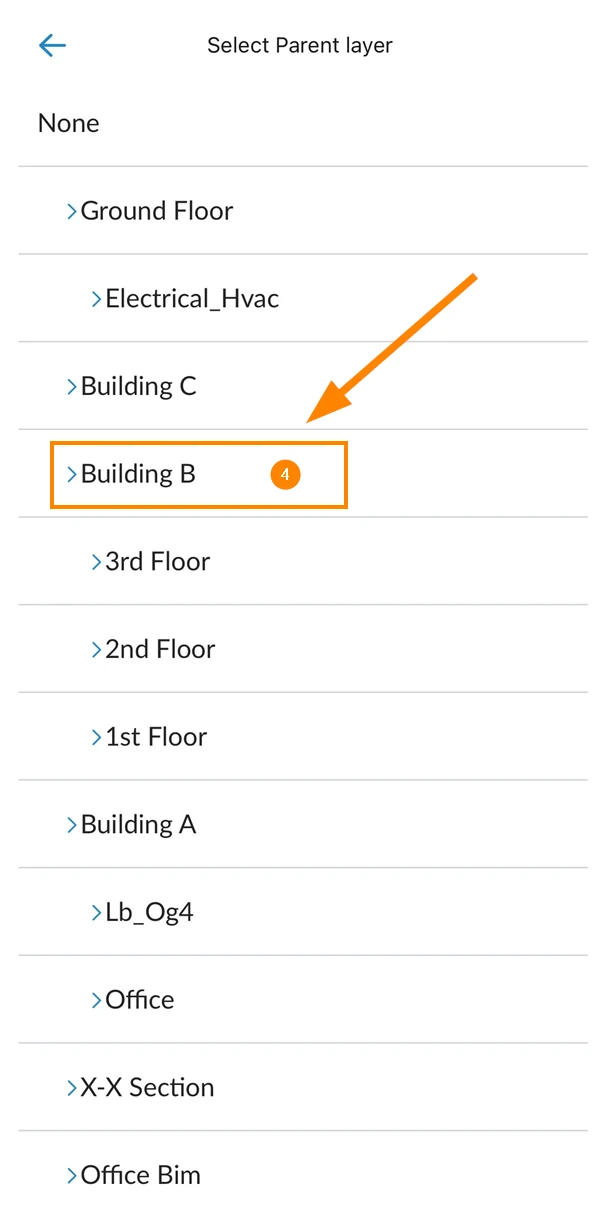
- Optionnel : Sélectionnez une couche parentale**** , par exemple Bâtiment B
- Tapez sur Choisissez un fichier de plan
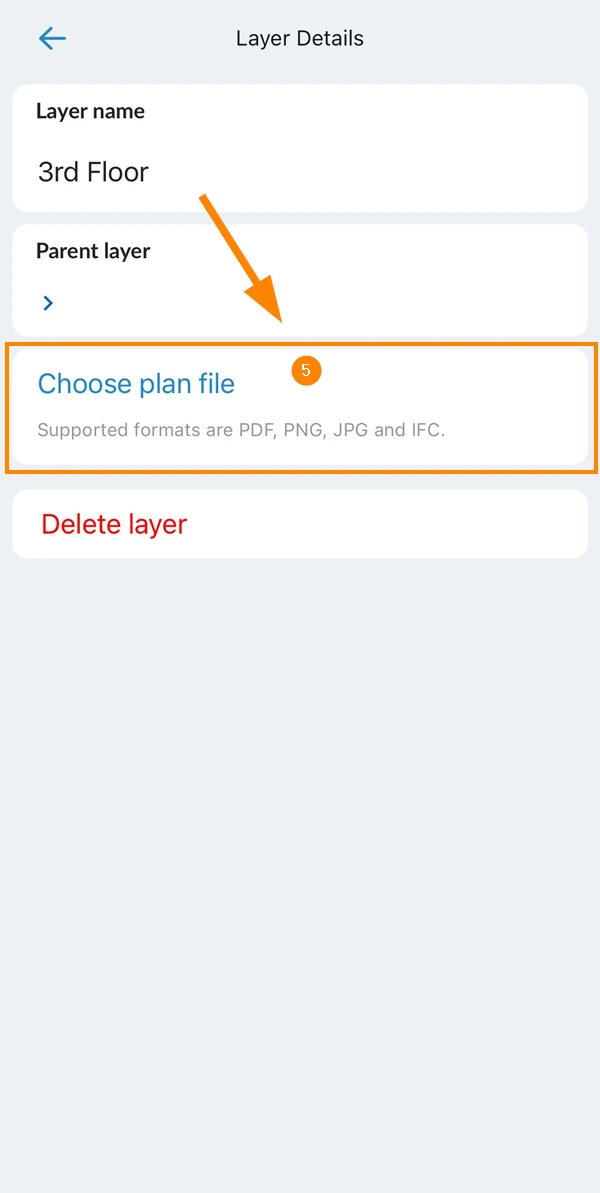
- Sélectionnez le fichier du plan
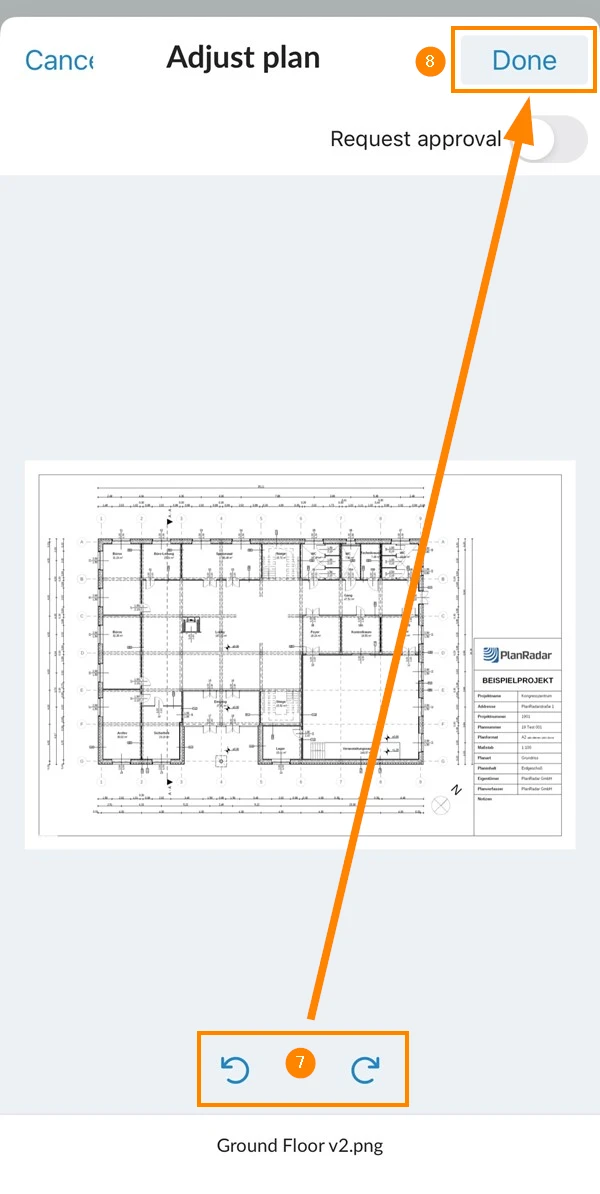
- Facultatif : Touchez les boutons de rotation ****pour effectuer une rotation de 90° dans le sens des aiguilles d'une montre ou dans le sens inverse.
- Tapez sur Terminé
- Tapez sur Créer un calque
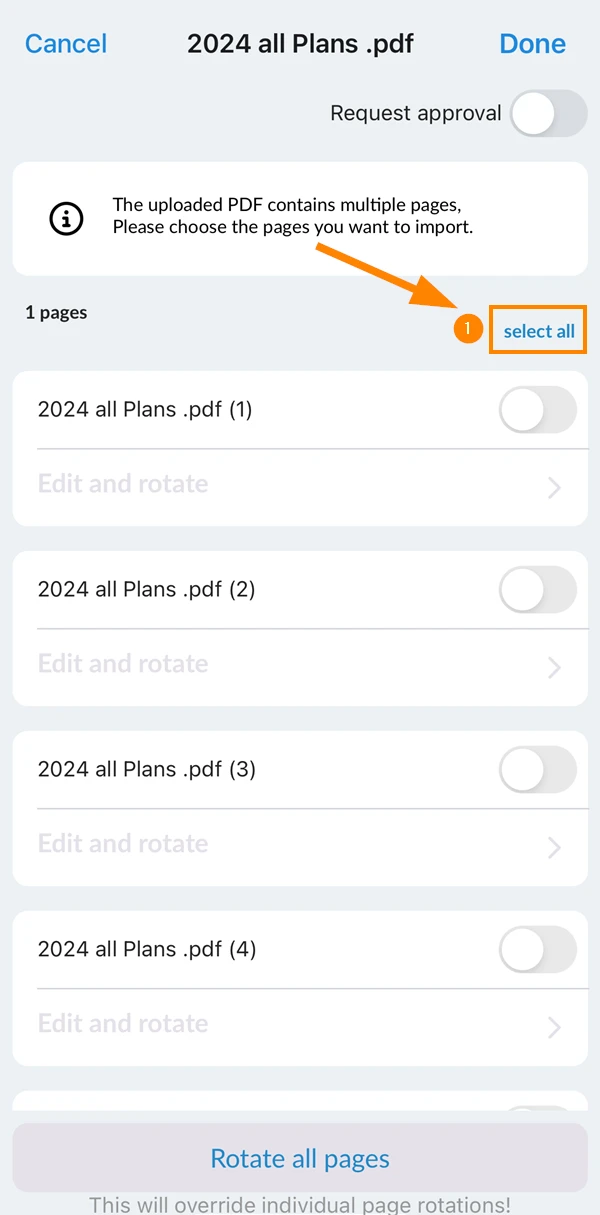
Pour créer des calques et des plans pour plusieurs pages d'un fichier PDF, commencez comme décrit ci-dessus, sélectionnez un fichier PDF de plusieurs pages et continuez comme suit :
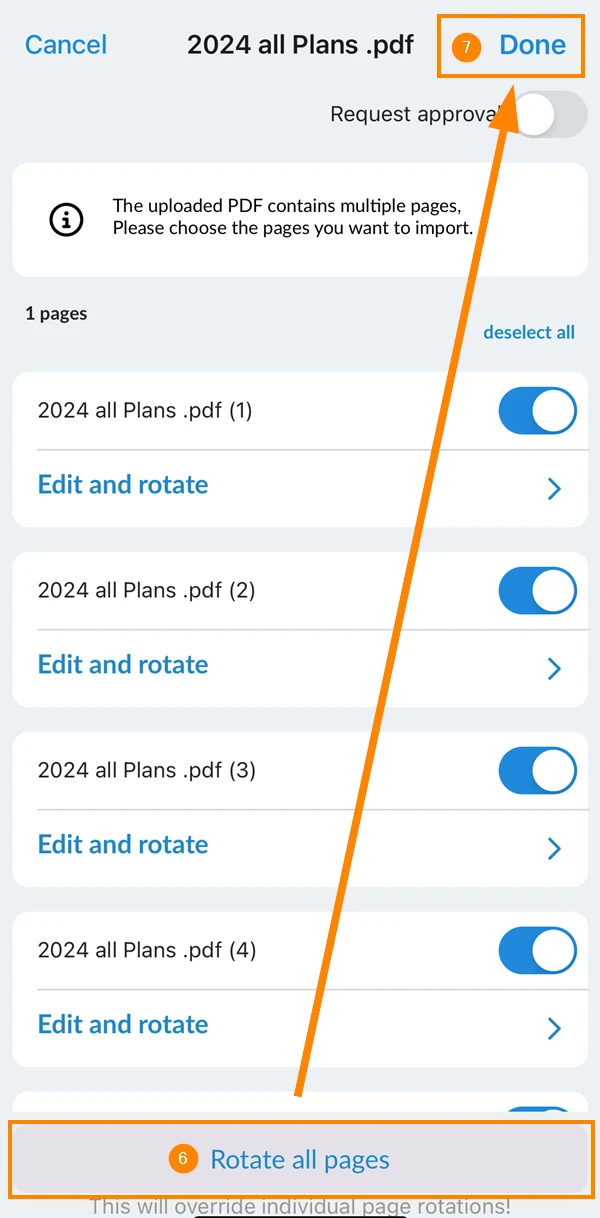
- Appuyez sur select all si vous souhaitez télécharger toutes les pages
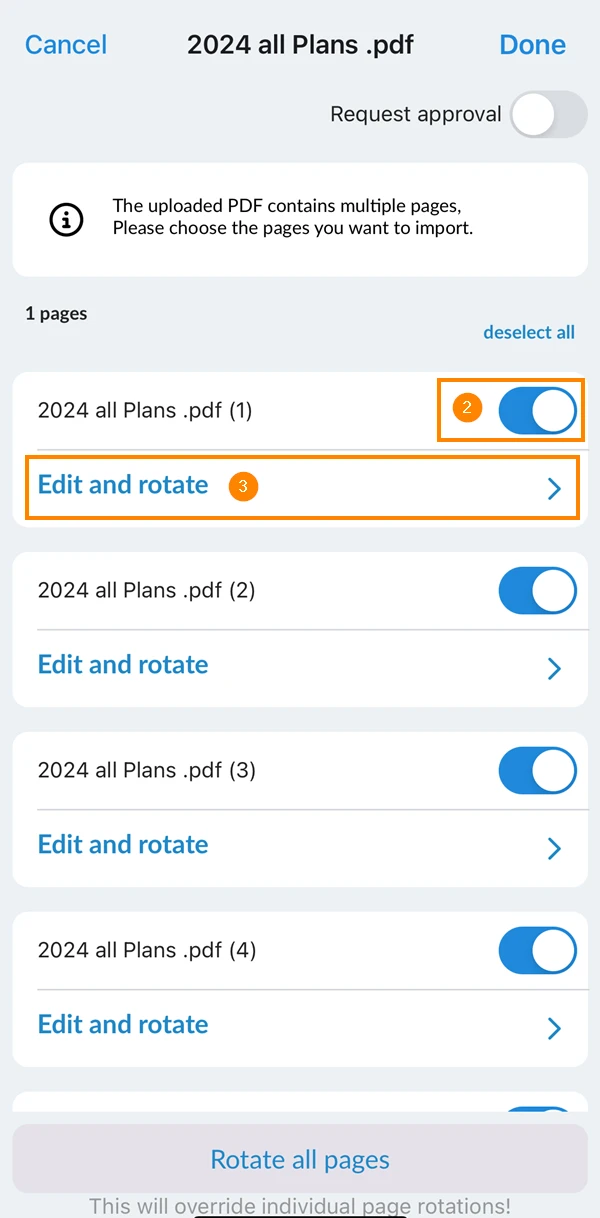
- Facultatif : Activez/désactivez les boutons à côté de chaque page pour les inclure ou les exclure
- Facultatif : Appuyez sur Edit and rotate pour renommer ou faire pivoter des pages individuelles
- Facultatif : Cliquez sur le nom pour renommer la couche
- Facultatif : Touchez les boutons de rotation pour faire pivoter la page
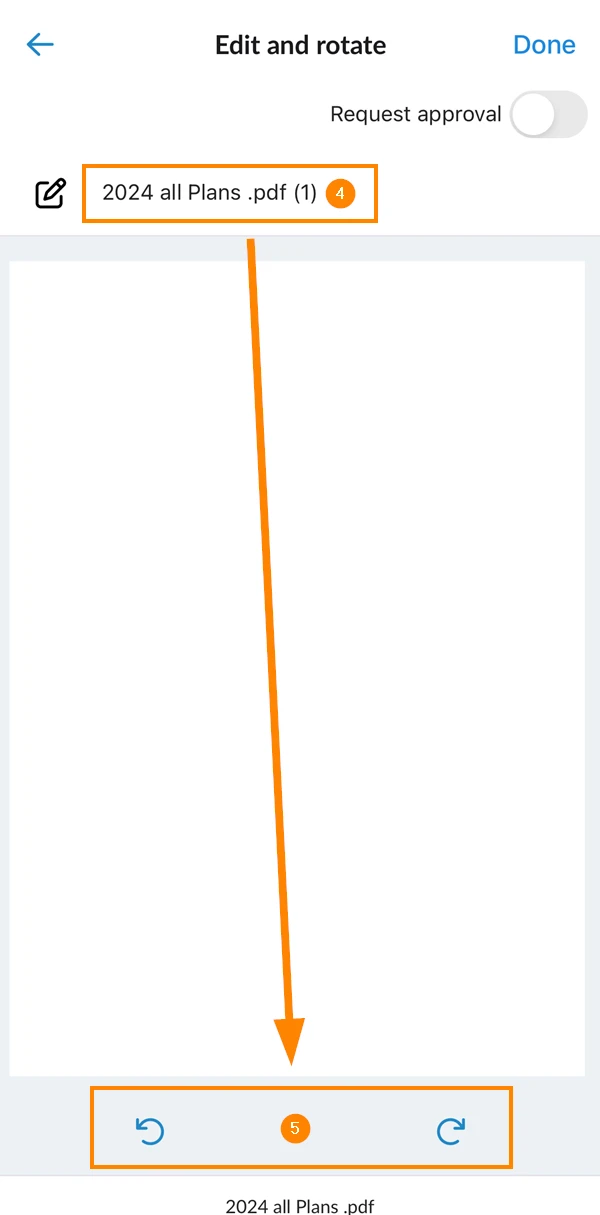
- Facultatif : Appuyez sur Rotation de toutes les pages (cela annulera les rotations de pages individuelles !)
- Tapez sur Done lorsque tous les noms de calques et les rotations sont terminés
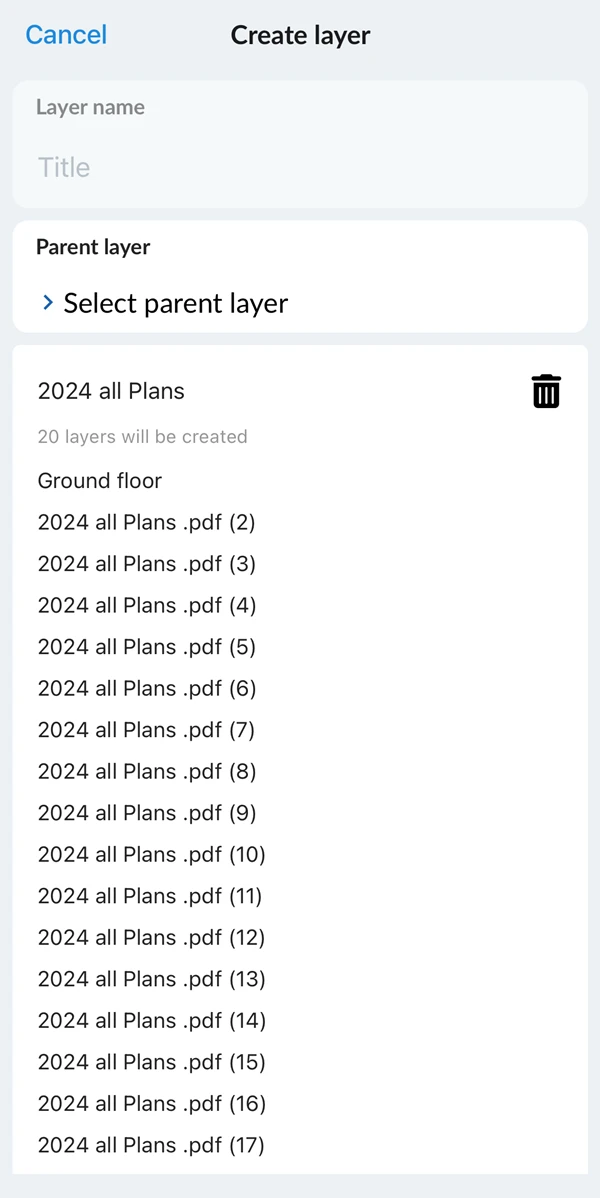
- Vérifiez le résumé de toutes les couches qui seront créées
- Faites défiler vers le bas et appuyez sur Créer des calques
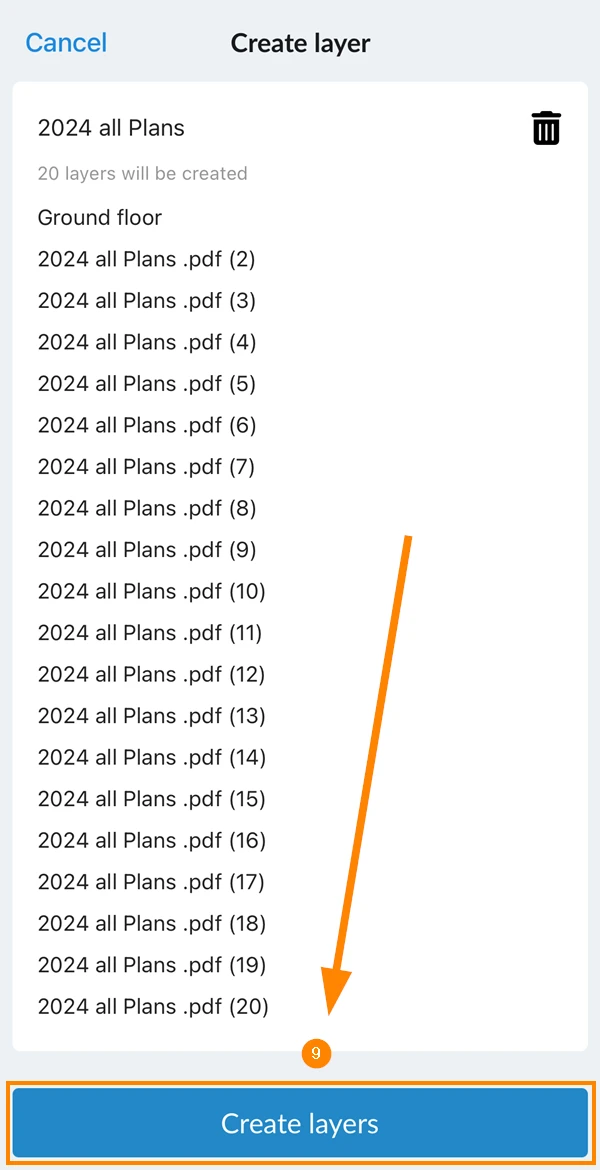
Une fois le téléchargement et le traitement terminés, toutes les couches et tous les plans seront accessibles.
Mis à jour le 16 juin 2026