

 English (UK)
 Deutsch
 Español
 Français
 Hrvatski
 Italiano
 Polski
Este artigo foi traduzido automaticamente do inglês.
Usar modelos de projeto no Webapp
Visão geral
Prepare modelos de projeto com uma estrutura predefinida, como camadas, formulários, usuários etc., e duplique-os para criar novos projetos. Isso pode economizar muito tempo ao reduzir as tarefas repetitivas de configuração.
Marque um projeto como modelo para mostrá-lo somente na página Projetos e ocultá-lo em todos os outros lugares.
Acesso e permissões
Marcar um projeto como modelo
Os projetos marcados como modelo são:
- acessíveis somente na página Projetos e ocultas de todas as outras páginas, como Tickets, Estatísticas etc.
- não está disponível no aplicativo móvel.
- não enviar notificações aos usuários quando eles são adicionados.
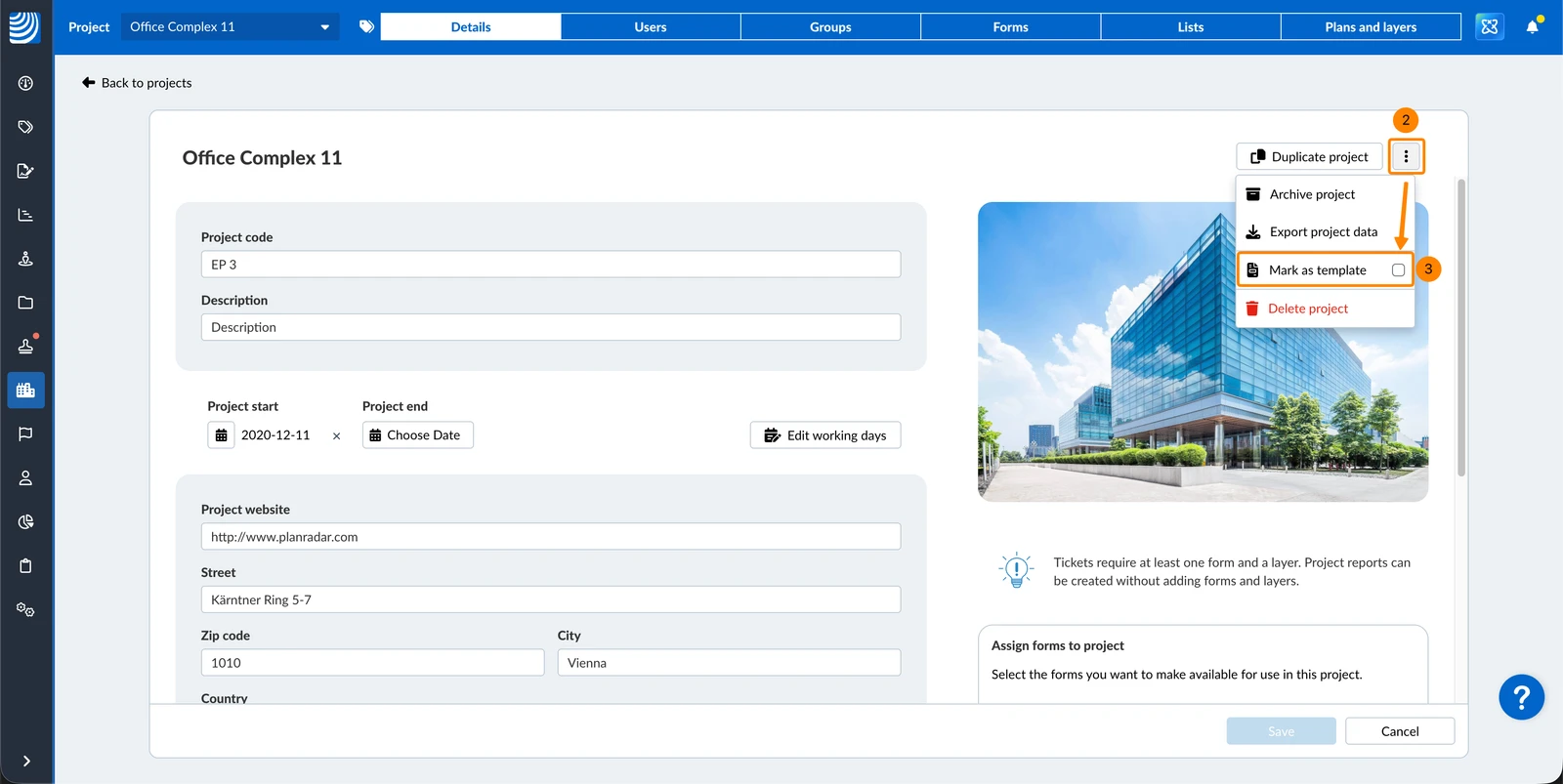
Para marcar um projeto como um modelo:
- Clique em Projects
- Abrir o projeto
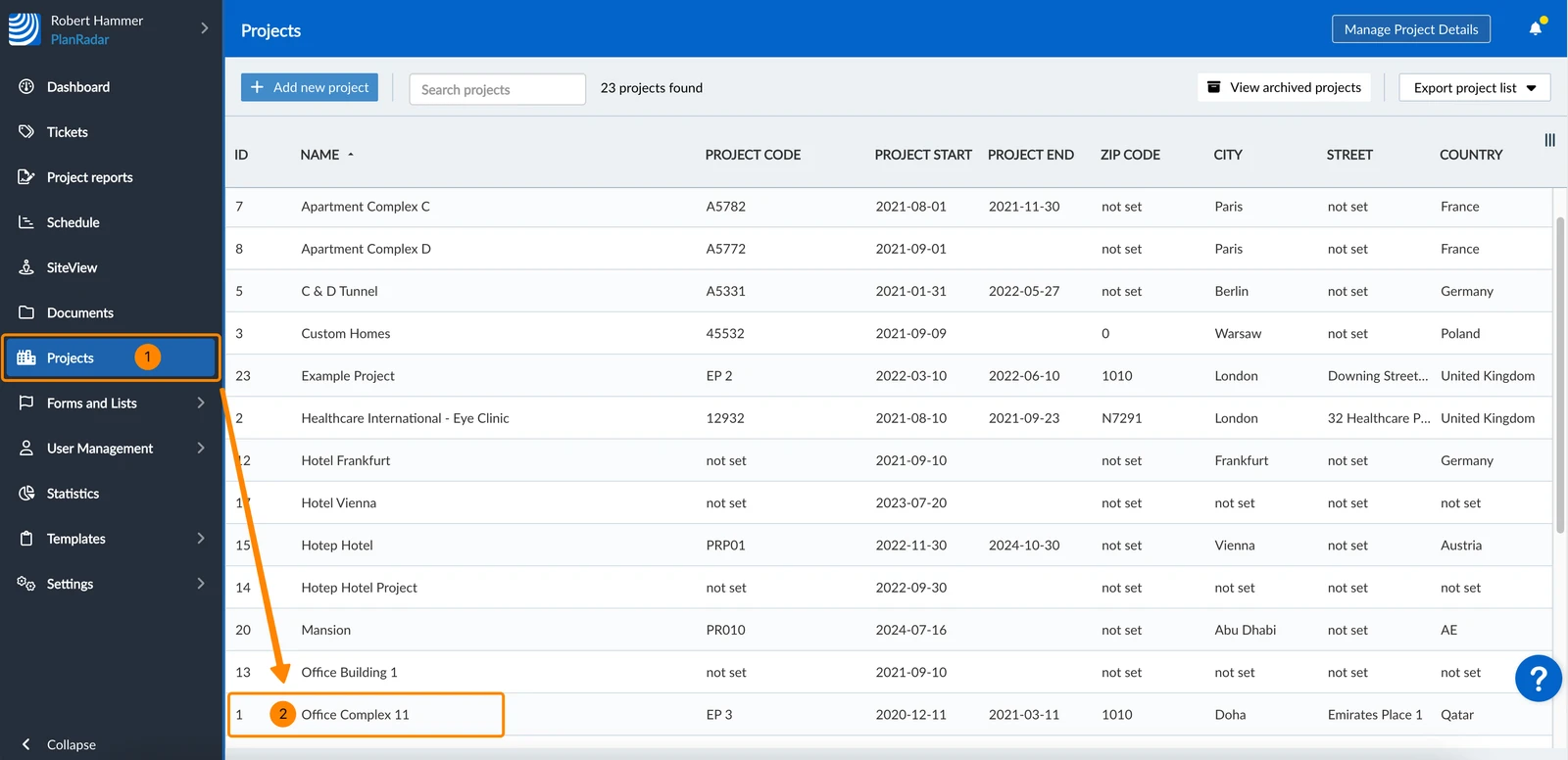
- Abra o menu More
- Marque a caixa de seleção Mark as template
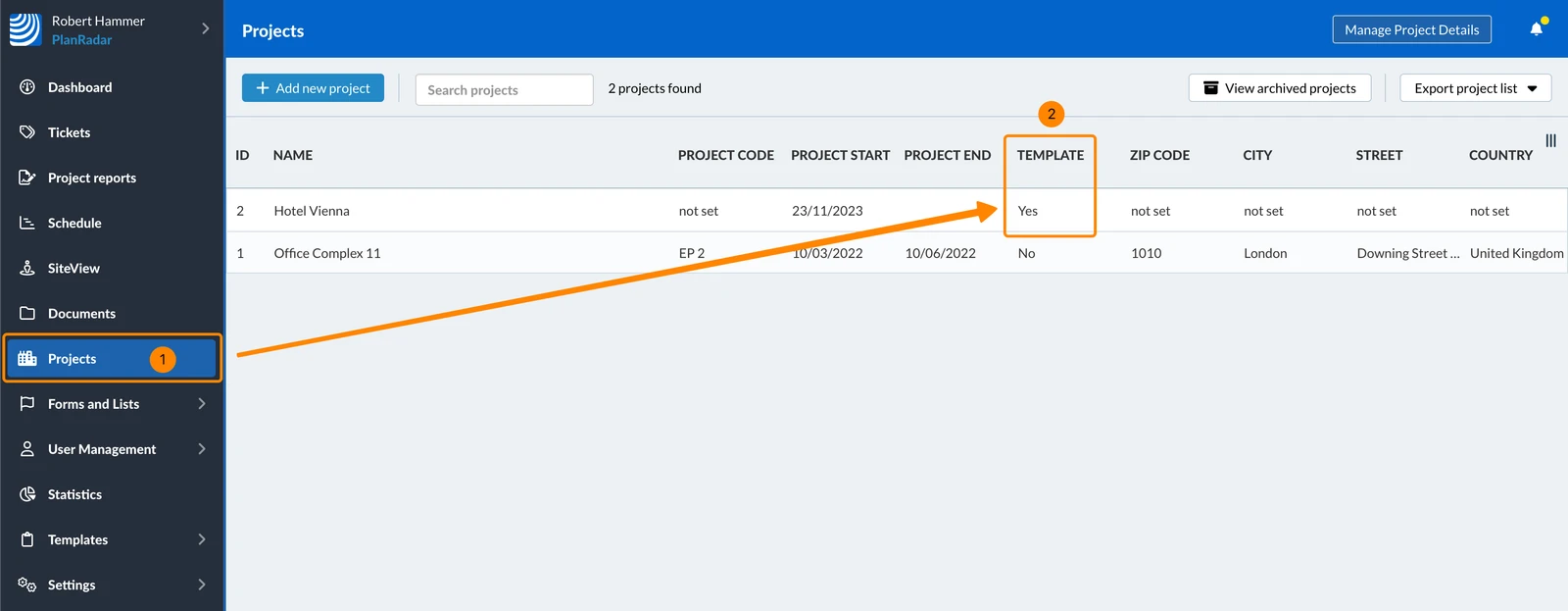
Para localizar e visualizar um modelo de projeto:
- Clique em Projects
- Procure projetos com o valor Yes na coluna Template.
Consulte também Sort & Customise Tables in the Webapp > Show/Hide a Column.
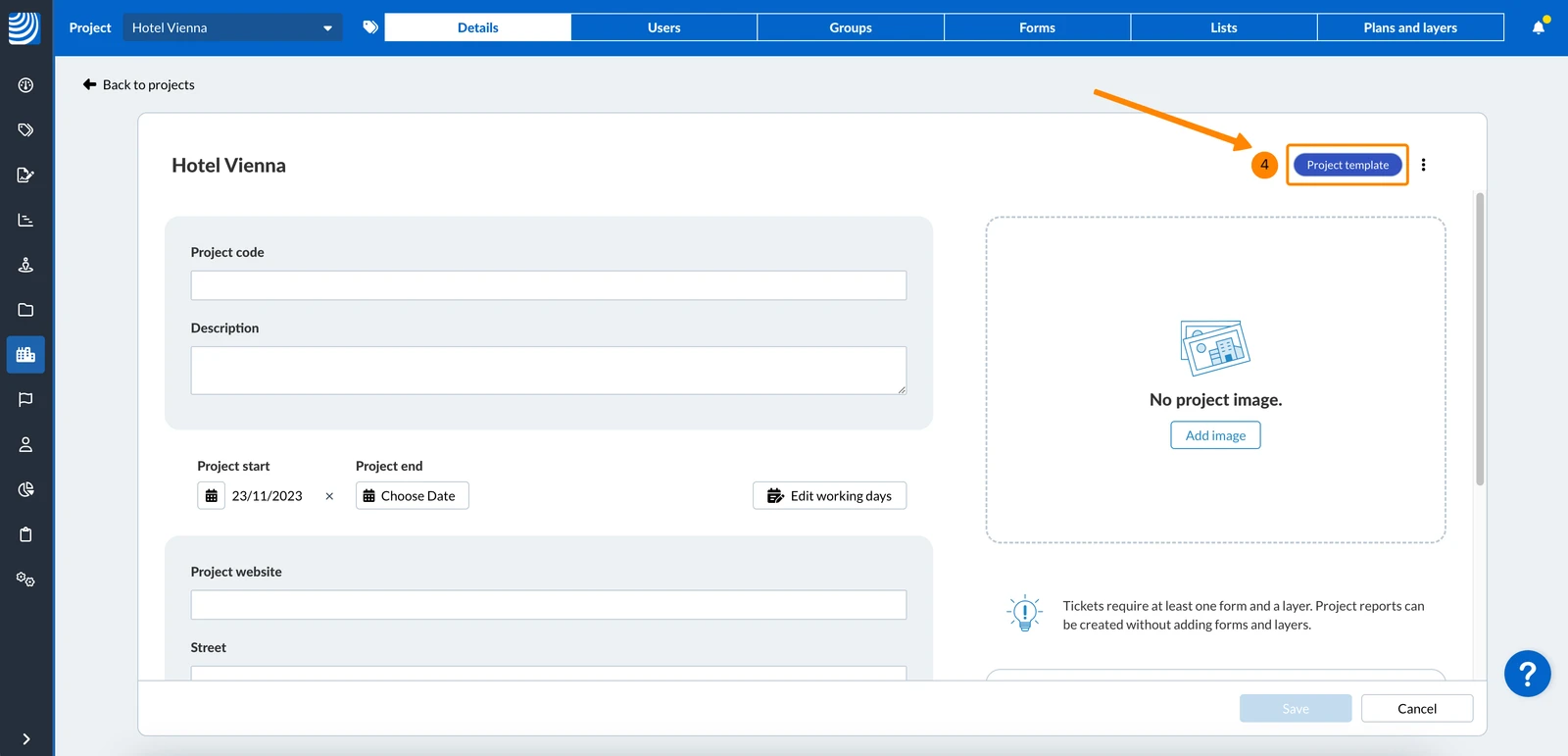
- Clique no projeto
- Observe o rótulo Project template
Atualizado em 11 de maio de 2026