

 English (UK)
 Deutsch
 Español
 Hrvatski
 Italiano
 Polski
 Português (BR)
Gérer les utilisateurs d'un projet
Vue d'ensemble
Avant que les utilisateurs puissent commencer à travailler sur un projet, ils doivent d'abord être ajoutés au projet. Pour les utilisateurs internes, les autorisations dans un projet peuvent être contrôlées de manière flexible en attribuant des rôles personnalisables. Pour en savoir plus, consultez Créer et gérer des rôles.
Accès et autorisations
Comment accéder aux utilisateurs du projet
- Cliquez sur Projets
- Sélectionnez le projet dont vous voulez gérer les utilisateurs
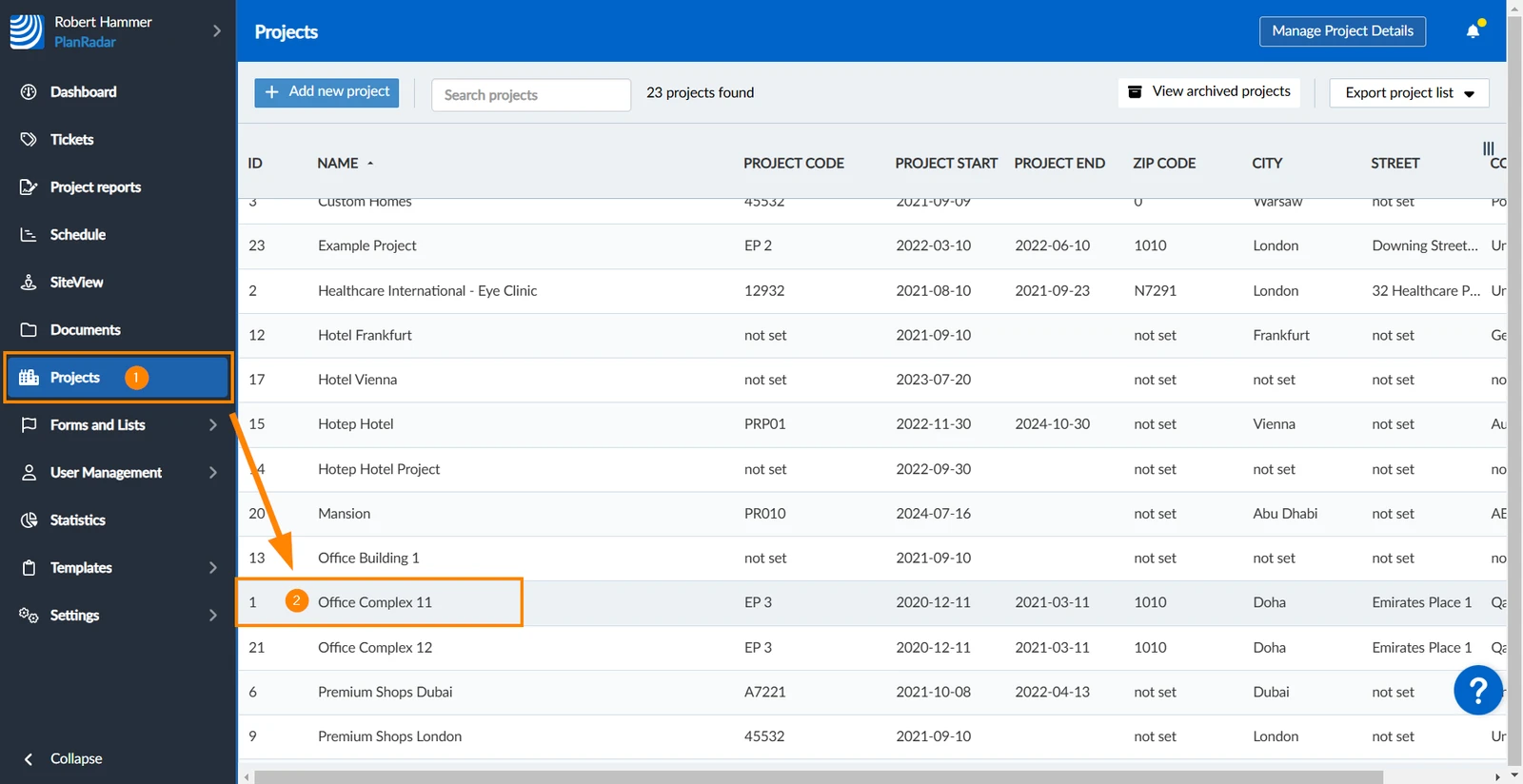
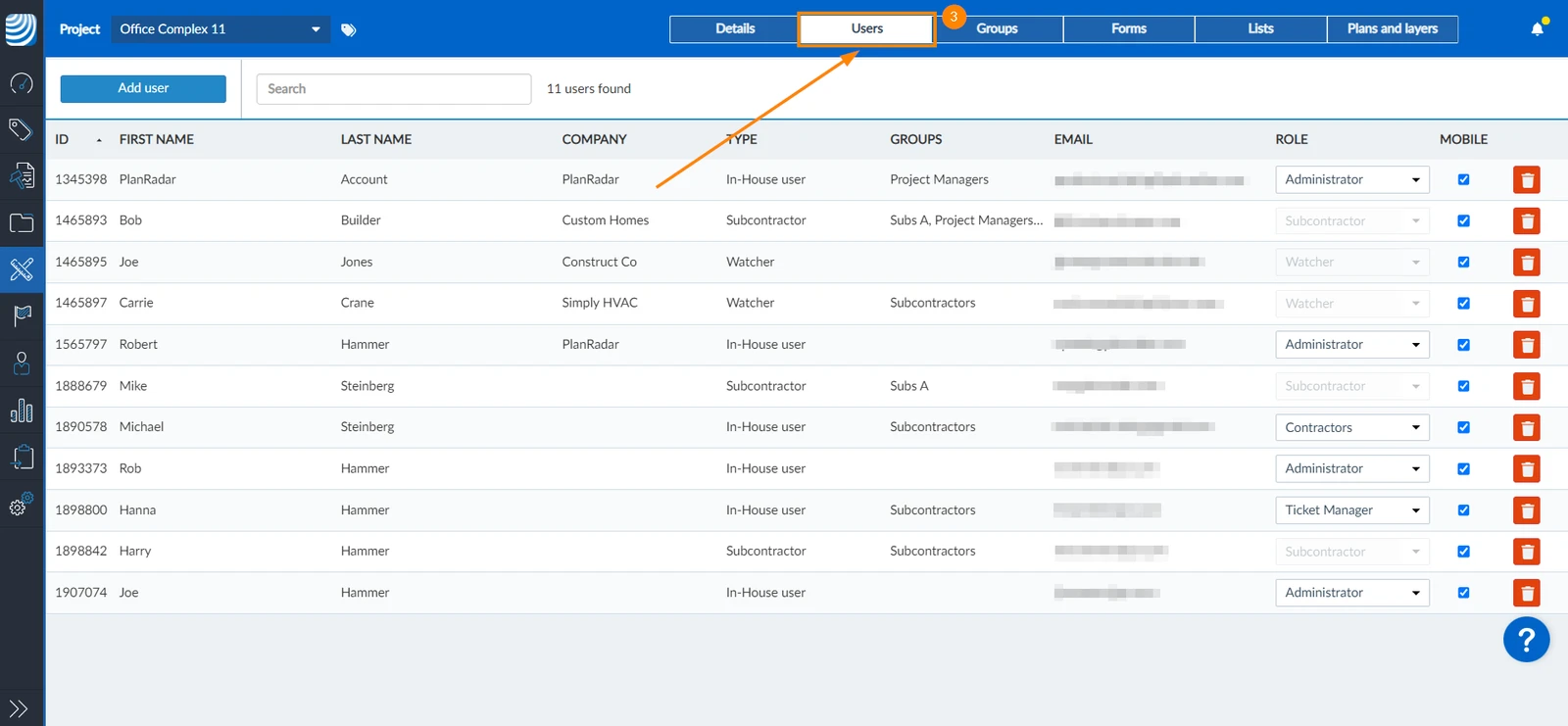
- Cliquez sur Users
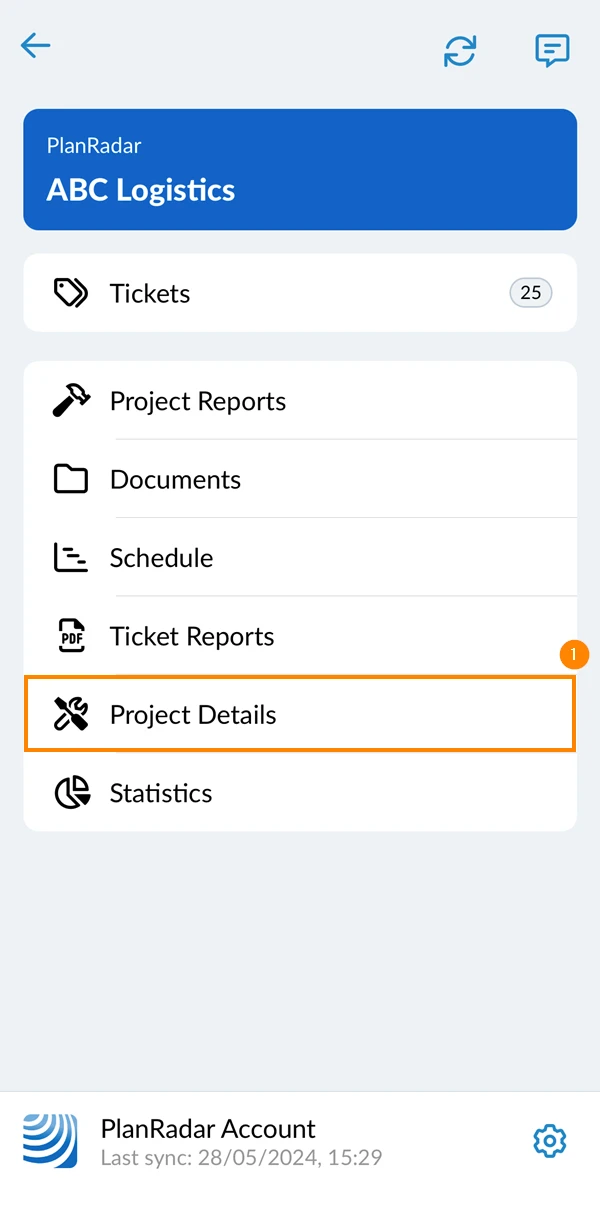
- Accédez au projet et tapez sur Détails du projet
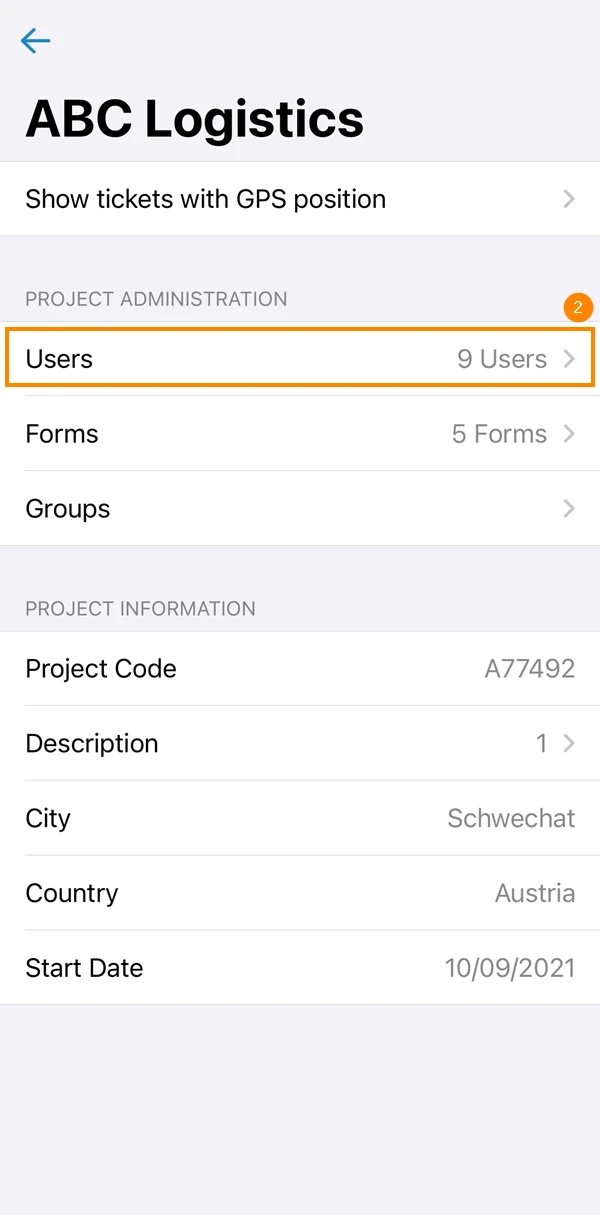
- Appuyez sur Utilisateurs
Ajouter des utilisateurs à un projet
Pour ajouter des utilisateurs à un projet :
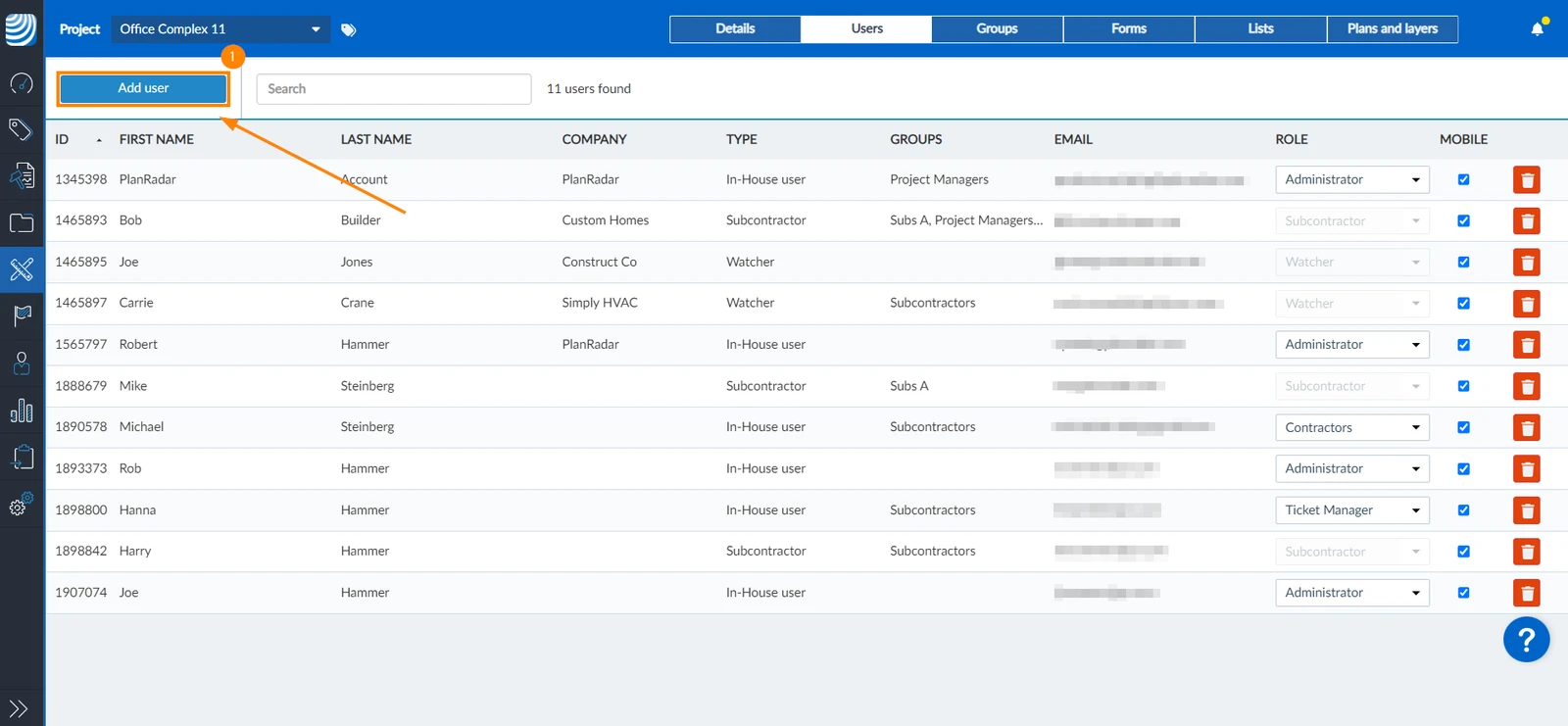
- Cliquez sur Ajouter un utilisateur
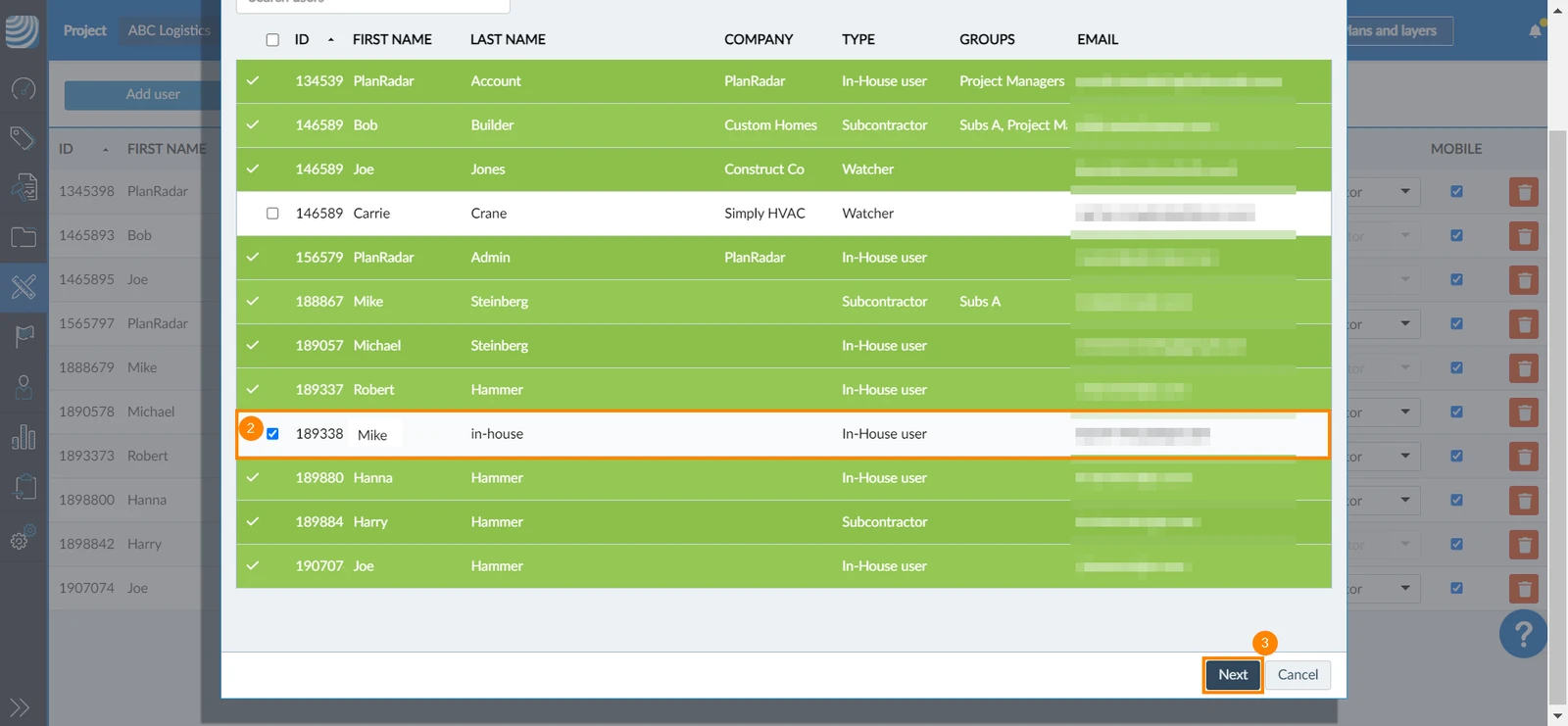
- Cochez la case du ou des utilisateurs que vous souhaitez ajouter au projet
- Cliquez sur Next
- Si l'utilisateur est un utilisateur interne, sélectionnez un rôle d'utilisateur
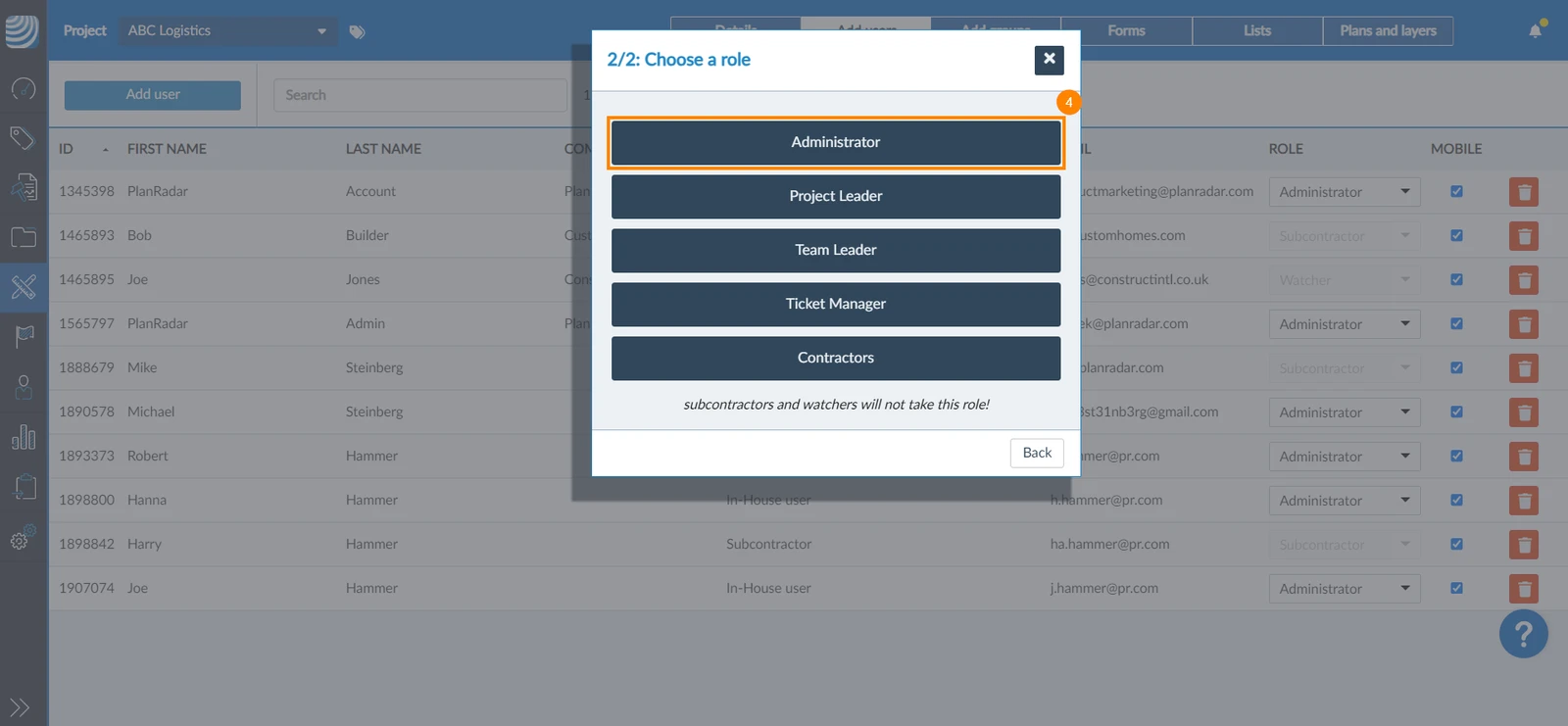
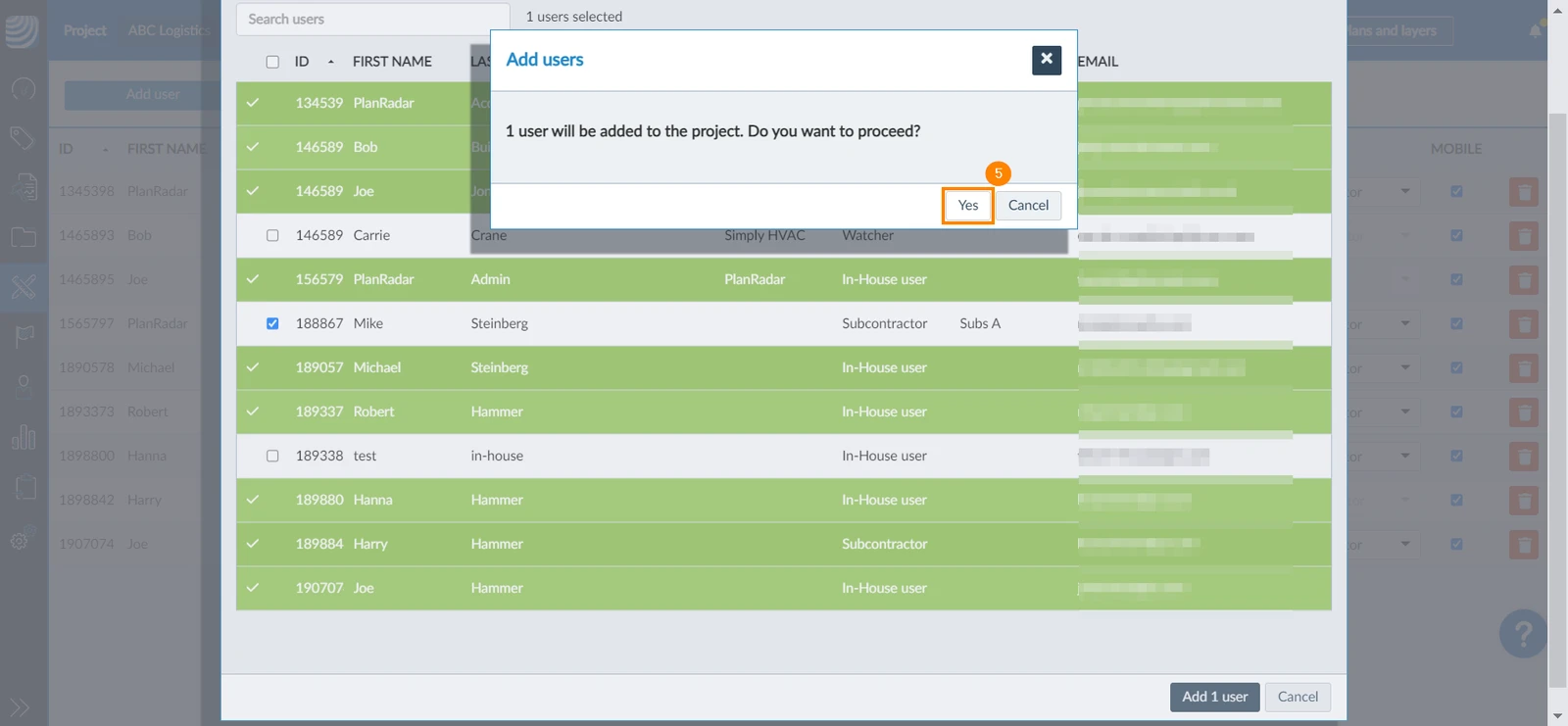
Lorsque vous ajoutez des utilisateurs internes à un projet, vous devez leur attribuer un rôle. Les sous-traitants et les observateurs ont des autorisations intégrées et ne peuvent donc pas avoir de rôle. Si vous ajoutez des utilisateurs internes et des sous-traitants ou des observateurs en même temps, le rôle sélectionné n'est appliqué qu'aux utilisateurs internes sélectionnés. Pour en savoir plus, consultez Créer et gérer des rôles. - Cliquez sur Oui pour confirmer
- Appuyez sur le signe + dans le coin supérieur droit
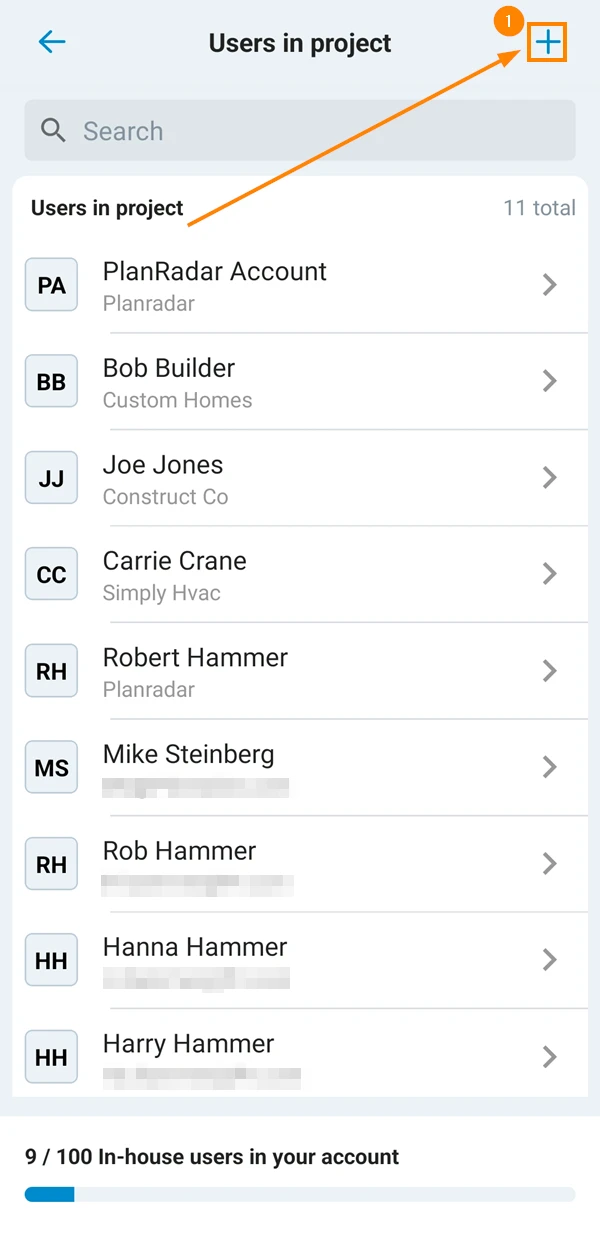
- Appuyez sur l'utilisateur que vous souhaitez ajouter
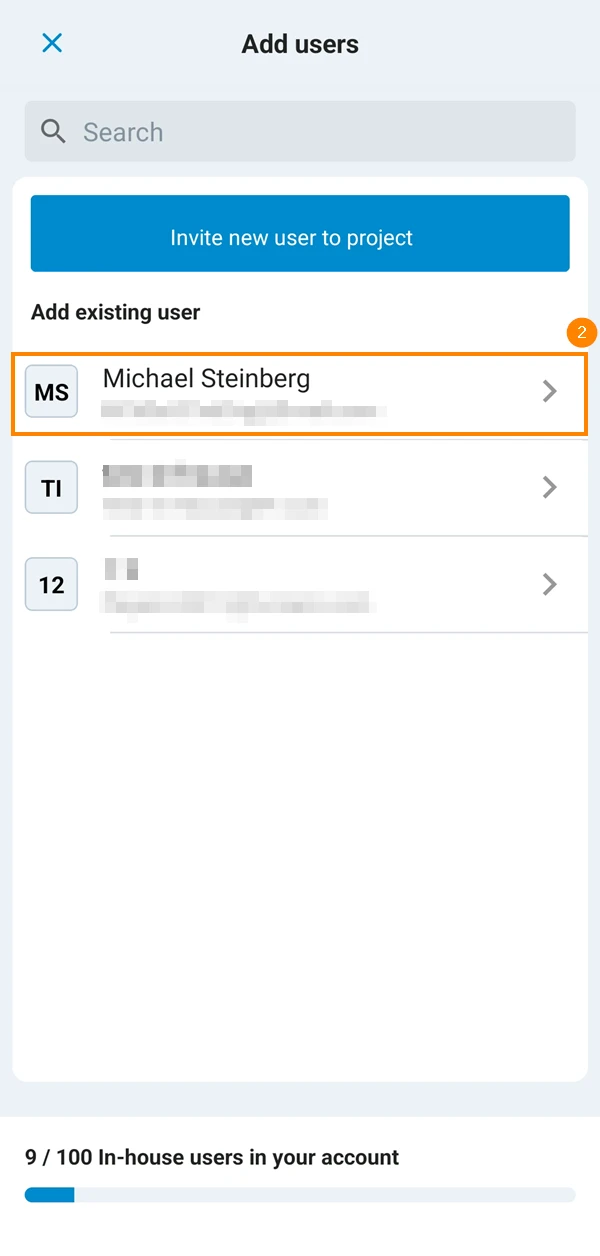
- Si l'utilisateur est un utilisateur interne, sélectionnez un rôle d'utilisateur.
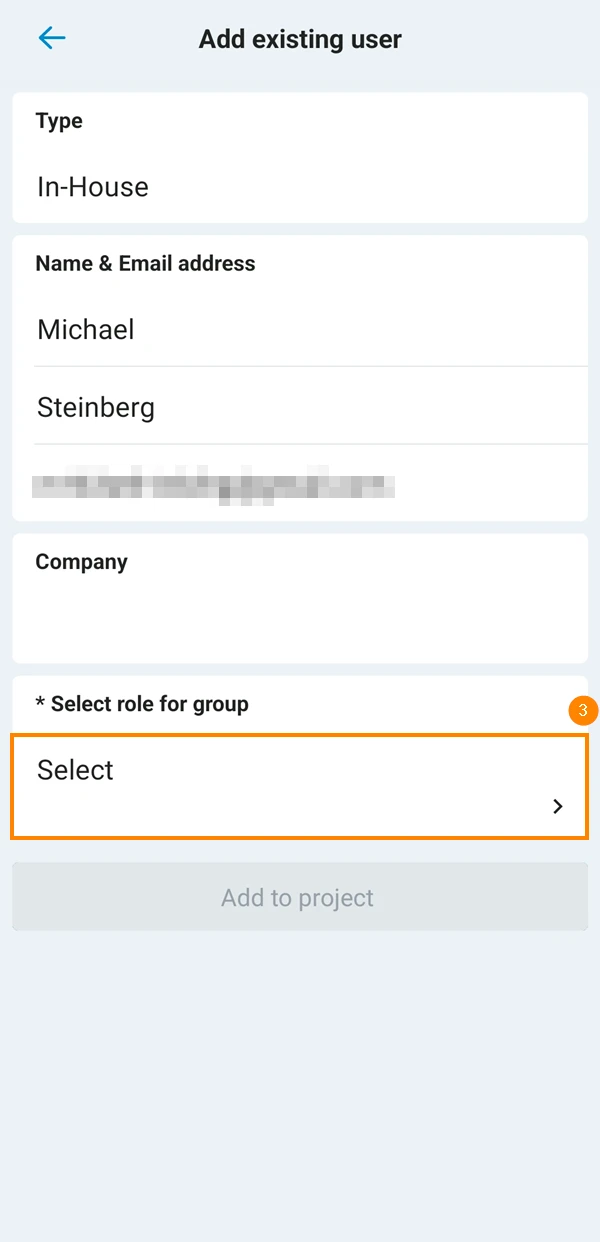
Lorsque vous ajoutez des utilisateurs internes à un projet, vous devez leur attribuer un rôle. Les sous-traitants et les observateurs disposent d'autorisations intégrées et ne peuvent donc pas avoir de rôle. Si vous ajoutez des utilisateurs internes et des sous-traitants ou des observateurs en même temps, le rôle sélectionné n'est appliqué qu'aux utilisateurs internes. Pour en savoir plus, consultez Créer et gérer des rôles. - Sélectionnez le rôle de l'utilisateur dans le projet
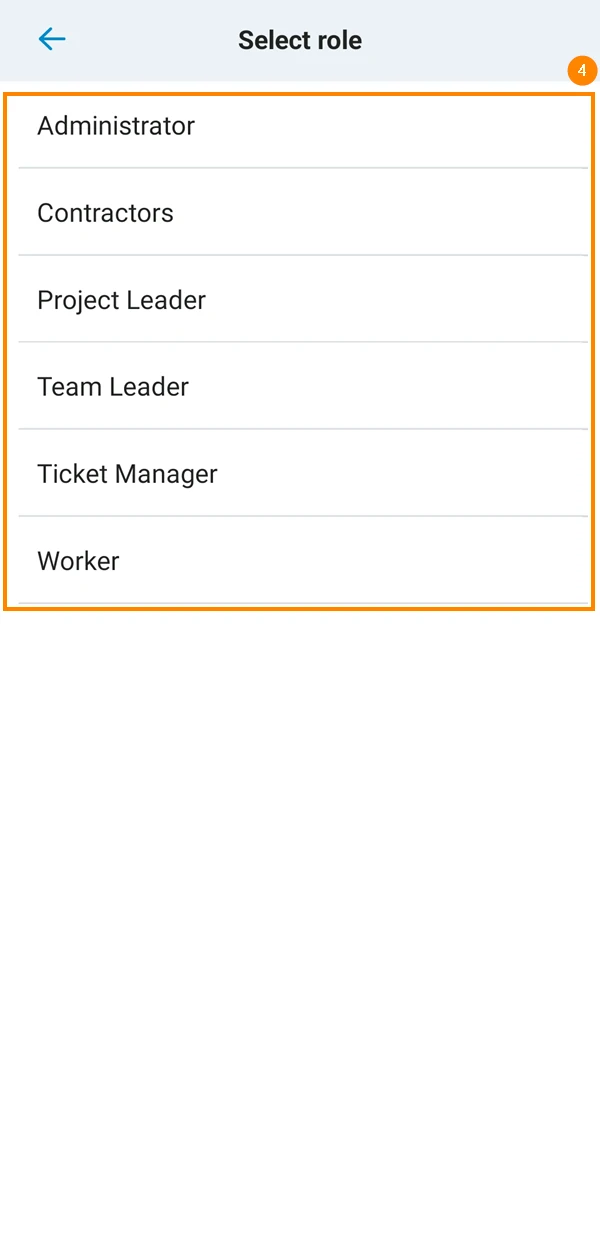
- Tapez sur Ajouter au projet
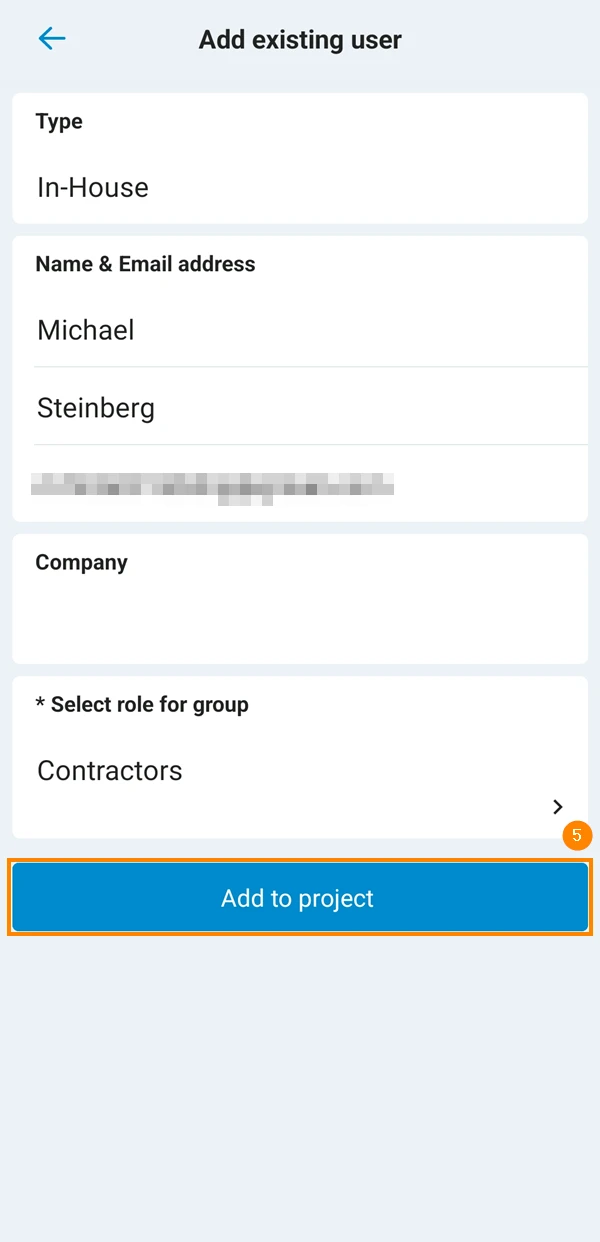
Dans l'application mobile, vous pouvez également inviter de nouveaux utilisateurs directement dans le projet.
Pour ce faire :
- Appuyez sur le signe + dans le coin supérieur droit
- Tapez sur Inviter un nouvel utilisateur à participer au projet
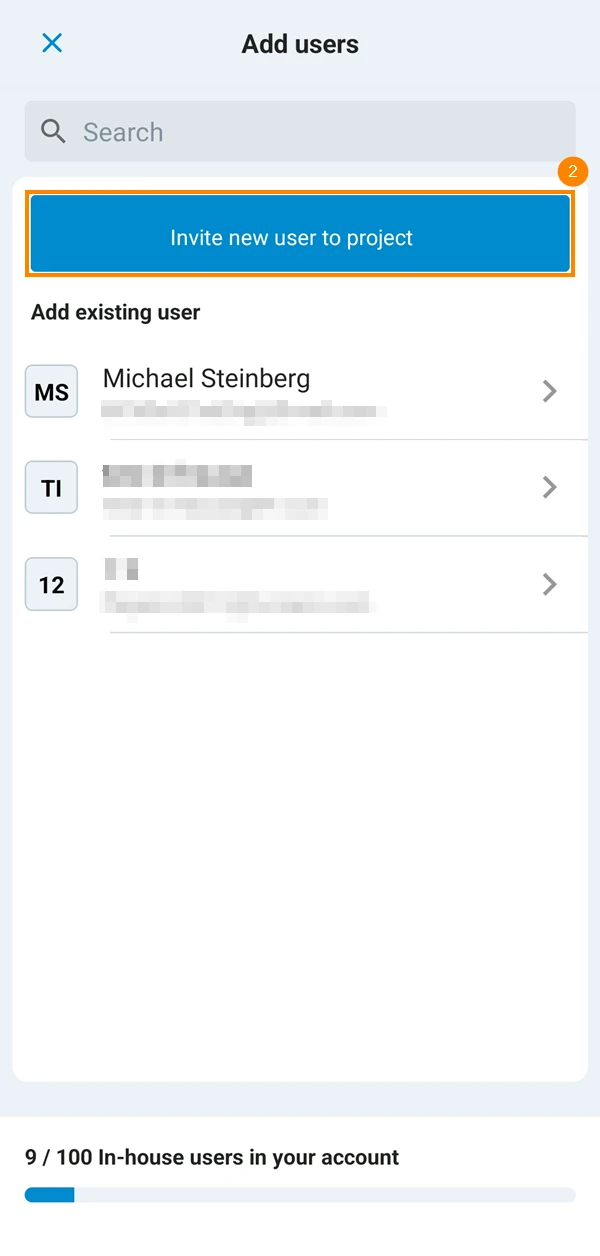
- Sélectionnez le type d'utilisateur
- Complétez les détails de l'utilisateur
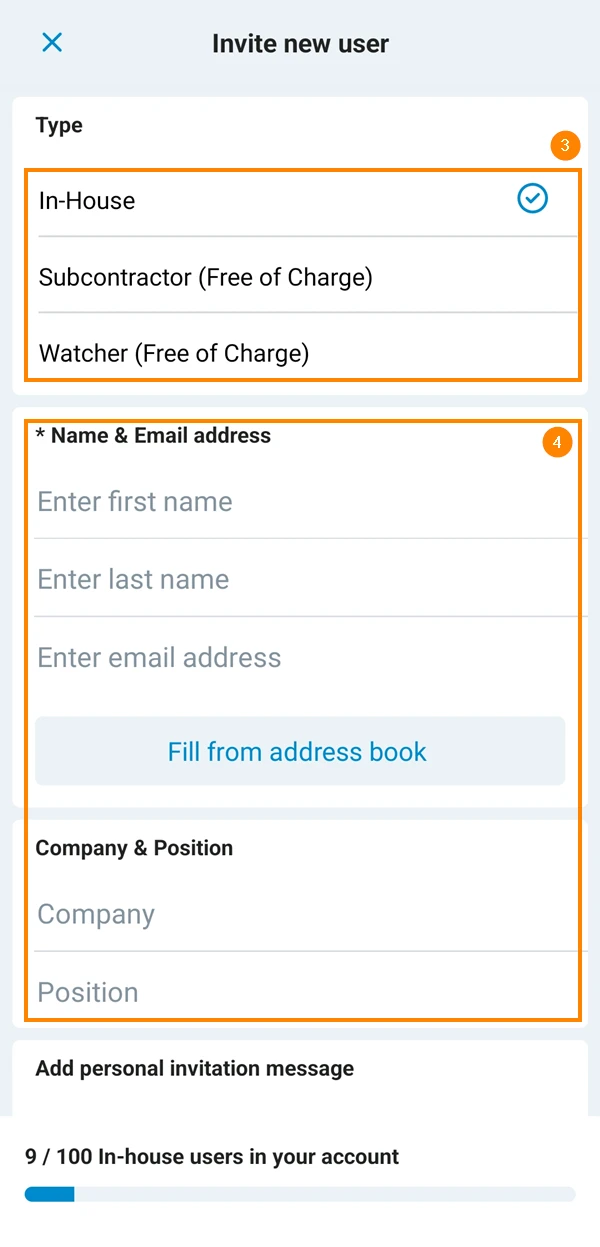
- Facultatif : Ajoutez un message personnel à ajouter à l'e-mail d'invitation
- Facultatif : Activez la case à cocher Enregistrer le message d'invitation si vous souhaitez réutiliser le message pour la prochaine invitation.
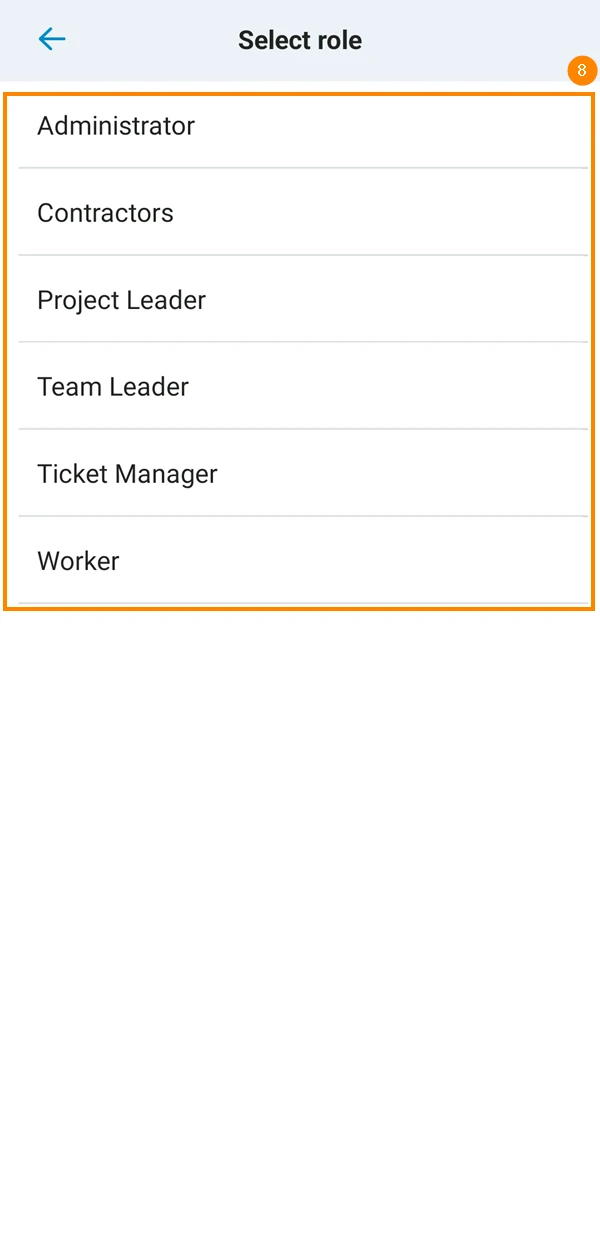
- Si l'utilisateur est un utilisateur interne, sélectionnez un rôle d'utilisateur
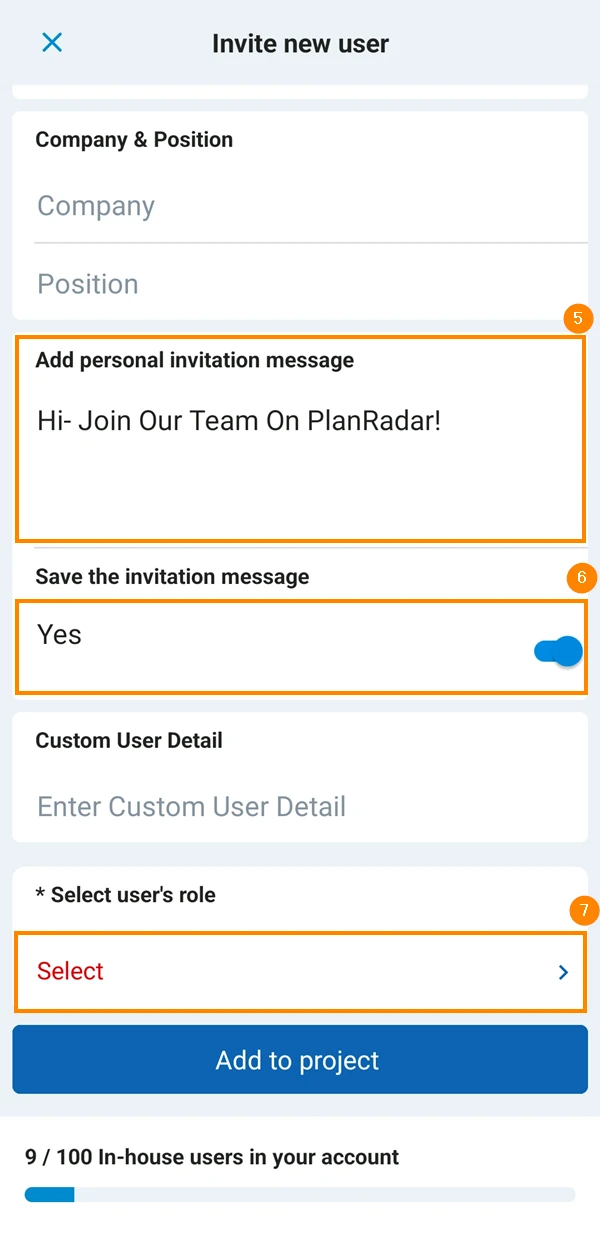
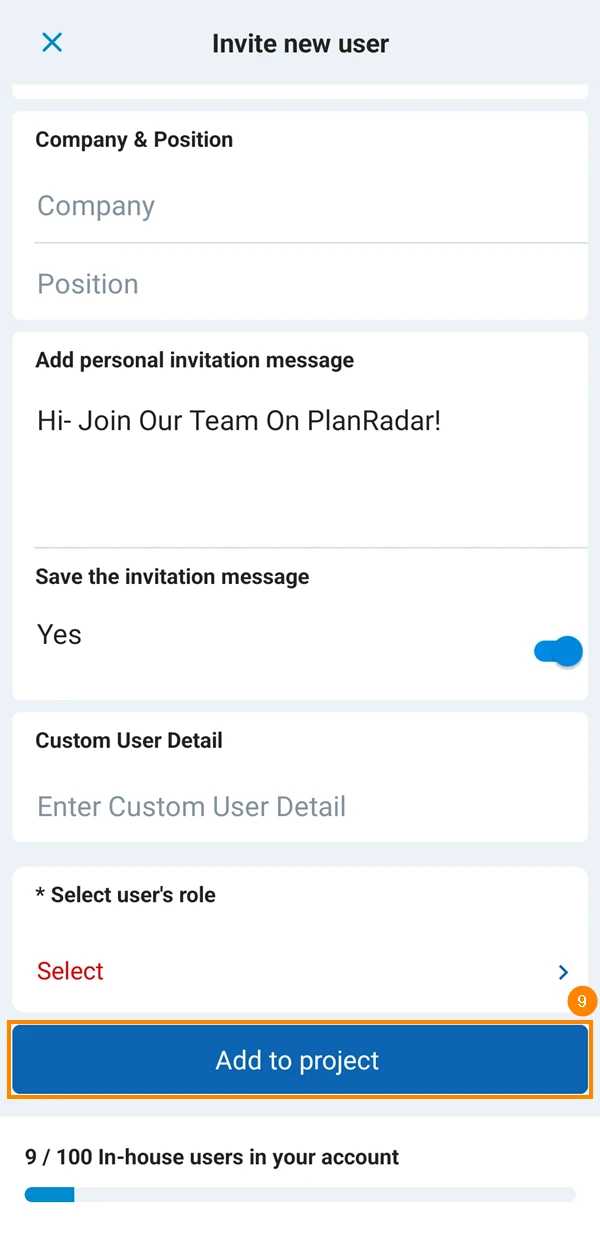
Lorsque vous ajoutez des utilisateurs internes à un projet, vous devez leur attribuer un rôle. Les sous-traitants et les observateurs ont des autorisations intégrées et ne peuvent donc pas avoir de rôle. Si vous ajoutez des utilisateurs internes et des sous-traitants ou des observateurs en même temps, le rôle sélectionné n'est appliqué qu'aux utilisateurs internes. Pour en savoir plus, consultez Créer et gérer des rôles. - Sélectionnez le rôle de l'utilisateur dans le projet
- Tapez sur Ajouter au projet
Modifier le rôle d'un utilisateur
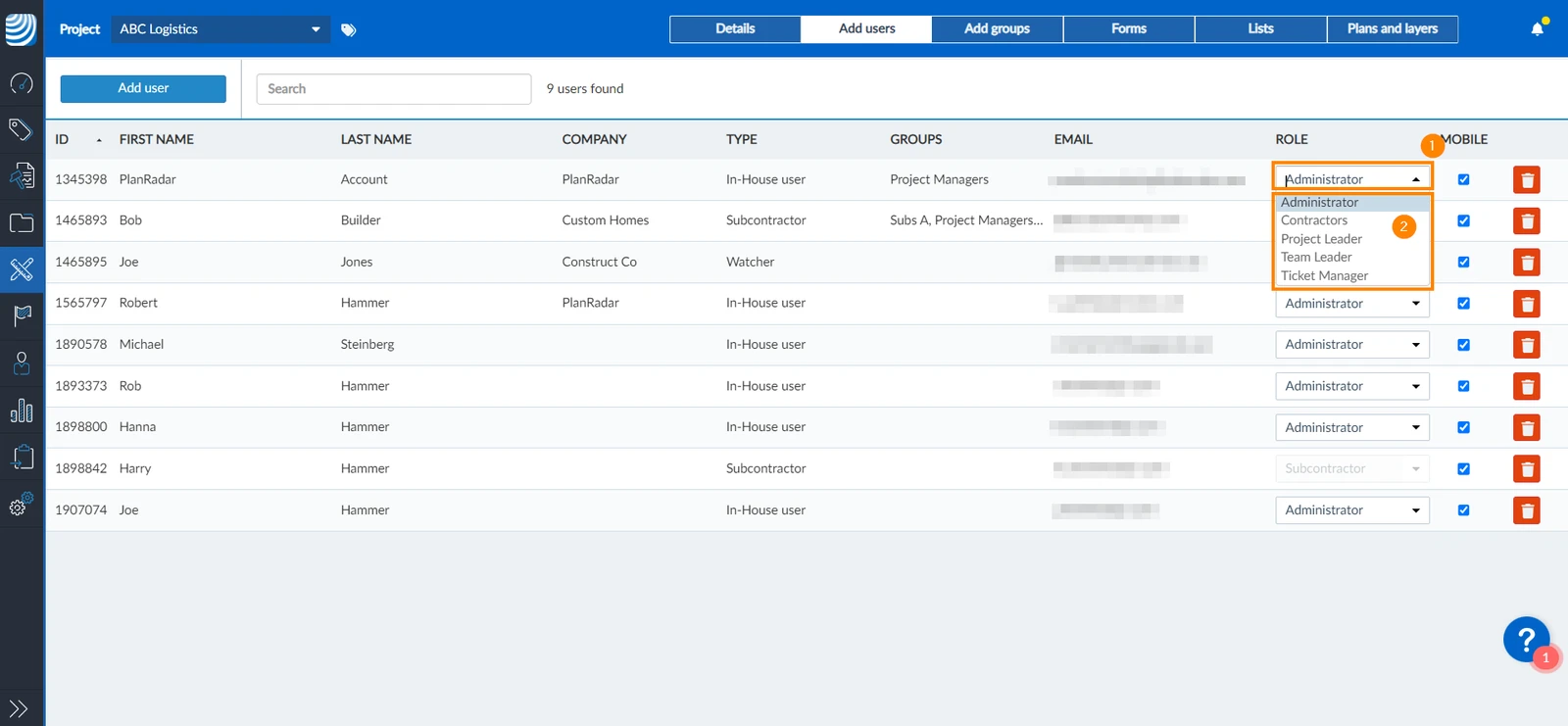
Pour modifier le rôle d'un utilisateur pour le projet en cours :
- Ouvrez le menu déroulant à côté de l'utilisateur
- Sélectionnez le nouveau rôle que vous souhaitez attribuer à l'utilisateur
- Appuyez sur l'utilisateur dont vous souhaitez modifier le rôle
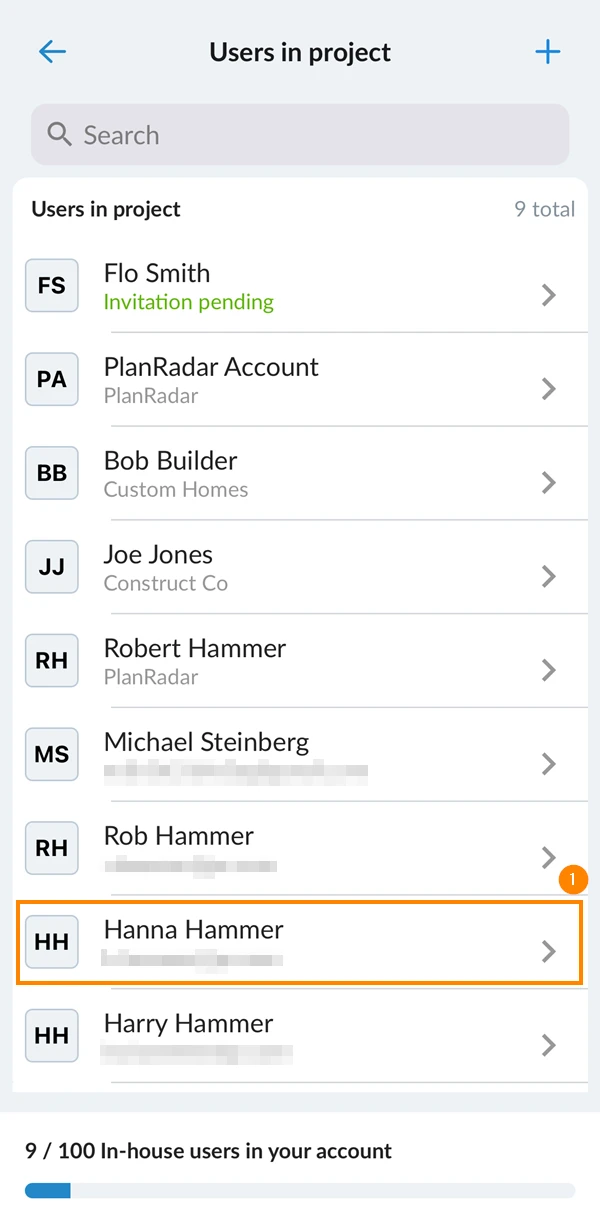
- Appuyez sur le rôle
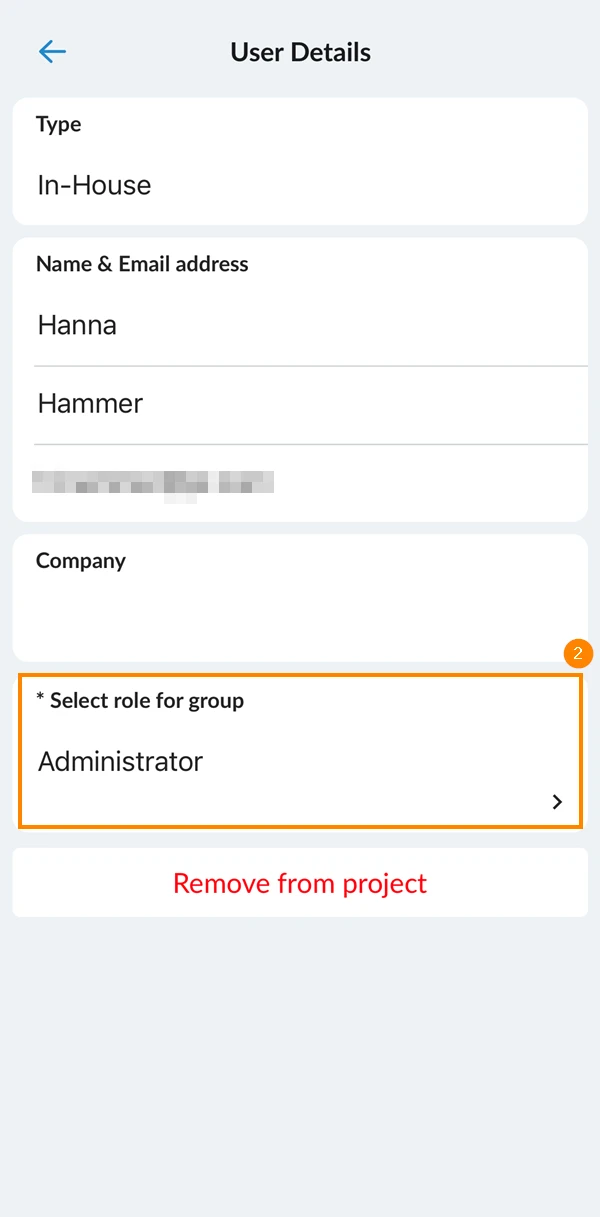
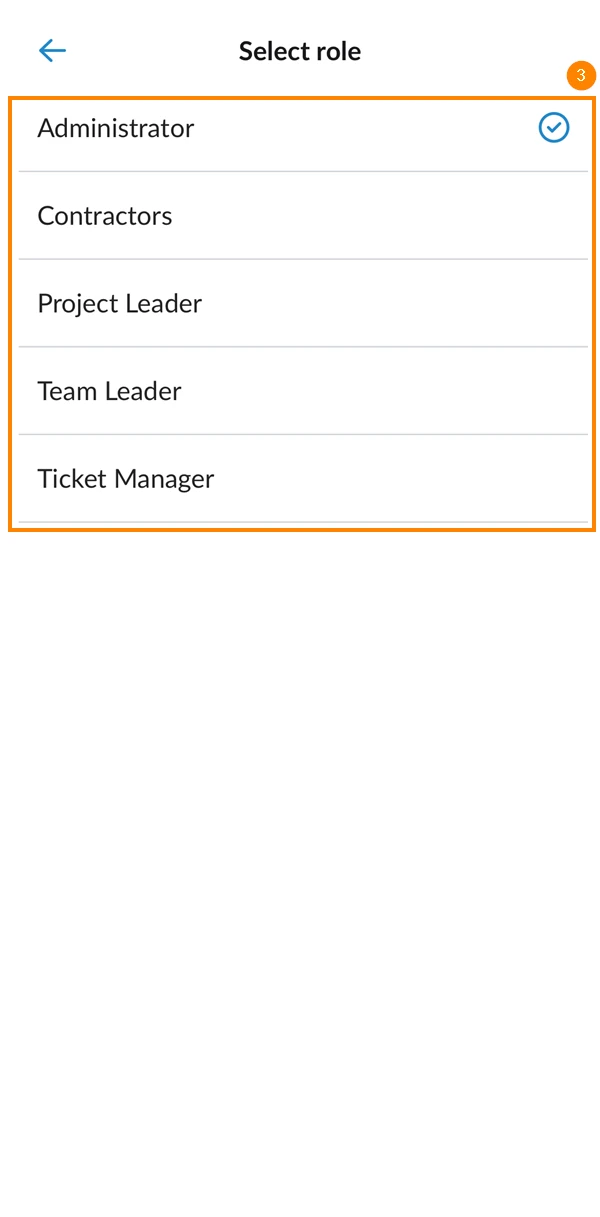
- Sélectionnez le nouveau rôle
Mettre le projet à la disposition de l'utilisateur sur des appareils mobiles
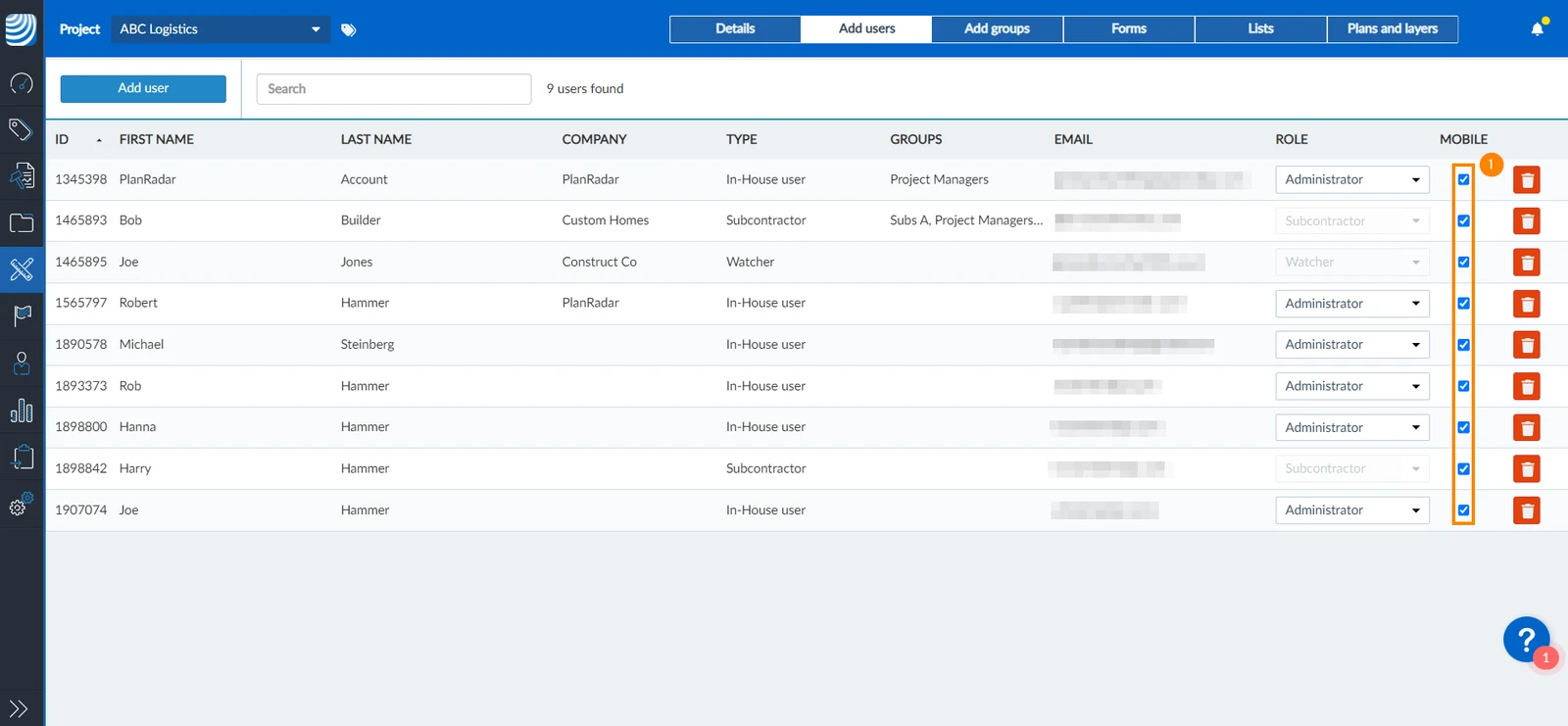
Mettre le projet à la disposition de l'utilisateur dans des applications mobiles :
- Cochez la case mobile en regard du nom de l'utilisateur pour rendre le projet disponible. Décochez la case pour révoquer l'accès mobile de l'utilisateur.
Supprimer des utilisateurs de projets
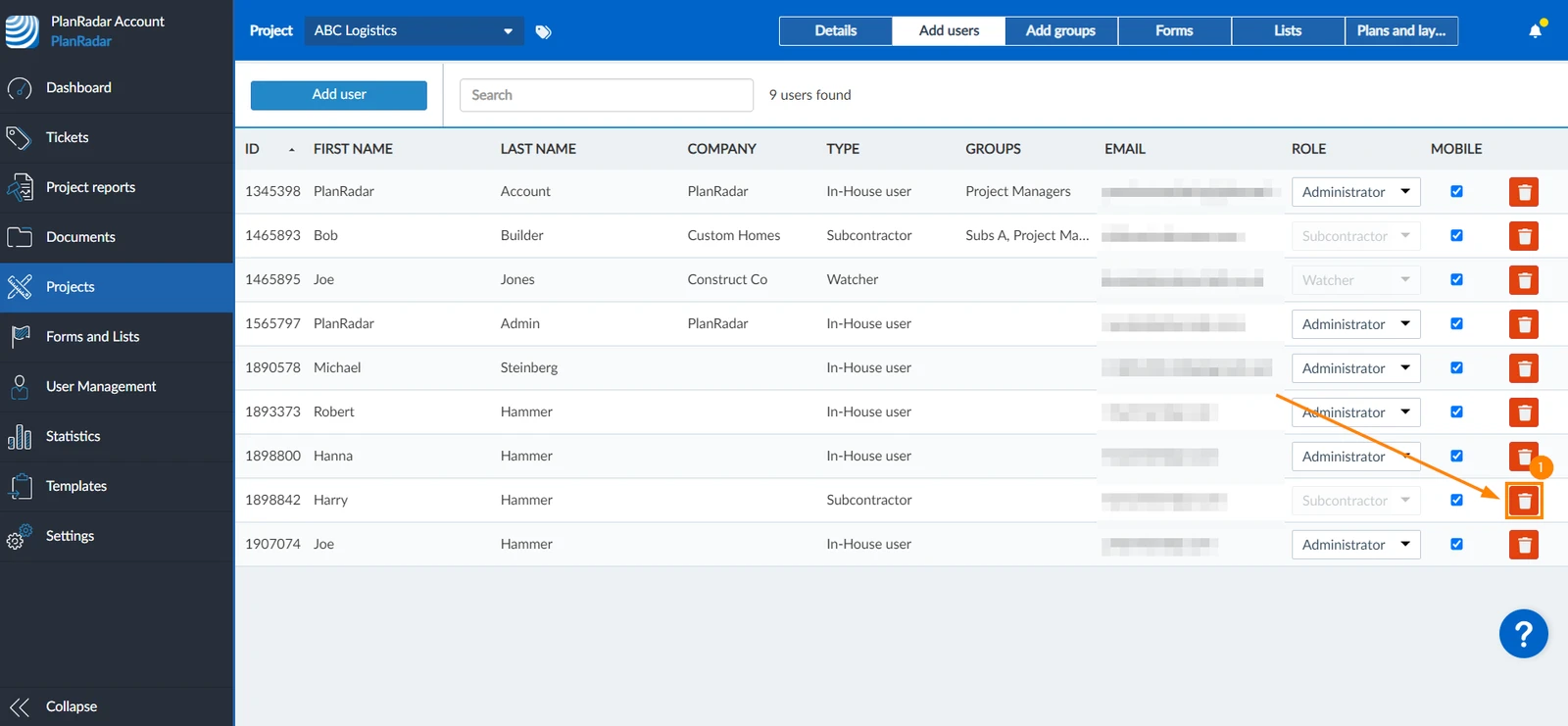
Pour supprimer un utilisateur d'un projet :
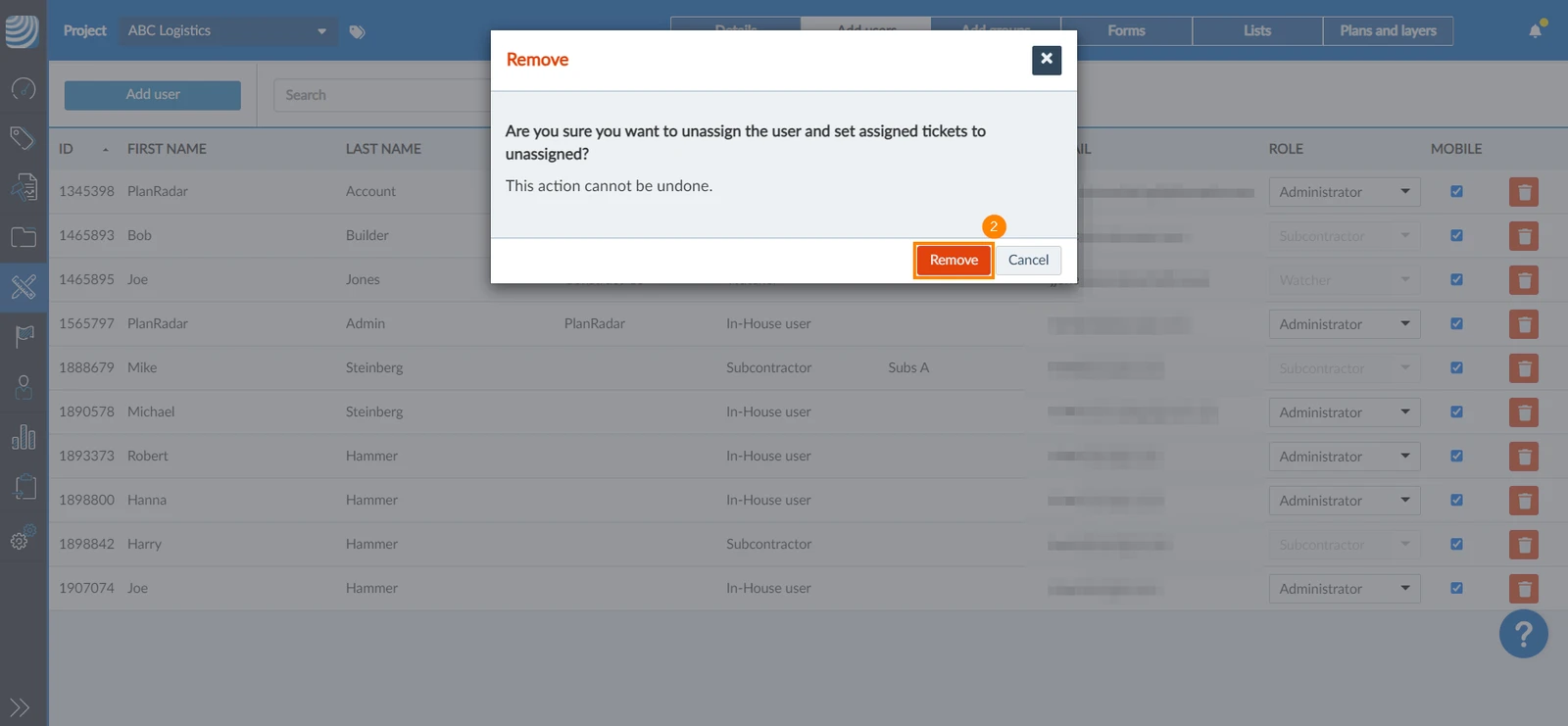
- Cliquez sur l'icône de la corbeille****
- Cliquez sur Remove pour confirmer
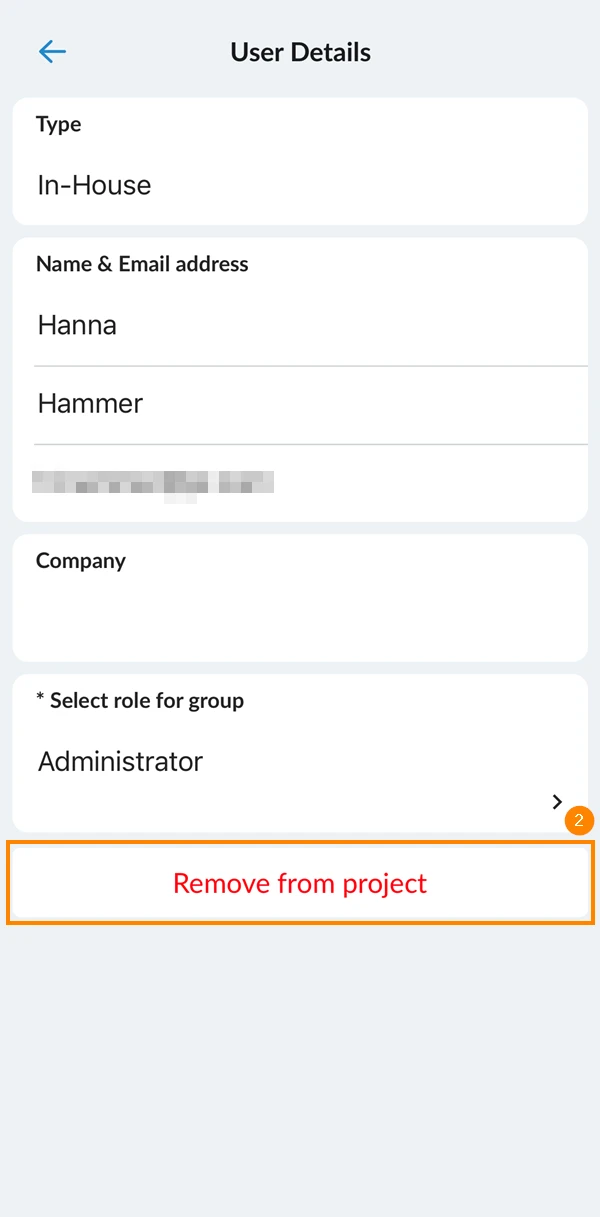
- Appuyez sur l'utilisateur que vous souhaitez supprimer du projet
- Tapez sur Retirer du projet
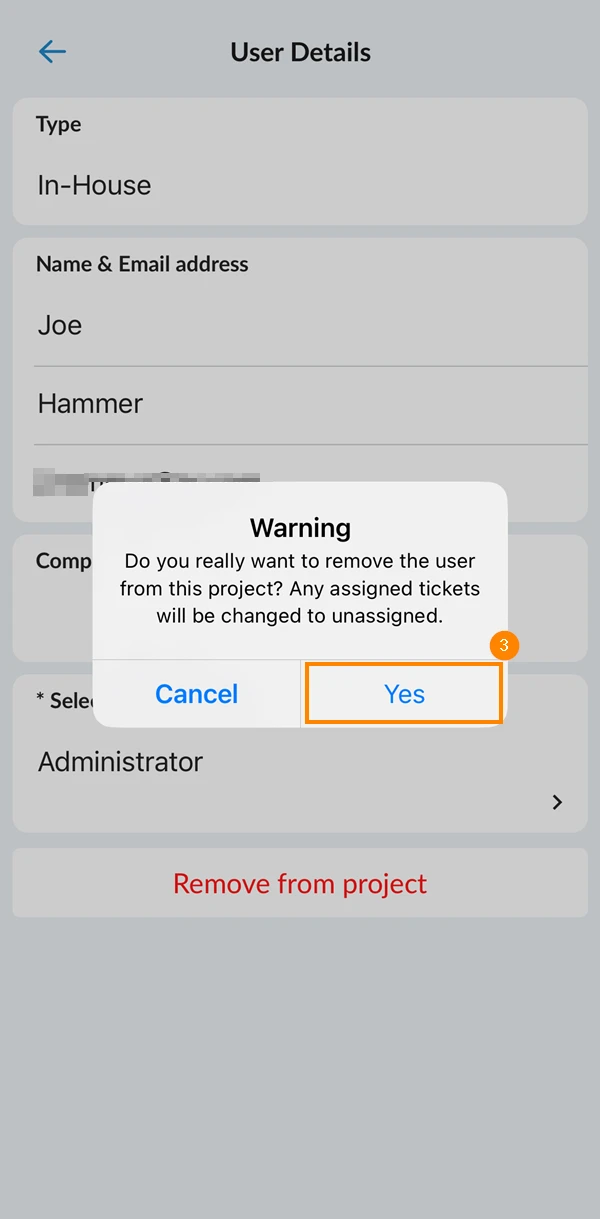
- Tapez sur Oui pour confirmer la suppression de l'utilisateur du projet
Utilisateurs gérés par groupe
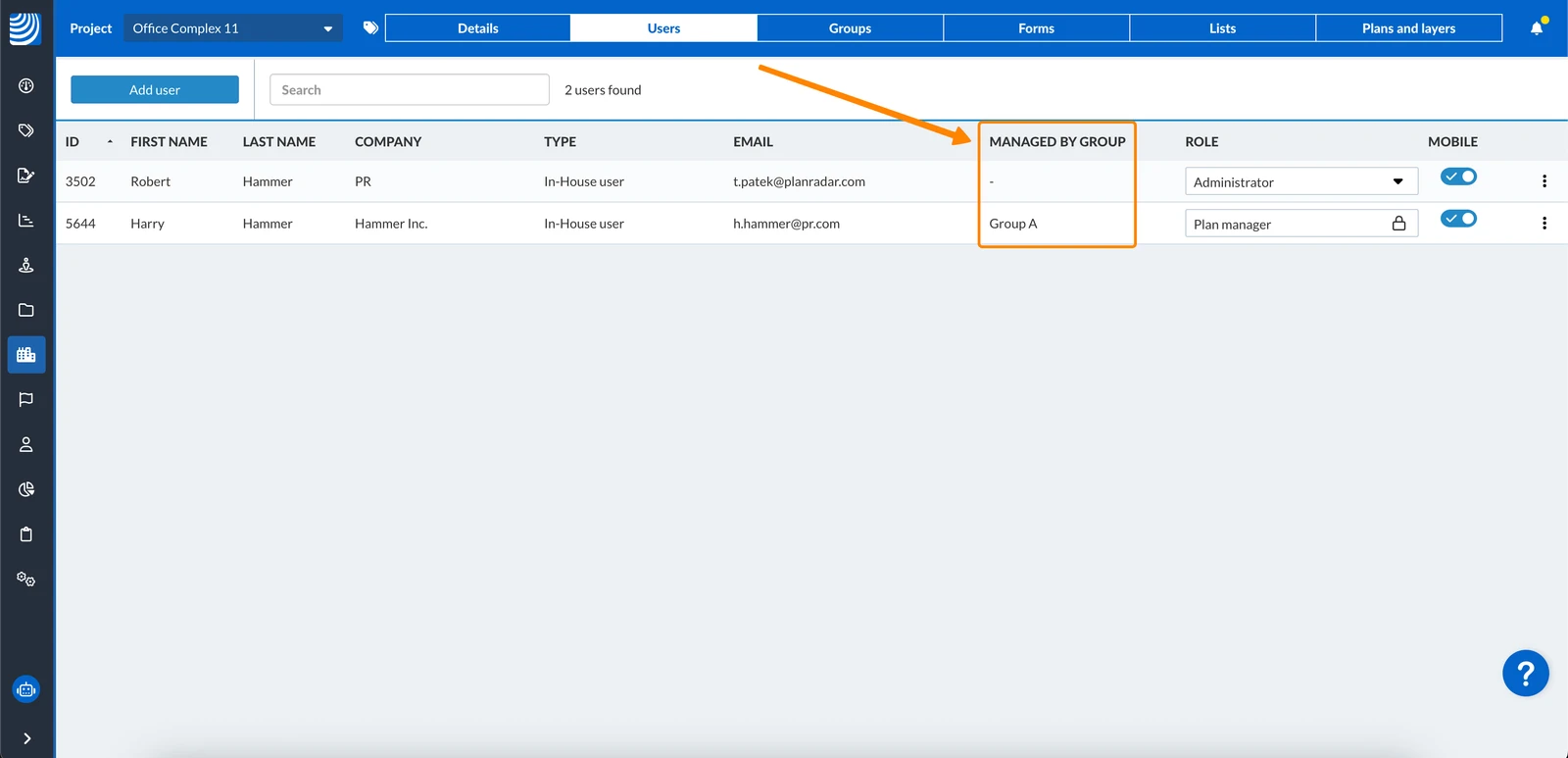
Tous les utilisateurs ajoutés à un projet par un groupe sont gérés par ce groupe. Les utilisateurs ne sont pas gérés par ce groupe s'ils sont déjà gérés par un autre groupe au sein du même projet ou s'ils sont déjà des membres individuels du projet.
Les utilisateurs internes qui sont gérés par un groupe héritent également du rôle de ce groupe. Vous pouvez toujours leur attribuer un rôle différent, mais ils ne seront alors plus gérés par ce groupe pour ce projet particulier.
La colonne Géré par le groupe indique par quel groupe les utilisateurs sont gérés ou s'ils ne sont pas gérés par un groupe.
Mis à jour le 11 mai 2026