

 English (UK)
 Deutsch
 Español
 Hrvatski
 Italiano
 Polski
 Português (BR)
Gérer les groupes d'un projet
Vue d'ensemble
Ajoutez des groupes à vos projets, supprimez-les ou modifiez leur rôle dans le projet.
Accès et autorisations
Comment accéder aux groupes
- Cliquez sur Projets
- Sélectionnez le projet dont vous voulez gérer les groupes
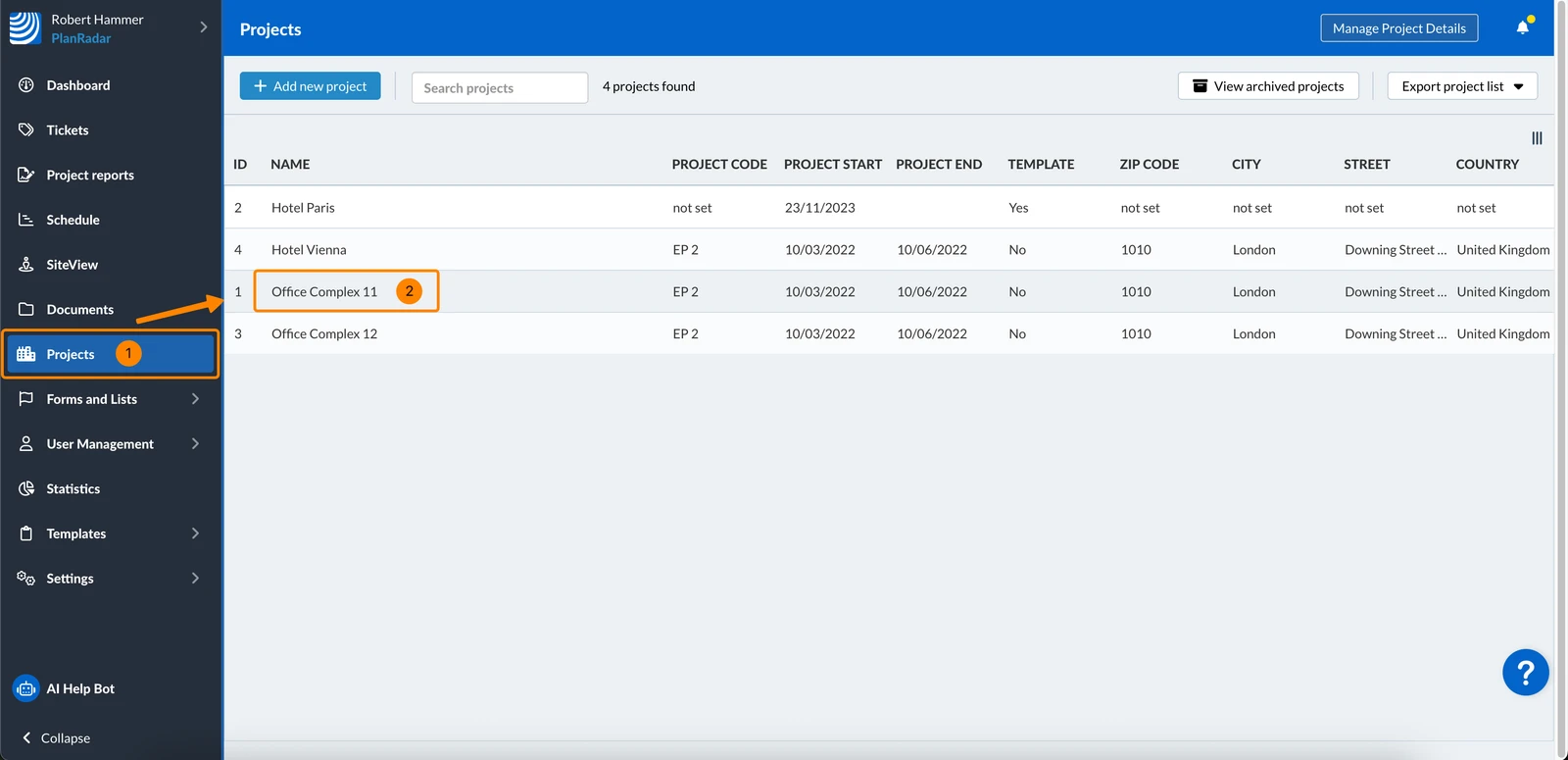
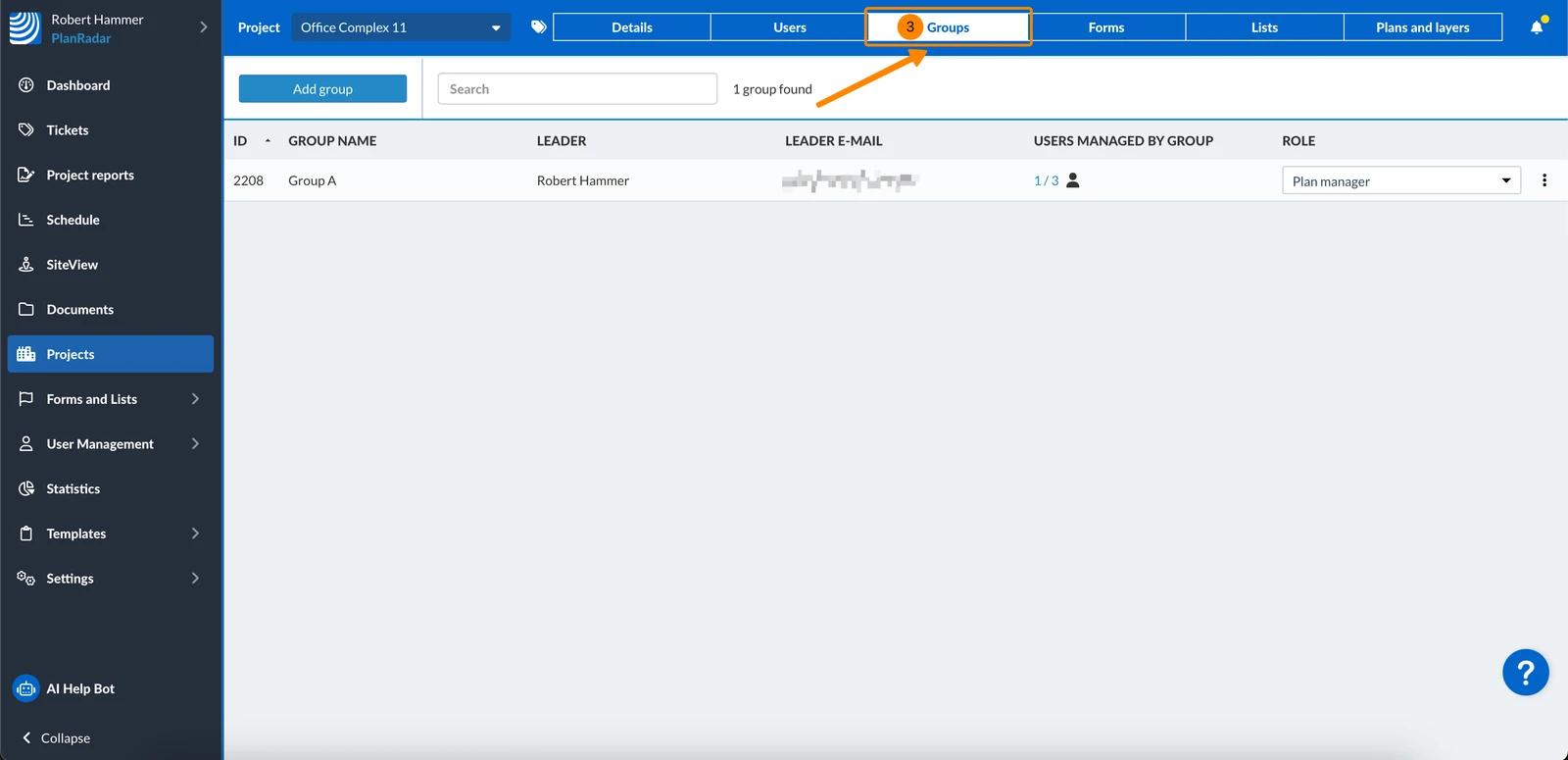
- Cliquez sur Groups
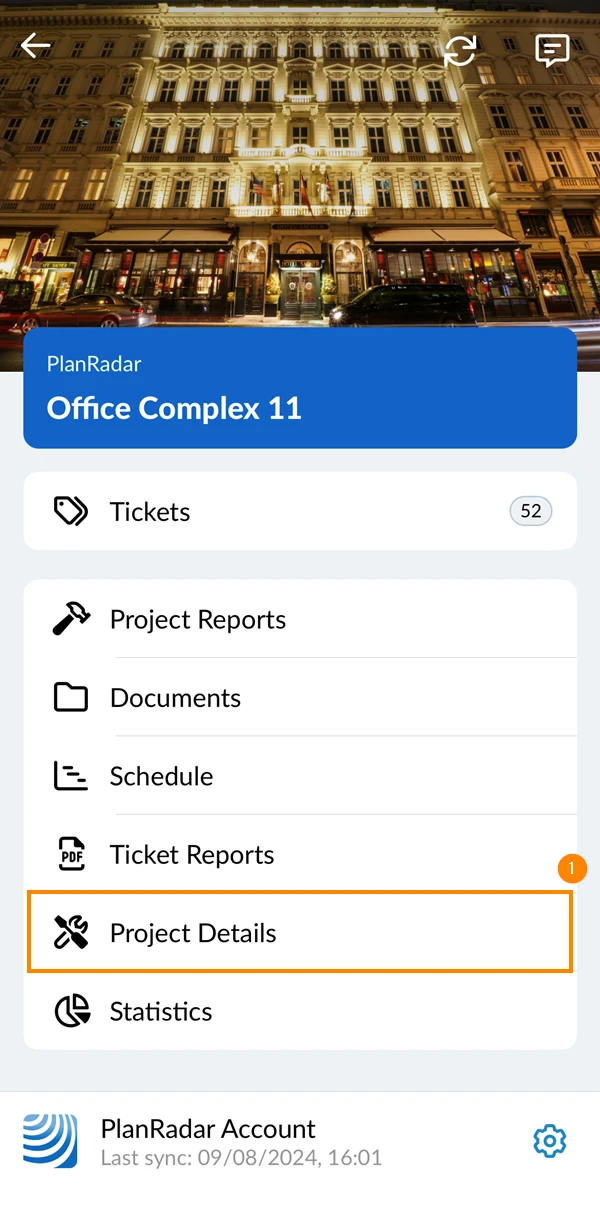
- Appuyez sur Détails du projet
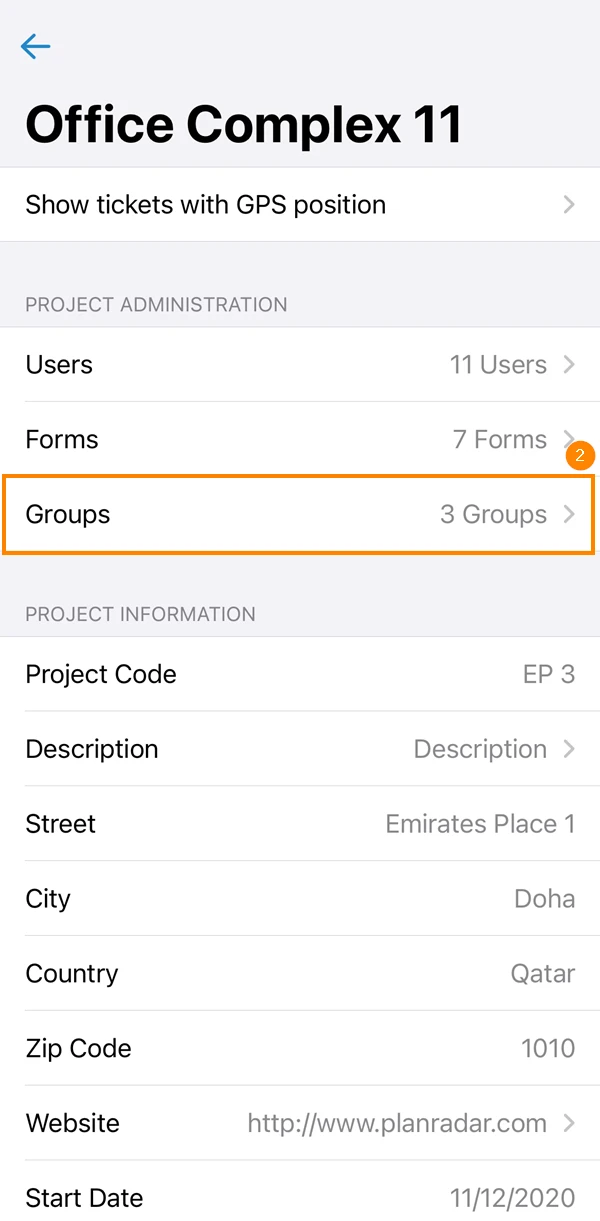
- Appuyez sur Groupes
Ajouter un groupe à un projet
Pour que des groupes puissent être ajoutés à des projets, ils doivent déjà être créés dans votre compte, comme expliqué dans Create & Manage Groups.
Lorsqu'un groupe est affecté à un projet, tout membre du groupe qui ne fait pas encore partie du projet est automatiquement ajouté.
Pour ajouter un groupe à un projet :
-
Cliquez sur Ajouter un groupe
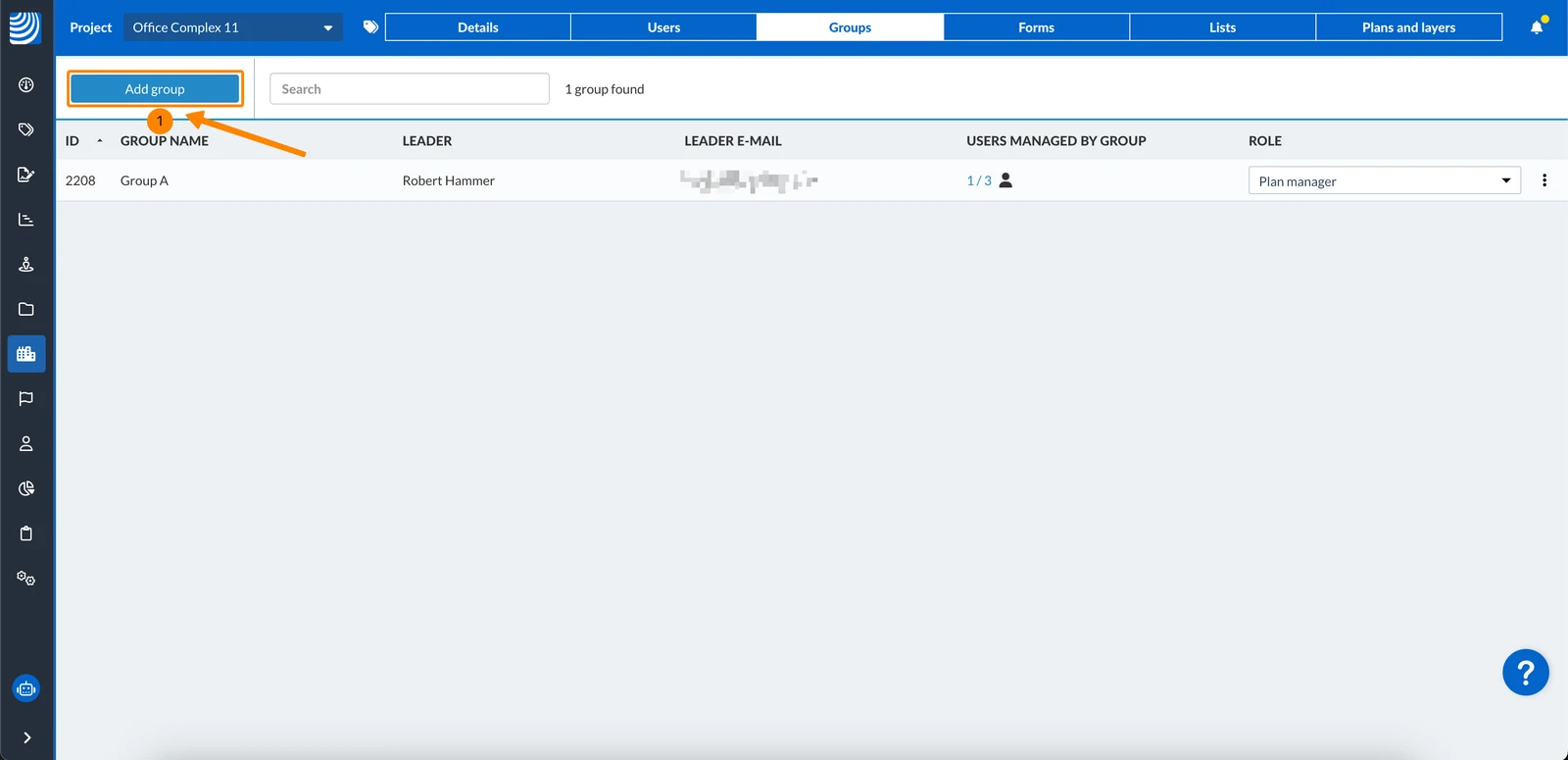
-
Cochez les cases des groupes que vous souhaitez ajouter au projet
-
Cliquez sur Next
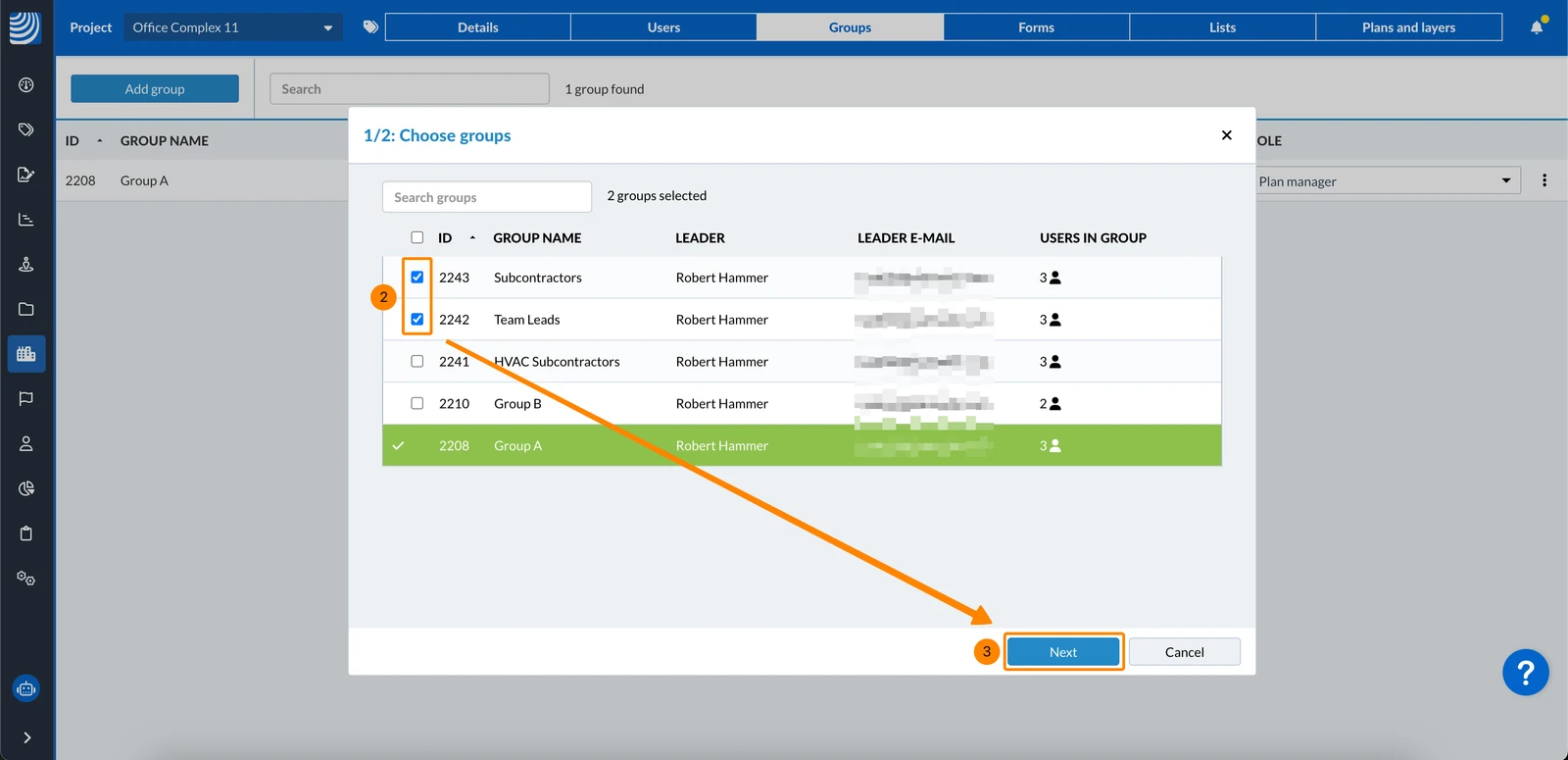
-
Sélectionnez un rôle pour le(s) groupe(s). Voir également Créer et gérer des rôles.
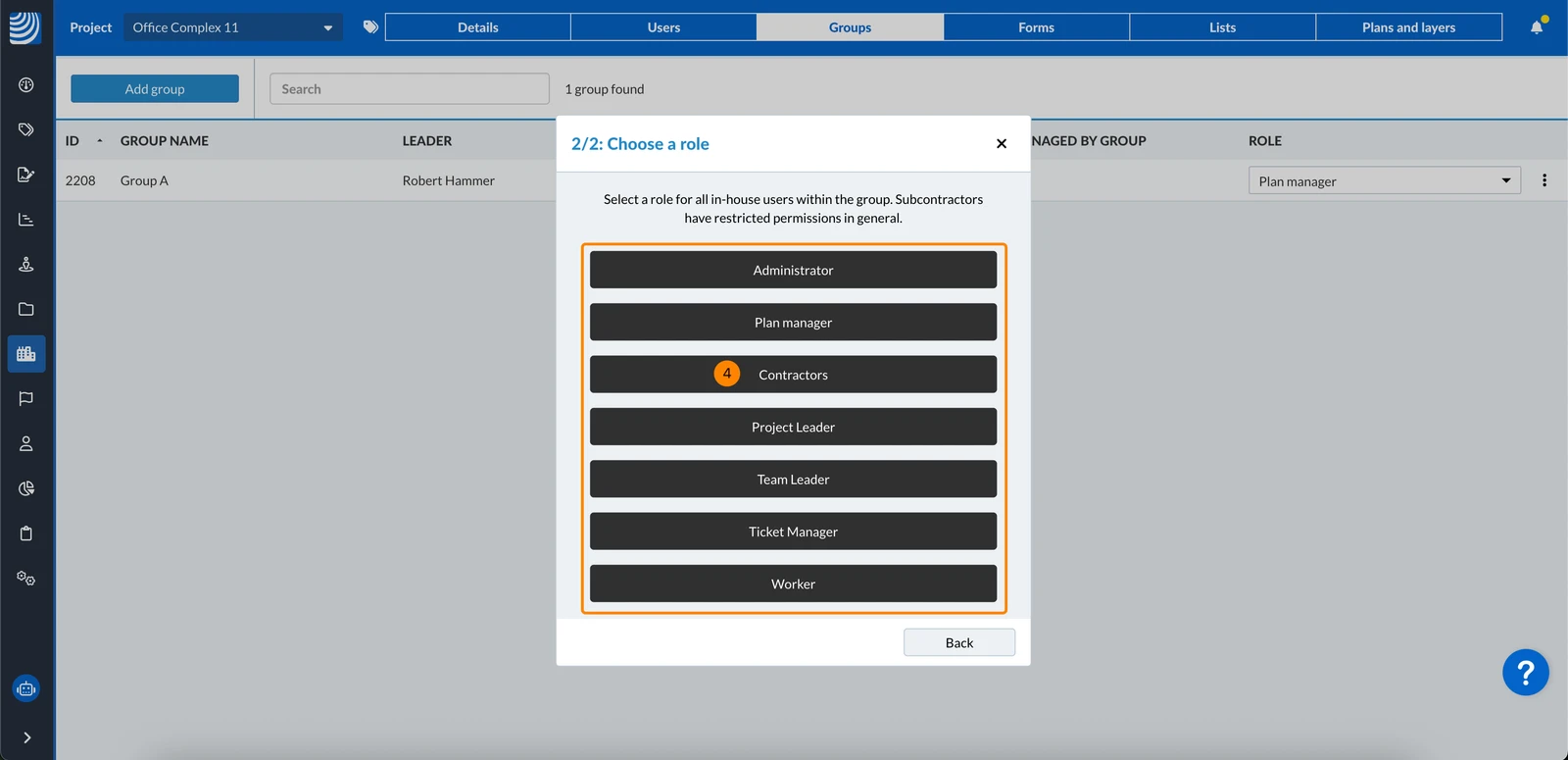
-
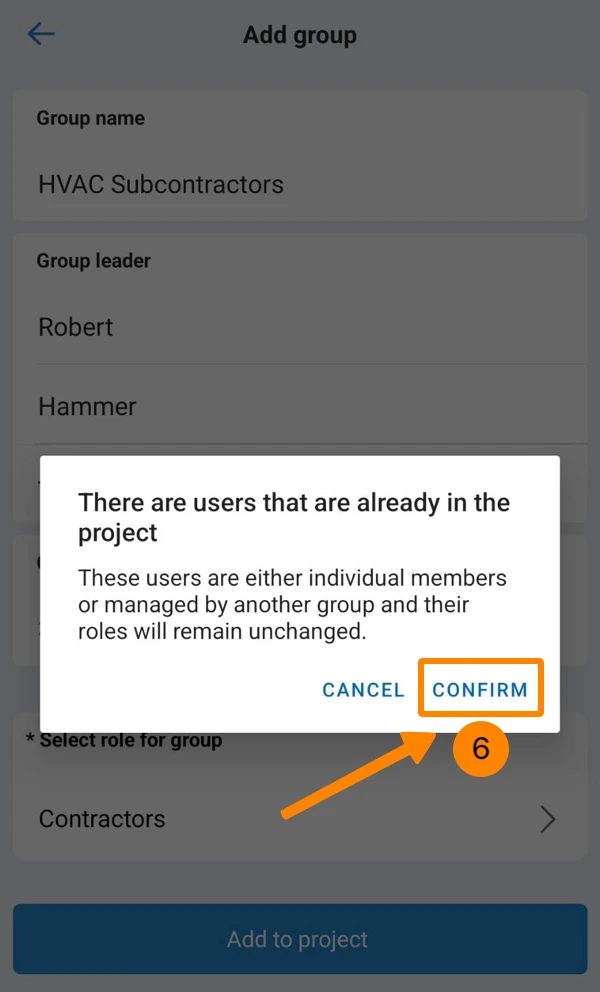
Cliquez sur Confirm si le(s) groupe(s) compte(nt) déjà des utilisateurs dans le projet.
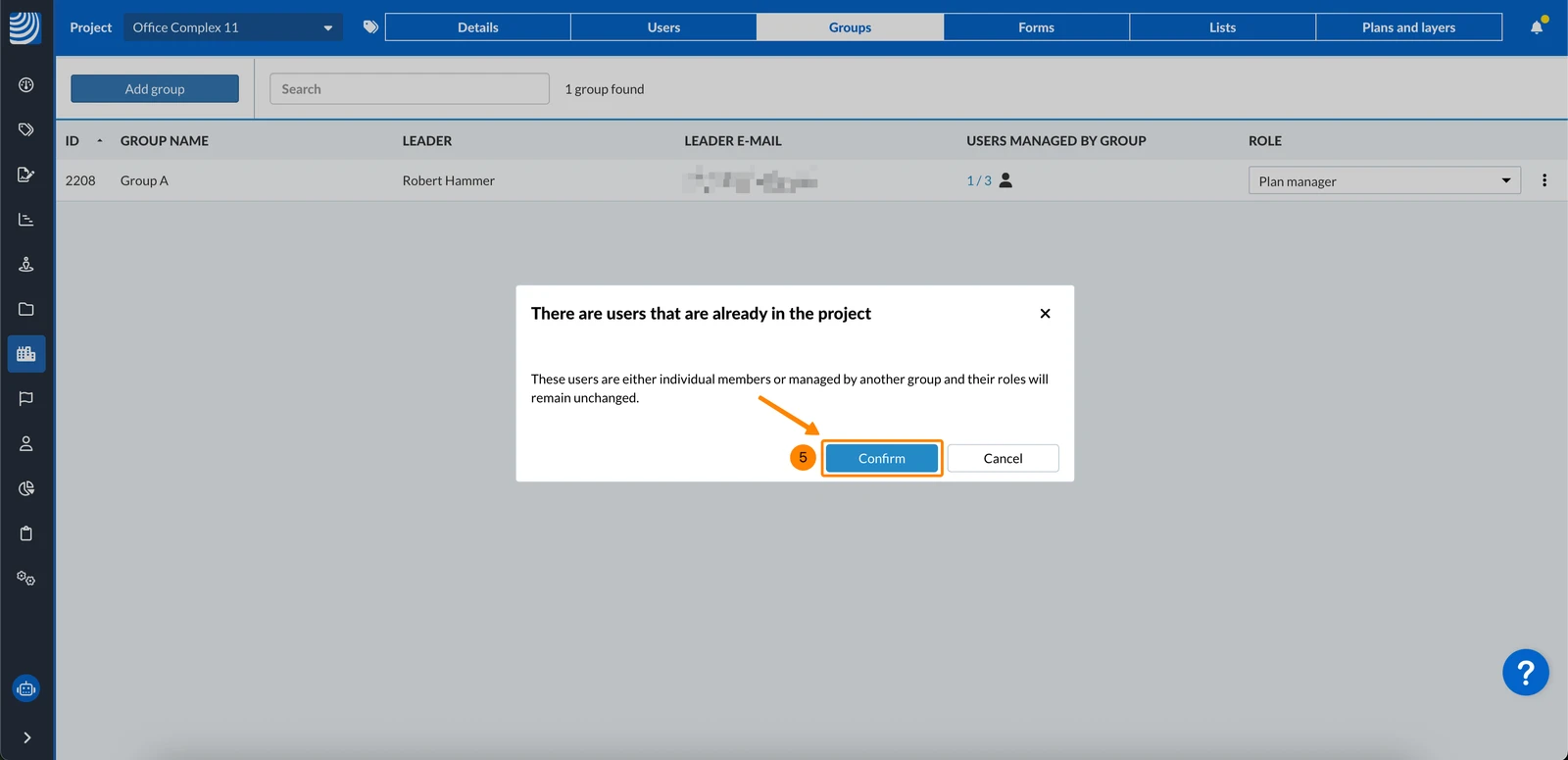
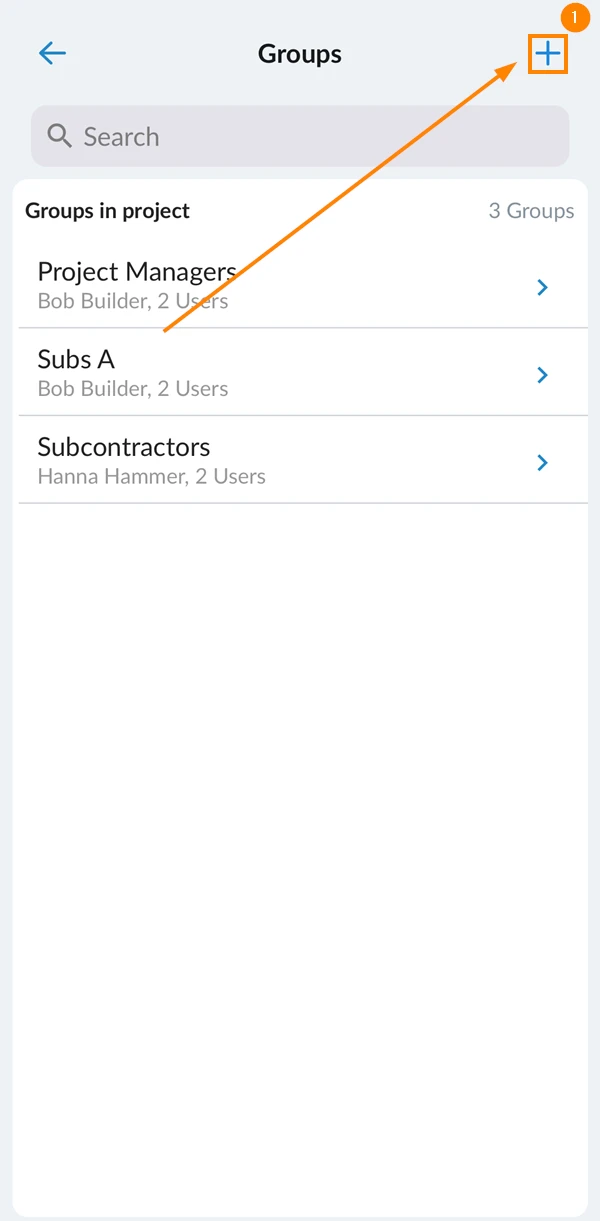
- Appuyez sur le signe + dans le coin supérieur droit
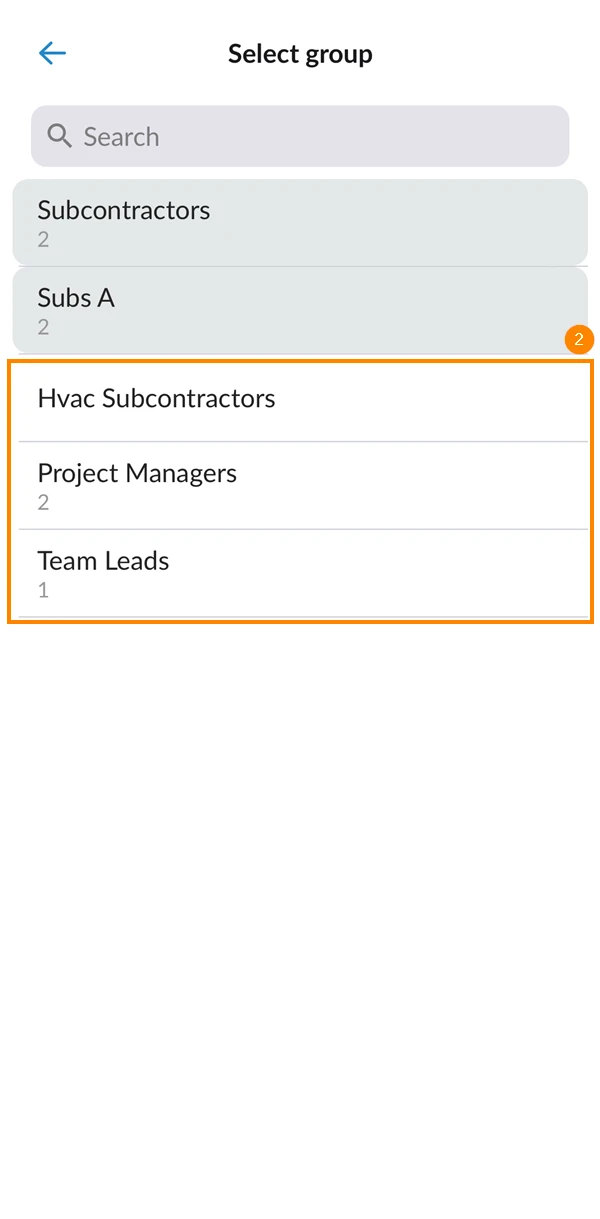
- Sélectionnez le groupe que vous souhaitez ajouter au projet
Vous ne pouvez ajouter qu'un seul groupe à la fois.
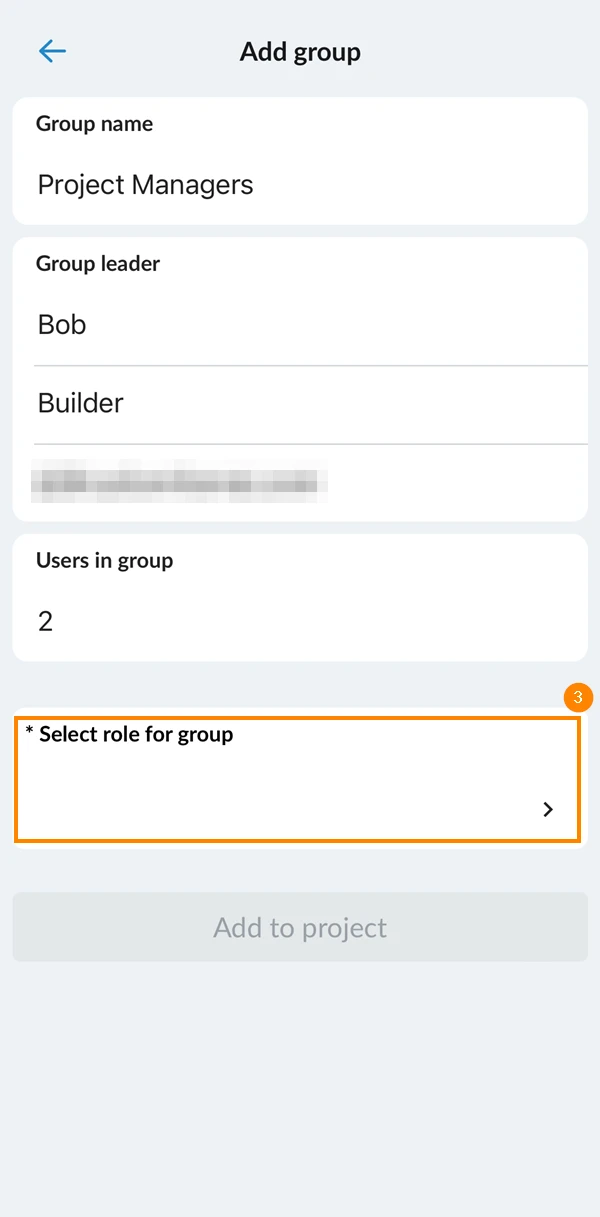
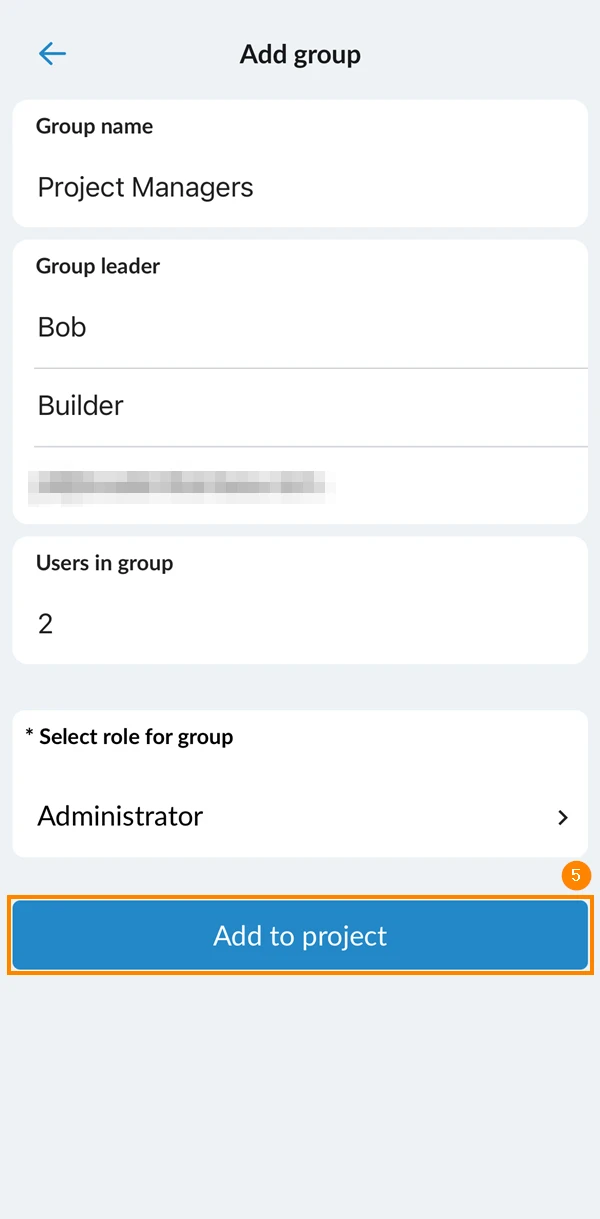
- Tapez sur Sélectionner un rôle pour le groupe
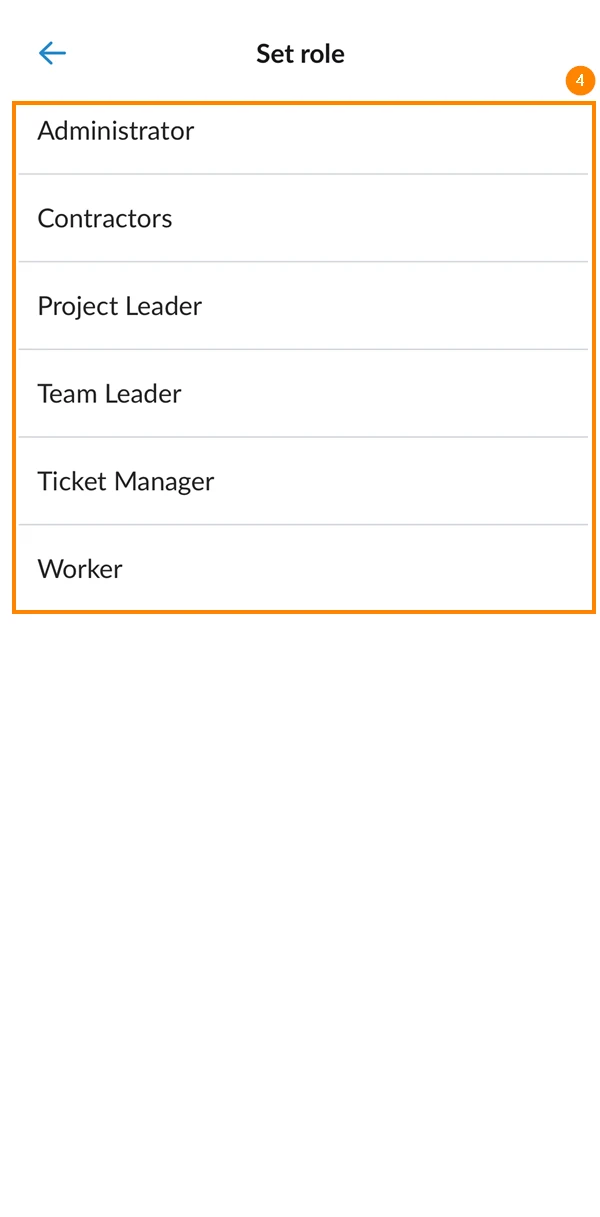
- Sélectionnez un rôle pour le groupe
- Tapez sur Ajouter au projet
- Facultatif : Tapez sur Confirm si des utilisateurs sont déjà dans le projet et que leurs rôles resteront inchangés.
Changer le rôle du groupe dans le projet
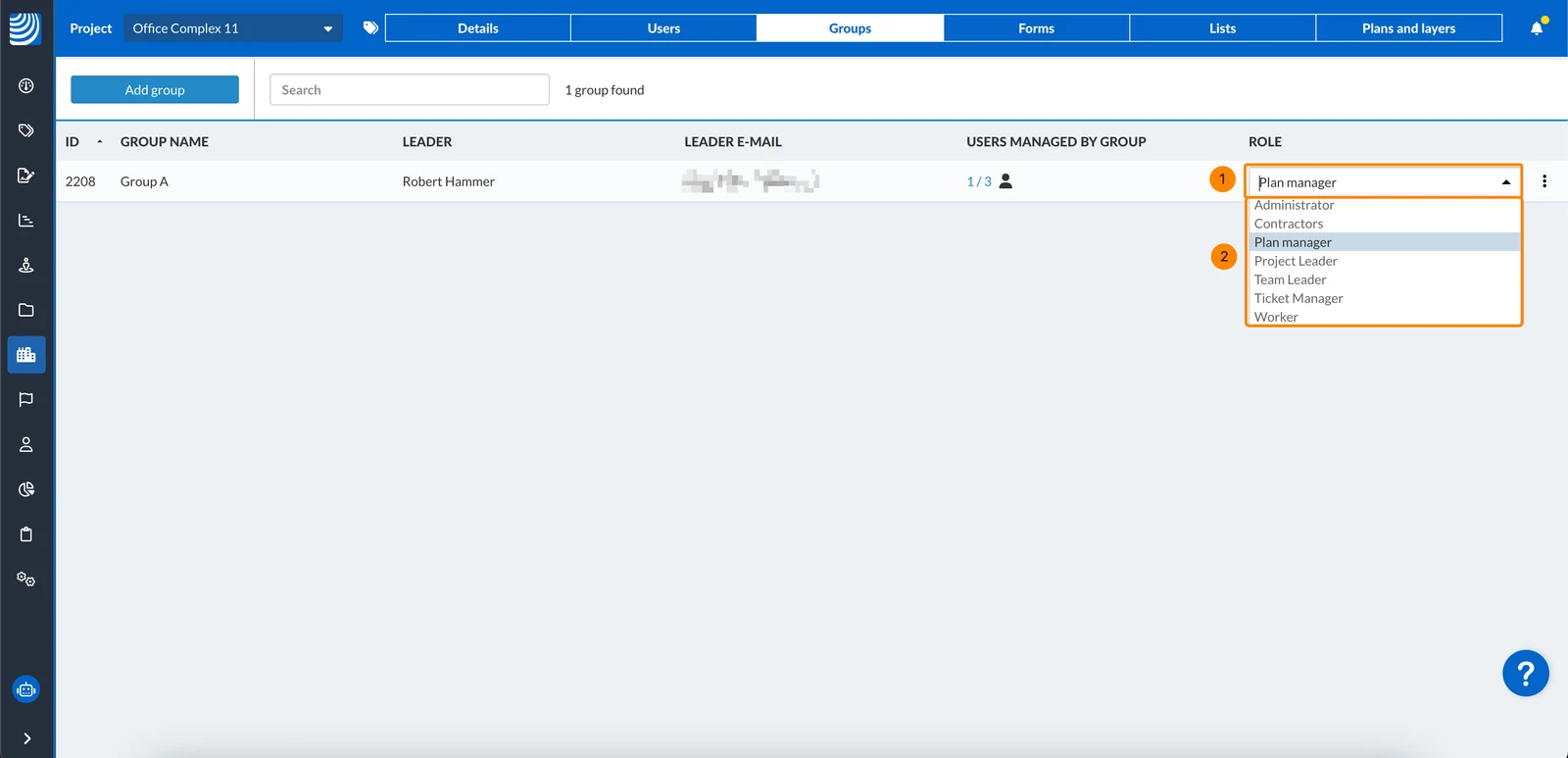
Vous pouvez modifier le rôle d'un groupe dans le projet. Pour ce faire, procédez comme suit
- Cliquez sur le menu déroulant Role à côté du groupe
- Sélectionnez le nouveau rôle
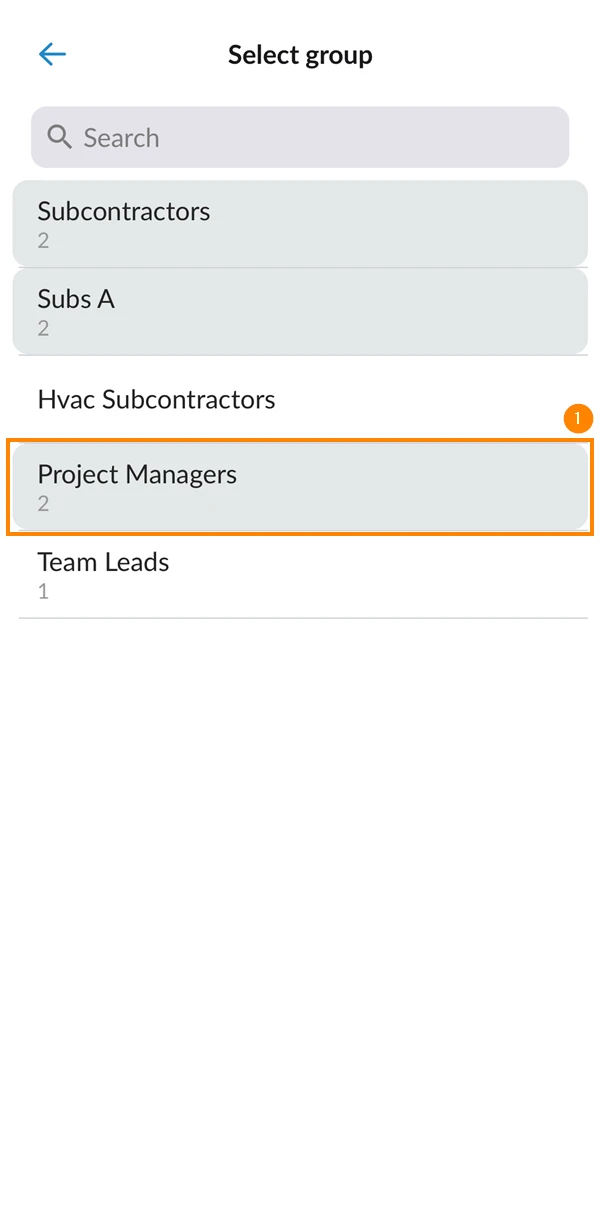
- Appuyez sur le groupe que vous souhaitez modifier
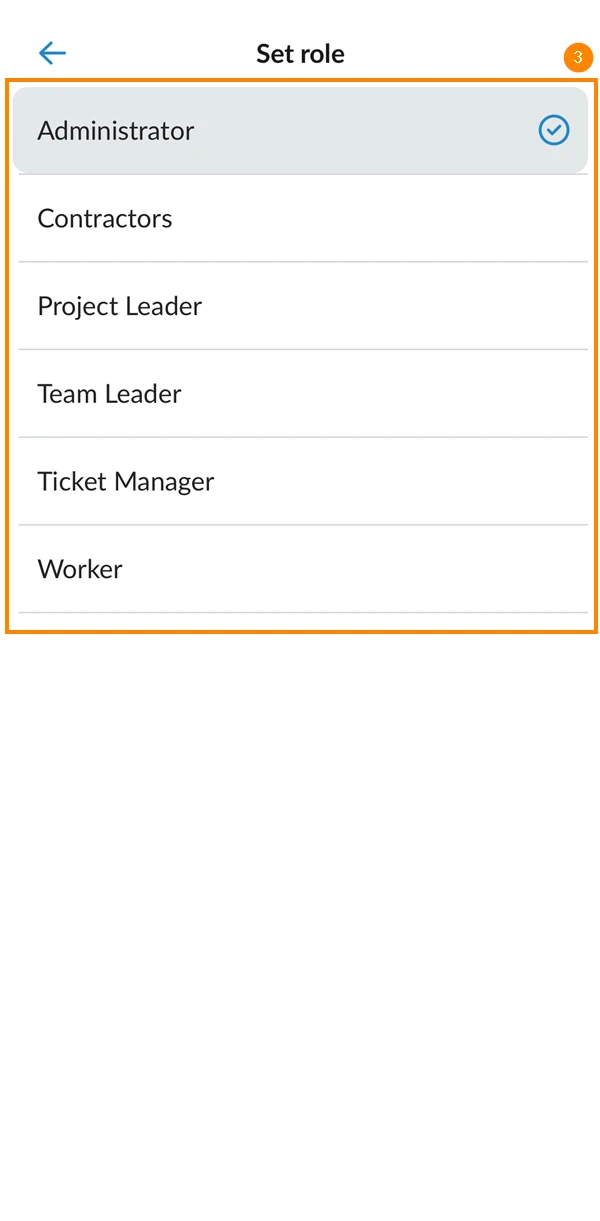
- Appuyez sur le rôle du groupe
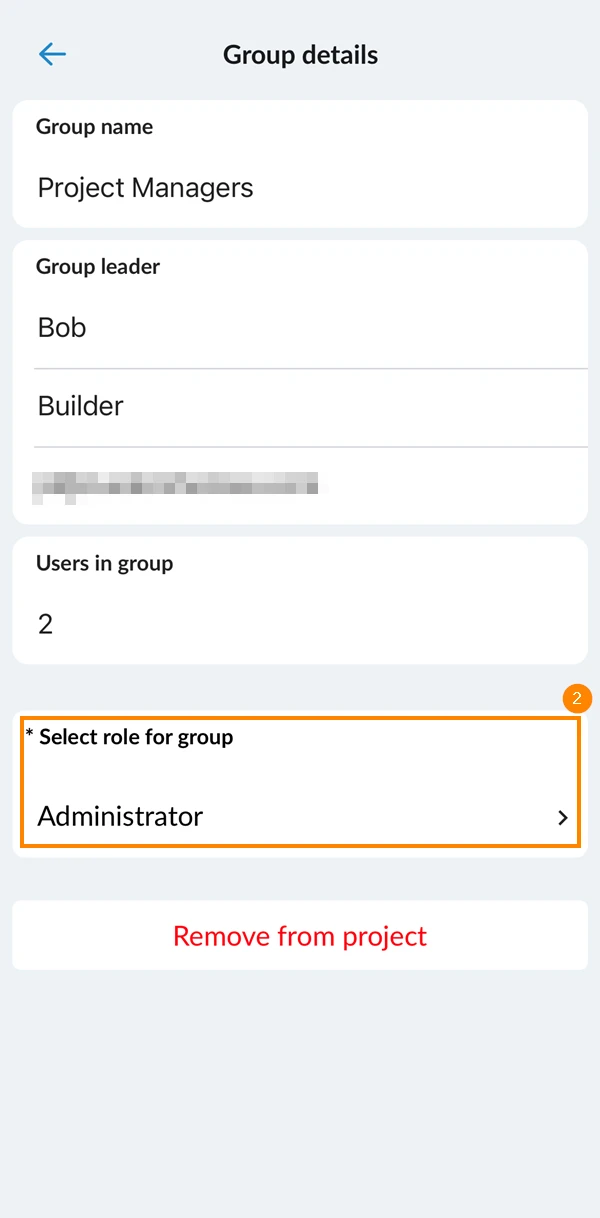
- Sélectionnez un nouveau rôle
Retirer un groupe d'un projet
Pour supprimer un groupe d'un projet :
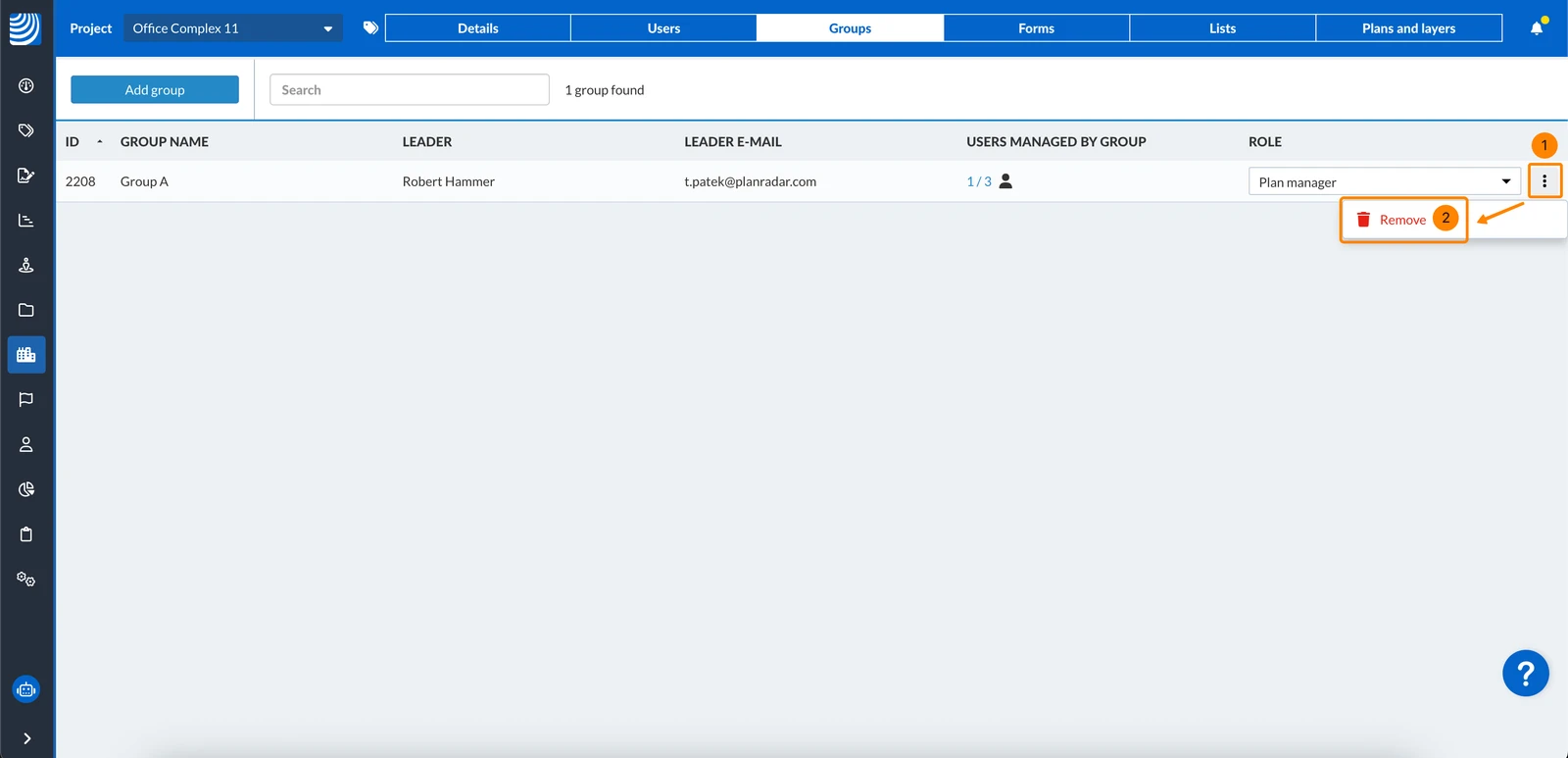
- Ouvrez le menu More
- Cliquez sur Supprimer
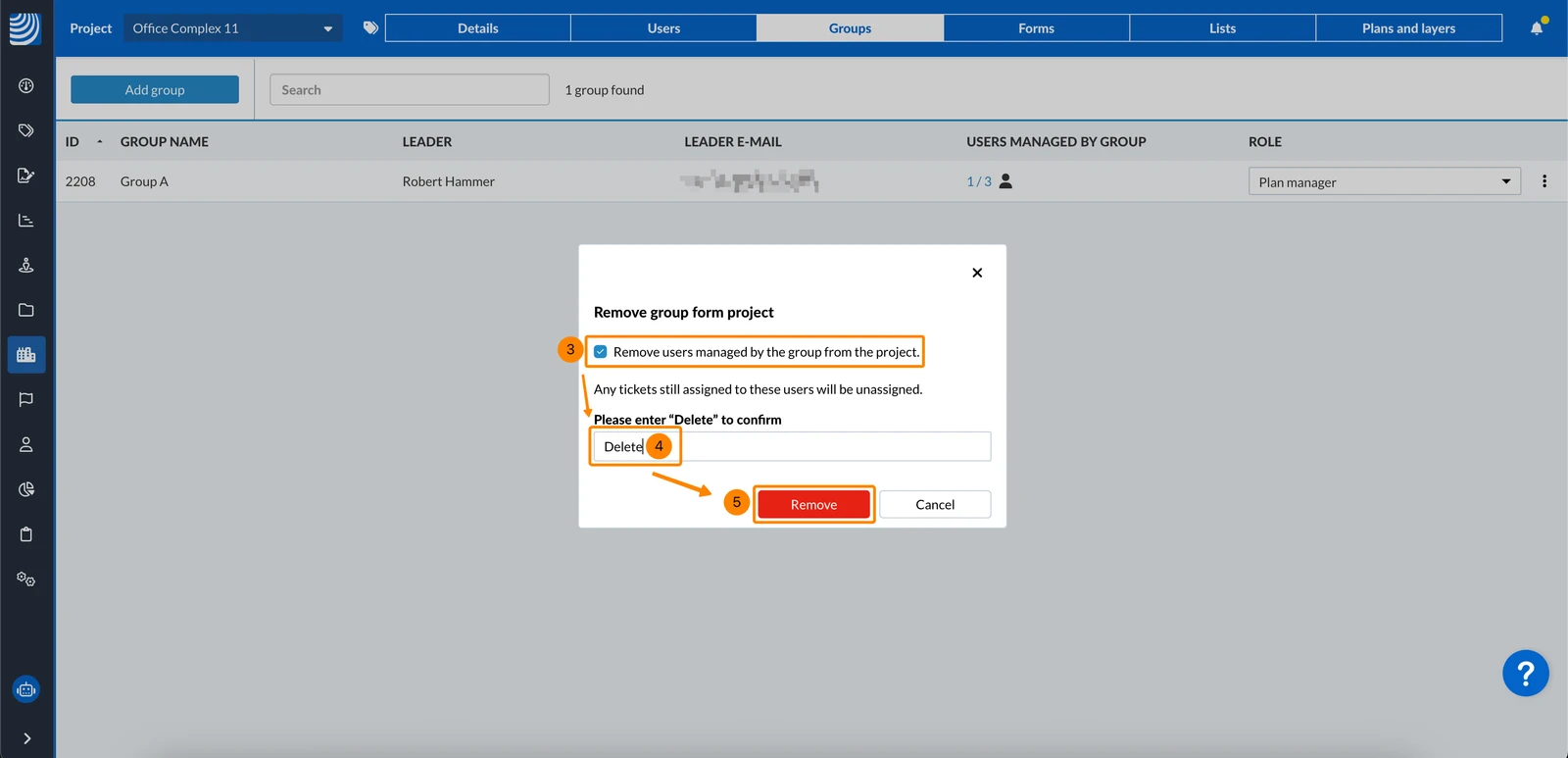
- Facultatif : Conservez/effacez la case à cocher Retirer les utilisateurs gérés par le groupe du projet.
- Tapez "Supprimer"
- Cliquez sur Supprimer
- Tapez sur Retirer du projet
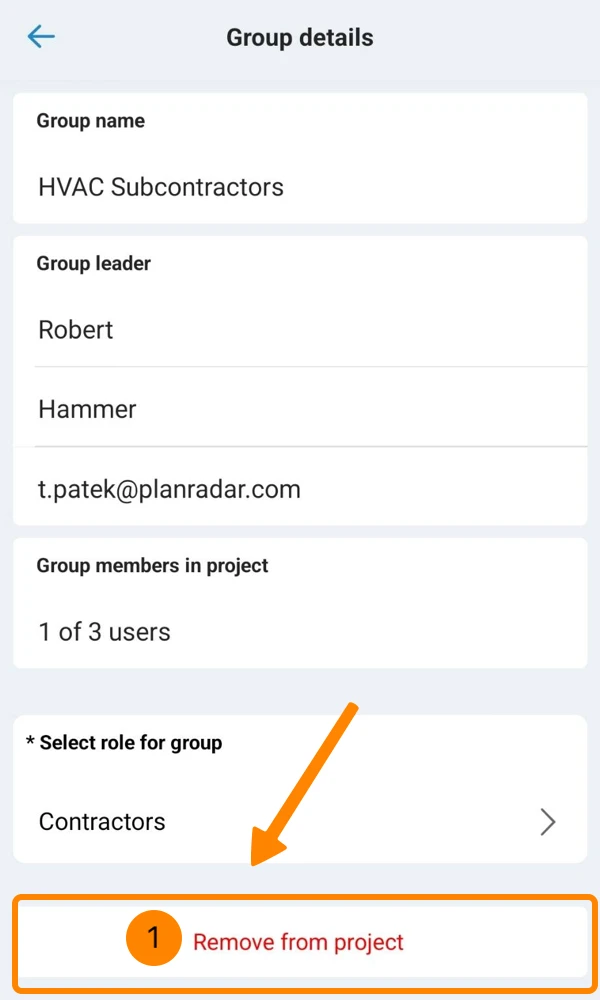
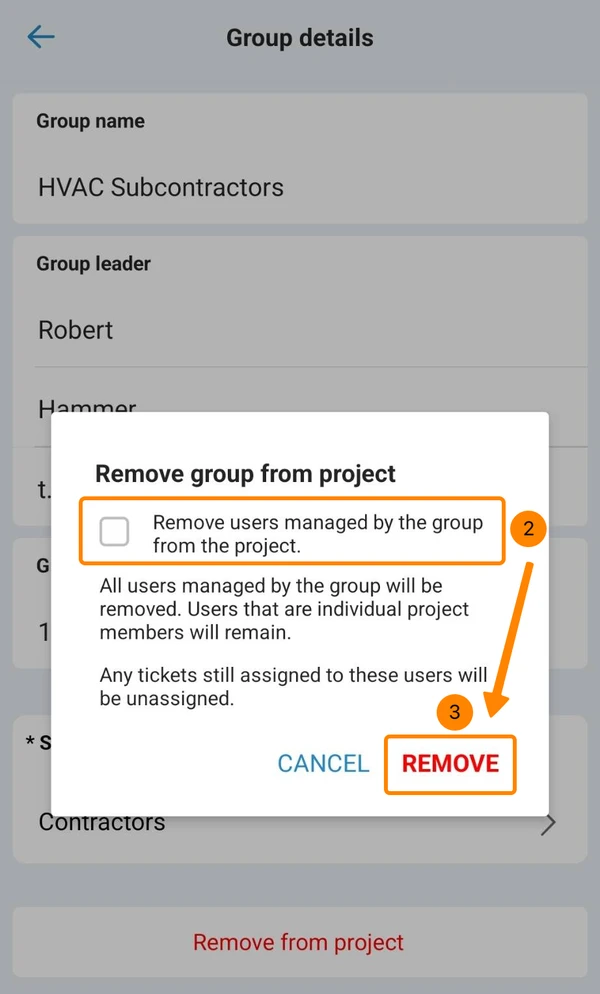
- Facultatif : Conservez/effacez la case à cocher Retirez du projet les utilisateurs gérés par le groupe
- Appuyez sur Remove pour confirmer
Utilisateurs gérés par groupe
Tous les utilisateurs ajoutés à un projet par un groupe sont gérés par ce groupe. Les utilisateurs ne sont pas gérés par ce groupe s'ils sont déjà gérés par un autre groupe au sein du même projet ou s'ils sont déjà des membres individuels du projet.
Les utilisateurs internes qui sont gérés par un groupe héritent également du rôle de ce groupe. Vous pouvez toujours leur attribuer un rôle différent, mais ils ne seront alors plus gérés par ce groupe pour ce projet particulier.
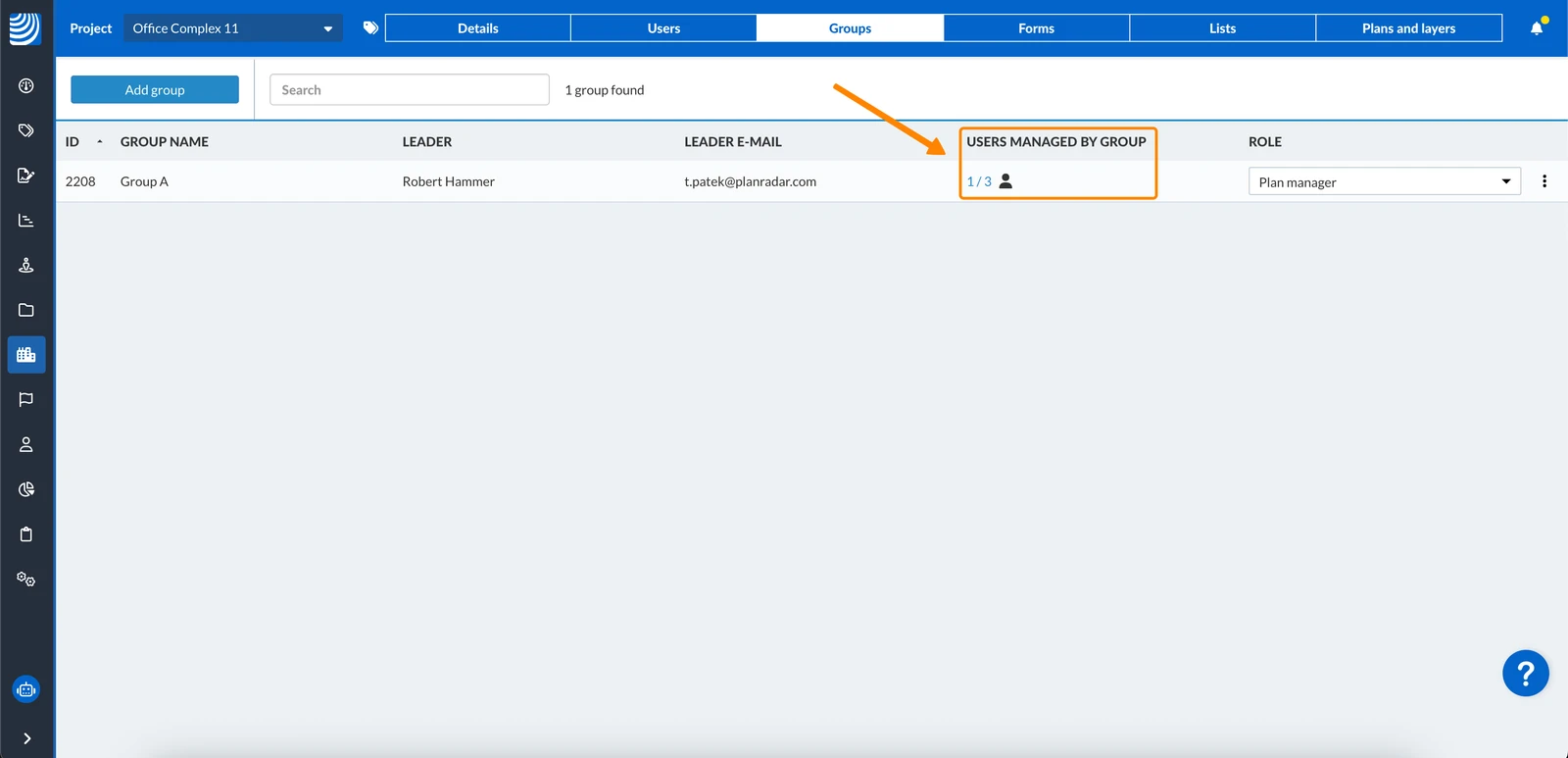
La colonne Utilisateurs gérés par le groupe indique le nombre d'utilisateurs gérés par ce groupe sur le total des utilisateurs de ce groupe dans ce projet.
Mis à jour le 11 mai 2026