

 English (UK)
 Deutsch
 Español
 Français
 Italiano
 Polski
 Português (BR)
Ovaj članak automatski je preveden s engleskog.
Alatna traka za ulaznice
Pregled
Pomoću plave kontekstne trake možete definirati kontekst za svoje ulaznice i primijeniti bilo koje filtriranje. Sa sivom alatnom trakom možete kreirati nove tikete, konfigurirati prikaz, pretraživati tikete i više.
Alatna traka je identična u Prikazu plana ulaznica, Prikazu popisa ulaznica i Prikaz kalendara ulaznica.

Plava alatna traka konteksta
- Vaš odabir u izborniku Projekt i Sloj definira koji su plan i karte prikazano.
Pročitajte više u Prikaz ulaznica za projekt, sloj ili obrazac. - Idite na pojedinosti projekta odabranog projekta.
Pročitajte više u Prilagodite detalje projekta. - Vaš odabir u izborniku Obrazac definira koje će se karte prikazati.
Pročitajte više u Pogledajte ulaznice za projekt, sloj ili obrazac u web aplikaciji. - Vaš odabir u izborniku Filter definira koje će se karte prikazati.
Pročitajte više u Ulaznice za filtriranje. - Centru za poruke uvijek je dostupno odavde, bez obzira na kojoj se značajki trenutno nalazite.
Pročitajte više u Centar za poruke & Obavijesti u web aplikaciji.

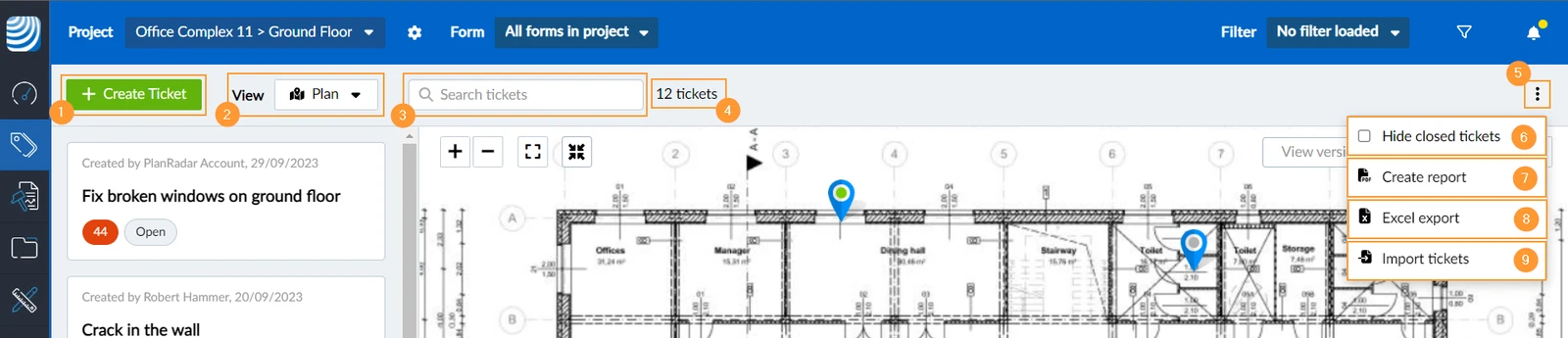
Siva alatna traka
- Napravite ulaznicu
- Prebacivanje između tlocrtnog prikaza i popisnog prikaza.
- Vaš pojam za pretraživanje definira koje su ulaznice prikazane.
Pročitajte više u Pretraživanje ulaznica . - Pogledajte broj ulaznica koje su trenutno prikazane.
- Otvorite izbornik više za prikaz dodatnih opcija.
- Odaberite potvrdni okvir Sakrij zatvorene karte kao brzi filtar.
Pročitajte više u Sakrij zatvorene ulaznice. - Kliknite Izradi izvješće za izradu PDF izvješća o ulaznici.
Pročitajte više u Izradi Izvješće o ulaznicama (PDF). - Kliknite Excel izvoz za izradu izvješća o Excel ulaznici.
Pročitajte više u Izvoz Ulaznice za Excel u Webapp. - Kliknite Uvezi ulaznice za izradu novih ulaznica iz Excel datoteke.
Pročitajte više u Uvoz ulaznica.
Ažurirano 20. svibnja 2025.