

 English (UK)
 Deutsch
 Español
 Français
 Hrvatski
 Italiano
 Polski
Este artigo foi traduzido automaticamente do inglês.
Barra de ferramentas de ingressos
Visão geral
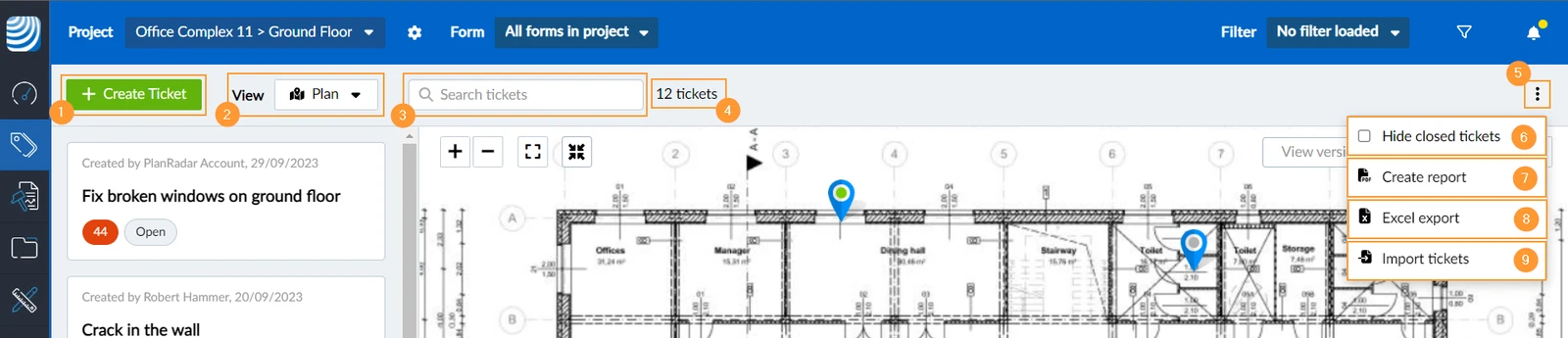
Usando a barra de contexto azul, o senhor pode definir o contexto de seus tíquetes e aplicar qualquer filtro. Com a barra de ferramentas cinza, o senhor pode criar novos tíquetes, configurar a visualização, pesquisar tíquetes e muito mais.
A barra de ferramentas é idêntica em Tickets Plan View, Tickets List View e Tickets Calendar View.

Barra de ferramentas de contexto azul
- Sua seleção no menu Project e Layer define qual plano e quais tíquetes são exibidos.
Leia mais em View Tickets of a Project, Layer or Form. - Acesse Project details do projeto selecionado.
Leia mais em Personalizar detalhes do projeto. - Sua seleção no menu Form define quais tíquetes são exibidos.
Leia mais em View Tickets of a Project, Layer or Form in the Webapp. - Sua seleção no menu Filter define quais ingressos são exibidos.
Leia mais em Filter Tickets. - O Message Center ****está sempre acessível a partir daqui, independentemente do recurso em que o senhor esteja no momento.
Leia mais em Message Center & Notifications in the Webapp.

Barra de ferramentas cinza
- Criar um ticket
- Alterne entre plan view e list view.
- Seu termo de pesquisa define quais ingressos são exibidos.
Leia mais em Pesquisar ingressos. - Veja o número de tíquetes exibidos no momento.
- Abra o menu more para mostrar outras opções.
- Selecione a caixa de seleção Hide closed tickets como um filtro rápido.
Leia mais em Hide Closed Tickets. - Clique em Create report para criar um relatório de tíquete em PDF.
Leia mais em Create a Ticket Report (PDF). - Clique em Excel export para criar um relatório de tíquetes em Excel.
Leia mais em Exportar tíquetes para o Excel no Webapp. - Clique em Importar tíquetes para criar novos tíquetes a partir de um arquivo do Excel.
Leia mais em Importar tíquetes.
Atualizado em 20 de maio de 2025