

 English (UK)
 Deutsch
 Español
 Français
 Hrvatski
 Italiano
 Português (BR)
Ten artykuł został automatycznie przetłumaczony z języka angielskiego.
Pasek narzędzi biletów
Przegląd
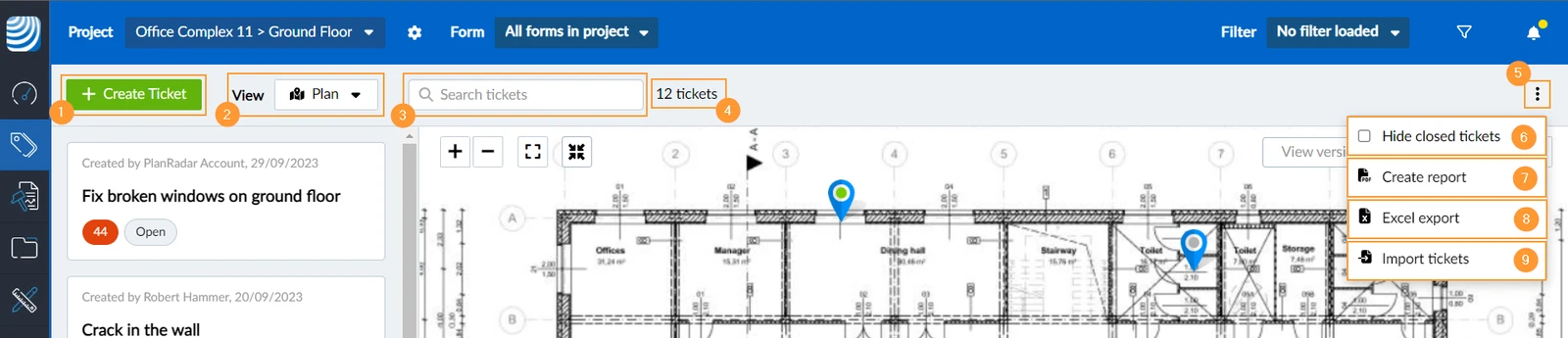
Za pomocą niebieskiego paska kontekstowego można zdefiniować kontekst dla zgłoszeń i zastosować dowolne filtrowanie. Za pomocą szarego paska narzędzi można tworzyć nowe zgłoszenia, konfigurować widok, wyszukiwać zgłoszenia i nie tylko.
Pasek narzędzi jest identyczny w widoku planu biletów , widoku listy biletów i widoku kalendarza biletów .

Niebieski kontekstowy pasek narzędzi
- Państwa wybór w menu Projekt i Warstwa określa, który plan i bilety są wyświetlane.
Więcej informacji w Wyświetlanie biletów projektu, warstwy lub formularza. - Proszę przejść do Szczegóły projektu wybranego projektu.
Więcej informacji można znaleźć na stronie Dostosuj szczegóły projektu. - Państwa wybór w menu Formularz określa, które bilety są wyświetlane.
Więcej informacji w Wyświetlanie biletów projektu, warstwy lub formularza w aplikacji internetowej. - Państwa wybór w menu Filtruj określa, które bilety są wyświetlane.
Więcej informacji w Filtruj bilety. - Centrum wiadomości ****jest zawsze dostępne z tego miejsca, bez względu na to, w której funkcji aktualnie się Państwo znajdują.
Więcej informacji w Centrum wiadomości i powiadomienia w aplikacji internetowej.

Szary pasek narzędzi
- Tworzenie biletu
- Proszę przełączać między widokiem planu ****i widokiem listy ****.
- Państwa termin wyszukiwania ****określa, które bilety są wyświetlane.
Więcej informacji w Wyszukiwanie biletów. - Proszę sprawdzić liczbę aktualnie wyświetlanych biletów.
- Proszę otworzyć menu more , aby wyświetlić dalsze opcje.
- Proszę zaznaczyć pole wyboru Ukryj zamknięte bilety jako szybki filtr.
Czytaj więcej w Ukryj zamknięte bilety. - Proszę kliknąć Utwórz raport, aby utworzyć raport zgłoszenia w formacie PDF.
Więcej informacji w Utwórz raport zgłoszenia (PDF). - Proszę kliknąć Eksport do programu Excel, aby utworzyć raport zgłoszeń w programie Excel.
Więcej informacji w Eksport zgłoszeń do programu Excel w aplikacji internetowej. - Proszę kliknąć Importuj bilety aby utworzyć nowe bilety z pliku Excel.
Więcej informacji w Importuj bilety.
Zaktualizowano 20 maja 2025