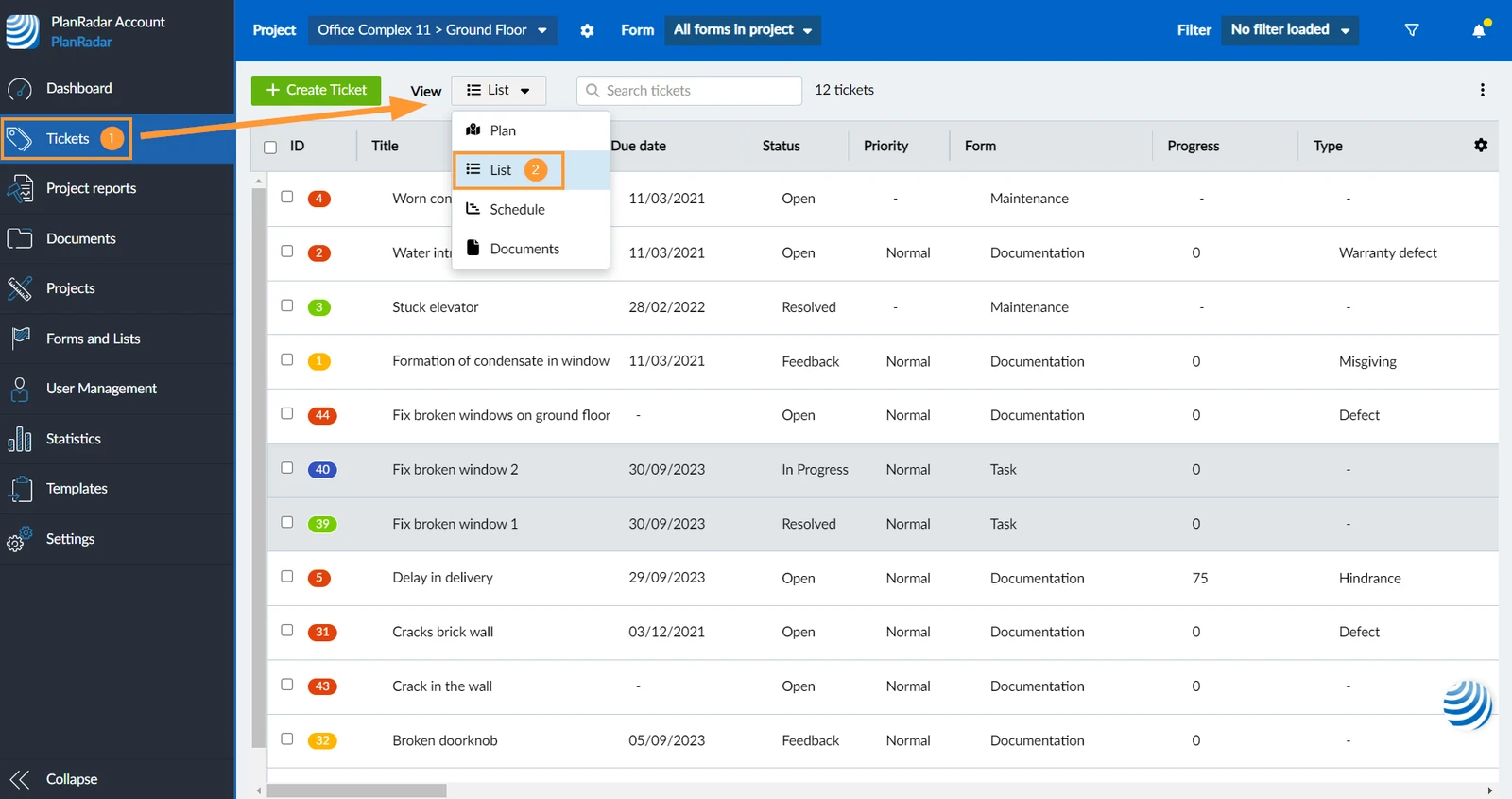
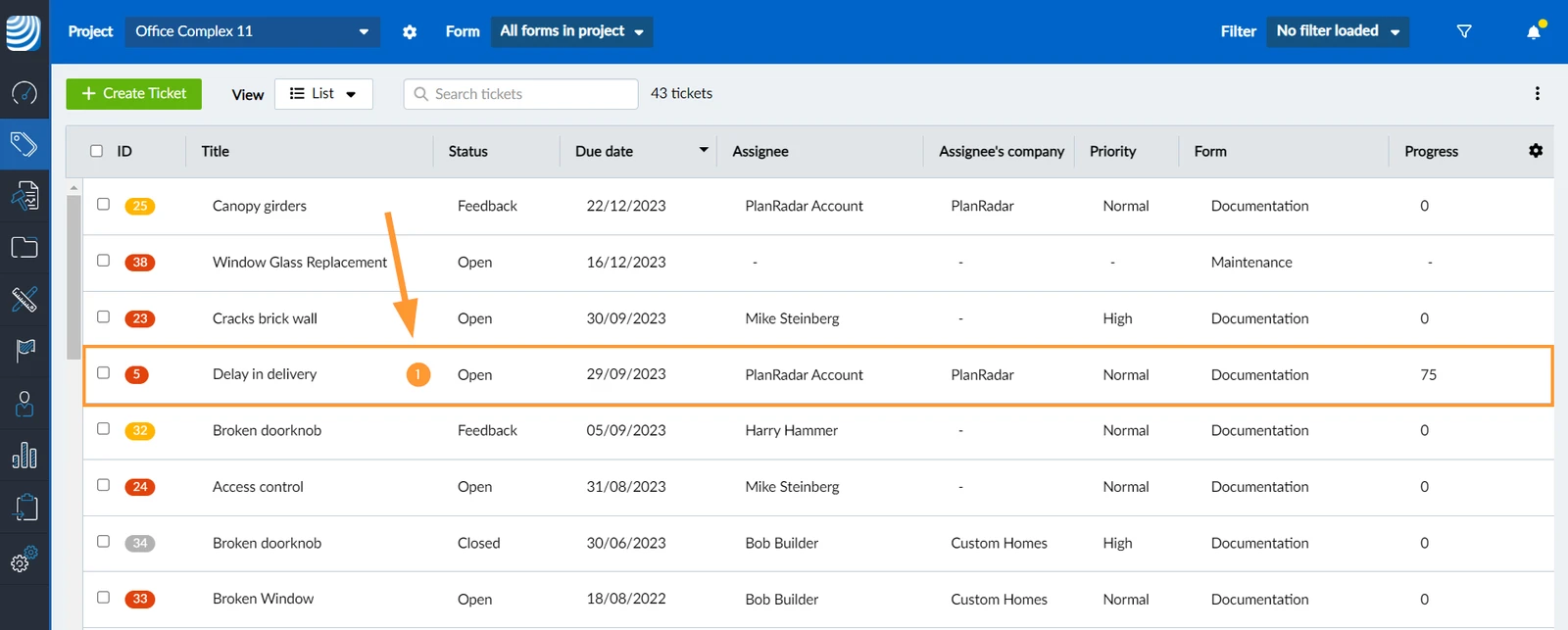
Upotrijebite prikaz popisa ulaznica da biste dobili pregled svojih ulaznica sa svim informacijama prikazanim u potpuno konfigurabilnoj tablici u Webapp-u.
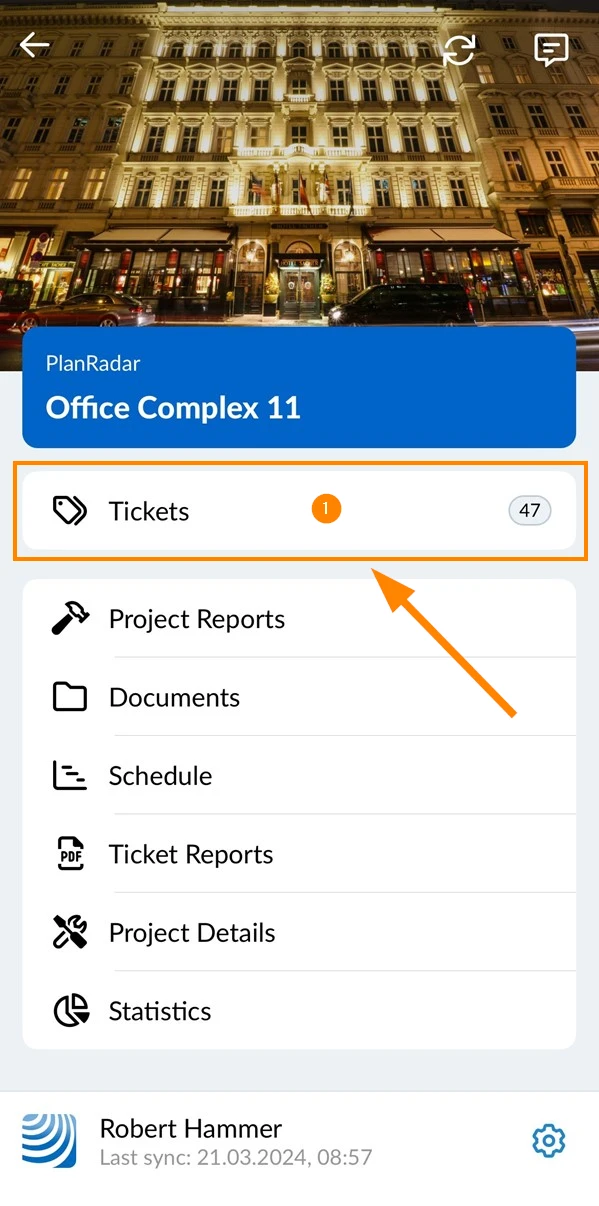
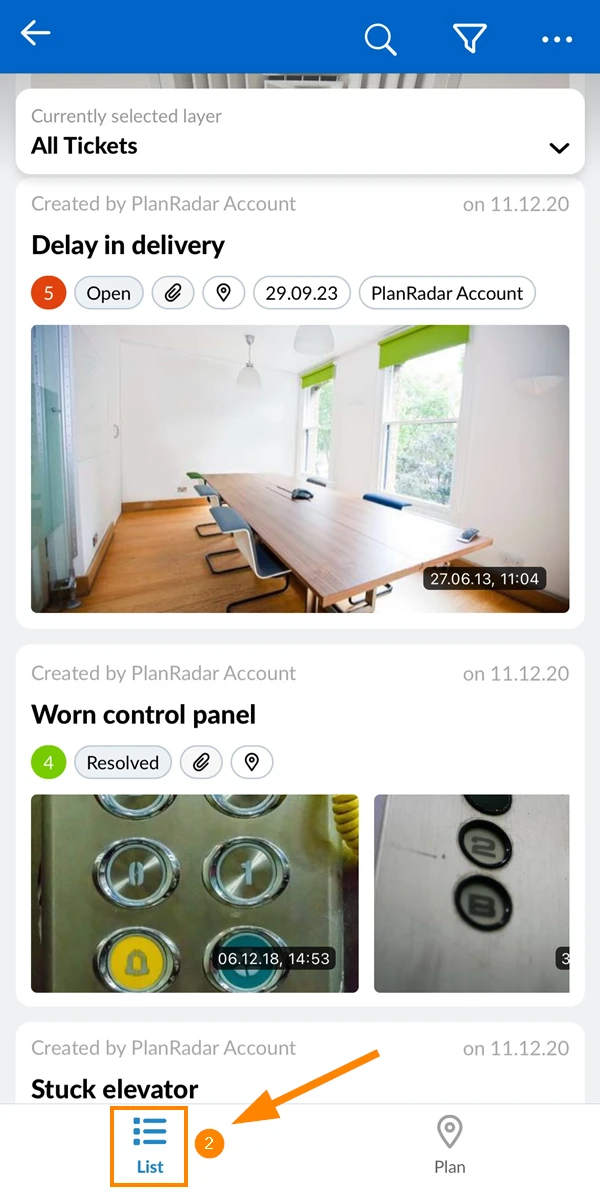
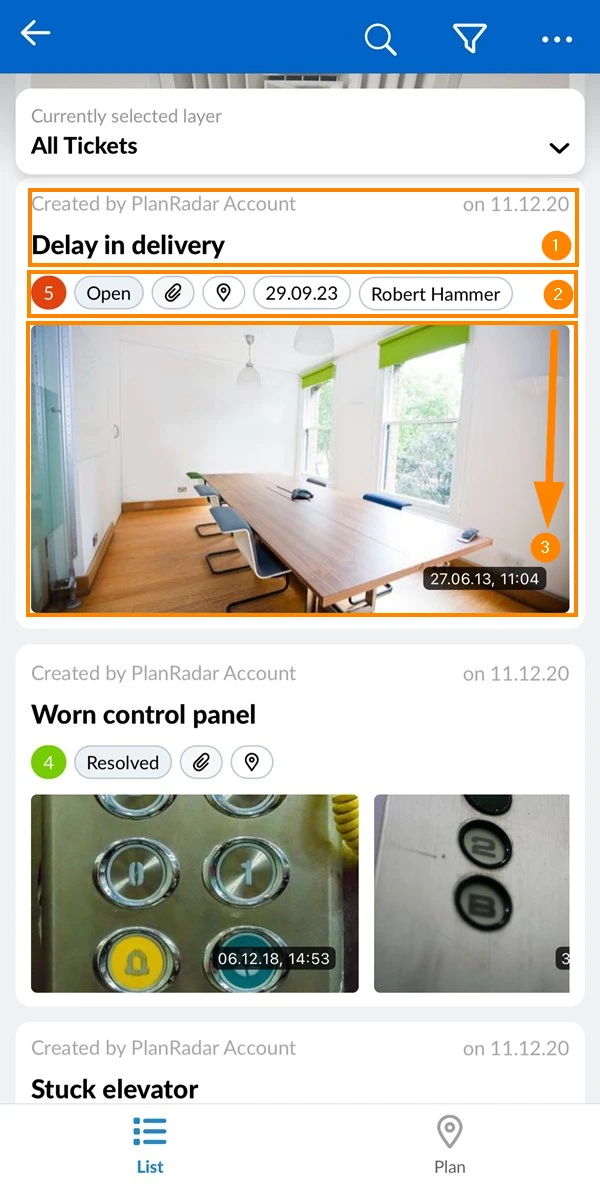
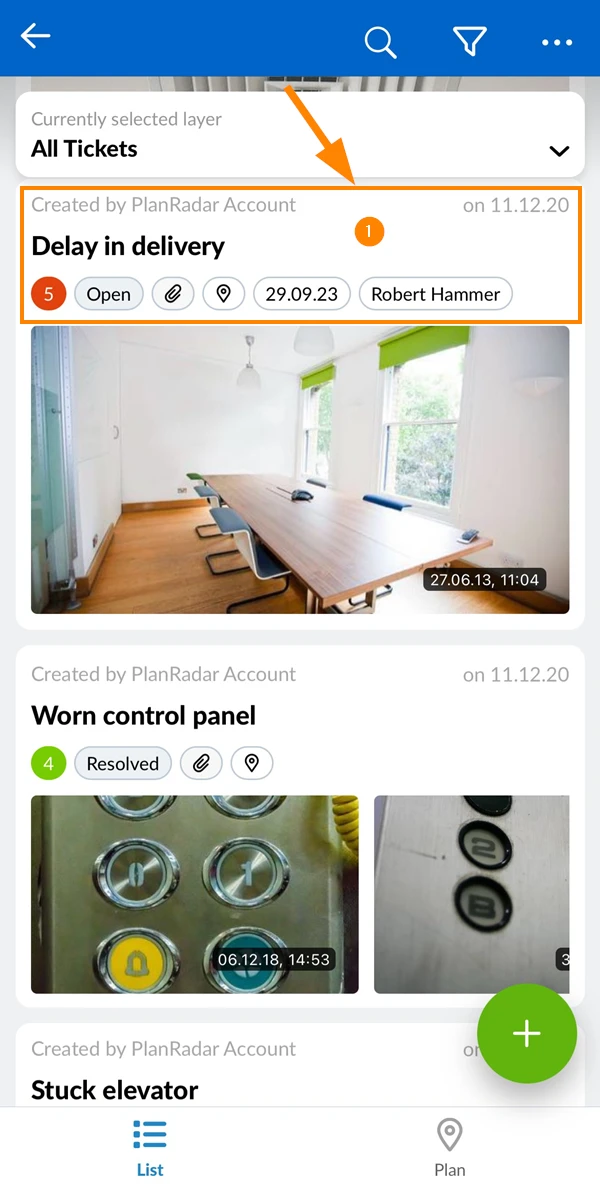
U mobilnoj aplikaciji prikaz popisa nije prikazan kao tablica, već je sličan popisu ulaznica u Prikazu plana ulaznica u Webapp-u.
Pristup & Dozvole
Kako pristupiti prikazu popisa ulaznica
Kliknite Ulaznice
U padajućem izborniku Prikaz odaberite Popis
Dodirnite Ulaznice u glavnom izborniku
Uvijek počinjete u prikazu popisa.
Dodirnite Popis ako ste prije radili na prikazu plana.
Prikaz popisa ulaznica
Na alatnoj traci odabirete projekt, sloj, obrazac i filtar kako biste definirali koje će se karte prikazati u tablici s popisom ulaznica.
Tablica prikazuje red za svaku kartu i stupac za svako polje karte. Stupci su grupirani po obrascima, počevši od unaprijed definiranih/zadanih polja koja se mogu koristiti u svim obrascima.
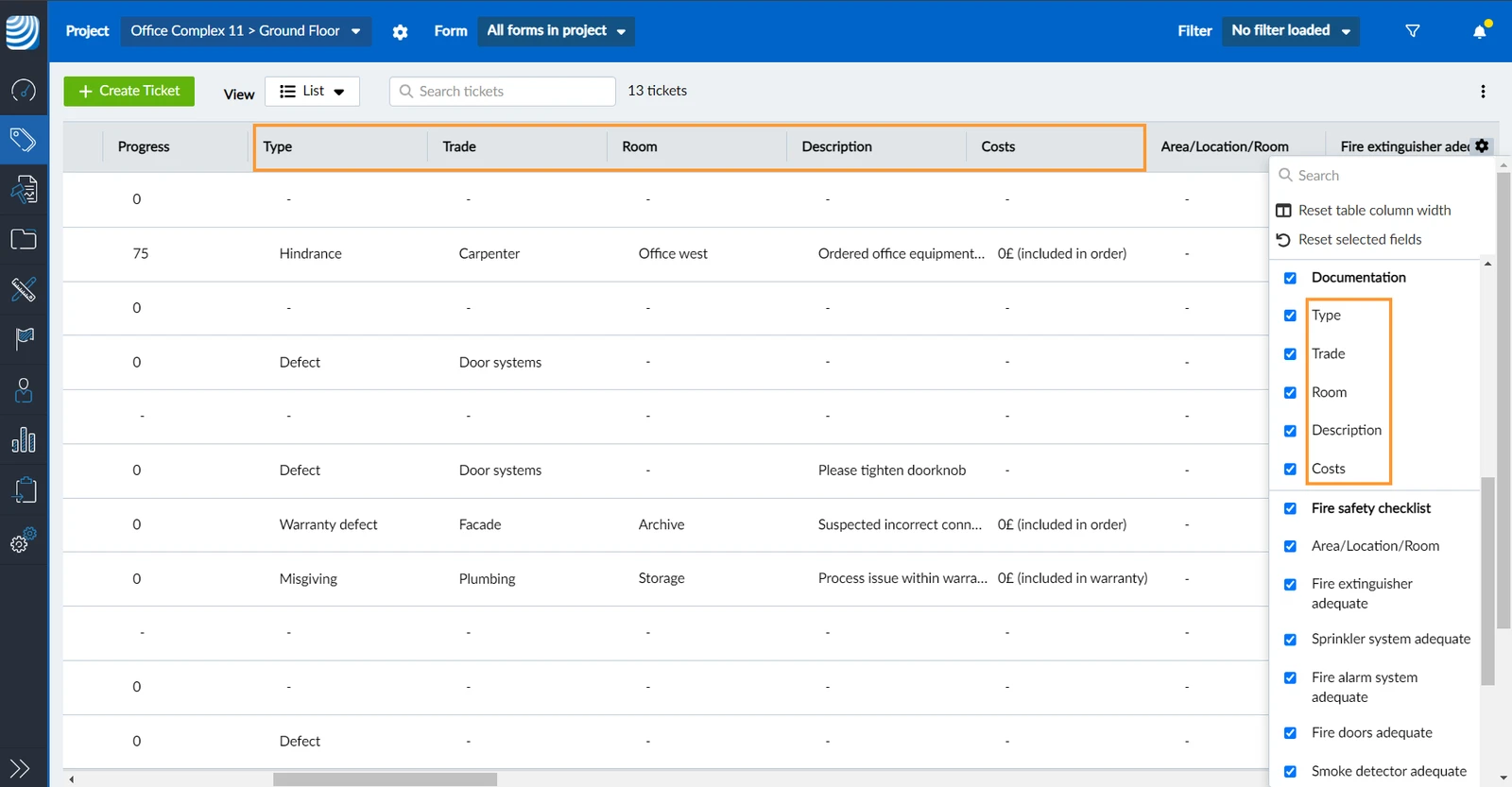
Ovisno o oblicima karata koji su trenutno prikazani, stupci tablice automatski će se prilagoditi kako bi prikazali sva relevantna polja karata.
Prilagodite tablicu
Prilagodite svoju tablicu popisa ulaznica sa sljedećim opcijama:
Poredaj po stupcu
Promjena redoslijeda stupaca
Promjena širine stupca
Prikaži/sakrij stupce
U početku vidite ulaznice svih slojeva. Odabir sloja radi isto za prikaz plana i prikaz popisa.
Da biste otvorili ulaznicu i vidjeli njezine detalje ili je uredili:
Kliknite kartu u tablici
Također možete brzo uređivati polja pojedinačne karte bez otvaranja karte.
Dodirnite kartu na popisu
Odaberite & Uredite više ulaznica u Webapp-u
U prikazu popisa ulaznica možete odabrati više ulaznica. To vam omogućuje da ih uredite ili izbrišete, izradite izvješće o ulaznicama ili ih dodate u svoj raspored.
Izaberi
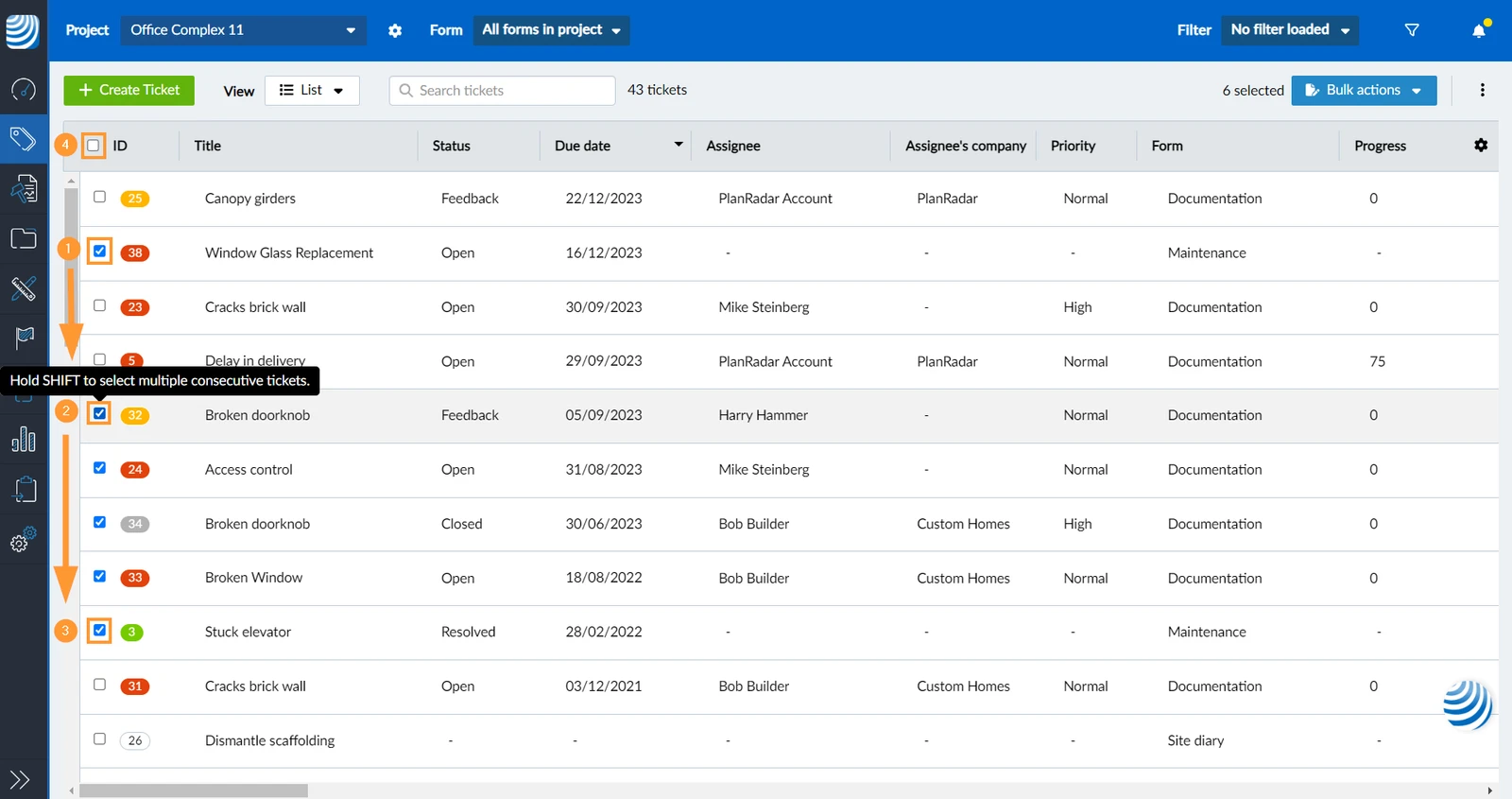
Označite potvrdni okvir pored ID-a ulaznice da odaberete jednu kartu. (ponoviti)
Odaberite potvrdni okvir za drugu kartu.
Držite tipku Shift na tipkovnici i odaberite drugi potvrdni okvir karte.
→ Sve karte između bit će odabrane na ovaj način.
Koristite potvrdni okvir u retku zaglavlja da odaberete/poništite odabir svih ulaznica.
Uredi
Za uređivanje jednog ili više polja ulaznica odabranih ulaznica:
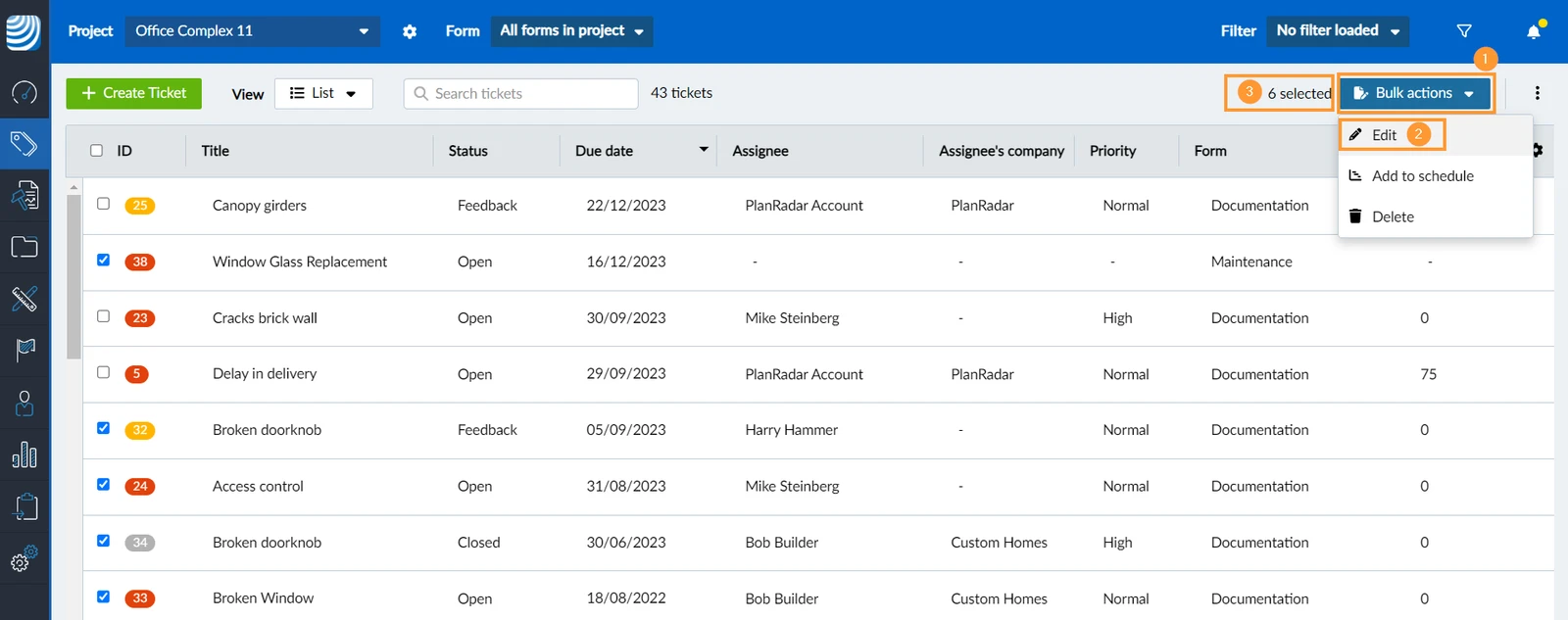
Kliknite Skupne radnje (skriveno ako nije odabrana niti jedna ulaznica)
Kliknite Uredi
Informacije: Pogledajte broj odabranih ulaznica.
Izbrisati
Za brisanje jedne ili više ulaznica u prikazu popisa:
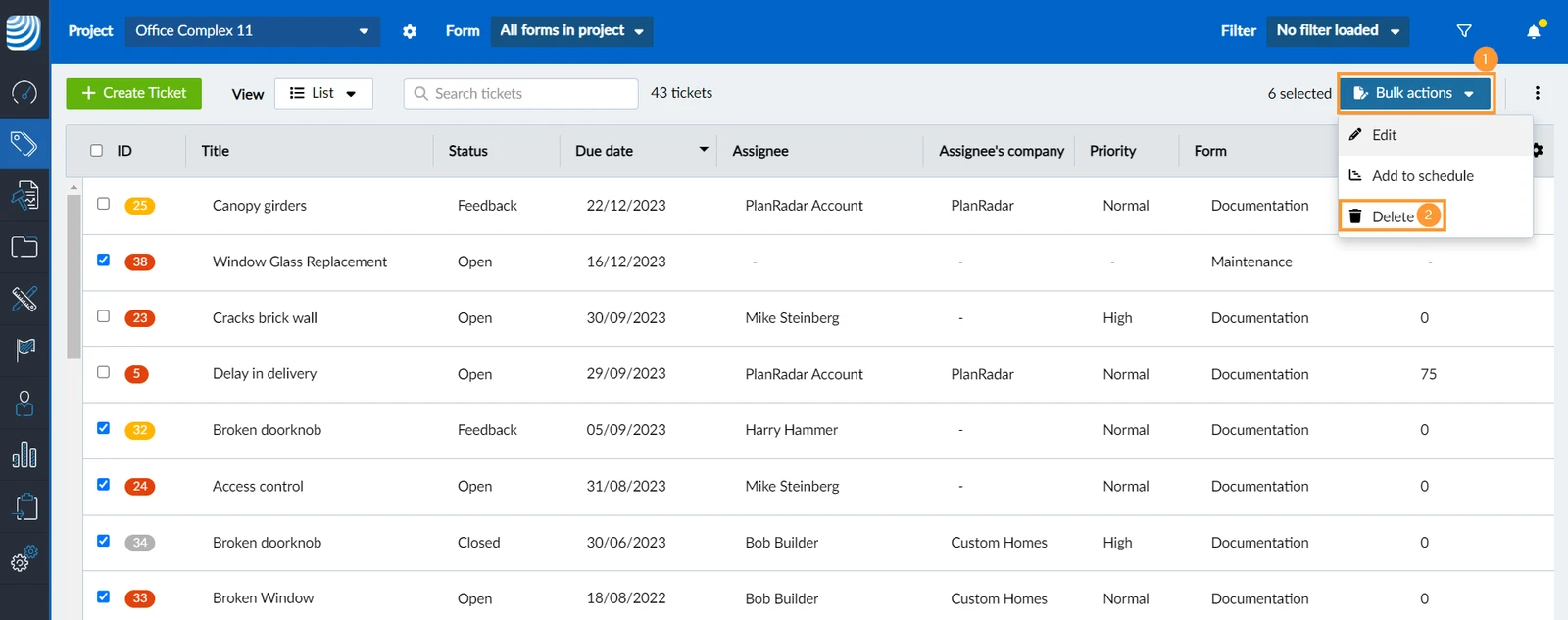
Kliknite Skupne radnje (skriveno ako nije odabrana niti jedna ulaznica)
Kliknite Izbriši
Kliknite Izbriši za potvrdu
Napravite izvješće o ulaznicama
Izvješća o kartama možete izraditi odabirom više ulaznica ili korištenjem filtara.
Dodaj u raspored
Sve odabrane karte bit će dodane u istu nadređenu fazu u vašem rasporedu.
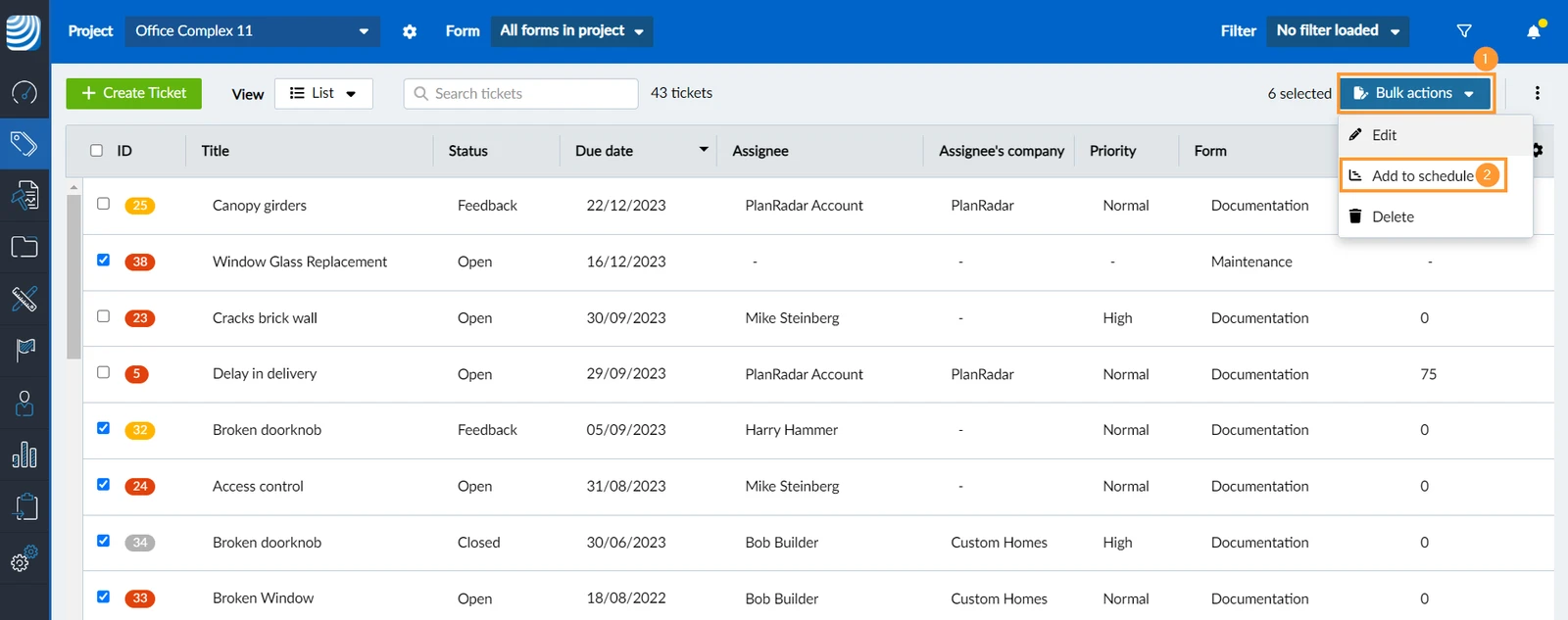
Kliknite Skupne radnje (skriveno ako nije odabrana niti jedna ulaznica)
Kliknite Dodaj u raspored 

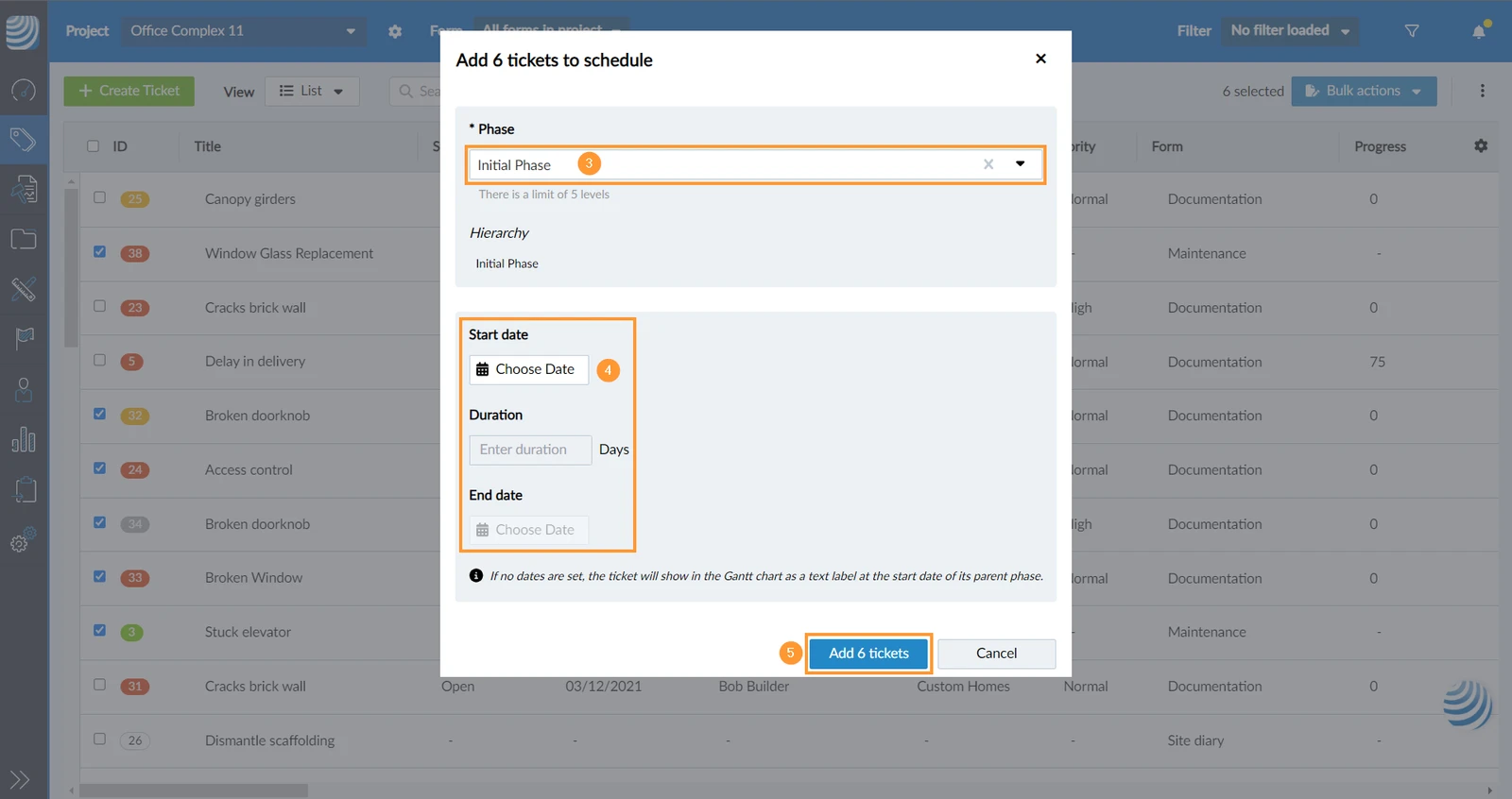
Na padajućem izborniku Faza odaberite fazu, npr. Početna faza.
Izborno: Postavite datum početka i trajanje ili datum završetka.
Kliknite Dodaj 6 ulaznica za potvrdu. (gumb uvijek prikazuje broj karata) 



 English (UK)
 Deutsch
 Español
 Français
 Italiano
 Polski
 Português (BR)