

 English (UK)
 Deutsch
 Español
 Français
 Italiano
 Polski
 Português (BR)
Izradi ticketi
Pregled
ticketi se koriste za stvaranje zadataka s uputama za rješavanje problema i više.
Pristup & Dozvole
Odaberite projekt i sloj
Svi ticketi su stvoreni u određenom projektu i sloju. Moguće je premjestiti ticketi na drugi sloj nakon stvaranja ticketi. Ali nije moguće premjestiti ticketi na drugi projekt.
Odaberite projekt i sloj prije izrade ticketi:
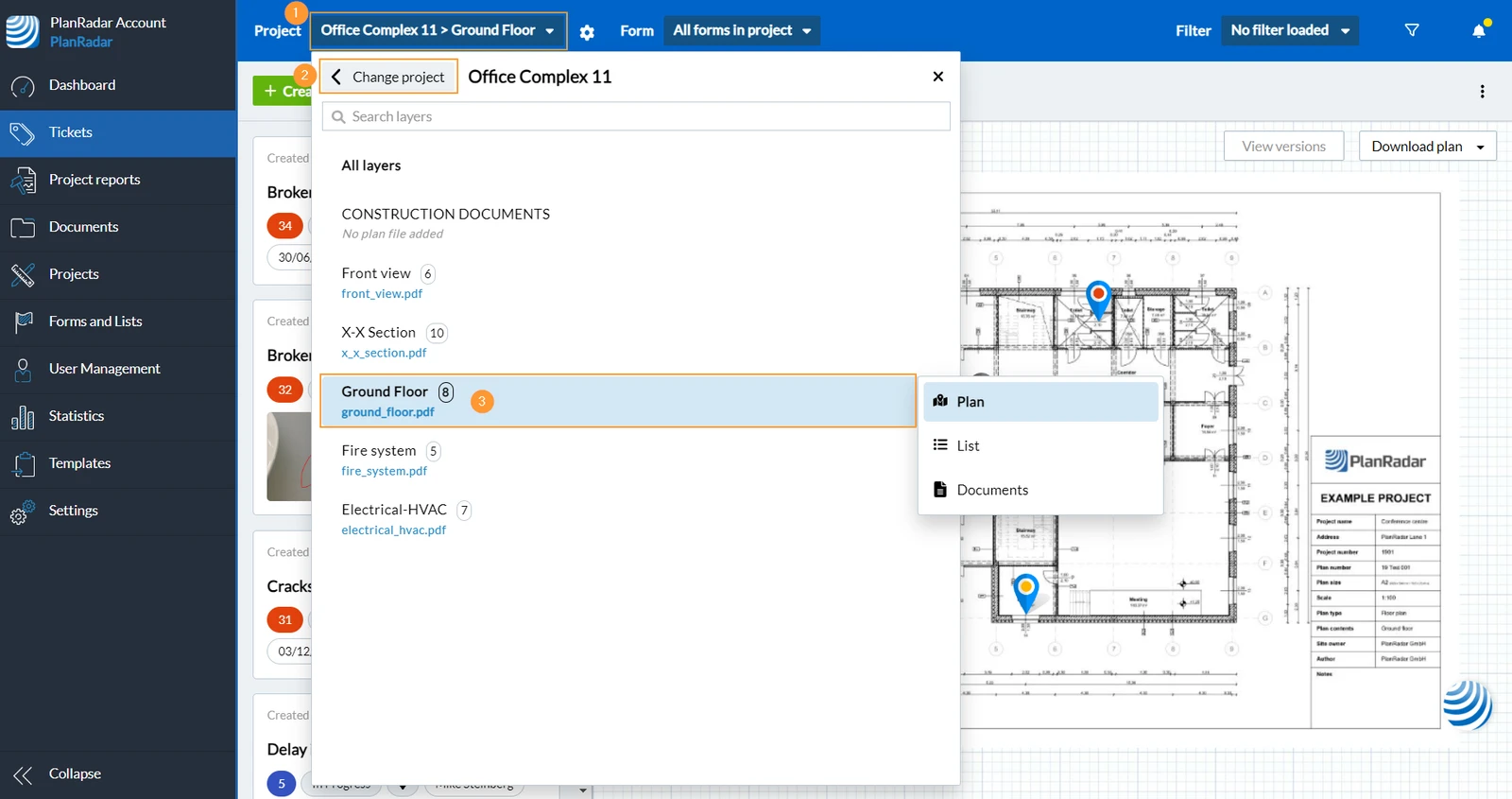
- Otvorite izbornik Projekt i odabir slojeva
- Kliknite Promijeni projekt i odaberite drugi projekt
- Kliknite Prizemlje npr. za odabir sloja
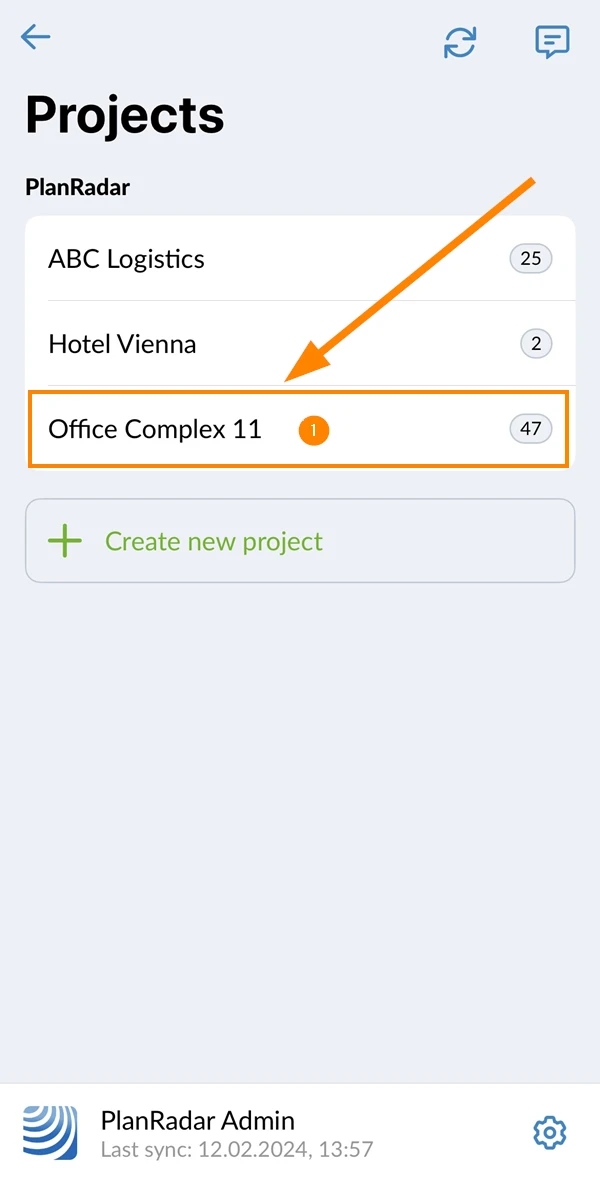
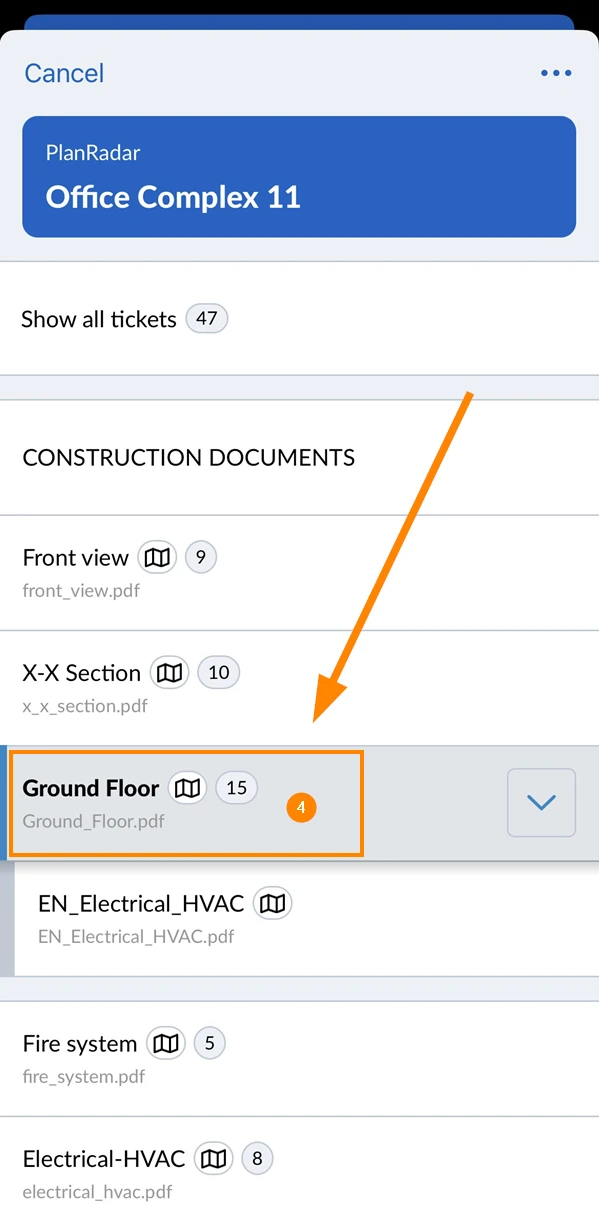
- Dodirnite naziv projekta, npr. Uredski kompleks 11
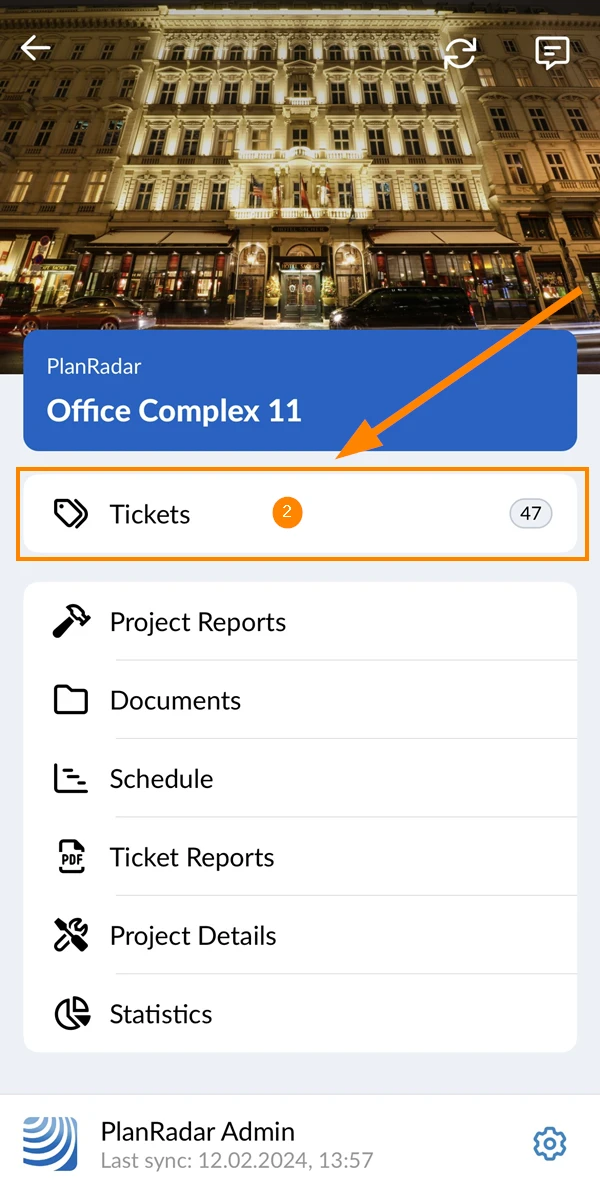
- Dodirnite ticketi
- Dodirnite birač slojeva
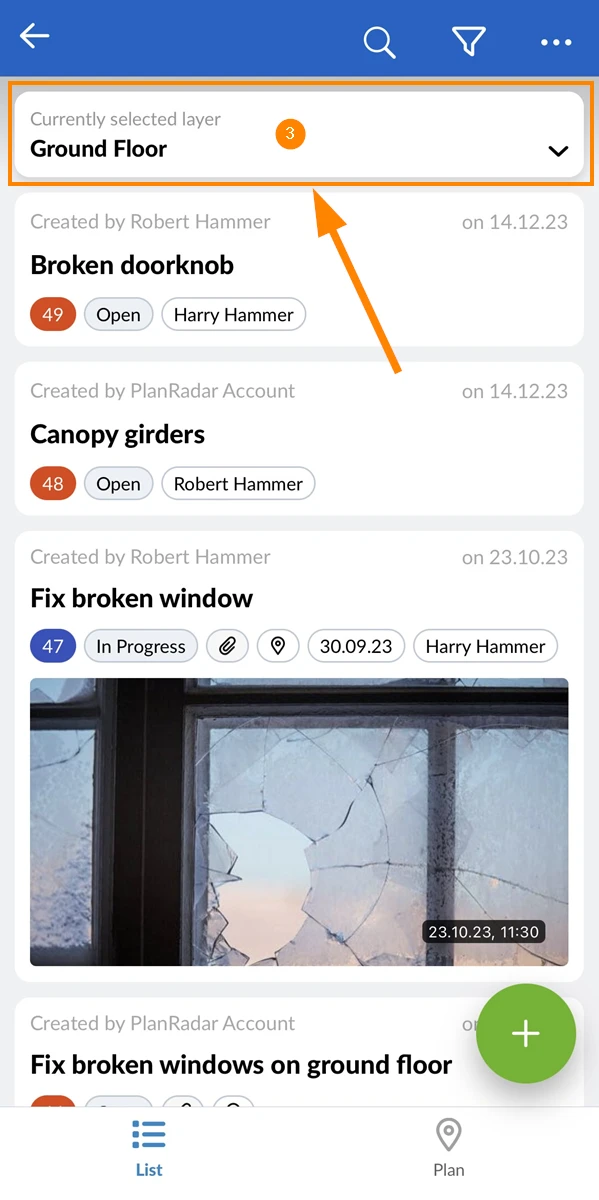
- Odaberite sloj, npr. Prizemlje
Izradite ticketi s pozicijom plana
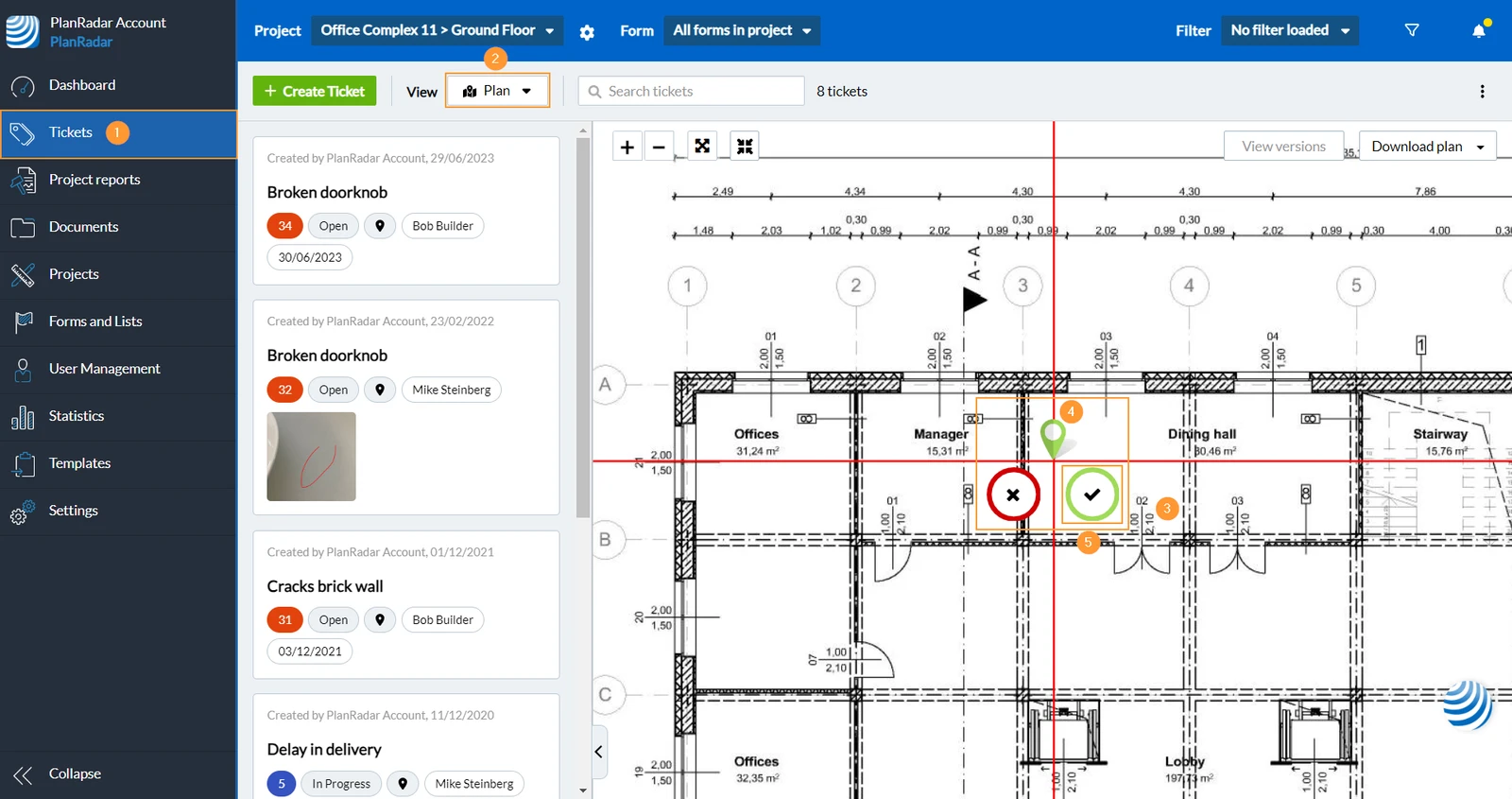
Za izradu ticketi s planom pozicije:
- Kliknite ticketi
- U padajućem izborniku Prikaz kliknite Plan.
- Desnim klikom miša na plan postavite ticketi pin.
- Povucite i ispustite ticketi pribadaču da biste prilagodili položaj plana ako je potrebno.
- Kliknite gumb zelena kvačica za potvrdu pozicije plana i nastavak u obrascu za izradu ticketi.
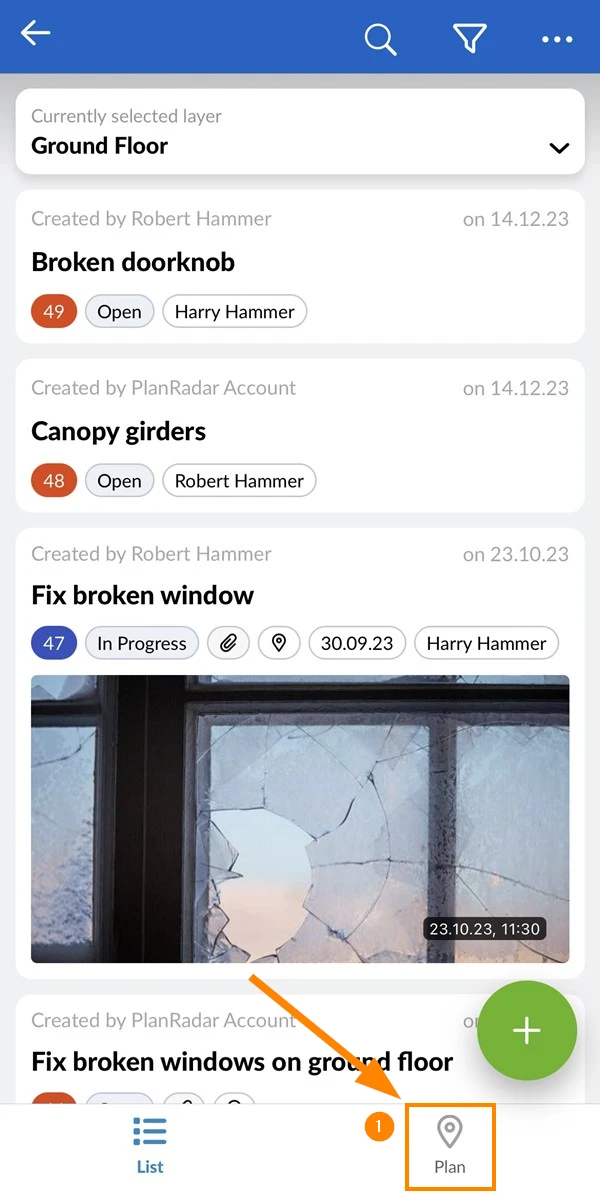
- Dodirnite Plan
- Dodirnite + ILI dugo dodirnite plan da biste postavili ticketi oznaku
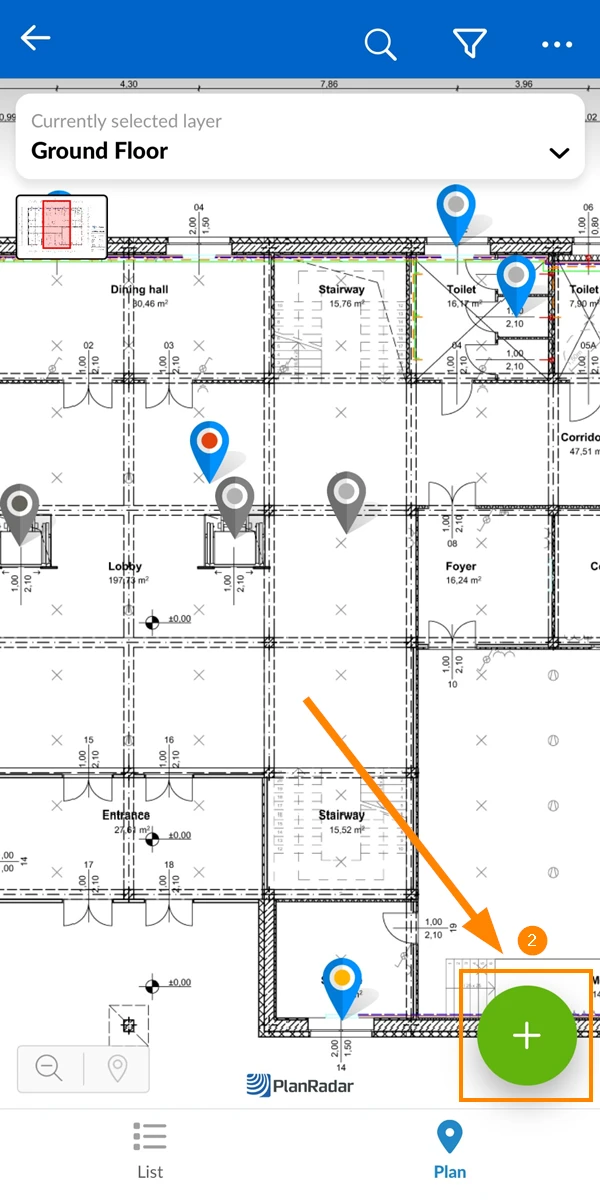
- Povucite i ispustite ticketi pribadaču da biste prilagodili položaj plana ako je potrebno.
- Kliknite gumb zelena kvačica za potvrdu pozicije plana i nastavak u obrascu za izradu ticketi.
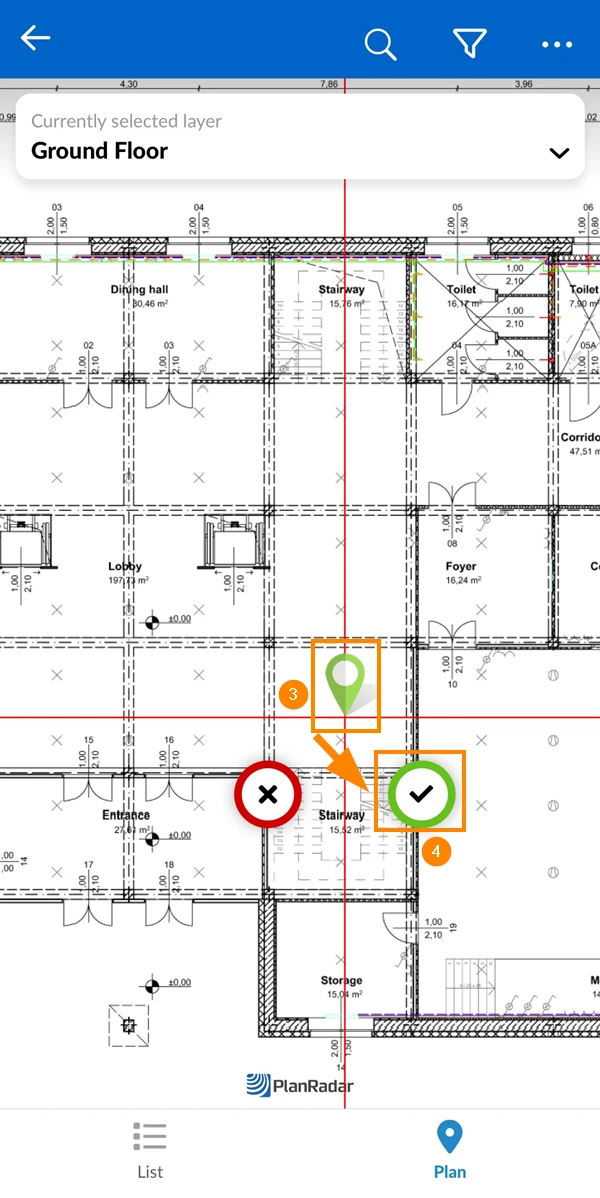
Izradi ticketi bez pozicije plana
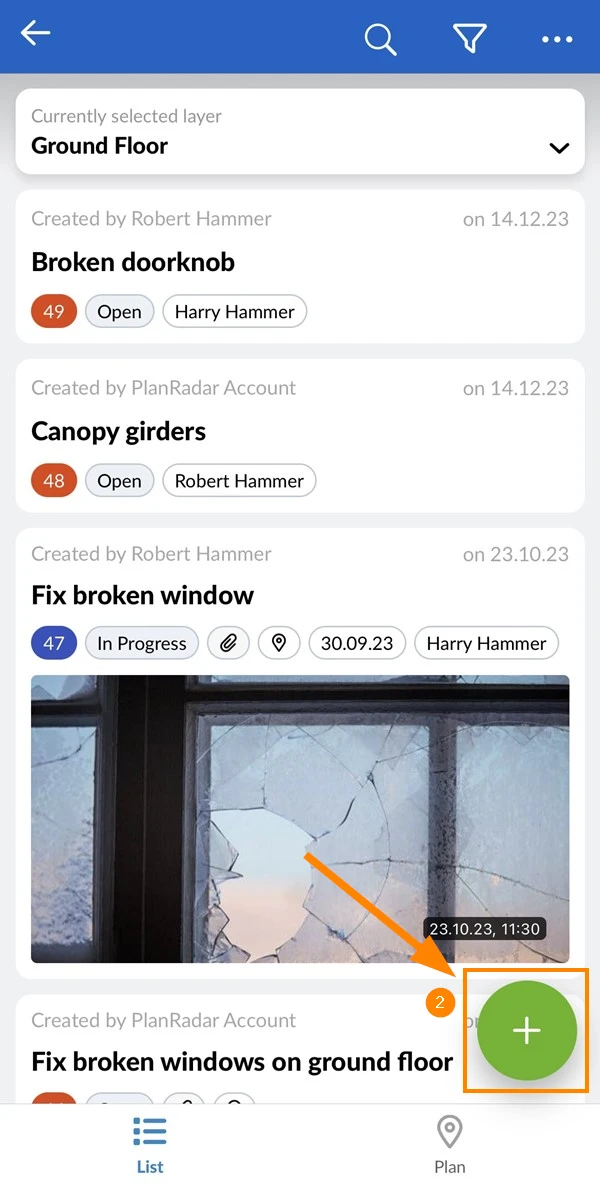
Ako nema plana, umjesto toga možete koristiti gumb + Izradi ticketi:

- Dodirnite Popis
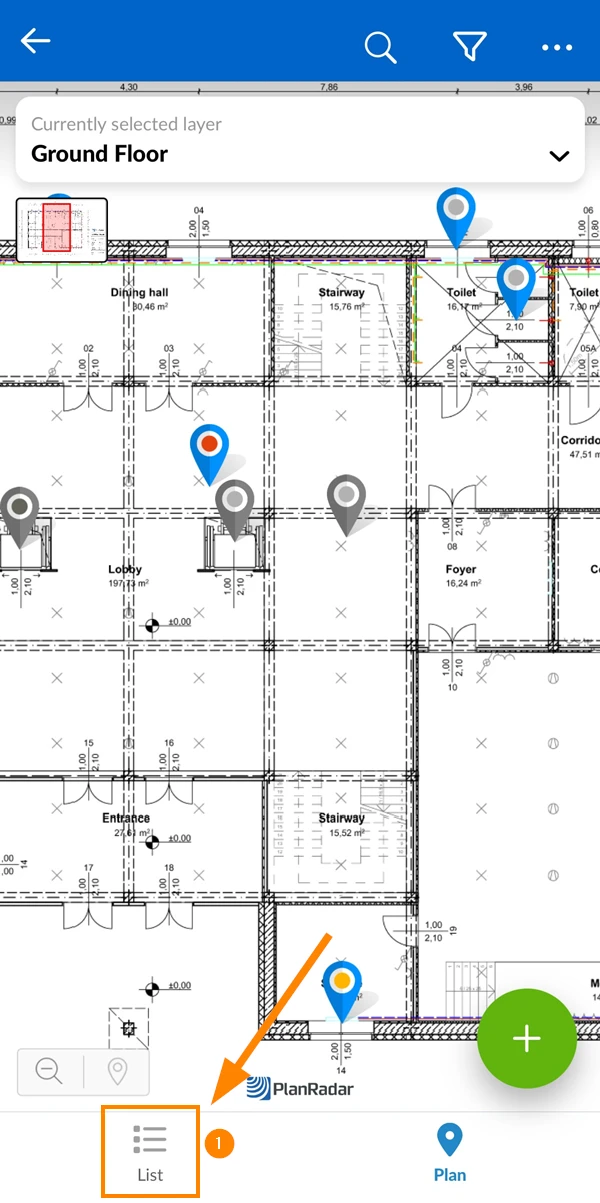
- Dodirnite +
Odaberite obrazac
ticketi se temelje na obrascu. Ovisno o obrascu, ticketi može imati različita polja za unos i značajke.
Za odabir obrasca:
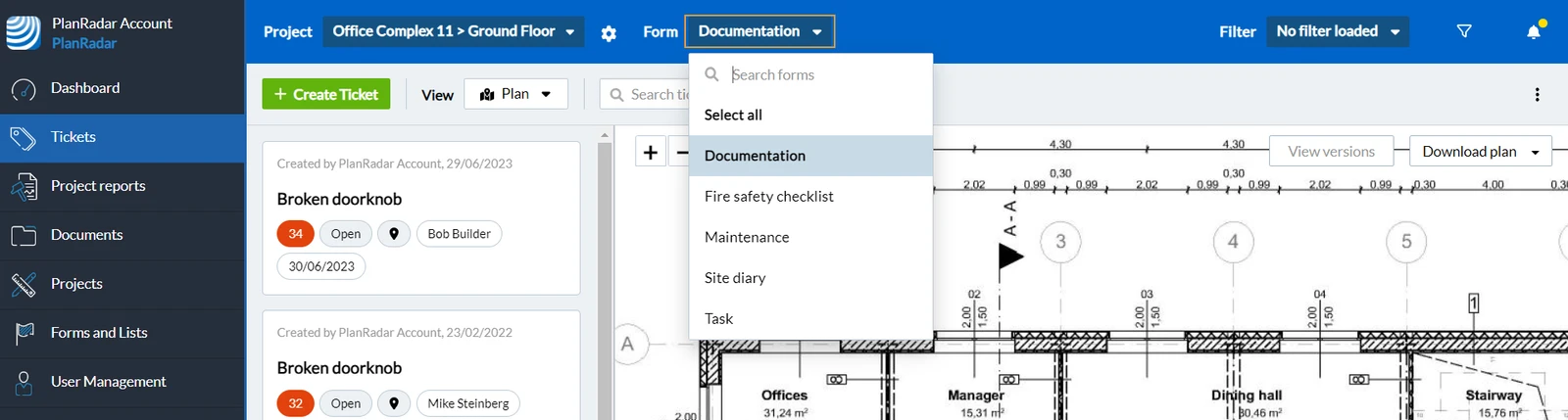
U padajućem izborniku Obrazac kliknite na obrazac.
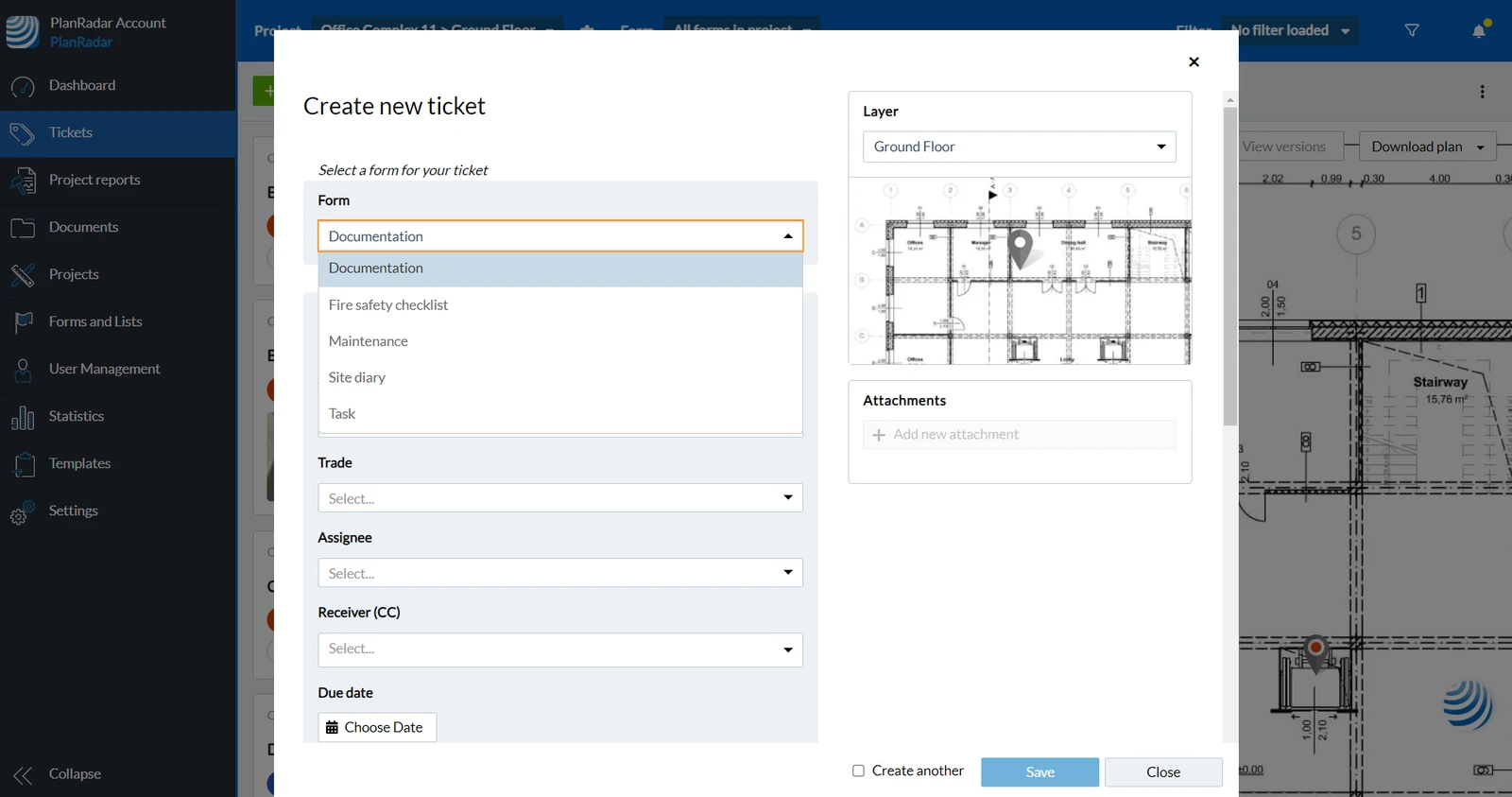
Obrazac koji ste odabrali za prethodno stvaranje ticketi bit će unaprijed odabran.
Ako koristite padajući izbornik filtra Obrazac, on će uvijek definirati unaprijed odabrani obrazac u ticketi izradi.
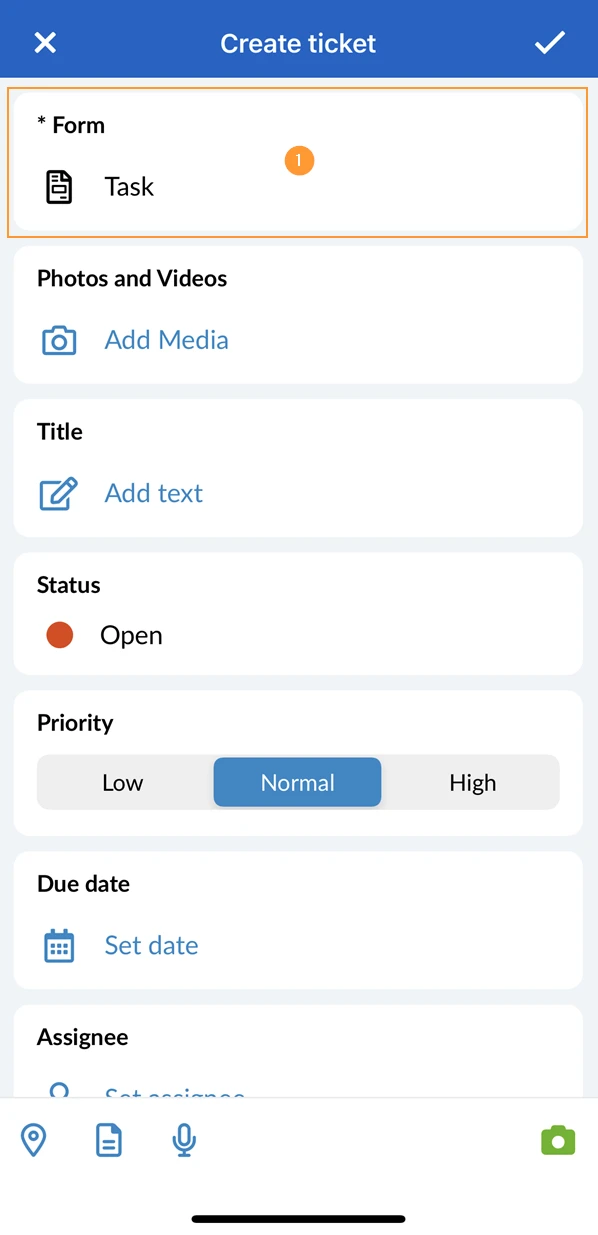
- Dodirnite polje Obrazac
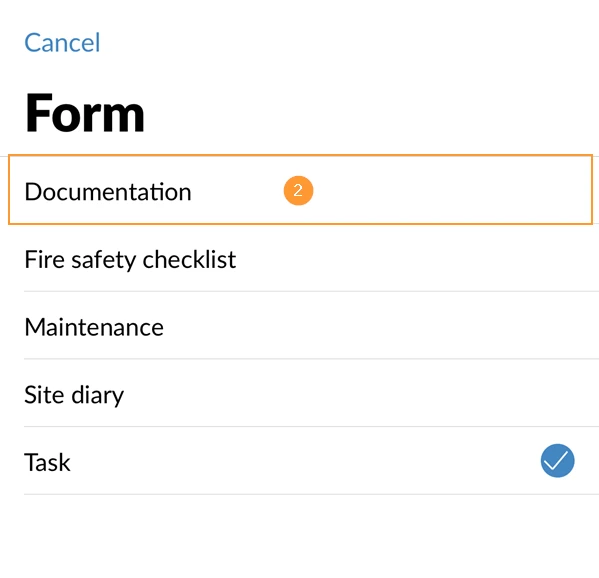
- Dodirnite Dokumentacija npr. za odabir obrasca
- Dodirnite polje Obrazac
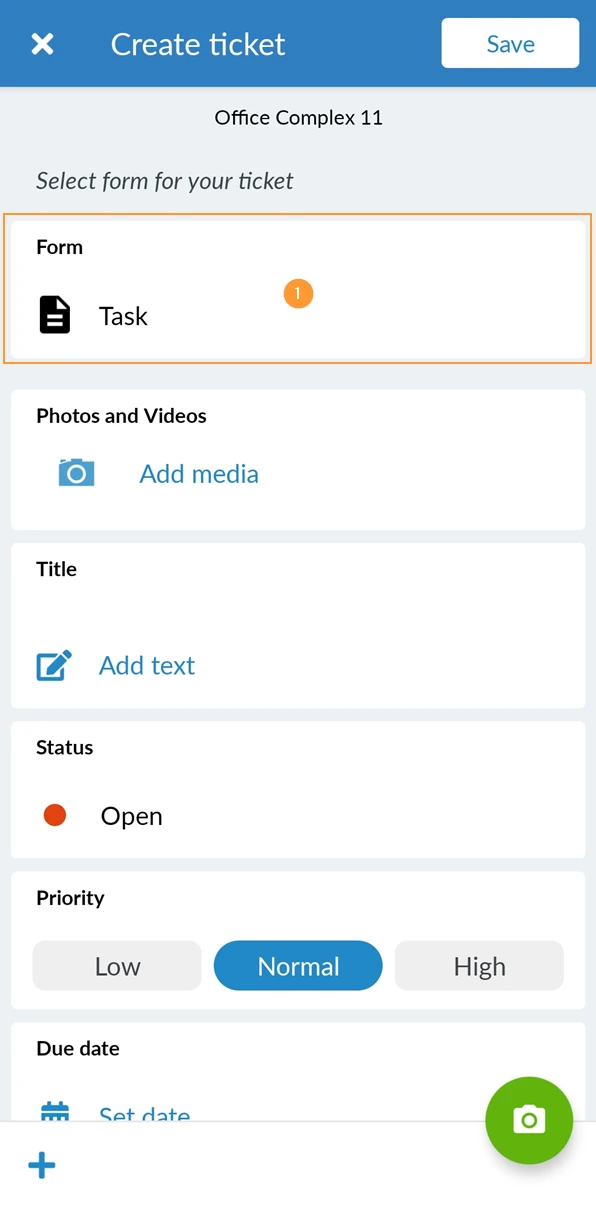
- Dodirnite Dokumentacija npr. za odabir obrasca
- Dodirnite Spremi
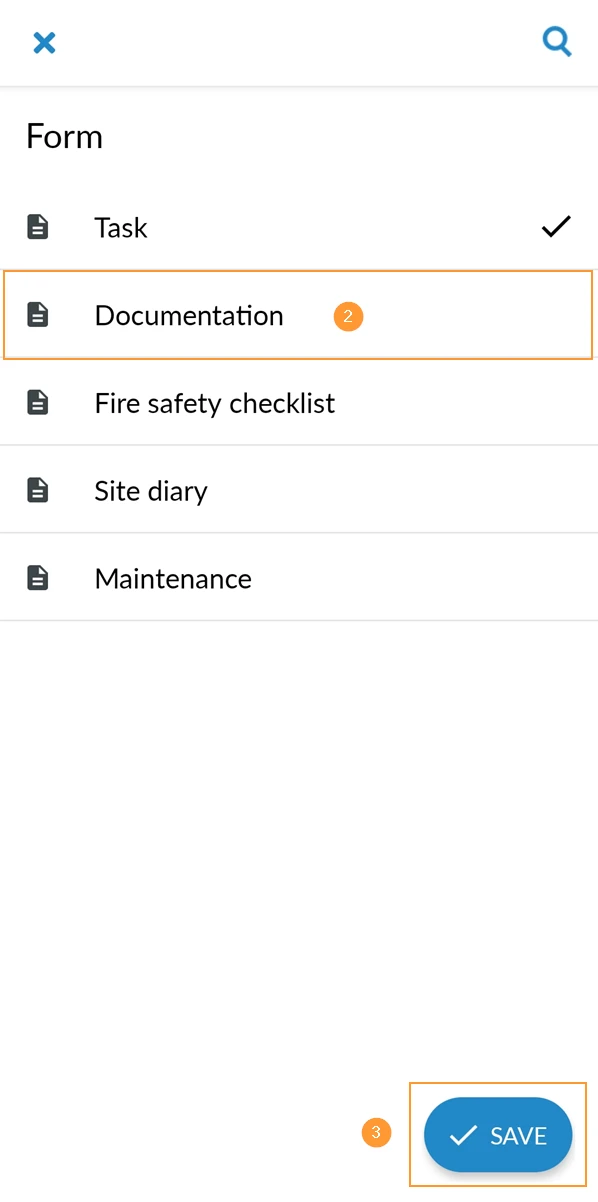
Ispunite ticketi polja
Ispunite polja ticketi kako su definirana u odabranom obrascu. To može uključivati titulu, osobu kojoj je dodijeljen zadatak, datum dospijeća i drugo.
Mogućnosti za ticketi
Dodavanje priloga i više u ticketi nije obavezno. To se može učiniti tijekom stvaranja ticketi ili nakon što se spremi novi ticketi.
Dodajte fotografije, videozapise i audiozapise
Dodajte medijske datoteke u ticketi kao dodatak uz tekst i opise ili u svrhu dokumentacije.
Također je moguće uređivati fotografije i dodavati bilješke.
Dodaj dokumente
Dodajte PDF-ove, MS Word i Excel dokumente, e-poštu i CAD datoteke.
Dodaj napomene plana
Napravite snimku zaslona plana, dodajte napomene i priložite sliku datoteci ticketi.
Dodaj GPS poziciju
Ako je omogućeno u obrascu ticketi, moguće je dodati GPS poziciju u ticketi.
Dodaj pod-ticketi
Koristite sub-ticketi ako želite stvoriti manje zadatke i povezati ih s nadređenim-ticketi.
Izradi ticketi u Rasporedima
Prilikom upravljanja rasporedom projekta, moguće je izravno u značajki rasporeda stvoriti novi ticketi.
Postavite datum ponavljanja
Za ticketi koje je potrebno redovito obavljati, primjerice tjedno ili mjesečno, moguće je zakazati datum ponavljanja kako bi se automatski ponovno otvorili ticketi.
Spremi novi ticketi
Datoteka ticketi može se spremiti u bilo kojem trenutku ako su sva obavezna polja ispunjena. Osim toga, možda će biti potrebno uključiti fotografiju ili videozapis.
Za spremanje novog ticketi:
- Ispunite sva obavezna polja
- Kliknite Spremi da biste spremili ticketi i ostavili ga otvorenim
- Neobavezno: Kliknite Spremi i zatvori da biste spremili ticketi i zatvorili ga
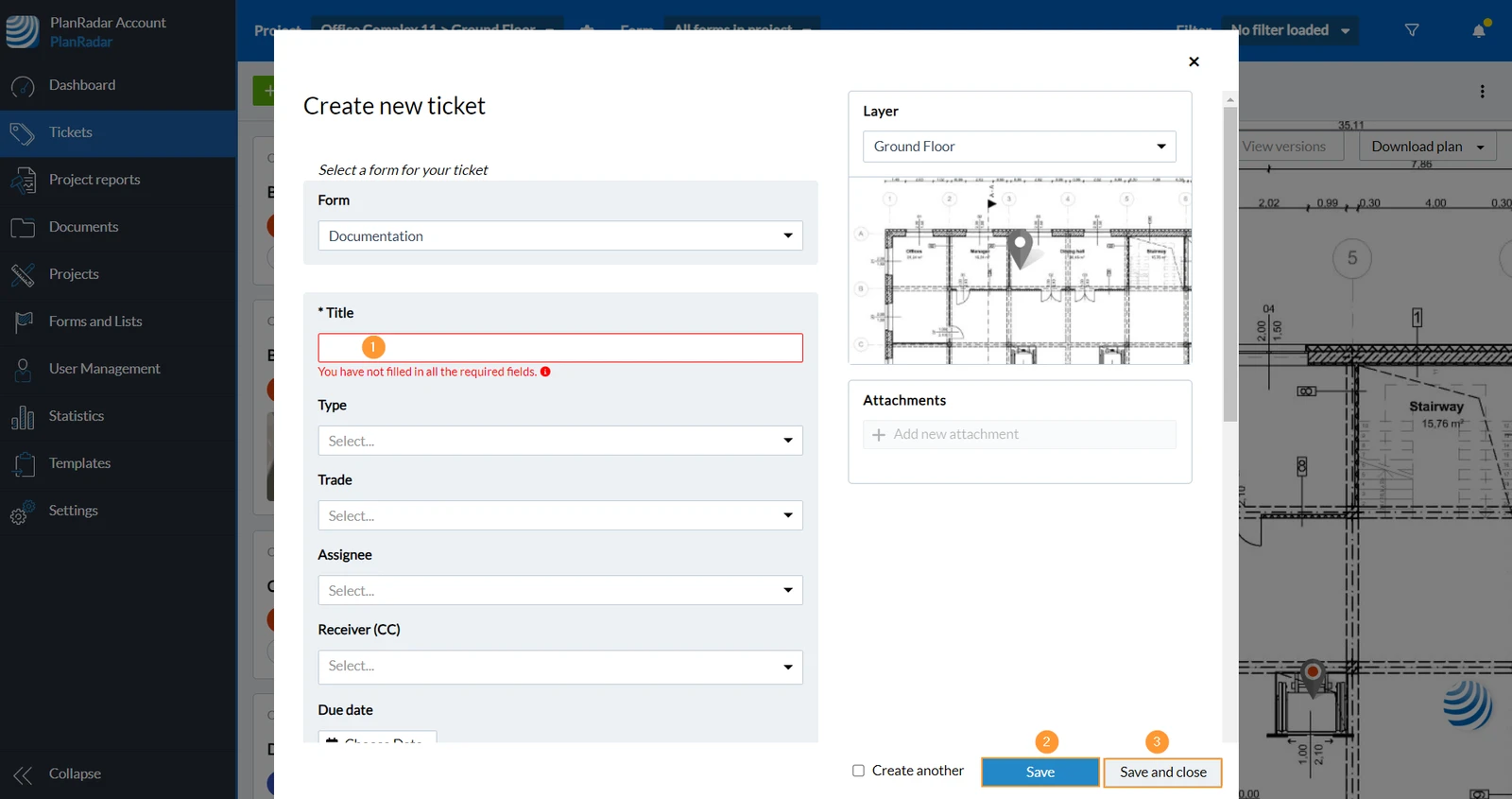
- Ispunite sva obavezna polja
- Kliknite na oznaku kvačice da biste spremili ticketi i zatvorili ga
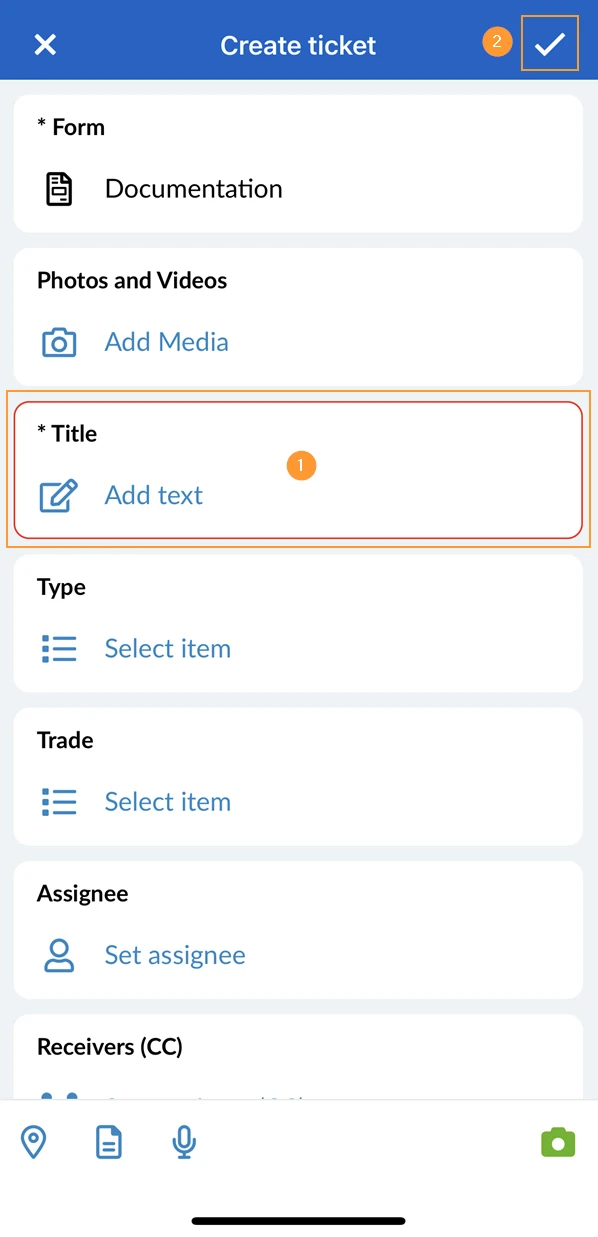
- Ispunite sva obavezna polja
- Kliknite Spremi da biste spremili ticketi i zatvorili ga
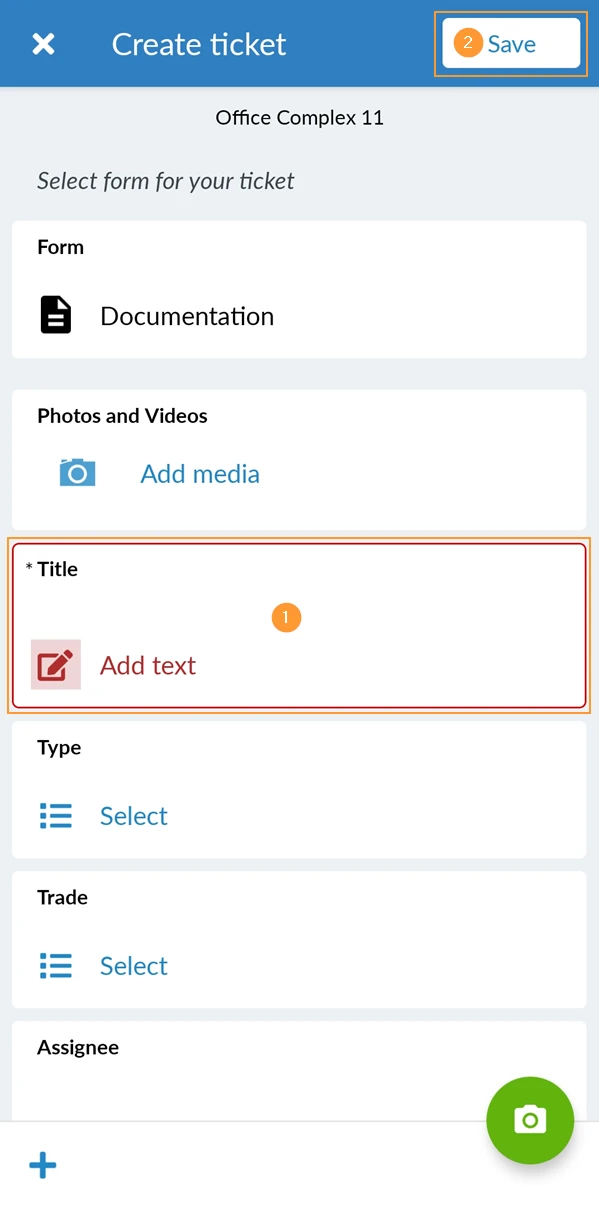
Nakon spremanja, ticketi se odmah sinkroniziraju na svim uređajima ako ste online.
Napravite još jedan ticketi u web aplikaciji
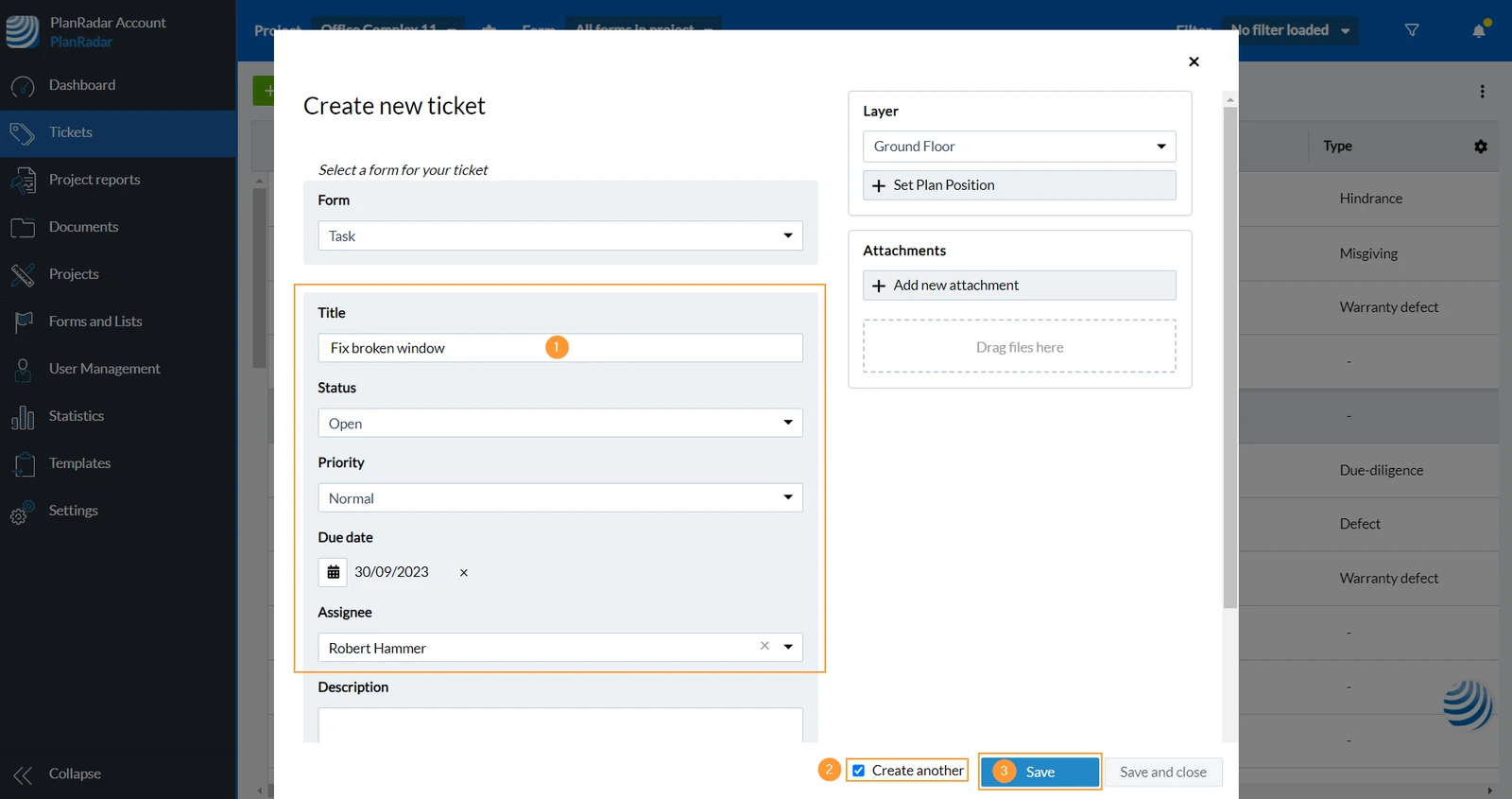
Pomoću opcije 'Kreiraj još jedno' ponovno upotrijebite polja ticketi iz prethodno stvorenog polja ticketi u web aplikaciji.
Privici, komentari, položaj plana, GPS položaj i pod-ticketi NISU uključeni.
-
Označite potvrdni okvir Stvori još jedan.
-
Kliknite Spremi i otvorit će se nova prijava s istim unaprijed popunjenim poljima.
-
Ispunite svoj ticketi i kliknite Spremi.
Ažurirano 19. ožujka 2026.