

 English (UK)
 Deutsch
 Español
 Français
 Italiano
 Polski
 Português (BR)
Prilagodite polja s detaljima projekta
Pregled
Zadana polja s detaljima projekta definira PlanRadar i ne mogu se prilagoditi.
Dodajte globalna prilagođena polja pojedinosti projekta za sve projekte ili dodajte prilagođena polja projekta za određene projekte. Možete ih uređivati, brisati i preuređivati, kao i učiniti globalna polja obaveznim za popunjavanje prilikom izrade novog projekta.
Pristup & Dozvole
Kako pristupiti Projektima
- Kliknite Projekti
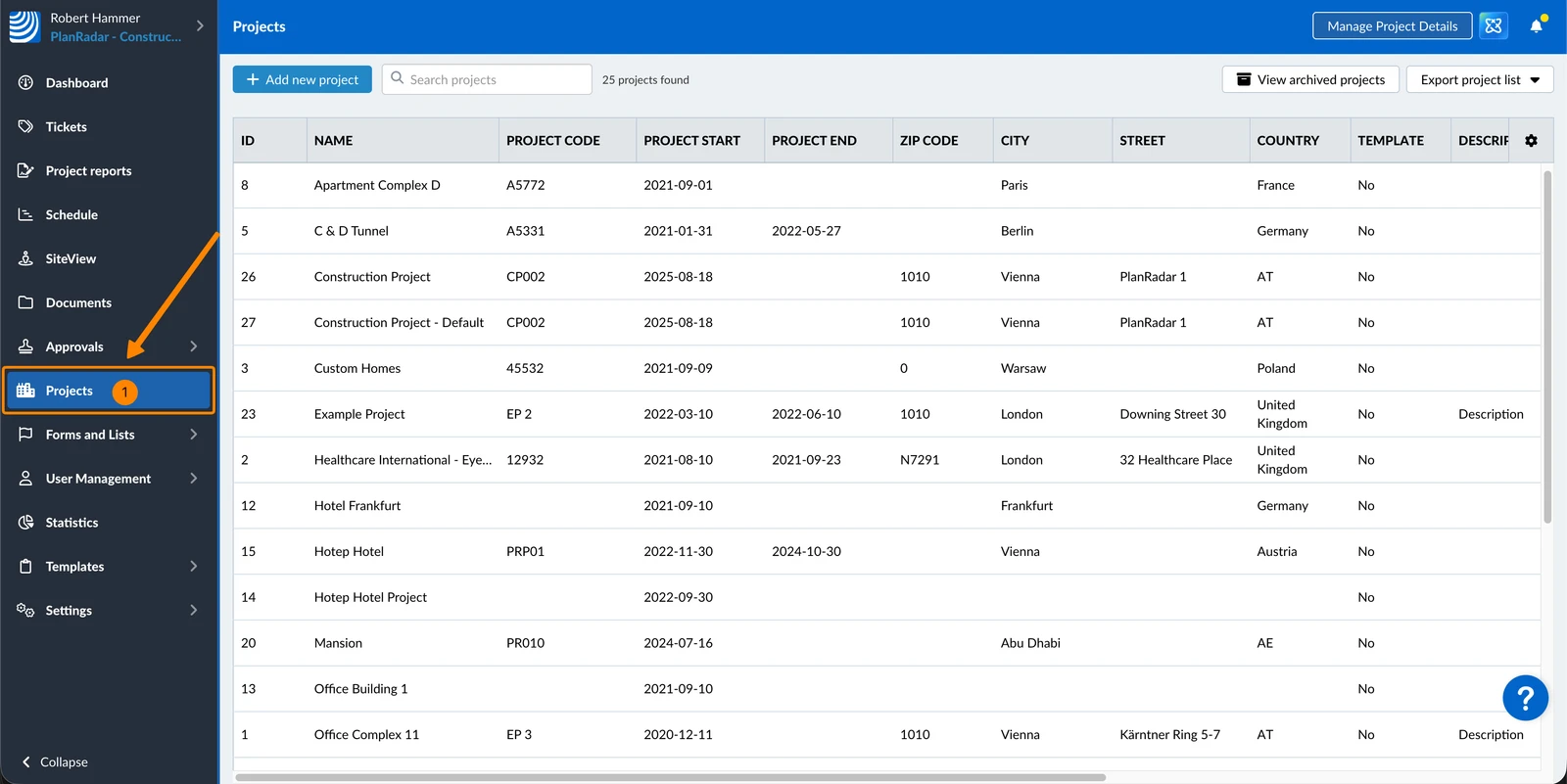
Prilagodite polja detalja za sve projekte
Globalna prilagođena polja s detaljima za sve projekte mogu se prilagoditi samo u Webapp-u.
Dodajte globalna prilagođena polja s detaljima
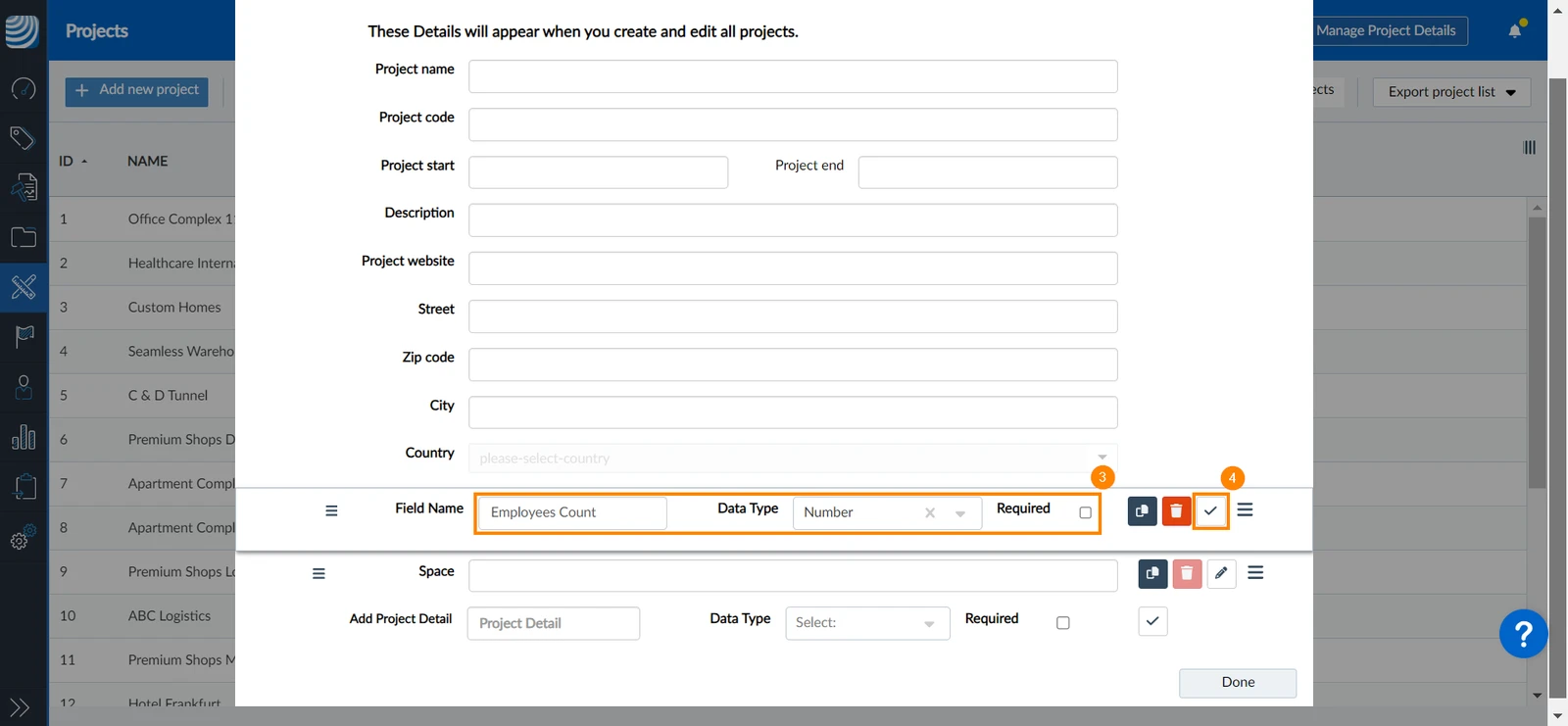
Za dodavanje prilagođenih polja s detaljima za sve projekte:
- Kliknite Upravljanje detaljima projekta
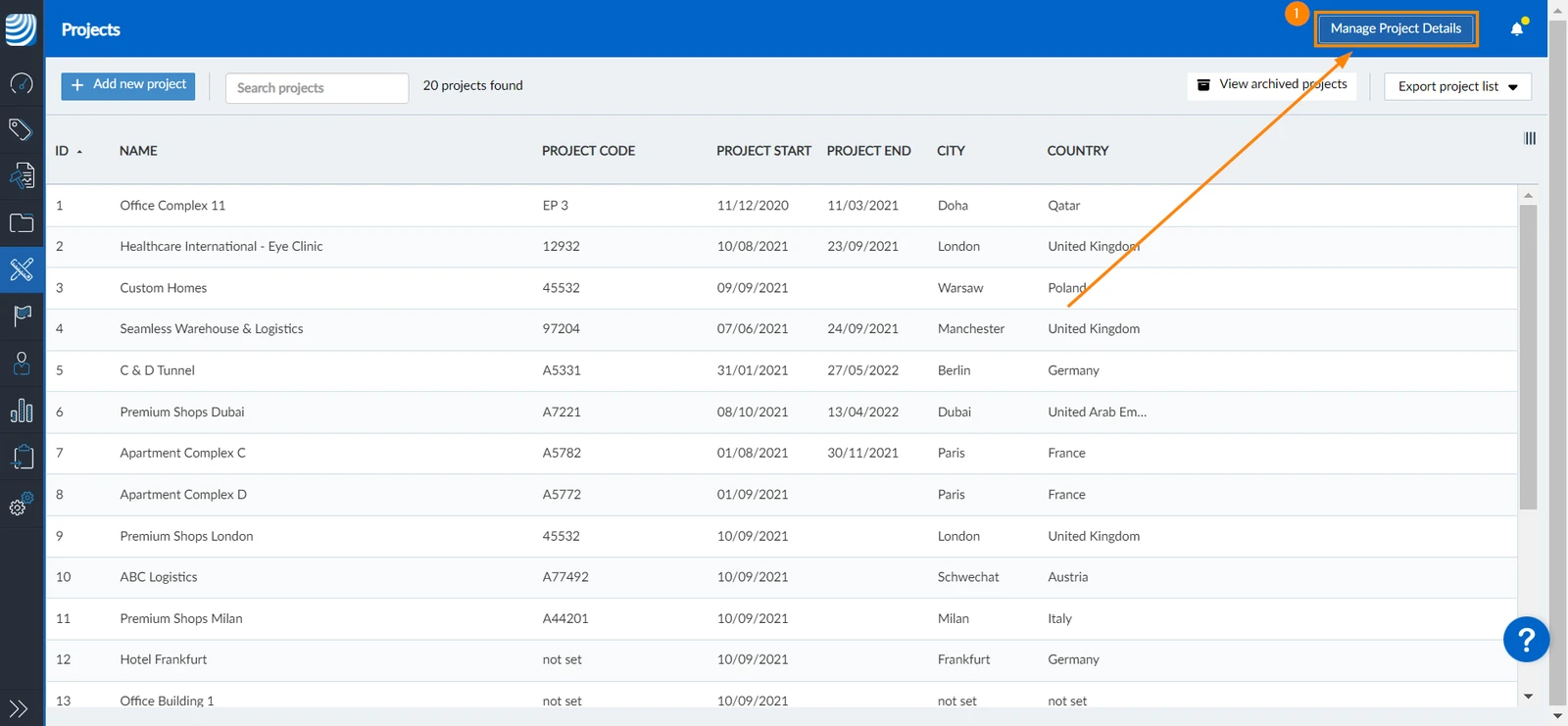
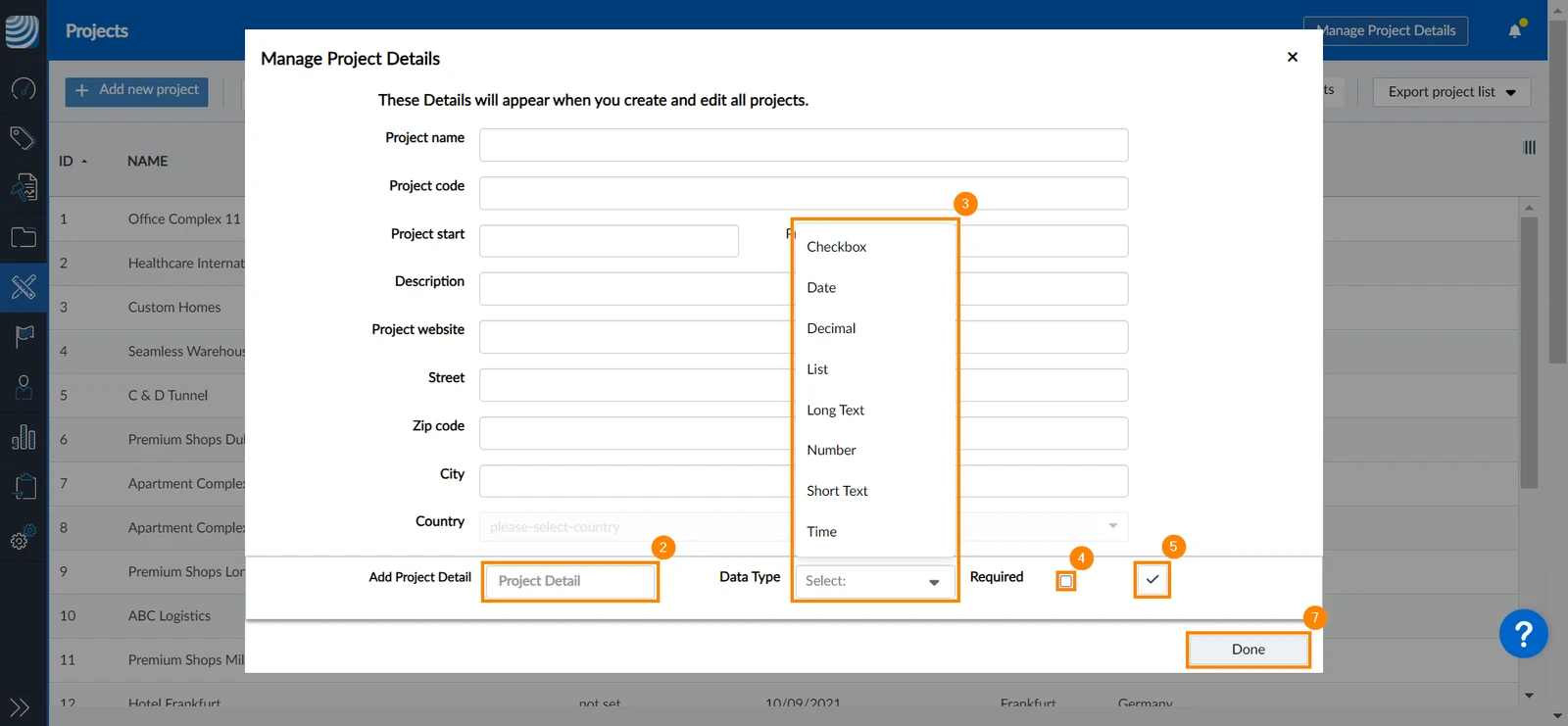
- Unesite naziv polja za novi detalj projekta
- Odaberite vrstu podataka s padajućeg izbornika kako biste definirali koji se podaci mogu unijeti
- Izborno: označite potvrdni okvir Obavezno kako bi ispunjavanje polja bilo obavezno
- Kliknite ✔ za dodavanje polja
- Ponovite korake 2, 3, 4, 5 da biste dodali onoliko polja koliko želite
- Kliknite Gotovo
Uredite globalna prilagođena polja s detaljima
Za uređivanje prilagođenih polja s detaljima svih projekata:
- Kliknite Upravljanje detaljima projekta
- Kliknite ikonu za uređivanje
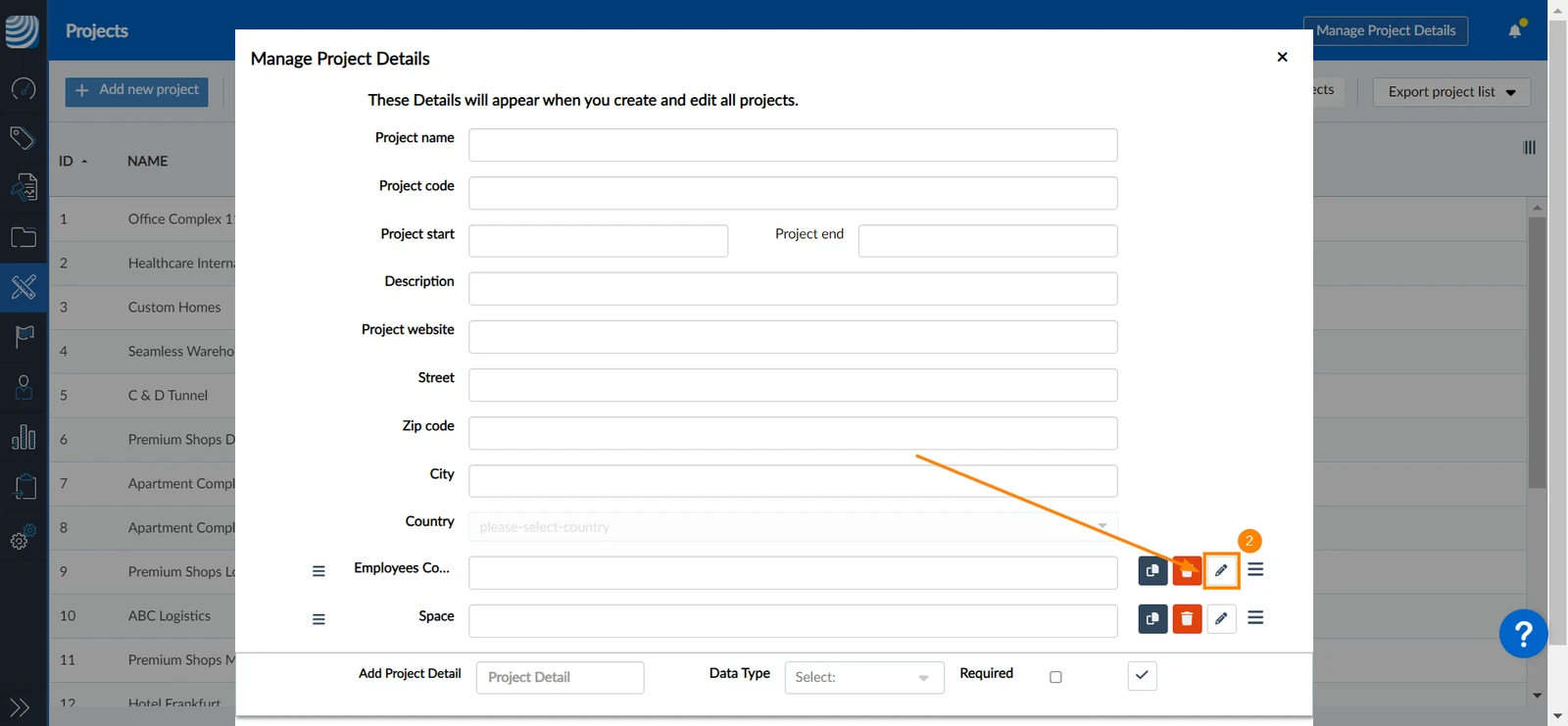
- Možete promijeniti naziv, vrstu podataka i postaviti pojedinosti prema potrebi ili izboru
- Kliknite ✔
Preuredite globalna prilagođena polja s detaljima
Zadana polja s detaljima projekta uvijek su prva navedena i ne mogu se mijenjati.
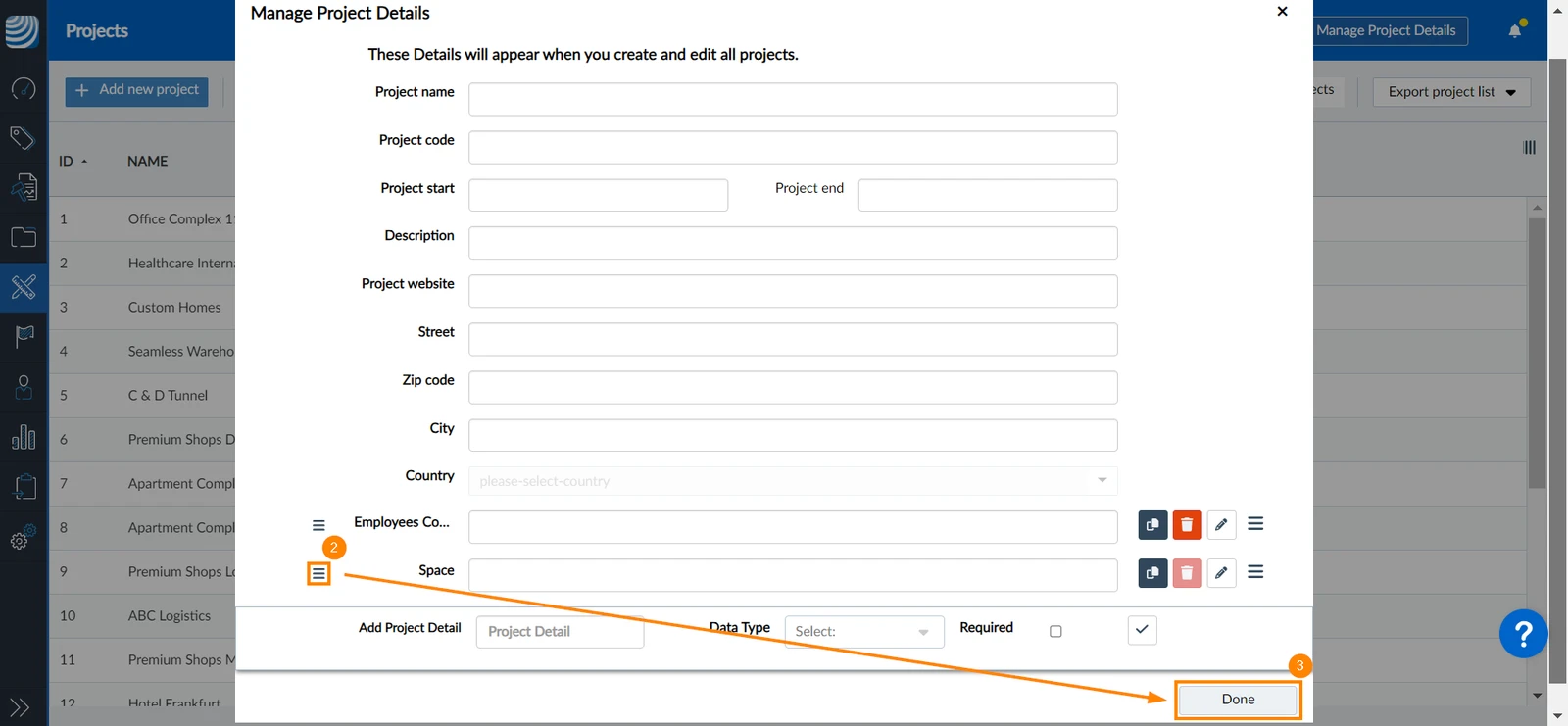
Za promjenu redoslijeda prilagođenih polja s detaljima svih projekata:
- Kliknite Upravljanje detaljima projekta
- Kliknite i držite ikonu narudžbe pored polja kako biste ga premjestili povlačenjem i ispuštanjem
- Kliknite Gotovo
Izbriši globalna prilagođena polja s detaljima
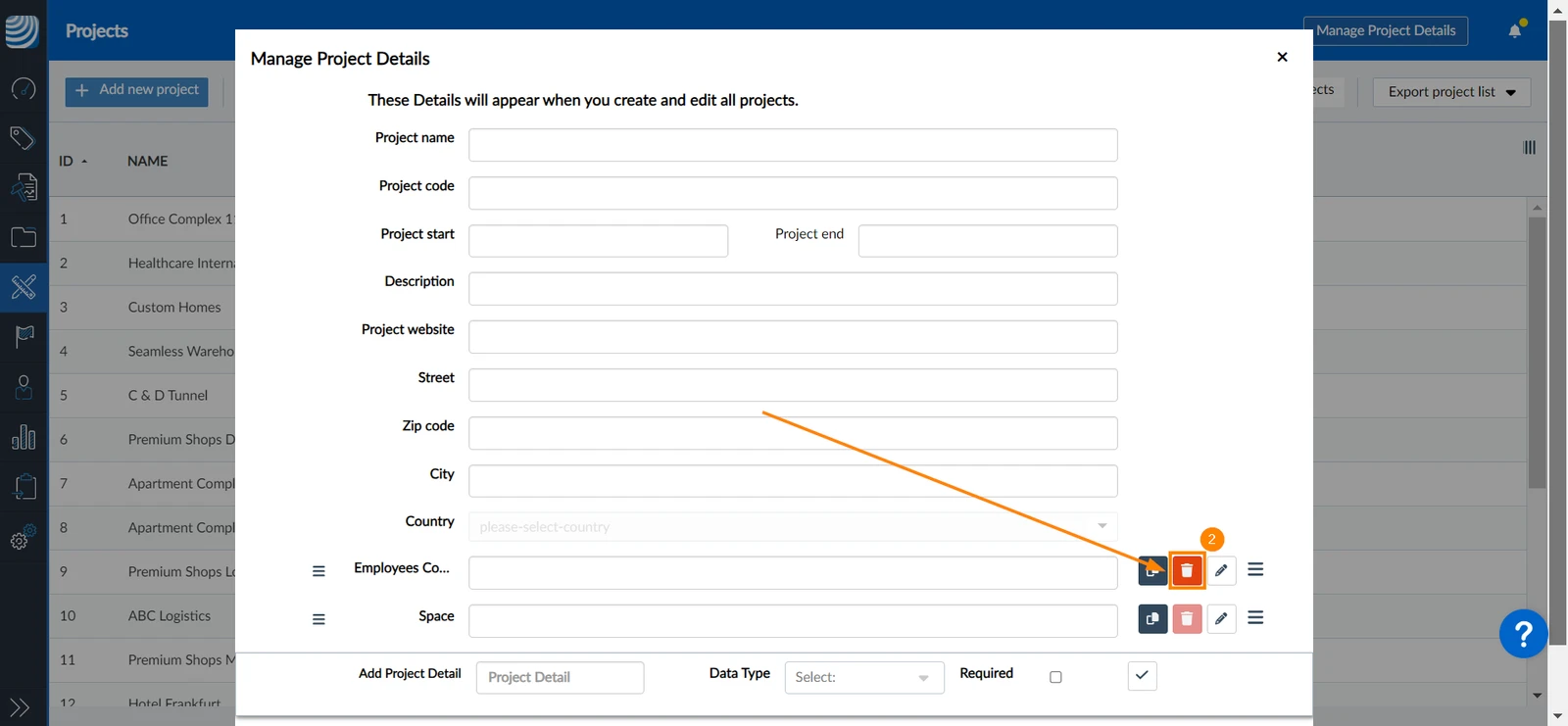
Možete izbrisati prilagođena polja s detaljima svih projekata samo ako nisu korištena. Da biste to učinili:
- Kliknite Upravljanje detaljima projekta
- Kliknite ikonu Izbriši
Prilagodite polja detalja za određeni projekt
Dodajte prilagođena polja s detaljima u projekt
- Odaberite projekt
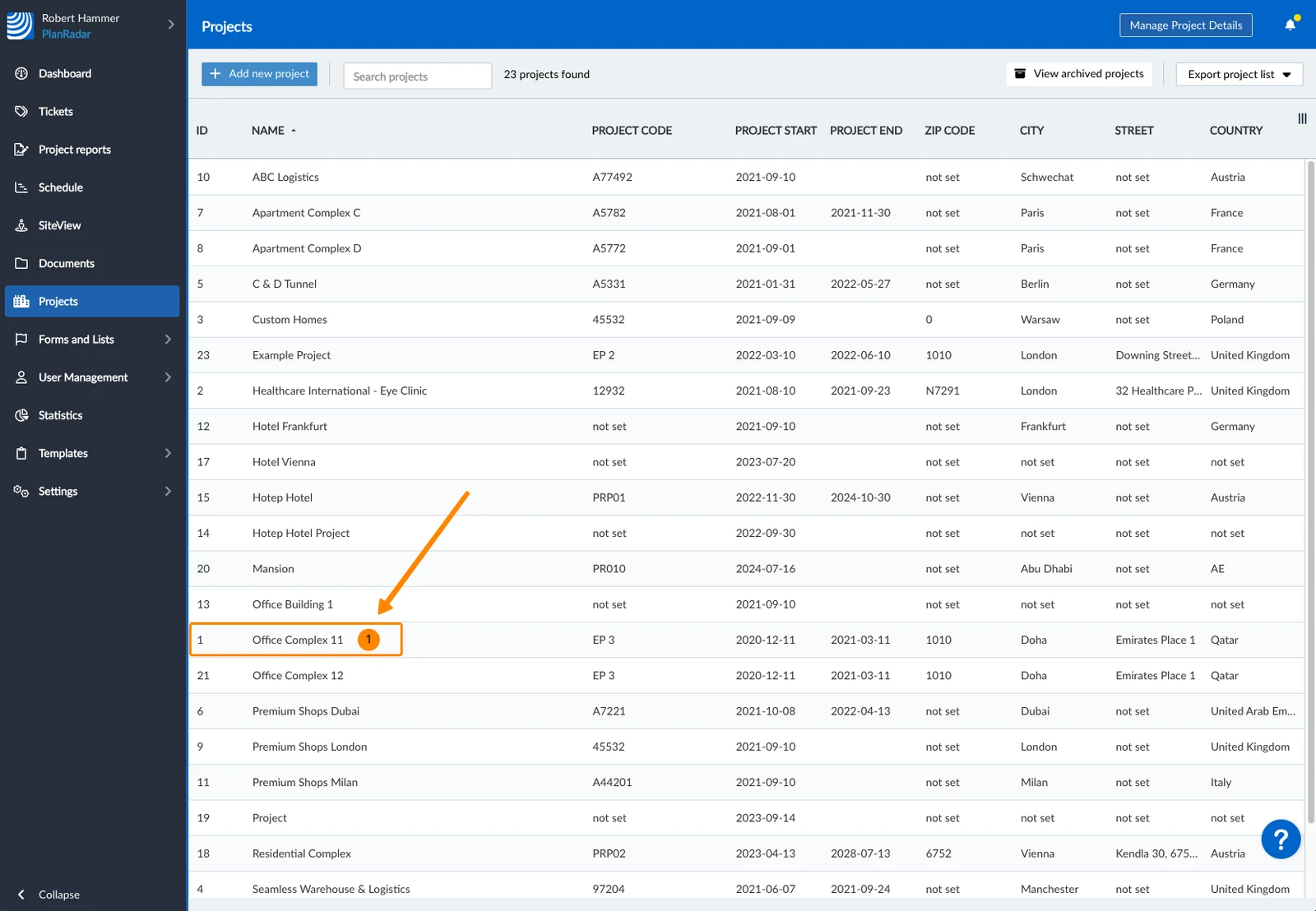
- Kliknite + Dodaj novo polje
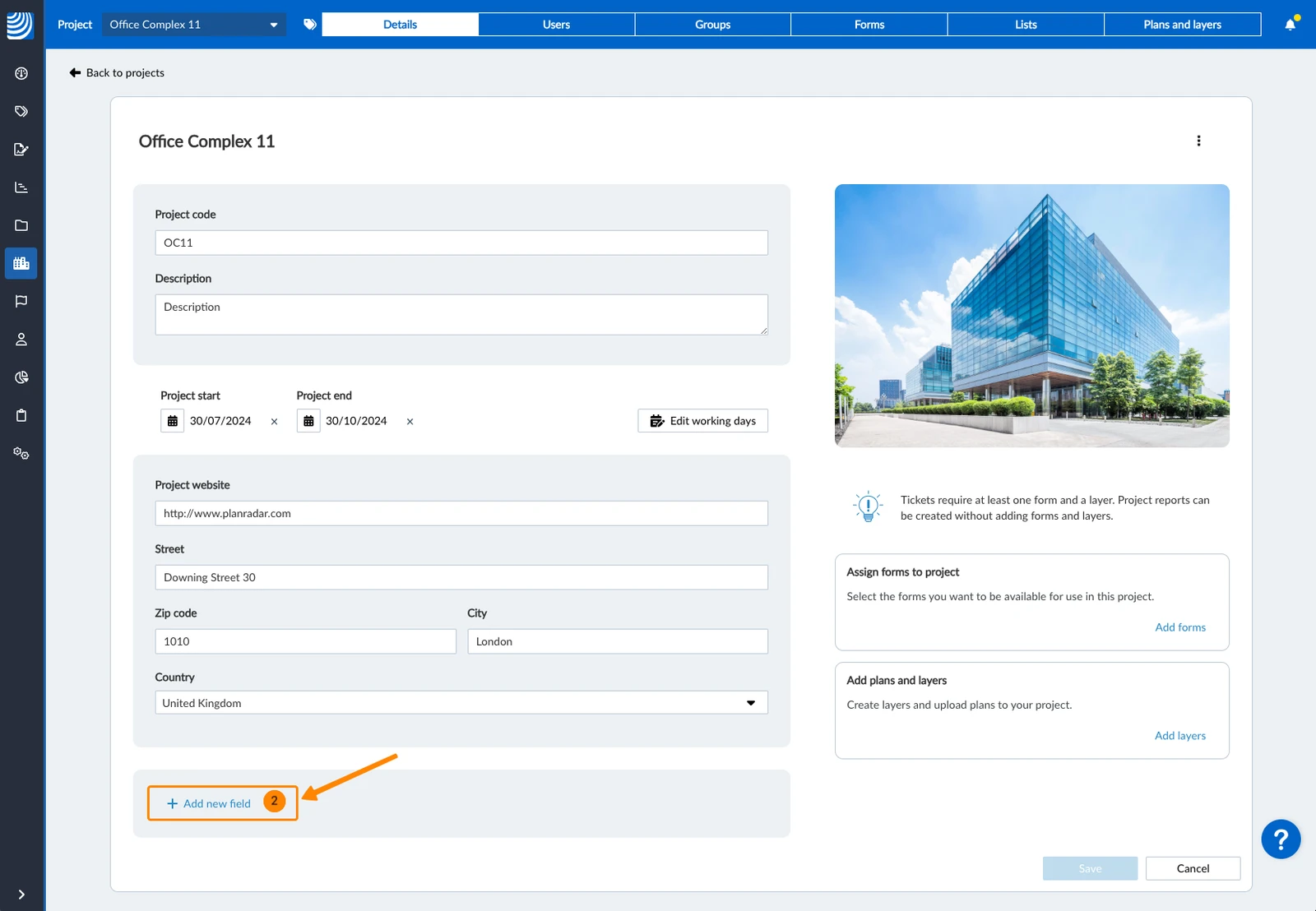
- Unesite Naziv polja
- Odaberite Vrstu podataka
- Kliknite Izradi polje
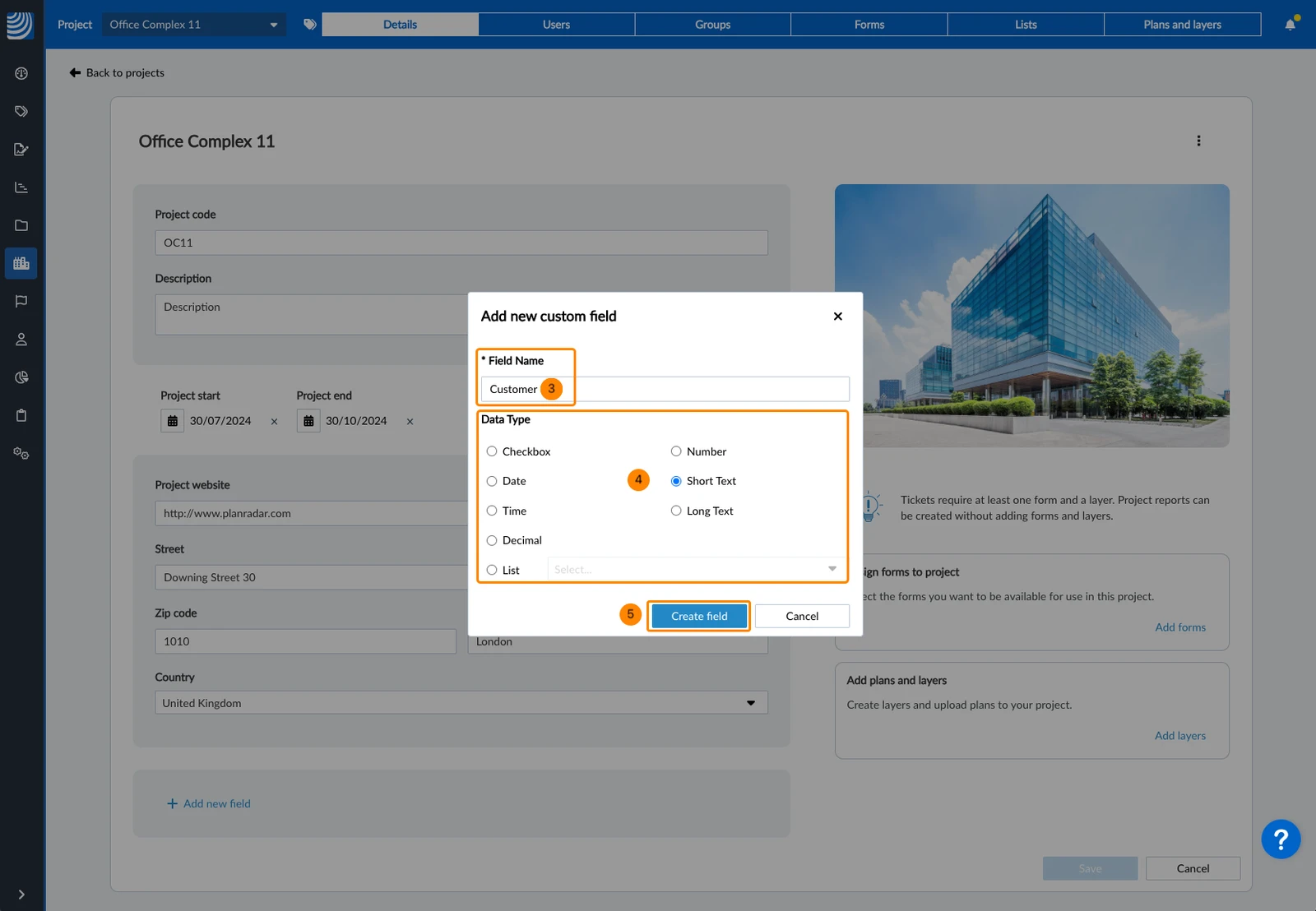
- Ponovite korake 2, 3, 4 i 5 za dodavanje više polja
- Odaberite projekt
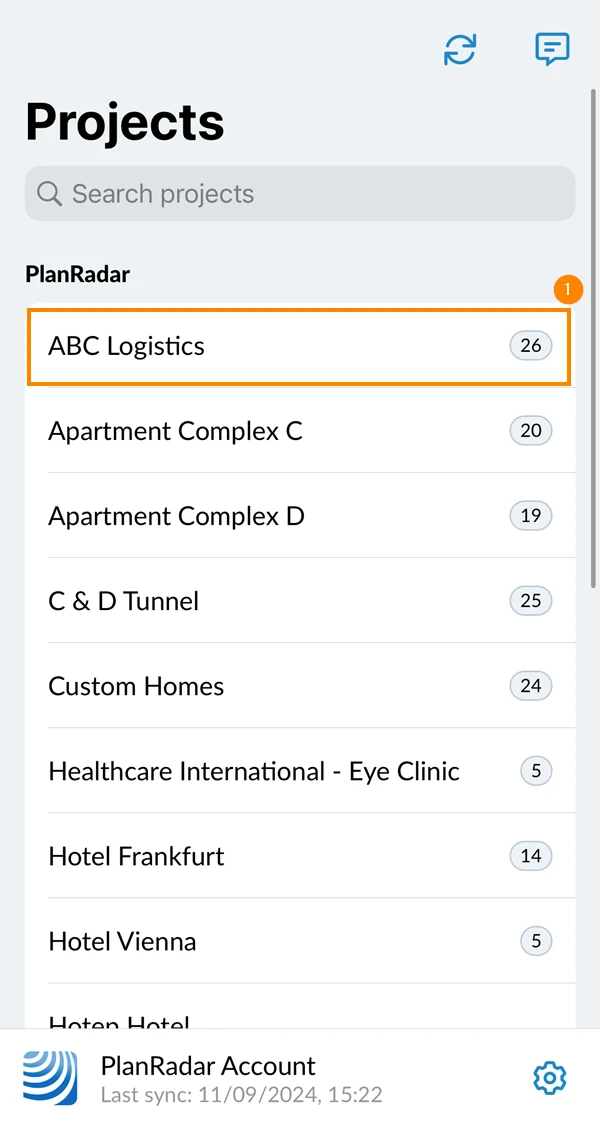
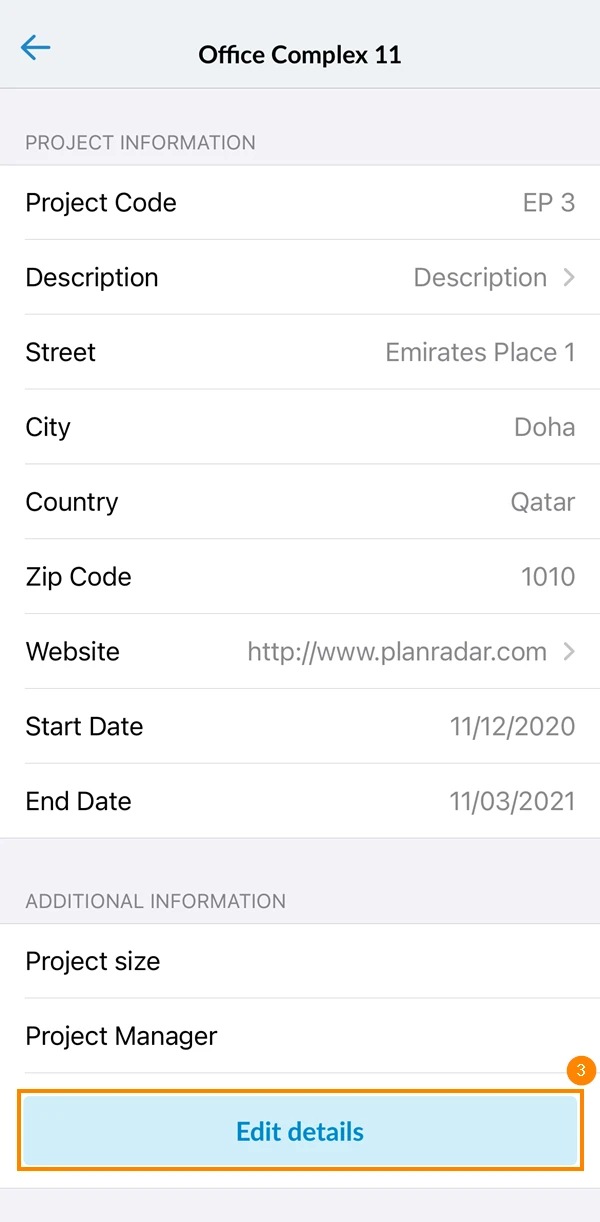
- Dodirnite Detalji projekta
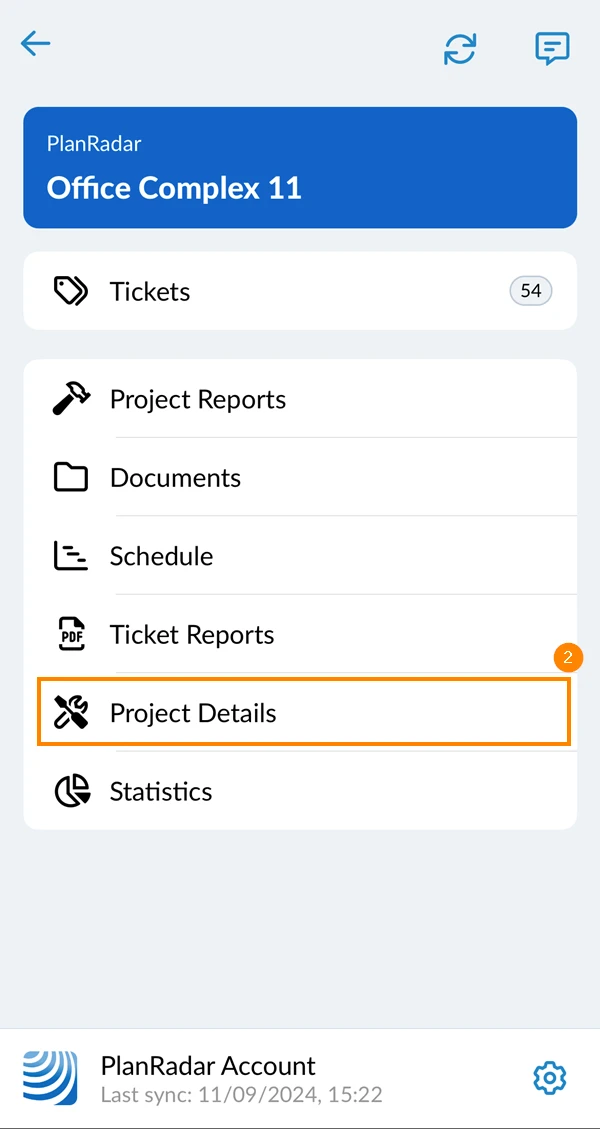
- Pomaknite se prema dolje i dodirnite Uredi detalje
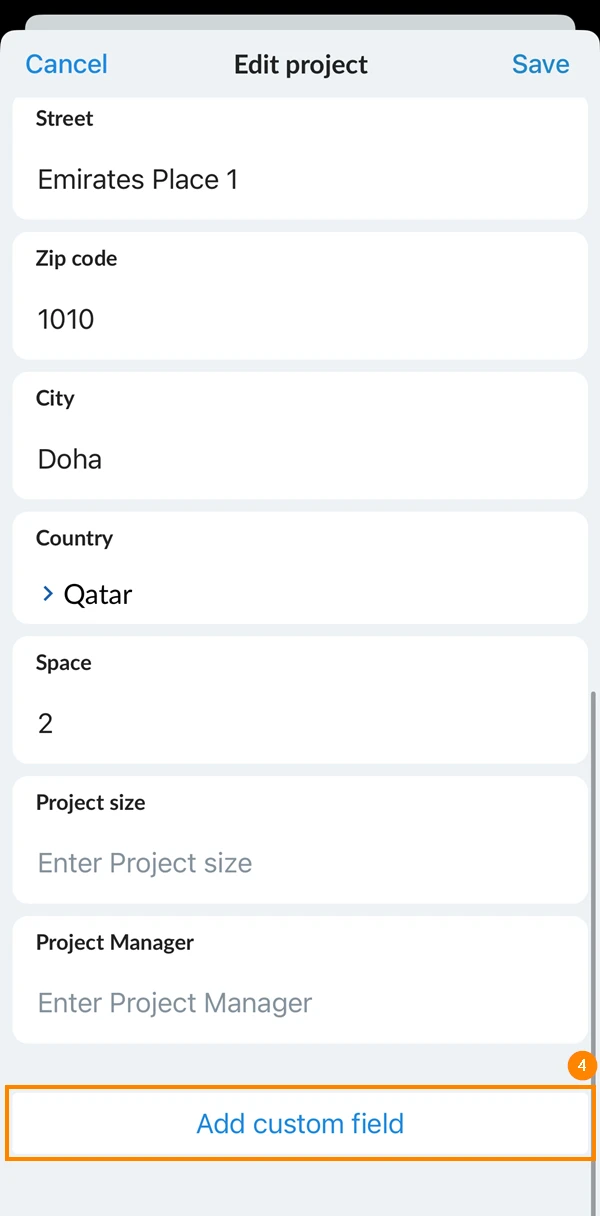
- Pomaknite se prema dolje i dodirnite Dodaj prilagođeno polje
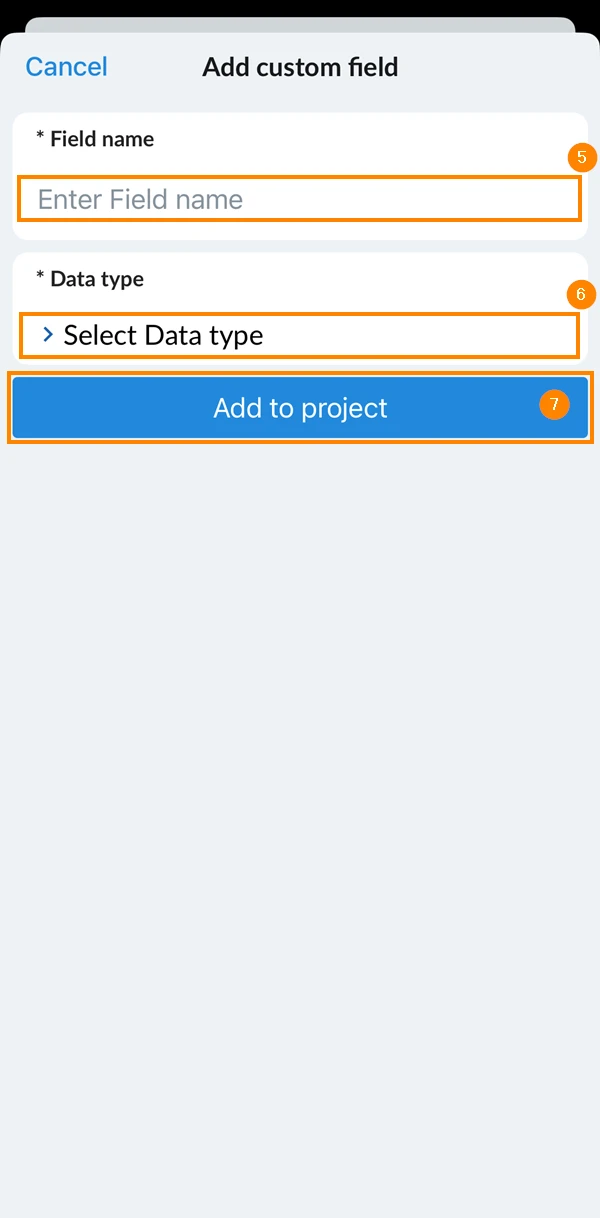
- Unesite naziv detalja
- Odaberite vrstu podataka pojedinosti (kratki tekst, dugi tekst, broj, popis itd.)
- Dodirnite Dodaj u projekt
- Ponovite korake 4, 5, 6 i 7 da biste svom projektu dodali još prilagođenih detalja
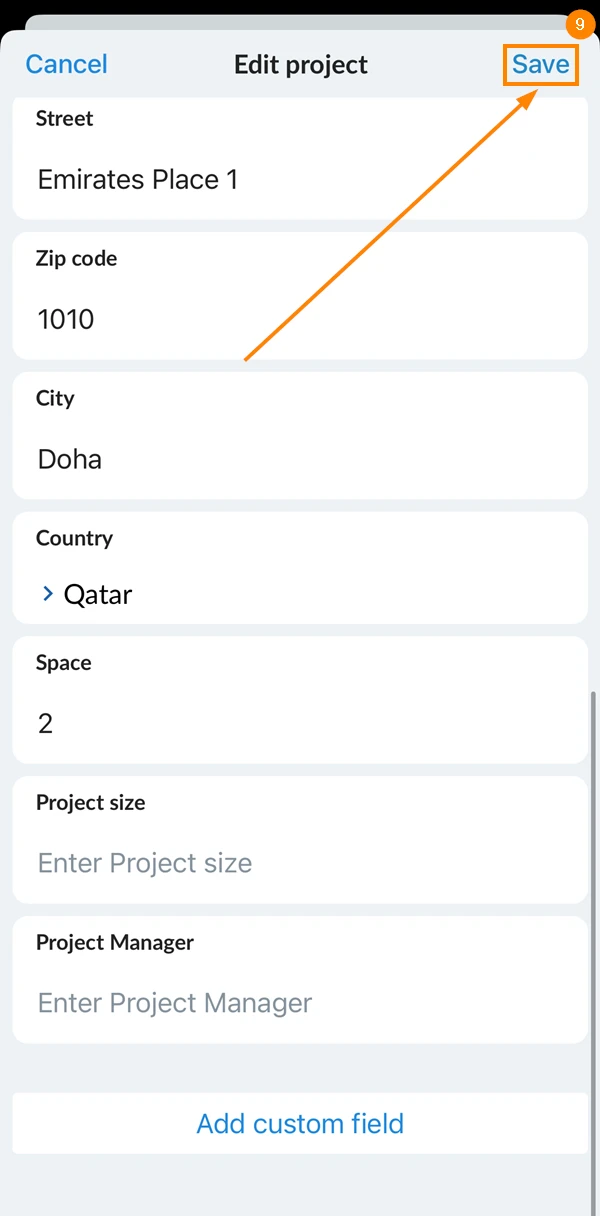
- Dodirnite Spremi
Uredite prilagođena polja s detaljima projekta
- Odaberite projekt
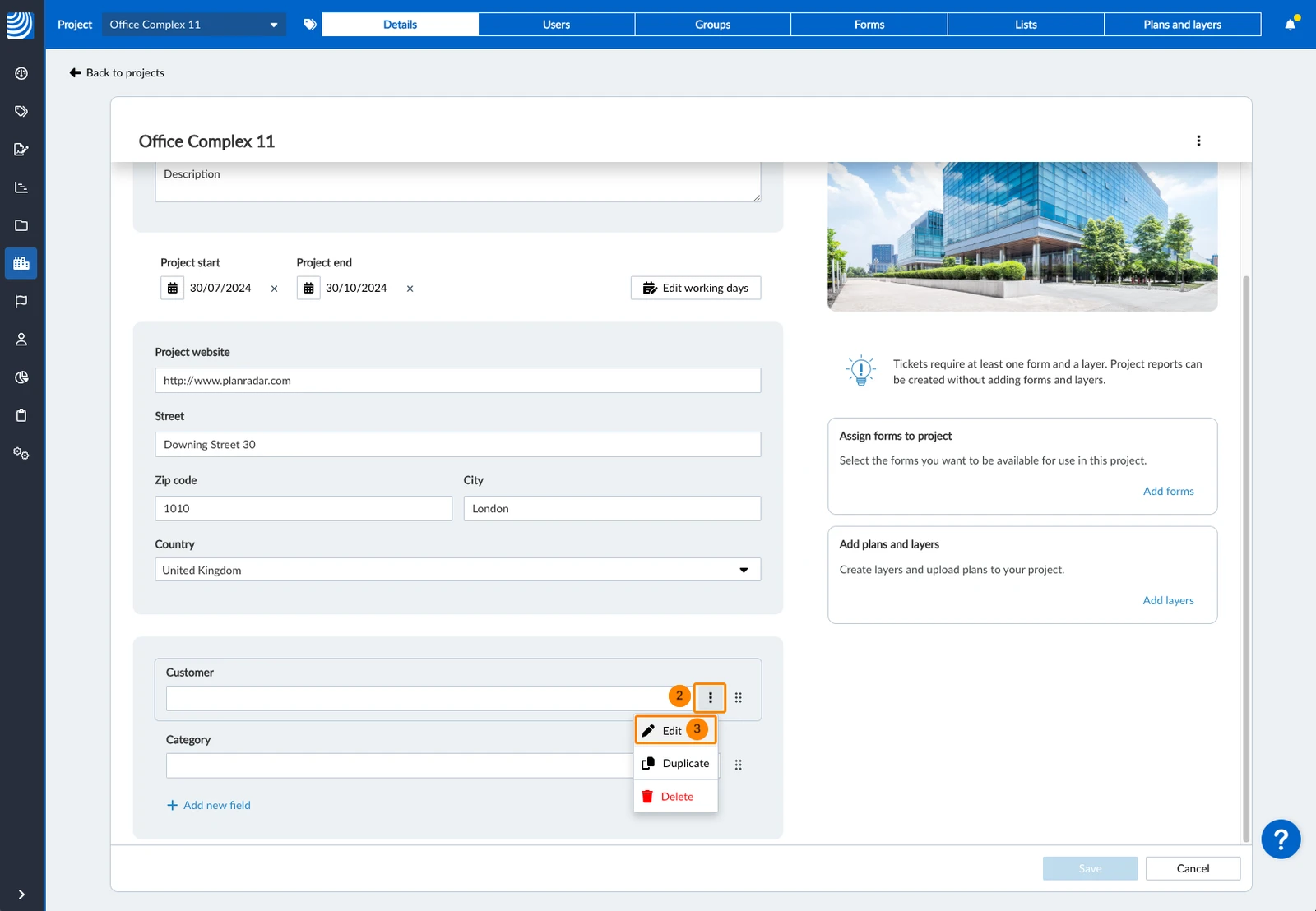
- Zadržite pokazivač iznad prilagođenog polja i otvorite izbornik više
- Kliknite Uredi
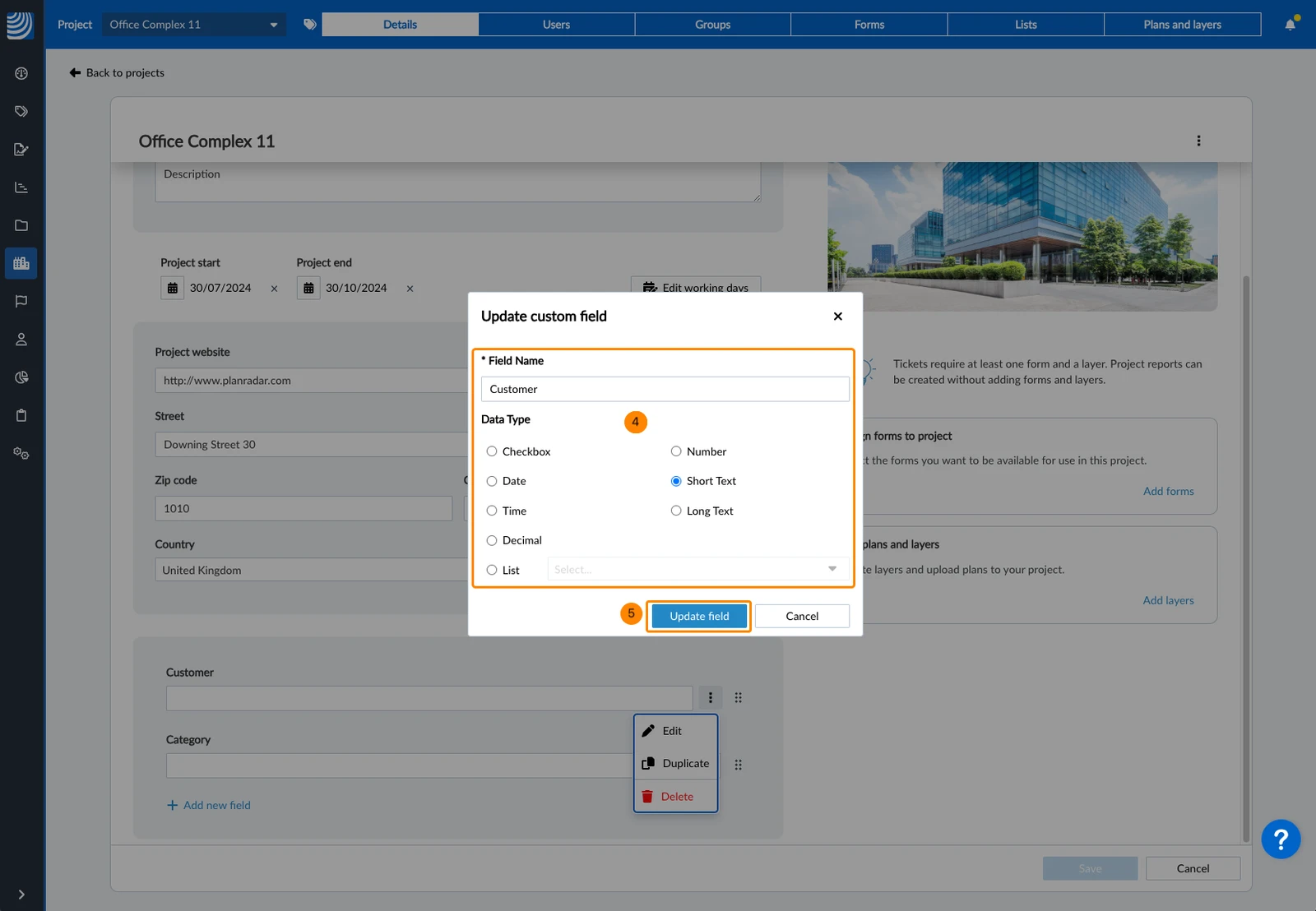
- Unesite svoje promjene
- Kliknite Ažuriraj polje
- Odaberite projekt
- Dodirnite Detalji projekta
- Pomaknite se prema dolje i dodirnite Uredi detalje
- Pomaknite se prema dolje i dodirnite naziv prilagođenog detalja koji želite urediti
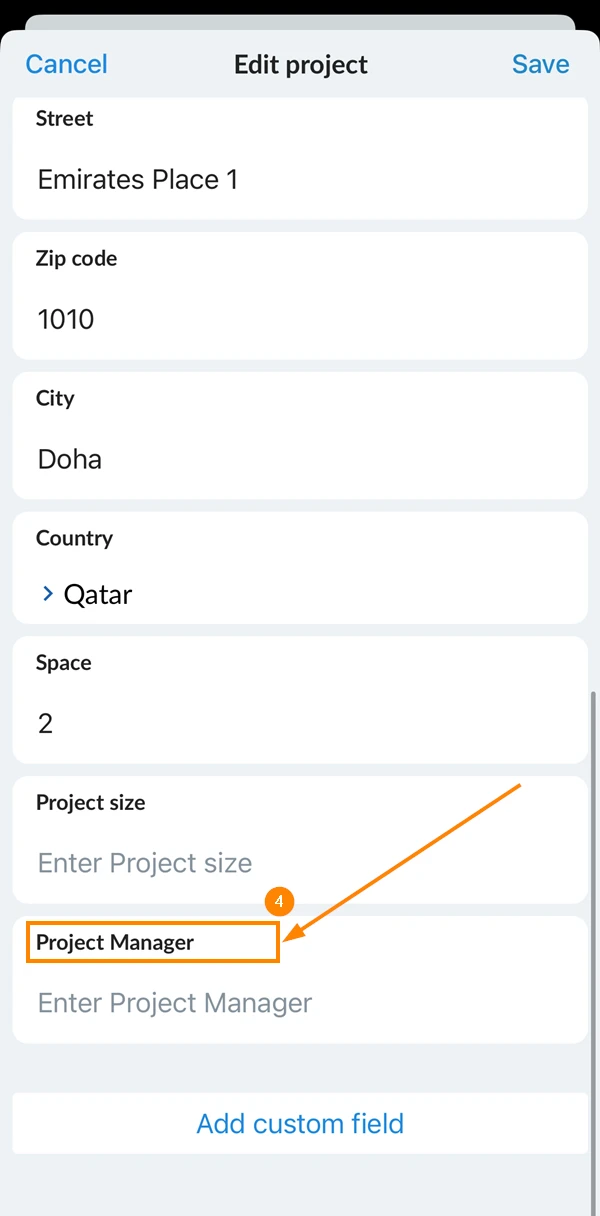
- Možete promijeniti naziv detalja i vrstu podataka
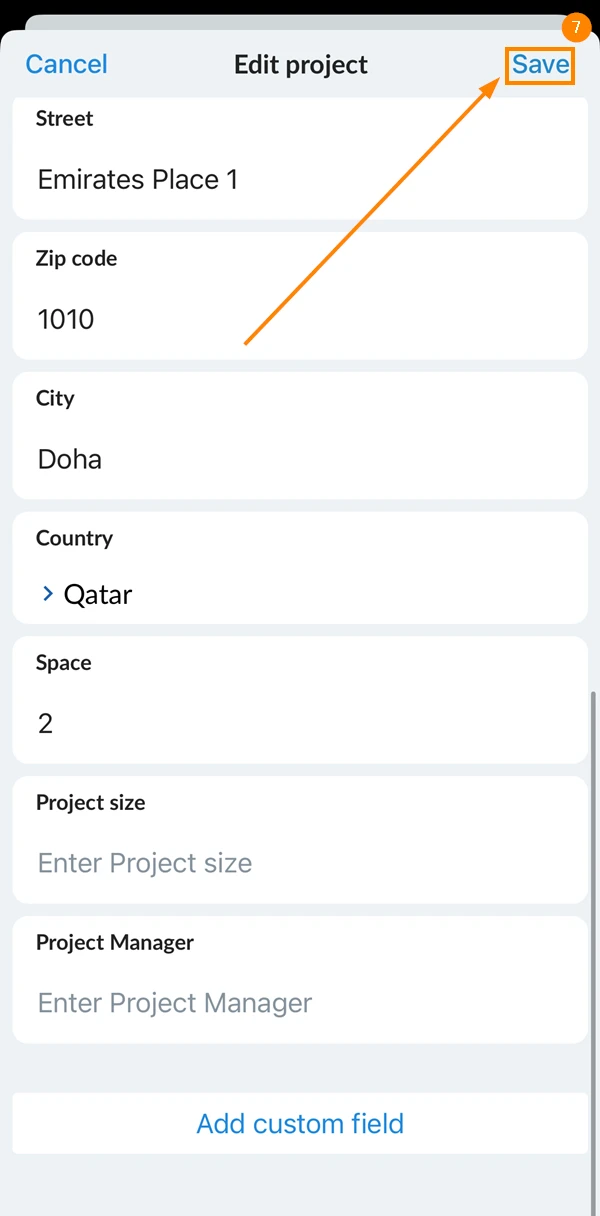
- Dodirnite Spremi
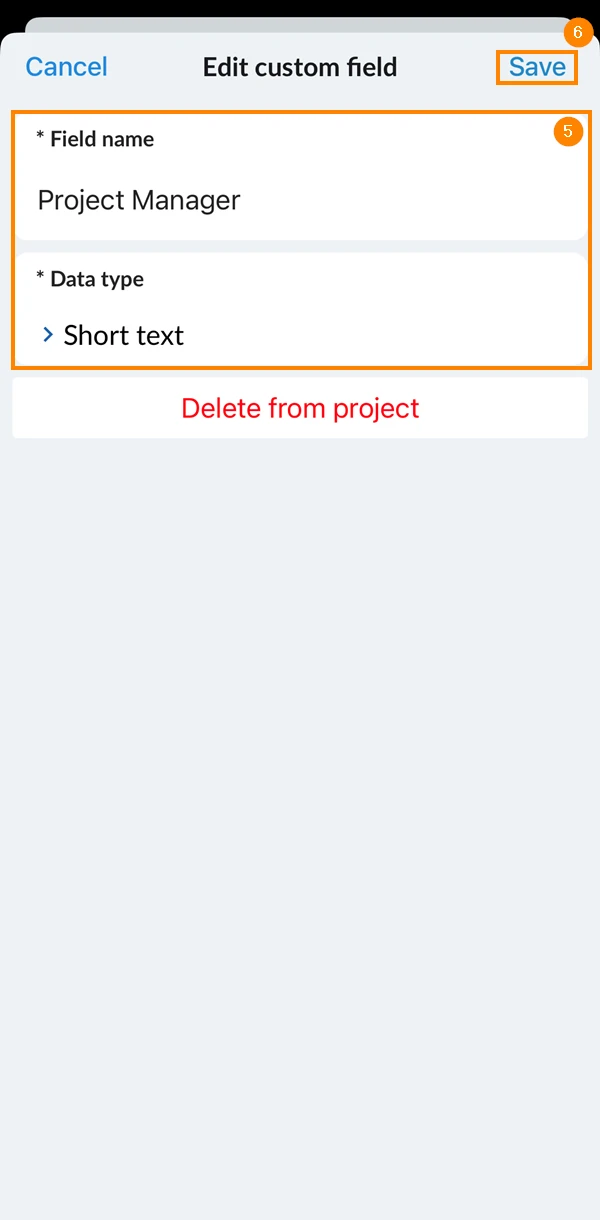
- Dodirnite Spremi
Brisanje prilagođenih detalja određenog projekta
- Odaberite projekt
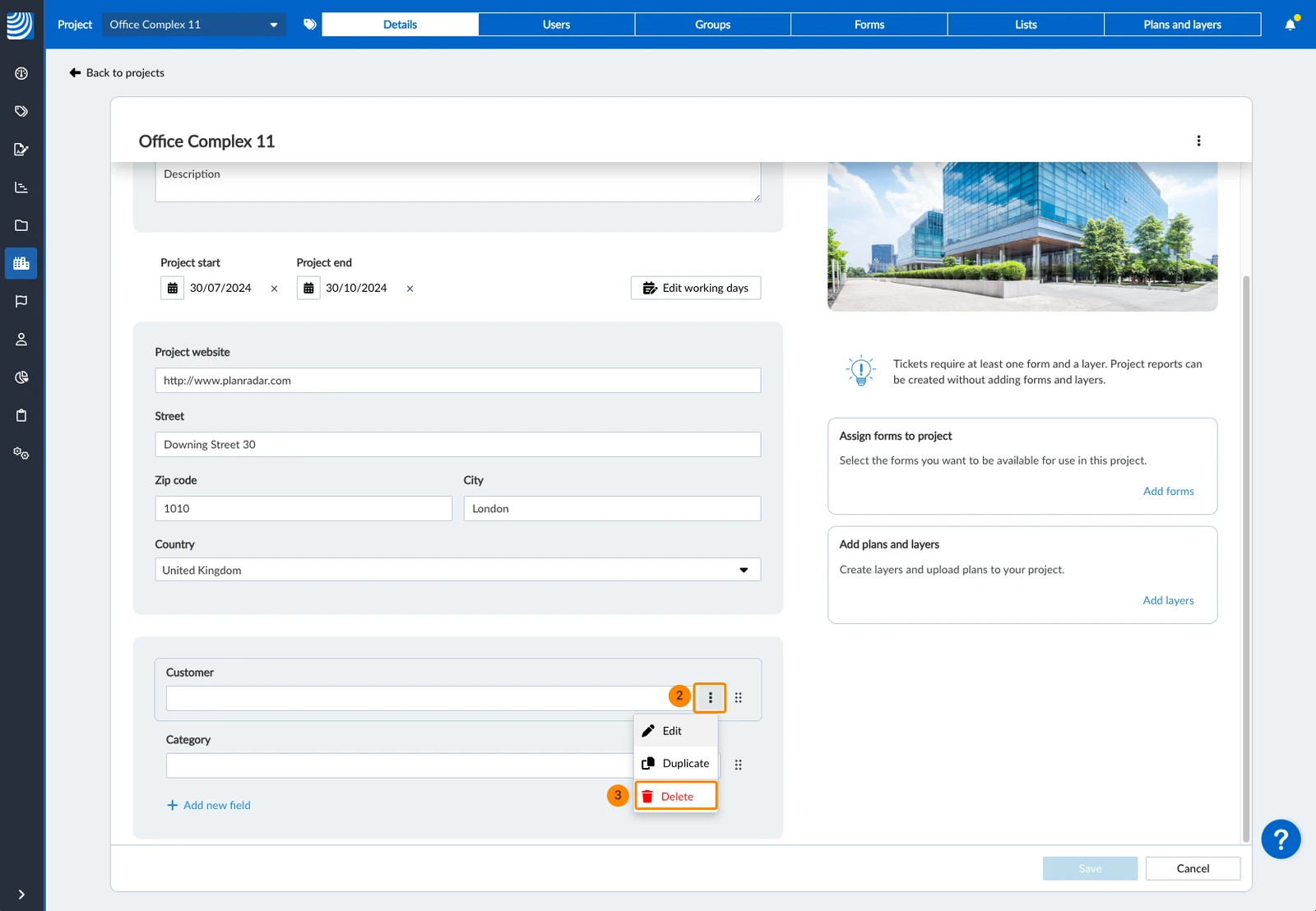
- Zadržite pokazivač iznad prilagođenog polja i otvorite izbornik više
- Kliknite ikonu Izbriši
- Odaberite projekt
- Dodirnite Detalji projekta
- Pomaknite se prema dolje i dodirnite Uredi detalje
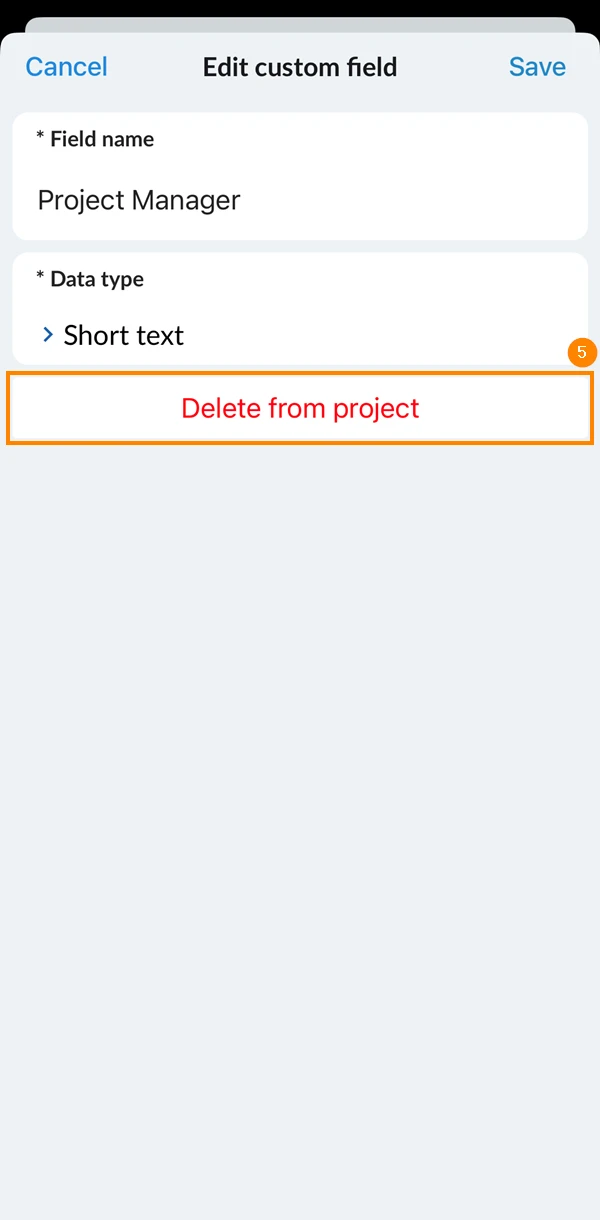
- Pomaknite se prema dolje i dodirnite naziv prilagođenog detalja koji želite izbrisati
- Dodirnite Izbriši iz projekta
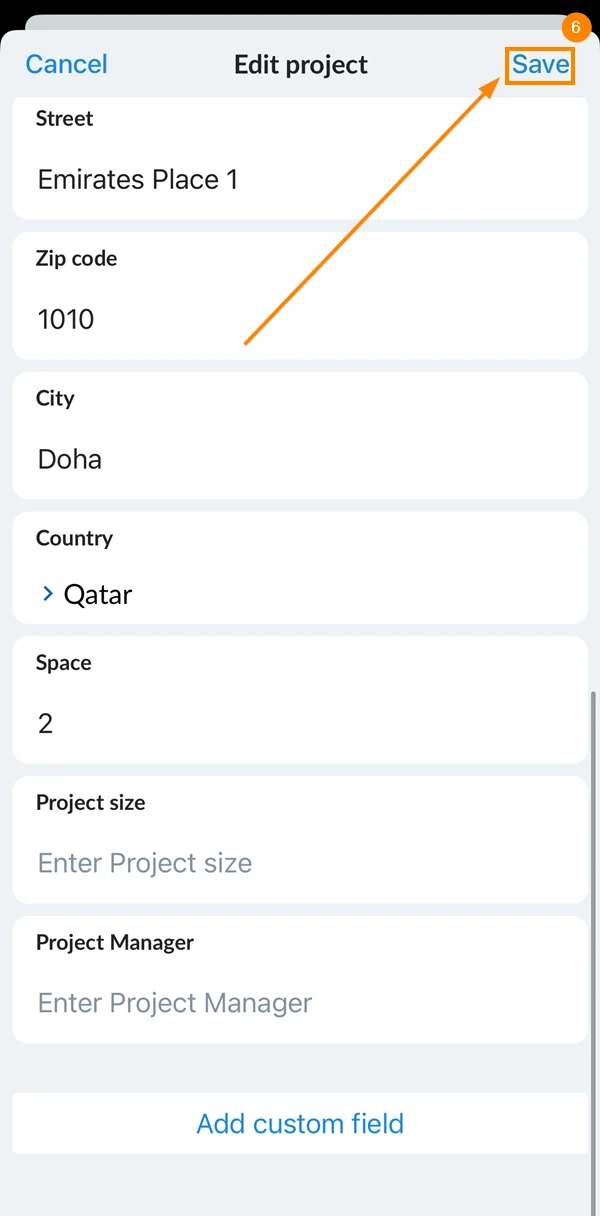
- Dodirnite Spremi
Dvostruka prilagođena polja s detaljima projekta
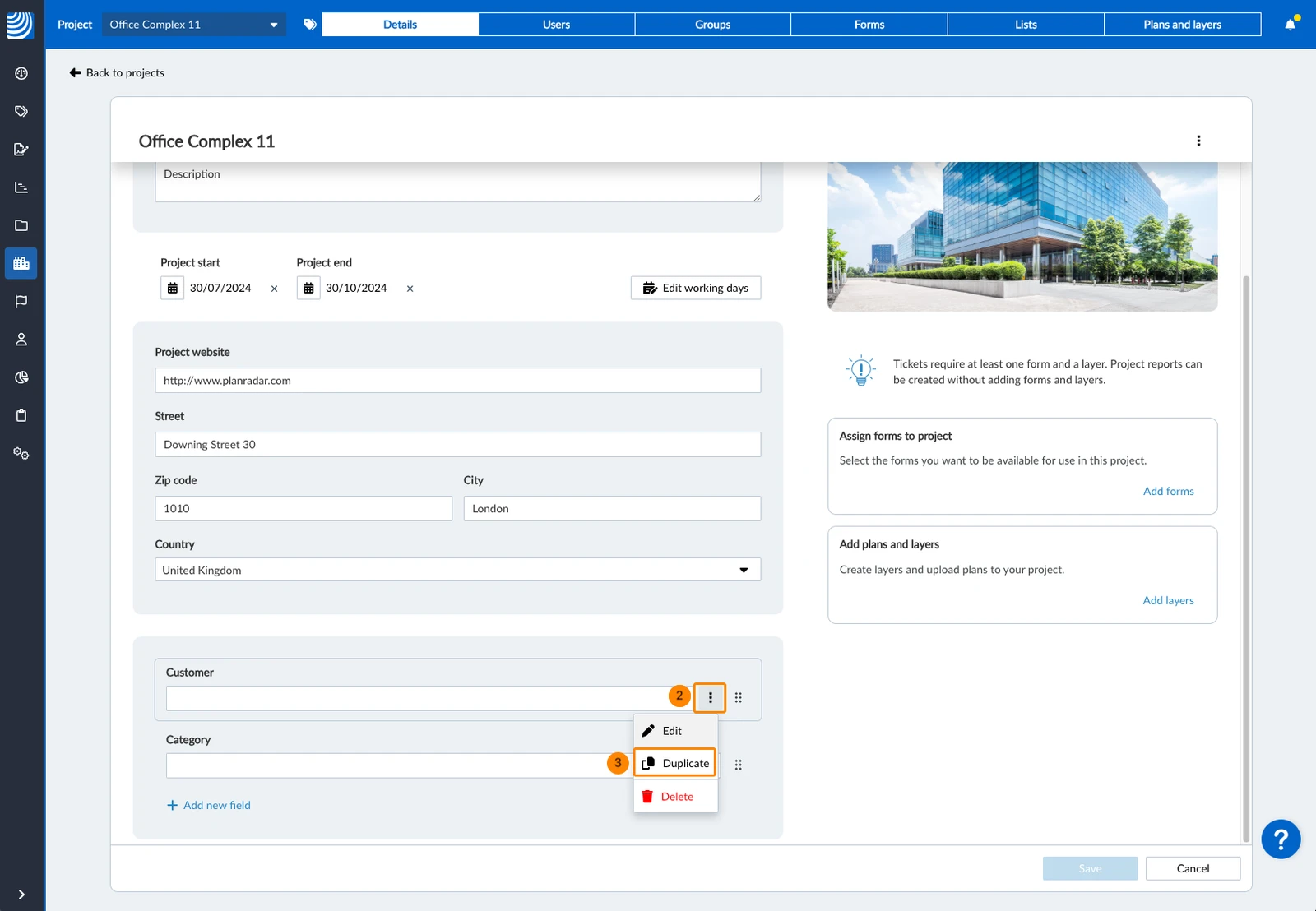
Za dupliciranje prilagođenog polja s detaljima projekta (dostupno samo u Webapp):
- Odaberite projekt
- Zadržite pokazivač iznad prilagođenog polja i otvorite izbornik više
- Kliknite Duplikat

Preuredite prilagođene detalje projekta
Zadana polja s detaljima projekta uvijek su navedena prva i ne mogu se mijenjati. Globalna prilagođena polja s detaljima projekta su sljedeća po redu.
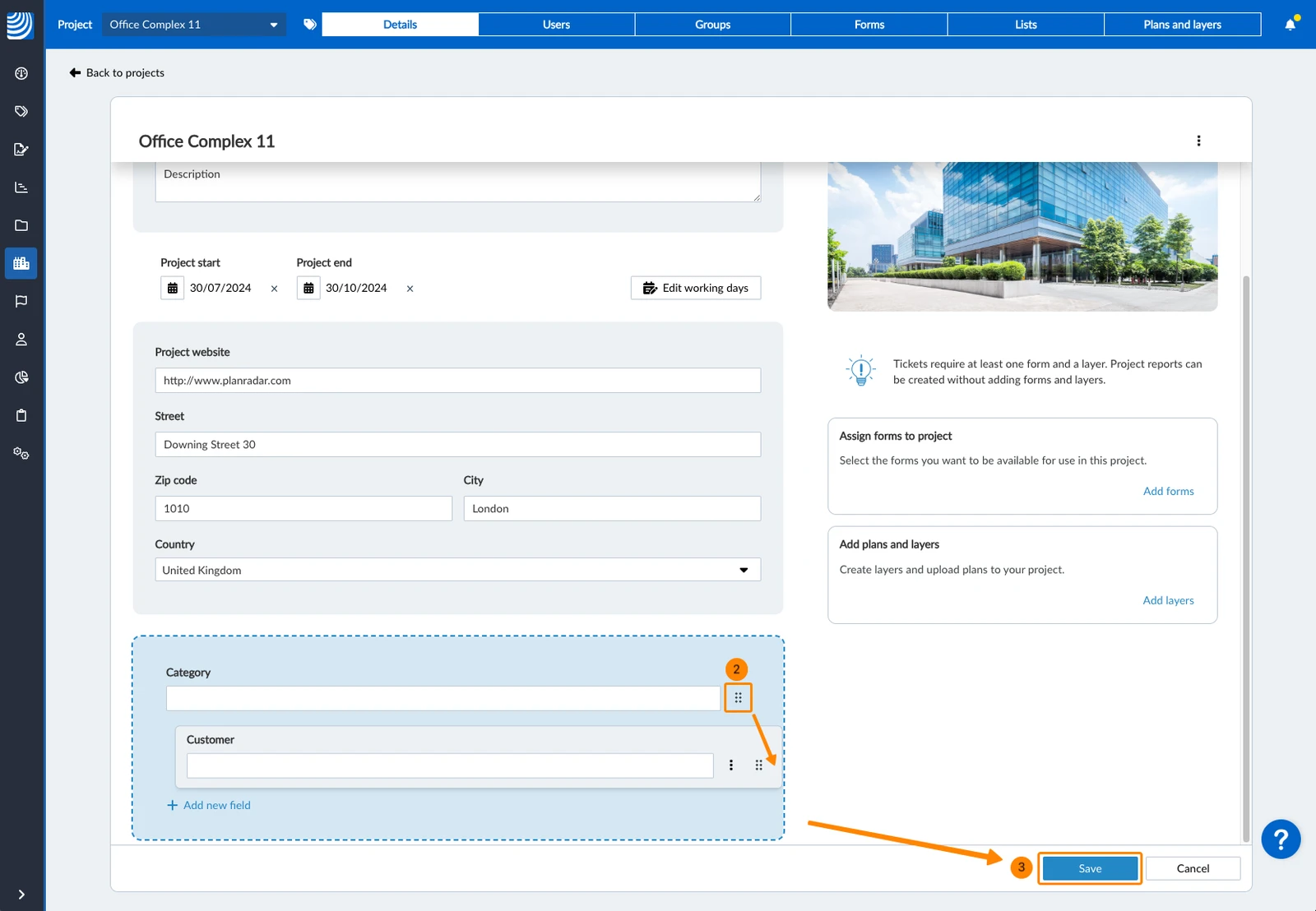
Za promjenu redoslijeda prilagođenih polja s detaljima određenog projekta (dostupno samo u Webapp):
- Odaberite projekt
- Kliknite i držite ikonu narudžbe pored polja koje želite preurediti, povucite ga i ispustite gdje ga želite premjestiti
- Kliknite Spremi
Ažurirano 11. svibnja 2026.