

 English (UK)
 Deutsch
 Español
 Français
 Hrvatski
 Polski
 Português (BR)
Aggiungere e gestire file/cartelle
Panoramica
La Gestione dei documenti le consente di aggiungere e gestire tutti i piani e i documenti rilevanti per i suoi progetti all'interno di PlanRadar. Veda anche Gestione dei documenti.
Accesso e permessi
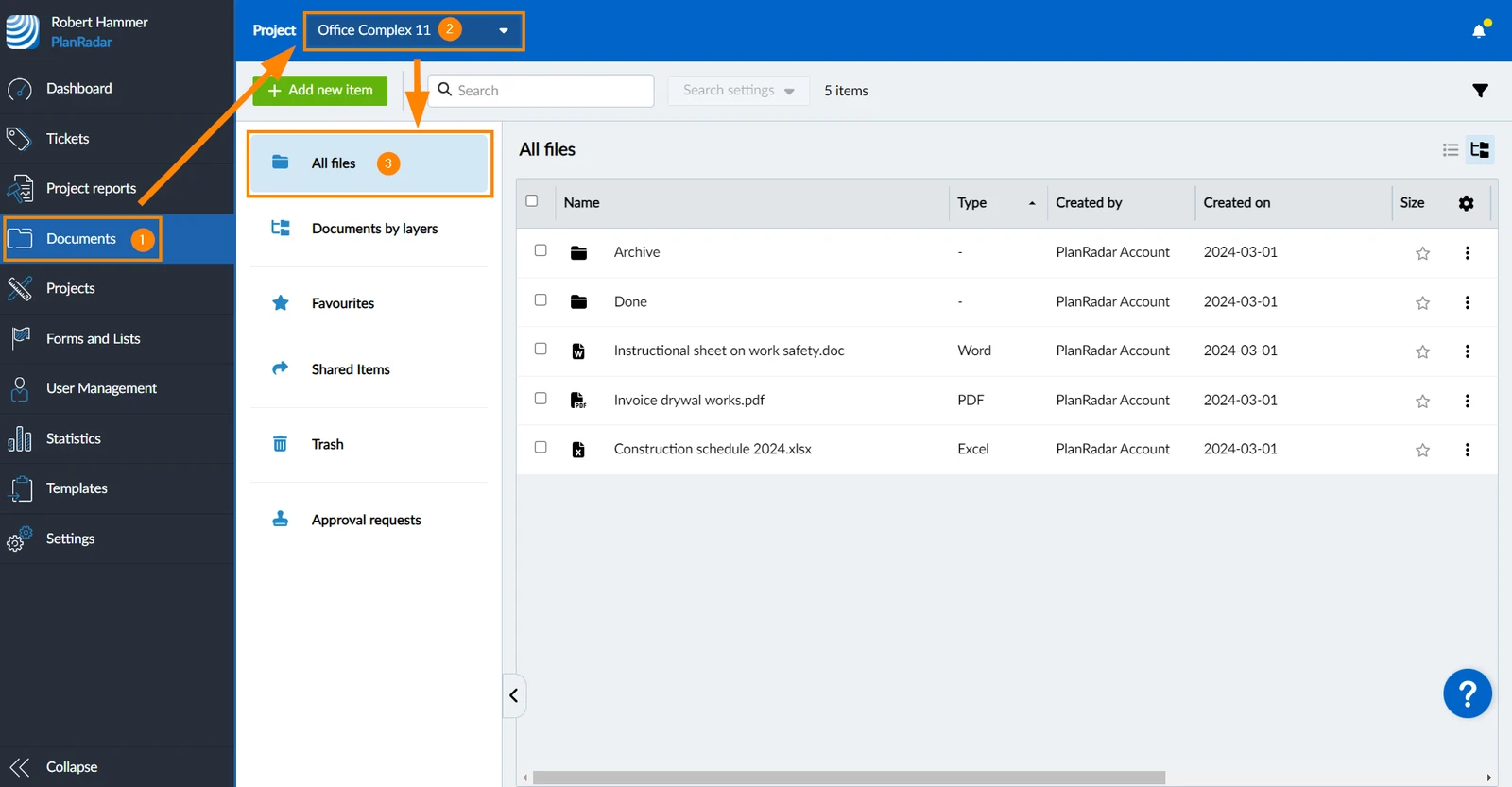
Come accedere a Gestione dei documenti
- Clicchi su Documenti
- Selezioni un progetto****
- Clicchi su Tutti i file
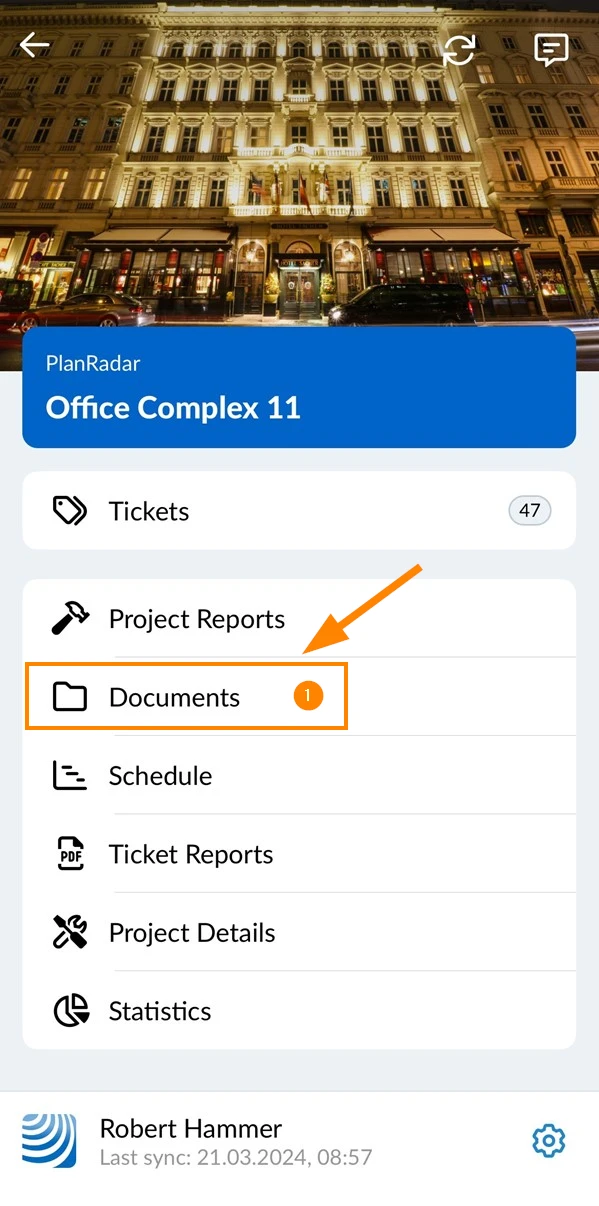
- Toccare Documenti
Creare cartelle
-
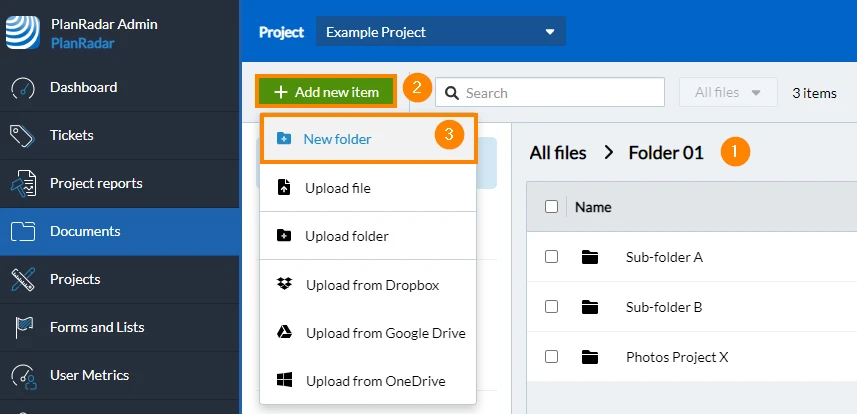
Si colleghi a Tutti i file o alla cartella madre (dove desidera creare una cartella)
-
Clicchi su + Aggiungi nuovo elemento
-
Clicchi su Nuova cartella
-
Inserisca il nome della cartella
-
Clicchi su Crea
- Toccare +
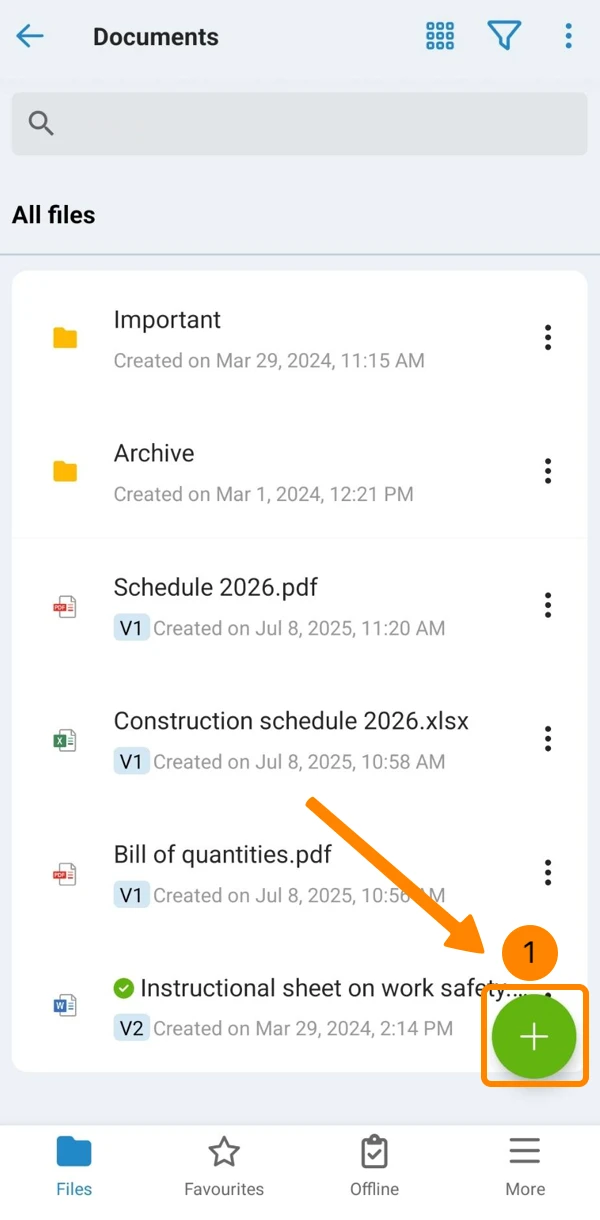
- Toccare Nuova cartella
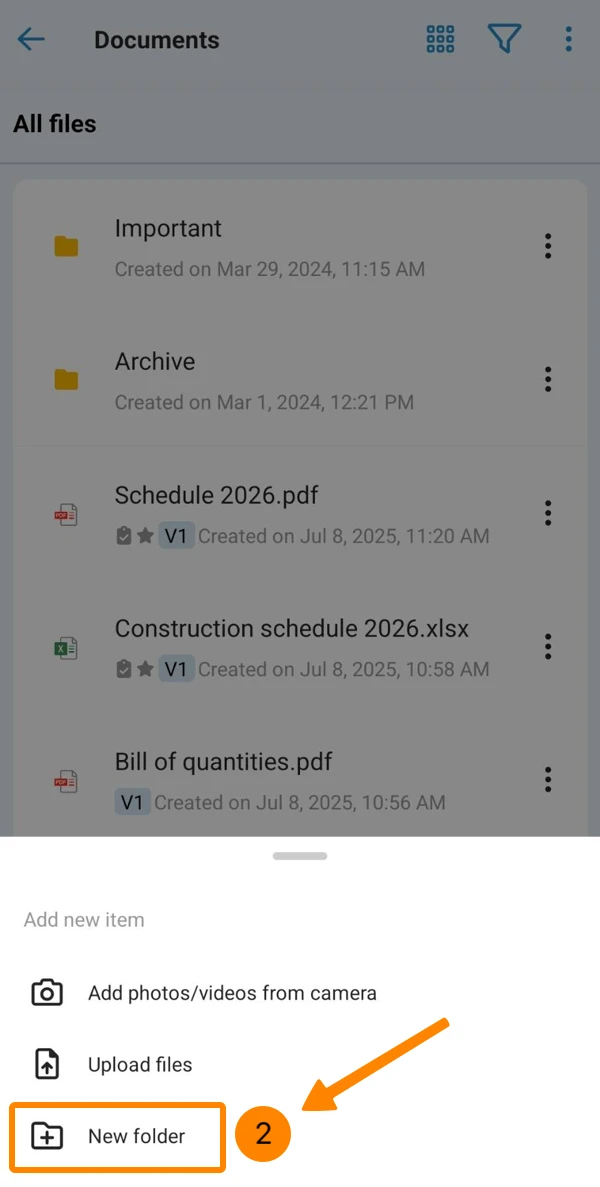
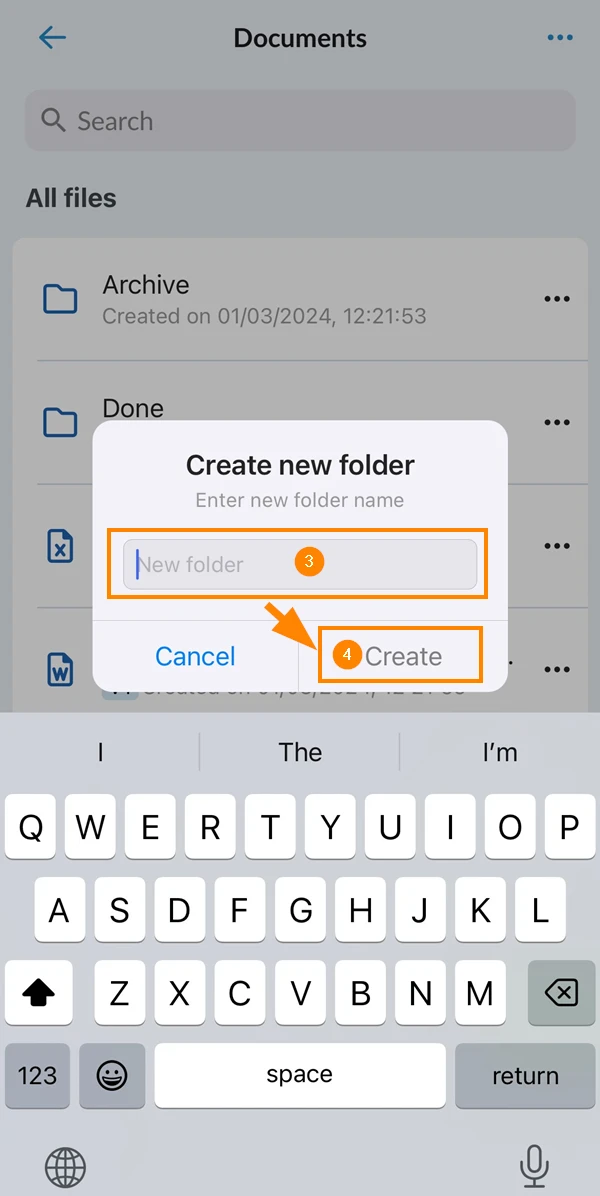
- Inserisca il nome della nuova cartella
- Toccare Creare
Caricare i file
Nella Webapp può caricare:
-
file o una cartella (comprese le sottocartelle)
- dal suo dispositivo
- dal suo servizio di cloud storage
Nell'app mobile può caricare:
-
file
- dal suo dispositivo
- dal suo servizio di cloud storage
-
foto/video
- dalla galleria del suo dispositivo
- dalla sua fotocamera
Caricare i file dal suo dispositivo
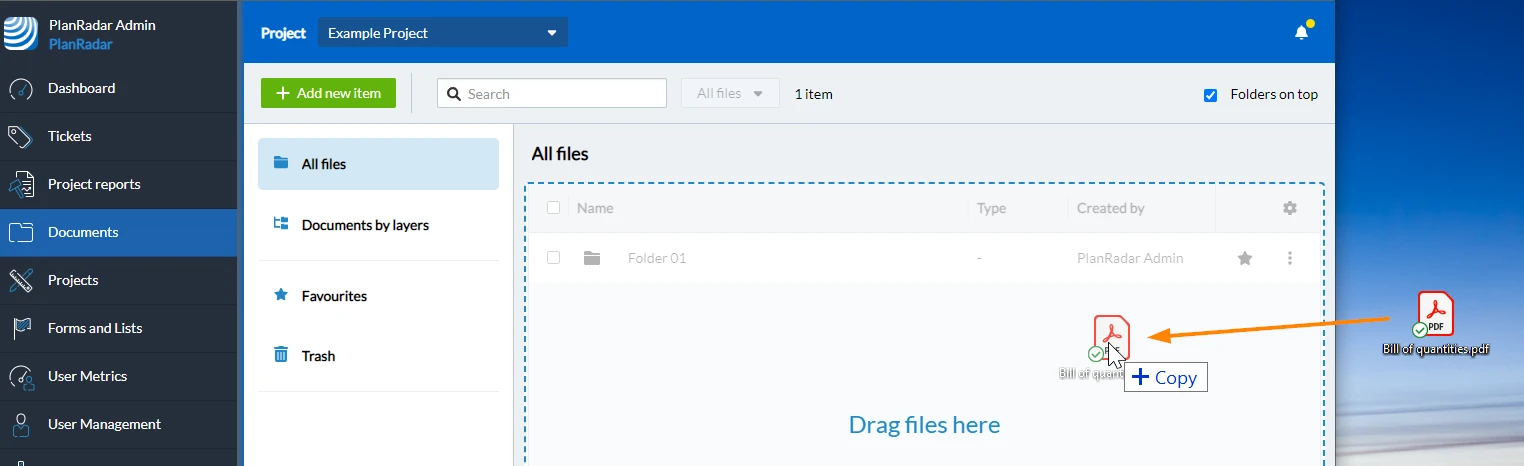
Ci sono 3 modi per caricare i file nella Webapp:
Trascina e rilascia i file o una cartella
Utilizzi il browser di file per caricare i file
- Clicchi su + Aggiungi nuovo elemento
- Clicchi su Carica il file
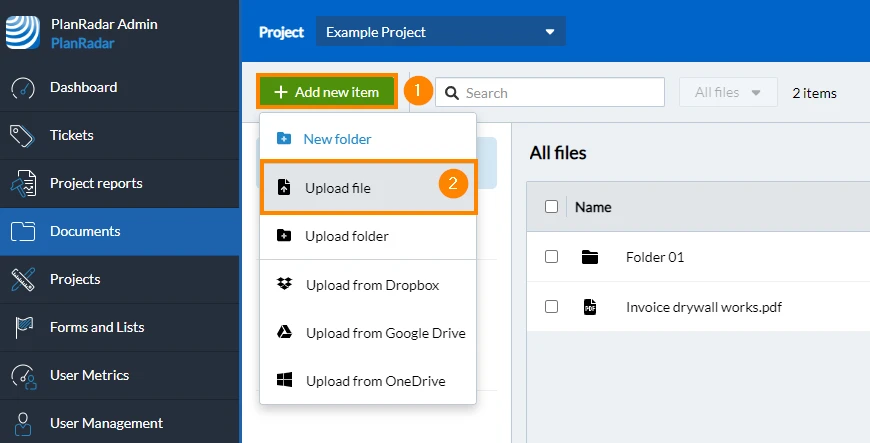
- Si apre il browser dei file del suo sistema operativo e può selezionare uno o più file.
Utilizzi il browser di file per caricare una cartella (comprese le sottocartelle)
- Clicchi su + Aggiungi nuovo elemento
- Clicchi su Carica la cartella
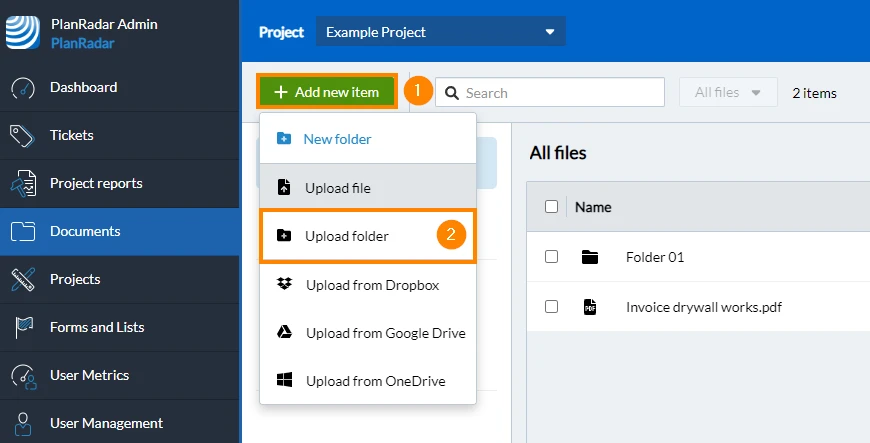
- Si apre il browser dei file del suo sistema operativo e può selezionare una cartella.
Per caricare un file dalla memoria locale del telefono:
- Toccare +
- Toccare Caricare i file
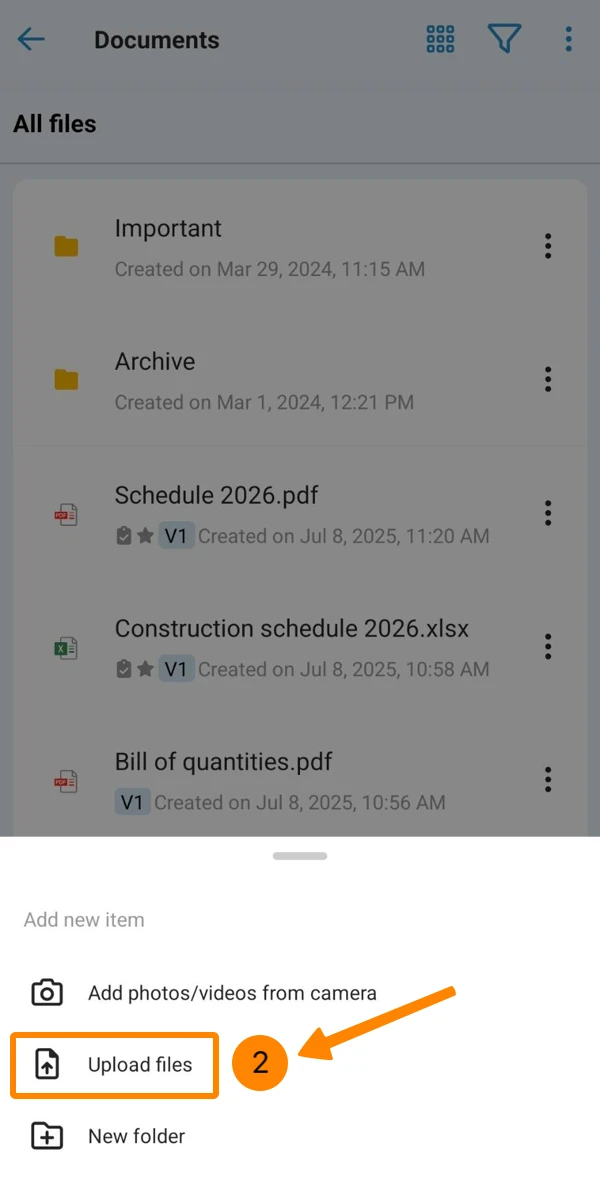
- Selezioni il/i file nel browser dei file
Caricare i file dai servizi di archiviazione cloud
Nella webapp, ci sono due modi per caricare i file dai servizi di cloud storage:
-
Con i pulsanti integrati
- Supporta solo il caricamento di un singolo file
- Non è richiesta l'installazione di app; basta effettuare il login una sola volta
-
Con il browser di file locale
- Supporta il caricamento di più file e di una singola cartella
- Disponibile solo se le app sono installate sul suo computer
Per caricare un file dai suoi servizi di cloud storage (Dropbox, Google Drive o OneDrive) con i pulsanti integrati:
- Clicchi su + Aggiungi nuovo elemento
- Clicchi su Carica da Dropbox / Google Drive / OneDrive
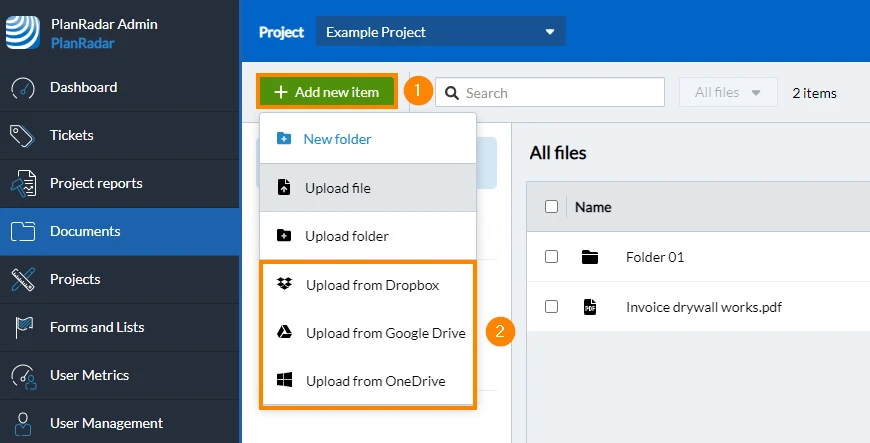
- Deve effettuare il login al suo servizio cloud (se non ha già effettuato il login).
- Si apre il browser dei file del suo servizio cloud e può selezionare i file.
Per caricare i file o una cartella dai servizi di cloud storage con i pulsanti del browser di file locali:
- Si assicuri che l'applicazione desktop del suo servizio di cloud storage sia installata sul suo computer
- Toccare +
- Toccare Caricare i file
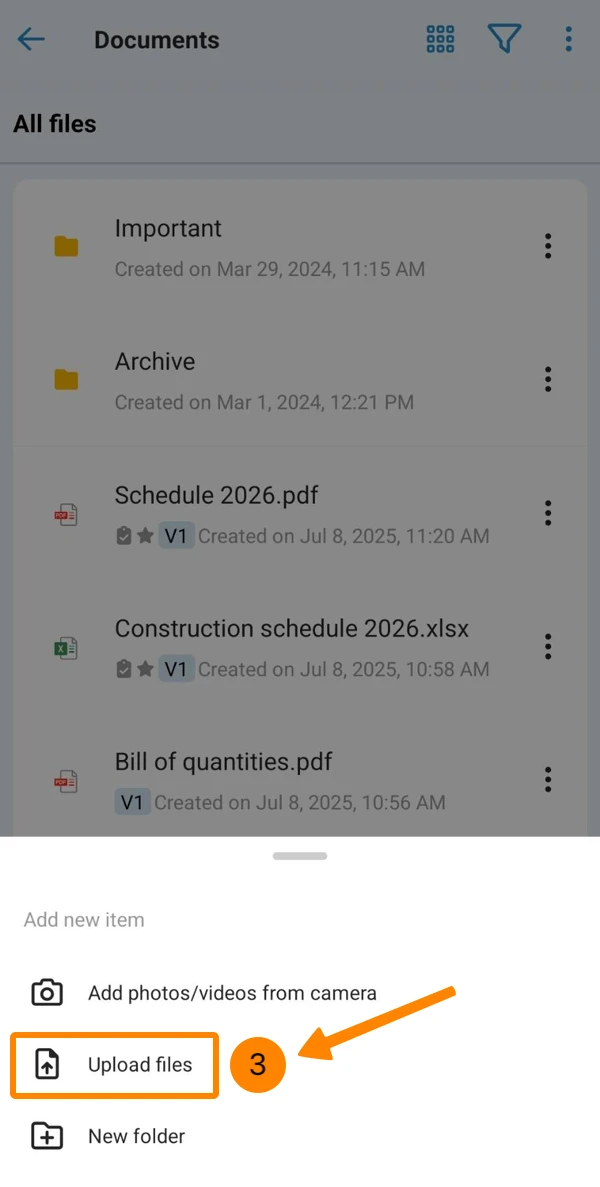
- Toccare Indietro
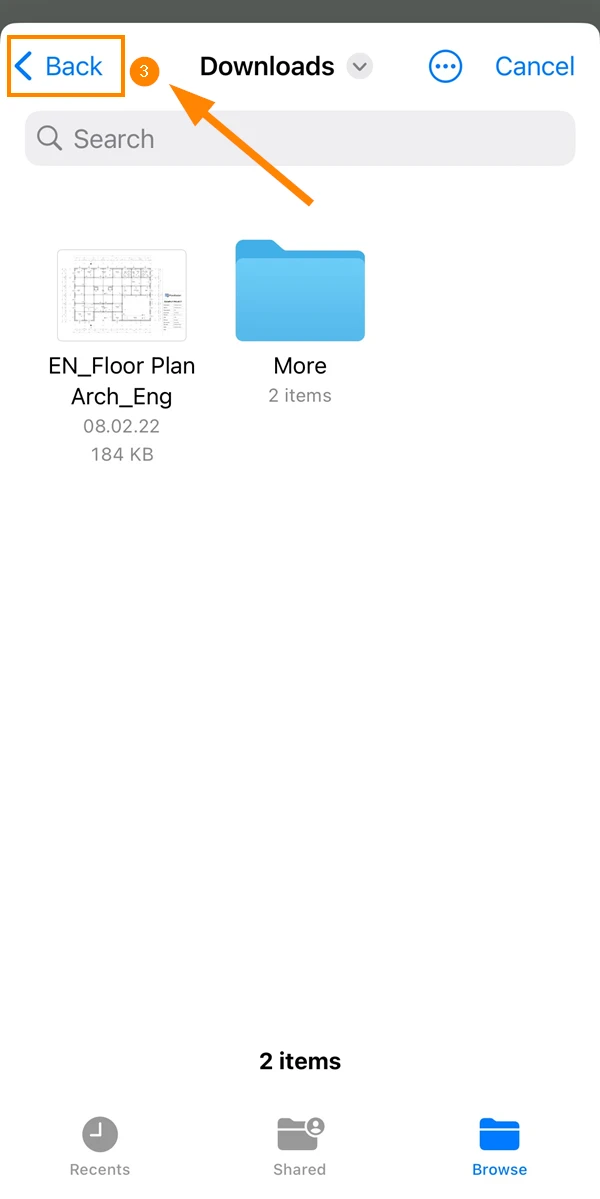
- Toccare Sfogliare
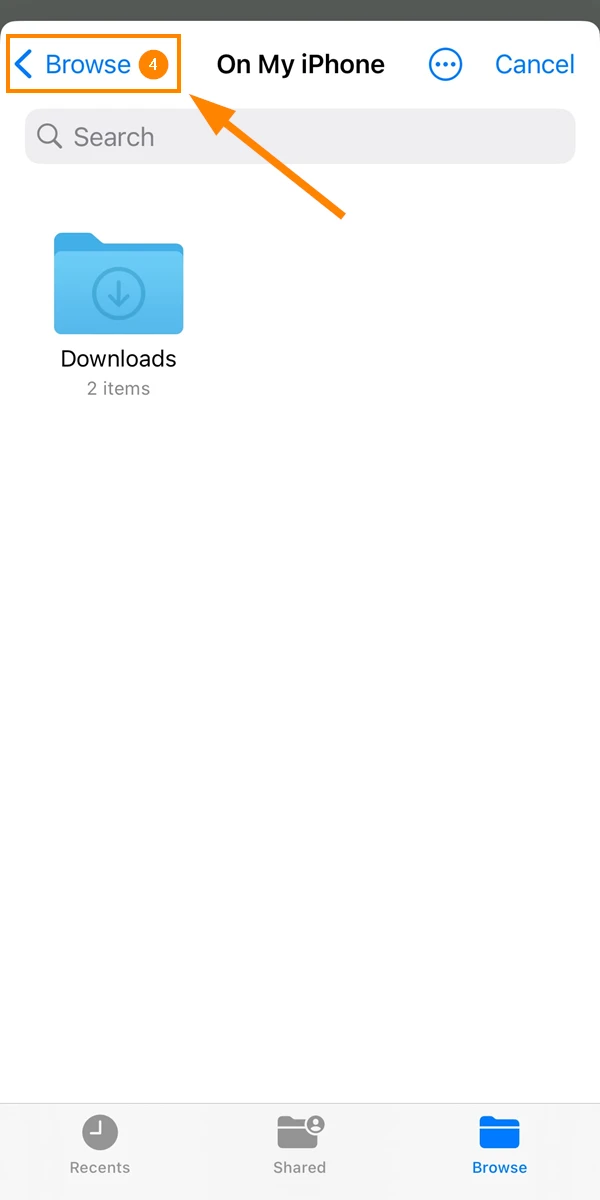
- Apra il suo iCloud Drive o altre applicazioni
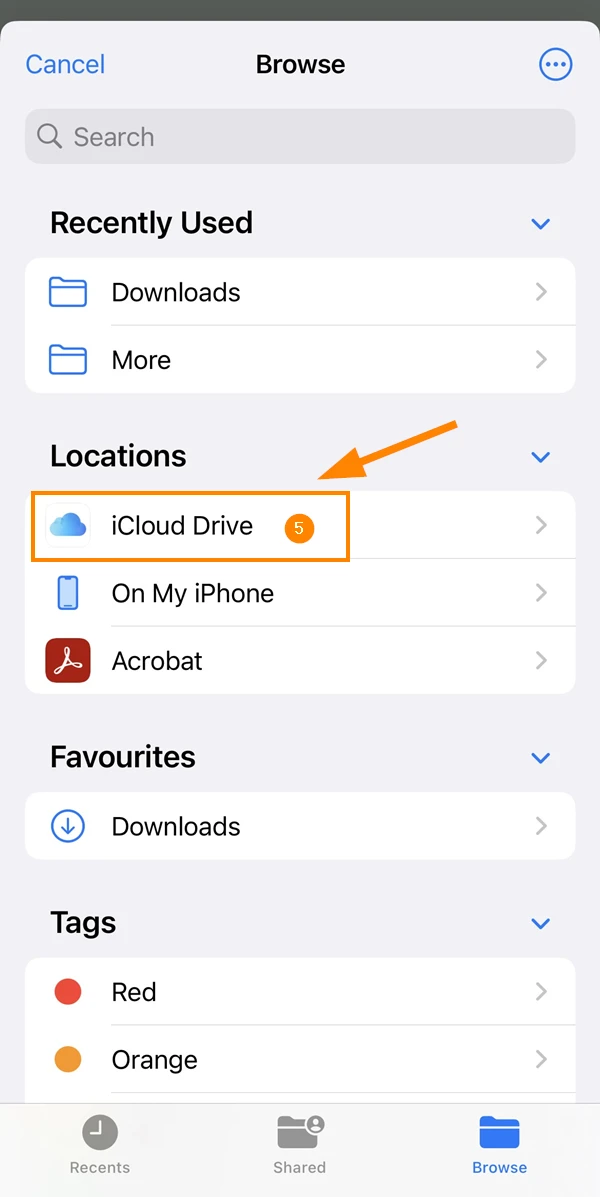
Per caricare i file o una cartella dai servizi di cloud storage con i pulsanti del browser di file locali:
- Si assicuri che l'applicazione desktop del suo servizio di cloud storage sia installata sul suo computer
- Toccare +
- Toccare Caricare i file
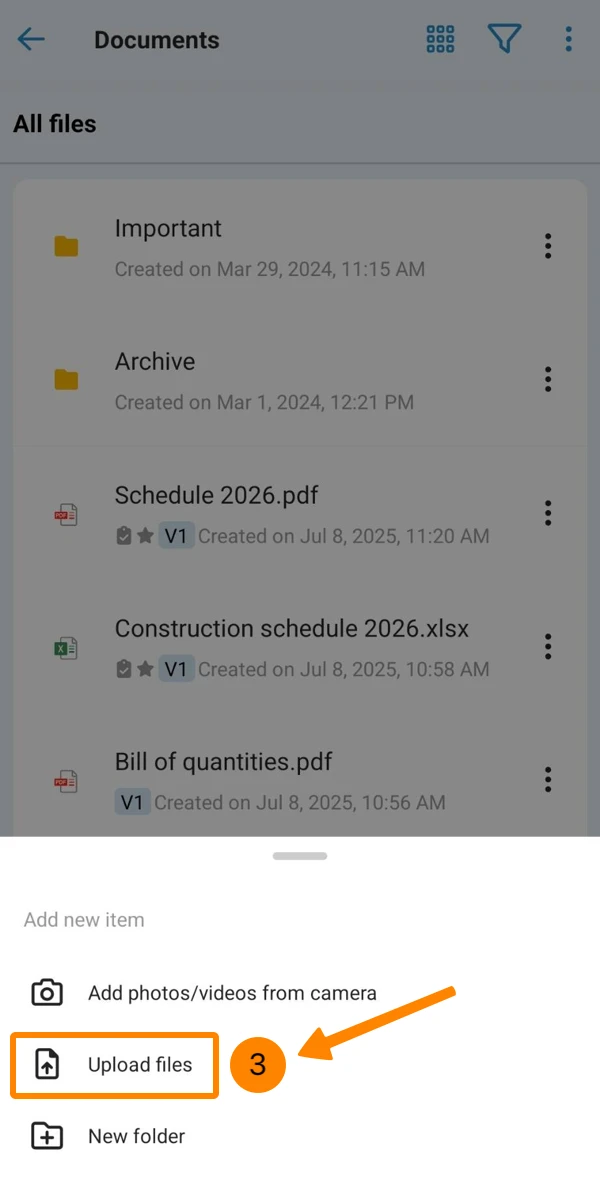
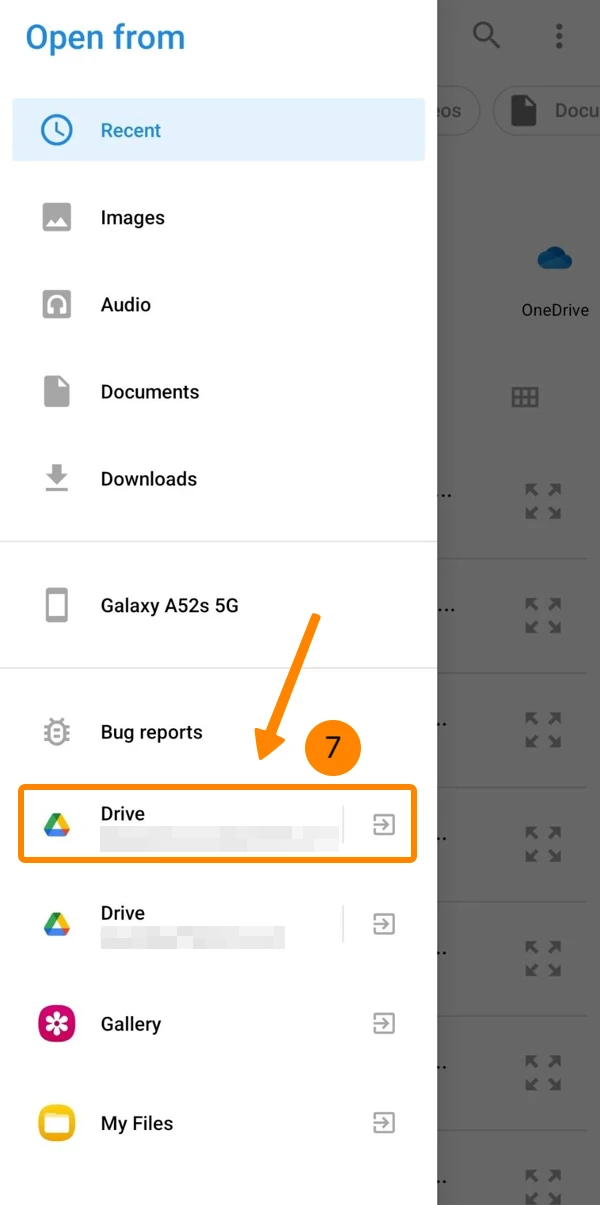
- I passaggi seguenti possono variare a seconda del suo dispositivo Android e della versione del sistema operativo.
Esempio di Samsung Galaxy A52s con Android 14. - Scorrere il sito Sfogliare i file in altre applicazioni
- Tocca l'applicazione del suo servizio di archiviazione cloud, ad esempio OneDrive
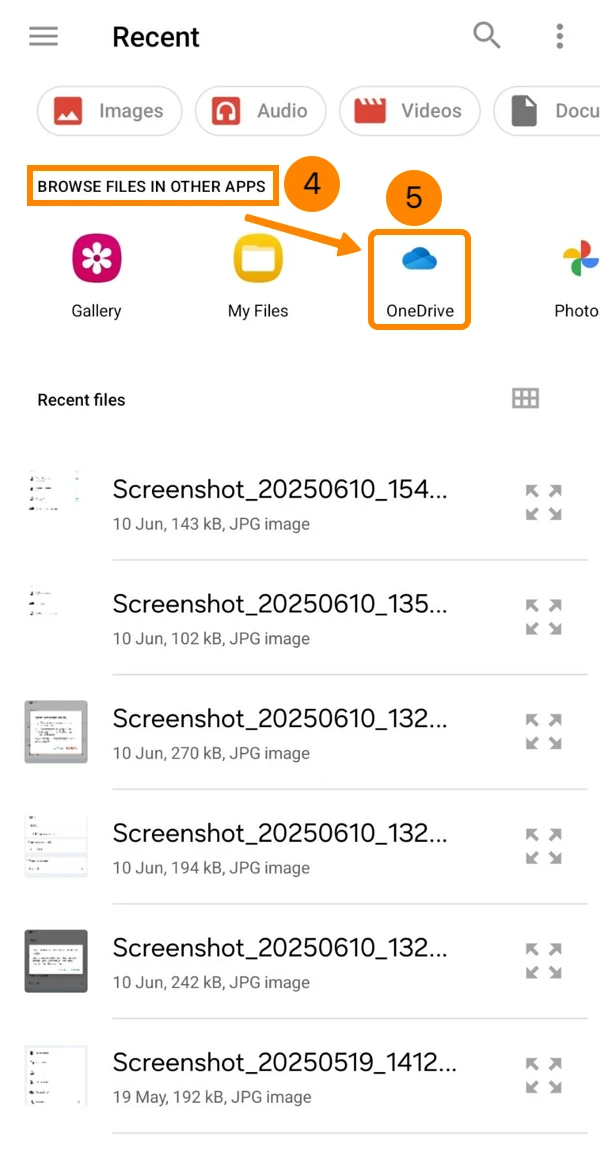
- OPPURE apra il menu****
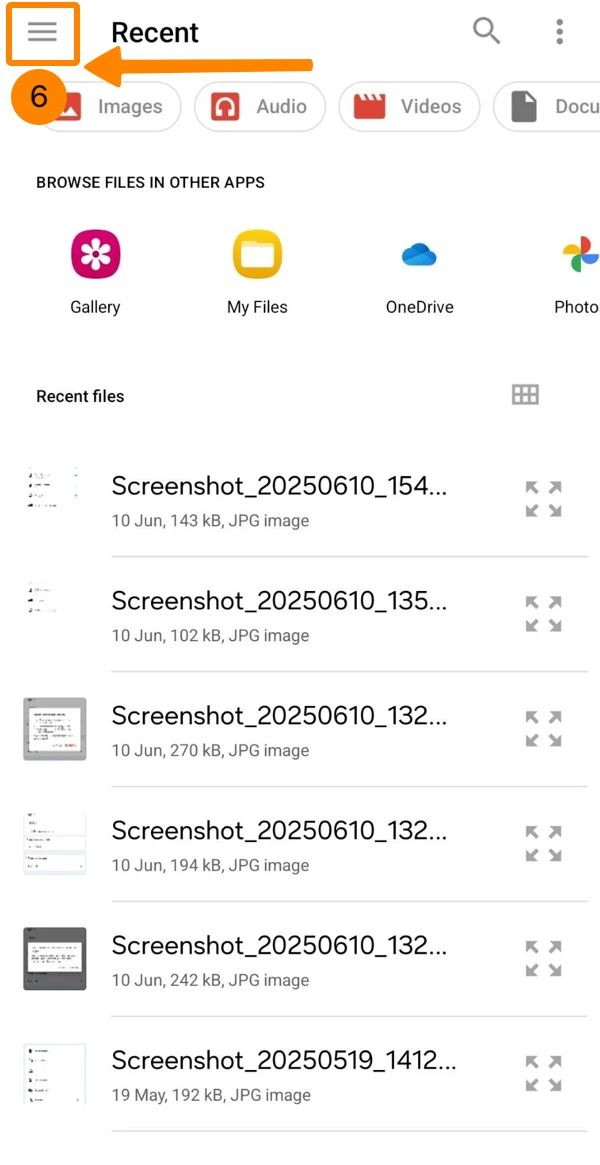
- Tocca l'applicazione del suo servizio di archiviazione cloud, ad esempio Drive
Carica foto/video dalla sua Galleria
Per caricare una foto/video dalla galleria del telefono:
- Toccare +
- Toccare Caricare foto/video
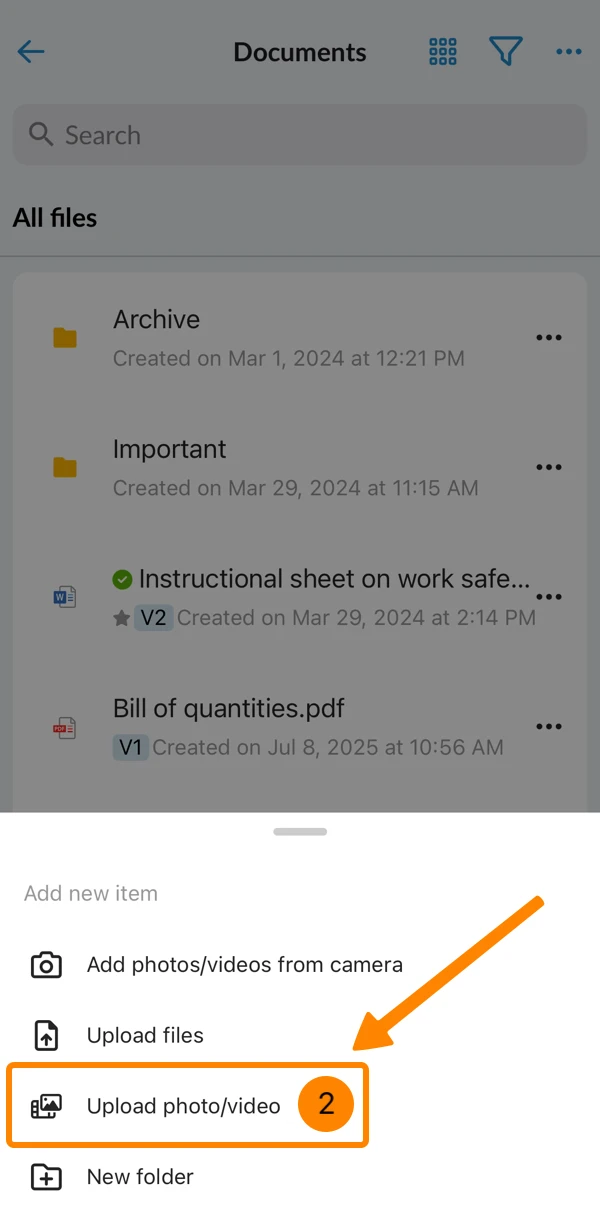
- Toccare la foto/video nella galleria del telefono
- Toccare +
- Toccare Aggiungere foto/video dalla fotocamera
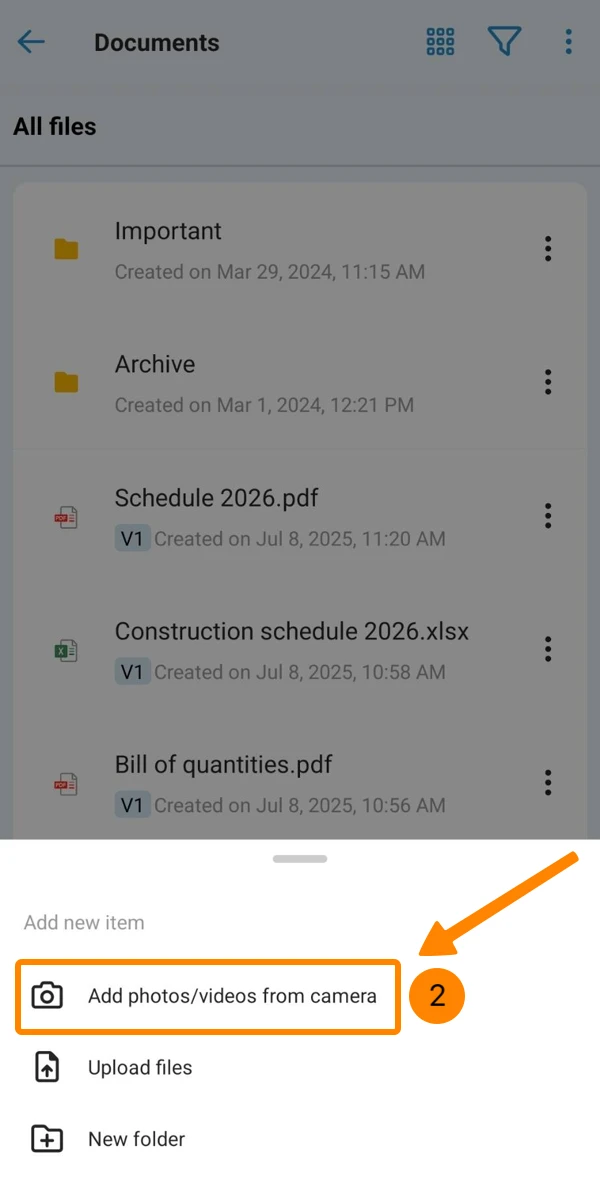
- Toccare la miniatura della foto precedente
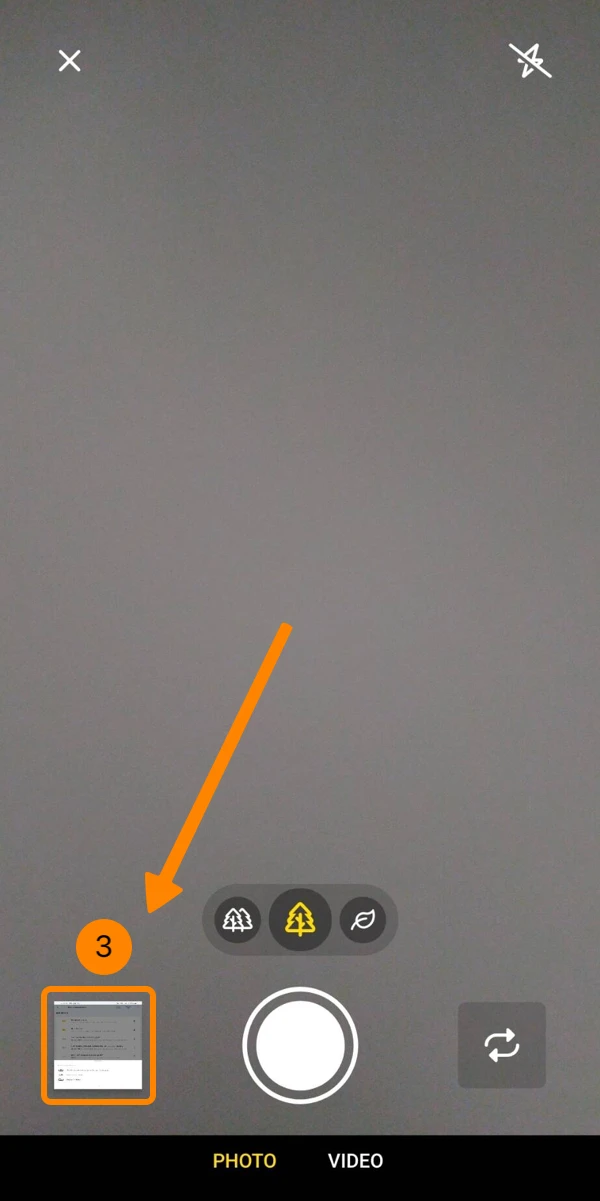
- Toccare la foto/video nella galleria del telefono
Caricare foto/video dalla fotocamera sul cellulare
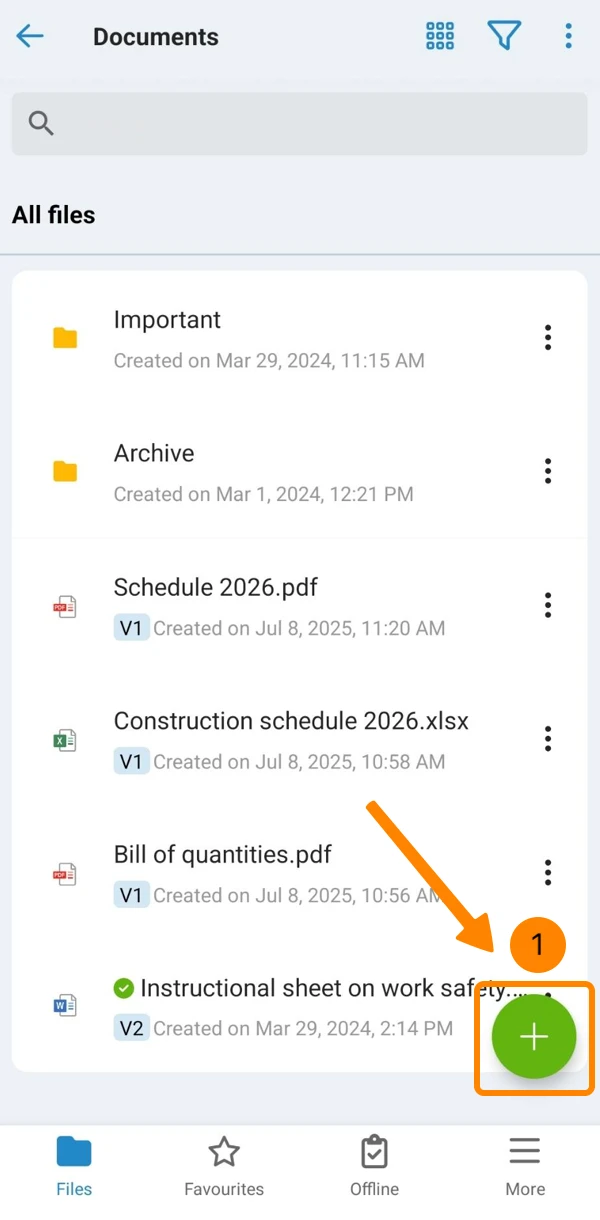
- Toccare +
- Toccare Aggiungere foto/video dalla fotocamera
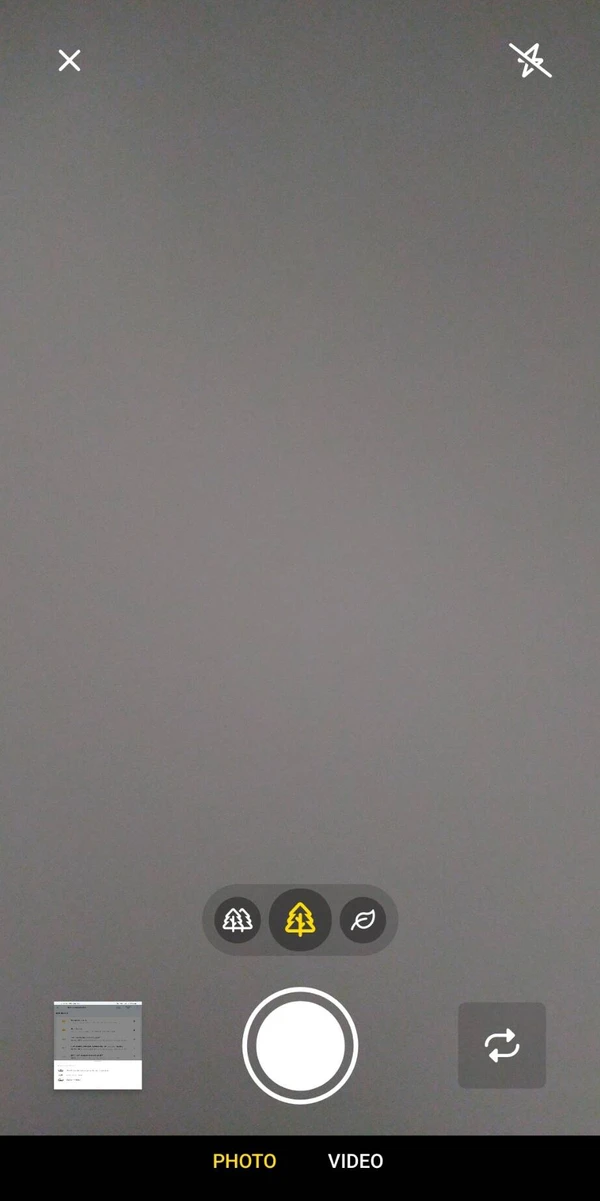
- Scatti la foto/video
Spostare file/cartelle
Per spostare i file o le cartelle in una cartella di destinazione:
Spostare singoli file/cartelle
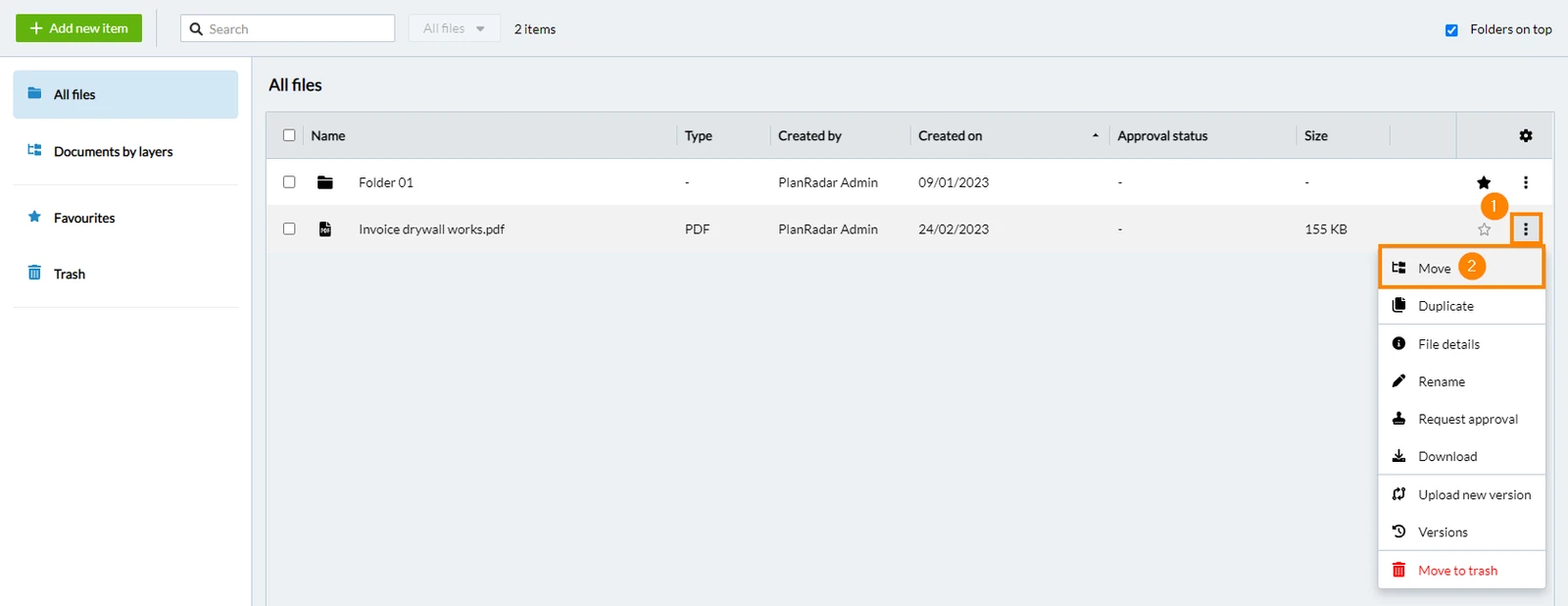
- Clicchi sull'icona More
- Clicchi su Spostare
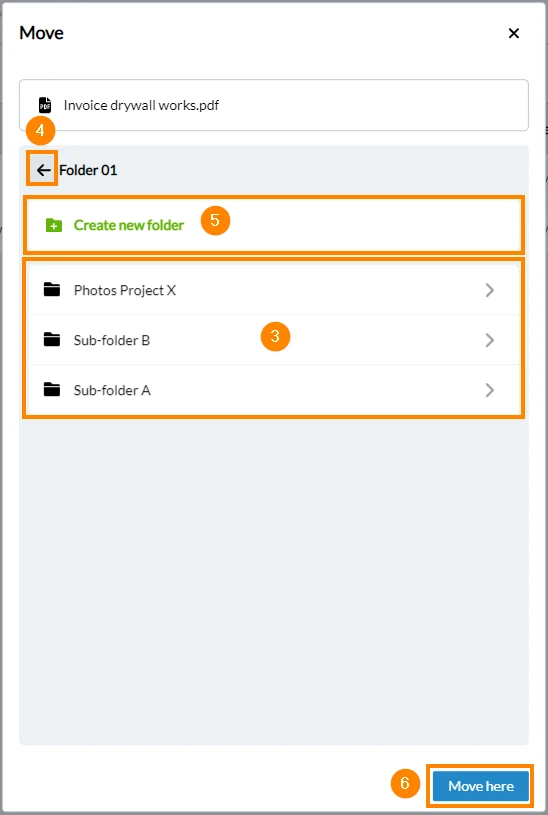
- Selezionare la cartella di destinazione
- Opzionale: Clicchi su back per navigare nella cartella principale
- Opzionale: Clicchi su Crea nuova cartella per creare una nuova sottocartella nella cartella corrente
- Clicchi su Si sposti qui
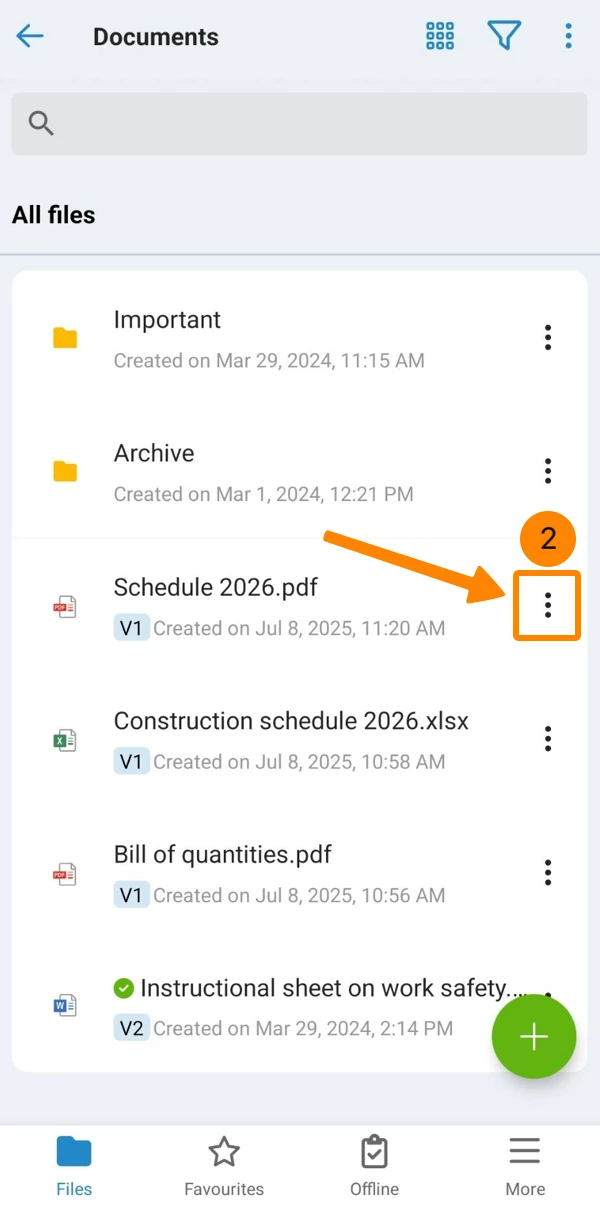
- Navigare fino al file che desidera spostare
- Apra il menu More
- Toccare <strong">Sposta su
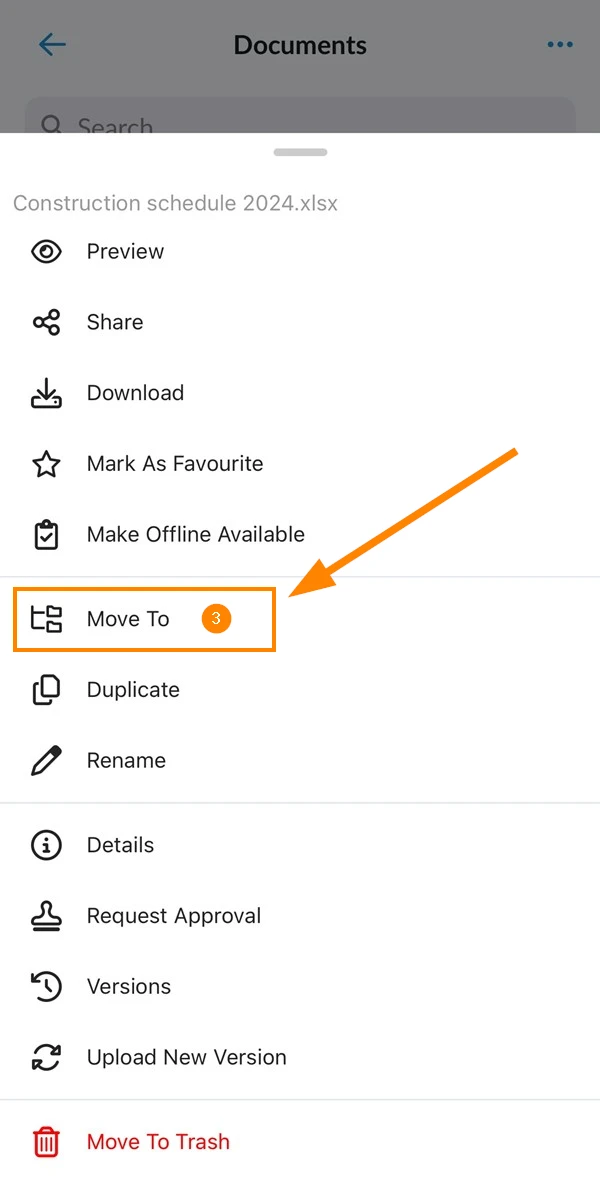
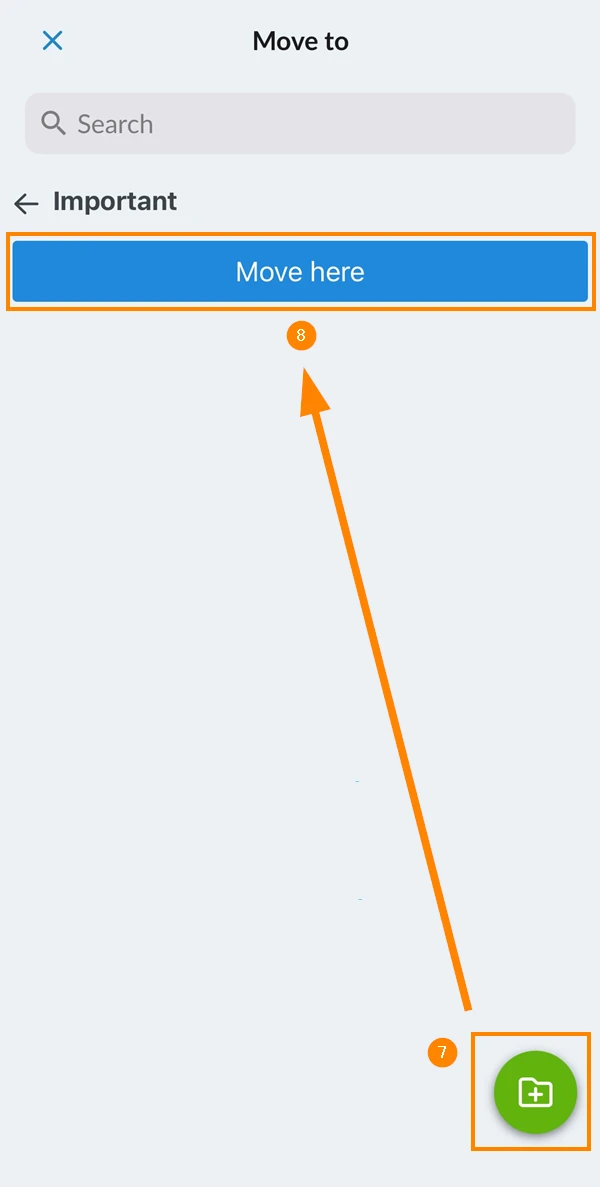
</strong>. - Selezioni la cartella di destinazione, ad esempio Importante
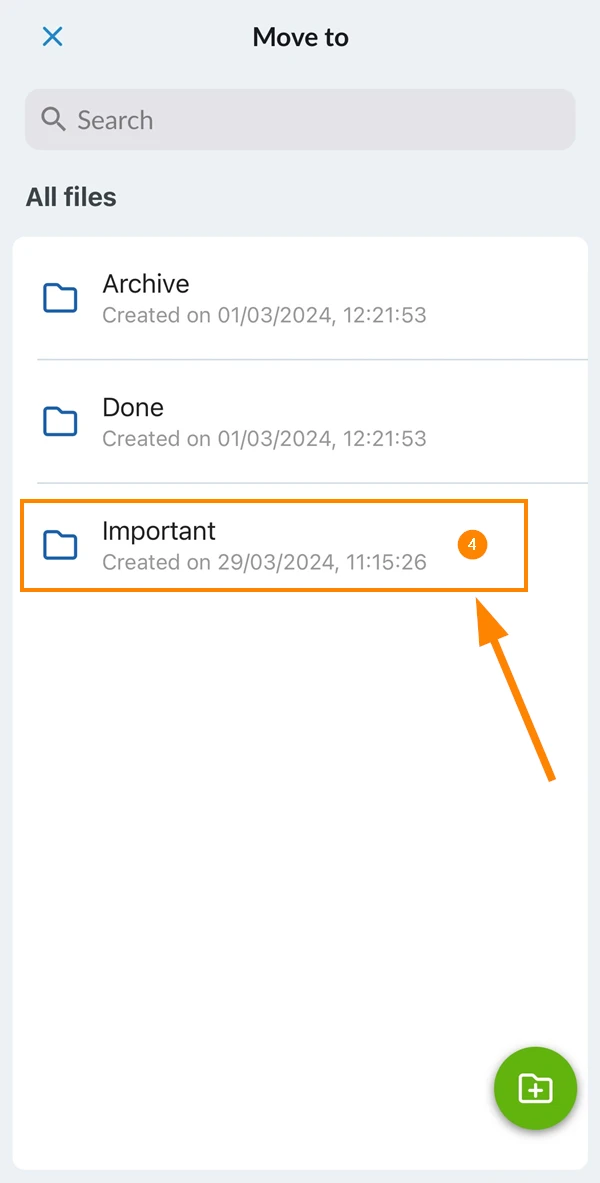
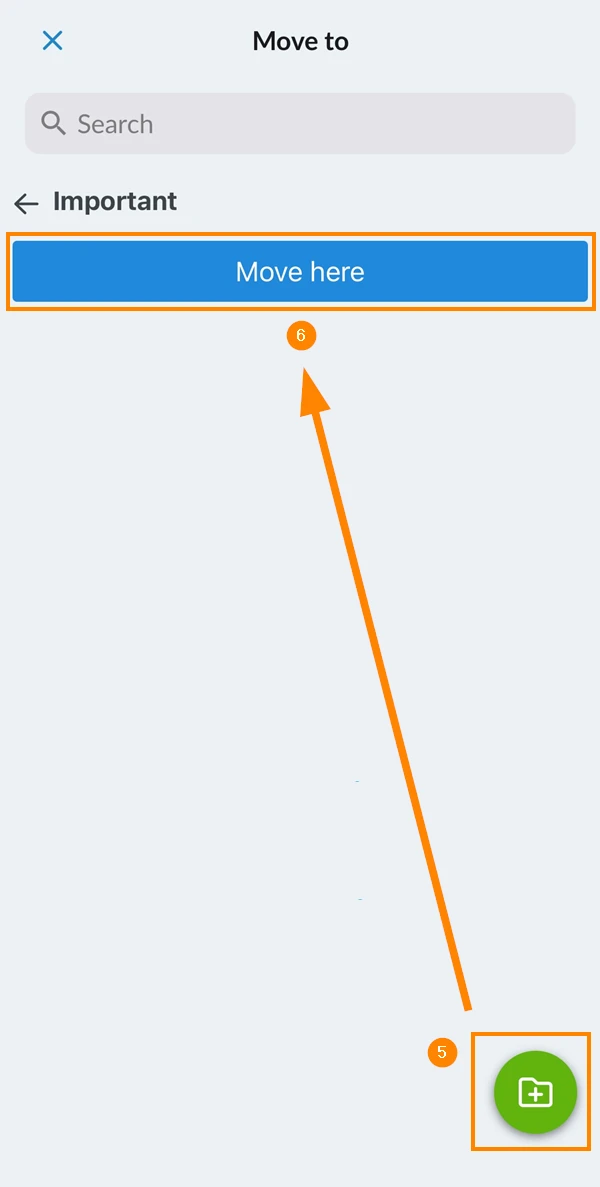
- Opzionale: Tocca l'icona Crea cartella
- Toccare Spostare qui
Spostare più file/cartelle
- Selezioni le caselle di controllo ****per ogni file o cartella
- Opzionale: Selezioni la casella di controllo selezionare tutti
- Clicchi su Azioni in blocco
- Clicchi su Spostare

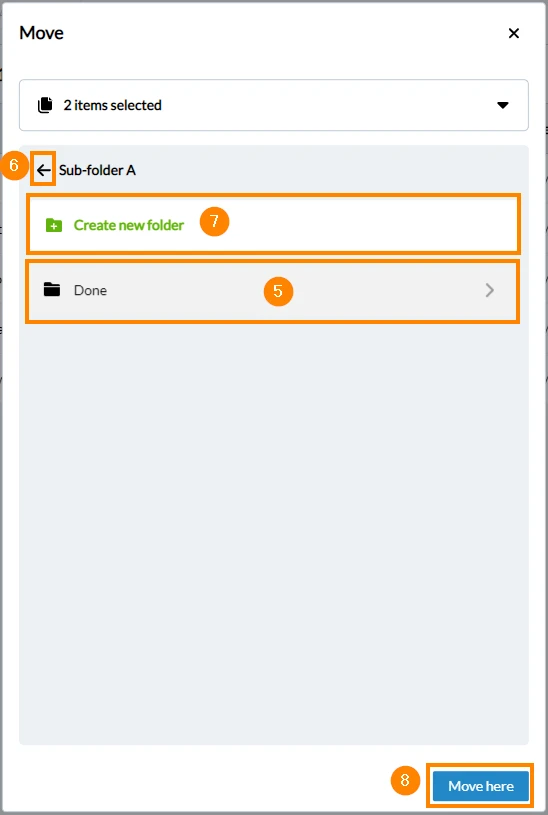
- Selezionare la cartella di destinazione
- Opzionale: Clicchi su back per navigare nella cartella principale
- Opzionale: Clicchi su Crea nuova cartella per creare una nuova sottocartella nella cartella corrente
- Clicchi su Si sposti qui
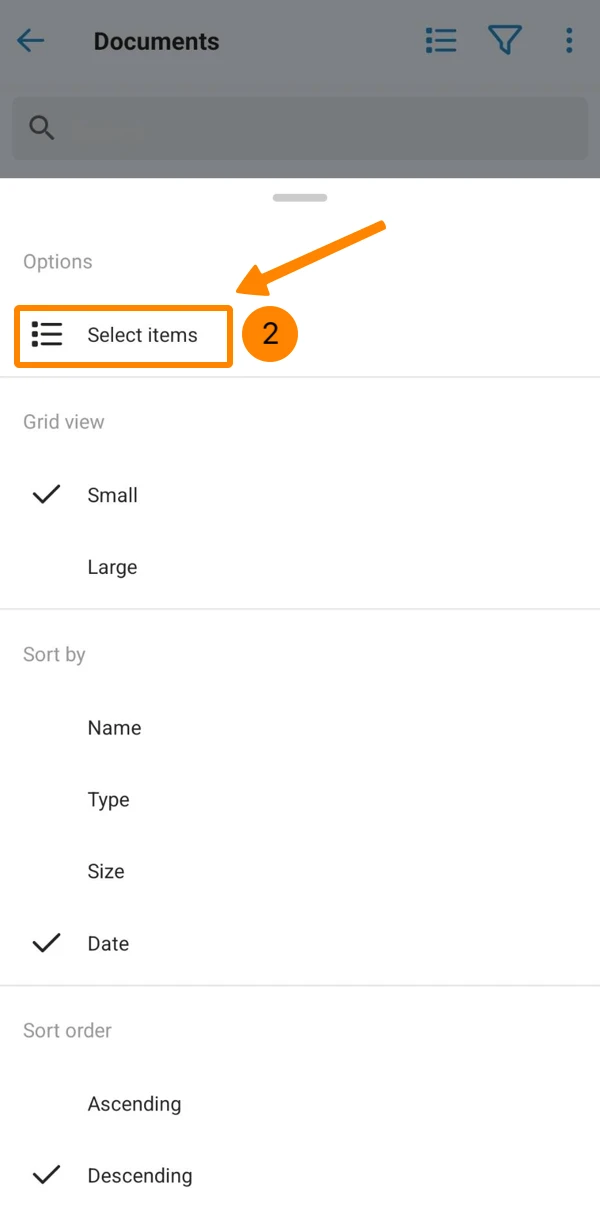
- Apra il menu More
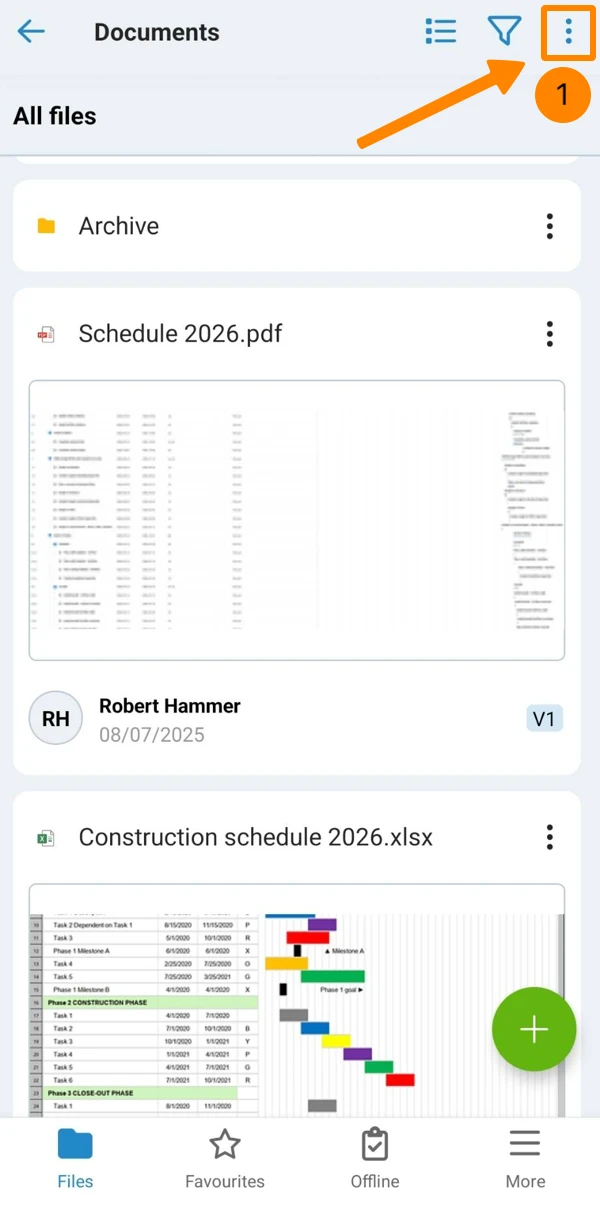
- Toccare Selezionare gli articoli
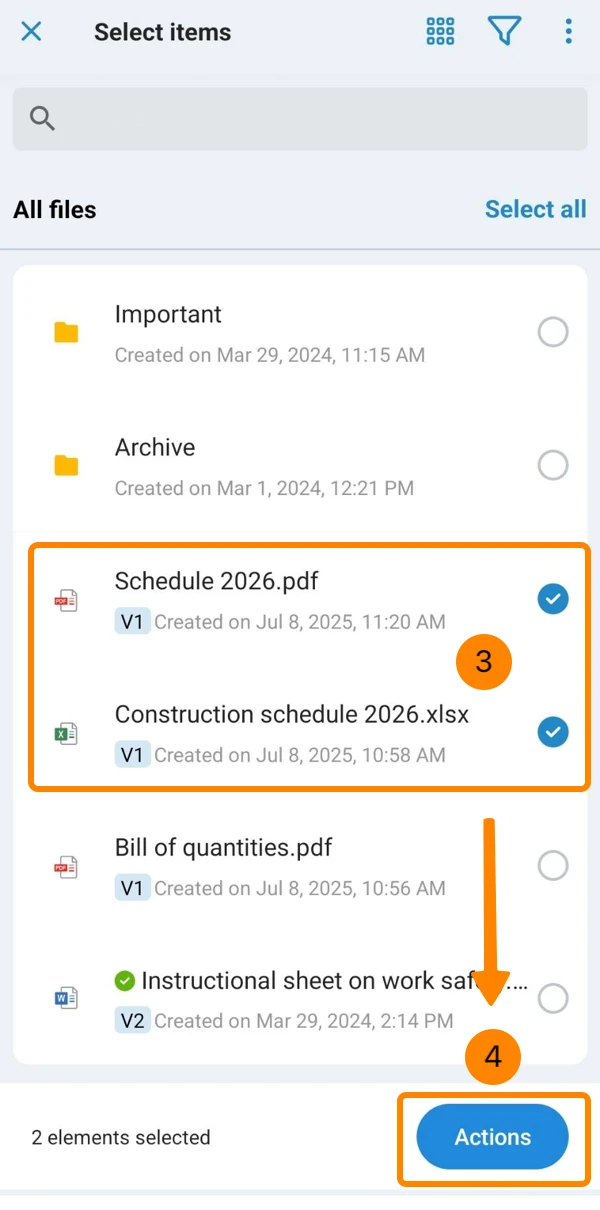
- Toccare gli elementi per selezionarli
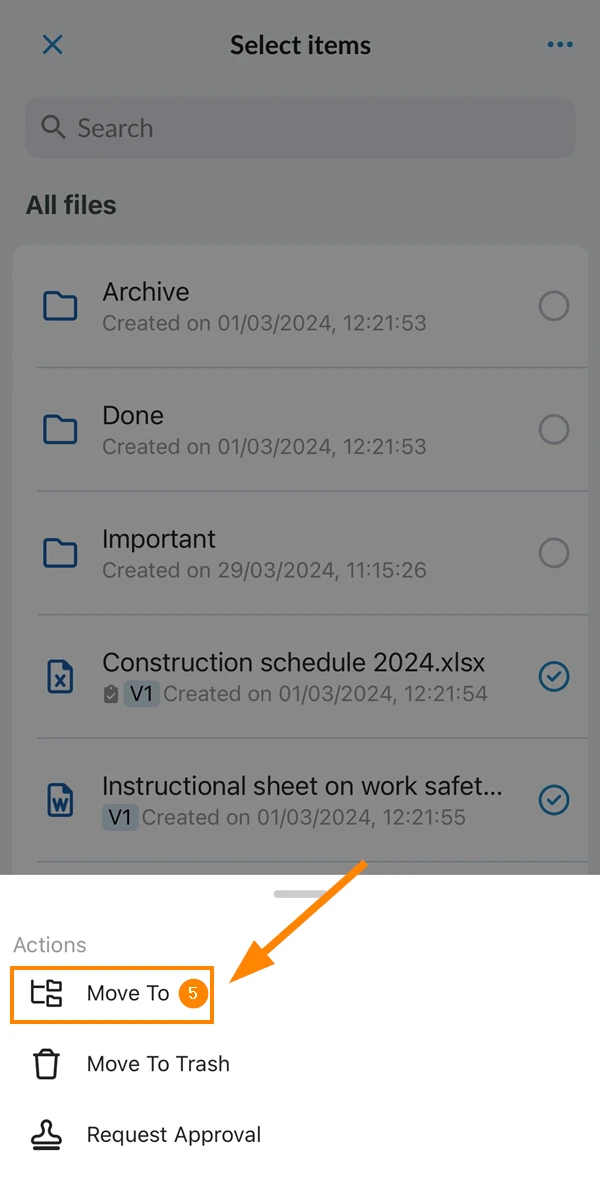
- Toccare Azioni
- Toccare Spostare verso
- Selezioni la cartella di destinazione, ad esempio Importante
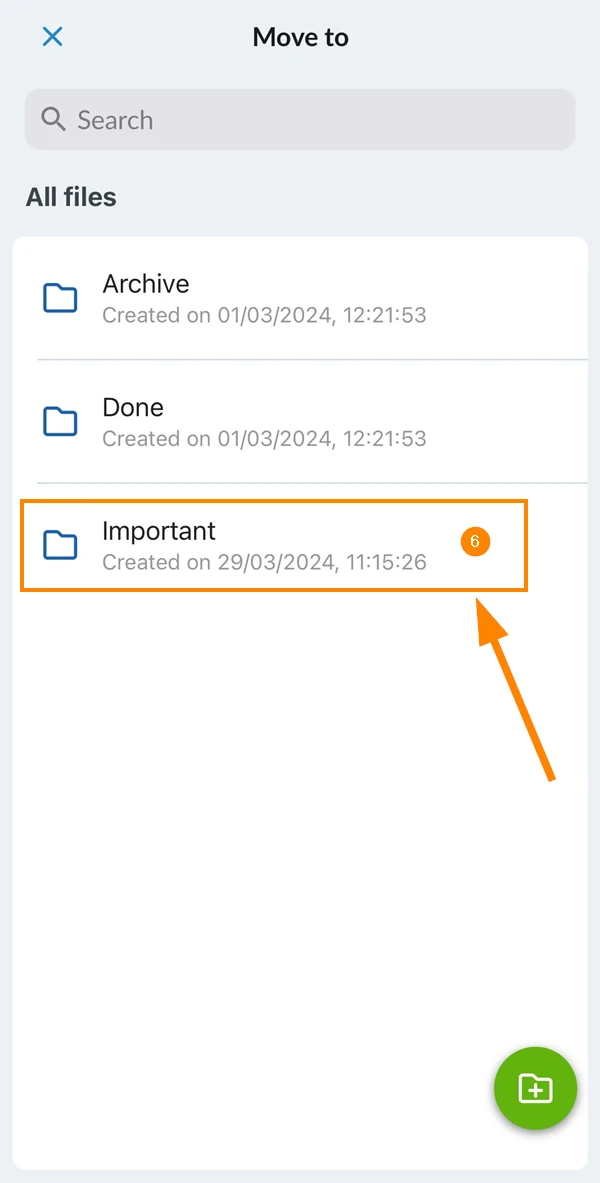
- Opzionale: Tocca l'icona Crea cartella
- Toccare Spostare qui
Duplicare un file
Duplica un singolo file per creare una copia esatta. Se viene utilizzato il versioning , la cronologia delle versioni non verrà duplicata e per il nuovo file verrà utilizzata solo la versione corrente.
Si colleghi al file che desidera duplicare.
- Clicchi su Per saperne di più
- Clicchi su Duplicare
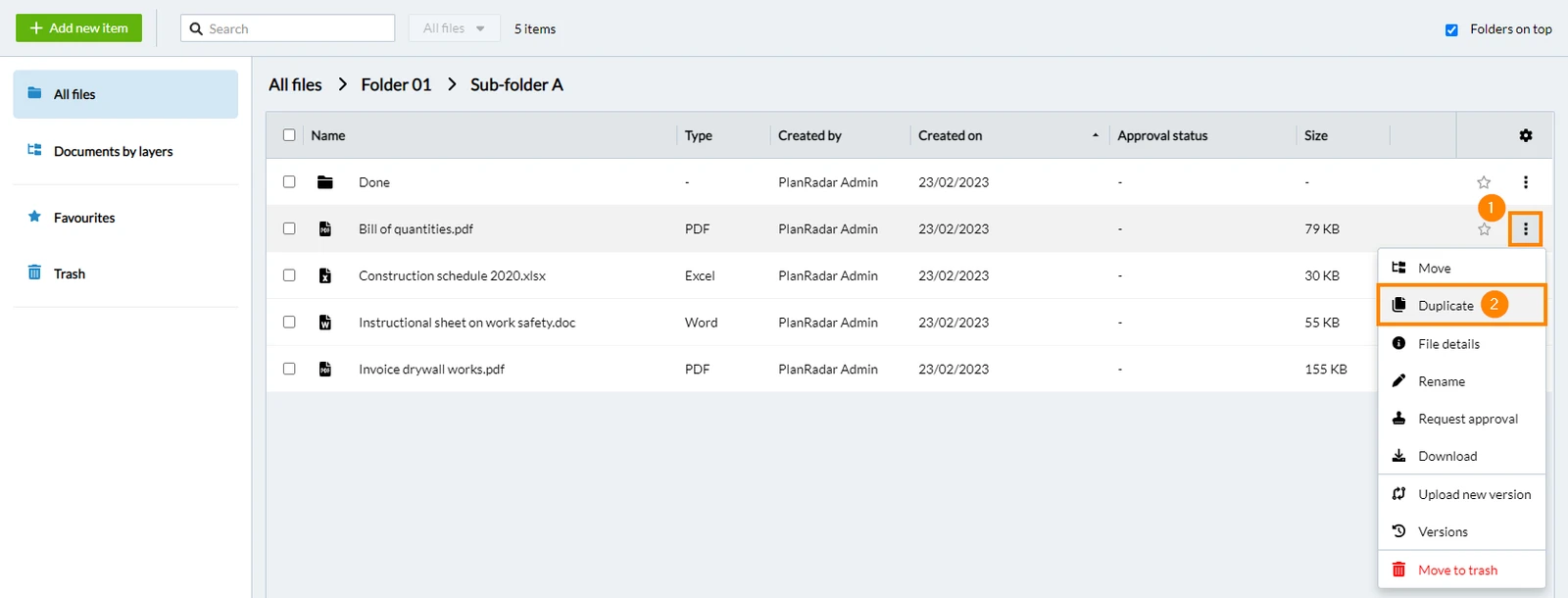
- Inserisca il nuovo nome del file
- Clicchi su Duplicati
- Si colleghi al file che desidera duplicare
- Apra il menu More
- Toccare Duplicato
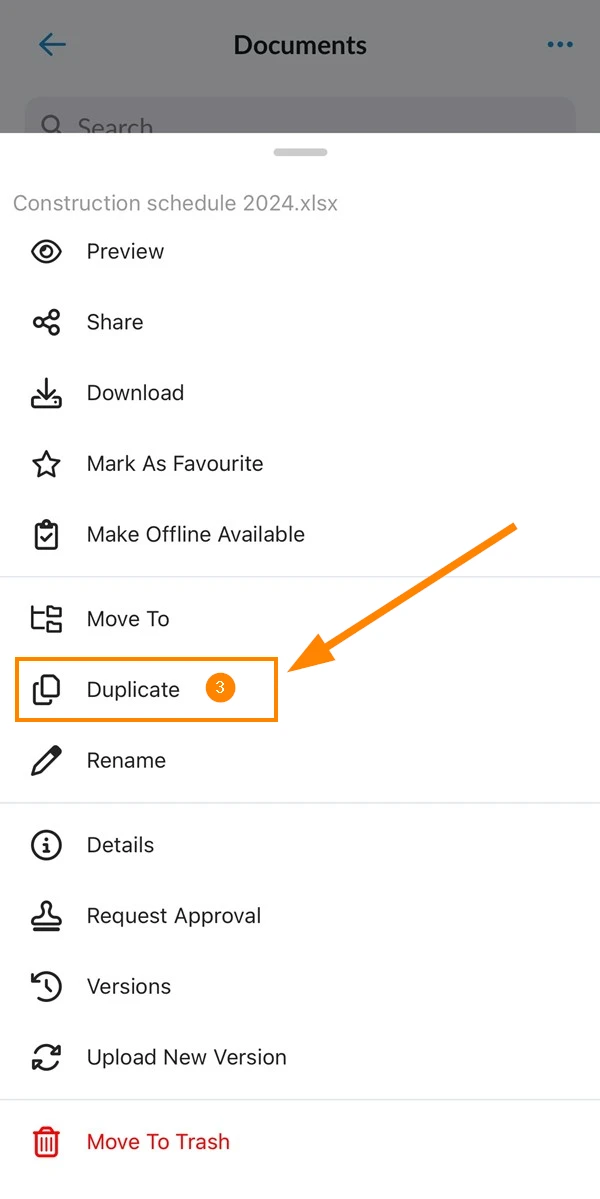
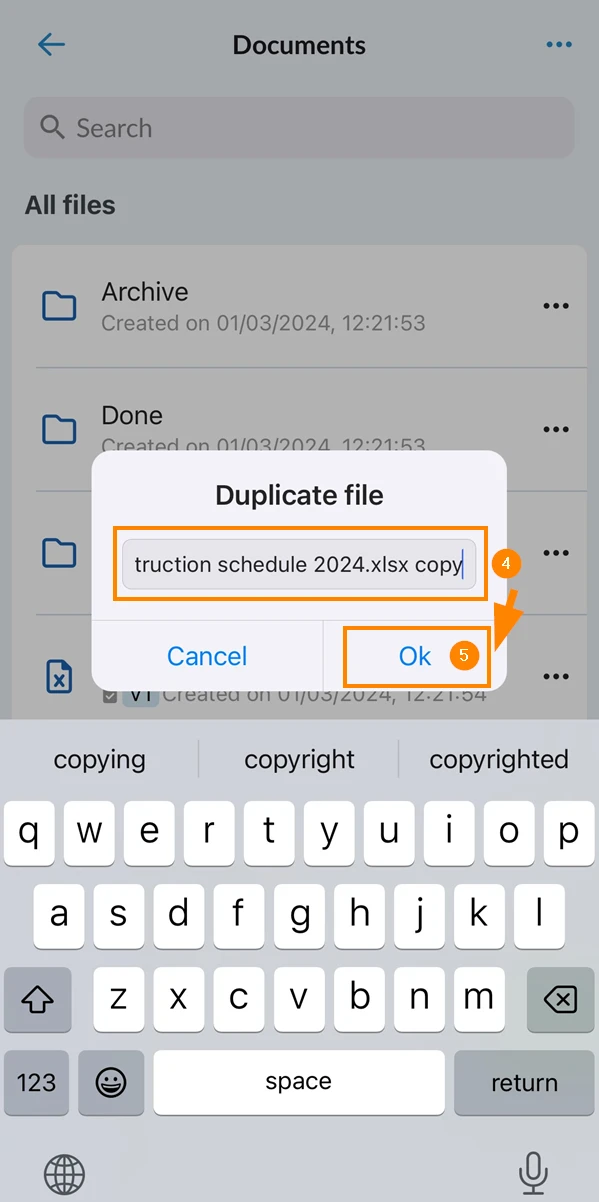
- Inserisca il nuovo nome del file
- Toccare Ok
Rinomina un file/cartella
- Clicchi su Per saperne di più
- Clicchi su Rinomini
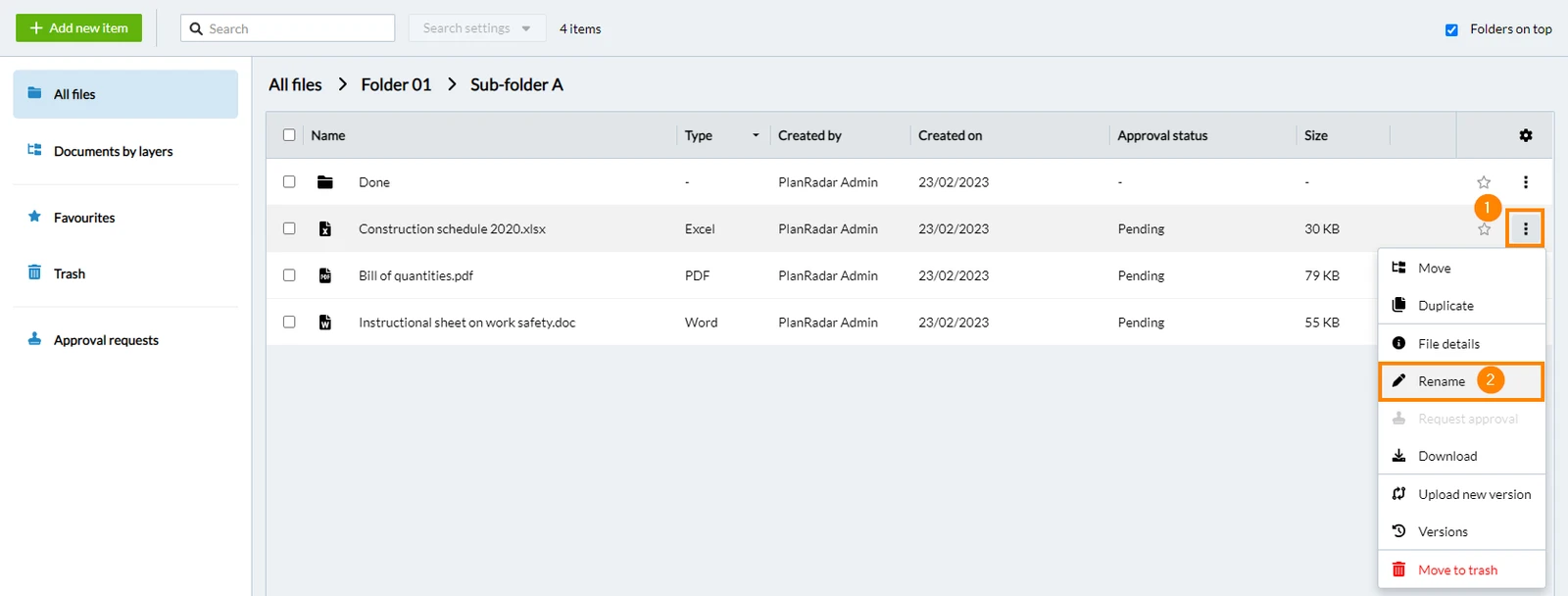
- Inserisca il nuovo nome
- Clicchi su Rinomina
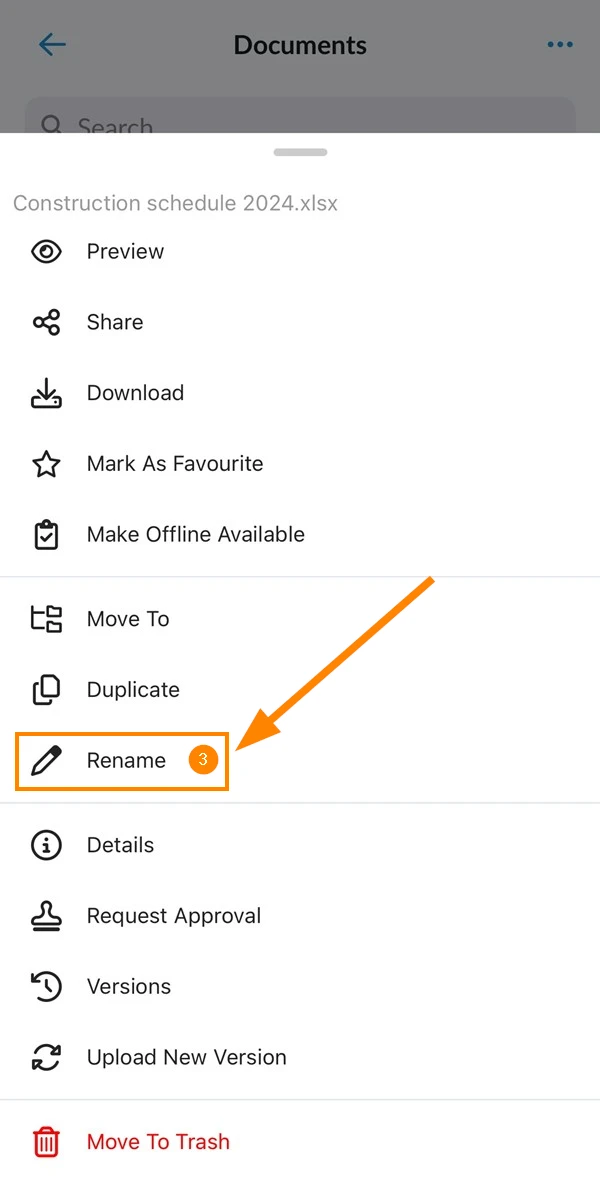
- Passa al file che desidera rinominare
- Apra il menu More
- Toccare Rinominare
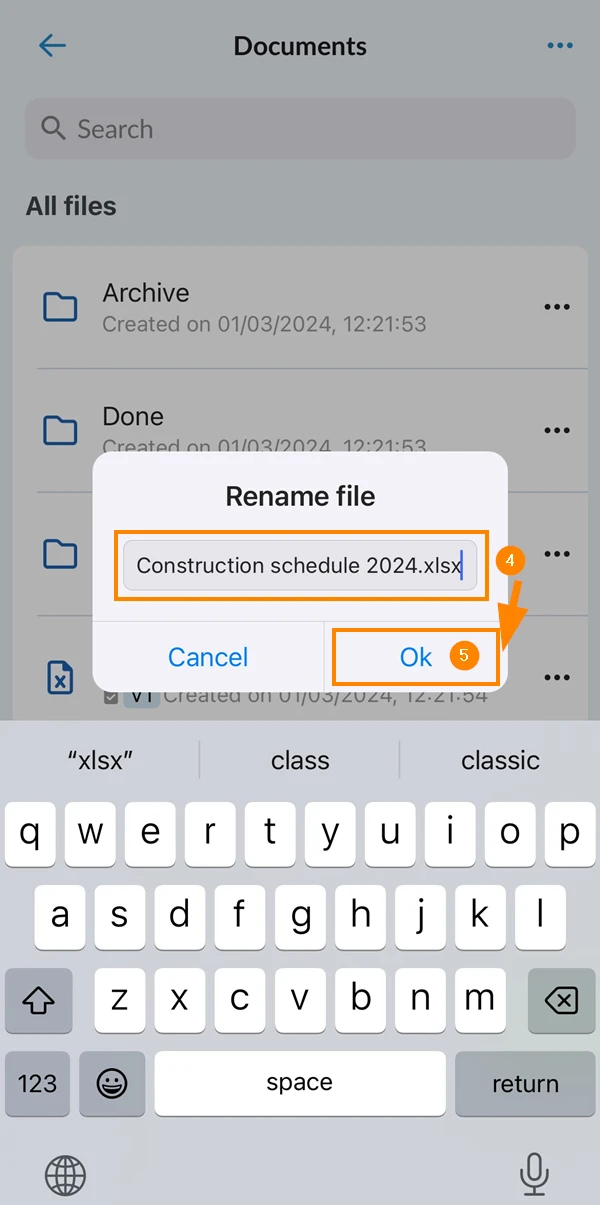
- Inserisca un nuovo nome
- Toccare Ok per confermare
Cancellare e ripristinare file/cartelle
I file e le cartelle non vengono eliminati immediatamente, ma vengono prima spostati nel cestino.
Da lì possono essere ripristinati o eliminati definitivamente. Attualmente, gli elementi nel cestino non vengono eliminati automaticamente.
Spostare un singolo file/cartella nel Cestino
Si colleghi al file o alla cartella che desidera spostare nel cestino.
- Clicchi su Per saperne di più
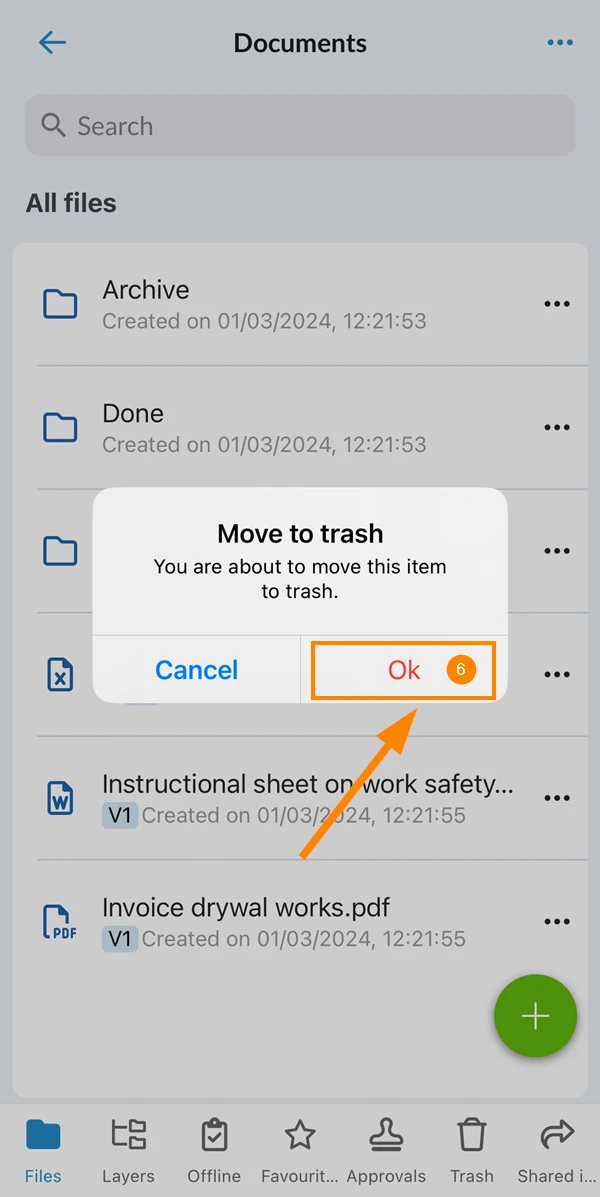
- Clicchi su Spostare nel cestino
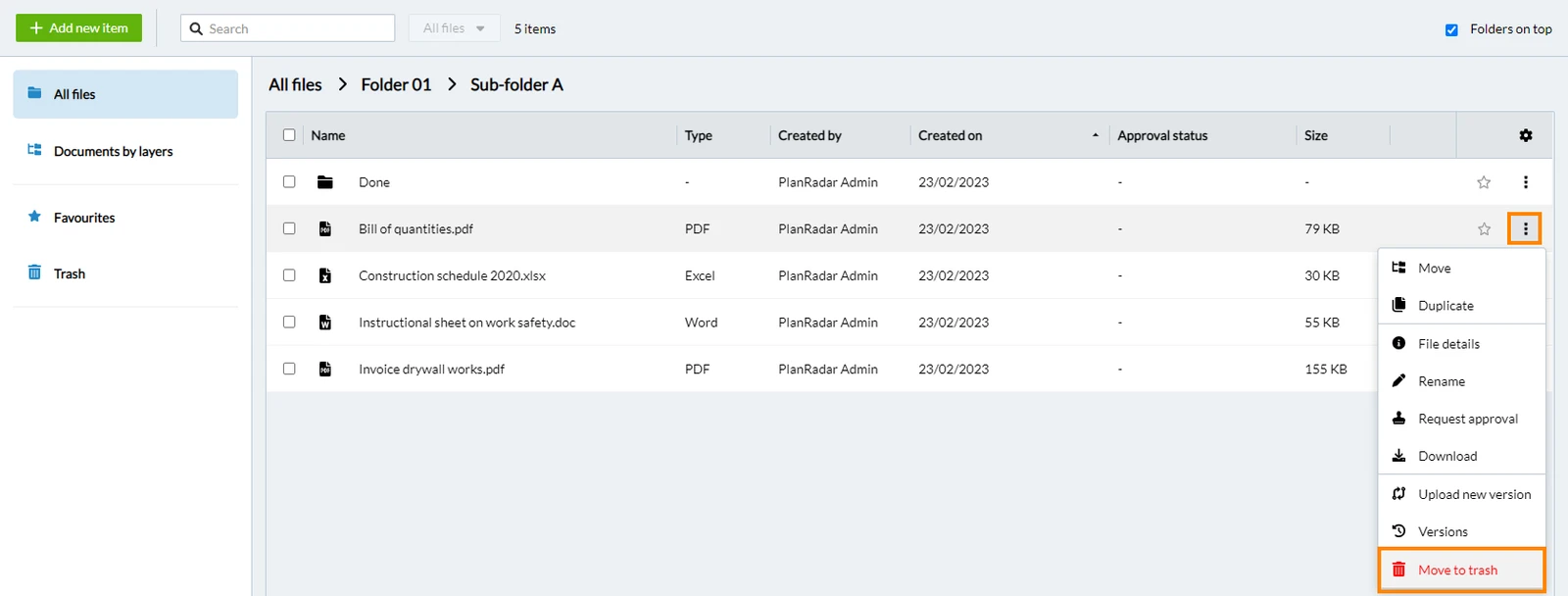
- Confermare
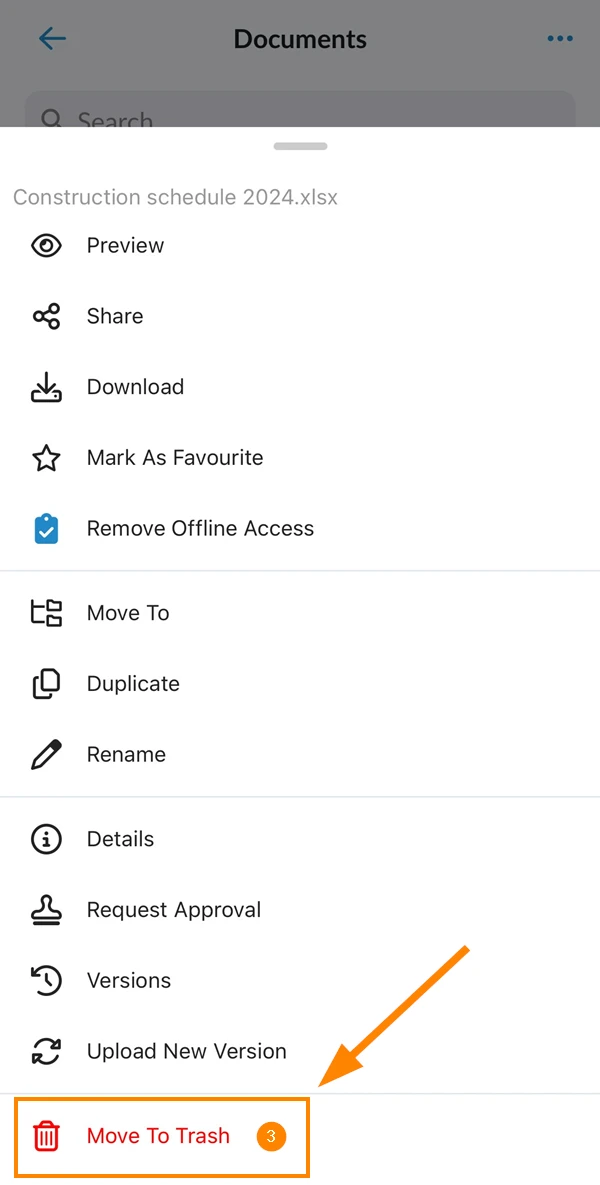
- Si colleghi al file/cartella che desidera spostare nel cestino
- Apra il menu More
- Toccare Spostare nel Cestino (su Android scorrere prima verso il basso)
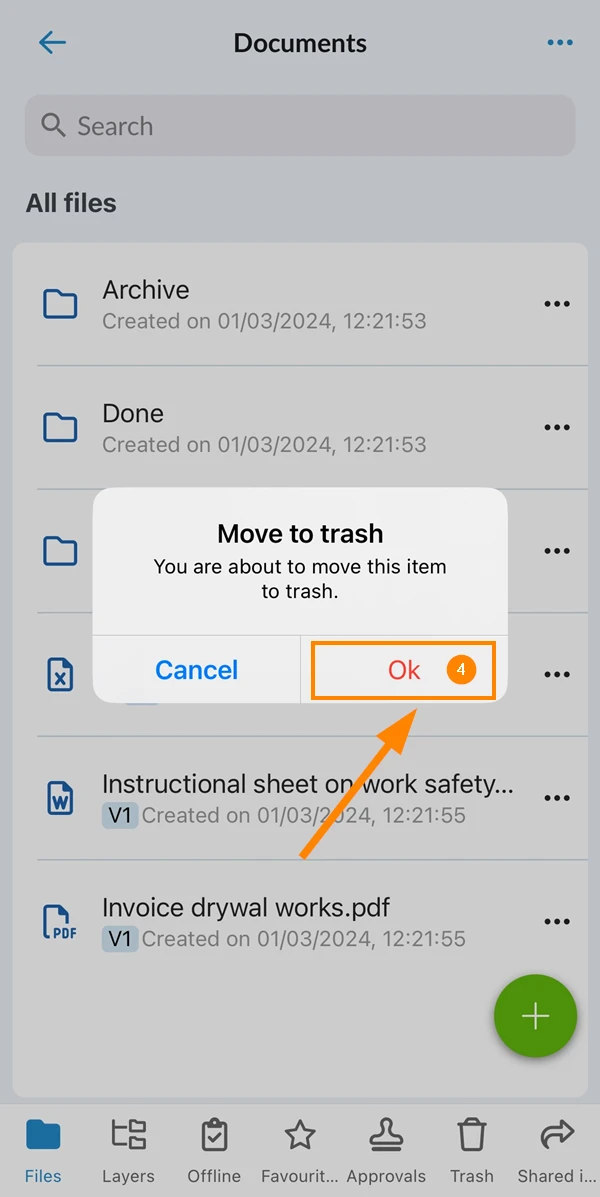
- Toccare Ok per confermare
Spostare più file/cartelle nel Cestino
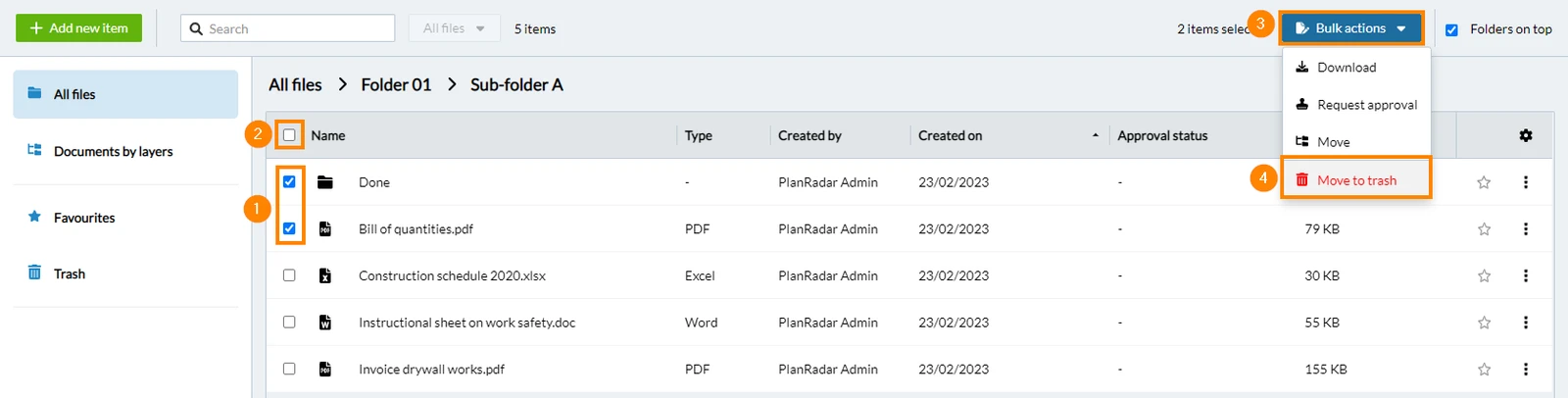
- Selezioni le caselle di controllo ****per ogni file o cartella
- Opzionale: Selezioni la casella di controllo selezionare tutti
- Clicchi su Azioni in blocco
- Clicchi su Spostare nel cestino
- Confermare
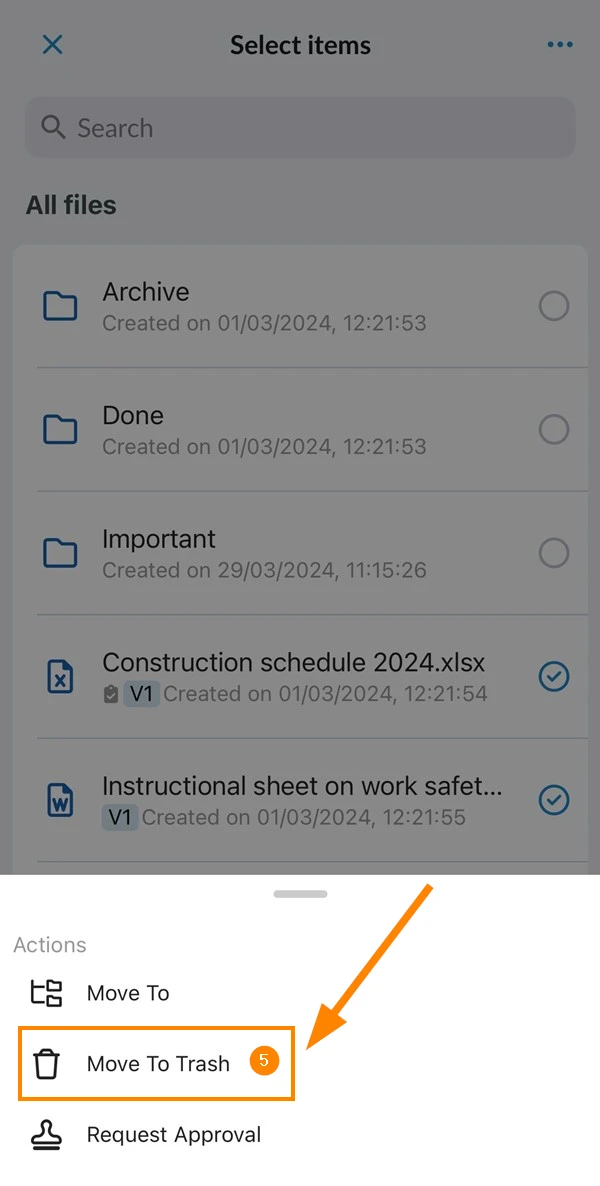
- Apra il menu More
- Toccare Selezionare gli articoli
- Toccare gli elementi per selezionarli
- Toccare Azioni
- Toccare Spostare a
- Toccare Ok per confermare
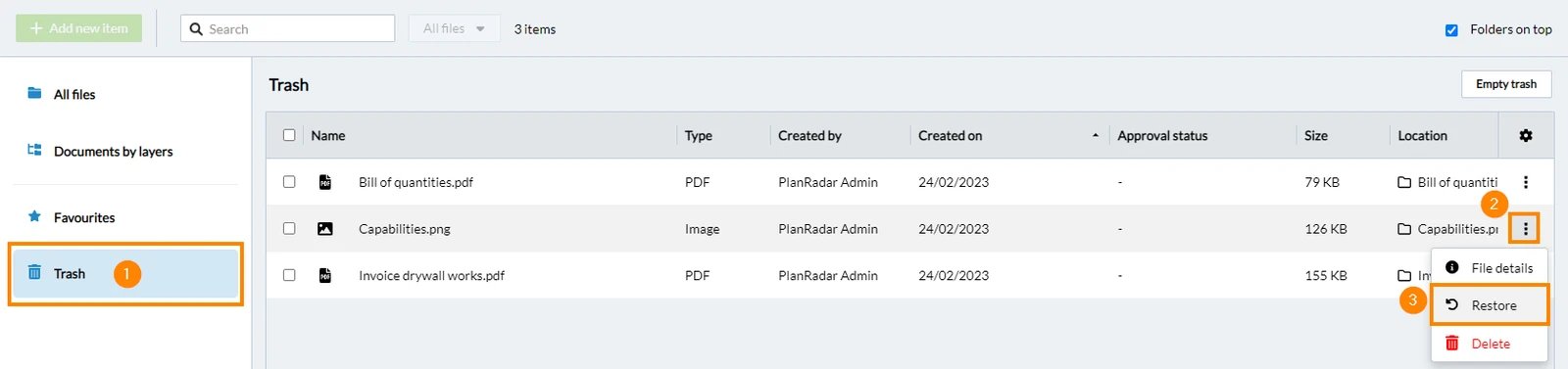
Ripristino di un singolo file/cartella
- Clicchi su Cestino
- Clicchi su Per saperne di più
- Clicchi su Ripristino
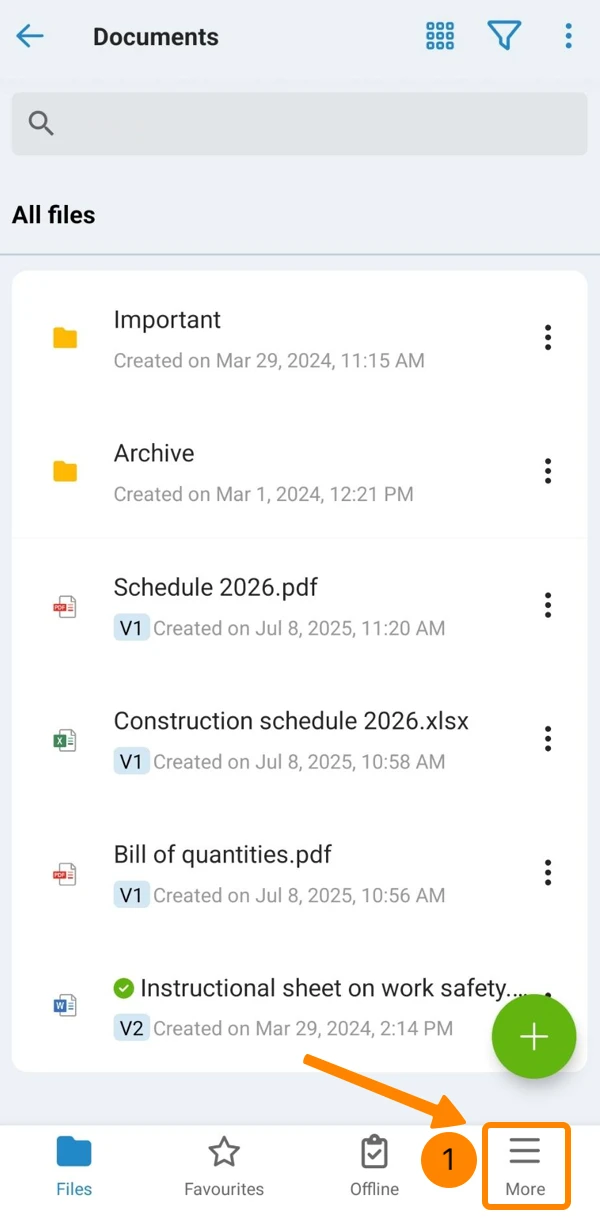
- Apra il menu More
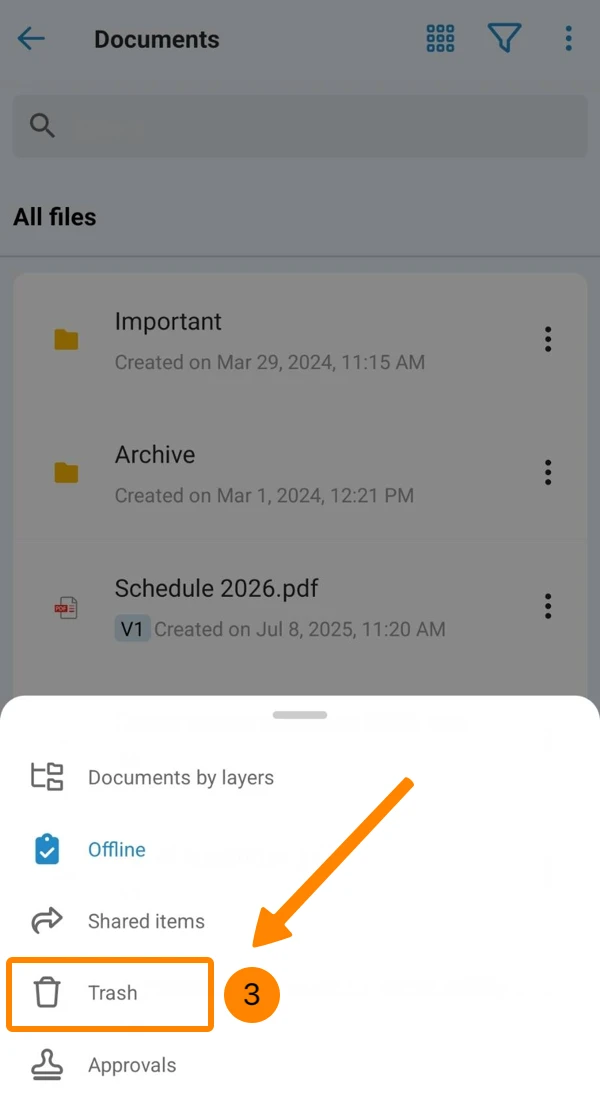
- Toccare Cestino
- Navigare al file che desidera ripristinare
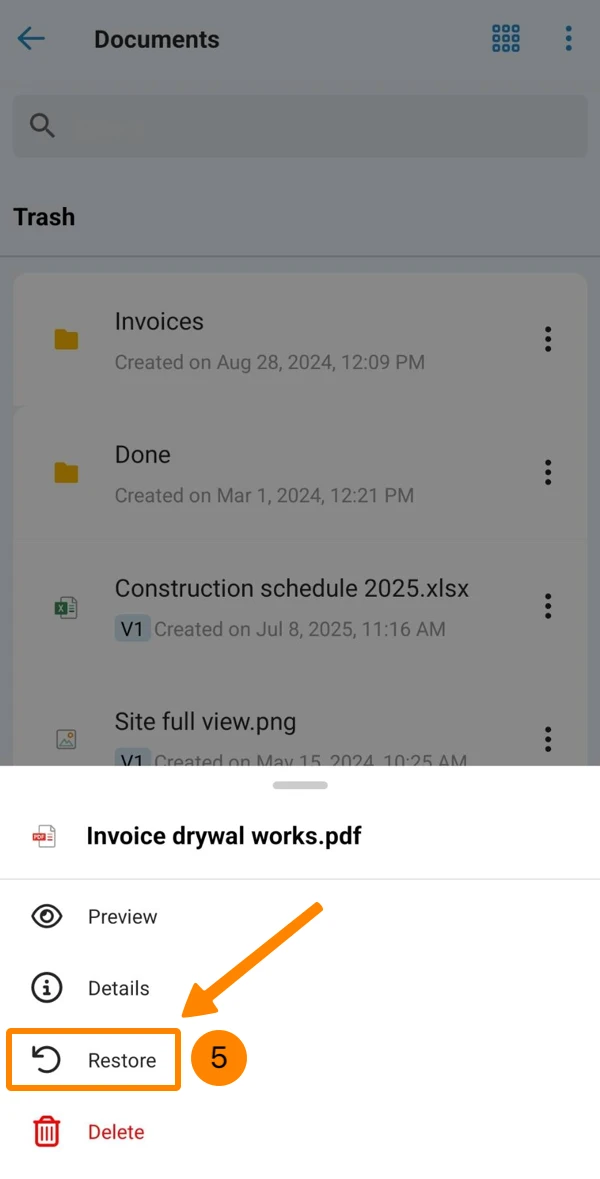
- Apra il menu More
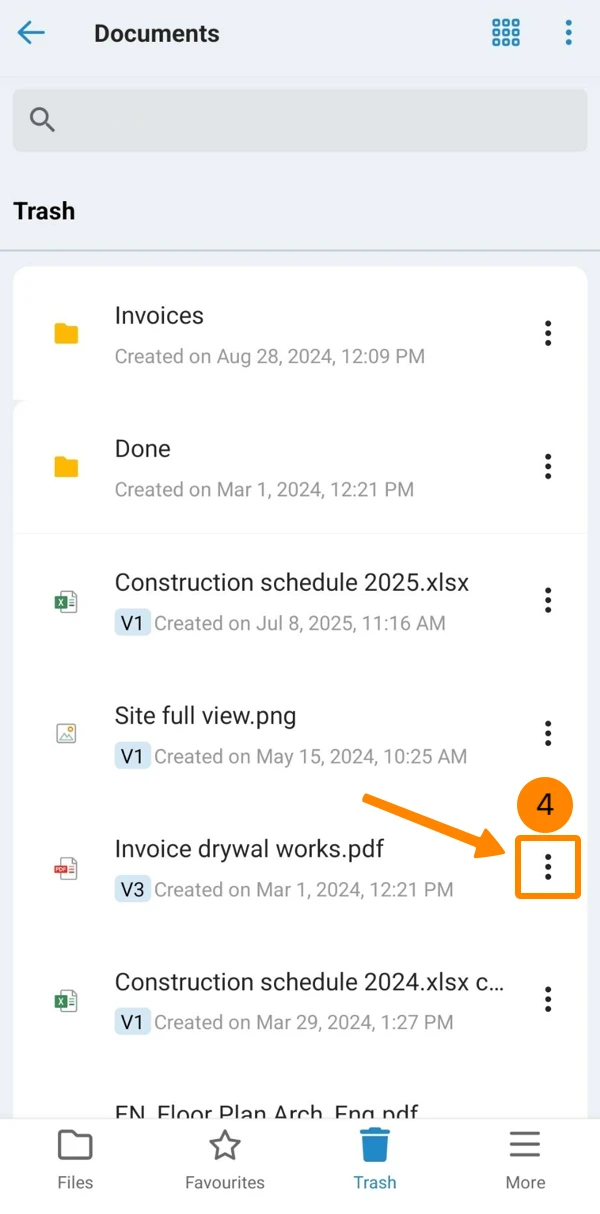
- Toccare Ripristino
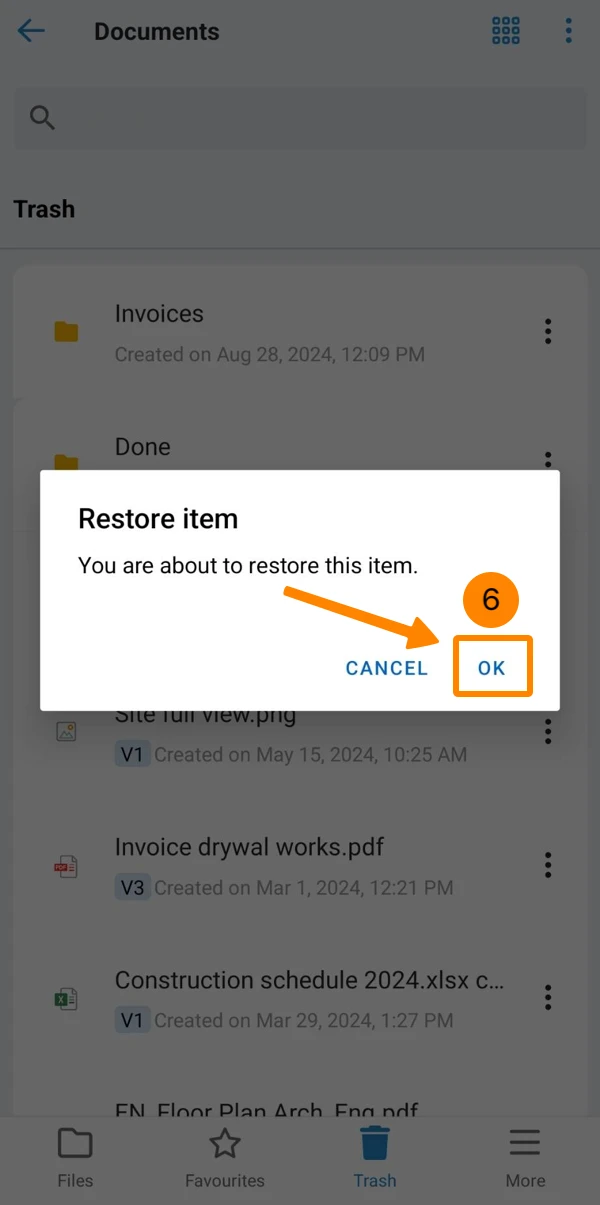
- Toccare OK per confermare
Ripristino di più file/cartelle
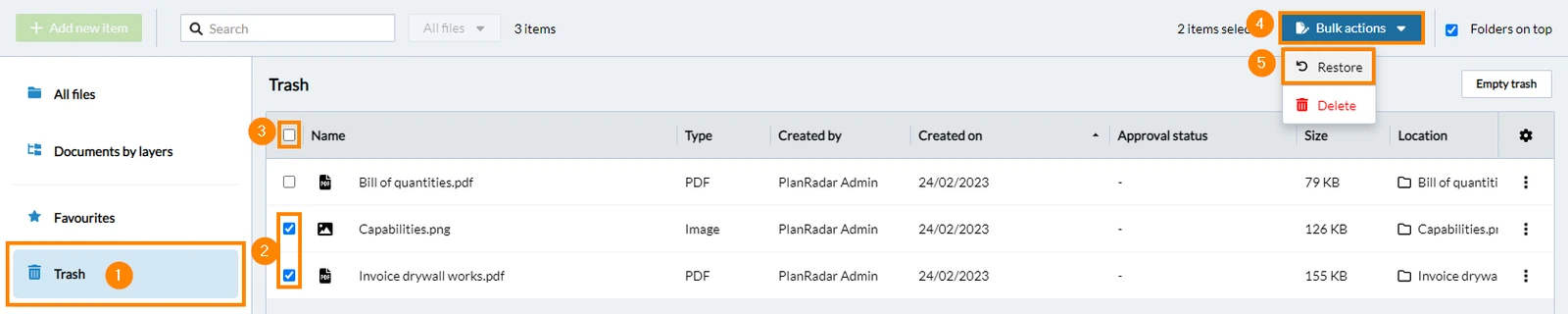
- Clicchi su Cestino
- Selezioni le caselle di controllo ****per ogni file o cartella
- Opzionale: Selezioni la casella di controllo selezionare tutti
- Clicchi su Azioni in blocco
- Clicchi su Ripristino
- Confermare
- Apra il menu More
- Toccare Cestino
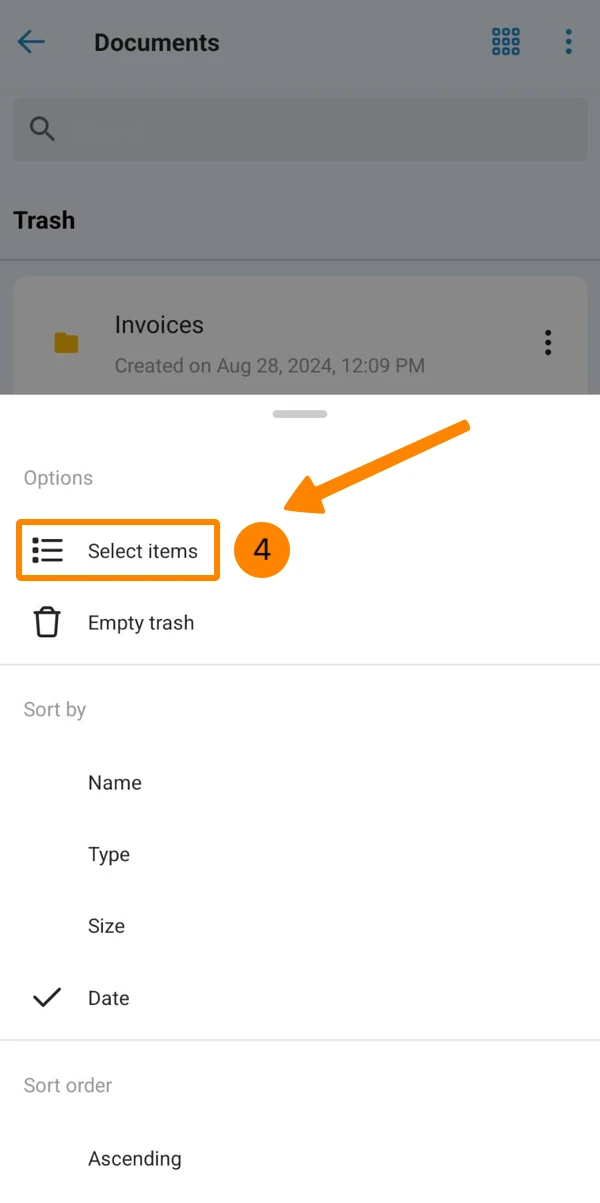
- Apra il menu More
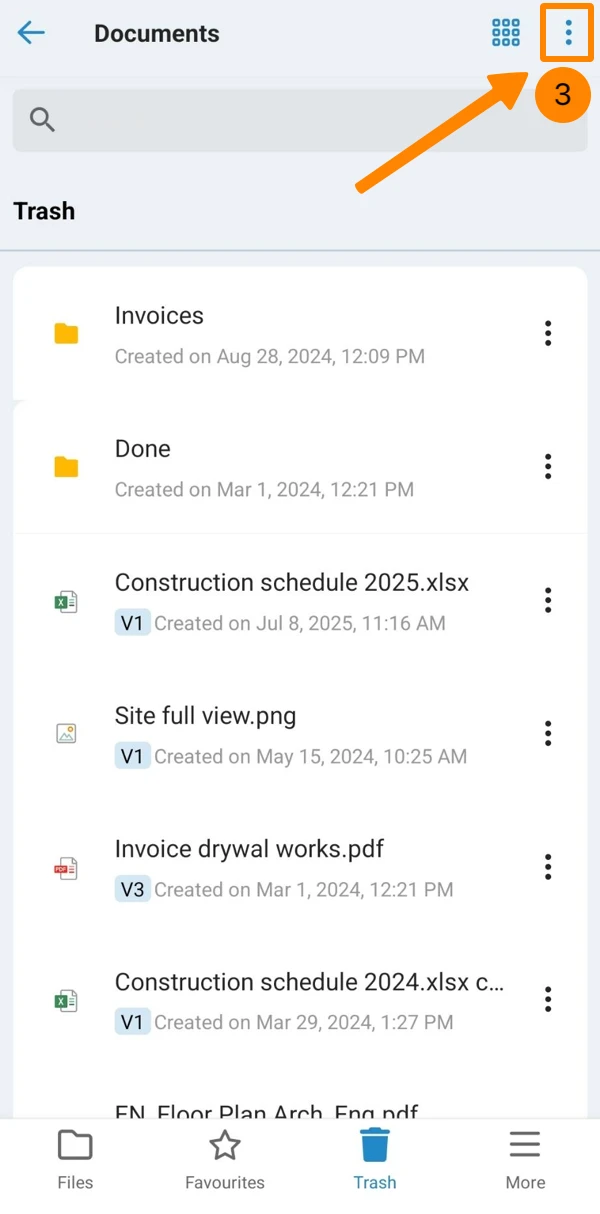
- Toccare Selezionare gli elementi
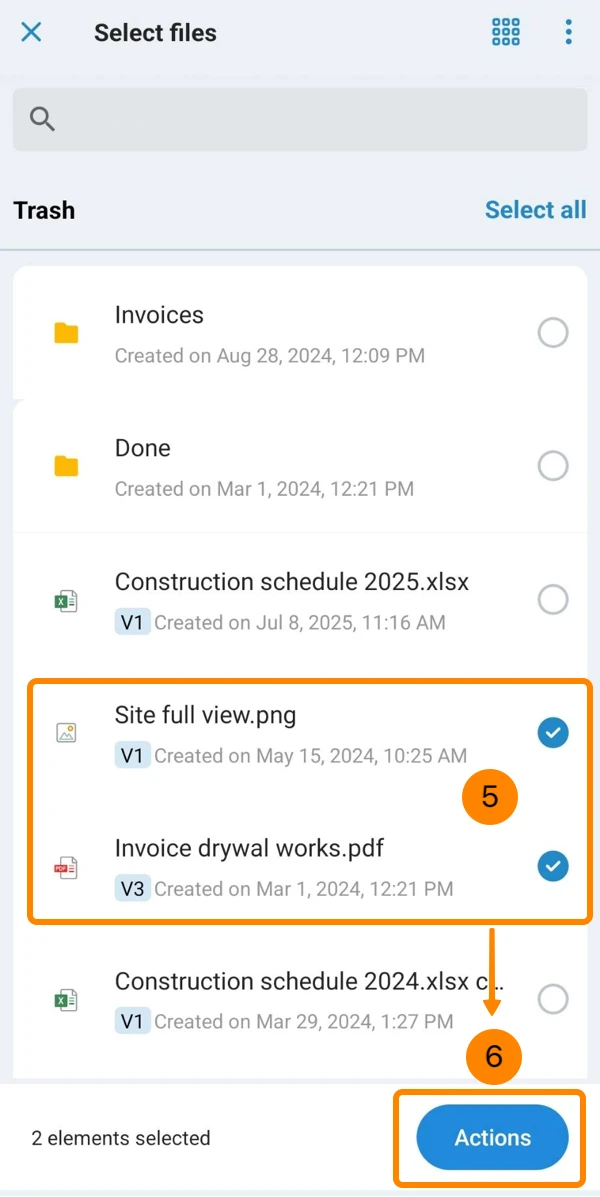
- Selezioni gli elementi che desidera ripristinare
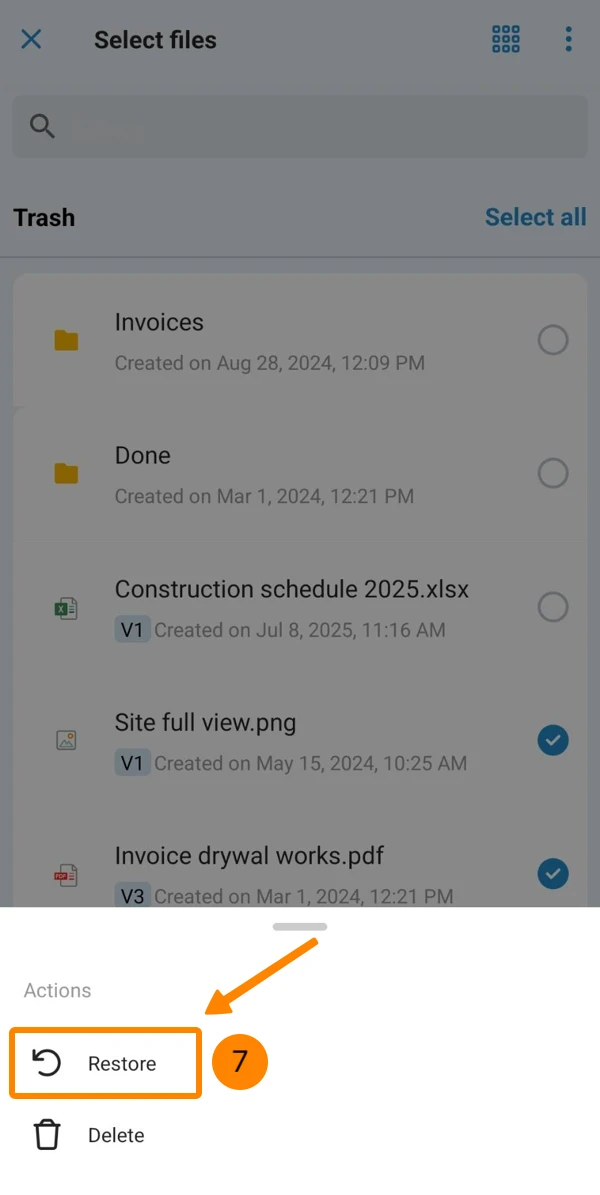
- Toccare Azioni
- Toccare Ripristino
- Toccare OK per confermare
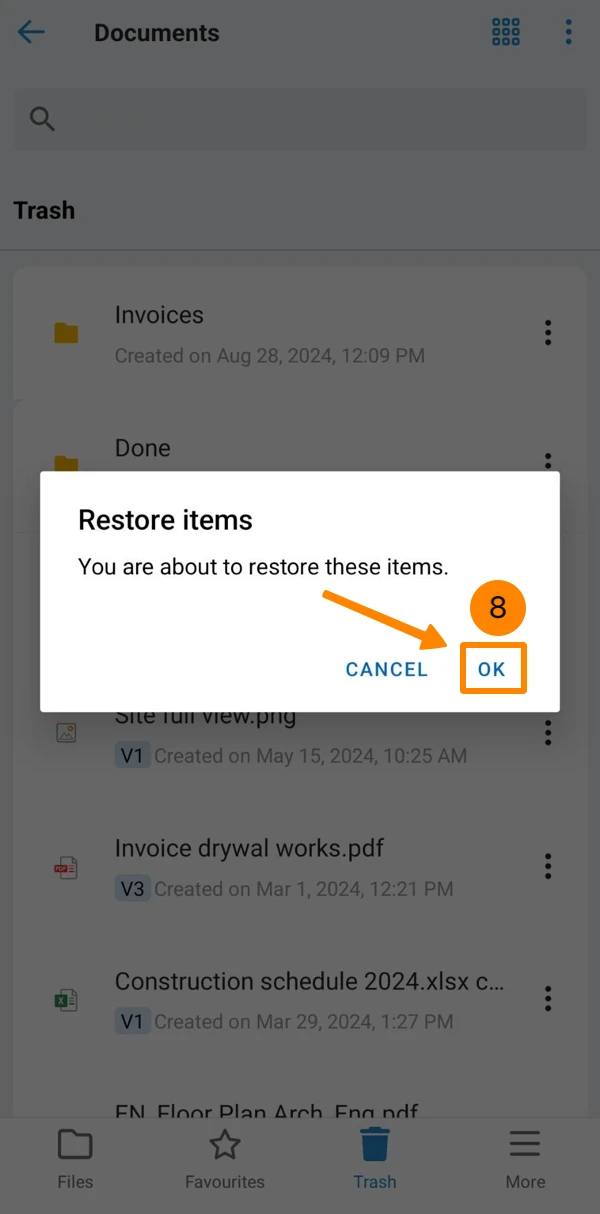
Cancellare in modo permanente
Per eliminare i file o le cartelle in modo permanente, senza la possibilità di ripristinarli, ci sono due possibilità:
Svuota la spazzatura
- Clicchi su Cestino
- Clicchi su Svuota cestino
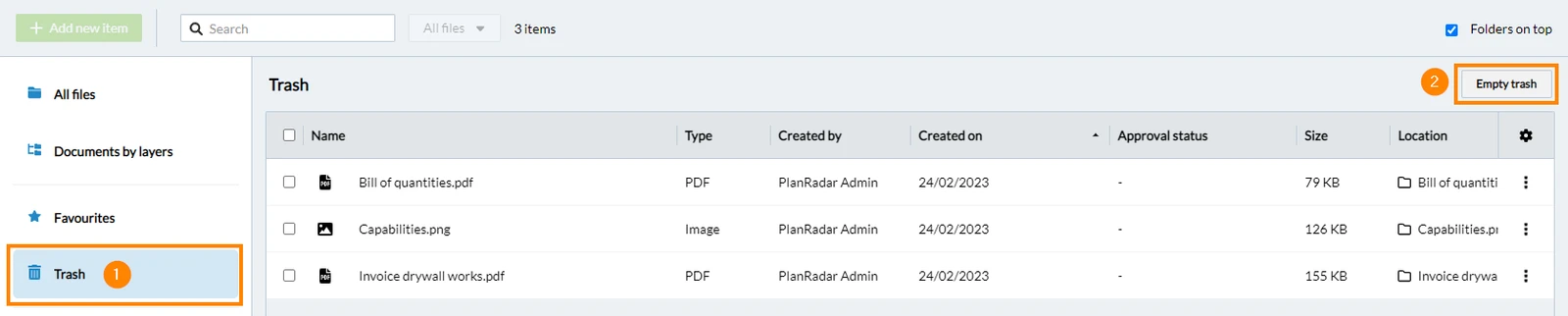
- Tipo Cancellare
- Clicchi su Cancellare definitivamente

- Apra il menu More
- Toccare Cestino
- Apra il menu More
- Toccare Emtpy trash
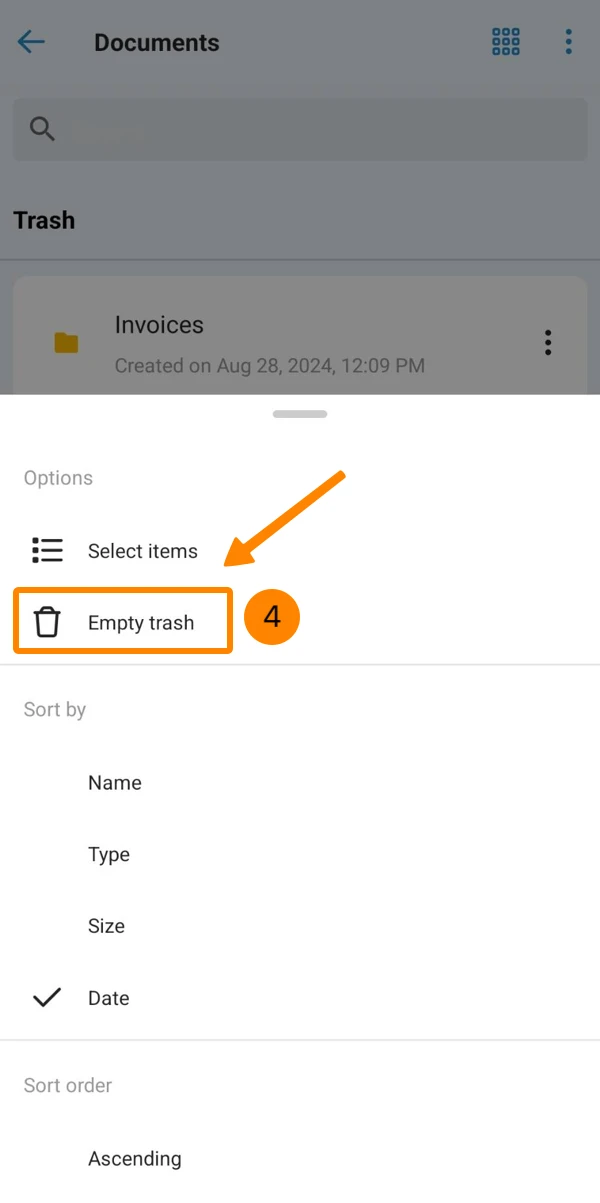
- Toccare CANCELLARE per confermare
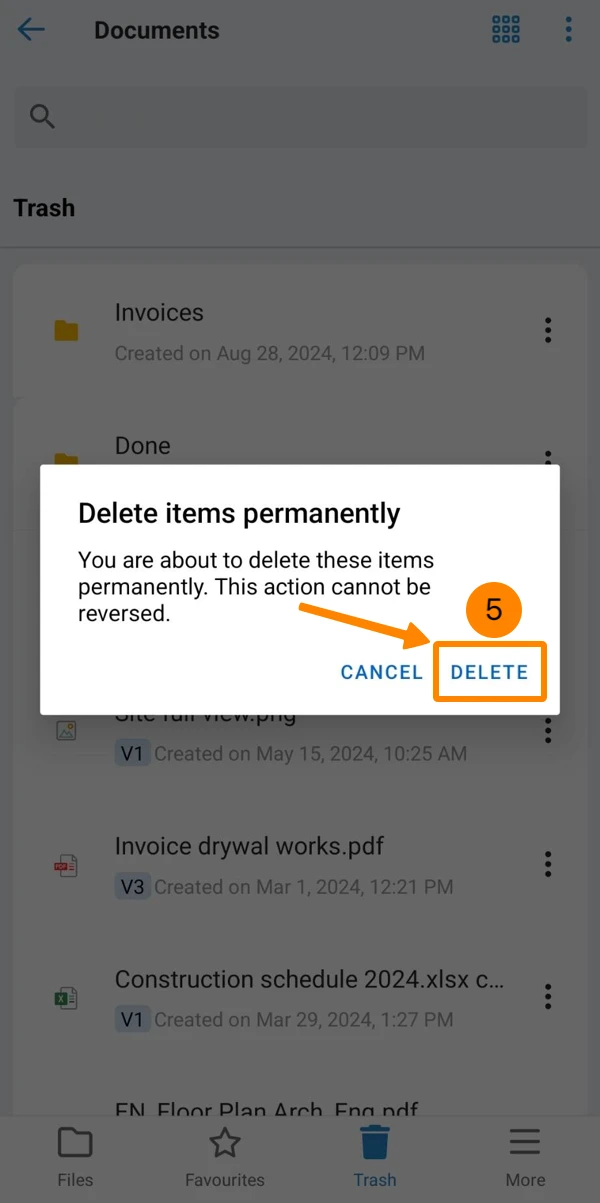
Eliminare singoli file/cartelle dal cestino
- Clicchi su Cestino
- Clicchi su Per saperne di più
- Clicchi su Cancellare definitivamente
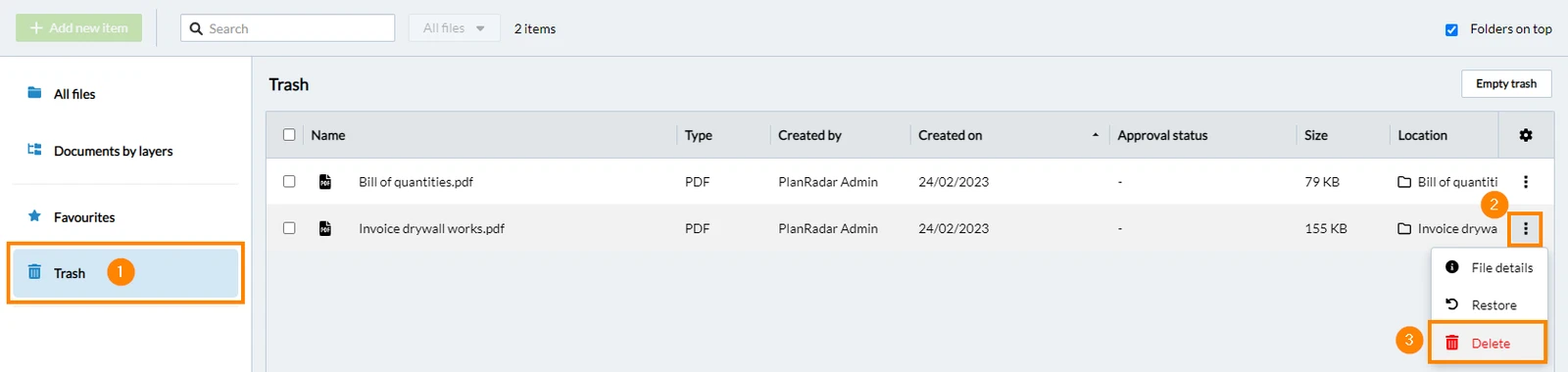
- Tipo Cancellare
- Clicchi su Cancellare definitivamente

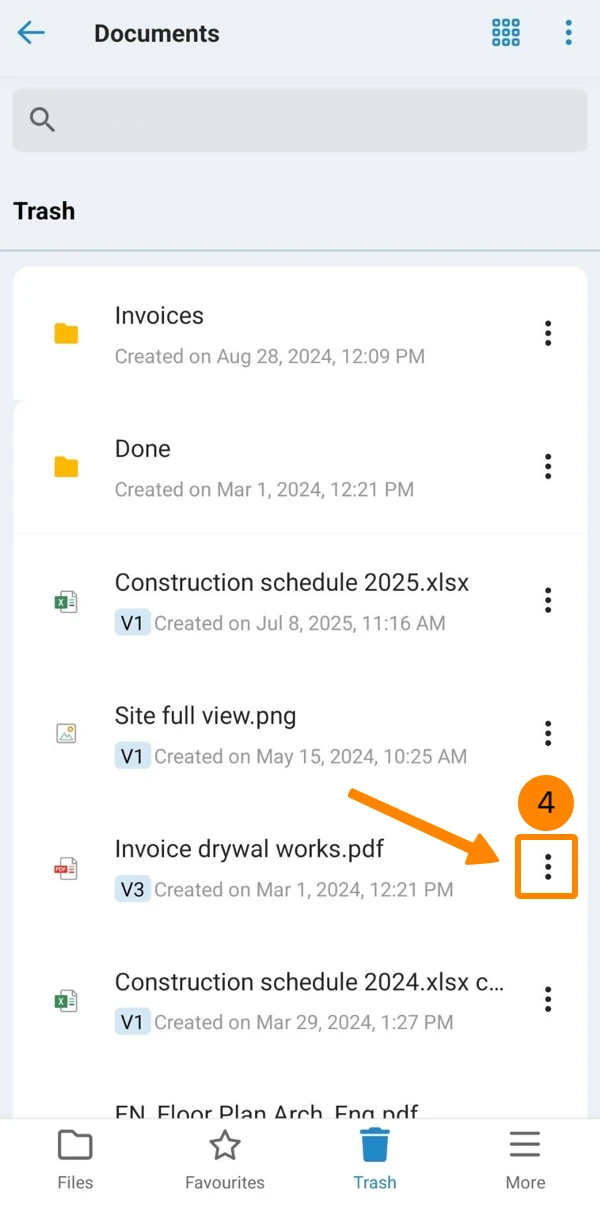
- Apra il menu More
- Toccare Cestino
- Si diriga verso l'elemento che desidera eliminare in modo permanente
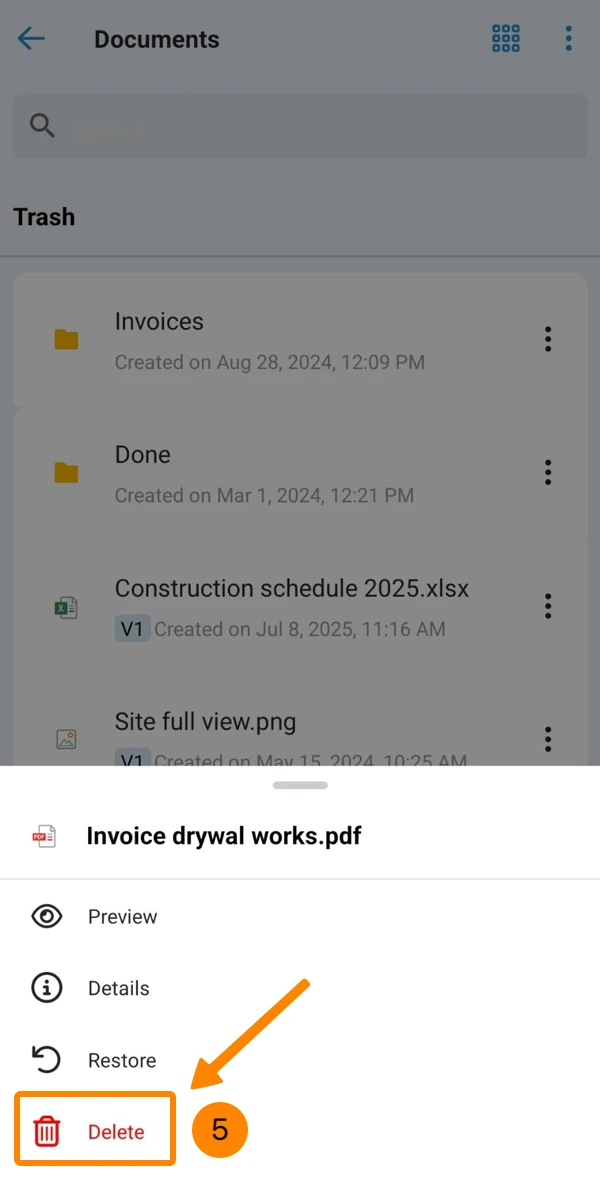
- Apra il menu More
- Toccare Cancellare
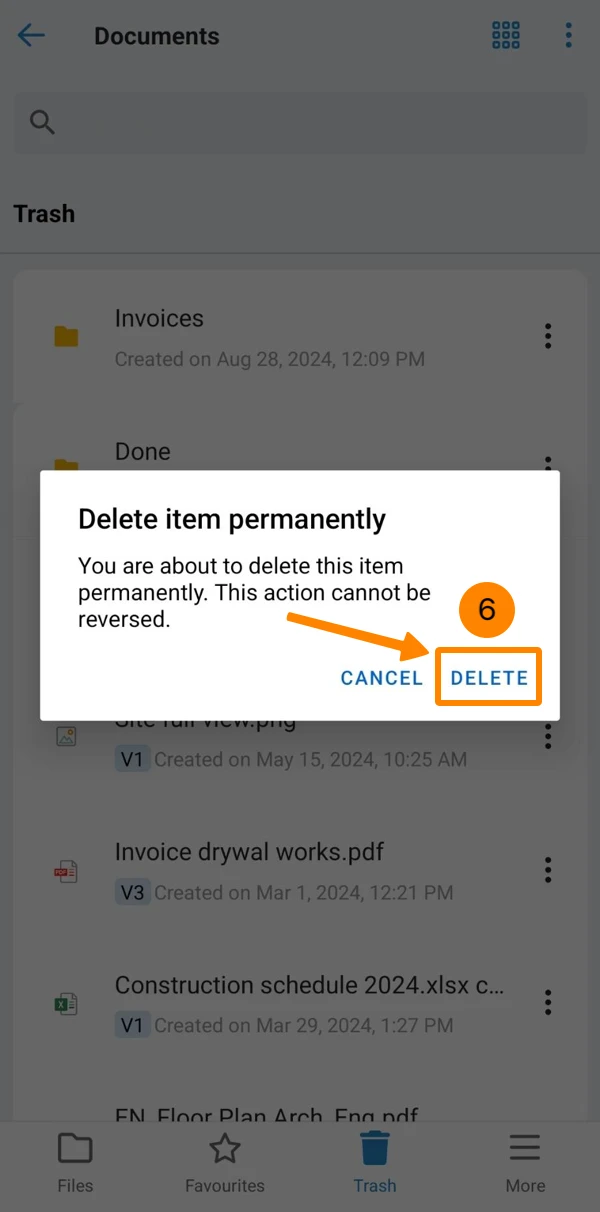
- Toccare CANCELLARE per confermare
Caricare una nuova versione di file
A meno che non si utilizzino le approvazioni, il caricamento di una nuova versione di un file sostituirà la vecchia versione del file come nuova versione corrente.
Ci sono tre modi per caricare una nuova versione di file:
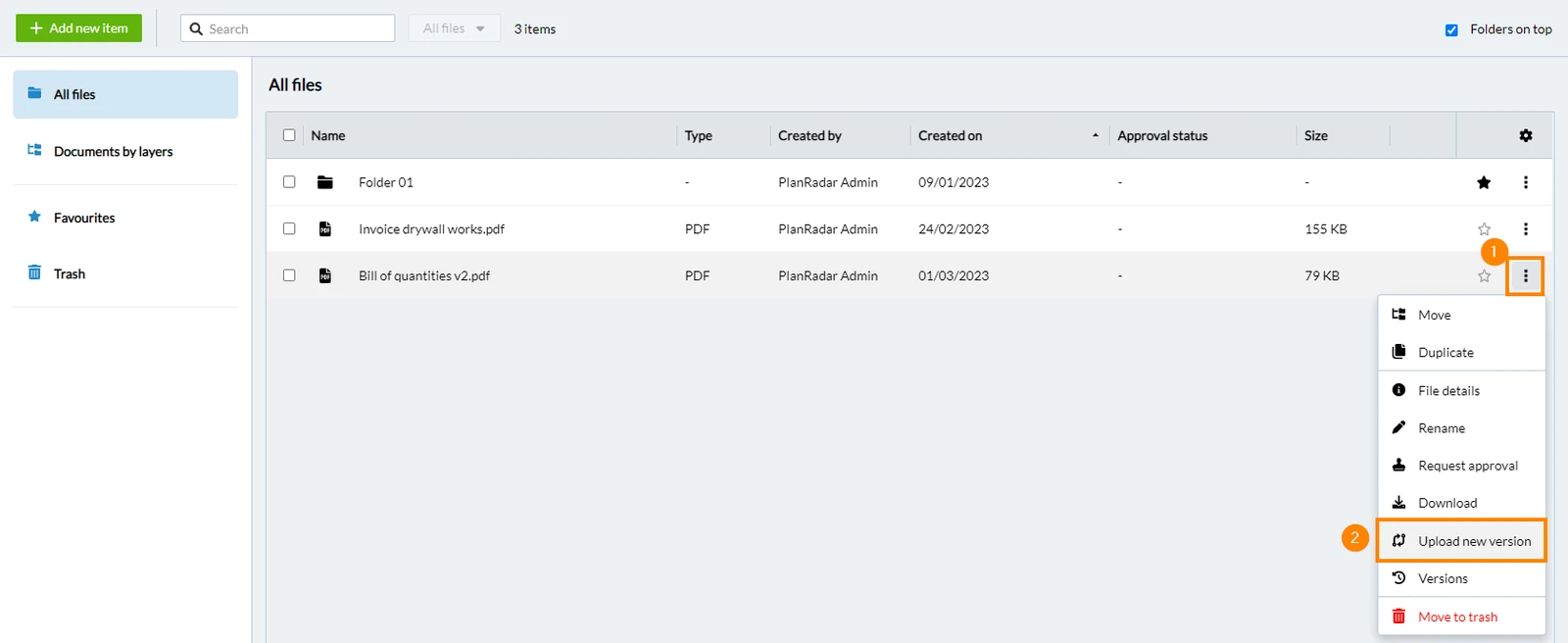
Nel menu Più dell'elenco dei file
- Clicchi su Per saperne di più
- Clicchi su Carica la nuova versione
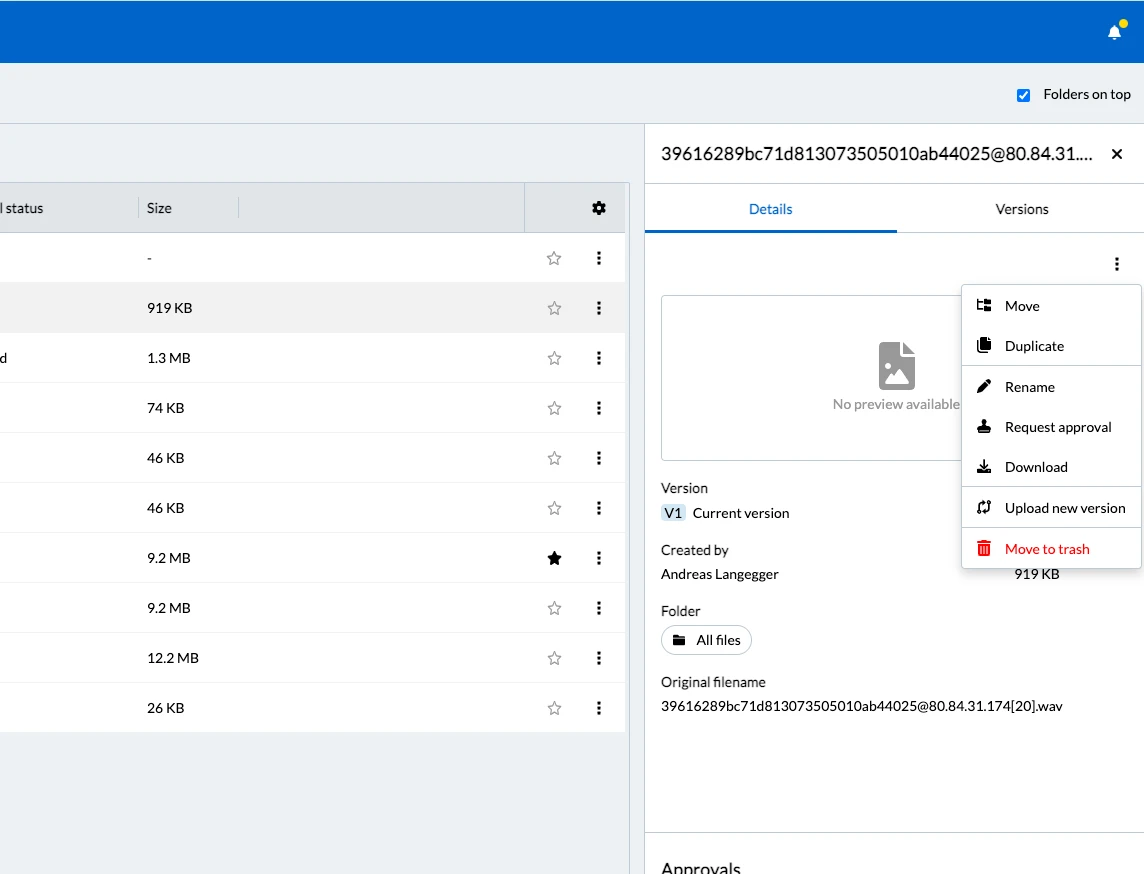
Nella scheda Dettagli file
- Clicchi su Per saperne di più
- Clicchi su Dettagli file
- Clicchi su More nella scheda Dettagli
- Clicchi su Carica la nuova versione
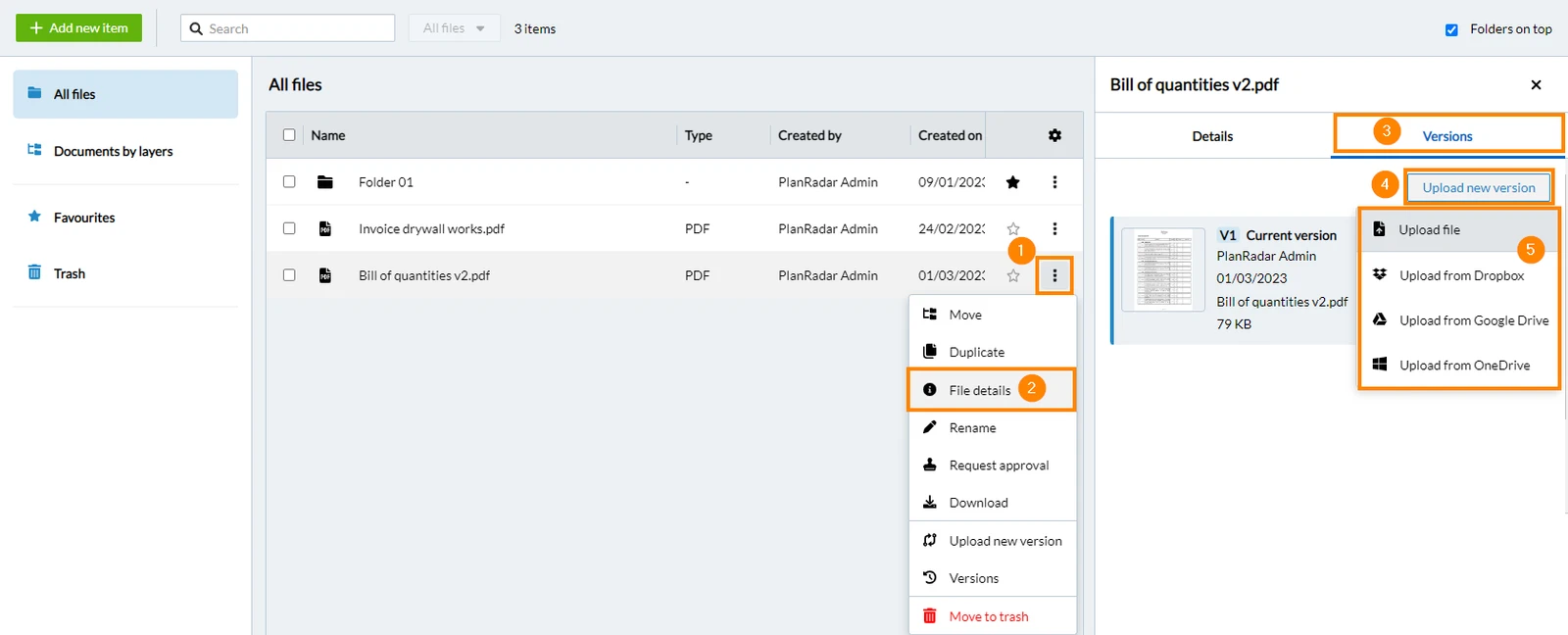
Nella scheda Versioni
- Clicchi su Per saperne di più
- Clicchi su Dettagli file
- Clicchi su Versioni
- Clicchi su Carica la nuova versione
- Clicchi su Caricare il file (o caricarlo da Dropbox, ...)
- Si colleghi al file che desidera aggiornare.
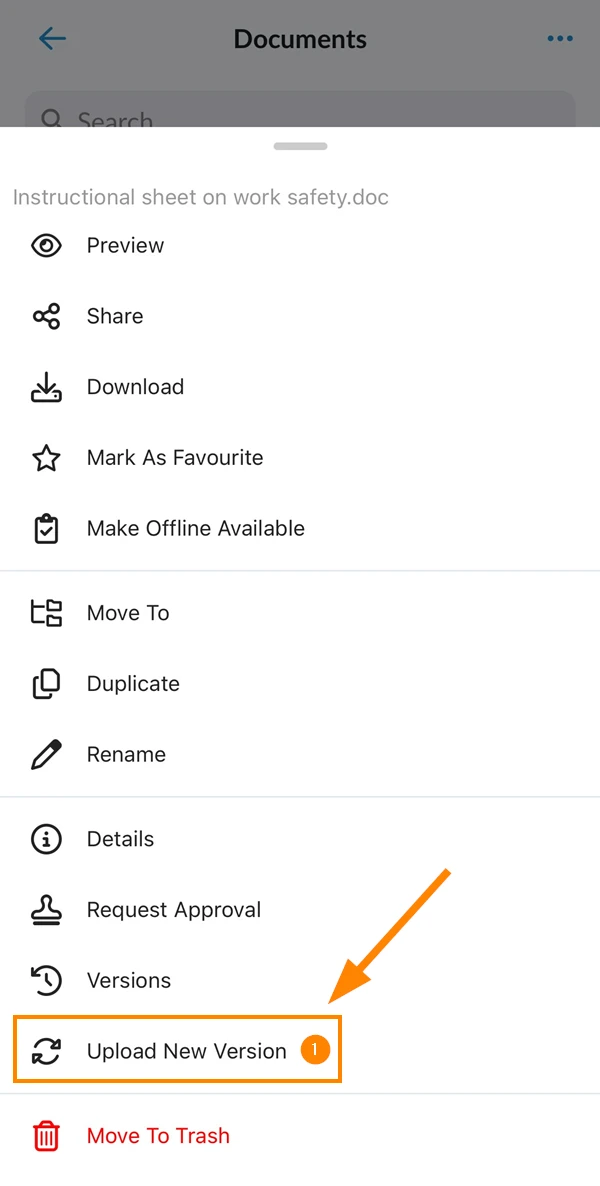
- Toccare Più
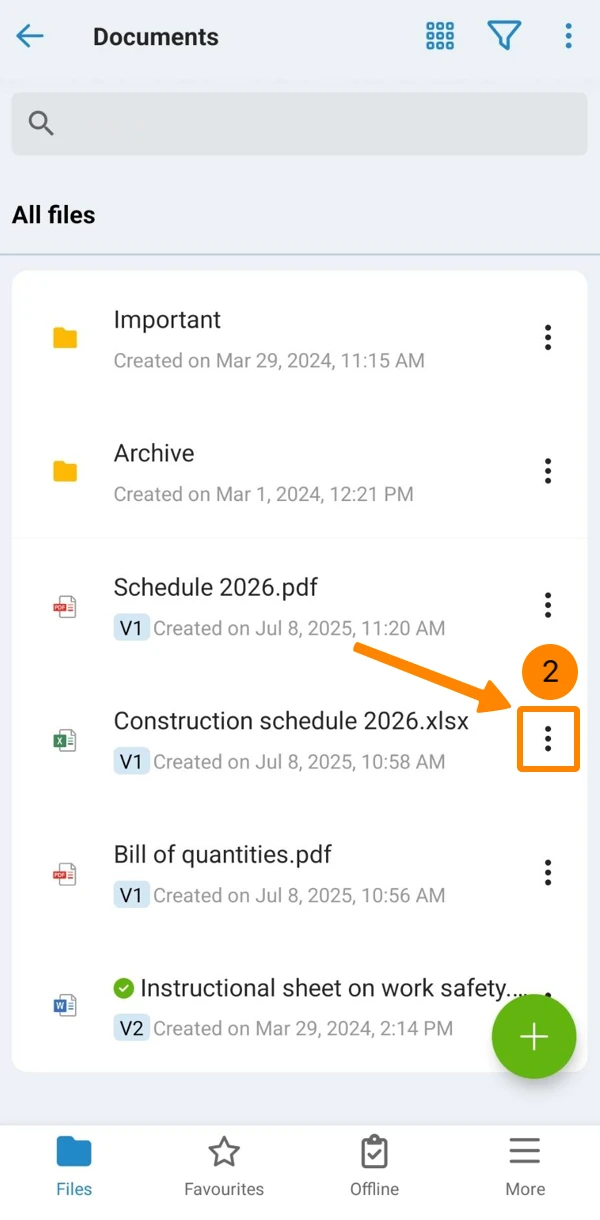
- Toccare Caricare una nuova versione
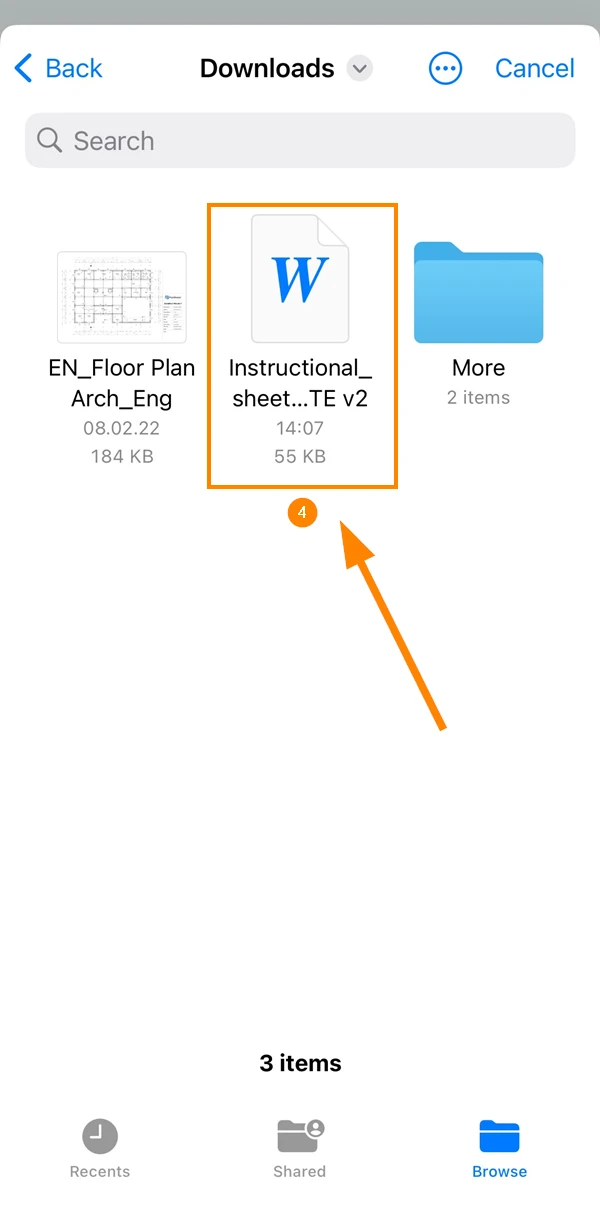
- Selezioni il nuovo file
Aggiornato il 27 aprile 2026