

 English (UK)
 Deutsch
 Français
 Hrvatski
 Italiano
 Polski
 Português (BR)
Añadir y gestionar archivos/carpetas
Visión general
La gestión de documentos le permite añadir y gestionar todos los planos y documentos relevantes para sus proyectos dentro de PlanRadar. Consulte también Gestión de documentos.
Acceso y permisos
Cómo acceder a Gestión de documentos
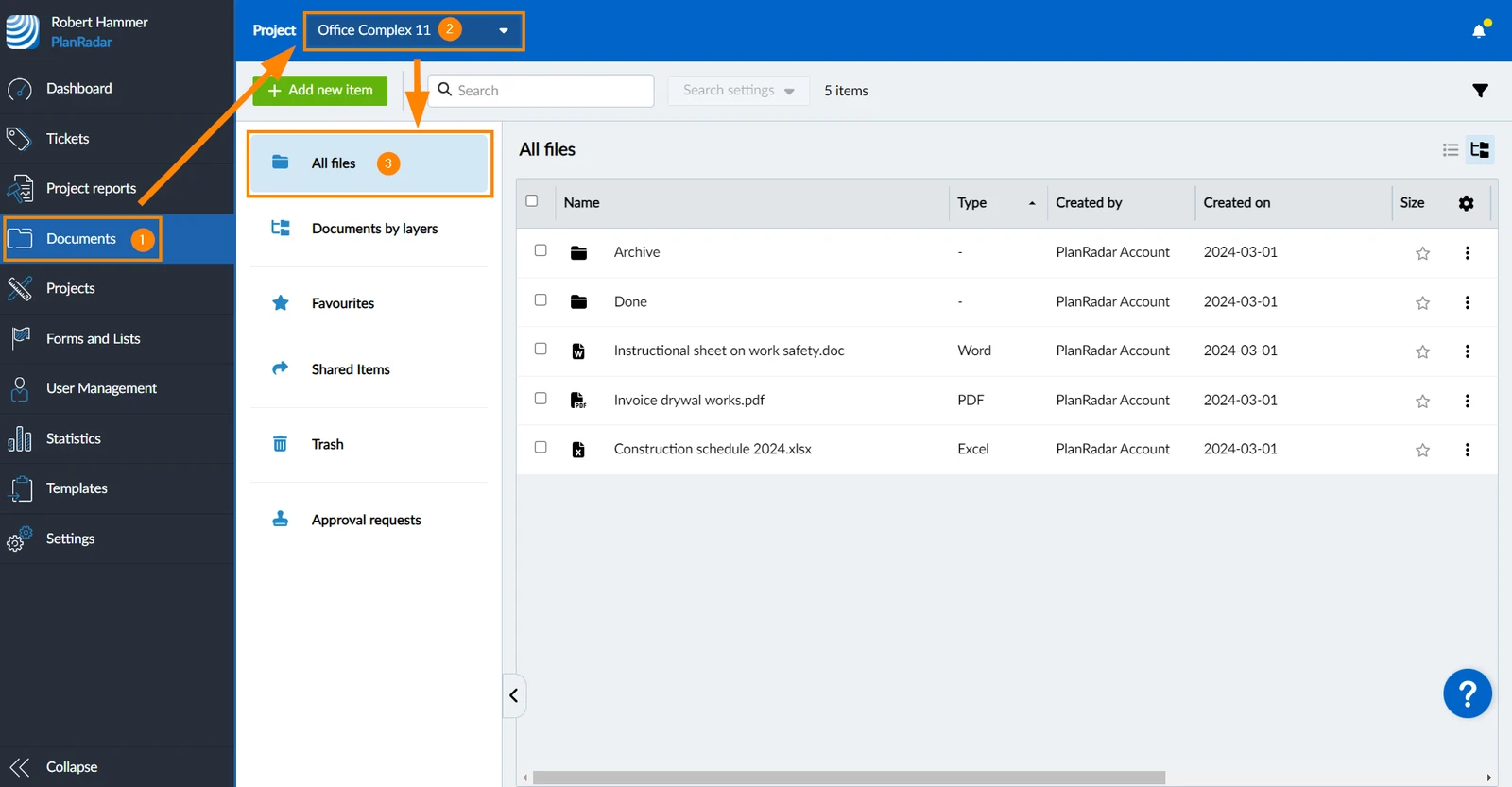
- Haga clic en Documentos
- Seleccione un proyecto****
- Haga clic en Todos los archivos
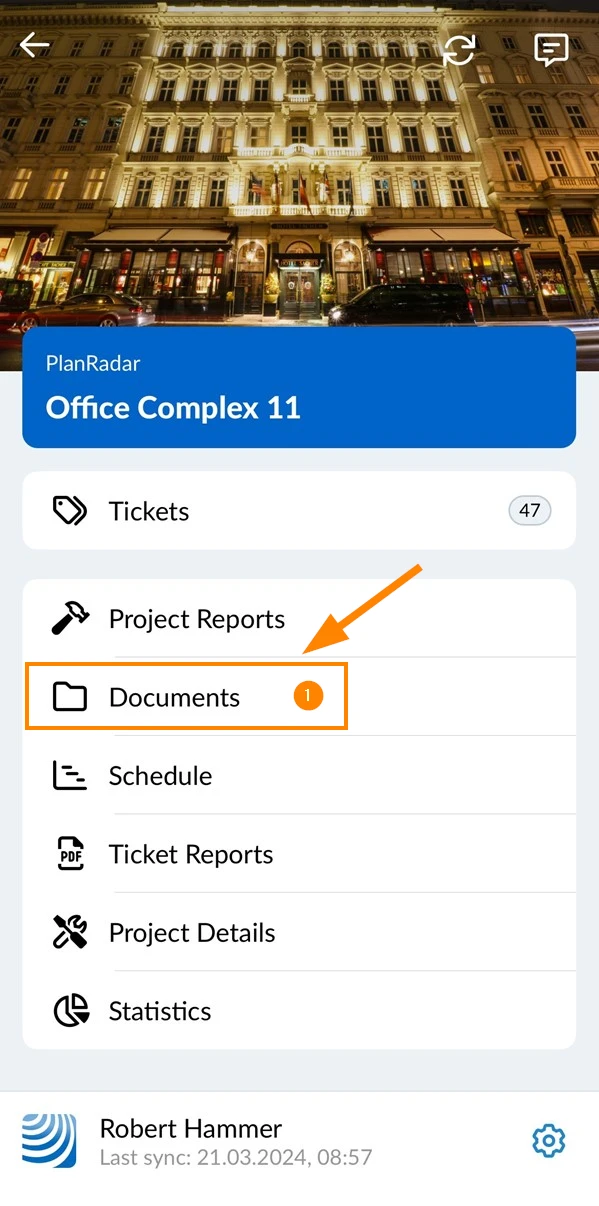
- Pulse Documentos
Crear carpetas
-
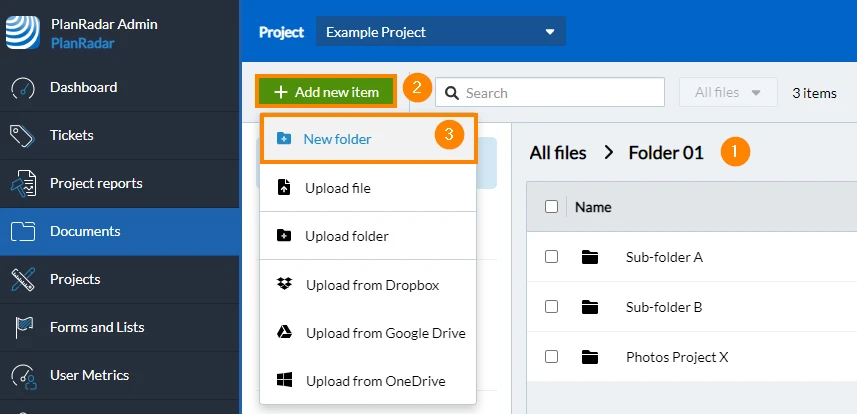
Navegue a Todos los archivos o a la carpeta padre (donde desee crear una carpeta)
-
Haga clic en + Añadir nuevo elemento
-
Haga clic en Nueva carpeta
-
Introduzca el nombre de la carpeta
-
Haga clic en Crear
- Pulse +
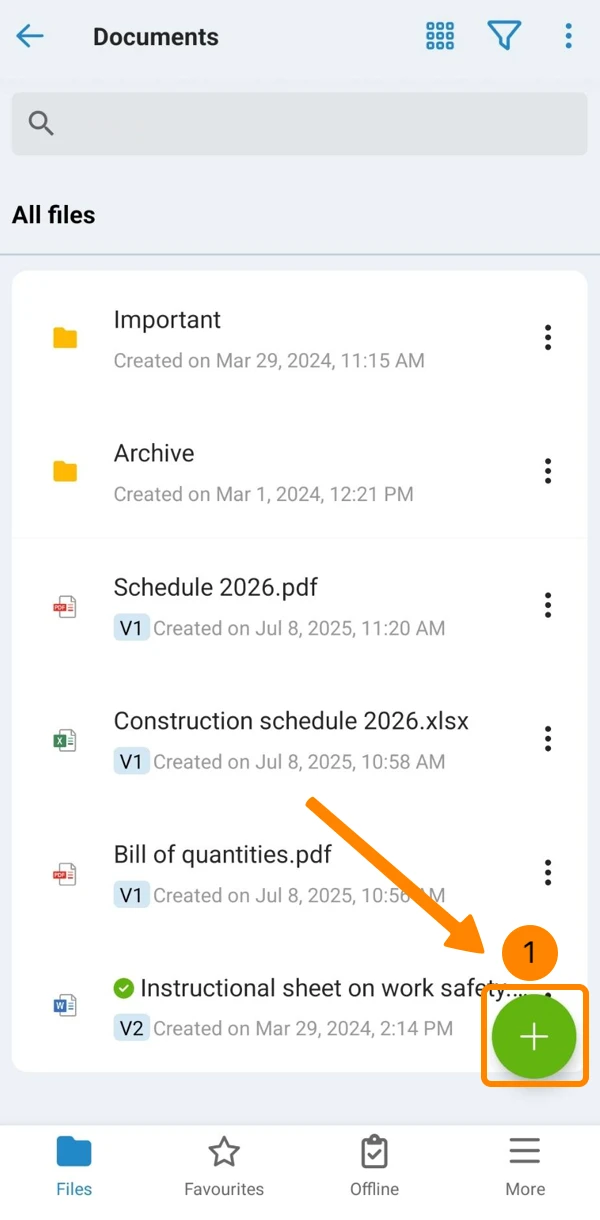
- Pulse Nueva carpeta
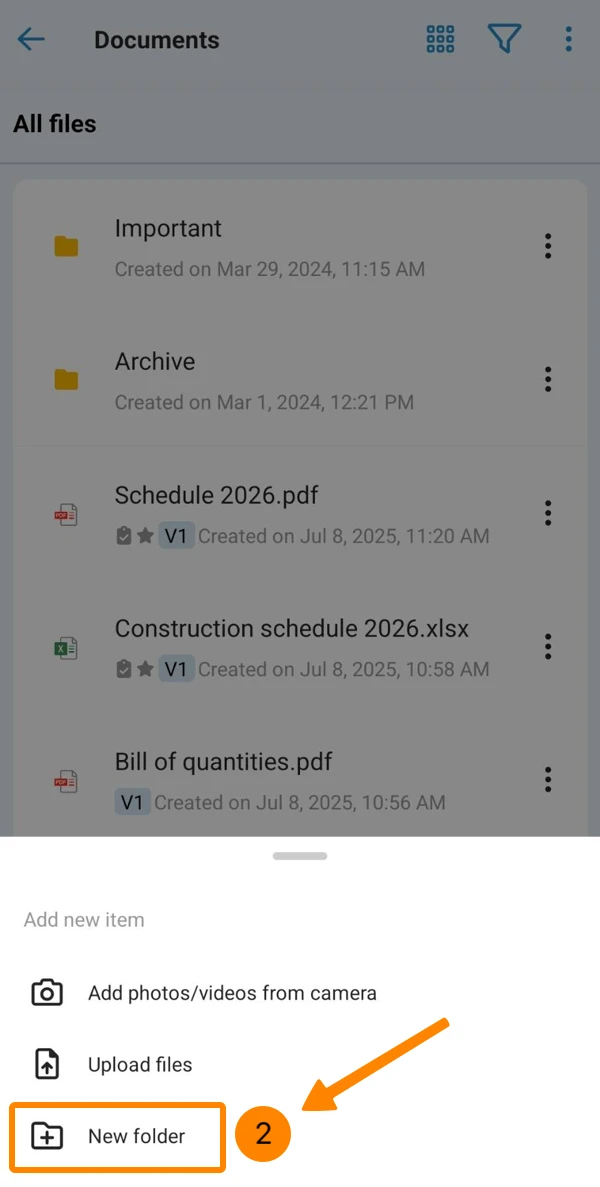
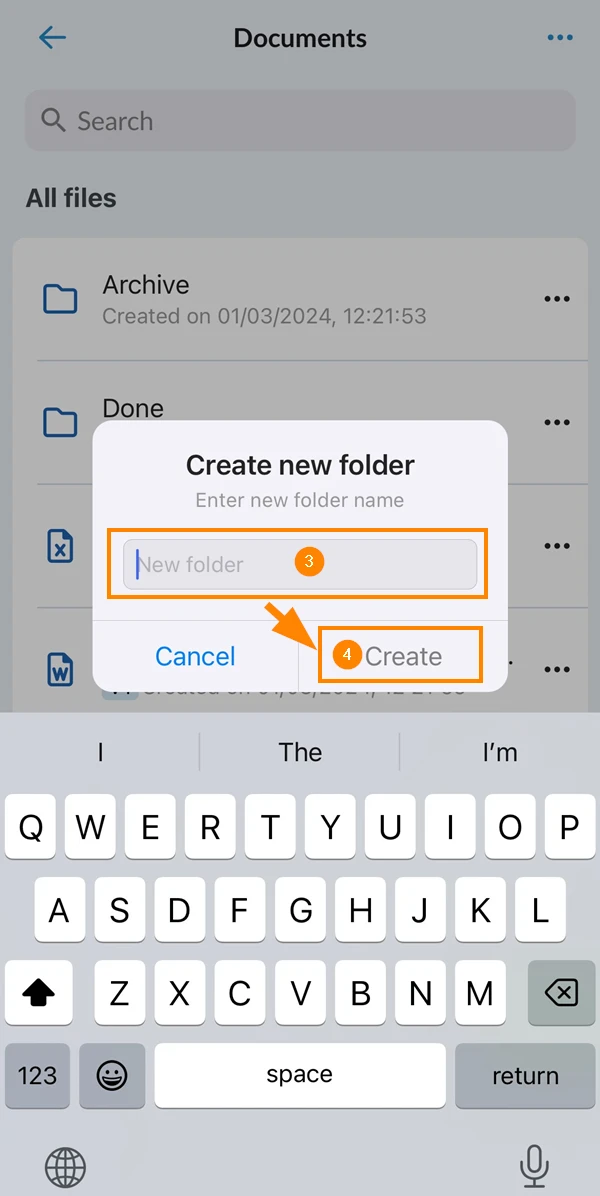
- Introduzca el nombre de la nueva carpeta
- Pulse Crear
Cargar archivos
En la Webapp puede cargar:
-
archivos o una carpeta (incluidas las subcarpetas)
- desde su dispositivo
- desde su servicio de almacenamiento en la nube
En la aplicación móvil puede cargar:
-
archivos
- desde su dispositivo
- desde su servicio de almacenamiento en la nube
-
fotos/vídeos
- desde la galería de su dispositivo
- desde su cámara
Cargar archivos desde su dispositivo
Hay 3 formas de cargar archivos en la Webapp:
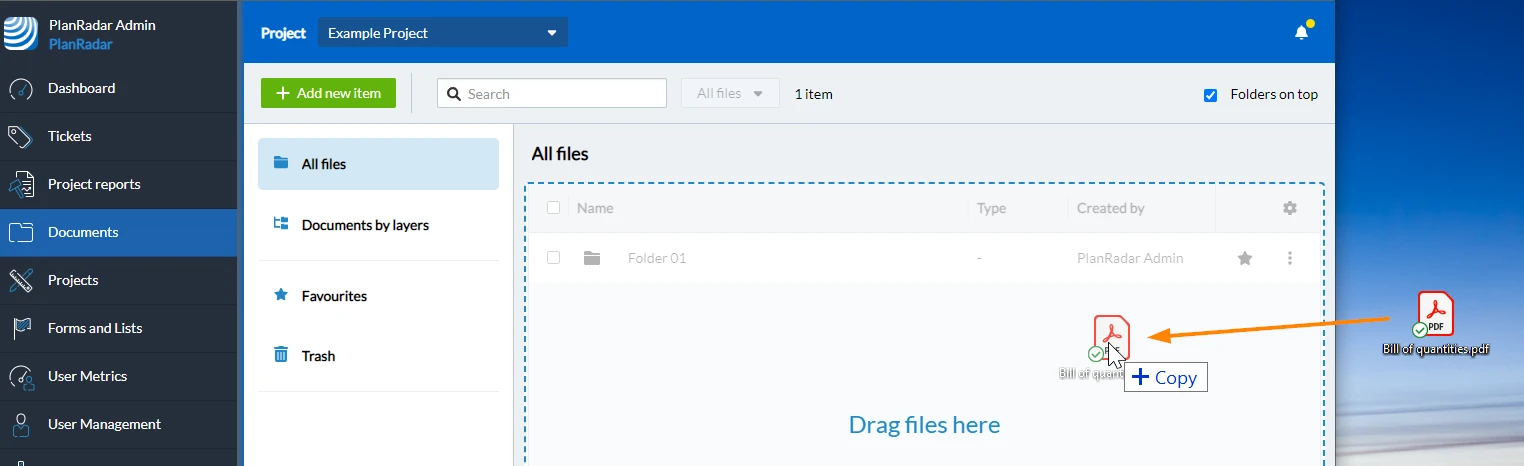
Arrastrar y soltar archivos o una carpeta
Utilice el explorador de archivos para cargar archivos
- Haga clic en + Añadir nuevo elemento
- Haga clic en Cargar archivo
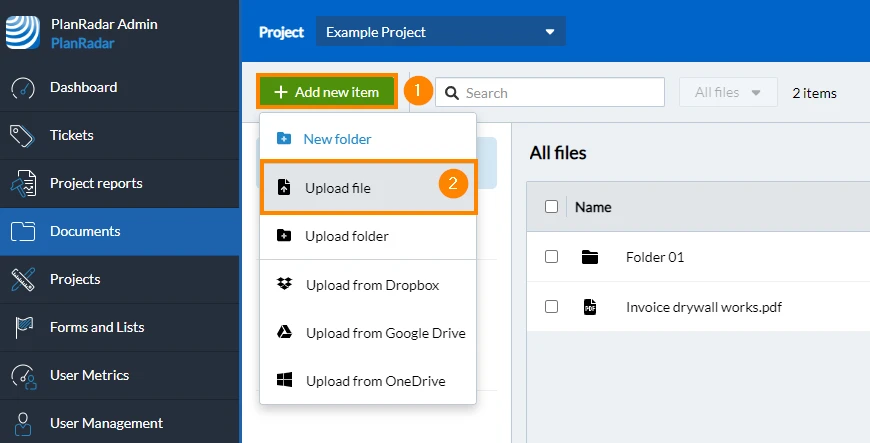
- Se abrirá el explorador de archivos de su sistema operativo y podrá seleccionar uno o varios archivos.
Utilice el explorador de archivos para cargar una carpeta (incluidas las subcarpetas)
- Haga clic en + Añadir nuevo elemento
- Haga clic en Cargue la carpeta
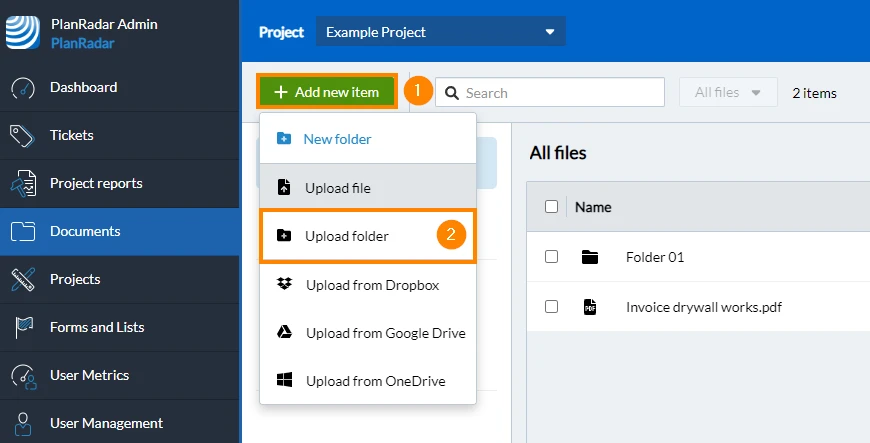
- Se abrirá el explorador de archivos de su sistema operativo y podrá seleccionar una carpeta.
Para cargar un archivo desde el almacenamiento local de su teléfono:
- Pulse +
- Pulse Cargar archivos
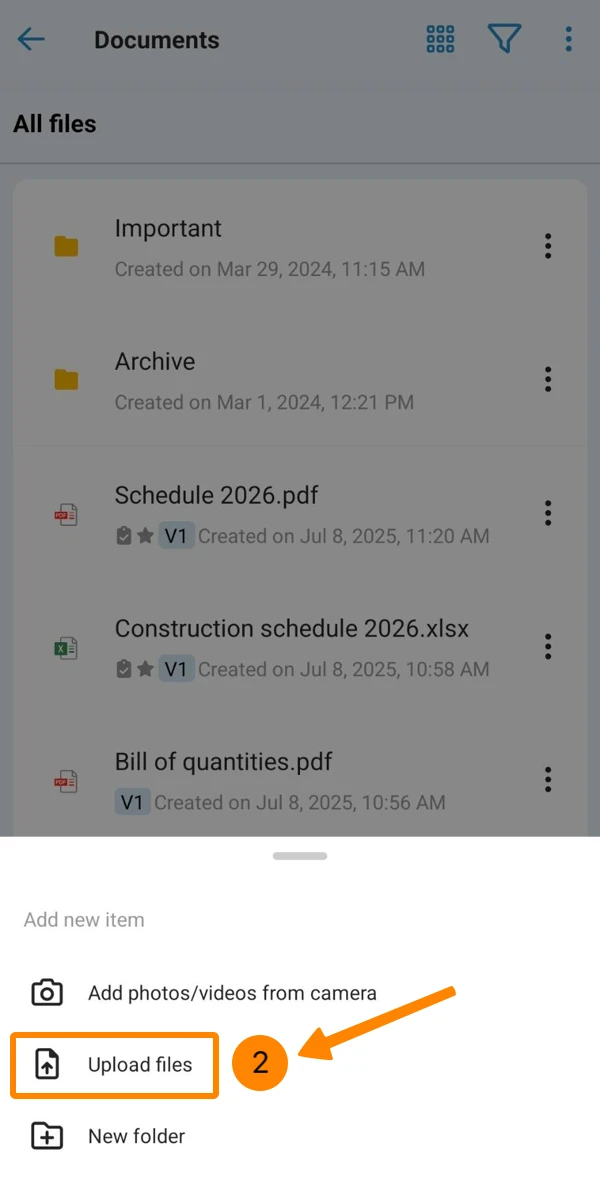
- Seleccione el archivo o archivos en el explorador de archivos
Cargar archivos desde servicios de almacenamiento en la nube
En la Webapp, hay dos formas de subir archivos desde los servicios de almacenamiento en la nube:
-
Con los botones integrados
- Sólo admite la carga de un único archivo
- No es necesaria la instalación de aplicaciones; sólo tiene que iniciar sesión una vez
-
Con el explorador de archivos local
- Admite la carga de varios archivos y de una sola carpeta
- Sólo disponible si las aplicaciones están instaladas en su ordenador
Para subir un archivo desde sus servicios de almacenamiento en la nube (Dropbox, Google Drive o OneDrive) con los botones integrados:
- Haga clic en + Añadir nuevo elemento
- Haga clic en Subir desde Dropbox / Google Drive / OneDrive
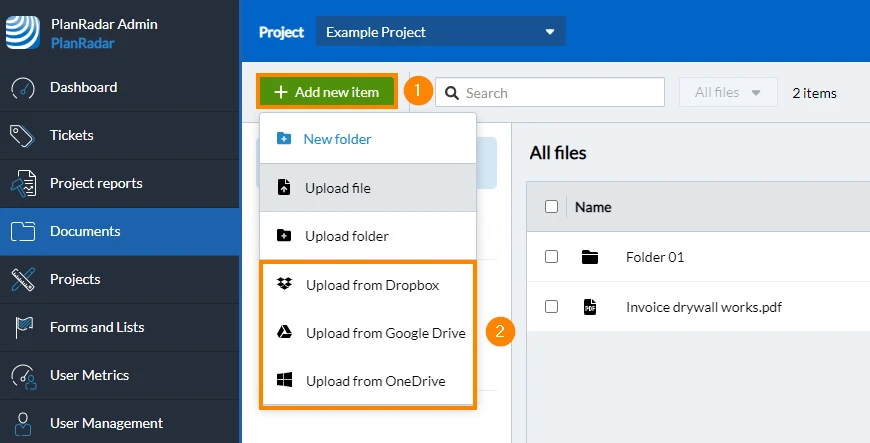
- Debe iniciar sesión en su servicio en la nube (si no lo ha hecho ya).
- Se abrirá el explorador de archivos de su servicio en la nube y podrá seleccionar los archivos.
Para subir archivos o una carpeta desde sus servicios de almacenamiento en la nube con los botones del explorador de archivos locales:
- Asegúrese de que la aplicación de escritorio de su servicio de almacenamiento en la nube está instalada en su ordenador
- Pulse +
- Pulse Cargar archivos
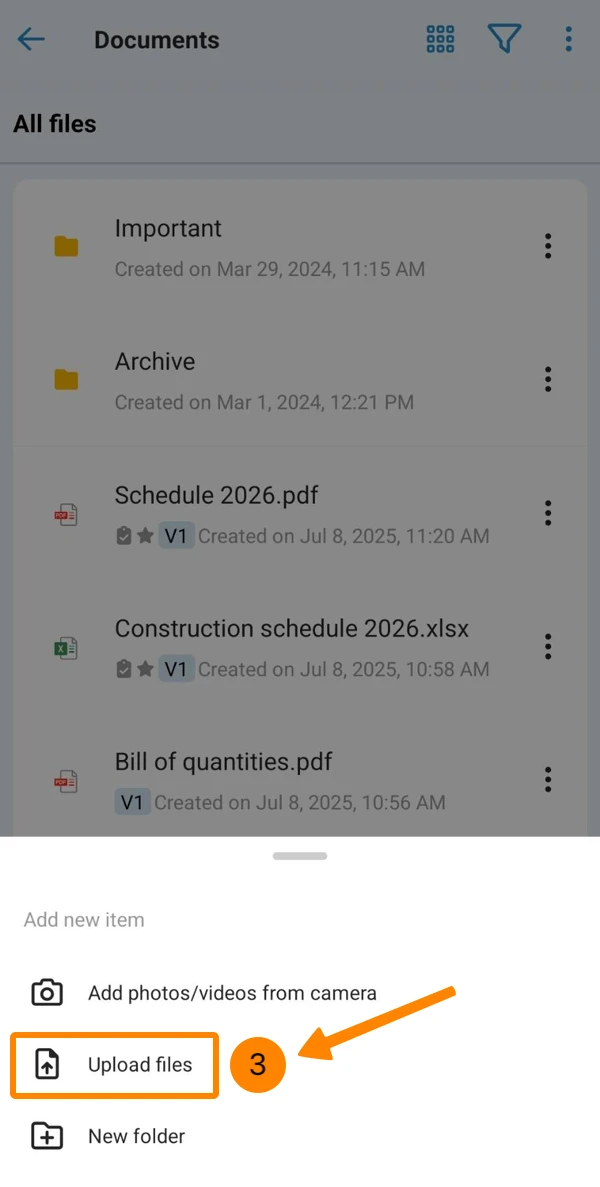
- Toque Volver
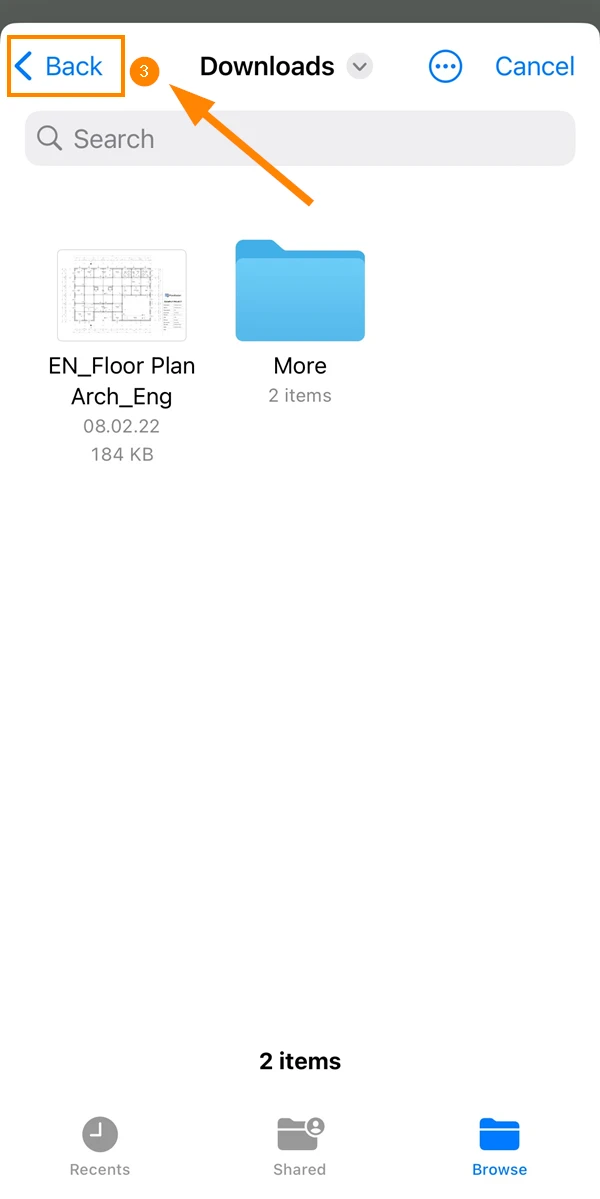
- Pulse Navegue por
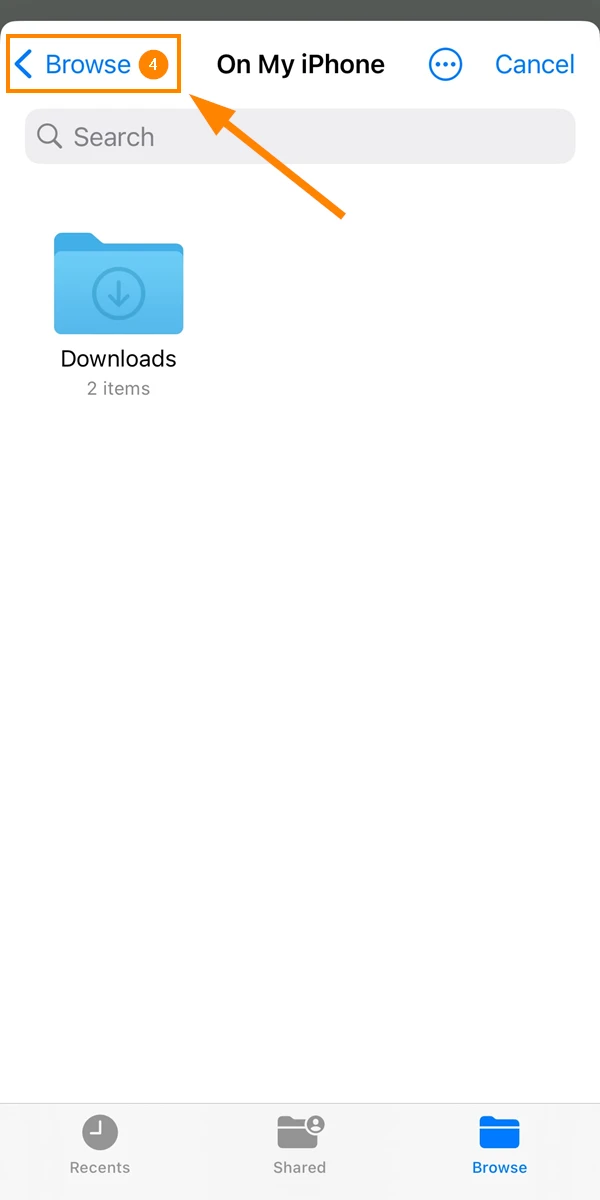
- Abra su iCloud Drive u otras apps
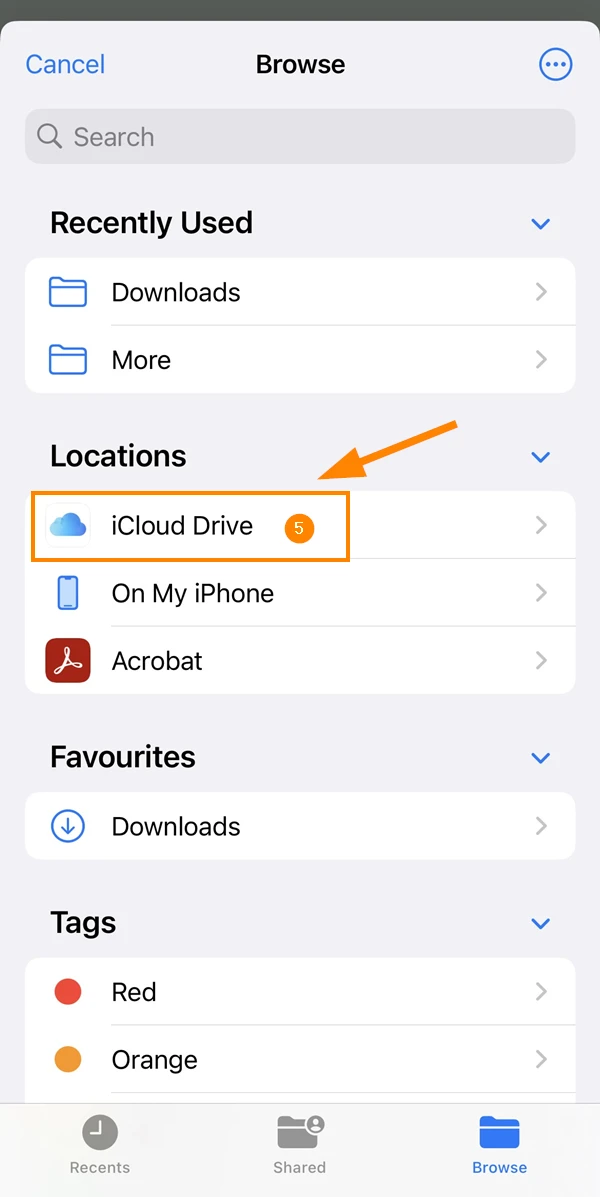
Para subir archivos o una carpeta desde sus servicios de almacenamiento en la nube con los botones del explorador de archivos locales:
- Asegúrese de que la aplicación de escritorio de su servicio de almacenamiento en la nube está instalada en su ordenador
- Pulse +
- Pulse Cargar archivos
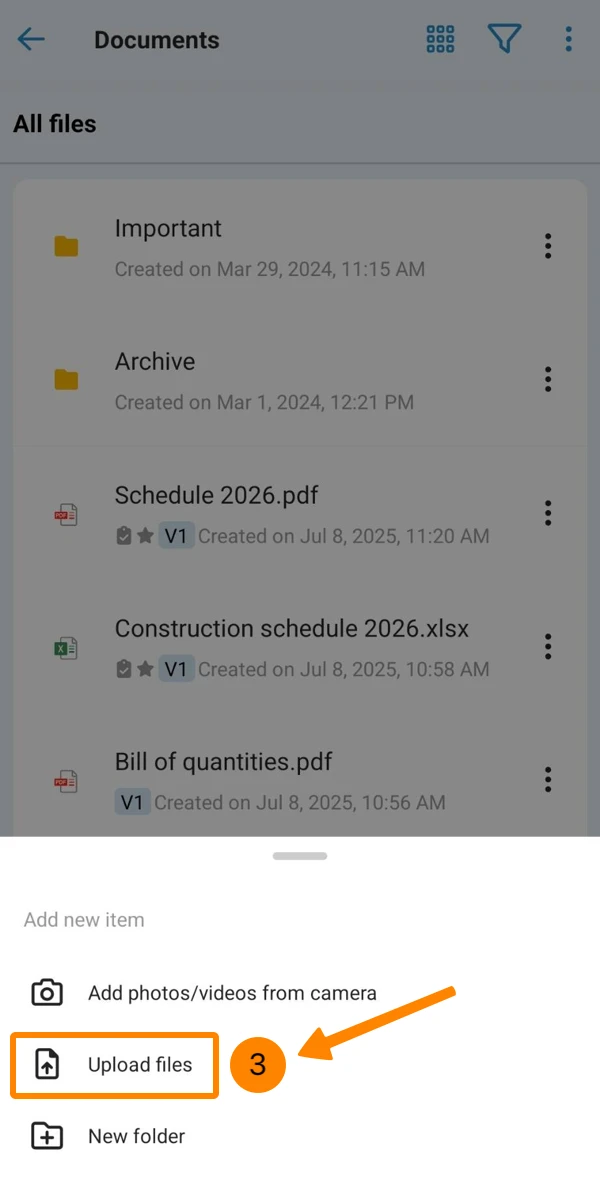
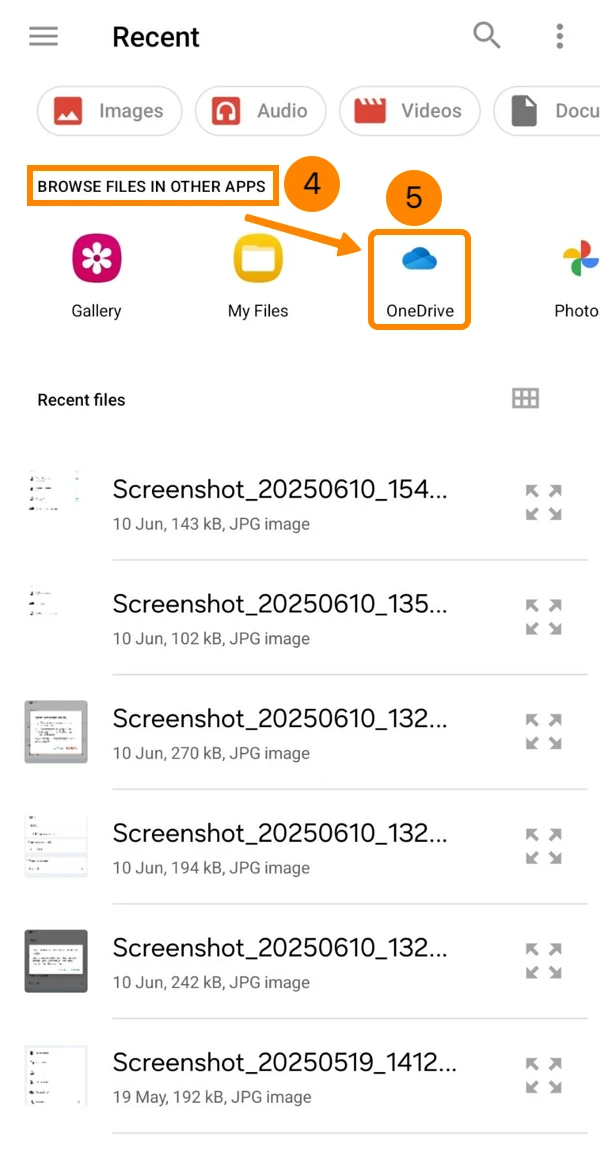
- Los siguientes pasos pueden variar en función de su dispositivo Android y de la versión del sistema operativo.
Ejemplo de Samsung Galaxy A52s con Android 14. - Desplácese por Examinar archivos en otras aplicaciones
- Toque la aplicación de su servicio de almacenamiento en la nube, por ejemplo OneDrive
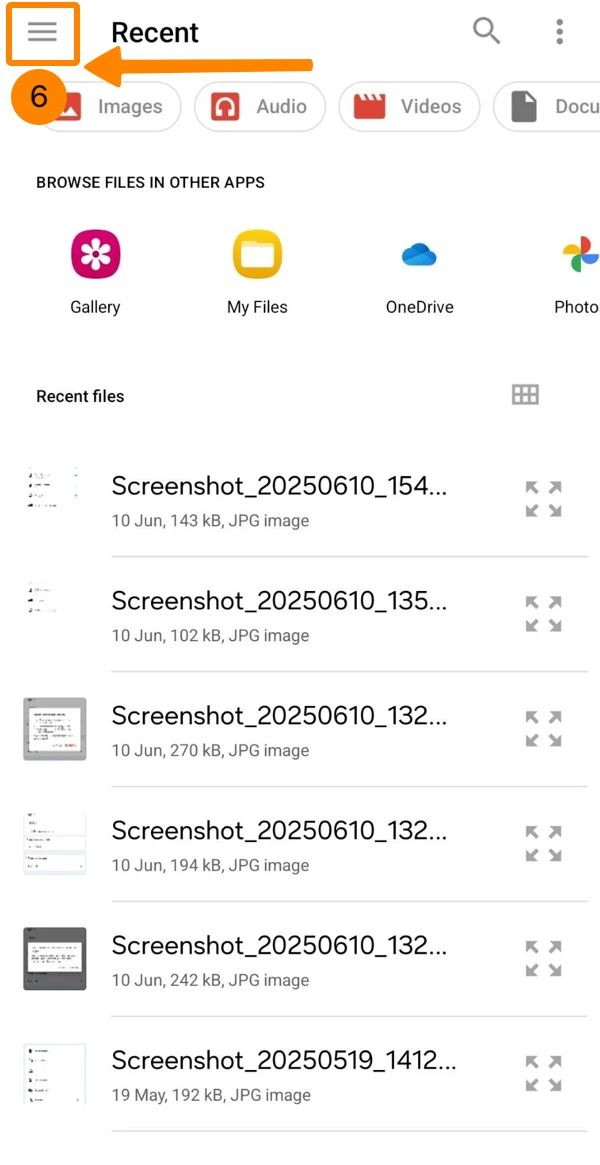
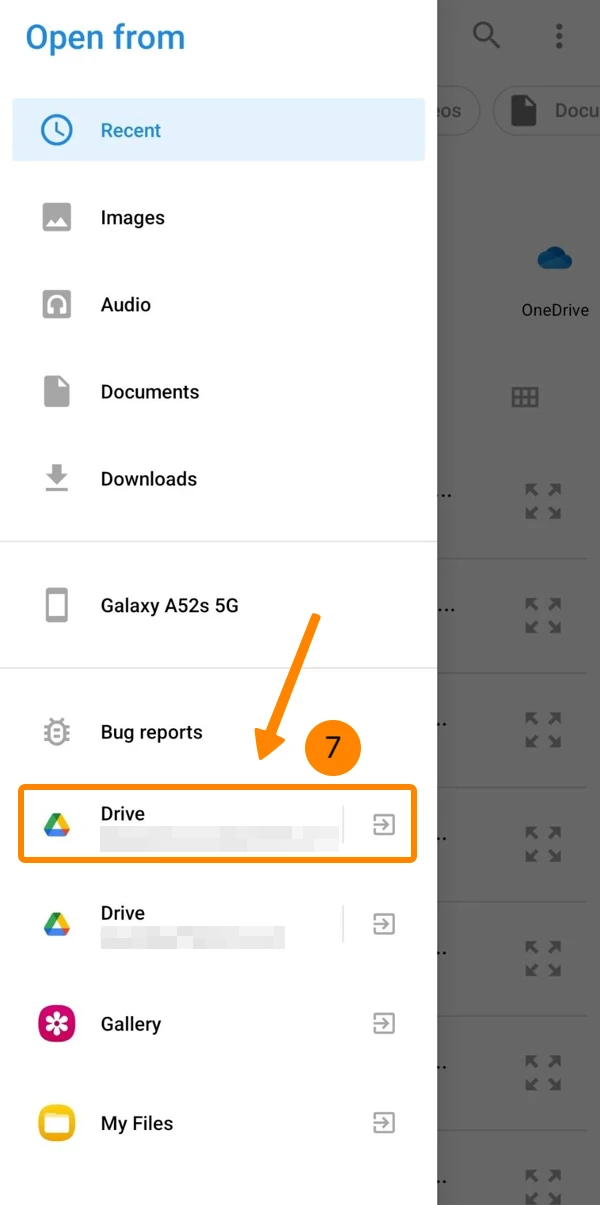
- O abra el menú****
- Toque la aplicación de su servicio de almacenamiento en la nube, por ejemplo Drive
Cargue fotos/vídeos desde su galería
Para cargar una foto/vídeo desde la galería de su teléfono:
- Pulse +
- Pulse Cargar foto/vídeo
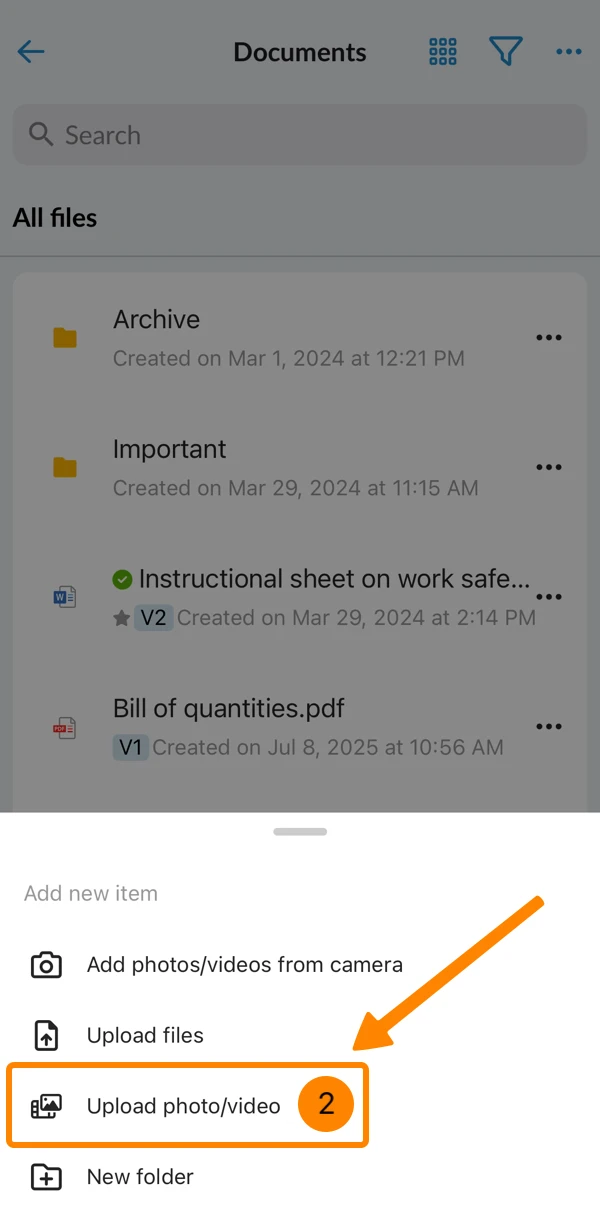
- Pulse la foto/vídeo en la galería de su teléfono
- Pulse +
- Pulse Añadir fotos/vídeos desde la cámara
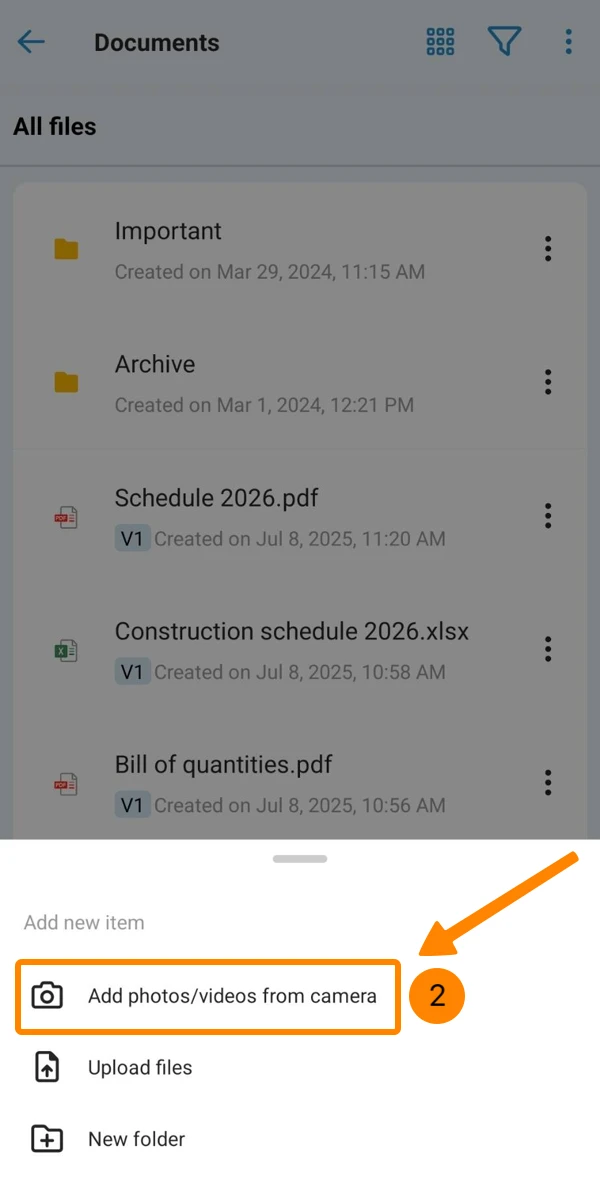
- Pulse sobre la miniatura de la foto anterior
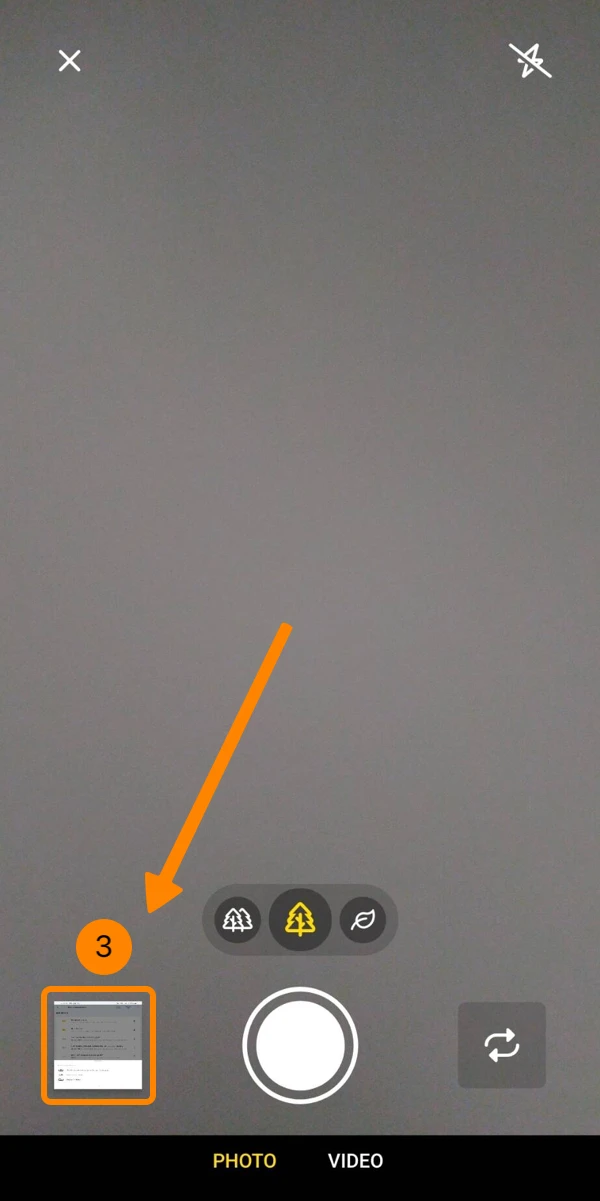
- Pulse la foto/vídeo en la galería de su teléfono
Cargar fotos/vídeos desde su cámara en el móvil
- Pulse +
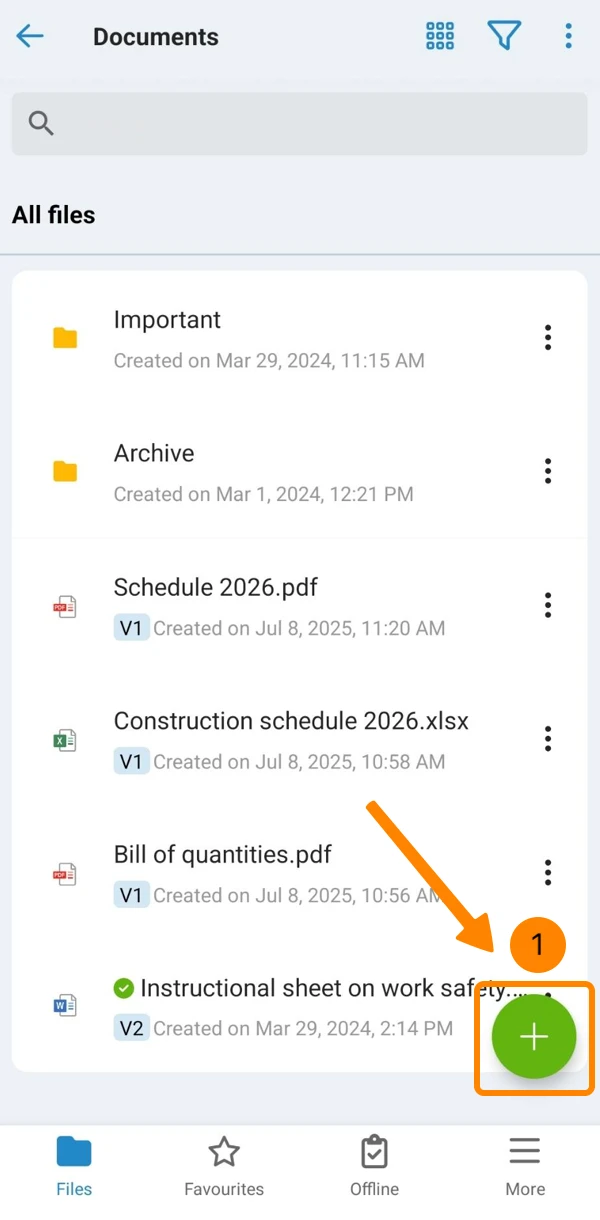
- Pulse Añadir fotos/vídeos desde la cámara
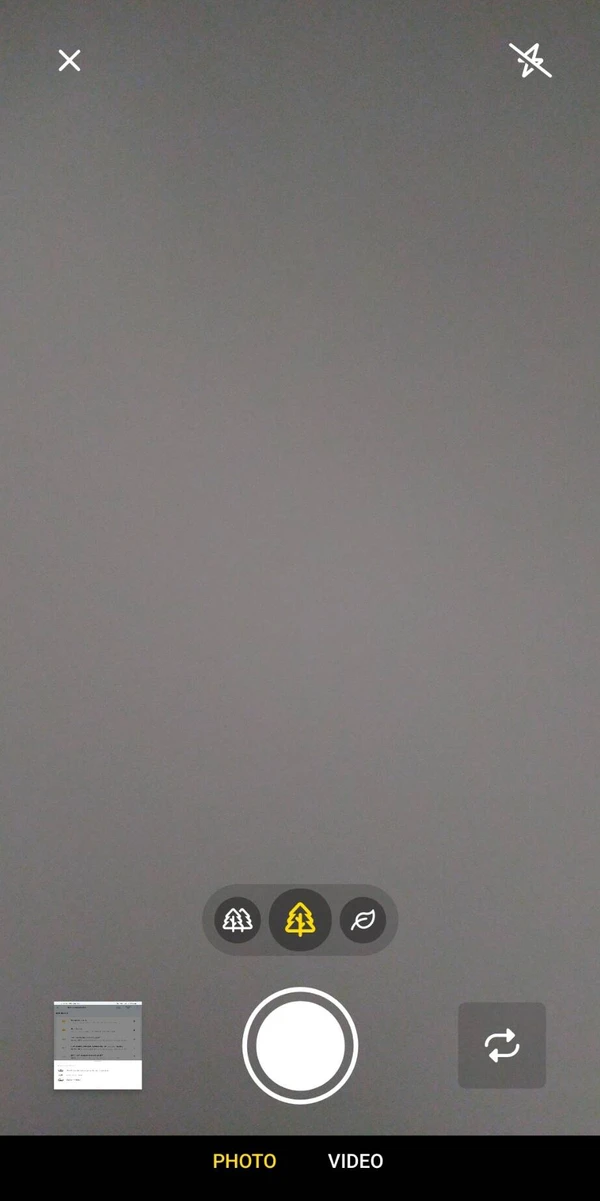
- Tome la foto/vídeo
Mover archivos/carpetas
Para mover archivos o carpetas a una carpeta de destino:
Mover archivos/carpetas individuales
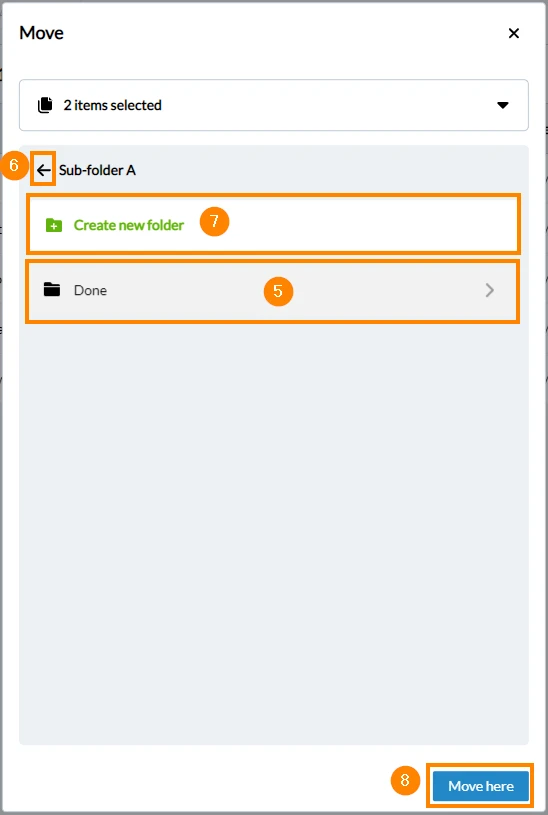
- Haga clic en el icono Más
- Haga clic en Mover
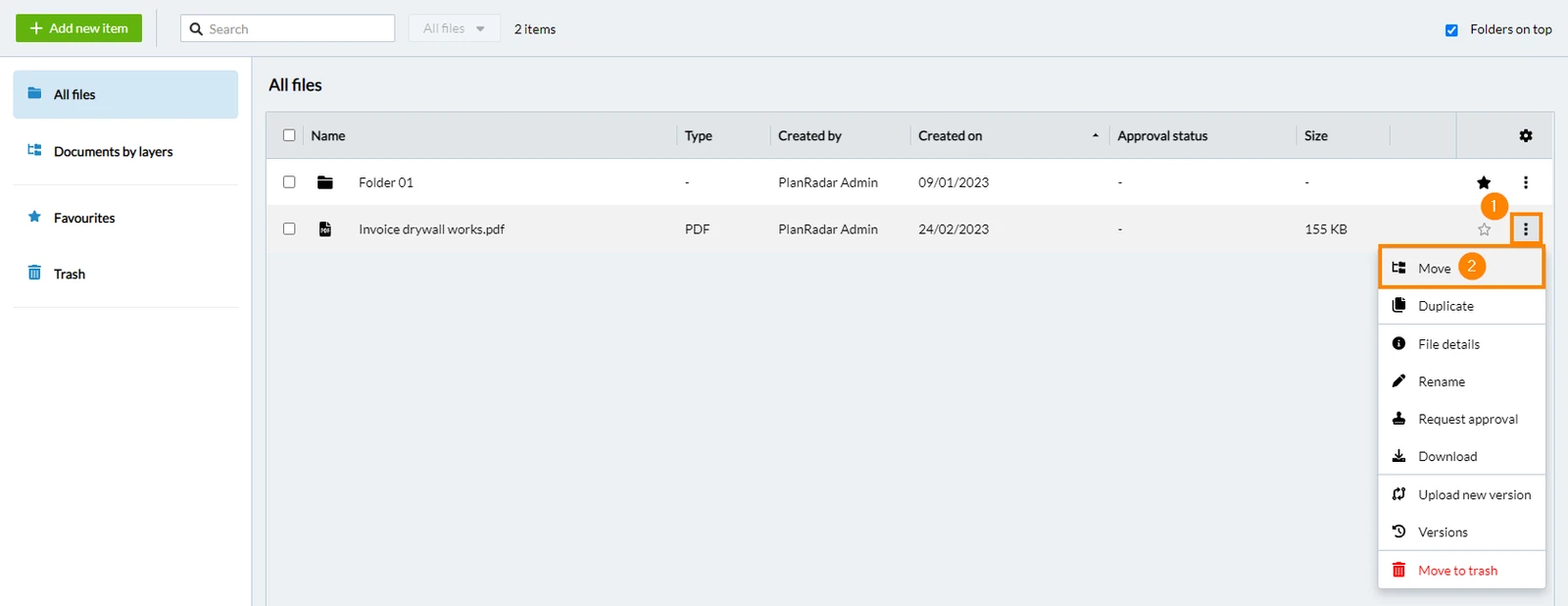
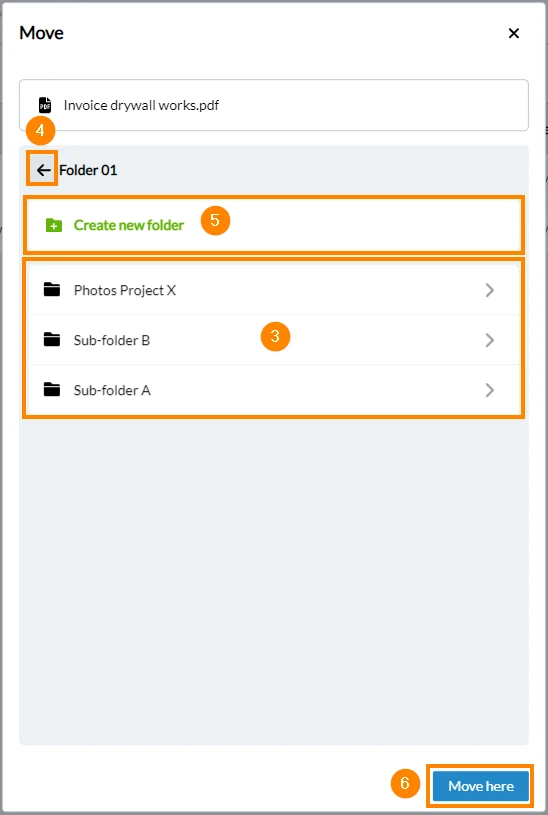
- Seleccione la carpeta de destino
- Opcional: Haga clic en atrás para navegar a la carpeta principal
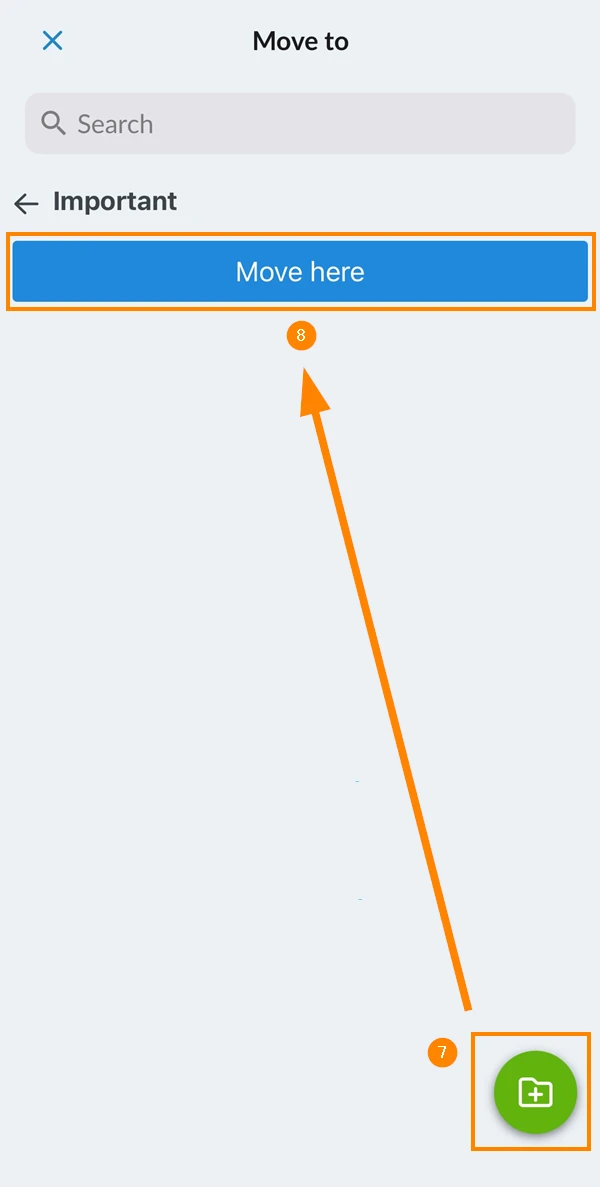
- Opcional: Haga clic en Crear nueva carpeta para crear una nueva subcarpeta en la carpeta actual
- Haga clic en Mover aquí
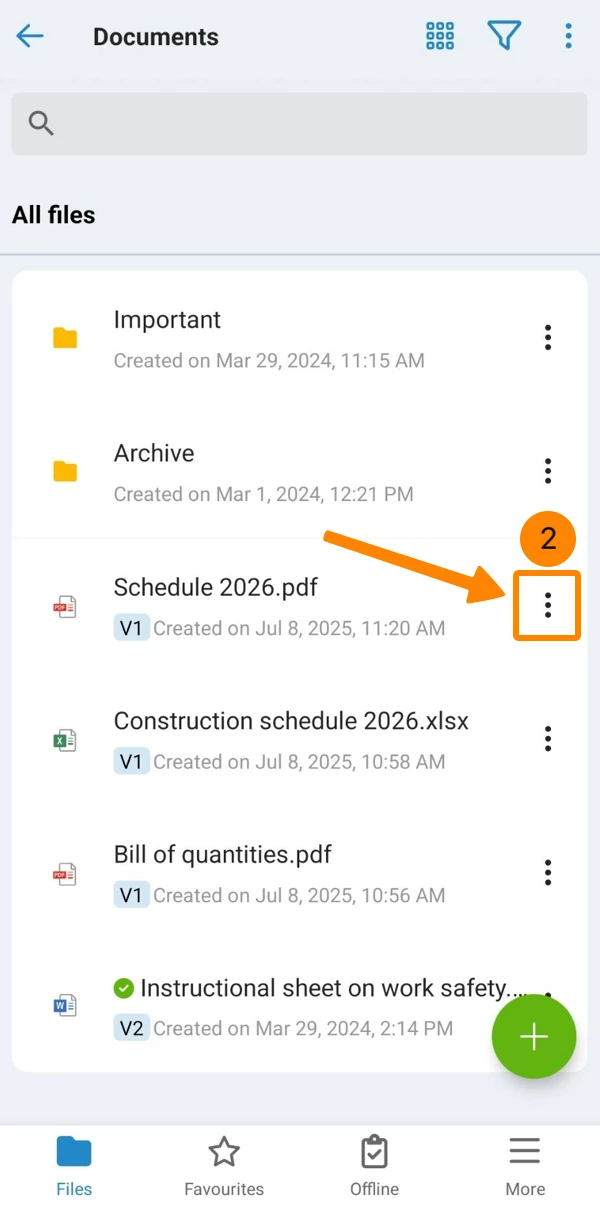
- Navegue hasta el archivo que desea mover
- Abra el menú Más
- Pulse <strong">Mover a
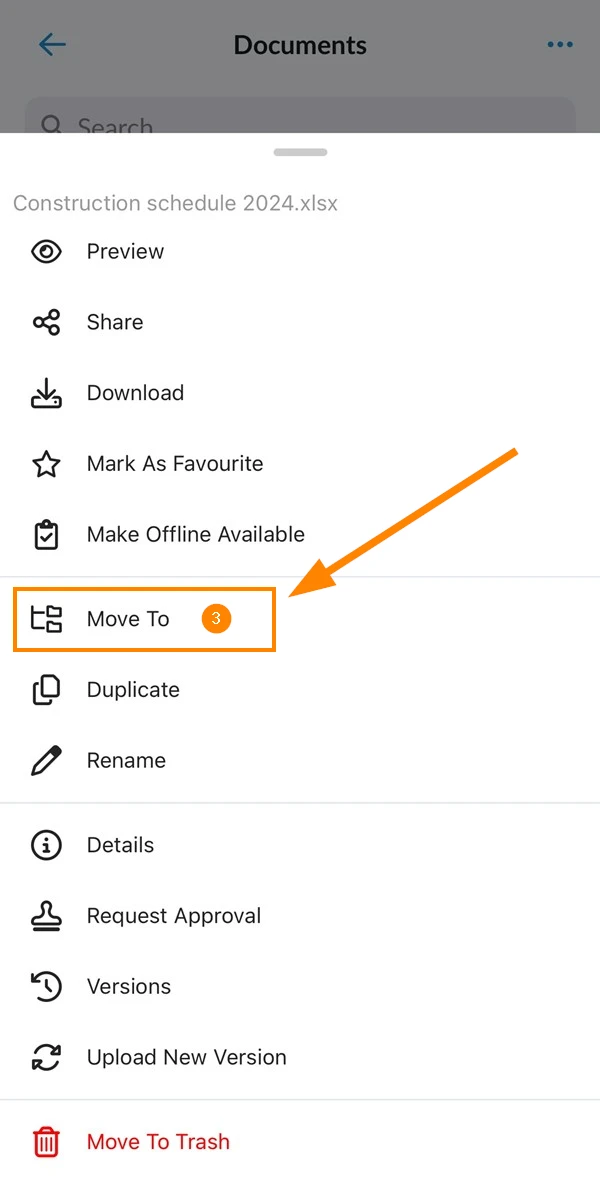
</strong">. - Seleccione la carpeta de destino, por ejemplo Importante
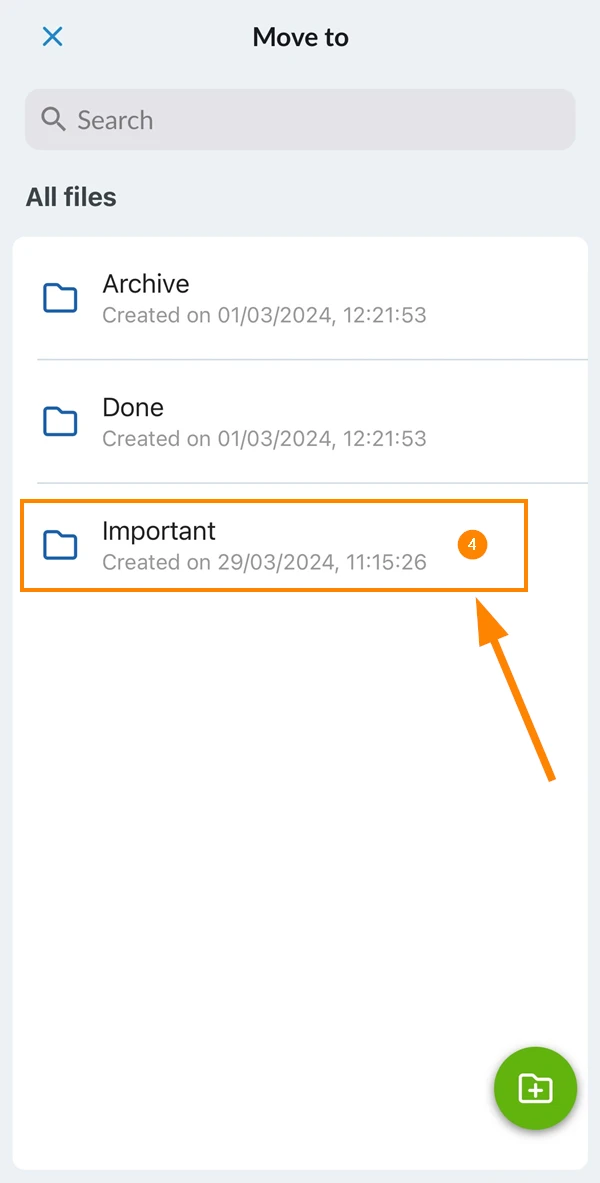
- Opcional: Pulse el icono Crear carpeta
- Toque Mover aquí
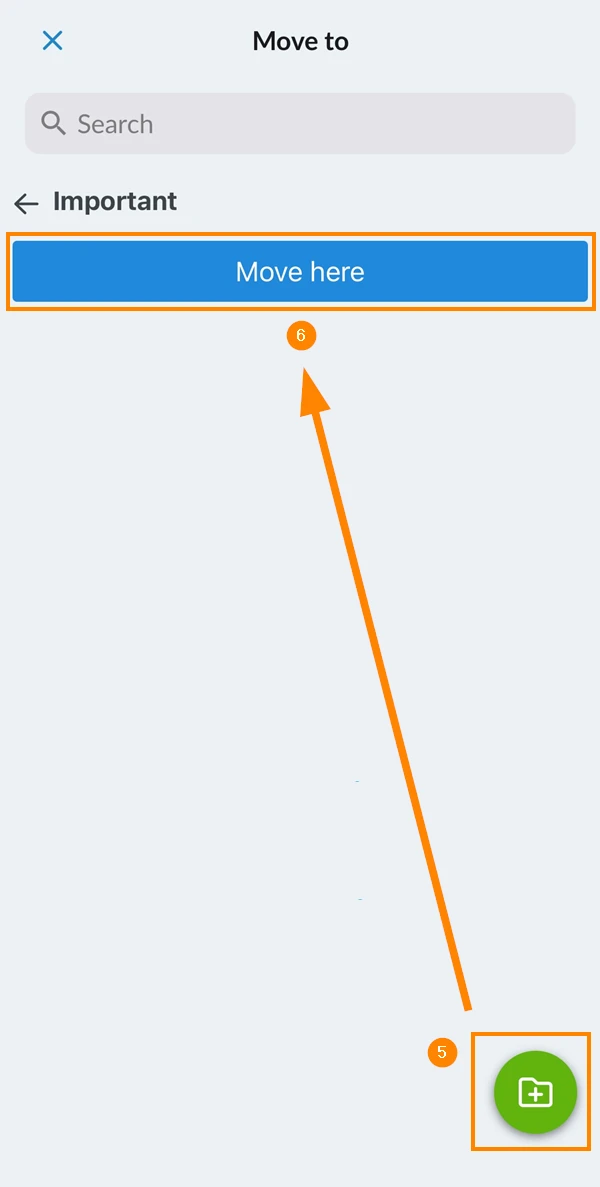
Mover varios archivos/carpetas
- Seleccione las casillas ****para cada archivo o carpeta
- Opcional: Marque la casilla seleccionar todo
- Haga clic en Acciones masivas
- Haga clic en Mover

- Seleccione la carpeta de destino
- Opcional: Haga clic en atrás para navegar a la carpeta principal
- Opcional: Haga clic en Crear nueva carpeta para crear una nueva subcarpeta en la carpeta actual
- Haga clic en Mover aquí
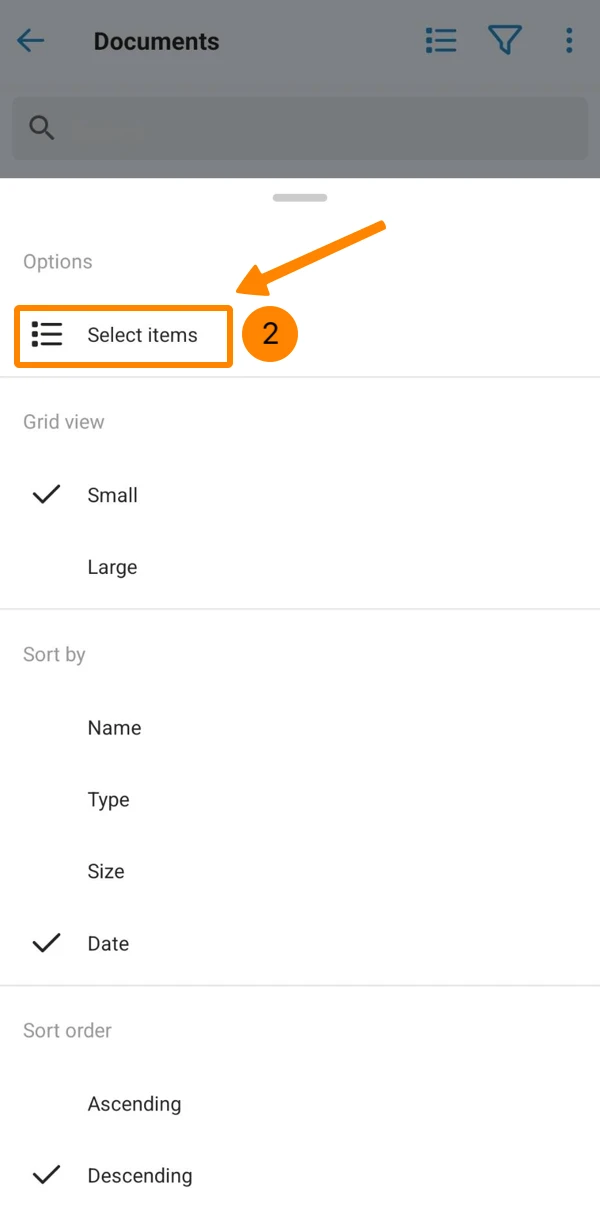
- Abra el menú Más
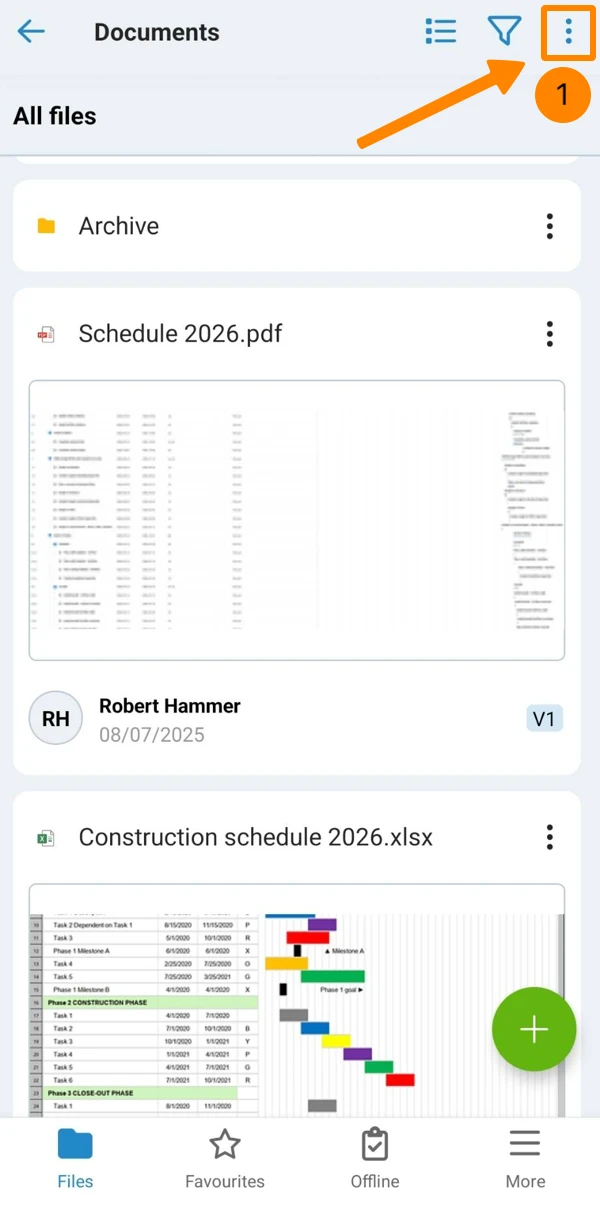
- Pulse Seleccione los elementos
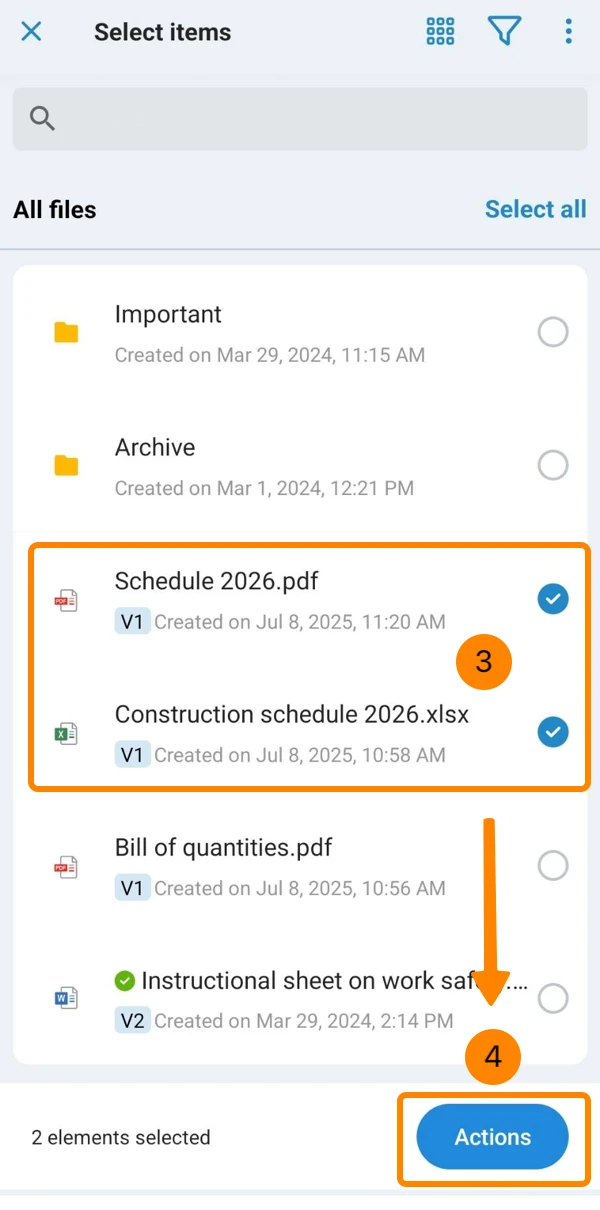
- Toque los elementos para seleccionarlos
- Pulse Acciones
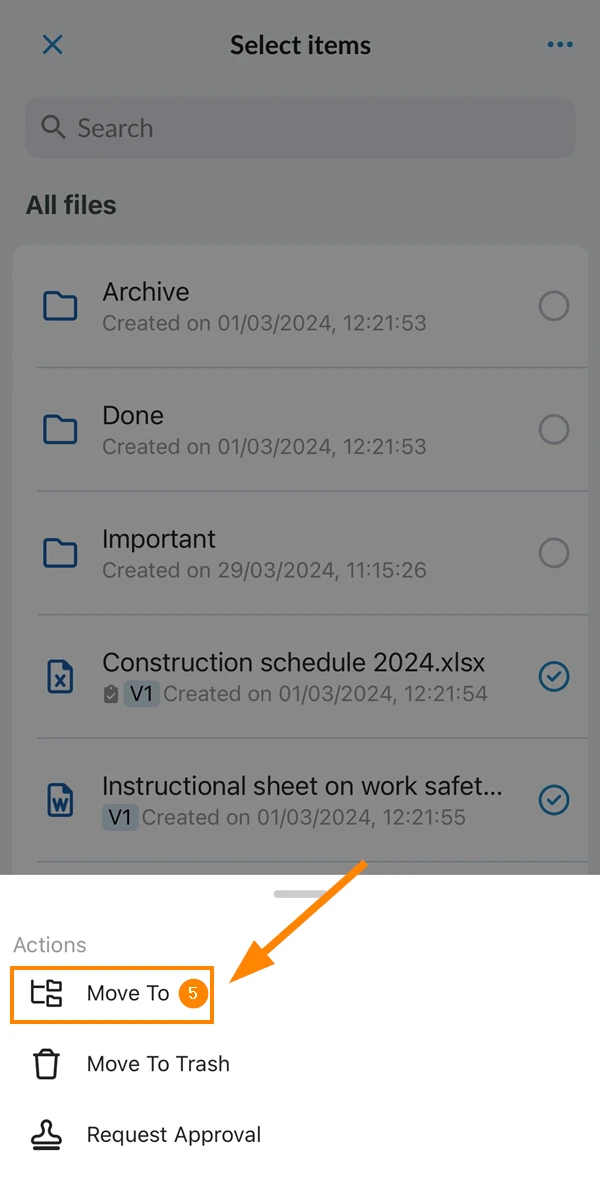
- Pulse Mover a
- Seleccione la carpeta de destino, por ejemplo Importante
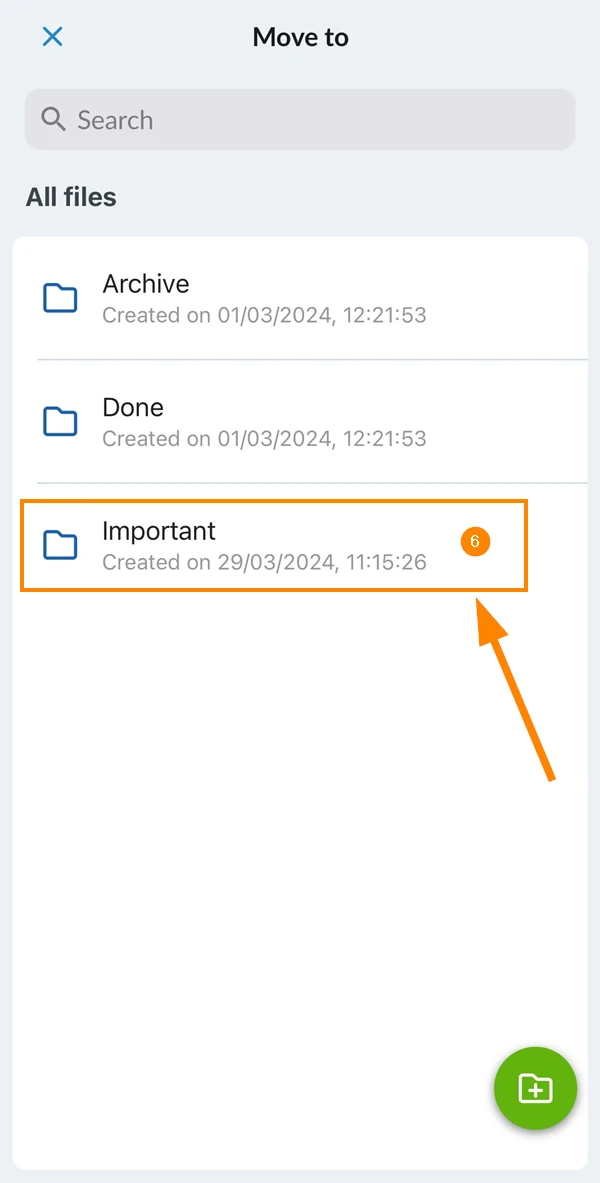
- Opcional: Pulse el icono Crear carpeta
- Toque Mover aquí
Duplicar un archivo
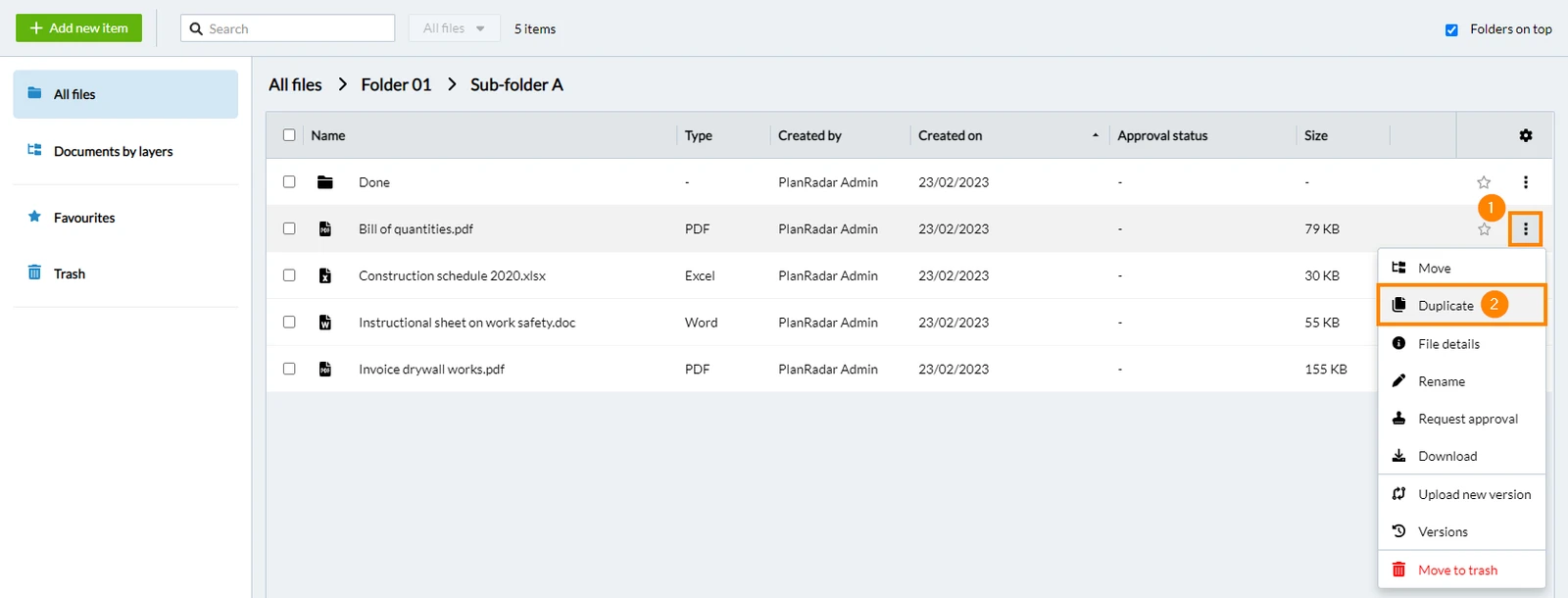
Duplique un único archivo para crear una copia exacta. Si se utiliza versioning, no se duplicará el historial de versiones y sólo se utilizará la versión actual para el nuevo archivo.
Navegue hasta el archivo que desea duplicar.
- Haga clic en Más
- Haga clic en Duplicar
- Introduzca el nuevo nombre del archivo
- Haga clic en Duplicar
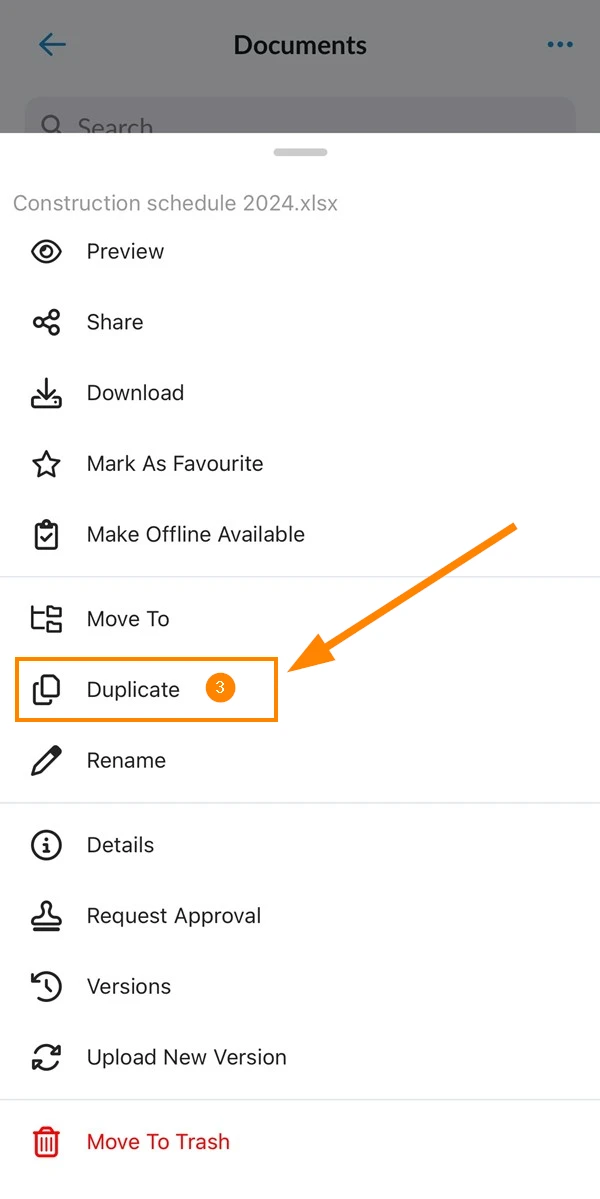
- Navegue hasta el archivo que desea duplicar
- Abra el menú Más
- Pulse Duplicar
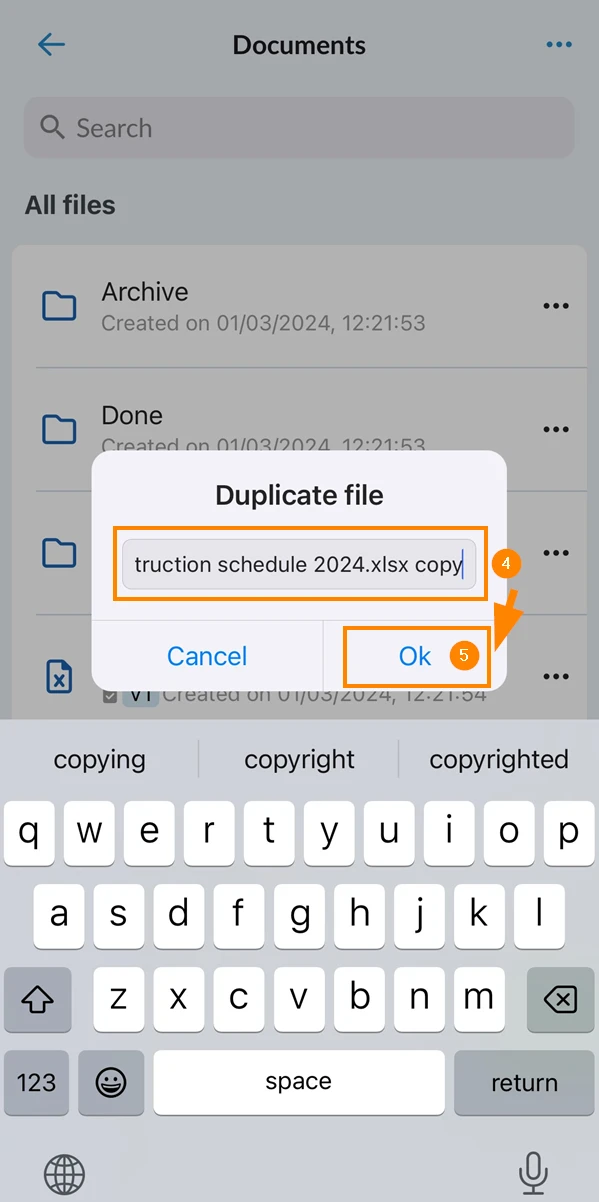
- Introduzca el nuevo nombre del archivo
- Pulse Ok
Renombrar un archivo/carpeta
- Haga clic en Más
- Haga clic en Cambie el nombre a
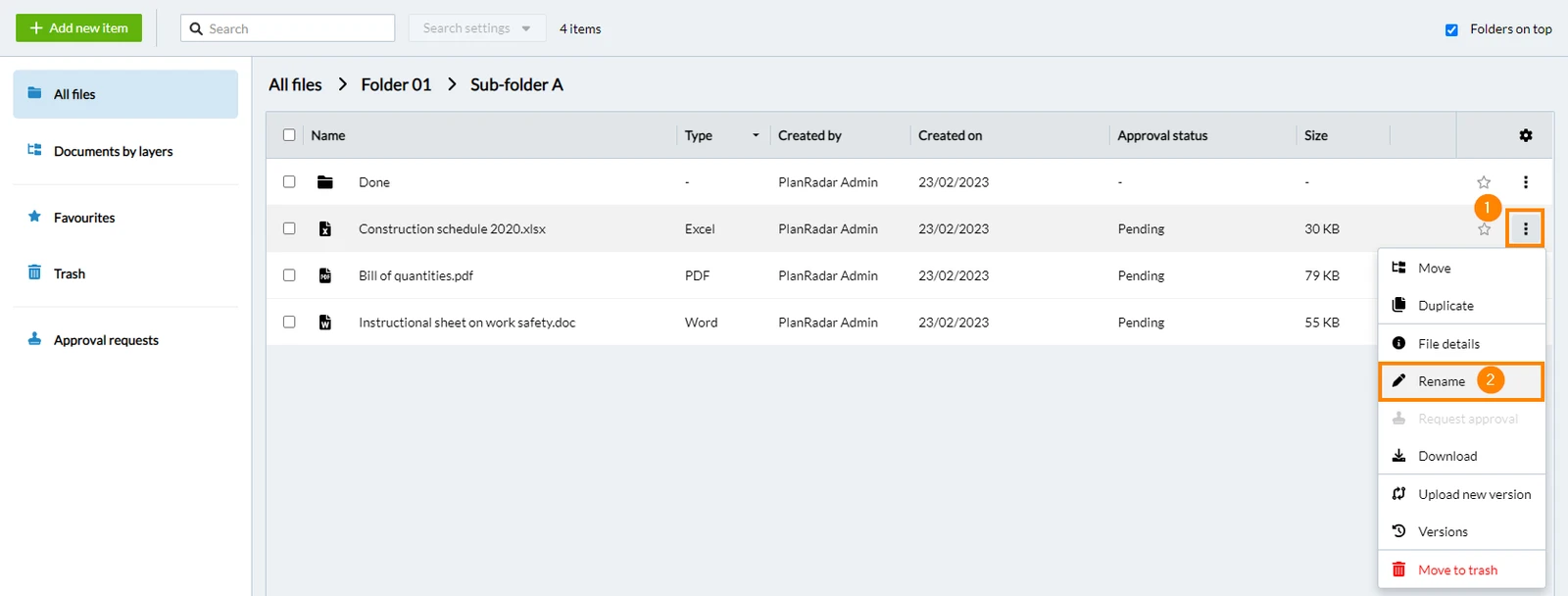
- Introduzca el nuevo nombre
- Haga clic en Renombrar
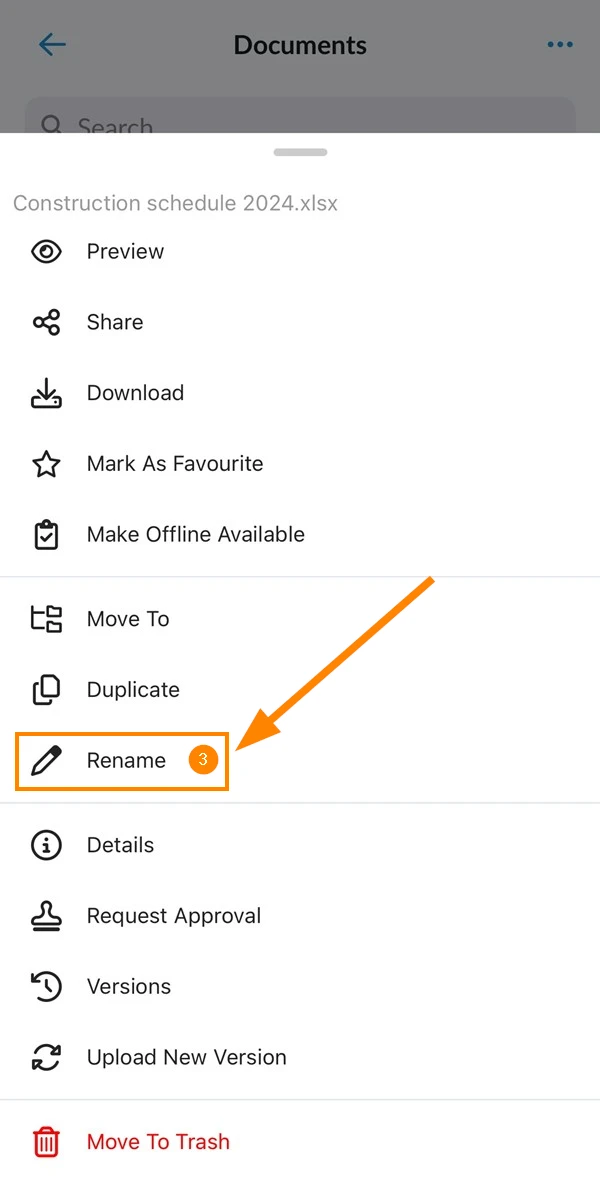
- Navegue hasta el archivo que desea renombrar
- Abra el menú Más
- Pulse Renombrar
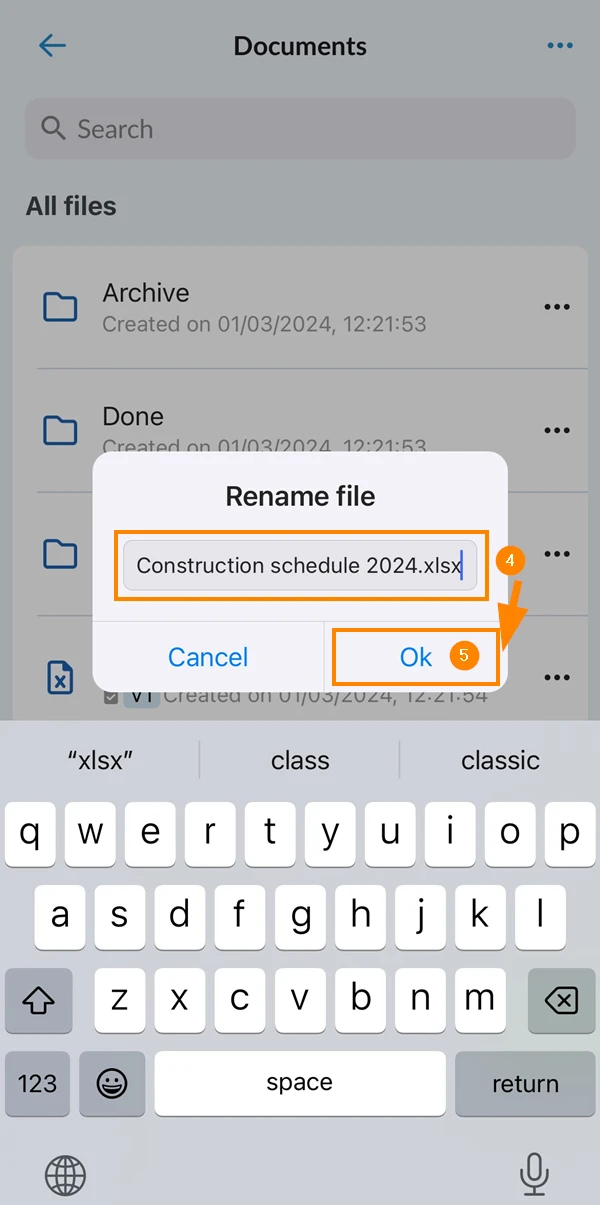
- Introduzca un nuevo nombre
- Pulse Ok para confirmar
Eliminar y restaurar archivos/carpetas
Los archivos y carpetas no se eliminan inmediatamente, sino que primero se mueven a la papelera.
Desde allí se pueden restaurar o eliminar permanentemente. Actualmente, los elementos de la papelera no se eliminan automáticamente.
Mover un único archivo/carpeta a la papelera
Navegue hasta el archivo o carpeta que desea mover a la papelera.
- Haga clic en Más
- Haga clic en Mover a la papelera
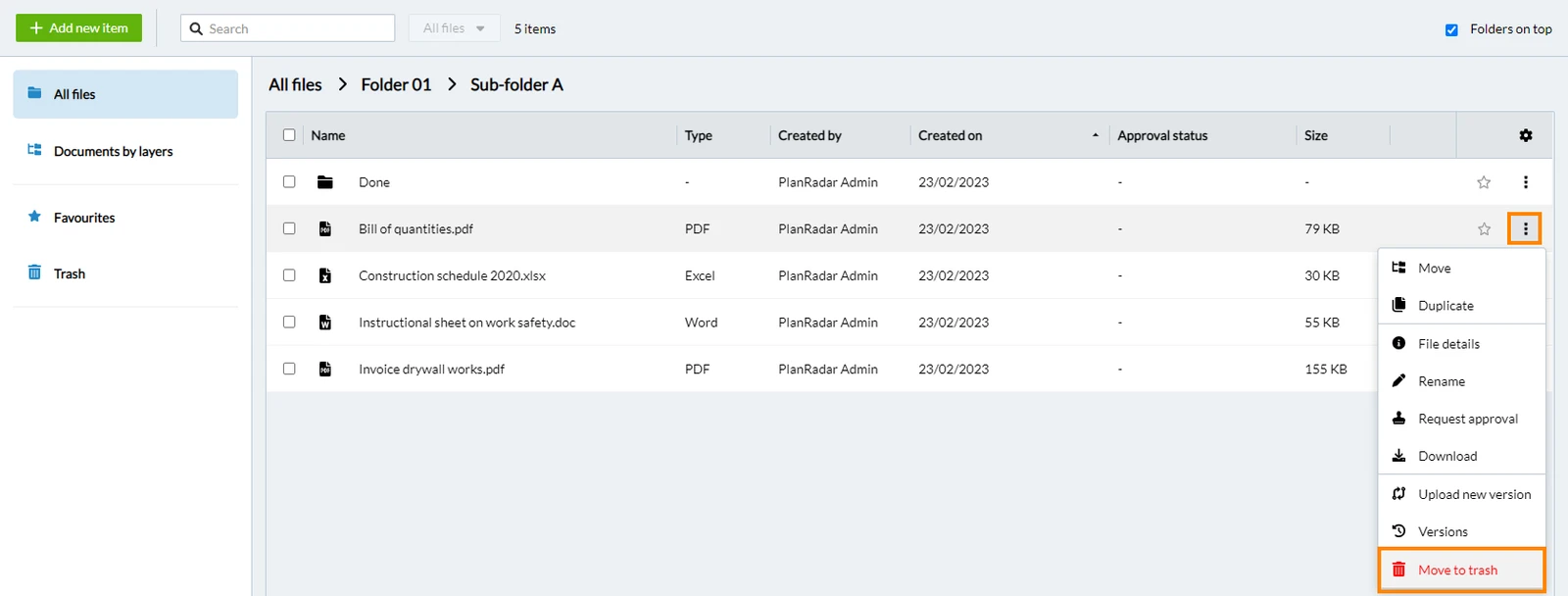
- Confirme
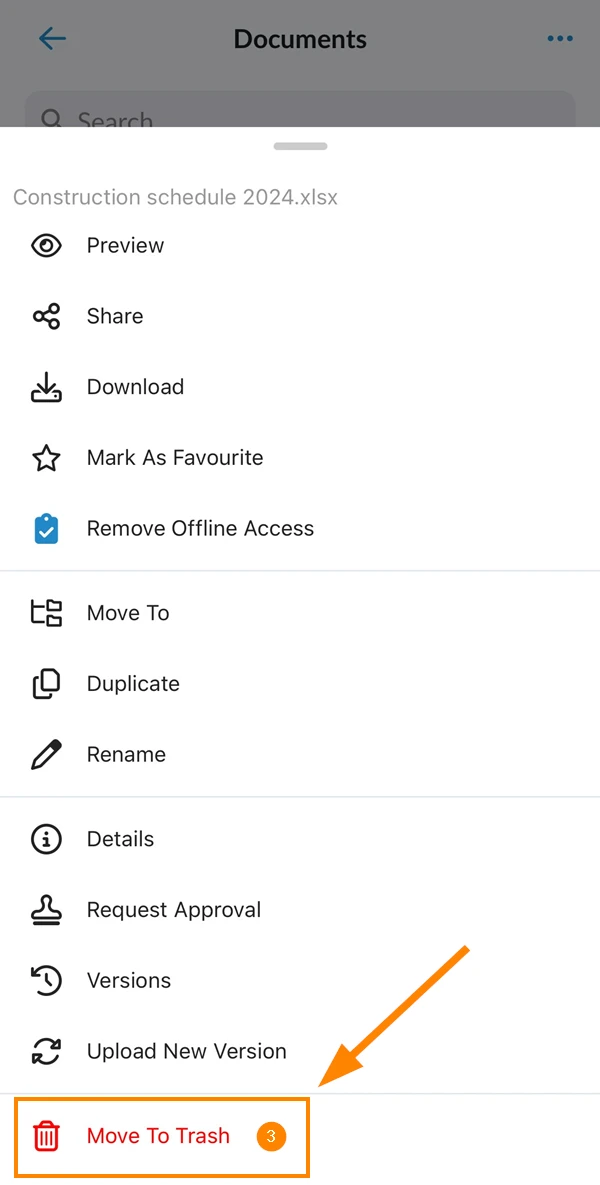
- Navegue hasta el archivo/carpeta que desea mover a la papelera
- Abra el menú Más
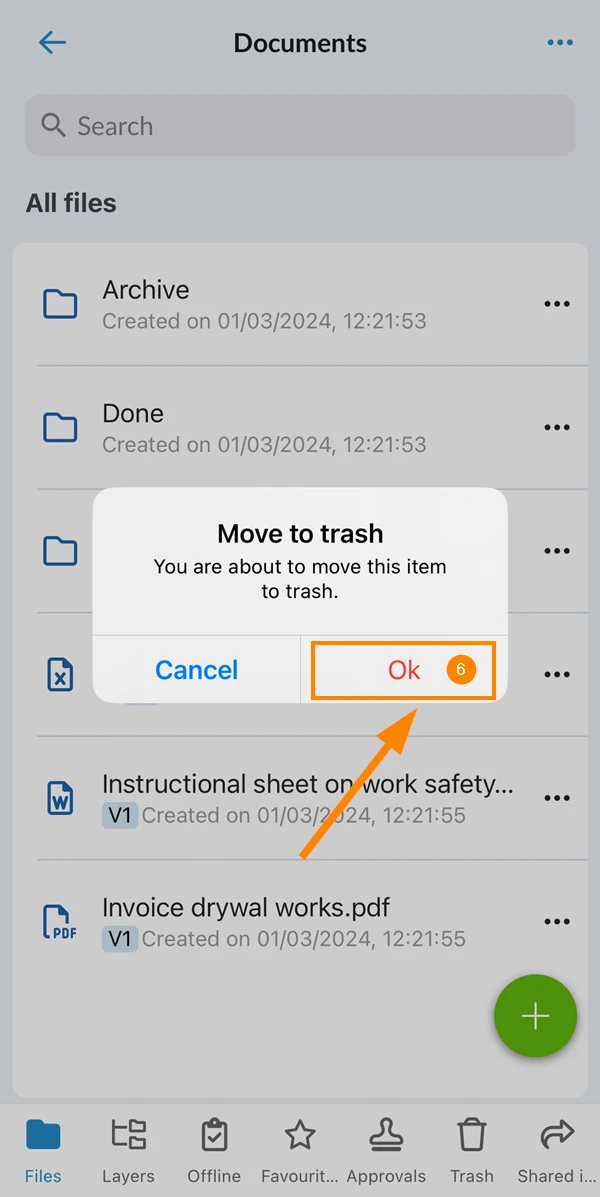
- Pulse Mover a la papelera (en Android desplácese primero hacia abajo)
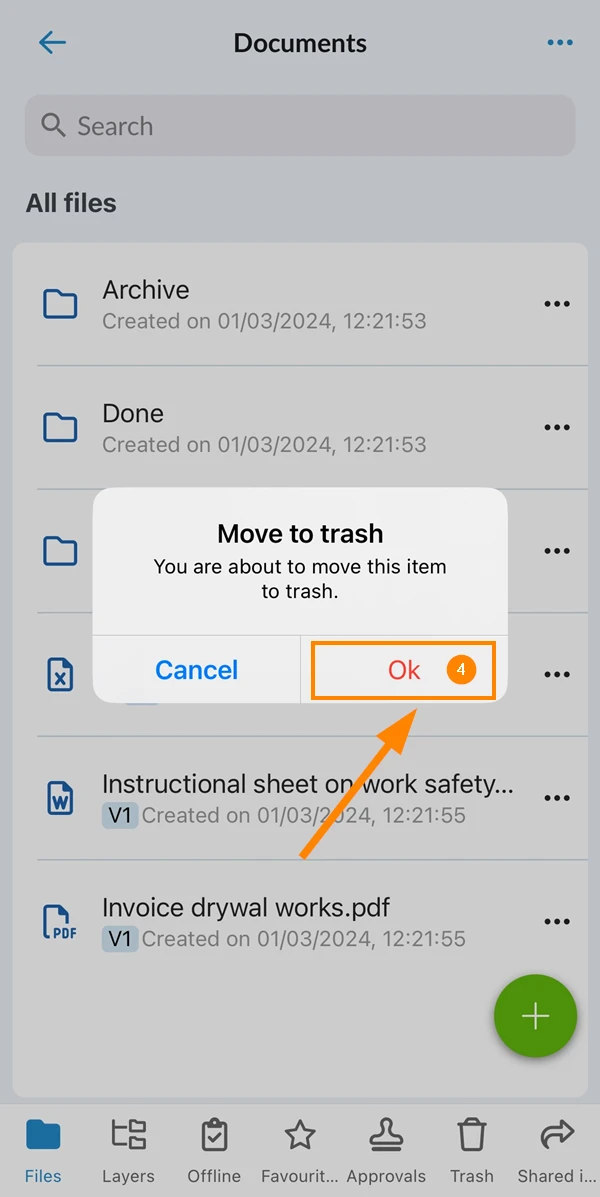
- Pulse Ok para confirmar
Mover varios archivos/carpetas a la papelera
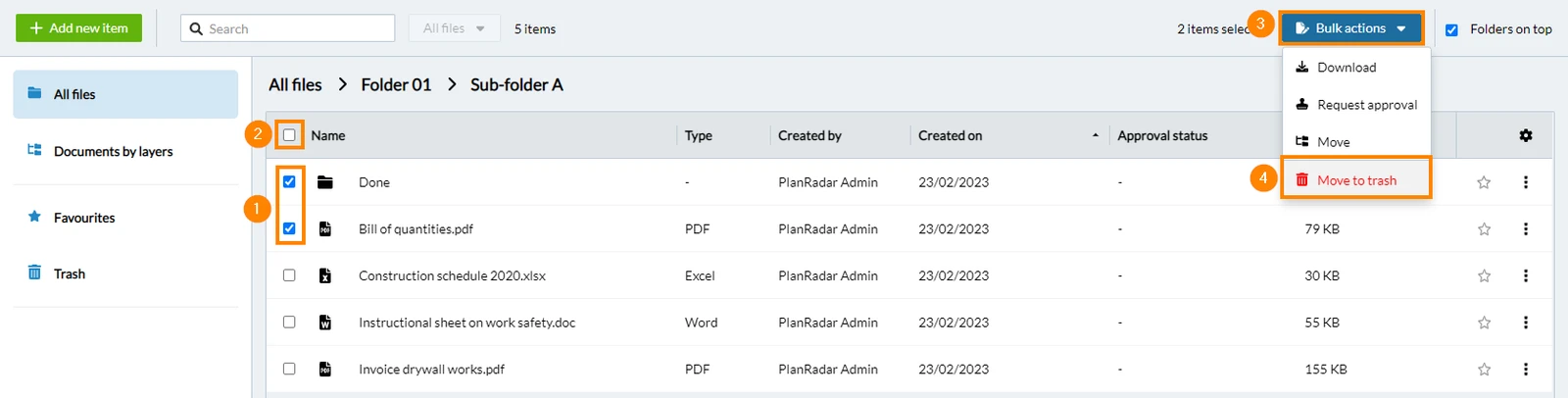
- Seleccione las casillas ****para cada archivo o carpeta
- Opcional: Marque la casilla seleccionar todo
- Haga clic en Acciones masivas
- Haga clic en Mover a la papelera
- Confirme
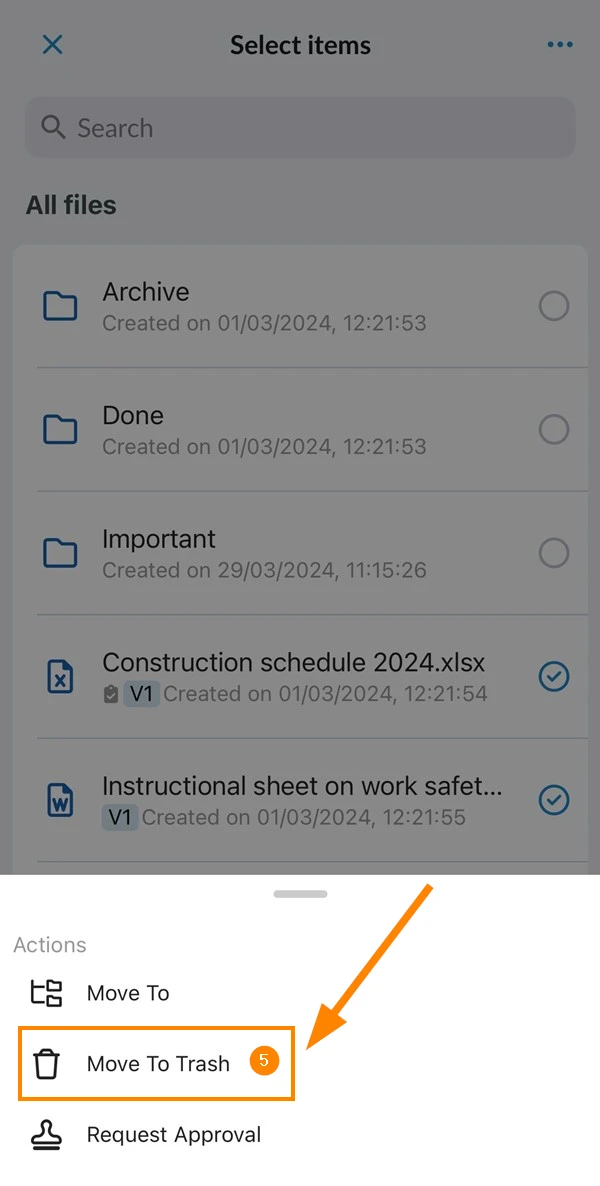
- Abra el menú Más
- Pulse Seleccione los elementos
- Toque los elementos para seleccionarlos
- Pulse Acciones
- Toque Mover a
- Pulse Ok para confirmar
Restaurar un único archivo/carpeta
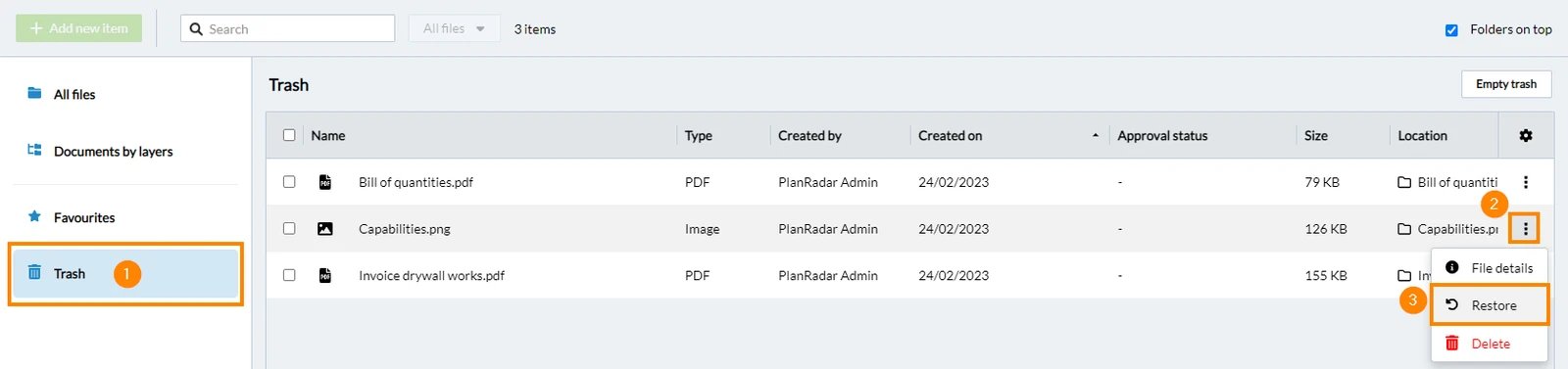
- Haga clic en Papelera
- Haga clic en Más
- Haga clic en Restaurar
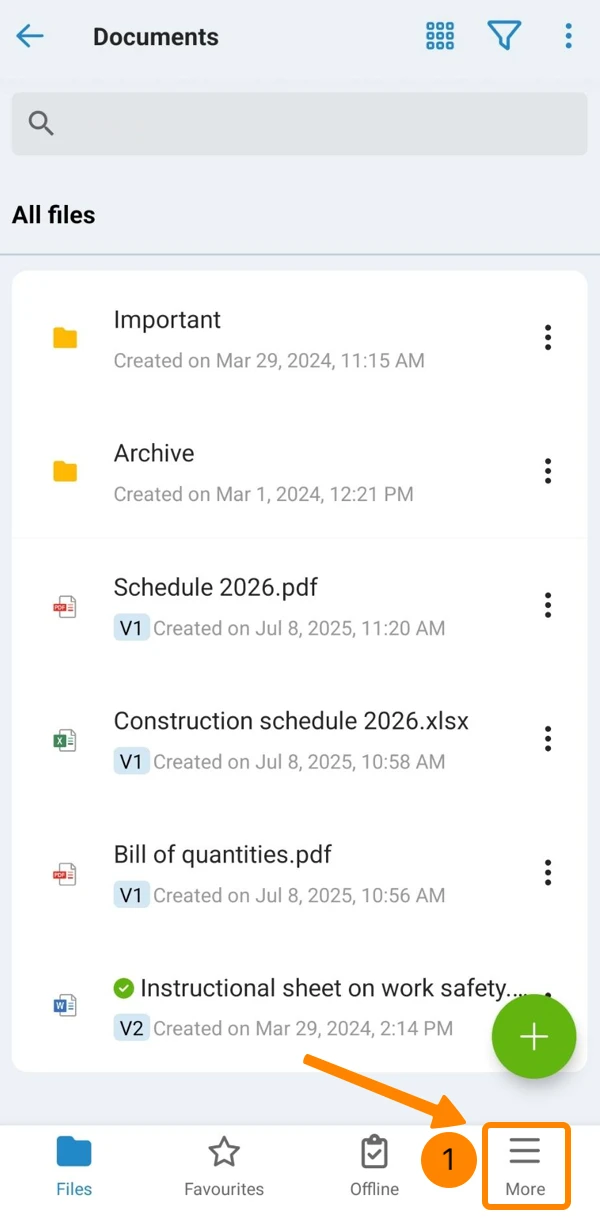
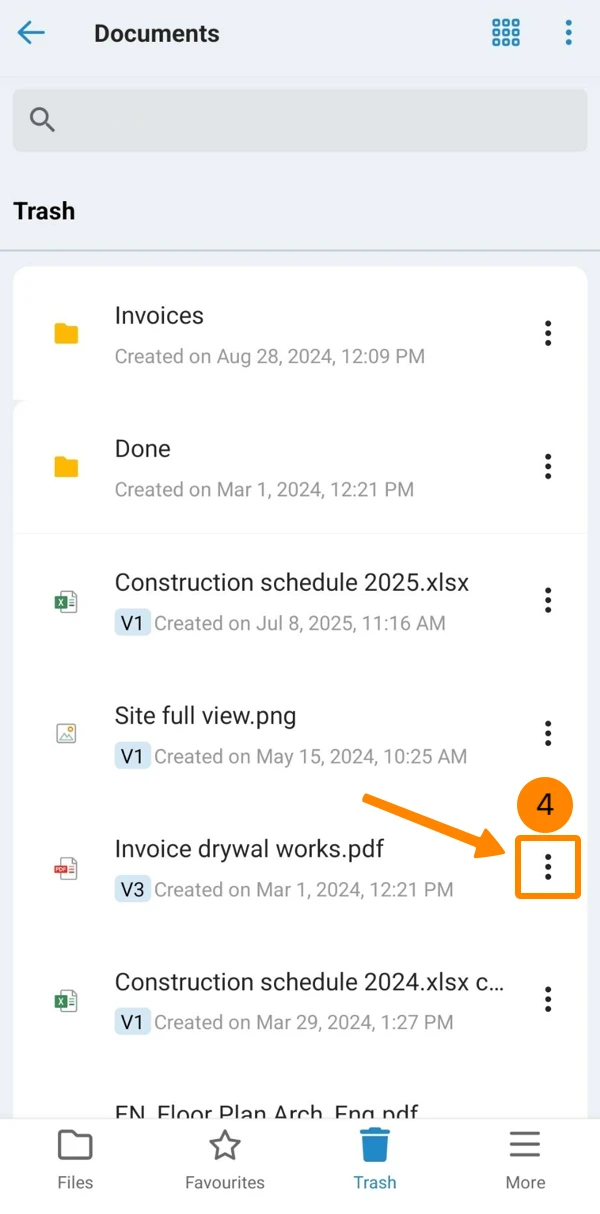
- Abra el menú Más
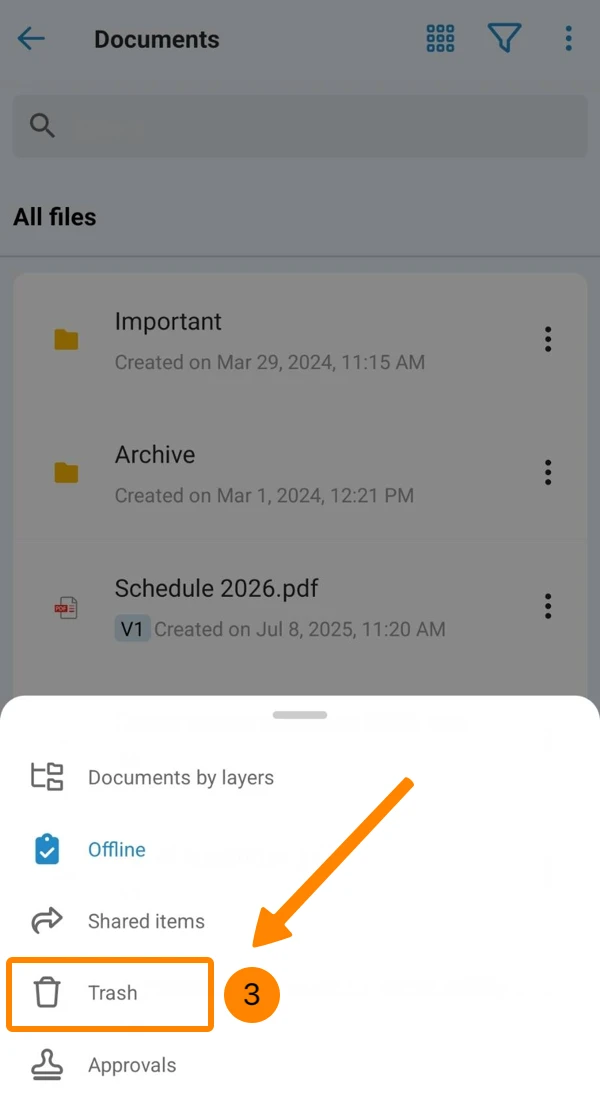
- Toque Papelera
- Navegue hasta el archivo que desea restaurar
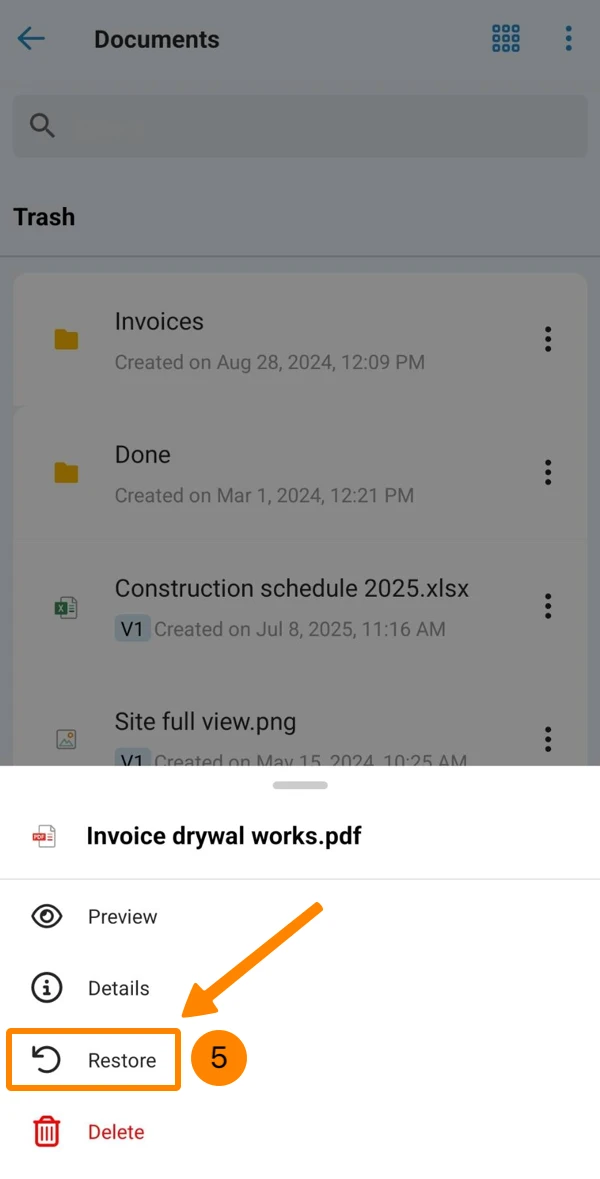
- Abra el menú Más
- Pulse Restaurar
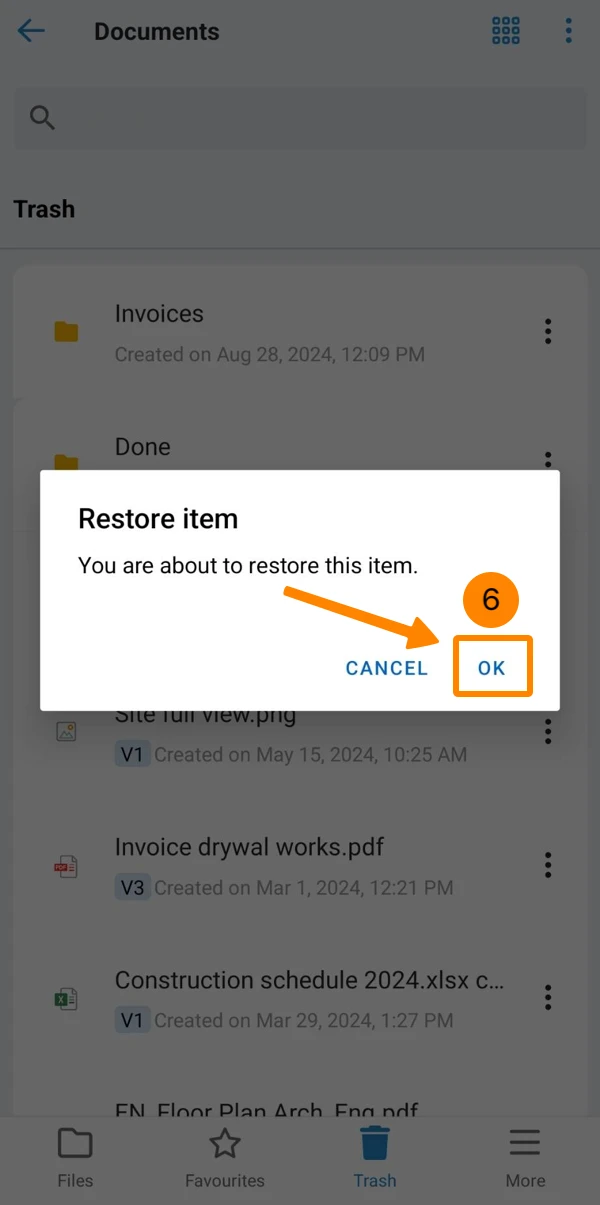
- Pulse OK para confirmar
Restaurar varios archivos/carpetas
- Haga clic en Papelera
- Seleccione las casillas ****para cada archivo o carpeta
- Opcional: Marque la casilla seleccionar todo
- Haga clic en Acciones masivas
- Haga clic en Restaurar
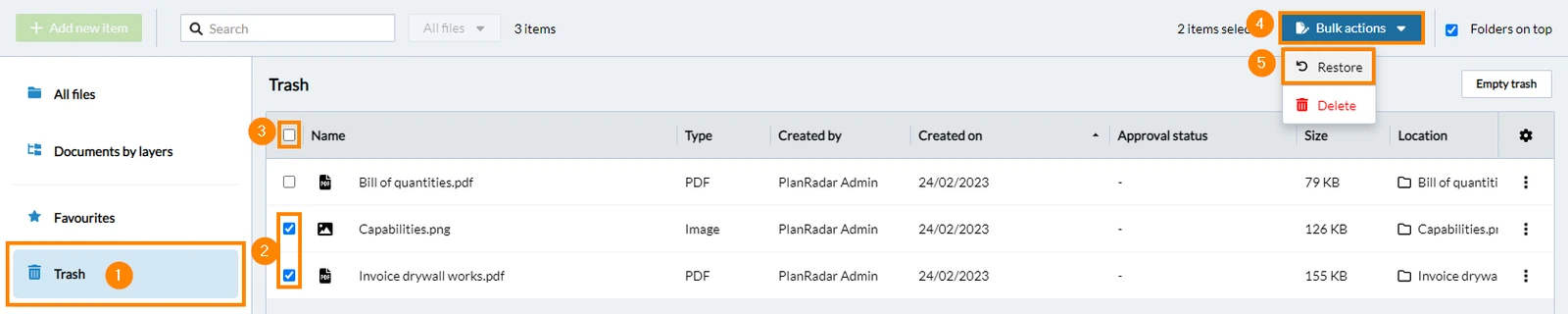
- Confirme
- Abra el menú Más
- Pulse Papelera
- Abra el menú Más
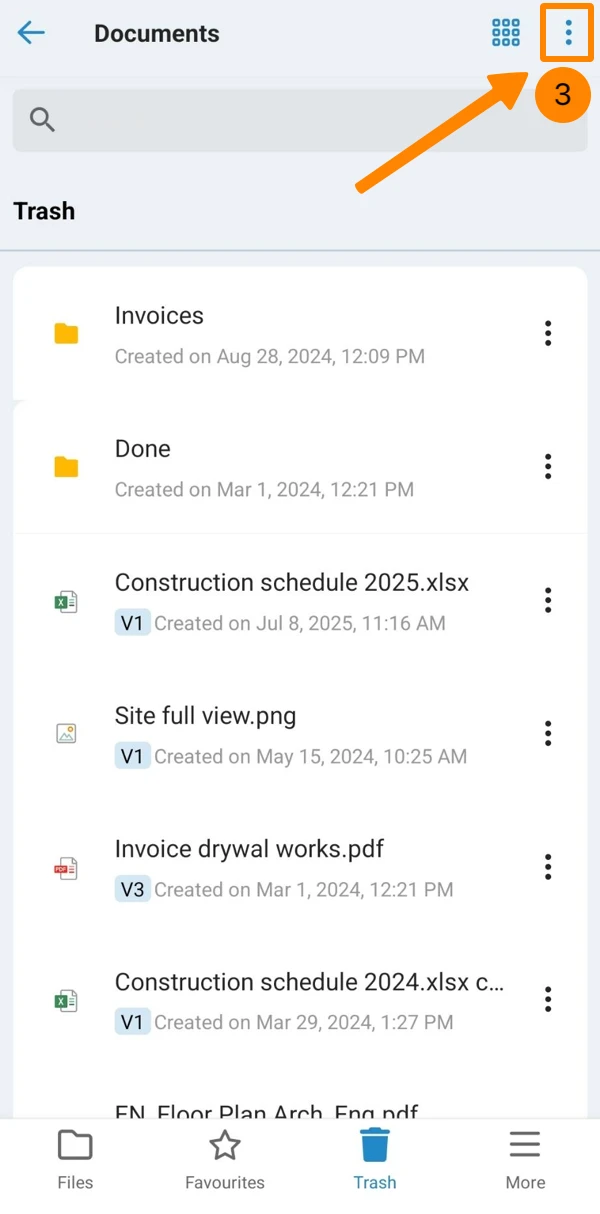
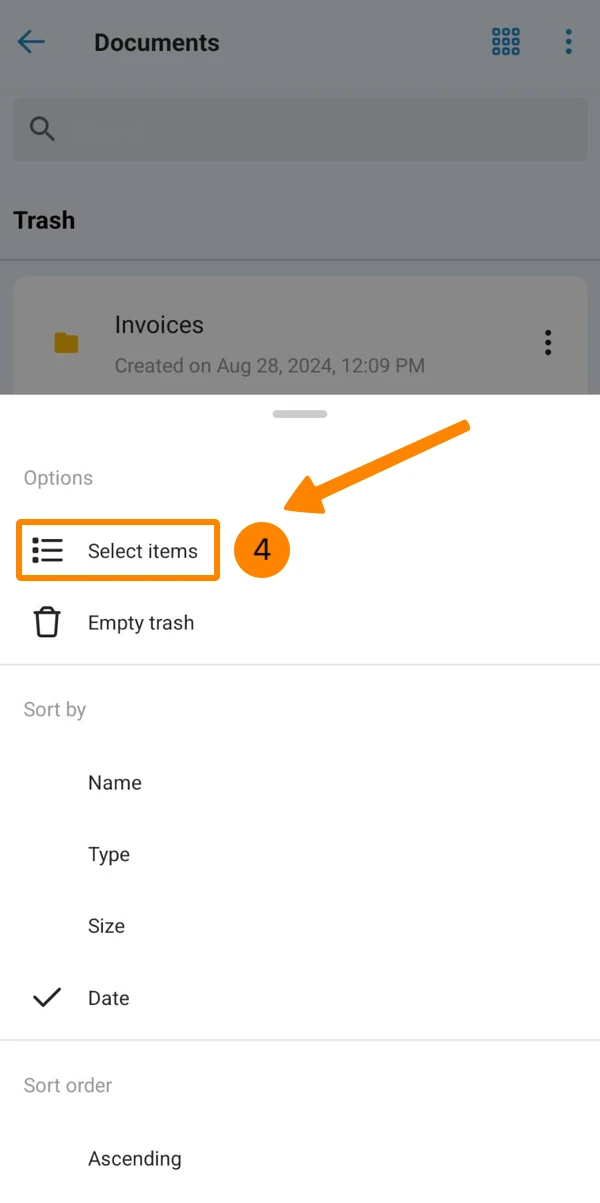
- Pulse Seleccionar elementos
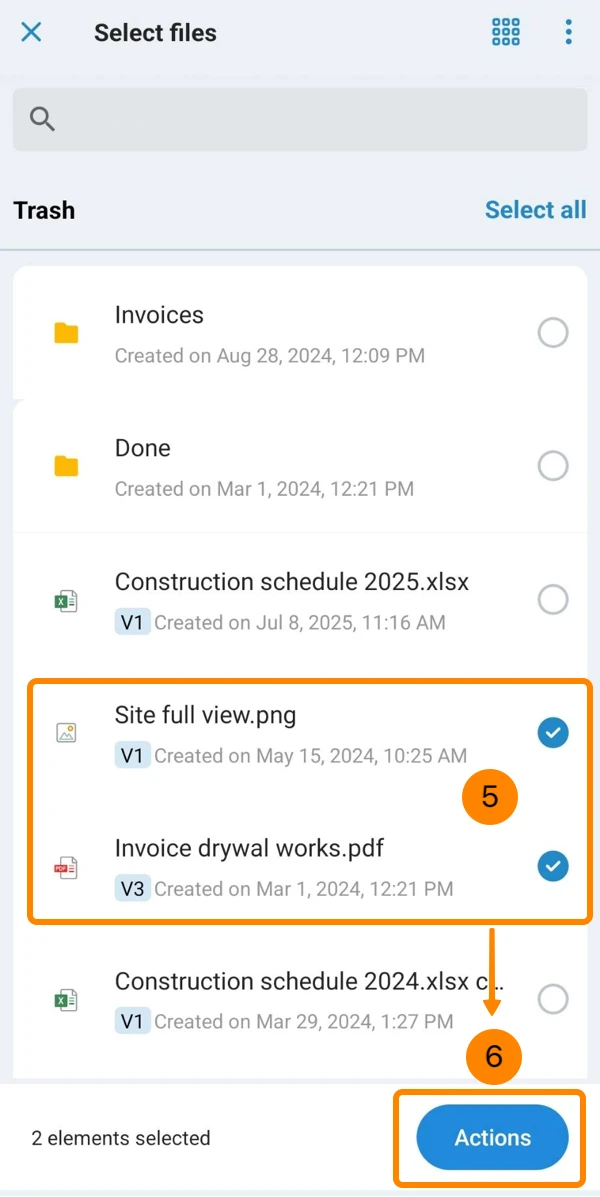
- Seleccione los elementos que desea restaurar
- Pulse Acciones
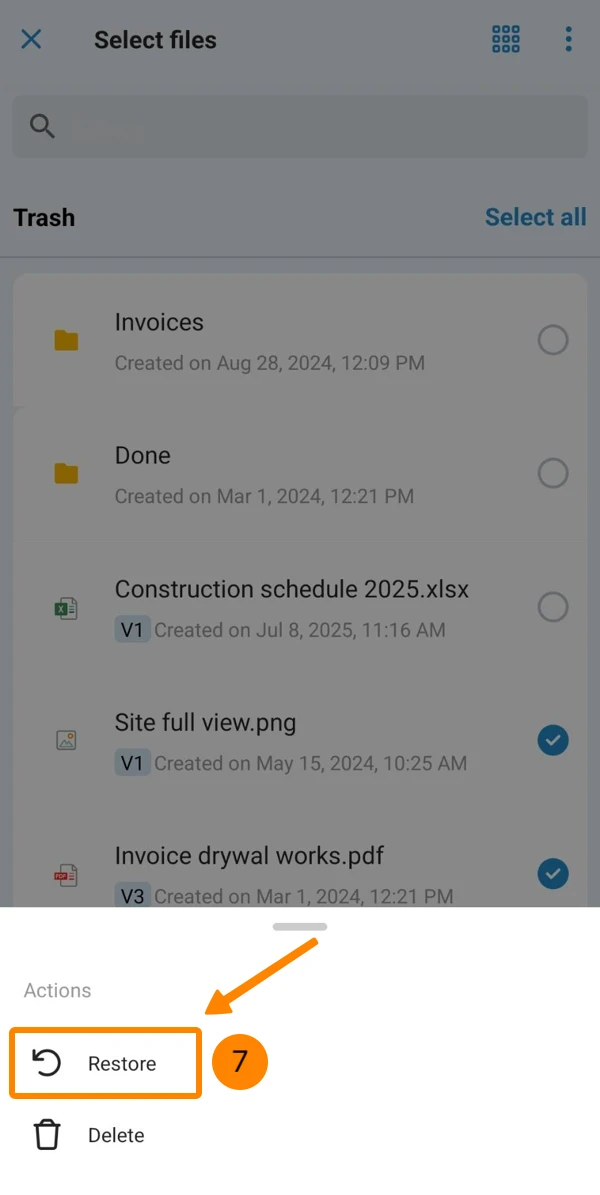
- Pulse Restaurar
- Pulse OK para confirmar
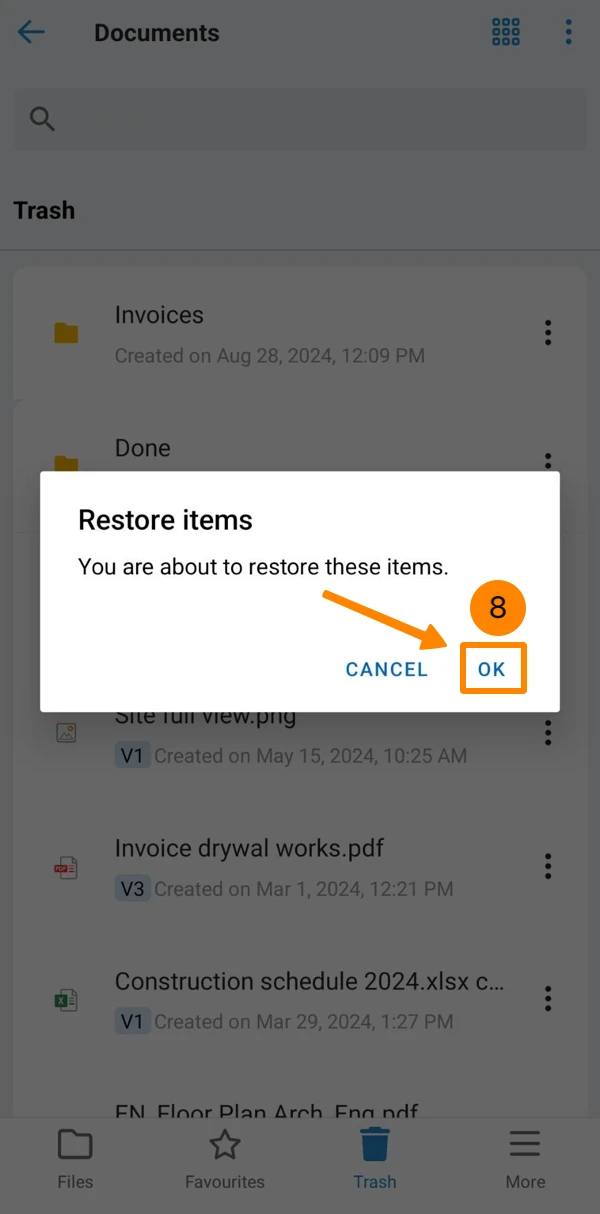
Borrar permanentemente
Para eliminar archivos o carpetas de forma permanente sin posibilidad de restaurarlos nunca más, existen dos posibilidades:
Vaciar la basura
- Haga clic en Papelera
- Haga clic en Vaciar papelera
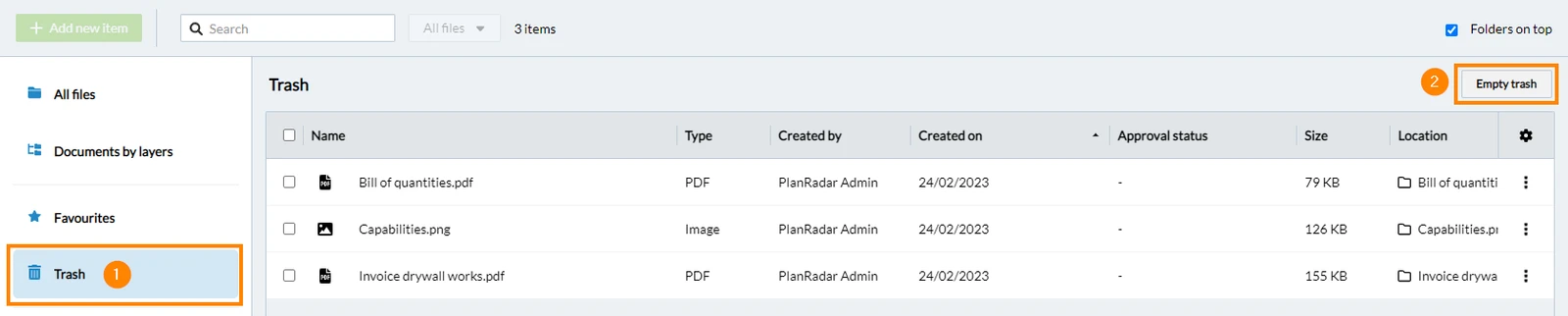
- Escriba Borrar
- Haga clic en Eliminar permanentemente

- Abra el menú Más
- Pulse Papelera
- Abra el menú Más
- Toque Basura Emtpy
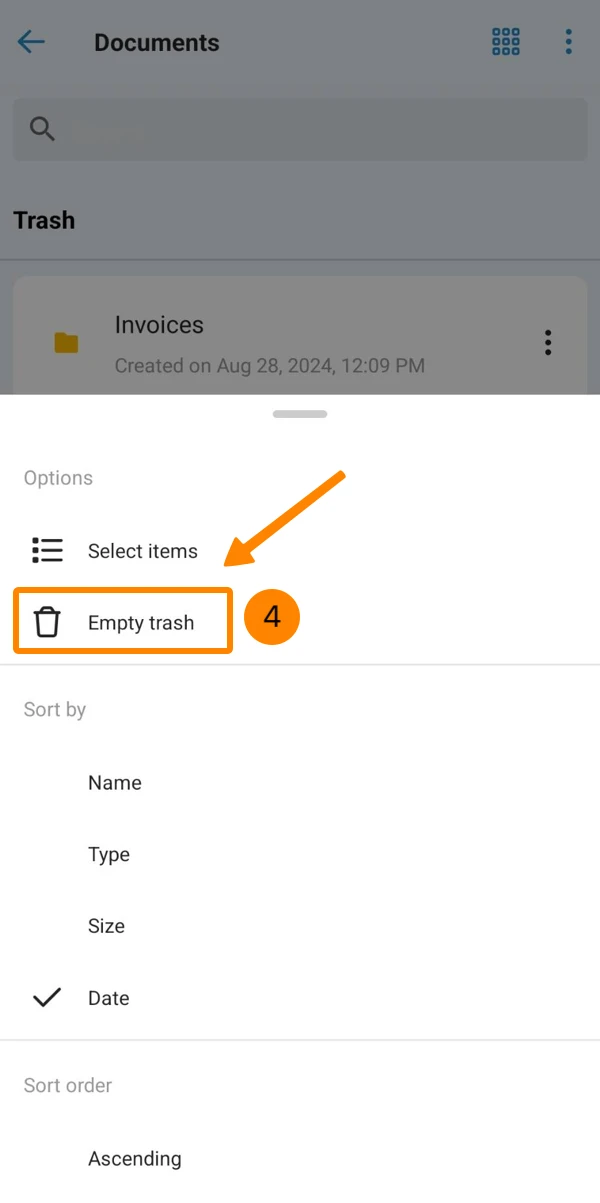
- Pulse BORRAR para confirmar
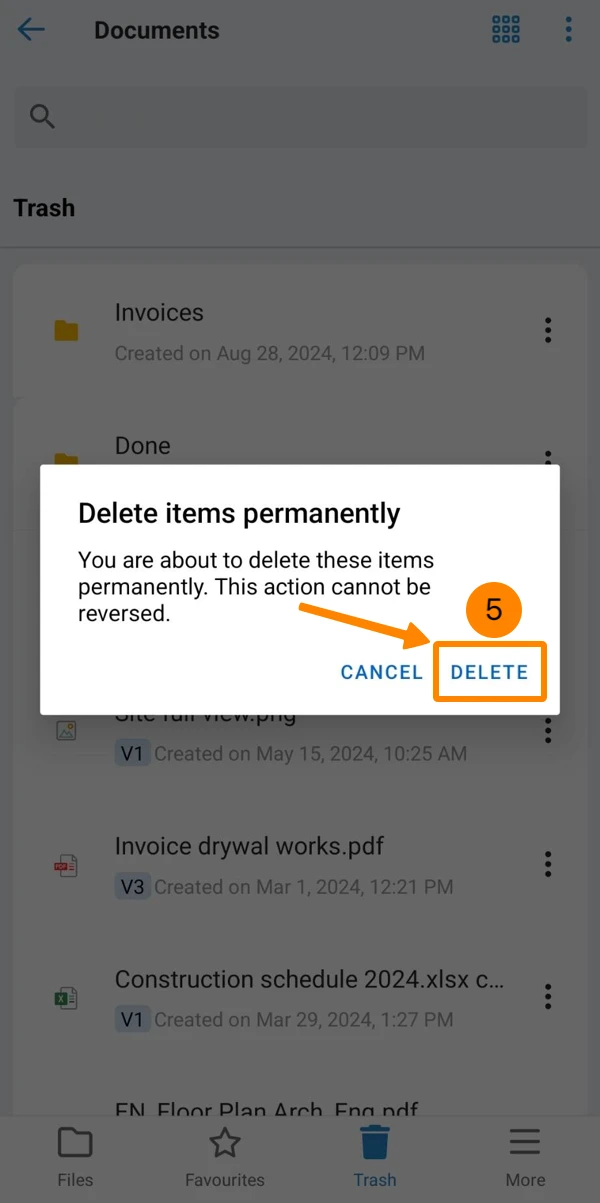
Eliminar archivos/carpetas individuales de la papelera
- Haga clic en Papelera
- Haga clic en Más
- Haga clic en Borrar permanentemente
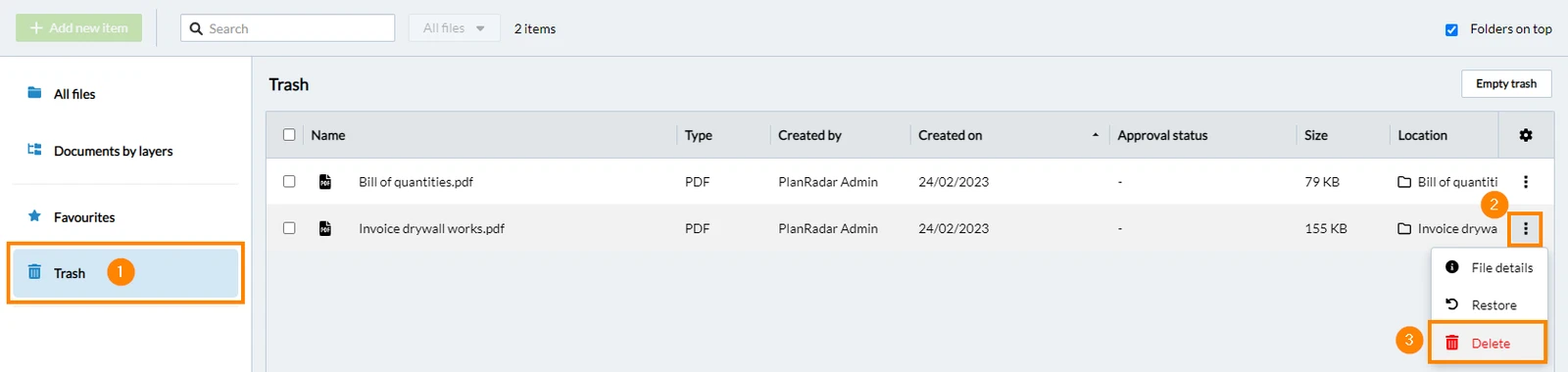
- Escriba Borrar
- Haga clic en Eliminar permanentemente

- Abra el menú Más
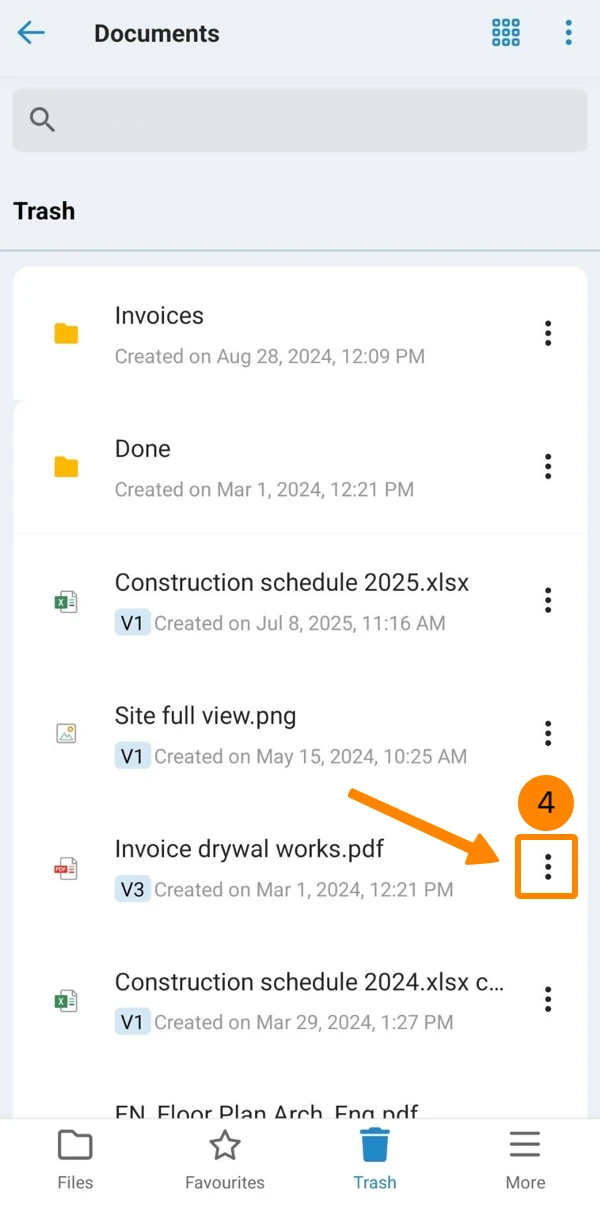
- Pulse Papelera
- Navegue hasta el elemento que desea eliminar permanentemente
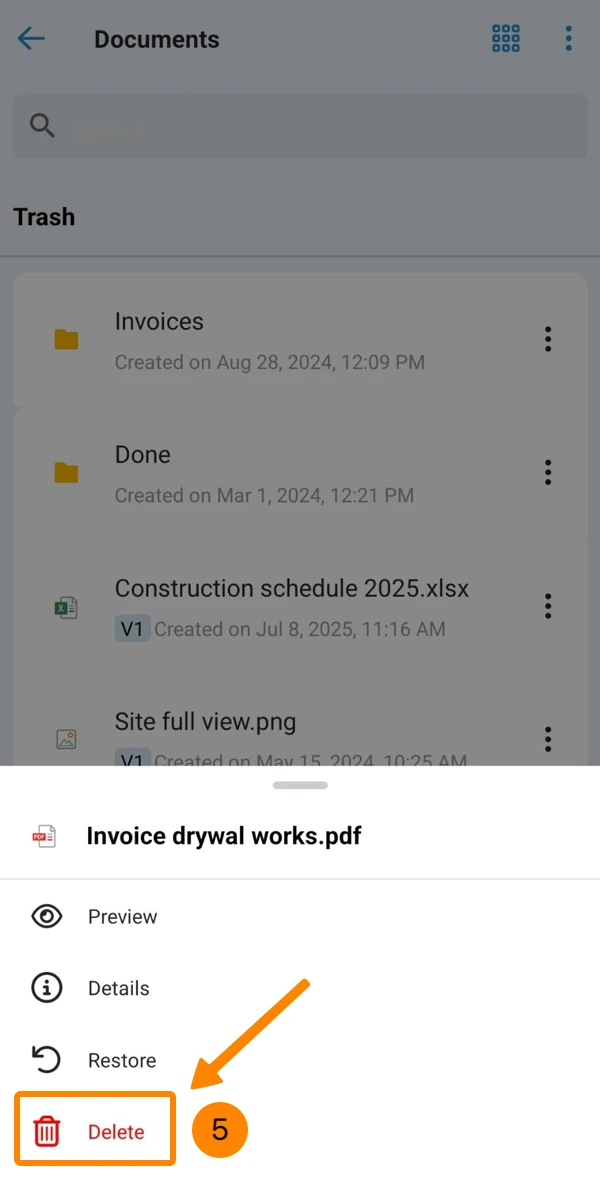
- Abra el menú Más
- Pulse Borrar
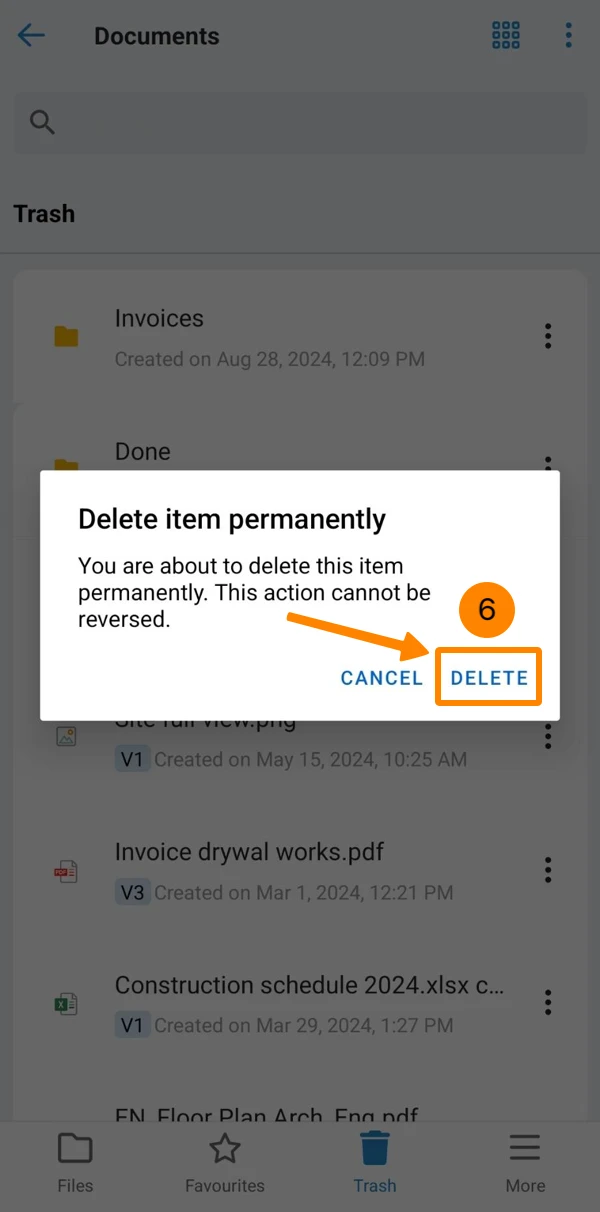
- Pulse BORRAR para confirmar
Cargar una nueva versión del archivo
A menos que se utilicen aprobaciones, la carga de una nueva versión de un archivo sustituirá a la versión antigua del archivo como nueva versión actual.
Hay tres formas de cargar una nueva versión de archivo:
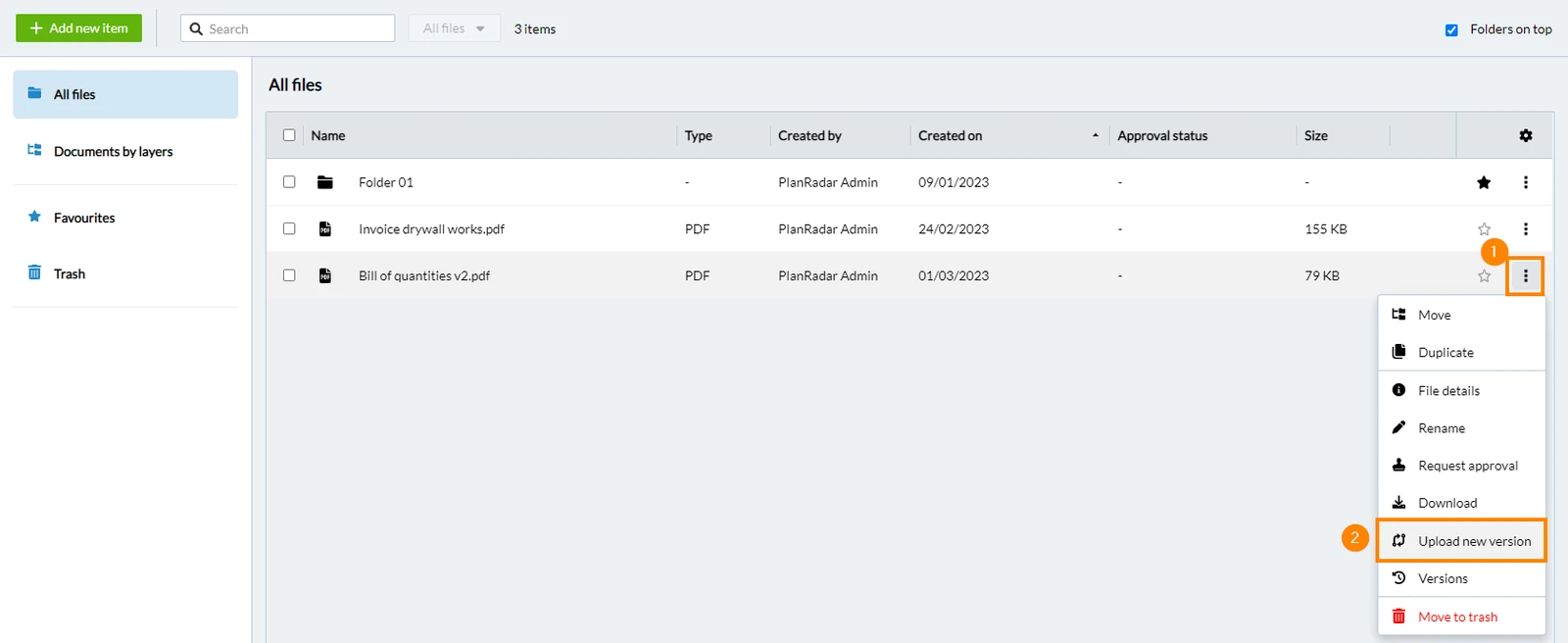
En el menú más de la lista de archivos
- Haga clic en Más
- Haga clic en Cargar nueva versión
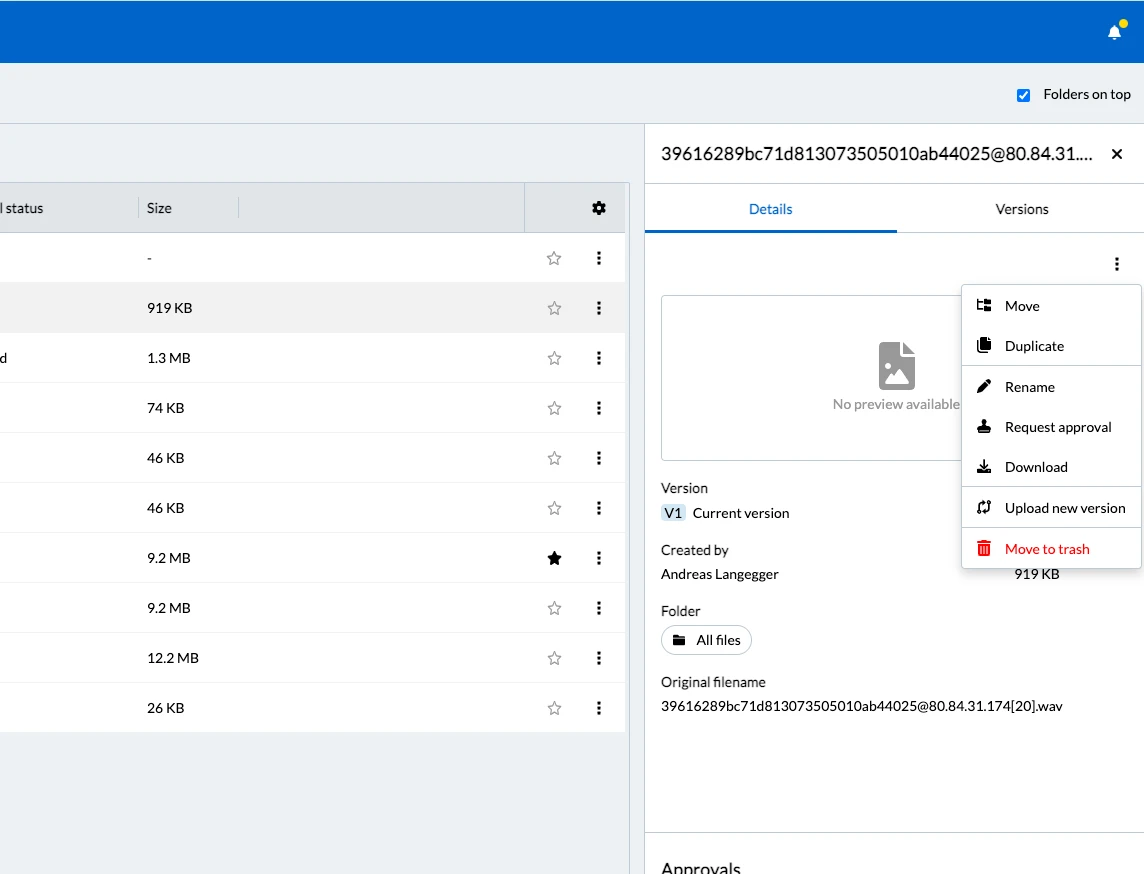
En la pestaña de detalles del archivo
- Haga clic en Más
- Haga clic en Detalles del archivo
- Haga clic en Más en la pestaña Detalles
- Haga clic en Cargar nueva versión
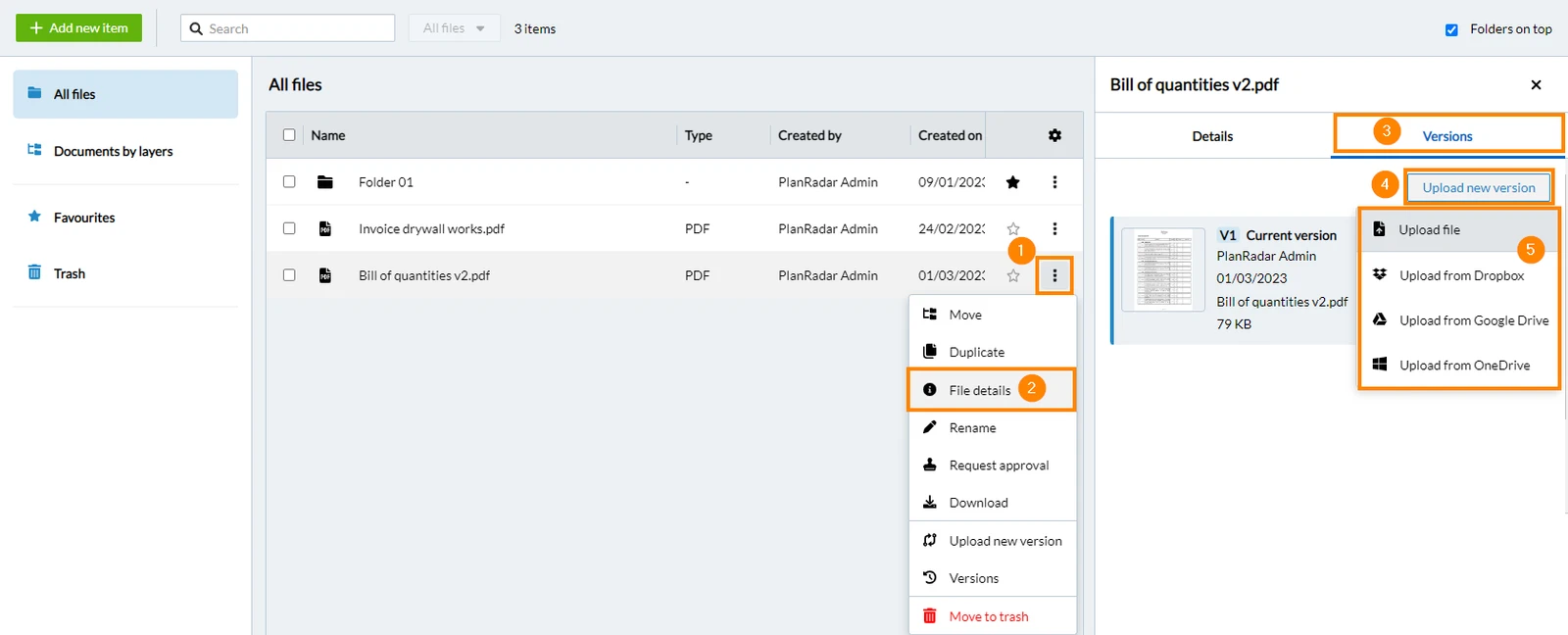
En la pestaña de versiones
- Haga clic en Más
- Haga clic en Detalles del archivo
- Haga clic en Versiones
- Haga clic en Cargar nueva versión
- Haga clic en Cargar archivo (o cargar desde Dropbox, ...)
- Navegue hasta el archivo que desea actualizar.
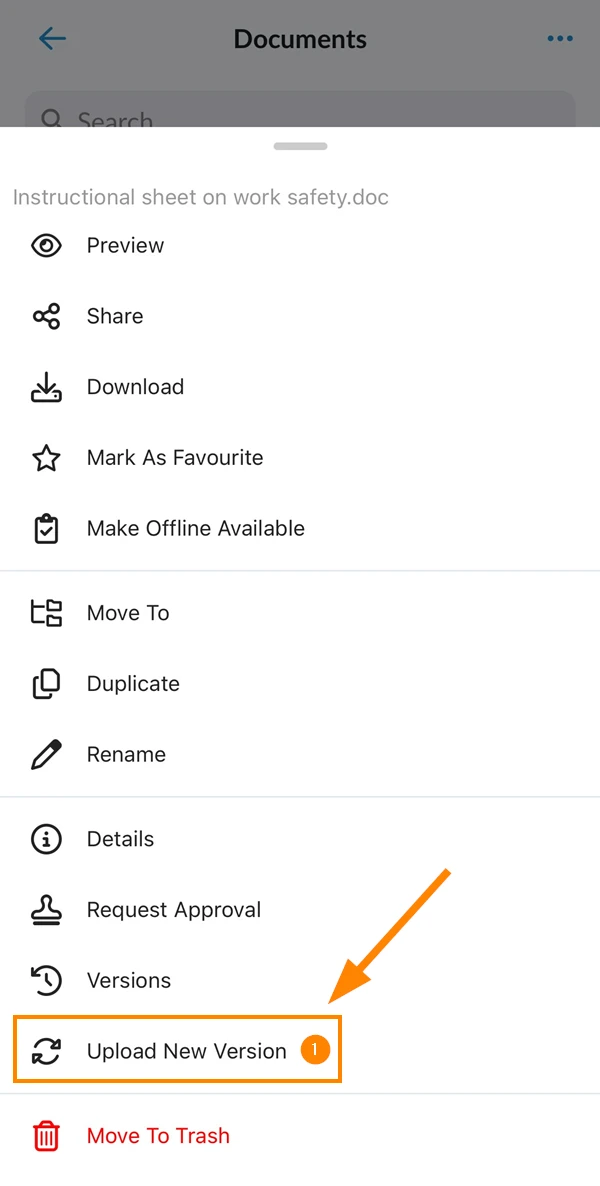
- Pulse Más
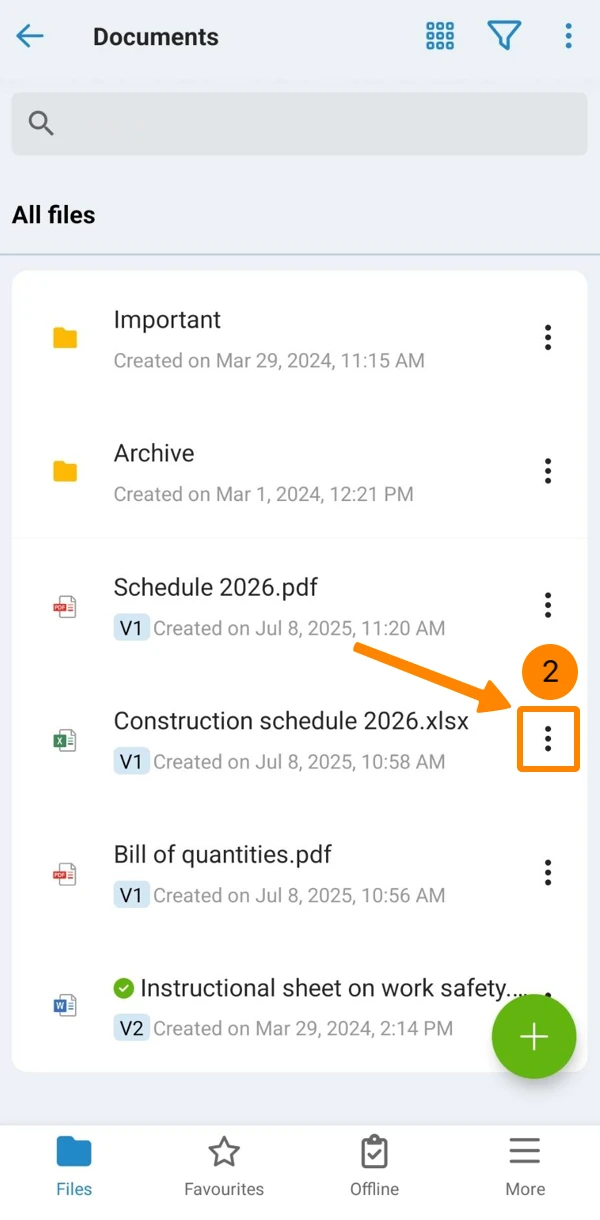
- Pulse Cargar nueva versión
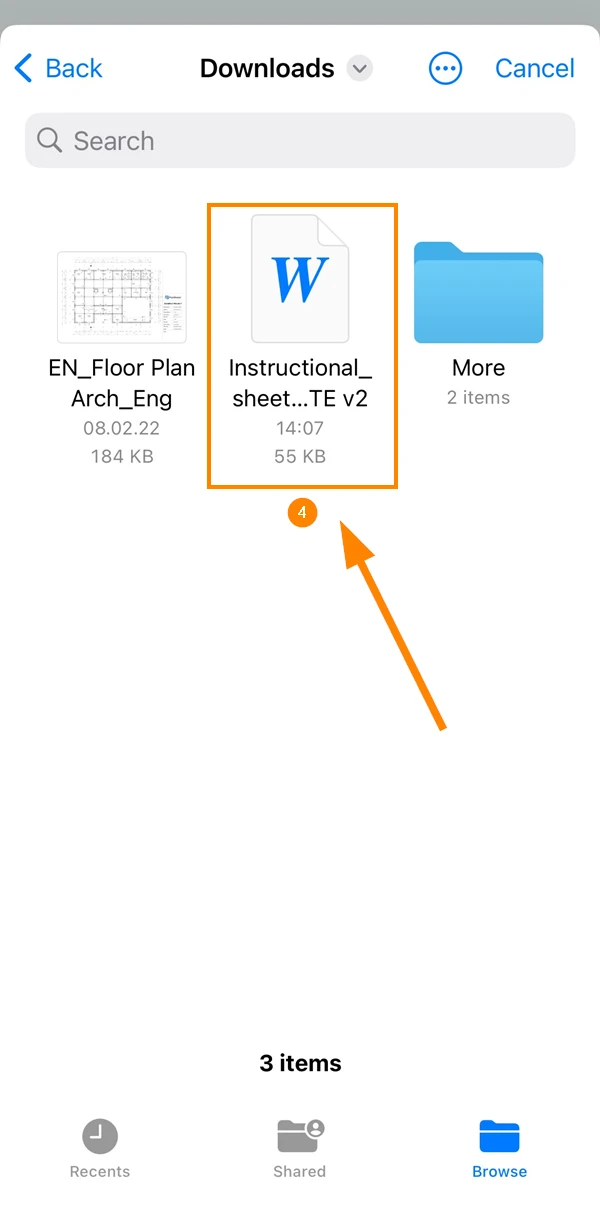
- Seleccione el nuevo archivo
Actualizado el 27 de abril de 2026