

 English (UK)
 Deutsch
 Español
 Français
 Hrvatski
 Italiano
 Português (BR)
Dodawanie i zarządzanie plikami/folderami
Przegląd
Zarządzanie dokumentami pozwala na dodawanie i zarządzanie wszystkimi planami i dokumentami, które są istotne dla Państwa projektów w PlanRadar. Proszę również zobaczyć Zarządzanie dokumentami.
Dostęp i uprawnienia
Jak uzyskać dostęp do Document Management
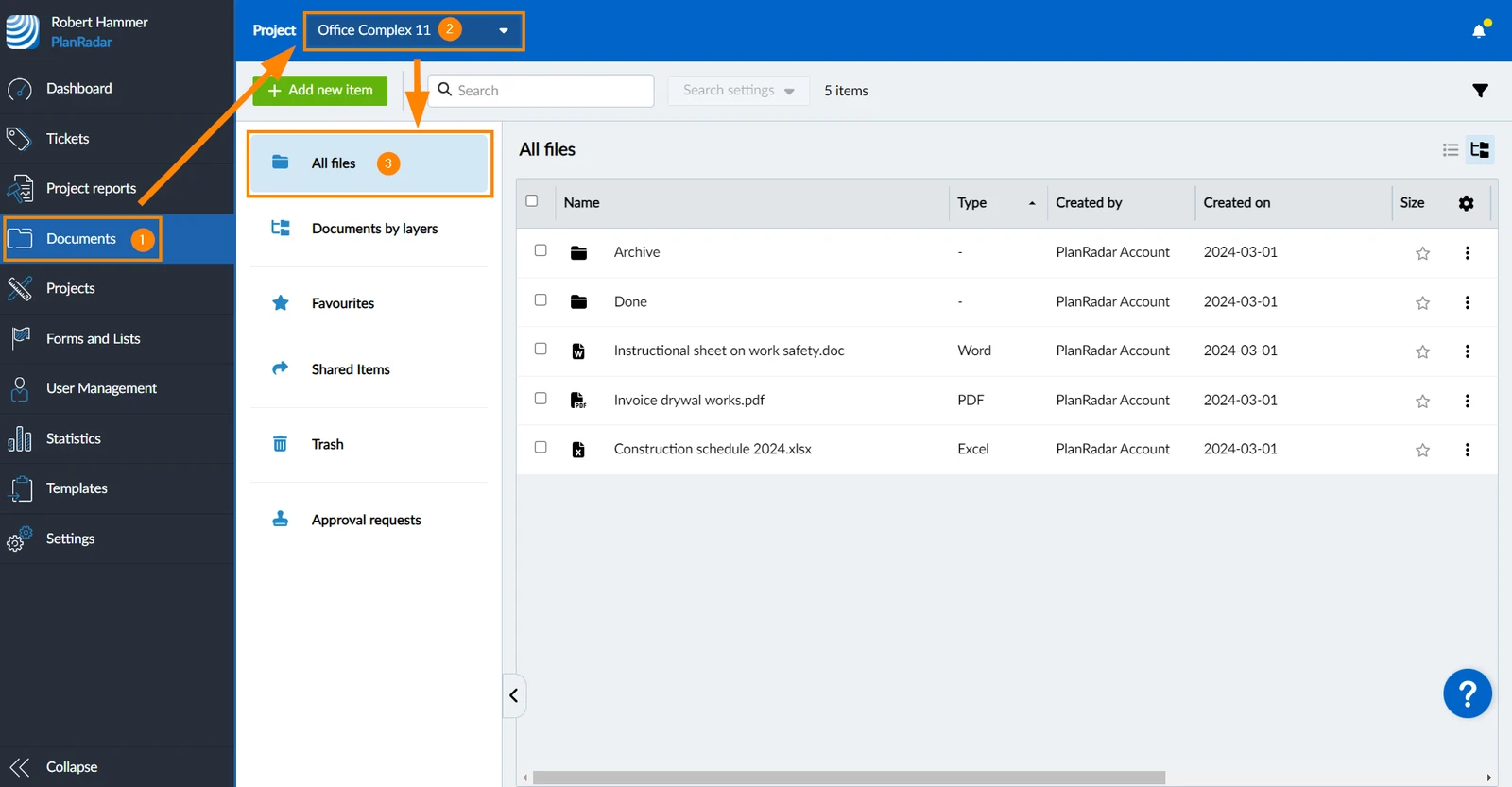
- Proszę kliknąć Dokumenty
- Proszę wybrać projekt****
- Proszę kliknąć Wszystkie pliki
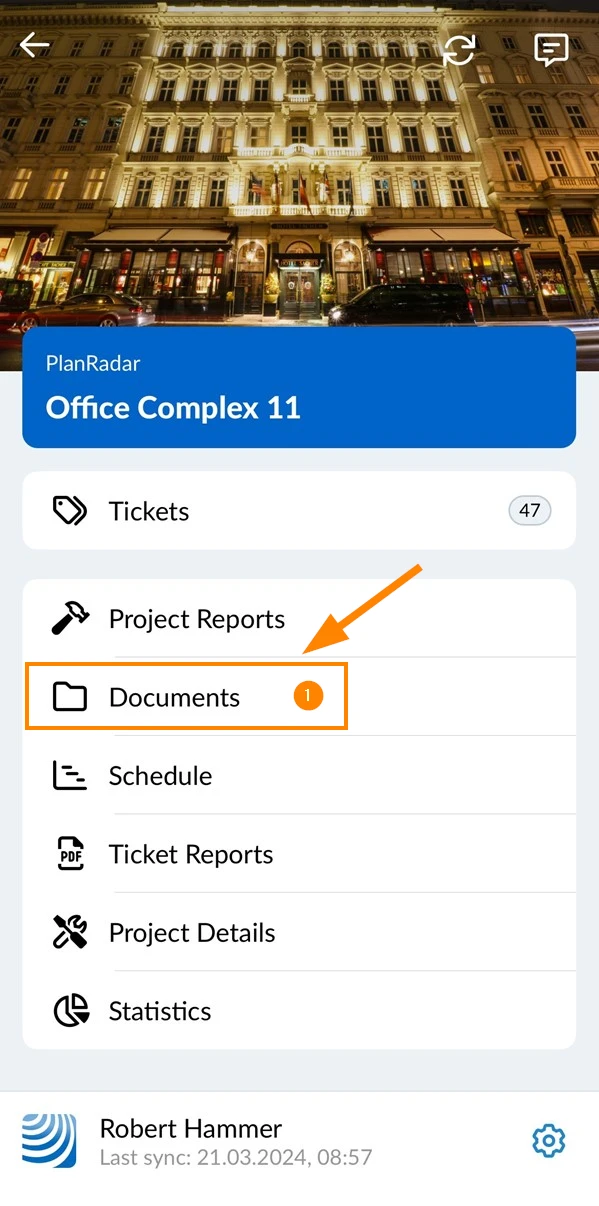
- Proszę dotknąć Dokumenty
Tworzenie folderów
-
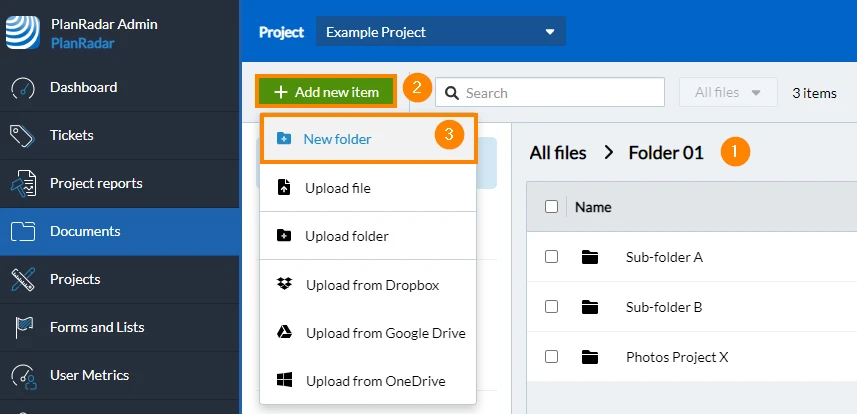
Przejść do Wszystkie pliki lub do folderu nadrzędnego (w którym ma zostać utworzony folder)
-
Proszę kliknąć + Dodaj nową pozycję
-
Proszę kliknąć Nowy folder
-
Proszę wprowadzić nazwę folderu
-
Proszę kliknąć Create
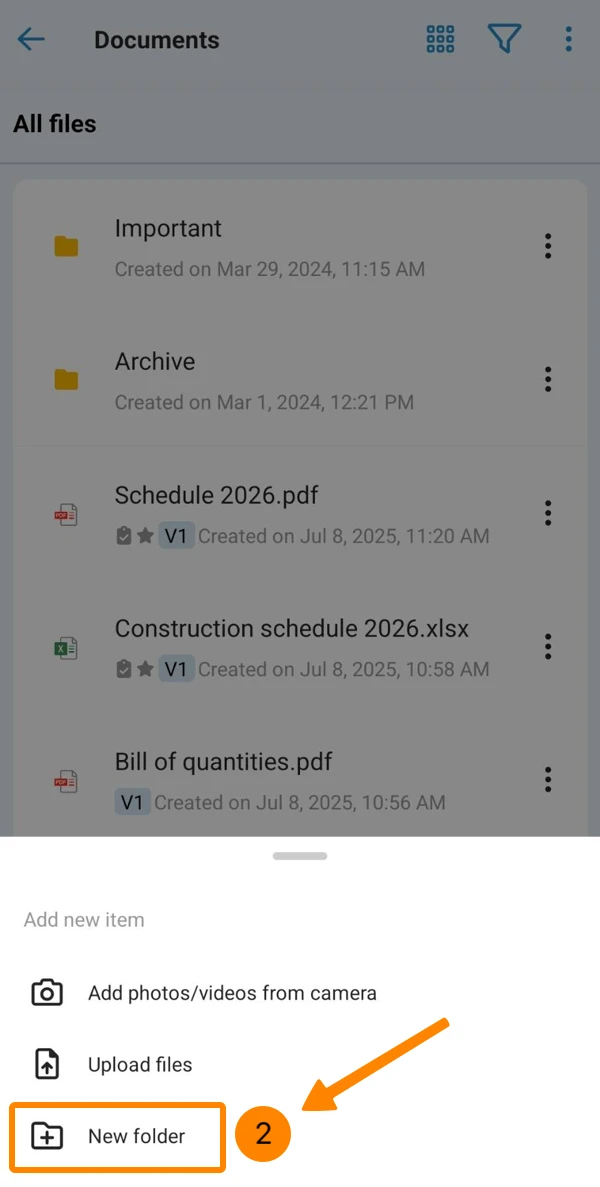
- Proszę dotknąć +
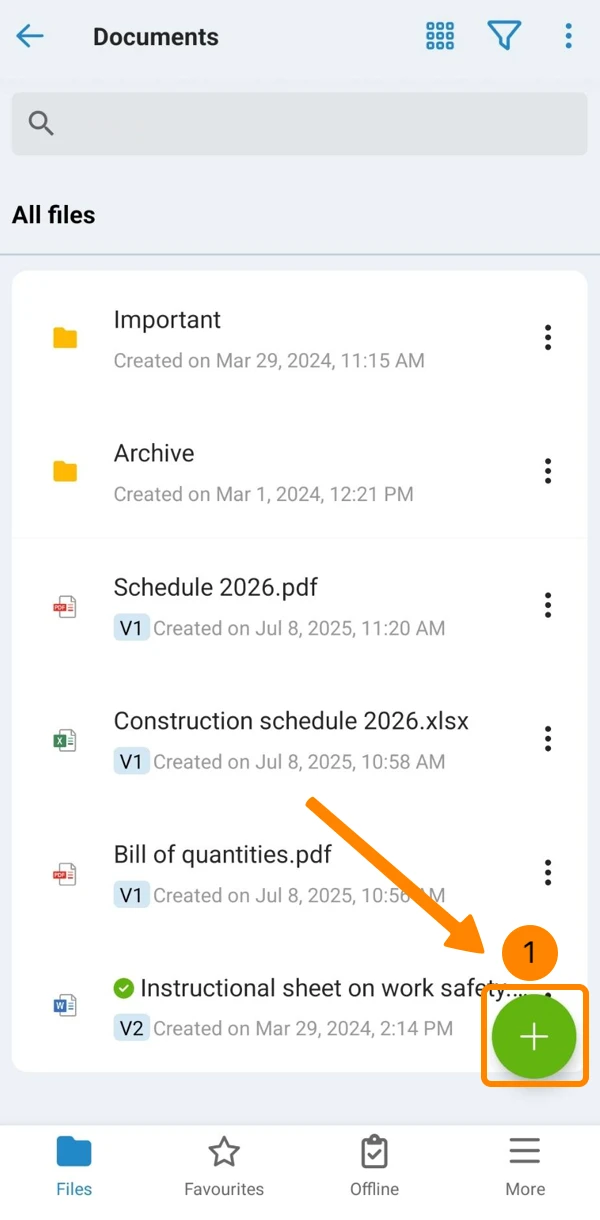
- Proszę dotknąć Nowy folder
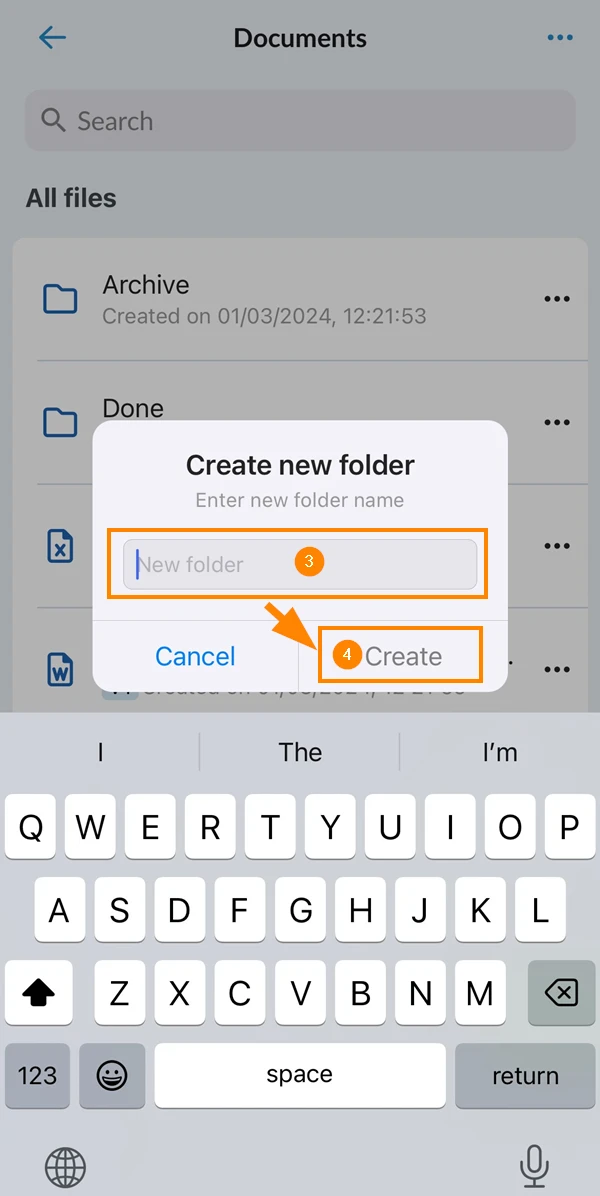
- Proszę wprowadzić nową nazwę folderu
- Proszę kliknąć Utwórz
Przesyłanie plików
W aplikacji internetowej można przesyłać dane:
-
pliki lub folder (w tym podfoldery)
- z Państwa urządzenia
- z Państwa usługi przechowywania w chmurze
W aplikacji mobilnej można przesyłać dane:
-
pliki
- z Państwa urządzenia
- z Państwa usługi przechowywania w chmurze
-
zdjęcia/filmy
- z galerii urządzenia
- z kamery
Przesyłanie plików z urządzenia
Istnieją 3 sposoby przesyłania plików w aplikacji internetowej:
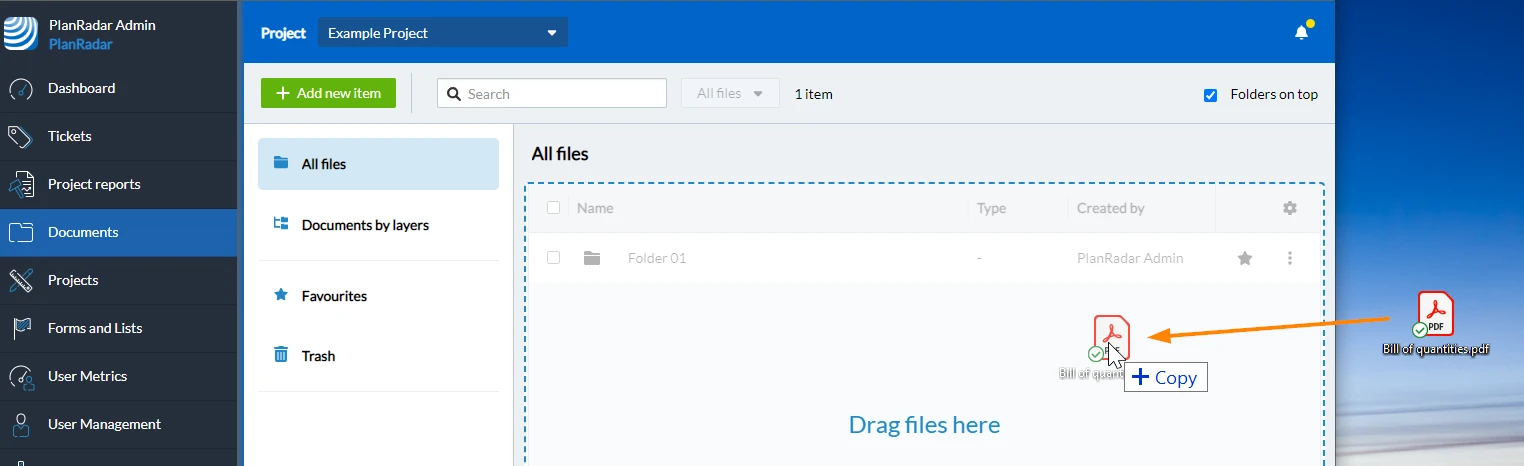
Przeciągnij i upuść pliki lub folder
Proszę użyć przeglądarki plików, aby przesłać pliki
- Proszę kliknąć + Dodaj nową pozycję
- Proszę kliknąć Załaduj plik
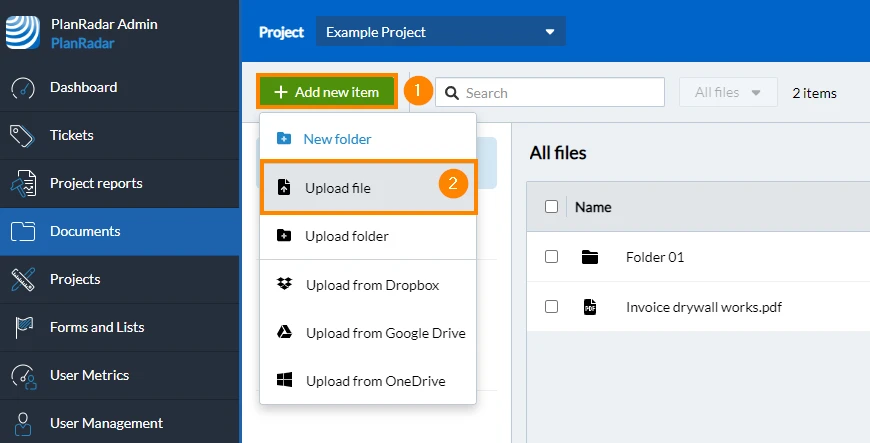
- Otworzy się przeglądarka plików systemu operacyjnego i można wybrać jeden lub wiele plików.
Proszę użyć przeglądarki plików, aby przesłać folder (w tym podfoldery)
- Proszę kliknąć + Dodaj nową pozycję
- Proszę kliknąć Załaduj folder
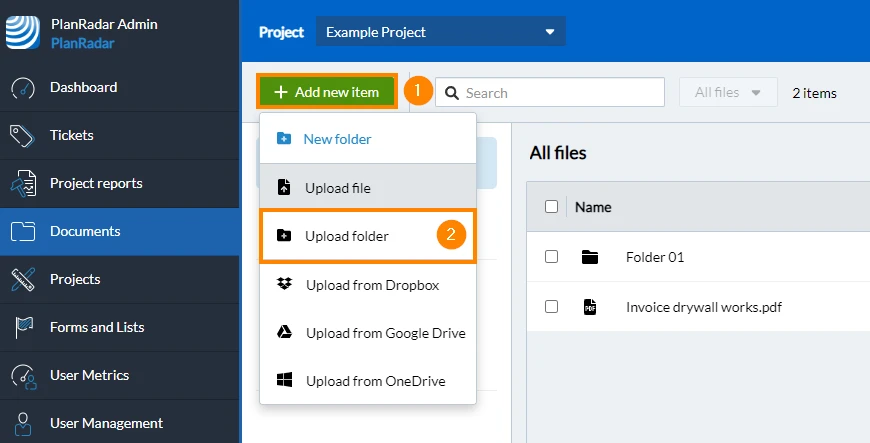
- Otworzy się przeglądarka plików systemu operacyjnego i będzie można wybrać folder.
Aby przesłać plik z pamięci lokalnej telefonu:
- Proszę dotknąć +
- Proszę dotknąć Prześlij pliki
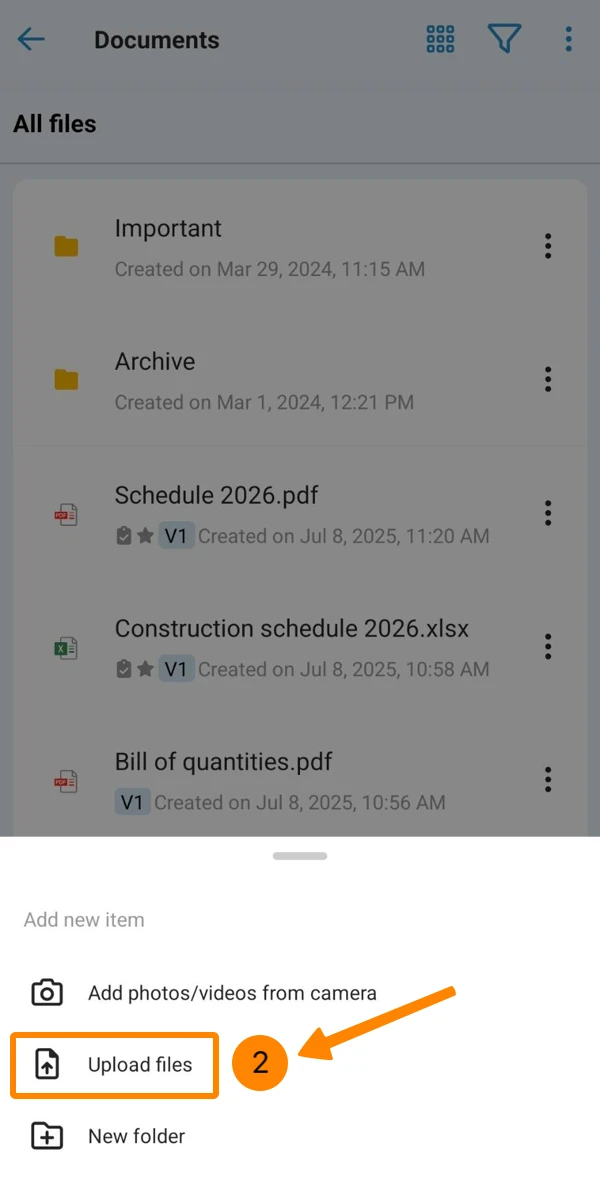
- Proszę wybrać plik(i) w przeglądarce plików
Przesyłanie plików z usług przechowywania w chmurze
W aplikacji internetowej istnieją dwa sposoby przesyłania plików z usług przechowywania w chmurze:
-
Dzięki zintegrowanym przyciskom
- Obsługuje tylko przesyłanie pojedynczych plików
- Nie jest wymagana instalacja aplikacji; wystarczy zalogować się raz
-
Z lokalną przeglądarką plików
- Obsługuje przesyłanie wielu plików i pojedynczych folderów
- Dostępne tylko wtedy, gdy aplikacje są zainstalowane na komputerze
Aby przesłać plik z usług przechowywania w chmurze (Dropbox, Dysk Google lub OneDrive) za pomocą zintegrowanych przycisków:
- Proszę kliknąć + Dodaj nową pozycję
- Proszę kliknąć Upload from Dropbox / Google Drive / OneDrive
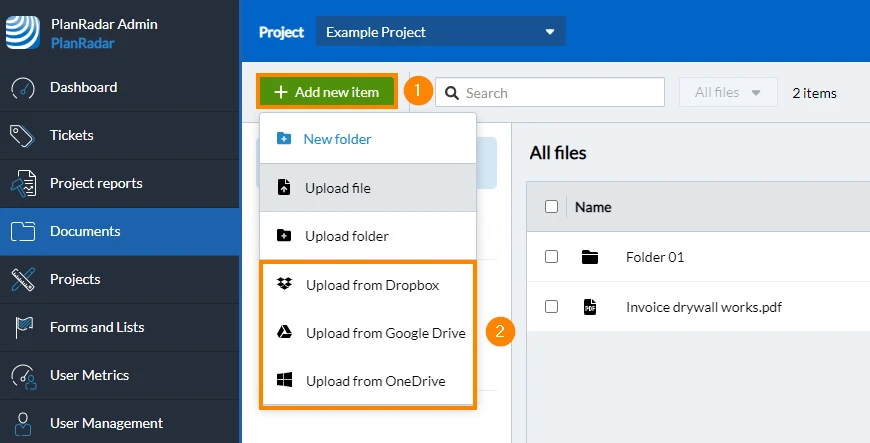
- Należy zalogować się do swojej usługi w chmurze (jeśli nie są Państwo jeszcze zalogowani).
- Zostanie otwarta przeglądarka plików usługi w chmurze i będzie można wybrać pliki.
Aby przesłać pliki lub folder z usług przechowywania w chmurze za pomocą przycisków lokalnej przeglądarki plików:
- Upewnić się, że na komputerze zainstalowana jest aplikacja komputerowa usługi przechowywania w chmurze
- Proszę dotknąć +
- Proszę dotknąć Prześlij pliki
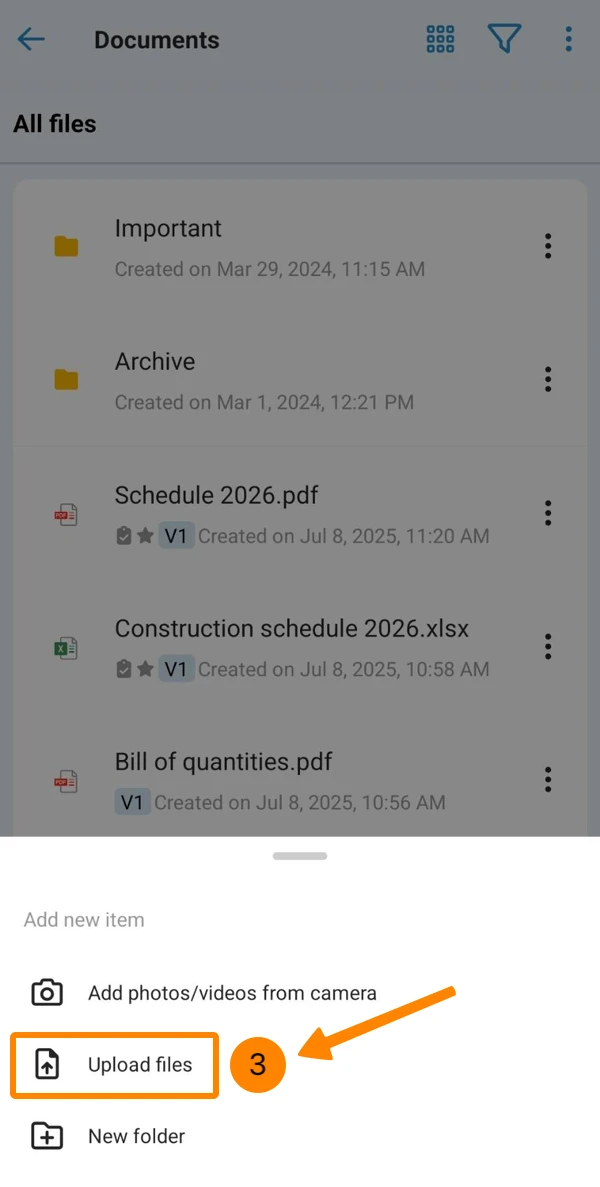
- Proszę dotknąć Wstecz
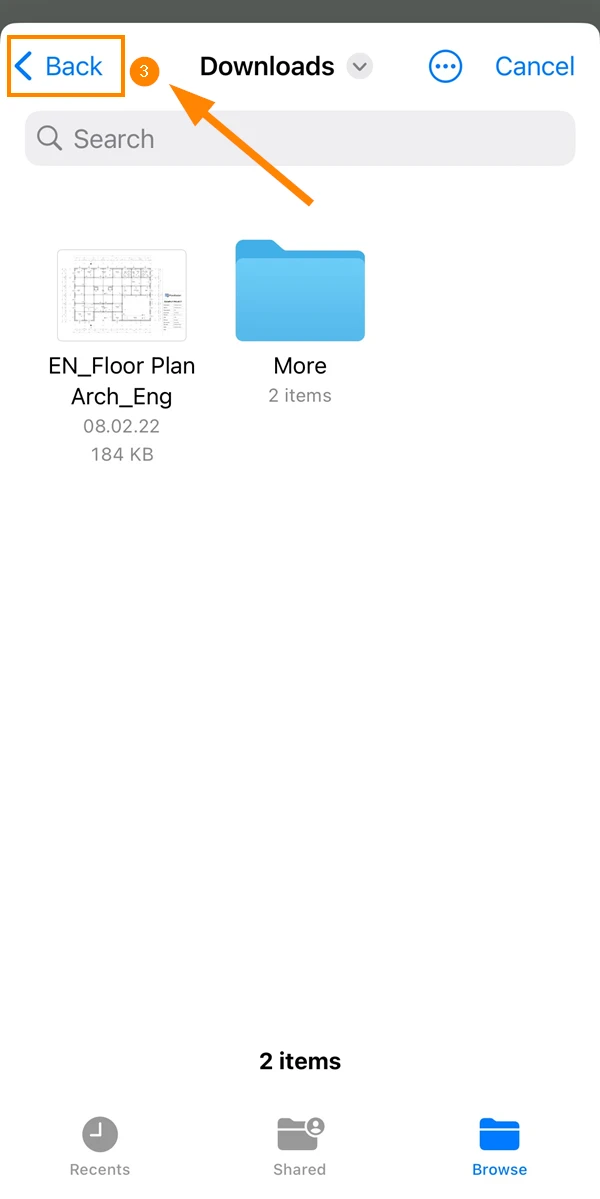
- Proszę dotknąć Przeglądaj
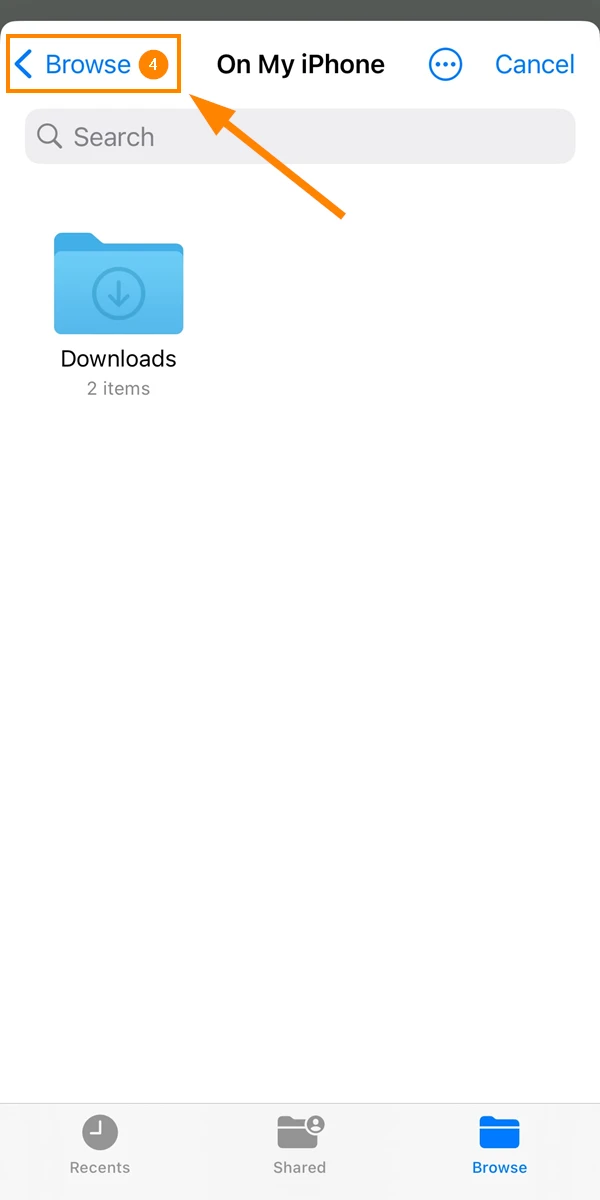
- Proszę otworzyć swój iCloud Drive lub inne aplikacje
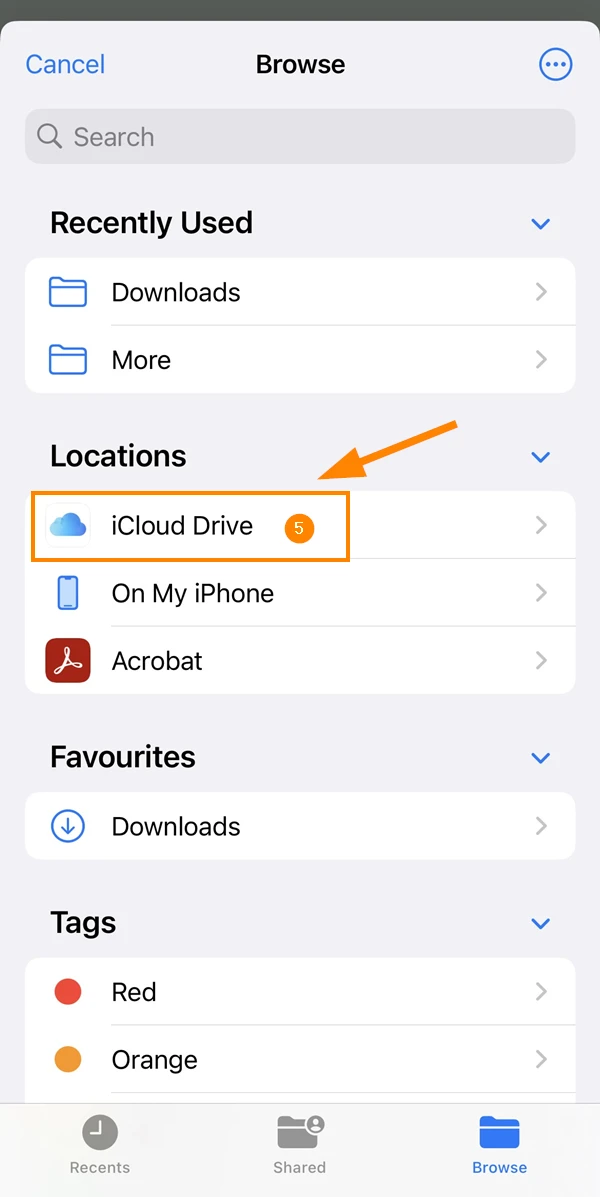
Aby przesłać pliki lub folder z usług przechowywania w chmurze za pomocą przycisków lokalnej przeglądarki plików:
- Upewnić się, że na komputerze zainstalowana jest aplikacja komputerowa usługi przechowywania w chmurze
- Proszę dotknąć +
- Proszę dotknąć Prześlij pliki
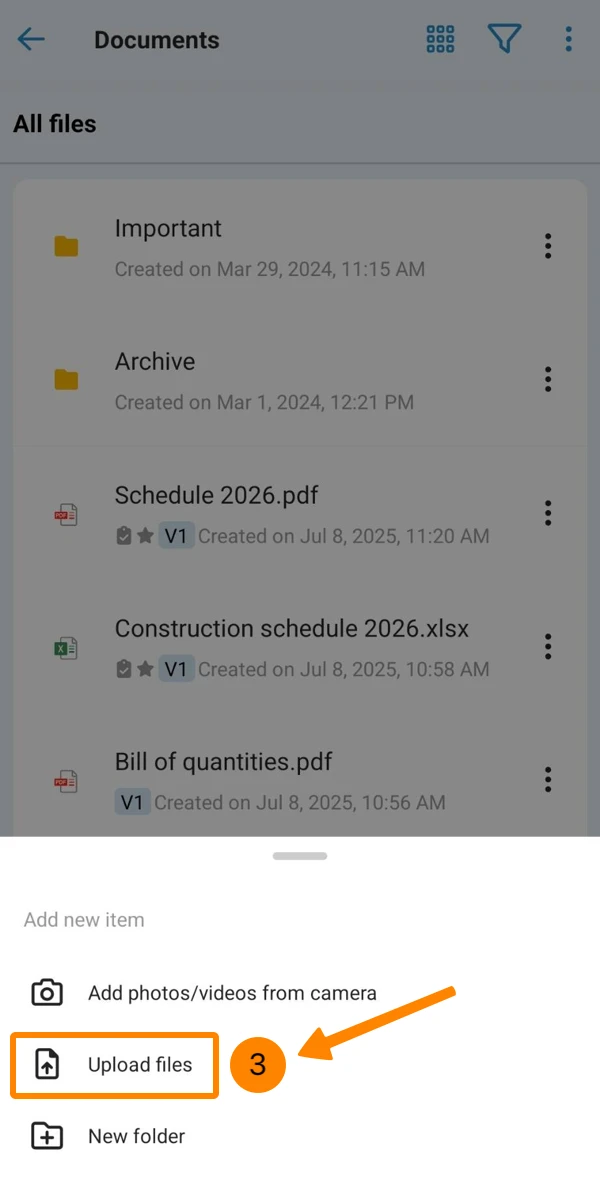
- Poniższe kroki mogą się różnić w zależności od urządzenia z systemem Android i wersji systemu operacyjnego.
Przykład Samsung Galaxy A52s z systemem Android 14. - Przewijanie Przeglądanie plików w innych aplikacjach
- Proszę wybrać aplikację usługi przechowywania w chmurze, np. OneDrive
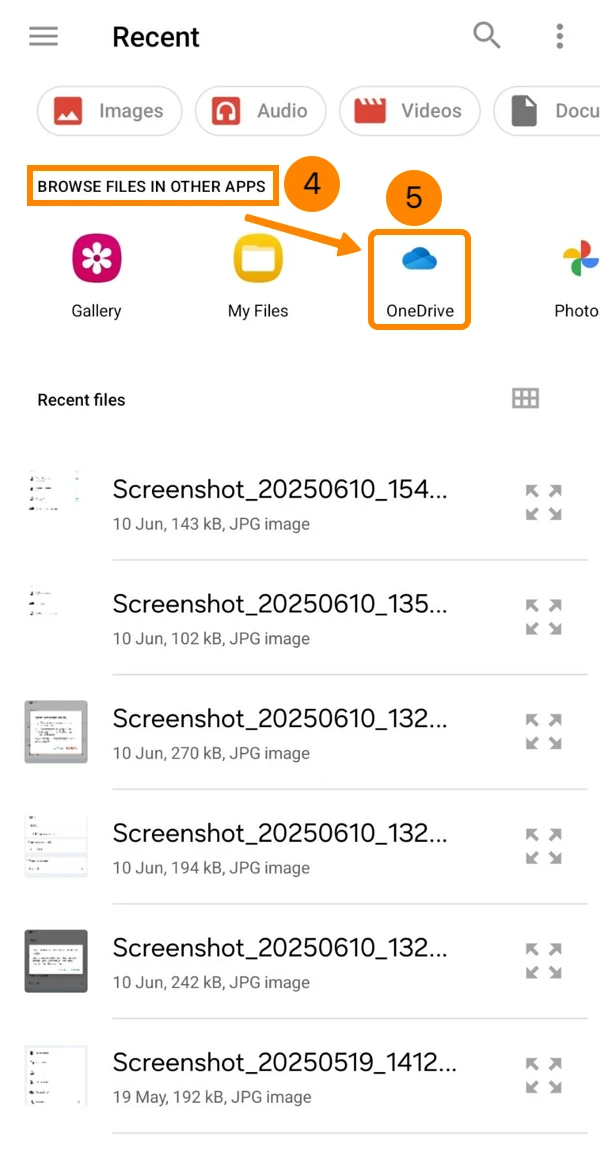
- LUB proszę otworzyć menu****
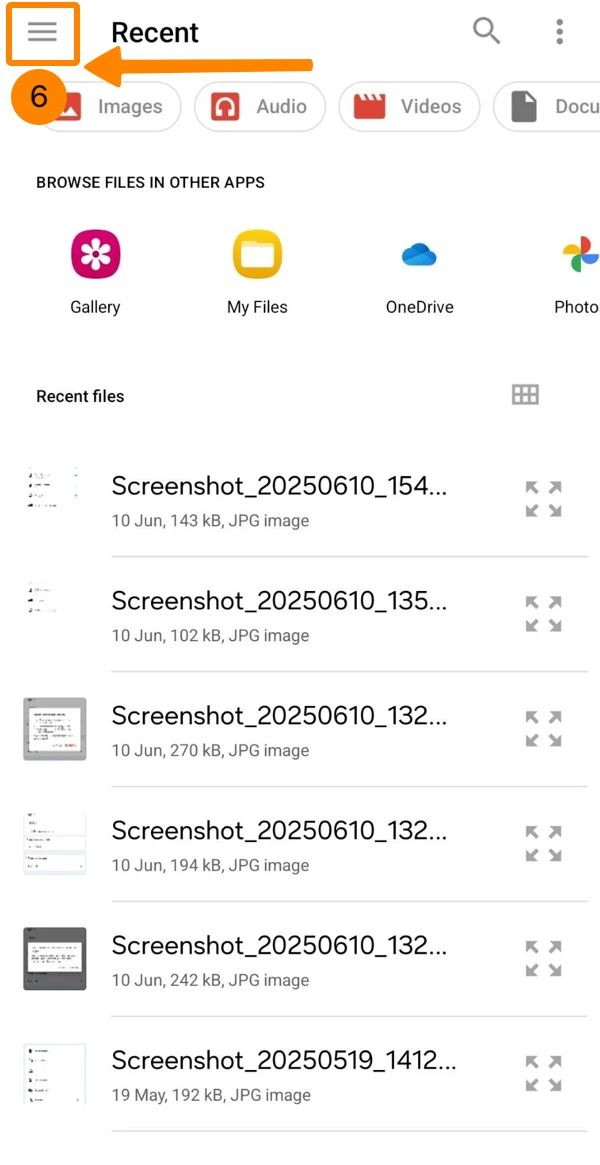
- Proszę wybrać aplikację usługi przechowywania danych w chmurze, np. Drive
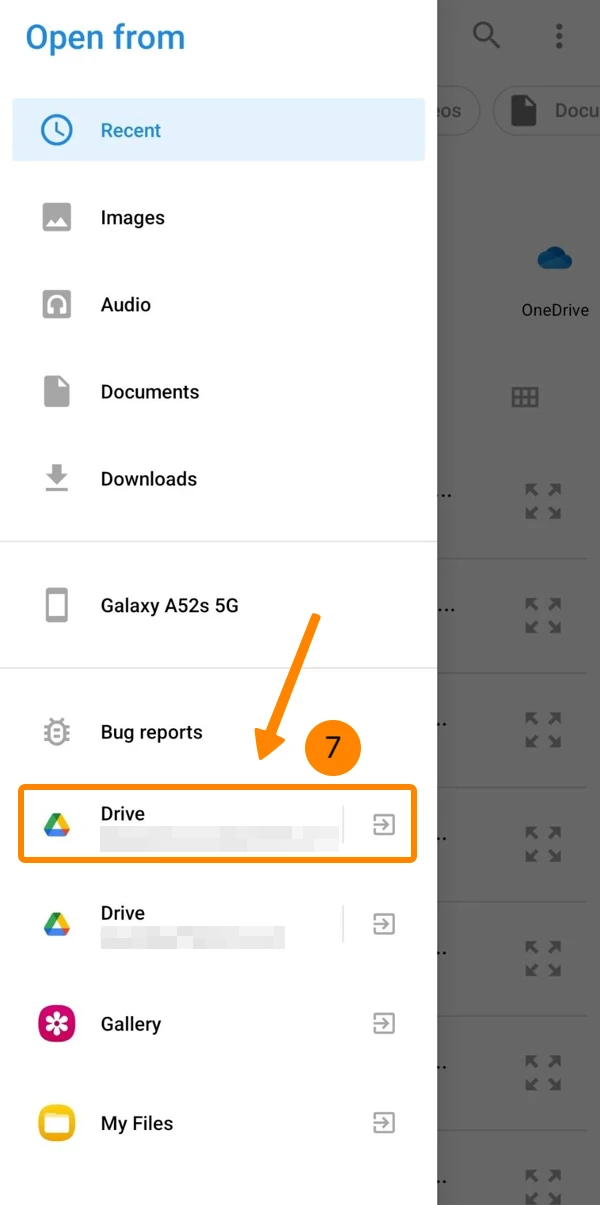
Przesyłanie zdjęć/filmów z galerii
Aby przesłać zdjęcie/wideo z galerii telefonu:
- Proszę dotknąć +
- Proszę dotknąć Prześlij zdjęcie/wideo
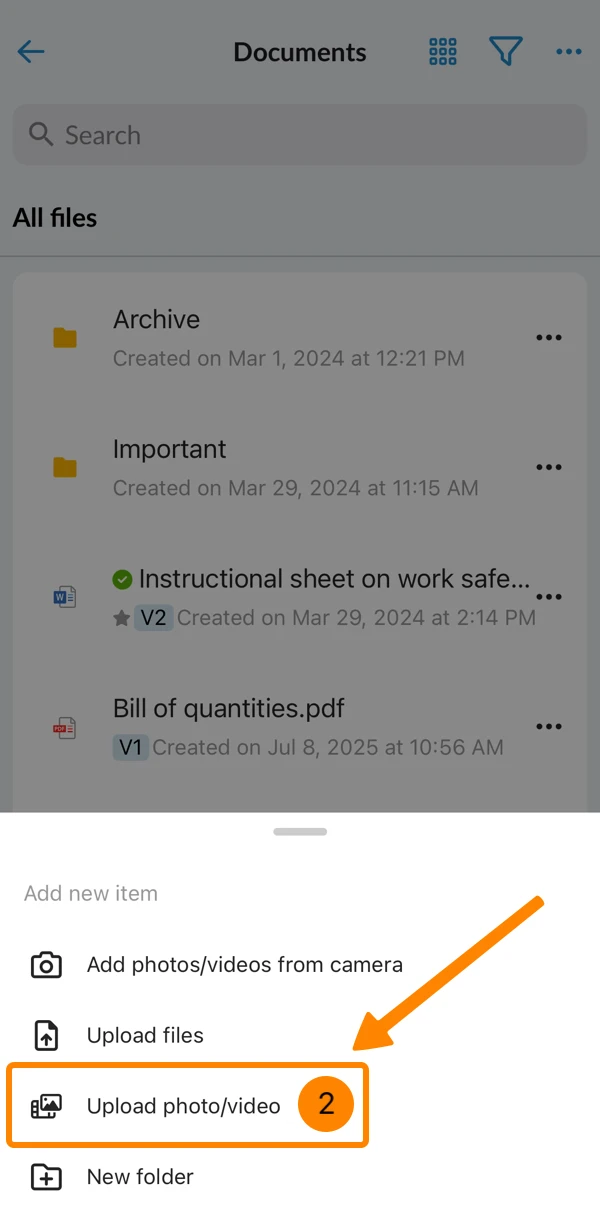
- Stuknąć zdjęcie/wideo w galerii telefonu
- Proszę dotknąć +
- Proszę dotknąć Dodaj zdjęcia/wideo z kamery
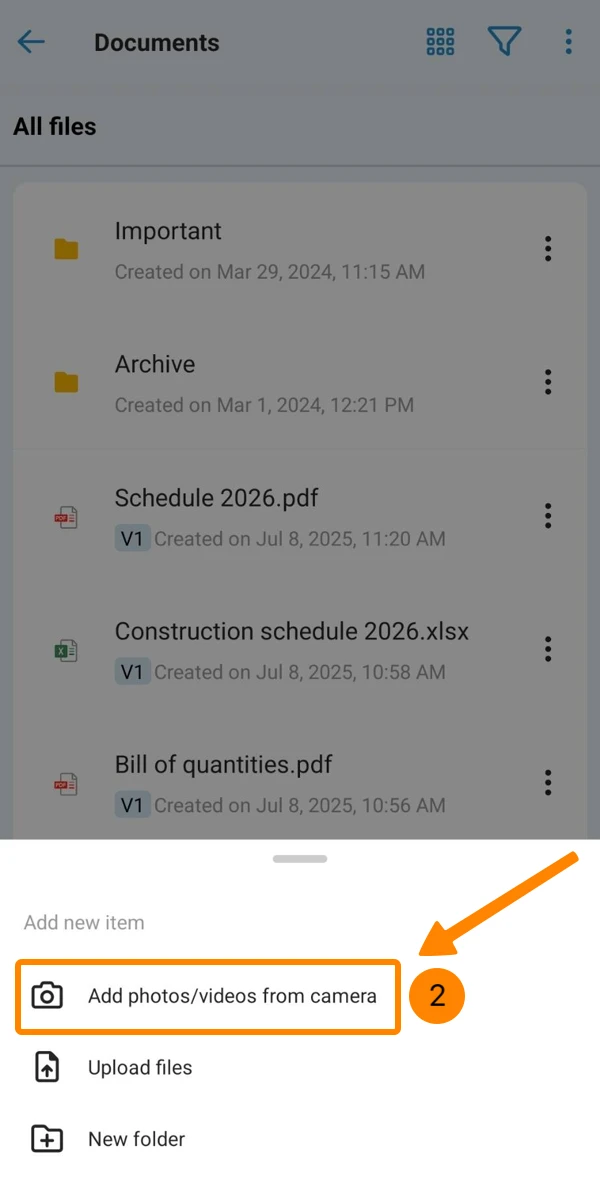
- Proszę dotknąć miniatury poprzedniego zdjęcia
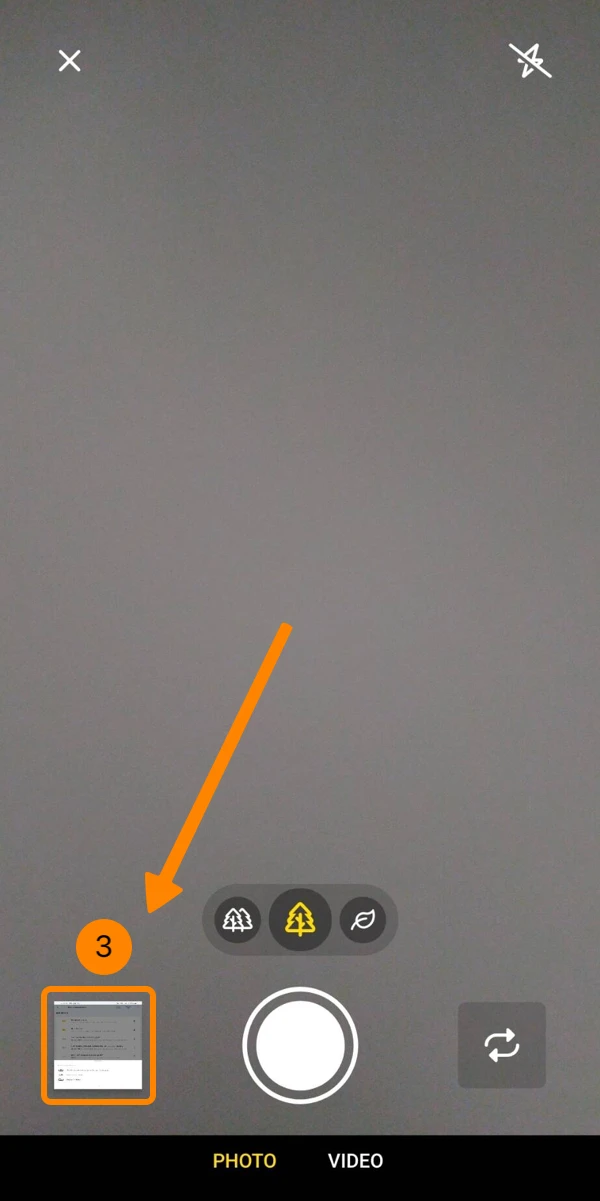
- Stuknąć zdjęcie/wideo w galerii telefonu
Przesyłanie zdjęć/filmów z aparatu w telefonie komórkowym
- Proszę dotknąć +
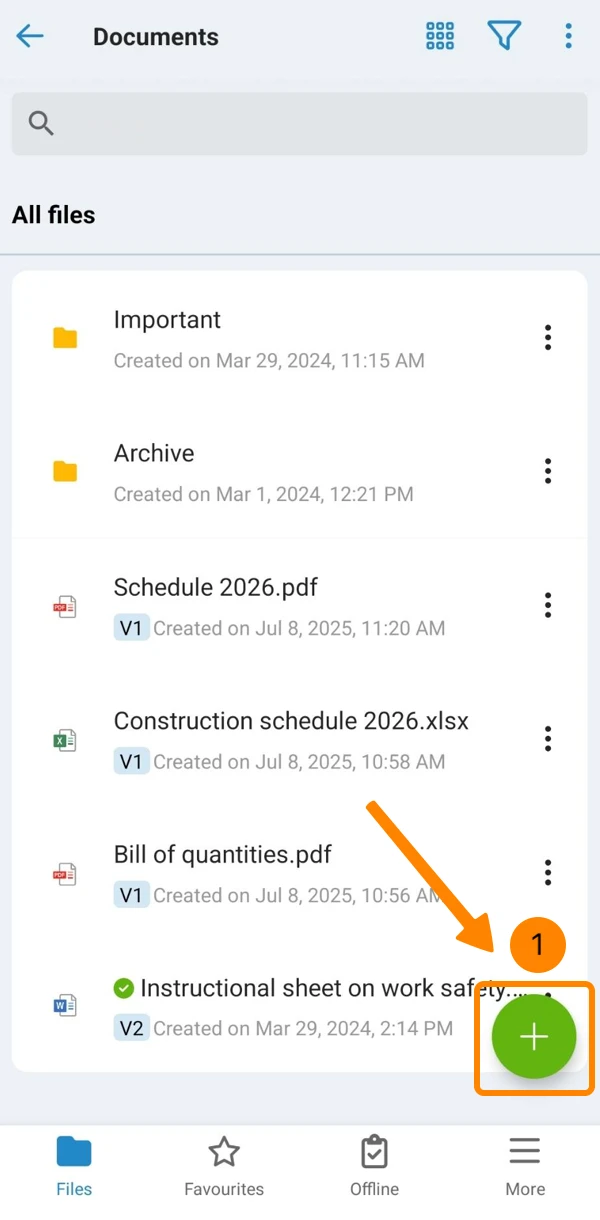
- Proszę dotknąć Dodaj zdjęcia/wideo z kamery
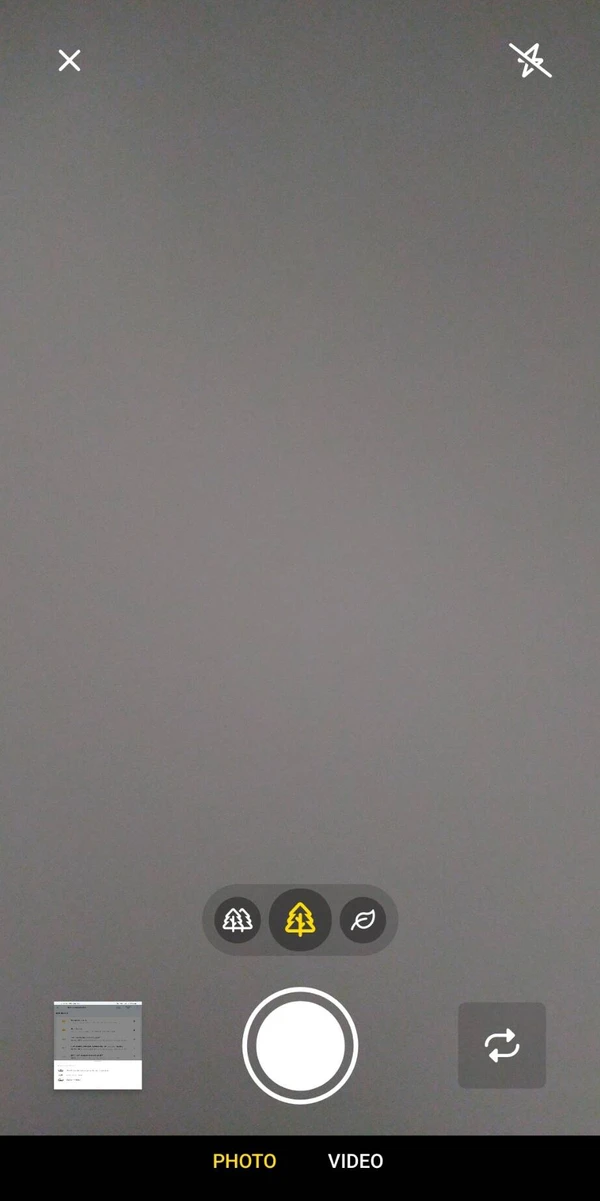
- Proszę zrobić zdjęcie/wideo
Przenoszenie plików/folderów
Aby przenieść pliki lub foldery do folderu docelowego:
Przenoszenie pojedynczych plików/folderów
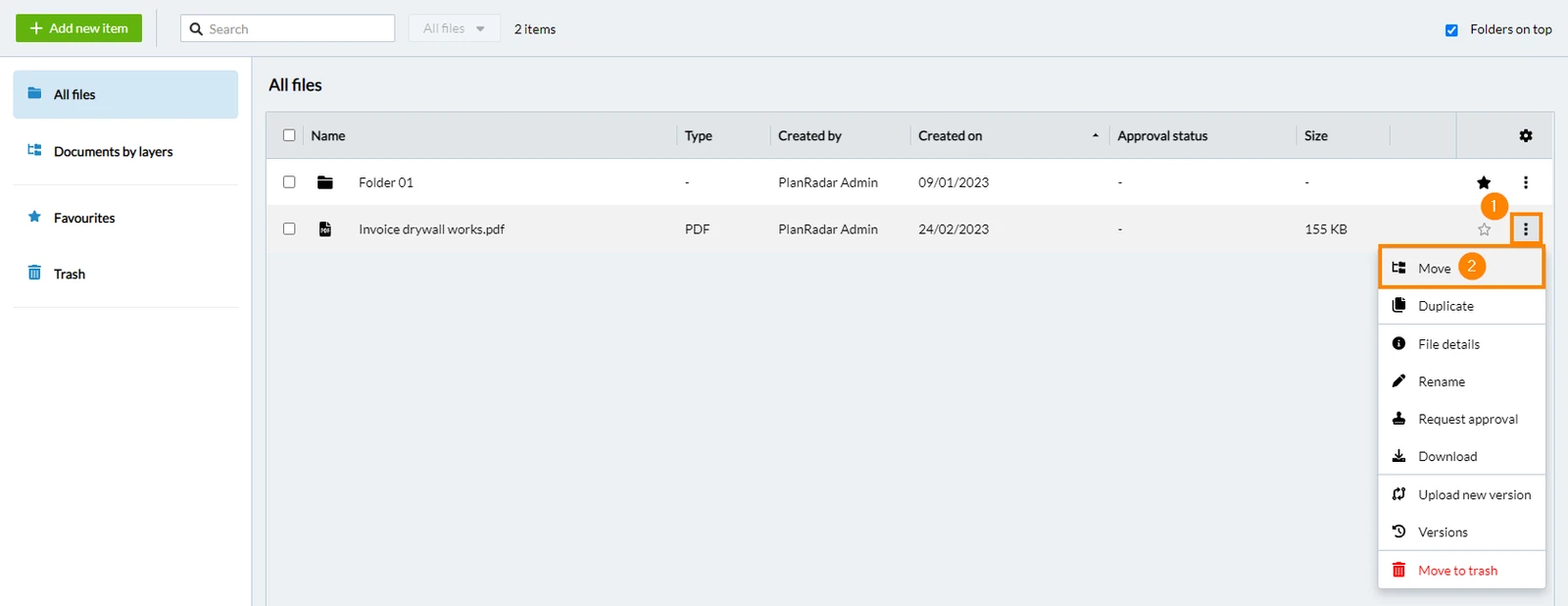
- Proszę kliknąć ikonę More
- Proszę kliknąć Move
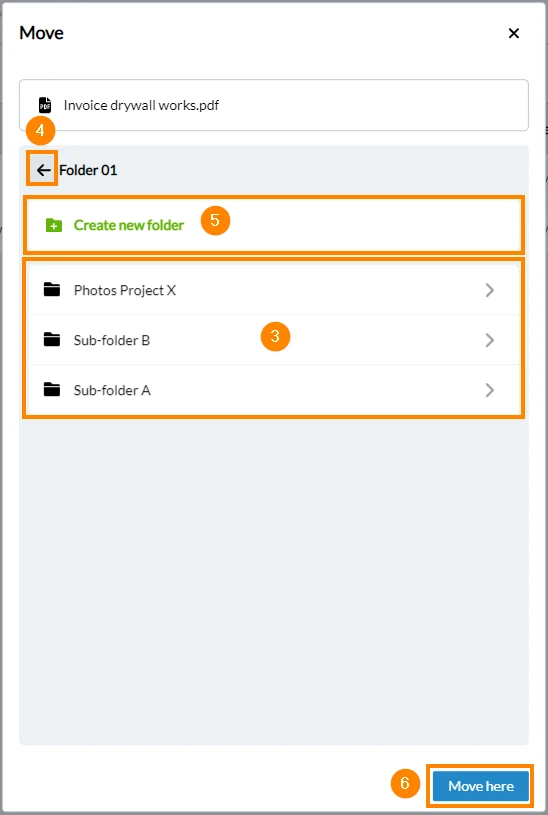
- Proszę wybrać folder docelowy
- Opcjonalnie: Proszę kliknąć z powrotem, aby przejść do folderu nadrzędnego
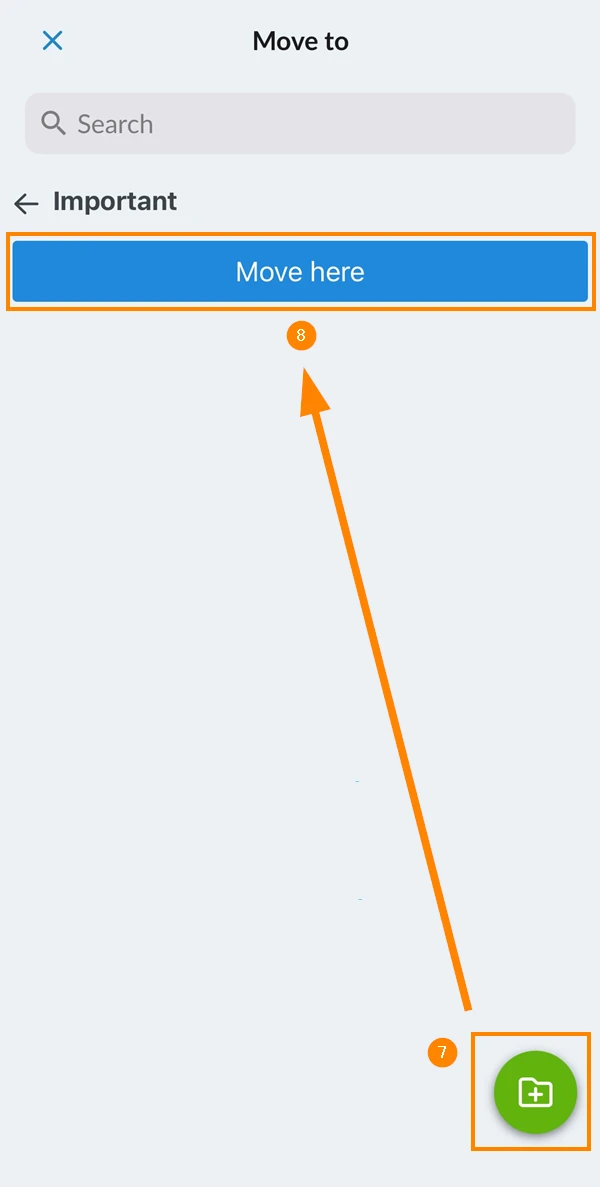
- Opcjonalnie: Proszę kliknąć Utwórz nowy folder , aby utworzyć nowy podfolder w bieżącym folderze
- Proszę kliknąć Przenieś tutaj
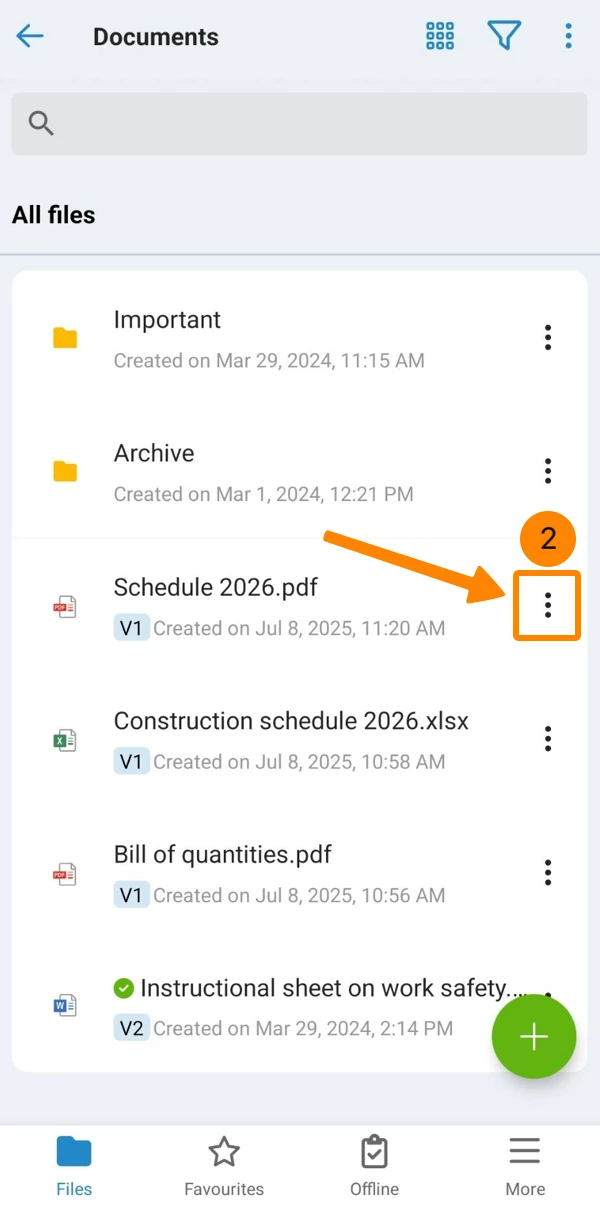
- Przejść do pliku, który ma zostać przeniesiony
- Proszę otworzyć menu Więcej
- Proszę dotknąć <strong">Przejdź do
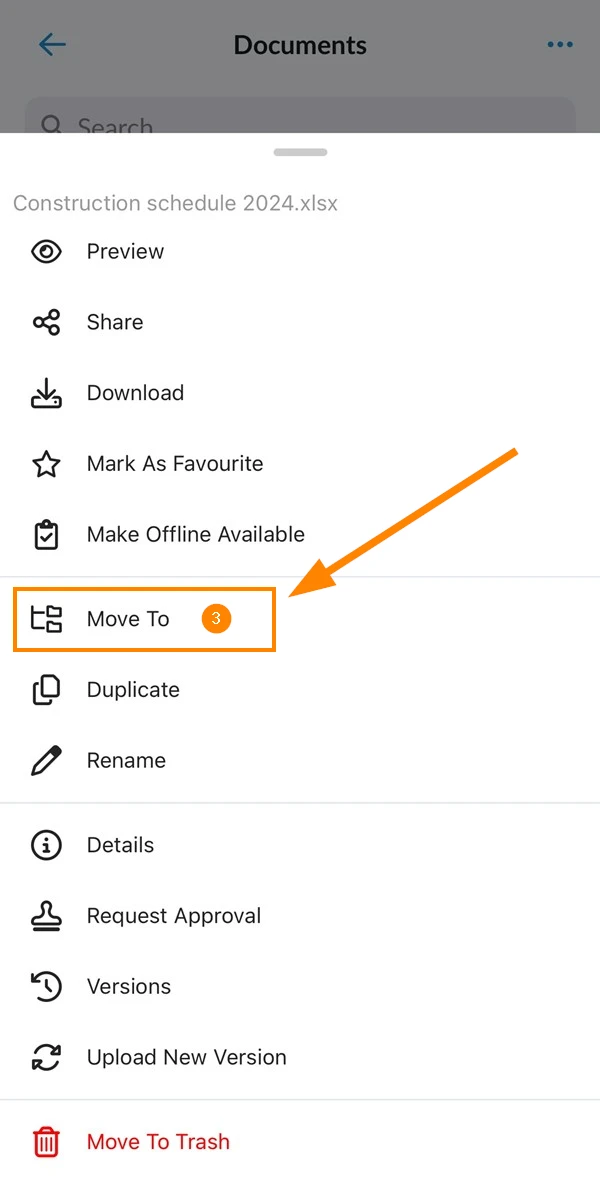
</strong">. - Proszę wybrać folder docelowy, np. Ważne
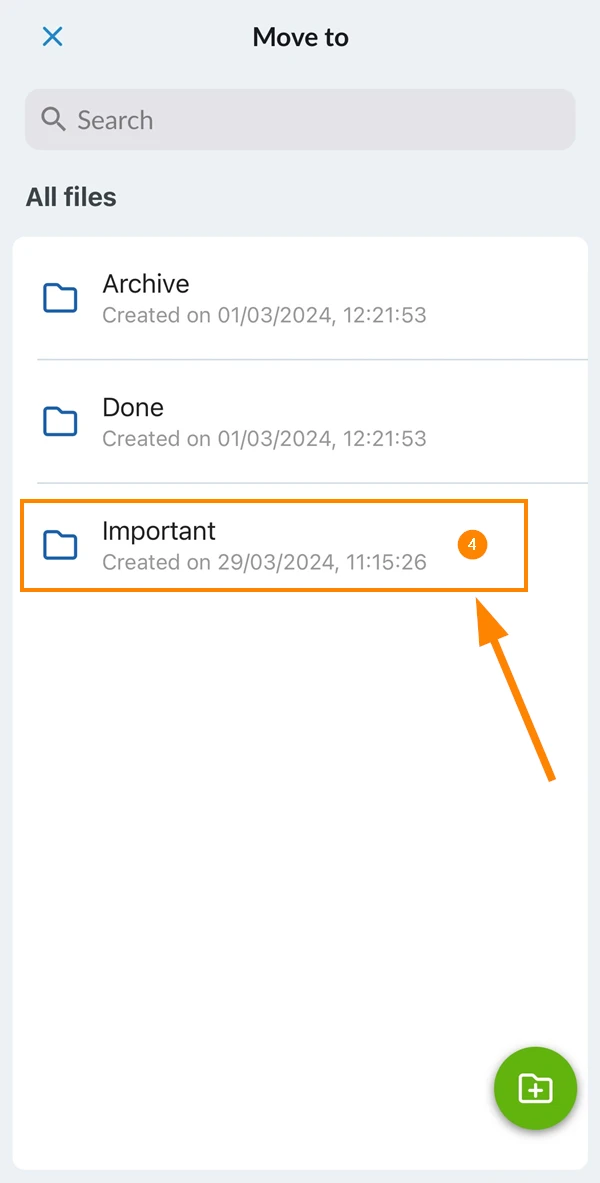
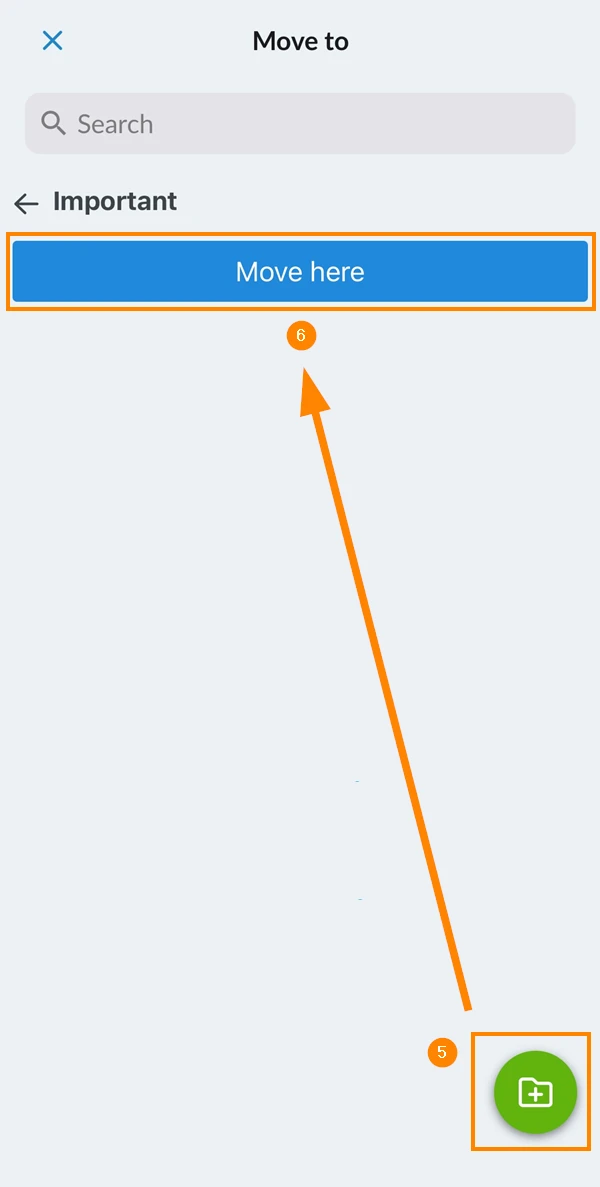
- Opcjonalnie: Proszę dotknąć ikony Create Folder
- Proszę dotknąć Przejść tutaj
Przenoszenie wielu plików/folderów
- Proszę zaznaczyć pola wyboru ****dla każdego pliku lub folderu
- Opcjonalnie: Proszę zaznaczyć pole wyboru select all
- Proszę kliknąć Działania zbiorcze
- Proszę kliknąć Move

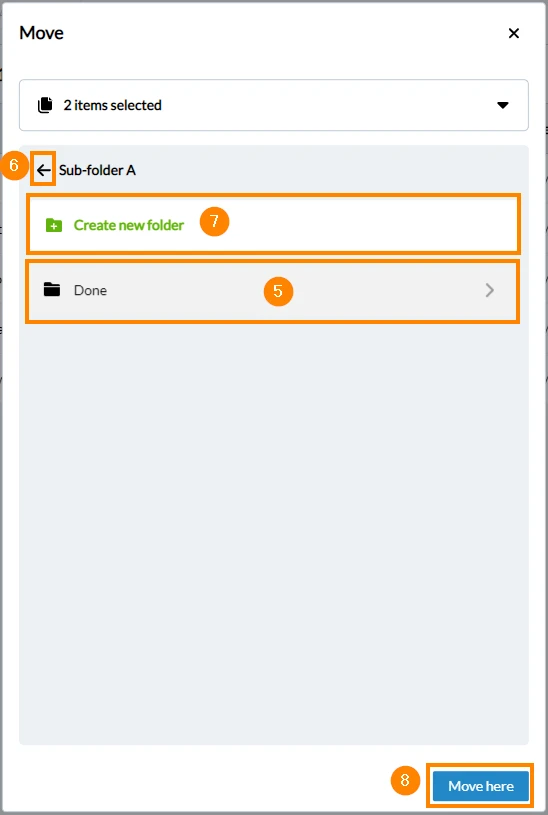
- Proszę wybrać folder docelowy
- Opcjonalnie: Proszę kliknąć z powrotem, aby przejść do folderu nadrzędnego
- Opcjonalnie: Proszę kliknąć Utwórz nowy folder , aby utworzyć nowy podfolder w bieżącym folderze
- Proszę kliknąć Przenieś tutaj
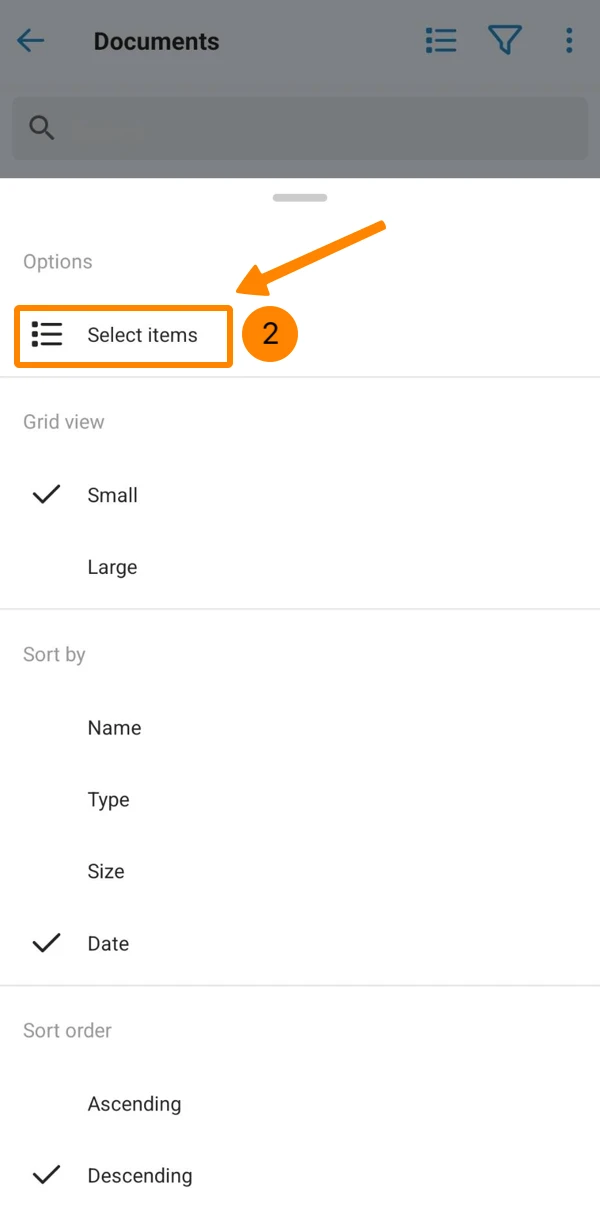
- Proszę otworzyć menu More
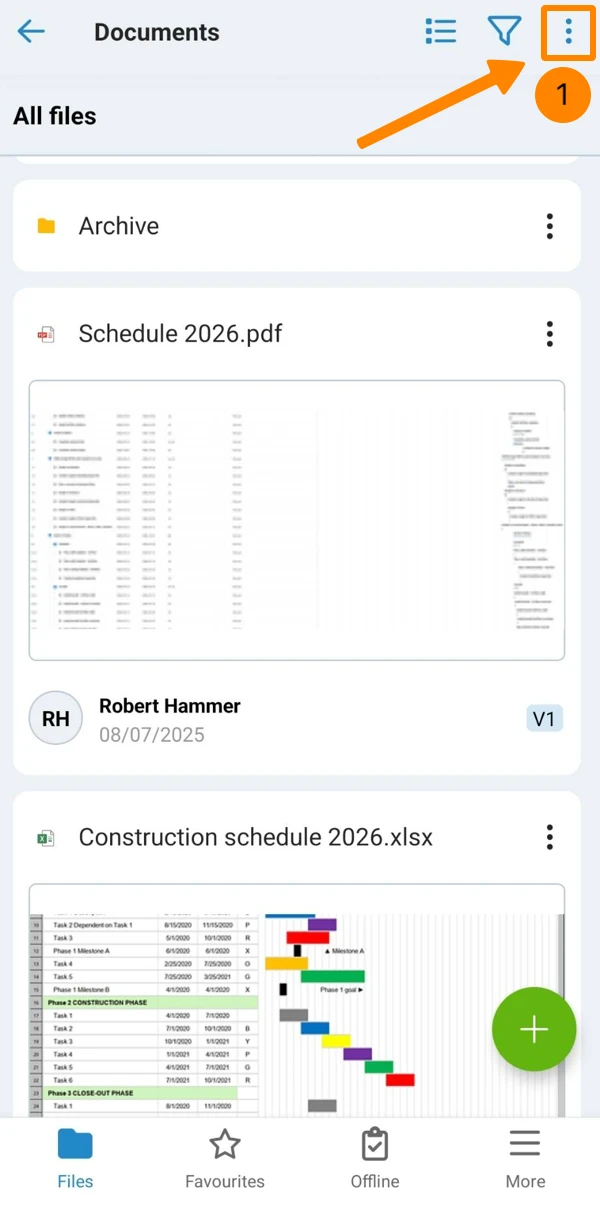
- Proszę dotknąć Wybierz elementy
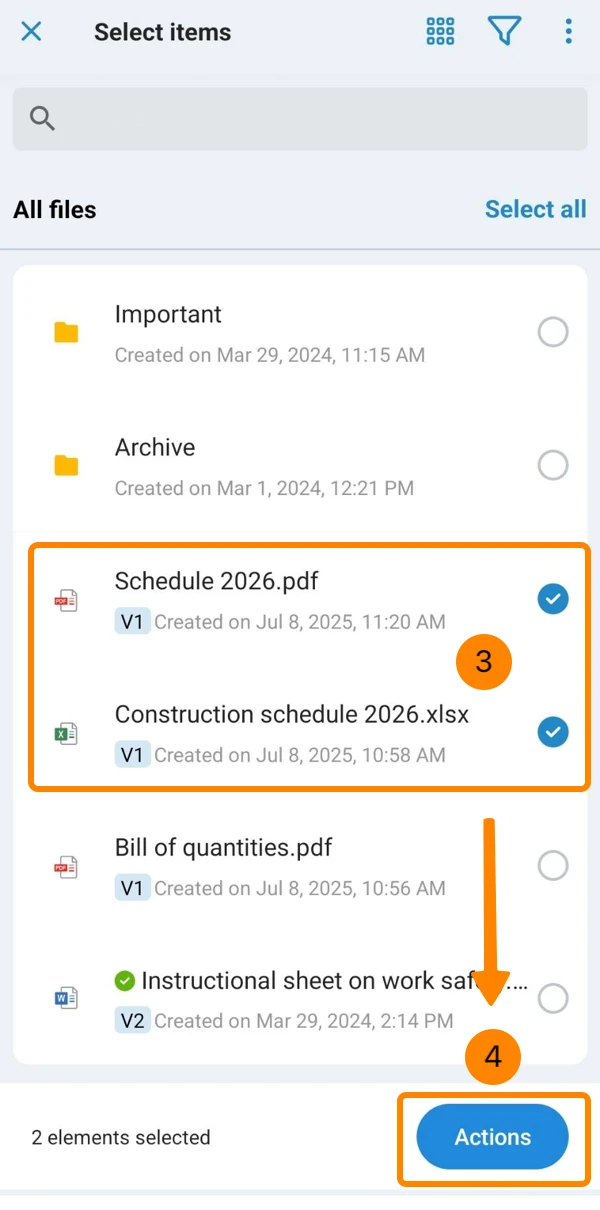
- Proszę dotknąć elementów, aby je wybrać
- Proszę dotknąć Działania
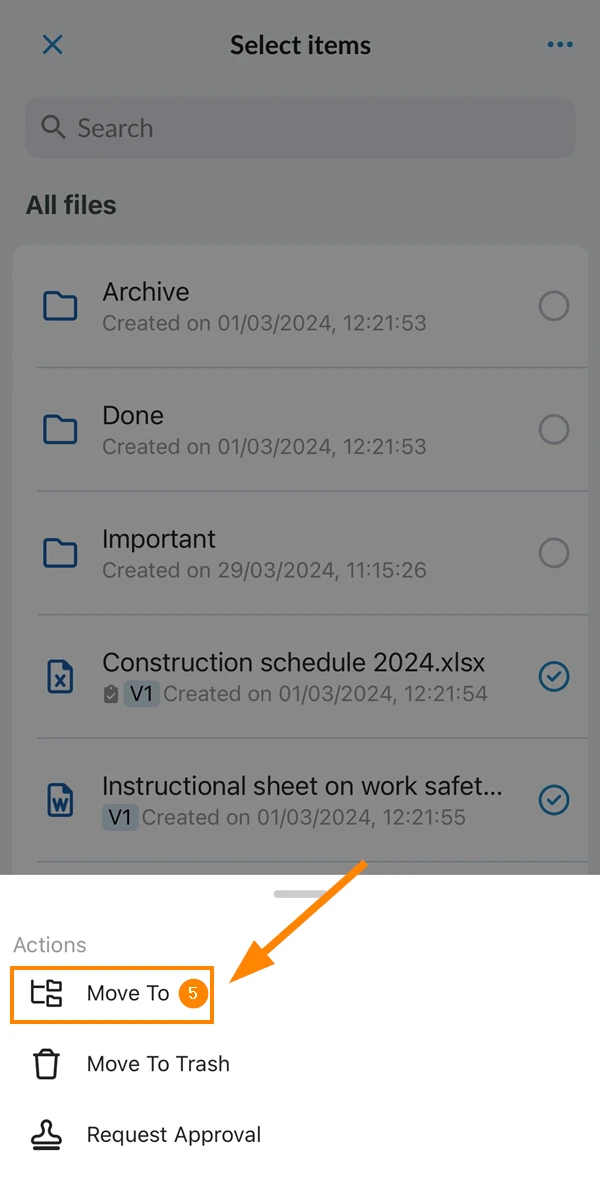
- Stuknij Przenieś do
- Proszę wybrać folder docelowy, np. Ważne
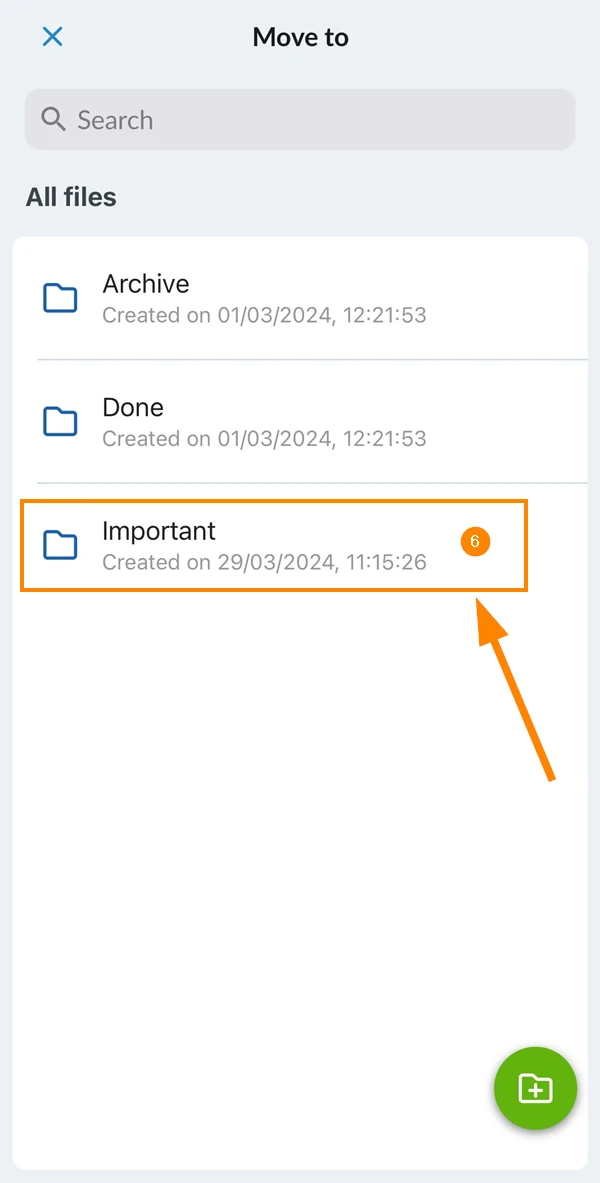
- Opcjonalnie: Proszę dotknąć ikony Create Folder
- Proszę dotknąć Przejść tutaj
Powielanie pliku
Duplikuje pojedynczy plik, aby utworzyć jego dokładną kopię. Jeśli używane jest wersjonowanie , historia wersji nie zostanie zduplikowana i tylko bieżąca wersja zostanie użyta dla nowego pliku.
Przejść do pliku, który ma zostać zduplikowany.
- Proszę kliknąć Więcej
- Proszę kliknąć Duplicate
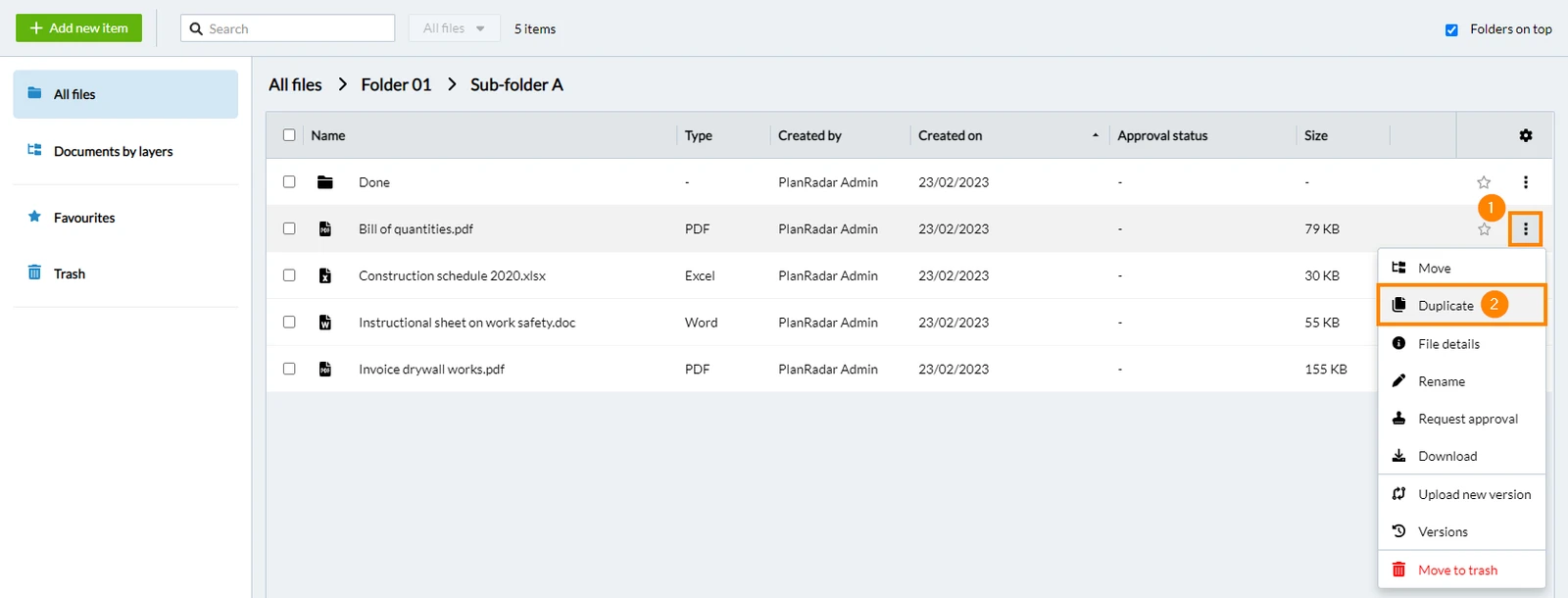
- Proszę wprowadzić nową nazwę pliku
- Proszę kliknąć Duplicate
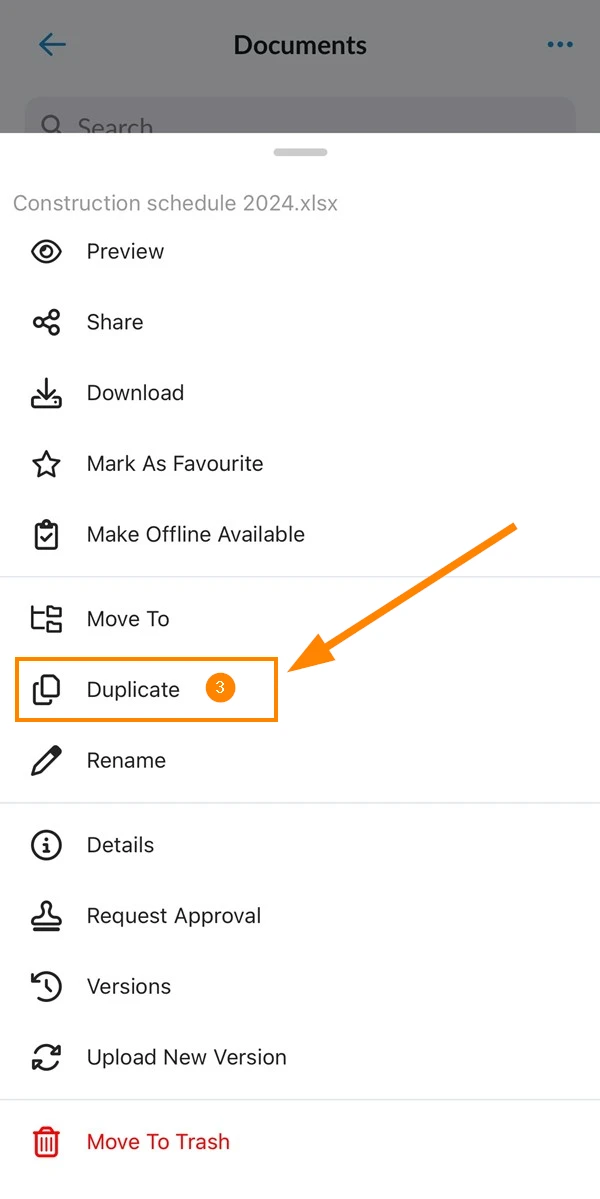
- Proszę przejść do pliku, który ma zostać zduplikowany
- Proszę otworzyć menu More
- Proszę kliknąć Duplicate
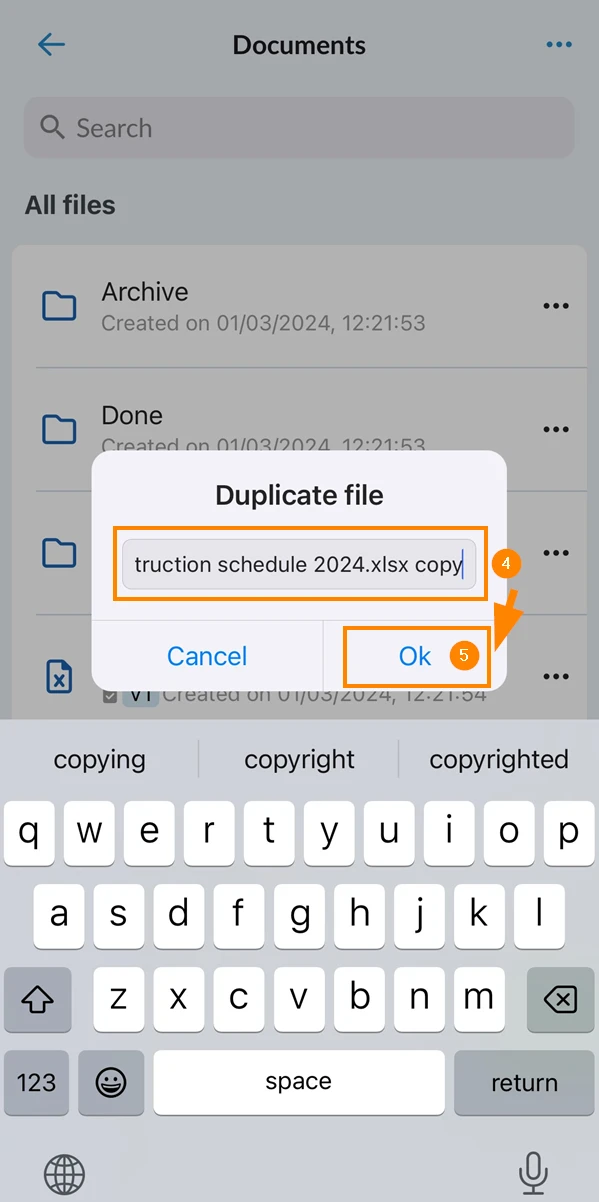
- Proszę wprowadzić nową nazwę pliku
- Proszę dotknąć Ok
Zmiana nazwy pliku/folderu
- Proszę kliknąć Więcej
- Proszę kliknąć Zmień nazwę
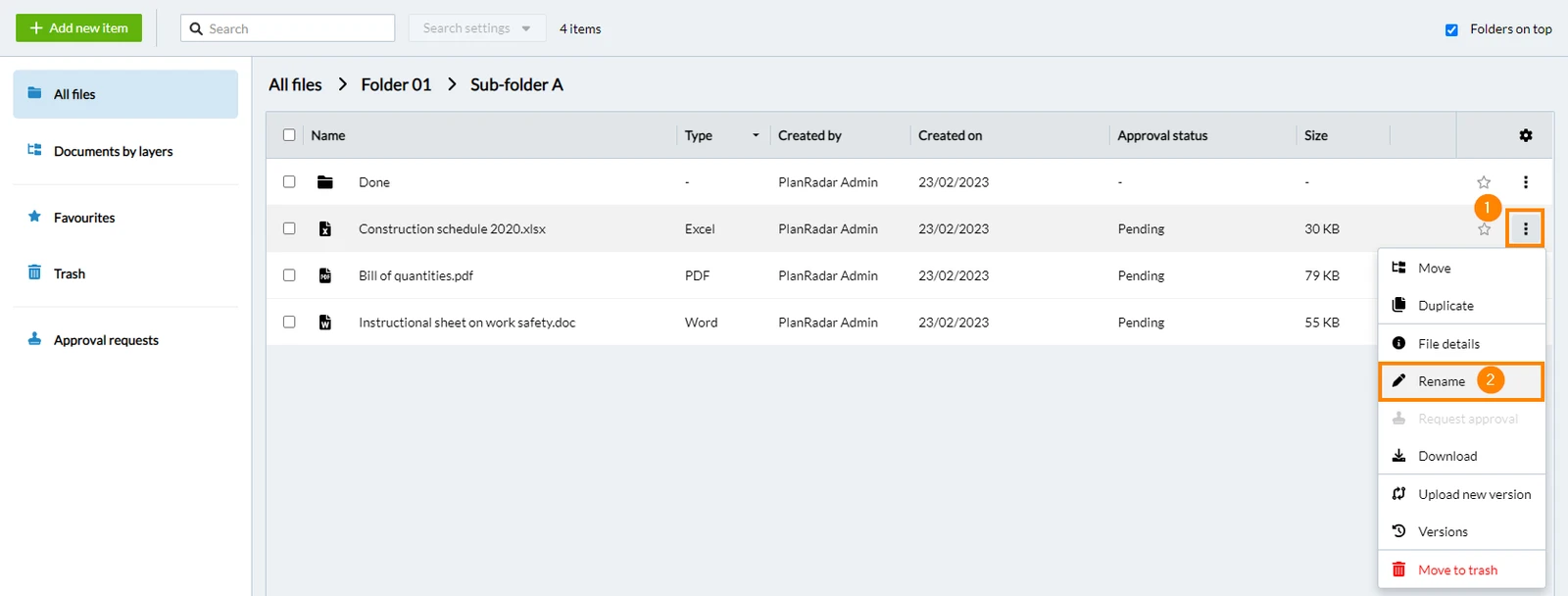
- Proszę wprowadzić nową nazwę
- Proszę kliknąć Rename
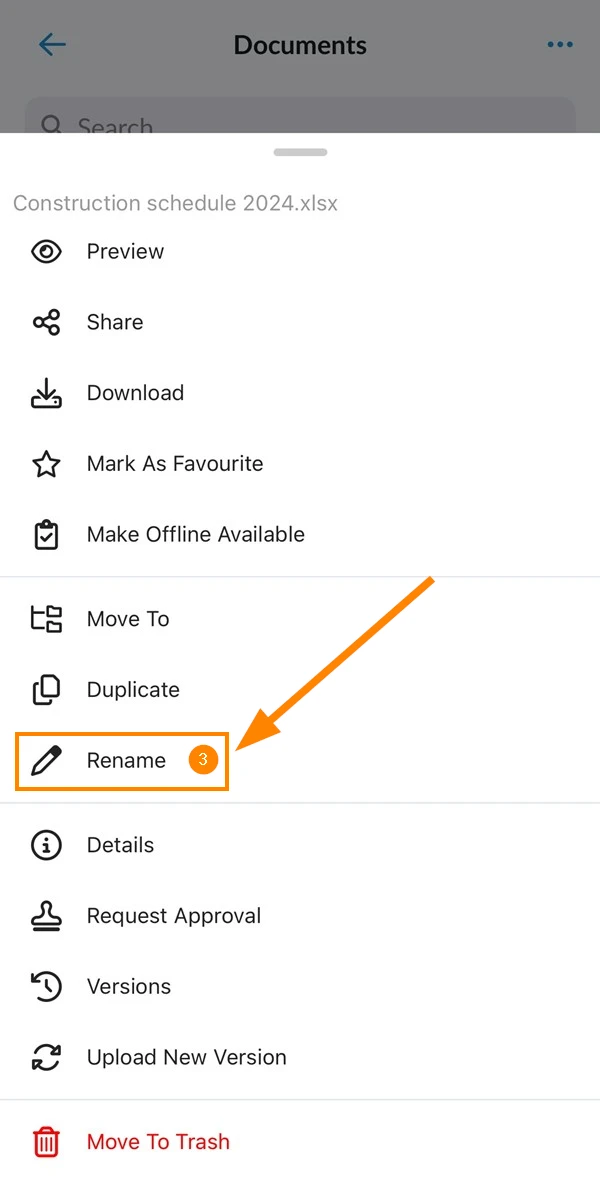
- Proszę przejść do pliku, którego nazwę chcą Państwo zmienić
- Proszę otworzyć menu More
- Proszę dotknąć Rename
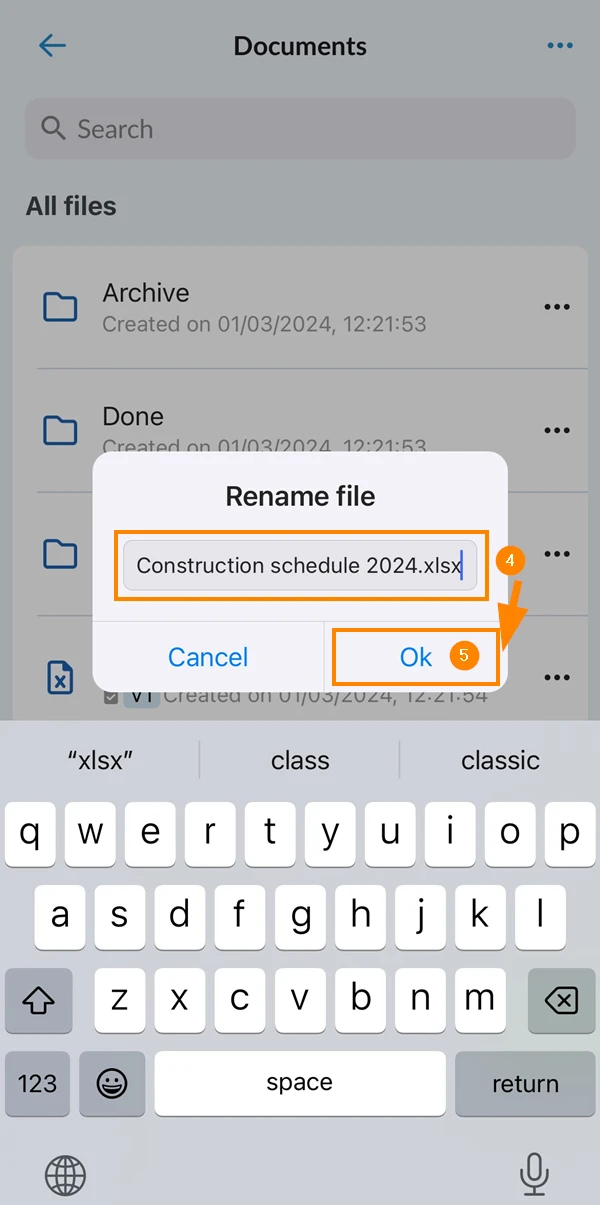
- Proszę wprowadzić nową nazwę
- Proszę dotknąć Ok, aby potwierdzić
Usuwanie i przywracanie plików/folderów
Pliki i foldery nie są usuwane natychmiast, lecz najpierw przenoszone do kosza.
Stamtąd można je przywrócić lub trwale usunąć. Obecnie elementy w koszu nie są usuwane automatycznie.
Przenoszenie pojedynczego pliku/folderu do kosza
Przejść do pliku lub folderu, który ma zostać przeniesiony do kosza.
- Proszę kliknąć Więcej
- Proszę kliknąć Przenieś do kosza
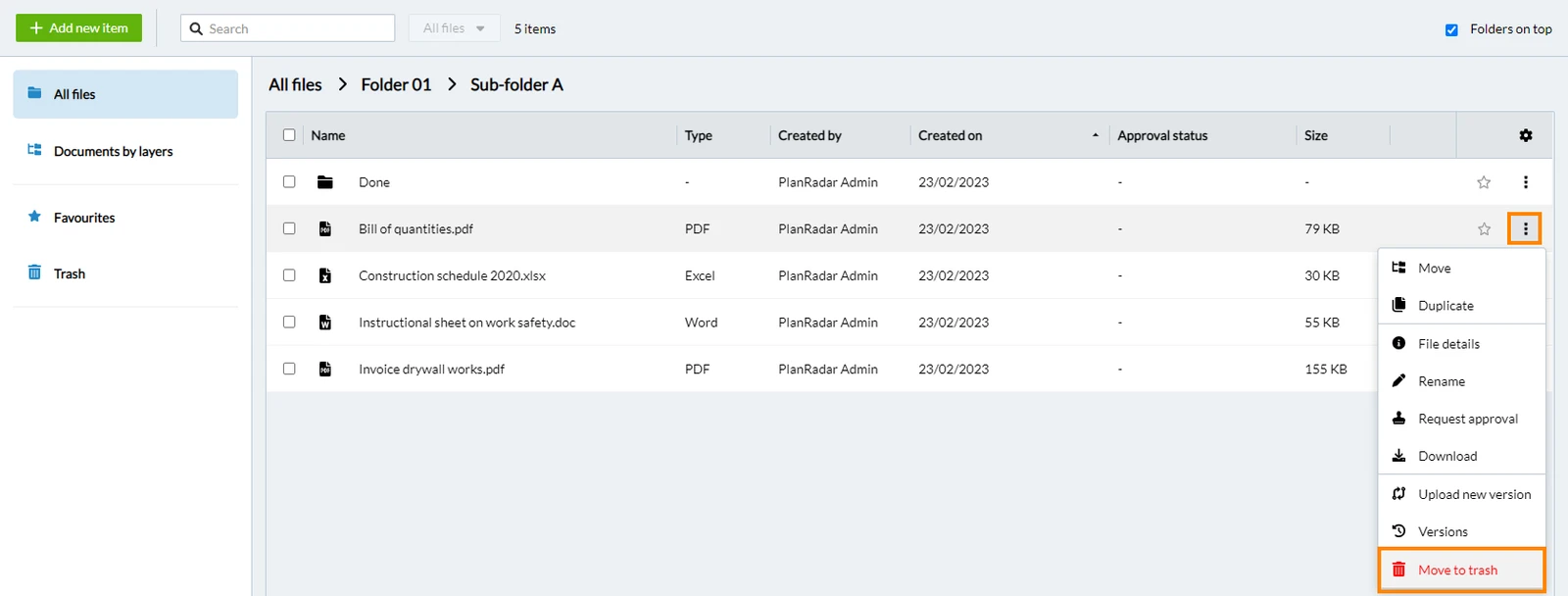
- Proszę potwierdzić
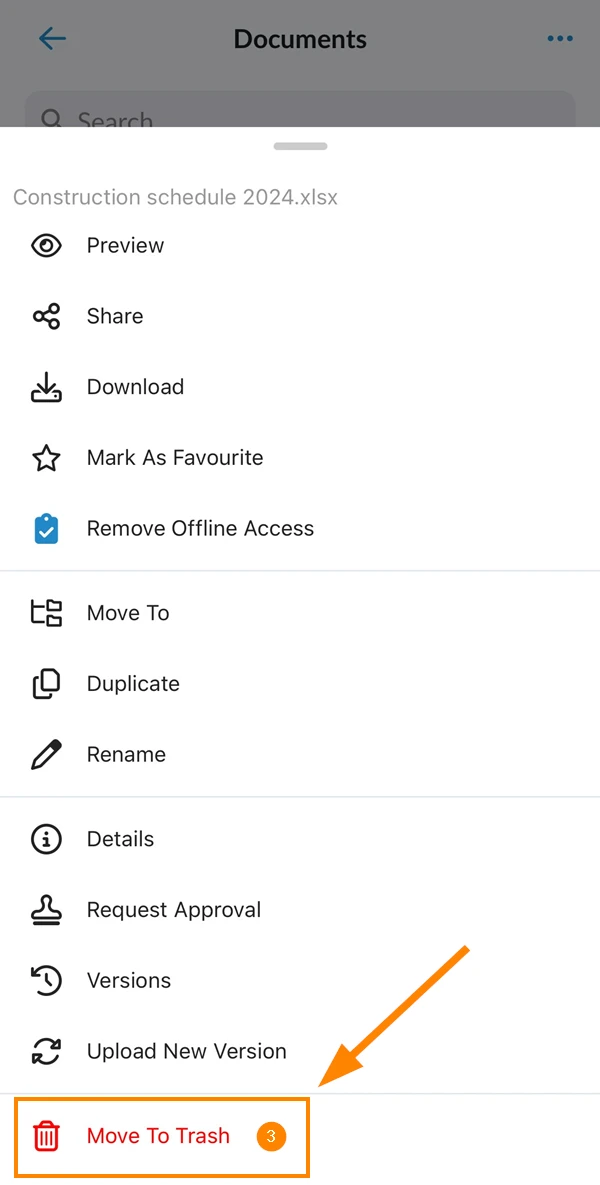
- Przejść do pliku/folderu, który ma zostać przeniesiony do kosza
- Proszę otworzyć menu More
- Proszę dotknąć Przenieś do kosza (na Androidzie proszę najpierw przewinąć w dół)
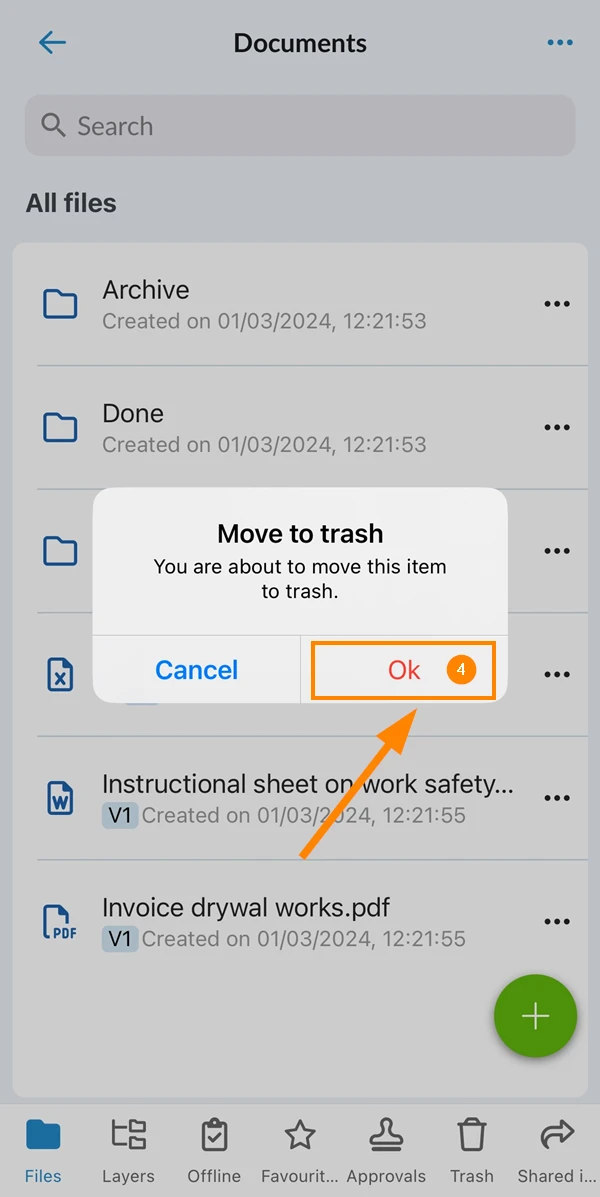
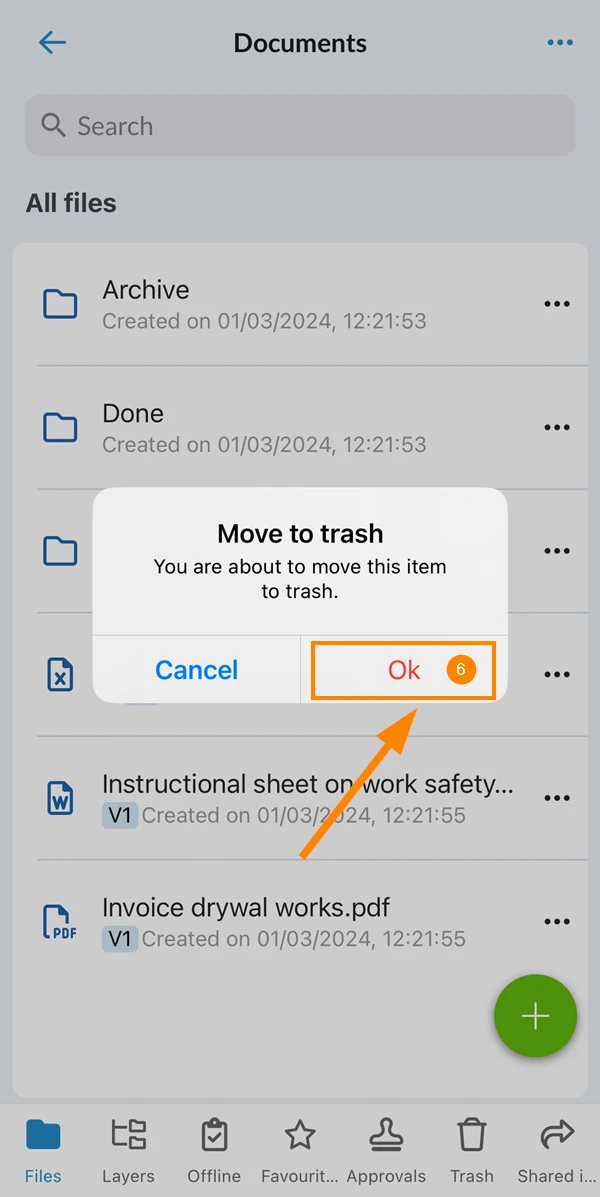
- Proszę dotknąć Ok, aby potwierdzić
Przenoszenie wielu plików/folderów do kosza
- Proszę zaznaczyć pola wyboru ****dla każdego pliku lub folderu
- Opcjonalnie: Proszę zaznaczyć pole wyboru select all
- Proszę kliknąć Działania zbiorcze
- Proszę kliknąć Przenieś do kosza
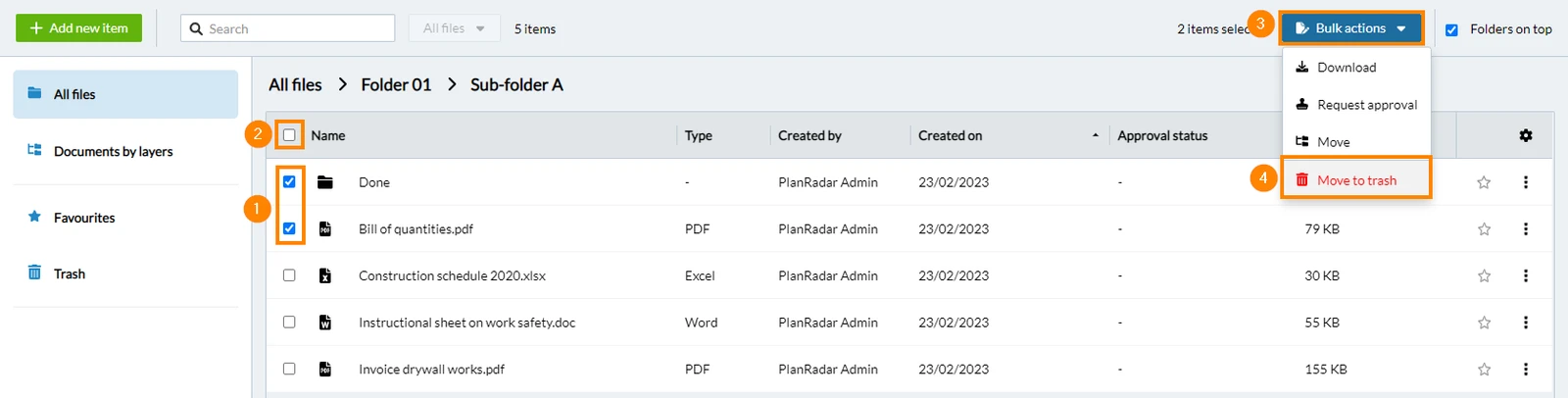
- Proszę potwierdzić
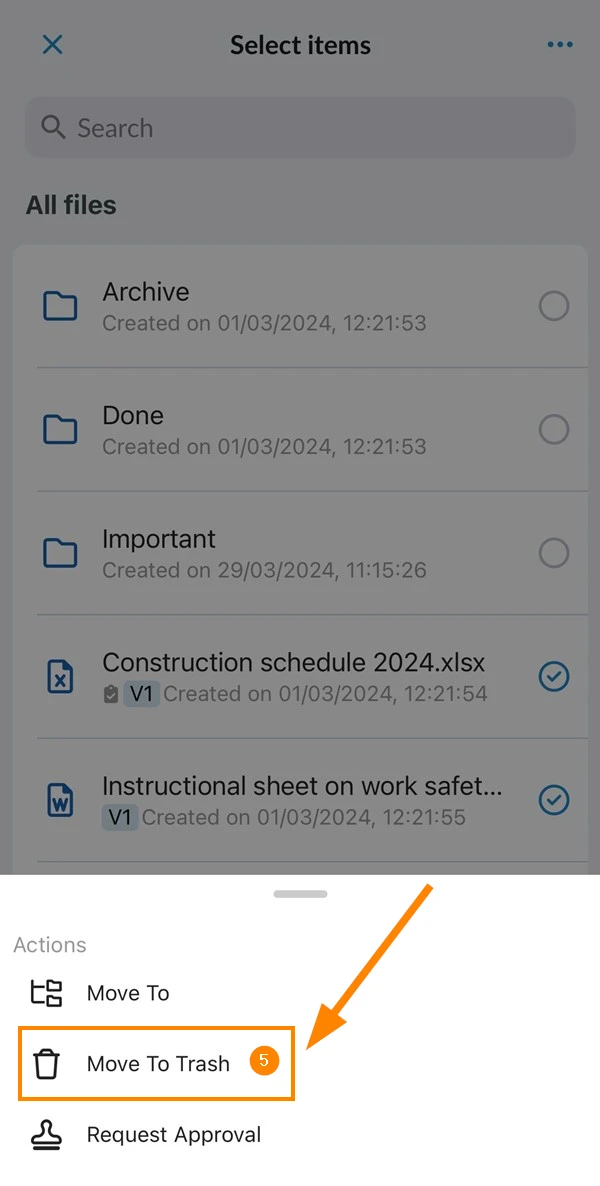
- Proszę otworzyć menu More
- Proszę dotknąć Wybierz elementy
- Proszę dotknąć elementów, aby je wybrać
- Proszę dotknąć Działania
- Proszę dotknąć Przejść do
- Proszę dotknąć Ok, aby potwierdzić
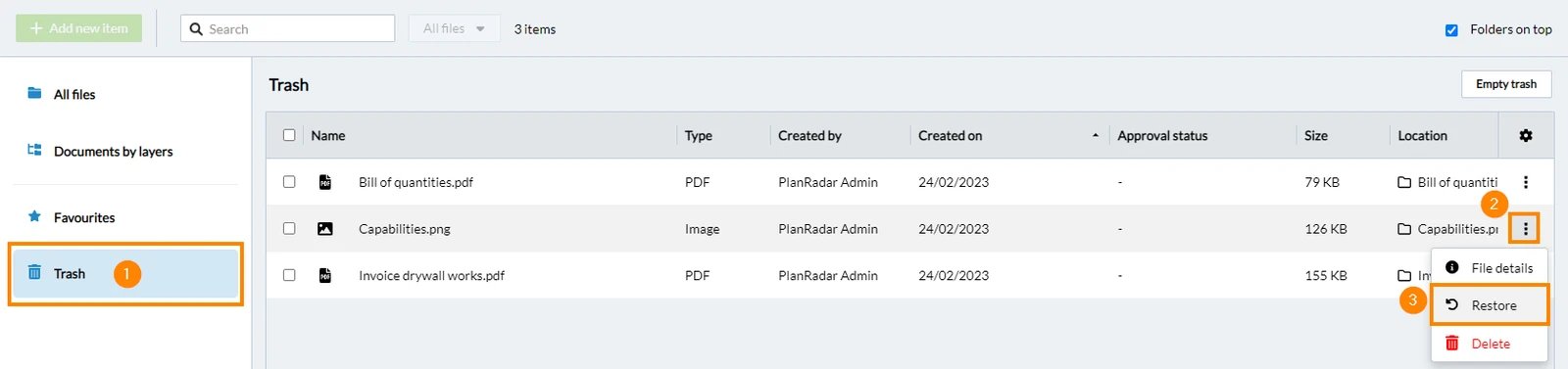
Przywracanie pojedynczego pliku/folderu
- Proszę kliknąć Trash
- Proszę kliknąć Więcej
- Proszę kliknąć Restore
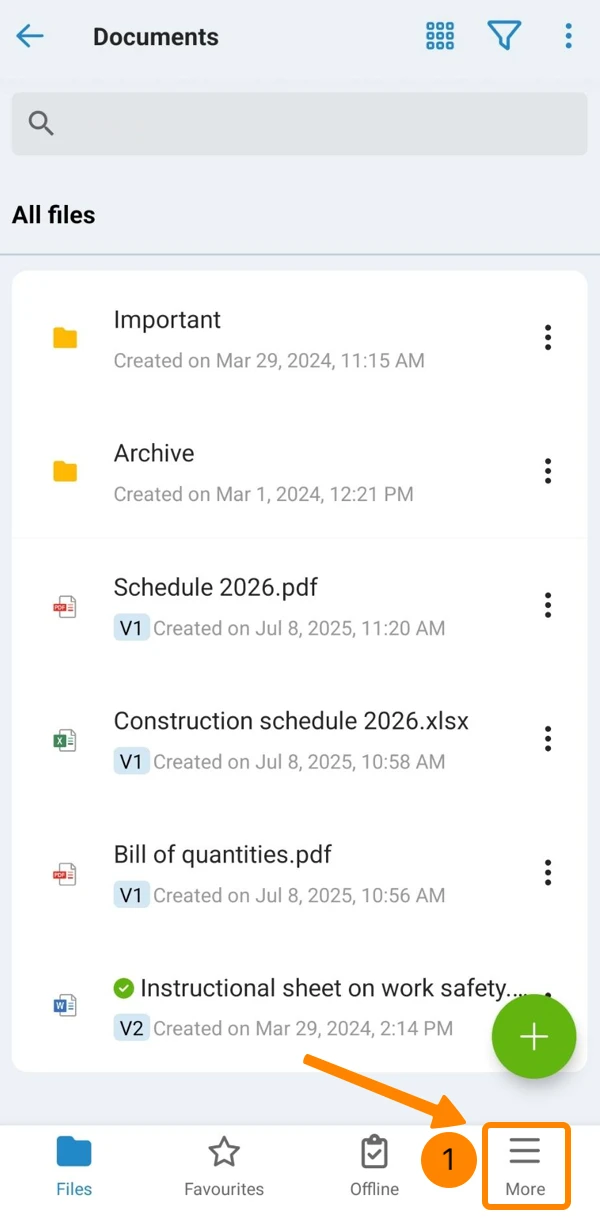
- Proszę otworzyć menu More
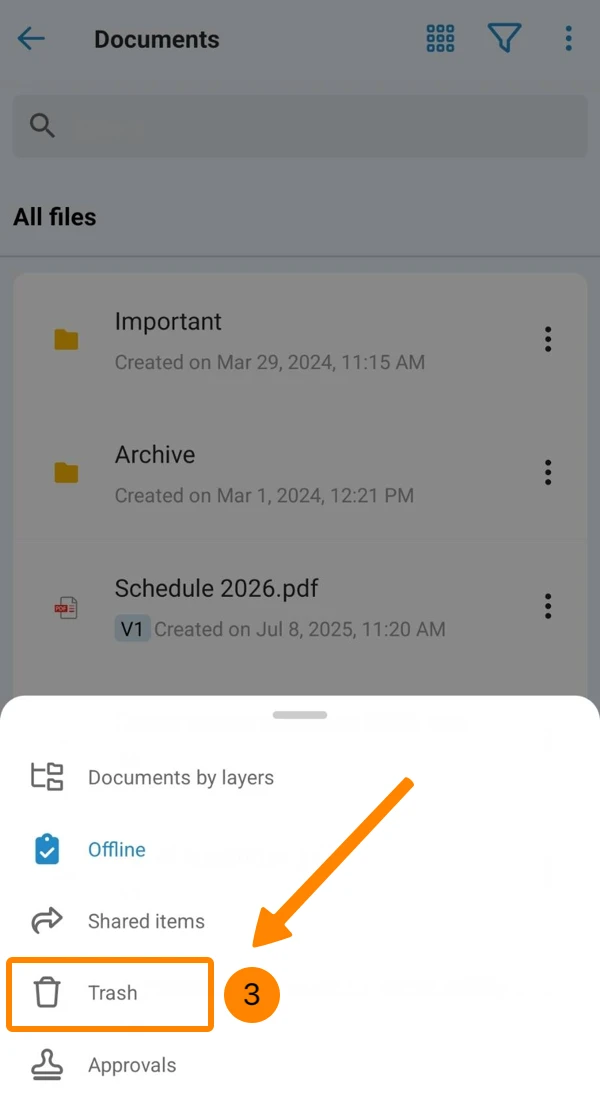
- Proszę dotknąć Trash
- Proszę przejść do pliku, który ma zostać przywrócony
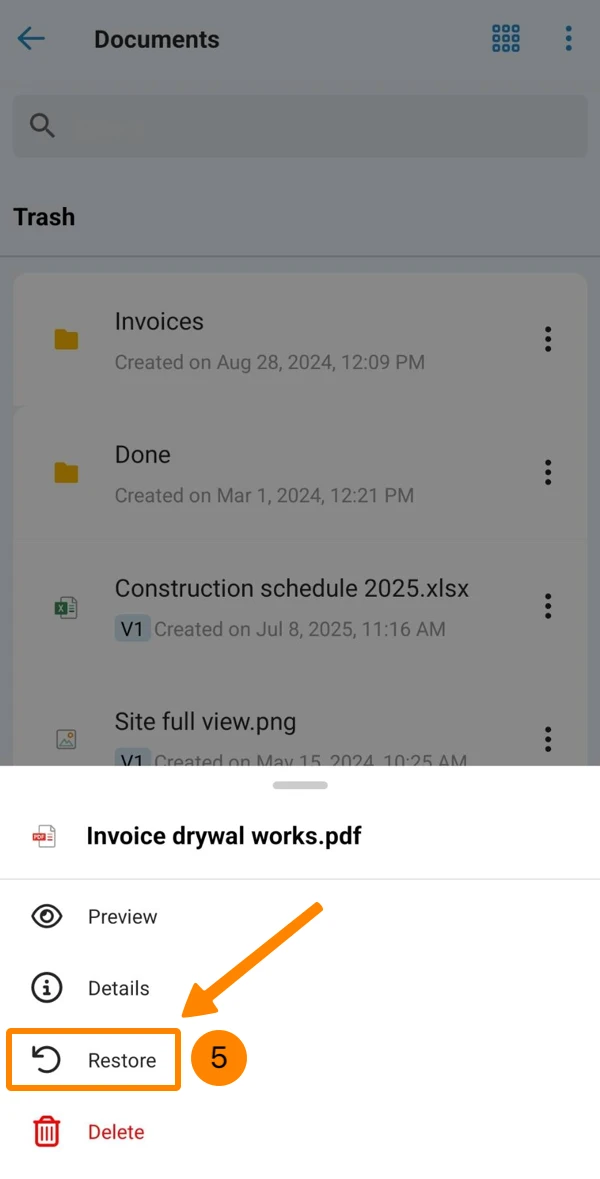
- Proszę otworzyć menu More
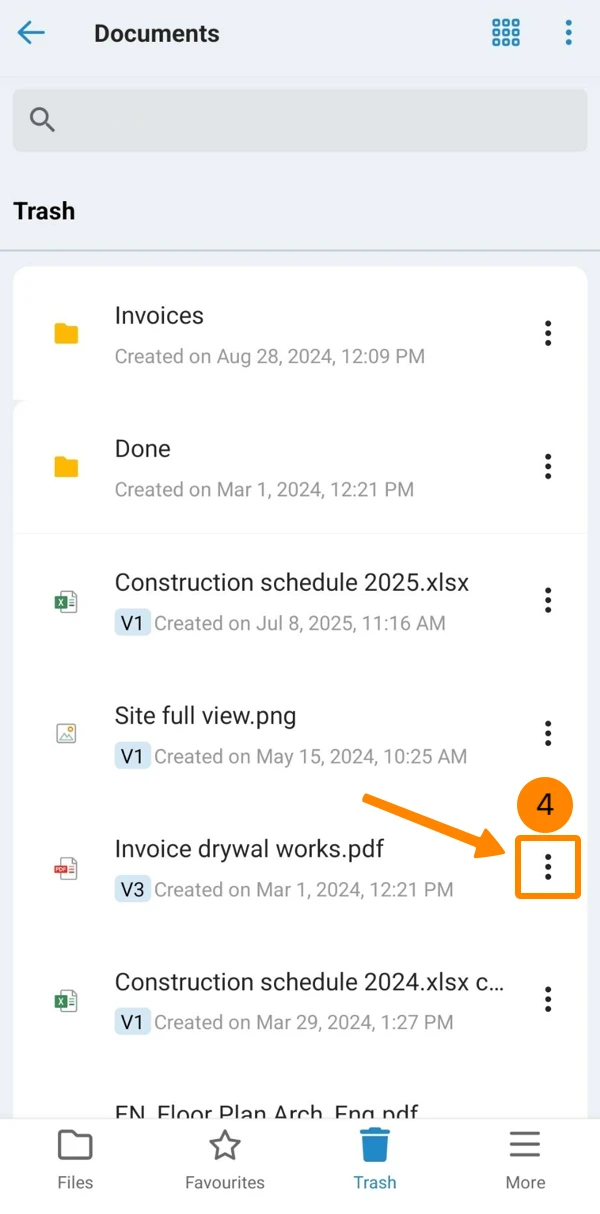
- Proszę dotknąć Restore
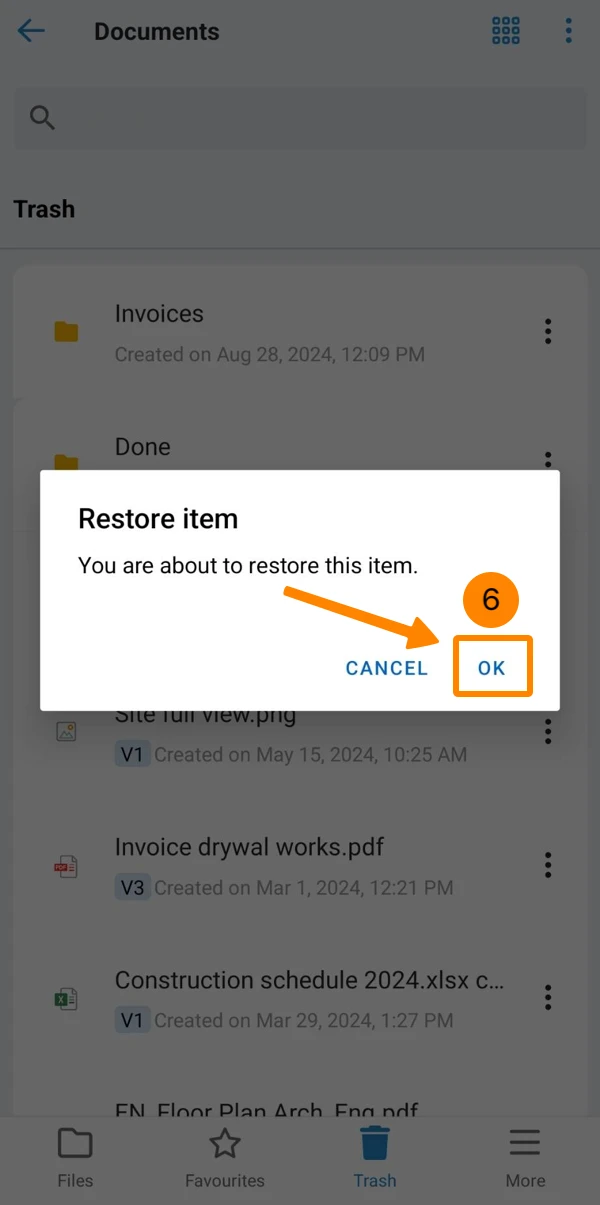
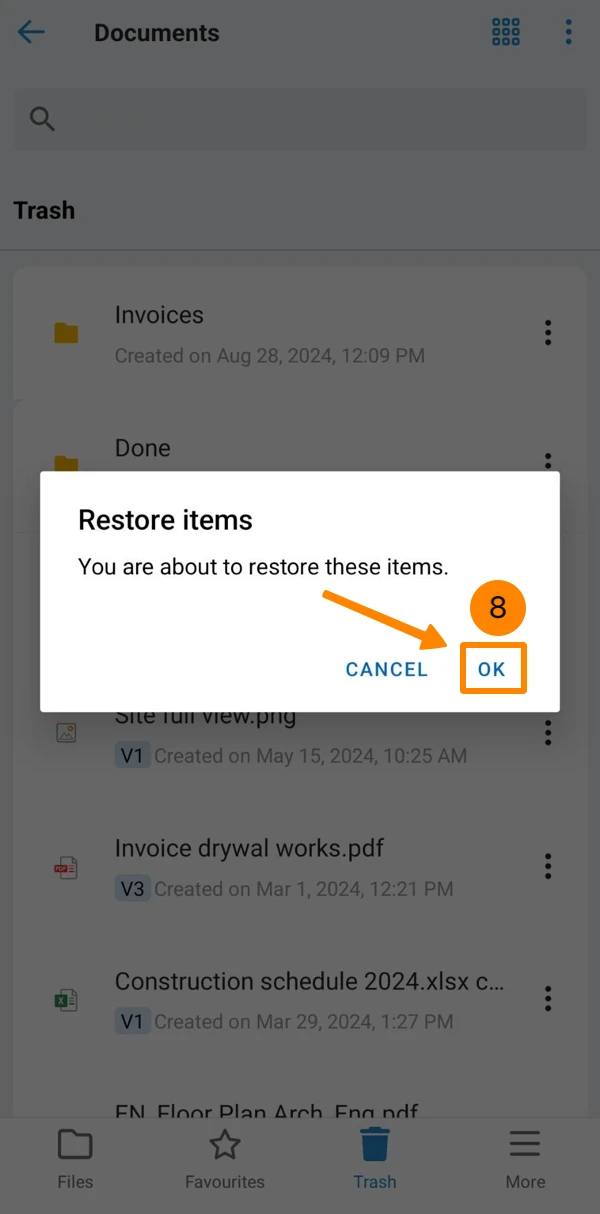
- Proszę dotknąć OK aby potwierdzić
Przywracanie wielu plików/folderów
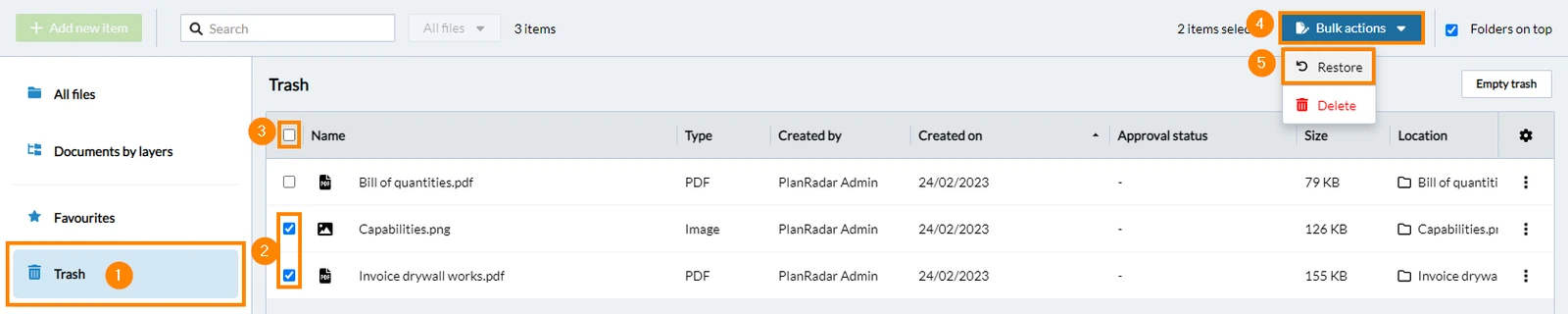
- Proszę kliknąć Trash
- Proszę zaznaczyć pola wyboru ****dla każdego pliku lub folderu
- Opcjonalnie: Proszę zaznaczyć pole wyboru select all
- Proszę kliknąć Działania zbiorcze
- Proszę kliknąć Restore
- Proszę potwierdzić
- Proszę otworzyć menu More
- Proszę dotknąć Trash
- Proszę otworzyć menu Więcej
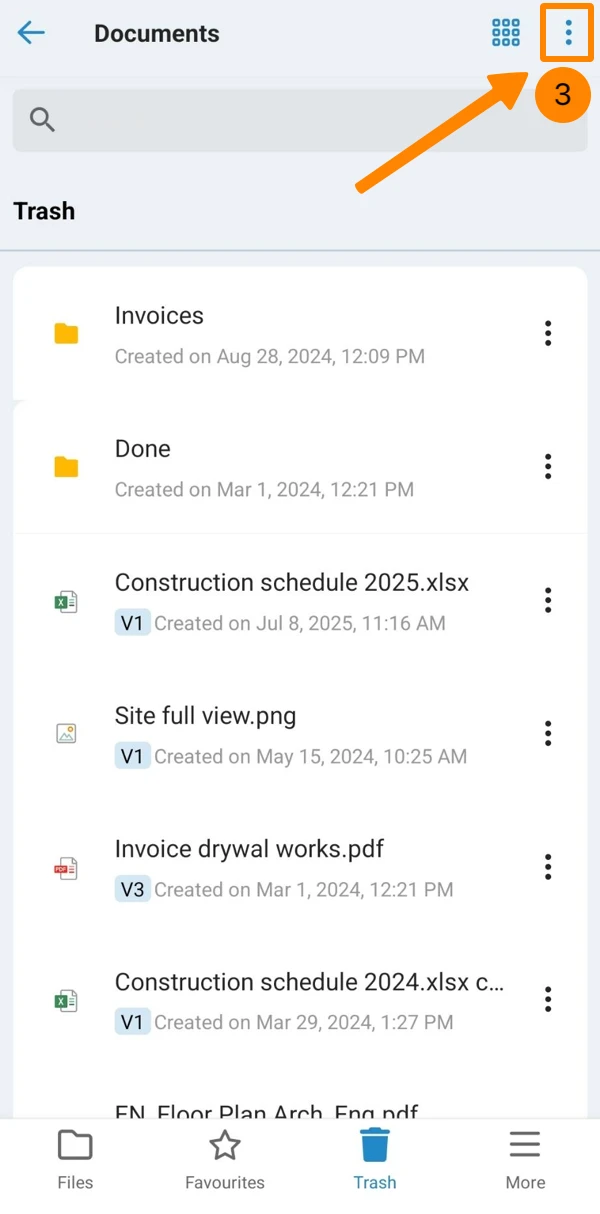
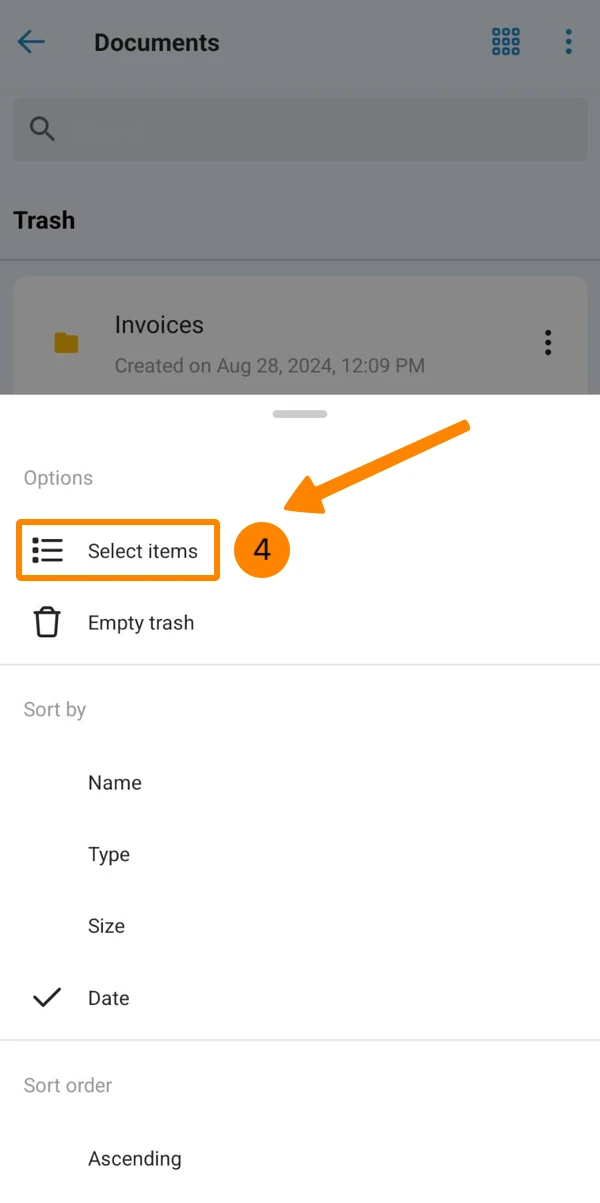
- Proszę dotknąć Wybierz elementy
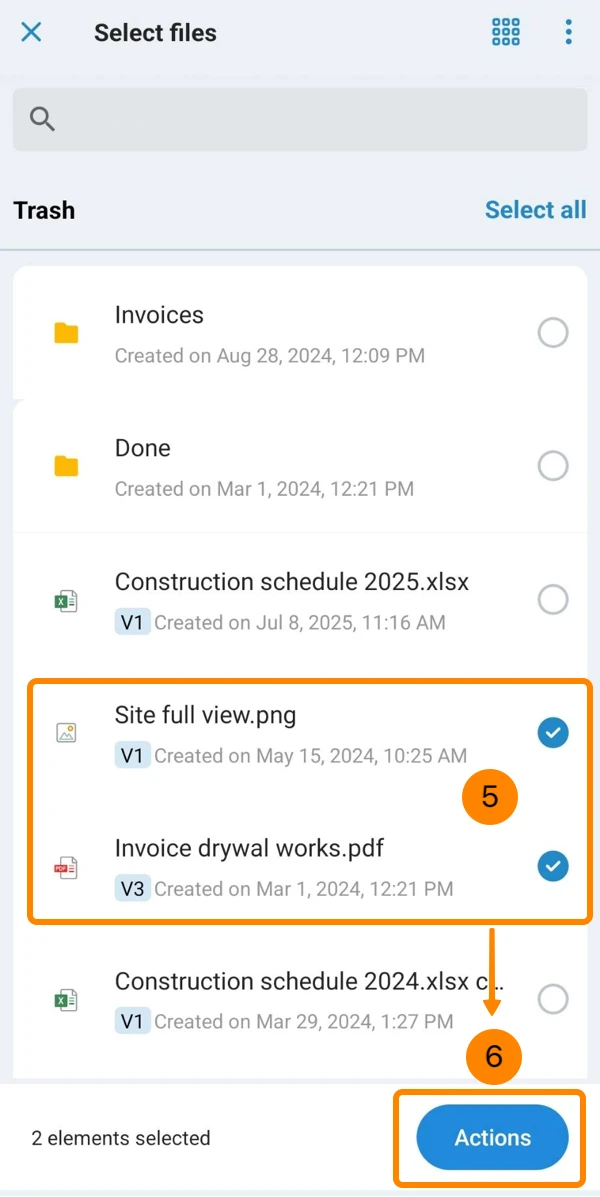
- Proszę wybrać elementy, które mają zostać przywrócone
- Proszę dotknąć Działania
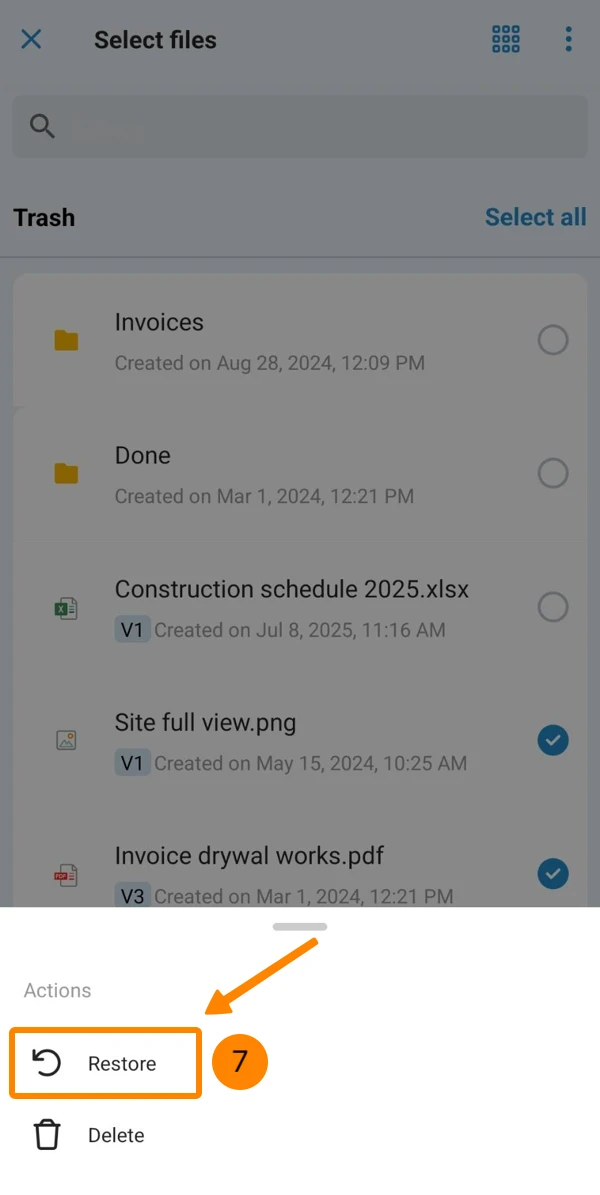
- Proszę dotknąć Restore
- Proszę dotknąć OK aby potwierdzić
Usuń trwale
Aby trwale usunąć pliki lub foldery bez możliwości ich przywrócenia, istnieją dwie możliwości:
Opróżnić kosz
- Proszę kliknąć Trash
- Proszę kliknąć Opróżnij kosz
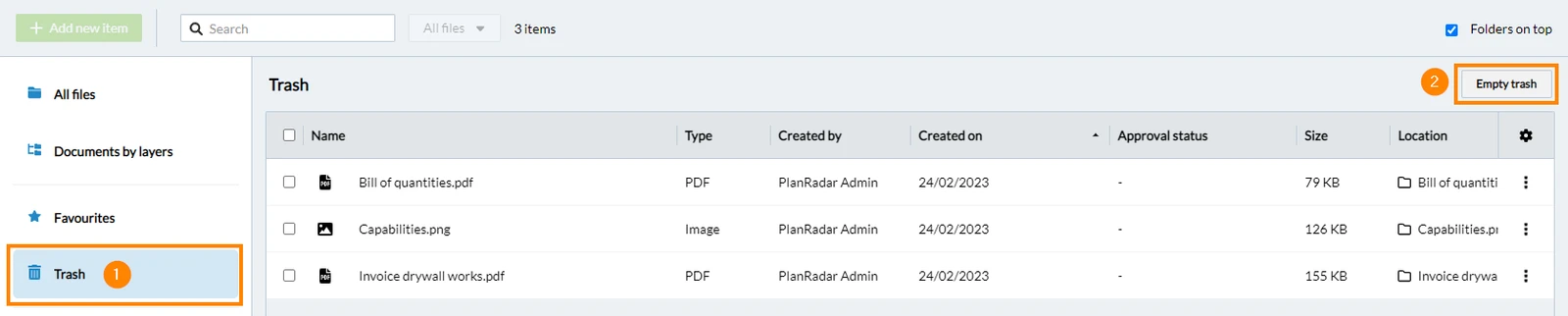
- Typ Usuń
- Proszę kliknąć Usuń trwale

- Proszę otworzyć menu More
- Proszę dotknąć Trash
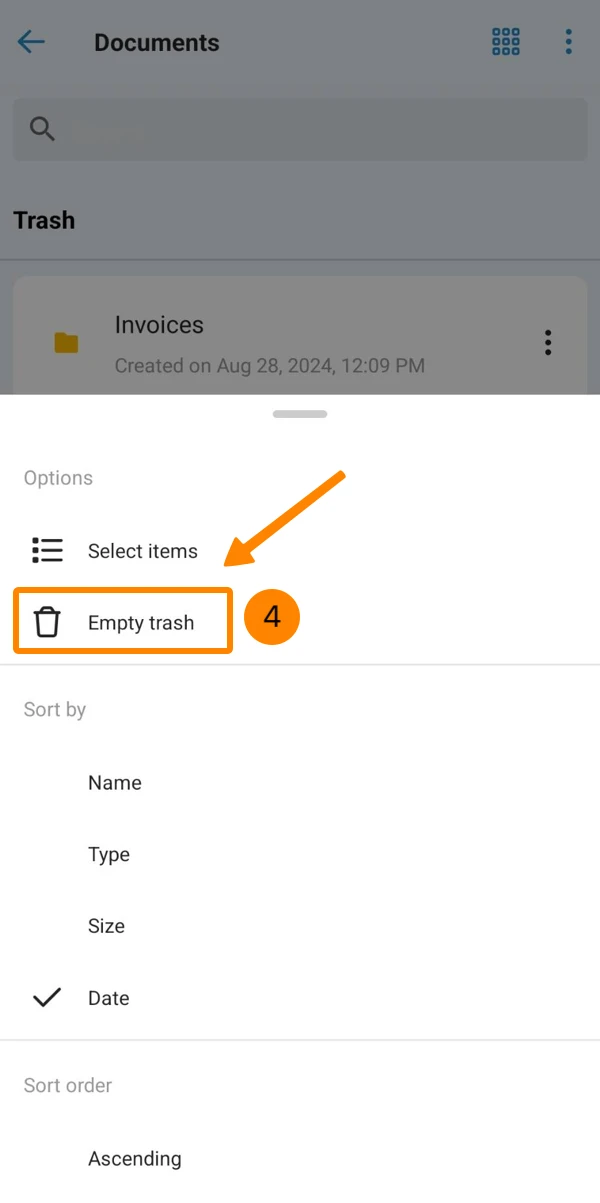
- Proszę otworzyć menu More
- Dotknij Emtpy śmieci
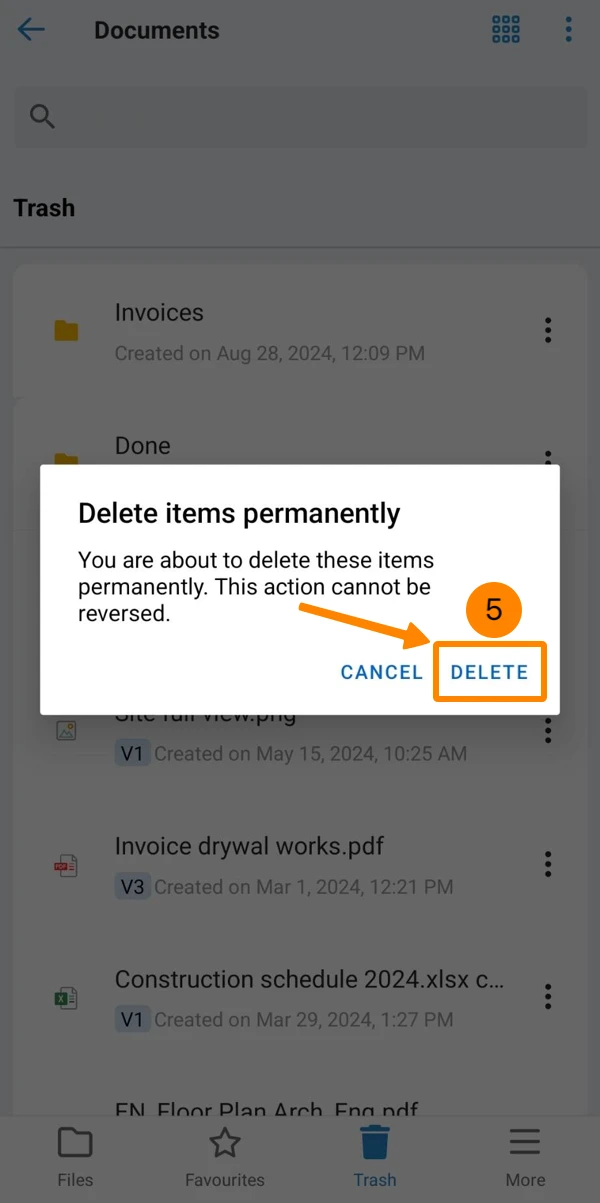
- Proszę dotknąć DELETE, aby potwierdzić
Usuwanie pojedynczych plików/folderów z kosza
- Proszę kliknąć Trash
- Proszę kliknąć Więcej
- Proszę kliknąć Usuń trwale
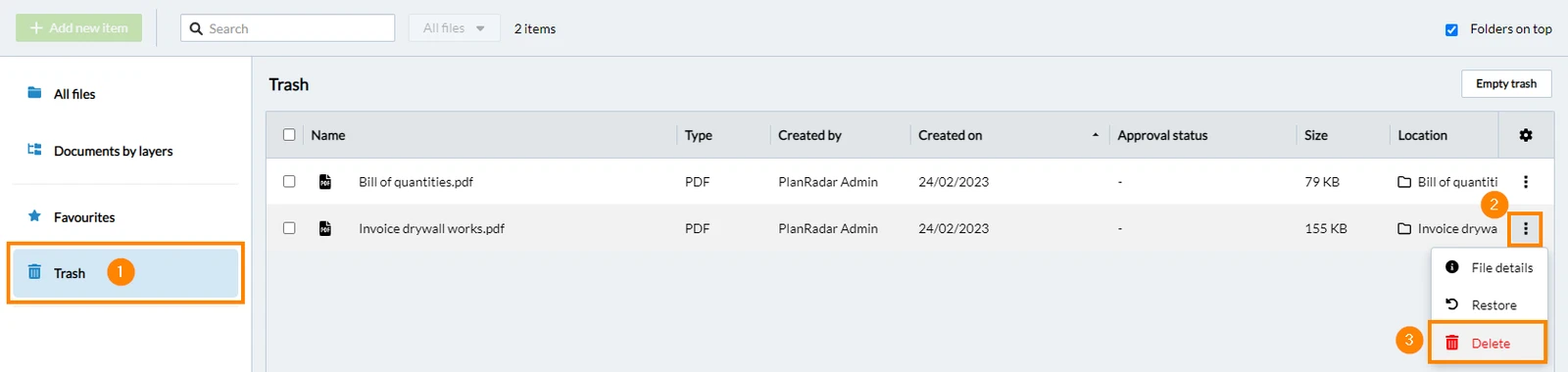
- Typ Usuń
- Proszę kliknąć Usuń trwale

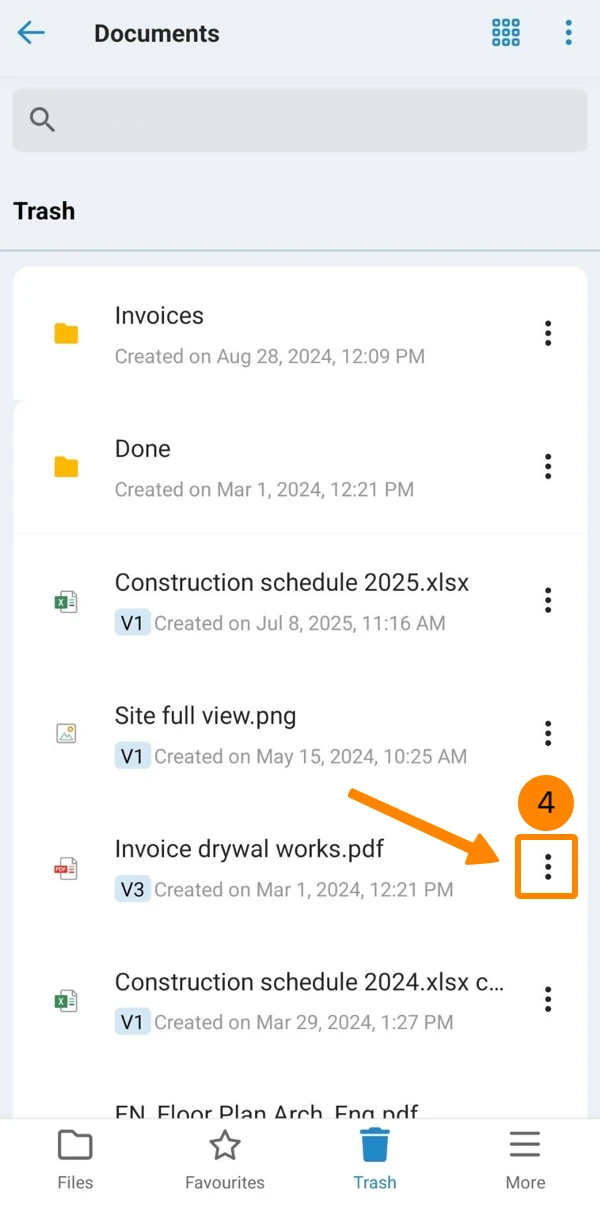
- Proszę otworzyć menu More
- Proszę dotknąć Trash
- Przejść do elementu, który ma zostać trwale usunięty
- Proszę otworzyć menu More
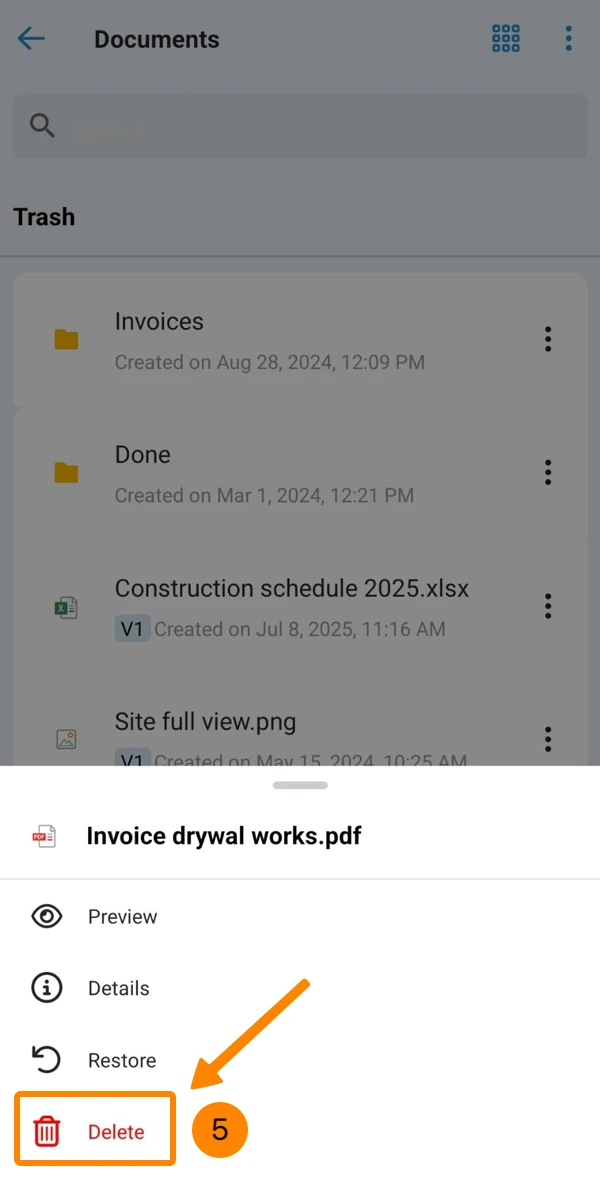
- Proszę dotknąć Usuń
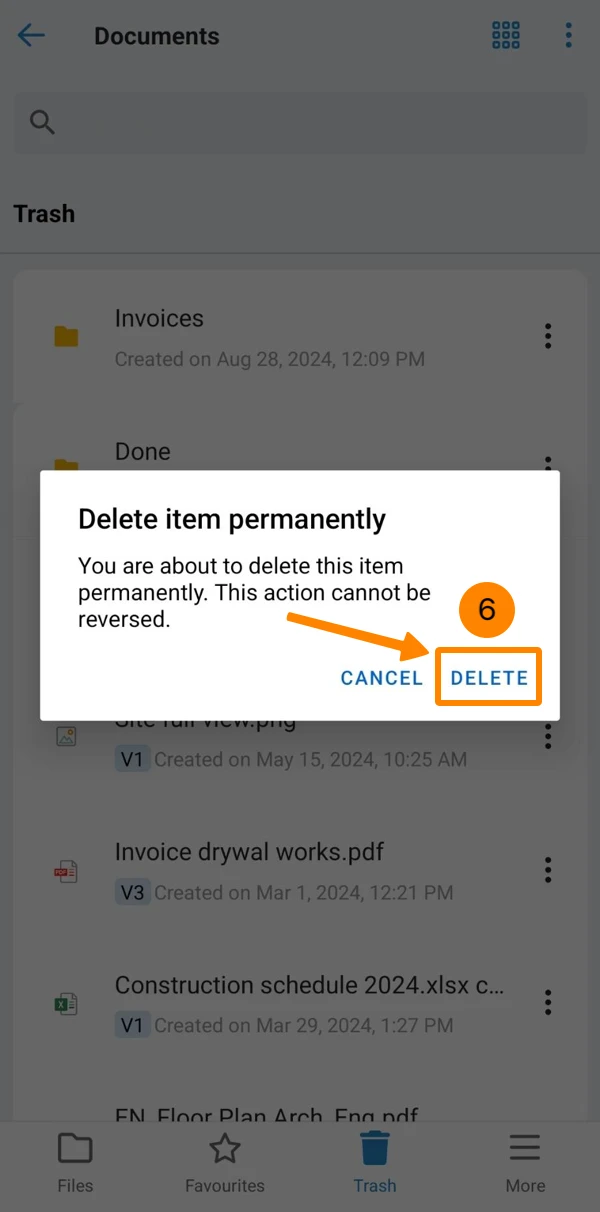
- Proszę dotknąć DELETE, aby potwierdzić
Prześlij nową wersję pliku
O ile nie użyto zatwierdzeń, przesłanie nowej wersji pliku zastąpi starą wersję pliku jako nową aktualną wersję.
Istnieją trzy sposoby przesłania nowej wersji pliku:
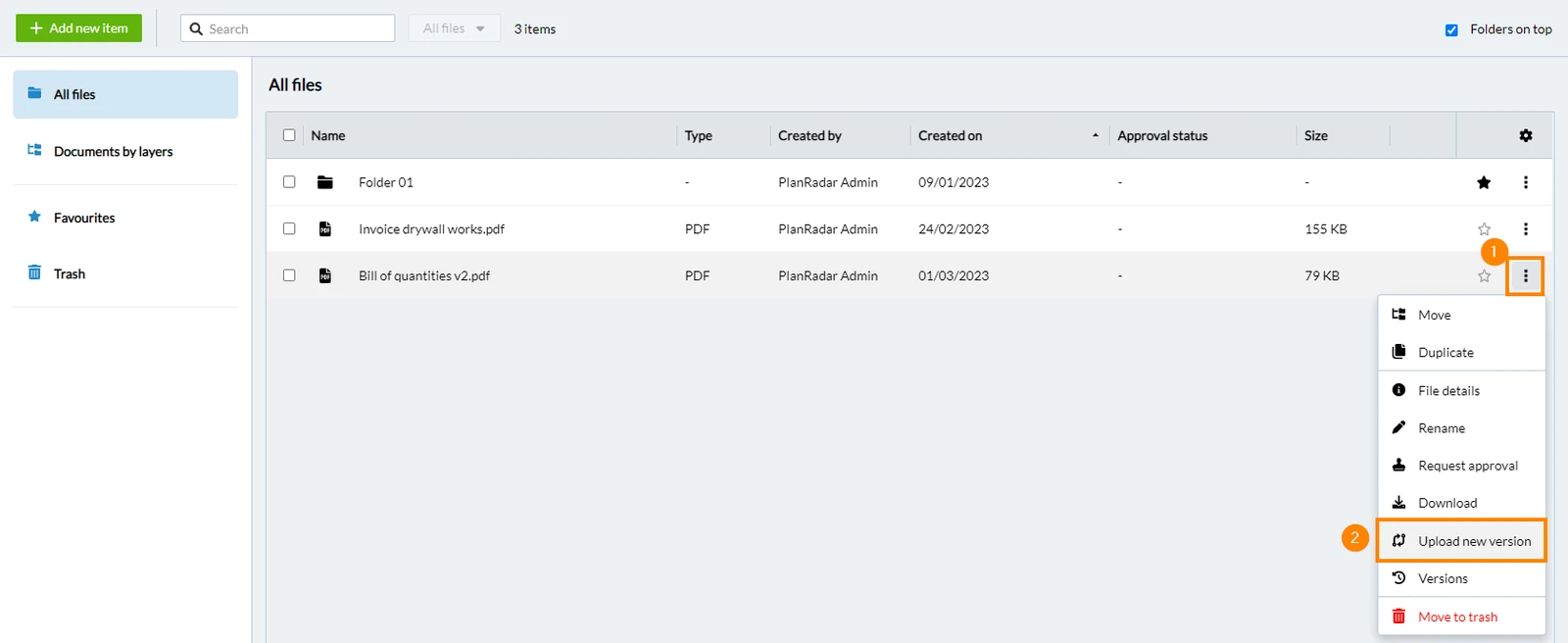
W menu więcej na liście plików
- Proszę kliknąć Więcej
- Proszę kliknąć Prześlij nową wersję
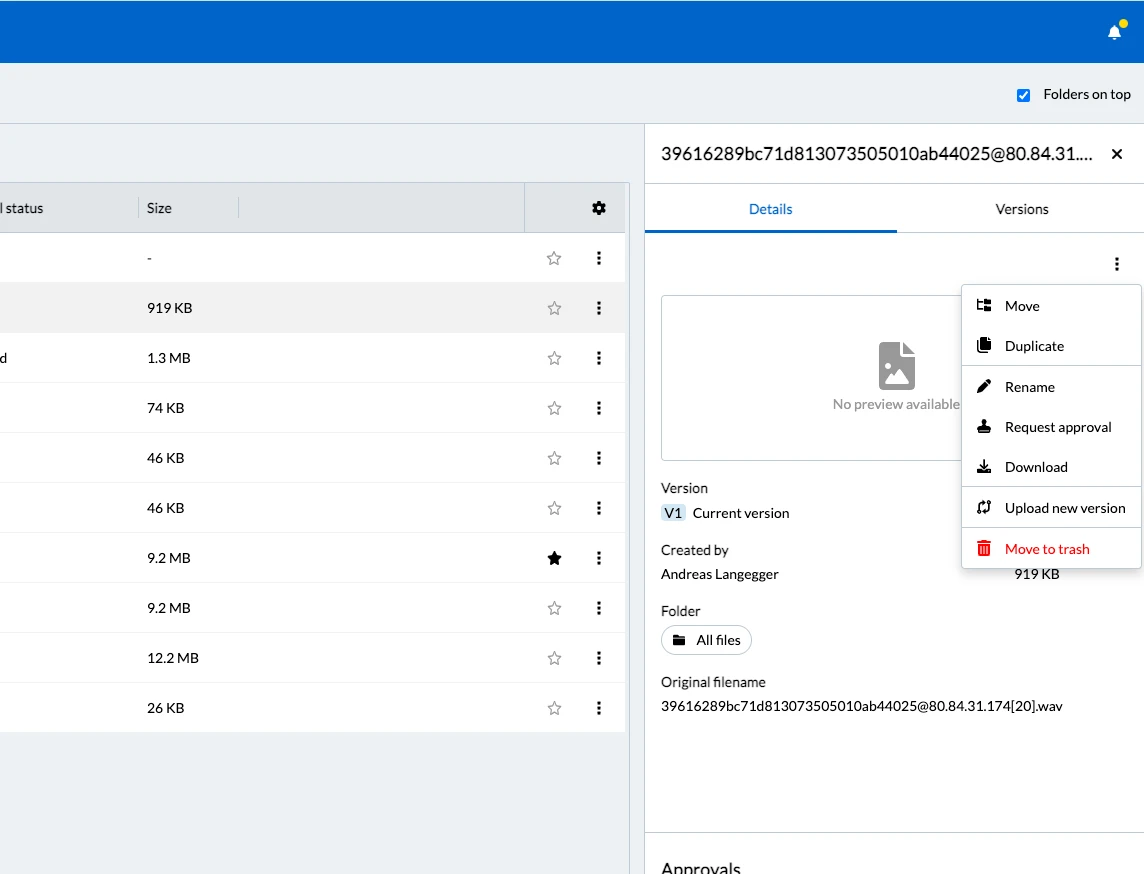
W zakładce szczegółów pliku
- Proszę kliknąć Więcej
- Proszę kliknąć Szczegóły pliku
- Proszę kliknąć Więcej w zakładce Szczegóły
- Proszę kliknąć Prześlij nową wersję
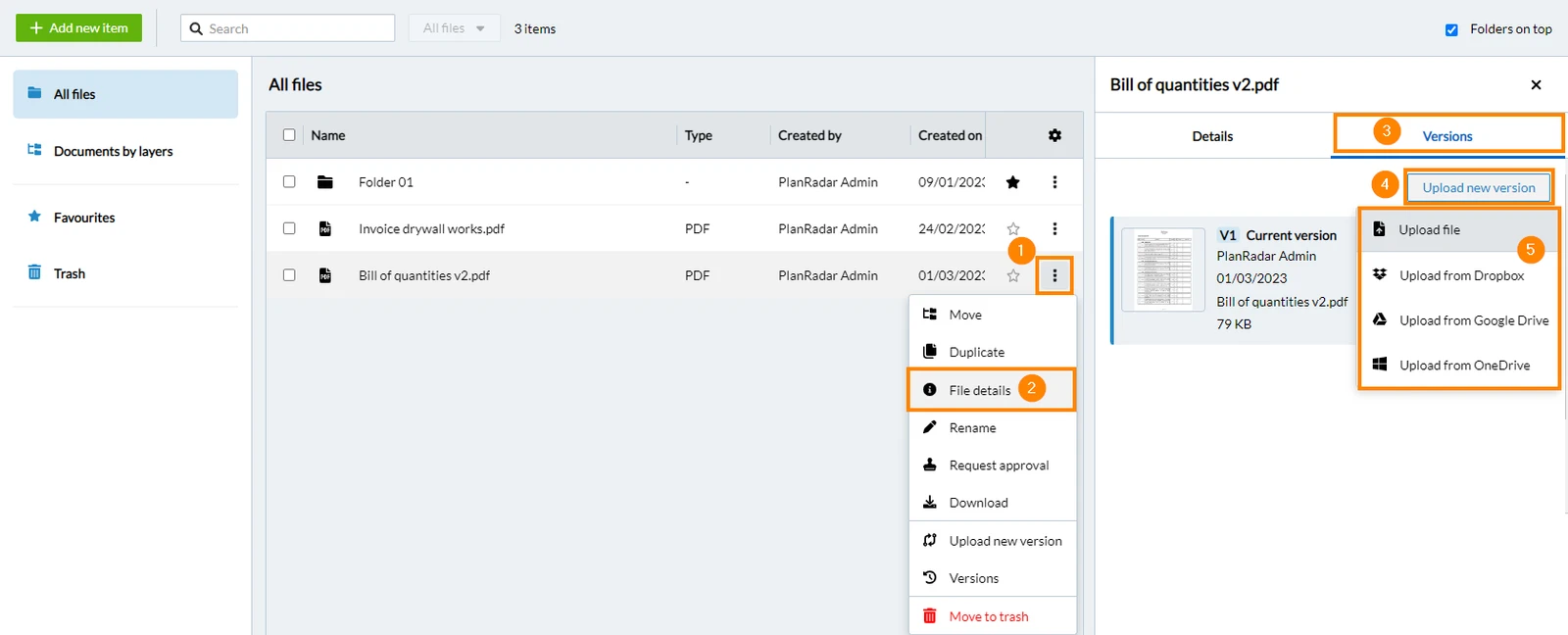
W zakładce wersje
- Proszę kliknąć Więcej
- Proszę kliknąć Szczegóły pliku
- Proszę kliknąć Wersje
- Proszę kliknąć Prześlij nową wersję
- Proszę kliknąć Prześlij plik (lub przesłać z Dropbox, ...)
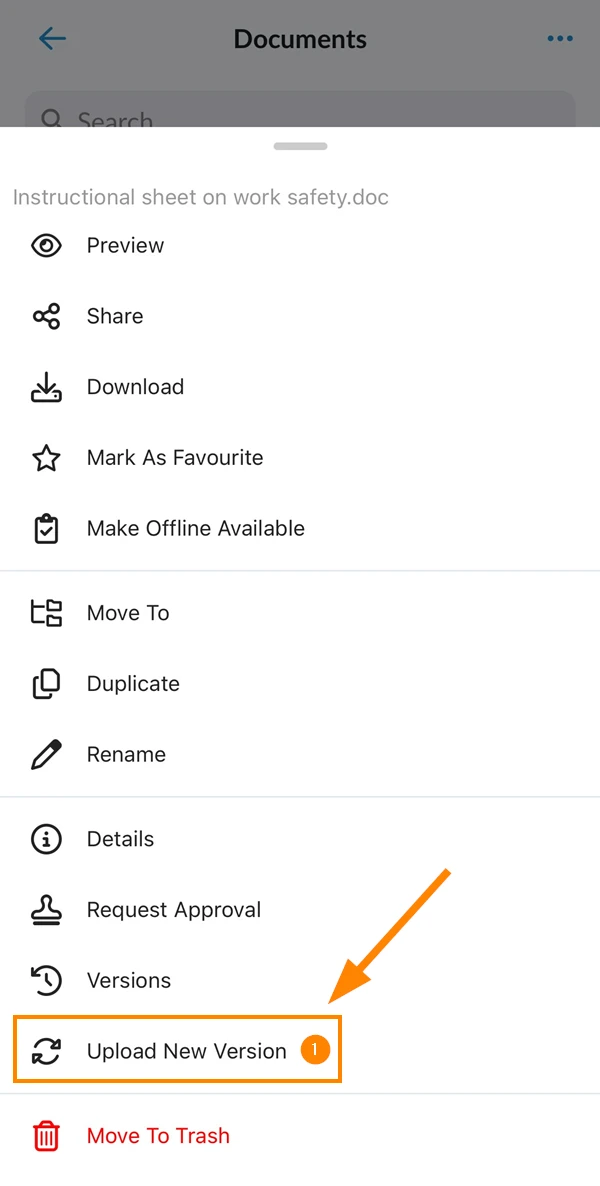
- Przejść do pliku, który ma zostać zaktualizowany.
- Proszę kliknąć Więcej
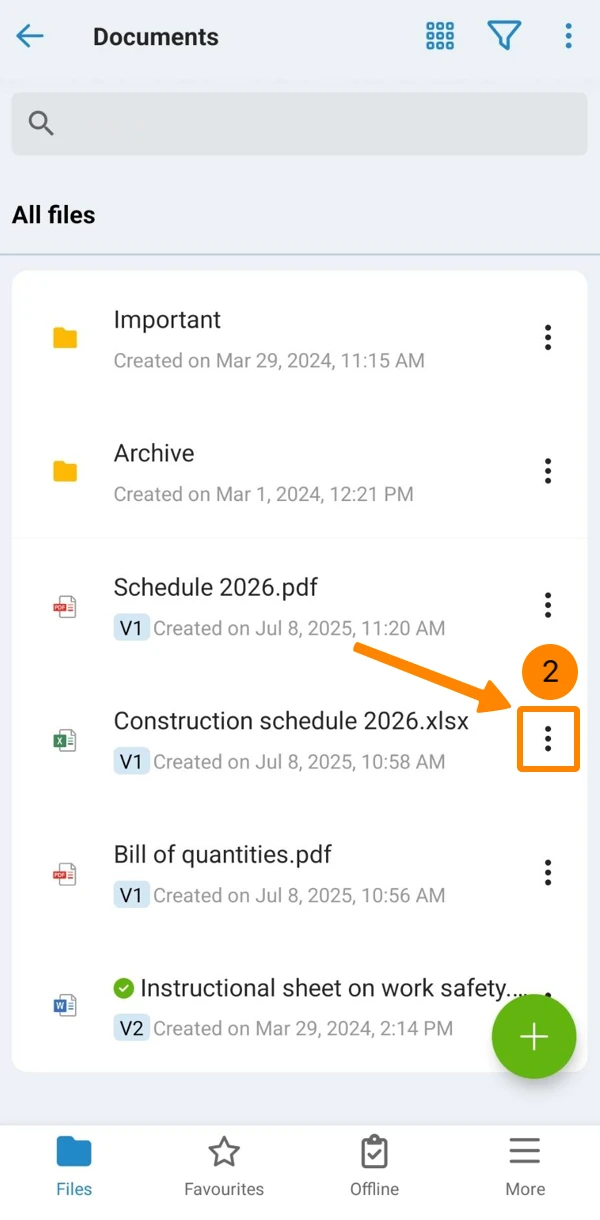
- Proszę dotknąć Załaduj nową wersję
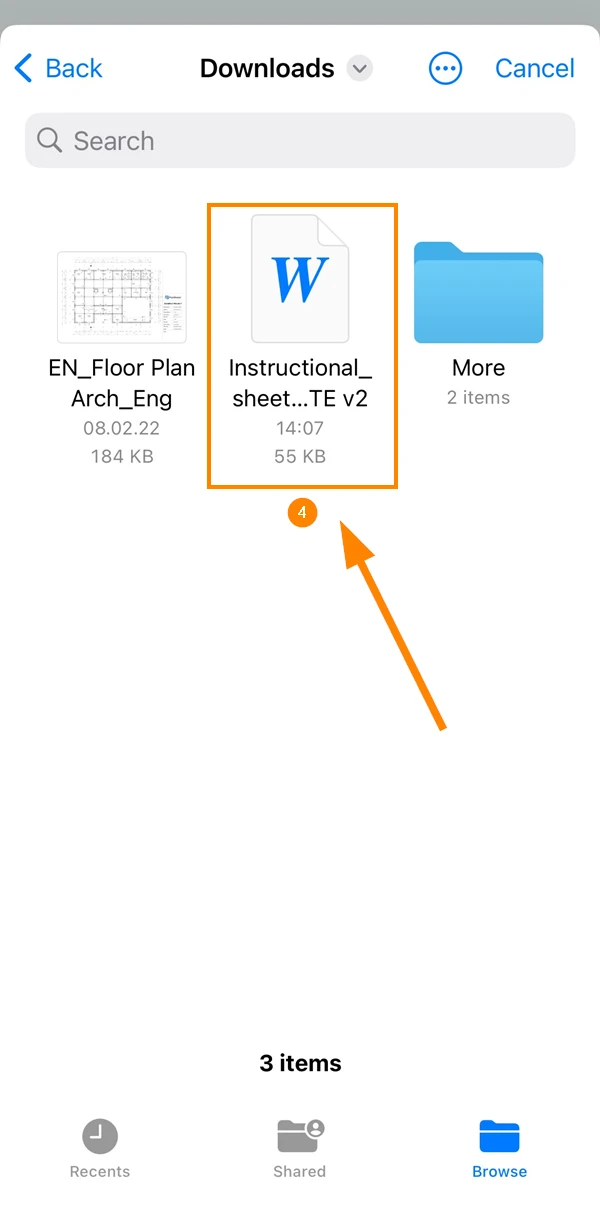
- Proszę wybrać nowy plik
Zaktualizowano 27 kwietnia 2026