

 English (UK)
 Deutsch
 Español
 Hrvatski
 Italiano
 Polski
 Português (BR)
Ajouter et gérer des fichiers/dossiers
Vue d'ensemble
La gestion des documents vous permet d'ajouter et de gérer tous les plans et documents pertinents pour vos projets dans PlanRadar. Consultez également Gestion des documents.
Accès et autorisations
Comment accéder à Gestion des documents
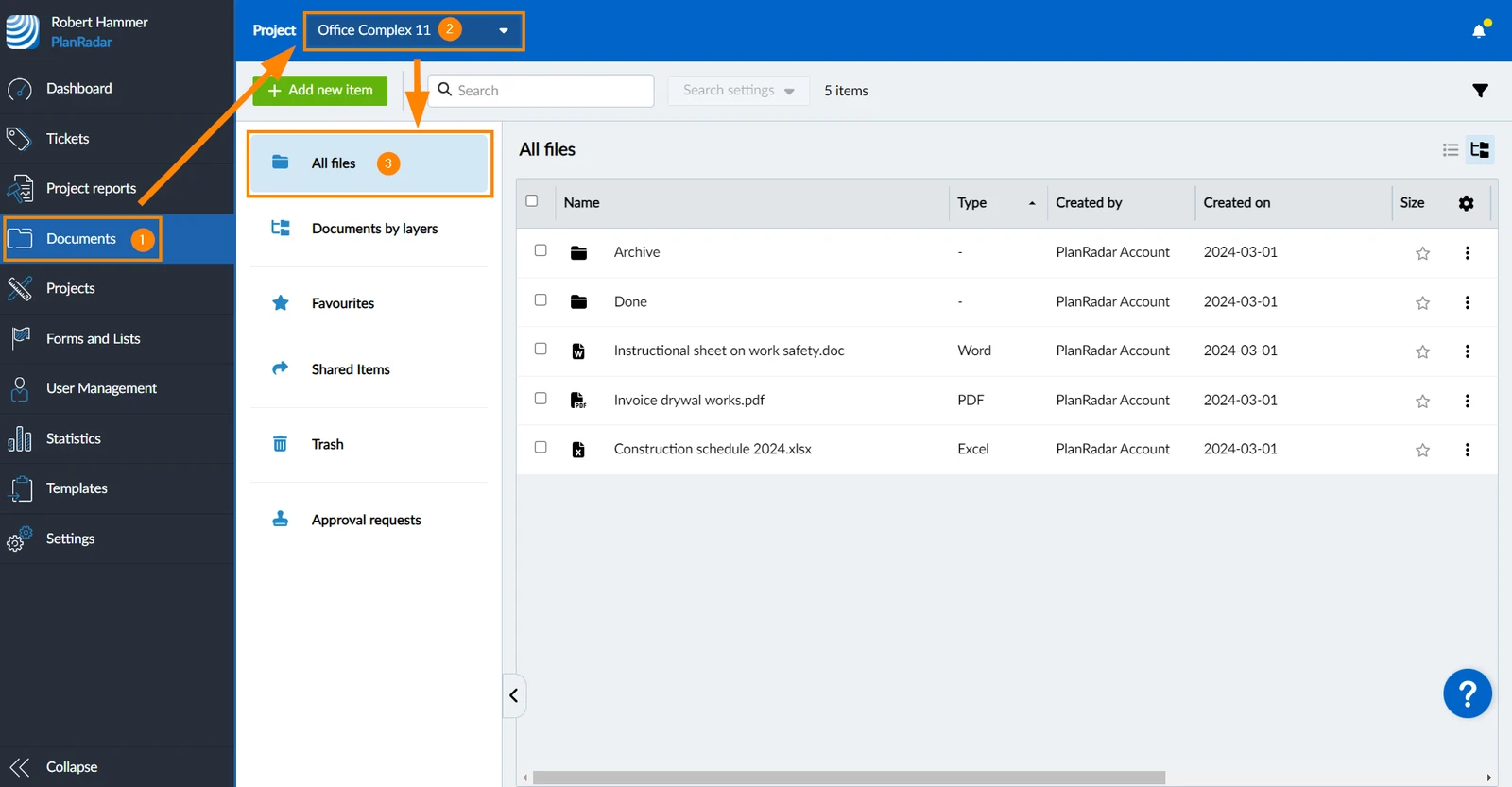
- Cliquez sur Documents
- Sélectionnez un projet****
- Cliquez sur Tous les fichiers
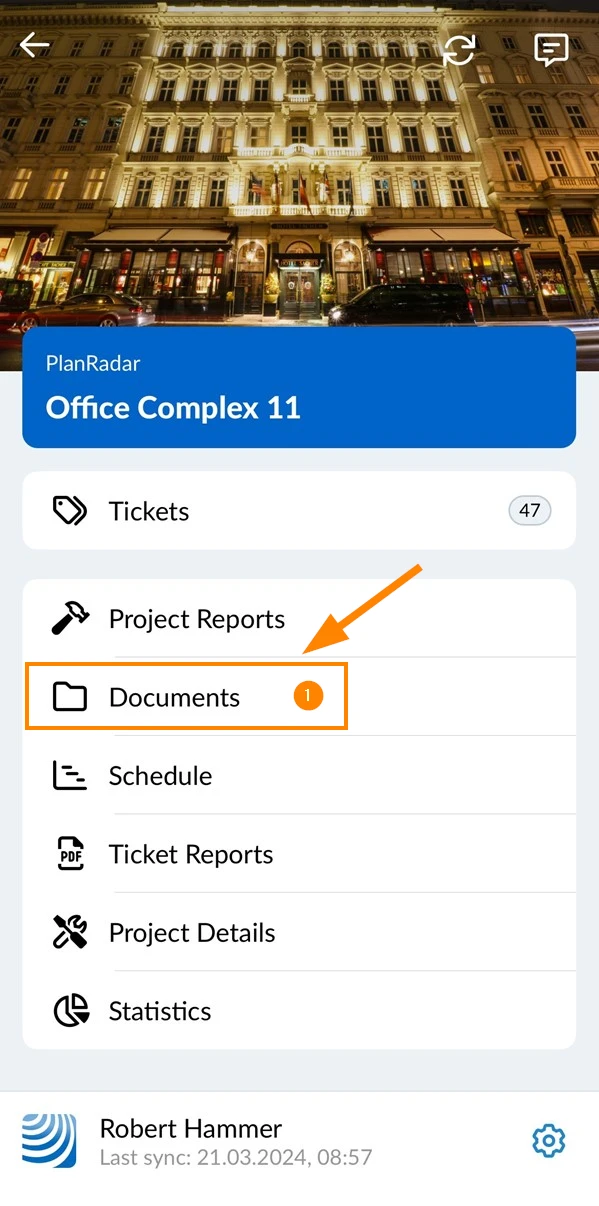
- Appuyez sur Documents
Créer des dossiers
-
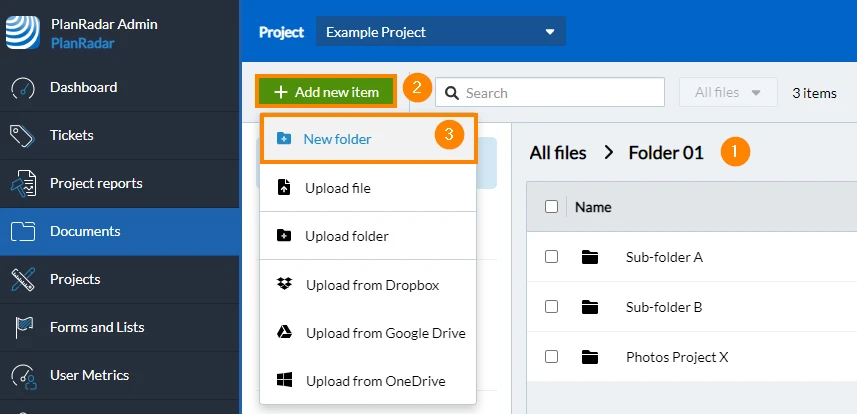
Naviguez jusqu'à All files ou jusqu'au dossier parent (où vous souhaitez créer un dossier)
-
Cliquez sur + Ajouter un nouvel élément
-
Cliquez sur Nouveau dossier
-
Saisissez le nom du dossier
-
Cliquez sur Create
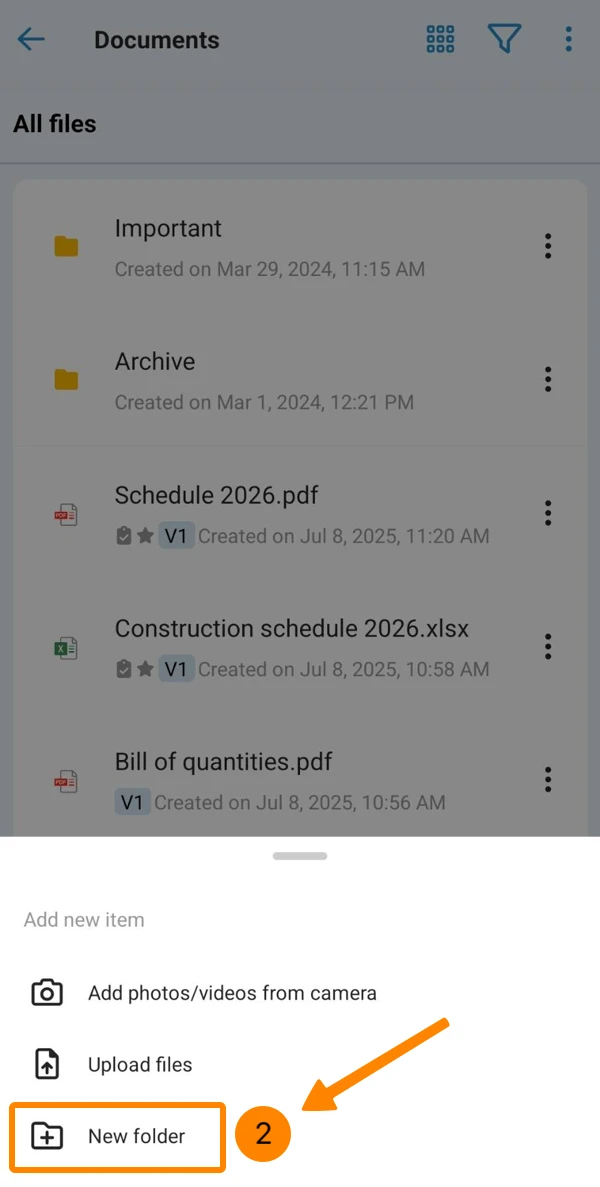
- Tapez sur +
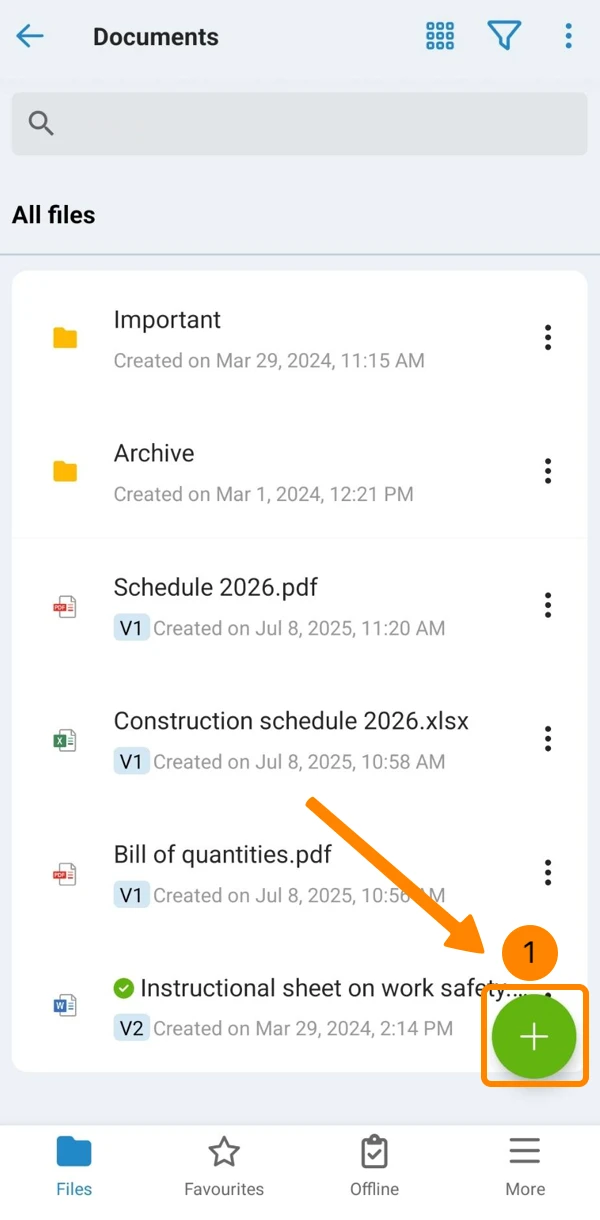
- Appuyez sur Nouveau dossier
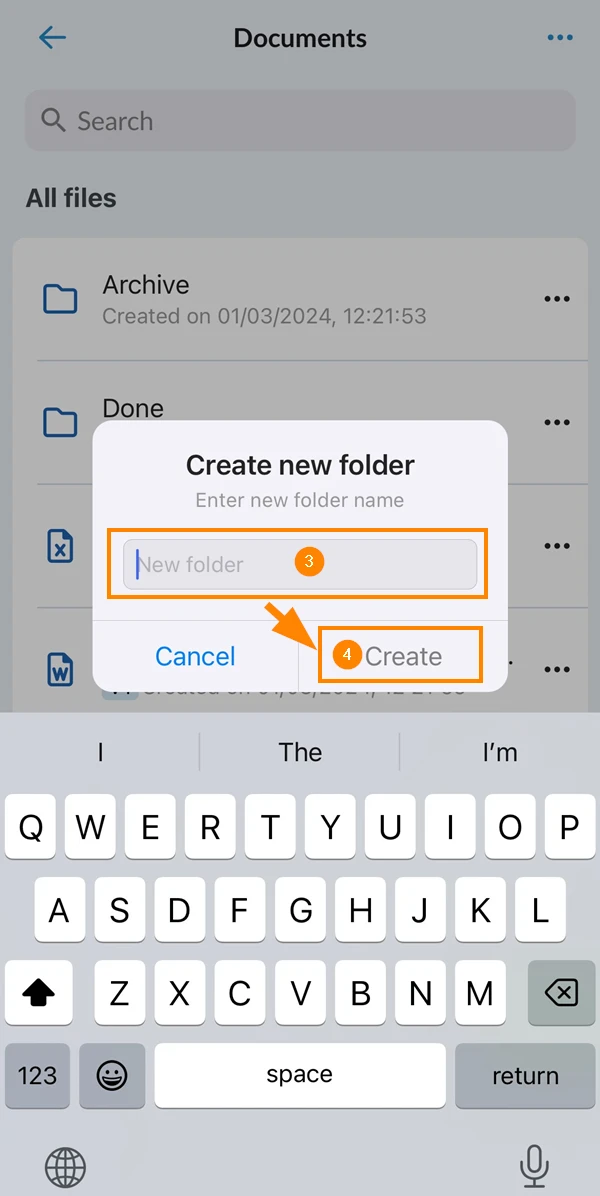
- Saisissez un nouveau nom de dossier
- Tapez sur Créez
Télécharger des fichiers
Dans l'application Web, vous pouvez télécharger :
-
des fichiers ou un dossier (y compris des sous-dossiers)
- à partir de votre appareil
- à partir de votre service de stockage en nuage
Dans l'application mobile, vous pouvez télécharger :
-
fichiers
- de votre appareil
- de votre service de stockage en nuage
-
photos/vidéos
- de votre appareil galerie
- de votre appareil photo
Télécharger des fichiers à partir de votre appareil
Il y a trois façons de télécharger des fichiers dans l'application Web :
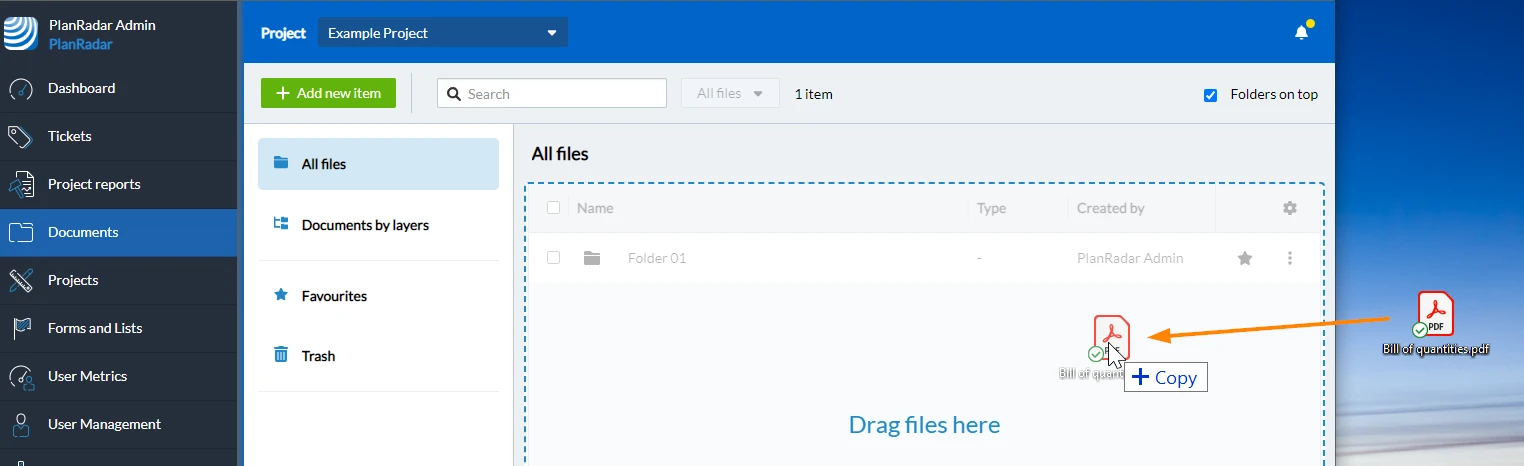
Glisser-déposer des fichiers ou un dossier
Utilisez le navigateur de fichiers pour télécharger des fichiers
- Cliquez sur + Ajouter un nouvel élément
- Cliquez sur Télécharger le fichier
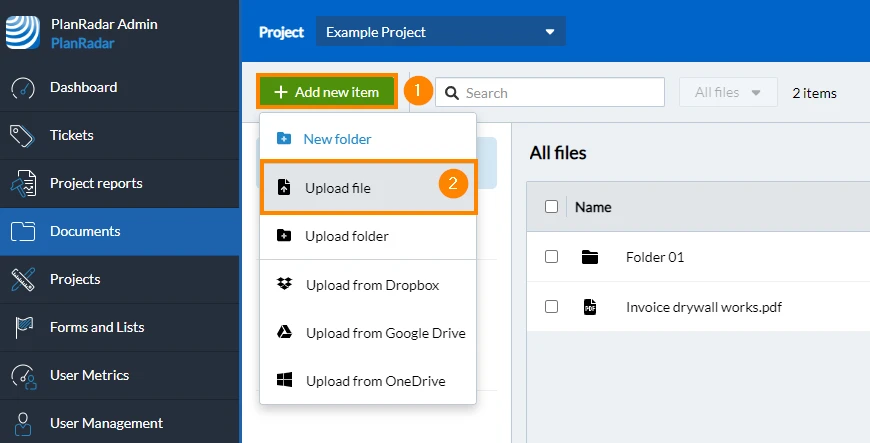
- Le navigateur de fichiers de votre système d'exploitation s'ouvre et vous pouvez sélectionner un ou plusieurs fichiers.
Utilisez le navigateur de fichiers pour télécharger un dossier (y compris les sous-dossiers)
- Cliquez sur + Ajouter un nouvel élément
- Cliquez sur Télécharger le dossier
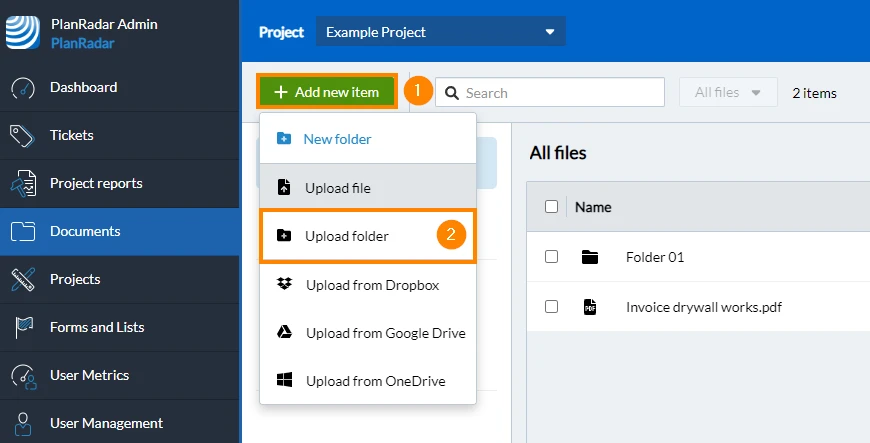
- Le navigateur de fichiers de votre système d'exploitation s'ouvre et vous pouvez sélectionner un dossier.
Pour télécharger un fichier depuis le stockage local de votre téléphone :
- Tapez sur +
- Appuyez sur Télécharger des fichiers
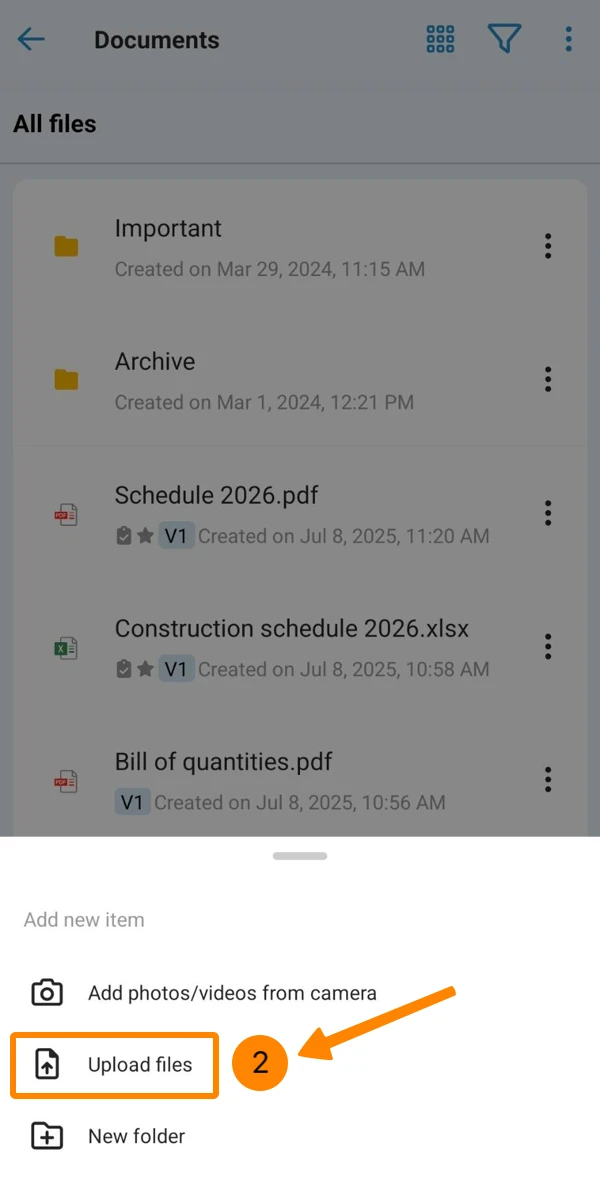
- Sélectionnez le(s) fichier(s) dans le navigateur de fichiers
Téléchargement de fichiers à partir de services de stockage en nuage
Dans l'application Web, il y a deux façons de télécharger des fichiers à partir de services de stockage en nuage :
-
Avec les boutons intégrés
- Ne prend en charge que le téléchargement d'un seul fichier
- Aucune installation d'applications n'est nécessaire ; il suffit de se connecter une fois
-
Avec le navigateur de fichiers local
- Prend en charge le téléchargement de plusieurs fichiers et d'un seul dossier
- Disponible uniquement si des applications sont installées sur votre ordinateur
Pour télécharger un fichier à partir de vos services de stockage en nuage (Dropbox, Google Drive ou OneDrive) à l'aide des boutons intégrés:
- Cliquez sur + Ajouter un nouvel élément
- Cliquez sur Télécharger depuis Dropbox / Google Drive / OneDrive
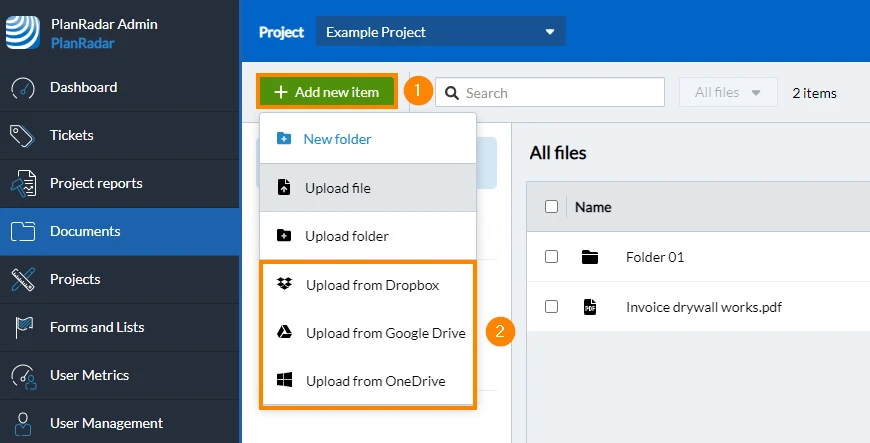
- Vous devez vous connecter à votre service cloud (si ce n'est pas déjà fait).
- Le navigateur de fichiers de votre service cloud s'ouvre et vous pouvez sélectionner des fichiers.
Pour télécharger des fichiers ou un dossier à partir de vos services de stockage en nuage avec les boutons du navigateur de fichiers locaux:
- Assurez-vous que l'application de bureau de votre service de stockage en nuage est installée sur votre ordinateur
- Tapez sur +
- Appuyez sur Télécharger des fichiers
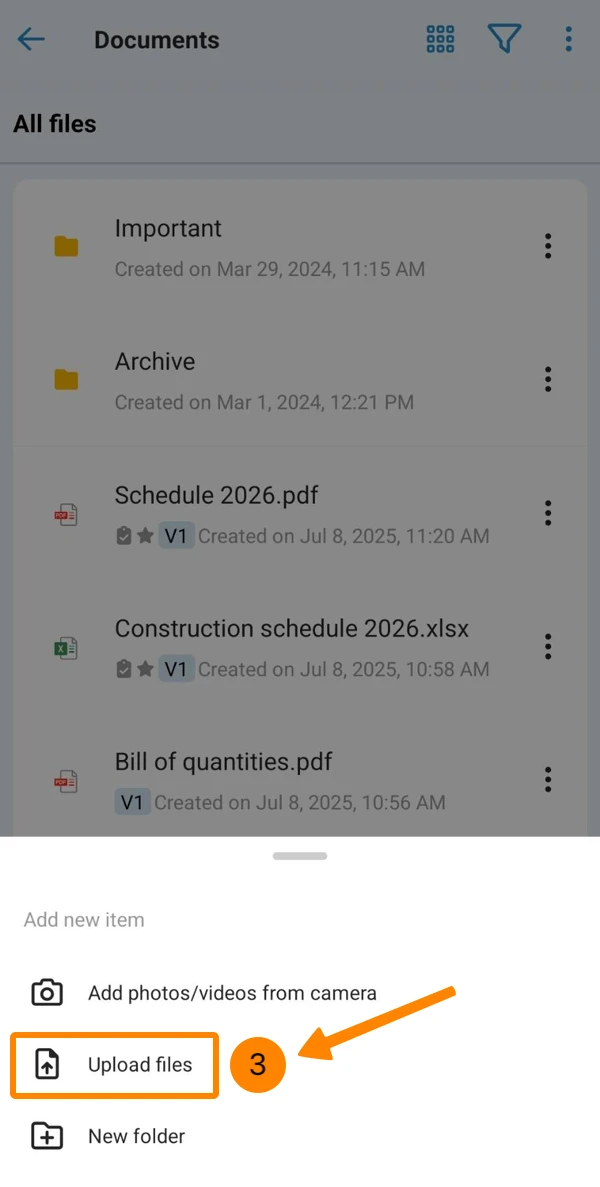
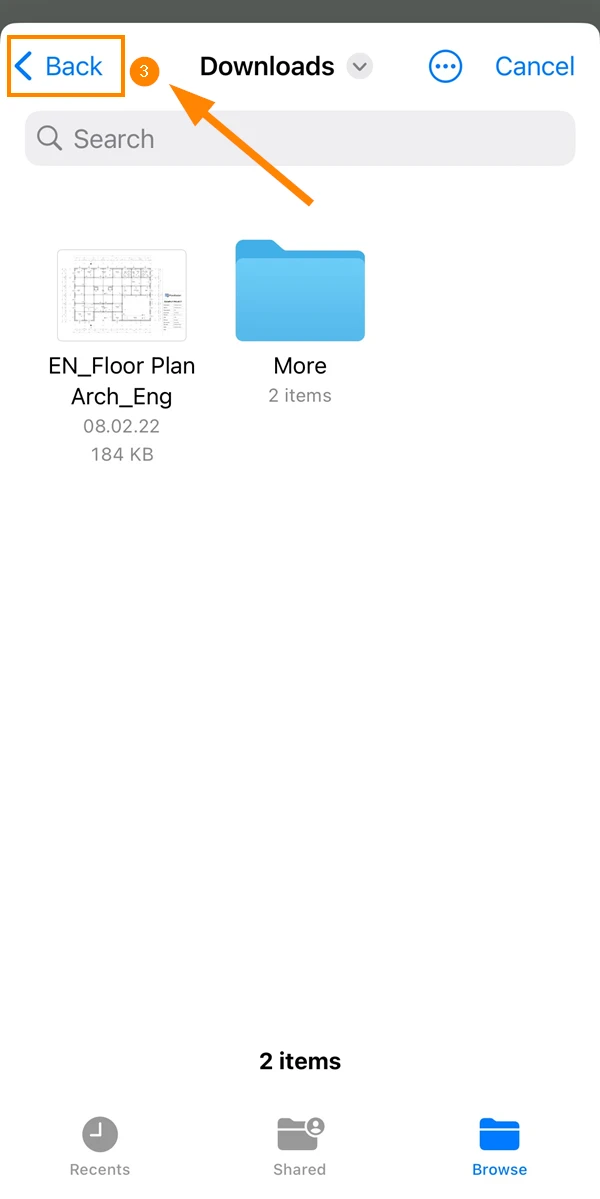
- Tapez sur Retour
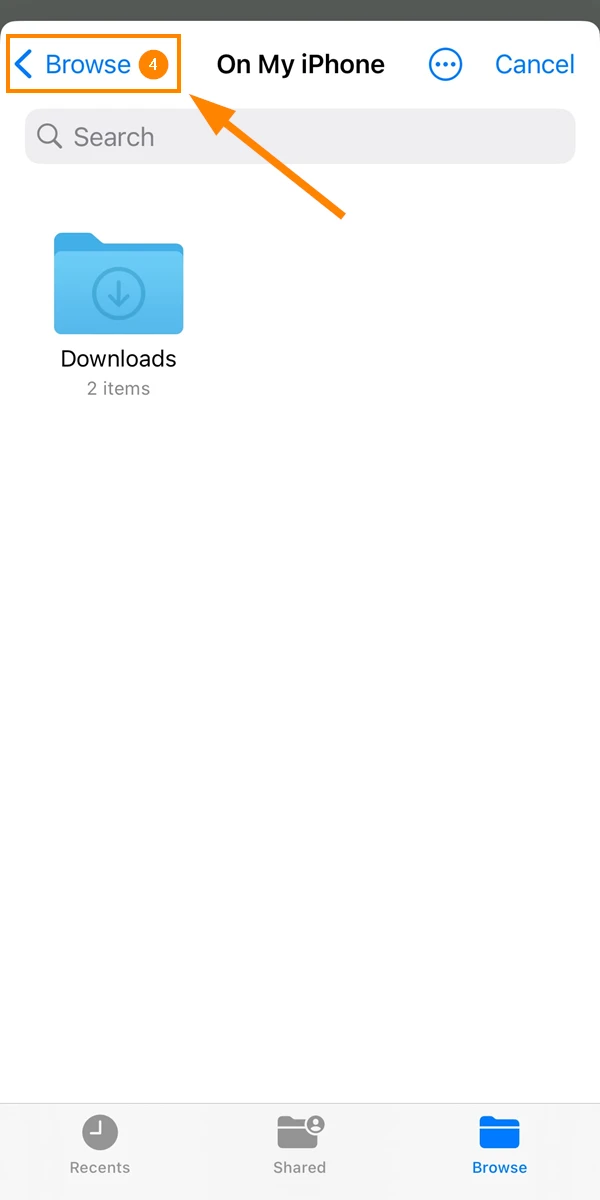
- Tapez sur Parcourez
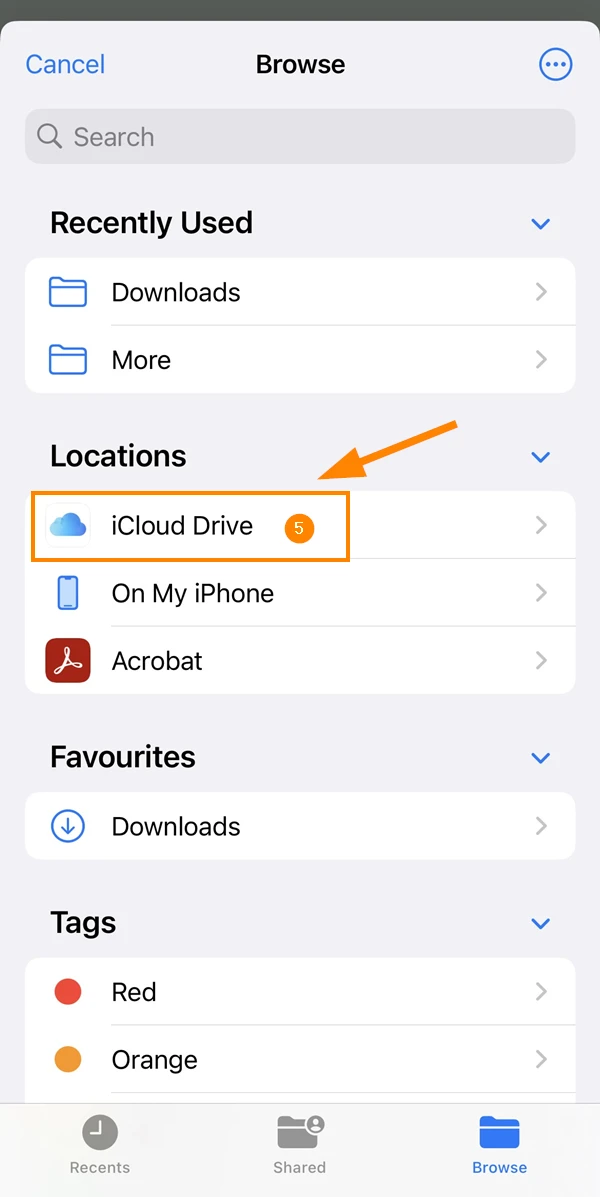
- Ouvrez votre iCloud Drive ou d'autres applications
Pour télécharger des fichiers ou un dossier à partir de vos services de stockage en nuage avec les boutons du navigateur de fichiers locaux:
- Assurez-vous que l'application de bureau de votre service de stockage en nuage est installée sur votre ordinateur
- Appuyez sur +
- Tapez sur Télécharger des fichiers
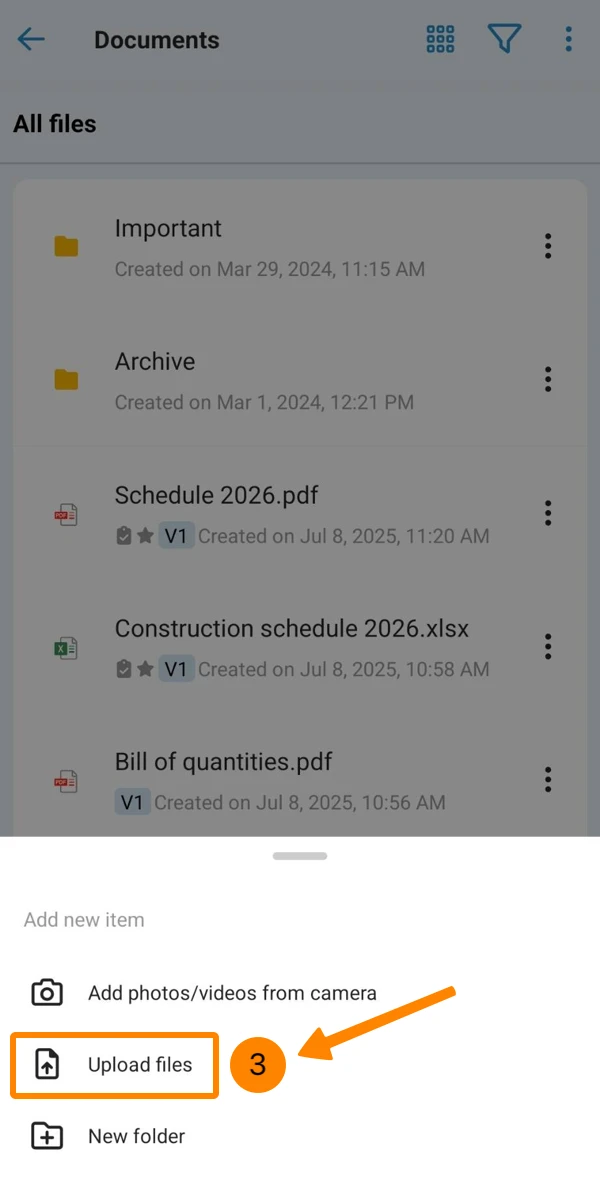
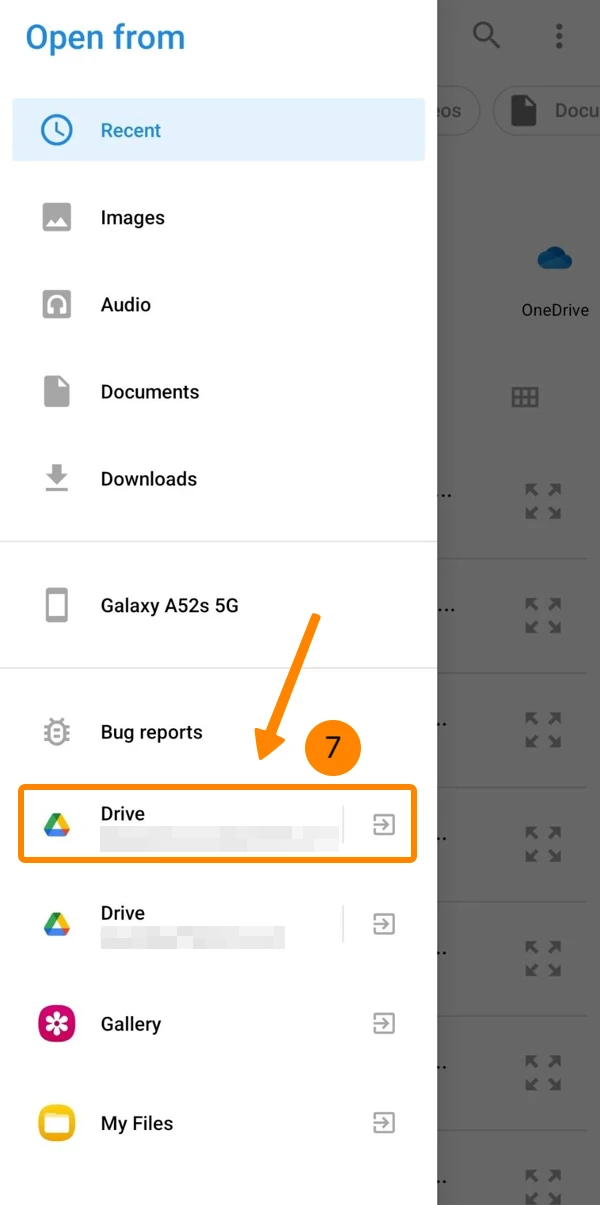
- Les étapes suivantes peuvent varier en fonction de votre appareil Android et de la version du système d'exploitation.
Exemple de Samsung Galaxy A52s avec Android 14. - Parcourir Parcourir des fichiers dans d'autres applications
- Appuyez sur l'application de votre service de stockage en nuage, par exemple OneDrive
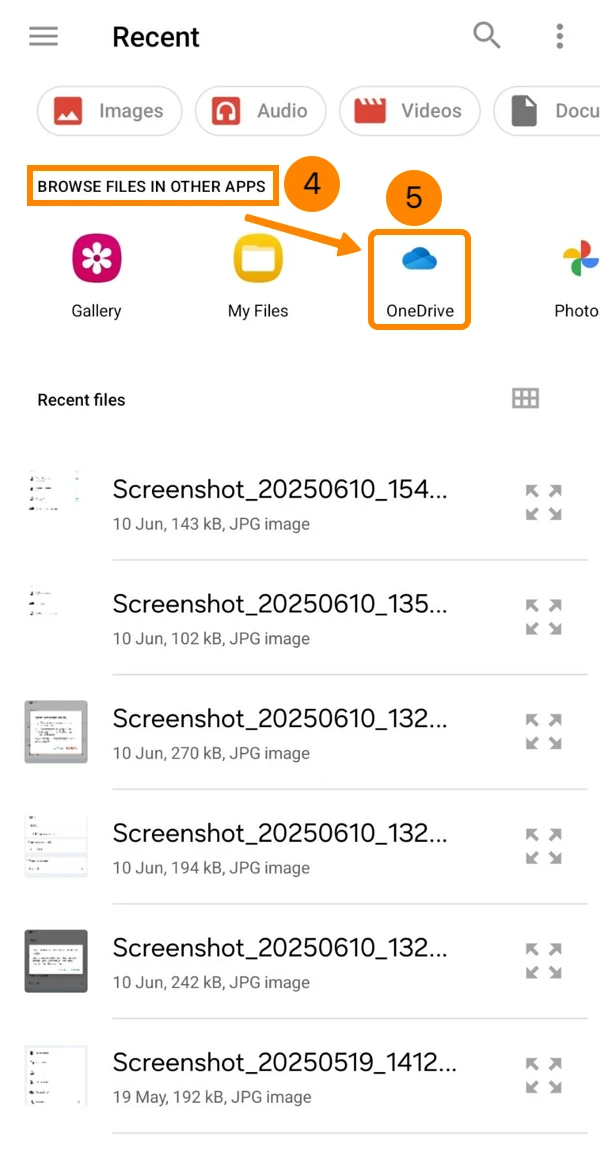
- OU ouvrez le menu****
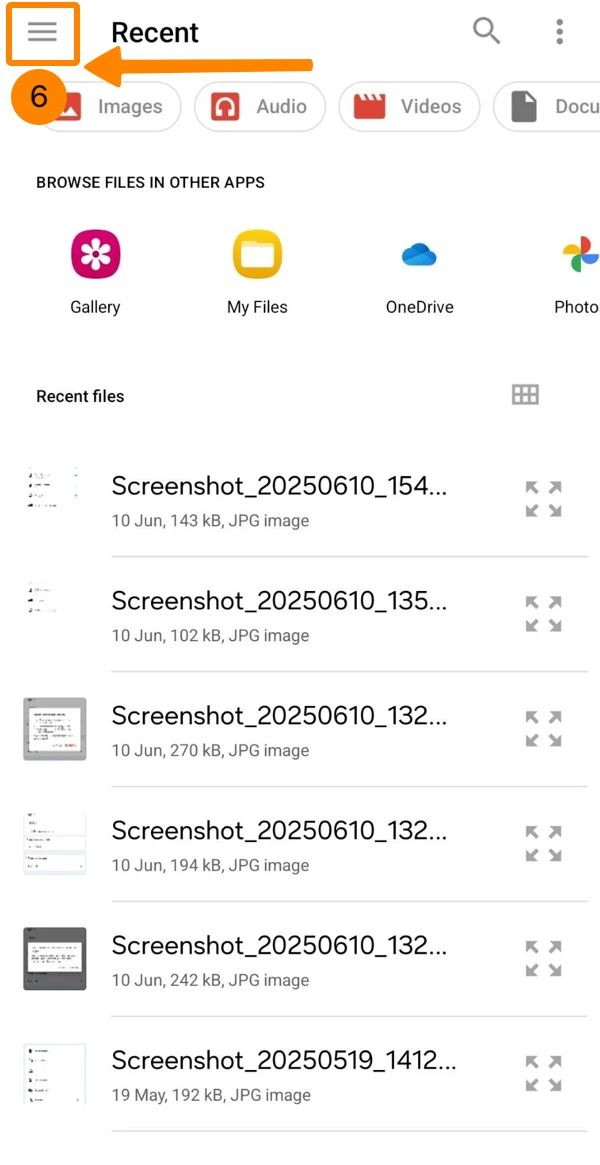
- Appuyez sur l'application de votre service de stockage en nuage, par exemple Drive
Téléchargez des photos/vidéos de votre galerie
Pour télécharger une photo/vidéo depuis la galerie de votre téléphone :
- Tapez sur +
- Appuyez sur Télécharger une photo/vidéo
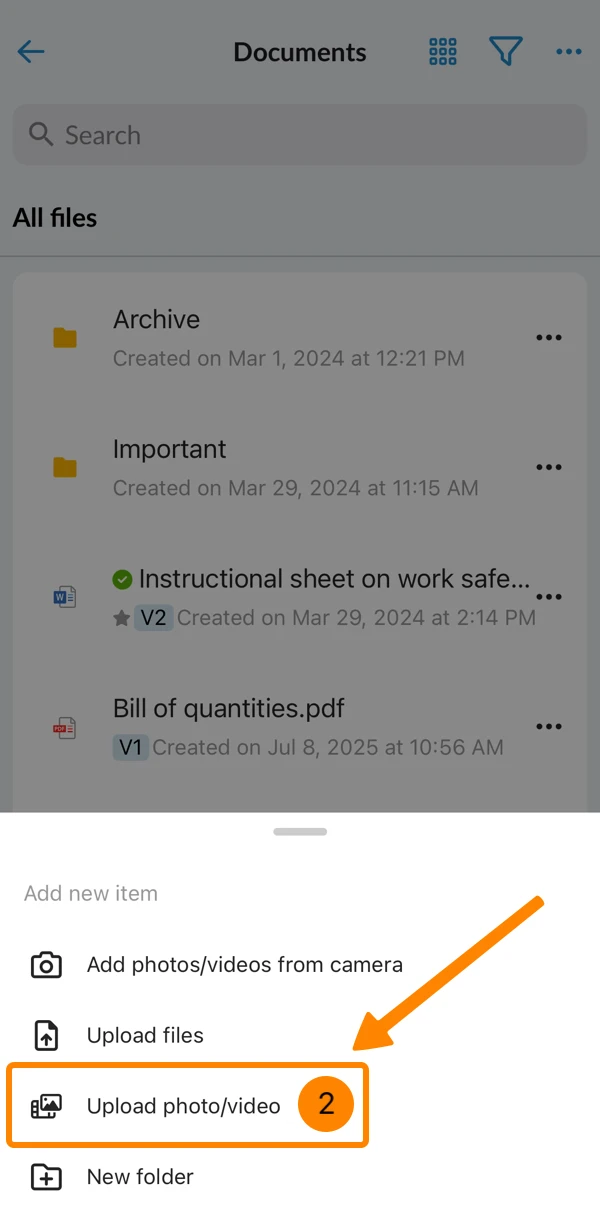
- Appuyez sur la photo/vidéo dans la galerie de votre téléphone
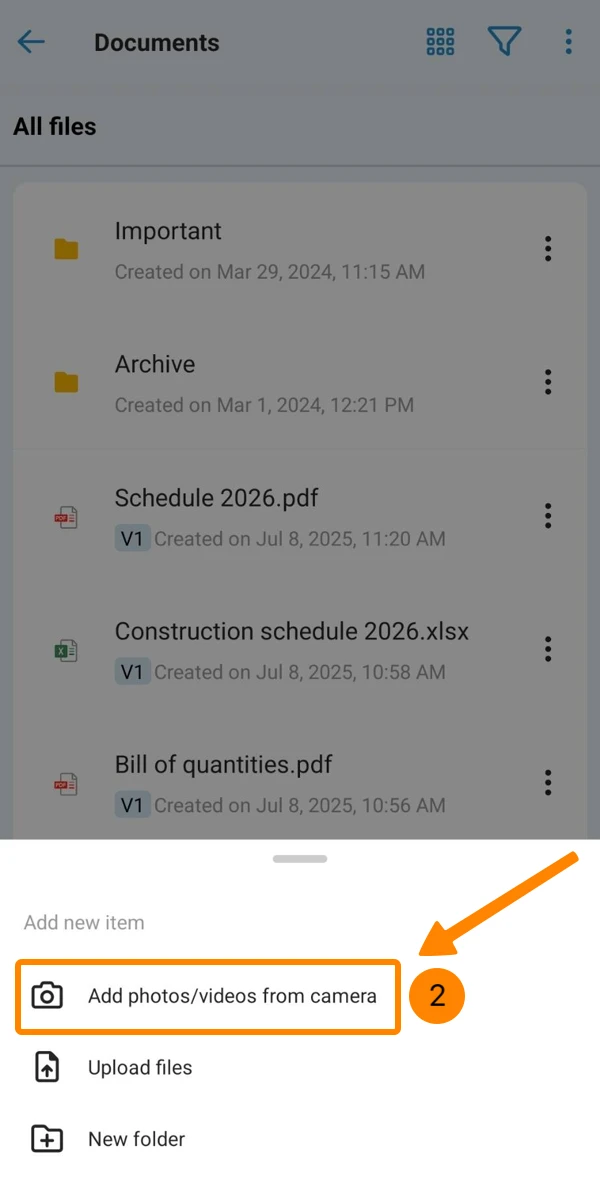
- Appuyez sur +
- Appuyez sur Ajouter des photos/vidéos à partir de l'appareil photo
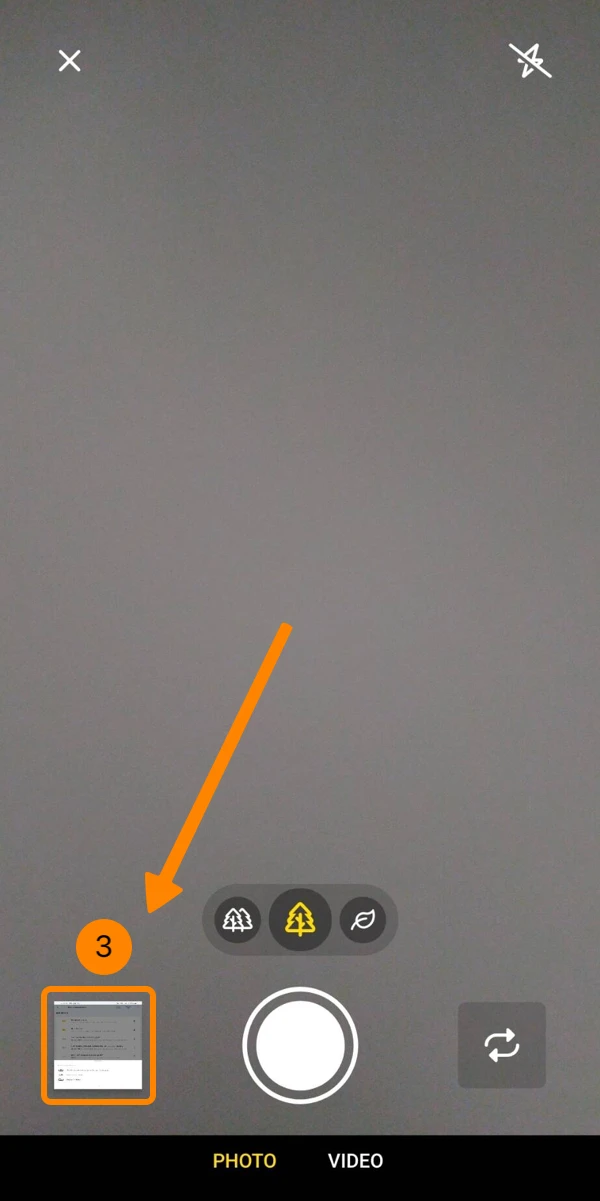
- Tapez sur la vignette de la photo précédente
- Appuyez sur la photo/vidéo dans la galerie de votre téléphone
Téléchargez des photos/vidéos de votre appareil photo sur votre téléphone portable
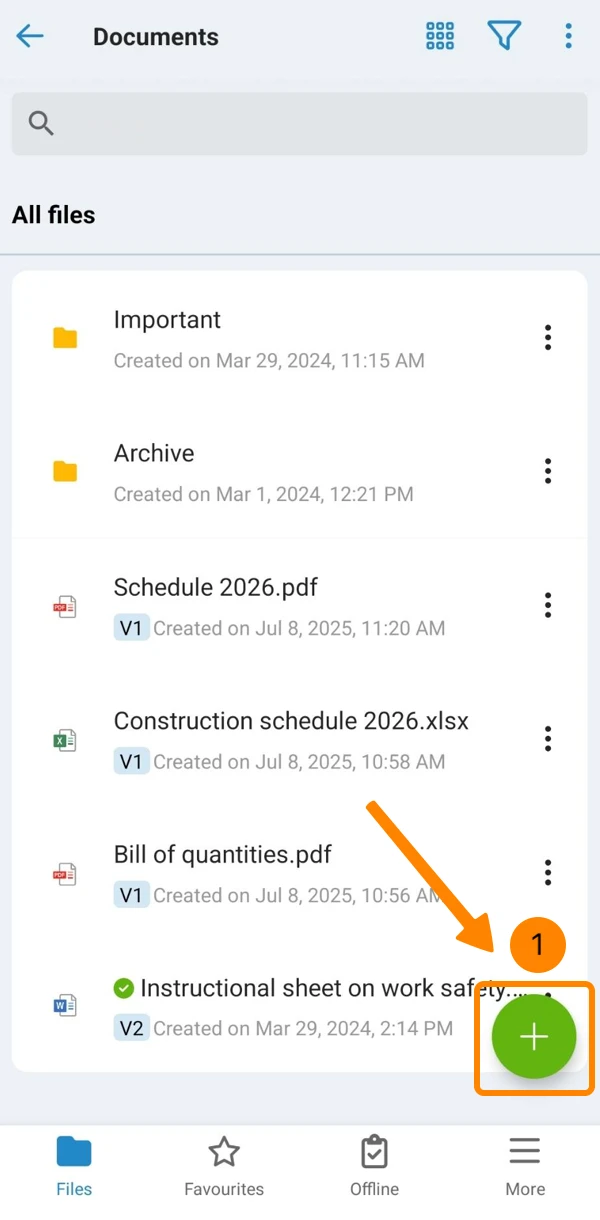
- Tapez sur +
- Appuyez sur Ajouter des photos/vidéos à partir de l'appareil photo
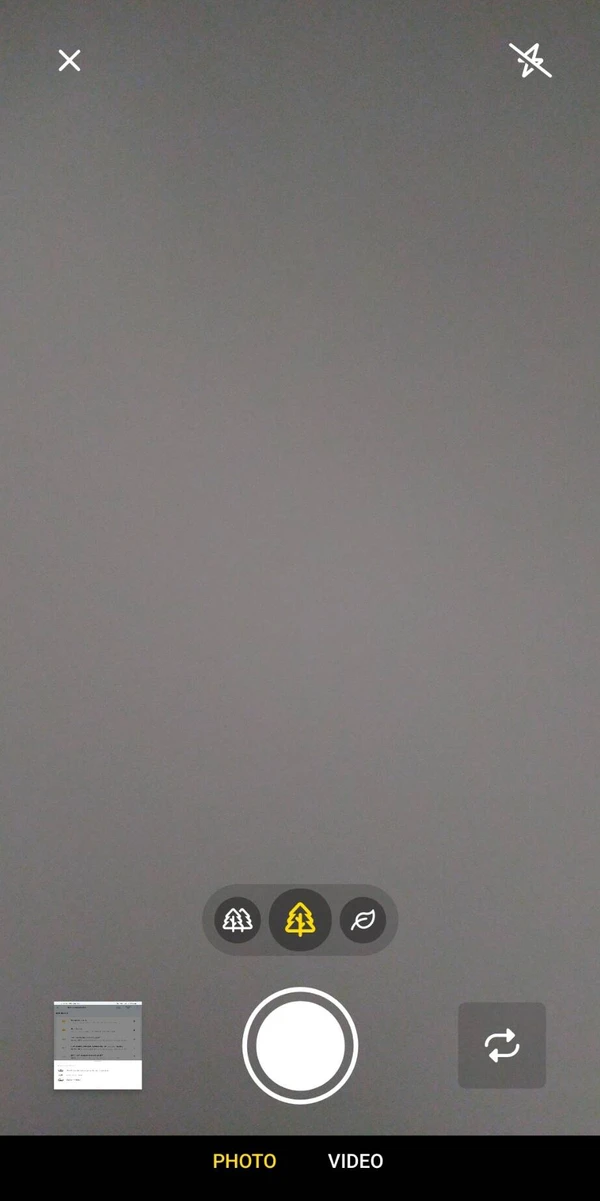
- Prendre la photo/vidéo
Déplacer des fichiers/dossiers
Pour déplacer des fichiers ou des dossiers vers un dossier de destination :
Déplacer des fichiers/dossiers uniques
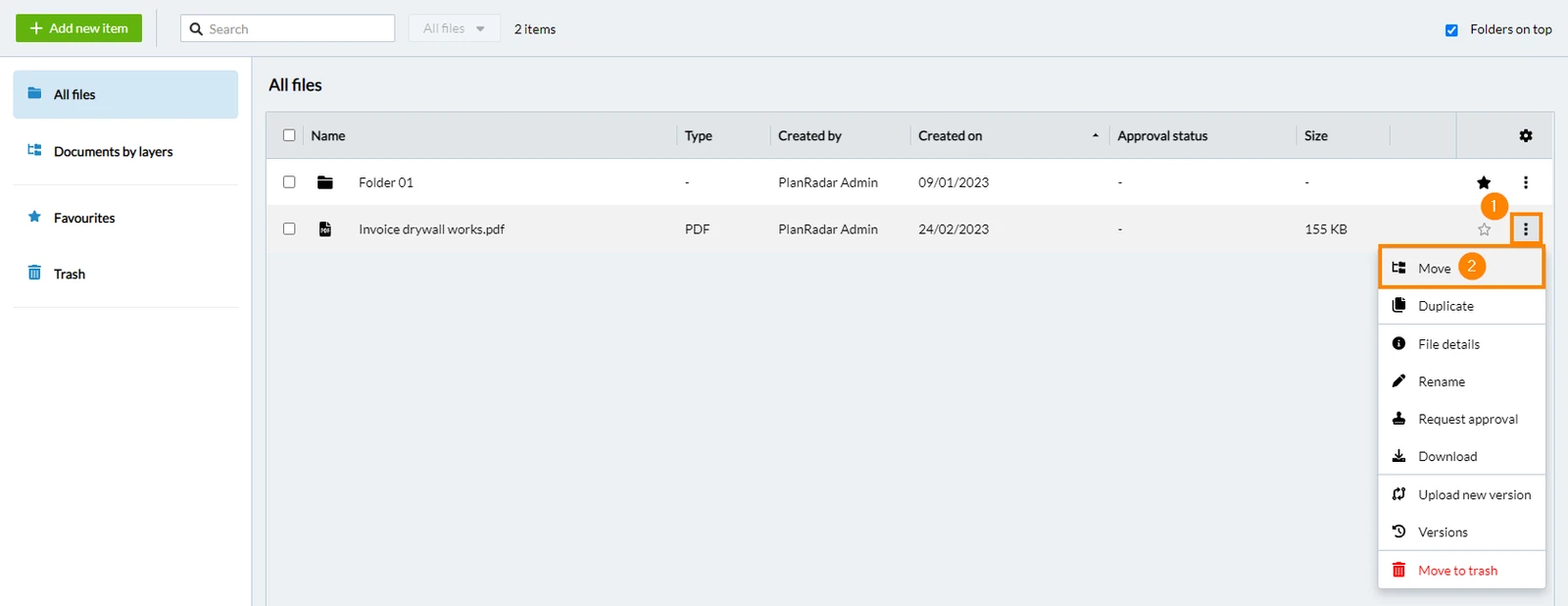
- Cliquez sur l'icône More
- Cliquez sur Move
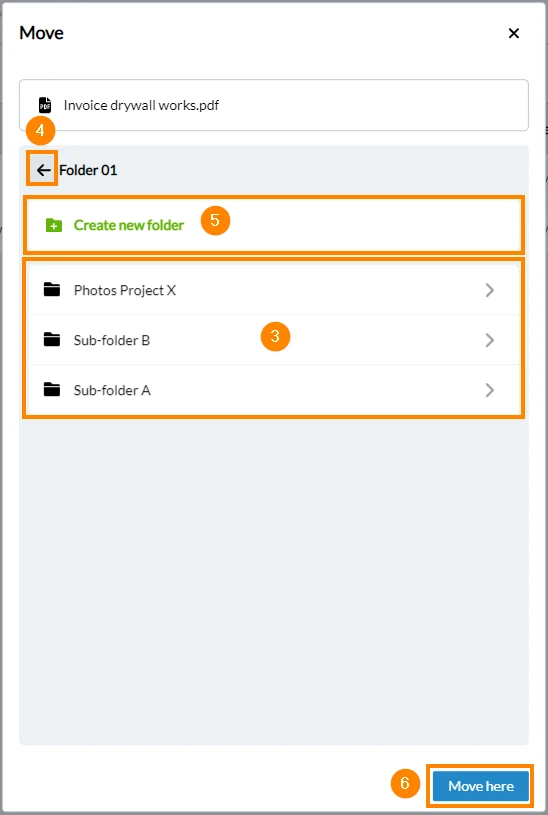
- Sélectionnez le dossier de destination
- Facultatif : Cliquez sur back pour naviguer vers le dossier parent
- Facultatif : Cliquez sur Create new folder pour créer un nouveau sous-dossier dans le dossier actuel
- Cliquez sur Bougez ici
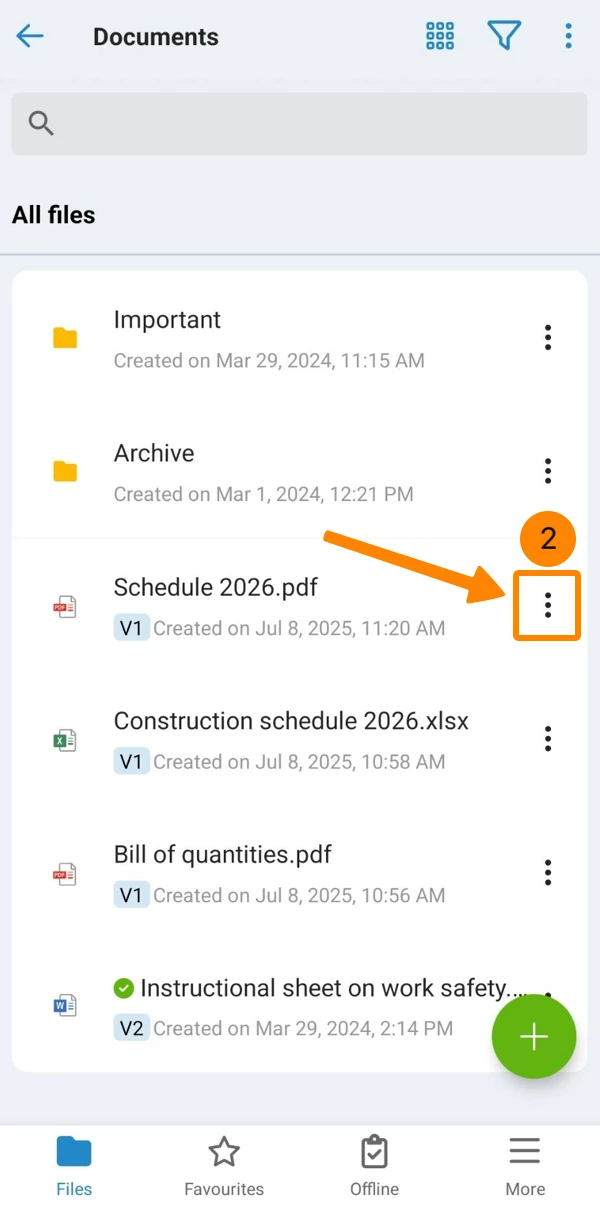
- Naviguez jusqu'au fichier que vous souhaitez déplacer
- Ouvrez le menu More
- Appuyez sur <strong">Déplacer vers
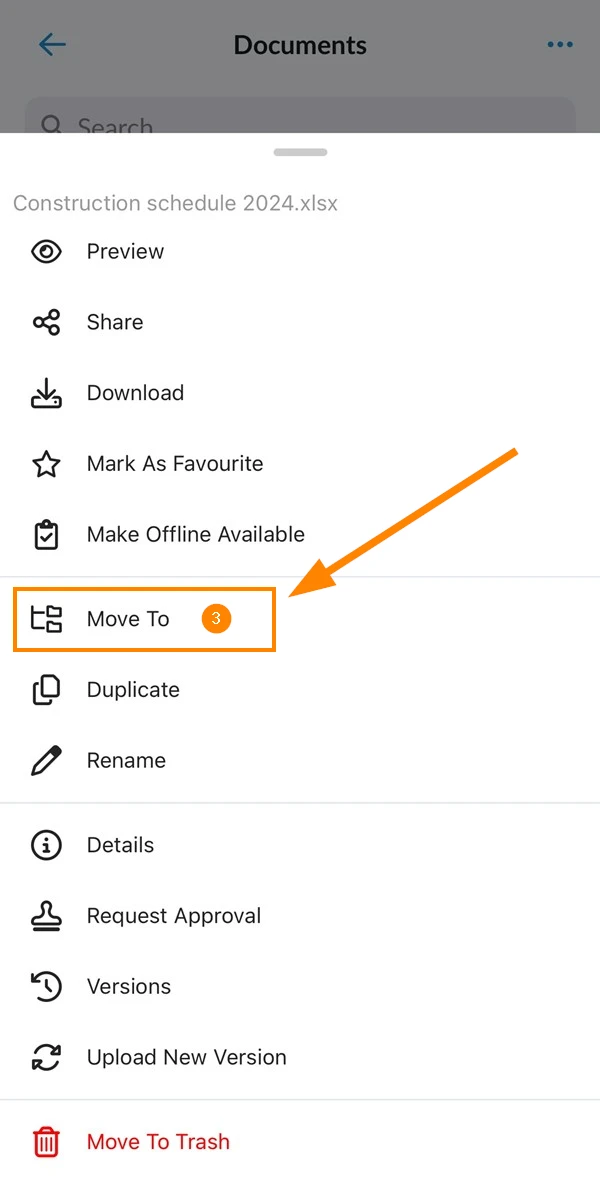
</strong"> - Sélectionnez le dossier de destination, par exemple Important
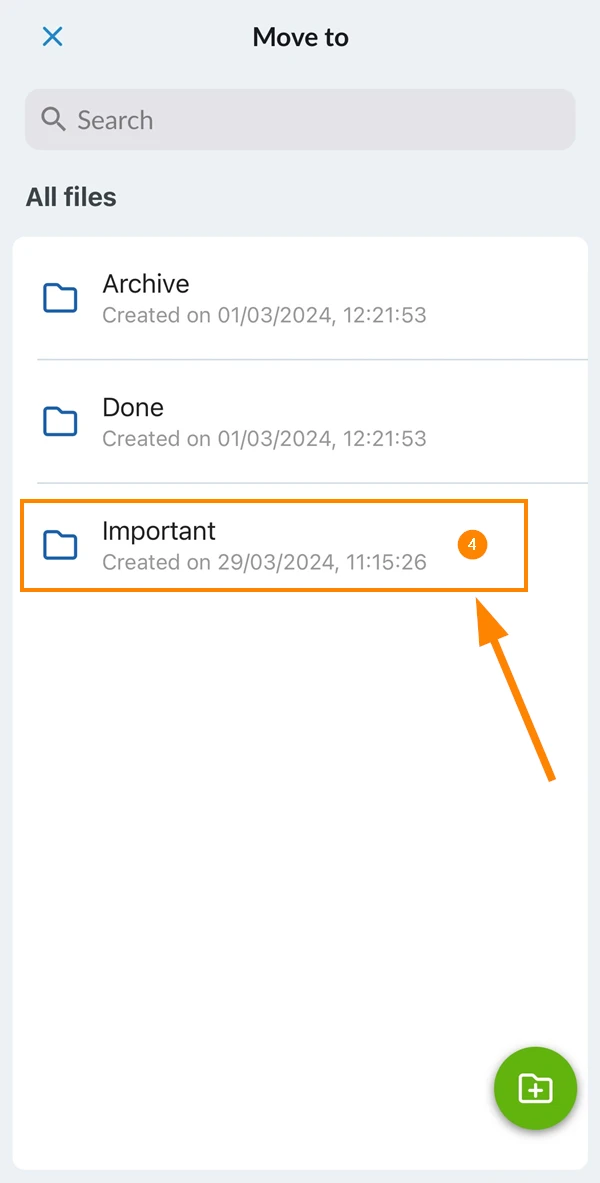
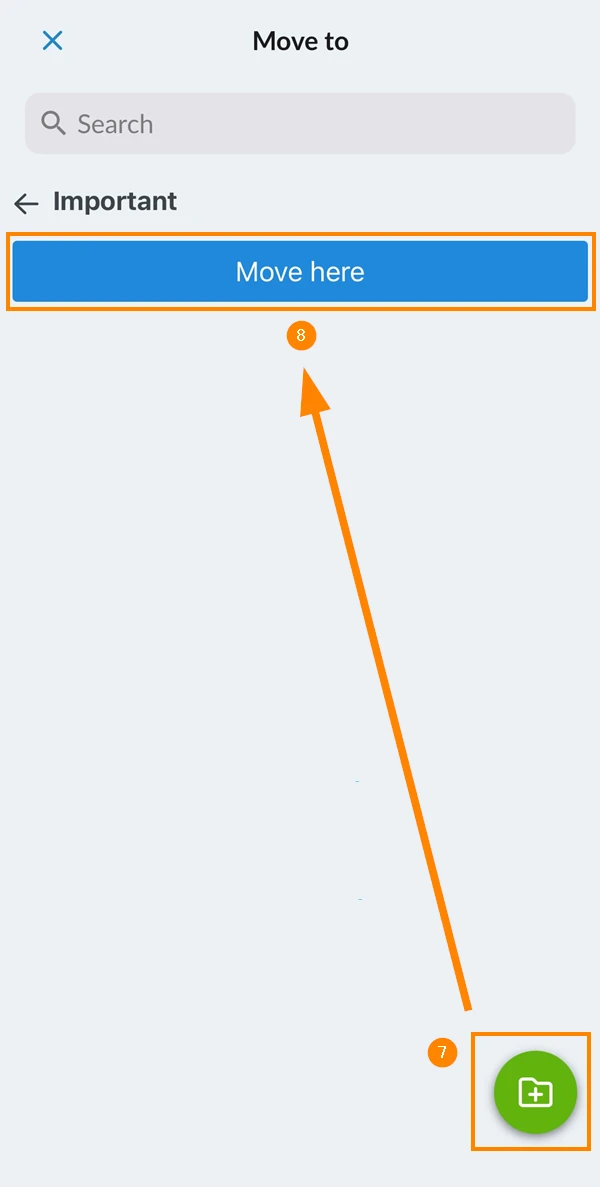
- Facultatif : Appuyez sur l'icône Créer un dossier
- Tapez sur Déplacer ici
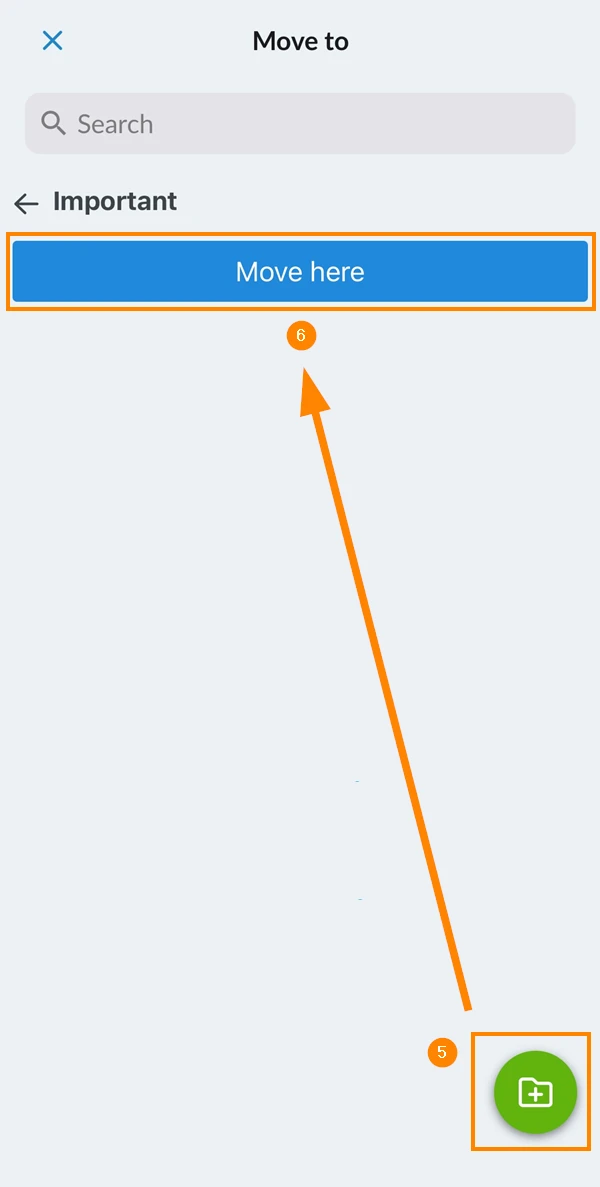
Déplacer plusieurs fichiers/dossiers
- Cochez les cases ****pour chaque fichier ou dossier
- Optionnel : Cochez la case select all
- Cliquez sur Actions en bloc
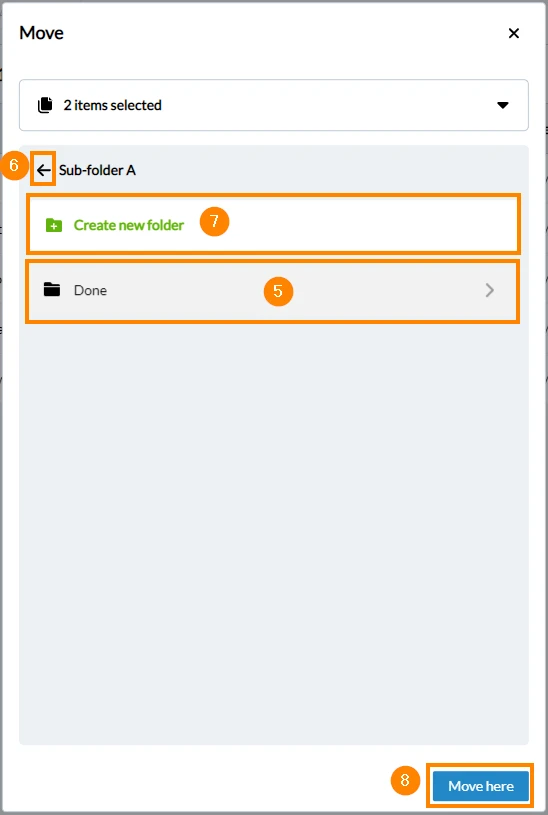
- Cliquez sur Move

- Sélectionnez le dossier de destination
- Facultatif : Cliquez sur back pour naviguer vers le dossier parent
- Facultatif : Cliquez sur Create new folder pour créer un nouveau sous-dossier dans le dossier actuel
- Cliquez sur Bougez ici
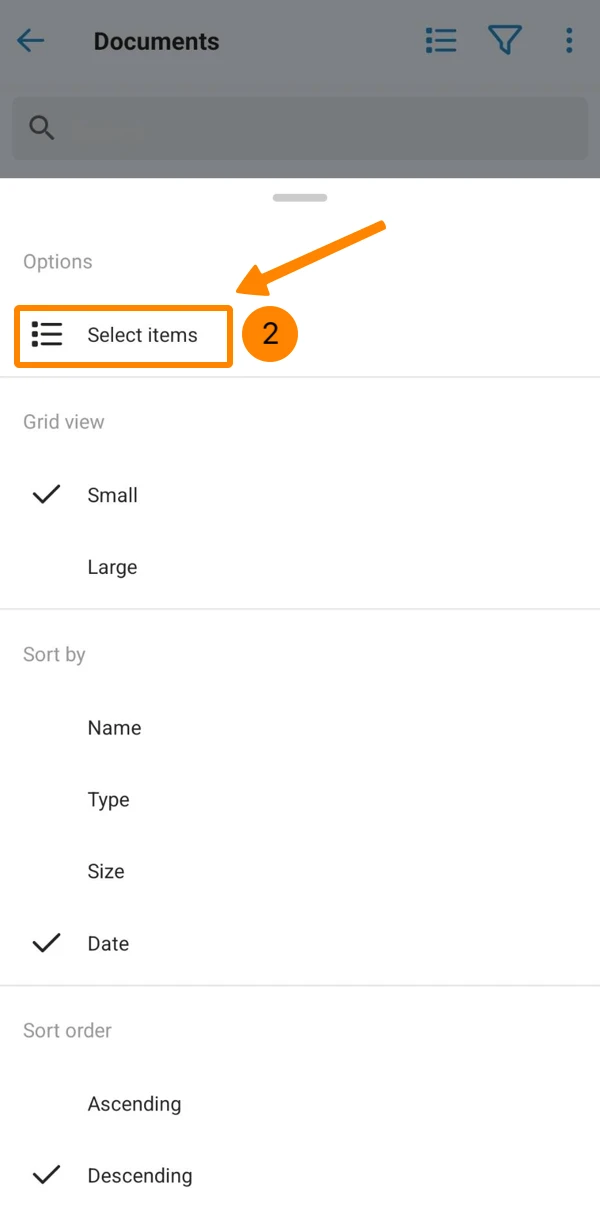
- Ouvrez le menu More
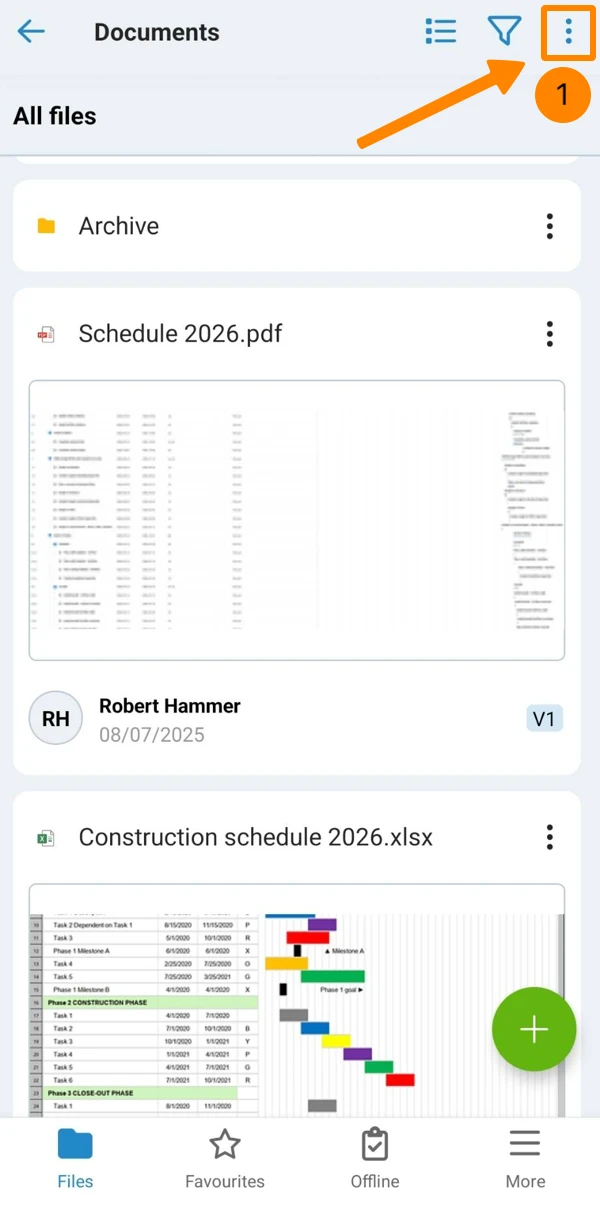
- Appuyez sur Sélectionnez les éléments
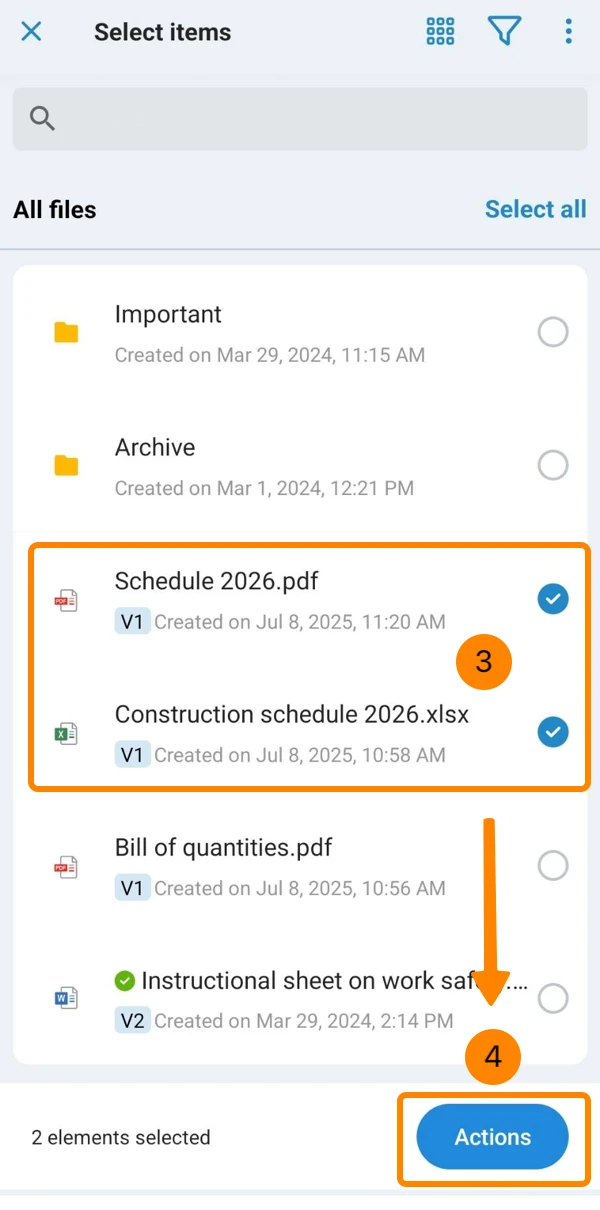
- Touchez les éléments pour les sélectionner
- Appuyez sur Actions
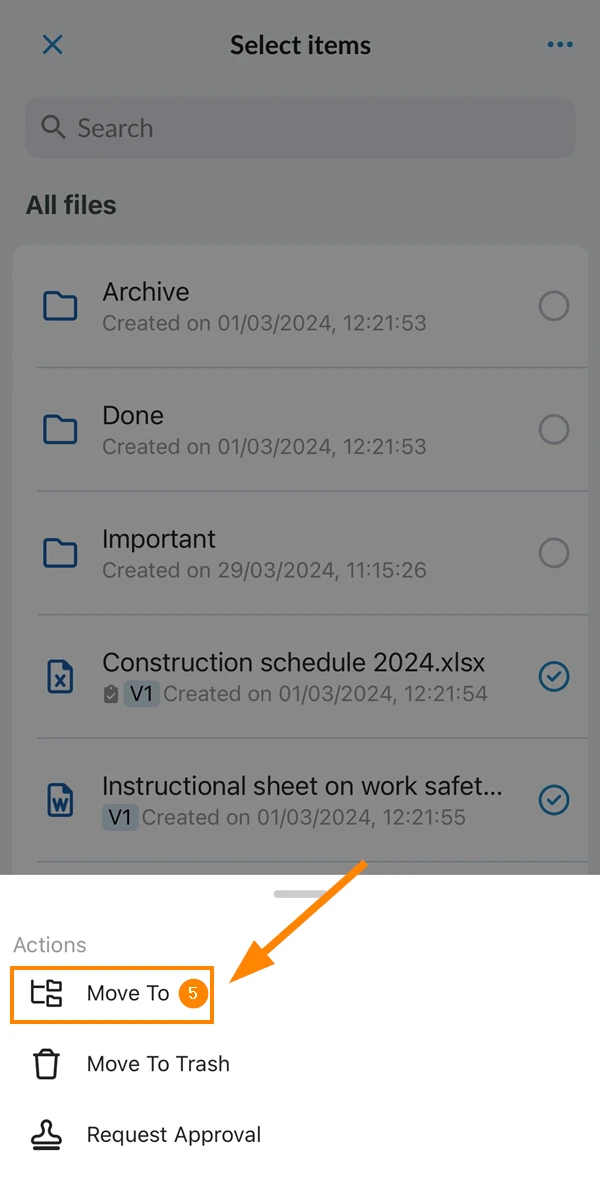
- Tapez sur Déplacer vers
- Sélectionnez le dossier de destination, par exemple Important
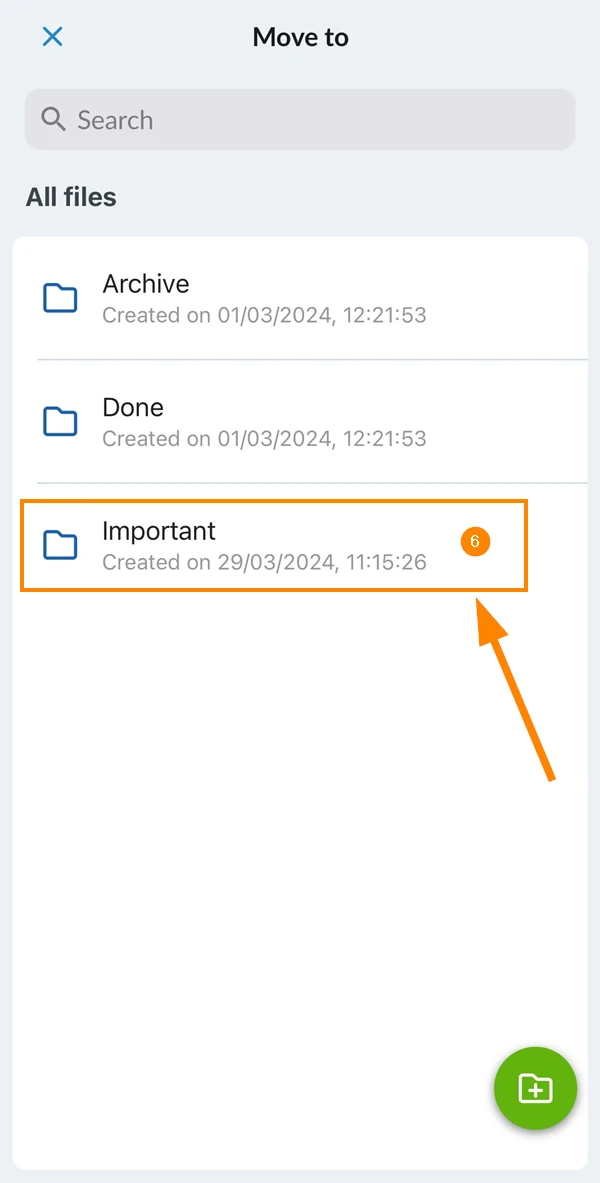
- Facultatif : Appuyez sur l'icône Créer un dossier
- Tapez sur Déplacer ici
Dupliquer un fichier
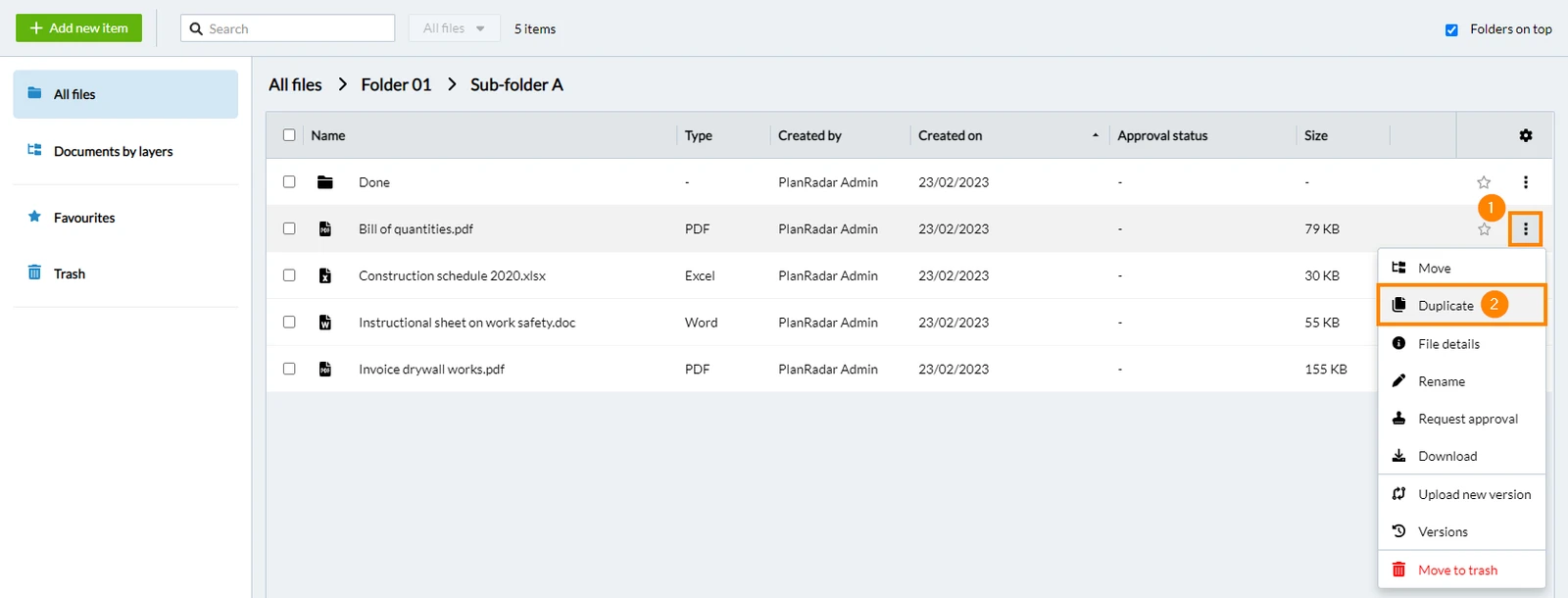
Dupliquez un fichier unique pour en créer une copie exacte. Si versioning est utilisé, l'historique des versions ne sera pas dupliqué et seule la version actuelle sera utilisée pour le nouveau fichier.
Naviguez jusqu'au fichier que vous souhaitez dupliquer.
- Cliquez sur Plus
- Cliquez sur Dupliquer
- Saisissez un nouveau nom de fichier
- Cliquez sur Duplicate
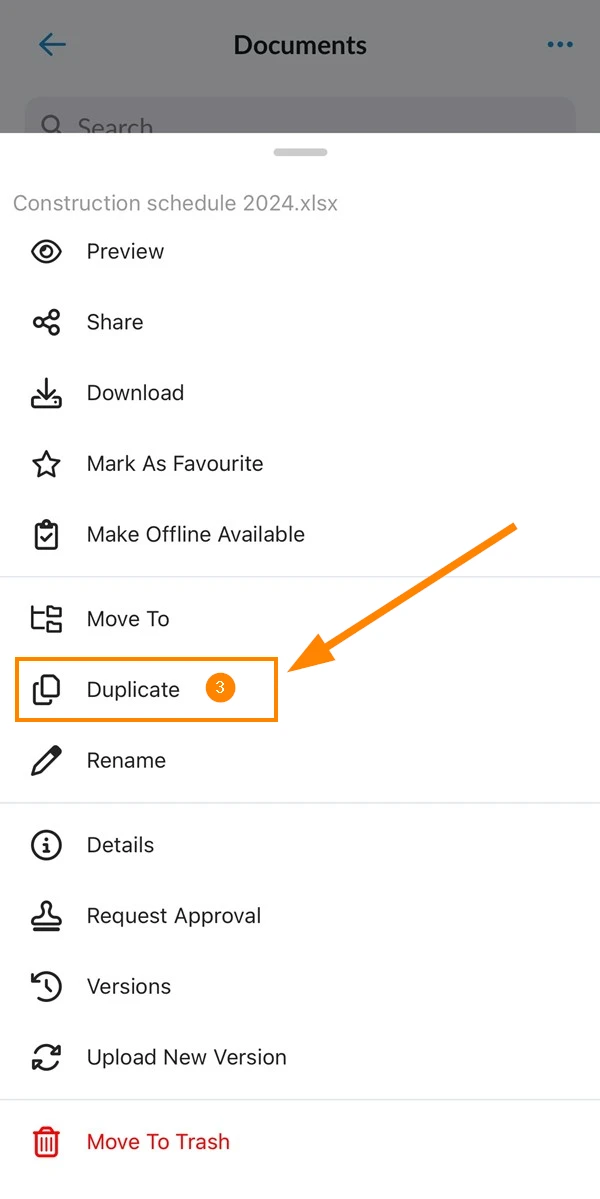
- Naviguez jusqu'au fichier que vous souhaitez dupliquer
- Ouvrez le menu More
- Tapez sur Dupliquer
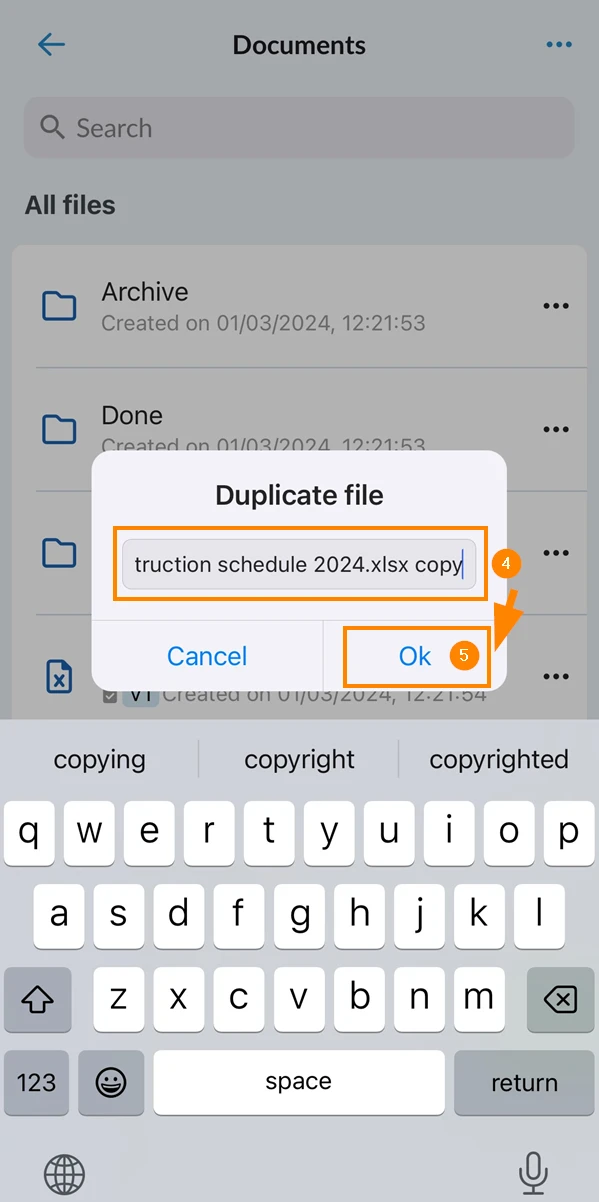
- Saisissez le nouveau nom de fichier
- Tapez sur Ok
Renommer un fichier/dossier
- Cliquez sur Plus
- Cliquez sur Renommer
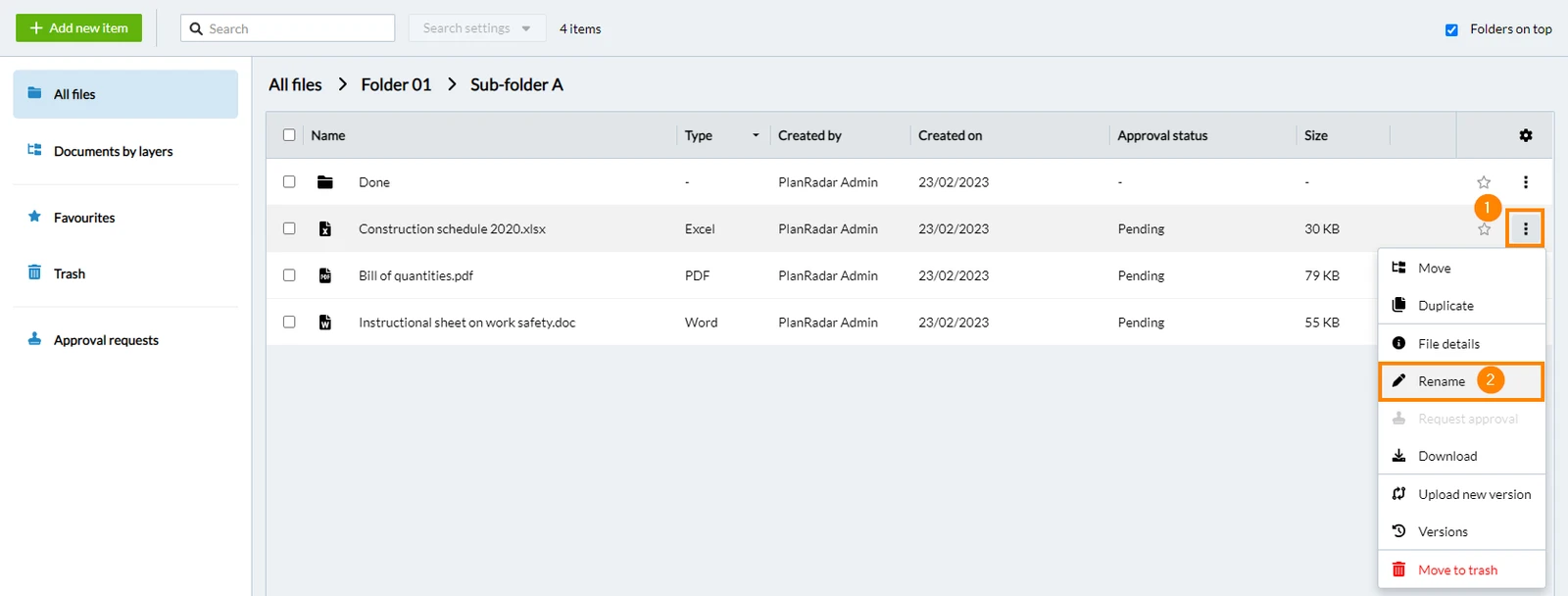
- Saisissez le nouveau nom
- Cliquez sur Renommer
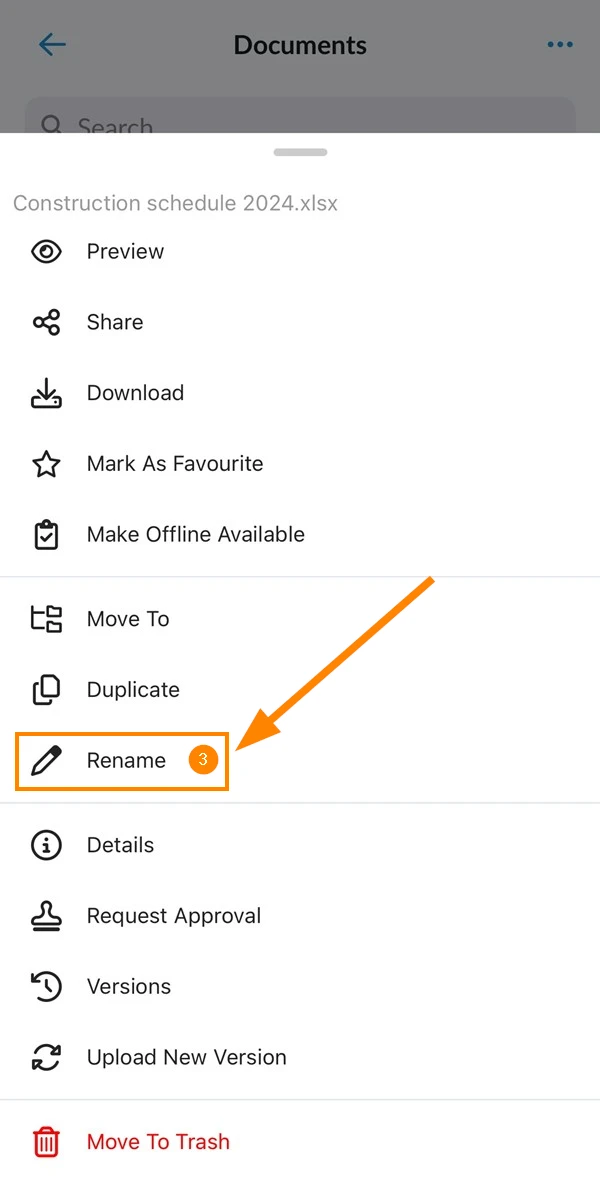
- Naviguez jusqu'au fichier que vous souhaitez renommer
- Ouvrez le menu More
- Tapez sur Renommer
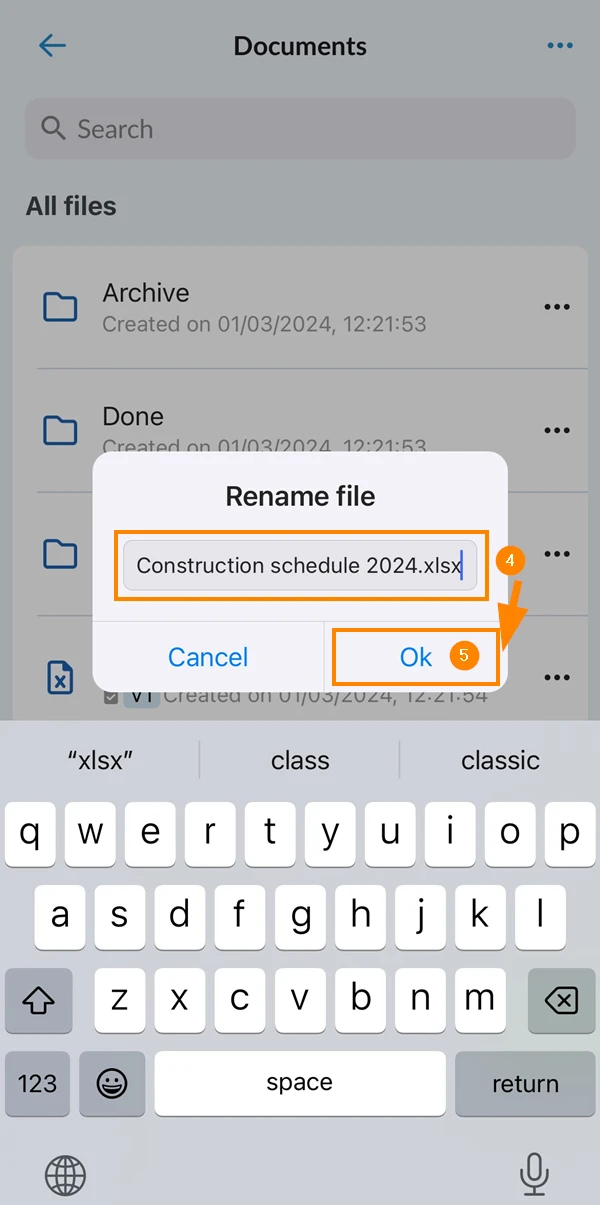
- Saisissez un nouveau nom
- Appuyez sur Ok pour confirmer
Supprimer et restaurer des fichiers/dossiers
Les fichiers et les dossiers ne sont pas supprimés immédiatement, ils sont d'abord placés dans la corbeille.
De là, ils peuvent être restaurés ou supprimés définitivement. Actuellement, les éléments de la corbeille ne sont pas supprimés automatiquement.
Déplacer un seul fichier/dossier vers la corbeille
Naviguez jusqu'au fichier ou au dossier que vous souhaitez mettre à la corbeille.
- Cliquez sur Plus
- Cliquez sur Déplacer vers la corbeille
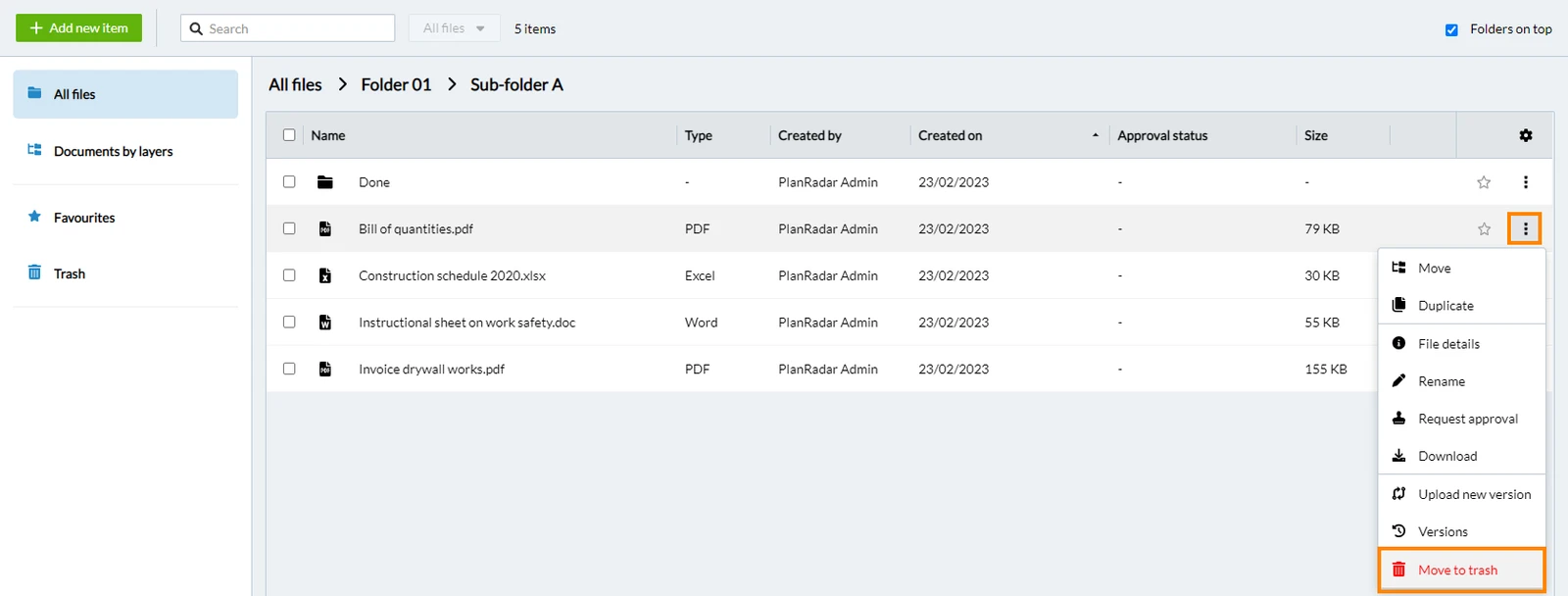
- Confirmer
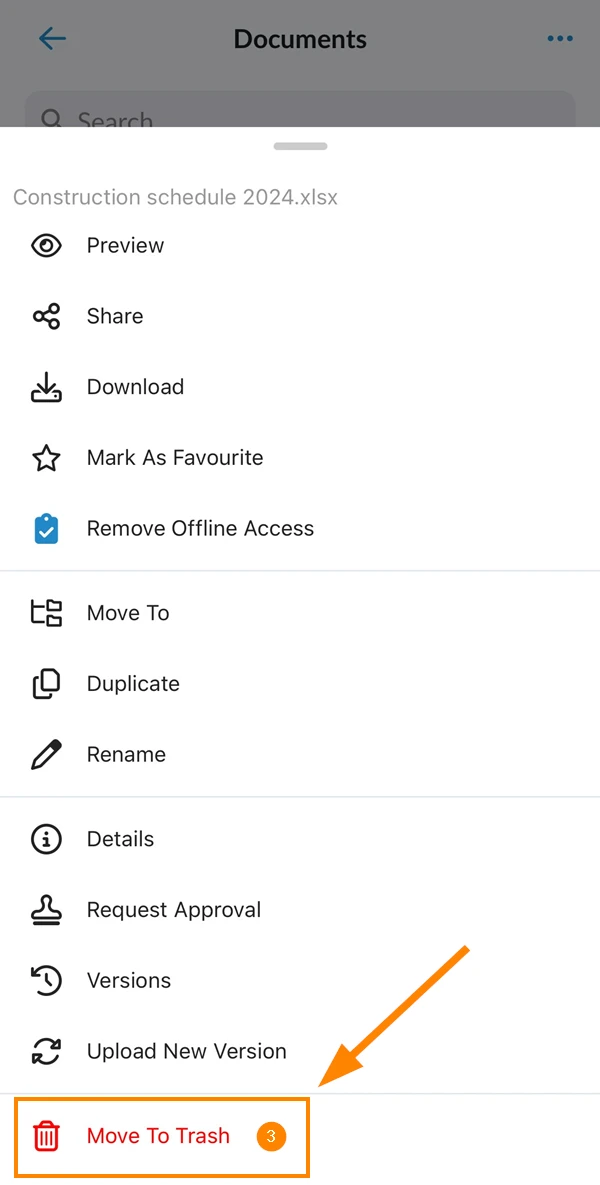
- Naviguez jusqu'au fichier/dossier que vous souhaitez mettre à la corbeille
- Ouvrez le menu More
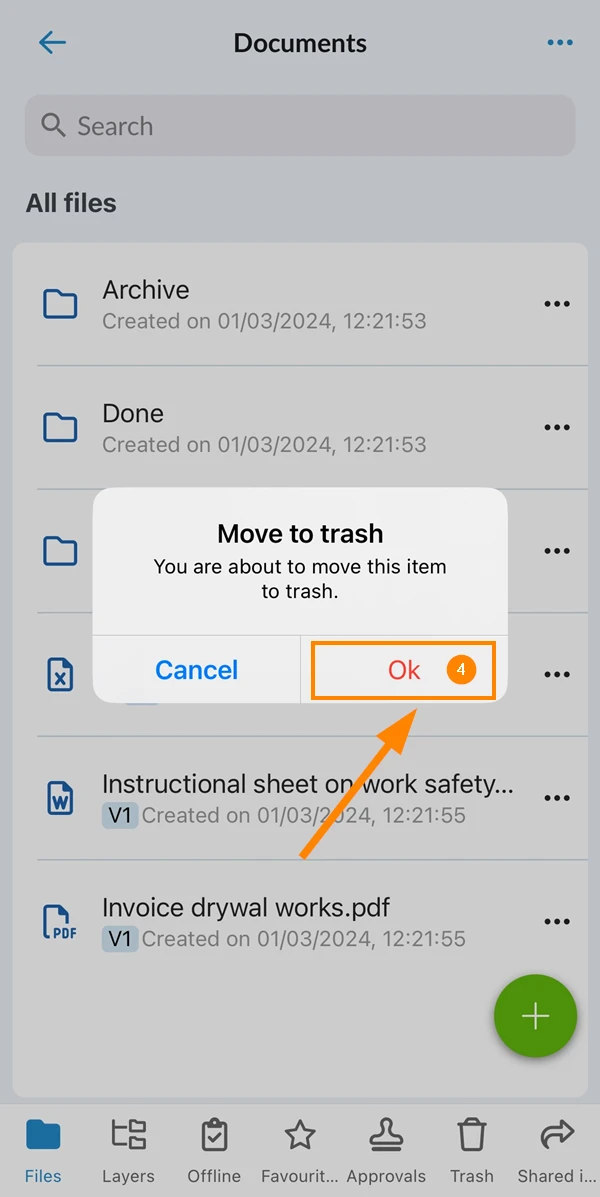
- Appuyez sur Déplacer vers la corbeille (sur Android, faites d'abord défiler vers le bas)
- Appuyez sur Ok pour confirmer
Déplacer plusieurs fichiers/dossiers vers la corbeille
- Cochez les cases ****pour chaque fichier ou dossier
- Optionnel : Cochez la case select all
- Cliquez sur Actions en bloc
- Cliquez sur Déplacer vers la corbeille
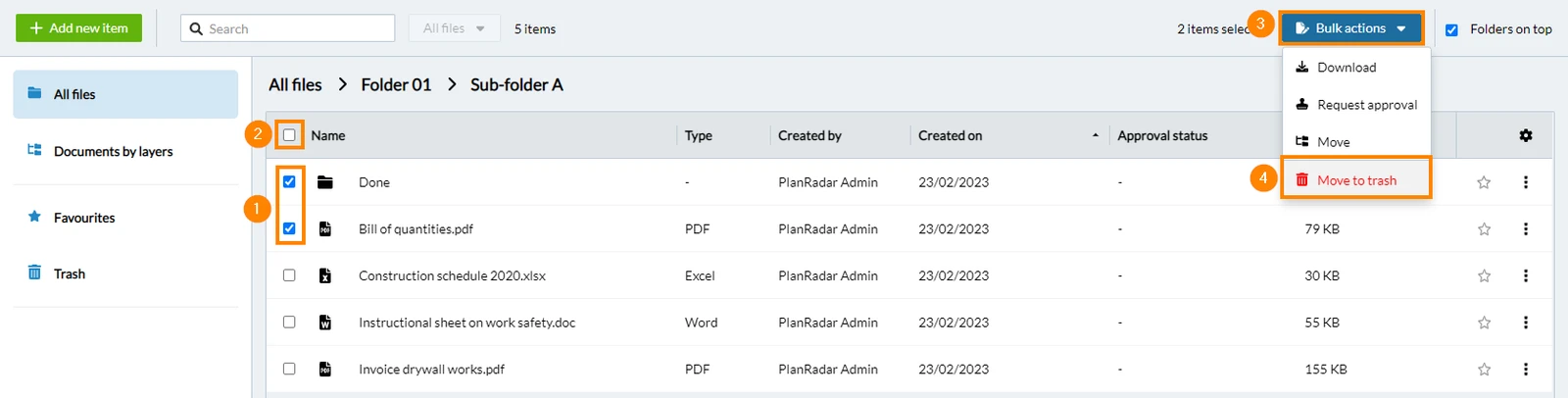
- Confirmer
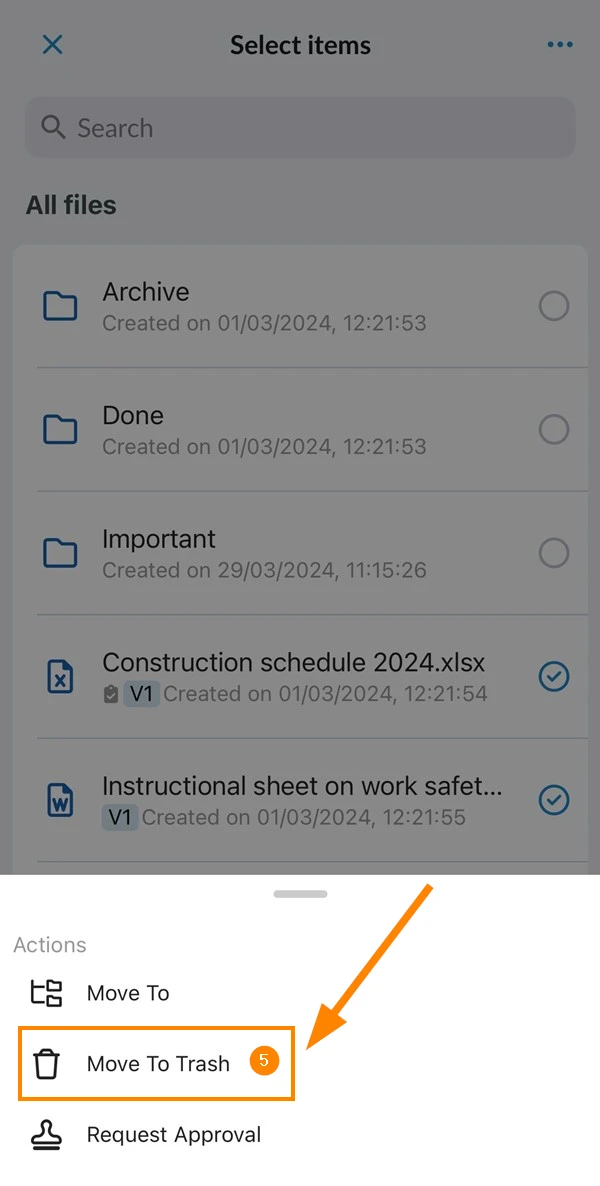
- Ouvrez le menu More
- Appuyez sur Sélectionnez les éléments
- Touchez les éléments pour les sélectionner
- Appuyez sur Actions
- Tapez sur Déplacer vers
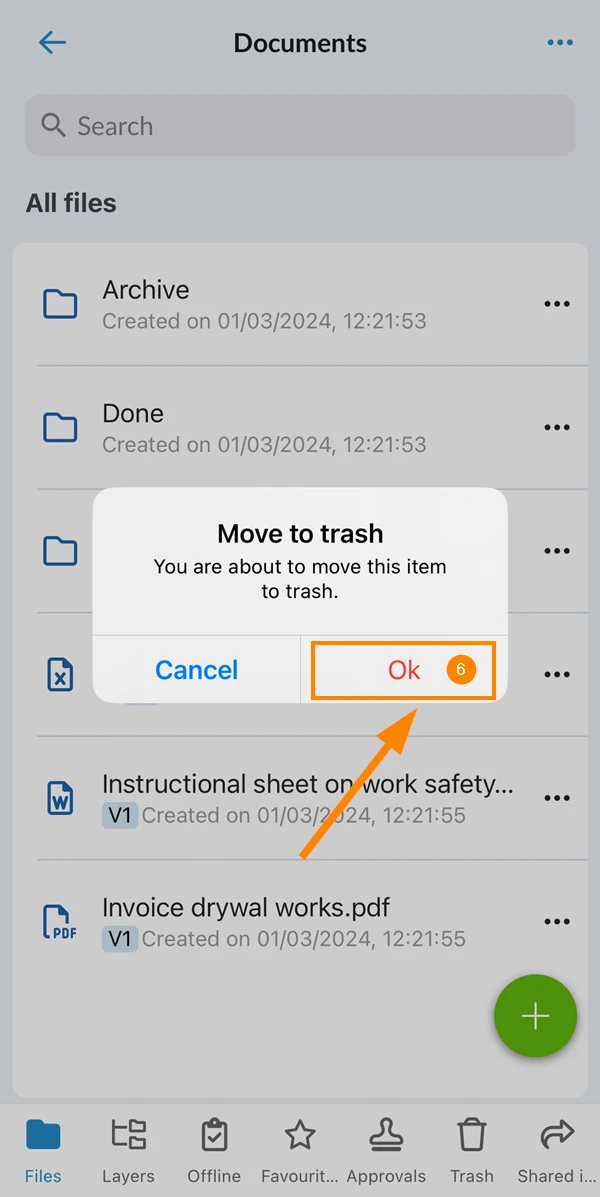
- Appuyez sur Ok pour confirmer
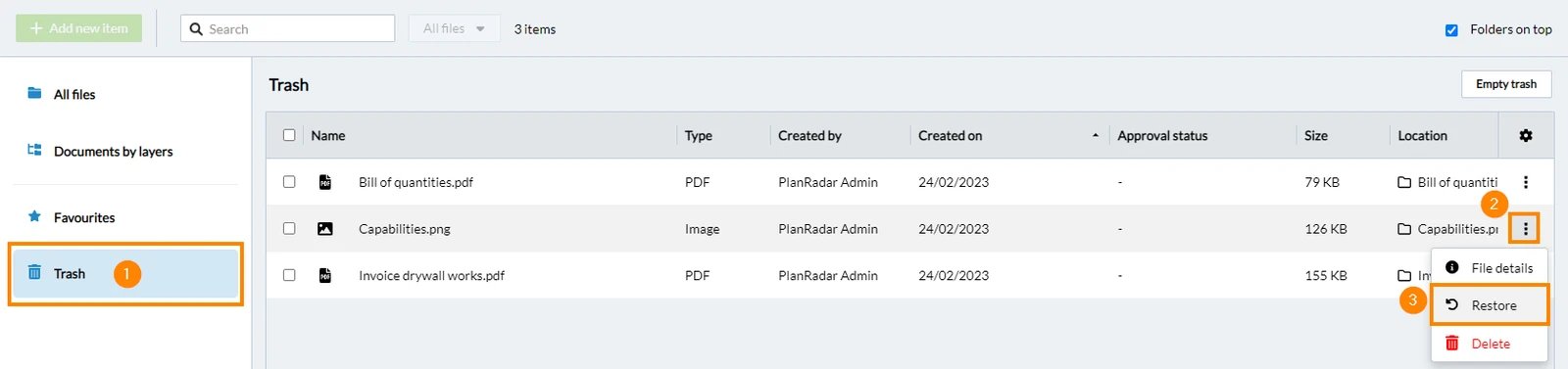
Restaurer un seul fichier/dossier
- Cliquez sur Trash
- Cliquez sur Plus
- Cliquez sur Restore
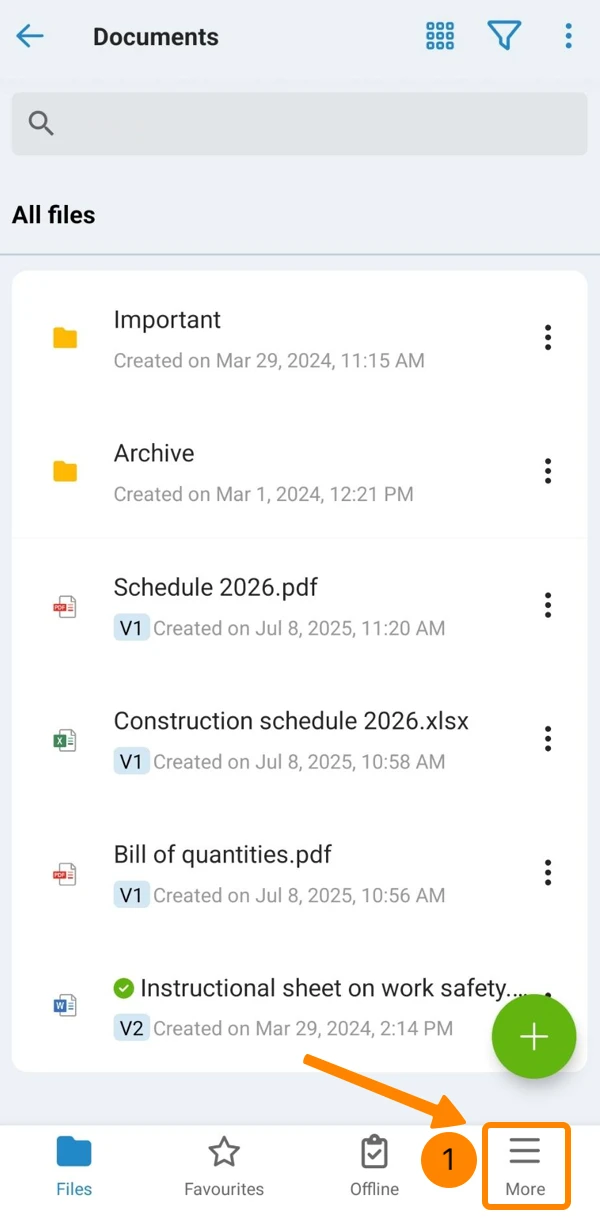
- Ouvrez le menu More
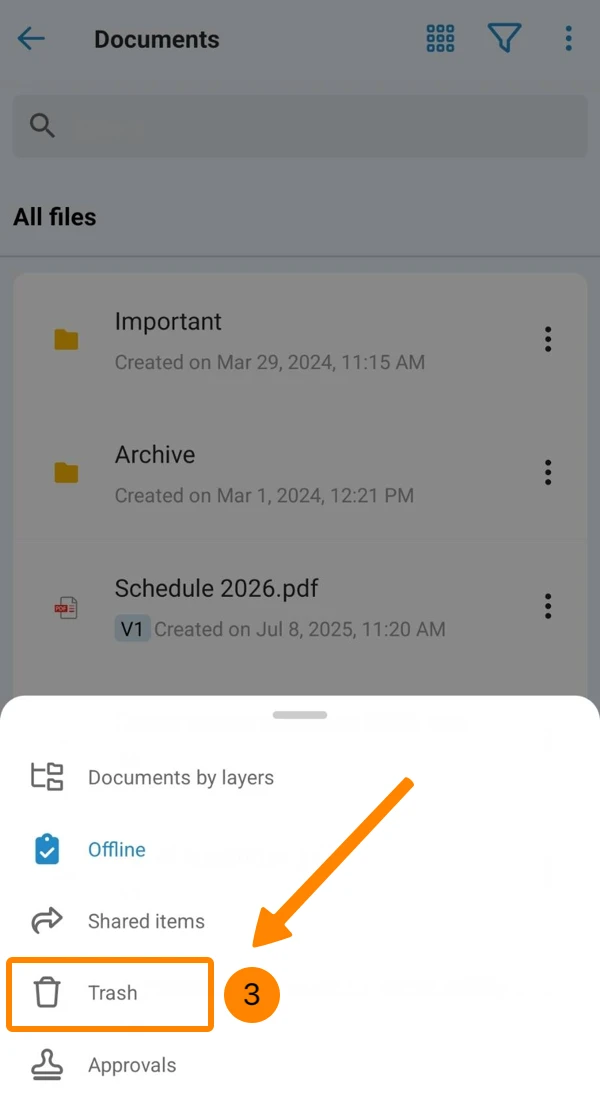
- Tapez sur Corbeille
- Naviguez jusqu'au fichier que vous souhaitez restaurer
- Ouvrez le menu More
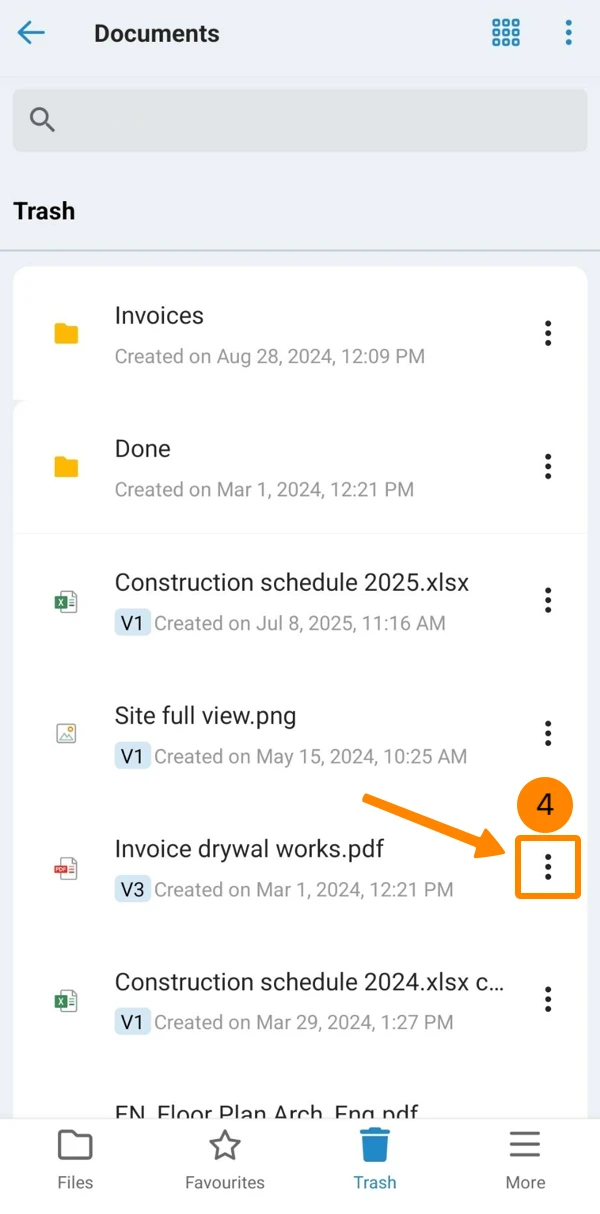
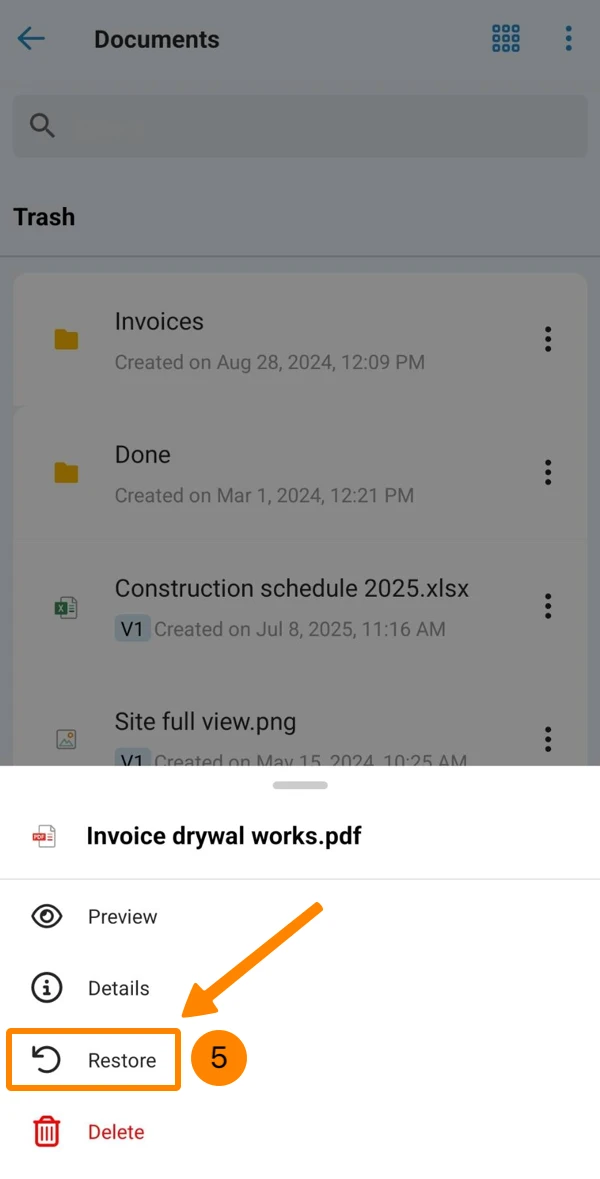
- Tapez sur Restore
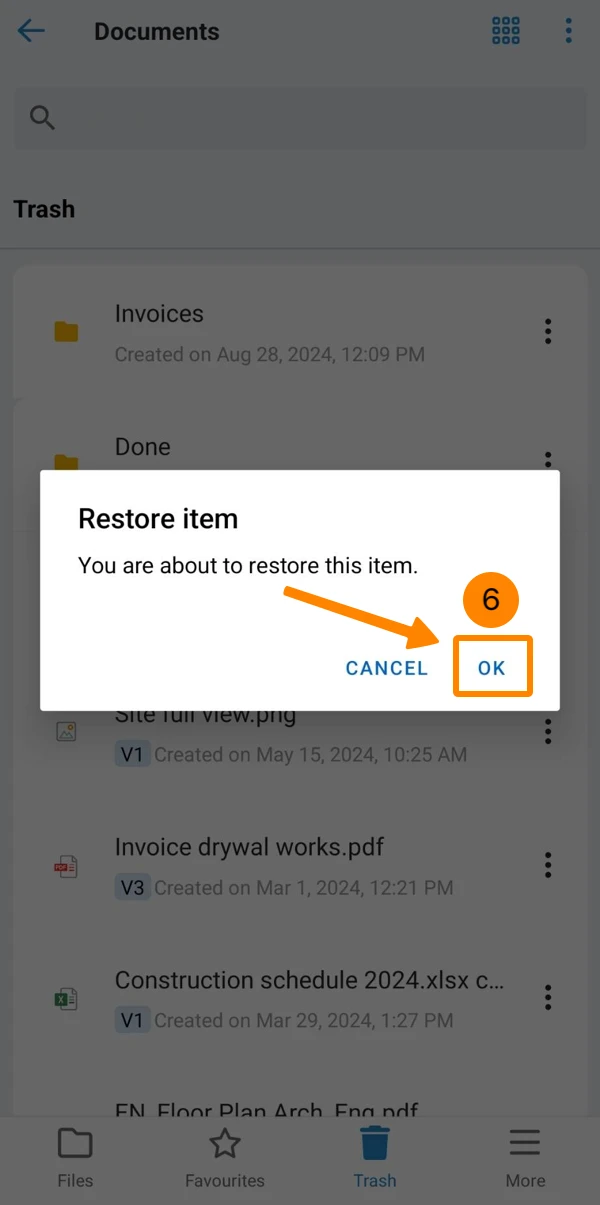
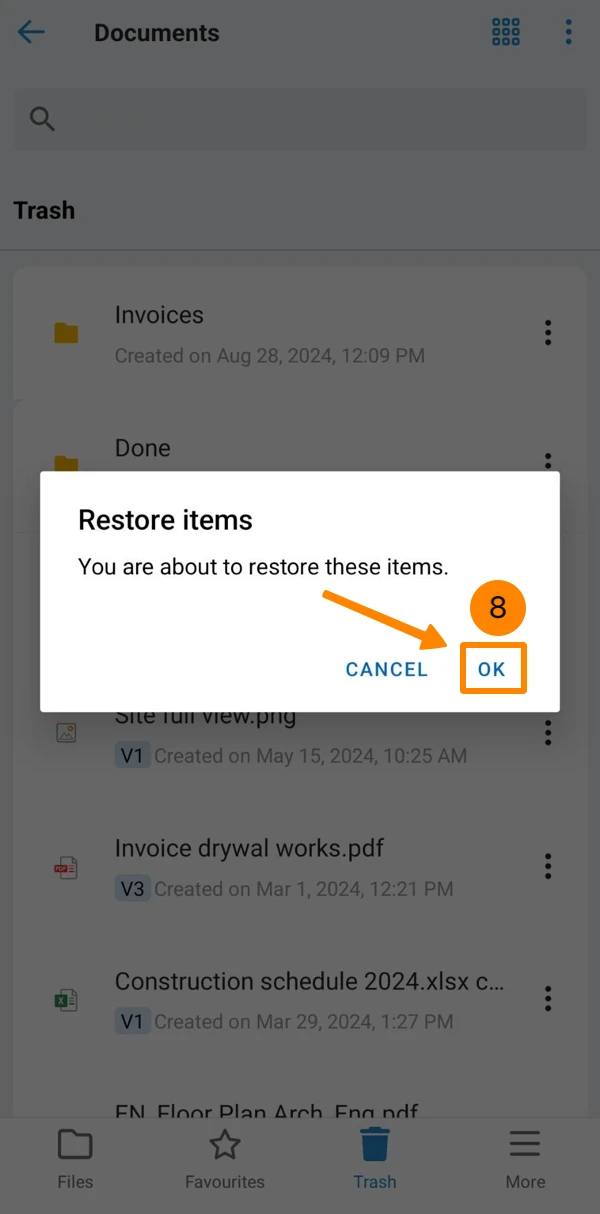
- Appuyez sur OK pour confirmer
Restauration de plusieurs fichiers/dossiers
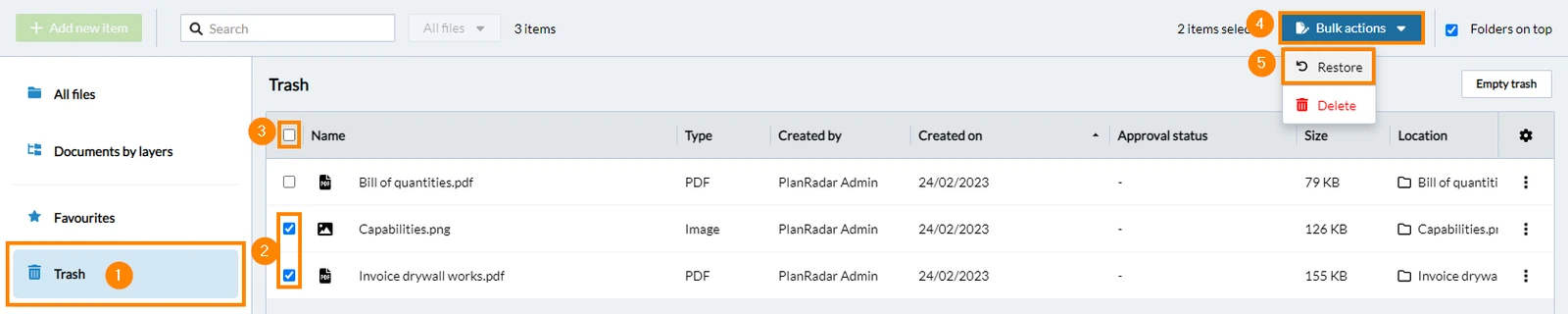
- Cliquez sur Trash
- Cochez les cases ****pour chaque fichier ou dossier
- Optionnel : Cochez la case select all
- Cliquez sur Actions en bloc
- Cliquez sur Restore
- Confirmer
- Ouvrez le menu More
- Tapez sur Corbeille
- Ouvrez le menu More
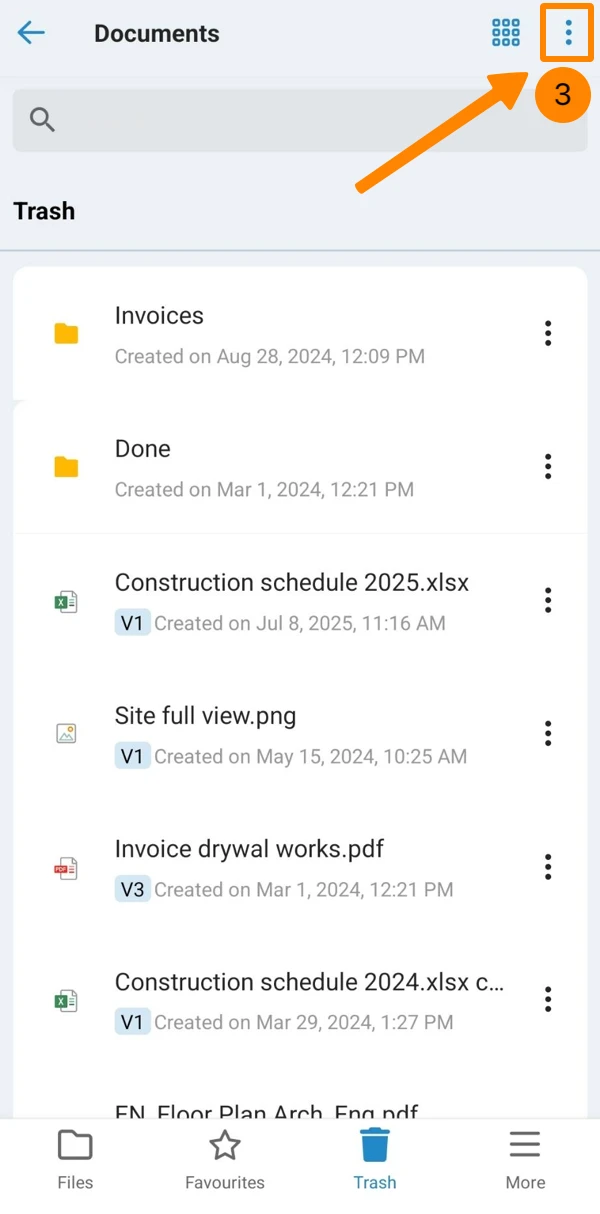
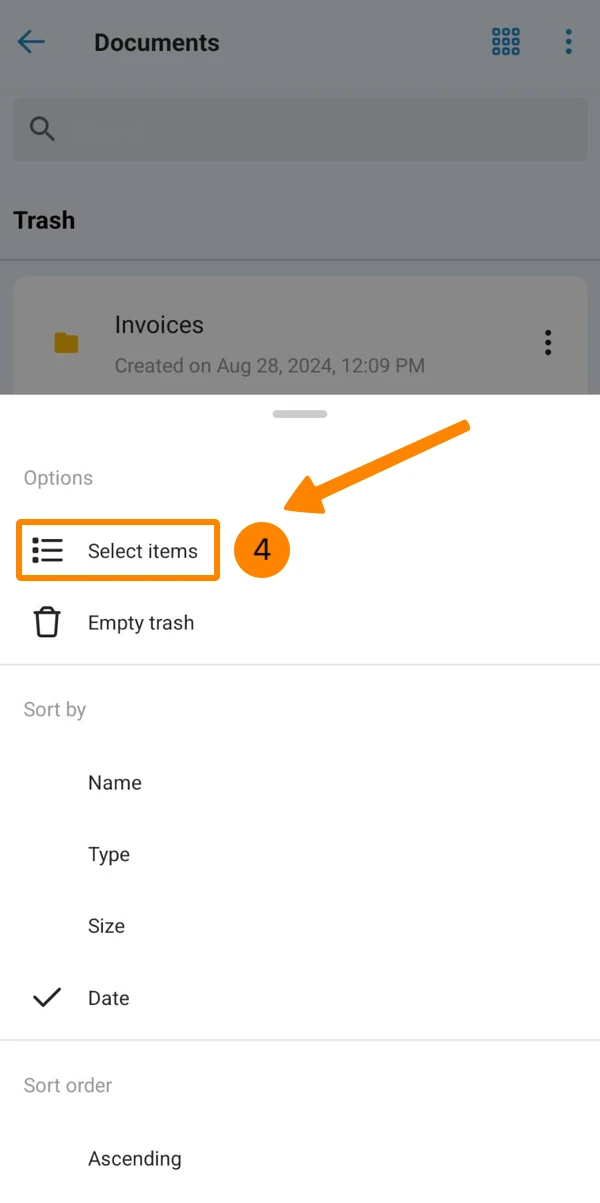
- Tapez sur Sélectionnez les éléments
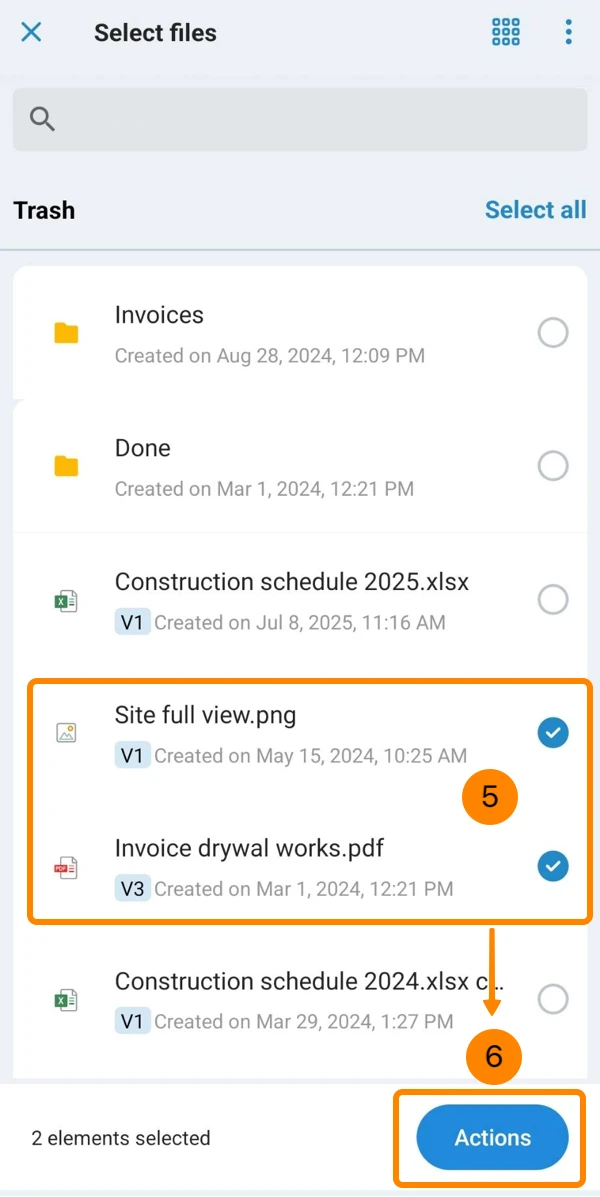
- Sélectionnez les éléments que vous souhaitez restaurer
- Appuyez sur Actions
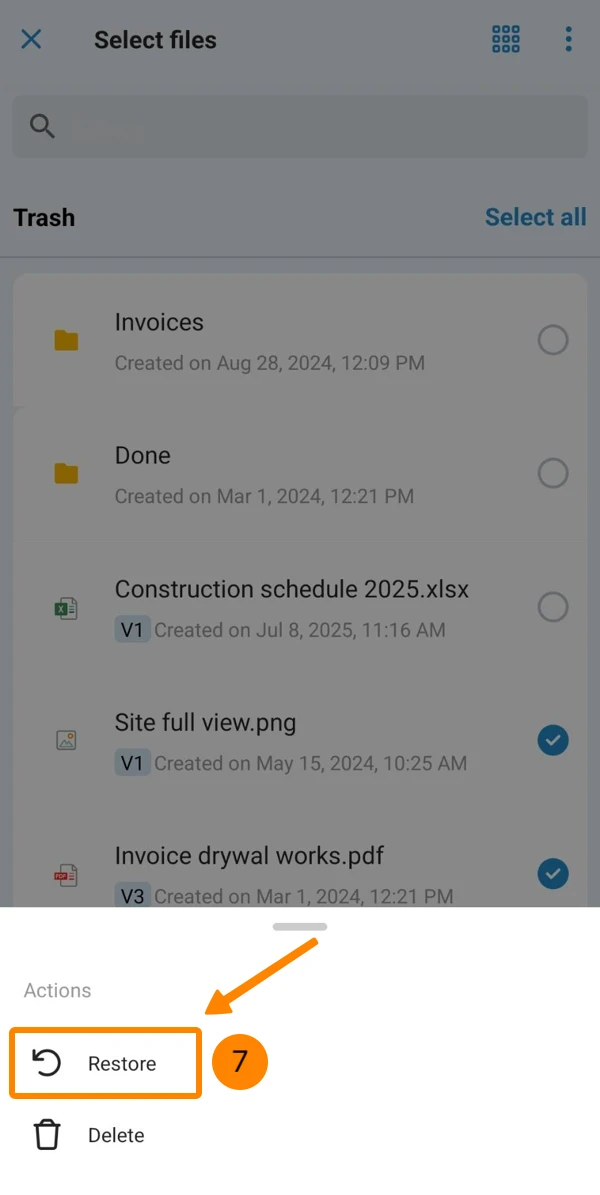
- Tapez sur Restore
- Appuyez sur OK pour confirmer
Supprimer définitivement
Pour supprimer définitivement des fichiers ou des dossiers sans possibilité de les restaurer, deux possibilités s'offrent à vous :
Vider la poubelle
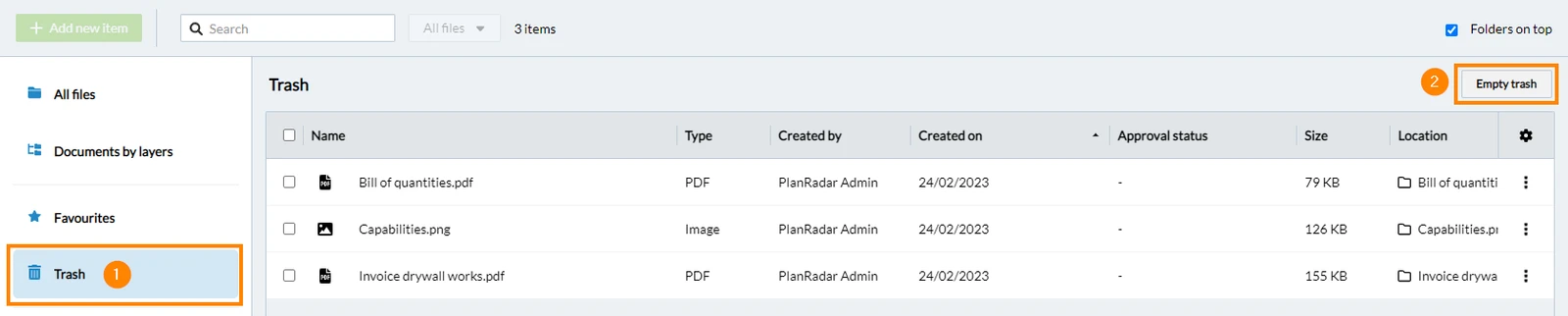
- Cliquez sur Trash
- Cliquez sur Videz la corbeille
- Type Supprimer
- Cliquez sur Supprimer définitivement

- Ouvrez le menu More
- Tapez sur Corbeille
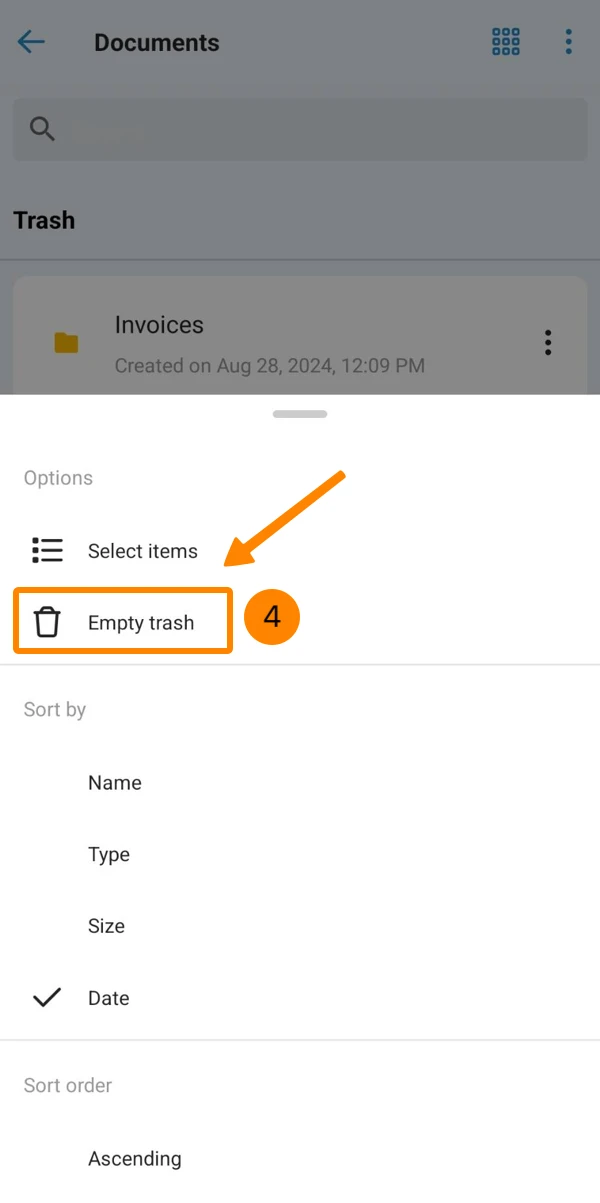
- Ouvrez le menu More
- Tapez sur Emtpy trash
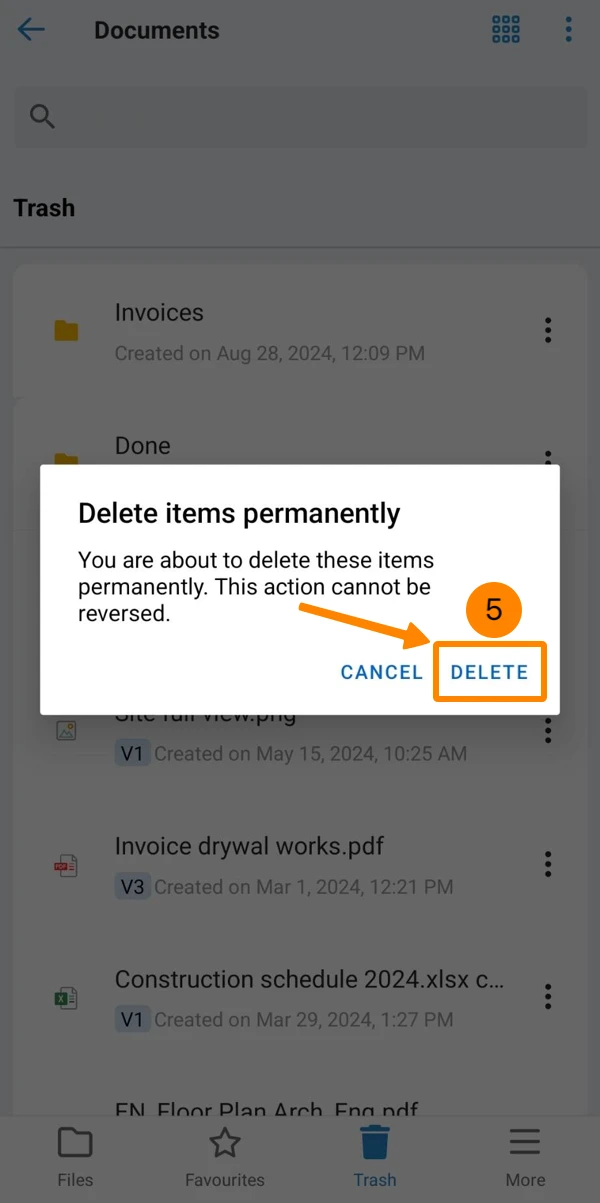
- Tapez sur DELETE pour confirmer
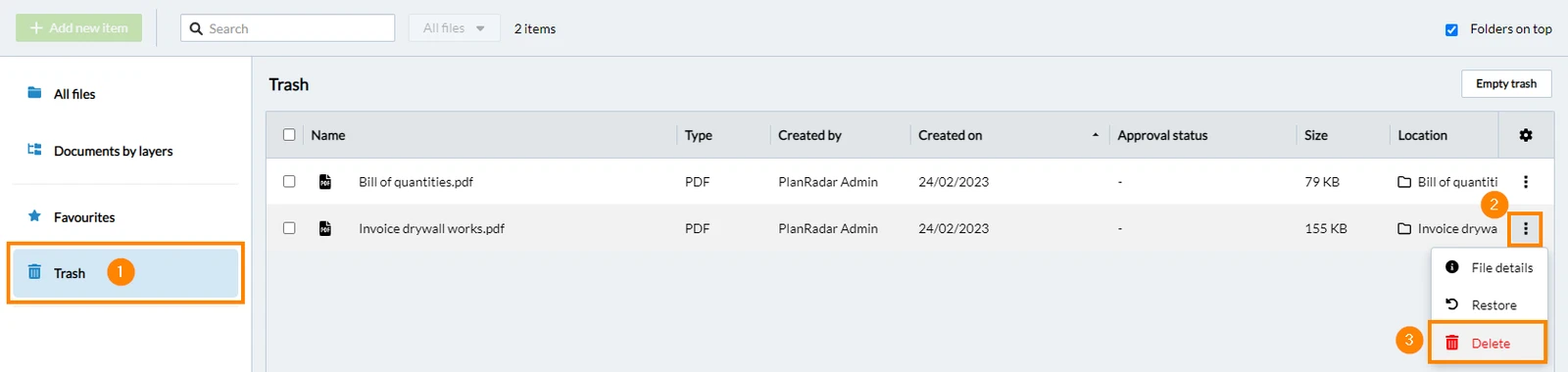
Supprimer des fichiers/dossiers individuels de la corbeille
- Cliquez sur Trash
- Cliquez sur Plus
- Cliquez sur Supprimer définitivement
- Type Supprimer
- Cliquez sur Supprimer définitivement

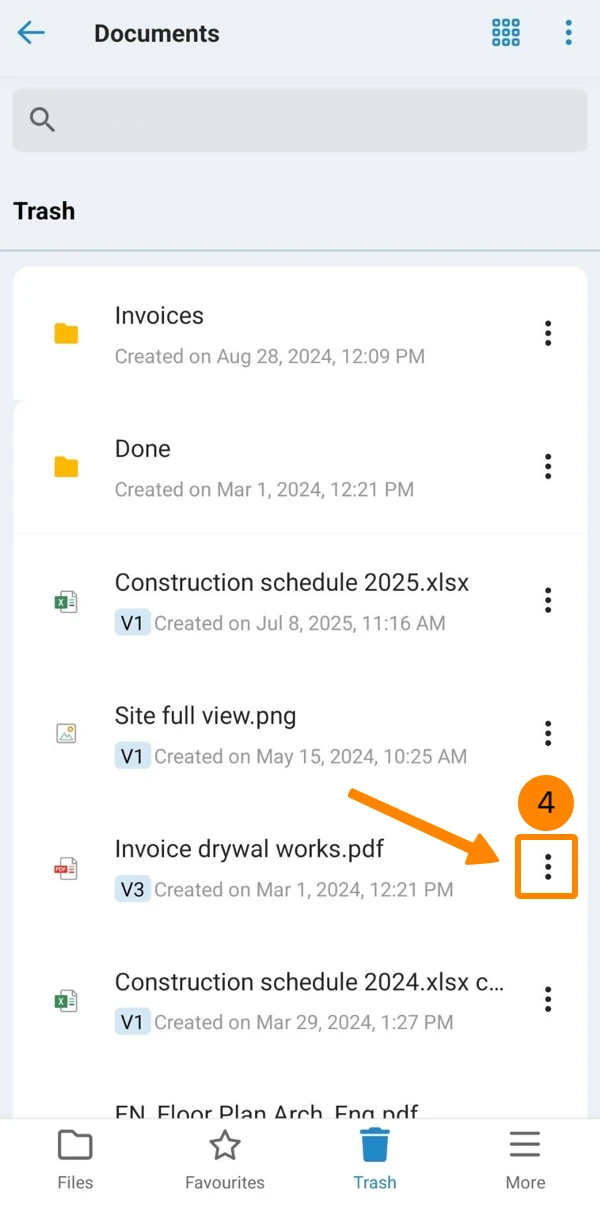
- Ouvrez le menu More
- Tapez sur Corbeille
- Naviguez jusqu'à l'élément que vous souhaitez supprimer définitivement
- Ouvrez le menu More
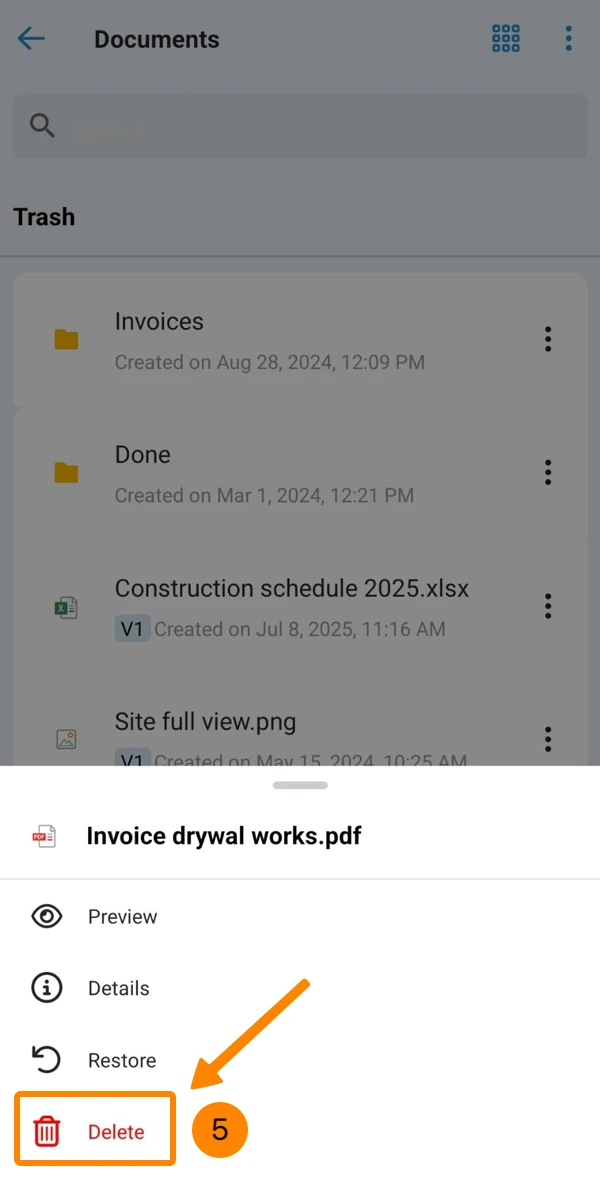
- Tapez sur Supprimer
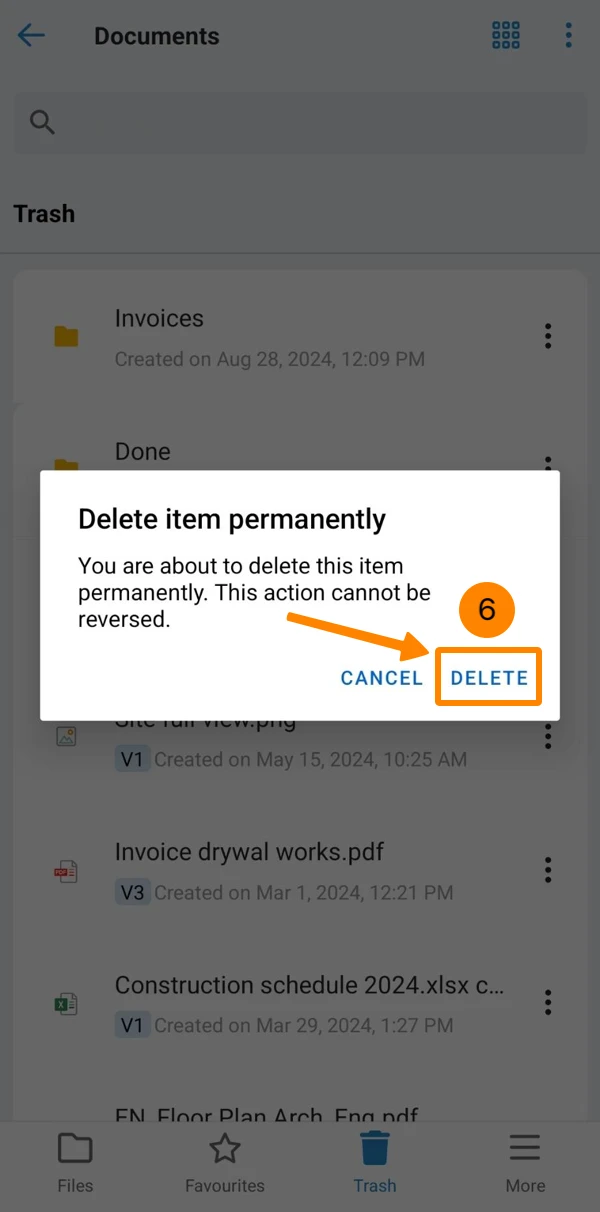
- Tapez sur DELETE pour confirmer
Télécharger une nouvelle version de fichier
Sauf si des approbations sont utilisées, le téléchargement d'une nouvelle version d'un fichier remplacera l'ancienne version du fichier en tant que nouvelle version actuelle.
Il y a trois façons de télécharger une nouvelle version de fichier :
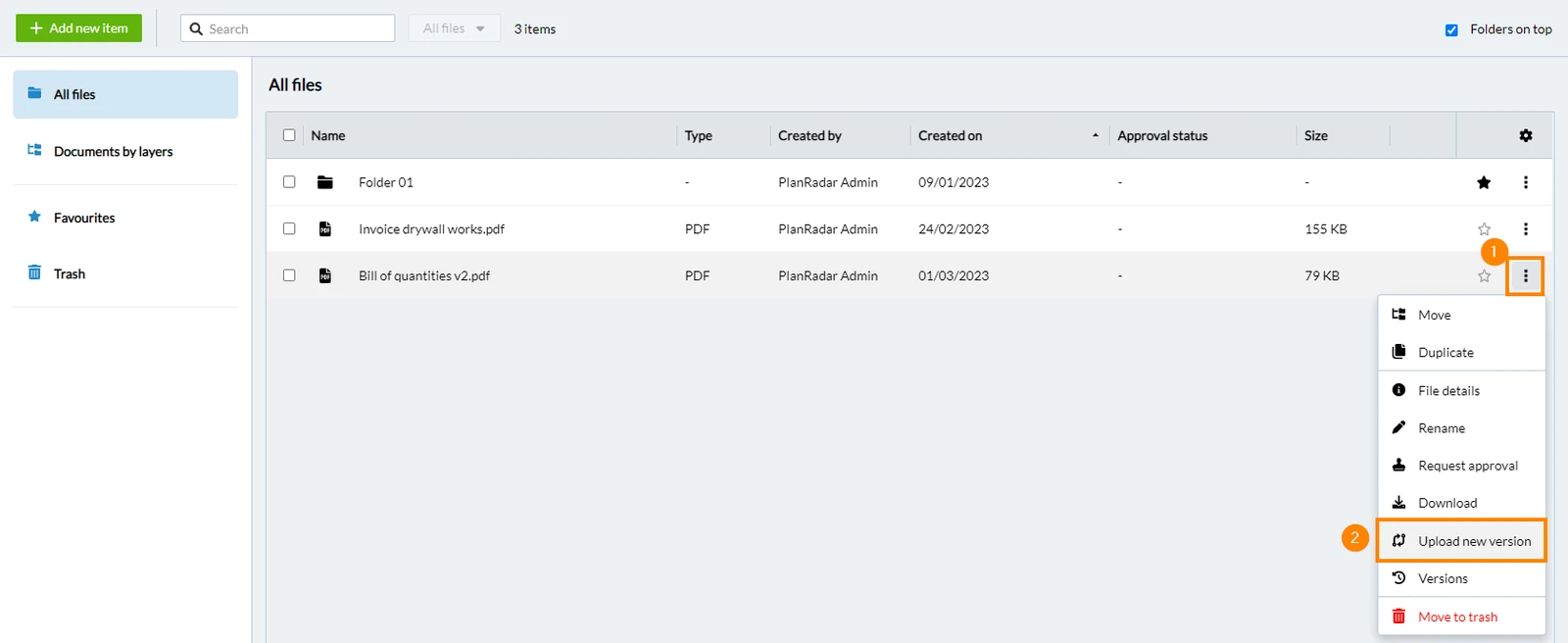
Dans le menu plus de la liste des fichiers
- Cliquez sur Plus
- Cliquez sur Télécharger une nouvelle version
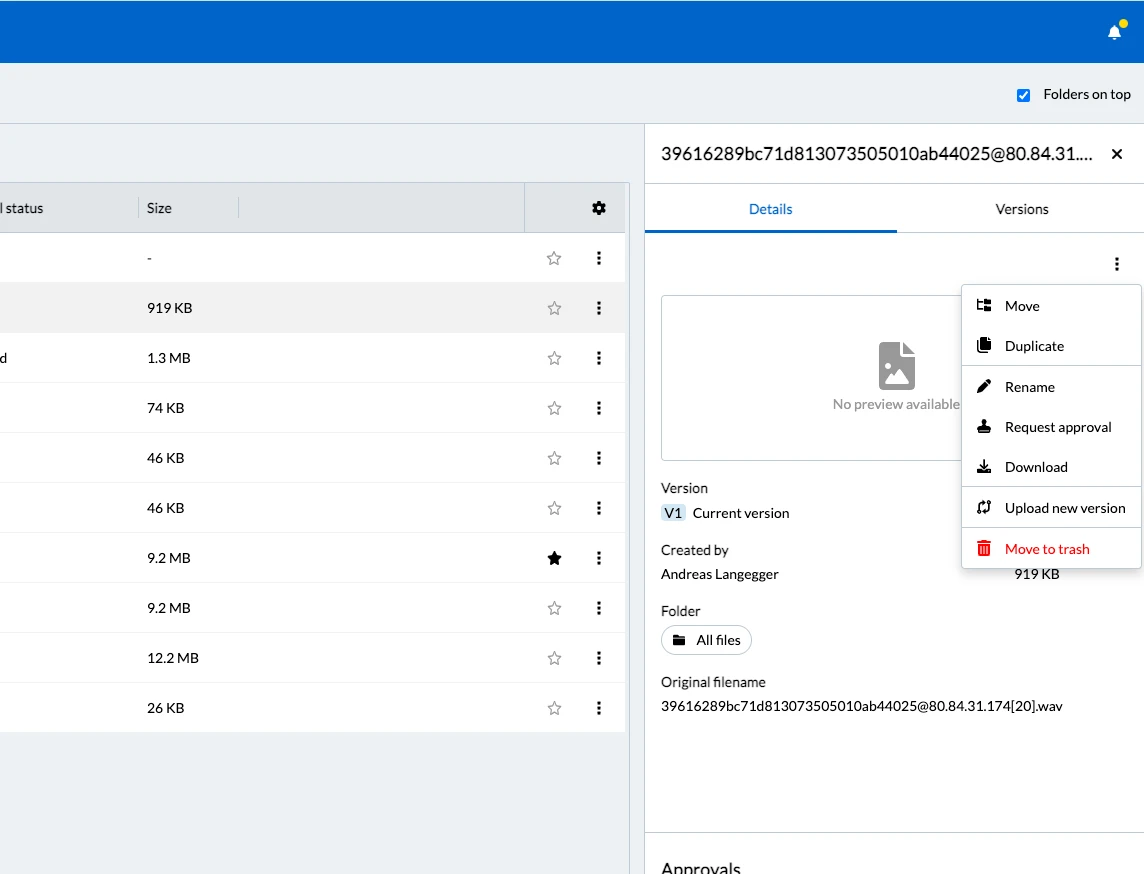
Dans l'onglet Détails du fichier
- Cliquez sur Plus
- Cliquez sur Détails du fichier
- Cliquez sur More dans l'onglet Détails
- Cliquez sur Télécharger une nouvelle version
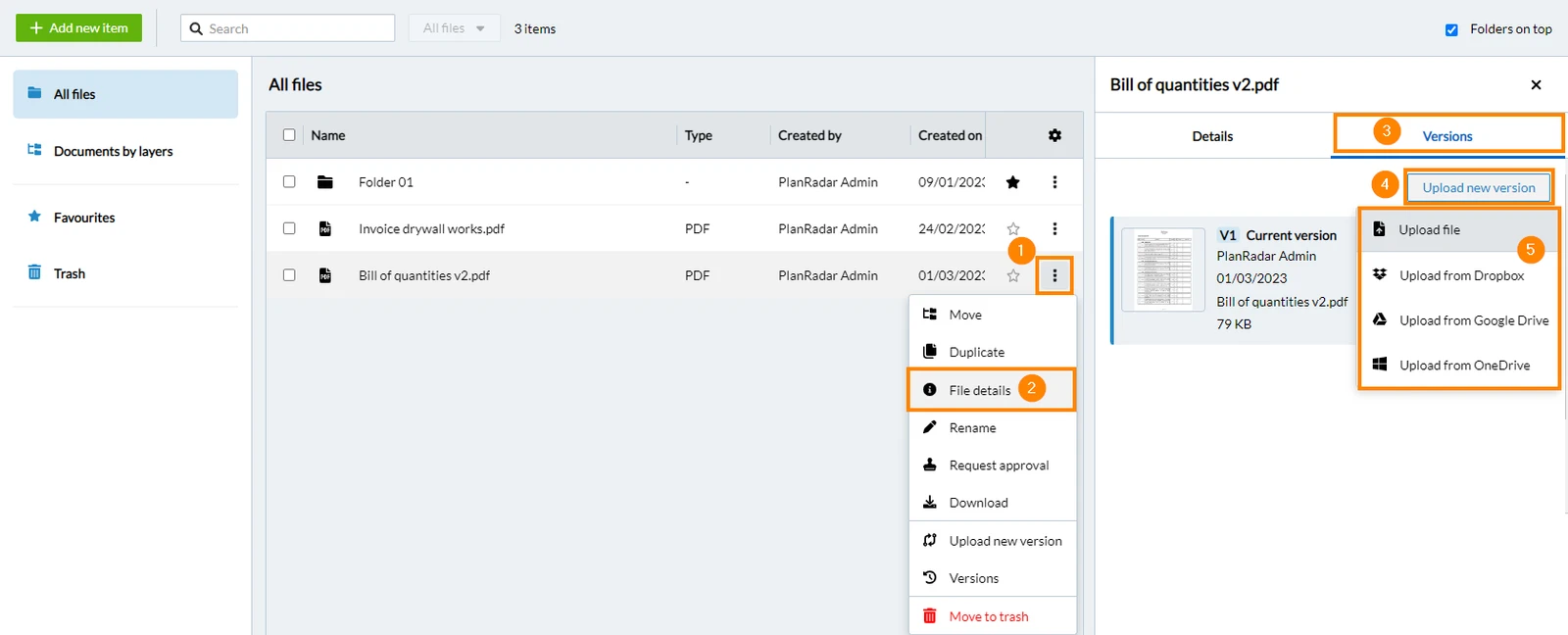
Dans l'onglet versions
- Cliquez sur Plus
- Cliquez sur Détails du fichier
- Cliquez sur Versions
- Cliquez sur Télécharger une nouvelle version
- Cliquez sur Télécharger le fichier (ou télécharger depuis Dropbox, ...)
- Naviguez jusqu'au fichier que vous souhaitez mettre à jour.
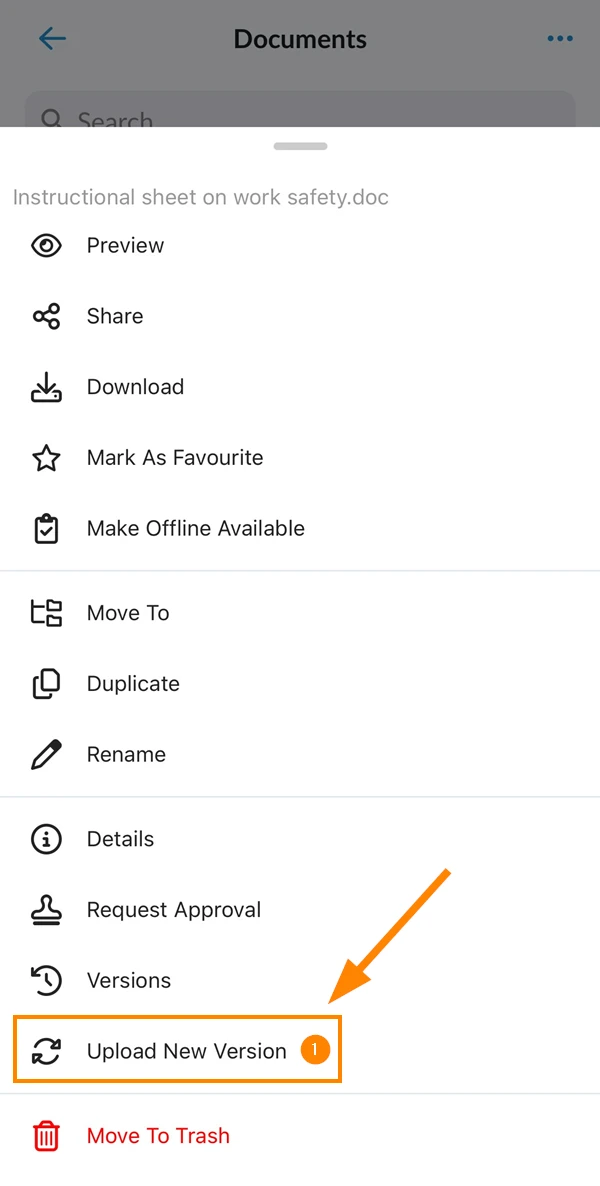
- Tapez sur Plus de
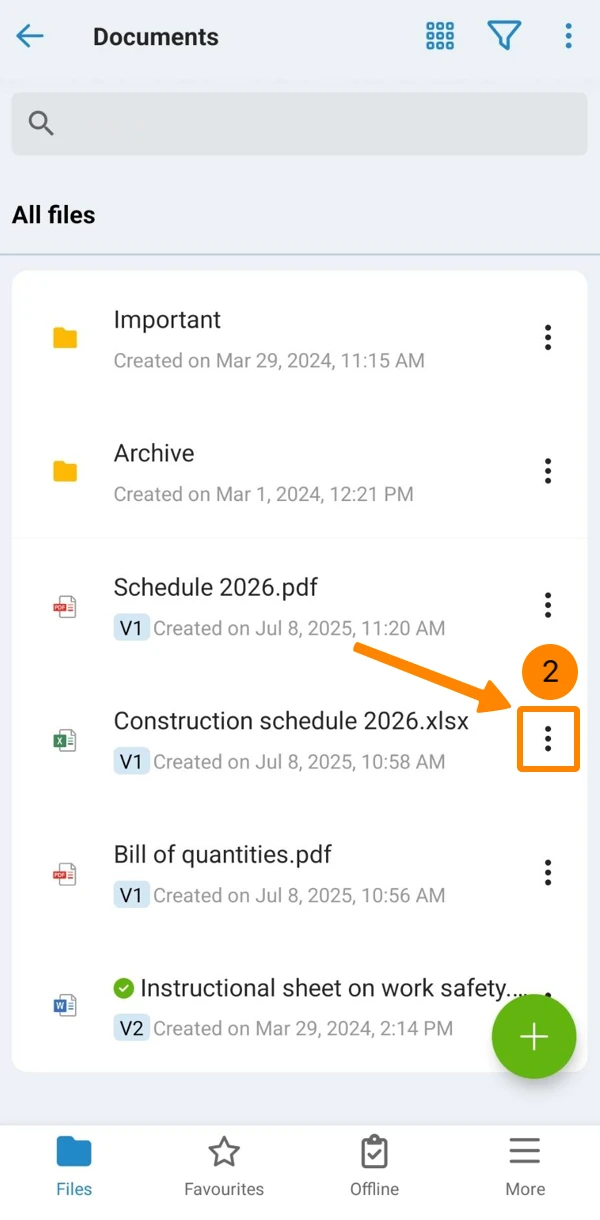
- Tapez sur Télécharger une nouvelle version
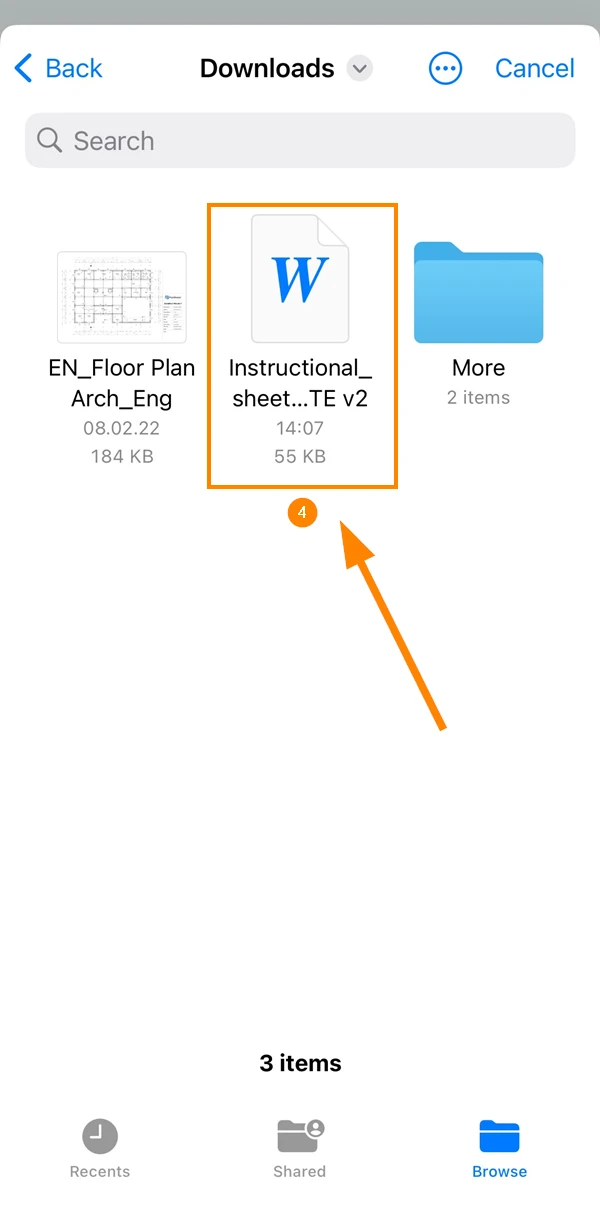
- Sélectionnez le nouveau fichier
Mis à jour le 27 avril 2026