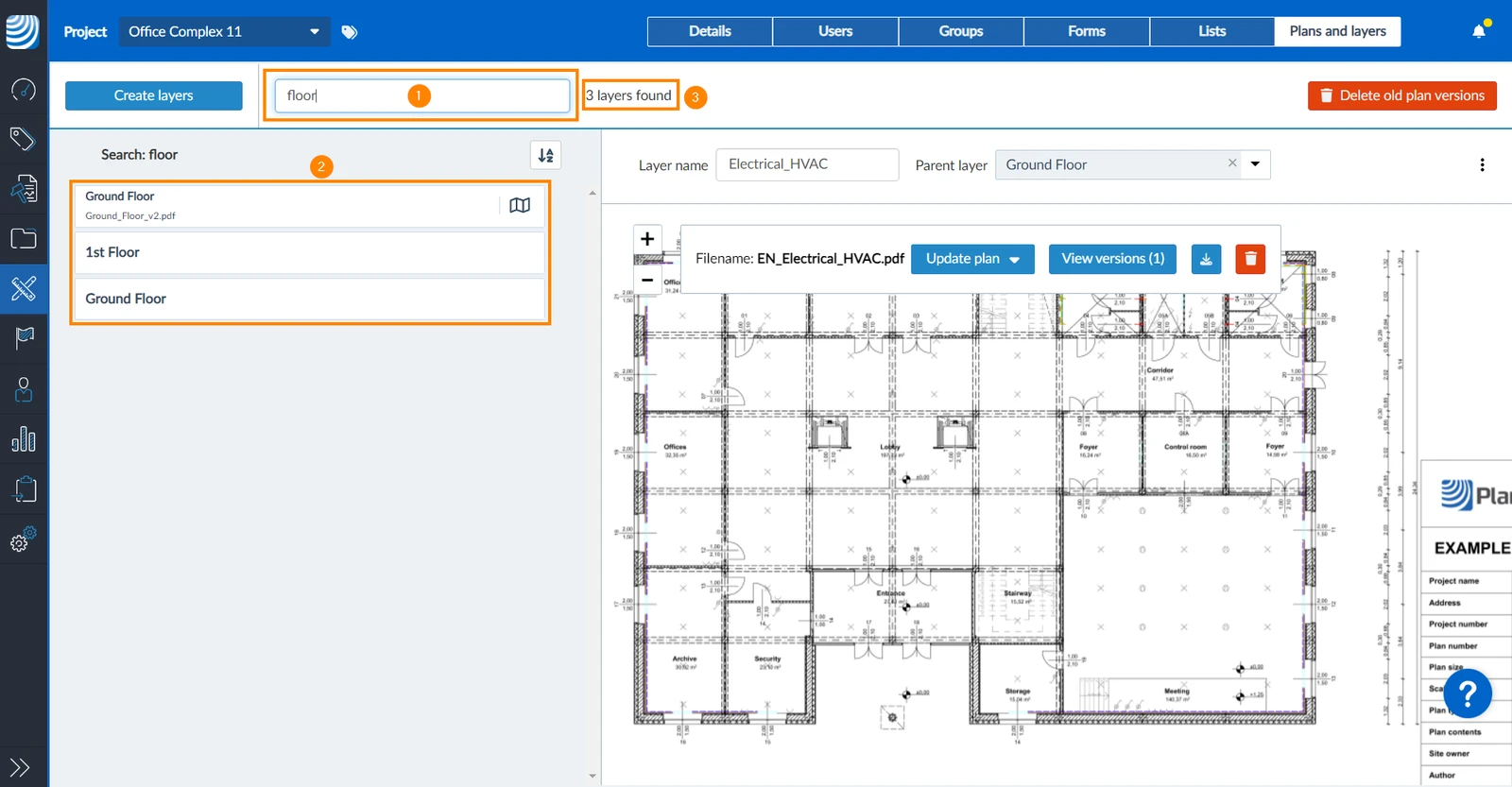
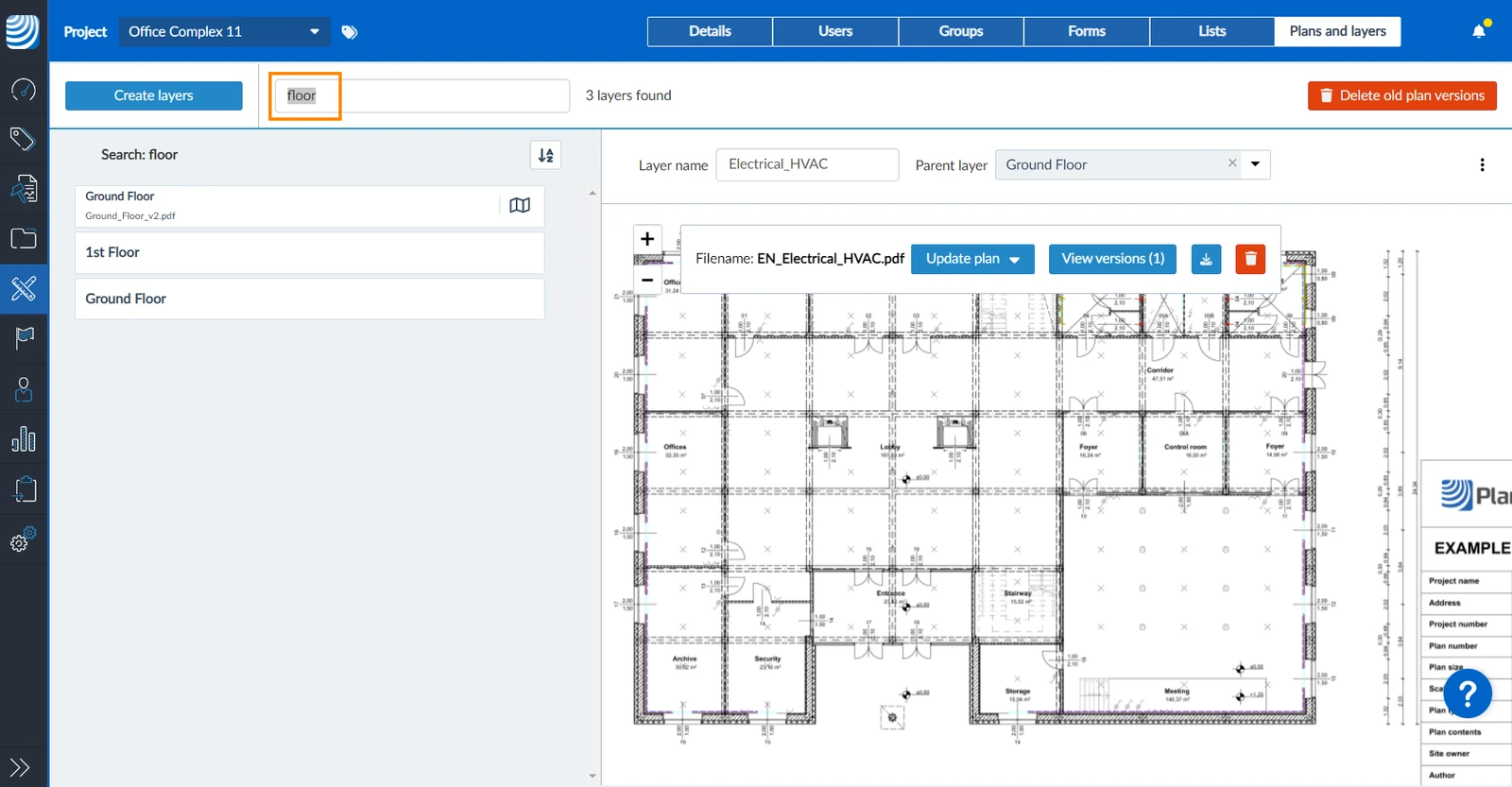
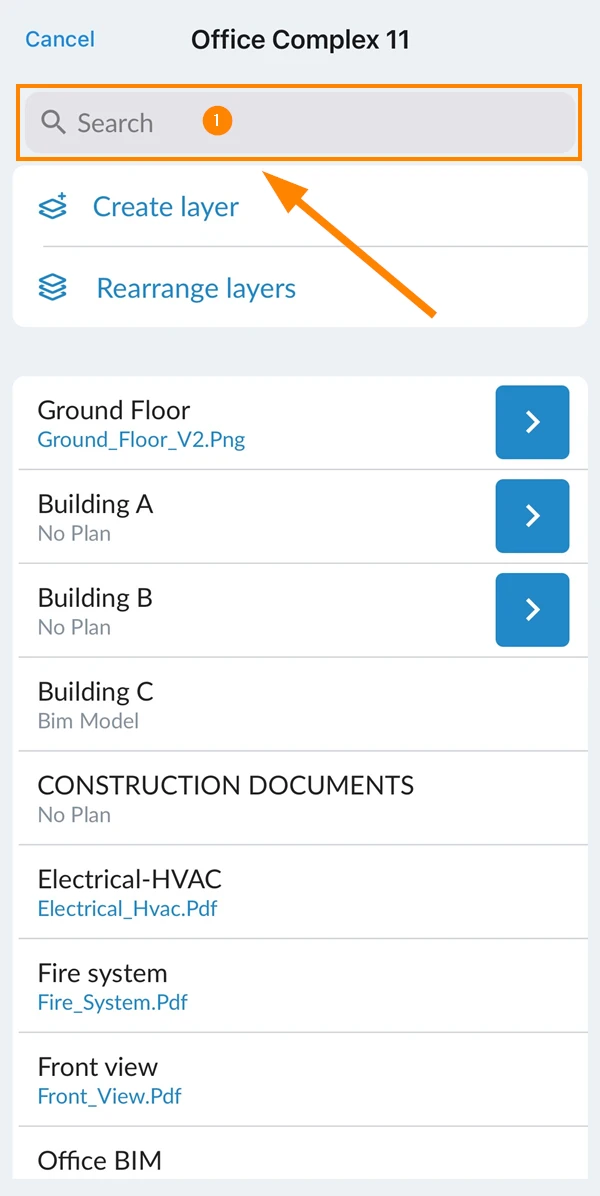
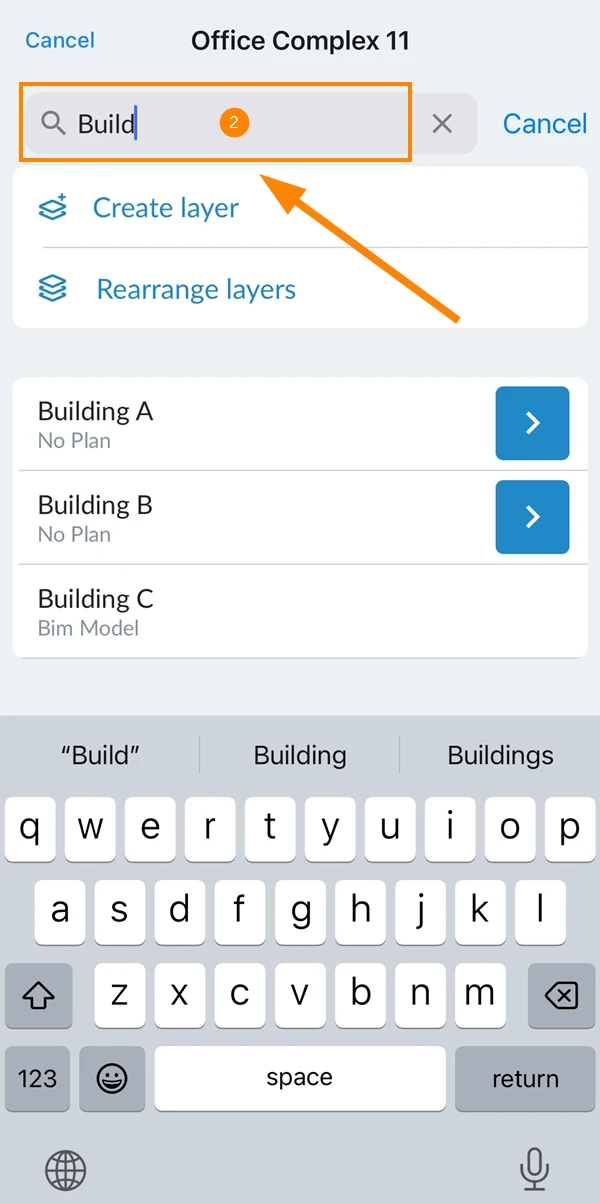
Svaki projekt zahtijeva najmanje jedan sloj za organiziranje svih vaših ulaznica u PlanRadaru. Možete stvoriti hijerarhiju slojeva kako biste svoj projekt organizirali u zgrade, katove, vrstu posla i druge aspekte.
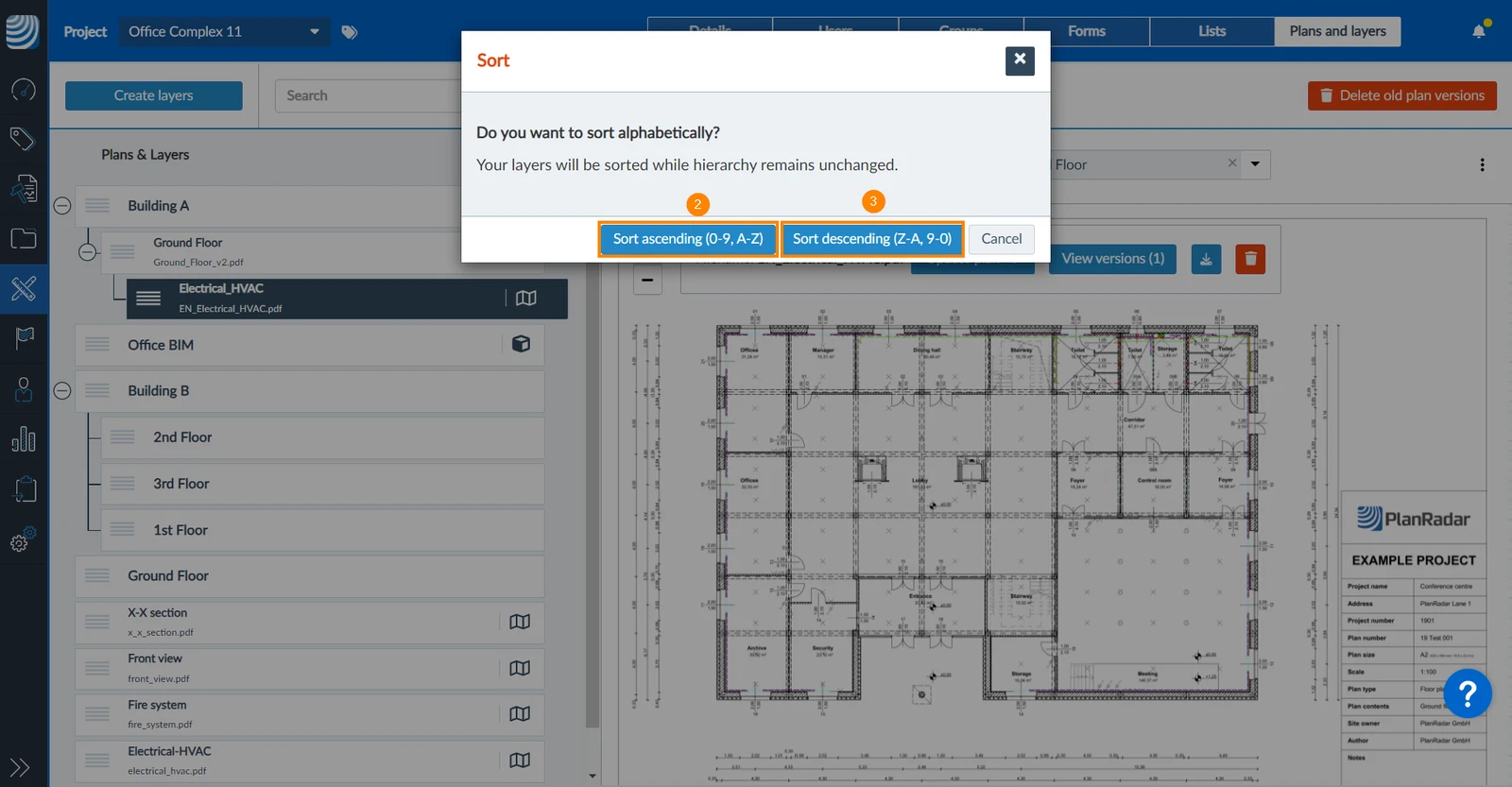
Možete stvarati, brisati, preimenovati i preuređivati slojeve u web aplikacijama i mobilnim aplikacijama. U web aplikaciji ih također možete poredati abecednim redom kao jednokratnu operaciju.
Pristup & Dozvole
Kako pristupiti
Za upravljanje slojevima projekta:
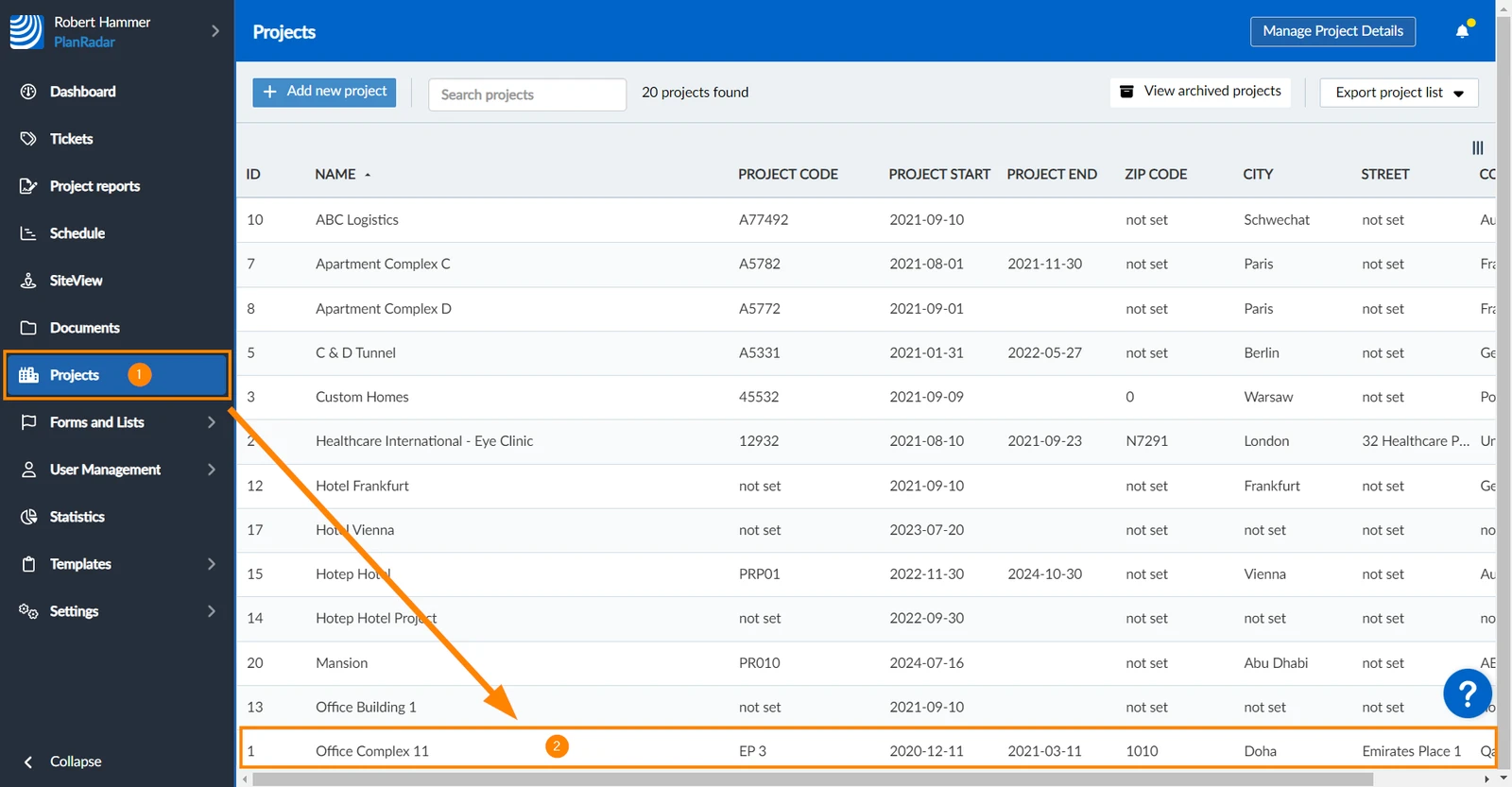
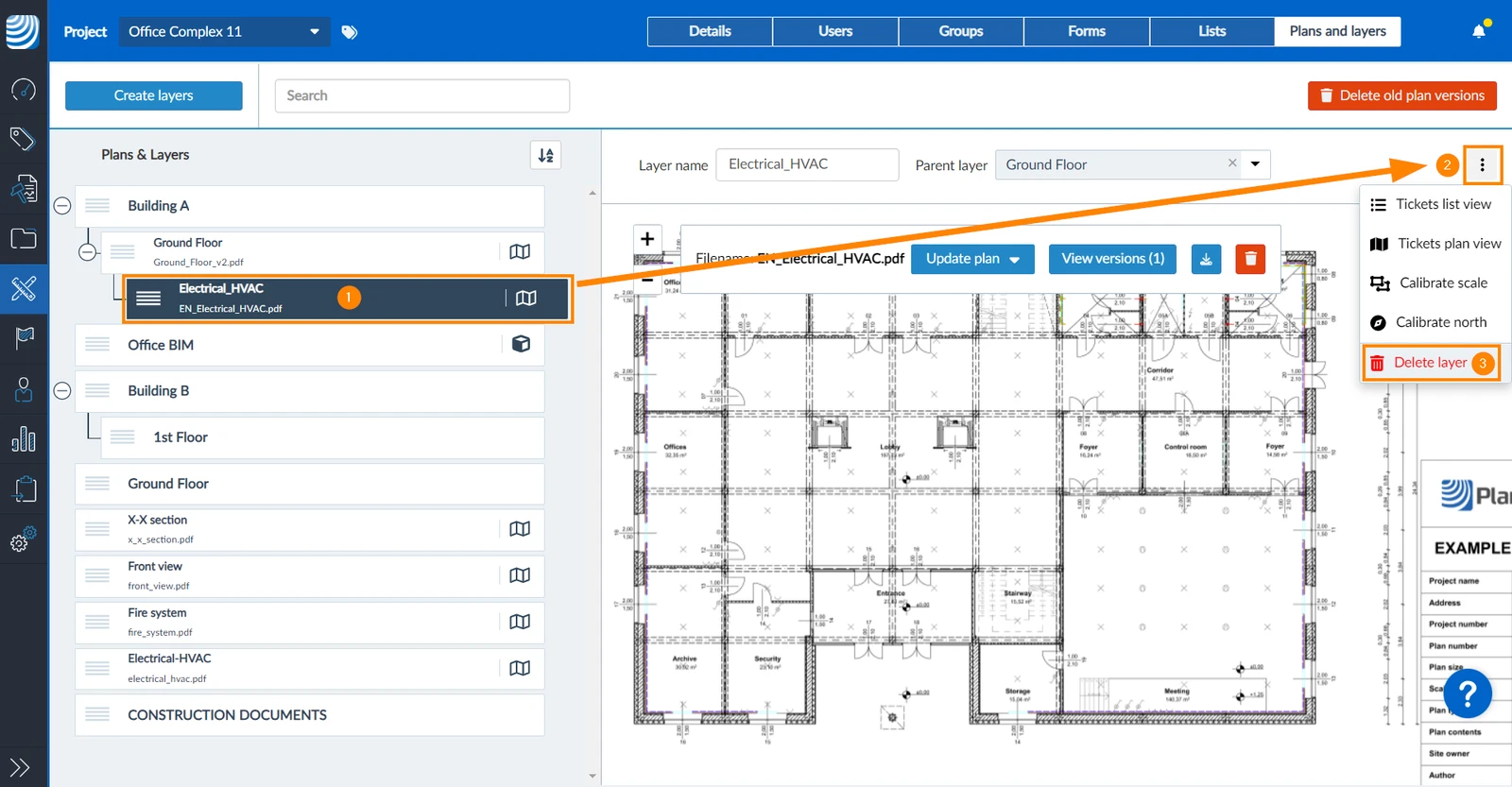
Kliknite Projekti
Kliknite na projekt da biste ga otvorili
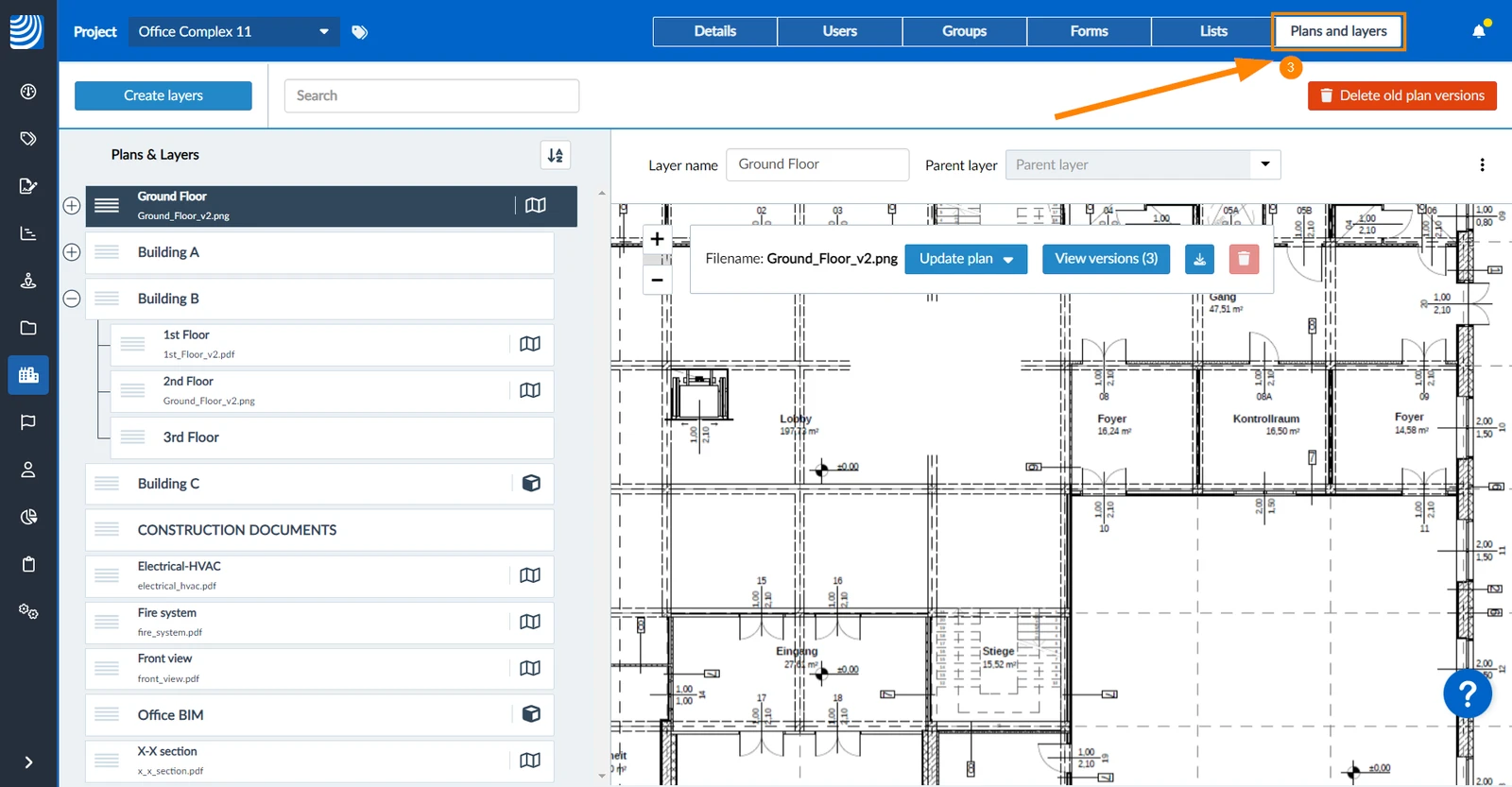
Kliknite Planovi i slojevi
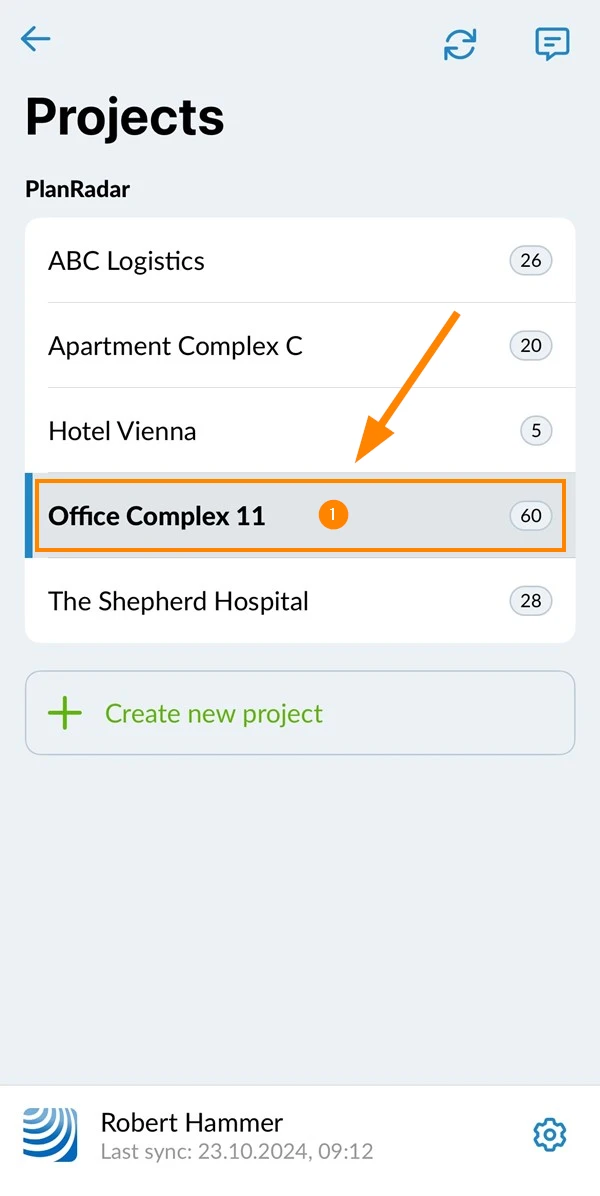
Odaberite projekt npr. Uredski kompleks 11
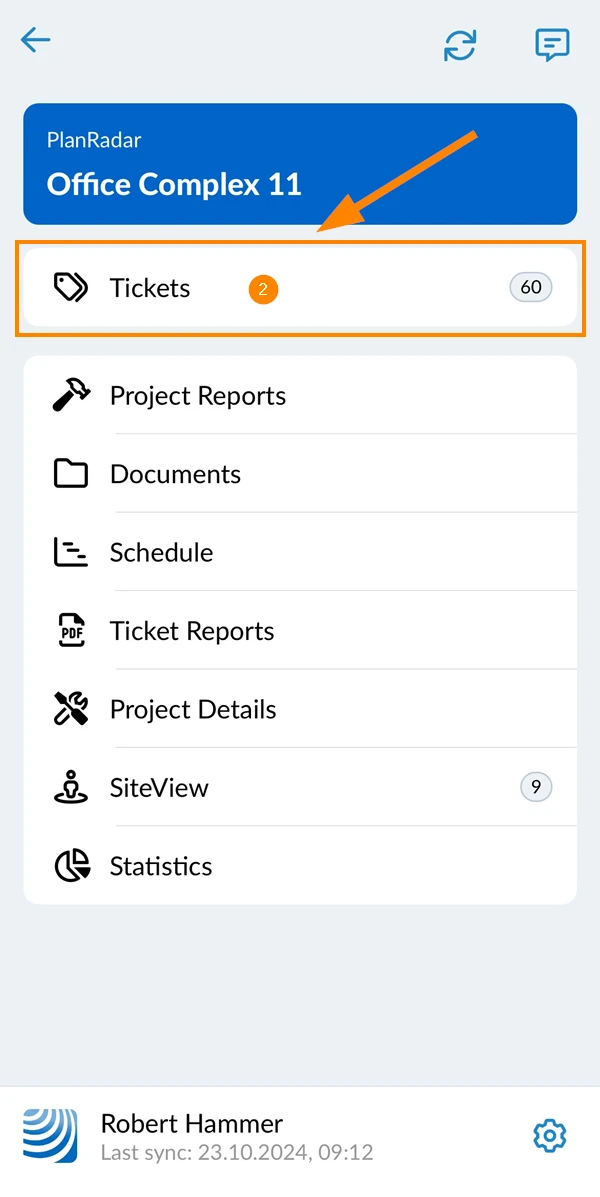
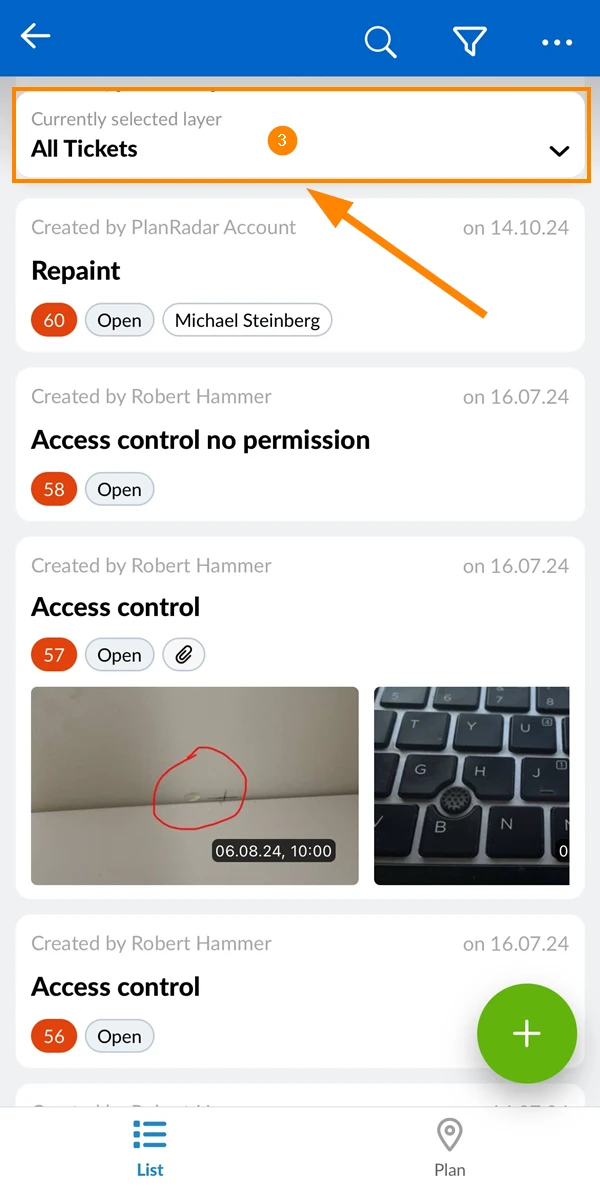
Dodirnite Ulaznice
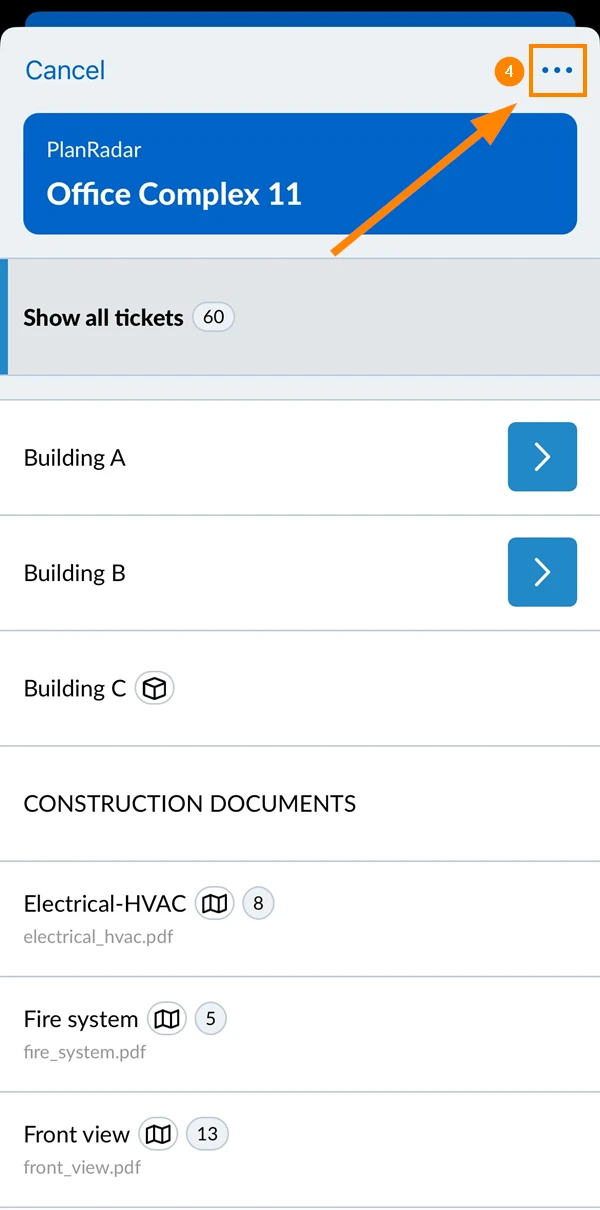
Otvorite birač slojeva
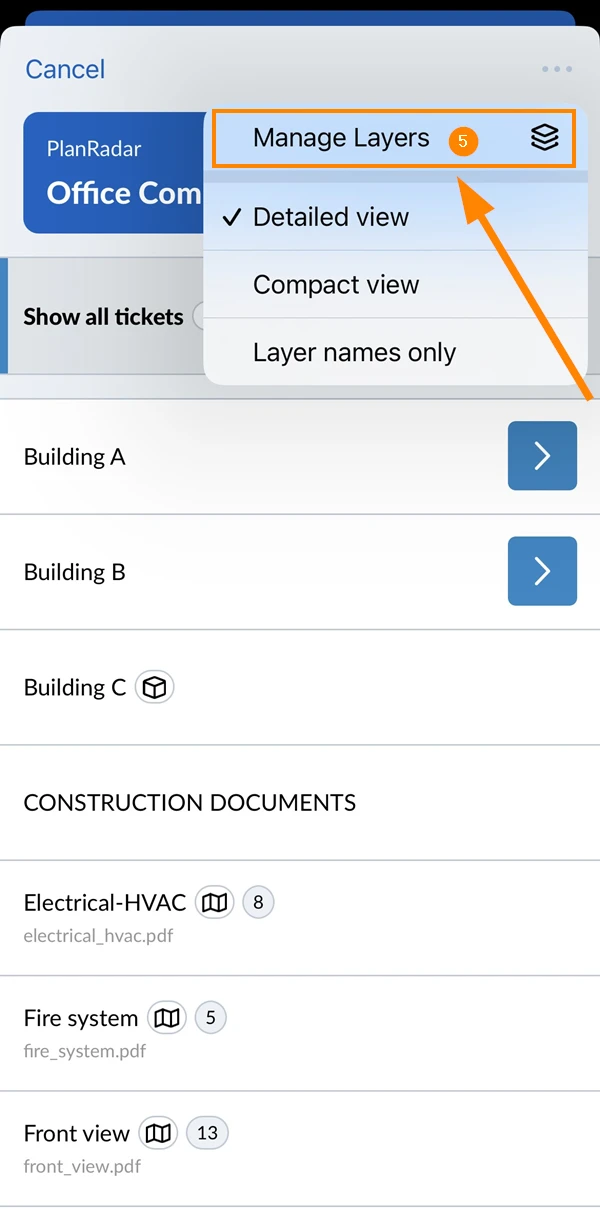
Otvorite izbornik Više
Dodirnite Upravljanje slojevima
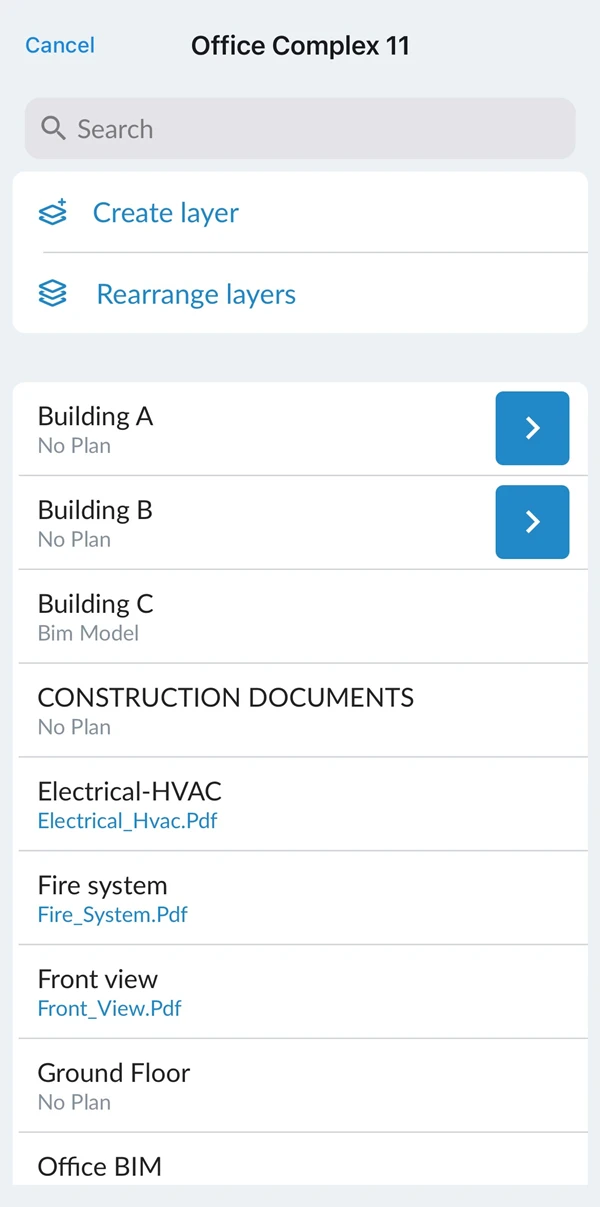
Pogledajte zaslon za upravljanje slojevima
Napravite sloj
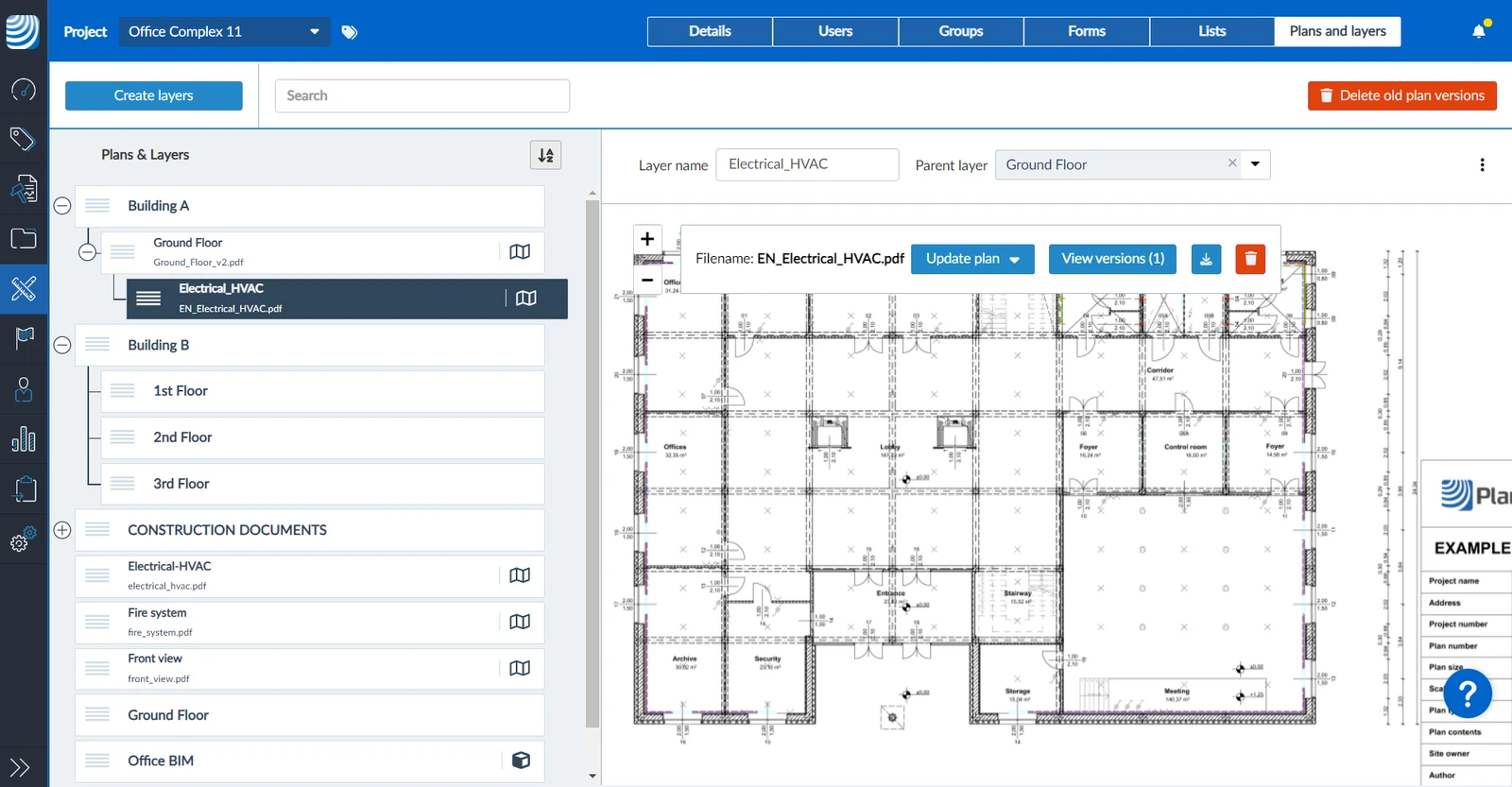
Svoje slojeve možete strukturirati u hijerarhiji slojeva i podslojeva.
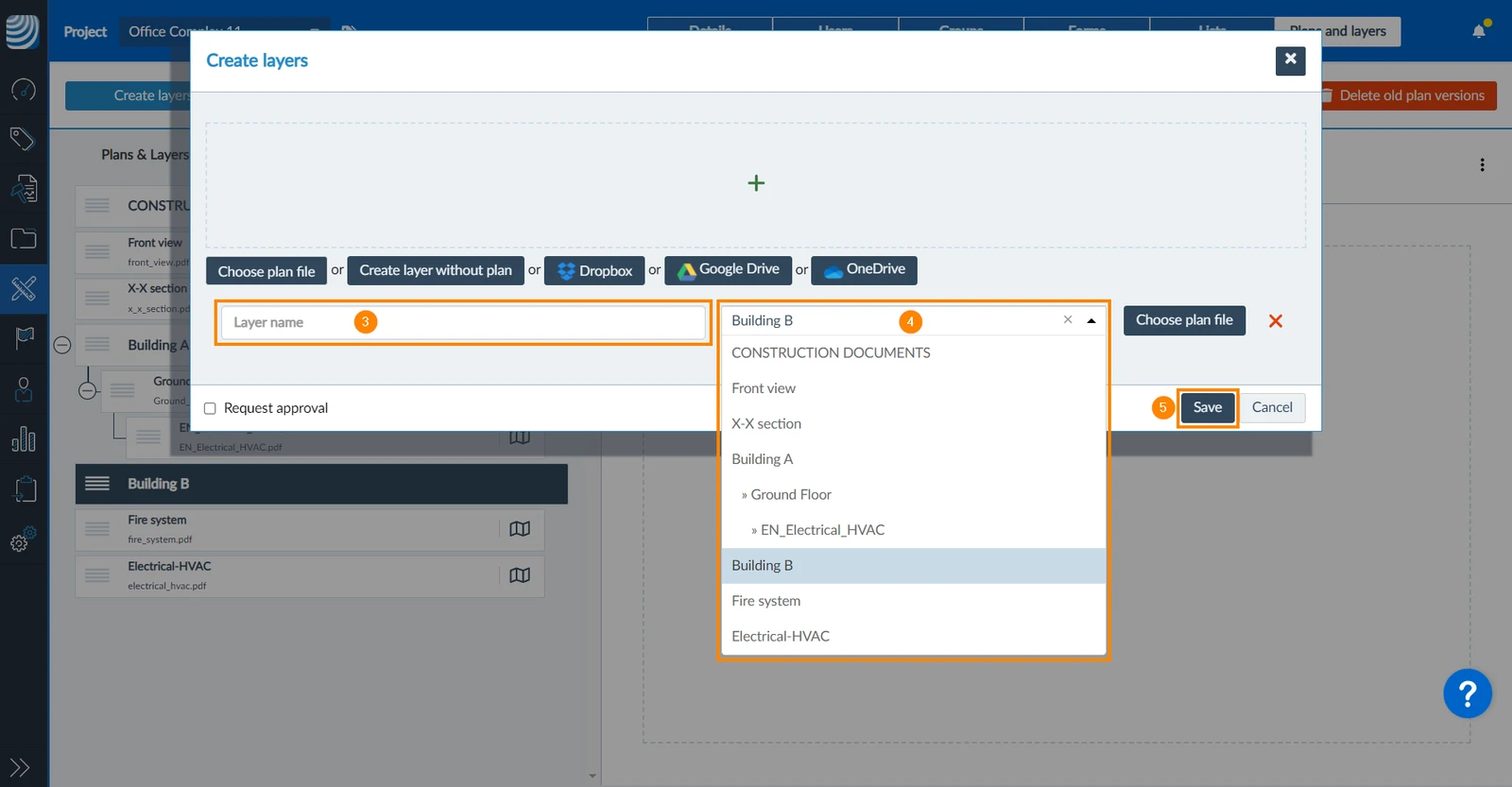
Za stvaranje sloja na prvoj razini vaše strukture:
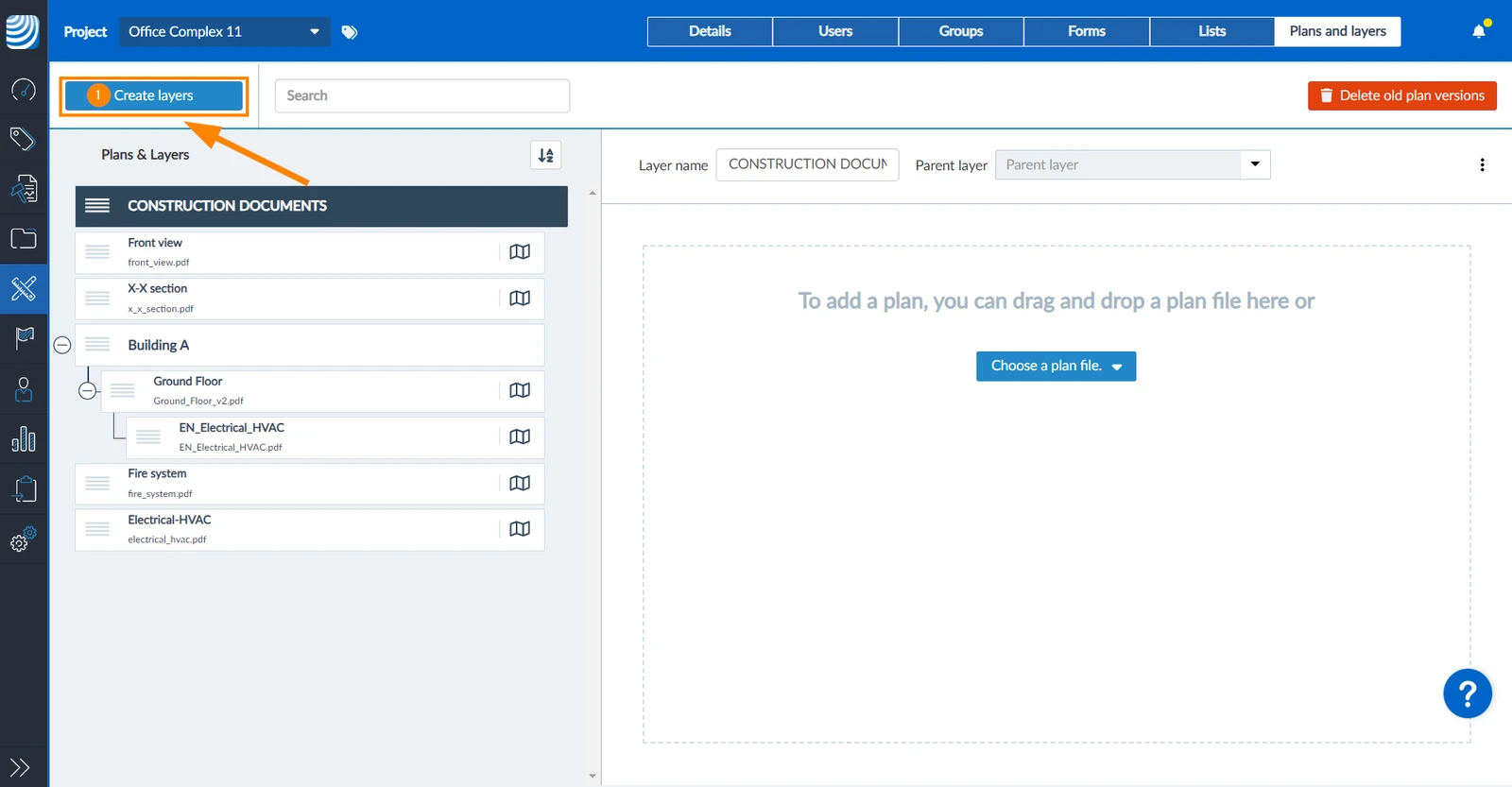
Kliknite Izradi sloj
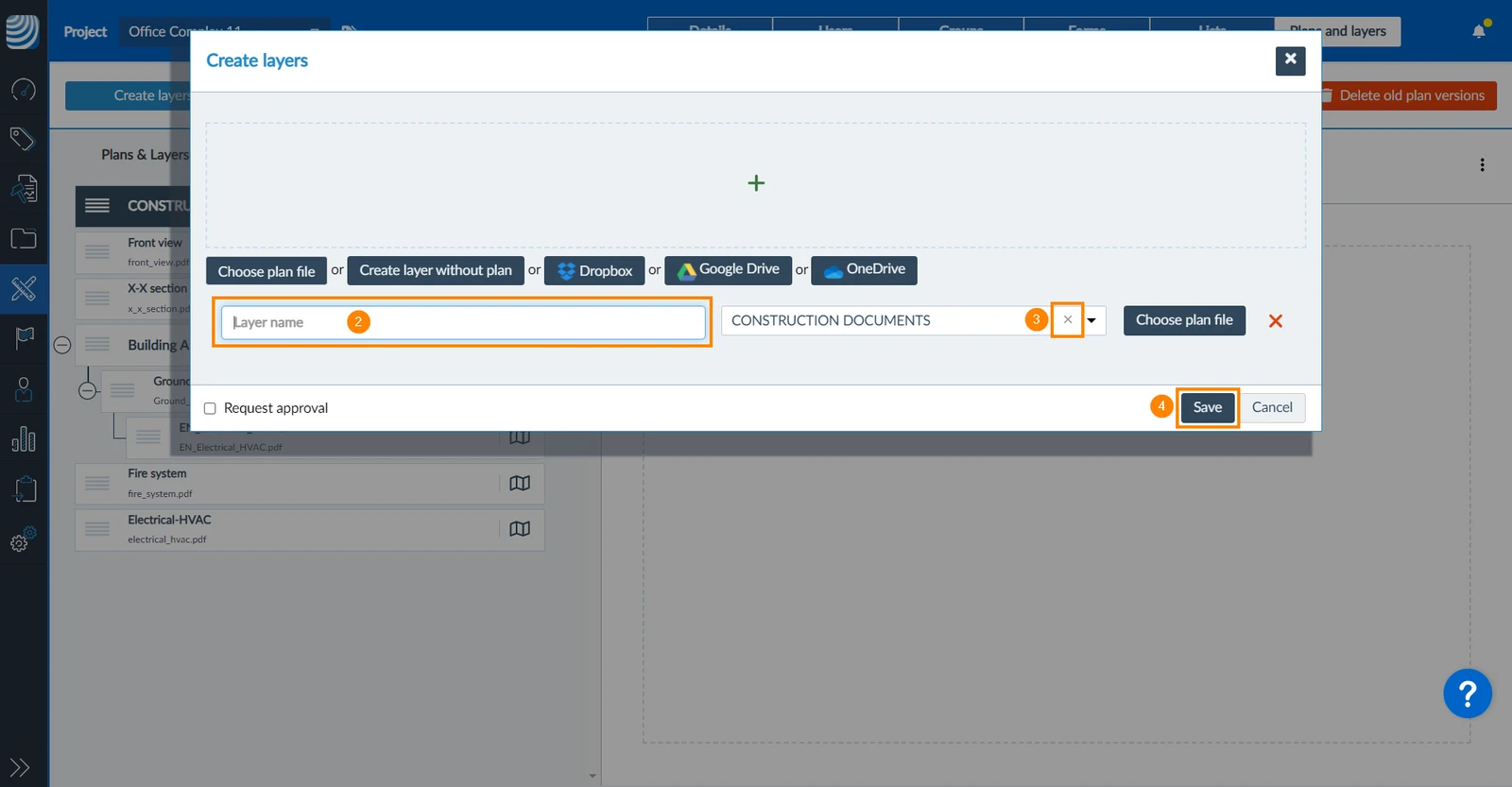
Unesite naziv sloja
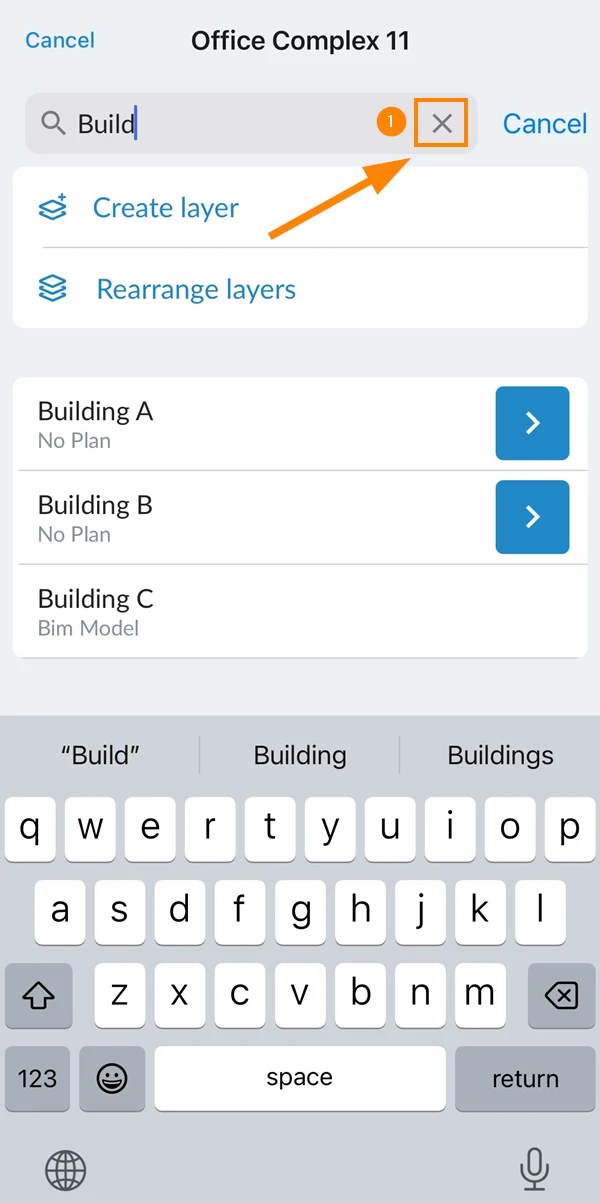
Kliknite X za uklanjanje nadređenog sloja (potrebno samo ako je sloj trenutno odabran u stablu)
Kliknite Spremi
Za izradu podsloja:
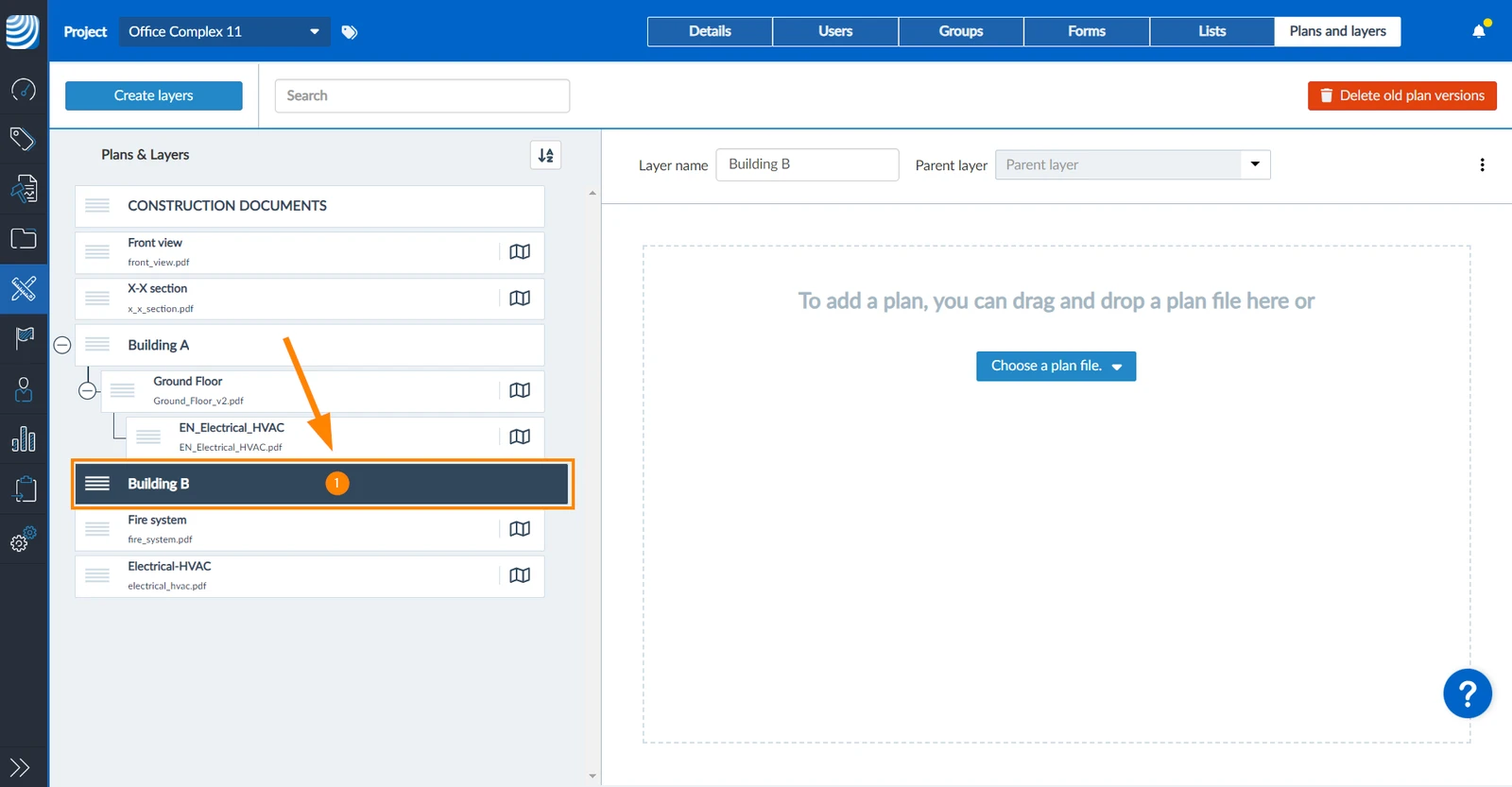
Izborno: Odaberite nadređeni sloj ispod kojeg želite stvoriti podsloj, npr. Zgrada B
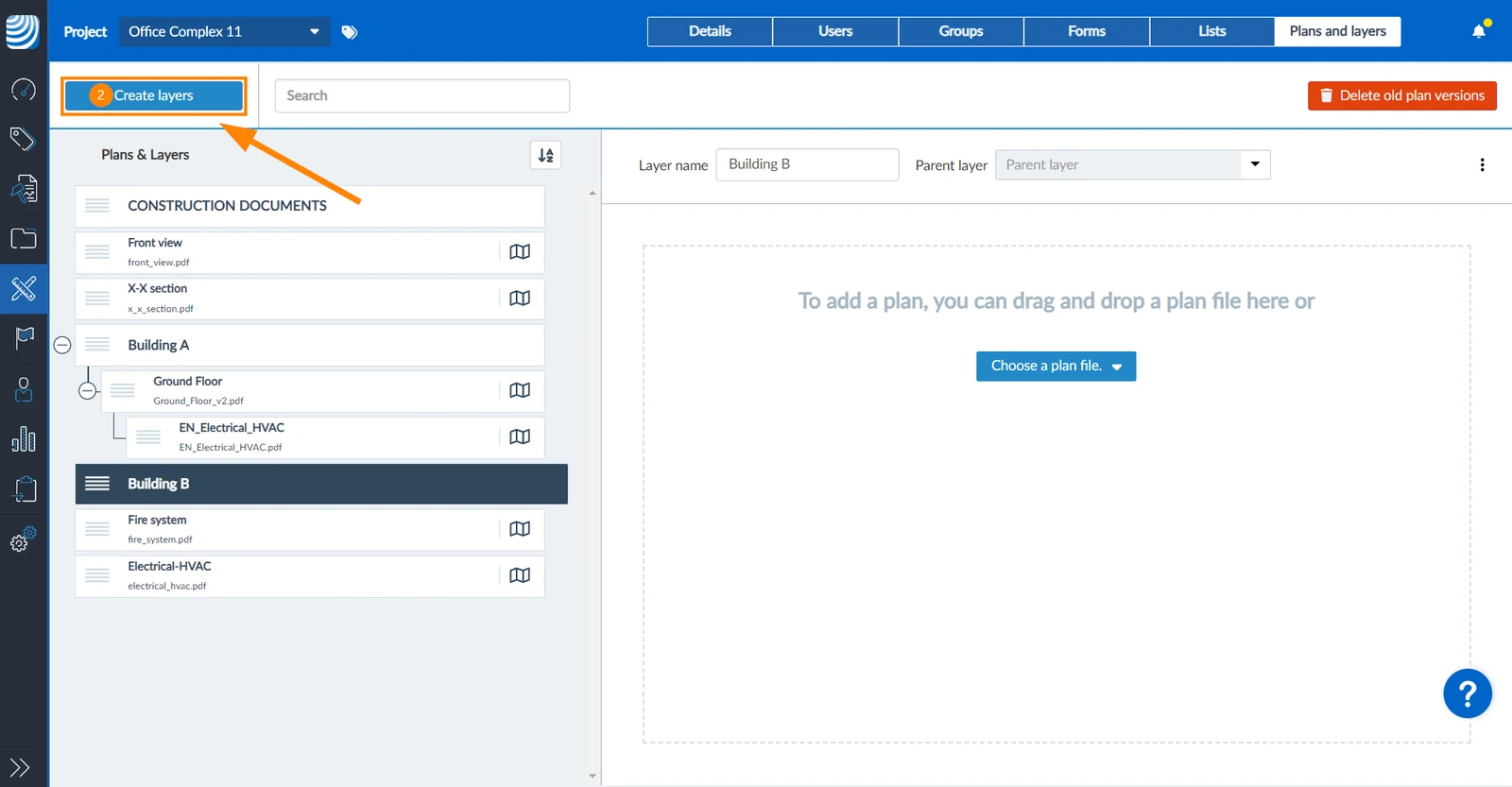
Kliknite Izradi sloj 

Unesite naziv sloja
Izborno: odaberite drugi nadređeni sloj na padajućem izborniku
Kliknite Spremi
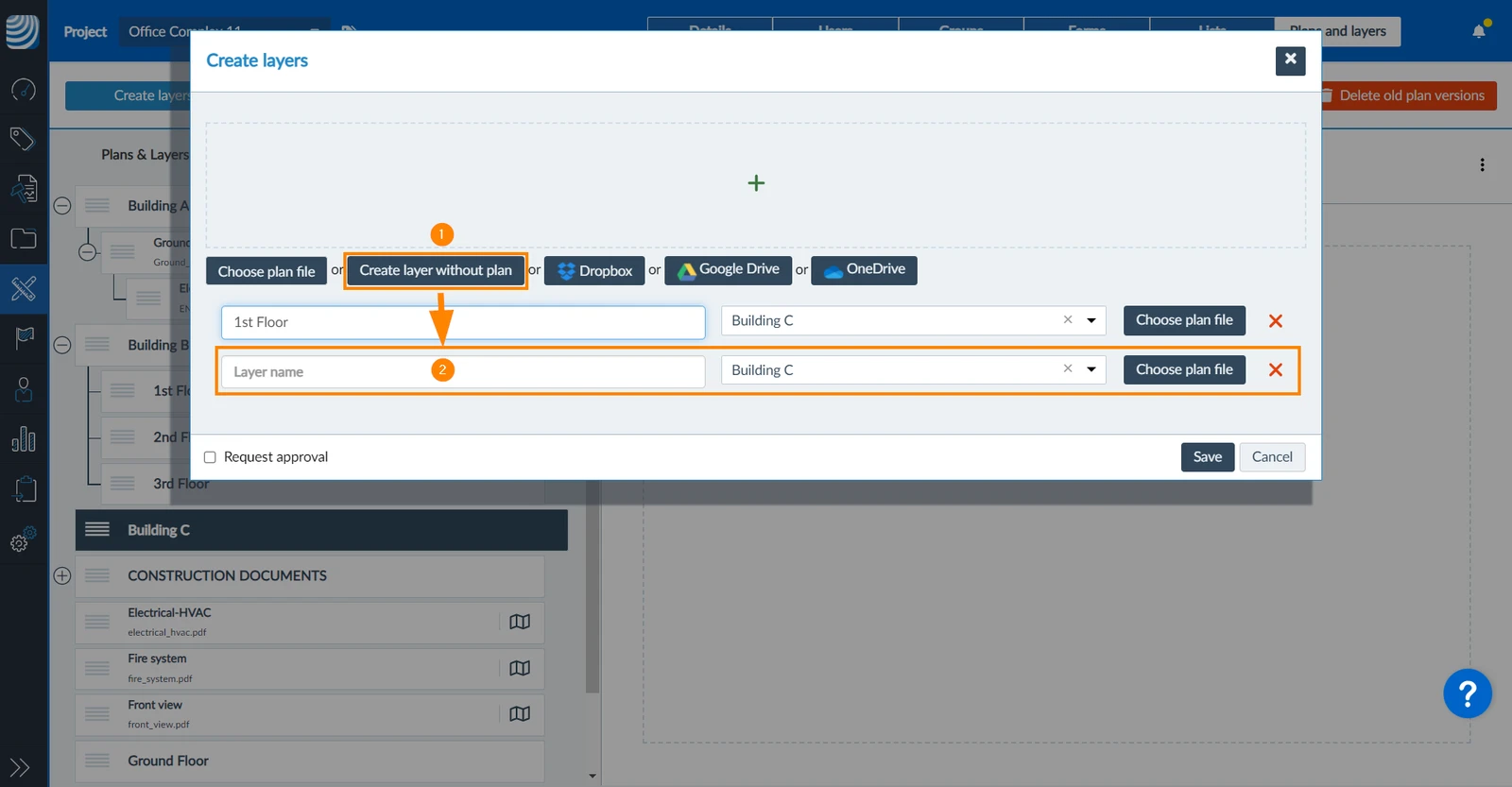
Za stvaranje dodatnih slojeva bez plana:
Kliknite Stvori sloj bez plana
Dodatni redak dodaje se svaki put kada možete unijeti naziv sloja i promijeniti nadređeni sloj kao što je gore opisano.
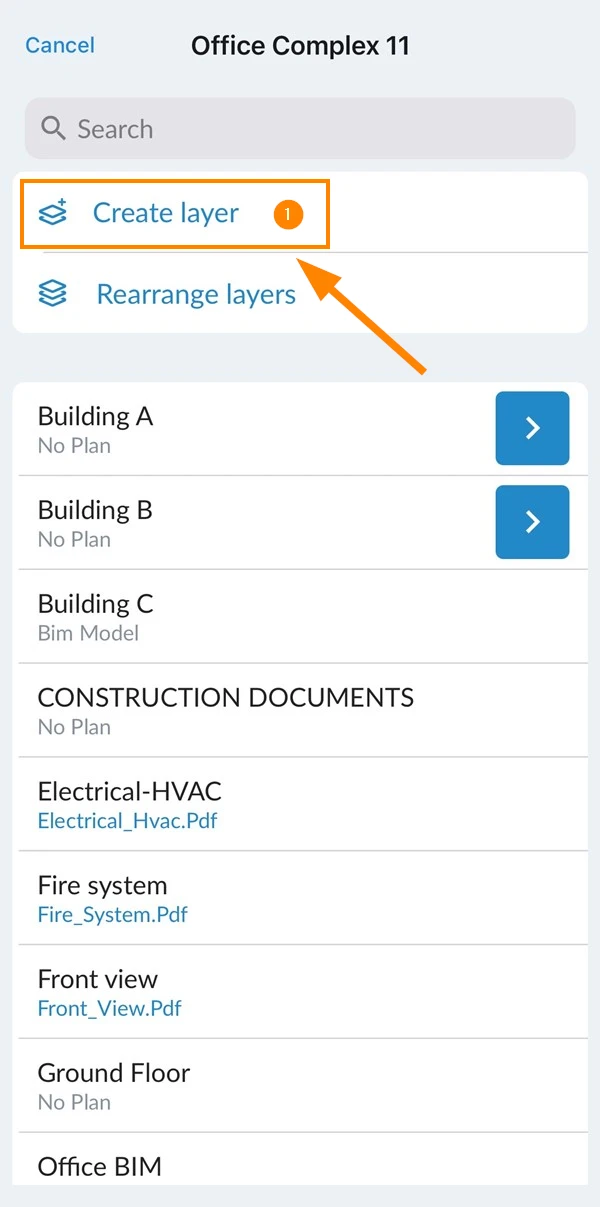
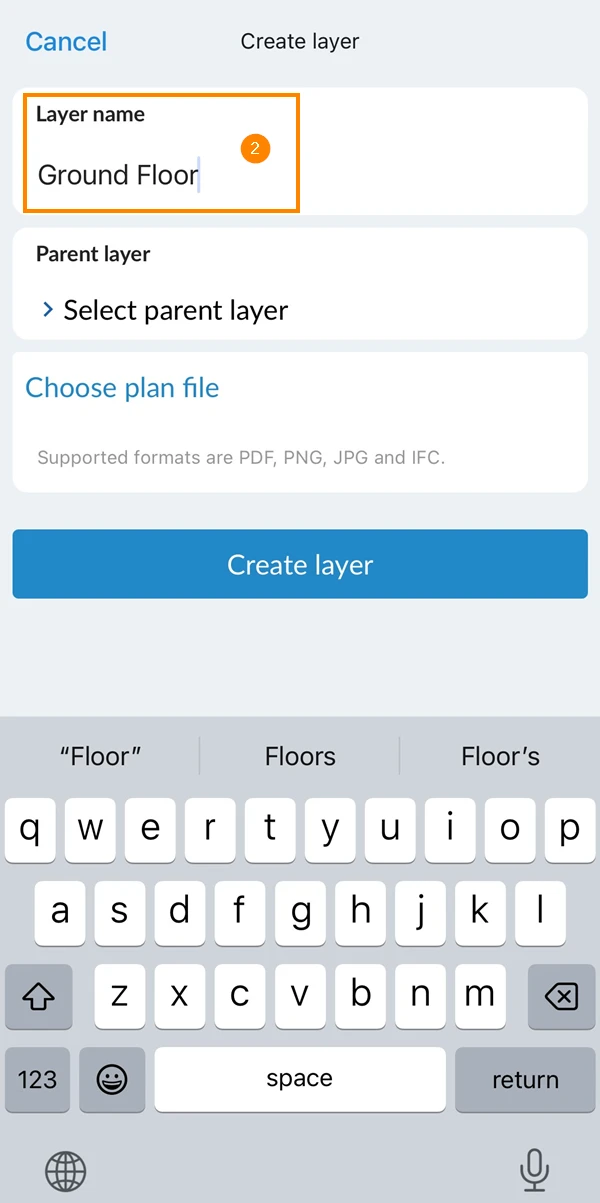
Za stvaranje sloja ili podsloja bez plana:
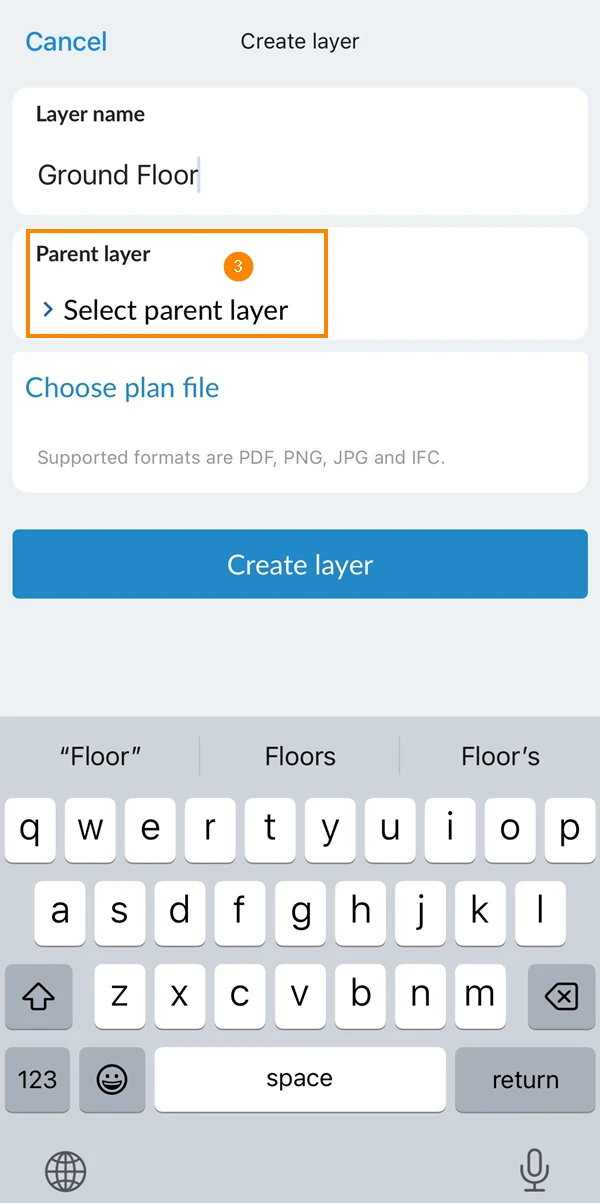
Dodirnite Izradi sloj
Unesite naziv sloja, npr. prizemlje
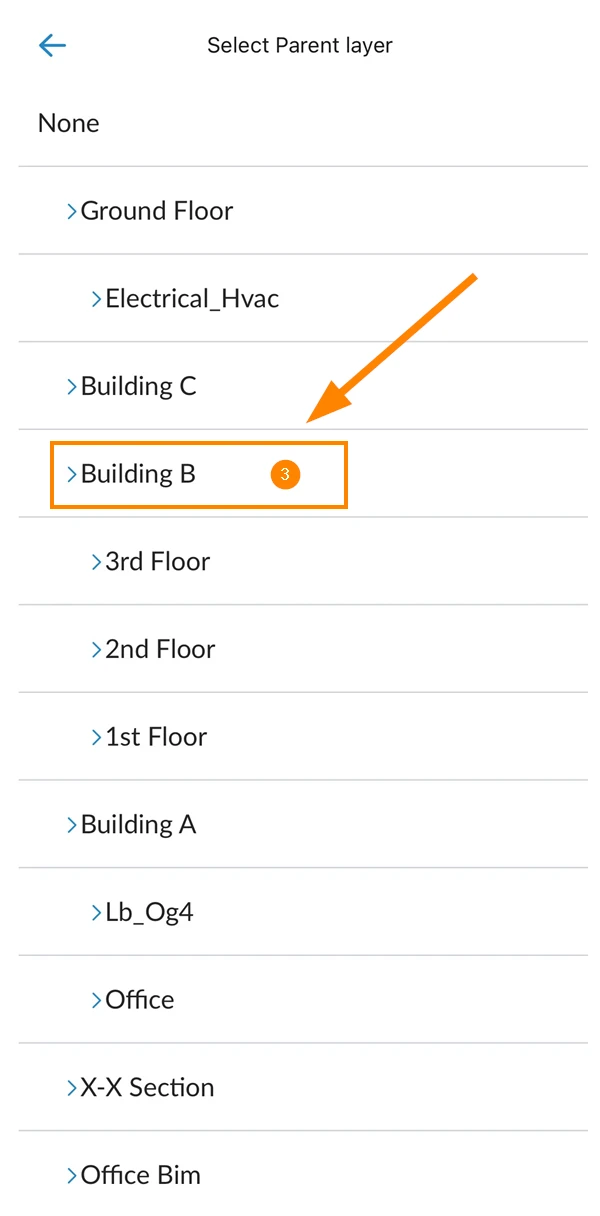
Izborno: Dodirnite Odaberi nadređeni sloj
Izborno: Odaberite nadređeni sloj npr. Zgrada B
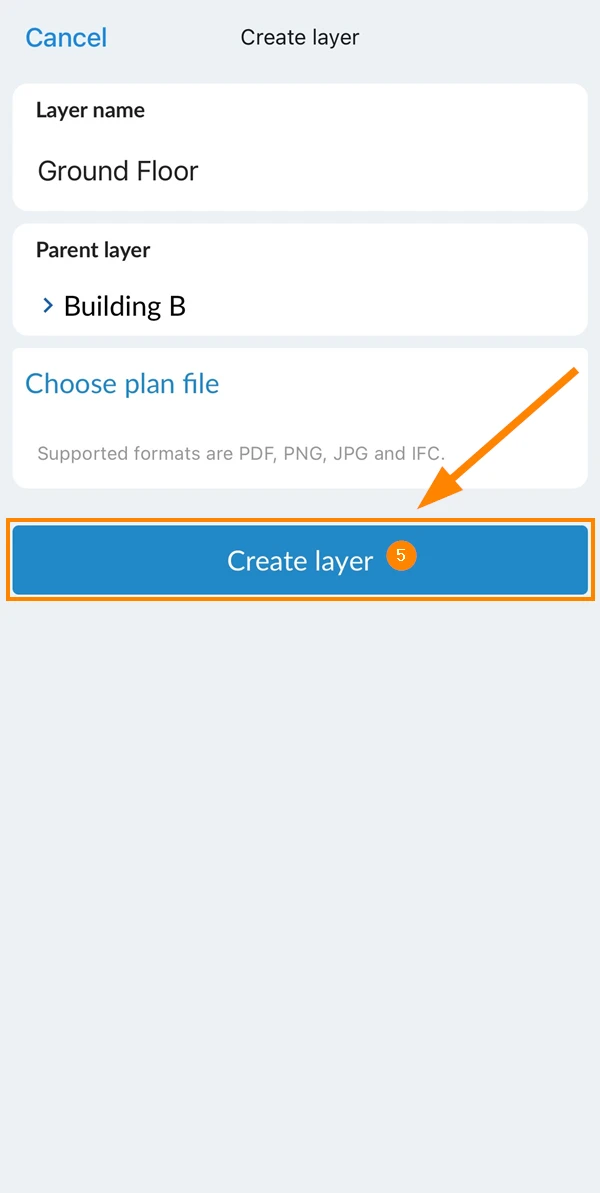
Dodirnite Izradi sloj
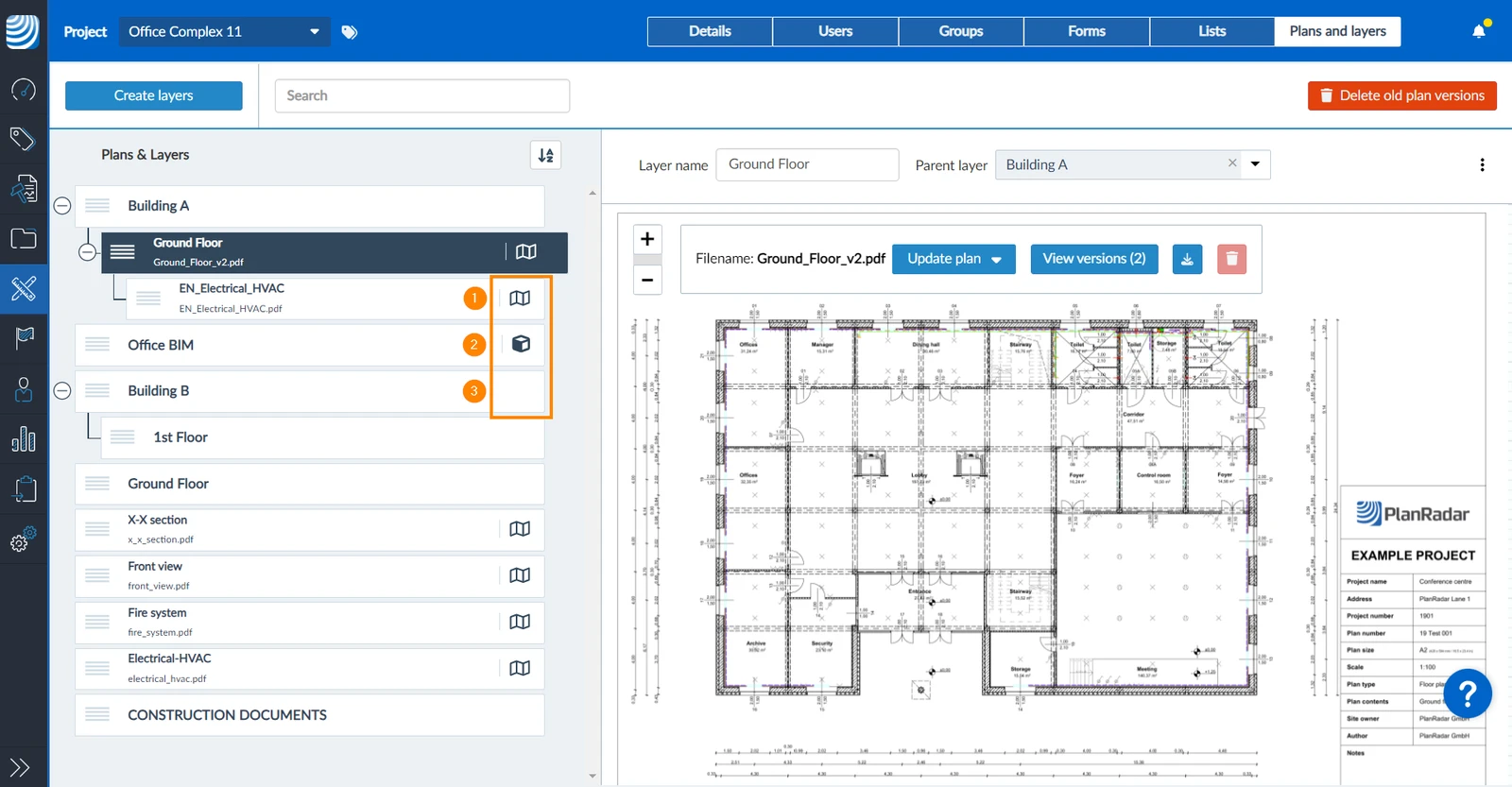
Krećite se hijerarhijom slojeva
Sažmi/proširi podslojeve
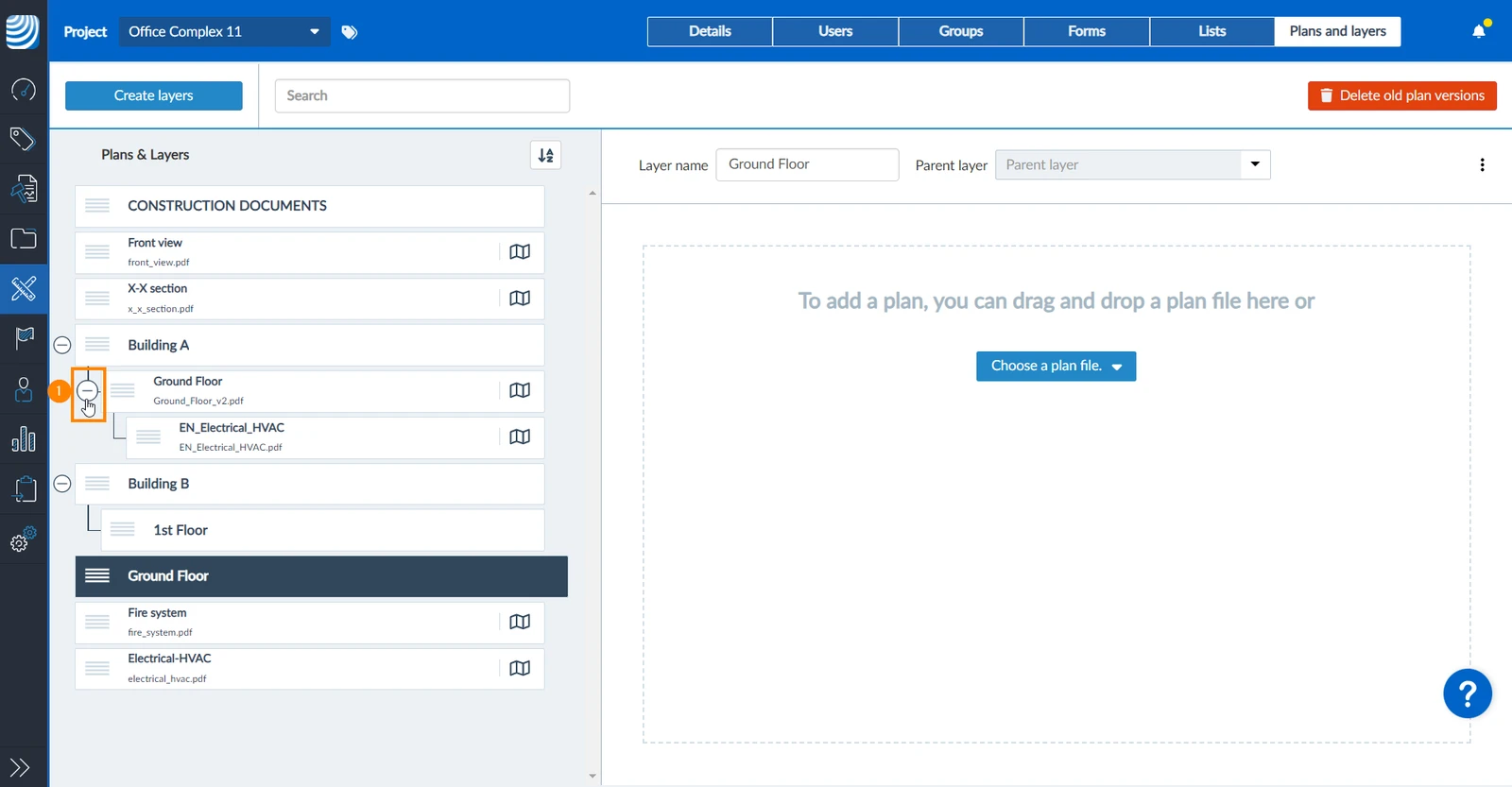
Da biste saželi i sakrili podslojeve nadređenog sloja:
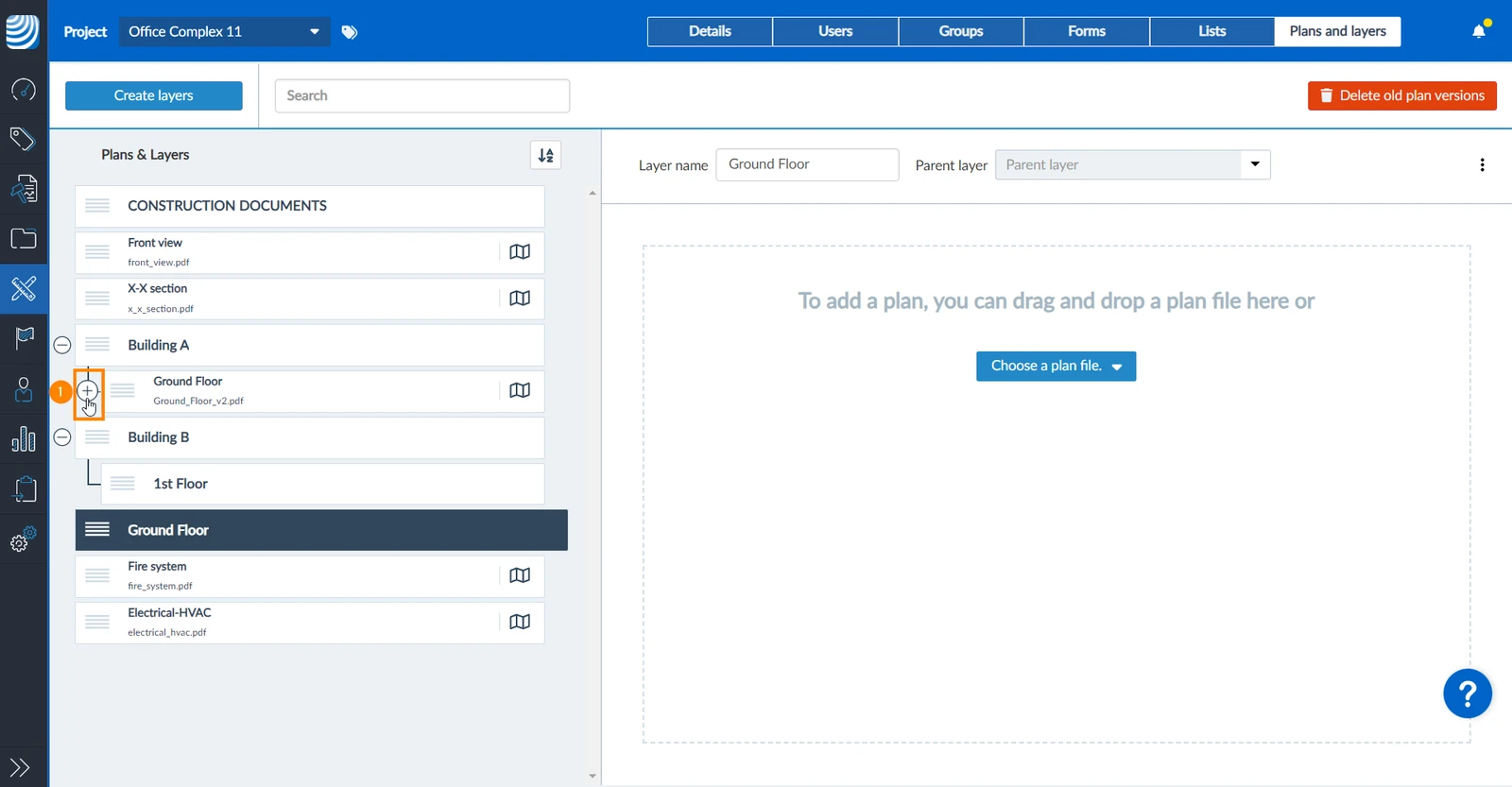
Kliknite ikonu -
Za proširenje i prikaz podslojeva nadređenog sloja:
Kliknite ikonu +
Idite na podslojeve i natrag
Za pregled podslojeva nadređenog sloja:
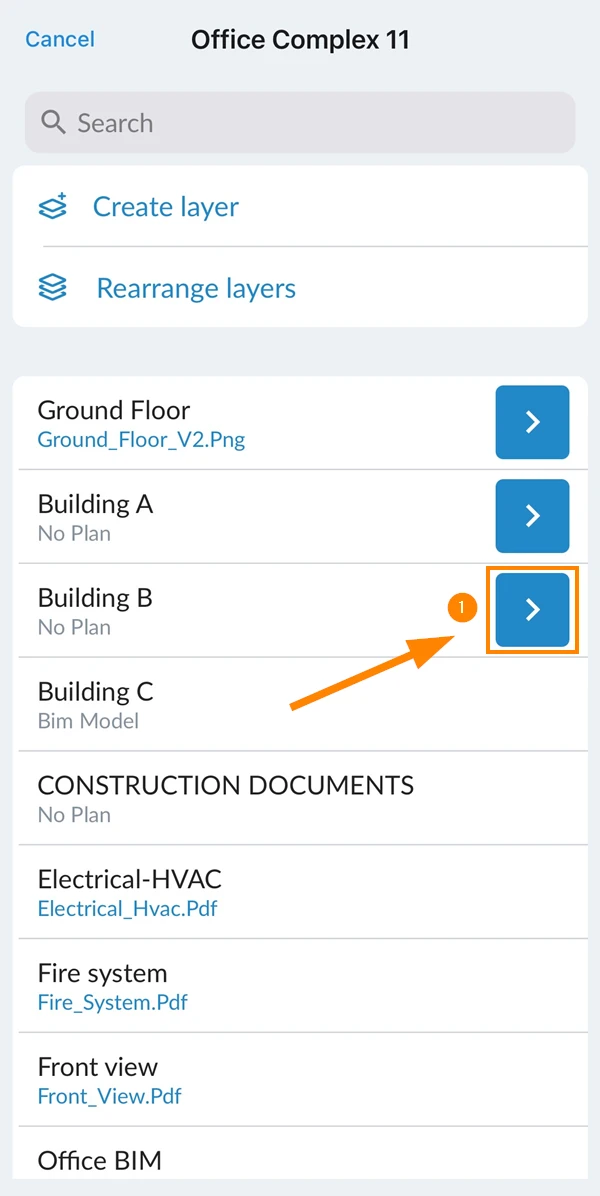
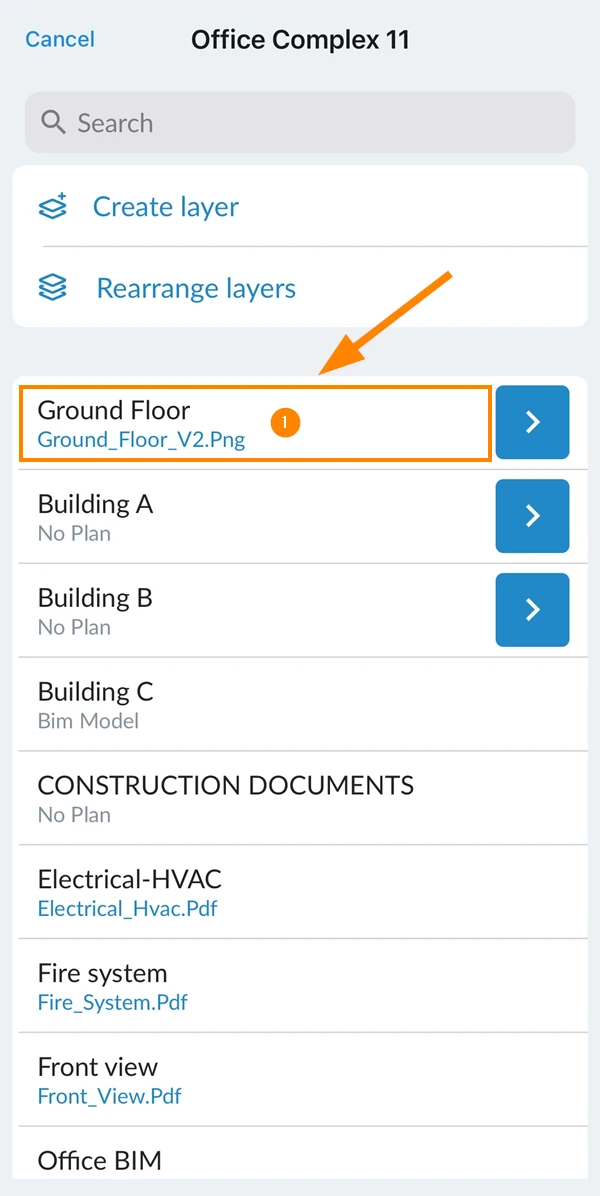
Dodirnite gumb strelica pored nadređenog sloja
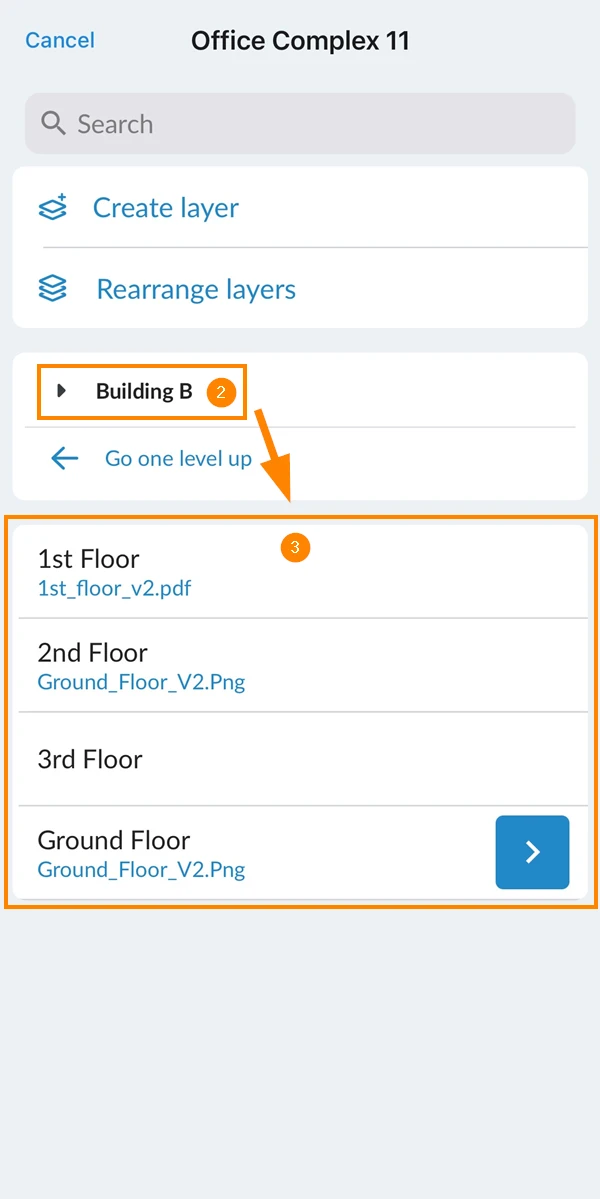
Pogledajte naziv trenutnog sloja
Pogledajte popis podslojeva
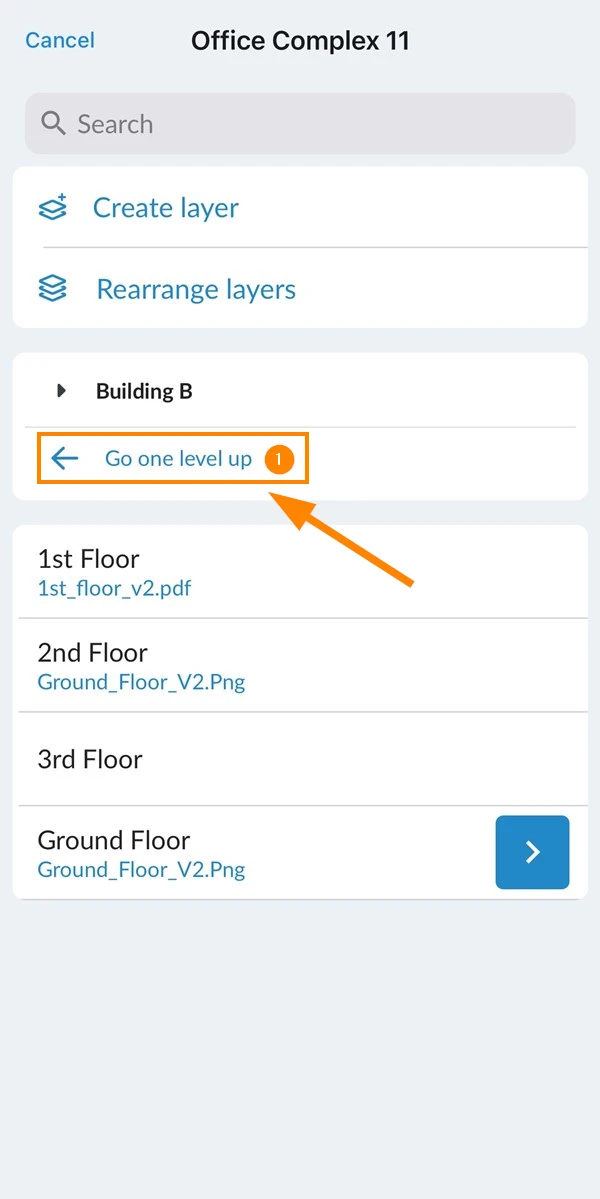
Da biste otišli jednu razinu više u hijerarhiji:
Dodirnite Idi jednu razinu više
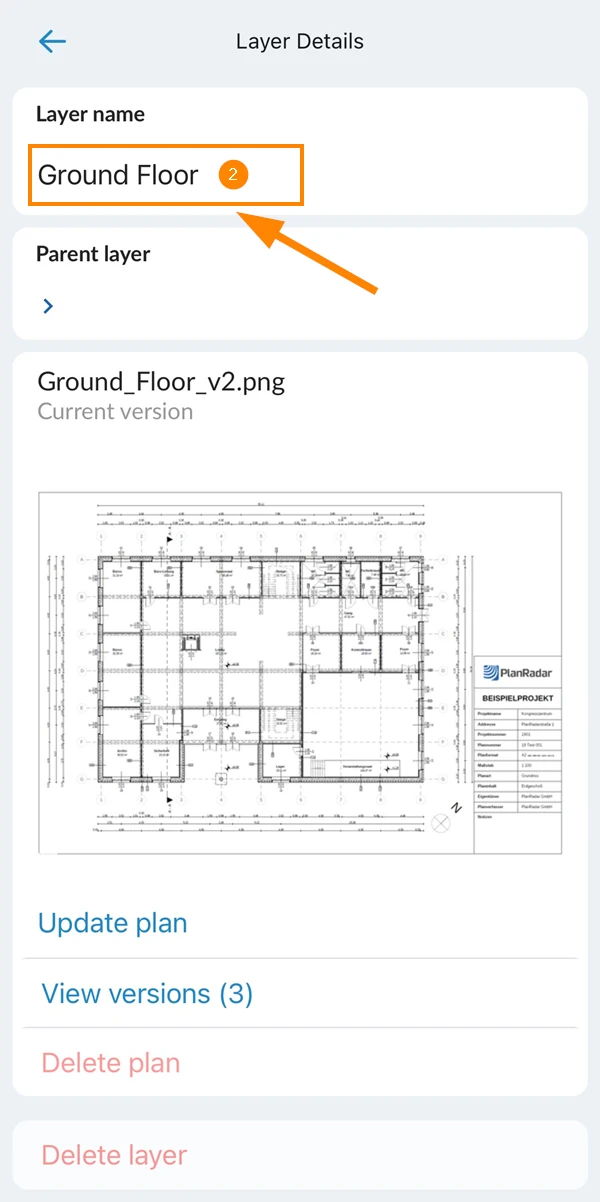
Prikaz pojedinosti o sloju
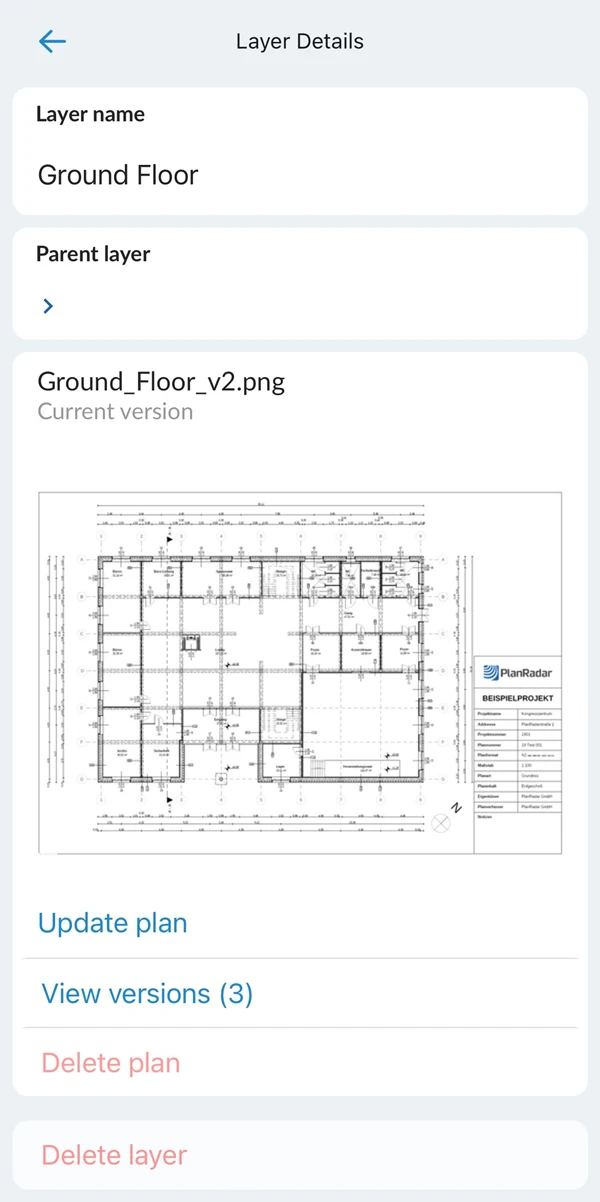
Za pregled pojedinosti sloja:
Dodirnite sloj
Pogledajte pojedinosti sloja
Preuredite slojeve
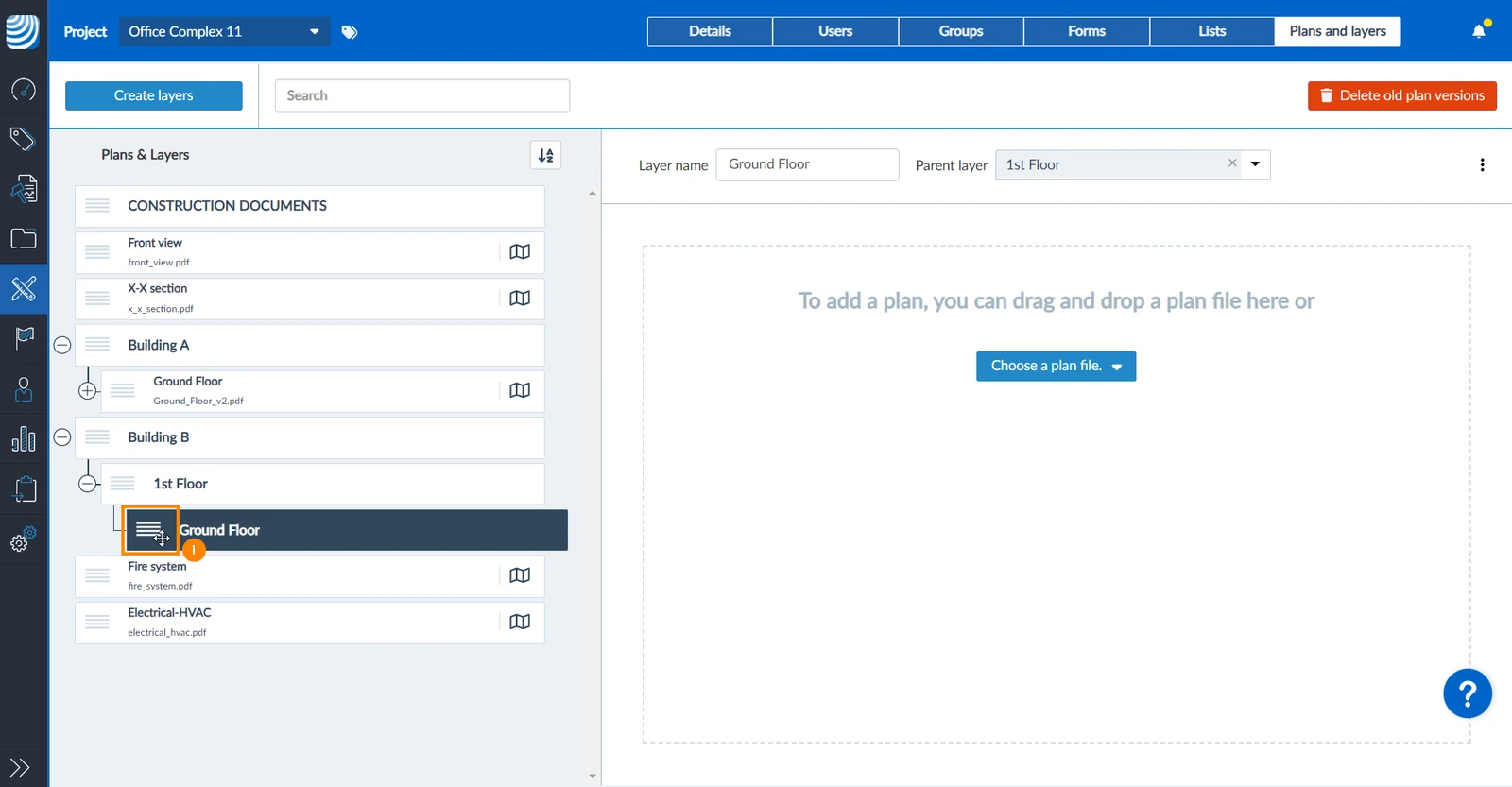
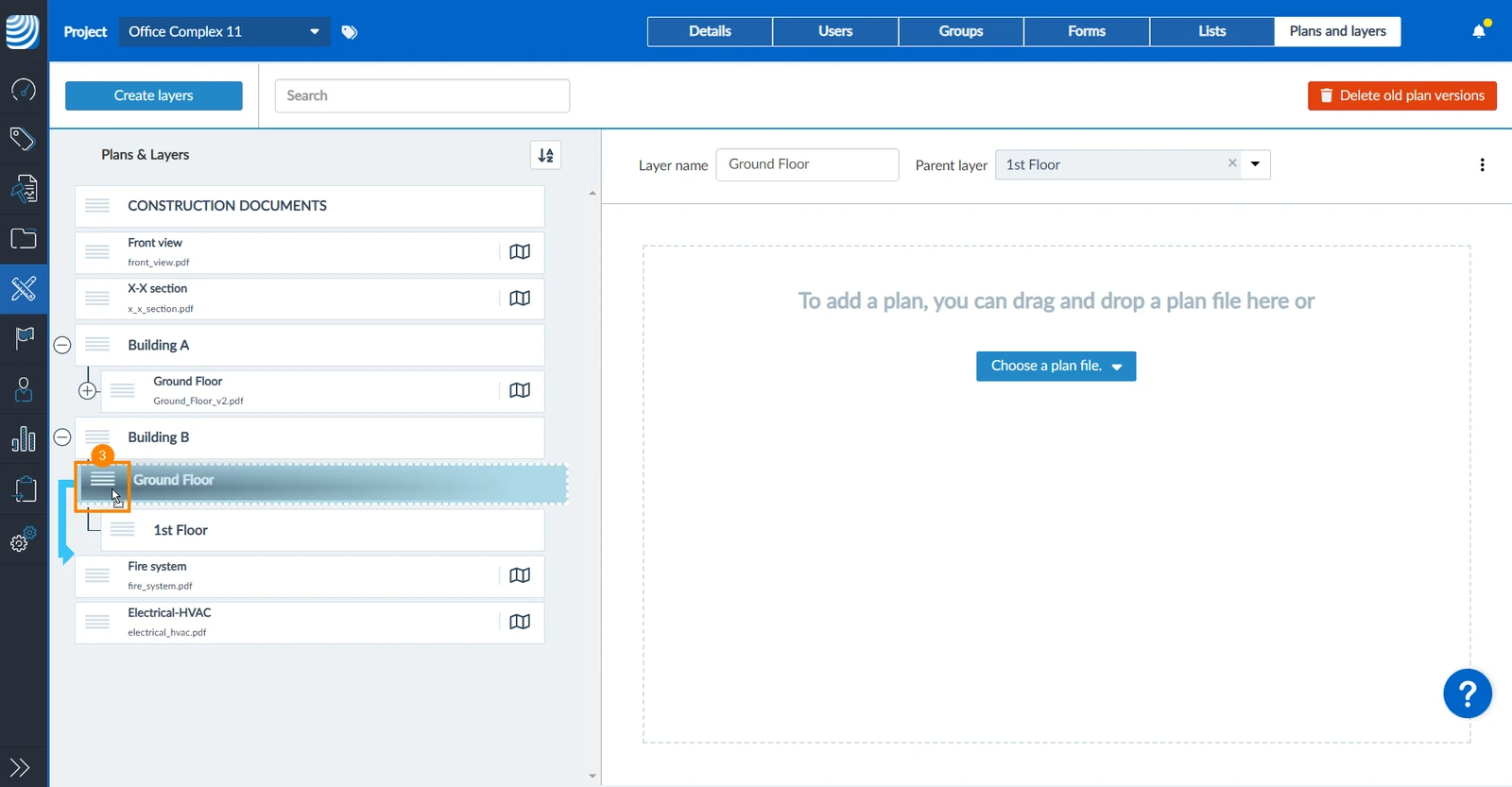
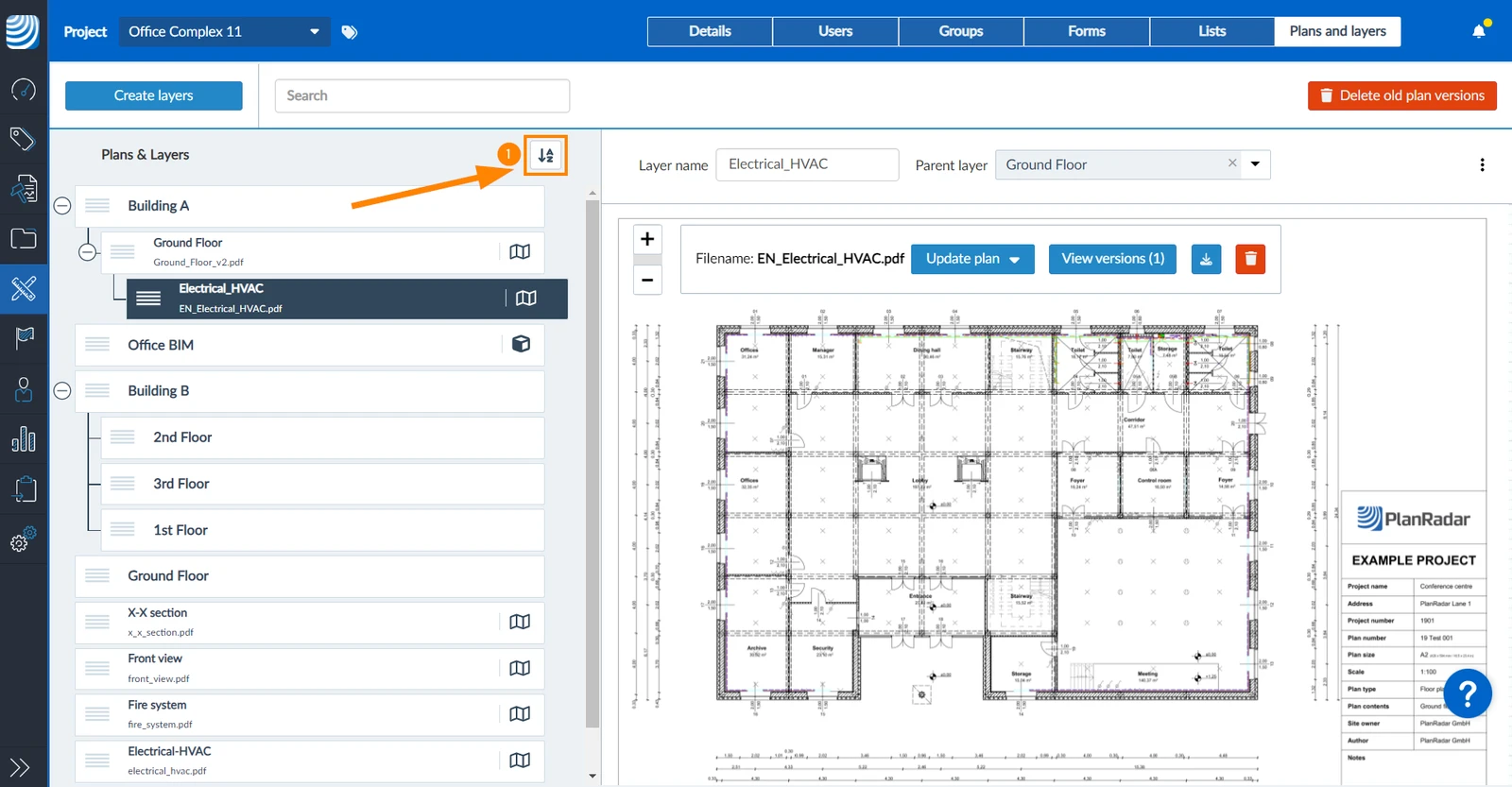
Za promjenu hijerarhije ili redoslijeda sloja povlačenjem i ispuštanjem:
Povucite ikonu redoslijeda sloja koji želite premjestiti.
Povucite ga gore ili dolje za promjenu redoslijeda.
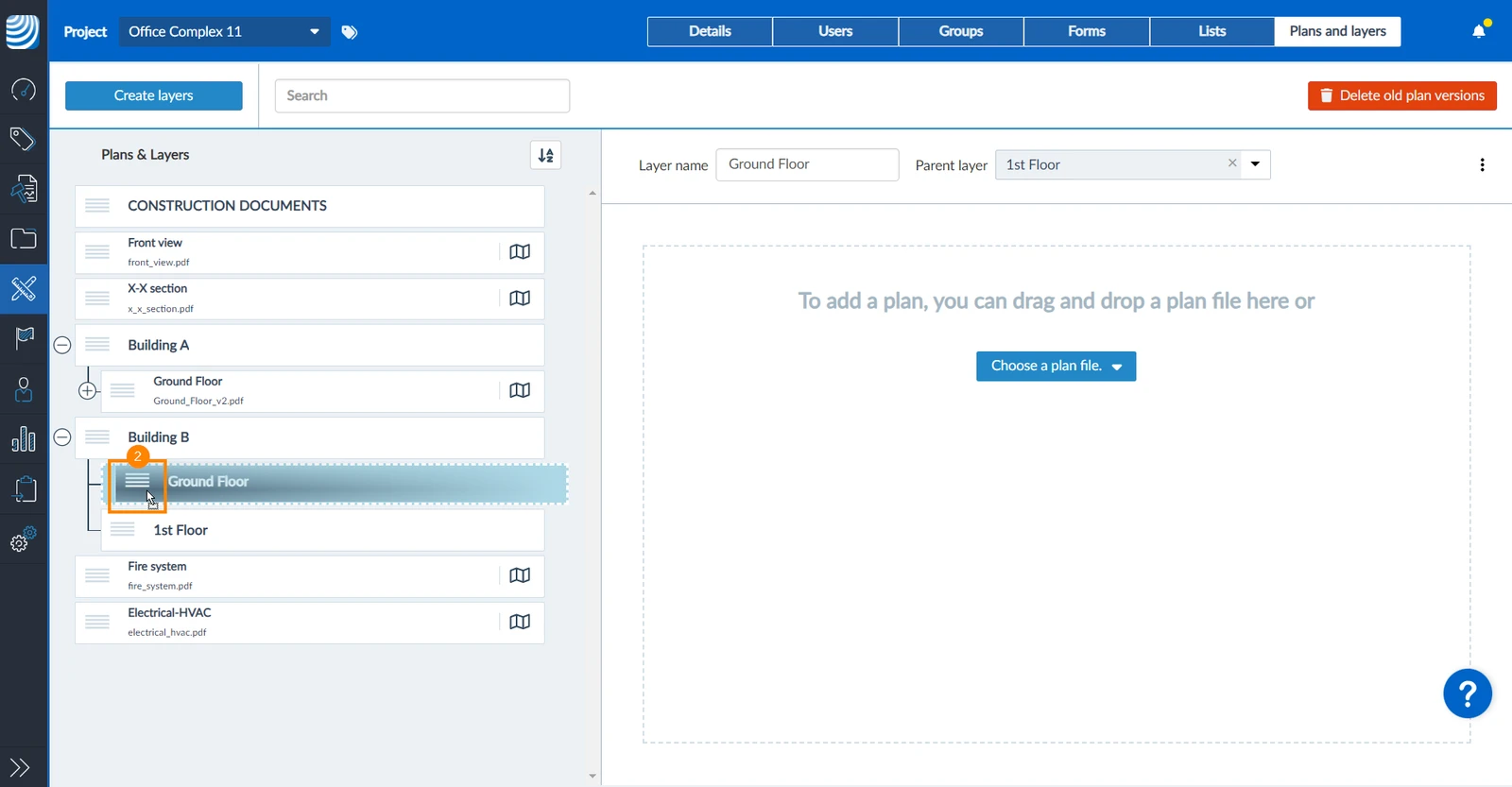
Povucite ga ulijevo ili udesno da biste promijenili razinu hijerarhije.
Ako ga pomaknete dalje ulijevo, vidjet ćete plavu strelicu koja pokazuje da će biti postavljen na istu razinu kao sloj iznad njega, umjesto kao podsloj kao u drugom koraku.
Spustite ga na željenu poziciju otpuštanjem tipke miša.
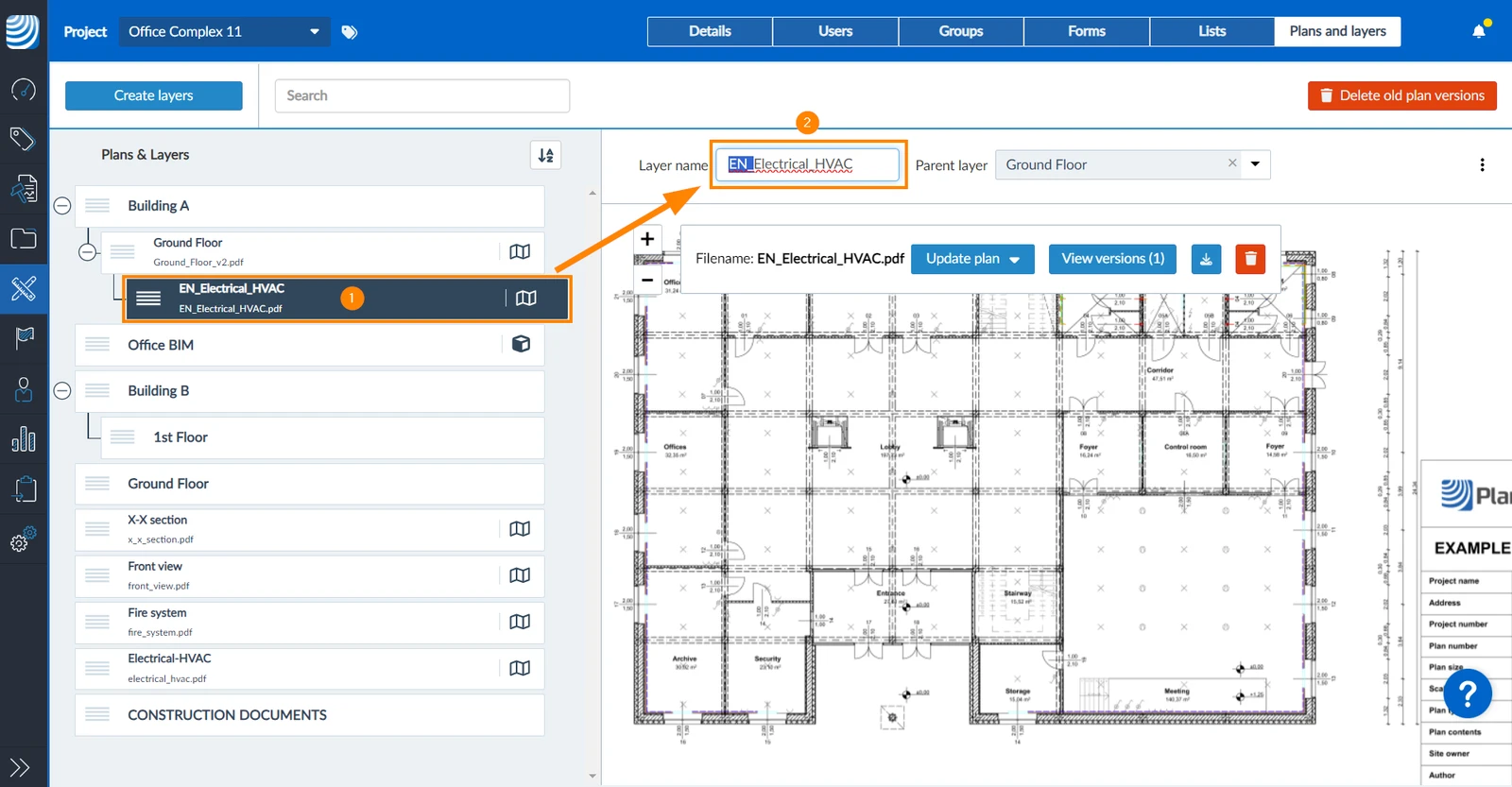
Promijenite ili uklonite nadređeni sloj
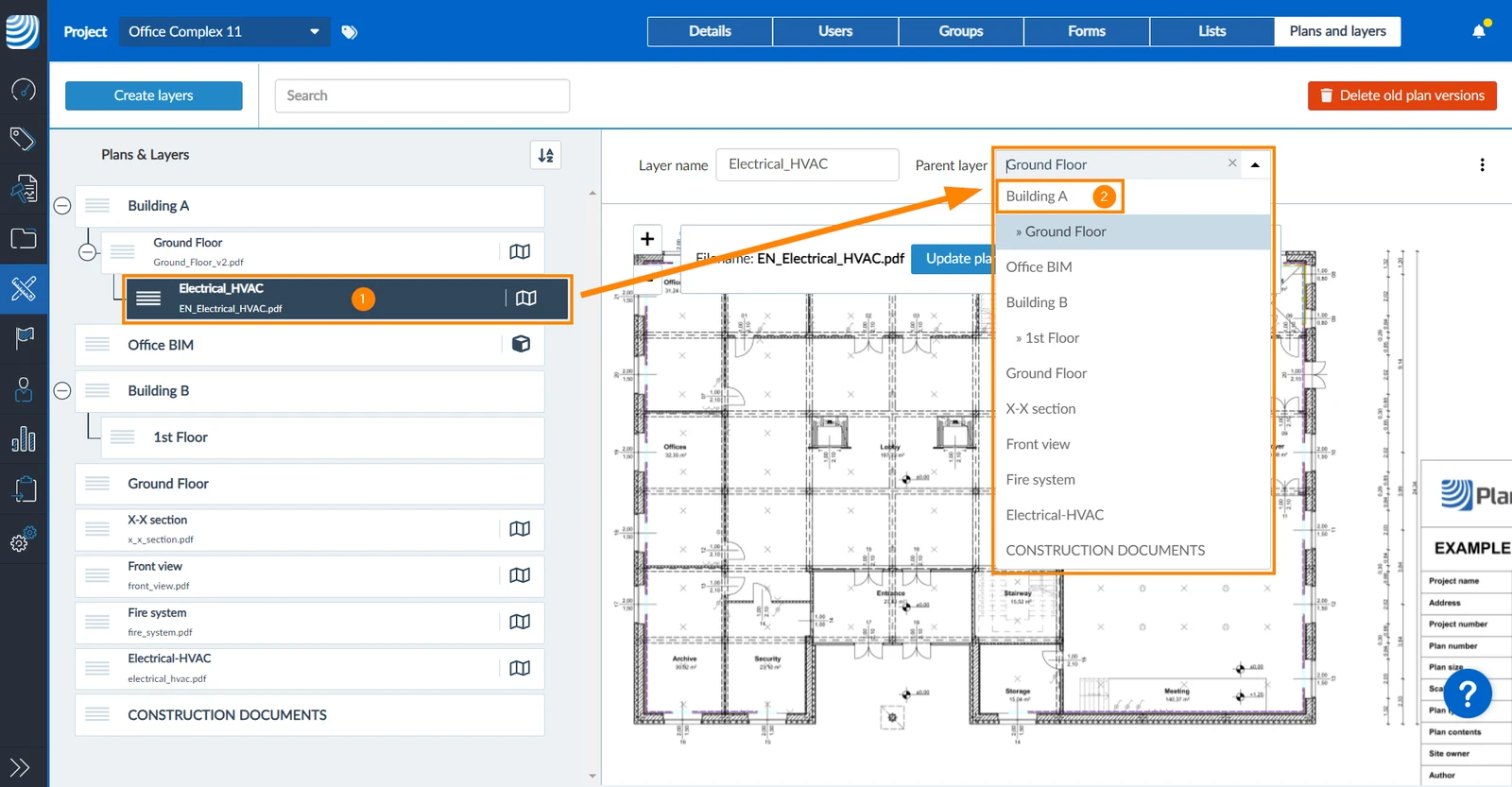
Osim korištenja drag & drop, nadređeni sloj možete postaviti putem padajućeg izbornika nadređenog sloja:
Odaberite sloj
Odaberite novi Nadređeni sloj na padajućem izborniku
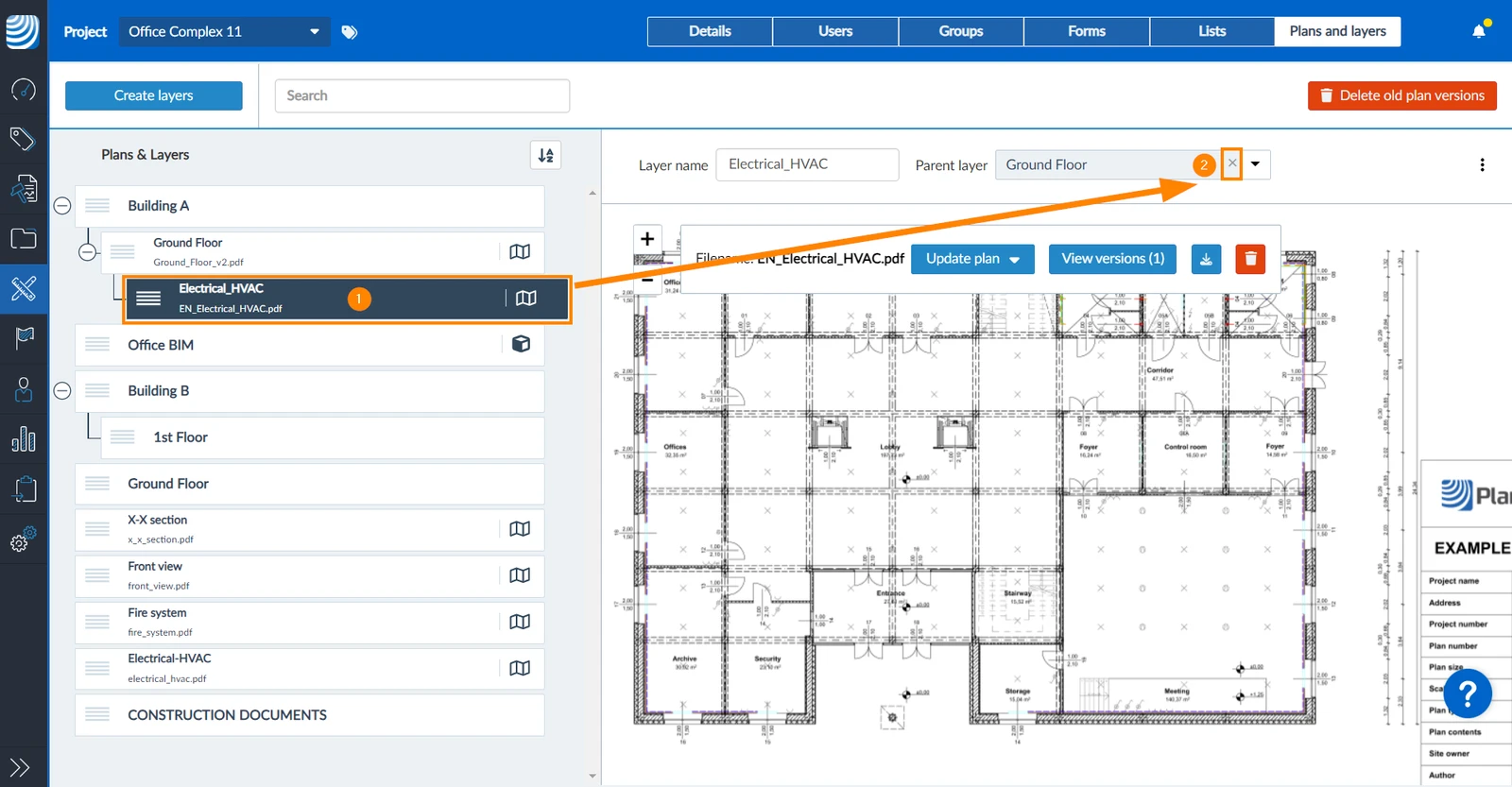
Za uklanjanje nadređenog sloja i premještanje sloja na prvu razinu hijerarhije:
Odaberite sloj
Kliknite X u padajućem izborniku Nadređeni sloj
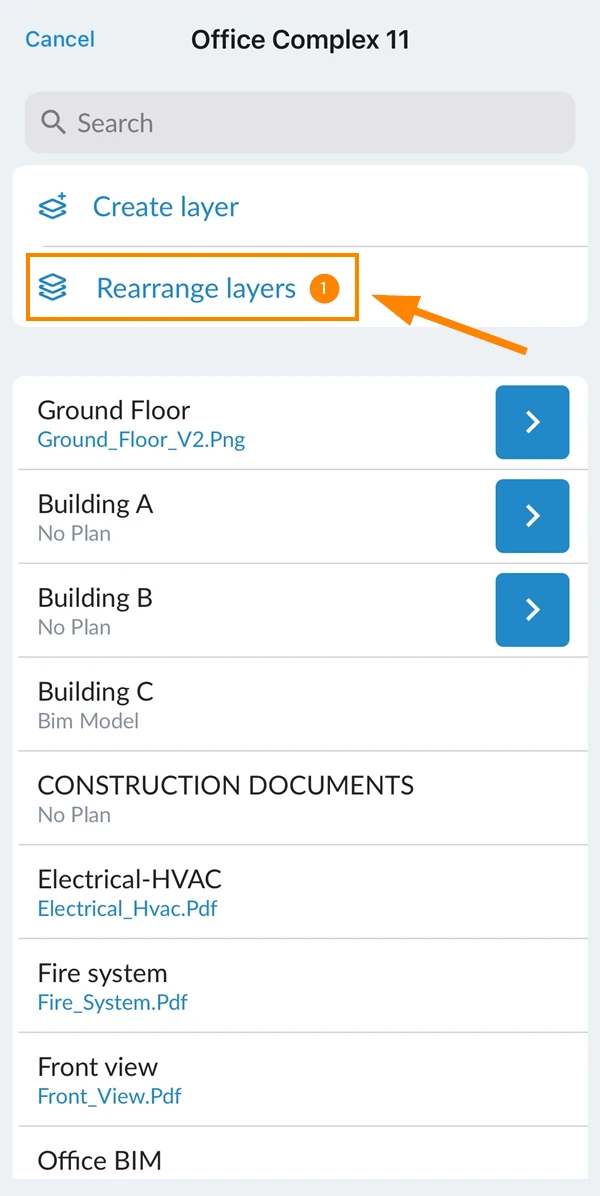
Za promjenu redoslijeda slojeva na prvoj razini hijerarhije:
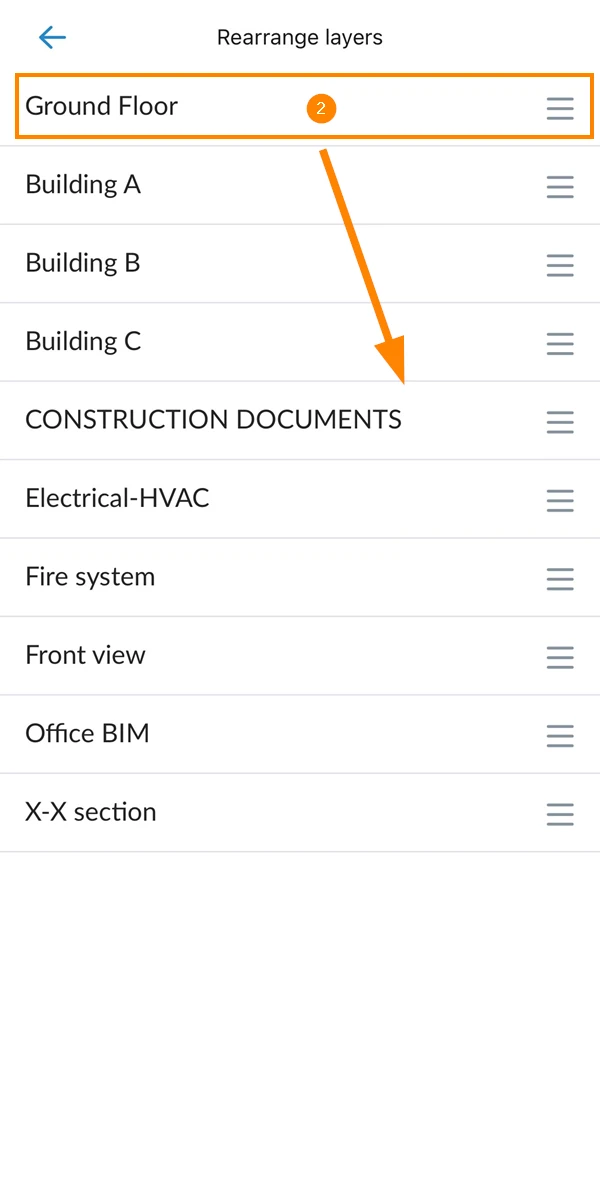
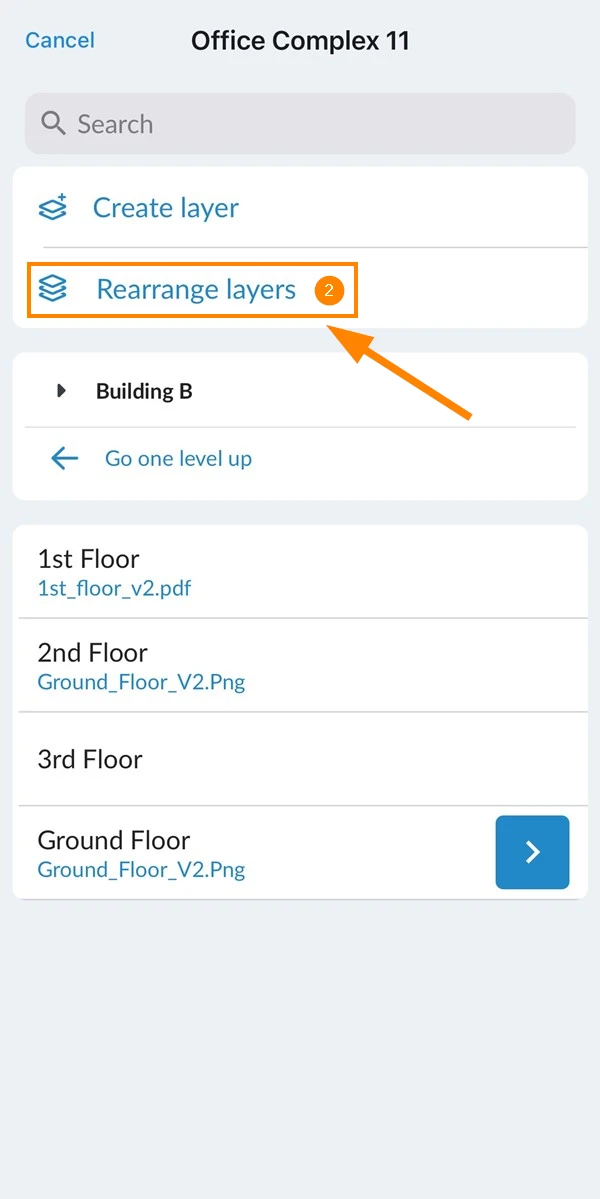
Dodirnite Prerasporedi slojeve
Povucite i ispustite slojeve na željeni položaj
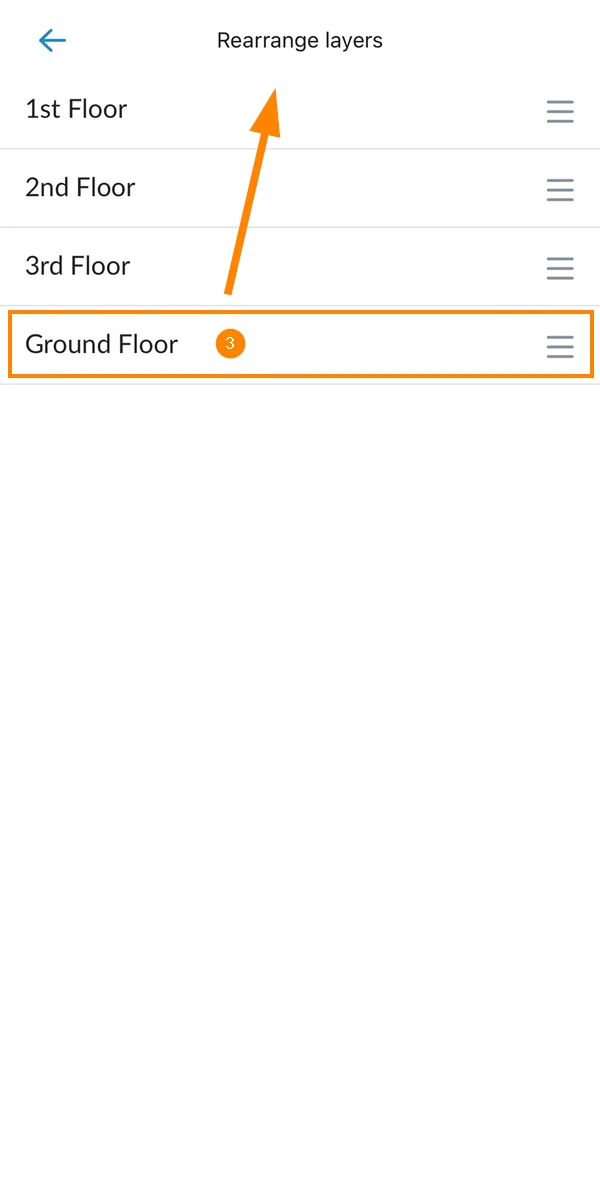
Za promjenu redoslijeda podslojeva određenog nadređenog sloja:


 English (UK)
 Deutsch
 Español
 Français
 Italiano
 Polski
 Português (BR)