

 English (UK)
 Deutsch
 Español
 Français
 Italiano
 Polski
 Português (BR)
Upravljanje korisnicima projekta
Pregled
Prije nego što korisnici mogu početi raditi na projektu, prvo moraju biti dodani u projekt. Za interne korisnike, dozvole u projektu mogu se kontrolirati na fleksibilan način dodjeljivanjem prilagodljivih uloga. Pročitajte više u Create & Upravljanje ulogama.
Pristup & Dozvole
Kako pristupiti korisnicima projekta
- Kliknite Projekti
- Odaberite projekt čijim korisnicima želite upravljati
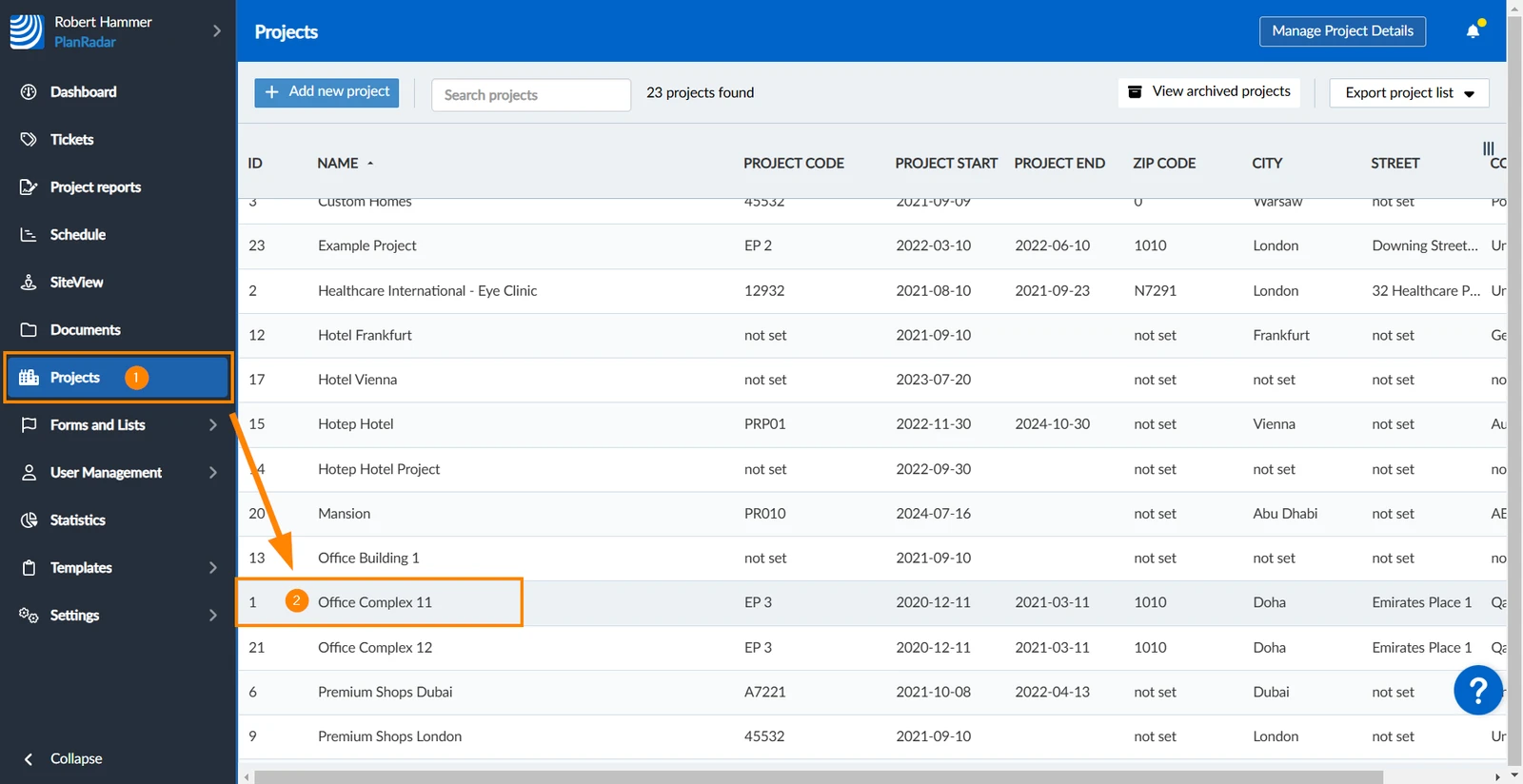
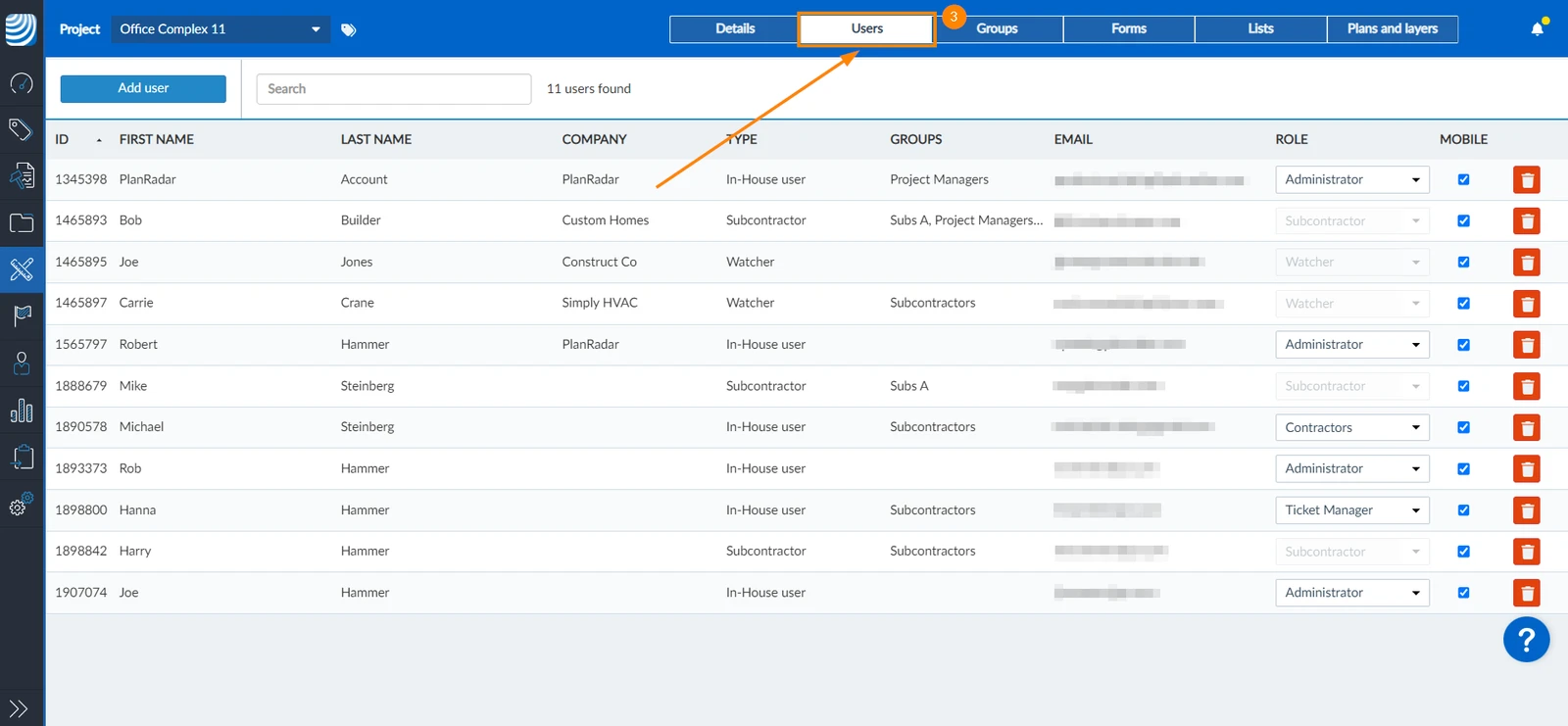
- Kliknite Korisnici
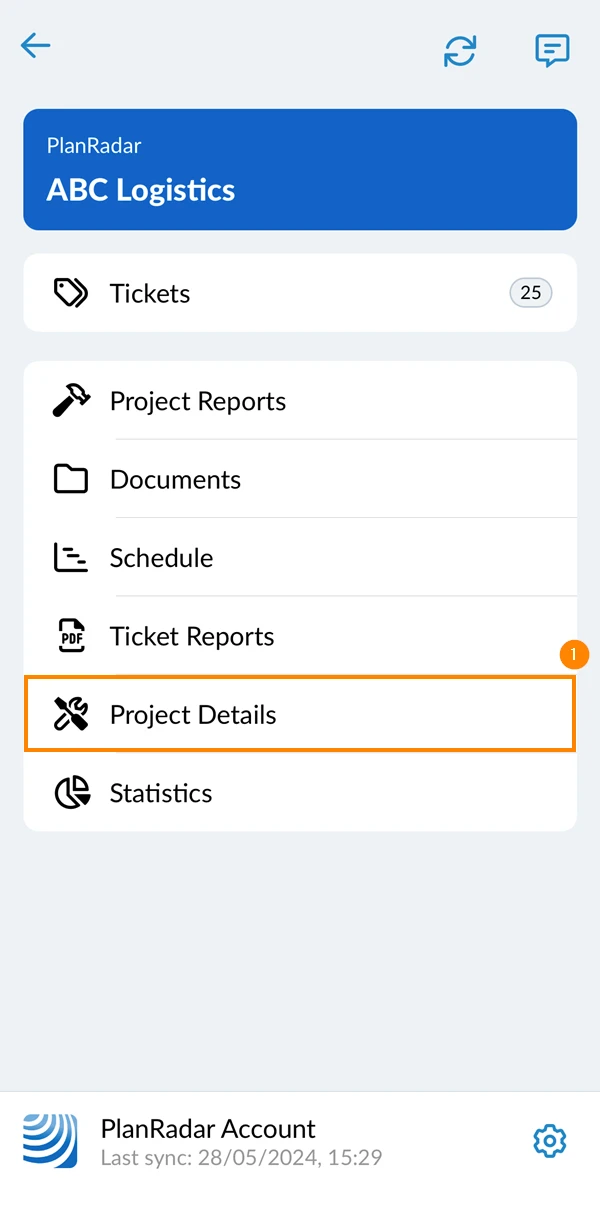
- Idite na projekt i dodirnite Detalji projekta
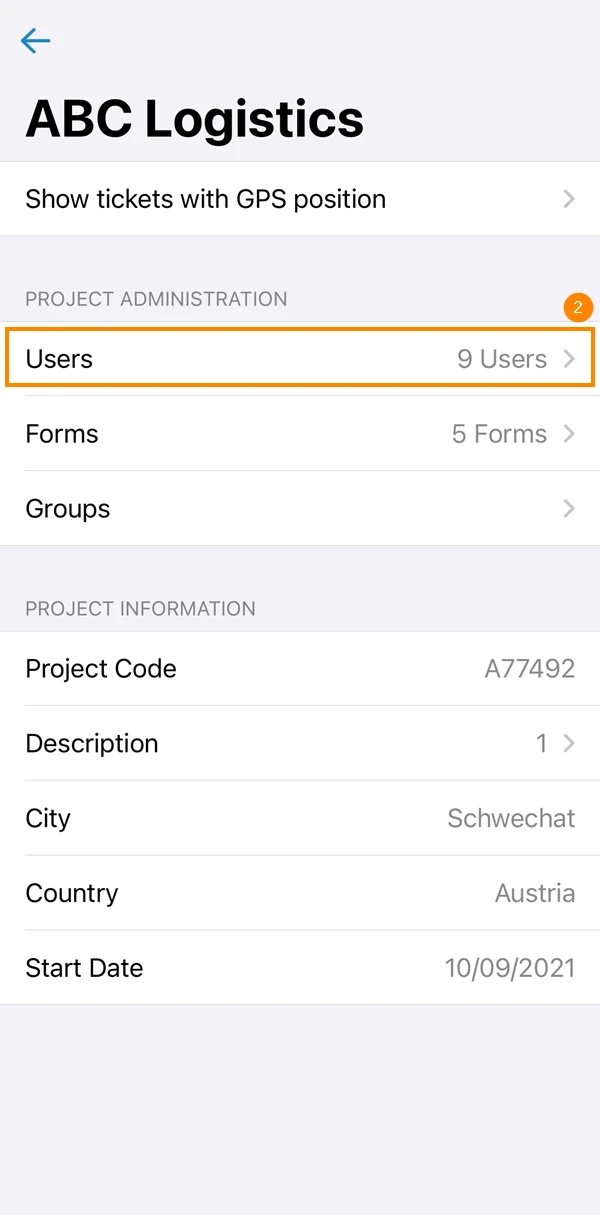
- Dodirnite Korisnici
Dodajte korisnike u projekt
Za dodavanje korisnika u projekt:
- Kliknite Dodaj korisnika
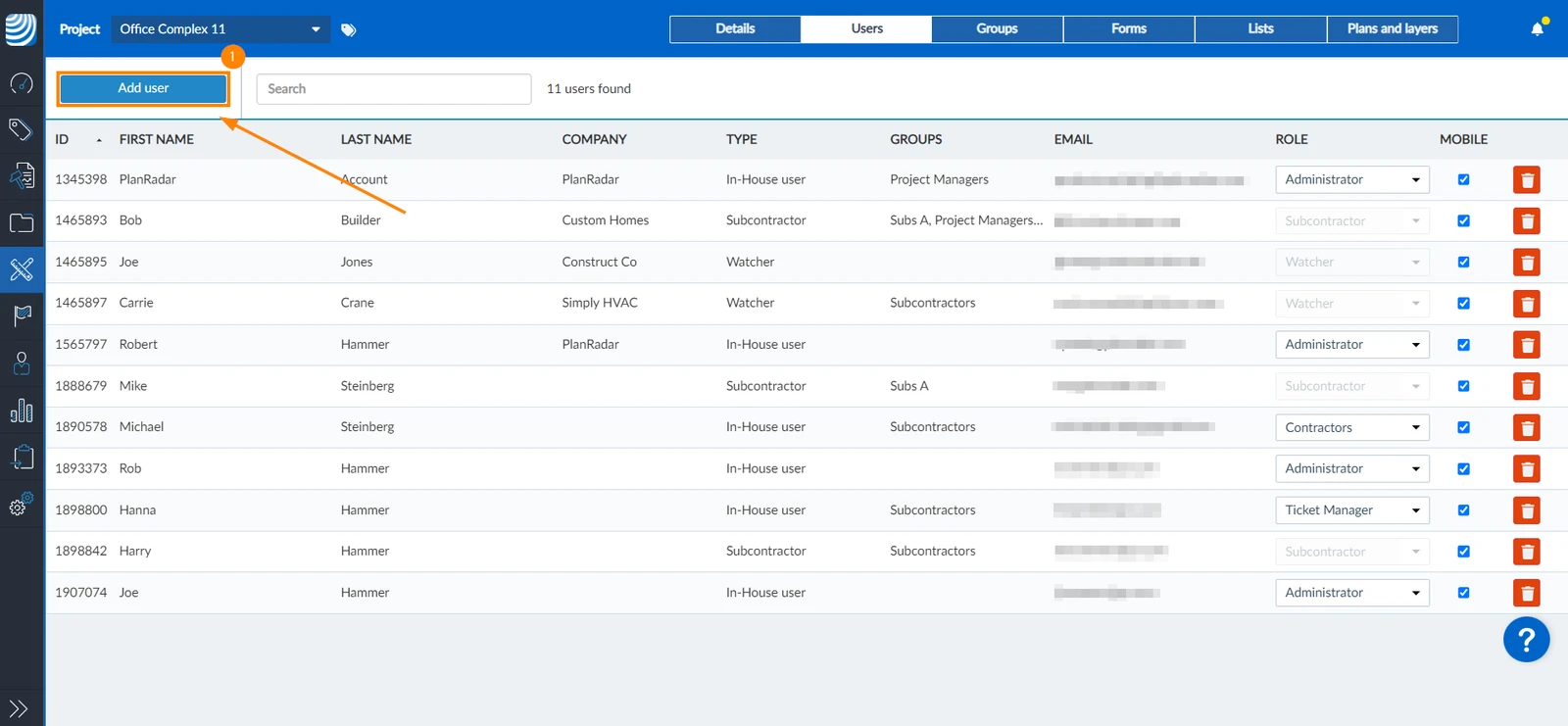
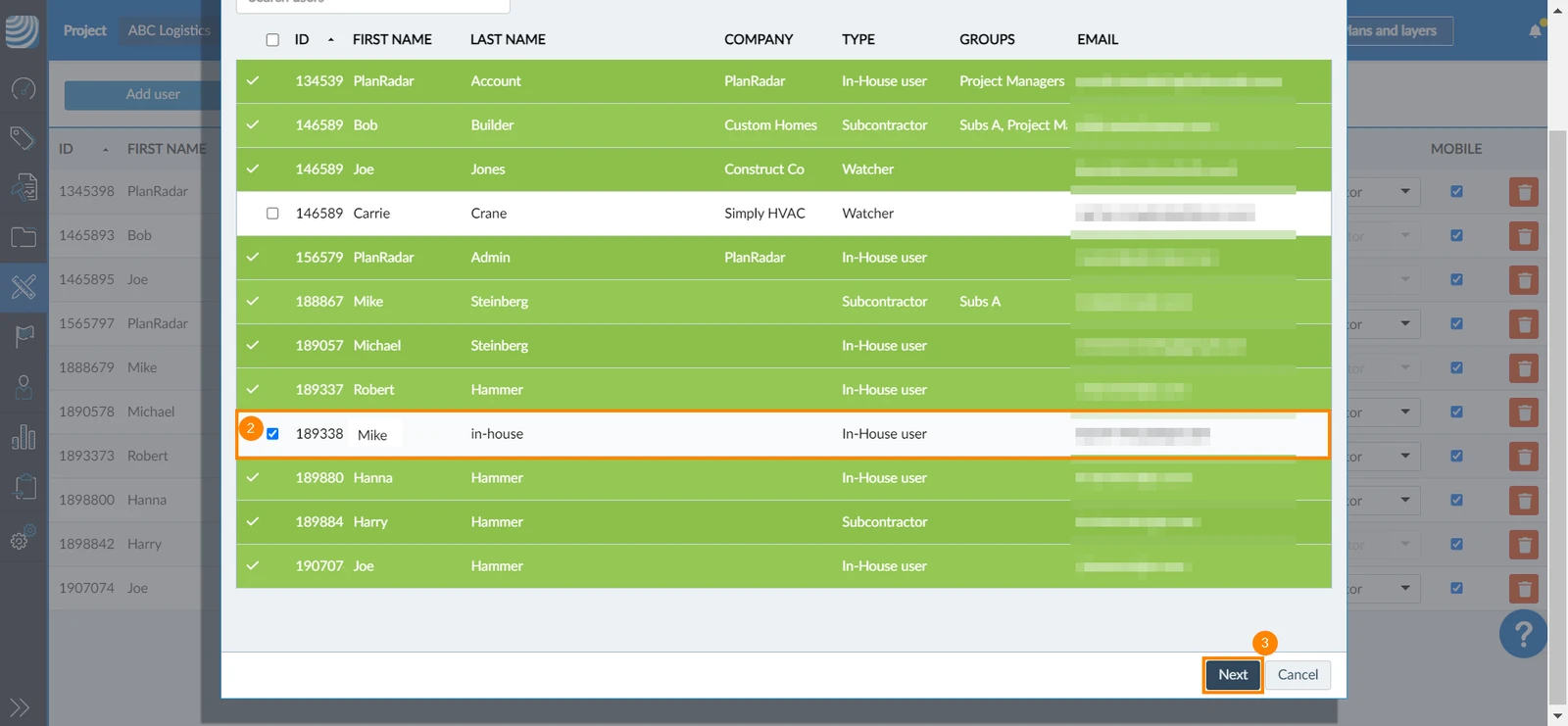
- Odaberite potvrdni okvir korisnika koje želite dodati u projekt
- Kliknite Dalje
- Ako je korisnik interni korisnik, odaberite korisničku ulogu
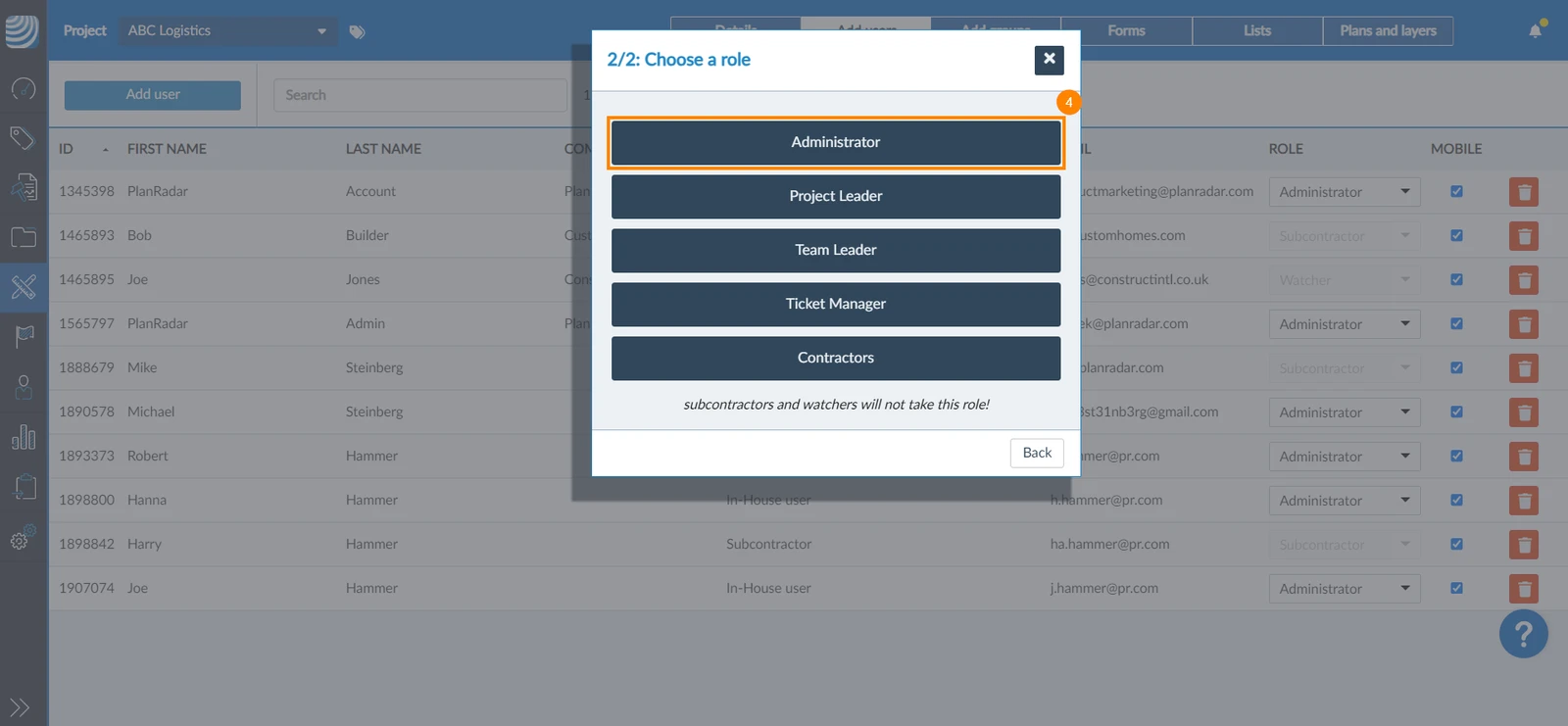
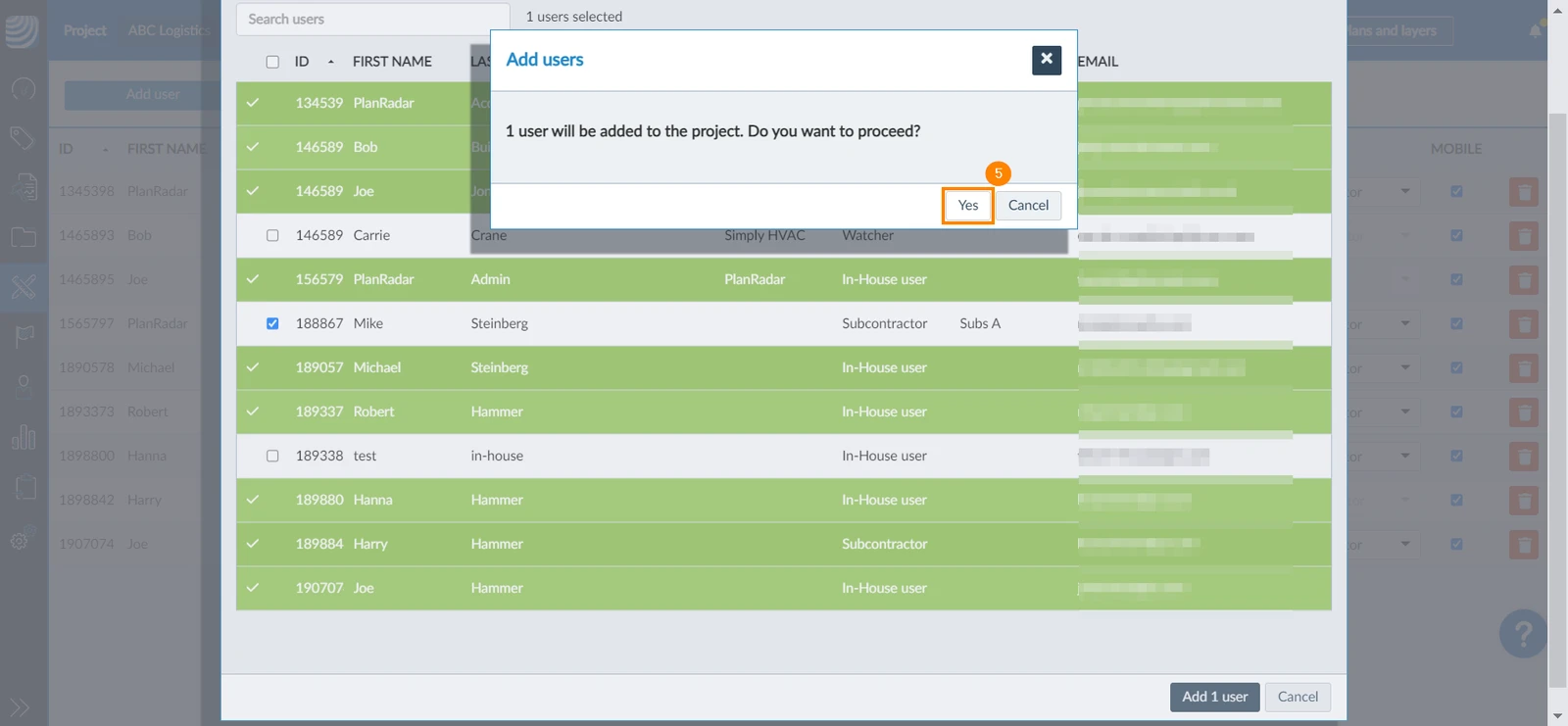
Kada projektu dodajete interne korisnike, morate dodijeliti ulogu za projekt. Podizvođači i promatrači imaju ugrađena dopuštenja i stoga ne mogu imati uloge. Ako istovremeno dodate interne korisnike i podizvođače ili promatrače, odabrana uloga primjenjuje se samo na odabrane interne korisnike. Pročitajte više u Stvaranje i upravljanje ulogama. - Kliknite Da za potvrdu
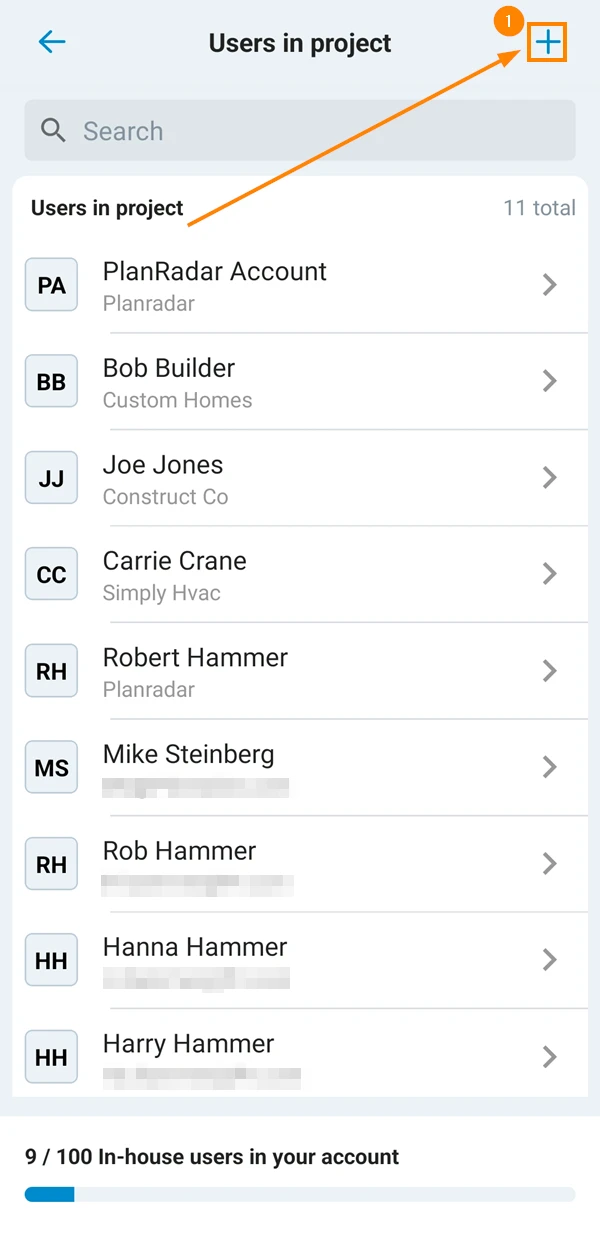
- Dodirnite znak + u gornjem desnom kutu
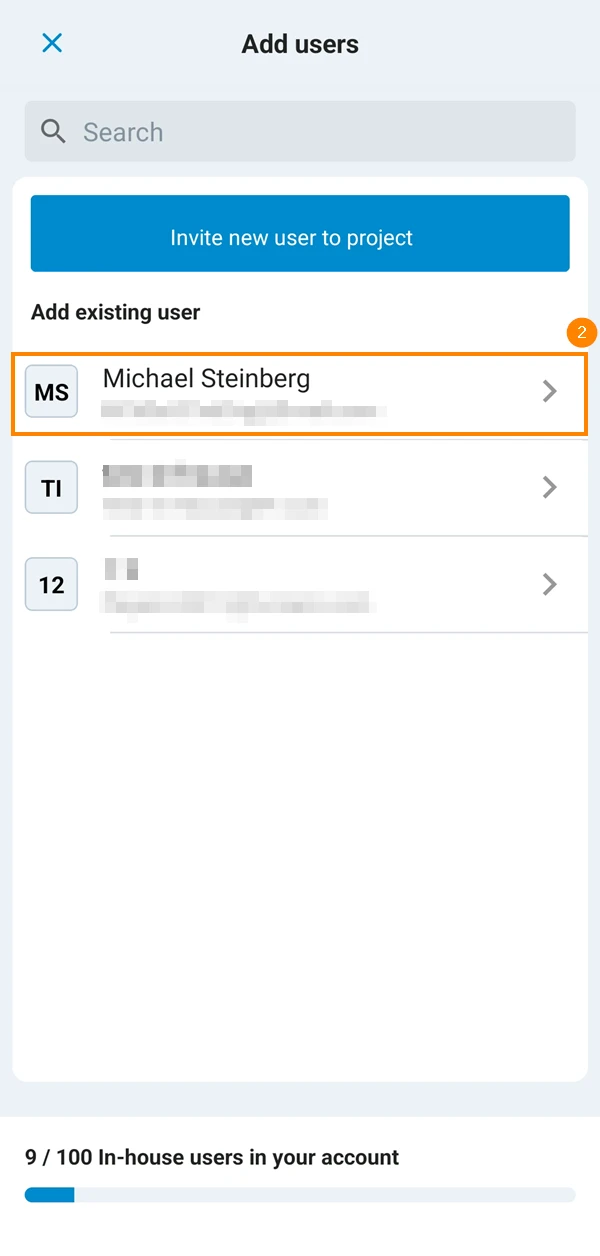
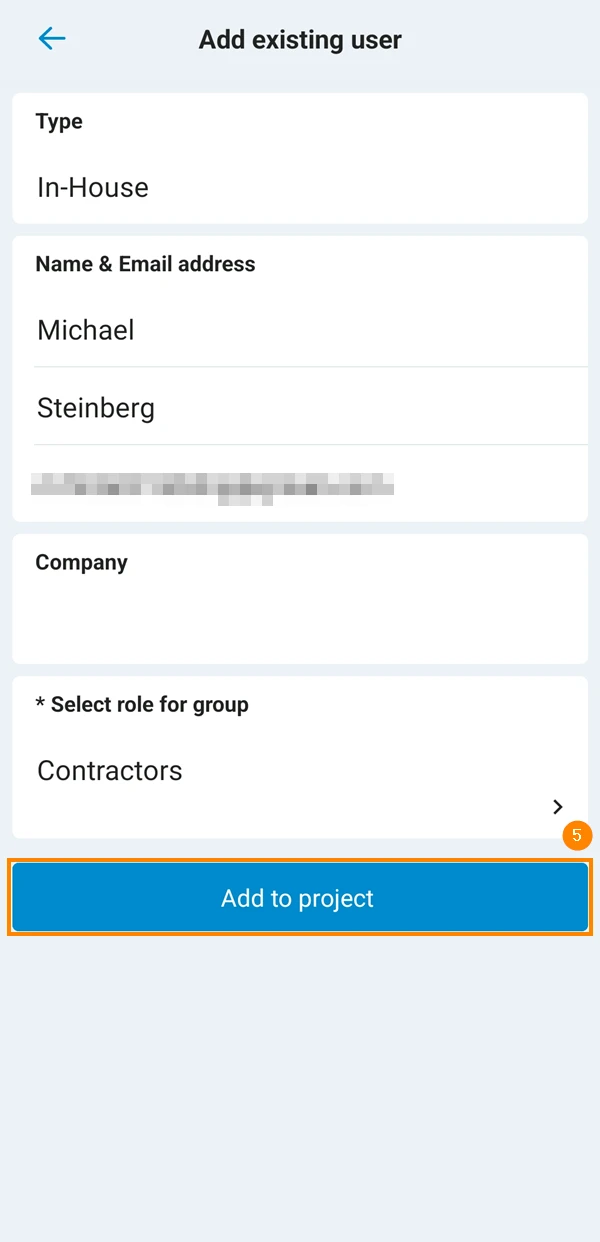
- Dodirnite korisnika kojeg želite dodati
- Ako je korisnik interni korisnik, odaberite korisničku ulogu.
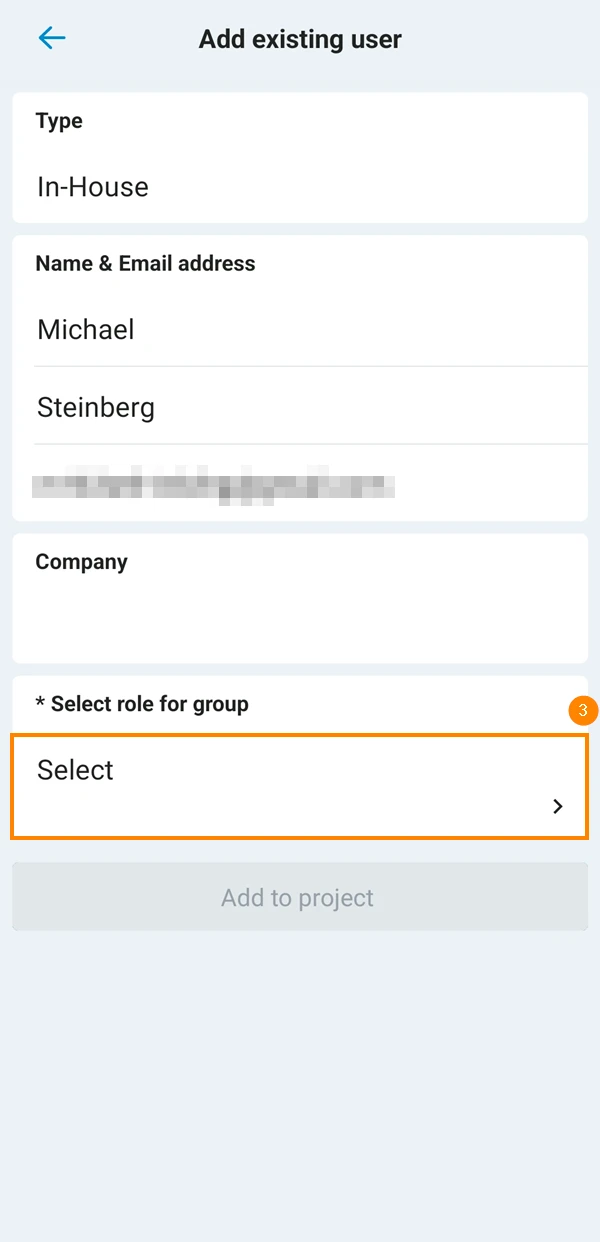
Kada projektu dodajete interne korisnike, morate dodijeliti ulogu za projekt. Podizvođači i promatrači imaju ugrađena dopuštenja i stoga ne mogu imati uloge. Ako istovremeno dodate interne korisnike i podizvođače ili promatrače, odabrana uloga primjenjuje se samo na interne korisnike. Pročitajte više u Stvaranje i upravljanje ulogama. - Odaberite korisničku ulogu u projektu
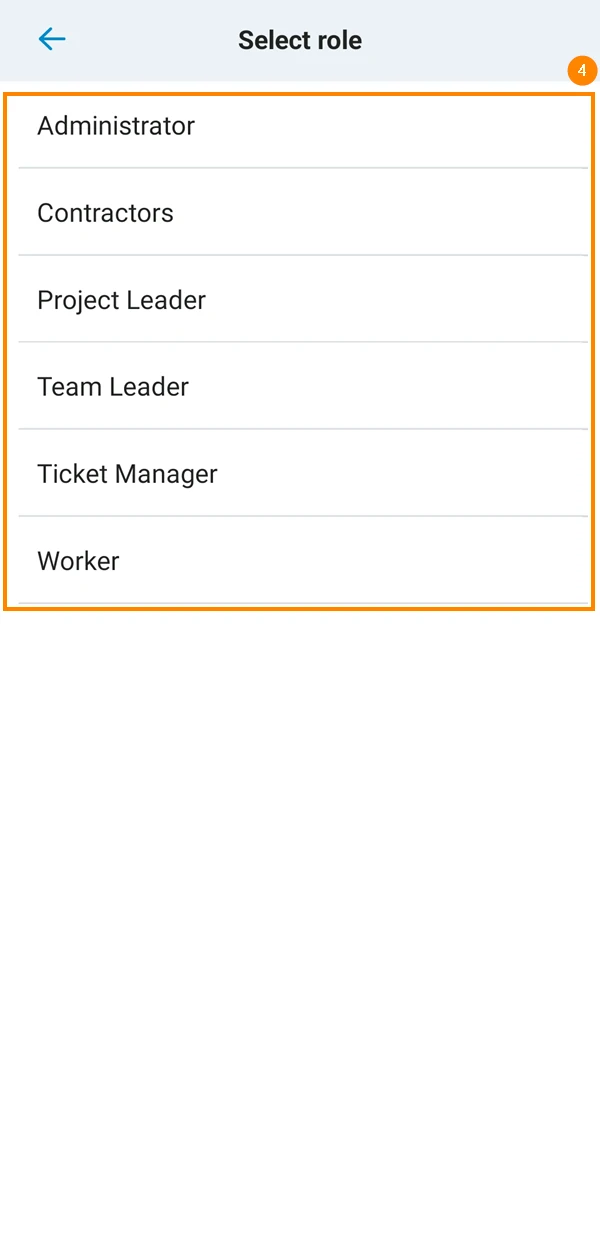
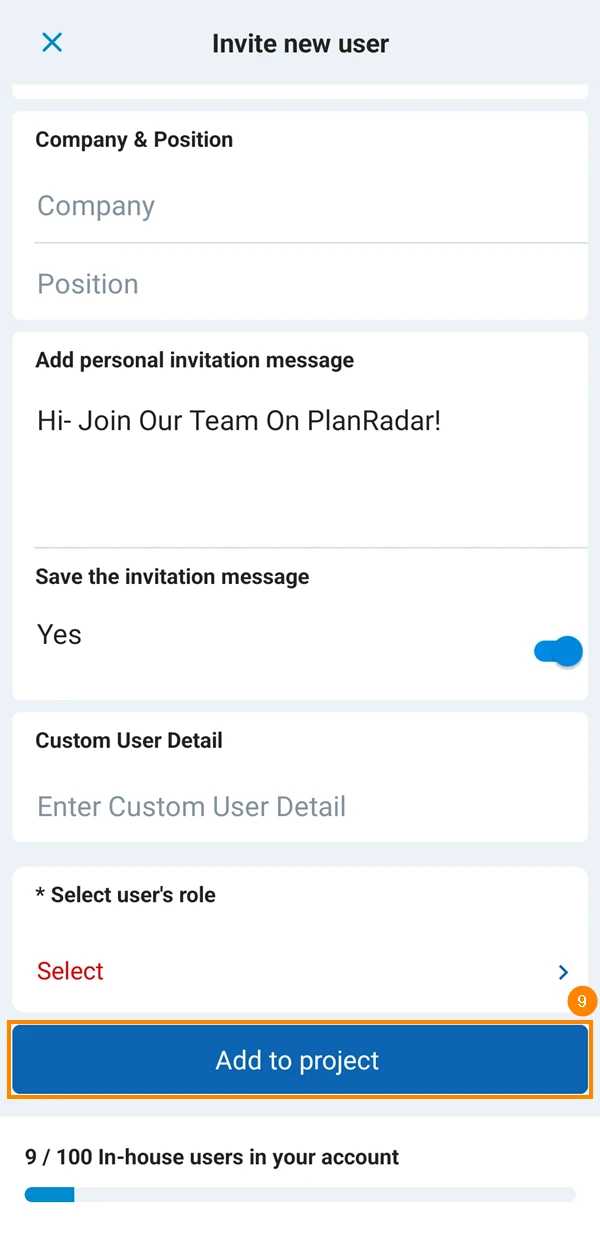
- Dodirnite Dodaj u projekt
U mobilnoj aplikaciji također možete pozvati nove korisnike izravno u projekt.
Učiniti tako:
- Dodirnite znak + u gornjem desnom kutu
- Dodirnite Pozovi novog korisnika u projekt
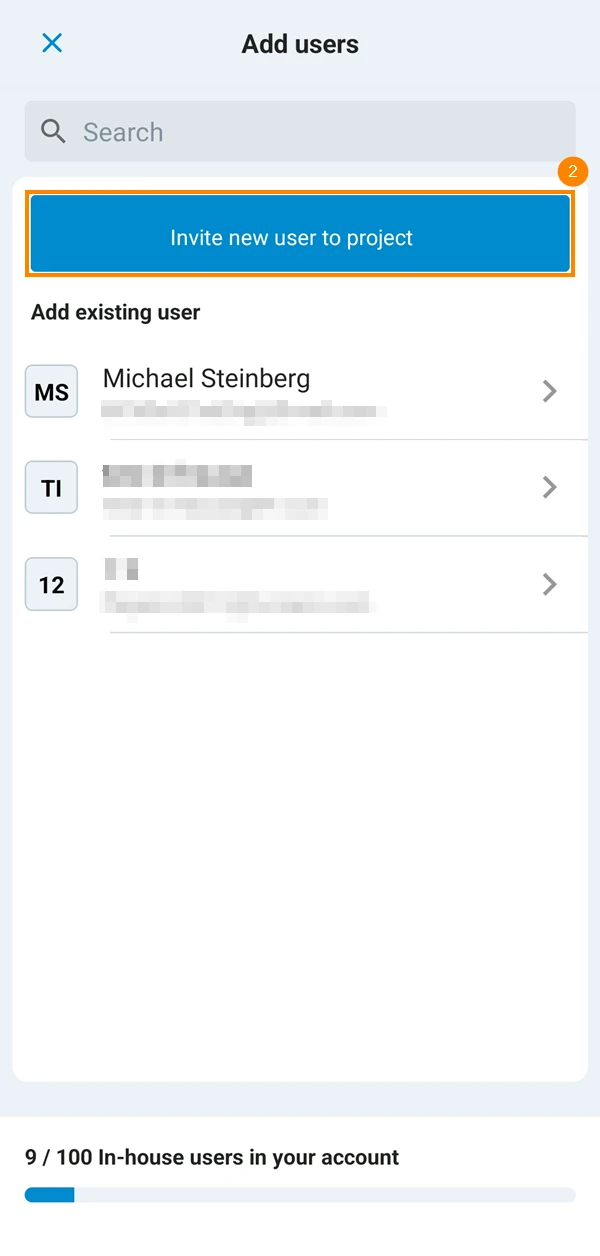
- Odaberite Vrstu korisnika
- Ispunite podatke o korisniku
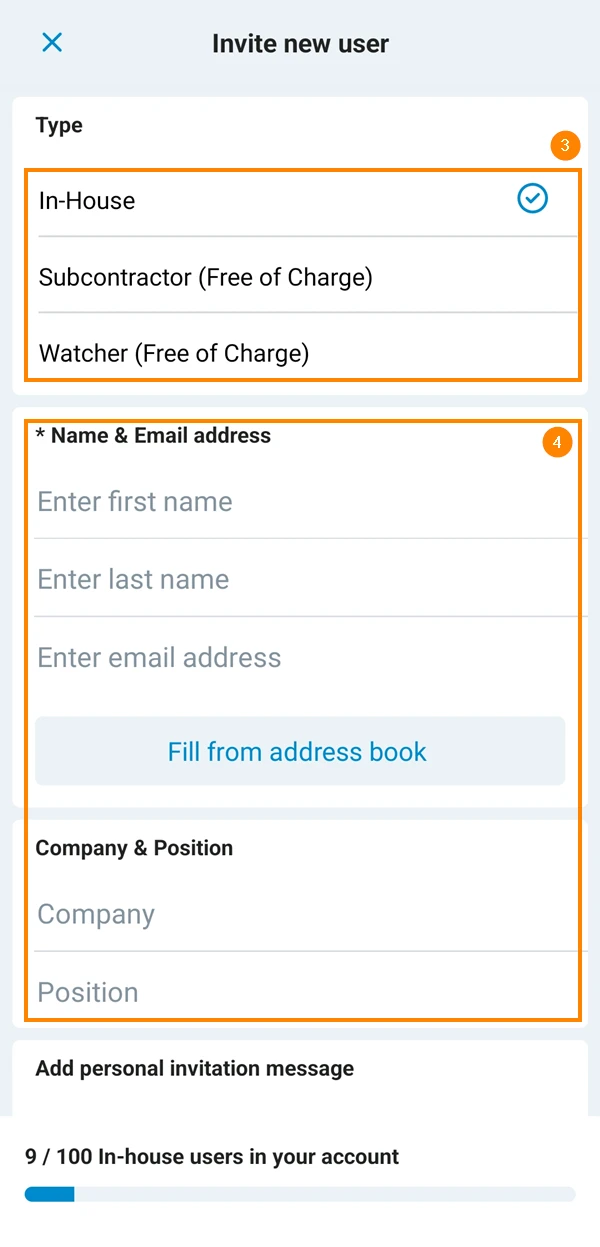
- Izborno: Dodajte osobnu poruku koja će biti dodana u e-poruku pozivnice
- Izborno: Aktivirajte sklopku Spremi poruku pozivnice ako želite ponovno upotrijebiti poruku za sljedeću pozivnicu.
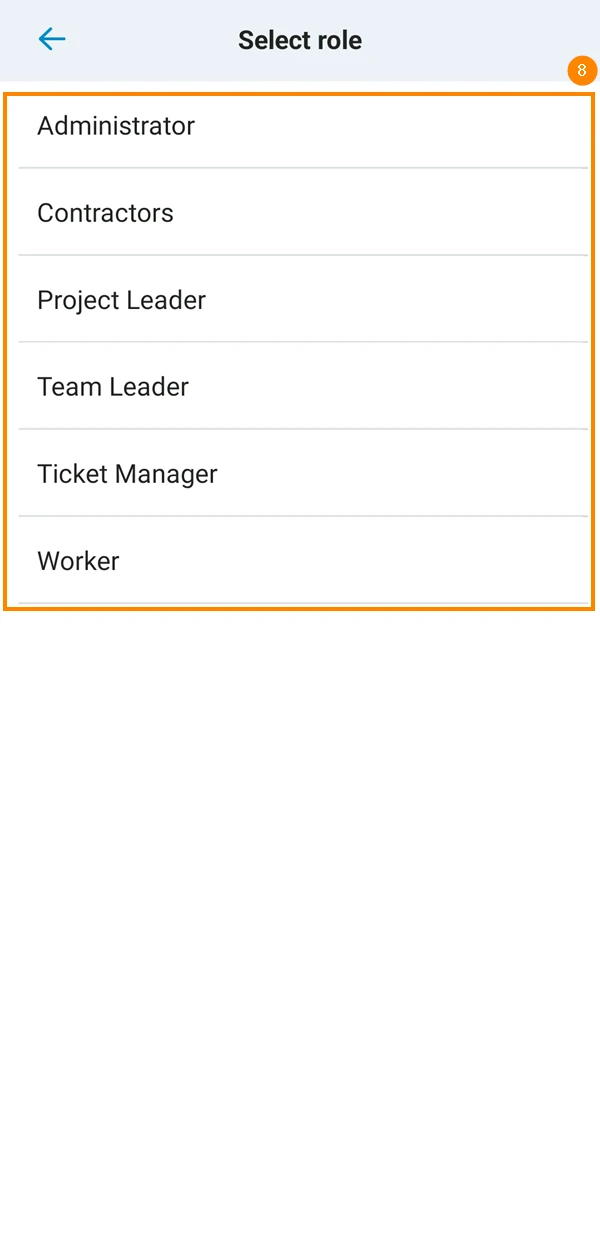
- Ako je korisnik interni korisnik, odaberite korisničku ulogu
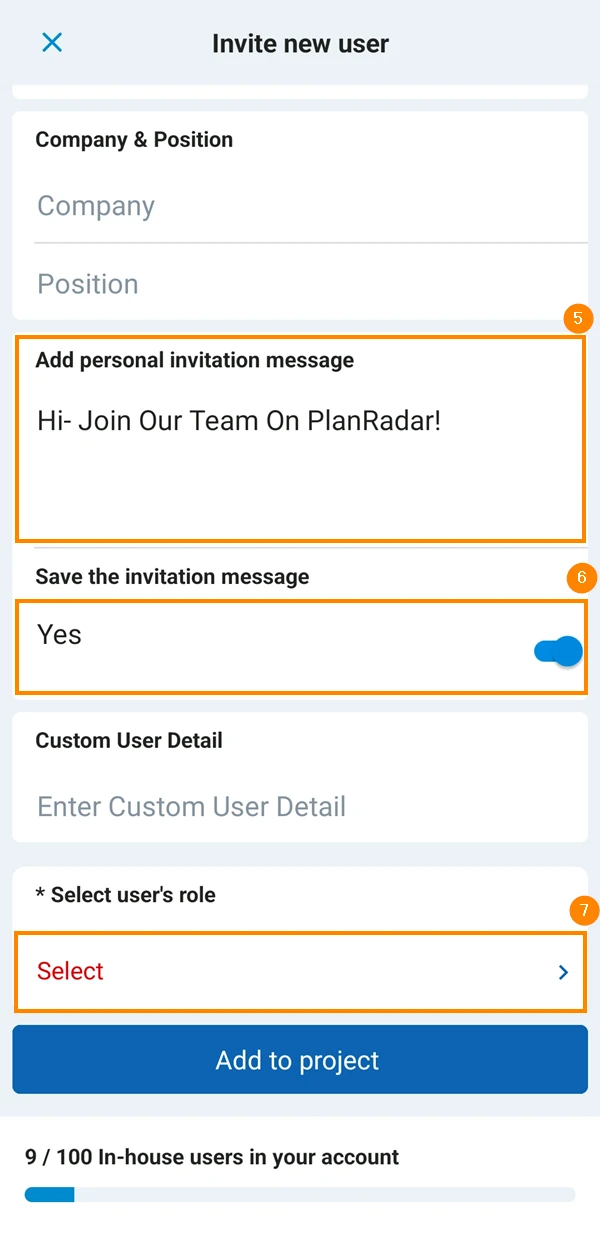
Kada projektu dodajete interne korisnike, morate dodijeliti ulogu za projekt. Podizvođači i promatrači imaju ugrađena dopuštenja i stoga ne mogu imati uloge. Ako istovremeno dodate interne korisnike i podizvođače ili promatrače, odabrana uloga primjenjuje se samo na interne korisnike. Pročitajte više u Stvaranje i upravljanje ulogama. - Odaberite korisničku ulogu u projektu
- Dodirnite Dodaj u projekt
Promjena uloge korisnika
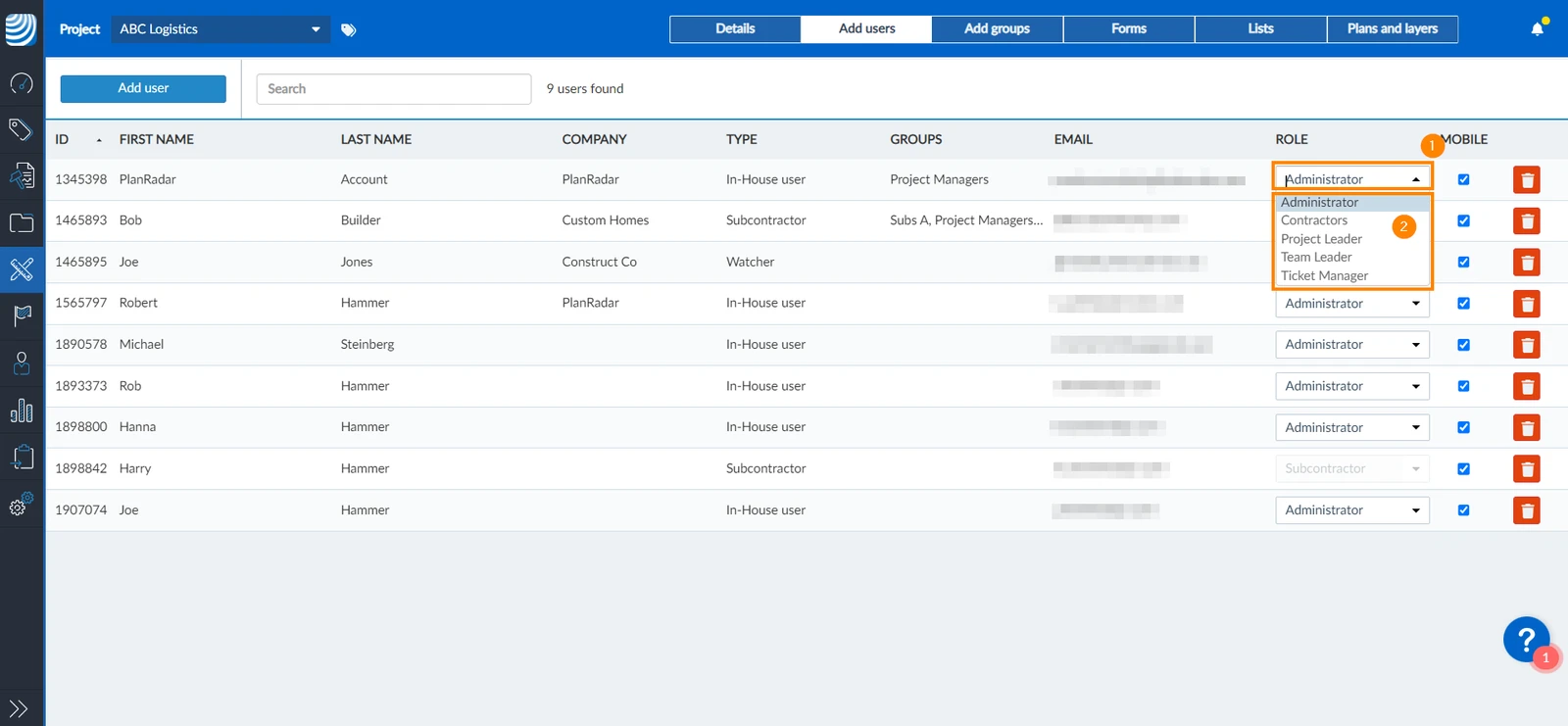
Za promjenu uloge korisnika za trenutni projekt:
- Otvorite padajući izbornik pored korisnika
- Odaberite novu ulogu koju želite dodijeliti korisniku
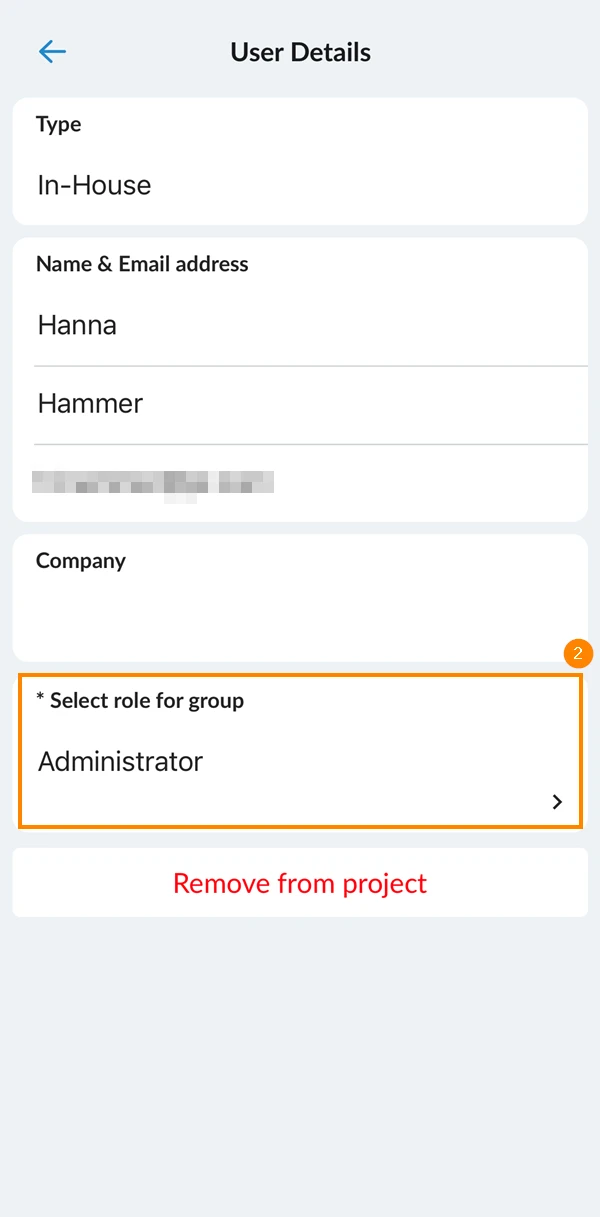
- Dodirnite korisnika kojem želite promijeniti ulogu
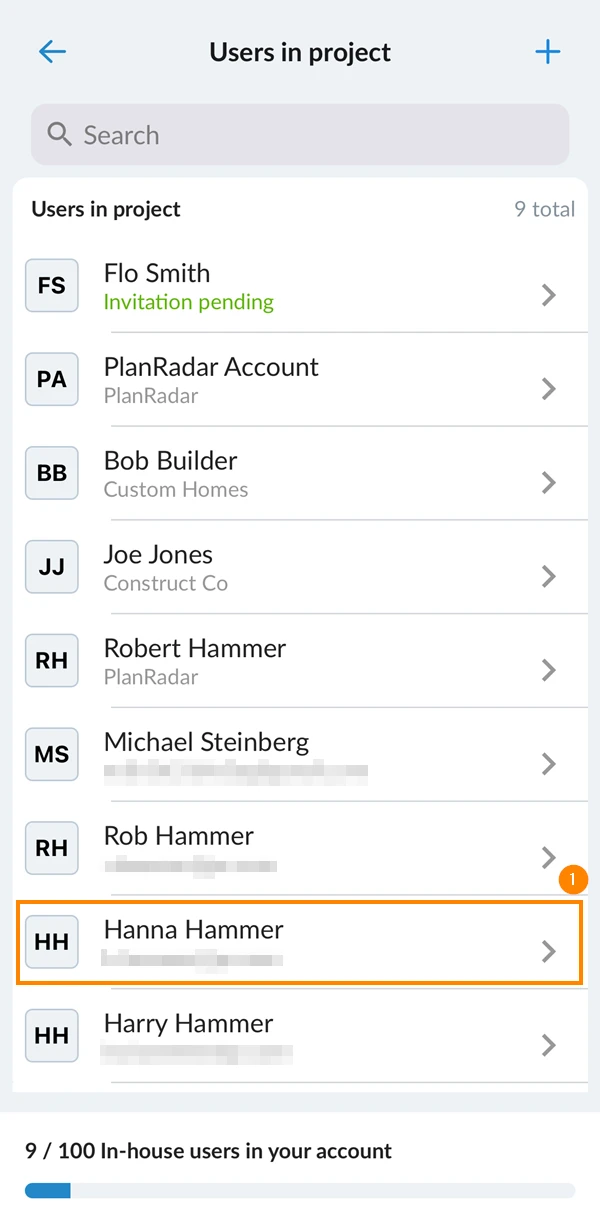
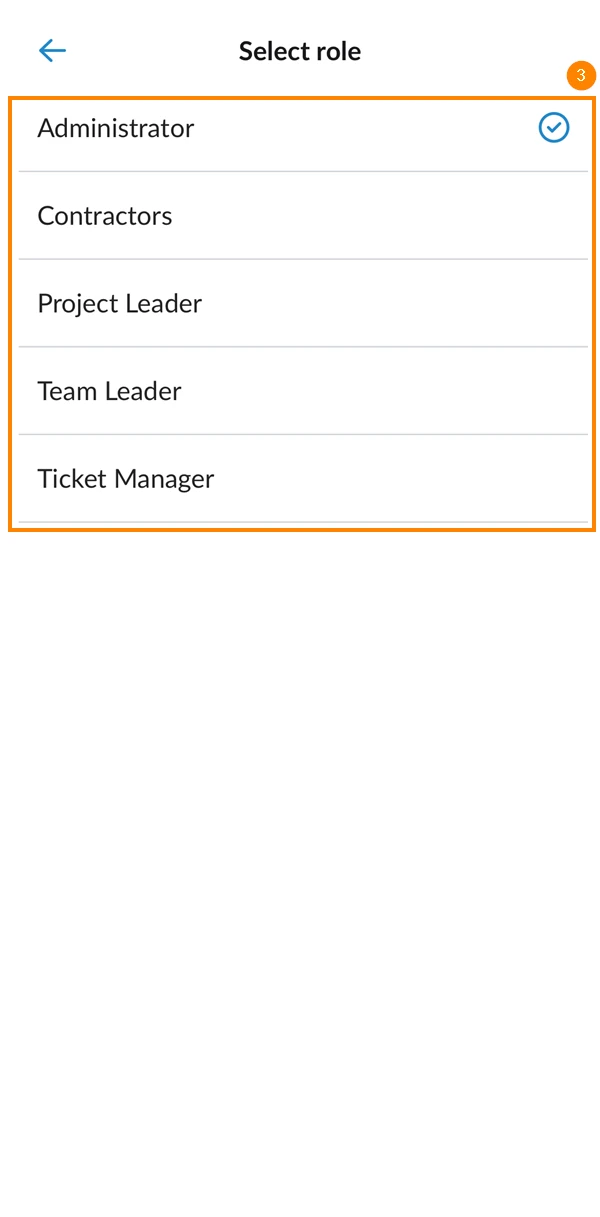
- Dodirnite ulogu
- Odaberite novu ulogu
Učinite projekt dostupnim korisnicima na mobilnim uređajima
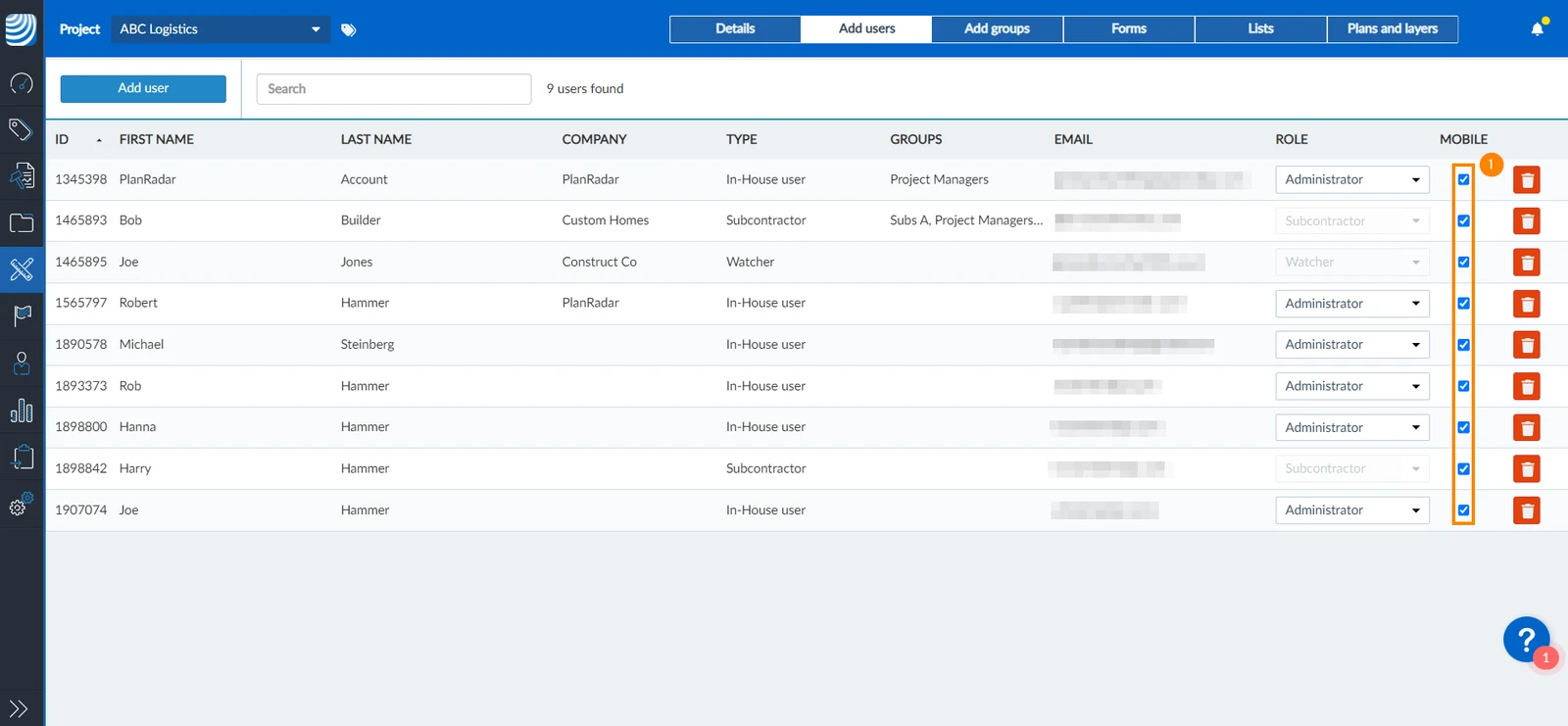
Kako bi projekt bio dostupan korisniku u mobilnim aplikacijama:
- Označite potvrdni okvir mobile pored imena korisnika kako bi projekt bio dostupan. Poništite odabir za opoziv mobilnog pristupa za korisnika.
Ukloni korisnike iz projekata
Da biste uklonili korisnika iz projekta:
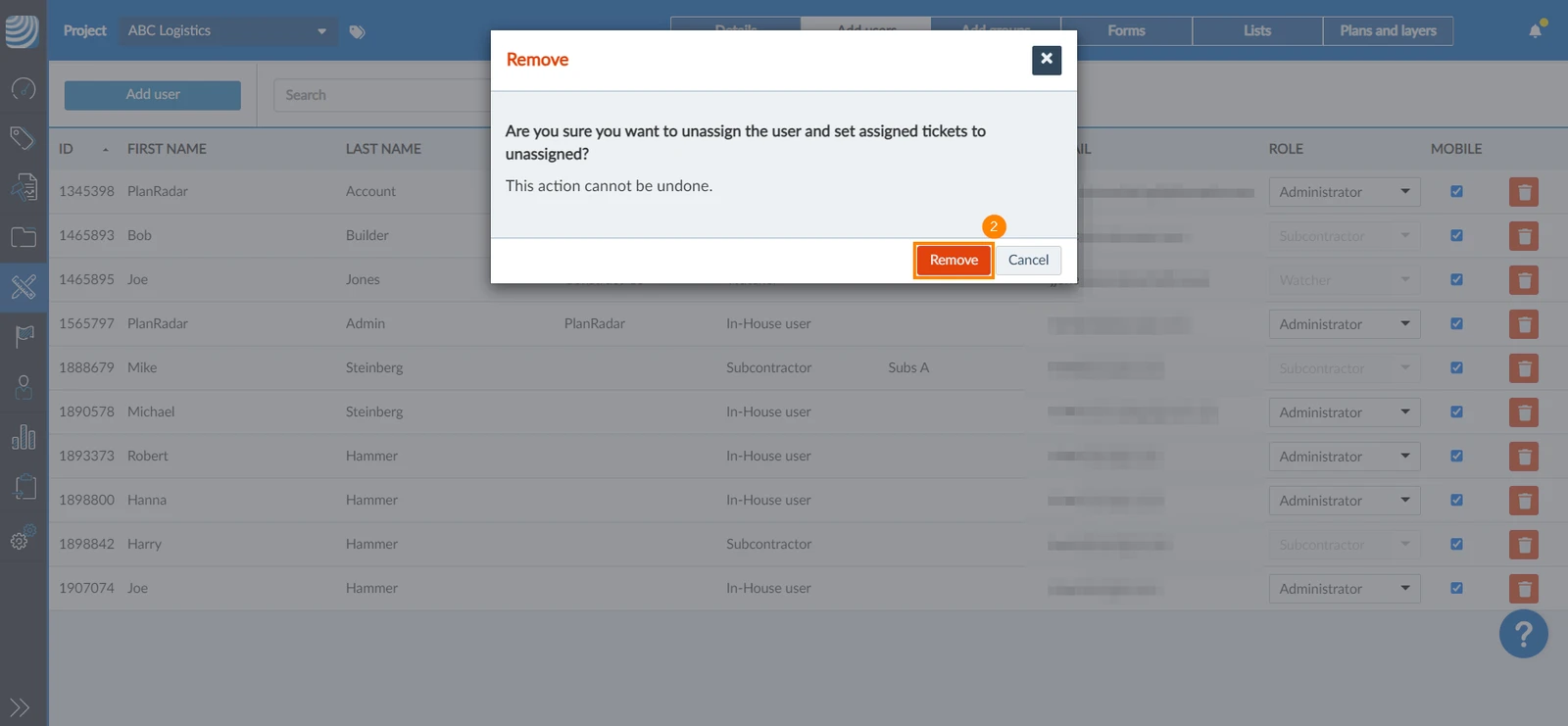
- Kliknite ikonu otpad
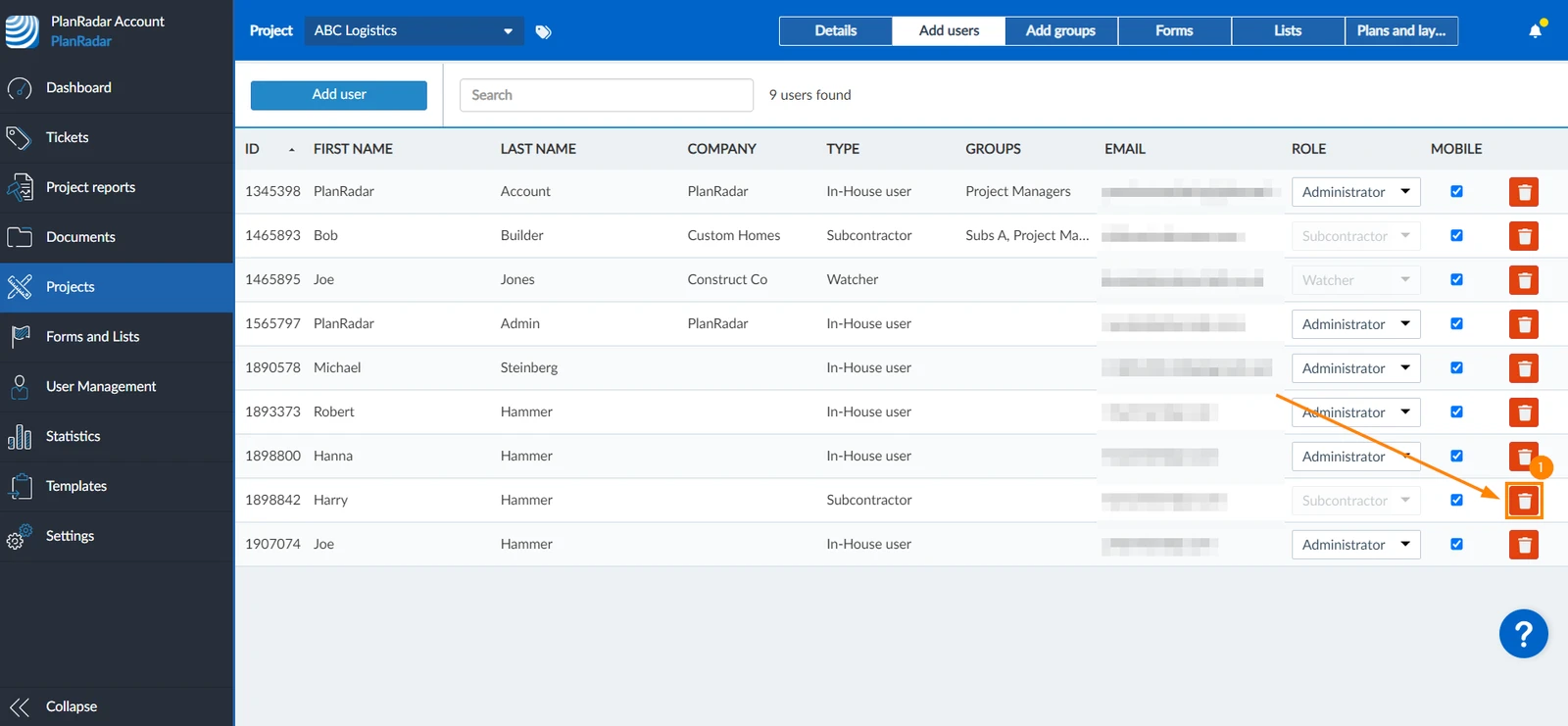
- Kliknite Ukloni za potvrdu
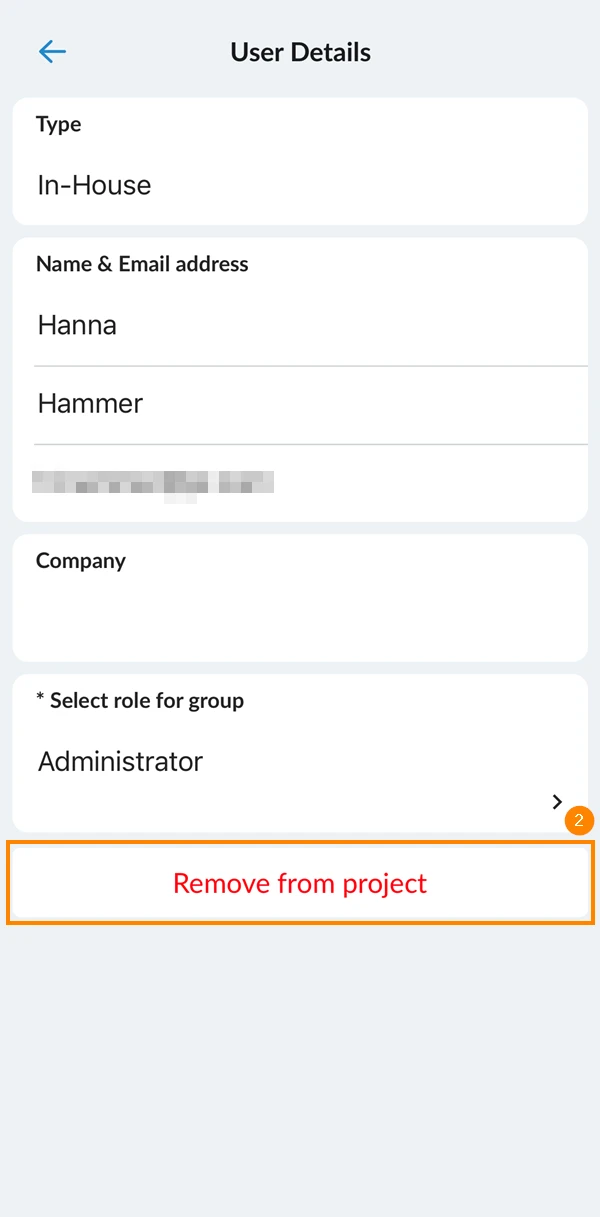
- Dodirnite korisnika kojeg želite ukloniti iz projekta
- Dodirnite Ukloni iz projekta
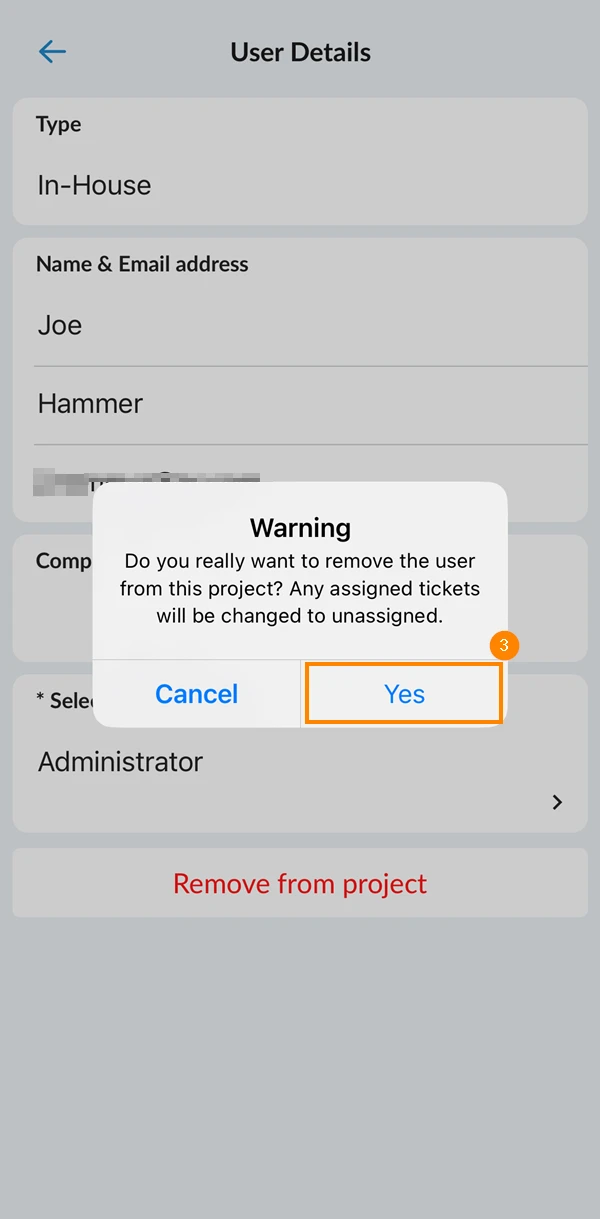
- Dodirnite Da za potvrdu uklanjanja korisnika iz projekta
Korisnici kojima upravlja grupa
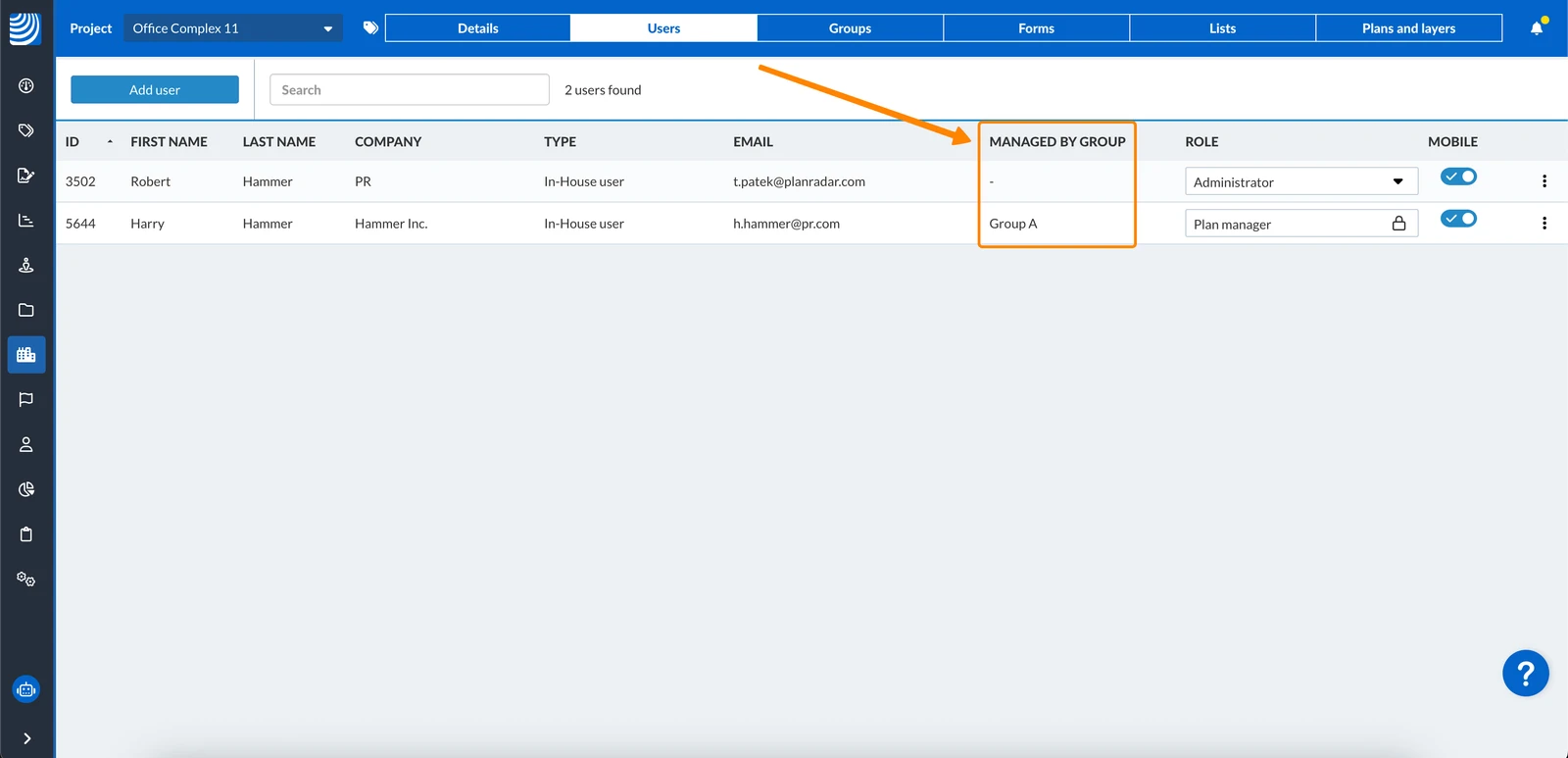
Svim korisnicima koje je grupa dodala u projekt upravlja ta grupa. Korisnicima ne upravlja ta grupa ako njima već upravlja druga grupa unutar istog projekta ili ako su već pojedinačni članovi projekta.
Interni korisnici kojima upravlja grupa također nasljeđuju ulogu grupe. I dalje im možete dodijeliti drugu ulogu, ali tada njima više neće upravljati ta grupa za taj određeni projekt.
Stupac Upravlja grupa prikazuje koja grupa upravlja korisnicima ili ih ne upravlja neka grupa.
Ažurirano 11. svibnja 2026.