Učitajte i upravljajte BIM modelima u web aplikaciji
Pregled
BIM modelima upravlja se u slojevima slično planovima. Slojevi su slični mapama koje vam pomažu organizirati svoje BIM modele, planove i karte. Svaki BIM model mora biti dodijeljen sloju. Pročitajte više u Slojevima.
Učitane BIM modele možete zamijeniti novijim verzijama, ali nema upravljanja verzijama kao kod planova.
PlanRadar podržava rad s udruženim BIM modelima: možete vidjeti do deset modela specifičnih za disciplinu kao jedan, kohezivni model.
Pristup & Dozvole
Kako pristupiti planovima i slojevima
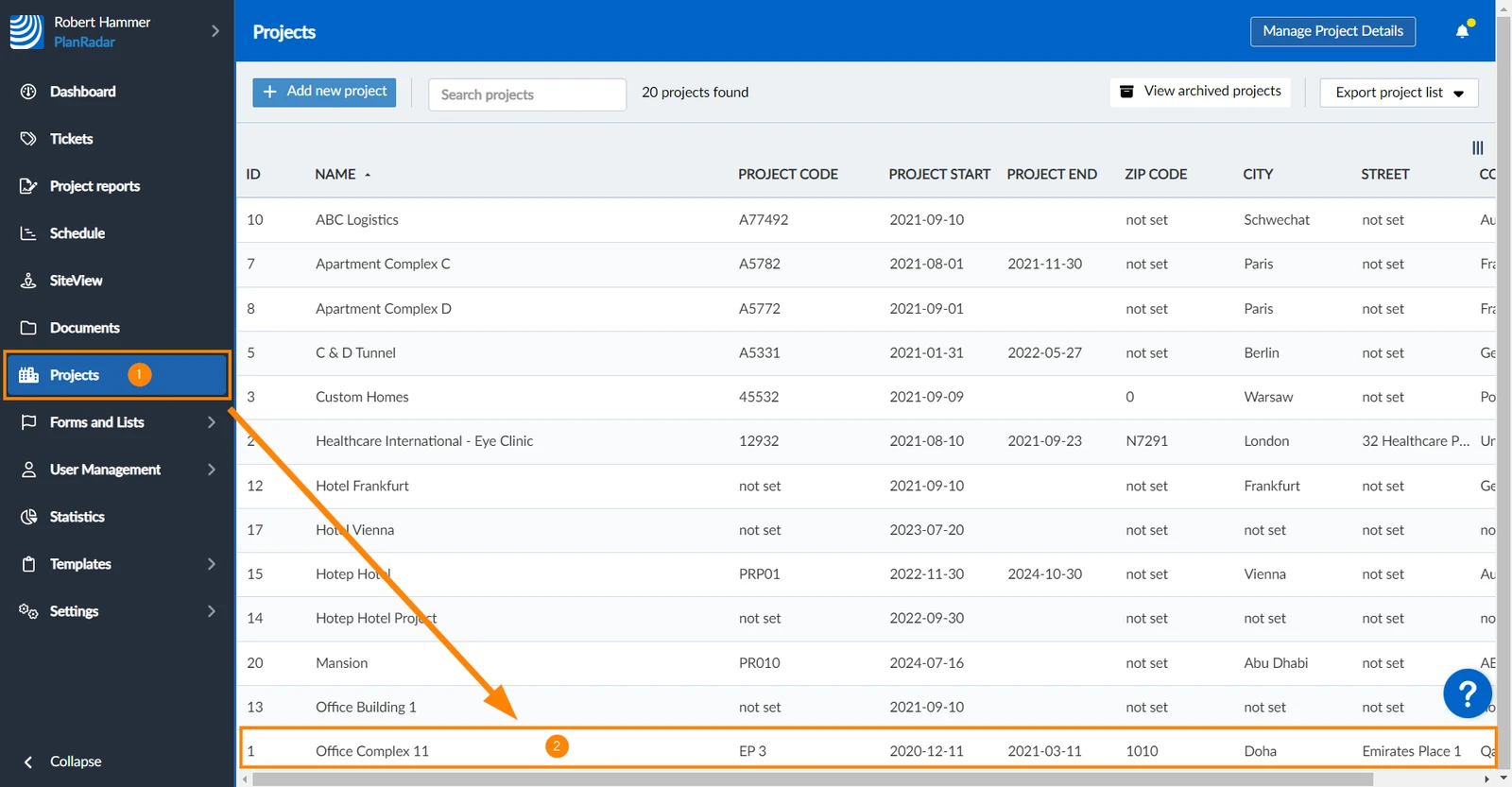
Kliknite Projekti
Kliknite na projekt da biste ga otvorili
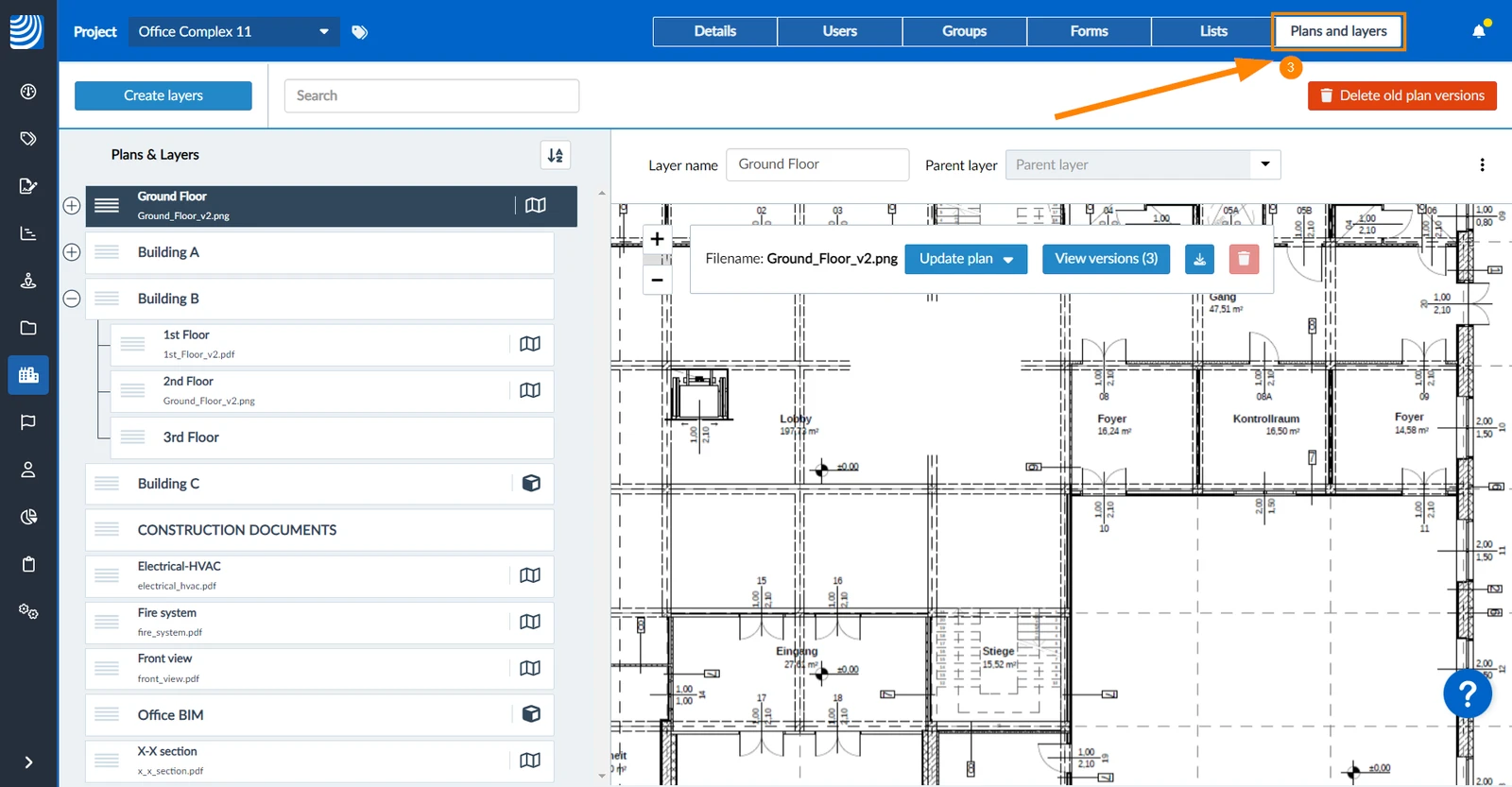
Kliknite Planovi i slojevi
Pripremite BIM modele za učitavanje
Smjernice za izvoz IFC datoteka
Također preporučujemo da slijedite ove opće smjernice prilikom izvoza IFC datoteka iz BIM autorskog alata:
Priprema i čišćenje
Prije izvoza očistite model kako biste bili sigurni da nema nepotrebnih detalja ili elemenata koji bi mogli povećati veličinu datoteke. To uključuje uklanjanje ili pojednostavljenje složenih geometrija, brisanje neiskorištenih elemenata, slojeva ili materijala i konsolidaciju sličnih objekata.
Optimizacija elemenata
Optimizirajte elemente u svom modelu za performanse. To znači korištenje čvrstih geometrija, pojednostavljenih prikaza za složene objekte, smanjenje razine detalja gdje je visoka preciznost nepotrebna i osiguravanje da su elementi modela pravilno klasificirani i strukturirani.
Upravljanje veličinom datoteke
Velike veličine datoteka mogu značajno utjecati na performanse drugih alata. Komprimirajte teksture i koristite reference umjesto ugrađivanja podataka gdje je to moguće. Razmislite o dijeljenju velikih modela u manje datoteke kojima se može upravljati ako to softver dopušta.
Upravljanje nekretninama
Osigurajte da su sva potrebna svojstva i metapodaci ispravno dodijeljeni elementima. To uključuje informacije poput svojstava materijala, klasifikacije elemenata i korisnički definiranih svojstava. Međutim, izbjegavajte preopterećenje elemenata s prekomjernim metapodacima.
Korištenje standardiziranih elemenata i predložaka
Držite se industrijski standardiziranih elemenata i predložaka kako biste osigurali kompatibilnost s različitim softverom. Prilagođeni ili vlasnički elementi možda se neće dobro prevesti u drugim alatima.
Postavke izvoza
U alatu za izradu koristite ispravne IFC postavke izvoza. Odaberite odgovarajuću IFC verziju i shemu koja je usklađena sa zahtjevima ciljnog softvera. Odaberite postavke koje favoriziraju izvedbu, poput isključivanja nepotrebnih vrsta podataka.
Osiguranje i provjera kvalitete
Nakon izvoza provjerite valjanost IFC datoteke pomoću specijaliziranih alata za provjeru pogrešaka, sukladnosti sa standardima i ukupnog integriteta podataka. Ovaj je korak ključan za prepoznavanje i rješavanje problema koji bi mogli utjecati na izvedbu drugih alata.
Suradnja i komunikacija
Ako je IFC datoteka dio projekta suradnje, komunicirajte s drugim dionicima kako biste razumjeli njihove zahtjeve i očekivanja. To pomaže u prilagođavanju procesa izvoza kako bi se zadovoljile specifične potrebe svih uključenih strana.
Dokumentacija
Dokumentirajte svoj proces izvoza i postavke za buduće potrebe i za korištenje od strane drugih članova tima. To osigurava dosljednost i učinkovitost u kasnijim izvozima.
Slijedeći ove korake, možete optimizirati performanse svojih IFC datoteka u drugim alatima, osiguravajući učinkovitu interoperabilnost i suradnju u BIM projektima.
Konzistentna koordinatna baza
Prilikom uvoza više IFC datoteka u isti sloj, ključno je osigurati da sve datoteke koriste istu koordinatnu bazu.
IFC datoteke s neusklađenim koordinatnim bazama mogu rezultirati neusklađenim ili pogrešno postavljenim elementima modela, čineći vizualizaciju i koordinaciju izazovima. Kako biste zajamčili točan prikaz i prekrivanje svojih modela, uvijek uspostavite zajednički koordinatni sustav prije izvoza iz svog softvera za dizajn.
Ovo osigurava da se svi elementi, kada se federalni IFC modeli gledaju u BIM pregledniku, poravnaju i prikazuju kako je predviđeno, pružajući besprijekoran i točan doživljaj.
Prenesite BIM modele u sloj
Prenesite jedan BIM model
Prenesite više BIM modela
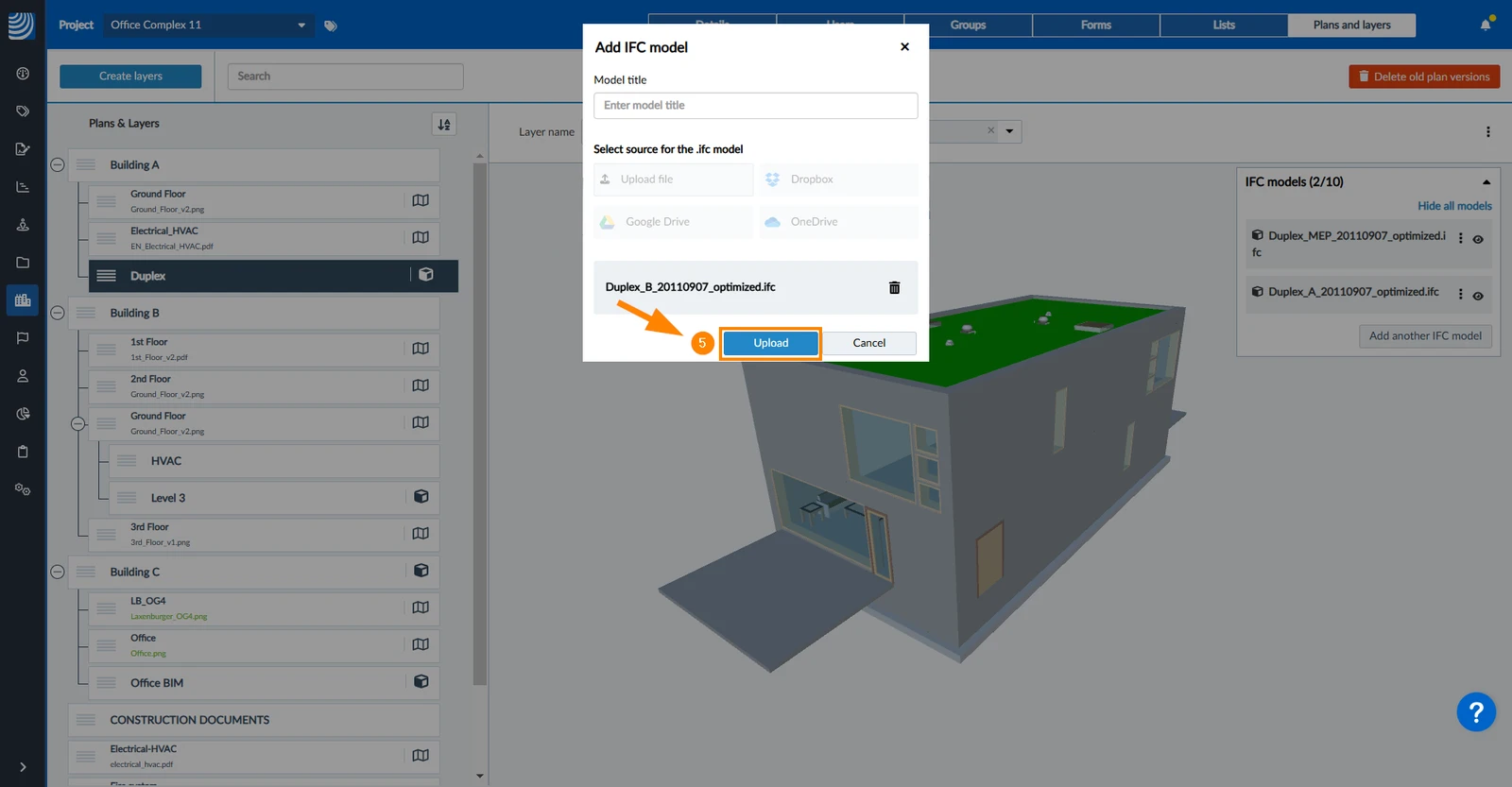
Za dodavanje drugog BIM modela u sloj koji već sadrži barem jedan BIM model:
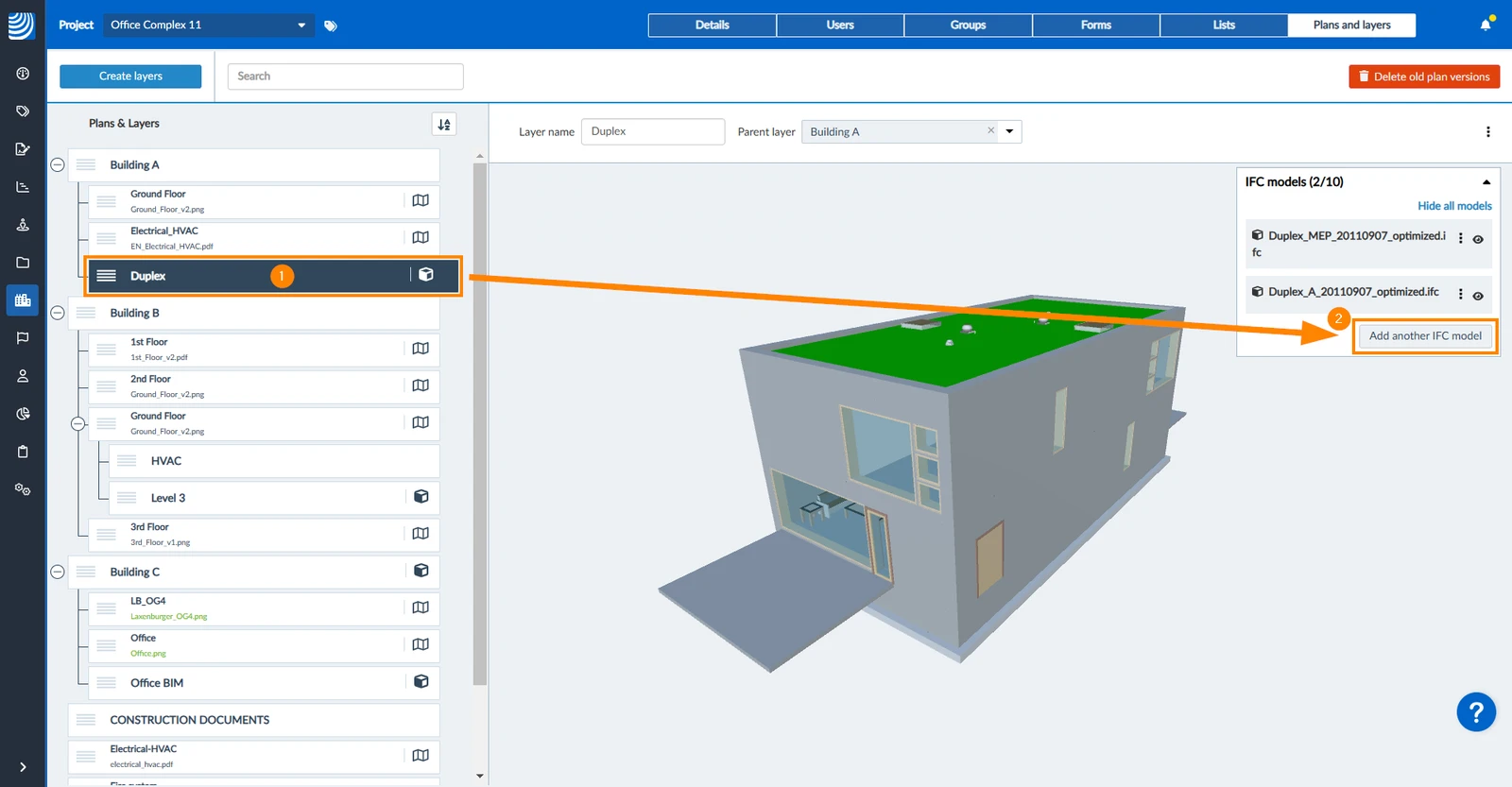
Odaberite sloj
Kliknite Dodaj još jedan IFC model
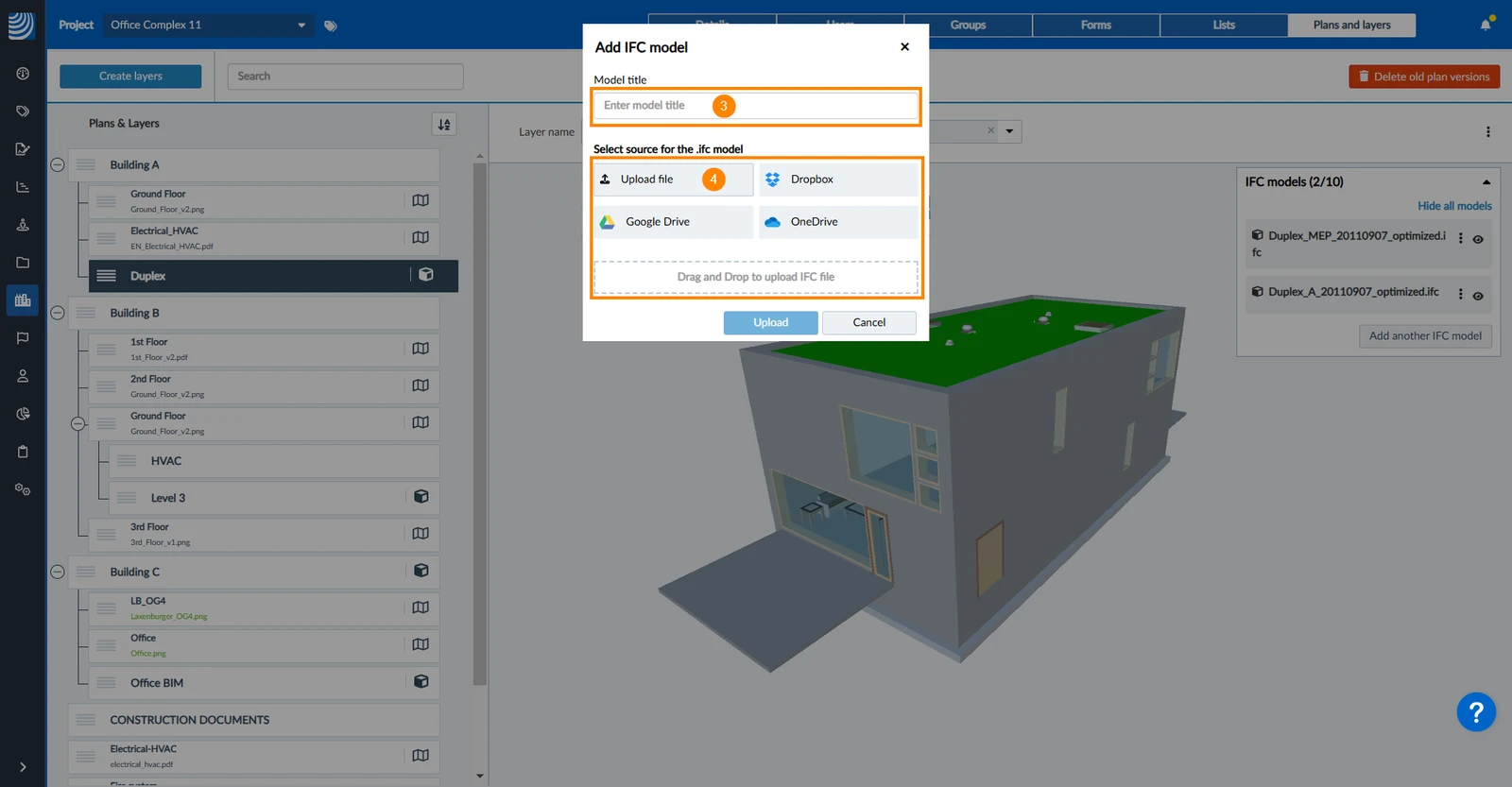
Unesite naziv modela
Kliknite Učitaj datoteku i odaberite IFC datoteku. ILI odaberite IFC datoteku u jednoj od usluga pohrane u oblaku. ILI upotrijebite povlačenje i ispuštanje na učitati IFC datoteka.
Kliknite Prenesi
Upravljajte BIM modelima
Ažuriraj/zamijeni
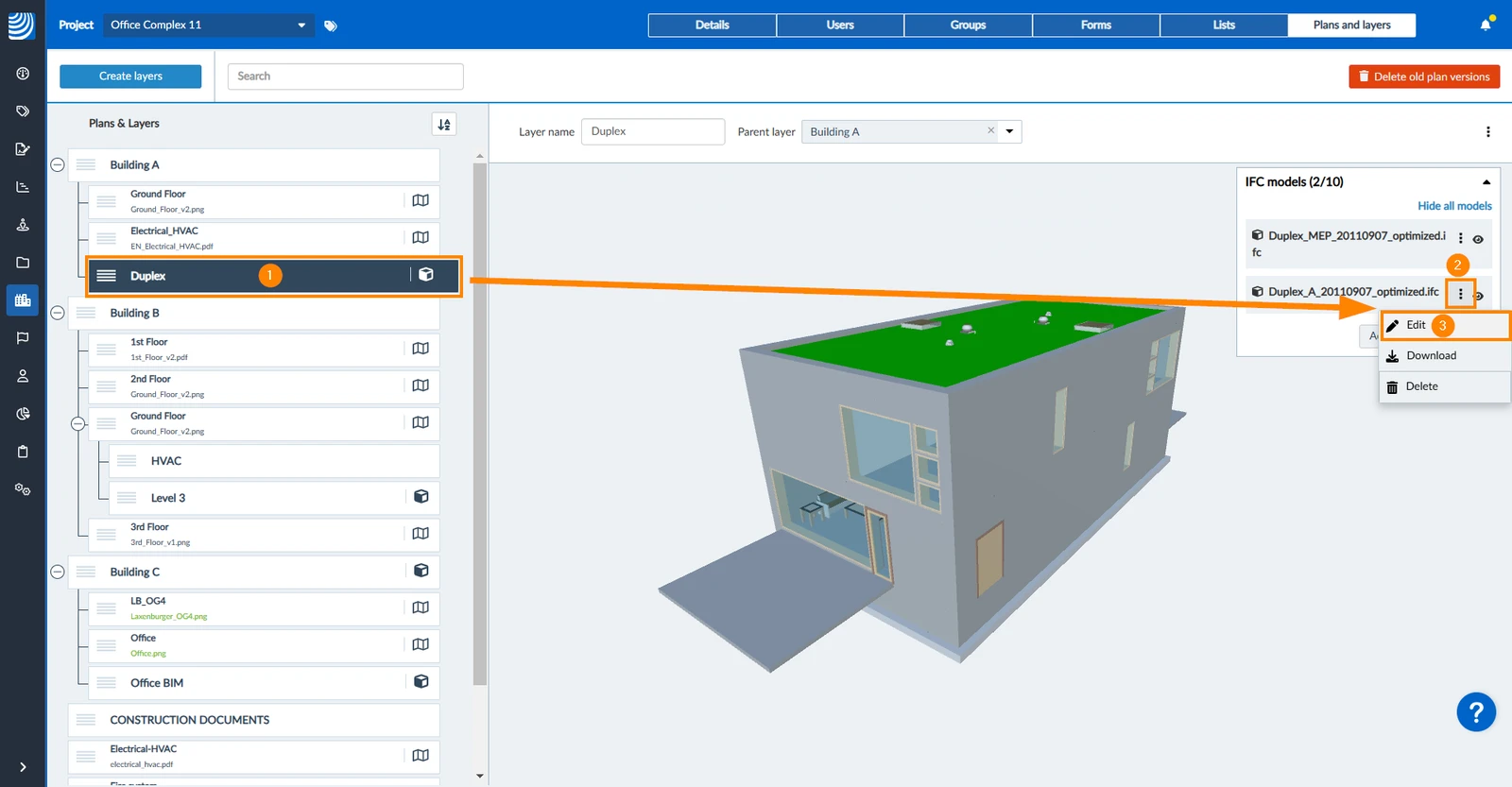
Za zamjenu BIM modela novijom verzijom:
Odaberite sloj
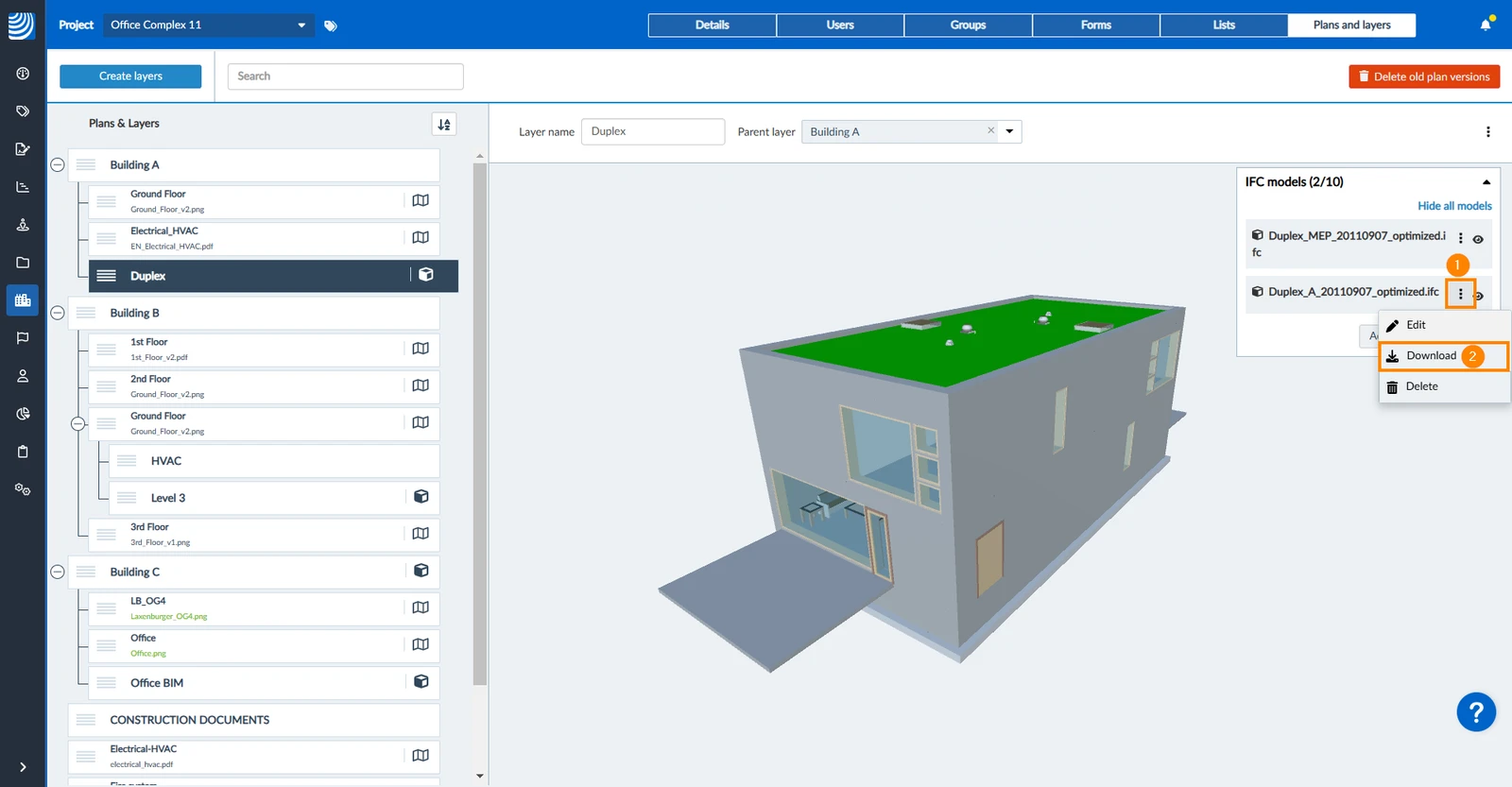
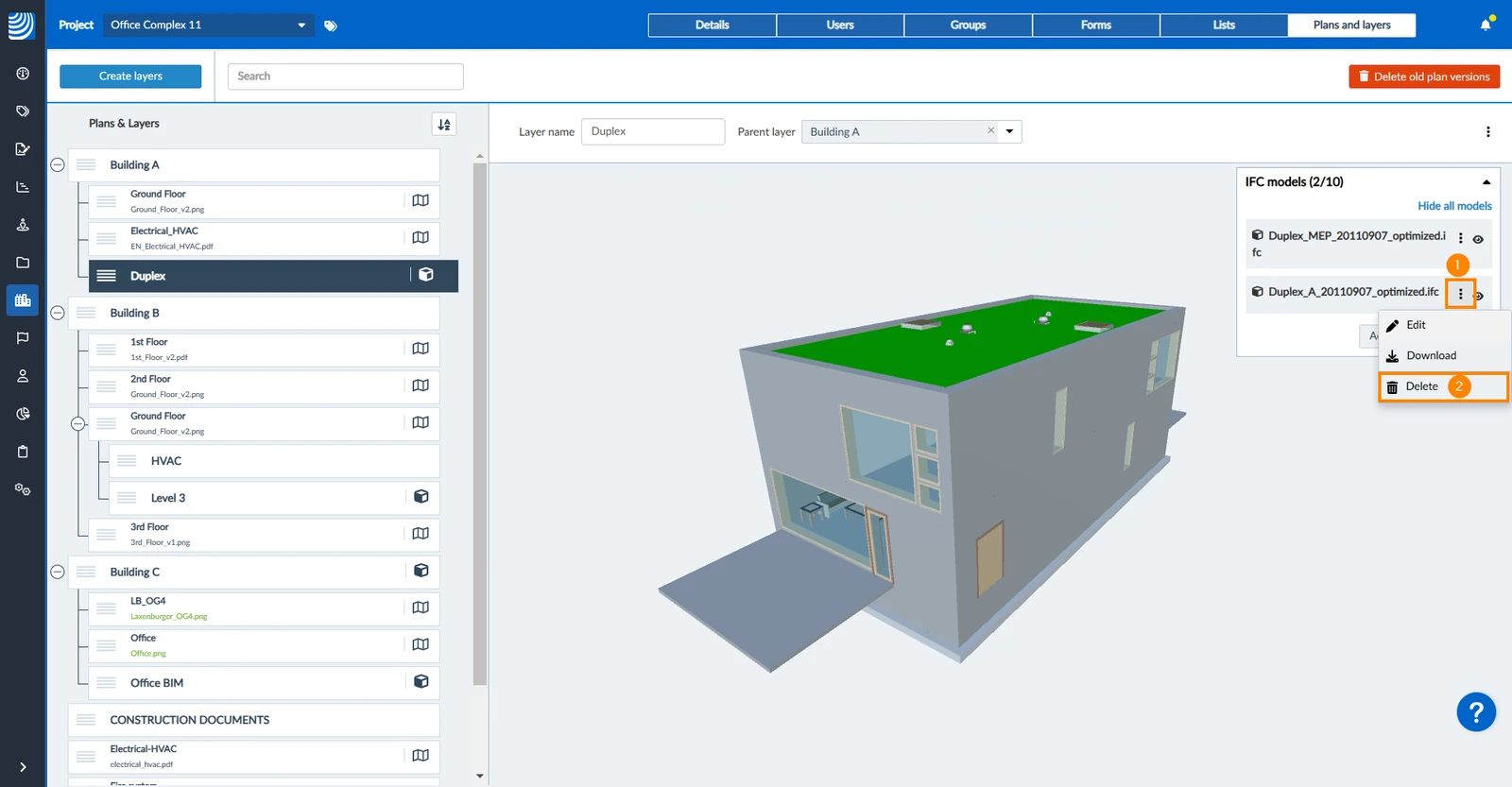
Otvorite izbornik Više pored IFC modela
Kliknite Uredi
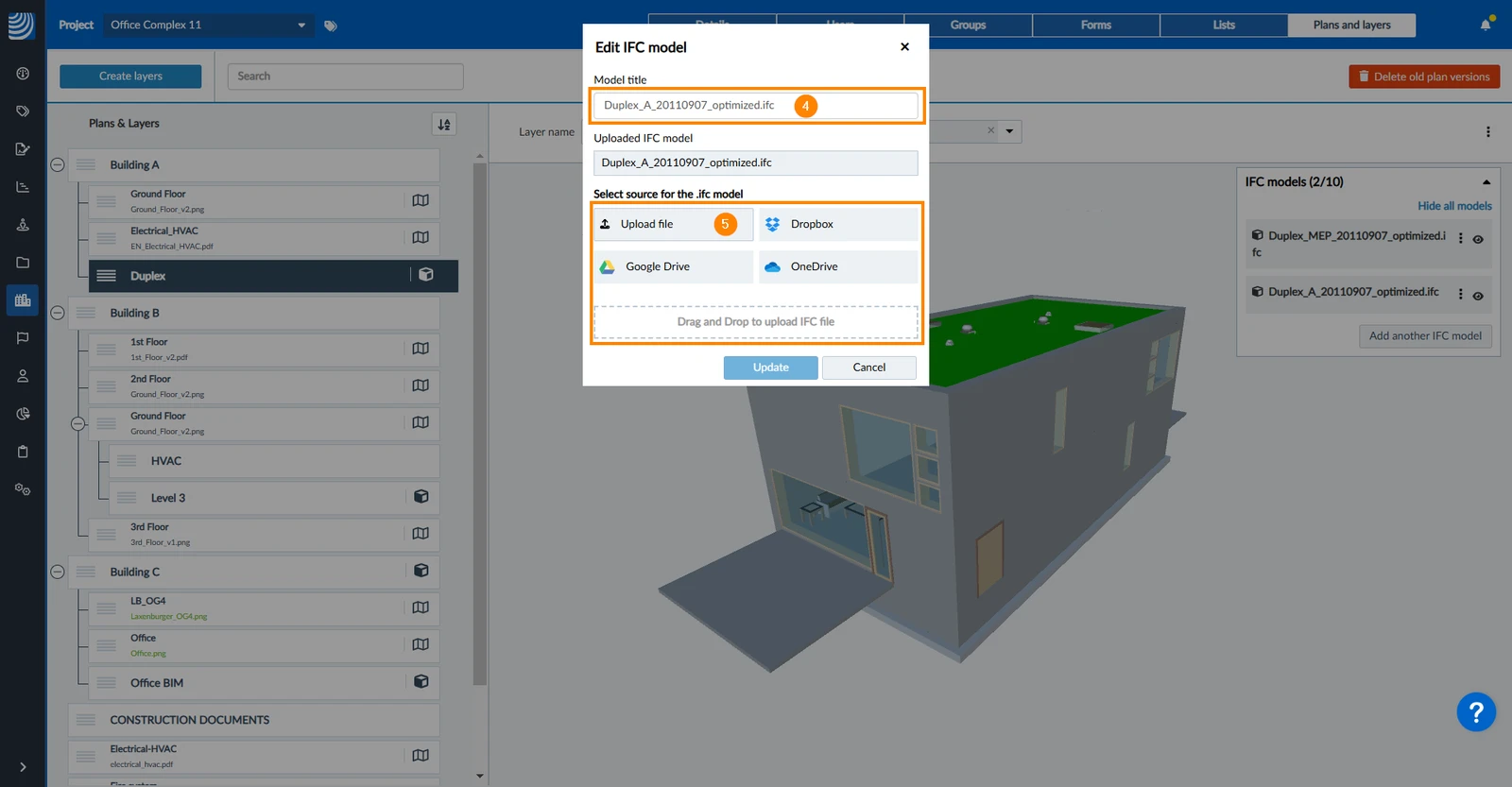
Ažurirajte naslov modela
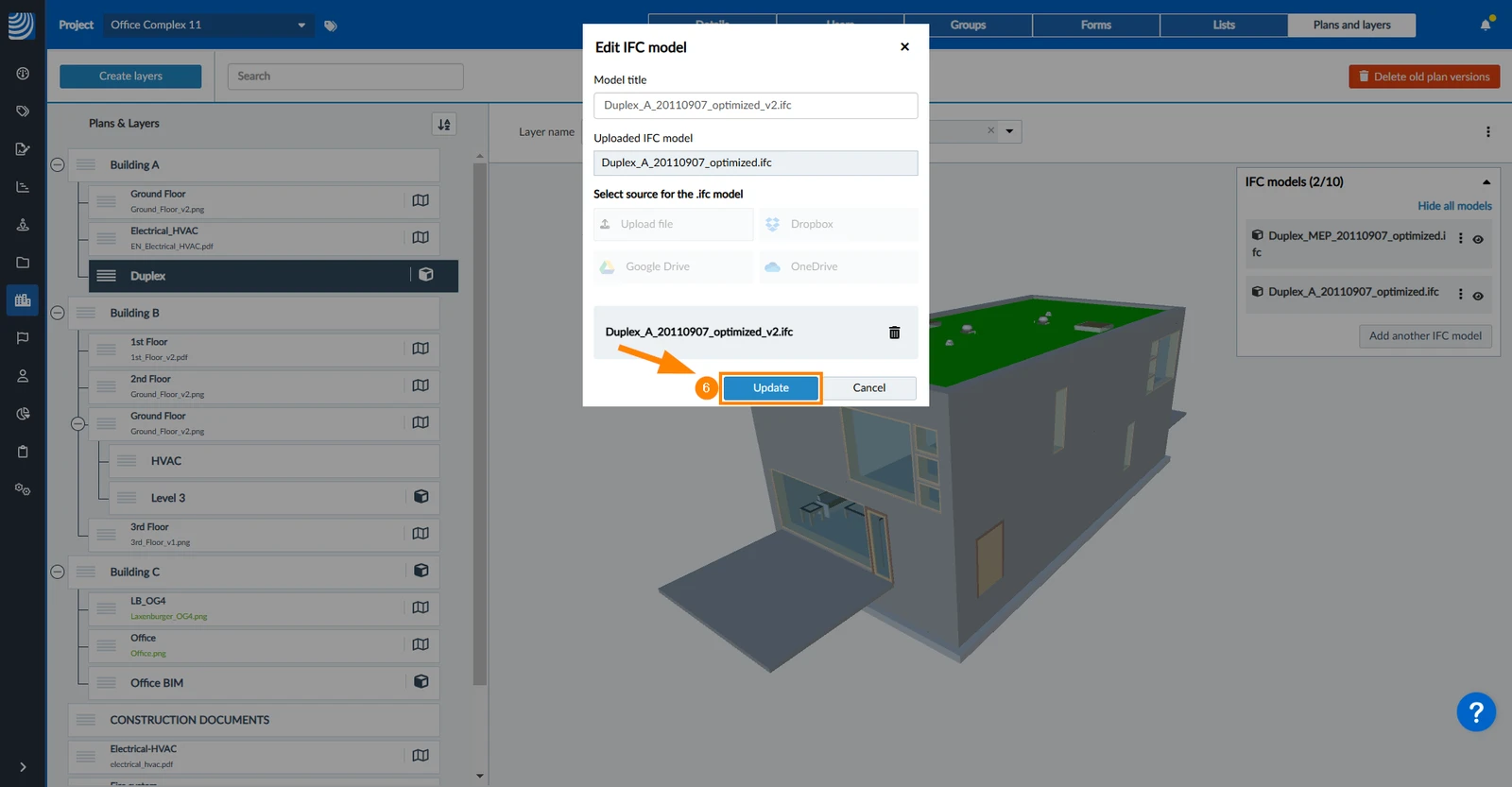
Kliknite Učitaj datoteku i odaberite IFC datoteku. ILI odaberite IFC datoteku u jednoj od usluga pohrane u oblaku. ILI upotrijebite povlačenje i ispuštanje na učitati IFC datoteka.
Kliknite Prenesi
Prikaži/sakrij modele
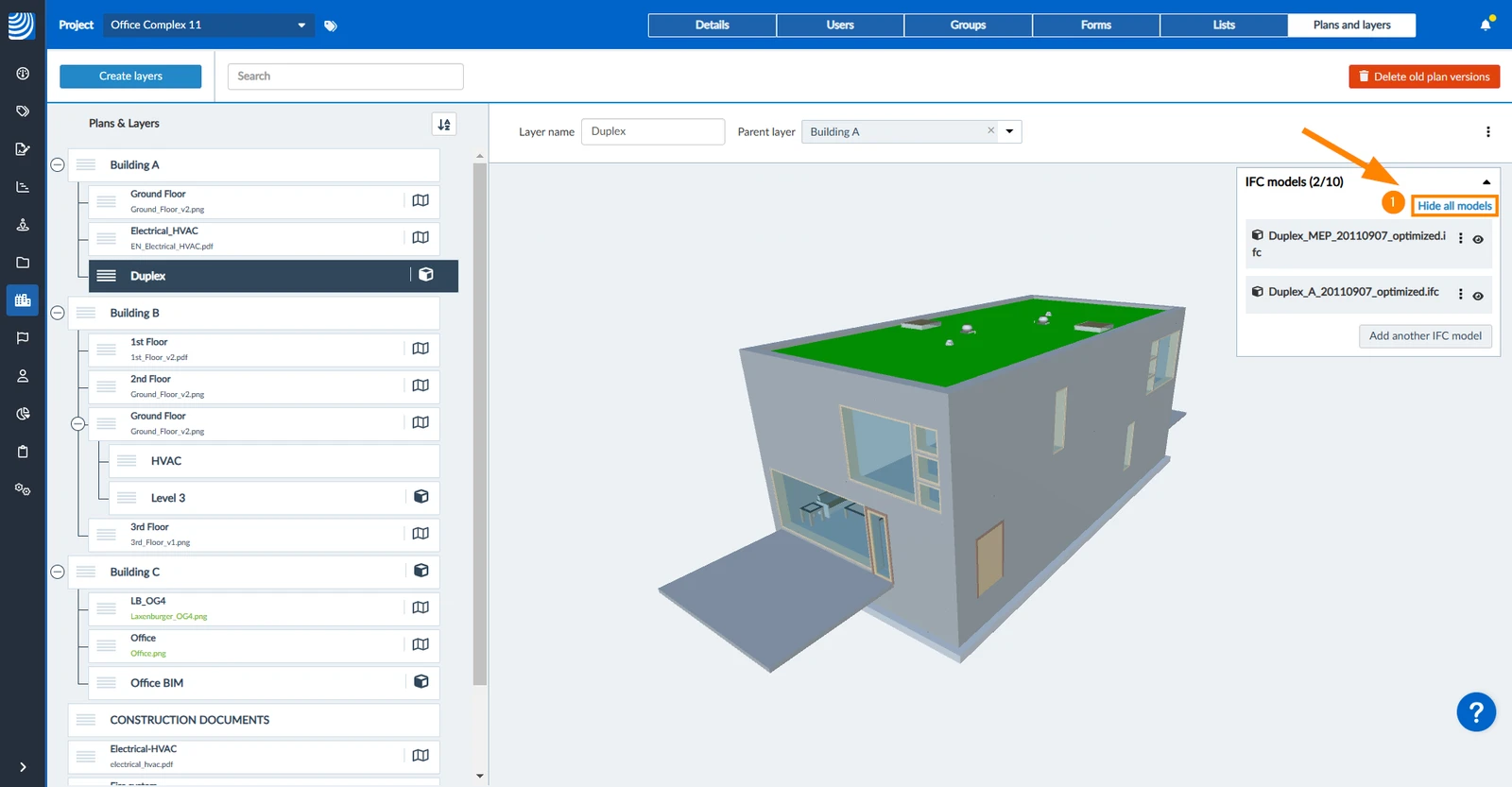
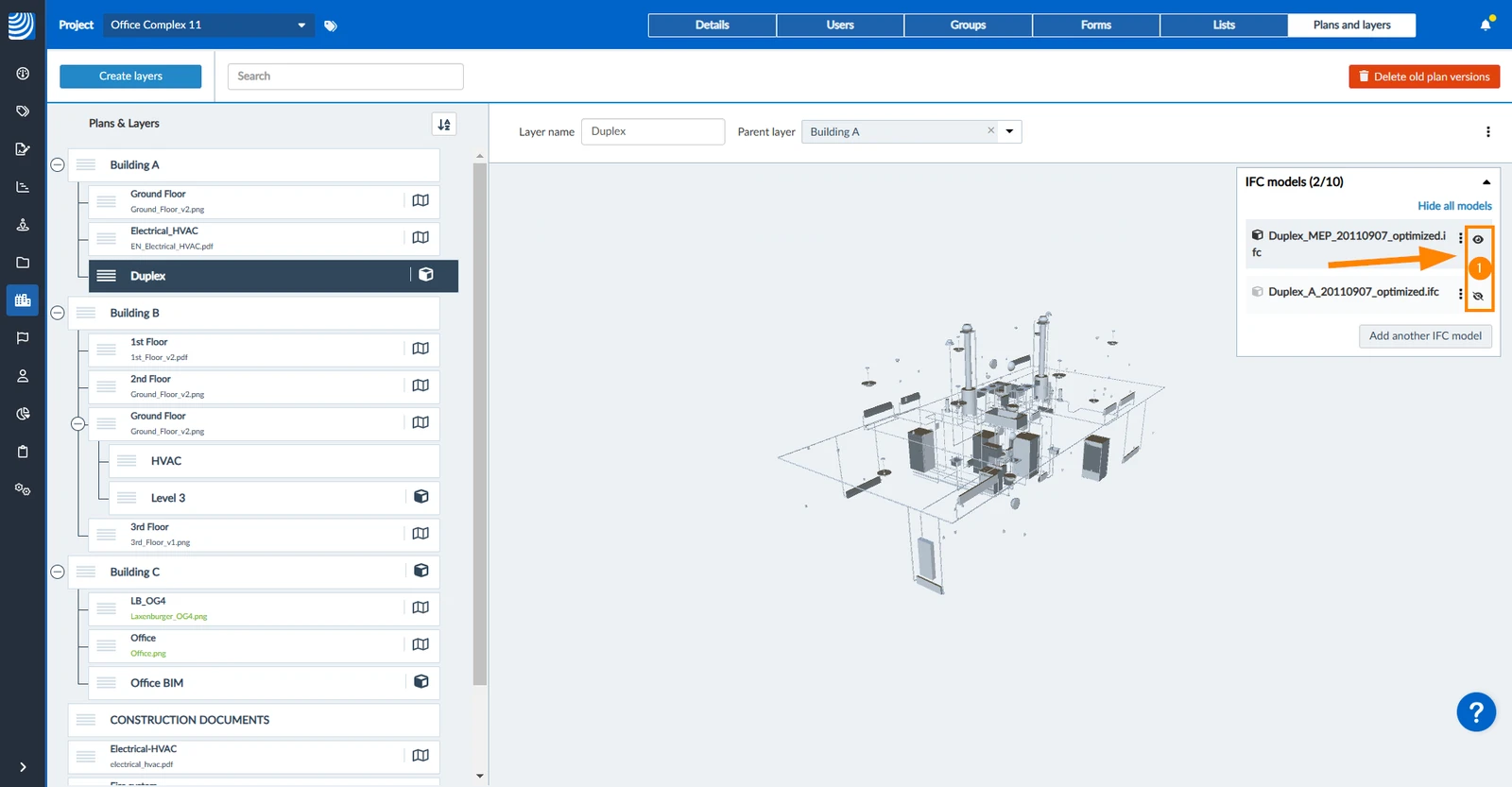
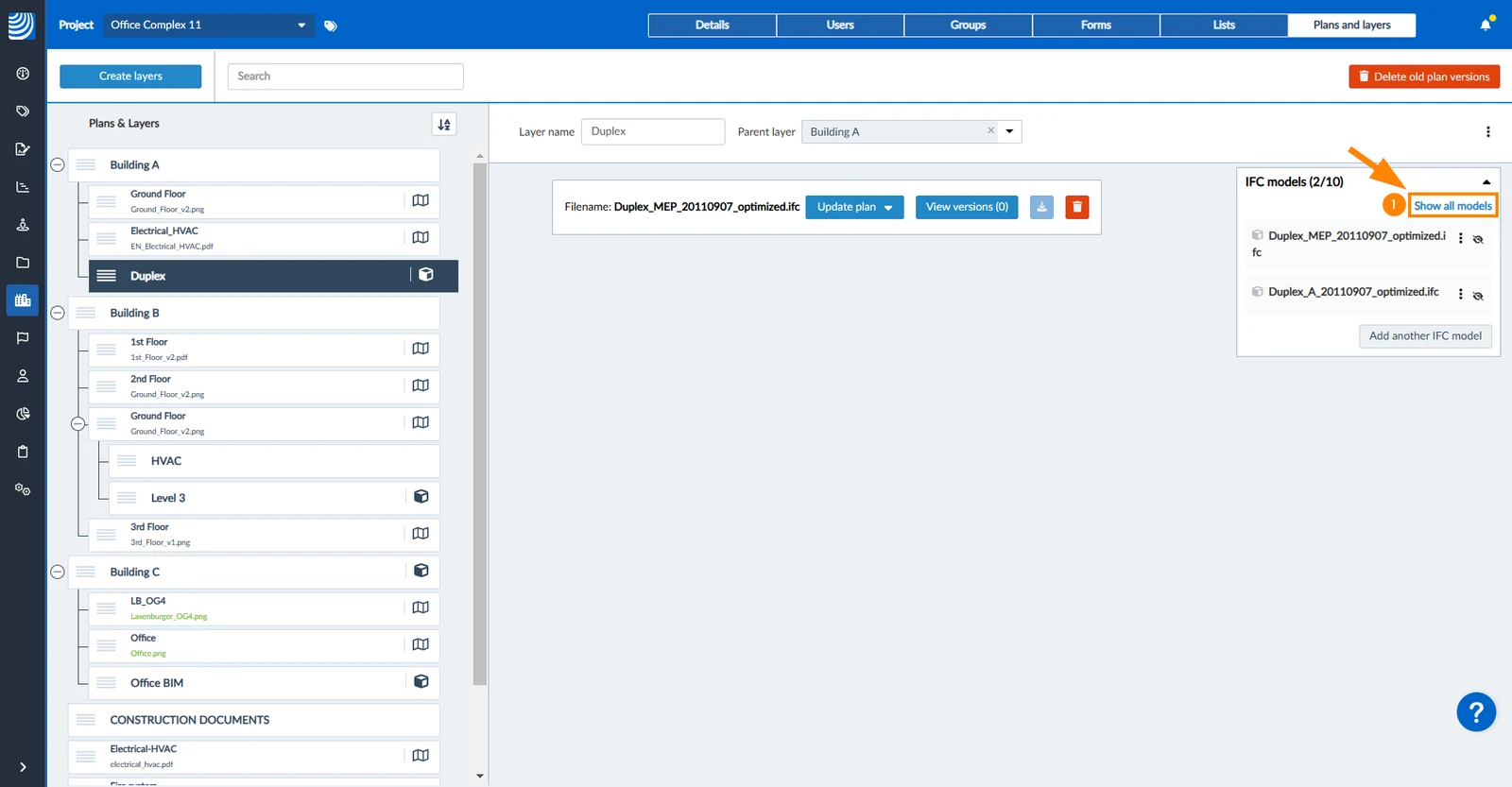
Kada koristite federalni model, možete prikazati i sakriti određene IFC modele.


 English (UK)
 Deutsch
 Español
 Français
 Italiano
 Polski
 Português (BR)