

 English (UK)
 Deutsch
 Español
 Français
 Italiano
 Polski
 Português (BR)
Prenesite planove u slojeve
Pregled
Planovima se upravlja u slojevima. Slojevi su slični mapama koje vam pomažu organizirati svoje planove i karte.
Svaki plan mora biti dodijeljen sloju. Svaki sloj ne može imati više od jednog plana iako su verzije plana podržane.
Pristup & Dozvole
Kako pristupiti planovima i slojevima
Za upravljanje slojevima projekta:
- Kliknite Projekti
- Kliknite na projekt da biste ga otvorili
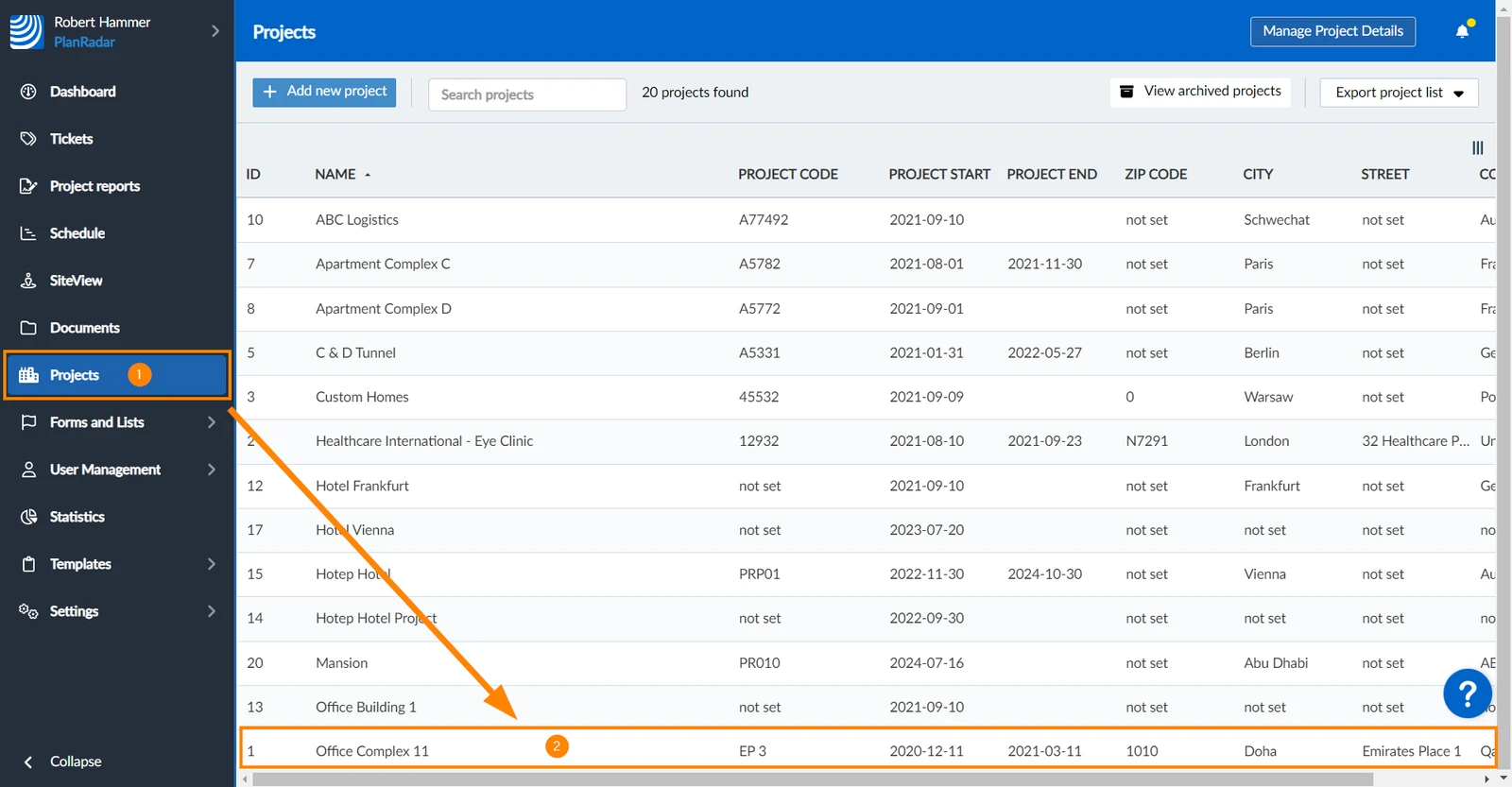
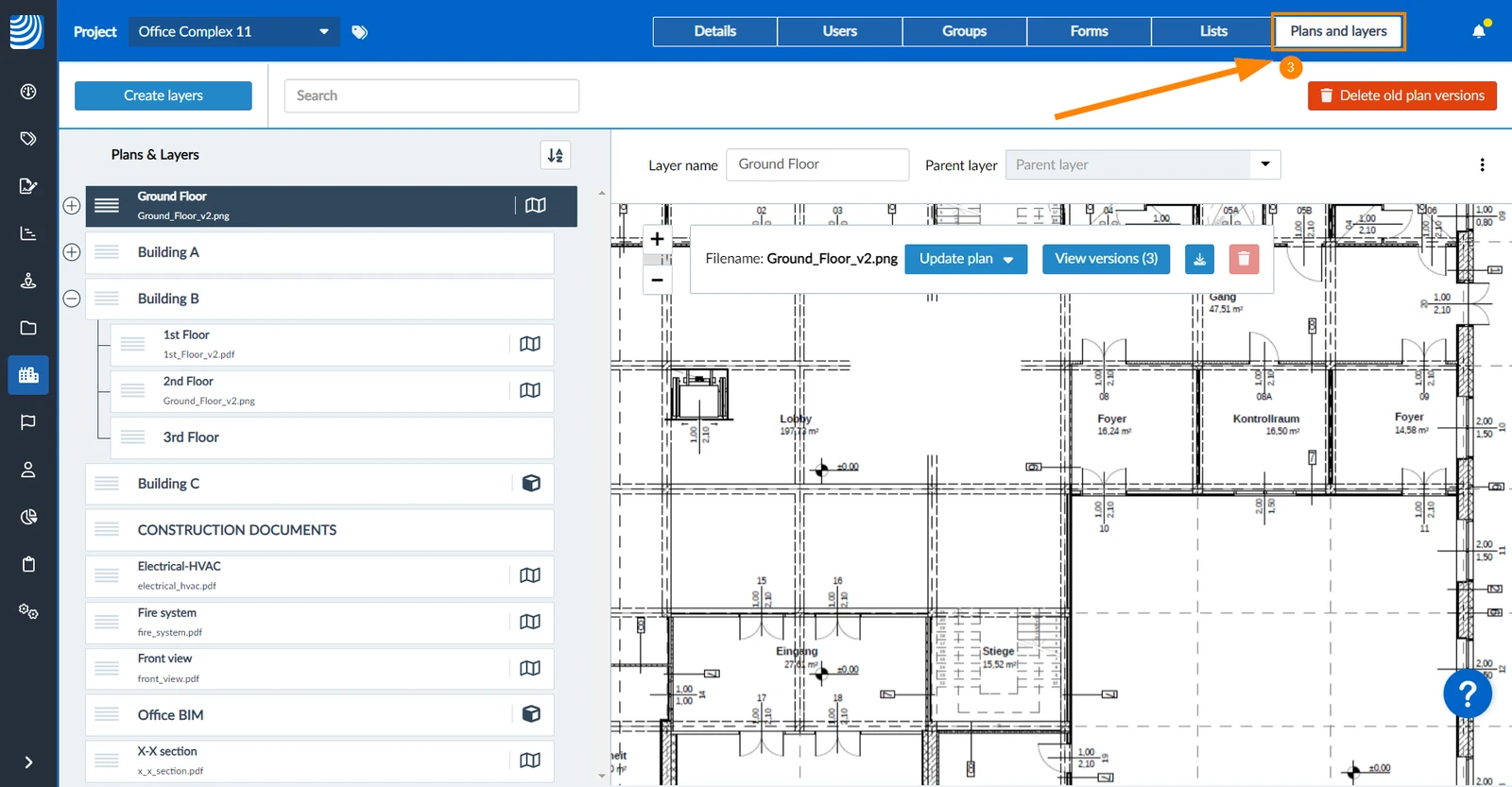
- Kliknite Planovi i slojevi
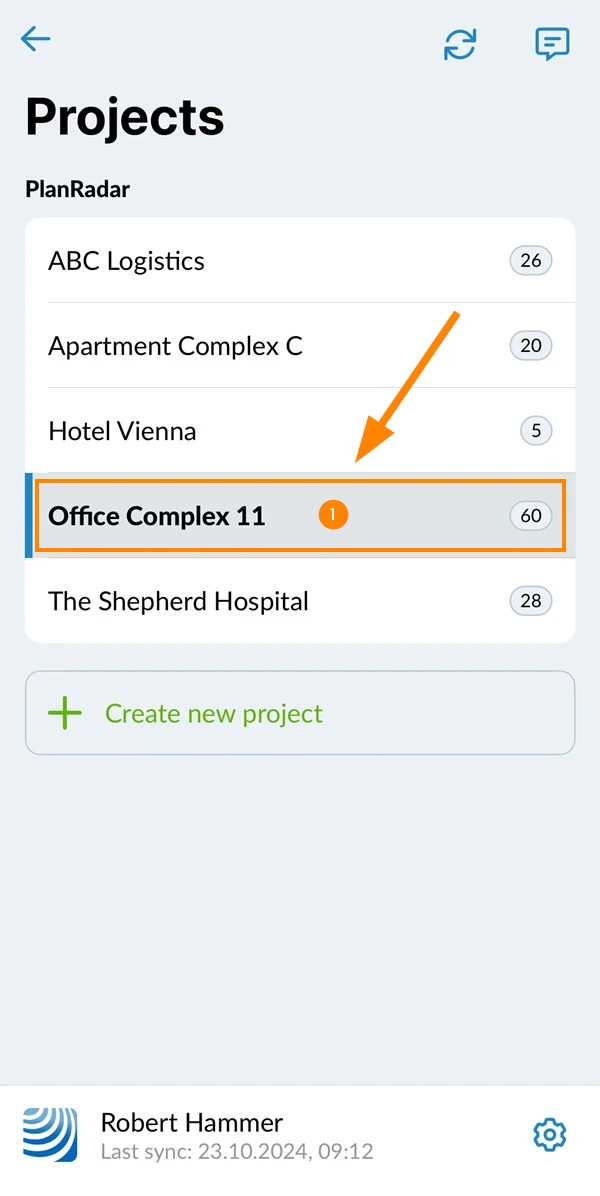
- Odaberite projekt npr. Uredski kompleks 11
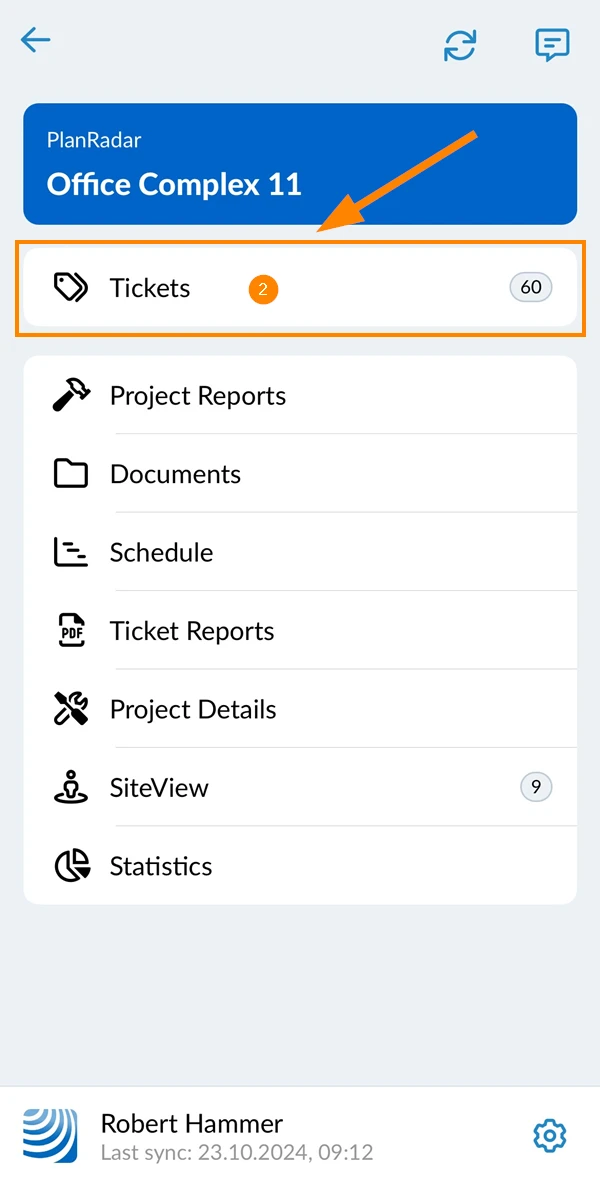
- Dodirnite Ulaznice
- Otvorite birač slojeva
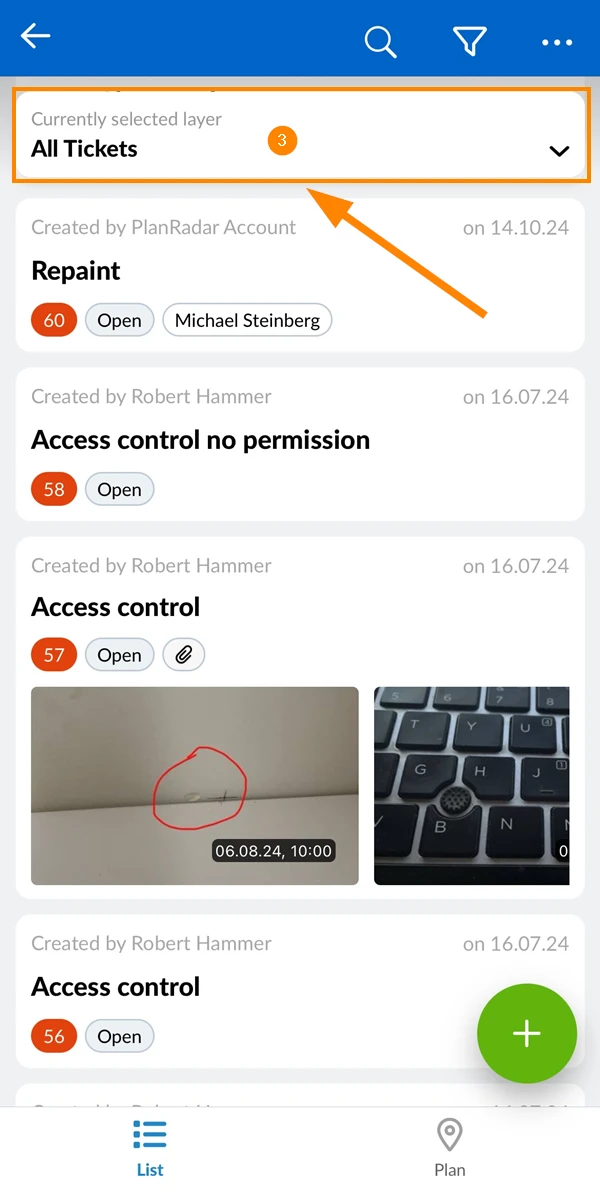
- Otvorite izbornik Više
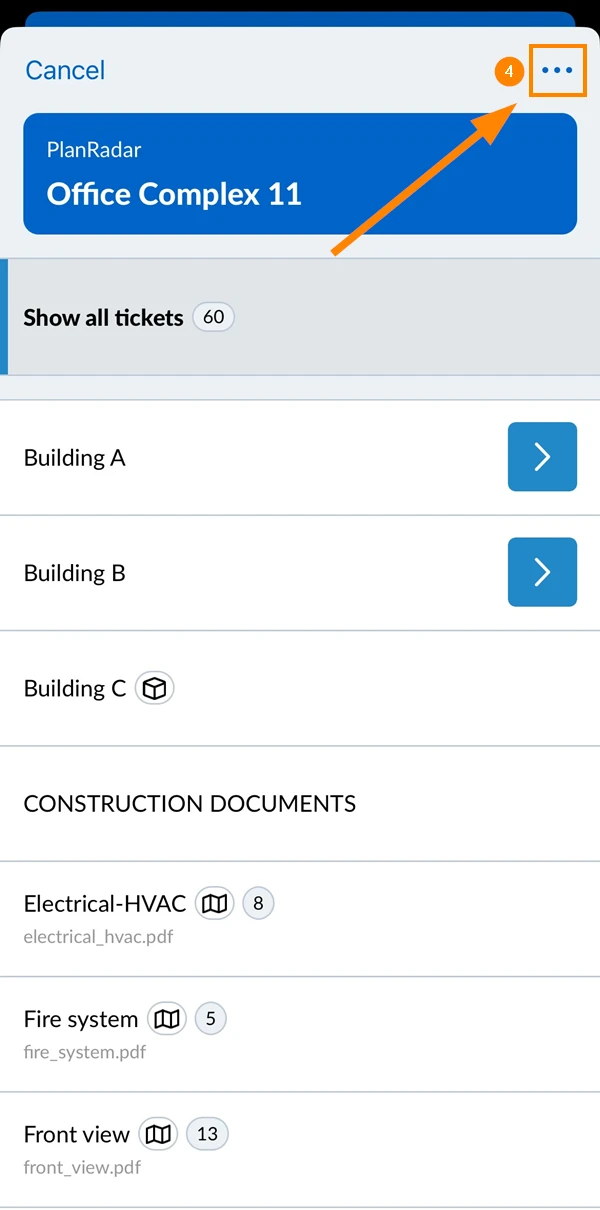
- Dodirnite Upravljanje slojevima
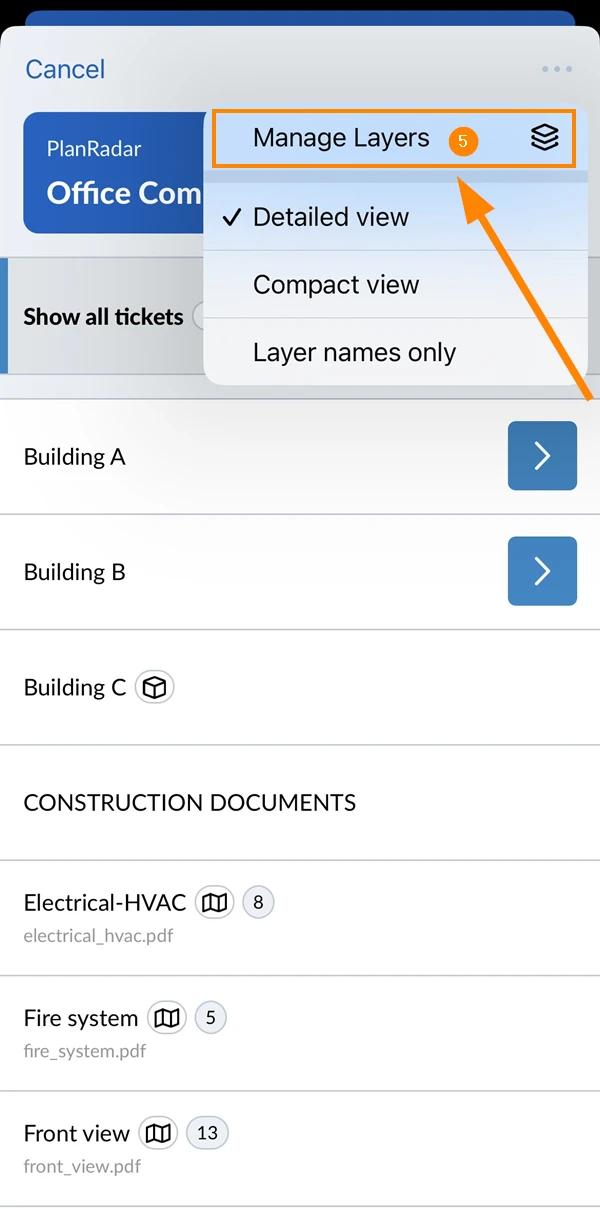
- Pogledajte zaslon za upravljanje slojevima
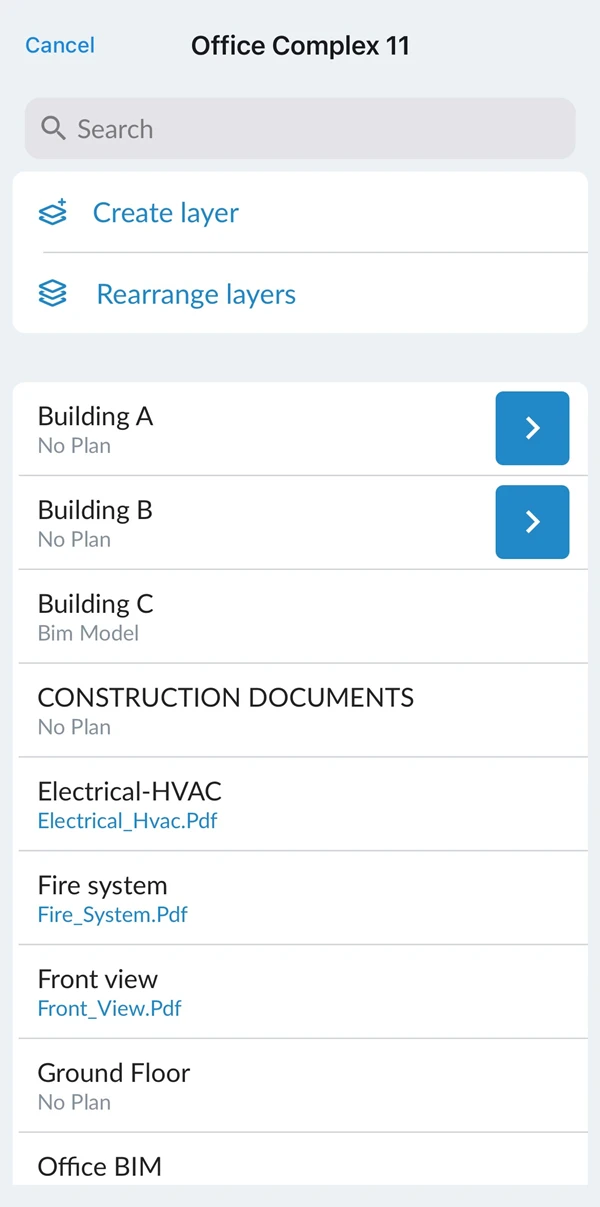
Prenesite plan na postojeći sloj
Slojevi se mogu stvarati i koristiti bez planova kao što je opisano u Upravljanje slojevima projekta > Napravite sloj.
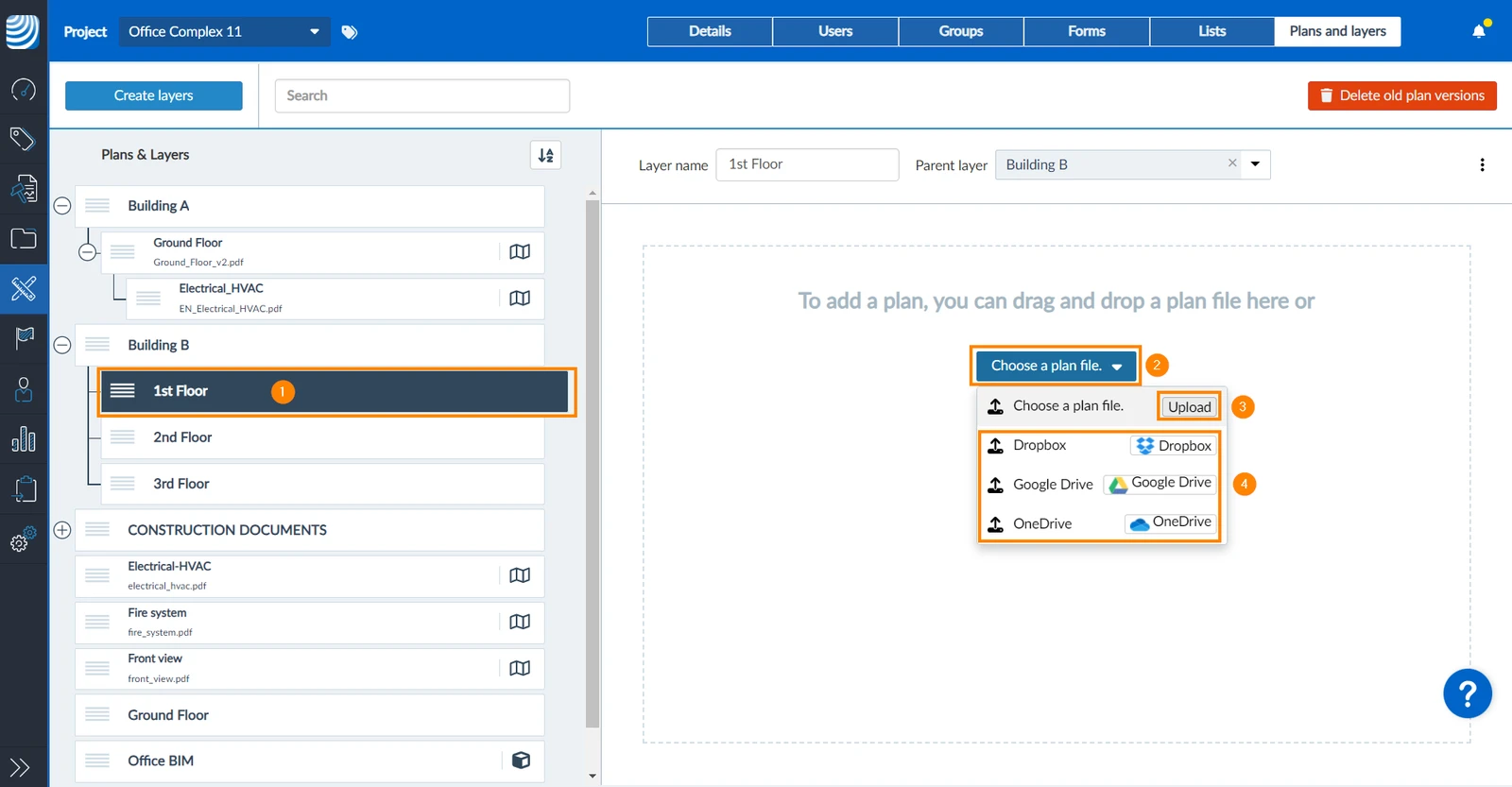
Ako ciljni sloj za vaš plan već postoji i još ne sadrži plan ili BIM model, možete učitati plan ovako:
- Odaberite ciljni sloj
- Kliknite Odaberi datoteku plana
- Kliknite Učitaj i odaberite datoteku plana sa svog računala.
- ILI prenesite datoteku plana s usluge pohrane u oblaku.
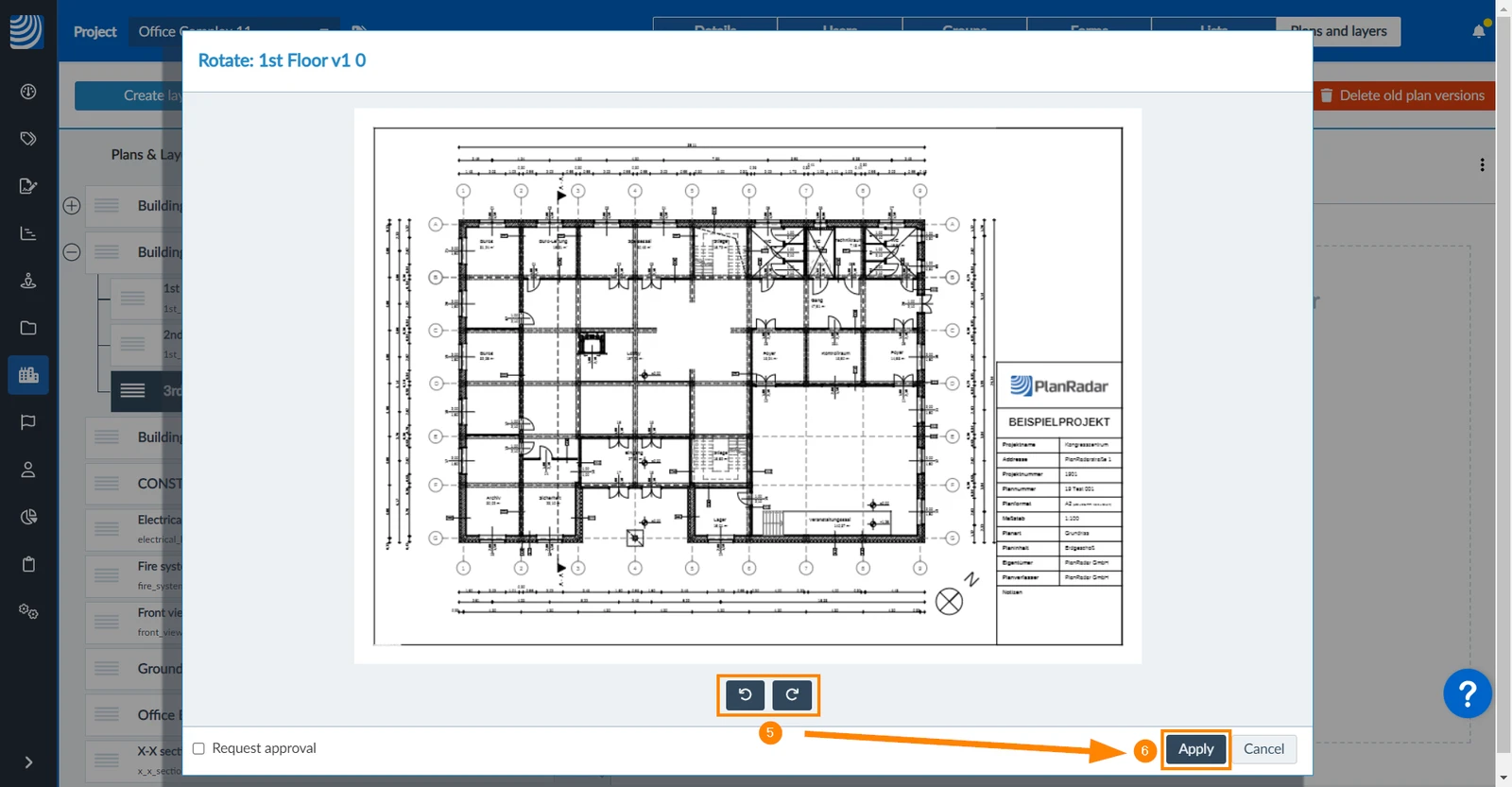
- Izborno: Kliknite gumbe za rotaciju za rotiranje za 90° u smjeru kazaljke na satu ili suprotno od u smjeru kazaljke na satu.
- Kliknite Primijeni
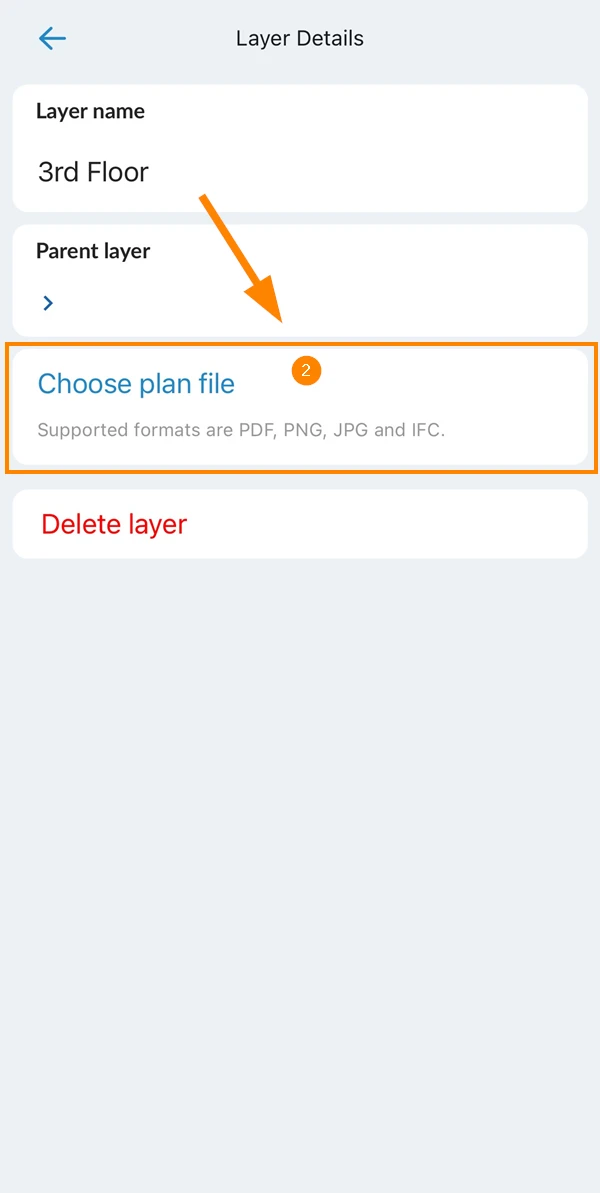
- Dođite do sloja i pogledajte pojedinosti o sloju kao što je opisano u Upravljanje slojevima projekta > Krećite se hijerarhijom slojeva.
- Dodirnite Odaberite datoteku plana
- Odaberite datoteku plana
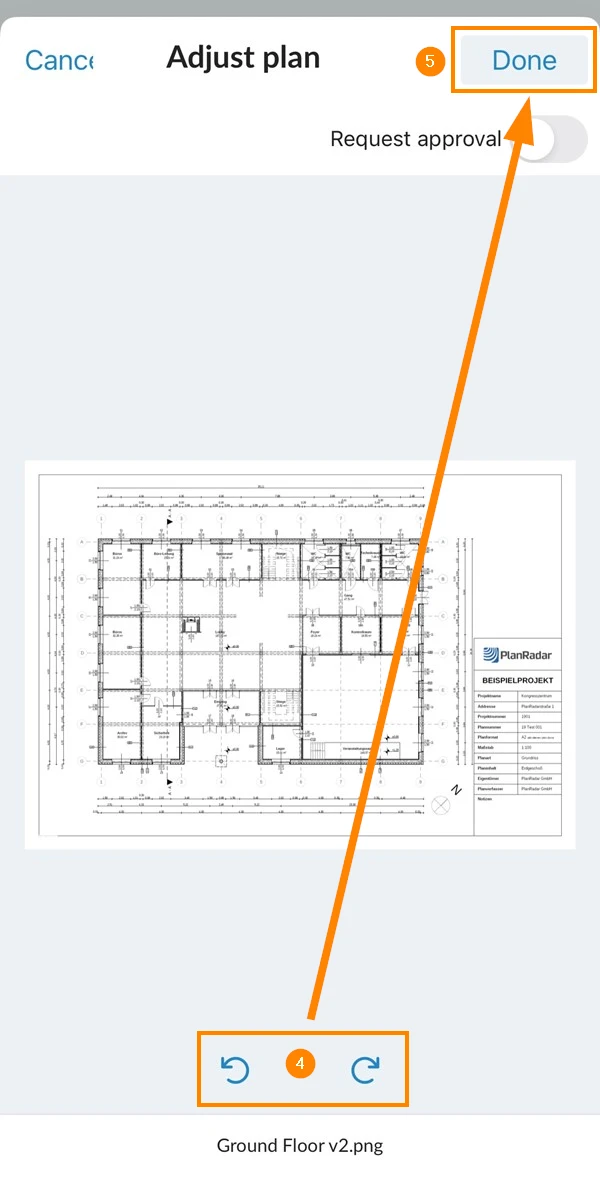
- Izborno: Dodirnite gumbe za rotaciju za rotiranje za 90° u smjeru kazaljke na satu ili suprotno od u smjeru kazaljke na satu.
- Dodirnite Gotovo
Stvorite slojeve & Prenesi planove
Možete stvoriti više slojeva i učinkovito učitati njihove planove u jednom koraku. Moguće je čak i učitati PDF datoteke s više stranica i podijeliti ih u više automatski stvorenih slojeva.
Za izradu slojeva i prijenos planova:
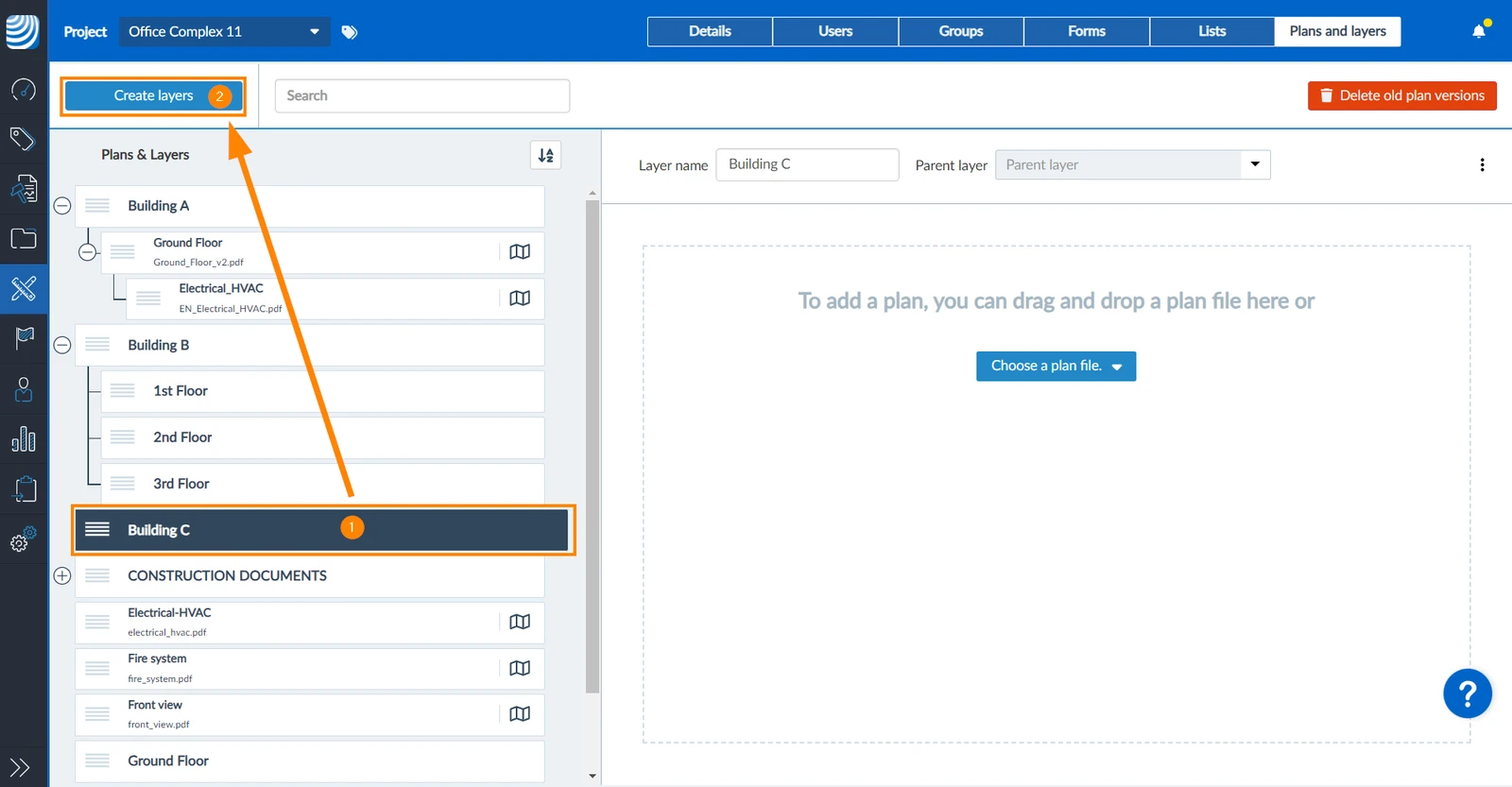
- Odaberite ciljni nadređeni sloj
- Kliknite Stvori slojeve
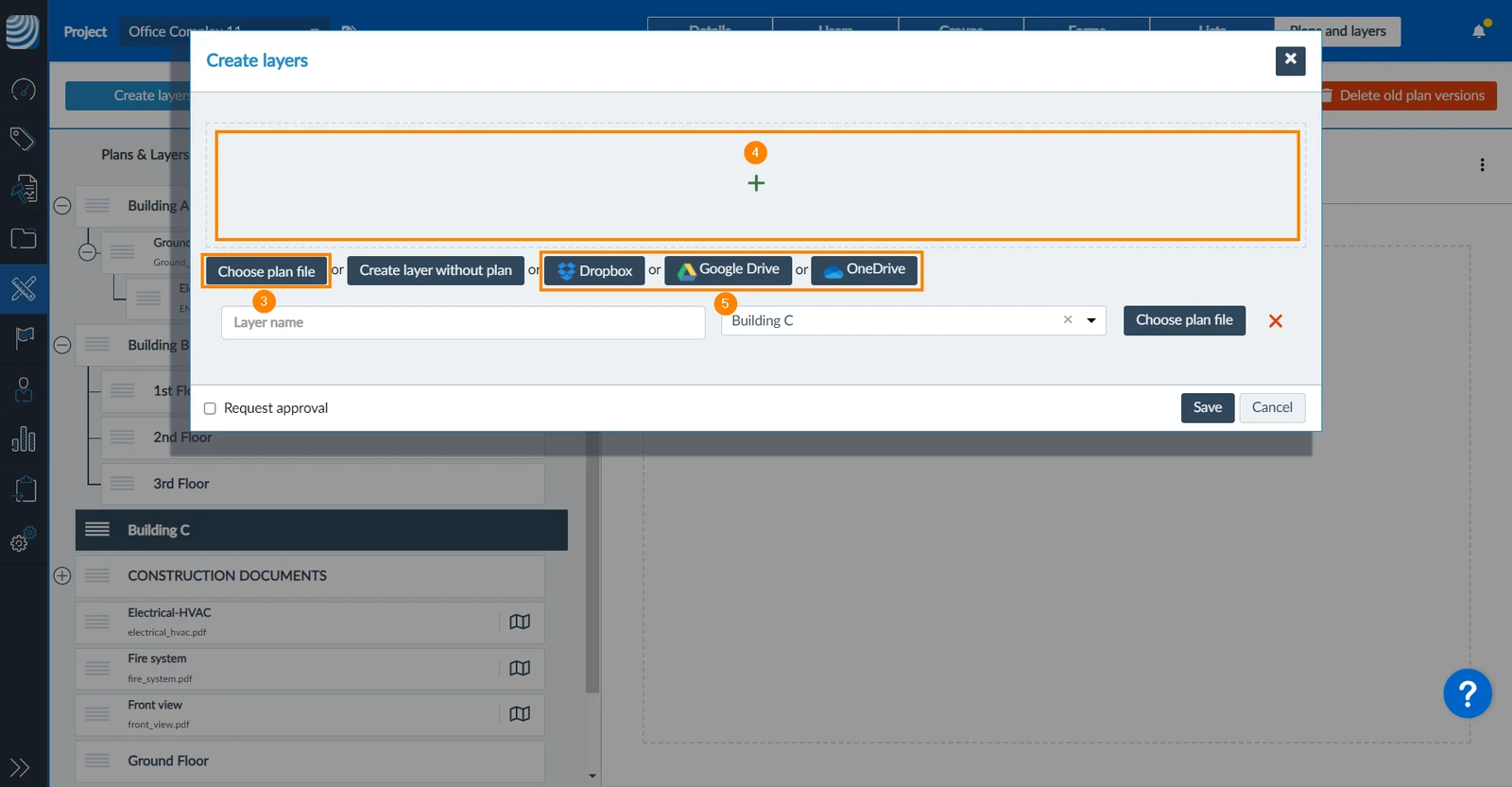
- Kliknite Odaberi datoteku plana i odaberite datoteku u dijaloškom okviru preglednika datoteka.
- ILI koristite povuci i ispusti za prijenos datoteke iz otvorenog preglednika datoteka na vašem računalu.
- ILI prenesite datoteku s usluge za pohranu u oblaku.
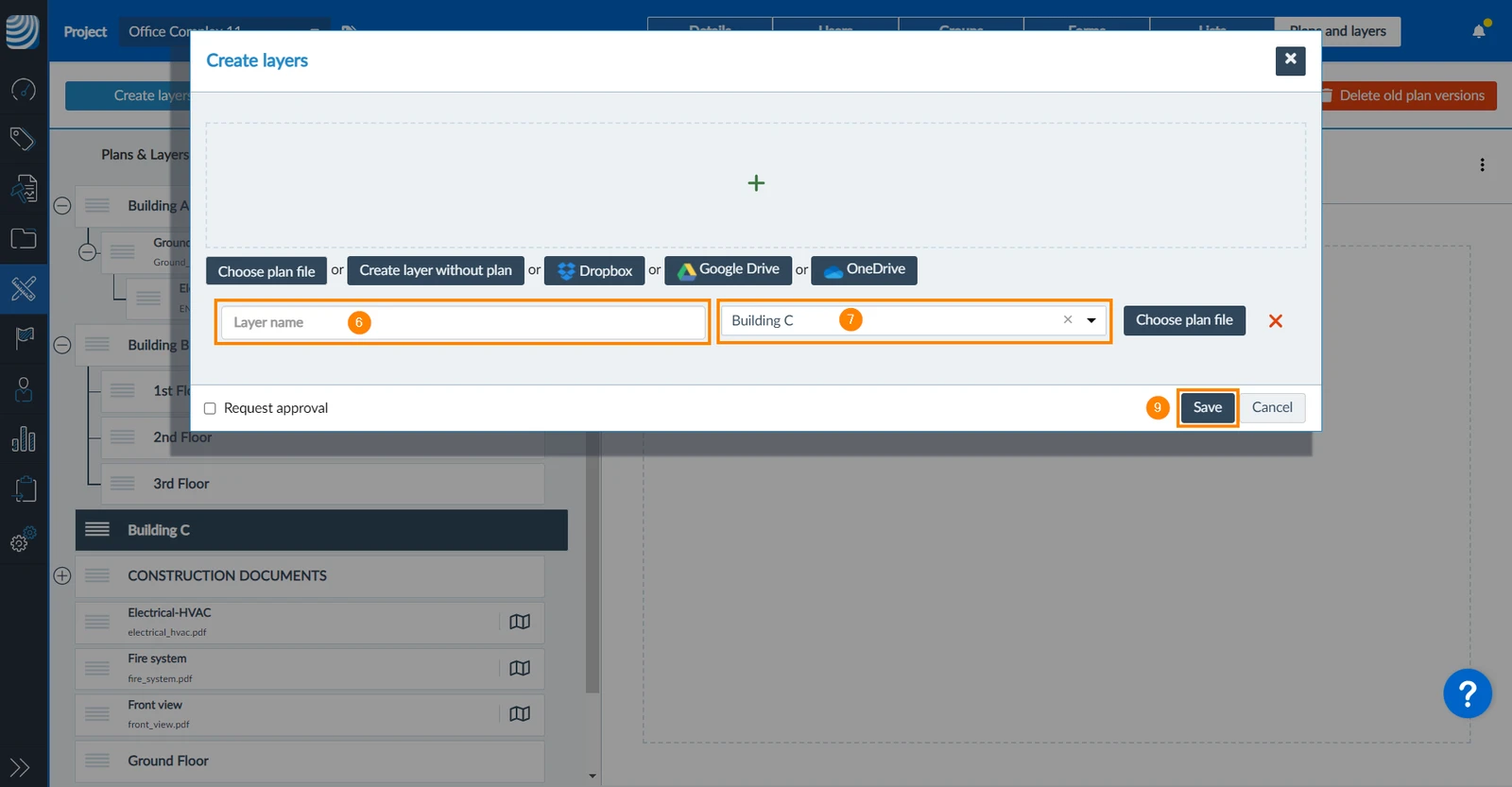
- Unesite naziv sloja
- Izborno: Promijenite ili uklonite nadređeni sloj
- Ponovite korake 3-7 za stvaranje dodatnih slojeva i odabir datoteka plana.
- Kliknite Spremi za potvrdu stvaranja novih slojeva i planova.
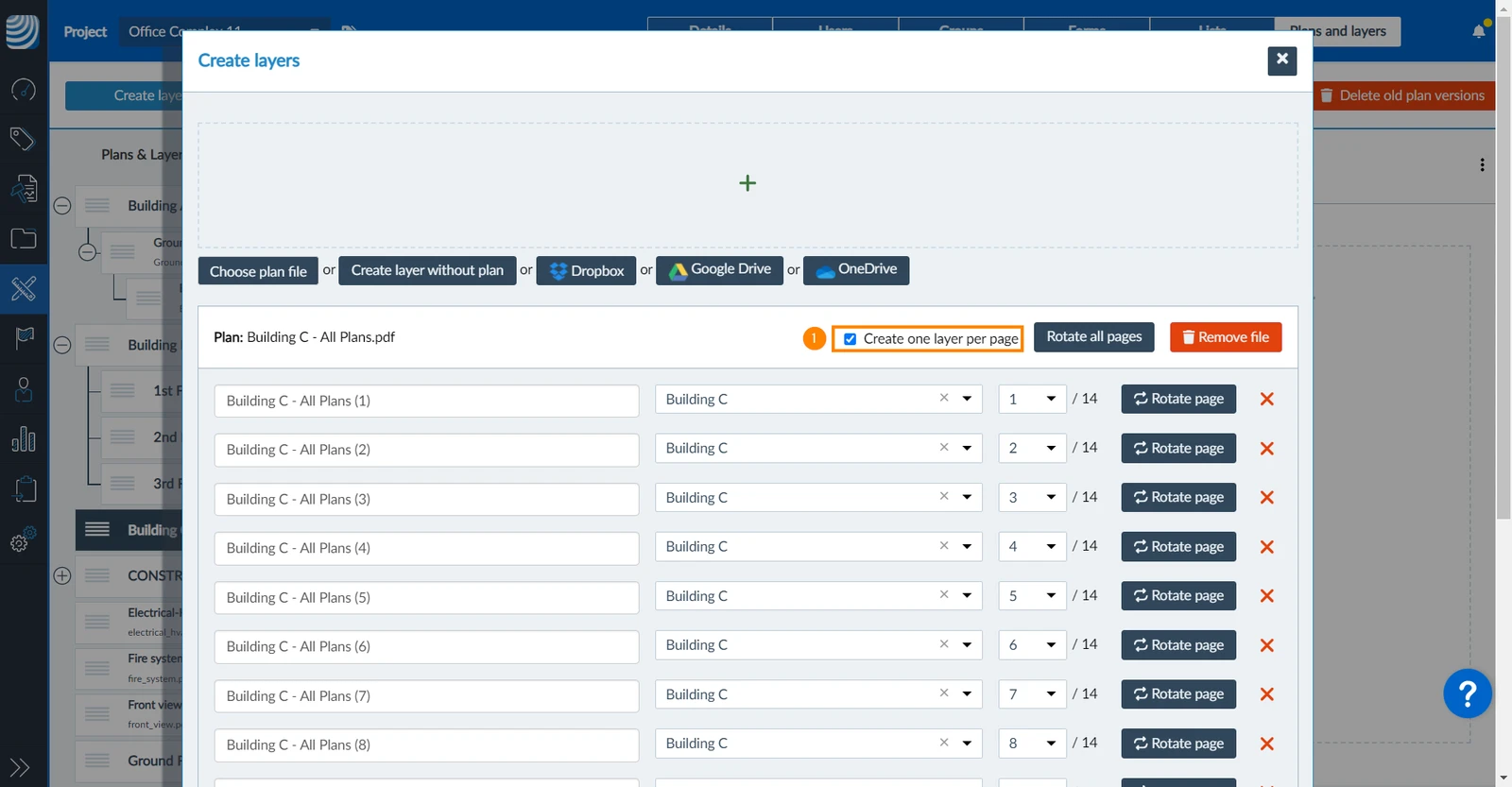
Za izradu slojeva i planova za svaku stranicu PDF datoteke odaberite PDF datoteku s više stranica:
- Odaberite potvrdni okvir Stvori jedan sloj po stranici
Za rotiranje plana (ili svih stranica u slučaju PDF-a s više stranica):
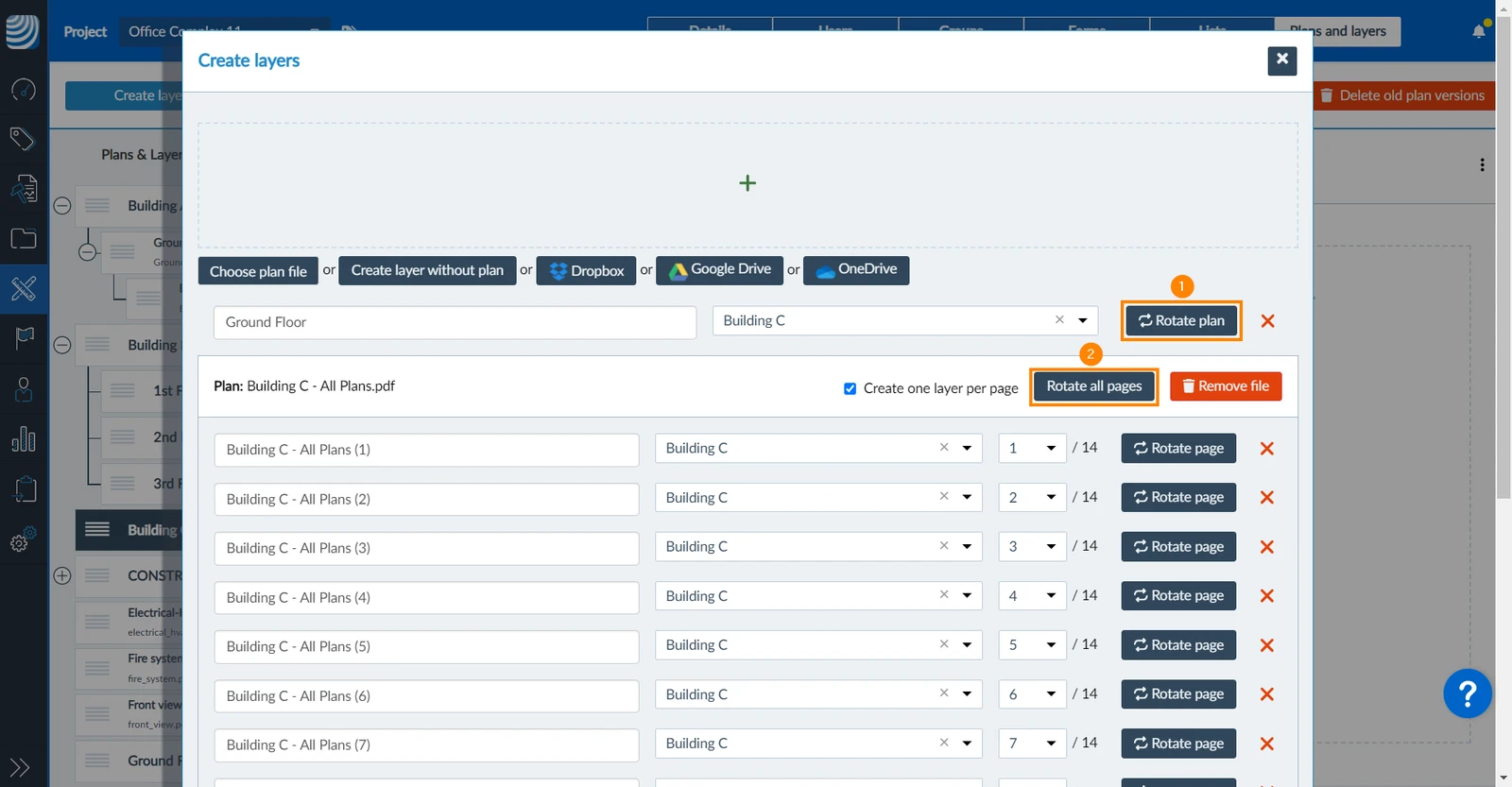
- Kliknite Rotiraj plan
- ILI kliknite Rotiraj sve stranice
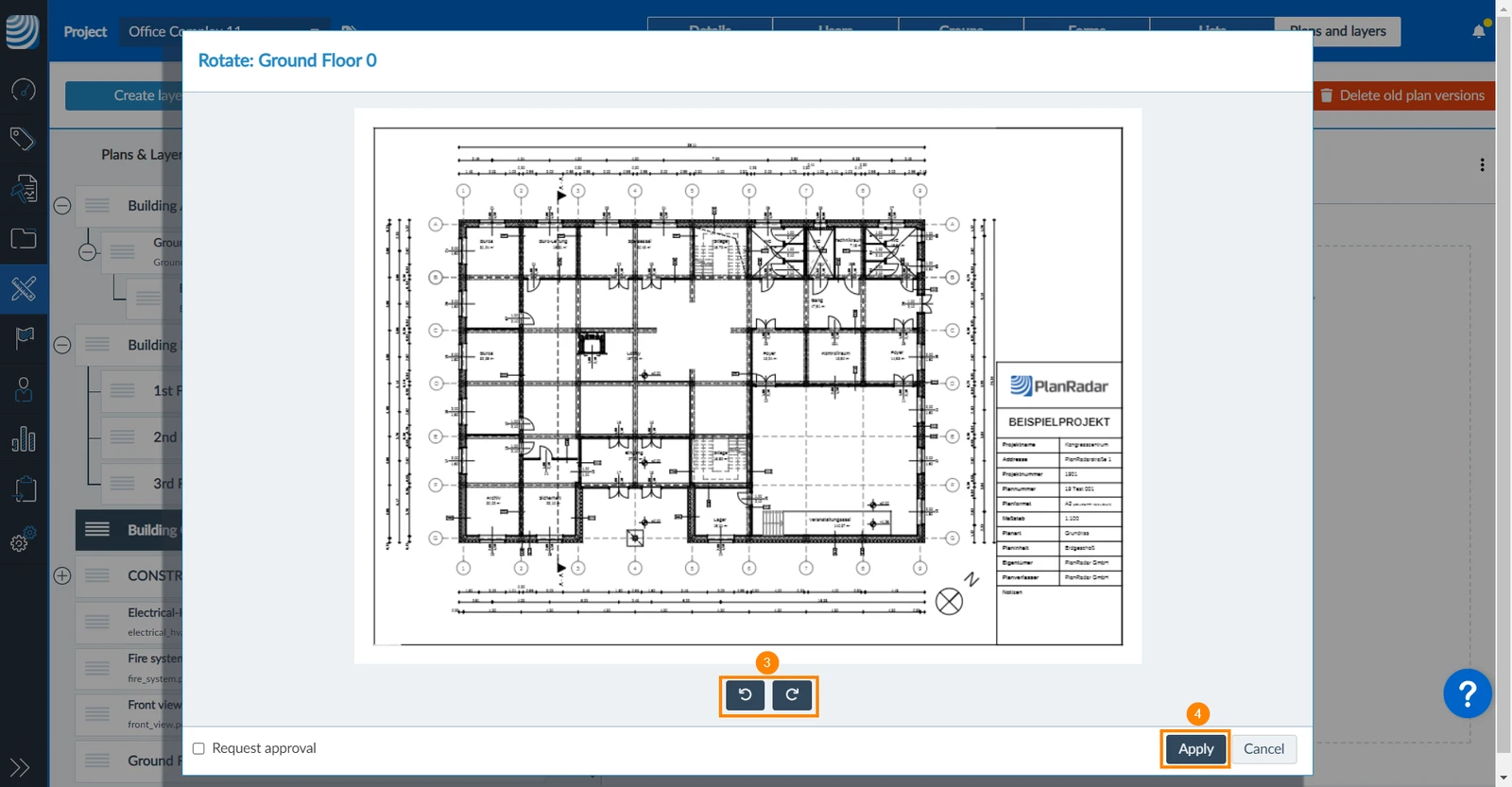
- Kliknite gumbe za rotaciju za rotiranje za 90° u smjeru kazaljke na satu ili suprotno
- Kliknite Primijeni
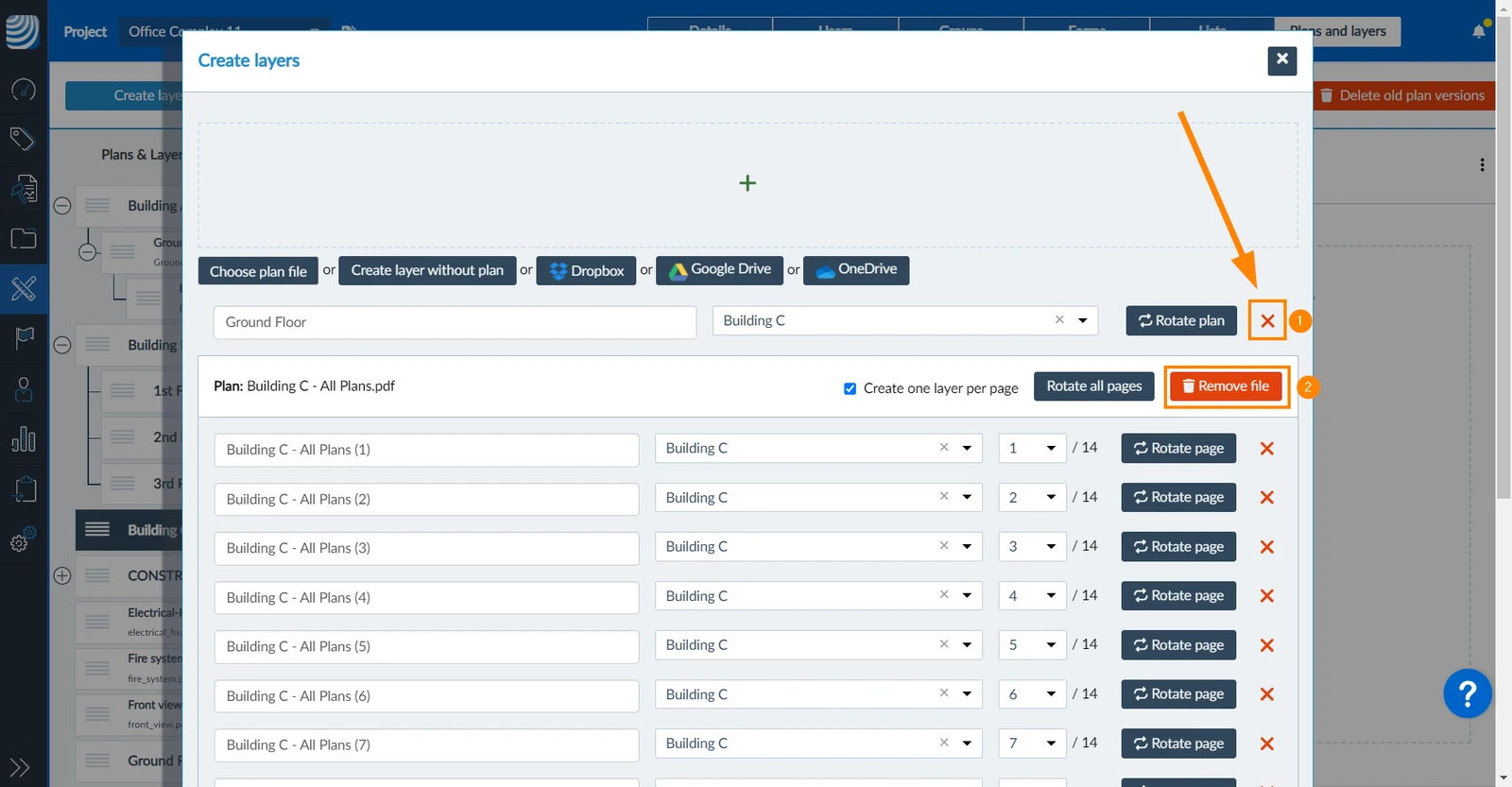
Za uklanjanje sloja i plana s popisa planova za dodavanje i spremanje:
- Kliknite X
- ILI kliknite Ukloni datoteku (u slučaju PDF-ova s više stranica)
Za izradu sloja ili podsloja s planom:
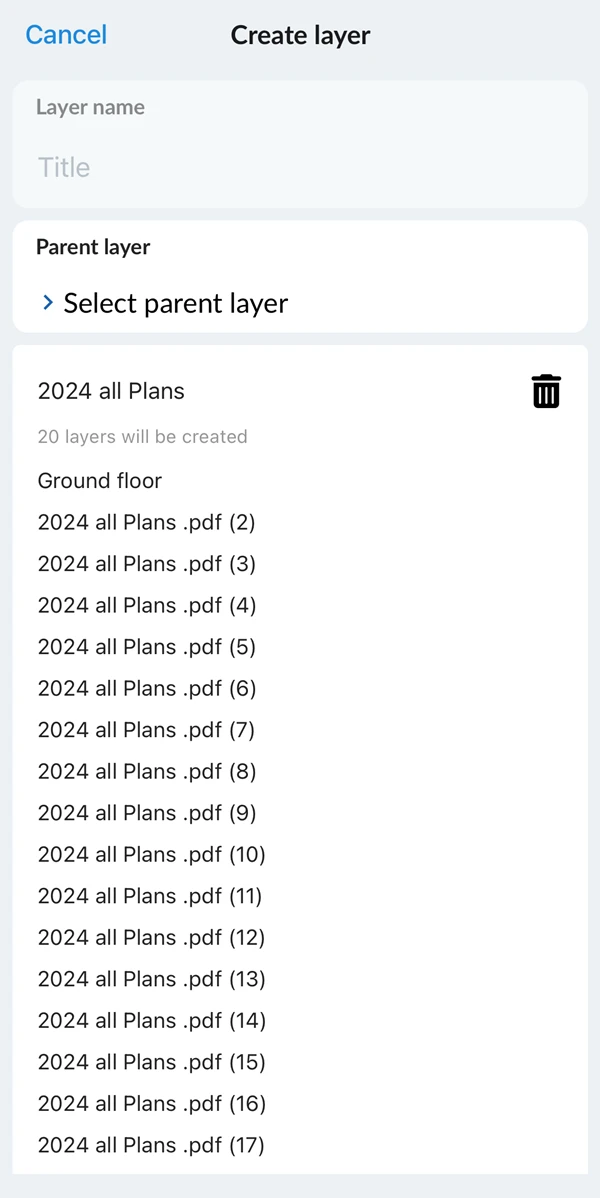
- Dodirnite Izradi sloj
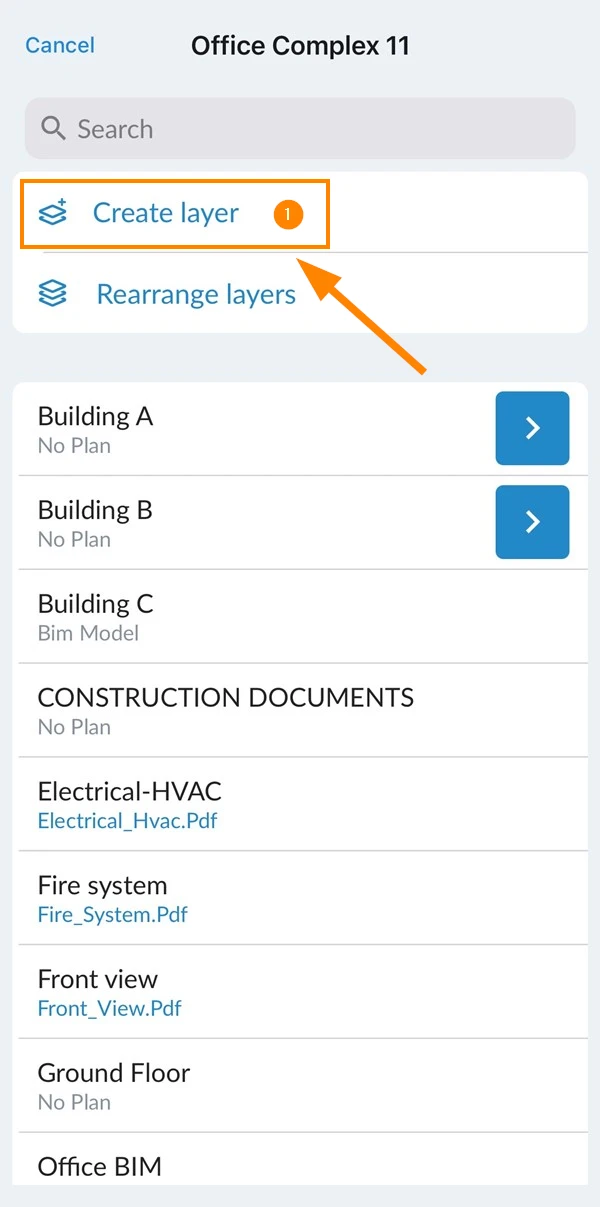
- Unesite naziv sloja, npr. prizemlje
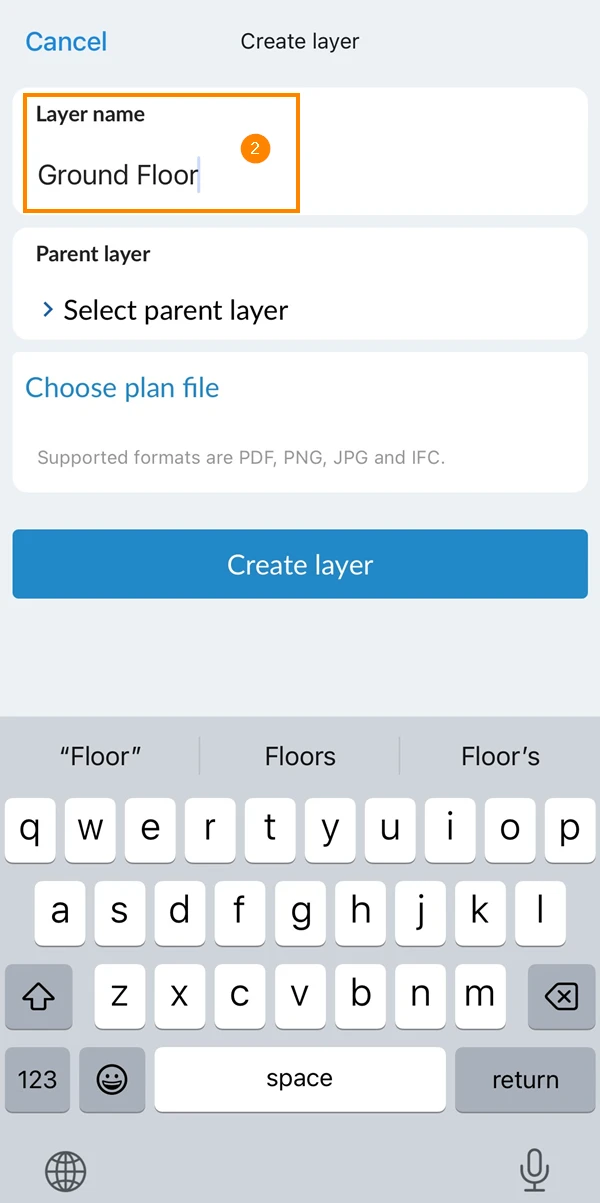
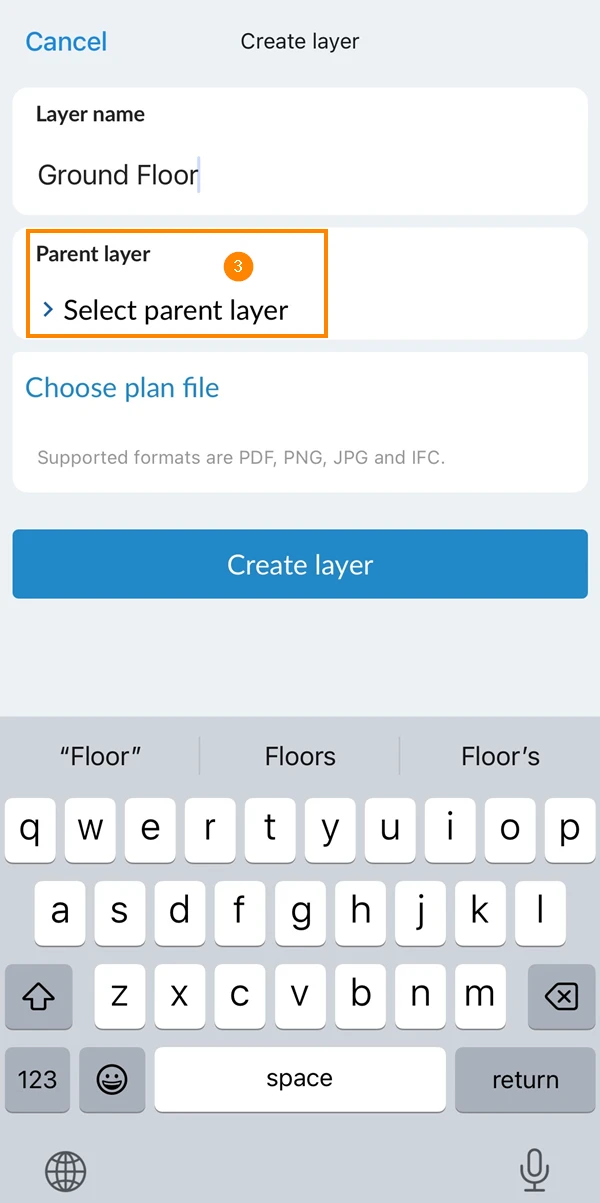
- Izborno: Dodirnite Odaberi nadređeni sloj
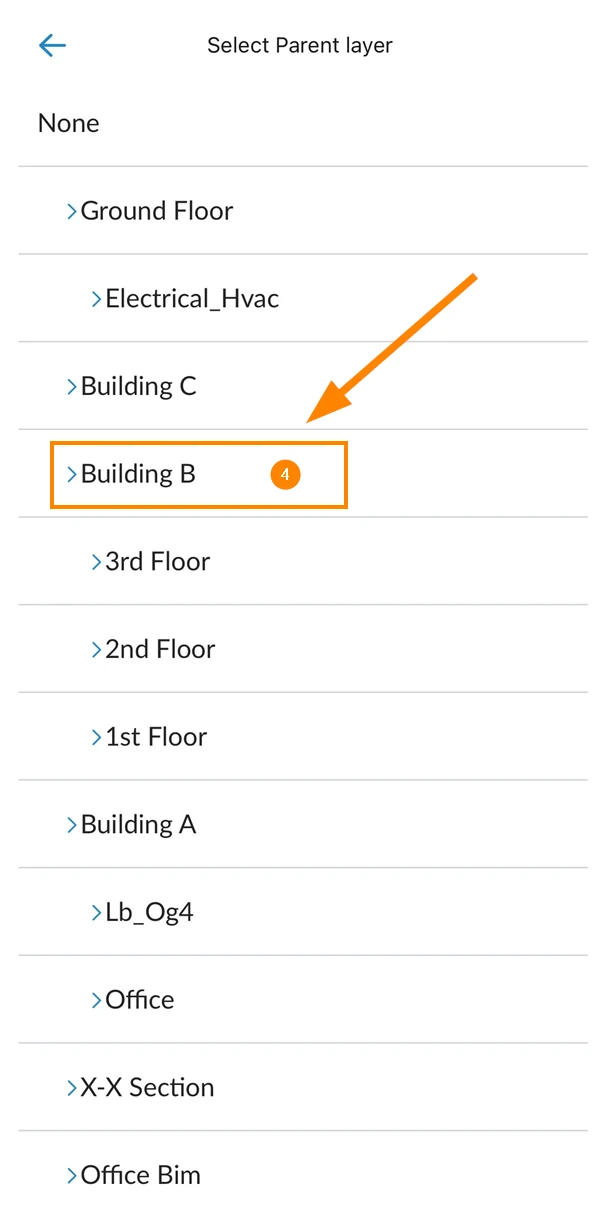
- Izborno: Odaberite nadređeni sloj npr. Zgrada B
- Dodirnite Odaberite datoteku plana
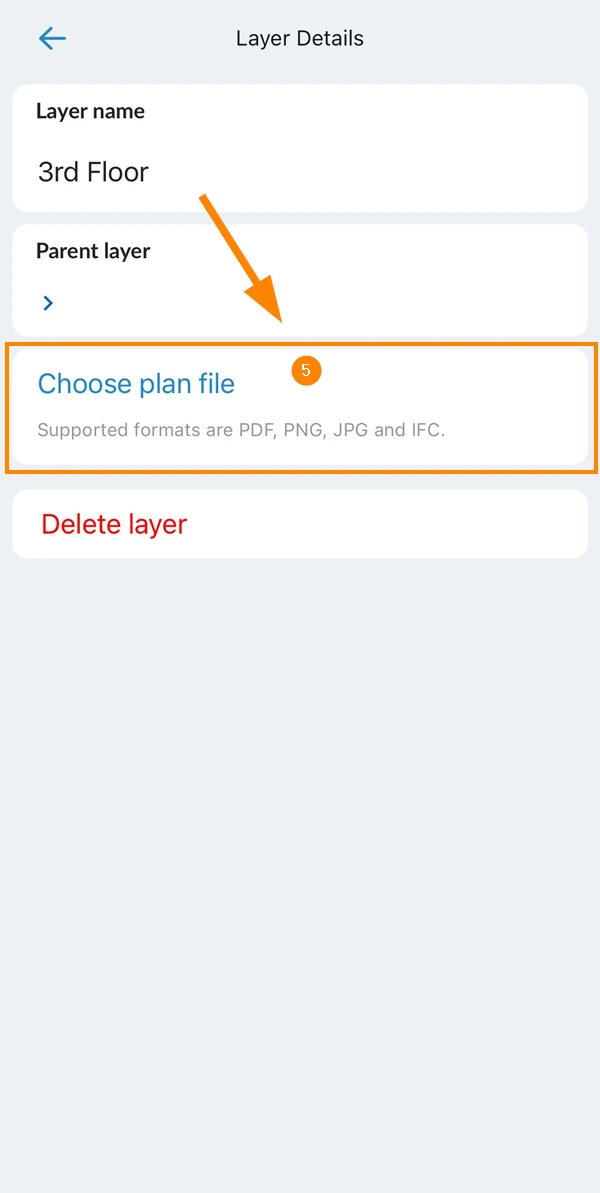
- Odaberite datoteku plana
- Izborno: Dodirnite gumbe za rotaciju za rotiranje za 90° u smjeru kazaljke na satu ili suprotno od u smjeru kazaljke na satu.
- Dodirnite Gotovo
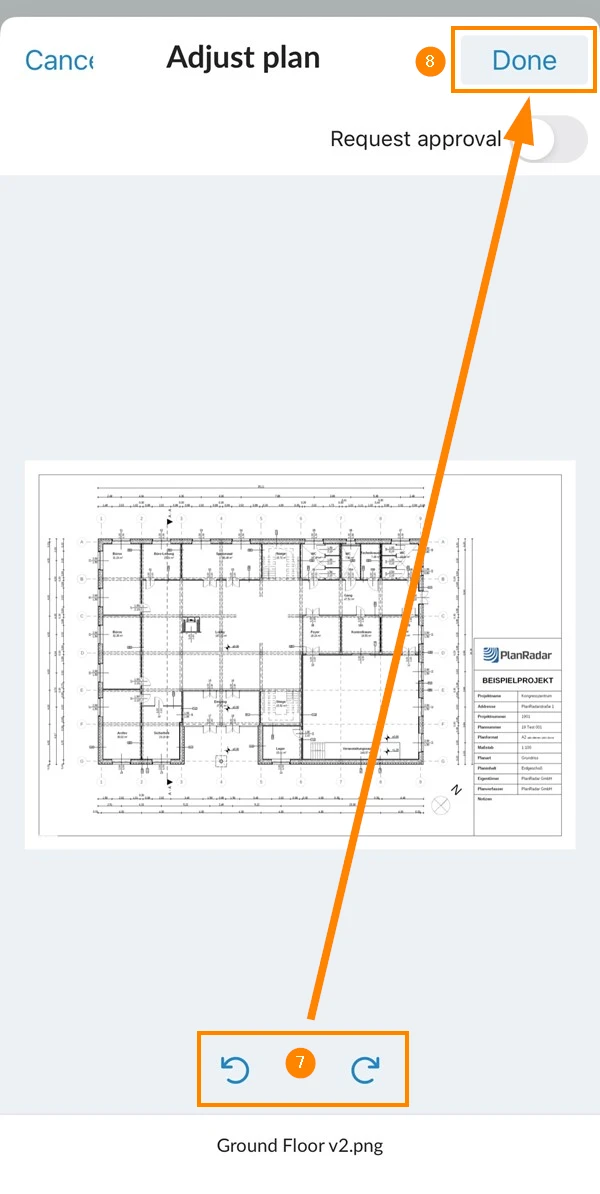
- Dodirnite Izradi sloj
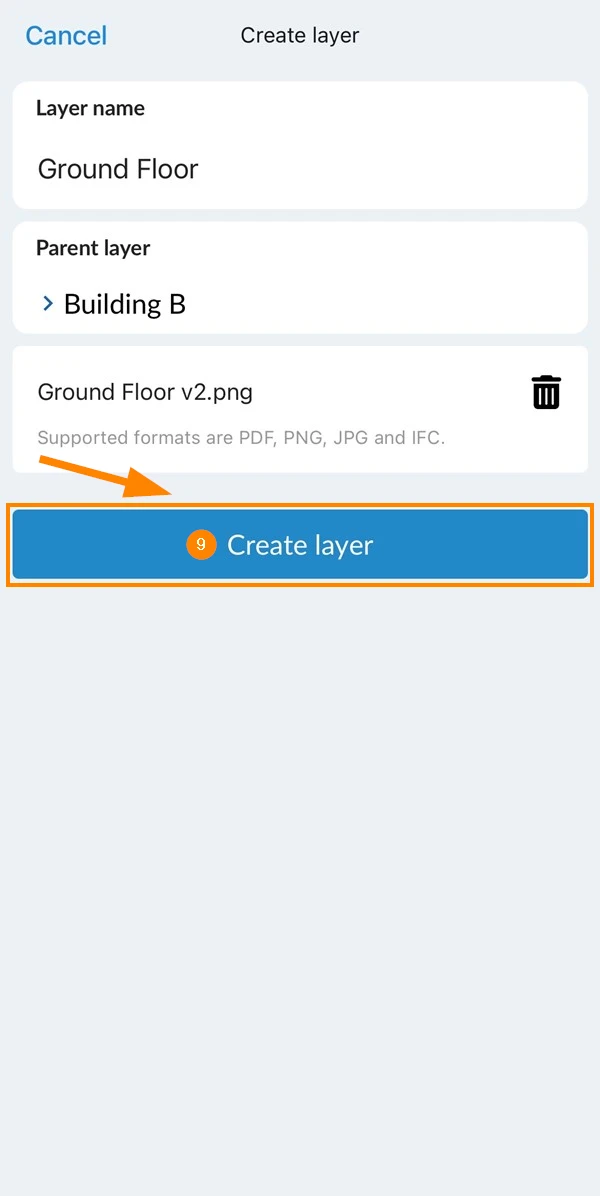
Za izradu slojeva i planova za više stranica PDF datoteke, počnite kako je gore opisano, odaberite PDF datoteku s više stranica i nastavite na sljedeći način:
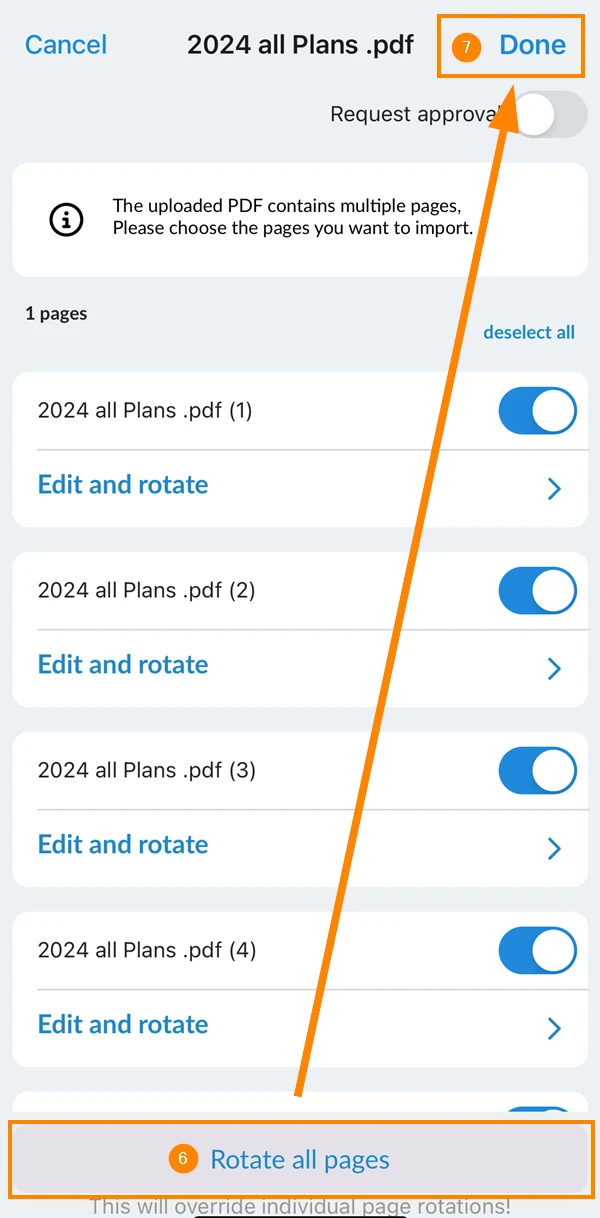
- Dodirnite odaberi sve ako želite prenijeti svaku stranicu
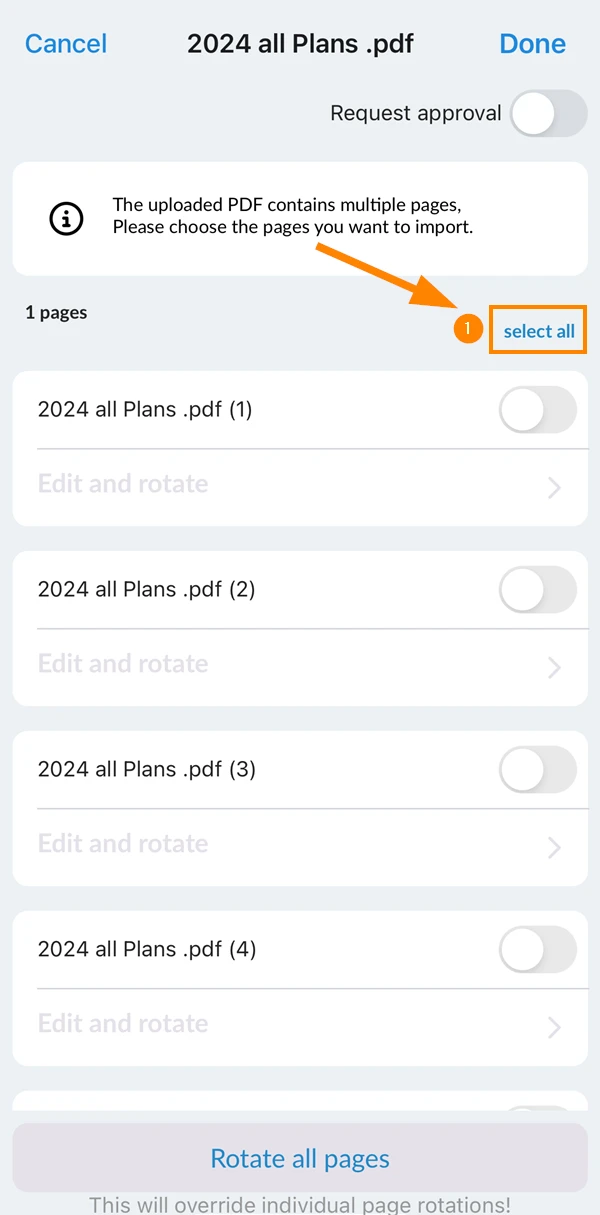
- Izborno: Aktivirajte/deaktivirajte prekidače pored svake stranice da ih uključite ili isključite
- Izborno: Dodirnite Uredi i zakreni za preimenovanje ili rotiranje pojedinačnih stranica
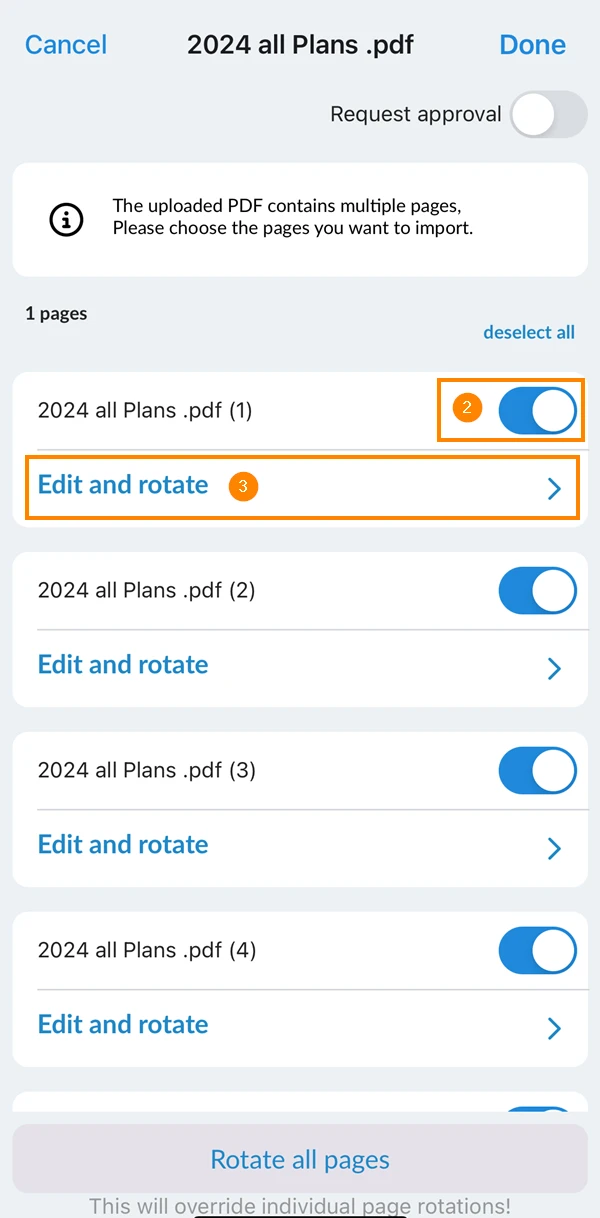
- Izborno: Dodirnite naziv za preimenovanje sloja
- Izborno: Dodirnite gumbe za rotaciju da biste rotirali stranicu
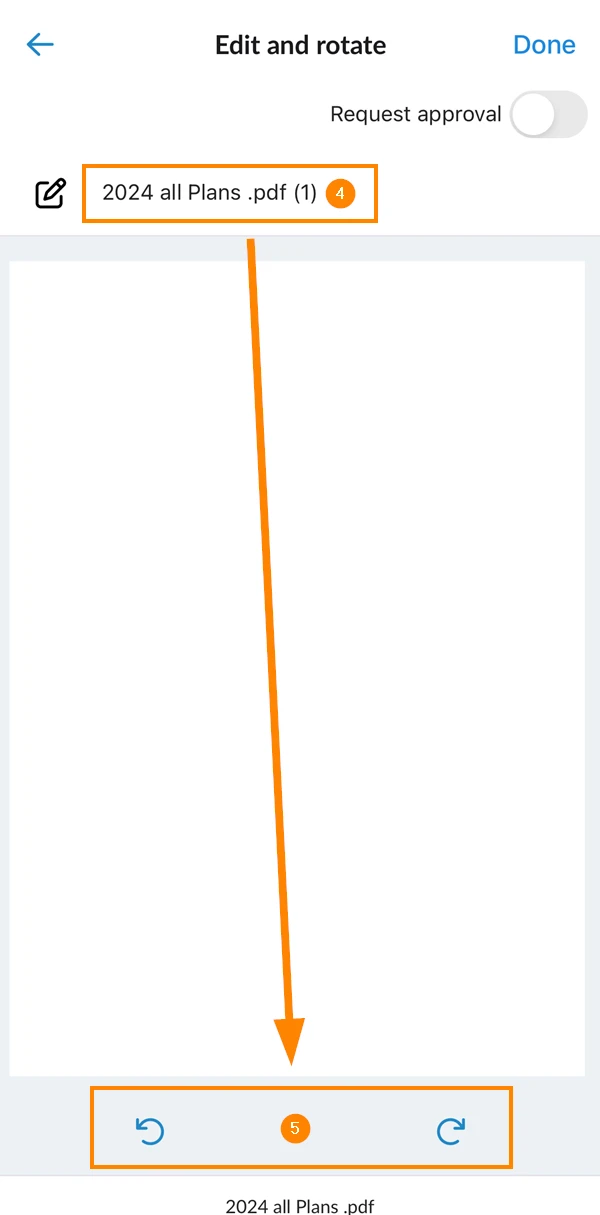
- Izborno: Dodirnite Rotiraj sve stranice (Ovo će nadjačati pojedinačne rotacije stranica! )
- Dodirnite Gotovo kada su svi nazivi slojeva i rotacije konačni
- Provjerite sažetak svih slojeva koji će biti izrađeni
- Pomaknite se prema dolje i dodirnite Stvori slojeve
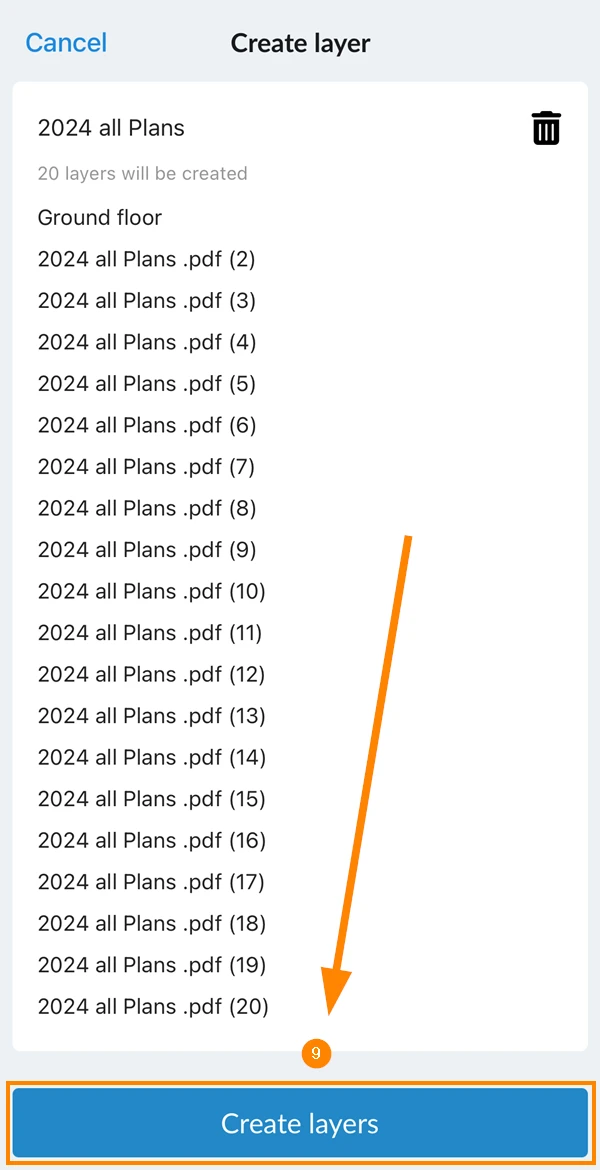
Nakon završetka učitavanja i obrade, svi slojevi i planovi bit će dostupni.
Ažurirano 16. lipnja 2026.