

 English (UK)
 Deutsch
 Español
 Français
 Hrvatski
 Italiano
 Português (BR)
Przeglądarka PDF
Przegląd
Przeglądanie plików PDF dołączonych do zgłoszeń lub przesłanych w aplikacji Documents Management. Dodawać adnotacje, podpisywać pliki PDF, pobierać je i nie tylko. W zależności od sytuacji i Państwa uprawnień niektóre funkcje przeglądarki plików PDF mogą być niedostępne.
Otwieranie pliku PDF
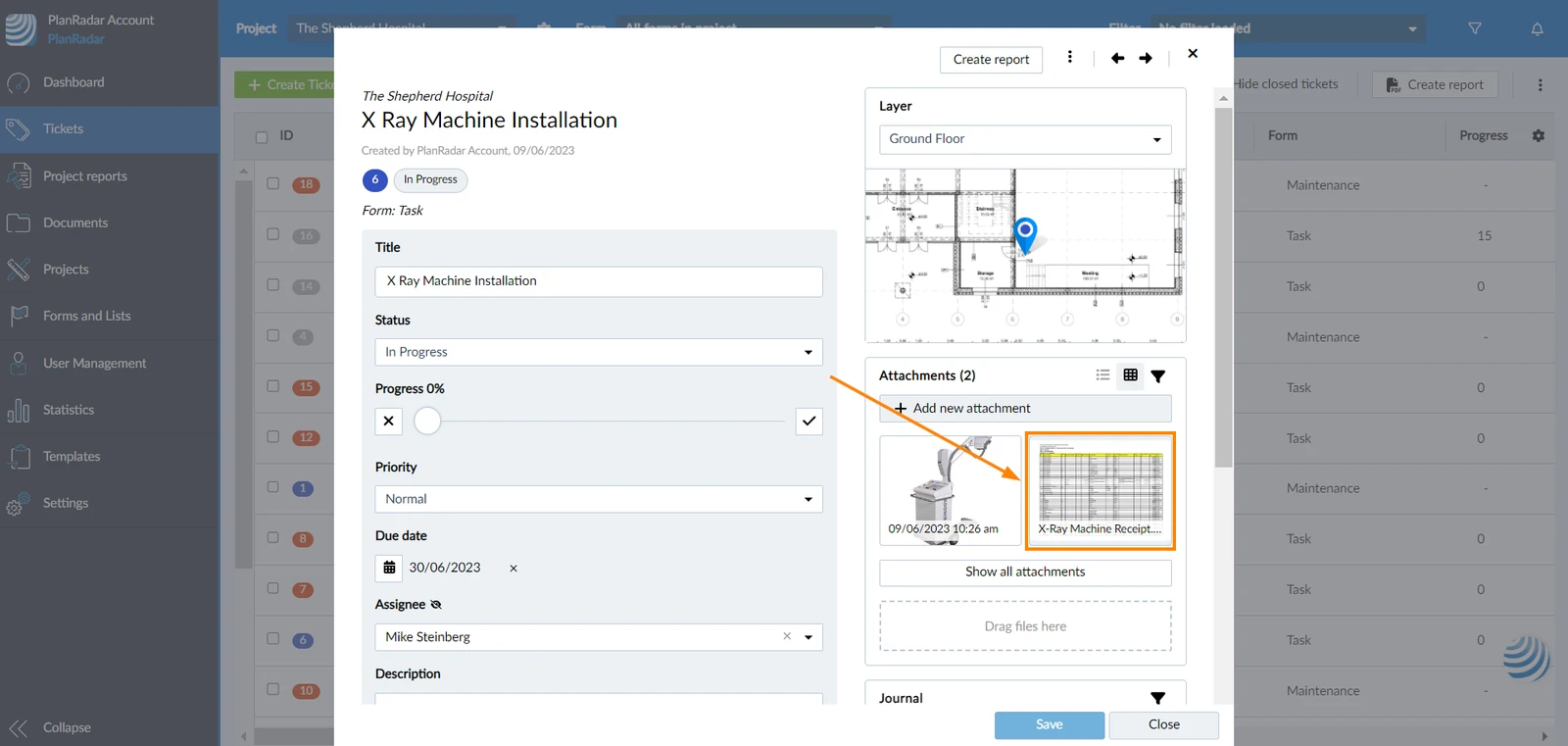
Aby otworzyć plik PDF dołączony do zgłoszenia:
- Proszę otworzyć zgłoszenie
- Proszę kliknąć na plik PDF w załączniku
Poruszanie się po pliku PDF
PlanRadar umożliwia łatwą nawigację po plikach PDF za pomocą różnych narzędzi.
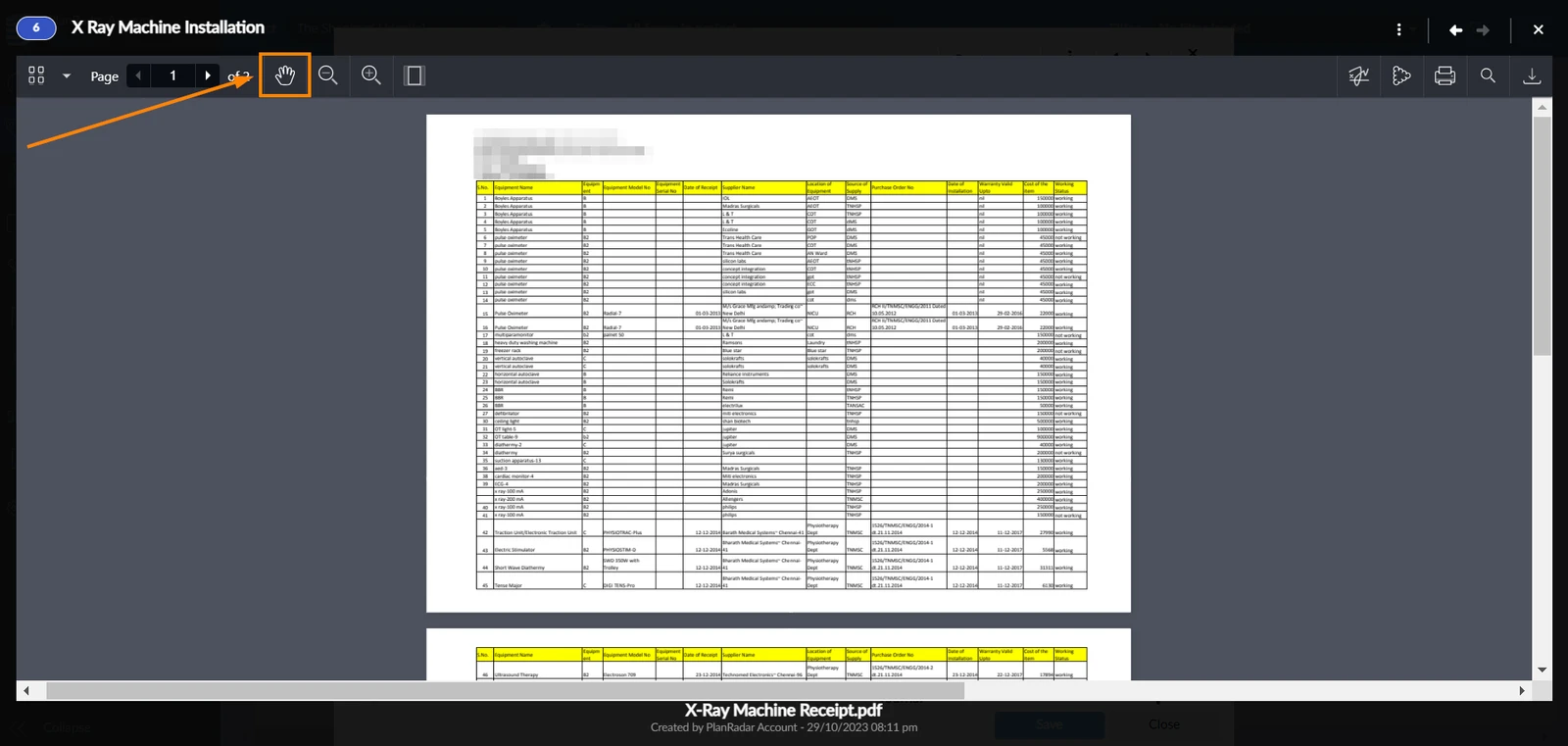
Tryb Pan
Tryb przesuwania umożliwia poruszanie się po pliku PDF za pomocą myszy w sposób "przeciągnij i upuść". Aby włączyć tryb panoramowania:
- Proszę kliknąć ikonę ręki****
Powiększanie/pomniejszanie
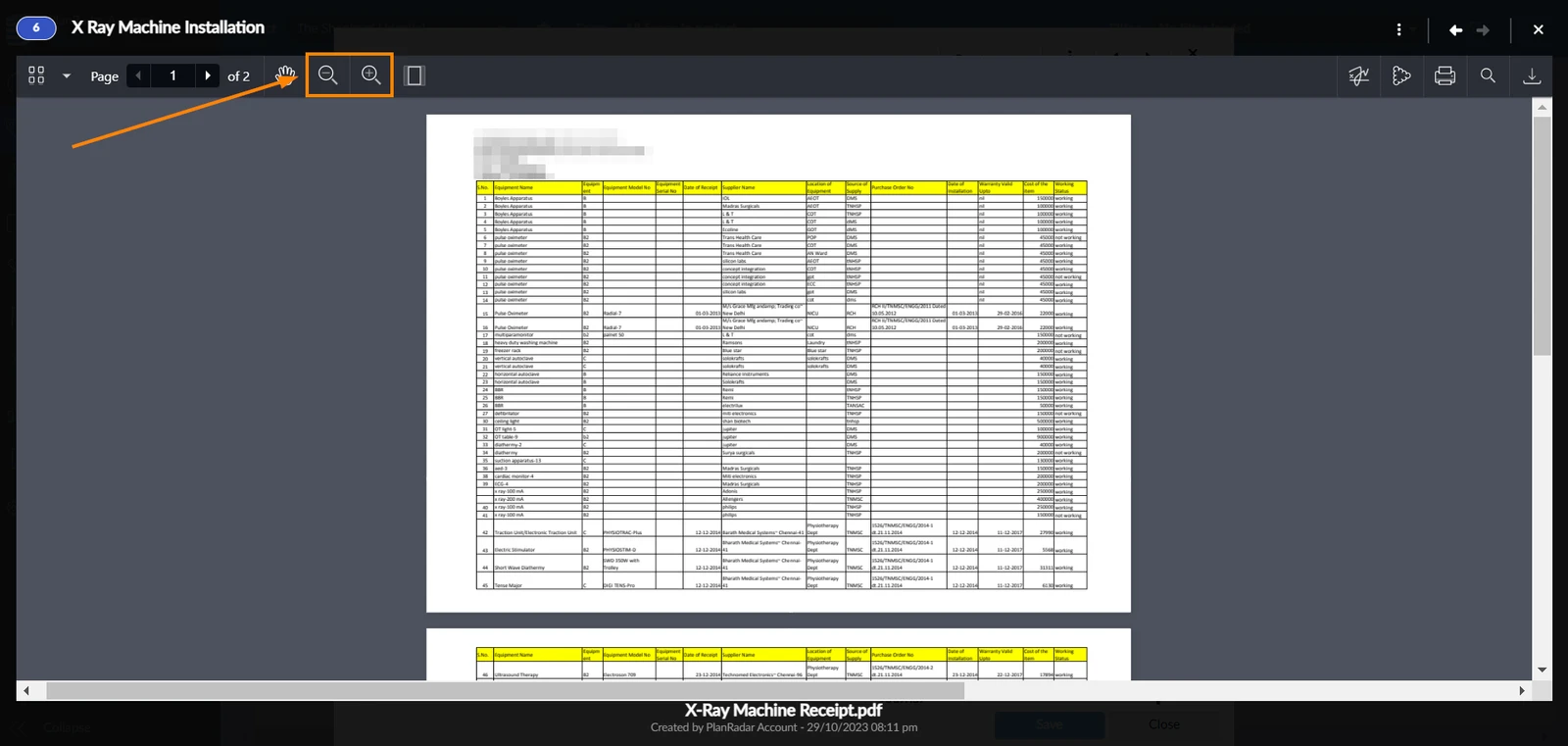
Można powiększać i pomniejszać dokument. Aby to zrobić:
- Proszę kliknąć lupę z +, aby powiększyć lub lupę z - , aby pomniejszyć
Powiększenie do dopasowania strony
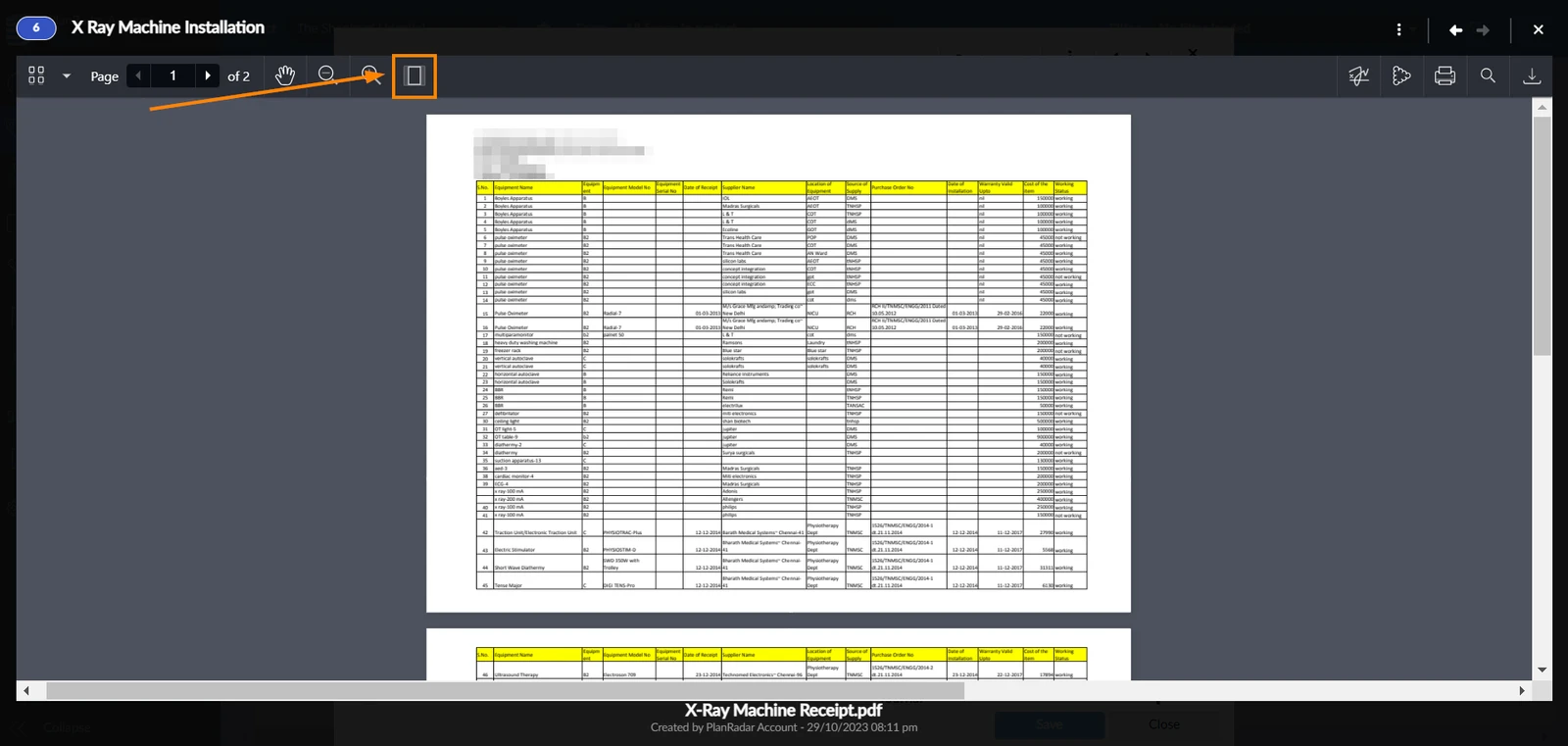
Aby zmieścić całą stronę na ekranie, proszę kliknąć ikonę kwadratu:
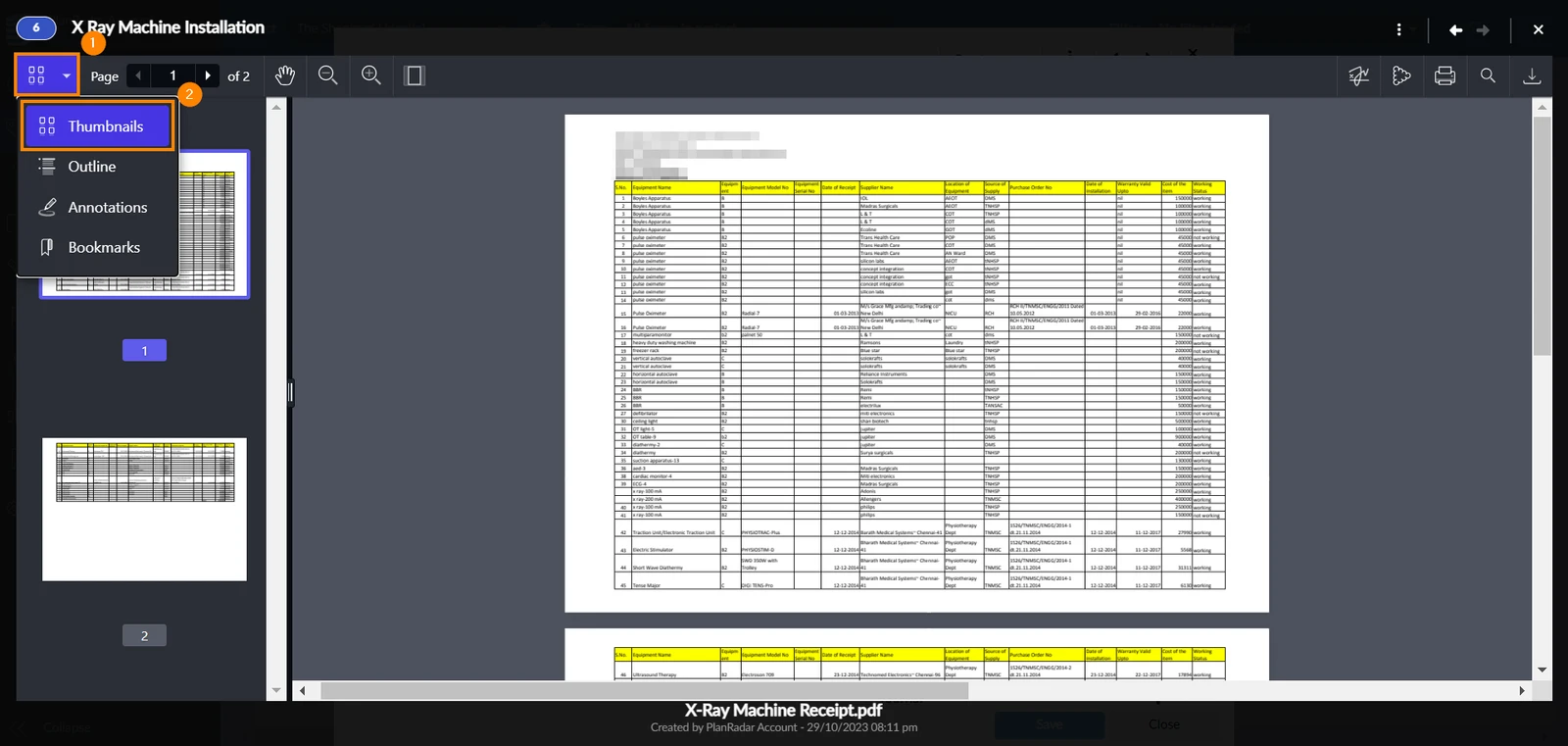
Pokaż miniatury
Można wyświetlić podgląd wszystkich stron jako miniatury i przechodzić między nimi jednym kliknięciem. Aby wyświetlić strony jako miniatury:
- Proszę otworzyć menu rozwijane paska bocznego****
- Proszę kliknąć Thumbnails , a otworzy się pasek boczny pokazujący różne sekcje i strony w pliku
Proszę przeszukać plik PDF
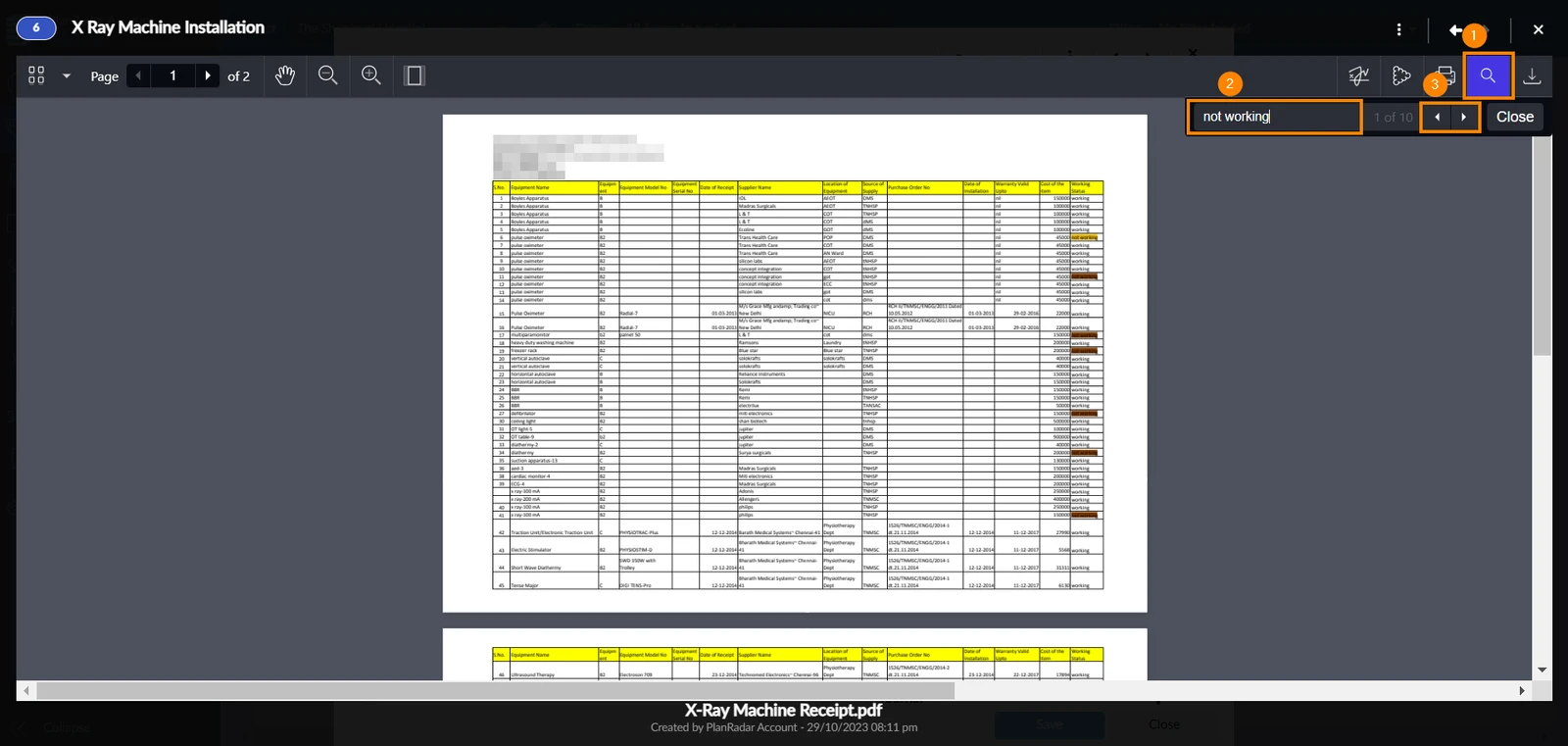
Można użyć funkcji wyszukiwania, aby wyszukać określony termin w dokumencie. Aby to zrobić:
- Proszę kliknąć ikonę wyszukiwania****
- Proszę wprowadzić wyszukiwane hasło
- Proszę użyć strzałek, aby przejść do miejsca, w którym wyszukiwany termin jest wymieniony w pliku
Proszę podpisać dokument
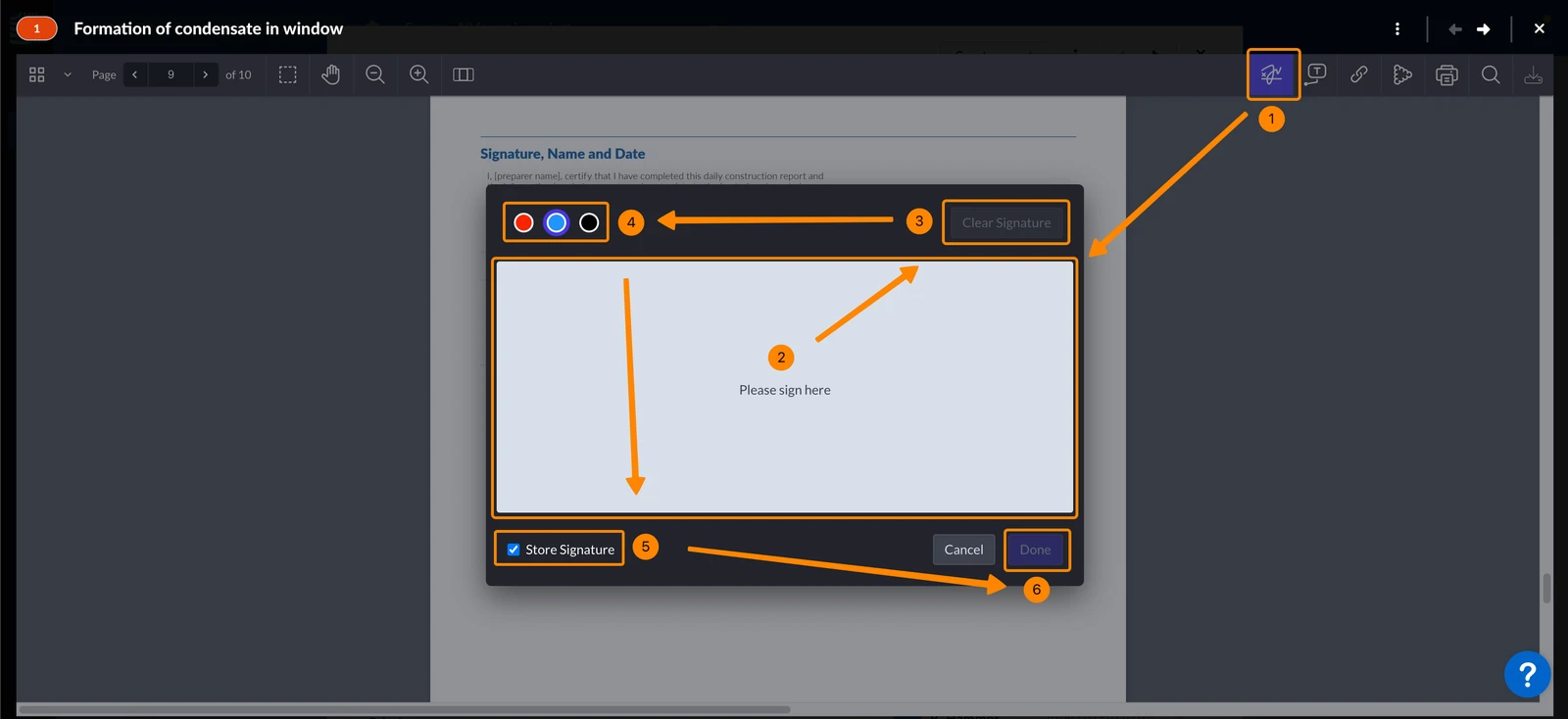
Aby dodać swój podpis do pliku PDF w PlanRadar:
- Proszę kliknąć ikonę podpisu****
- Proszę narysować swój podpis
- Opcjonalnie: Proszę kliknąć Wyczyść podpis, aby narysować go ponownie
- Opcjonalnie: Proszę wybrać kolor podpisu
- Opcjonalnie: Proszę zaznaczyć pole wyboru Store Signature, aby używać go do podpisywania przyszłych dokumentów lub wyczyścić je, jeśli pracują Państwo na urządzeniu współdzielonym.
- Proszę kliknąć Gotowe
Dodawanie adnotacji
Można dodawać adnotacje do części dokumentu, aby dodawać komentarze lub oznaczać zmiany. Adnotacje te będą widoczne po pobraniu pliku PDF. Aby dodać adnotację do pliku PDF:
- Proszę kliknąć ikonę cloud
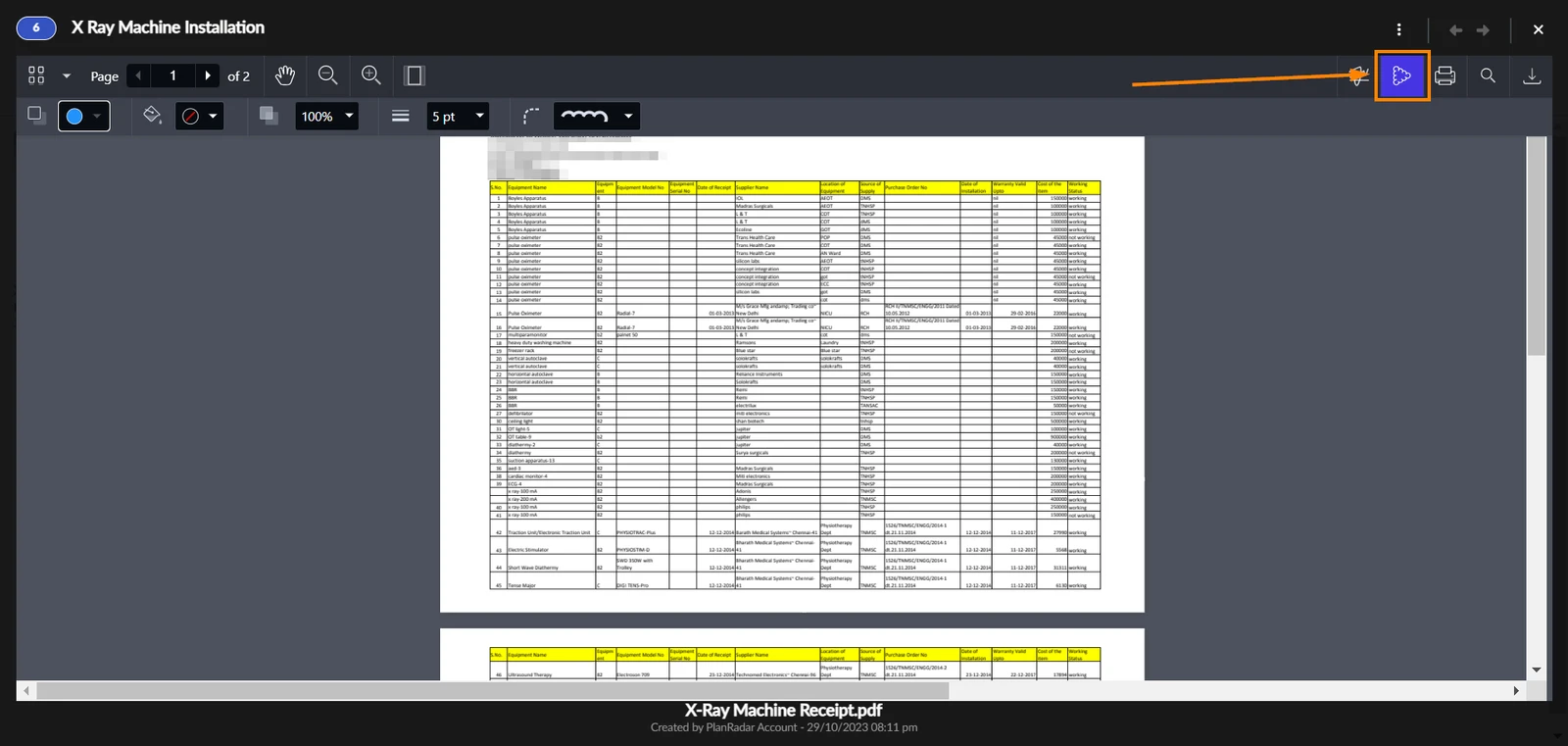
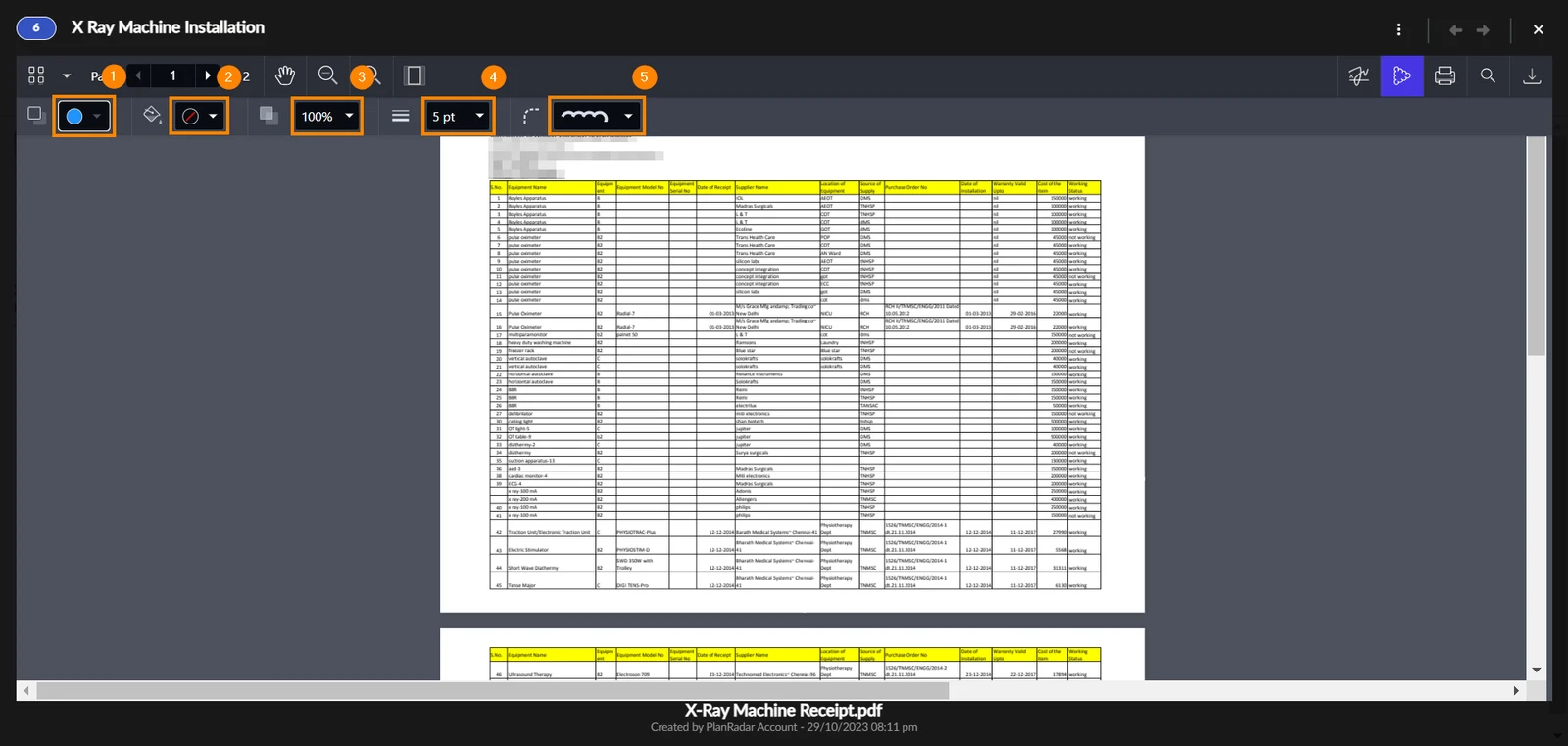
Można zmienić kolor adnotacji, jej kształt i nie tylko:
- Zmiana koloru konturu
- Wypełnianie kształtu adnotacji
- Zmiana krycia adnotacji
- Zmiana rozmiaru adnotacji
- Zmiana stylu konspektu
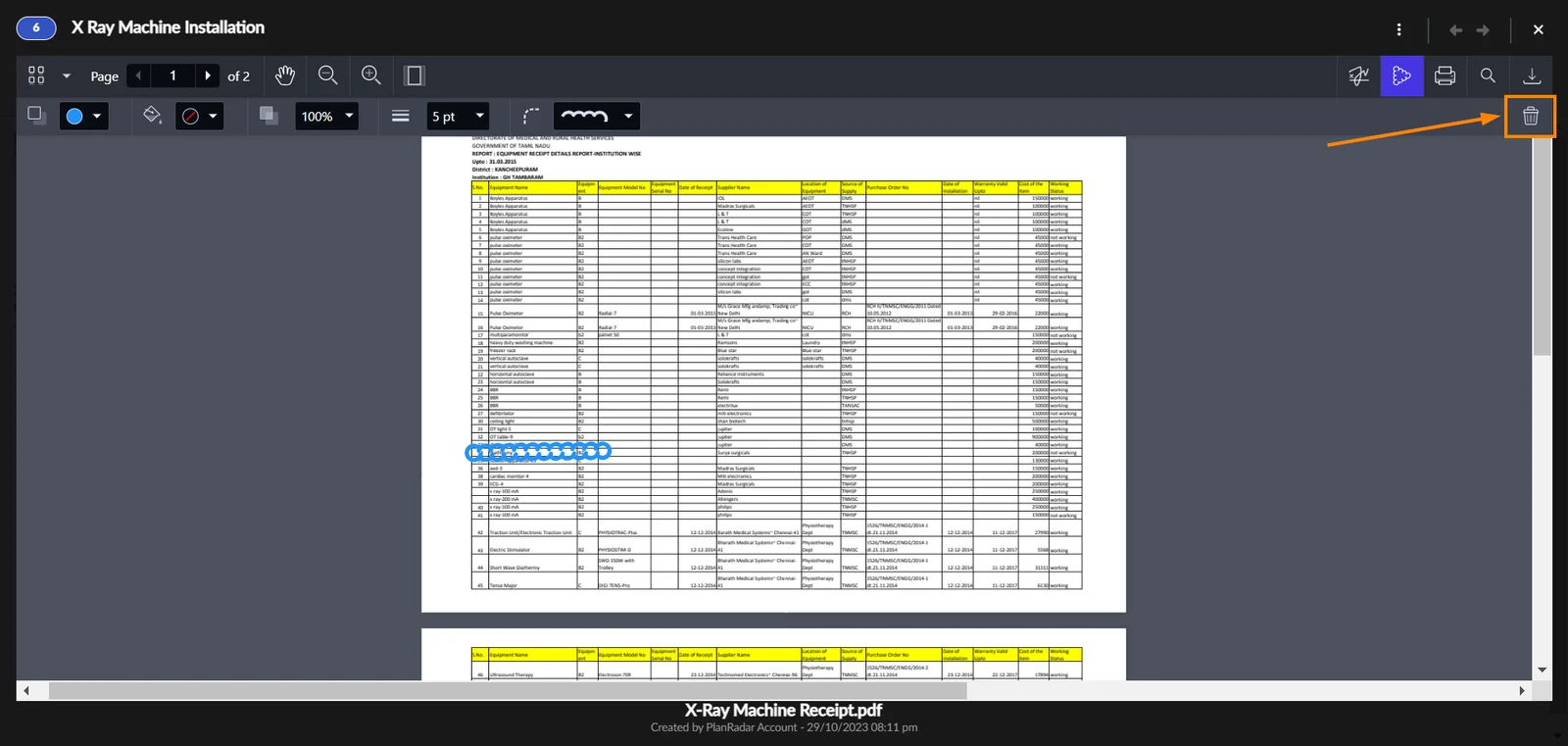
W przypadku konieczności usunięcia adnotacji po jej dodaniu, można po prostu kliknąć ikonę kosza ****:
Proszę wydrukować dokument
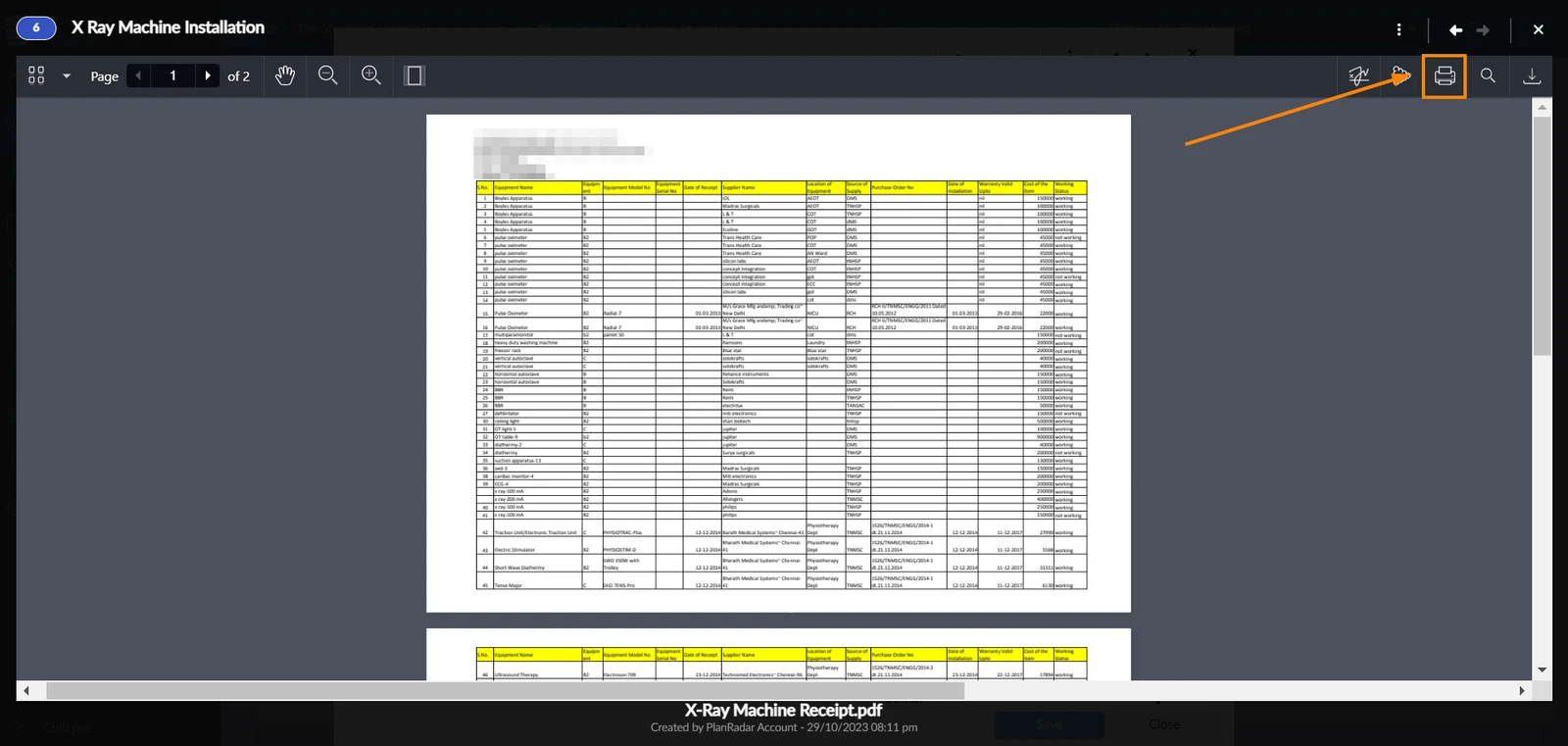
Aby wydrukować plik PDF:
- Proszę kliknąć ikonę drukarki****
Proszę pobrać dokument
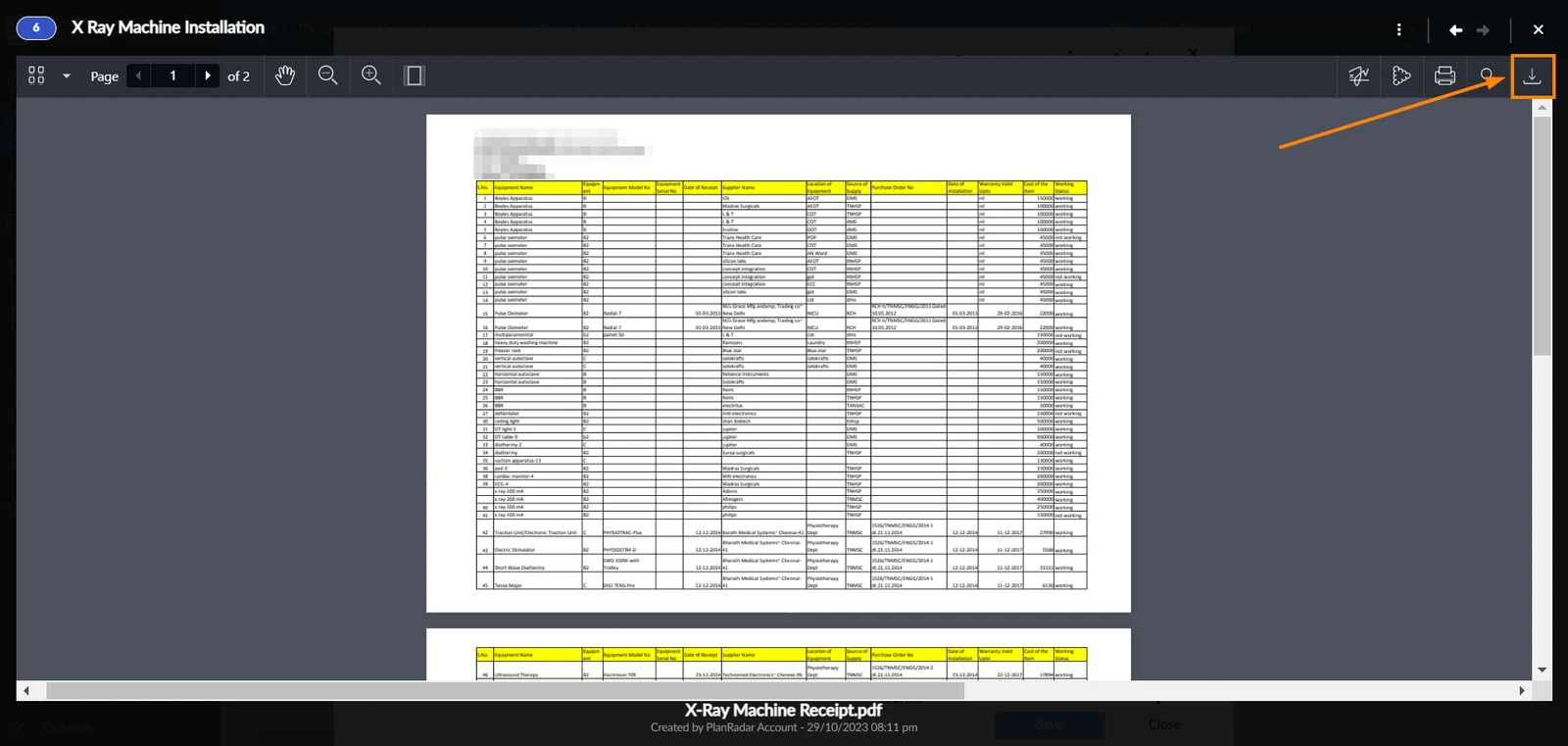
Mogą Państwo pobierać dokumenty PDF do pamięci lokalnej. Aby to zrobić:
- Proszę kliknąć ikonę pobierania****
Otwieranie pliku PDF
Aby otworzyć plik PDF dołączony do zgłoszenia:
- Proszę otworzyć zgłoszenie
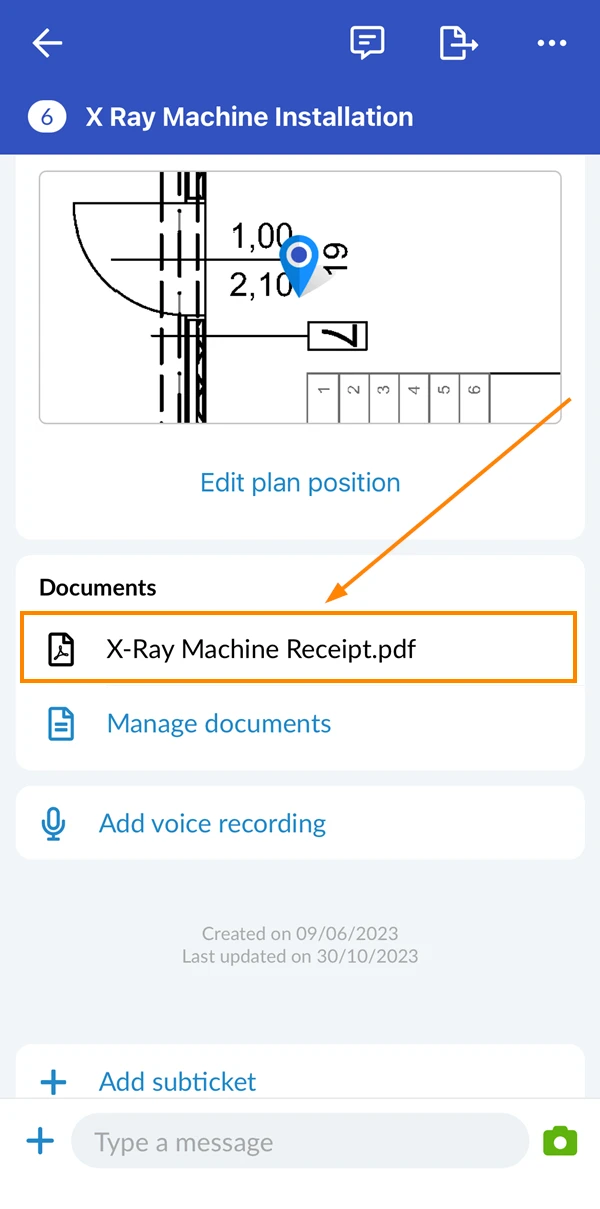
- Proszę przewinąć w dół do strony dokumenty
- Proszę dotknąć nazwy dokumentu
Proszę przeszukać plik PDF
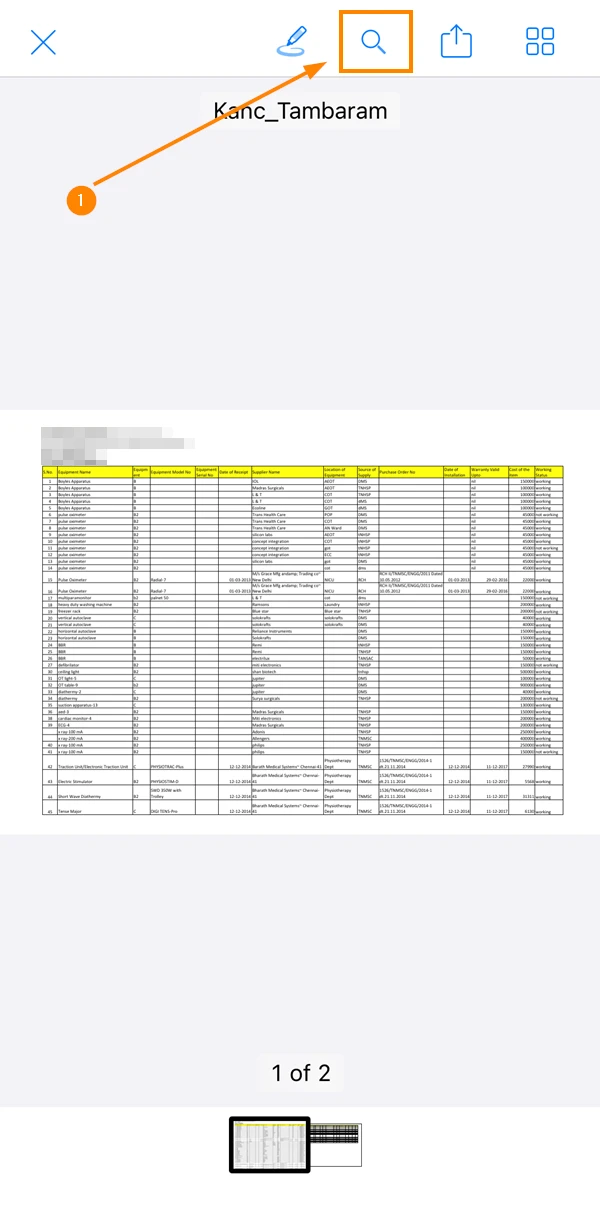
Można użyć funkcji wyszukiwania, aby wyszukać określony termin w dokumencie. Aby to zrobić:
- Proszę dotknąć ikony wyszukiwania****
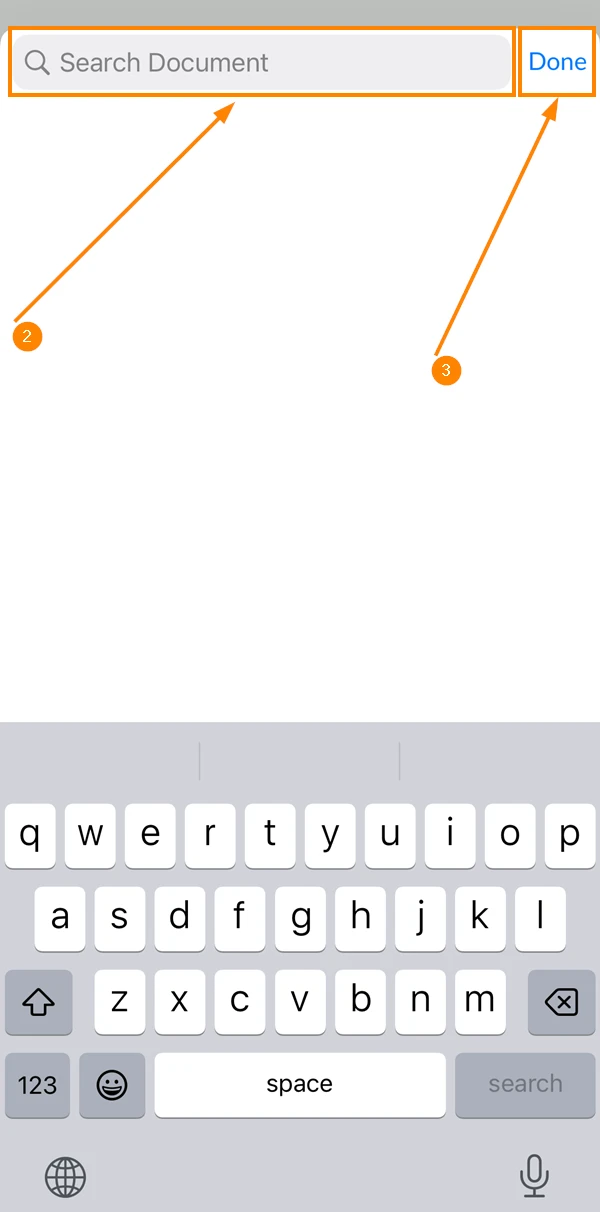
- Proszę wprowadzić wyszukiwane hasło
- Proszę dotknąć Gotowe
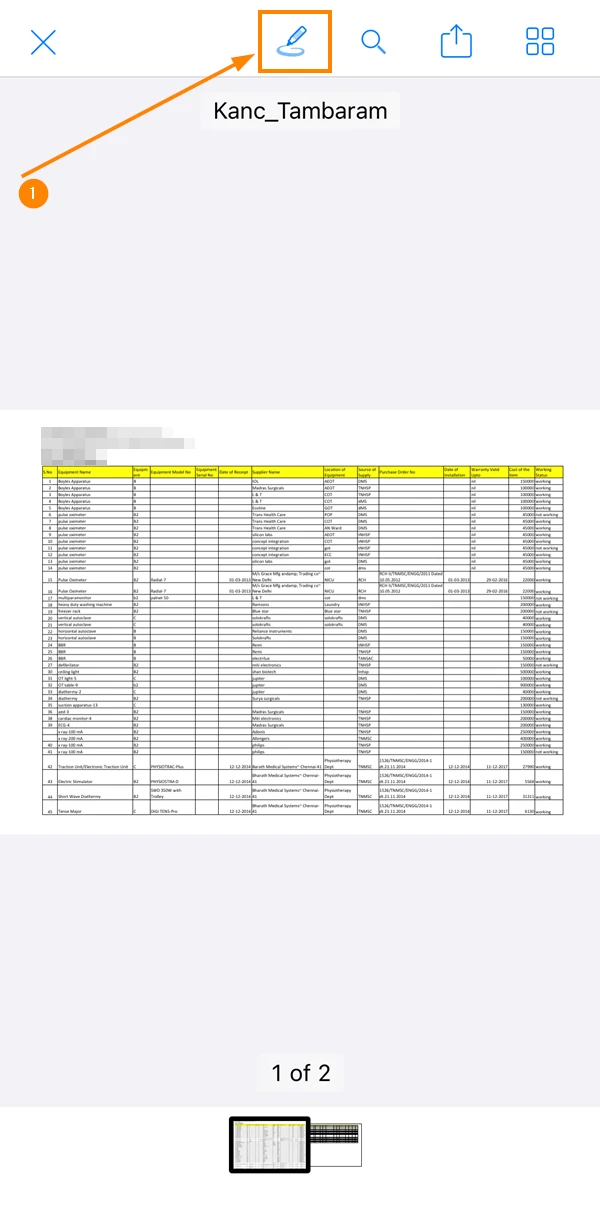
Dodawanie adnotacji
Przeglądarka PDF Viewer umożliwia dodawanie adnotacji do dokumentu w celu wyróżnienia niektórych jego części. Oferuje również możliwość podpisania dokumentu bez konieczności korzystania z zewnętrznych narzędzi.
Proszę podpisać dokument
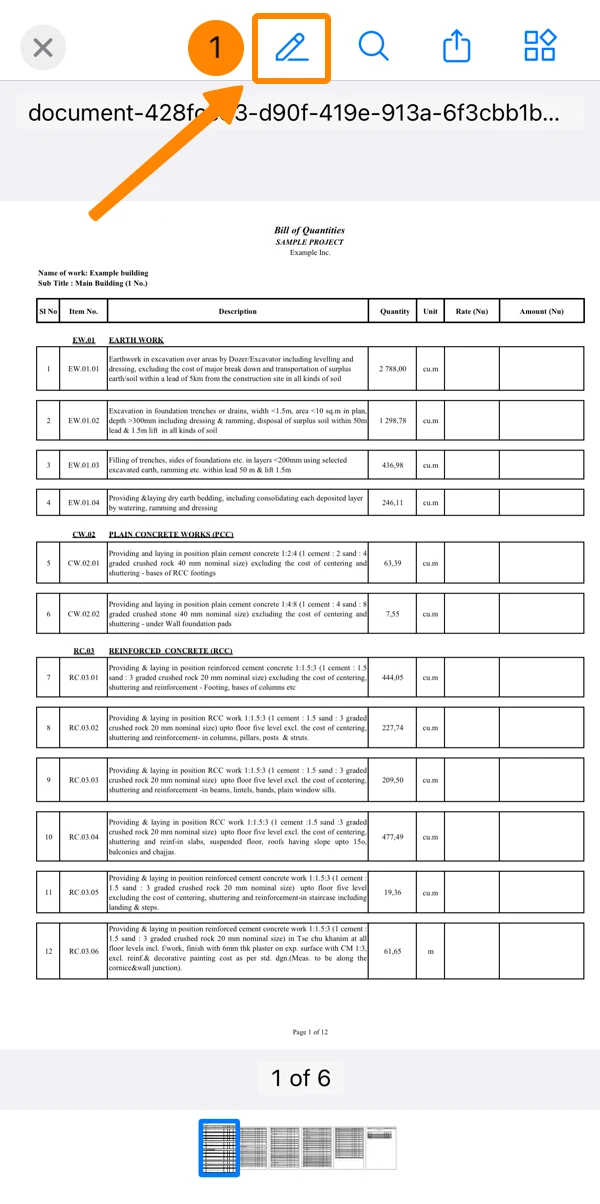
Aby podpisać dokument:
- Proszę dotknąć ikony pióra****
- Proszę dotknąć ikony podpisu****
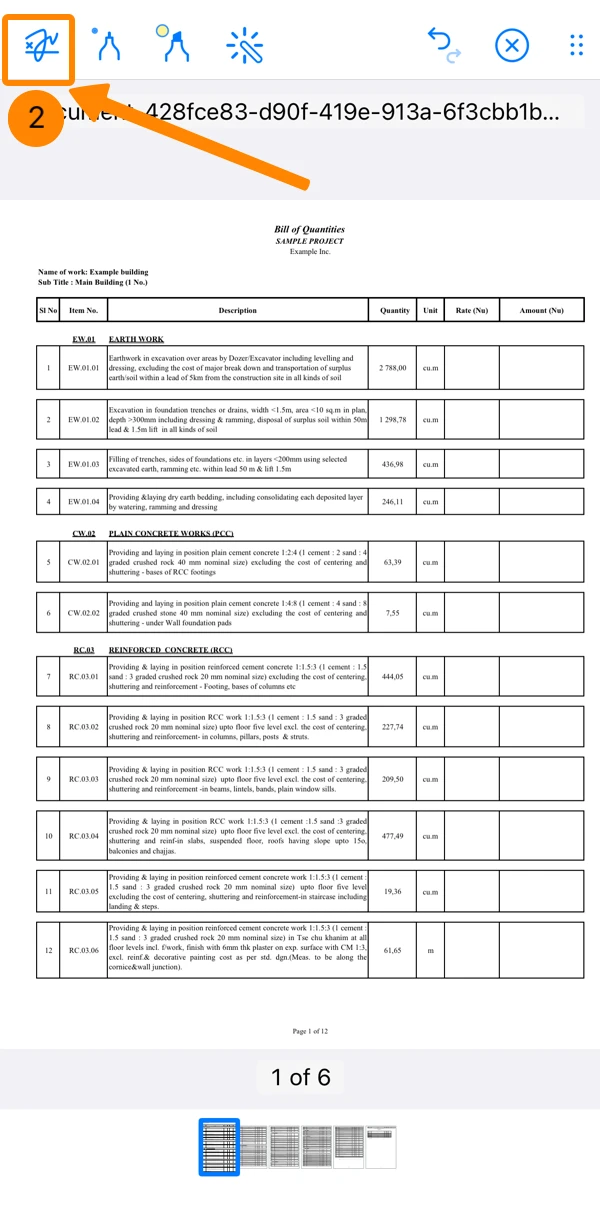
- Proszę narysować swój podpis
- Opcjonalnie: Proszę dotknąć ikony Usuń, aby narysować go ponownie
- Opcjonalnie: Proszę dotknąć Store Signature, aby użyć go podczas podpisywania przyszłych dokumentów.
- Opcjonalnie: Proszę wybrać kolor podpisu
- Proszę dotknąć Gotowe
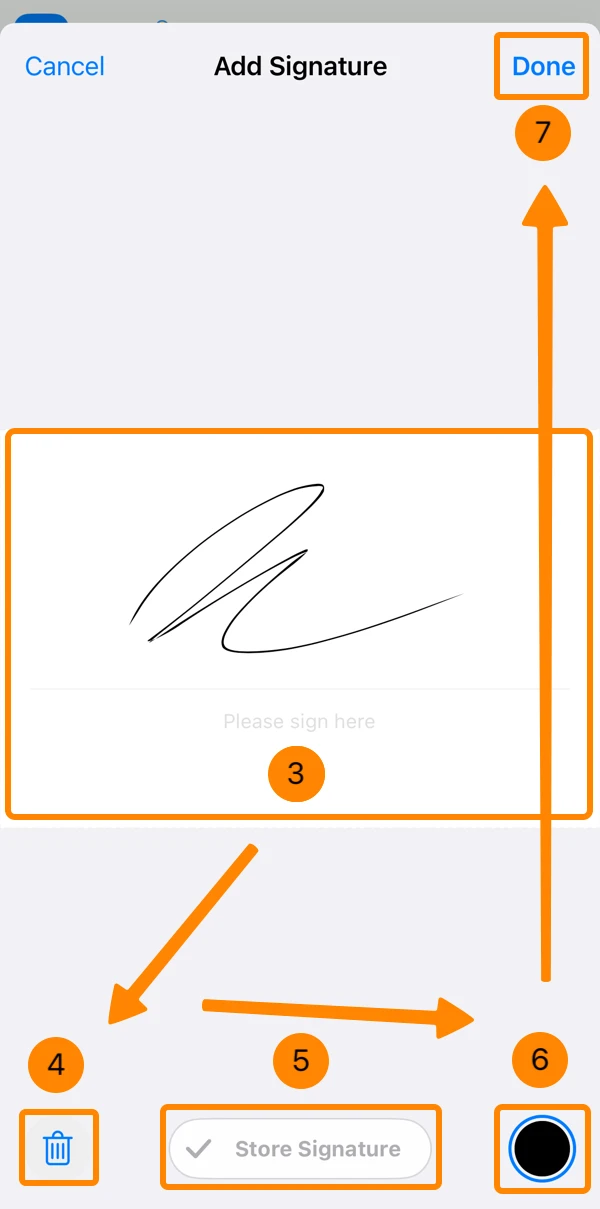
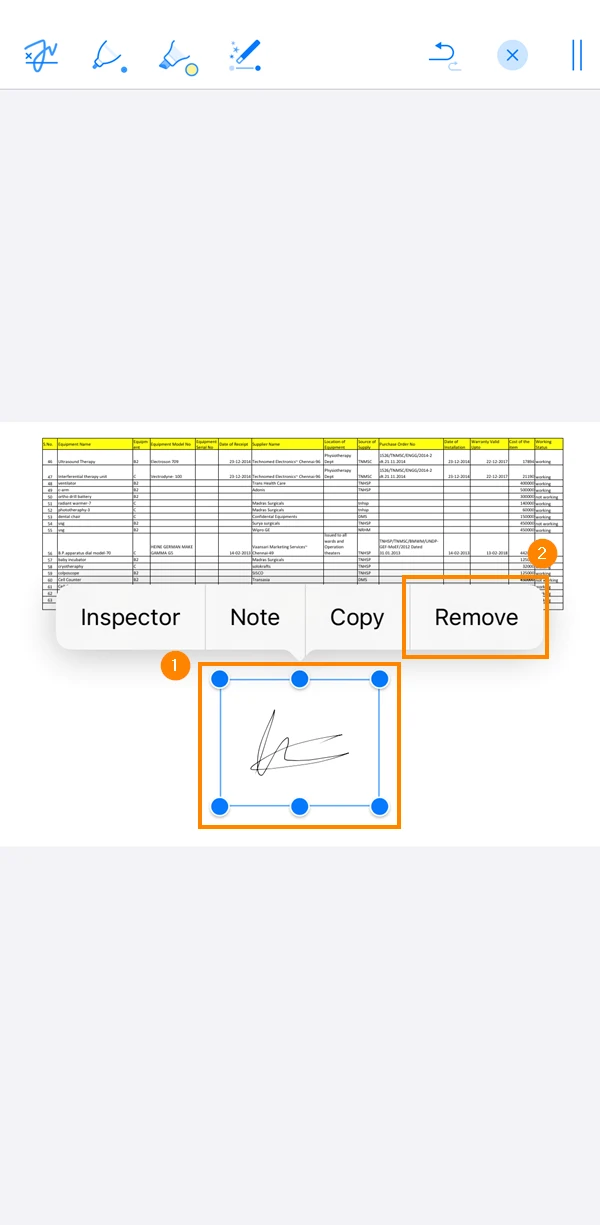
Proszę edytować podpis
Aby edytować podpis po jego dodaniu:
- Proszę dotknąć podpisu ****i przytrzymać go przez sekundę
- Proszę dotknąć Inspector
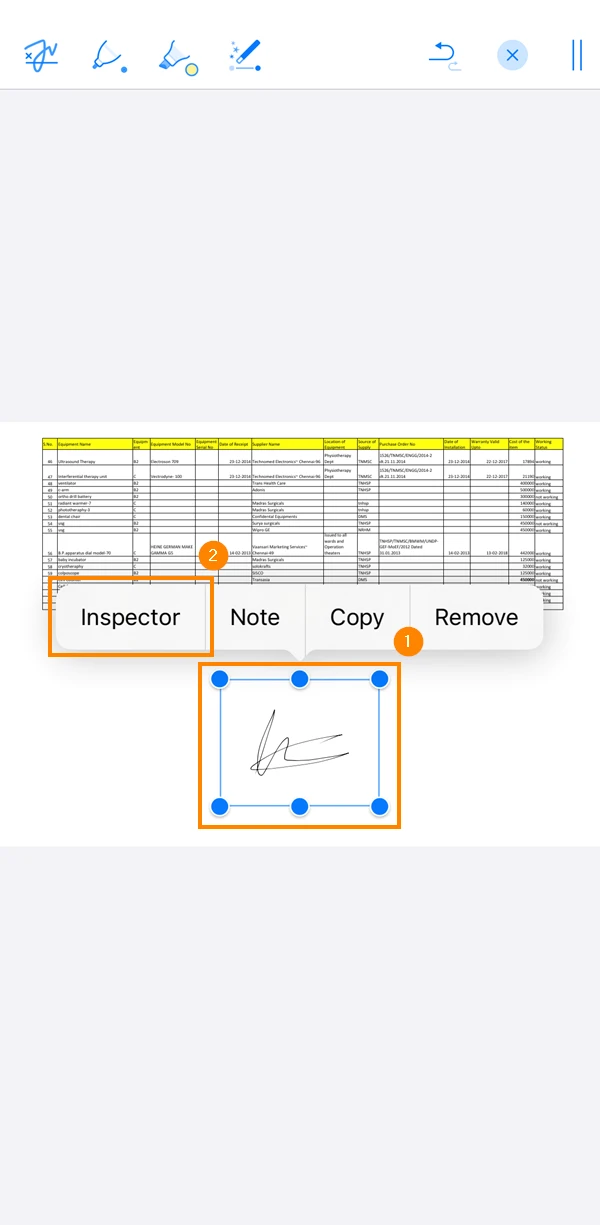
- Proszę edytować podpis
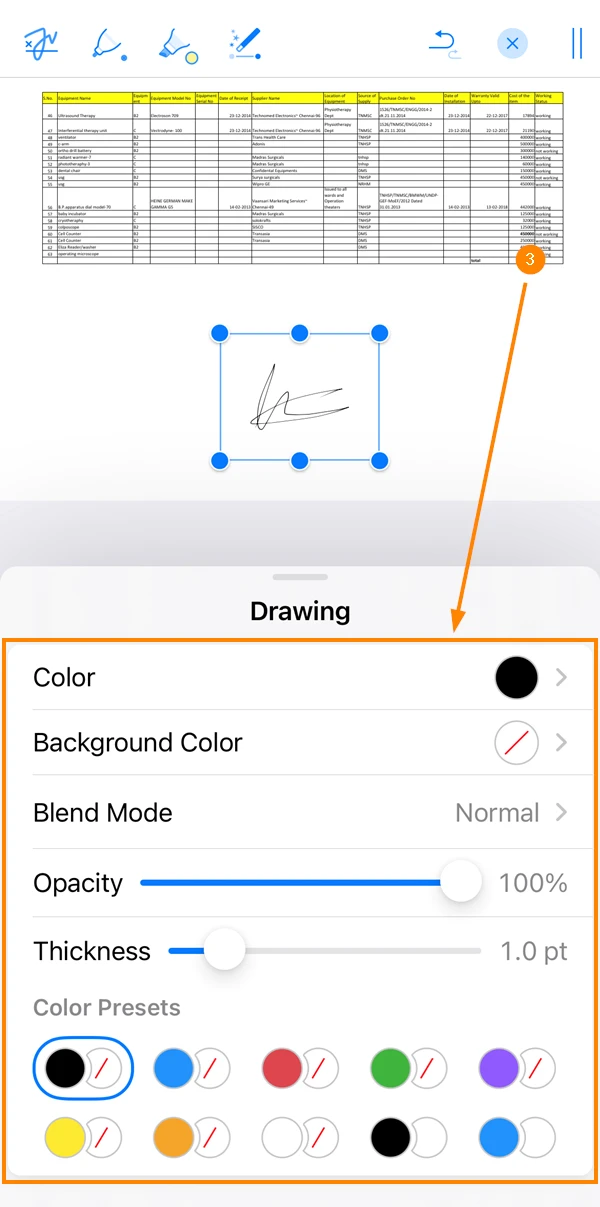
Usuń podpis
Aby usunąć podpis po dodaniu go do pliku:
- Proszę dotknąć podpisu ****i przytrzymać go przez sekundę
- Proszę kliknąć Usuń
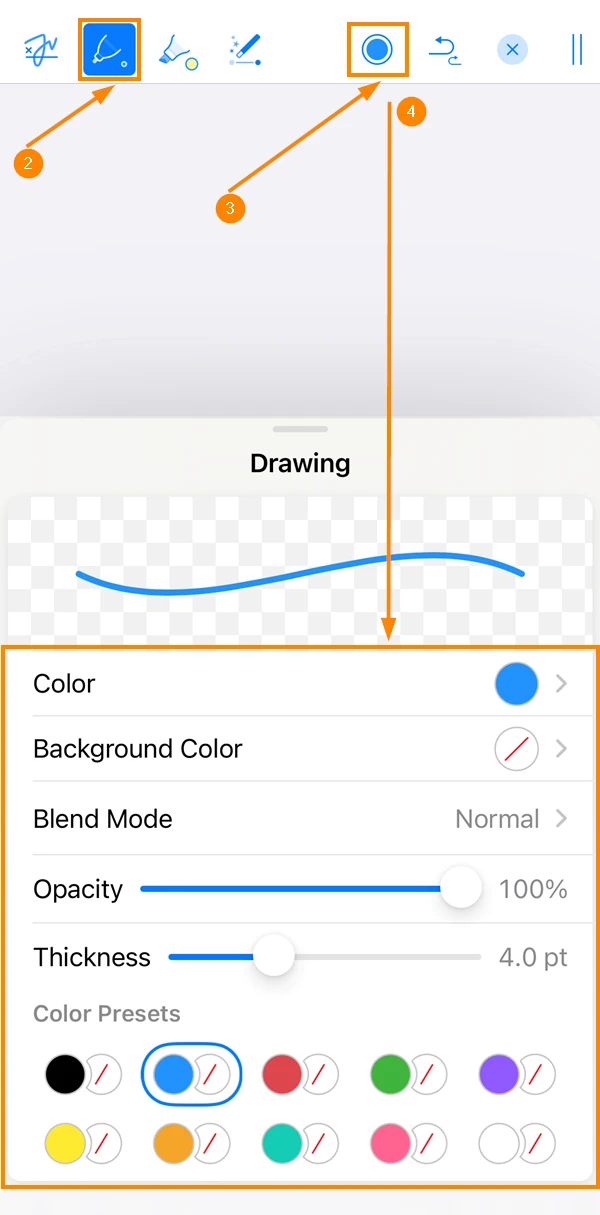
Rysowanie w dokumencie
Przeglądarka PDF oferuje narzędzie do rysowania odręcznego. Aby z niego skorzystać:
- Proszę dotknąć ikony pióra****
- Proszę dotknąć ikony pióra****
- Proszę dotknąć ikony kolor
- Dostosuj kolor podświetlenia, rozmiar, krycie i nie tylko
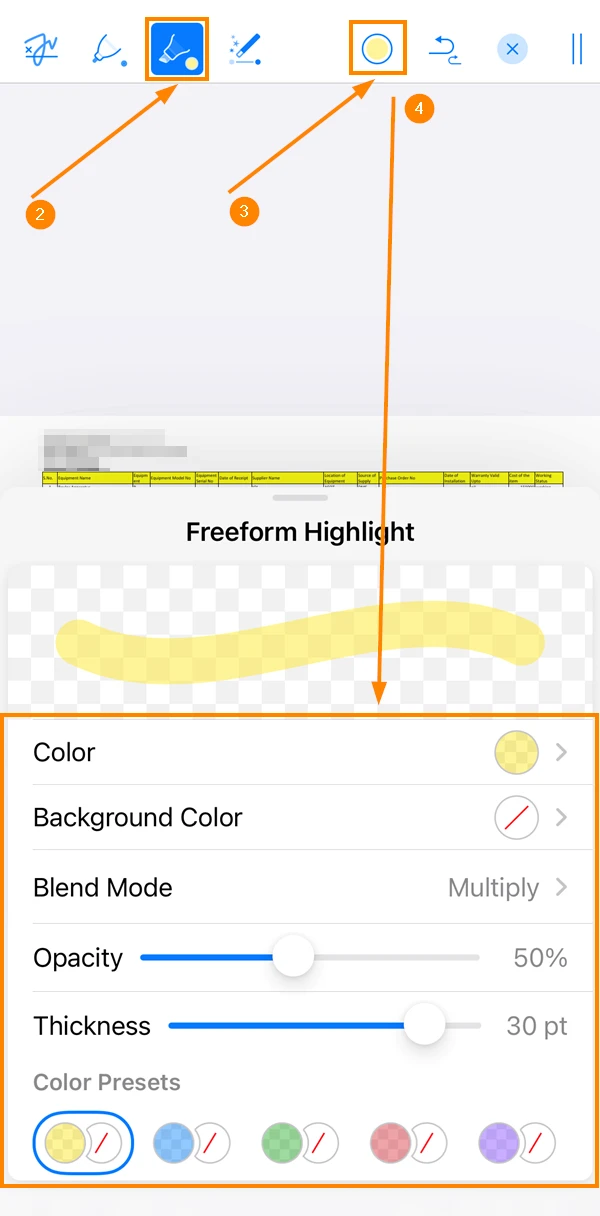
Dodaj wyróżnienie
Fragmenty dokumentów można wyróżniać za pomocą różnych kolorów podświetlenia. Aby to zrobić:
- Proszę dotknąć ikony pióra****
- Proszę dotknąć ikony zakreślacza****
- Proszę dotknąć ikony kolor
- Dostosuj kolor podświetlenia, rozmiar, krycie i nie tylko
Proszę pobrać plik PDF
Aby pobrać plik PDF na swoje urządzenie:
- Proszę dotknąć ikony udostępniania****
- Proszę dotknąć Udostępnij raport
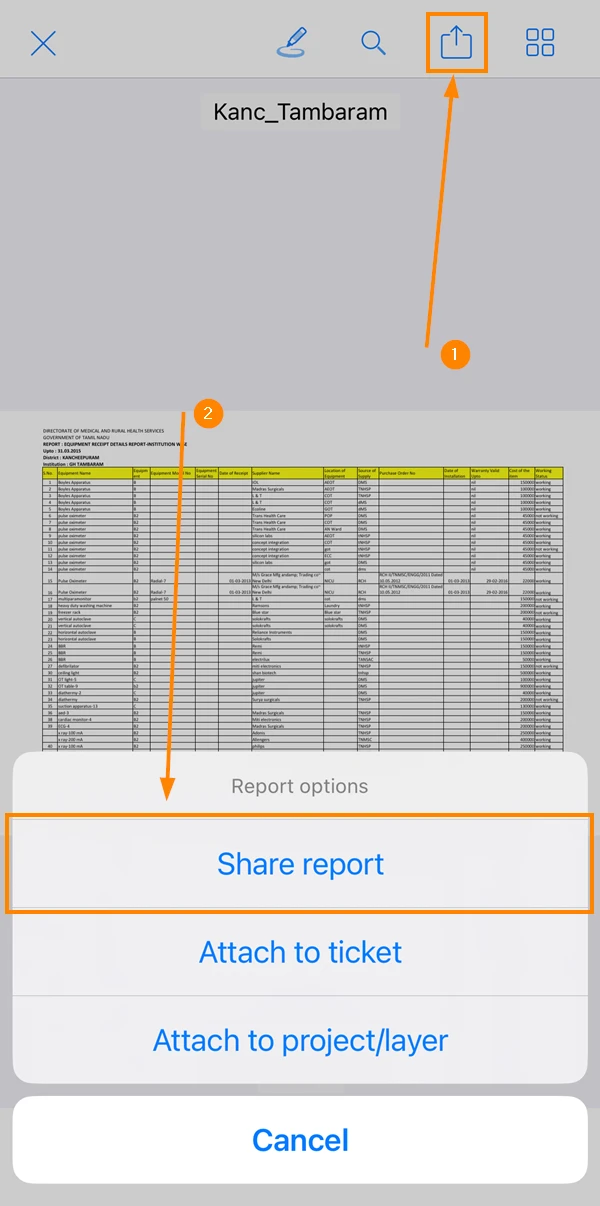
- Proszę dotknąć Udostępnij
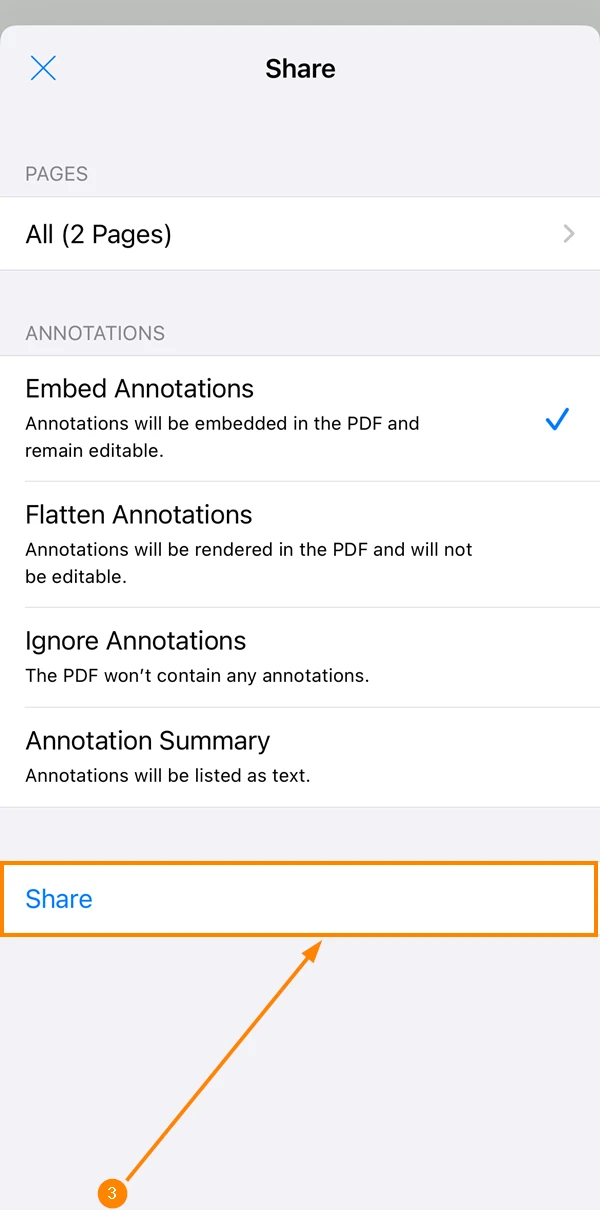
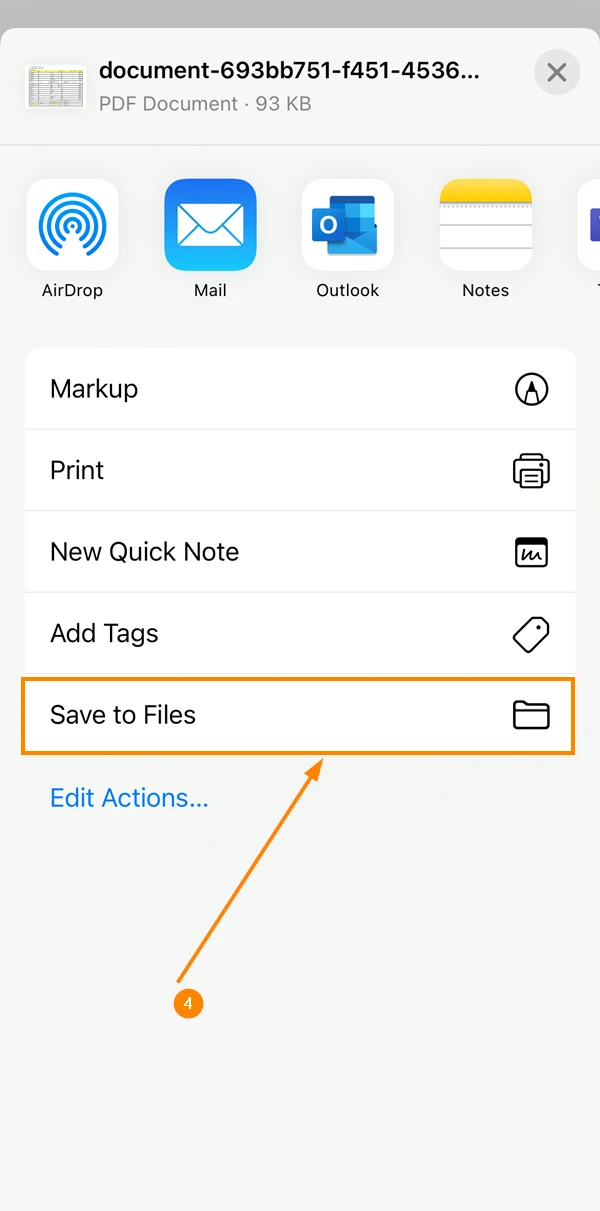
- Proszę kliknąć Save to Files
Drukowanie plików PDF
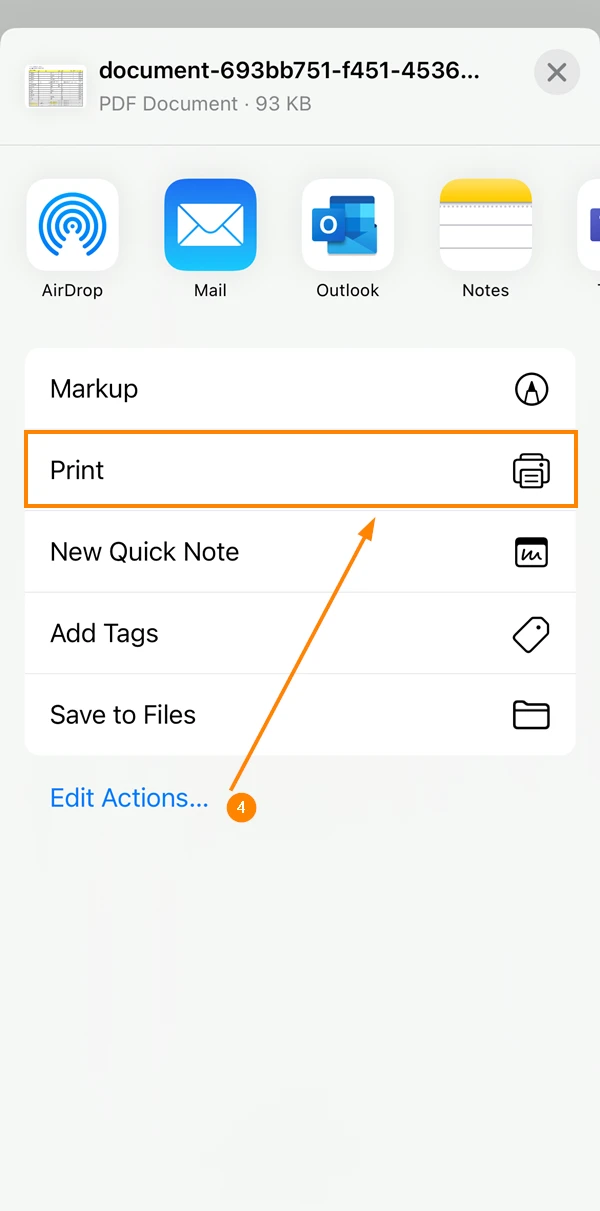
Aby wydrukować plik PDF:
- Proszę dotknąć ikony udostępniania****
- Proszę dotknąć Udostępnij raport
- Proszę dotknąć Udostępnij
- Proszę dotknąć Drukuj
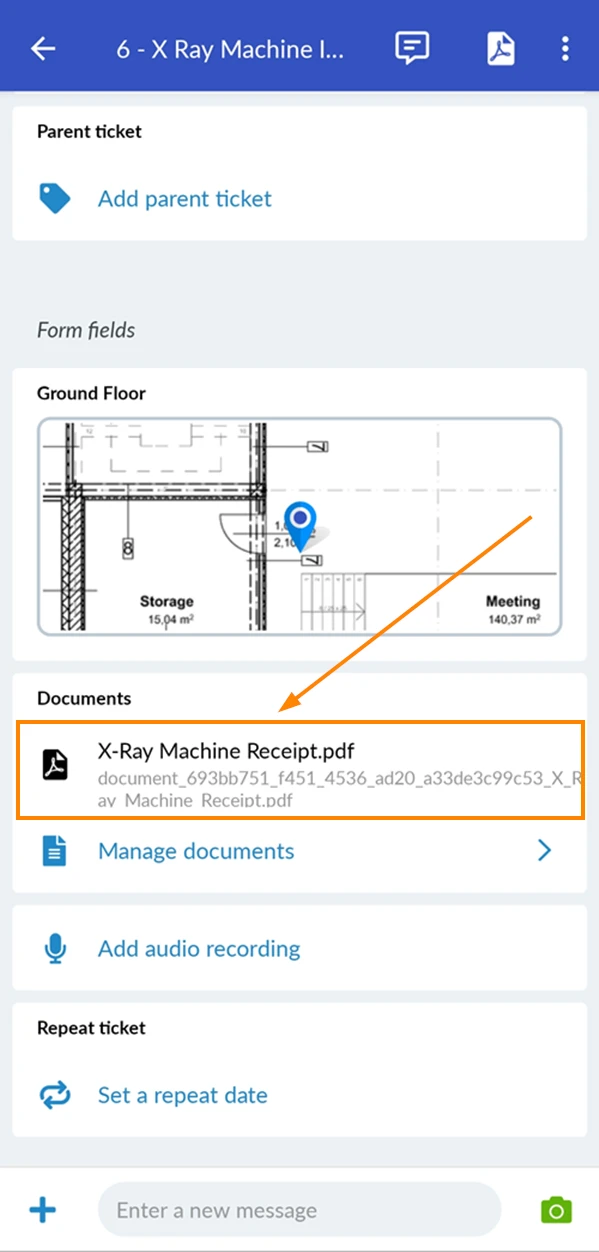
Otwieranie pliku PDF
Aby otworzyć plik PDF dołączony do zgłoszenia:
- Proszę otworzyć zgłoszenie
- Proszę przewinąć w dół do strony dokumenty
- Proszę dotknąć nazwy dokumentu
Poruszanie się po pliku PDF
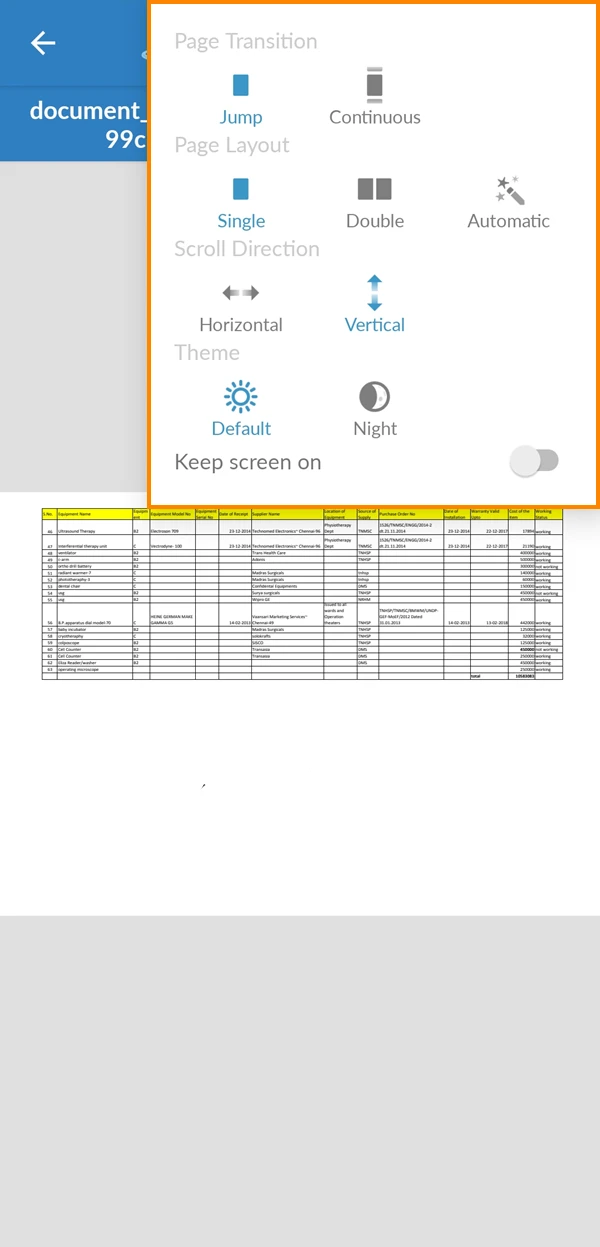
Przeglądarka PDF oferuje wiele widoków dla plików PDF. Oto jak można wybrać jeden z nich:
- Proszę dotknąć ikony Ustawienia
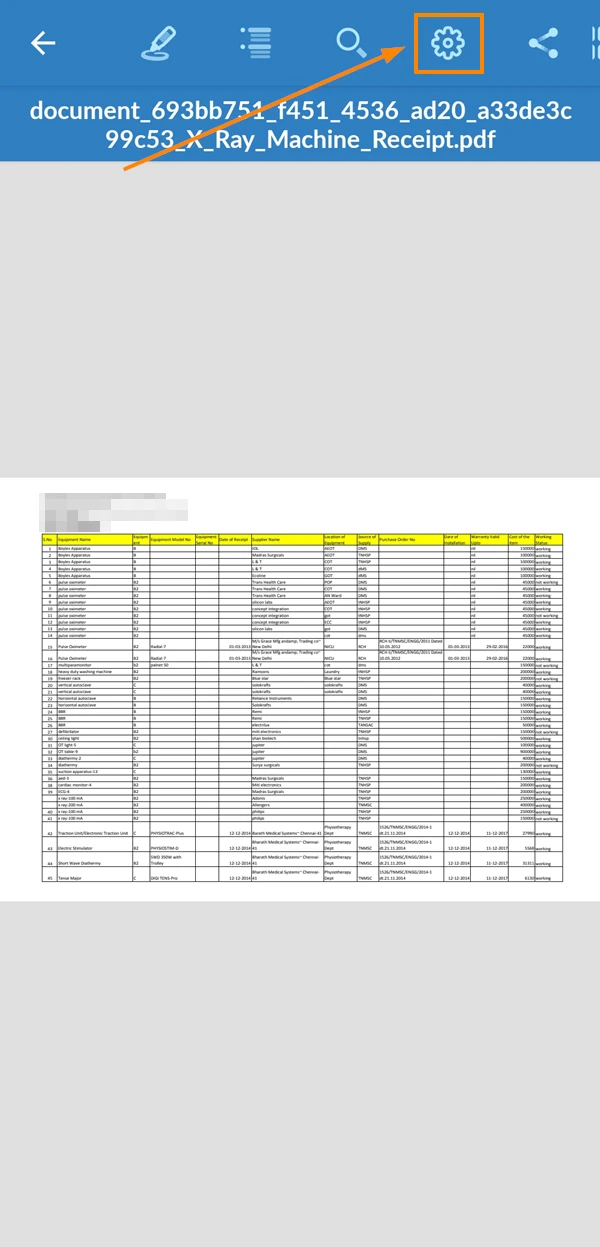
- Proszę wybrać żądane opcje wyświetlania
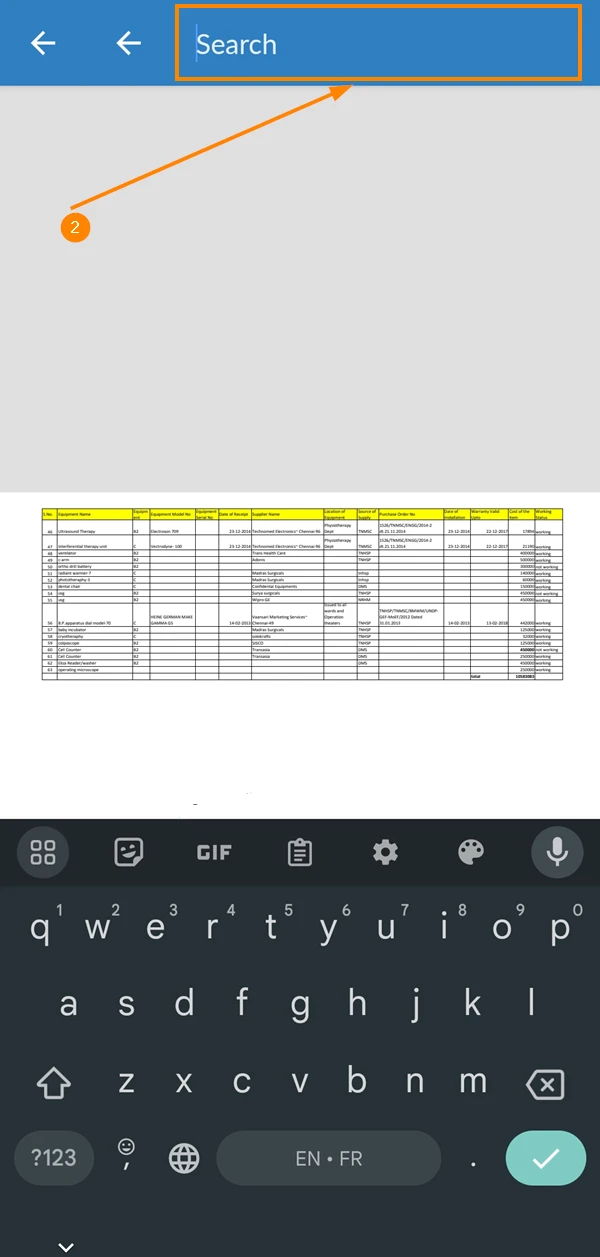
Proszę przeszukać plik PDF
Można użyć funkcji wyszukiwania, aby wyszukać określony termin w dokumencie. Aby to zrobić:
- Proszę dotknąć ikony wyszukiwania****
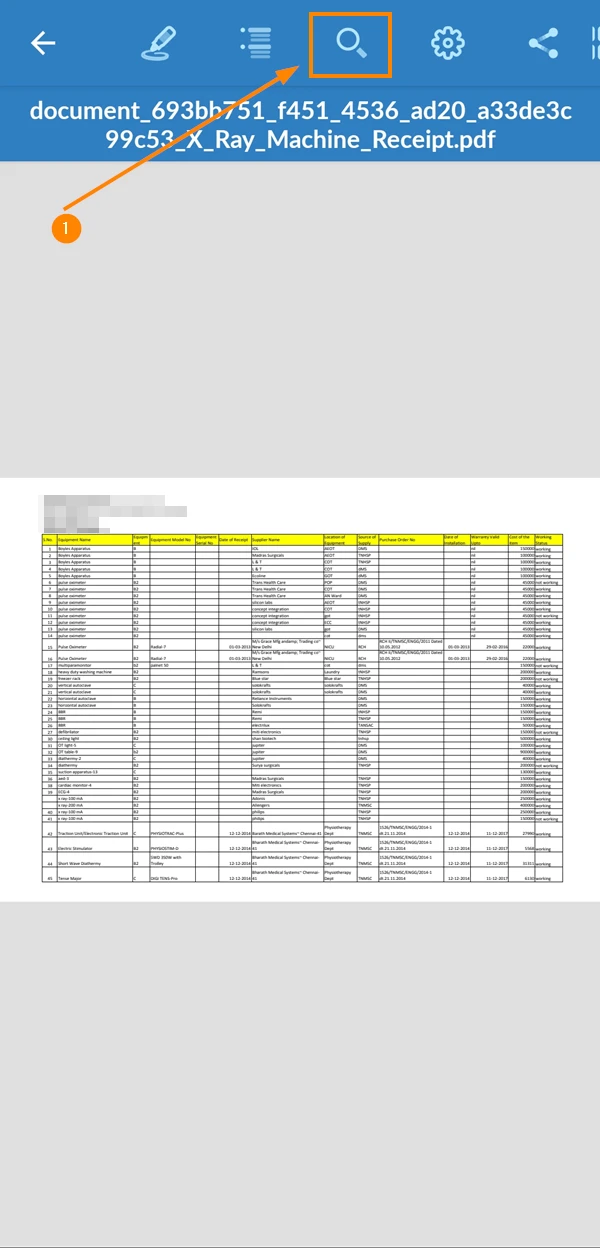
- Proszę wprowadzić wyszukiwane hasło
Dodawanie adnotacji
Przeglądarka PDF Viewer umożliwia dodawanie adnotacji do dokumentu w celu wyróżnienia niektórych jego części. Oferuje również możliwość podpisania dokumentu bez konieczności korzystania z zewnętrznych narzędzi.
Proszę podpisać dokument
Aby podpisać plik PDF:
- Proszę dotknąć ikony pióra****
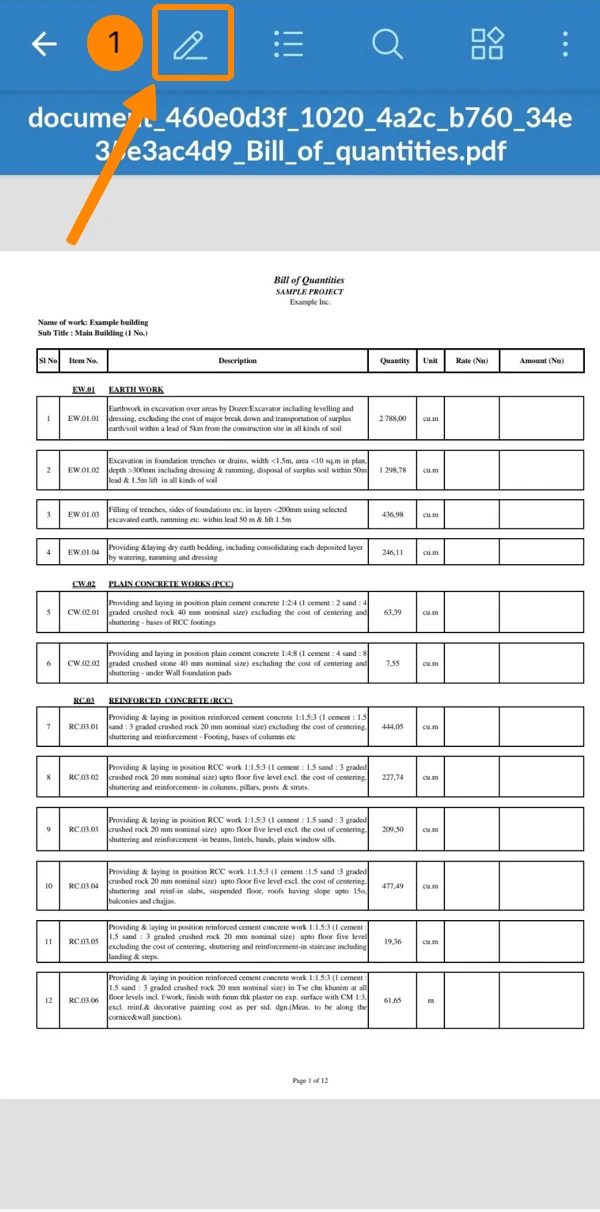
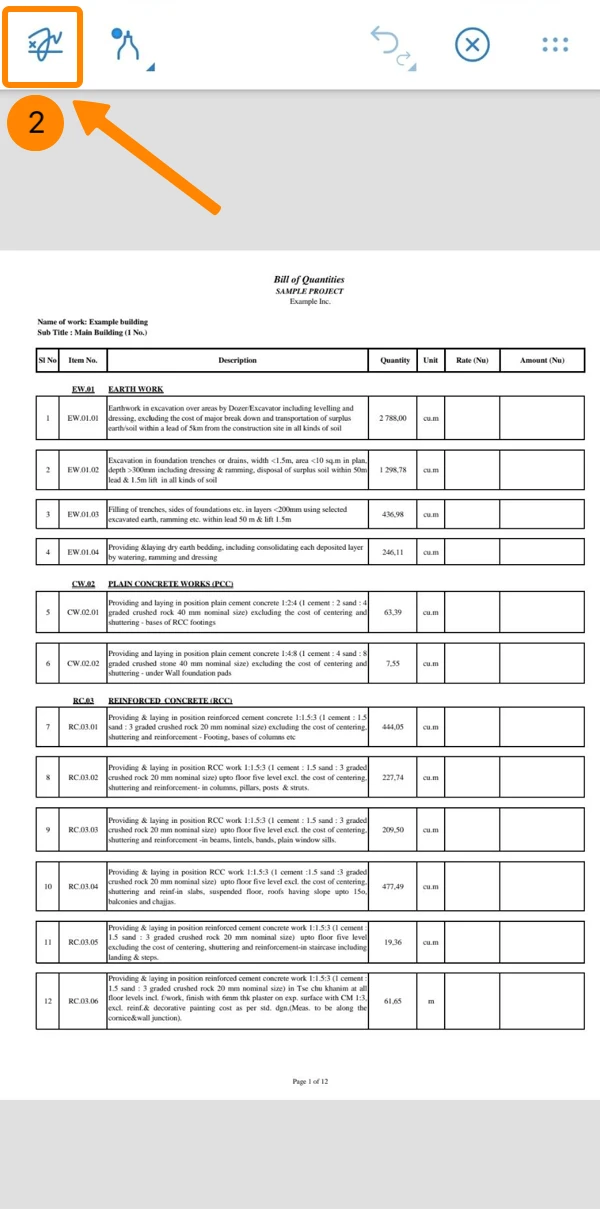
- Proszę dotknąć ikony podpisu****
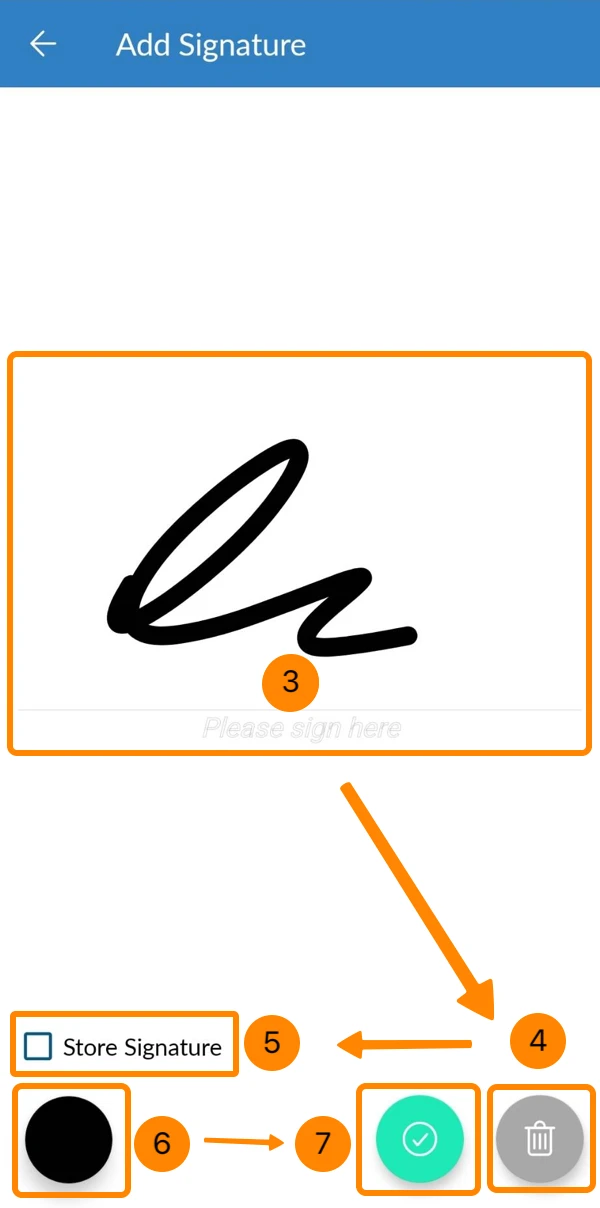
- Proszę narysować swój podpis
- Opcjonalnie: Proszę dotknąć ikony Usuń, aby narysować go ponownie
- Opcjonalnie: Proszę zaznaczyć pole wyboru Store Signature, aby użyć go podczas podpisywania przyszłych dokumentów.
- Opcjonalnie: Proszę wybrać kolor podpisu
- Tap ✔
Proszę edytować podpis
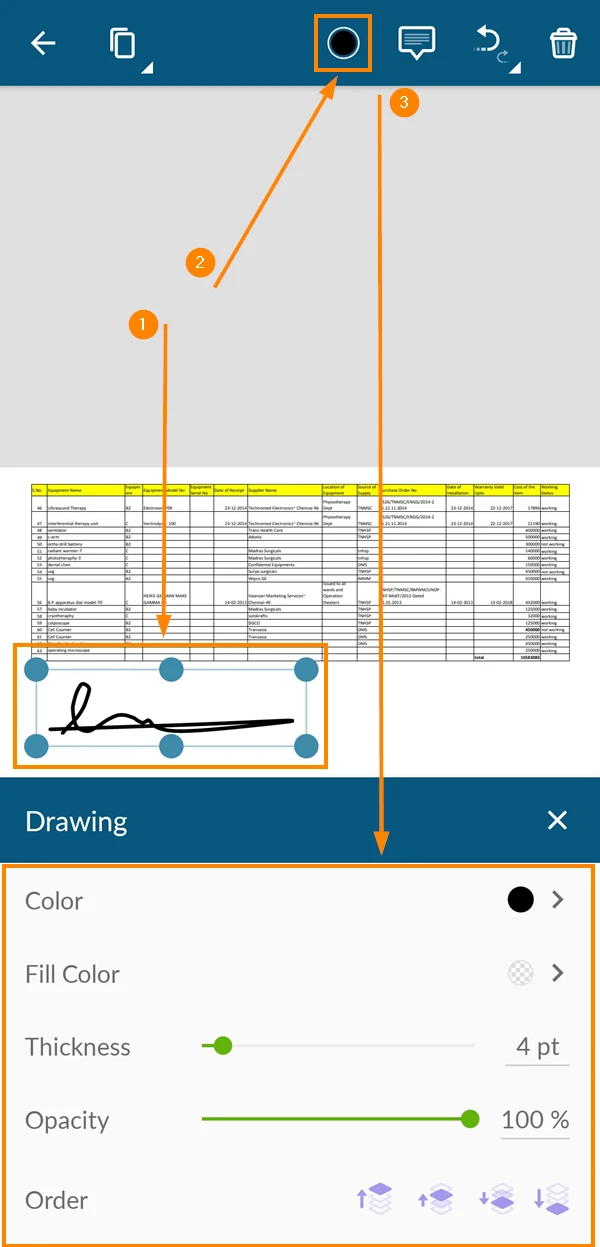
Po dodaniu podpisu można edytować jego czcionkę i nie tylko. Aby to zrobić:
- Proszę dotknąć podpisu****
- Proszę dotknąć ikony kolor
- Proszę edytować swój podpis
Usuń podpis
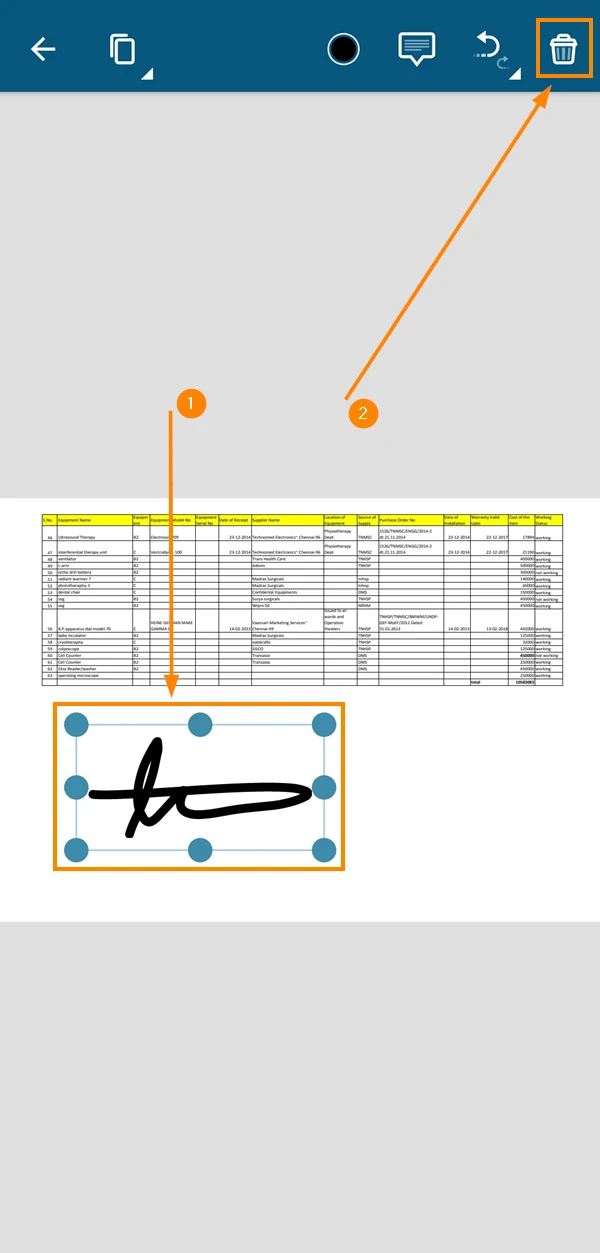
W przypadku, gdy chcą Państwo usunąć podpis po jego dodaniu:
- Proszę dotknąć podpisu****
- Proszę dotknąć ikony kosza****
Rysowanie w dokumencie
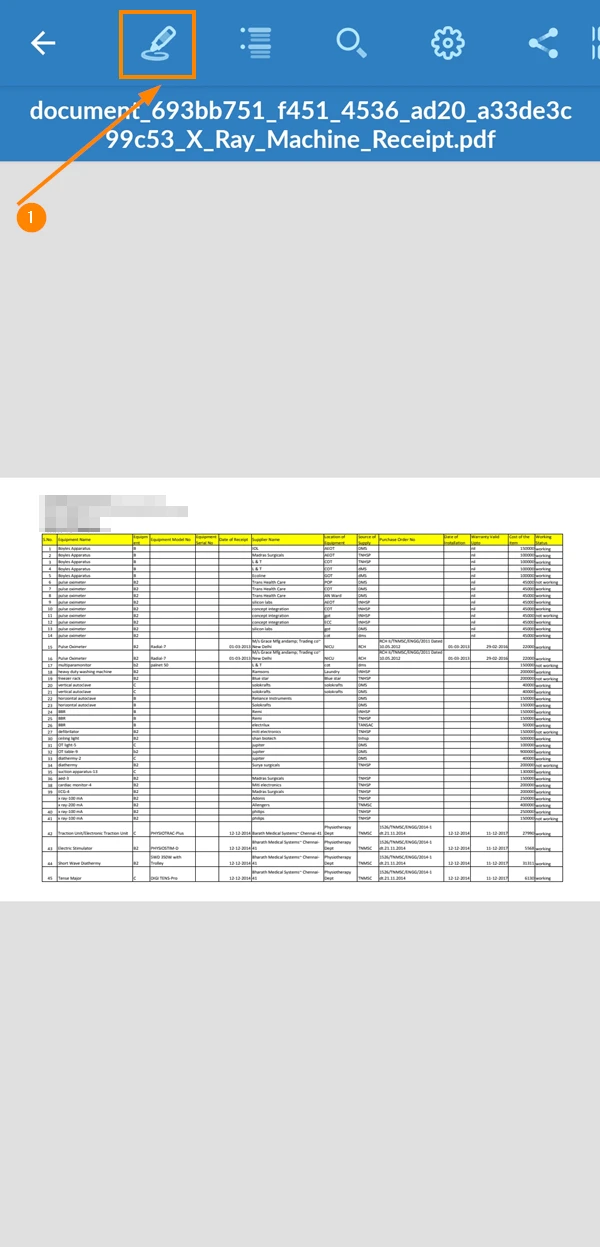
Przeglądarka PDF oferuje narzędzie do rysowania odręcznego. Aby z niego skorzystać:
- Proszę dotknąć ikony pióra****
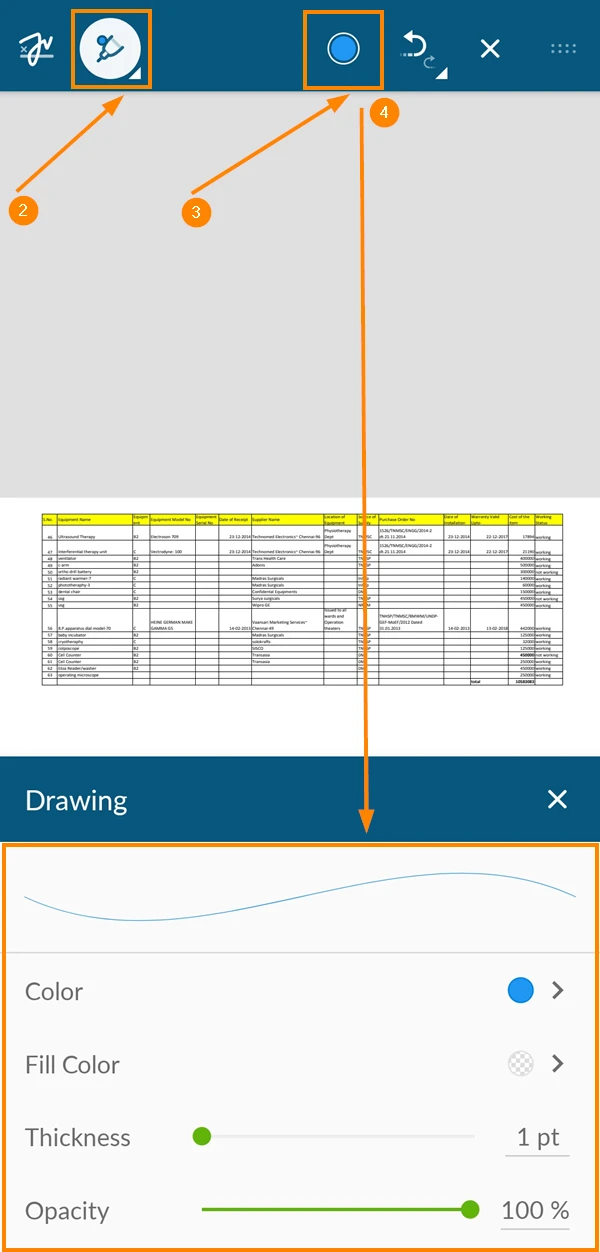
- Proszę dotknąć ikony pióra****
- Proszę dotknąć ikony kolor
- Dostosuj kolor podświetlenia, rozmiar, krycie i nie tylko
Proszę pobrać plik PDF
Aby pobrać plik PDF:
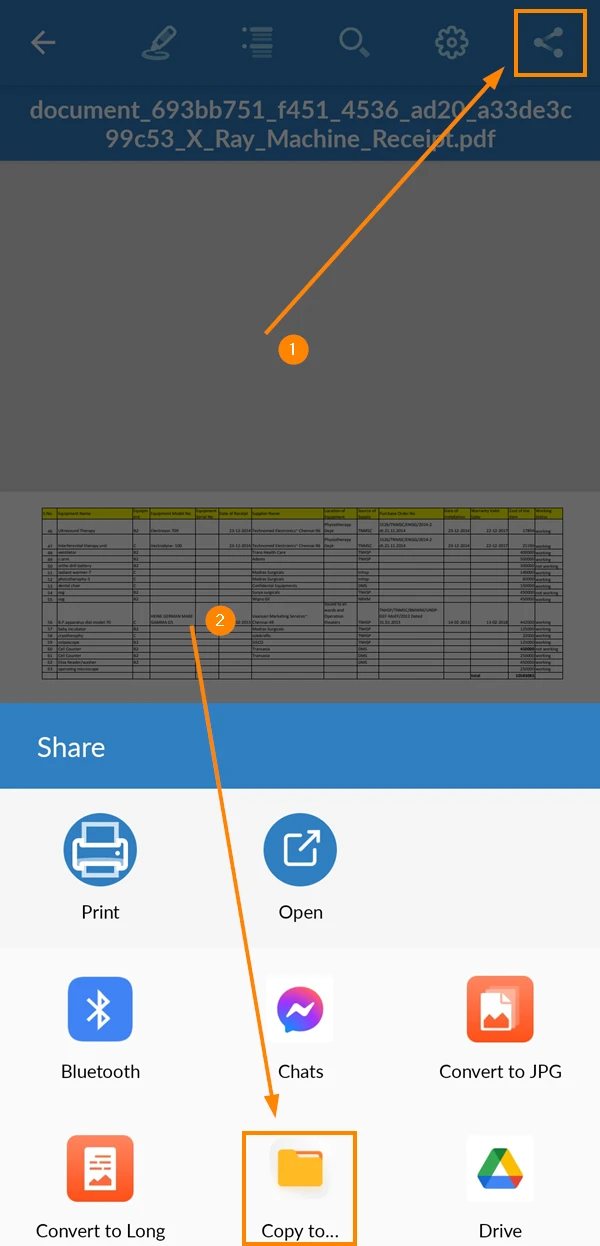
- Proszę dotknąć ikony udostępniania****
- Proszę dotknąć Kopiuj do
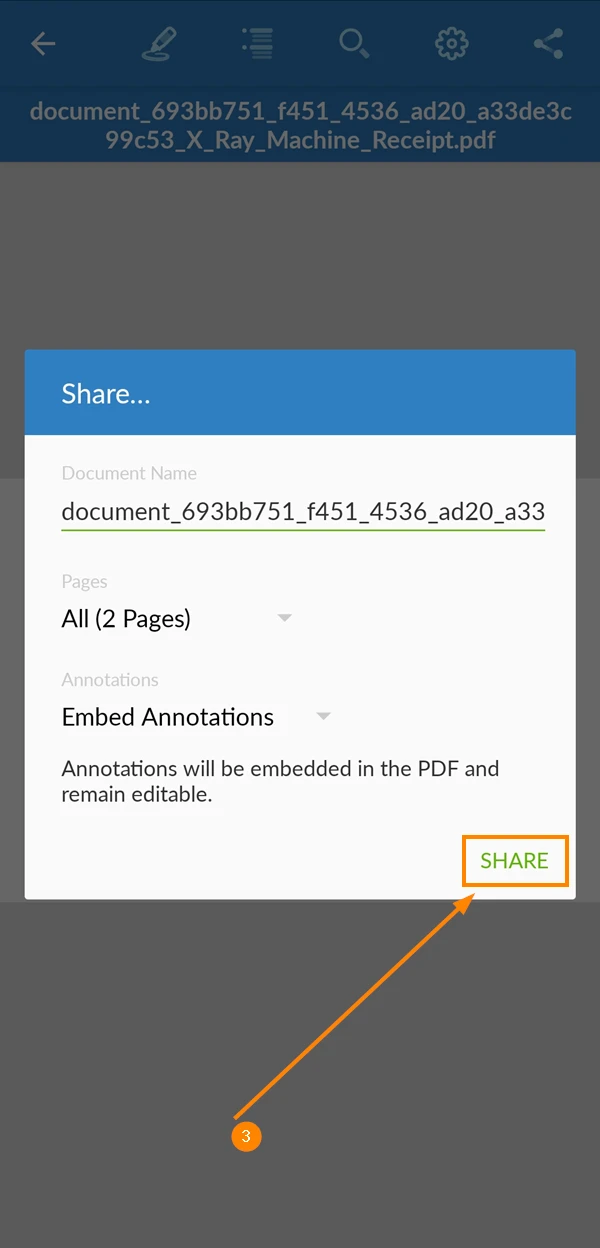
- Proszę dotknąć przycisku Udostępnij
- Proszę wybrać folder, do którego ma zostać pobrany plik
- Proszę dotknąć Paste
Drukuj plik PDF
Aby wydrukować plik PDF:
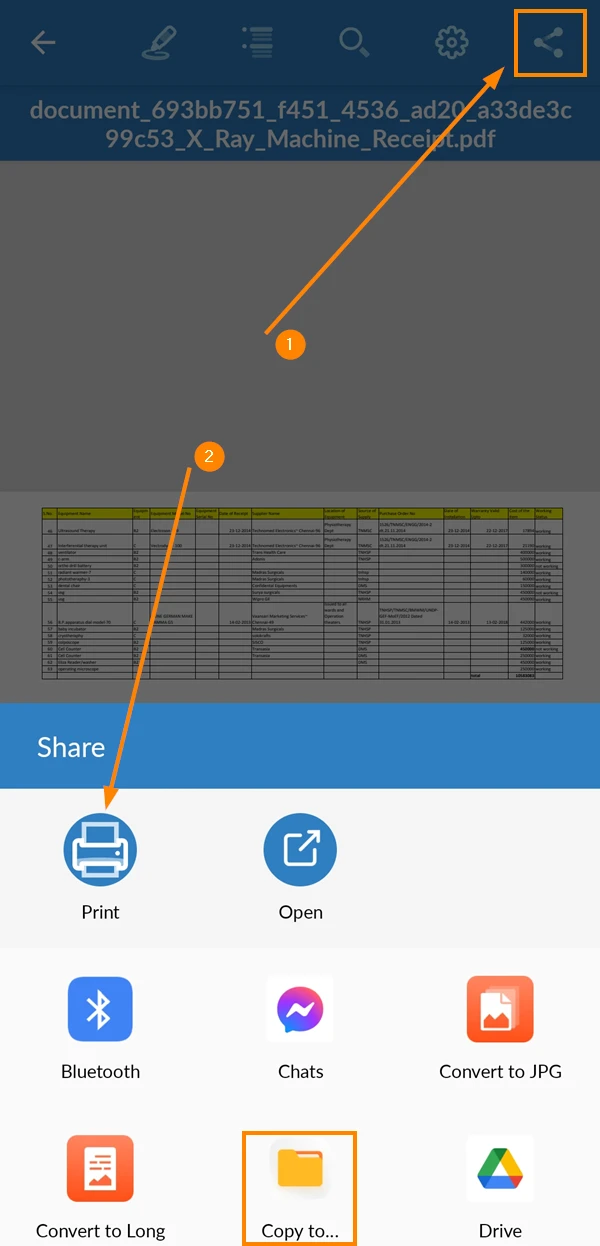
- Proszę dotknąć ikony udostępniania****
- Proszę dotknąć Drukuj
Zaktualizowano 26 listopada 2025