

 English (UK)
 Deutsch
 Español
 Français
 Italiano
 Polski
 Português (BR)
Postavite opunomoćenika i primatelje ulaznice
Pregled
Dodijelite kartu korisniku kako biste pokazali tko je odgovoran za rješavanje problema.
Postavite jednog ili više korisnika kao primatelje kako biste ih informirali o aktivnostima u ulaznici.
Pristup & Dozvole
Dodijelite kartu
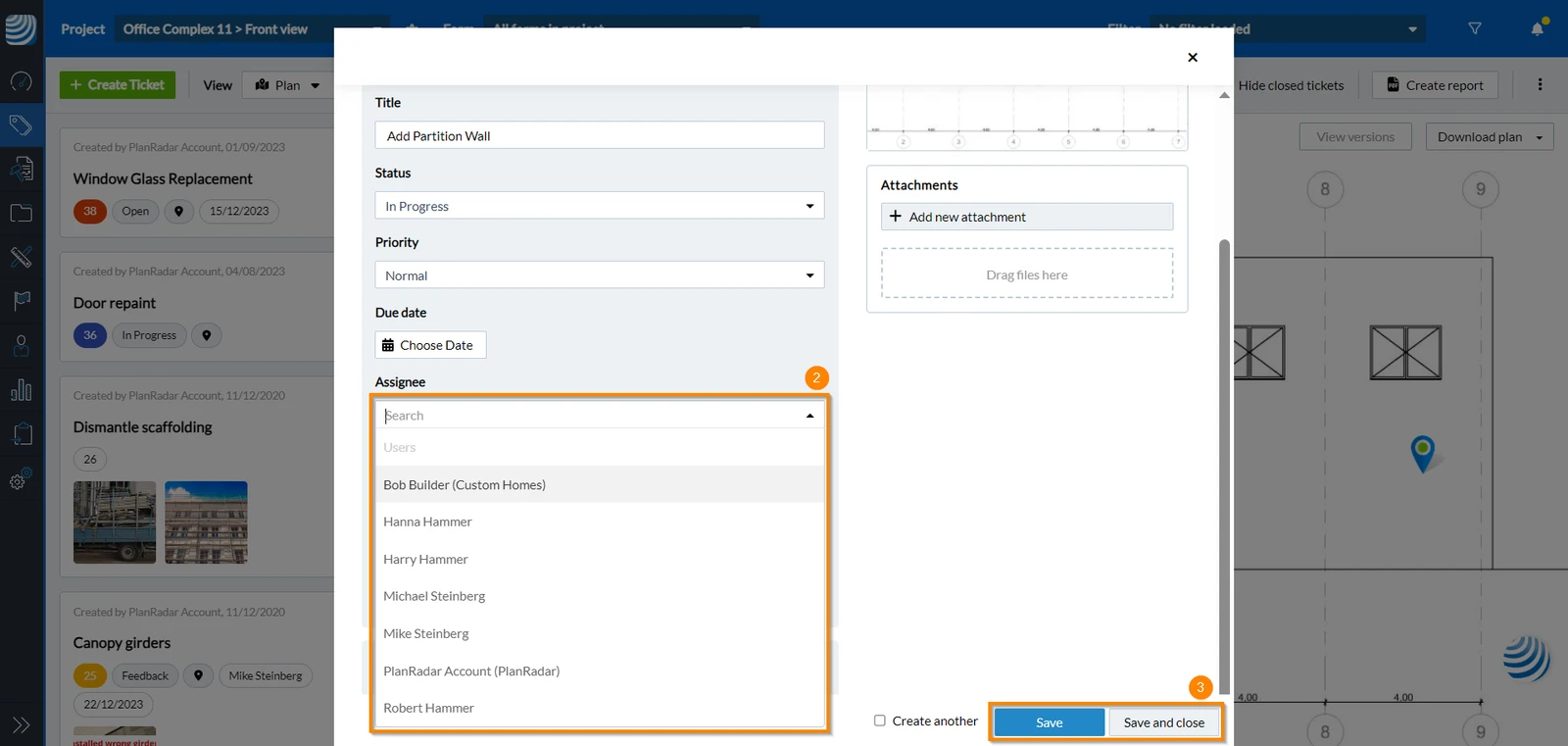
Za dodavanje opunomoćenika na kartu (možete odabrati samo jednog opunomoćenika):
- Otvorite ulaznicu ili nastavite kada Stvorite ulaznicu.
- Odaberite primatelja s padajućeg izbornika
- Kliknite Spremi ili Spremi i zatvori
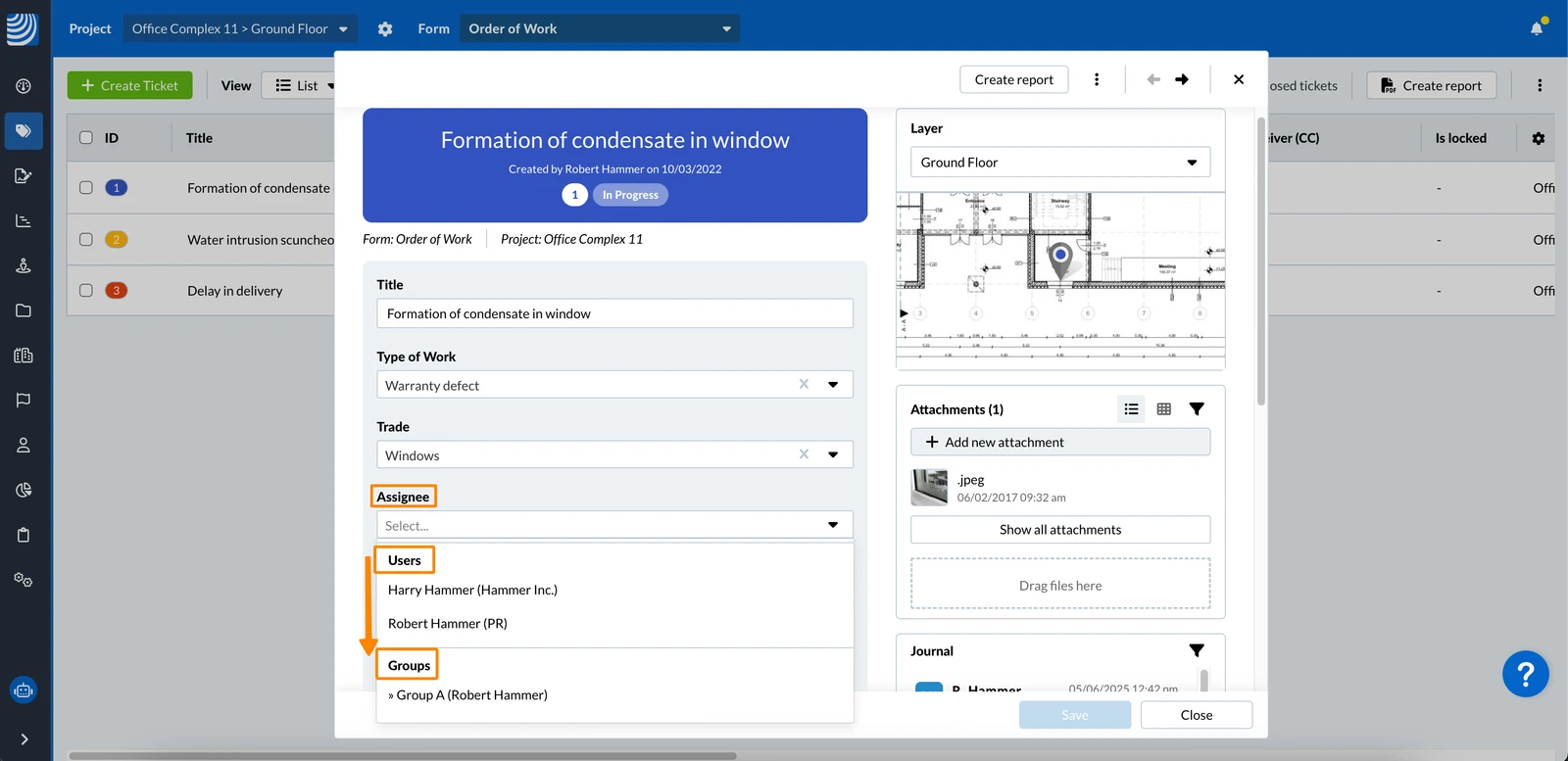
Ako vaš projekt sadrži grupe, padajući izbornici 'dodijeljeno lice' i 'primatelj' prvo će navesti korisnike, a zatim grupe:
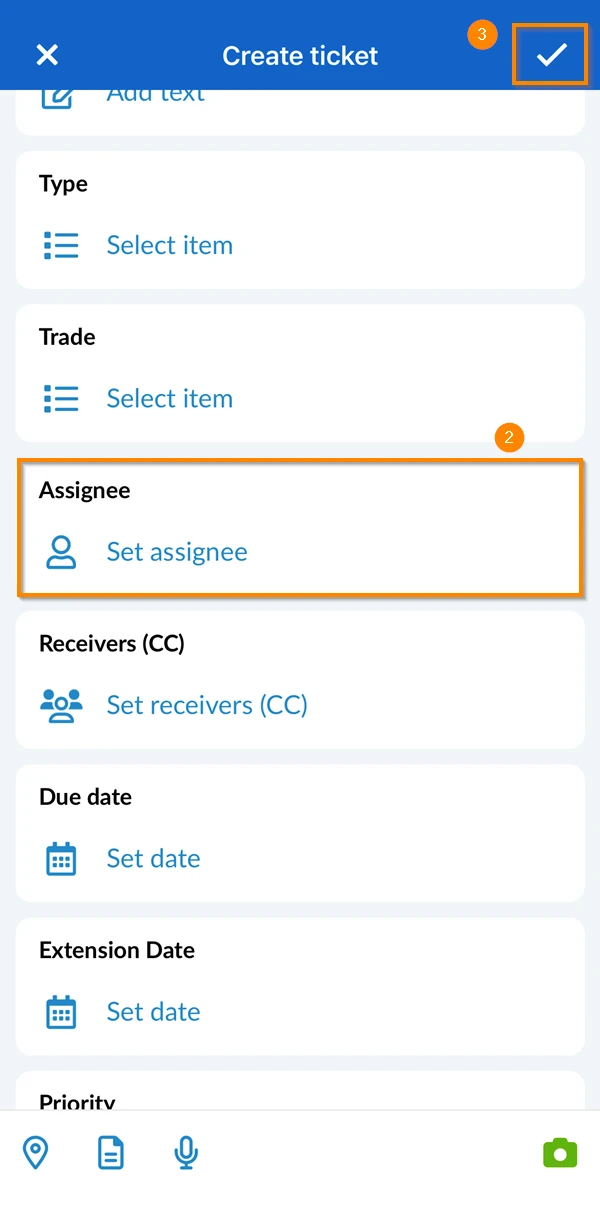
- Otvorite ulaznicu ili nastavite kada Stvorite ulaznicu.
- Dodirnite Postavi primatelja i odaberite primatelja
- Dodirnite ✔
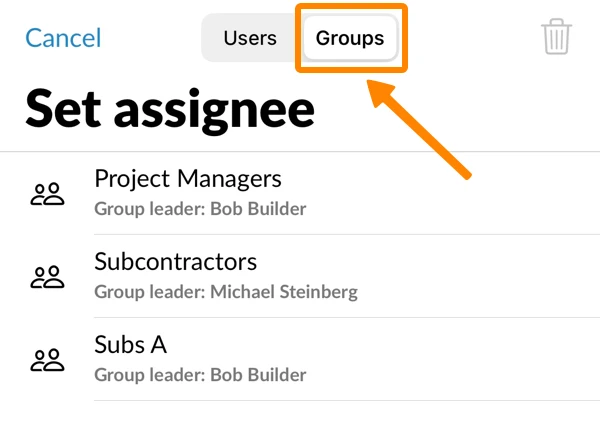
Dodirnite Grupe da biste dodijelili kartu grupi:
- Otvorite ulaznicu ili nastavite kada Stvorite ulaznicu.
- Dodirnite Odaberi u polju Primatelj i odaberite primatelja
- Dodirnite Spremi
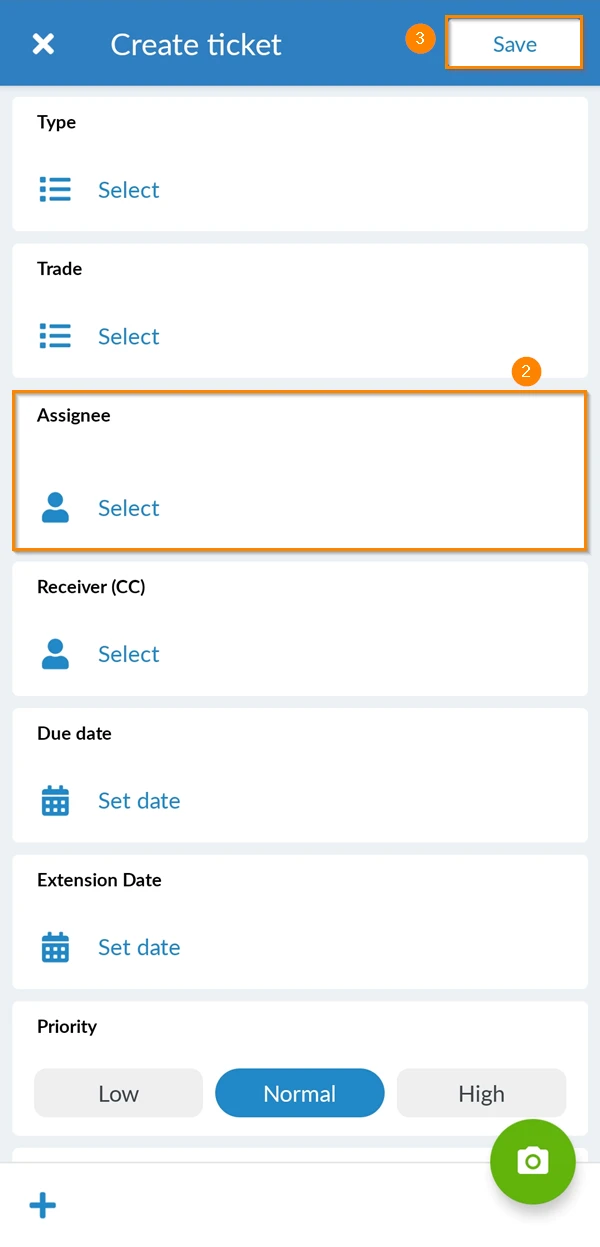
Ako vaš projekt sadrži grupe, izbornici 'dodijeljeni' i 'primatelj' prvo će navesti korisnike, a zatim grupe:
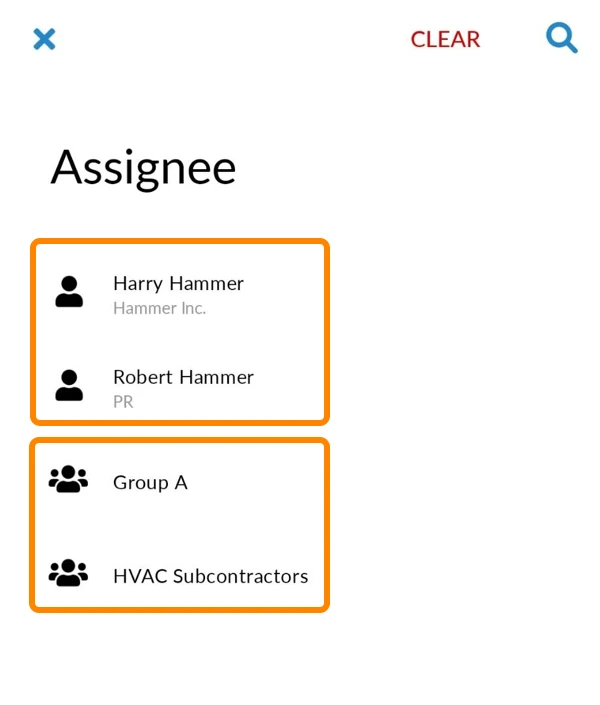
Obavijesti o dodjeli
Nakon što se karta dodijeli korisniku ili grupi korisnika, dobit će push obavijest kao i e-poruku s obavijesti o dodjeli.
Postavite prijemnike ulaznica
Za postavljanje primatelja ulaznica:
- Otvorite ulaznicu ili nastavite kada Stvorite ulaznicu.
- Odaberite prijemnik/e iz padajućeg izbornika
- Kliknite Spremi ili Spremi i zatvori
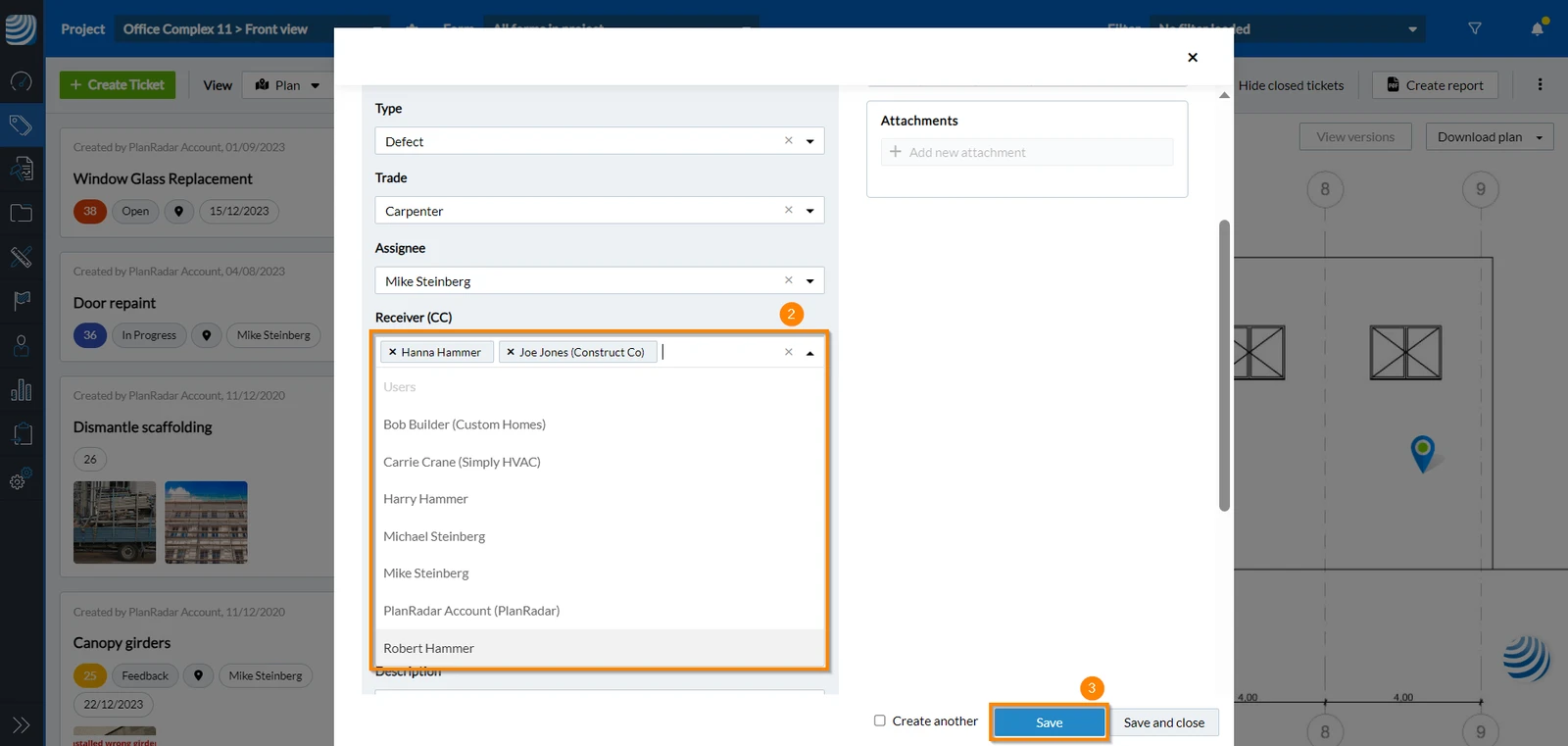
- Otvorite ulaznicu ili nastavite kada Stvorite ulaznicu.
- Dodirnite Postavi prijemnike (CC) i odaberite prijemnike
- Dodirnite ✔
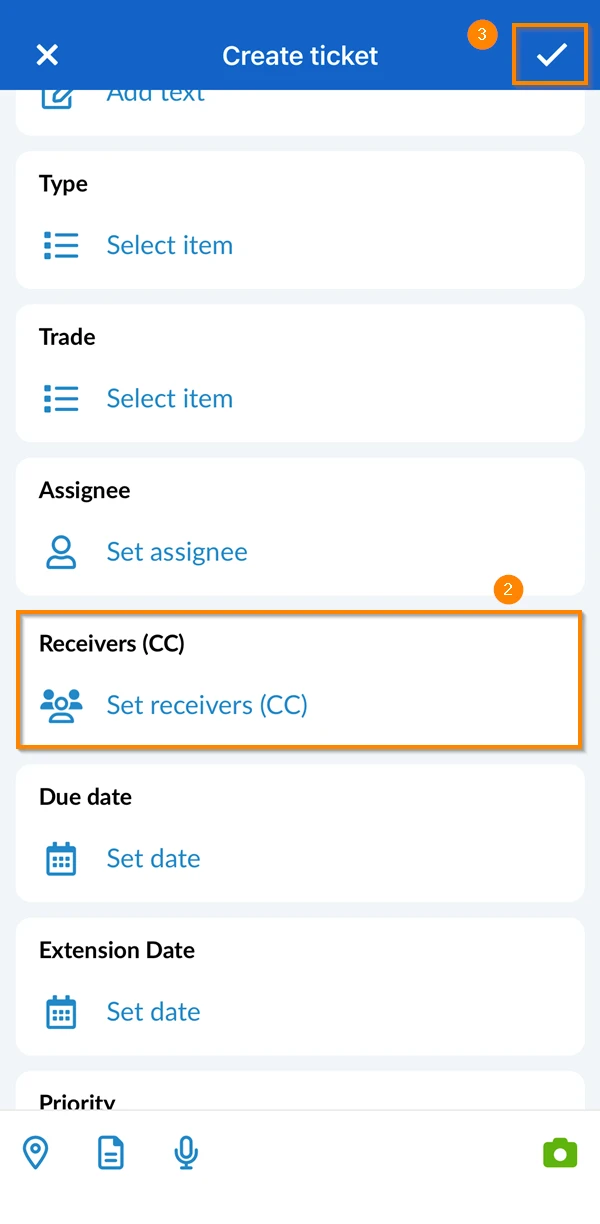
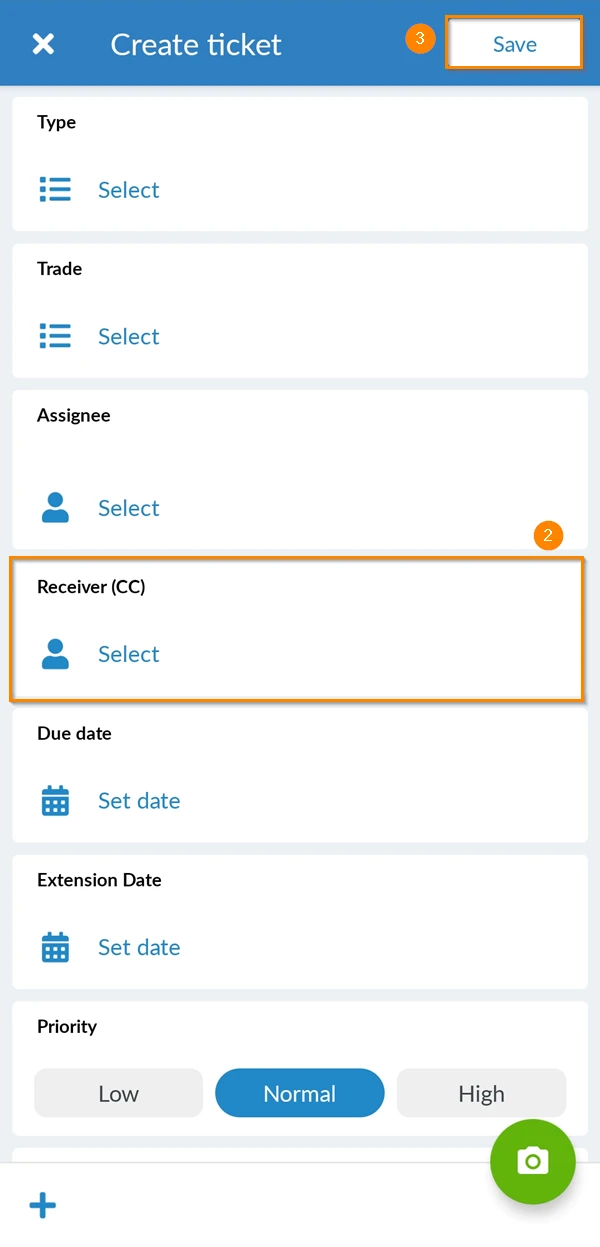
- Otvorite ulaznicu ili nastavite kada Stvorite ulaznicu.
- Dodirnite Odaberi u polju Prijemnik (CC) i odaberite prijemnik ( s)
- Dodirnite Spremi
Obavijesti primatelja
Primatelji ulaznica bit će obaviješteni o svim izmjenama i ažuriranjima ulaznica.
Obavijesti o roku
I primatelji i primatelji primaju obavijesti unaprijed prije datuma dospijeća zahtjeva kako bi se spriječilo propuštanje rokova. Vrijeme obavijesti ovisi o postavkama obavijesti svakog korisnika. Korisnici mogu odrediti razdoblje obavijesti prije datuma dospijeća tako da odu u Postavke > Profil.
povezani članci
Ažurirano 16. rujna 2025.