

 English (UK)
 Deutsch
 Español
 Hrvatski
 Italiano
 Polski
 Português (BR)
Définir le cessionnaire et les destinataires d'un ticket
Vue d'ensemble
Assignez un ticket à un utilisateur pour montrer qui est responsable de sa résolution.
Définissez un ou plusieurs utilisateurs comme destinataires pour les tenir informés des activités du ticket.
Accès et autorisations
Attribuer un ticket
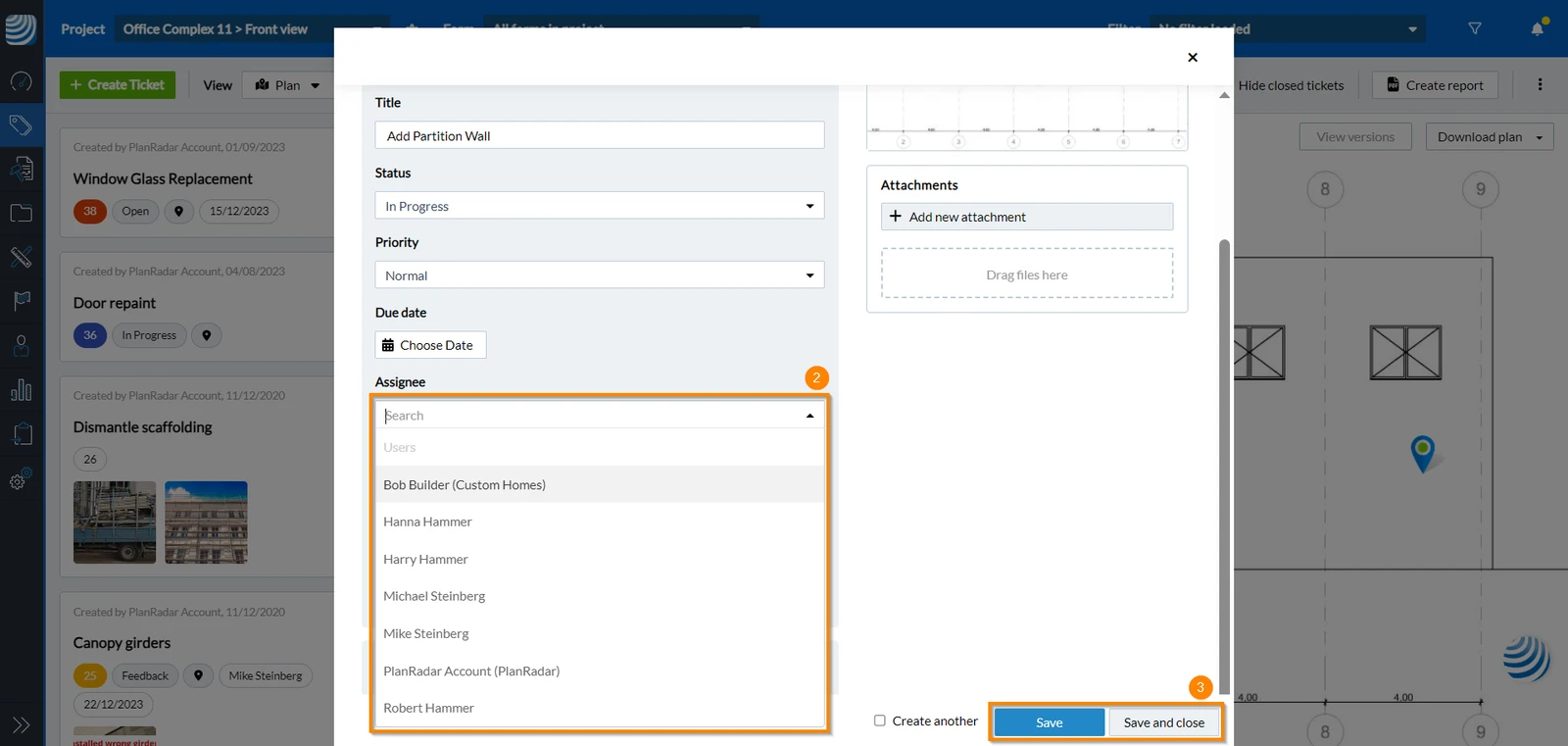
Pour ajouter un assigné à un ticket (vous ne pouvez sélectionner qu'un seul assigné) :
- Ouvrez un ticket ou continuez lorsque vous Créez un ticket.
- Sélectionnez le Assignee dans le menu déroulant
- Cliquez sur Enregistrer ou Enregistrer et fermer
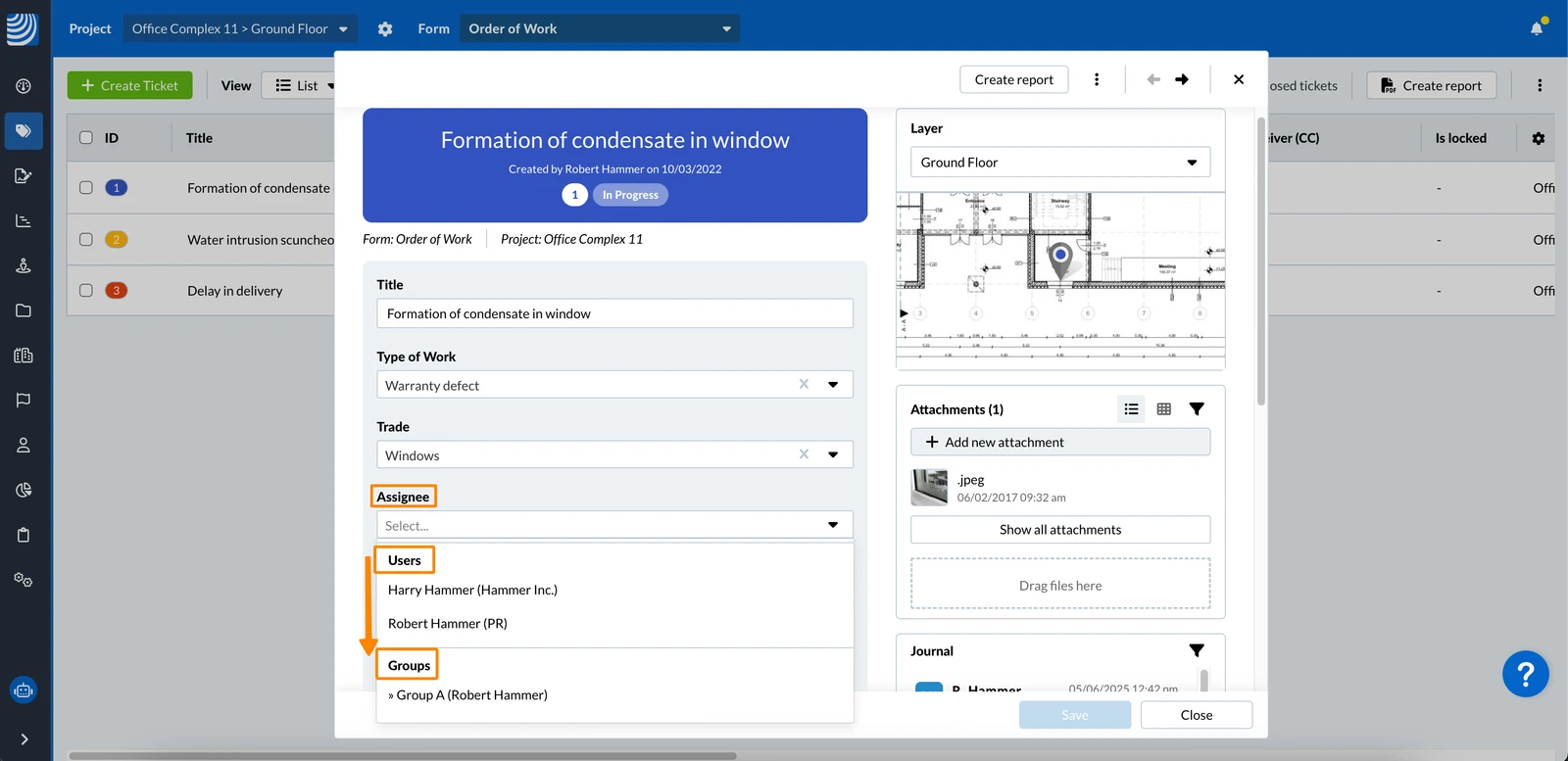
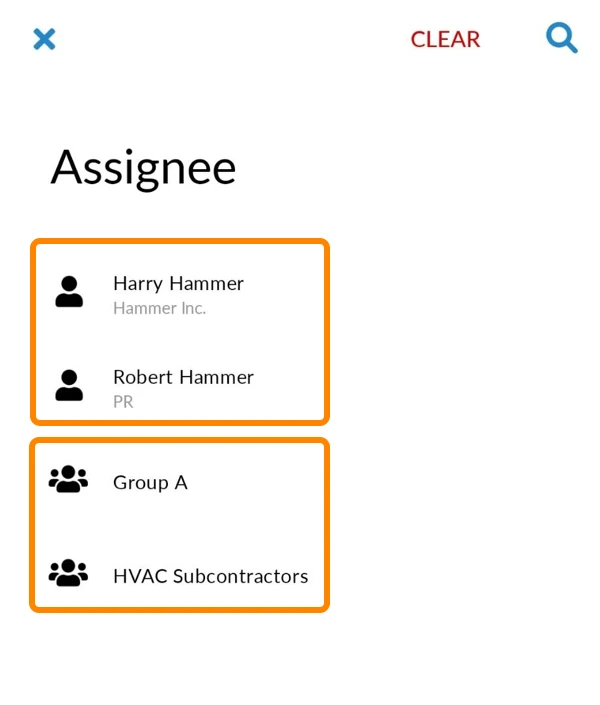
Si votre projet contient des groupes, les menus déroulants "assigné" et "destinataire" listeront d'abord les utilisateurs, puis les groupes :
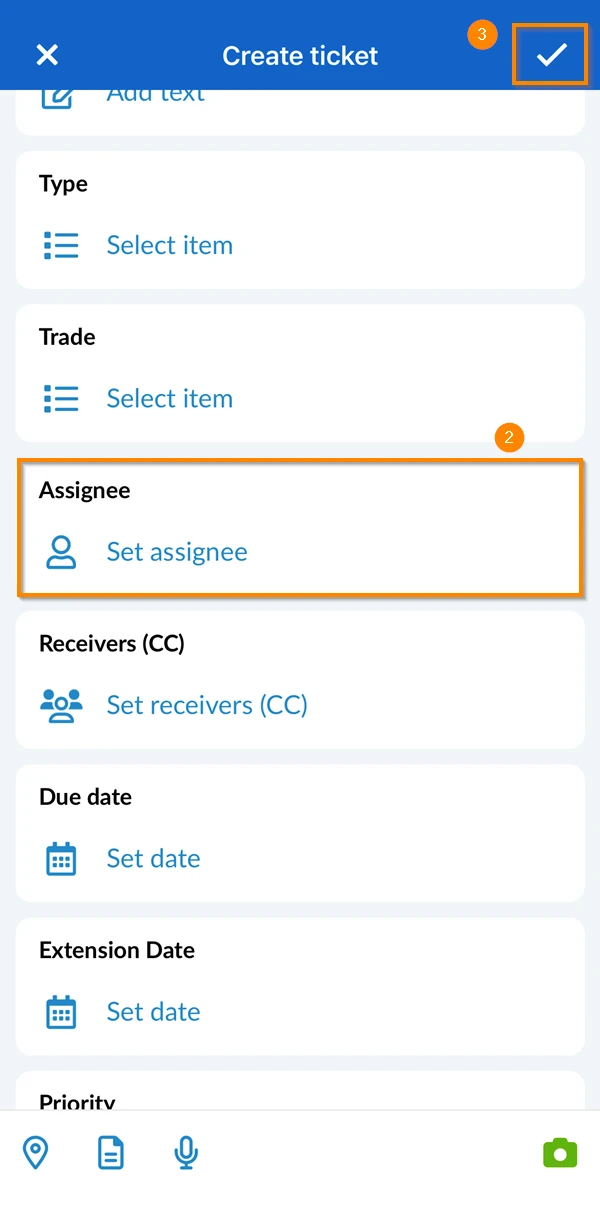
- Ouvrez un ticket ou continuez lorsque vous Créez un ticket.
- Tapez sur Set assignee et sélectionnez l'assigné
- Tapotez ✔
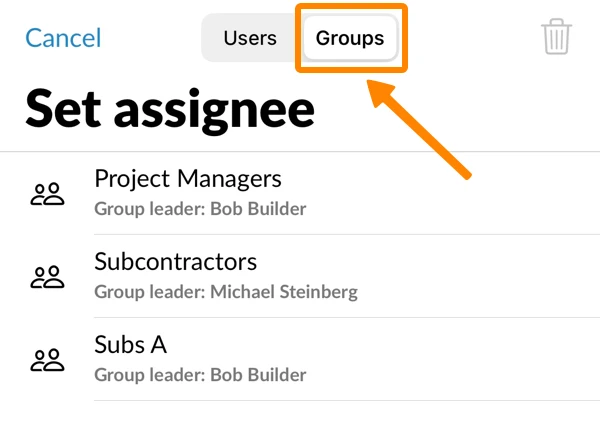
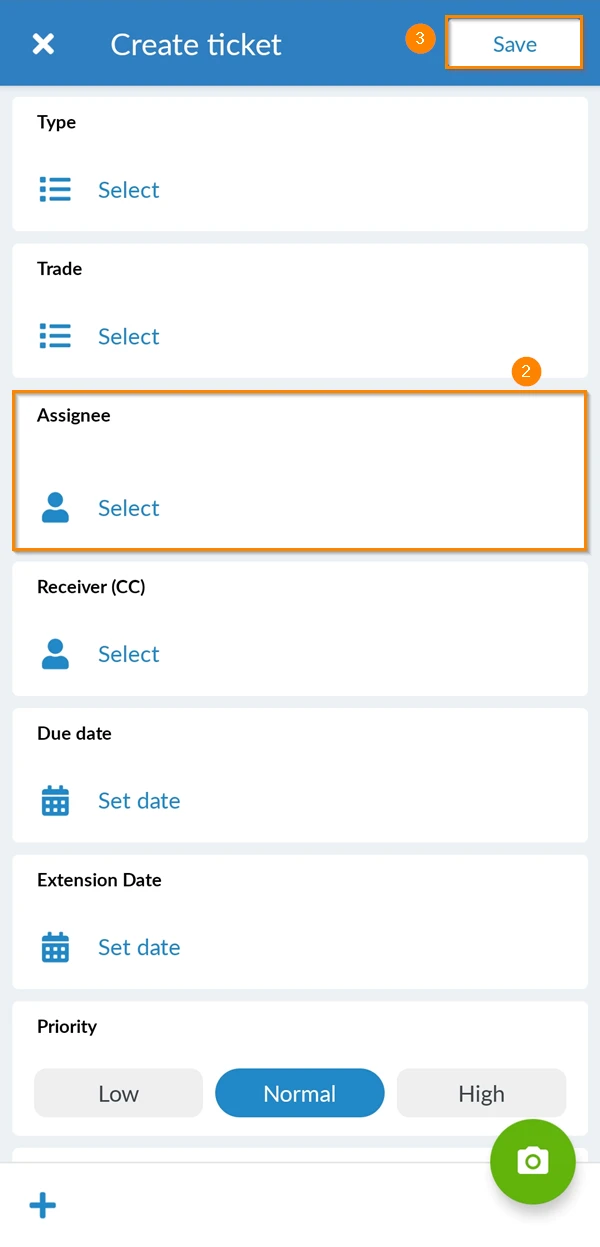
Touchez Groupes pour attribuer un ticket à un groupe :
- Ouvrez un ticket ou continuez lorsque vous Créez un ticket.
- Tapez sur Sélectionnez dans le champ Assignee et sélectionnez l'assigné
- Tapez sur Enregistrer
Si votre projet contient des groupes, les menus "assigné" et "destinataire" listeront d'abord les utilisateurs, puis les groupes :
Notifications d'affectation
Une fois qu'un ticket est assigné à un utilisateur ou à un groupe d'utilisateurs, celui-ci recevra une notification push ainsi qu'un email l'informant de l'assignation.
Set Ticket Receivers
Pour régler le(s) récepteur(s) de tickets :
- Ouvrez un ticket ou continuez lorsque vous Créez un ticket.
- Sélectionnez le(s) récepteur(s) dans le menu déroulant
- Cliquez sur Enregistrer ou Enregistrer et fermer
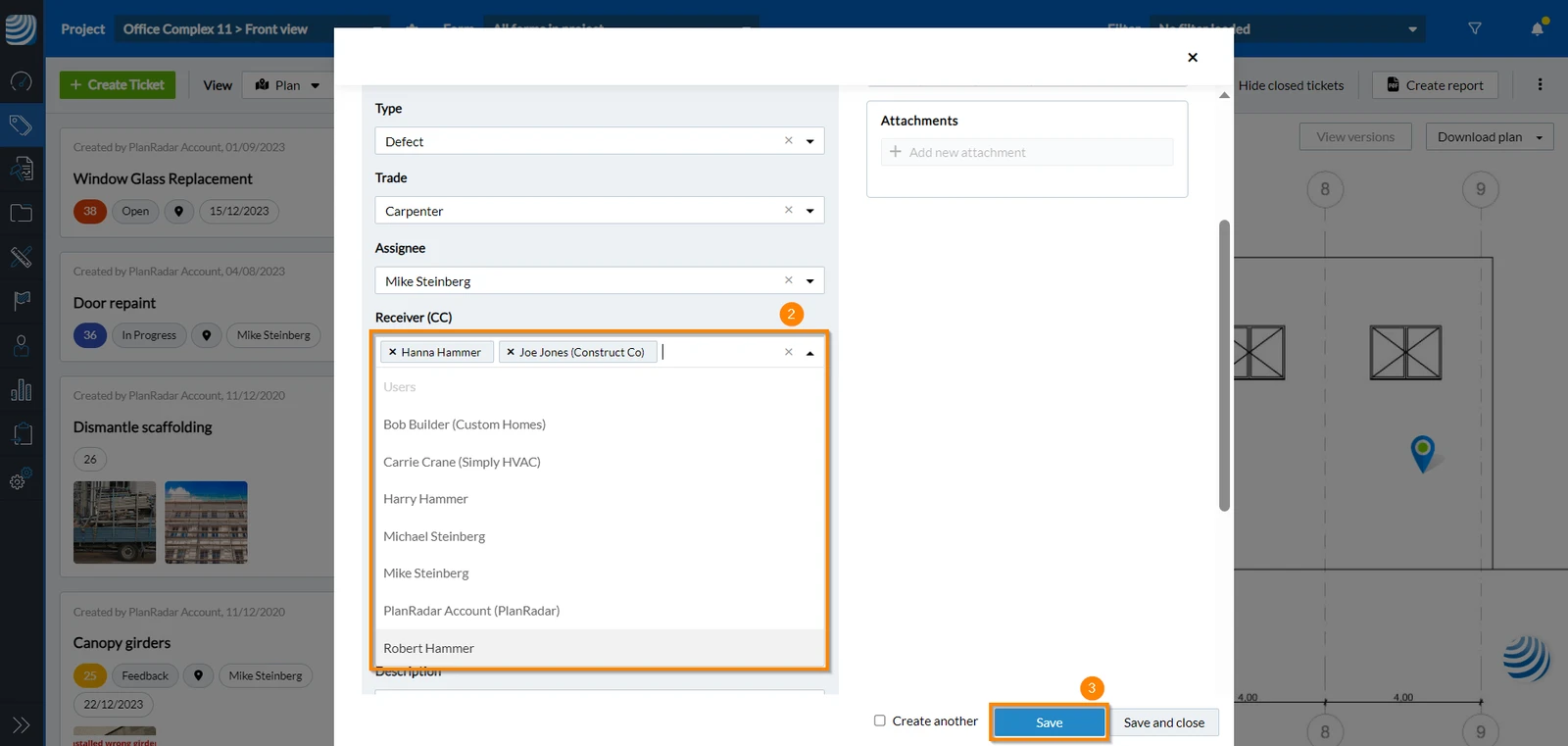
- Ouvrez un ticket ou continuez lorsque vous Créez un ticket.
- Tapez sur Régler les récepteurs (CC) et sélectionnez le(s) récepteur(s)
- Tapotez ✔
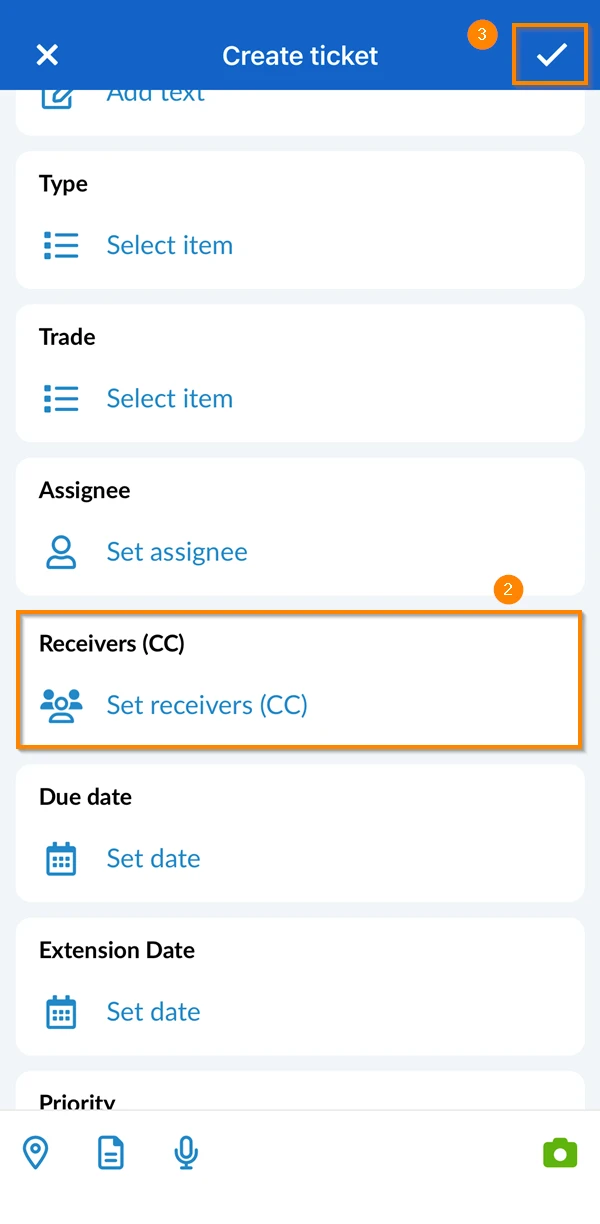
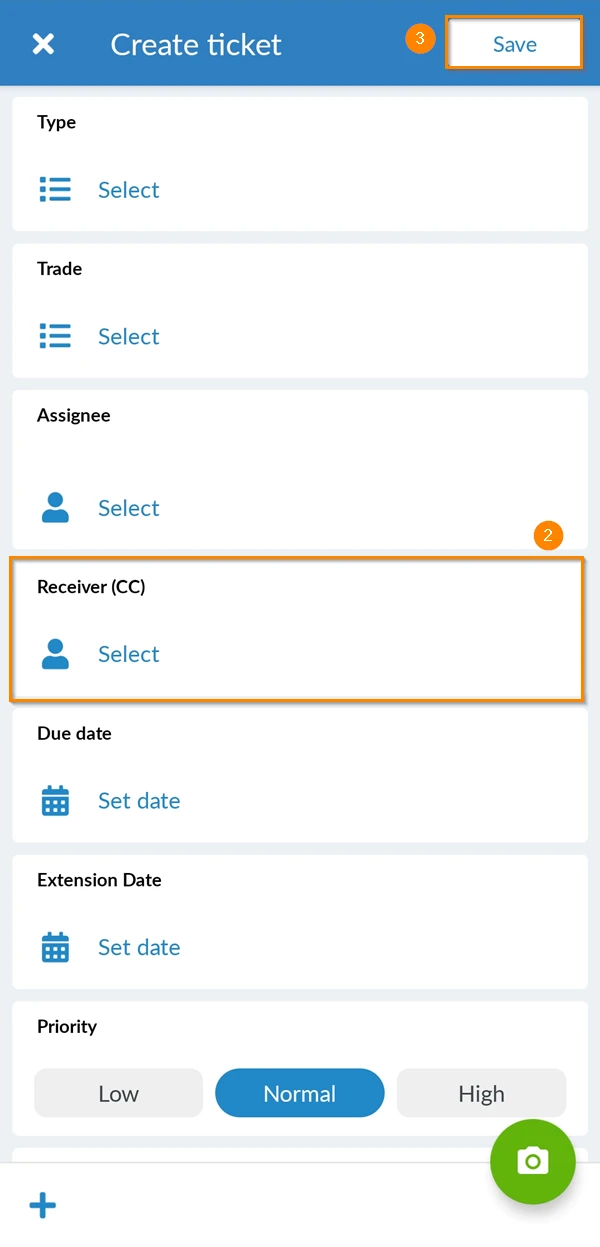
- Ouvrez un ticket ou continuez lorsque vous Créez un ticket.
- Tapez sur Sélectionnez dans le champ Receiver (CC) et sélectionnez le(s) récepteur(s)
- Tapez sur Enregistrer
Notifications des récepteurs
Les destinataires des billets sont informés de toutes les modifications et mises à jour des billets.
Notifications d'échéance
Les cessionnaires et les destinataires reçoivent des notifications avant la date d'échéance du ticket afin d'éviter tout dépassement de délai. Le moment de la notification dépend des paramètres de notification de chaque utilisateur. Les utilisateurs peuvent spécifier la période de notification avant la date d'échéance en naviguant vers Settings > Profile.
Articles connexes
Mis à jour le 16 septembre 2025