

 English (UK)
 Español
 Français
 Hrvatski
 Italiano
 Polski
 Português (BR)
Zuständigen und Empfänger eines Tickets festlegen
Übersicht
Weisen Sie ein Ticket einem Benutzer zu, um zu zeigen, wer für die Lösung des Tickets verantwortlich ist.
Legen Sie einen oder mehrere Benutzer als Empfänger fest, um sie über Aktivitäten im Ticket zu informieren.
Zugang & Berechtigungen
Ticket zuweisen
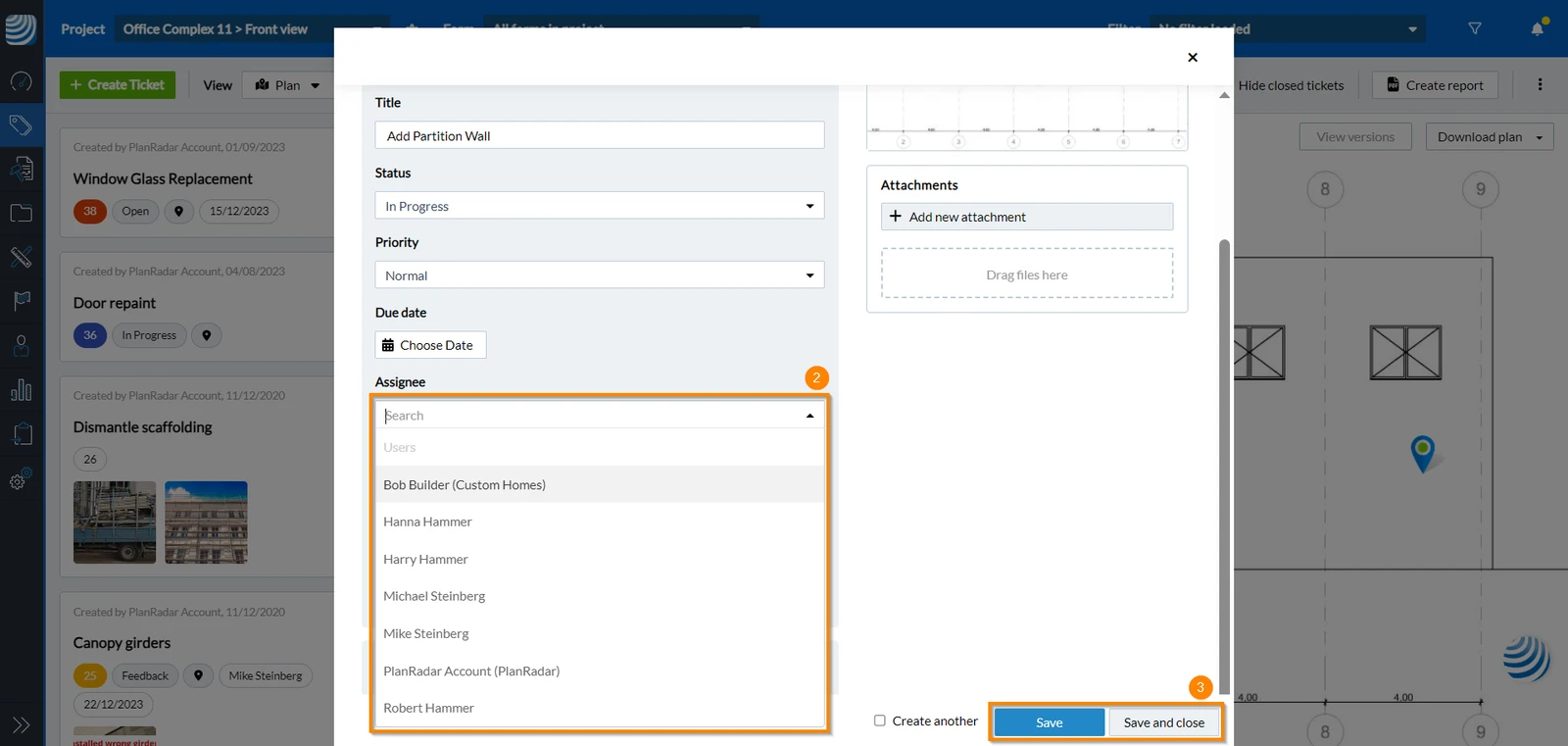
Um einen Zuständigen für ein Ticket festzulegen (sie können nur einen Zuständigen auswählen):
- Öffnen Sie ein Ticket oder fahren Sie fort, wenn Sie einTicket erstellen.
- Wählen Sie den Zuständigen aus dem Dropdown-Menü
- Klicken Sie auf Speichern oder Speichern und schließen
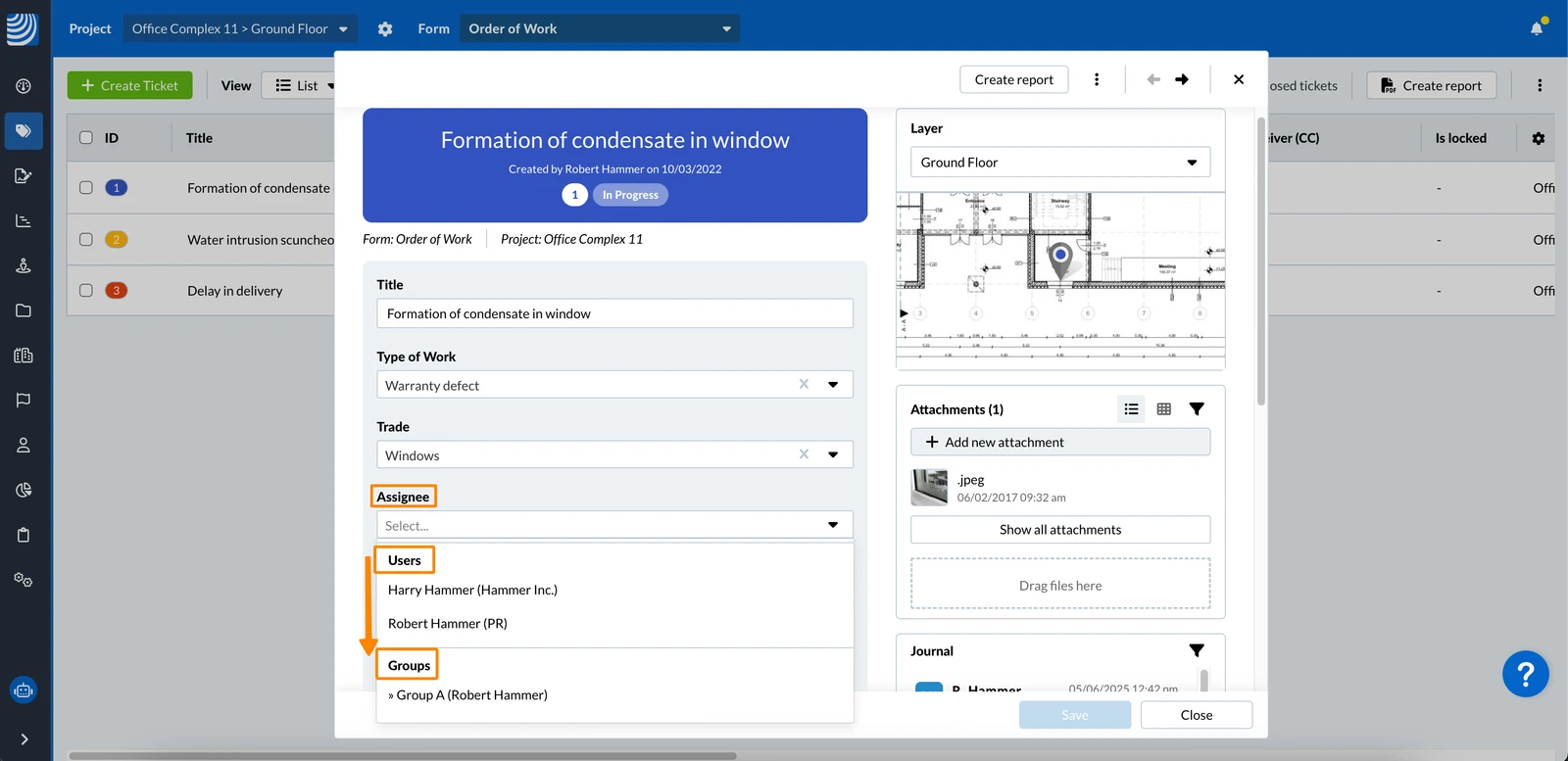
Wenn Ihr Projekt Gruppen enthält, werden in den Dropdown-Menüs 'Zuständiger' und 'Empfänger' zunächst die Benutzer und dann die Gruppen aufgelistet:
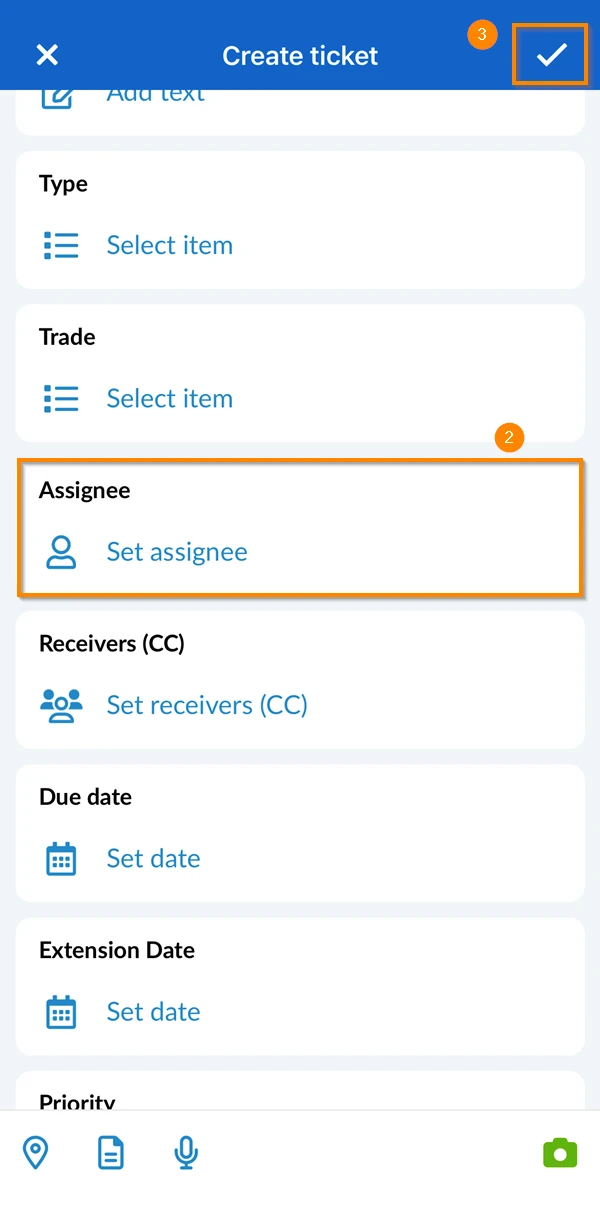
- Öffnen Sie ein Ticket oder fahren Sie fort, wenn Sie einTicket erstellen.
- Tippen Sie auf Zuständigen auswählen und wählen Sie den Zuständigen aus
- Tippen Sie auf ✔
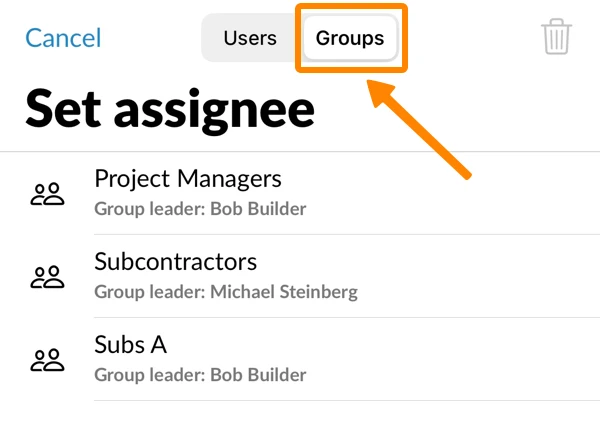
Tippen Sie auf Gruppen, um einer Gruppe ein Tickets zuzuweisen:
- Öffnen Sie ein Ticket oder fahren Sie fort, wenn Sie einTicket erstellen.
- Tippen Sie auf Auswählen im Feld Zuständiger und wählen Sie den Zuständigen aus
- Tippen Sie auf Speichern
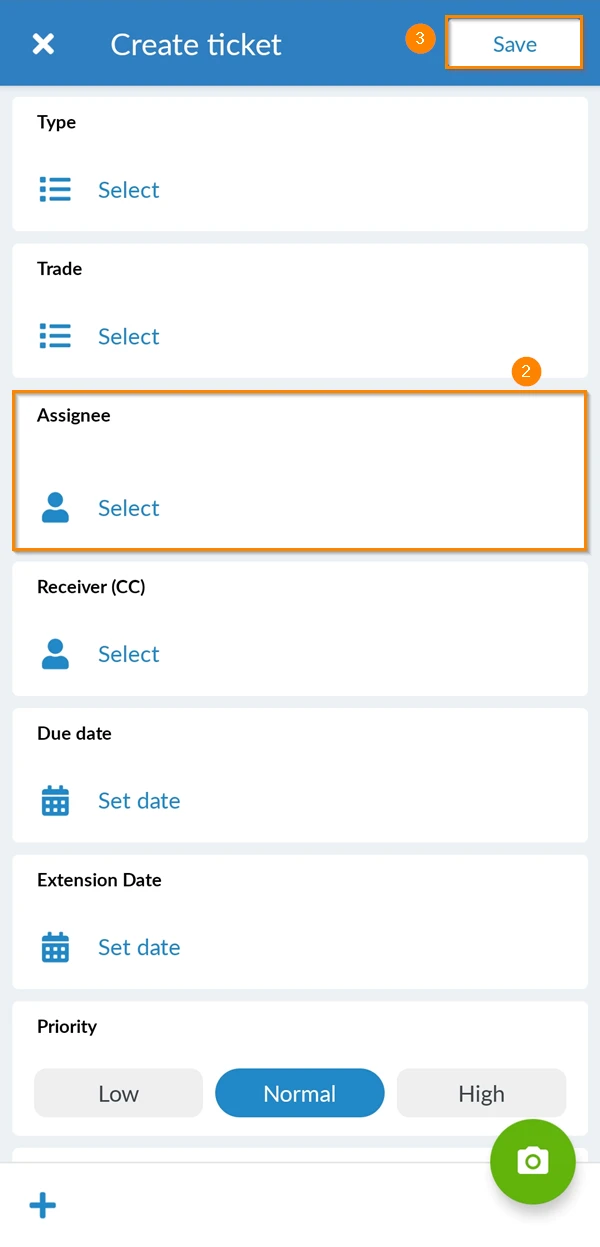
Wenn Ihr Projekt Gruppen enthält, werden in den Menüs 'Zuständiger' und 'Empfänger' zuerst die Benutzer aufgelistet, gefolgt von den Gruppen:
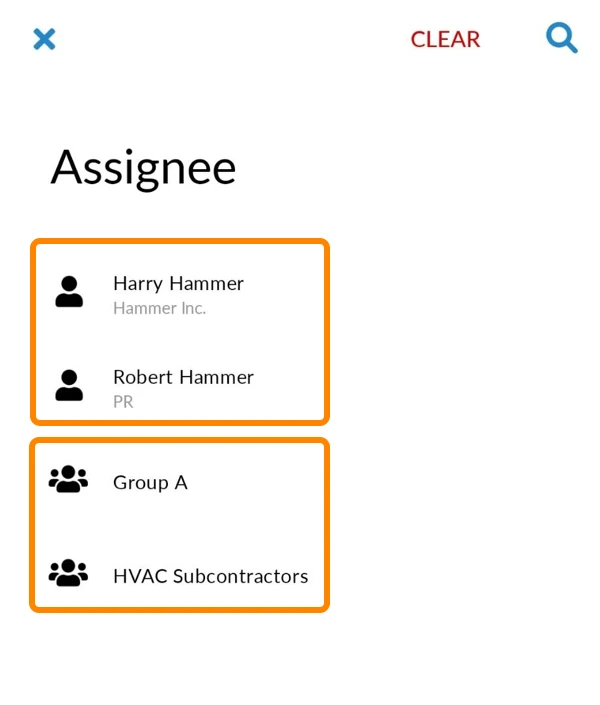
Zuweisungsbenachrichtigungen
Sobald ein Ticket einem Benutzer oder einer Benutzergruppe zugewiesen wurde, erhalten diese eine Push-Benachrichtigung sowie eine E-Mail, die sie über die Zuweisung informiert.
Empfänger für Ticket festlegen
Um Empfänger für ein Ticket festzulegen:
- Öffnen Sie ein Ticket oder fahren Sie fort, wenn Sie einTicket erstellen.
- Wählen Sie den/die Empfänger aus dem Dropdown-Menü
- Klicken Sie auf Speichern oder Speichern und schließen
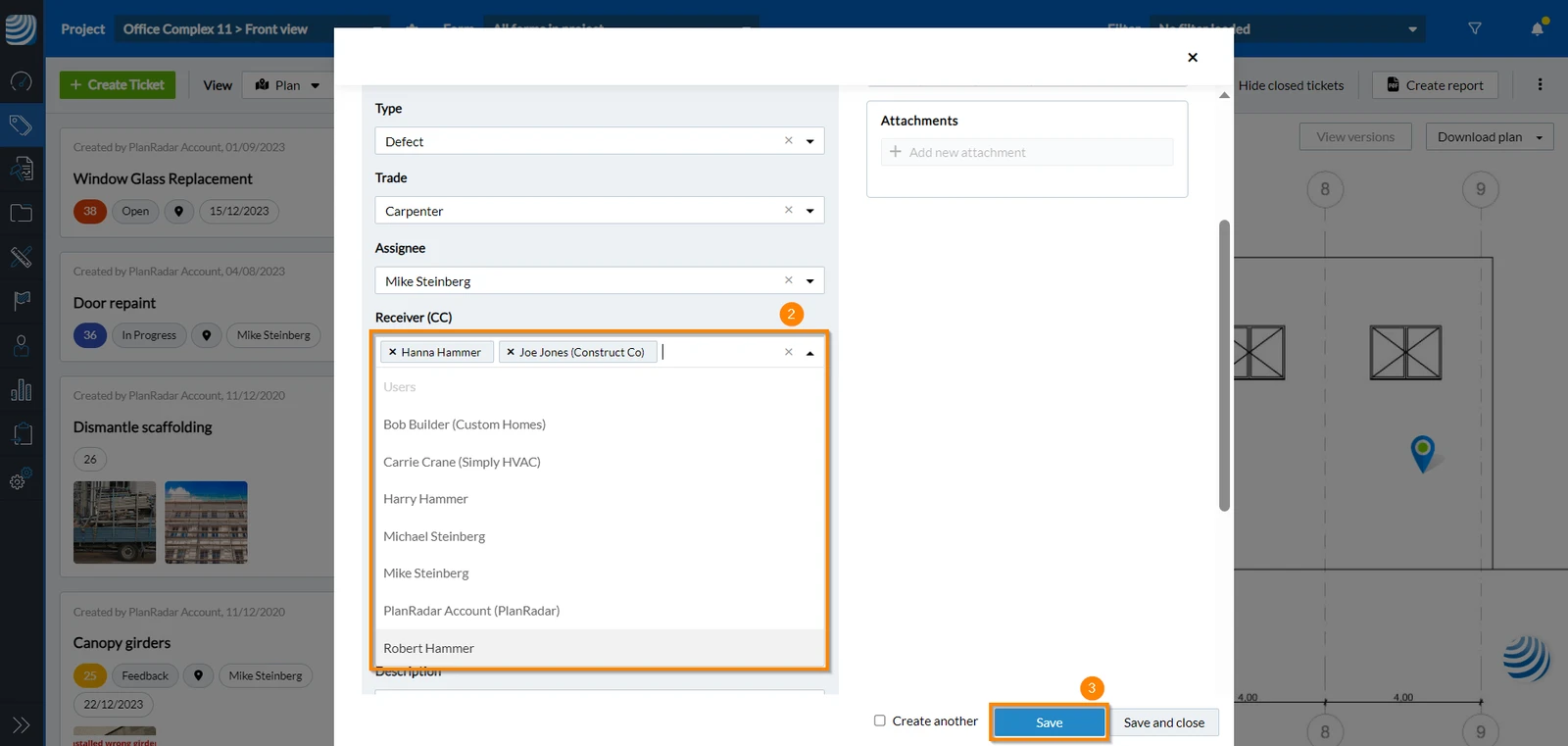
- Öffnen Sie ein Ticket oder fahren Sie fort, wenn Sie einTicket erstellen.
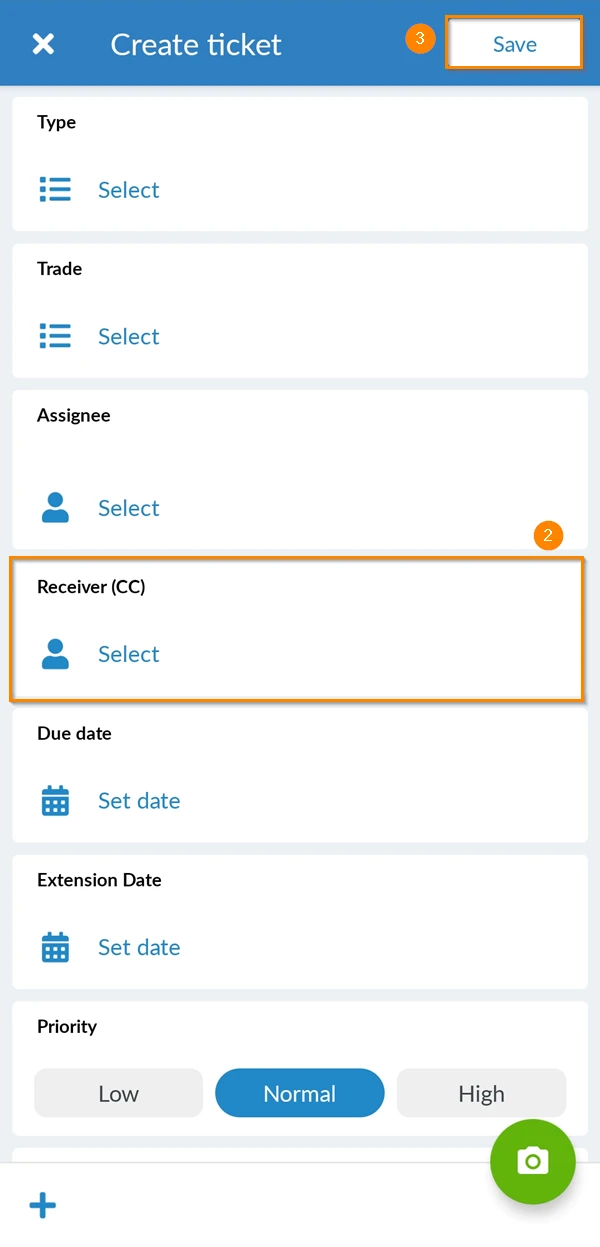
- Tippen Sie auf Empfänger (CC) auswählen und wählen Sie den/die Empfänger aus
- Tippen Sie auf ✔
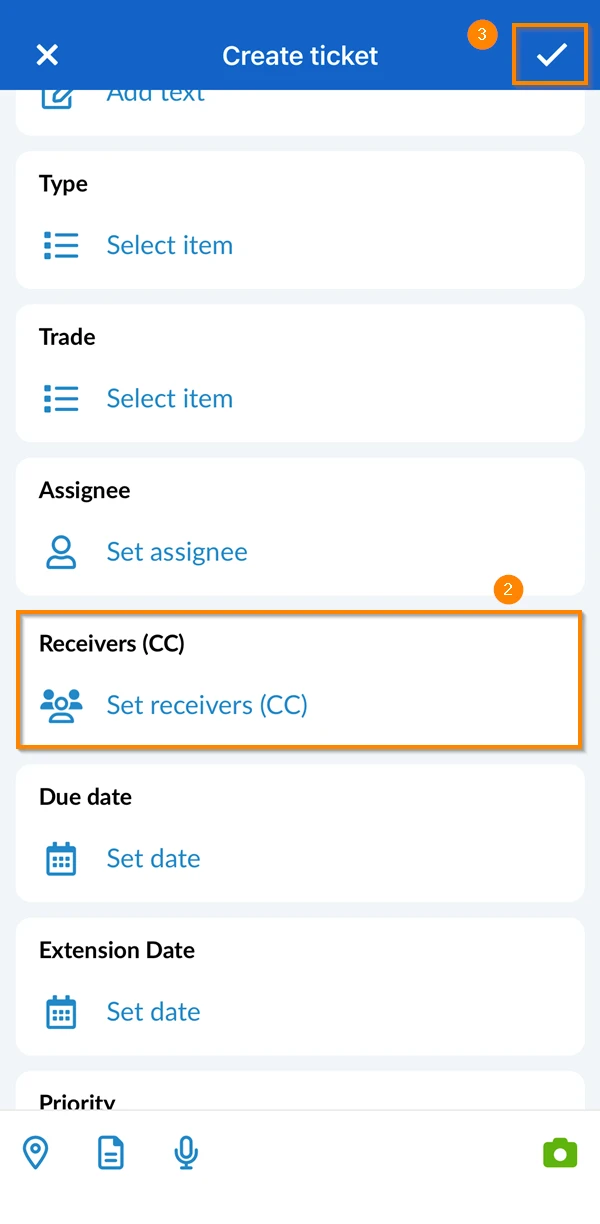
- Öffnen Sie ein Ticket oder fahren Sie fort, wenn Sie einTicket erstellen.
- Tippen Sie auf Auswählen im Feld Empfänger (CC) und wählen Sie den/die Empfänger aus
- Tippen Sie auf Speichern
Empfänger Benachrichtigungen
Ticket-Empfänger werden über alle Ticket-Bearbeitungen und -Aktualisierungen benachrichtigt.
Fälligkeitsbenachrichtigungen
Sowohl Zuständige als auch die Empfänger erhalten Benachrichtigungen vor dem "Erledigen bis"-Datum des Tickets, um zu verhindern, dass Fristen verpasst werden. Der Zeitpunkt der Benachrichtigung hängt von den Benachrichtigungseinstellungen des jeweiligen Benutzers ab. Die Benutzer können den Benachrichtigungszeitraum vor dem "Erledigen bis"-Datum festlegen, indem sie zu Einstellungen > Profil navigieren.
Verwandte Artikel
Aktualisiert am 16. September 2025